Визитка «Офис»: где скачать и как пользоваться
Визитка «Офис» — специализированный Windows-редактор для подготовки стандартных деловых карточек, в котором отдельно вынесены реквизиты компании и сотрудника, выбор бланка, архив макетов, печать и загрузка списка из Excel. На Xeon Live можно скачать Визитка «Офис» бесплатно и сразу свериться с назначением программы. Её сильная сторона — не свободная графика, а быстрый выпуск однотипных корпоративных визиток по готовой структуре.
Для чего нужна Визитка «Офис» и где её место сегодня
Программа рассчитана на офисный сценарий, где дизайн уже определён или выбирается из каталога бланков, а основная работа сводится к аккуратной подстановке данных. Визитка «Офис» создана как модификация программы Визитка Дизайн 4, адаптированная для корпоративного применения. Функции строятся вокруг стандартной карточки 90 × 50 мм: ввод текста, выбор оформления, добавление рисунка, печать, сохранение готового варианта и повторное использование макета.
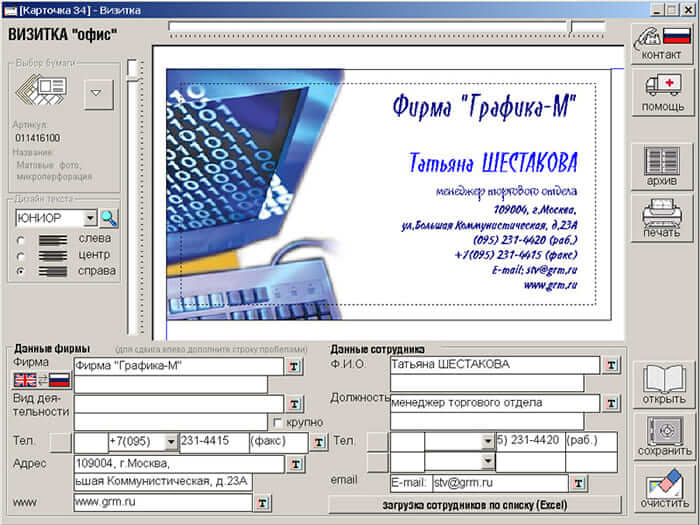
Офисная специализация особенно заметна в работе с данными сотрудников. Программа загружает сведения из Microsoft Excel; для массового выпуска используются поля Ф.И.О., должность, рабочий телефон, мобильный телефон и e-mail. Эта структура совпадает с полями, видимыми в интерфейсе. Для компании с единым фирменным оформлением такой подход сокращает ручной набор: фон, реквизиты организации и общая композиция остаются постоянными, а персональные данные меняются от карточки к карточке.
Второй характерный блок — архив макетов. В программе есть отдельное окно сохранённых дизайнов с датой, временем, именем, отделом и комментарием, а рядом расположены команды открытия, импорта, экспорта и удаления. То есть Визитка «Офис» рассчитана не только на разовую печать. Она хранит рабочие варианты и позволяет возвращаться к ним, когда сотруднику требуется новый тираж или изменились реквизиты.
Третий важный момент — возраст программы. Актуальная распространённая версия — 1.0.R. Последнее обновление датировано 25 апреля 2006 года; для этой версии заявлены Windows Vista, XP и 2000. Совместимость с Windows 10 и Windows 11 отдельно не документирована. Поэтому в деловом процессе редактор разумно рассматривать как устаревший специализированный инструмент, а не как современную универсальную систему допечатной подготовки.
Для сложной полиграфии его возможностей недостаточно: программа не заменяет редактор с произвольным размером холста, полноценными слоями, управлением цветом и точной подготовкой PDF для типографии. Перед передачей макета в профессиональную печать полезно сверить базовые требования к размеру, полям и читаемости в руководстве по созданию визитки. Визитка «Офис» лучше всего работает там, где задача уже ограничена стандартной карточкой и важнее скорость заполнения, чем свобода композиции.
Интерфейс Визитка «Офис»: как быстро ориентироваться в рабочем окне
Перед созданием макета полезно один раз разобрать окно по зонам и связать каждую зону с конкретным действием. Рабочий цикл идёт по часовой стрелке: слева выбирается бумага и стиль текста, в центре контролируется результат, справа находятся команды проекта, а снизу вводятся реквизиты фирмы и сотрудника. Такой порядок избавляет от случайных переходов между элементами и делает дальнейшие операции предсказуемыми.
Центральная область и ползунки вокруг макета
Начните с центра. Белая прямоугольная область показывает готовую визитку, а пунктирная рамка задаёт рабочую часть композиции. Вокруг макета расположены горизонтальный и вертикальный ползунки. Эти ползунки служат для перемещения текстовой информации. Сначала заполните только одно поле, например название фирмы, затем передвиньте соответствующий текст и посмотрите, как изменился результат. Такой короткий пробный шаг помогает понять механику без риска испортить заполненную карточку.
Дальше выстраивайте композицию от крупного к мелкому. Разместите название компании, затем Ф.И.О. и должность, после этого добавьте телефоны, адрес, e-mail и сайт. После каждого перемещения оценивайте не только положение строки, но и свободное пространство вокруг неё. Положение текста контролируется ползунками, поэтому визуальная проверка остаётся частью работы: строки не должны упираться в край пунктирной зоны или перекрывать изображение.
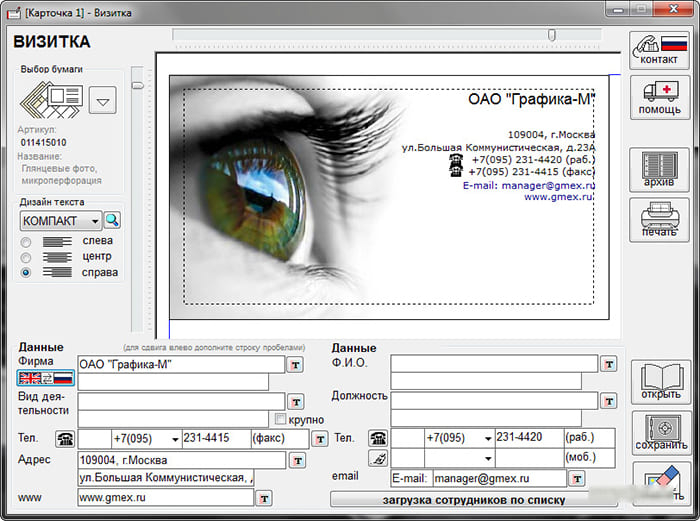
Левая панель: бумага и оформление текста
В левом верхнем блоке находится Выбор бумаги. На экране видны миниатюра, кнопка раскрытия списка, артикул и название бланка. Сначала выберите бланк, затем посмотрите, как его графика занимает рабочее поле. После смены бланка повторно проверьте положение текста: разные заготовки оставляют свободные зоны в разных местах, поэтому удачная расстановка на одном фоне не переносится автоматически на другой.
Ниже расположен Дизайн текста. Здесь виден список стиля и три варианта выравнивания: слева, по центру и справа. Работайте последовательно: выделите нужный текстовый элемент, задайте стиль, затем выберите выравнивание и после этого корректируйте положение ползунками. Не меняйте одновременно фон, стиль и геометрию всех строк. Поэтапная настройка быстрее выявляет источник неудачного результата: становится понятно, что именно нарушило читаемость — бланк, шрифт, выравнивание или положение.
Нижняя часть: данные фирмы и данные сотрудника
Нижняя панель разделена на две логические формы. Слева находятся данные фирмы: название, вид деятельности, телефон, адрес и сайт. Справа — данные сотрудника: Ф.И.О., должность, телефоны и e-mail. Заполняйте сначала общие реквизиты компании, затем персональную часть. Такой порядок особенно важен для серии: после сохранения общего оформления вы меняете только правую часть и не рискуете случайно перепечатать адрес или сайт организации.
Рядом с рядом полей расположены небольшие кнопки T, а возле фирменной части видны языковые пиктограммы. Программа поддерживает транслитерацию названия фирмы, имени и адреса, а также изменение цветовой гаммы отдельных текстовых элементов. Используйте эти инструменты только для выбранной строки и сразу проверяйте результат в центре. Для двуязычной карточки сначала сформируйте один согласованный вариант данных, затем отдельный вариант с другой письменностью и сохраните его как самостоятельный макет.
Правая колонка: архив, печать, открытие, сохранение и очистка
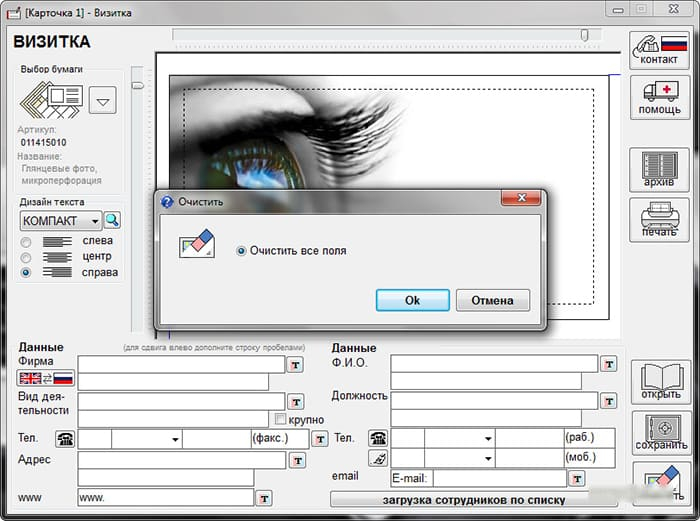
Справа собраны крупные кнопки, которые завершают рабочие операции. Архив открывает список сохранённых дизайнов, Печать запускает вывод карточки, Открыть возвращает сохранённый проект, Сохранить фиксирует текущий вариант, Очистить удаляет введённые поля после подтверждения. Контакт и Помощь также вынесены в верхнюю часть колонки, но для базового цикла достаточно пяти рабочих команд: открыть, отредактировать, сохранить, распечатать и при необходимости очистить форму.
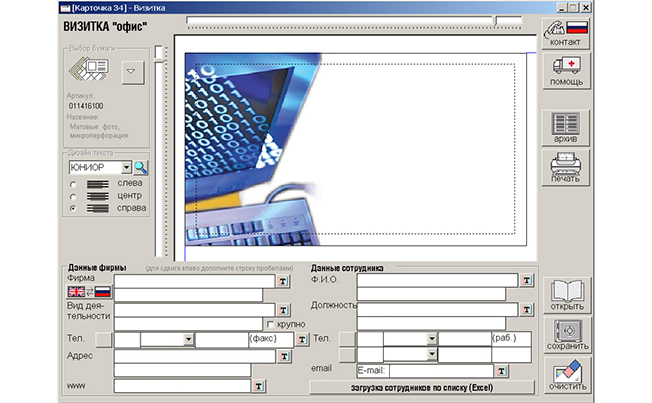
Перед любым действием, которое меняет состояние проекта, смотрите на центральный макет и нижние поля. Перед сохранением проверьте Ф.И.О. и должность, перед печатью — телефоны и сайт, перед очисткой — наличие сохранённой версии. Такой контроль особенно важен в старом интерфейсе, где основной подтверждённый механизм фиксации работы — Архив и кнопка Сохранить. Автоматическое восстановление несохранённых правок в документации не описано.
Пошагово: как создать одну визитку и подготовить её к печати
Для одиночной визитки удобнее идти от бланка к данным и только потом к оформлению. Не начинайте с декоративных изменений. Сначала добейтесь того, чтобы карточка содержала правильную информацию и хорошо читалась без увеличения. После этого имеет смысл менять стиль текста и положение строк. Ниже — последовательность, которая опирается на элементы, реально видимые в интерфейсе.
Шаг 1. Выберите бланк и оцените свободную зону
Откройте список в блоке Выбор бумаги и выберите бланк, который оставляет достаточно места под ваши реквизиты. После выбора обратите внимание на артикул и название — это ориентиры для повторной работы с тем же оформлением. Затем посмотрите на центральный макет: графический элемент не должен занимать ту область, где планируется Ф.И.О., должность и основные контакты. Для деловой карточки лучше оставить самый крупный свободный участок под имя и название компании, а мелкие контакты распределить по оставшемуся пространству.
Не переходите сразу к печати после выбора красивого бланка. Заполните пробное имя и длинную должность, похожую по длине на реальную. Так вы увидите фактическую вместимость макета. Короткий демонстрационный текст часто выглядит аккуратно, а настоящая должность в две строки разрушает композицию. Когда строка не помещается, смените бланк или уменьшите объём текста; не пытайтесь компенсировать тесноту чрезмерным уменьшением шрифта.
Шаг 2. Заполните реквизиты фирмы
В блоке Данные фирмы заполните название организации. Следующей строкой внесите вид деятельности — короткое определение полезнее длинного перечня услуг. Далее укажите общий телефон, адрес и сайт. После ввода каждой строки посмотрите на макет и убедитесь, что текст появился в ожидаемой части карточки. Когда одна из строк не нужна, оставьте поле пустым вместо заполнения формальной информацией: программа строит карточку вокруг введённых данных, поэтому лишняя строка сразу забирает место.
После заполнения фирмы настройте визуальную иерархию. Название компании обычно читается раньше адреса и сайта, поэтому сделайте его заметнее. Выберите нужный вариант в Дизайне текста, задайте выравнивание, затем расположите строку ползунками. После этого переходите к адресу и сайту. Сохраняйте между строками одинаковый визуальный ритм: контактный блок выглядит аккуратнее, когда элементы не прыгают по разным краям и не образуют случайных промежутков.
Шаг 3. Заполните данные сотрудника
В правой нижней форме внесите Ф.И.О., затем должность. Ниже заполните рабочий и мобильный телефоны в тех полях, которые соответствуют их назначению, после чего добавьте e-mail. В демонстрационных экранах программа выводит имя и должность отдельными строками, а телефоны и почту группирует ниже. Используйте эту структуру как основу: имя должно находиться в заметной зоне, должность — непосредственно рядом, контакты — отдельным компактным блоком.
Длинное имя проверяйте в полном виде, а не по короткой заглушке. Когда Ф.И.О. занимает слишком много места, сначала измените его положение и выравнивание, затем уменьшите размер только до читаемого уровня. То же относится к должности. Визитка не должна превращаться в миниатюрное резюме: лучше сократить формулировку должности или убрать второстепенную строку, чем сжимать весь макет.
После персональных данных проверьте их на опечатки в отдельном проходе. Сначала прочитайте только имя и должность, затем оба телефона, затем e-mail. Не оценивайте дизайн в этот момент. Разделение проверки на содержательную и визуальную уменьшает шанс пропустить одну неверную цифру среди декоративных деталей.
Шаг 4. Настройте текст и положение строк
Перейдите в Дизайн текста и настройте каждую группу отдельно. Для названия компании выберите стиль и выравнивание, затем подвиньте строку горизонтальным и вертикальным ползунками. Повторите процедуру для Ф.И.О., должности и контактного блока. Порядок важен: сначала параметры текста, потом положение. Когда сначала выравнивать геометрию, а потом резко менять стиль, длина строки меняется и расстановка снова требует правки.
Для строгой карточки достаточно одного основного стиля и одного акцента. Программа позволяет менять цвет отдельных текстовых элементов, но разноцветные строки быстро дробят маленький макет. Сделайте цвет акцентом для имени или названия компании, а остальные реквизиты оставьте визуально спокойнее. После каждого изменения отведите взгляд от панели и оцените всю карточку целиком: главный элемент должен определяться сразу, а контакты — читаться без поиска.
Программа также поддерживает транслитерацию названия фирмы, имени и адреса. Для варианта на латинице сначала сохраните русскую карточку, затем преобразуйте нужные строки и вручную прочитайте результат. Автоматическая транслитерация не заменяет проверку фирменного написания бренда, домена, должности и личного имени. Название компании в официальной латинской форме лучше вводить готовым текстом.
Шаг 5. Сохраните рабочий вариант до печати
Нажмите Сохранить до перехода к печати. Когда макет уже существует в архиве, программа открывает диалог с двумя вариантами: Сохранить поверх старого варианта и Сохранить как новый вариант. Для исправления опечатки в текущем проекте подходит перезапись. Для новой версии оформления, другого сотрудника или отдельного языкового варианта сохраняйте новый вариант, чтобы не потерять исходник.
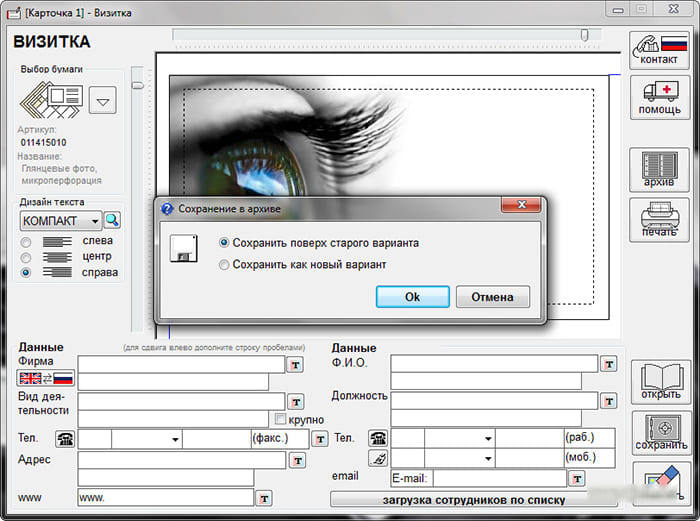
После сохранения откройте архив и убедитесь, что запись появилась. Сверьте дату, время и понятность названия или комментария, когда эти поля используются в вашей версии. Для рабочего офиса полезно хранить отдельные варианты по сотрудникам и не заменять всё одним постоянно перезаписываемым макетом. Тогда при повторном заказе не приходится восстанавливать старые контакты вручную.
Шаг 6. Выполните контрольную печать
Нажмите Печать и выберите установленный принтер. Визитка «Офис» поддерживает вывод как на лазерные, так и на струйные принтеры и настройку под бланки визитных карточек. Перед тиражом напечатайте один контрольный лист. Сначала проверьте геометрию: текст не должен уходить к краям и попадать на технологические зоны бланка. Затем оцените читаемость мелких строк и только после этого запускайте нужное количество копий.
При печати на готовом бланке сначала сверяйте выбранный в программе артикул с фактической бумагой. Это принципиально важнее декоративной точности: несовпадение бланка и настройки приводит к смещению всей карточки относительно напечатанного фона. Для чистой бумаги проверьте, что изображение и текст полностью помещаются в рабочую область. После контрольного листа приложите одну карточку к образцу корпоративной визитки и сравните поля, размер текста и положение логотипа или фонового рисунка.
Когда карточка предназначена для типографии, не воспринимайте домашнюю печать как окончательную проверку цвета. Программа создана прежде всего для офисного вывода и работы с бланками. Современные типографии часто требуют собственные параметры вылетов, цветовой модели и PDF. Эти возможности в Визитка «Офис» не подтверждены. Перед передачей файла уточняйте формат приёма у конкретной типографии и при необходимости переносите утверждённый дизайн в более современный редактор.
Для готовых дизайнерских бланков полезен ещё один контроль. Сначала распечатайте карточку на обычном листе, затем совместите этот лист с бланком на просвет и сравните положение текстовых строк с цветными зонами. Так видно смещение до расходования фирменной бумаги. После коррекции ползунков повторите пробу и только затем используйте основной тираж. Для чистых листов вместо совмещения оцените одинаковость полей по всем сторонам и отсутствие обрезанных символов.
После успешной печати снова сохраните итоговый вариант и откройте его из Архива. Это завершает рабочий цикл: печатный экземпляр и сохранённая запись должны соответствовать друг другу. На повторном открытии ещё раз сравните бланк, Ф.И.О. и контакты с напечатанной карточкой. При следующем тираже такая запись станет исходной точкой и избавит от восстановления положения строк по памяти.
Пошагово: как выпускать визитки для сотрудников через Excel и архив
Серийный выпуск — самый характерный сценарий Визитка «Офис». В нём один макет становится корпоративной основой, а персональные поля подставляются из списка сотрудников. Чтобы этот режим действительно экономил время, сначала подготовьте чистую таблицу, затем зафиксируйте общий дизайн, после чего загрузите список и сохраняйте нужные варианты в архив. Не смешивайте эти этапы.
Шаг 1. Подготовьте список сотрудников в Excel
Создайте таблицу, где одна строка соответствует одному сотруднику. Базовая структура списка включает Ф.И.О., должность, телефон 1 рабочий, телефон 2 мобильный и e-mail. Именно эти поля видны в правой нижней части интерфейса, поэтому не добавляйте в импортируемый набор случайные служебные колонки. Чем ближе таблица к форме программы, тем проще проверить подстановку.
Перед загрузкой приведите данные к единому виду. Ф.И.О. записывайте одинаково по всей таблице, названия должностей — без лишних переносов, телефоны — в одном формате, e-mail — без пробелов. Удалите пустые строки между сотрудниками и дубли. Особенно внимательно проверьте людей с длинными фамилиями и должностями: именно они быстрее всего показывают, выдерживает ли корпоративный макет реальные данные.
Сохраните исходную таблицу отдельно и не редактируйте единственный экземпляр уже после импорта. Рабочая схема должна оставлять один мастер-файл с актуальным списком и одну копию для текущего тиража. Так проще выяснить, где появилась ошибка: в таблице, при подстановке или в самом макете. Не добавляйте служебные столбцы, формат которых не описан: для надёжного импорта достаточно полей, совпадающих с формой программы.
Шаг 2. Зафиксируйте общий корпоративный макет
До загрузки сотрудников заполните только общие данные фирмы: название, вид деятельности, общий телефон, адрес и сайт. Выберите бланк, настройте основной стиль текста и оставьте достаточно свободного места под Ф.И.О. и должность. После этого сохраните макет как отдельный вариант. Он станет эталоном, к которому легко вернуться после неудачной правки.
Проверьте эталон на двух крайних примерах из таблицы: сотруднике с самым коротким именем и сотруднике с самым длинным Ф.И.О. или должностью. Подставьте их вручную по очереди. Когда оба варианта остаются читаемыми и не упираются в рисунок, геометрия подходит для серии. Когда длинная строка ломает композицию, исправляйте основу до массовой загрузки, а не каждую карточку отдельно.
Шаг 3. Загрузите сотрудников по списку
В нижней части окна нажмите Загрузка сотрудников по списку (Excel). Выберите подготовленный файл и загрузите данные. После импорта переходите по сотрудникам и для каждого смотрите центральный макет. Проверка должна идти по одной схеме: Ф.И.О., должность, рабочий телефон, мобильный телефон, e-mail. Затем оцените переносы строк и общую композицию.
Не исправляйте массовую ошибку в каждой карточке. Когда у всех сотрудников неверно оформлен телефон или в должности появился лишний пробел, вернитесь в Excel, исправьте исходный столбец и повторите загрузку. Ручная правка оправдана только для единичного случая. Главная ценность Excel-режима именно в том, что одинаковые изменения делаются в одном месте.
После загрузки сохраните первый корректный персональный вариант и откройте его из архива. Сравните данные с исходной строкой Excel. Так вы проверяете весь путь от таблицы до сохранённого макета, а не только экран предпросмотра. Только после этой контрольной цепочки переходите к остальным сотрудникам и печати.
Шаг 4. Работайте с архивом без потери версий
Откройте Архив. В окне Сохранённые дизайны видны столбцы номера, дизайна, даты, времени, имени, отдела и комментария. Выберите запись и используйте Открыть для возврата к проекту. Когда создаёте новую персональную карточку на основе существующей, сохраняйте её как новый вариант. Перезапись подходит только для исправления той же самой версии.
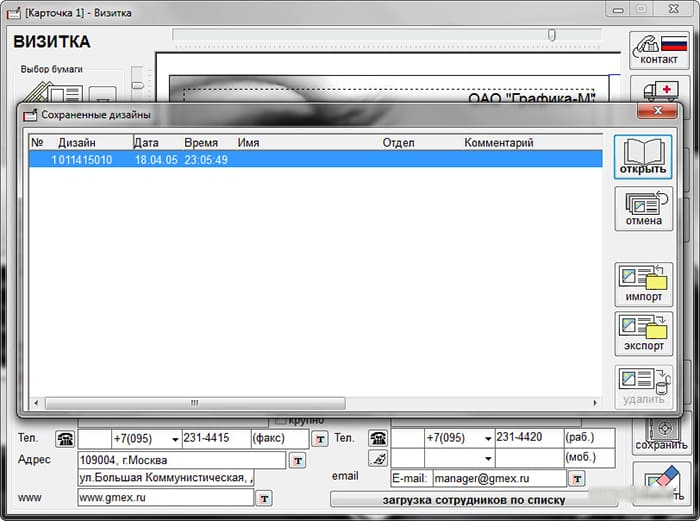
Команды Импорт и Экспорт в архиве предназначены для переноса макетов. Используйте экспорт перед переносом рабочего набора на другой компьютер или перед архивированием завершённого проекта, а импорт — для возвращения ранее сохранённого набора. Архив поддерживает импорт и экспорт макетов, но совместимость формата между разными версиями отдельно не описана. Поэтому после импорта всегда открывайте один проект и визуально сверяйте его до массовой печати.
Удаление выполняйте только после проверки резервной копии. Старые макеты часто нужны для повторного тиража прежнего дизайна, сравнения реквизитов или восстановления фирменного оформления. Для рабочего архива удобнее удалить очевидные дубли и оставить по одному утверждённому варианту каждого сотрудника, чем очищать историю целиком.
Шаг 5. Повторная печать и обновление данных
Для повторного тиража начните с Архива, откройте карточку конкретного сотрудника и сверьте её с актуальным Excel-списком. Когда контакты не изменились, переходите к Печати. Когда изменилась одна строка, внесите правку, сохраните новый вариант или обновите текущий по принятому правилу хранения и снова выполните контрольный лист.
При кадровых изменениях не создавайте весь макет заново. Оставьте бланк, данные фирмы и оформление, замените только Ф.И.О., должность, персональные телефоны и e-mail. Так корпоративная серия сохраняет единый вид, а работа сводится к проверке нескольких строк. Для большой компании эту процедуру удобнее проводить пакетно через обновлённый Excel-файл.
В программе предусмотрены статистические отчёты, однако их состав и показатели в доступной документации не раскрыты. Поэтому не стройте вокруг них обязательный рабочий процесс. Основная надёжная связка здесь другая: Excel для исходных персональных данных, рабочий макет для оформления, Архив для сохранённых вариантов и Печать для готового тиража.
Перед массовой печатью выберите из списка три контрольные записи: с коротким именем, с самым длинным Ф.И.О. и с самой длинной должностью. Откройте каждую карточку, посмотрите переносы и распечатайте пробные экземпляры. Такая выборка быстро показывает, выдерживает ли один корпоративный макет весь список сотрудников. Когда проблема повторяется на длинных строках, исправьте эталонный макет и заново проведите эти три проверки, а не подгоняйте десятки карточек по отдельности.
Ограничения, ошибки, плюсы, минусы и реальные альтернативы
У Визитка «Офис» понятная прикладная логика, но она сформирована требованиями начала 2000-х. Это важно учитывать до того, как программа станет частью текущего процесса. Она хорошо структурирует данные и печать стандартных карточек, однако не даёт современной свободы графического редактора и не сопровождается актуальной документацией по Windows 10/11, управлению цветом, экспорту PDF для типографии или совместной работе.
Типичные ошибки и как их исправлять
Первая ошибка — печатать сразу после заполнения. Исправление простое: сохраните вариант, затем выполните отдельный проход по данным и контрольный лист. Проверяйте имя, должность, оба телефона, e-mail и сайт по одному типу данных за раз. После этого сравните визуальную композицию с экраном. Такой порядок отделяет опечатки от проблем оформления.
Вторая ошибка — выбирать бланк после окончательной расстановки текста. Новый фон меняет свободные области и заставляет заново двигать строки. Сначала выберите бумагу и дизайн, затем введите данные, после этого настраивайте выравнивание и положение. Когда бланк меняется в конце, повторная геометрическая проверка обязательна.
Третья ошибка — перезаписывать единственный сохранённый вариант. В диалоге сохранения есть выбор между заменой старой записи и созданием новой. Для отдельного сотрудника, другой языковой версии или нового оформления используйте новую запись. Перезапись оставляйте для исправления той же карточки. Так архив сохраняет историю, а возврат к прошлому макету занимает несколько секунд.
Четвёртая ошибка — очищать поля до сохранения. Команда Очистить открывает отдельное подтверждение Очистить все поля. Перед нажатием ОК проверьте, что текущая версия уже есть в архиве. При сомнении отмените очистку, сохраните проект и только затем освобождайте форму для следующего сотрудника.
Пятая ошибка — ожидать от старого редактора функций современной типографии. В программе присутствуют печать, бланки, текст, изображения, архив, Excel, импорт и экспорт макетов; CMYK, вылеты под обрез, PDF/X и управление профилями не документированы, а полноценный двусторонний проект отсутствует. Для домашней и офисной печати это не мешает базовому сценарию, а для профессионального тиража макет нужно сверять с требованиями типографии.
Плюсы
- Чёткое разделение данных фирмы и сотрудника: структура соответствует реальному офисному процессу.
- Импорт списка сотрудников из Microsoft Excel для серийных корпоративных карточек.
- Отдельный архив сохранённых дизайнов с открытием, импортом, экспортом и удалением.
- Печать прямо из программы и ориентация на готовые бланки визитных карточек.
- Транслитерация названия фирмы, имени и адреса, а также изменение цвета отдельных текстовых элементов.
- Небольшое число рабочих зон и крупные кнопки, поэтому базовый цикл быстро запоминается.
Минусы
- Редактор давно не обновлялся; последнее зафиксированное обновление относится к 2006 году.
- Современная совместимость с Windows 10 и Windows 11 не подтверждена актуальной документацией разработчика.
- Программа ориентирована на стандартный формат 90 × 50 мм и не заменяет свободный редактор полиграфии.
- Современная допечатная подготовка не документирована: нет заявленных PDF/X, управления профилями, вылетов и профессионального экспорта.
- Полноценный двусторонний проект отсутствует.
- Небольшой набор готовых оформлений ограничивает разнообразие без ручной доработки.
Кому программа подходит, а кому лучше выбрать другой инструмент
Визитка «Офис» подходит для небольшого офиса, где уже используется стабильный шаблон 90 × 50 мм, данные сотрудников хранятся в Excel, а печать выполняется на локальном принтере или на совместимых бланках. Она также полезна для восстановления старого корпоративного процесса, когда в архиве остались макеты именно этого редактора и требуется повторить прежний тираж без полного перевёрстывания.
Для дизайнера, типографии, маркетингового отдела с двусторонними макетами, QR-кодами, нестандартными размерами и современными требованиями к печати редактор слишком ограничен. В таком случае практичнее посмотреть Мастер Визиток: у него есть современные сценарии работы с шаблонами, базой сотрудников, двусторонними карточками, QR-кодами, печатным листом и экспортом. Это не делает старую программу бесполезной, но чётко показывает её границу.
Краткое сравнение с альтернативами
Визитка «Дизайн» близка по происхождению и логике: тот же класс простого редактора с бланками, структурированными полями и печатью. Она подходит тем, кому важнее ручное создание одной карточки, а не офисная серия с Excel. Business Cards MX даёт более свободную работу с дизайном и большим набором шаблонов, поэтому лучше подходит для разнообразных макетов. Easy Card Creator ориентирован на карточки, бейджи и идентификационные макеты и уместнее в задачах, где требуется более универсальная система.
Выбор между ними удобно свести к задаче. Для старого корпоративного архива и таблицы сотрудников остаётся понятна Визитка «Офис». Для быстрого современного оформления с более широким набором печатных возможностей лучше Мастер Визиток. Для близкого классического подхода без акцента на массовой подстановке подойдёт Визитка «Дизайн». Для свободной композиции и более разнообразной графики рациональнее Business Cards MX или профессиональный графический редактор.
Практическая рекомендация проста: сначала определите, что важнее — сохранить старый рабочий процесс или получить современный печатный файл. В первом случае установите Визитка «Офис», откройте существующий архив, проверьте один макет и один контрольный лист, затем переходите к работе с Excel. Во втором случае используйте более новый редактор и перенесите туда утверждённые корпоративные данные и оформление, не пытаясь расширять старую программу за пределы подтверждённых возможностей.