Визитка «Дизайн»: где скачать и как пользоваться
Визитка «Дизайн» — узкоспециализированное Windows-приложение для подготовки печатной формы визитных карточек: в одном окне собраны поля контактов, выбор бланка, графика, оформление текста, просмотр и печать. Актуальную страницу материала, где можно скачать Визитка «Дизайн» бесплатно, удобно держать рядом с этой инструкцией: ниже разберём не только назначение программы, но и последовательность действий от пустого макета до пробного листа.
Что умеет Визитка «Дизайн» и как устроено рабочее окно
Визитка «Дизайн» 4.1.R относится к старому классу прикладных программ, в которых пользователь не рисует каждый объект вручную, а заполняет заранее предусмотренную форму. В интерфейсе есть отдельные строки для фирмы, вида деятельности, Ф.И.О., должности, телефонов, адреса, электронной почты и сайта. Рядом с ними расположены элементы настройки текста, а центральная часть окна показывает саму карточку. Такая схема заметно отличается от универсальных редакторов: вместо слоёв, монтажных областей и десятков панелей сразу видна структура будущей визитки.
Разработчиком указывается компания ГРАФИКА-М. В каталогах программ версия 4.1.R относится к декабрю 2004 года. Там же подтверждены русскоязычный интерфейс, бесплатная лицензия, работа с JPG, GIF, BMP и WMF, импорт макетов WMF, печать на лазерных и струйных принтерах, транслитерация, сохранение дизайнов и изменение цвета отдельных текстовых элементов. Эти возможности и определяют разумные границы продукта: это средство для быстрого макета и домашней или офисной печати, а не современная система профессиональной допечатной подготовки.
Поэтому оценивать программу полезно по прикладной задаче. Для простой карточки частного специалиста, небольшой компании, преподавателя или сервисной службы форма с готовыми полями экономит время: не нужно отдельно создавать текстовые блоки и выравнивать их с нуля. Для сложного фирменного стиля, двусторонних макетов, точной работы с полиграфическими профилями и современной подготовкой файлов для типографии возможностей уже недостаточно. Общие принципы композиции и печатной подготовки отдельно раскрывает руководство по самостоятельному созданию визитки на Xeon Live.
Карта рабочего окна: что находится слева, в центре, снизу и справа
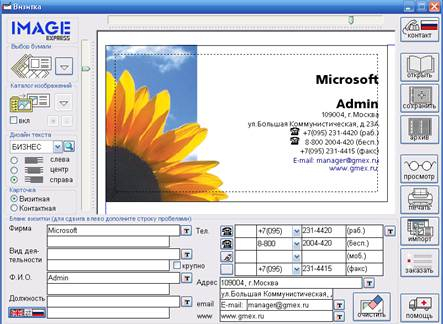
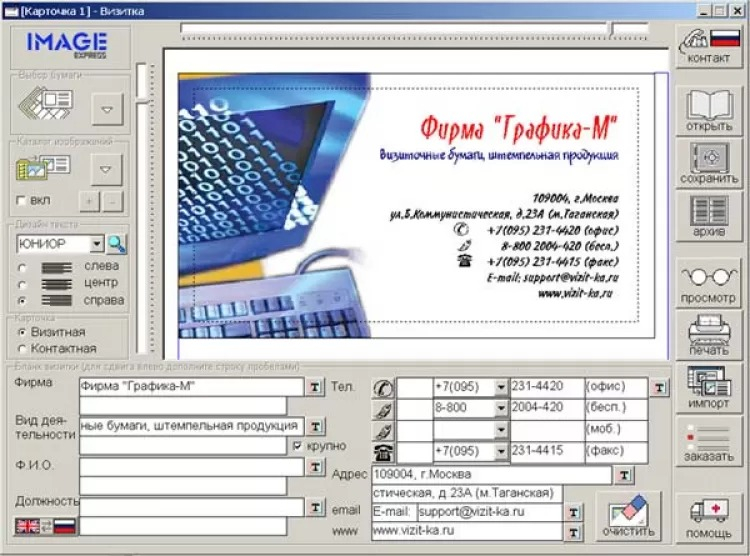
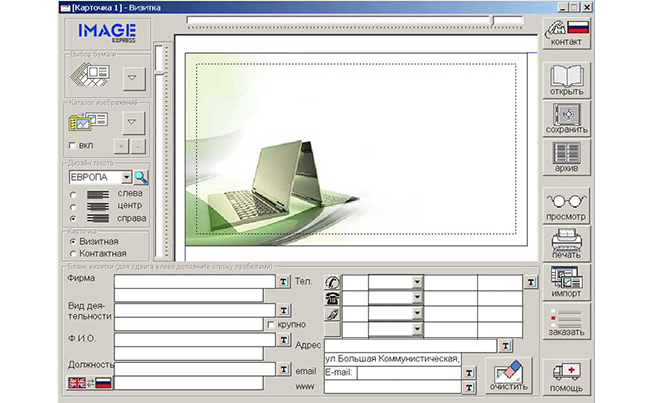
Левая колонка отвечает за исходное оформление. На скриншоте видны блоки Выбор бумаги, Каталог изображений и Дизайн текста. Ниже находятся варианты выравнивания слева, по центру и справа, а также переключение типа карточки между визитной и контактной. Логика простая: сначала выбирается основа, затем графика и визуальный стиль, а после этого пользователь оценивает результат в центральной области.
Центр окна — рабочий предпросмотр. Внутри пунктирной рамки расположены изображение и текст будущей карточки. Этот экран нужен не только для эстетической оценки. По нему сразу видно, какая строка стала слишком длинной, не перекрывает ли картинка контакты, достаточно ли свободного пространства между блоками и не прижаты ли важные данные к краю. В программе небольшого формата такой непрерывный предпросмотр полезнее сложного набора дизайнерских инструментов.
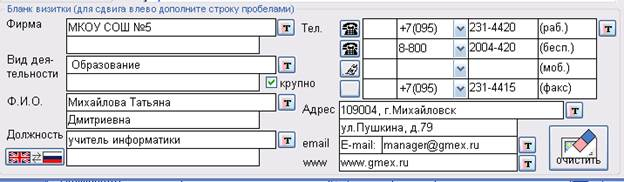
Нижняя часть — форма данных. Поля Фирма, Вид деятельности, Ф.И.О. и Должность находятся слева, телефонные строки — ближе к центру, адрес, email и www — справа. Возле части строк есть небольшие кнопки T для настройки соответствующего текста. Отдельная кнопка очистить сбрасывает введённые данные. Поэтому перед её использованием сначала сохраняют нужный макет: очистка полезна при подготовке нового варианта, но не заменяет создание отдельной копии проекта.
Правая вертикальная панель содержит крупные команды Контакт, Открыть, Сохранить, Архив, Просмотр, Печать, Импорт, Заказать и Помощь. В повседневной работе основной маршрут проходит через Открыть, Сохранить, Просмотр, Печать и Импорт. Архив относится к хранению подготовленных дизайнов, а просмотр даёт промежуточную контрольную точку перед выводом на бумагу.
У интерфейса есть важная особенность: он сохраняет логику старых Windows-приложений. Основные действия представлены отдельными кнопками, а не контекстными панелями. Современные горячие клавиши, пакетная генерация множества вариантов и автоматическое брендирование в доступных описаниях не заявлены. Ускорение достигается другим способом — сохранением удачного макета и заменой только переменных данных в полях.
Пошагово: создаём визитку с нуля и приводим данные к аккуратному макету
Самый надёжный порядок в Визитка «Дизайн» начинается не с выбора красивой картинки, а с реальных данных. Когда в форму уже введены название, имя, должность и контакты, становится понятно, сколько места осталось под оформление. Этот подход снижает число переделок: длинное название сразу покажет, насколько компактным должен быть фон, а несколько строк связи заранее определят плотность нижней части карточки.
От выбора бланка до заполненных полей
Шаг 1. Откройте Выбор бумаги. Начните с нейтральной основы, особенно когда точный дизайн ещё не определён. Чистый бланк лучше показывает реальную длину строк и не маскирует проблемы контраста. Готовый тематический вариант имеет смысл выбирать после того, как основная информация уже помещается в карточку без уменьшения текста до плохо читаемого размера.
Шаг 2. Заполните Фирма. В эту строку помещают короткое название компании, проекта или специалиста. Не переносите сюда полное юридическое наименование, если оно не нужно получателю карточки. После ввода посмотрите в центральную область: название должно читаться первым или вторым по значимости элементом, но не занимать половину доступной ширины.
Шаг 3. Заполните Вид деятельности. Эта строка объясняет, чем занимается владелец карточки. Она особенно важна для нейтральных названий, которые сами по себе ничего не сообщают о профессии или услуге. Достаточно короткой формулировки из нескольких слов. Длинное перечисление услуг ухудшает макет и вынуждает уменьшать шрифт во всех соседних строках.
Шаг 4. Введите Ф.И.О. и Должность. Имя оформляйте как отдельный смысловой блок. Должность используйте только тогда, когда она помогает понять роль человека. Для личной карточки частного специалиста строка должности легко превращается в краткое описание роли; для корпоративной карточки она отделяет сотрудника от общего названия компании.
Шаг 5. Заполните телефонные строки по назначению. В интерфейсе предусмотрено несколько строк с пиктограммами, поэтому рабочий, мобильный и факсимильный канал не приходится объединять в один длинный абзац. Оставляйте только реально используемые варианты. Пустые или второстепенные строки лучше не заполнять: свободное место повышает читаемость.
Шаг 6. Введите Адрес, email и www. Здесь особенно важна вычитка. Ошибка в одном символе электронной почты или сайта делает карточку бесполезной для связи. После ввода прочитайте каждую строку отдельно, затем ещё раз проверьте её уже в предпросмотре: визуальная форма иногда скрывает пропущенный знак или лишний пробел.
Шаг 7. Уберите всё, что не помогает контакту. Визитная карточка работает лучше, когда человек сразу понимает, кто перед ним, чем занимается и как связаться. Историю компании, длинный перечень направлений, рекламные формулировки и подробные пояснения оставляют для других носителей. В маленьком формате каждый лишний фрагмент вытесняет действительно нужные данные.
- Сначала введите содержательные данные, затем выбирайте графику и декоративное оформление.
- Сократите название фирмы до узнаваемой формы, если полное наименование не помещается.
- Оставьте только актуальные способы связи и удалите пустые смысловые строки.
- После каждого крупного изменения смотрите на карточку целиком, а не только на поле ввода.
- Перед дальнейшим оформлением сохраните базовый вариант проекта отдельным файлом.
Текст, выравнивание и логотип: как собрать читаемую композицию
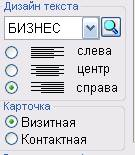
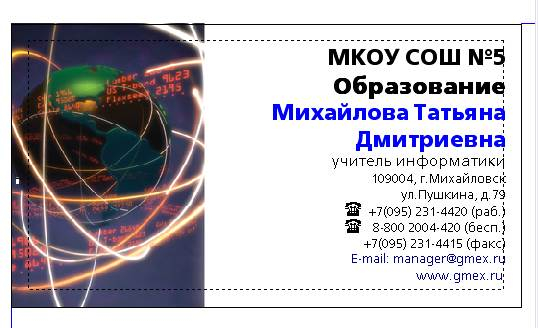
Шаг 8. Выберите Дизайн текста. В левом блоке доступен готовый вариант оформления; на одном из снимков выбран стиль БИЗНЕС. От него удобно отталкиваться, но главный критерий — читаемость. Название компании или имя делают заметнее, вид деятельности и должность — спокойнее, а контакты оставляют достаточно крупными для печати. Одинаковый вес всех строк превращает карточку в плотную текстовую массу.
Шаг 9. Настройте отдельные строки через кнопки T. Не меняйте весь макет одновременно. Сначала приведите в порядок главную строку, затем имя, затем контакты. После каждой настройки возвращайтесь к общему предпросмотру. В старом интерфейсе особенно легко увлечься оформлением отдельных полей и потерять единый ритм карточки.
Шаг 10. Выберите выравнивание. Левое выравнивание хорошо работает для деловой карточки и длинных строк. Центр подходит для симметричной личной визитки с небольшим количеством данных. Правое выравнивание полезно, когда изображение занимает левую часть макета. Не комбинируйте три разных варианта без ясной причины: карточка должна восприниматься как единая композиция.
Шаг 11. Добавьте логотип или эмблему через Каталог изображений. Поддерживаются GIF, JPG, BMP и WMF. Для простой эмблемы и векторного знака WMF удобен тем, что сохраняет геометрию при масштабировании в пределах возможностей программы. Для фотографии используют JPG, а BMP подходит для растрового изображения без JPEG-сжатия. Исходный файл заранее готовят без лишних полей вокруг логотипа: пустая рамка в картинке отнимет полезное место на карточке.
Шаг 12. Проверьте пропорции графики. Логотип не растягивают по одной оси и не превращают в фон, если для этого нет специально подготовленного макета. На визитке изображение обычно играет роль акцента. Когда оно вытесняет имя или контакты, уменьшите его или выберите более лаконичный вариант. Мелкий текст внутри самого логотипа тоже проверяйте отдельно: то, что читается на мониторе, на печати часто выглядит значительно хуже.
Шаг 13. Отстройте иерархию. Взгляд должен быстро находить фирму или имя, затем профессию или должность, затем средства связи. Для проверки на минуту отвернитесь от экрана и снова посмотрите на карточку. Если первым бросается в глаза случайная картинка, а имя приходится искать, композиция требует исправления. Если всё содержимое выглядит одинаково, увеличьте разницу между главным и второстепенным текстом.
Шаг 14. Используйте Просмотр. Центральная область показывает рабочее состояние, а отдельная команда Просмотр служит контрольным этапом перед сохранением и печатью. Проверьте края, пустоты, наложения и общий баланс. После этого сохраните файл проекта. Сохранение до печати важно: при неудачном пробном листе вы исправите макет, а не будете собирать его заново.
Пошагово: работаем с бланками, изображениями и фирменной основой WMF
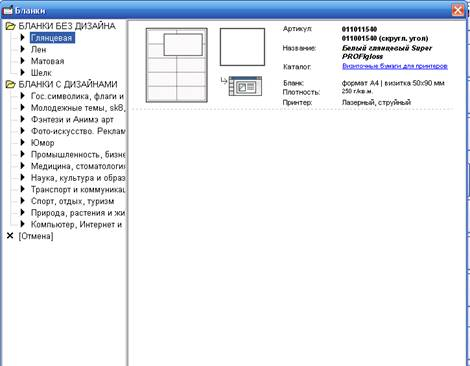
Бланки — одна из особенностей Визитка «Дизайн». Программа рассчитана не только на чистый лист, но и на готовые заготовки с оформлением и разметкой. В окне выбора показываются группы бланков, сведения о выбранном варианте и схема расположения карточек на листе. Эта часть особенно важна при печати: красивый экранный макет бесполезен, когда его геометрия не совпадает с реальной заготовкой.
Выбор чистого или готового бланка и проверка его геометрии
Шаг 1. Откройте окно Бланки через Выбор бумаги. Слева отображается дерево категорий. В нём разделены варианты без дизайна и бланки с готовым оформлением. Начните с той группы, которая соответствует реальной бумаге. При работе с обычным листом удобнее чистая основа; при использовании специальных перфорированных заготовок сначала находят именно их тип.
Шаг 2. Смотрите не только на фон, но и на сведения справа. В карточке выбранного бланка отображаются его параметры и схема размещения. Их задача — связать экранный макет с физическим листом. Если программа показывает сетку карточек, сравните её с реальной заготовкой: число элементов, ориентация и поля должны совпадать до начала тиражной печати.
Шаг 3. Для чистого бланка сначала настройте содержимое. Чистая основа лучше подходит для строгой корпоративной карточки и макета с собственным логотипом. На ней легко увидеть проблемы: слишком светлый текст, длинный email, крупную картинку или неодинаковые отступы. Такой вариант удобен и для пробной печати на обычной бумаге.
Шаг 4. Для готового дизайна проверяйте конфликт с текстом. Тематический фон не должен попадать под телефонные строки, имя и адрес электронной почты. Если тёмный участок картинки проходит прямо за контактами, выберите другой бланк либо измените расположение текста. Визитка остаётся контактным носителем; фон не получает приоритет над читаемостью.
Шаг 5. Сохраните два варианта, когда выбор спорный. Один проект оставьте на чистой основе, второй — на готовом дизайне. Сравнивайте их через Просмотр и пробный лист, а не только на мониторе. Такой способ быстрее бесконечного переключения бланков в одном проекте и сохраняет рабочую версию, к которой можно вернуться.
С точки зрения назначения рядом находится модификация Визитка «Офис»: она тоже ориентирована на деловые карточки, но рассматривается как отдельный продукт. Для текущего материала важно не смешивать интерфейсы и функции этих программ: все шаги выше относятся именно к Визитка «Дизайн».
Импорт WMF, подготовка фирменной основы и серия карточек
Шаг 6. Подготовьте фирменную основу в векторном редакторе. В WMF имеет смысл помещать постоянную графику: фон, цветную полосу, рамку, эмблему или декоративную геометрию. Переменные данные сотрудника оставляйте текстовыми полями Визитка «Дизайн». Тогда один и тот же фон можно использовать многократно, меняя имя, должность и контакты без повторной правки векторного файла.
Шаг 7. Оставьте в основе свободные зоны под текст. Не занимайте изображением всю карточку. До экспорта в WMF заранее определите, где будет фирма, где имя, где контакты. Особенно важно оставить спокойный участок под длинные строки. Если фон слишком активный, править его уже после импорта неудобно: проще вернуться в исходный векторный файл и подготовить более спокойную основу.
Шаг 8. Сохраните графическую основу в WMF. Программа прямо поддерживает импорт макетов в этом формате. После сохранения откройте Визитка «Дизайн» и используйте команду Импорт. Не переносите в WMF текст, который придётся менять для каждого сотрудника: иначе теряется главное преимущество формы с готовыми полями.
Шаг 9. После импорта заполните переменные данные. Введите Ф.И.О., должность, нужные телефонные строки, email и сайт. Проверьте, как новые строки взаимодействуют с фирменной графикой. Если имя длиннее демонстрационного, не уменьшайте его сразу до предела. Сначала освободите пространство: сократите второстепенный текст или уменьшите декоративный элемент.
Шаг 10. Настройте цвет текста под основу. Поддержка изменения цветовой гаммы отдельных текстовых элементов подтверждена для версии 4.1.R. Используйте эту возможность для контраста, а не для многоцветного оформления каждой строки. На фирменной основе обычно достаточно одного основного цвета текста и одного акцентного. Чем сложнее фон, тем сдержаннее должны быть надписи.
Шаг 11. Сохраните мастер-макет. Это версия, в которой уже настроены фон, логотип, выравнивание, цвет и постоянные данные компании, но переменные данные сотрудника ещё не привязаны к одному человеку. Отдельный мастер экономит время и защищает исходную композицию от случайных правок.
Шаг 12. Делайте копию мастер-макета для каждого нового варианта. Откройте исходник, сразу сохраните копию под понятным именем и только после этого меняйте данные. В офисном сценарии такая схема заменяет пакетную генерацию, которой в описаниях программы не заявлено. Она остаётся полностью ручной, зато предсказуемой: один дизайн, несколько файлов с разными контактами.
Шаг 13. Повторно используйте архив. Если изменился только один контакт, откройте сохранённый макет, исправьте поле, проверьте предпросмотр и сохраните новую редакцию. Не перезаписывайте единственный проверенный файл до контрольного просмотра. Архивирование особенно полезно для сезонных карточек, сотрудников с разными ролями и нескольких направлений одной небольшой компании.
- Постоянная графика — в WMF или отдельном изображении.
- Название компании можно оставить постоянным, если оно одинаково для всех карточек.
- Ф.И.О., должность и персональные контакты — в редактируемых полях программы.
- Перед серийной заменой данных сохраните неизменяемый мастер-макет.
- Каждую новую карточку проверяйте через Просмотр: длинные имена и адреса электронной почты меняют композицию.
Пошагово: проверяем результат, печатаем пробный лист и исправляем ошибки
Печать — финальная задача Визитка «Дизайн», поэтому экранный макет нельзя считать готовым без бумажной проверки. Программа поддерживает настройку печати под бланки и вывод на лазерные и струйные принтеры. При этом точность зависит не только от макета: драйвер, выбранная бумага и физическая подача листа влияют на совпадение с разметкой. Рабочий процесс строится вокруг короткого цикла Просмотр → пробный лист → корректировка → повторный просмотр.
Просмотр, пробный лист и подготовка к тиражу
Шаг 1. Сначала выполните Просмотр. Проверьте карточку целиком. Название или имя должны находиться быстро, вид деятельности — объяснять контекст, а контакты — оставаться читаемыми. Отдельно смотрите на края: важные строки не должны быть прижаты к пунктирной границе. Небольшое смещение при печати или резке не должно уничтожать часть текста.
Шаг 2. Вычитайте содержимое как данные, а не как дизайн. Сначала проверяйте имя, должность, email и сайт символ за символом. Затем смотрите, нет ли двойных пробелов, случайного переноса и ненужной пустой строки. Только после текстовой вычитки переходите к цвету и композиции. Исправление фактической ошибки важнее декоративной доводки.
Шаг 3. Оцените изображение в реальном масштабе. Убедитесь, что логотип не растянут и не содержит мелких деталей, которые исчезнут на бумаге. Если картинка выглядит мягко уже в окне программы, замените исходный файл на более качественный. Повышение качества печати не восстанавливает детали, которых нет в исходном изображении.
Шаг 4. Откройте Печать и выберите нужный принтер. Используйте тот принтер и ту подачу бумаги, на которых будет выполняться тираж. При работе с готовым бланком сверьте выбранную основу в программе с фактическим листом. Не переключайте размер или ориентацию в драйвере случайно: они должны соответствовать макету и реальной бумаге.
Шаг 5. Напечатайте один тестовый лист. Для первого прогона подходит недорогая бумага сопоставимого формата. Если используются перфорированные карточки, полезно наложить пробный лист на настоящую заготовку и проверить совпадение границ на свет. Такой контроль выявляет систематическое смещение без расхода всего комплекта бланков.
Шаг 6. Проверьте текст на бумаге. Мелкий серый шрифт, который выглядит аккуратно на мониторе, часто теряет читаемость в печати. Смотрите на имя, телефонные строки, email и сайт при обычном освещении. Если приходится всматриваться, увеличьте размер или контраст, затем снова выполните Просмотр и напечатайте ещё один тест.
Шаг 7. Сравните цвета и фон. Бумага и способ печати меняют восприятие насыщенности. Слишком тёмный фон способен поглотить тонкий текст, а яркая картинка — перетянуть внимание с контактов. Корректируйте не абстрактную «красоту», а читаемость конкретного напечатанного экземпляра.
Шаг 8. После удачного теста сохраните финальный проект. Дайте файлу отличимое имя и не перезаписывайте мастер-версию без необходимости. Если карточка печатается на специальном бланке, полезно отразить тип основы в имени файла. Тогда при повторной печати не придётся вспоминать, под какую разметку был сделан проект.
Шаг 9. Запускайте тираж только после второго контроля. Ещё раз откройте сохранённый финальный файл, выполните Просмотр и убедитесь, что после последней правки ничего не изменилось. Этот короткий повтор защищает от типичной ошибки: на тестовом листе всё было правильно, затем пользователь исправил одну строку и отправил изменённый макет в печать без повторной проверки.
Типичные ошибки и точные способы их исправить
- Текст упирается в край. Сократите строку или уменьшите её размер через настройку соответствующего поля, затем снова откройте Просмотр. Не компенсируйте проблему уменьшением всех остальных элементов.
- Логотип перекрывает контакты. Уменьшите графику, верните её в свободную область и проверьте, что главные строки получили больше пространства, чем декоративный элемент.
- Готовый бланк слишком активный. Выберите другую основу или чистый бланк. Контраст правят не только цветом текста: спокойный фон часто решает проблему лучше.
- Макет смещён относительно перфорации. Сверьте выбранный бланк, ориентацию и параметры печати. После изменения снова напечатайте один тестовый лист.
- На бумаге текст выглядит бледно. Увеличьте контраст и уберите слишком светлый оттенок. Оценивайте результат по бумажной копии, а не только по экрану.
- Один сотрудник помещается, другой нет. Не ломайте мастер-макет. Сохраните отдельную копию для длинного имени и перераспределите пространство только в ней.
- После импорта WMF контактам не хватает места. Вернитесь к исходной векторной основе и освободите спокойную область под переменный текст, затем импортируйте обновлённый WMF.
- В электронной почте или сайте допущена опечатка. Исправьте данные в форме и полностью повторите Просмотр и пробную печать. Старый тираж с неверным контактом не используют.
Отдельная функция транслитерации полезна для фамилии, имени, названия фирмы и адреса, когда требуется версия с латиницей. Она передаёт написание буквами другого алфавита, а не переводит смысл должности или услуги. Поэтому для международной карточки сначала сохраняют русскую версию, затем создают копию, применяют транслитерацию к именам и географическим данным, а описание деятельности переводят отдельно. После замены снова проверяют длину строк: латинская запись занимает другое место в макете.
Плюсы, минусы, альтернативы и практический выбор
Визитка «Дизайн» ценна своей прямолинейностью. Она решает ровно одну задачу и показывает все важные элементы в одном окне. Это одновременно её сильная и слабая сторона. Пользователь быстро получает печатную карточку без изучения универсального редактора, но за эту скорость расплачивается ограниченной свободой верстки и устаревшим подходом к интерфейсу.
Плюсы
- Понятная форма с отдельными полями для основных данных визитной карточки.
- Русскоязычный интерфейс и крупные команды без сложной терминологии.
- Встроенный выбор чистых и оформленных бланков.
- Поддержка GIF, JPG, BMP и WMF для эмблем и графики.
- Импорт WMF, который позволяет использовать фирменную векторную основу.
- Просмотр, сохранение, архивирование и печать собраны в одном рабочем окне.
- Поддерживается изменение цвета отдельных текстовых элементов.
- Есть транслитерация для имени, названия фирмы и адреса.
Минусы
- Интерфейс соответствует старым Windows-программам и заметно уступает современным конструкторам по удобству свободной верстки.
- Рабочая модель строится вокруг фиксированных полей, поэтому нестандартные композиции делать неудобно.
- Современная профессиональная допечатная подготовка не относится к сильным сторонам программы.
- В доступных описаниях не заявлены пакетная генерация, автоматическое брендирование и развитая работа со слоями.
- Данные каталогов о совместимости с новыми версиями Windows расходятся.
- Для сложного двустороннего дизайна и точной типографской подготовки лучше использовать другой класс программ.
Чем заменить Визитка «Дизайн» в более сложных сценариях
Мастер Визиток. Современная альтернатива того же прикладного класса. В текущей версии разработчик заявляет сотни дизайнерских шаблонов, создание не только визиток, но и бейджей, сертификатов и дисконтных карт, встроенную базу клиентов и инструменты печати. На Xeon Live есть отдельный материал про Мастер Визиток. Его выбирают, когда нужен тот же простой сценарий, но с более современным набором шаблонов и объектов.
BusinessCards MX. Программа строит дизайн из отдельных элементов, которые можно свободно перемещать по проекту. На сайте разработчика для версии 5.0 описаны шаблоны, добавление текста, изображений и фигур, а также отдельный Print Preview с настройкой полей и маркеров. По сравнению с фиксированной формой Визитка «Дизайн» это более свободный конструктор.
Canva. Браузерный вариант для тех, кому важны современные шаблоны и работа без старого настольного интерфейса. Конструктор позволяет выбрать готовый макет, добавить свои данные и логотип, использовать корпоративные цвета и сохранить PDF для печати с метками обрезки и выпуска. Это удобнее для визуального оформления и совместной работы, но модель сильно отличается от локальной формы Визитка «Дизайн».
CorelDRAW. Векторный редактор подходит для сложной фирменной верстки, точной геометрии и подготовки макетов для типографии. В руководствах CorelDRAW отдельно подчёркиваются высокое разрешение изображений, поля безопасности, вычитка и пробная печать. Для простого домашнего тиража такой инструмент избыточен, а для профессиональной полиграфии он значительно уместнее.
Кому подойдёт
- Частному специалисту, которому нужна односторонняя контактная карточка без сложной верстки.
- Небольшому офису, где один сохранённый дизайн повторяется для нескольких сотрудников.
- Пользователю старого Windows-приложения, которому удобнее форма с готовыми полями, чем свободный редактор.
- Тем, кто печатает небольшие тиражи самостоятельно и готов делать пробный лист перед основной печатью.
- Тем, кому достаточно готовых бланков, простого логотипа, базового оформления текста и локального хранения проектов.
Кому не подойдёт
- Дизайнеру, которому нужны сложные сетки, слои, маски и свободное позиционирование большого числа объектов.
- Типографии, где макет обязан проходить современную профессиональную допечатную подготовку.
- Команде, которой нужна облачная совместная работа и доступ к макету с разных устройств.
- Пользователю, которому требуется автоматическая массовая генерация большого количества персонализированных карточек.
- Тем, кто строит сложную двустороннюю визитку с современными эффектами и нестандартными печатными требованиями.
Практический выбор сводится к задаче. Для простой карточки с фирмой, именем, должностью, несколькими контактами и логотипом Визитка «Дизайн» остаётся понятным инструментом: заполнить форму, выбрать бланк, настроить текст, выполнить Просмотр, сохранить проект и напечатать тест. Для более свободной работы с шаблонами рациональнее Мастер Визиток или BusinessCards MX; для браузерной верстки — Canva; для профессиональной векторной подготовки — CorelDRAW.
Главная рекомендация для самой Визитка «Дизайн» — хранить проверенный мастер-макет и не пытаться решить дизайном проблему лишнего текста. Сначала сокращают данные до действительно нужных, затем выстраивают иерархию, добавляют графику и только после этого настраивают бланк и печать. Этот порядок соответствует устройству программы и снижает риск переделки уже готового тиража.