Визикон ПРО: где скачать и как пользоваться
Визикон ПРО — настольный планировщик для интерьеров, где проект строится вокруг плана помещения, библиотечных объектов, материалов и объемного просмотра. На странице Xeon Live можно скачать Визикон ПРО бесплатно и сразу держать под рукой описание основных возможностей. Ниже — не каталог функций, а рабочий маршрут: от исходных размеров комнаты до расстановки мебели, проверки 3D-вида и сохранения результатов.
Программа особенно уместна для квартиры, кухни, ванной, кабинета, небольшого офиса, магазина или банкетного зала, где важнее быстро проверить компоновку, чем выпускать полный комплект строительных чертежей. Профессиональная редакция также поддерживает собственные объекты, внешние текстуры и отдельный модуль работы с плиткой. Это делает Визикон ПРО прикладным инструментом для черновой и средней детализации интерьера, но не заменой CAD/BIM-системе или современному фотореалистичному рендереру.
Что умеет Визикон ПРО и как устроено рабочее окно
Логика Визикон ПРО строится вокруг двух представлений одного проекта. В 2D пользователь формирует план и размещает элементы, а в 3D проверяет, как собранное пространство выглядит в объеме. При этом объект не отрывается от проекта: его положение, геометрия и материал остаются связаны с одной сценой. Поэтому типичный цикл короткий — создать помещение, поставить проемы, расставить мебель, уточнить свойства, перейти в 3D и вернуться в план, когда обнаружена проблема.
Карта интерфейса: рабочая область, панели и переключение 2D/3D
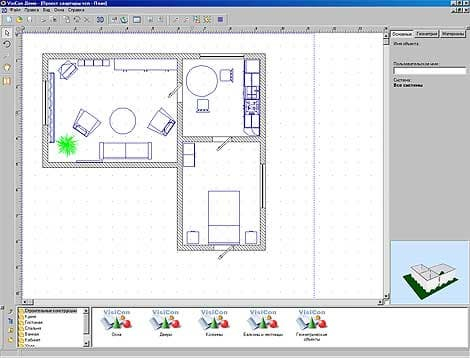
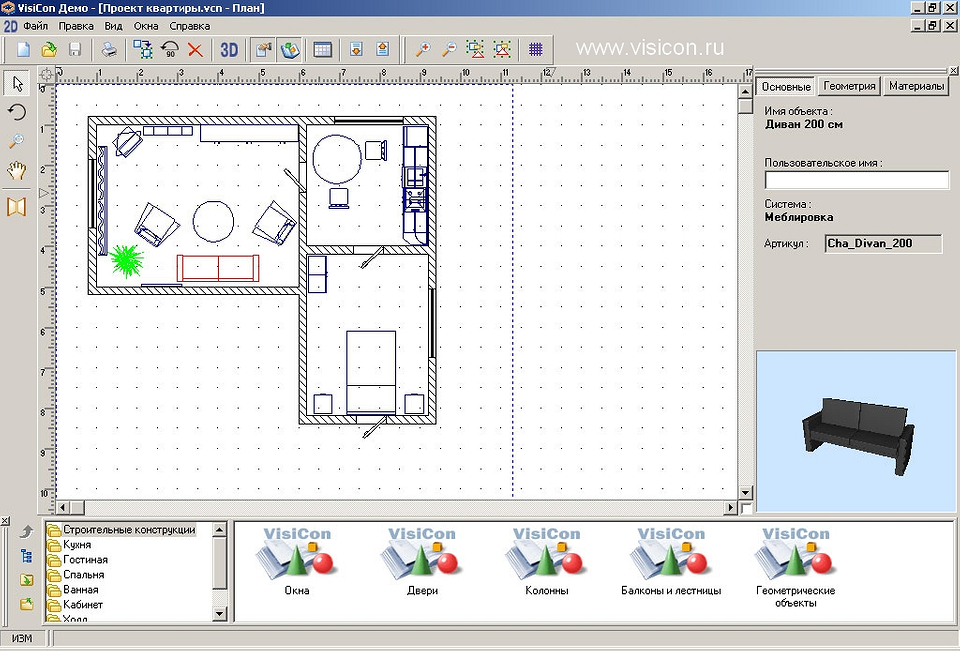
В центре находится рабочая область проекта. Над ней — стандартная панель команд: создание и открытие проектов, сохранение, печать активного представления, сохранение трехмерного вида как изображения, копирование и удаление объекта, поворот на 90 градусов, переключение между планом и макетом, вызов панелей Свойства объекта и Библиотека объектов, а также открытие сводной информации. Для 2D предусмотрены команды изменения масштаба, показа выбранных элементов, показа всего проекта и включения или скрытия вспомогательной сетки.
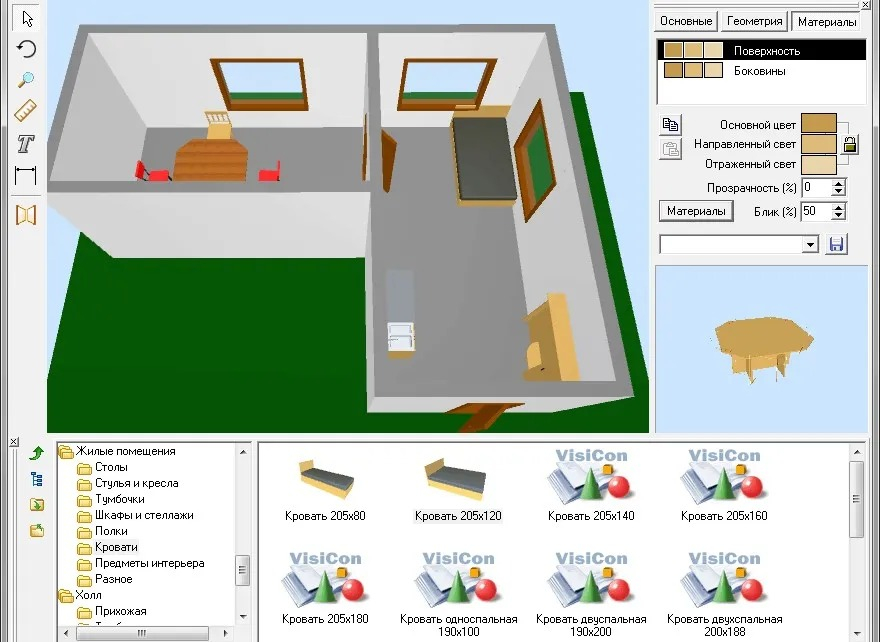
Слева расположена вертикальная панель редактирования. В ней находятся базовый курсор Выбирать объекты, произвольный поворот Вращать объект, увеличение или уменьшение выбранной области, Перемещать план проекта и Создавать стены помещения. Важная особенность: расстановка библиотечных объектов выполняется именно в 2D. В трехмерном режиме проект просматривают и оценивают, а точное редактирование удобнее возвращать на план.
Свойства объекта и библиотека: две панели, к которым обращаются постоянно
Библиотека объектов состоит из дерева тематических групп и области с конкретными элементами. В профессиональной редакции представлены строительные конструкции, кухня, ванная, жилые помещения, офисные и торговые элементы, банкетные группы и аксессуары. Окна и двери ставятся на существующие стены, мебель и оборудование размещаются в свободной зоне плана. Элемент переносится из библиотеки мышью, после чего его можно двигать, поворачивать и настраивать.
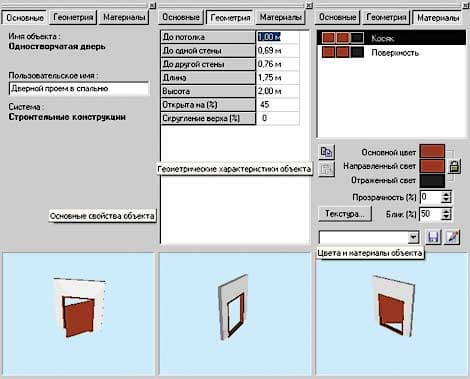
Панель Свойства объекта организована по вкладкам Основные, Геометрия и Материалы. В Основных видны сведения об объекте и пользовательское имя; Геометрия отвечает за размеры, положение и высотные параметры; Материалы — за цвет, текстуру, прозрачность и параметры отраженного света. У некоторых элементов доступен не весь набор размеров: Визикон различает параметрические и непараметрические объекты, поэтому перед точной подгонкой стоит проверить, какие поля выбранной модели действительно редактируются.
Состояние продукта тоже важно учитывать до начала большого проекта. Продажи Визикон ПРО приостановлены. Доступная демоверсия относится к сокращенной редакции 1.3 и не содержит функций ПРО. Поэтому перед работой со старым проектным архивом проверьте происхождение установленного дистрибутива и не смешивайте базовую демоверсию с профессиональной редакцией: у них различается набор возможностей.
Как создать точный план помещения и подготовить основу проекта
Перед Визикон ПРО нужна нормальная исходная геометрия. Не начинайте с мебели: сначала зафиксируйте длины стен, ширину и высоту проемов, толщины перегородок и высоту потолка. Для сложной квартиры полезно сверить замеры с руководством по обмерному плану квартиры, а затем уже переносить очищенную схему в программу. Такой порядок уменьшает число переделок: ошибки основания неизбежно переходят в расстановку и 3D-проверку.
Старт через Мастер проектов: прямоугольные комнаты по размерам
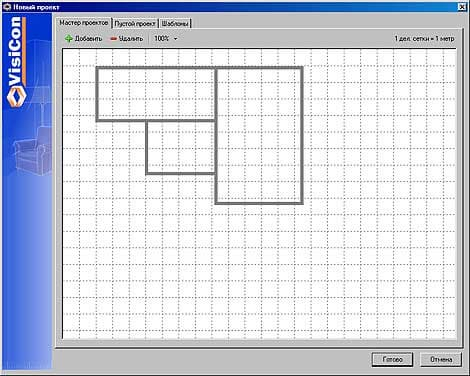
Шаг 1. Нажмите Создать новый проект и выберите вкладку Мастер проектов. Этот режим предназначен для типовых помещений, собранных из прямоугольных областей с одинаковой толщиной стен. Сразу определите, какие прямоугольники составляют квартиру: одна комната — один блок; Г-образное помещение — несколько соприкасающихся блоков.
Шаг 2. Нажмите Добавить. Для новой области задайте длину, ширину, высоту и толщину стен. Перенесите прямоугольник на сетке в положение, соответствующее схеме. Для соседних комнат следите, чтобы общие стены точно совпадали: наложение должно быть корректным, иначе программа воспринимает области как несвязанные и дальнейшая работа с геометрией усложняется.
Шаг 3. Повторите Добавить для остальных помещений. После каждого прямоугольника сравнивайте контур на экране с бумажной или цифровой обмерной схемой. Не ждите завершения всей квартиры: проще исправить второй блок сразу, чем потом искать, какой участок дал сдвиг по общей длине.
Шаг 4. Ошибочный прямоугольник выделите и удалите кнопкой Удалить в мастере. Затем создайте его заново с корректными параметрами. Перед нажатием Готово проверьте четыре вещи: совпадение общих стен, общую форму квартиры, высоту помещений и единую толщину тех стен, которые должны быть одинаковыми.
Шаг 5. Нажмите Готово. План переносится в главное окно и становится обычным проектом. Сразу используйте команду Увидеть все объекты проекта, чтобы весь контур поместился в рабочую область. На этой стадии не добавляйте декоративные элементы: сначала убедитесь, что комнаты соединены правильно и что в плане нет случайно разнесенных фрагментов.
Контроль результата простой: общий внешний контур должен совпадать с исходной схемой, стыки комнат не должны давать двойных или расходящихся линий, а план должен полностью помещаться на экране после команды показа всех объектов. Когда эти три проверки пройдены, основание готово для дверей, окон и мебели.
Шаблон или Пустой проект: когда мастер не лучший вариант
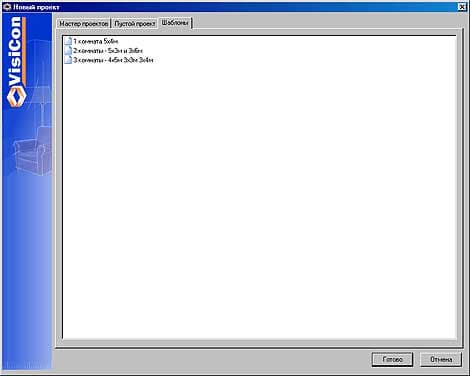
Шаг 1. Для повторяющейся типовой планировки откройте Новый проект и перейдите на вкладку Шаблоны. Выберите заготовку, близкую к реальной конфигурации, и подтвердите ее кнопкой Готово. Шаблон экономит время только тогда, когда его геометрия действительно близка к объекту; переделывать неподходящую основу дольше, чем собрать план заново.
Шаг 2. После открытия шаблона пройдите по крупным размерам и замените чужую компоновку своей. Сначала стены и проемы, потом крупная мебель. Сохраняйте вариант как отдельный проект, чтобы исходная заготовка оставалась точкой возврата. Визикон поддерживает одновременную работу с несколькими проектами в разных окнах, поэтому исходную и измененную версии удобно держать открытыми рядом.
Шаг 3. Для формы, которую неудобно собирать прямоугольниками мастера, начните с Пустого проекта и перейдите к команде Создавать стены помещения на вертикальной панели. Указывайте точки стен последовательно по контуру. Во время построения не выводите указатель за границы рабочей области: в описании работы программы отмечено, что это может сбросить начальную точку построения и стену придется начинать заново.
Шаг 4. После ручного построения переключитесь на Выбирать объекты, выделите стены по очереди и проверьте их свойства. Затем включите вспомогательную сетку для общей геометрической проверки, а при необходимости приблизьте проблемный участок командой Увеличить/уменьшить область плана. Сетка нужна как ориентир, но финальный контроль выполняйте по заданным числовым значениям, а не только по визуальному совпадению линий.
Шаг 5. Добавьте двери и окна через Библиотеку объектов → Строительные конструкции. Перетащите нужный тип на существующую стену; такие элементы привязываются именно к стенам. Проверьте направление открывания и положение проема до меблировки. Если дверь стоит неправильно, ошибка быстро проявится позже, когда шкаф или стол начнет пересекать траекторию полотна.
Шаг 6. До расстановки мебели сделайте промежуточное сохранение. Затем откройте 3D-вид и осмотрите только геометрию и проемы. На этом раннем этапе объемная проверка нужна не ради красоты: она помогает увидеть неверную высоту, лишнюю стену, пропущенный проем или элемент, поставленный не на ту стену. Обнаруженную проблему исправляйте в 2D, затем снова проверяйте в 3D.
Как расставить объекты, настроить геометрию и отделку
После проверки стен проект переходит к предметной компоновке. Основной принцип Визикон ПРО — не рисовать мебель вручную, а переносить готовые элементы из тематических библиотек и доводить их через Свойства объекта. Для кухни это тумбы, пеналы, мойки, столешницы и оборудование; для ванной — сантехника и аксессуары; для офиса и магазина — столы, кресла, стеллажи, витрины и другие специализированные объекты.
Добавление объектов: от крупных элементов к мелким
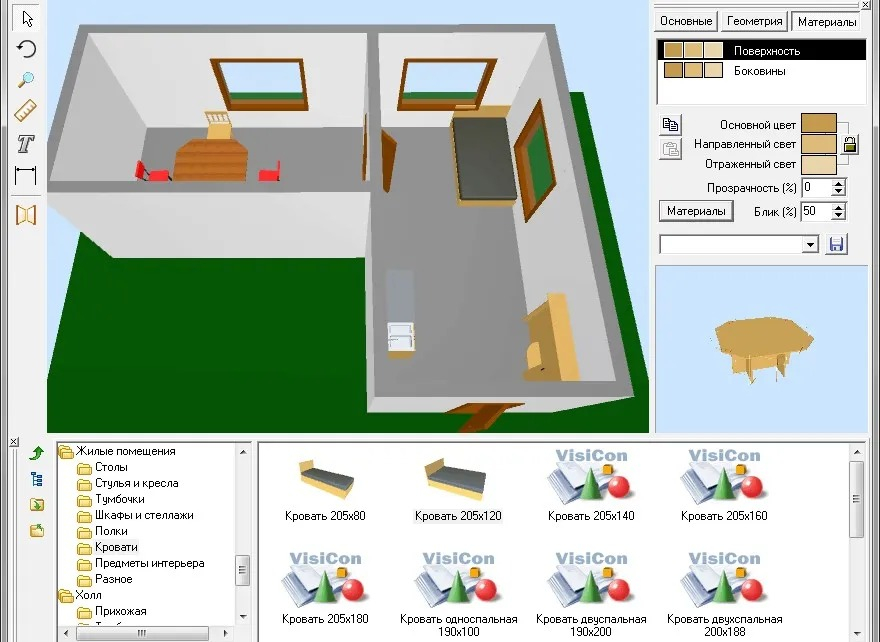
Шаг 1. Откройте Библиотеку объектов. Сначала выберите категорию помещения, затем подгруппу: для кухни начните с нижних тумб и крупных пеналов, для жилой комнаты — с кровати, дивана или шкафа, для офиса — со столов и крупных систем хранения. Крупные предметы определяют проходы, поэтому декоративные элементы оставляйте на конец.
Шаг 2. Перетащите выбранный объект мышью на план. После размещения оставьте активным режим Выбирать объекты и передвиньте элемент в нужную позицию. Для разворота на четверть оборота используйте Повернуть объект на 90 градусов; для другого угла — Вращать объект. Сначала выставляйте ориентацию, затем точную позицию: так меньше риск подгонять координаты у объекта, который потом все равно придется разворачивать.
Шаг 3. Для повторяющегося элемента используйте Создать копию объекта. Команда работает с выделенным объектом и удобна для стульев, одинаковых тумб, светильников и других повторов. Важное ограничение профессиональной редакции, отмеченное в независимом обзоре: удобного копирования сразу группы из нескольких выделенных объектов нет. Поэтому повторяющиеся композиции лучше собирать из одиночных копий и сразу проверять расположение каждого элемента.
Шаг 4. После крупной расстановки включите команду Увидеть все объекты проекта и оцените плотность сверху. Затем выделите функциональную зону и используйте Увидеть выбранные объекты проекта для приближения. Проверьте траектории дверей, доступ к окнам и свободные зоны вокруг крупных предметов. Визикон не заменяет нормативный расчет, поэтому окончательные размеры проходов сверяйте с требованиями конкретного проекта.
Шаг 5. Добавьте второстепенные предметы: тумбы, полки, аксессуары, оборудование. Не заполняйте сцену ради насыщенности. Визикон ПРО сильнее всего работает как средство компоновки, поэтому каждый объект должен отвечать на практический вопрос: помещается ли он, не мешает ли проходу, не перекрывает ли окно и поддерживает ли выбранную функциональную схему.
Точная настройка через Геометрию и Материалы
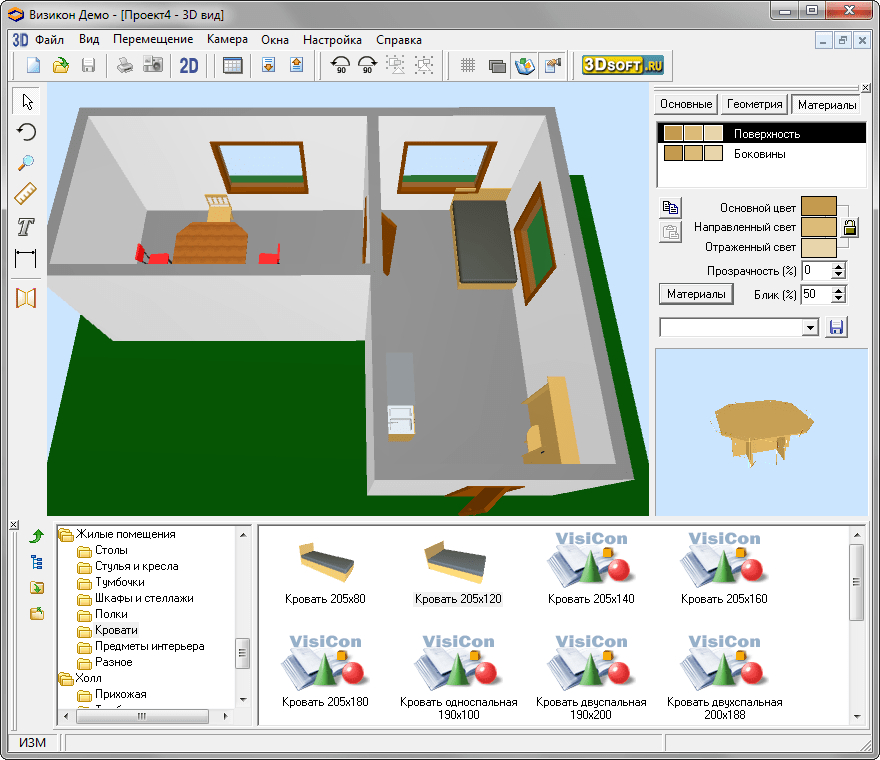
Шаг 1. Выделите объект и откройте вкладку Геометрия панели Свойства объекта. Проверьте доступные поля. В зависимости от типа элемента отображаются длина, ширина, высота, положение относительно пола, координаты и специальные параметры. Меняйте только те значения, которые доступны для выбранной модели: непараметрический объект не перестраивается по всем осям так же свободно, как параметрический.
Шаг 2. Для подвесных элементов используйте высотный параметр относительно пола. Это практично для полок, навесных шкафов и других объектов, которые не должны стоять на отметке пола. После ввода значения обязательно переключитесь в 3D и проверьте высоту визуально: числовая позиция должна соответствовать не только замеру, но и соседним элементам сцены.
Шаг 3. Для двери или проема проверьте геометрические параметры до отделки. В профессиональной версии у соответствующих объектов встречается параметр Скругление верха: изменяя его, прямоугольную форму переводят в арочную. Используйте этот прием только для элементов, у которых параметр присутствует в свойствах; интерфейс показывает доступные настройки конкретного выбранного объекта.
Шаг 4. Перейдите на вкладку Материалы. Сначала выберите поверхность объекта, затем задайте основной цвет или текстуру. Здесь же доступны прозрачность и параметры освещенности материала, в том числе отраженный свет. Для проекта интерьера разумно начать с нейтральной базы и менять по одному фактору — например, только фасад кухни или только покрытие пола. Так проще понять, какое изменение действительно улучшает композицию.
Шаг 5. Когда встроенной текстуры недостаточно, подключите внешний графический файл через работу с текстурами и создайте собственный материал. Сохраните удачный материал с понятным названием и повторно применяйте его к связанным объектам. Это сокращает расхождения, когда одна и та же отделка должна повторяться на нескольких предметах или поверхностях.
Шаг 6. Проверьте материал в 3D с нескольких ракурсов. Цвет в плоском образце и в сцене воспринимается по-разному, особенно рядом с темными или светлыми объектами. Для быстрой проверки переключите освещение трехмерной сцены через Вид → Освещение: в описании интерфейса перечислены режимы Дневное, Ночное и Локальное. Не подбирайте окончательное реальное покрытие только по экрану — 3D здесь служит для сравнительной визуальной оценки, а не для цветометрической гарантии.
Собственные объекты и модуль Плитка: когда стандартной библиотеки мало
Шаг 1. Когда подходящей модели нет среди готовых элементов, используйте модуль Объекты профессиональной редакции. Сформируйте собственный объект, назначьте ему текстуры и материалы, затем поместите его в тематическую библиотеку. Практический смысл модуля — не строить сложные художественные модели, а добавлять повторяемые элементы, которые нужны именно вашему типу проектов: условный стенд, витрину, мебельный блок или другой специфический предмет.
Шаг 2. Для повторного использования называйте собственные элементы по функции и размеру. После добавления в библиотеку вставьте объект в тестовый проект, откройте Свойства объекта и убедитесь, что его геометрия и материалы ведут себя ожидаемо. Затем посмотрите его в 3D рядом с эталонными библиотечными элементами. Если масштаб заметно отличается, исправьте объект до того, как он попадет в рабочий шаблон.
Шаг 3. Для ванной, кухонного фартука или пола подключите модуль Плитка. Он работает с библиотекой текстур и позволяет создавать на их основе материалы с размерными и учетными параметрами, а затем использовать их в интерьерном проекте. Сначала подготовьте изображение текстуры, затем создайте материал и задайте его геометрию; после этого назначайте покрытие нужной поверхности.
Шаг 4. После назначения плитки переключитесь в объемный вид и проверьте масштаб рисунка, направление и визуальное совпадение с сантехникой или мебелью. Затем используйте расчетные возможности модуля по площади и количеству материала. Итоговый расчет воспринимайте как часть проектной проверки: перед закупкой фактическое количество материала сверяют с реальными размерами, раскладкой, подрезкой и требованиями конкретного производителя.
Шаг 5. Сохраните два варианта отделки в отдельных проектах либо как последовательные версии. Не заменяйте один материал поверх другого без контрольного снимка: удобнее иметь фиксированный 3D-кадр каждого решения и сравнивать их рядом. Визикон ПРО хорошо подходит именно для такого вариативного процесса, потому что планировка остается прежней, а свойства и материалы меняются без пересборки помещения.
Как проверить проект в 3D, сохранить изображения и получить сводку
3D-режим в Визикон ПРО нужен прежде всего для проверки компоновки. Он показывает примерный вид комнаты с разных точек и помогает обнаружить то, что легко пропустить на плане: слишком тяжелую группу мебели, неудобную высоту навесного элемента, конфликт цвета, перекрытый проем или непропорциональный объект. Отдельно программа сохраняет трехмерный вид как растровое изображение и формирует сводную информацию по проекту.
Переход в 3D и управление камерой
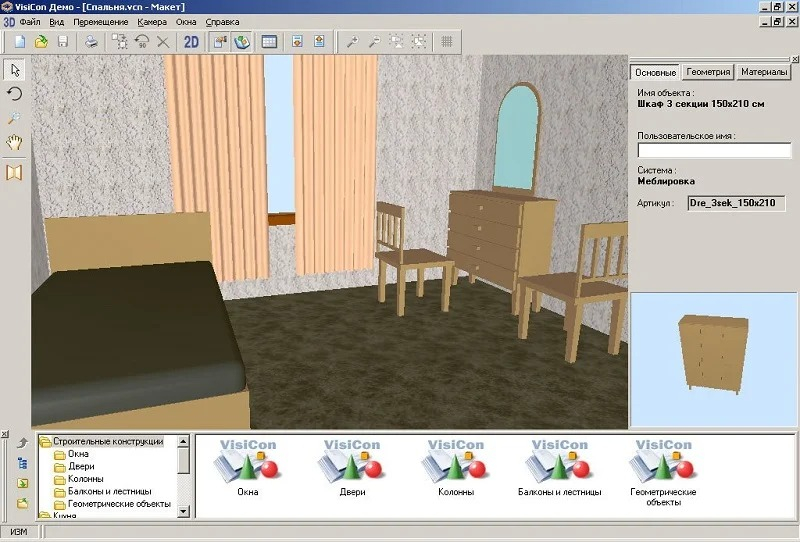
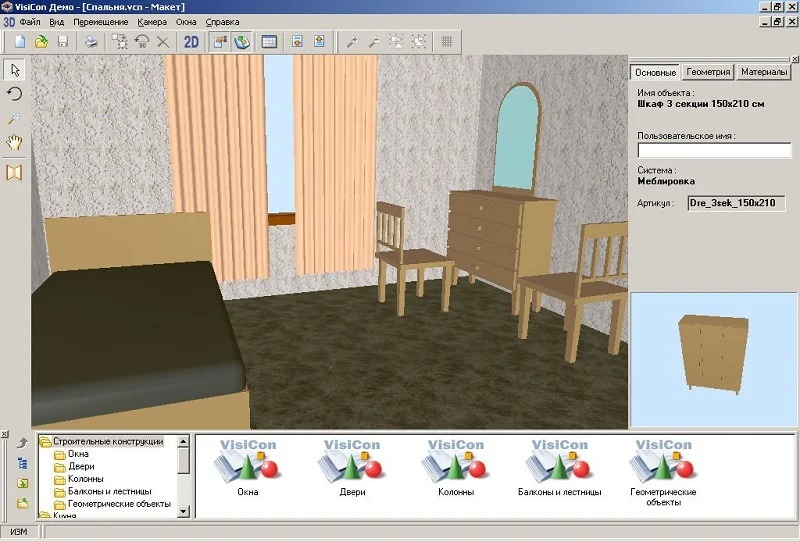
Шаг 1. Нажмите Показать 3D вид (макет) на панели либо вызовите соответствующее представление через меню Окна. Начинайте с общего ракурса, а не с крупного плана отдельной мебели. Сначала убедитесь, что все комнаты и стены присутствуют, затем переходите к зонам, где нужна детальная проверка.
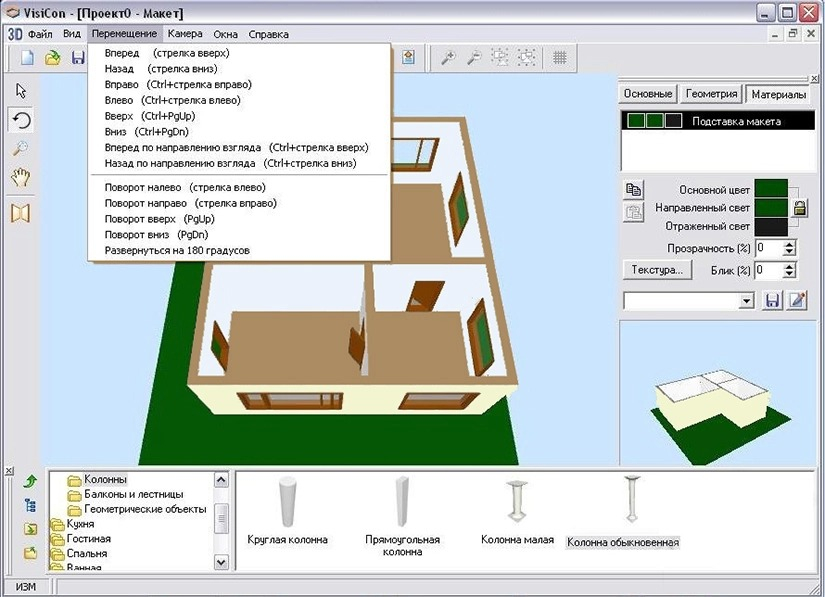
Шаг 2. Перемещайте сцену мышью или клавиатурой. В режиме 3D меню Перемещение содержит движение вперед и назад стрелками вверх и вниз, перемещение вправо и влево с Ctrl+стрелка, движение вверх и вниз с Ctrl+PgUp/PgDn, а также повороты стрелками влево и вправо и PgUp/PgDn. Отдельные команды возвращают направление взгляда и разворачивают сцену на 180 градусов.
Шаг 3. В меню Камера используйте готовые виды справа, слева, спереди и сзади, а удачное положение камеры сохраните для повторной проверки. Смысл сохраненной точки не в эффектной презентации, а в сопоставимости: когда вы меняете мебель или материал, возвращение к тому же ракурсу позволяет увидеть разницу без влияния случайного угла обзора.
Шаг 4. Для диагностики сцены временно меняйте видимость стен и предметов. Команды Вид → Внешние стены и Вид → Предметы позволяют упростить объемный вид: можно убрать внешние стены, чтобы открыть интерьер, или скрыть предметы, оставив геометрию. Такой прием полезен, когда надо понять, не спрятан ли объект внутри стены и не образовалась ли лишняя перегородка.
Шаг 5. Проверьте проект тремя проходами. На первом смотрите геометрию и проемы, на втором — крупную мебель и проходы, на третьем — материалы и визуальный баланс. После каждого прохода возвращайтесь в 2D и исправляйте конкретные элементы. Не пытайтесь править все проблемы одновременно: последовательная проверка уменьшает вероятность случайно сломать уже согласованную часть сцены.
Сохранение изображений и Суммарная информация
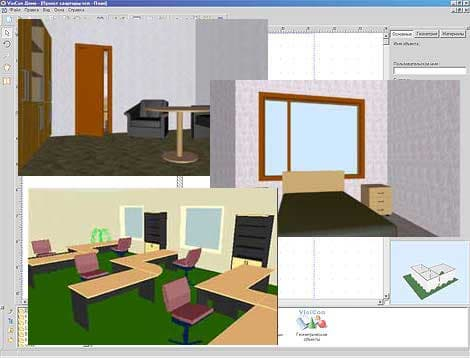
Шаг 1. Выберите в 3D ракурс, который показывает нужную зону без лишних перекрытий. Затем используйте Сохранить как изображение. Источники по программе указывают сохранение 2D/3D видов в BMP или JPG; для рабочего архива достаточно сохранить общий план и несколько ключевых объемных ракурсов. Имена файлов делайте осмысленными: помещение, вариант и назначение кадра.
Шаг 2. Для печати используйте Печать содержимого текущего окна. Перед отправкой убедитесь, что активно нужное представление: команда печатает содержимое текущего окна, поэтому 2D и 3D дают разные результаты. Для передачи исполнителю план полезнее объемной картинки; для обсуждения композиции — наоборот, лучше выбрать понятный 3D-ракурс.
Шаг 3. Нажмите Показать суммарную информацию по проекту. В окне Суммарная информация проверьте три вкладки: Спецификация, Помещения и Объекты по категориям. Спецификация собирает использованные элементы, Помещения показывает сведения по комнатам, а Объекты по категориям помогает увидеть общее количество элементов разных типов. Такая сводка — хороший контроль от случайных дублей и забытых предметов.
Шаг 4. Сначала откройте Спецификацию и найдите явно повторяющиеся позиции. Затем перейдите к Помещениям и сравните площади и объемы с исходной схемой. После этого откройте Объекты по категориям: неожиданно большое число окон, дверей или мебели часто сигнализирует, что при копировании в плане остался лишний объект.
Шаг 5. Сохраните данные активной вкладки через Передать в MS Word либо Сохранить как HTML. Программа формирует экспорт именно по открытой вкладке, поэтому нужную таблицу выбирают до сохранения. Полученные файлы используйте как ведомость для обсуждения проекта, но не как замену рабочей строительной документации: Визикон ПРО ориентирован на интерьерную компоновку и сводную информацию, а не на полный комплект чертежей.
Шаг 6. Завершите проект контрольным набором: сохраненный файл проекта, общий 2D-план, два-три 3D-ракурса и сводка. После повторного открытия проекта сравните ключевой сохраненный ракурс и данные по помещениям. Только после этой проверки считайте вариант зафиксированным. Такой порядок особенно полезен, когда существует несколько планировок и нужно точно понимать, какой комплект относится к каждой версии.
Типичные ошибки, ограничения и способы проверки результата
Большинство проблем Визикон ПРО связано не со сложностью интерфейса, а с порядком действий. Ошибка в стенах портит все последующие стадии, случайно продублированный объект попадает в сводку, а попытка редактировать неподходящий размер непараметрической модели воспринимается как неисправность. Поэтому полезнее разбирать не абстрактные сбои, а конкретные ситуации и способ их проверки.
Стена удалена вместе с дверью или окном. Двери и окна размещаются на существующих стенах, поэтому удаление стены затрагивает закрепленные на ней элементы. Восстановите стену, затем заново поставьте проемы из Библиотеки объектов и только после этого возвращайте соседнюю мебель. Проверка — открыть 3D-вид и убедиться, что проем действительно присутствует в нужной стене.
Объект не меняется по нужному размеру. Откройте Свойства объекта → Геометрия и посмотрите набор доступных полей. В Визикон ПРО есть параметрические и непараметрические объекты; часть библиотечных моделей не позволяет менять каждую характеристику. Не пытайтесь компенсировать это случайным масштабированием соседних элементов. Выберите другой библиотечный объект или подготовьте собственный в модуле Объекты.
После копирования в проекте появились лишние предметы. Перейдите в 2D, нажмите Увидеть все объекты проекта и просмотрите участок, где выполнялось копирование. Затем откройте Суммарную информацию → Объекты по категориям и сравните ожидаемое количество с фактическим. Лишний элемент удалите командой Удалить выбранные объекты, после чего повторно проверьте сводку.
В 3D трудно понять положение камеры. Откройте меню Перемещение и используйте фиксированные команды: движение стрелками, боковое перемещение с Ctrl+стрелка, вертикальное перемещение с Ctrl+PgUp/PgDn и повороты. После получения понятного ракурса сохраните положение камеры. Для повторной проверки возвращайтесь к сохраненной точке, а не пытайтесь каждый раз настраивать вид заново.
Сцена выглядит перегруженной стенами. Для диагностического просмотра временно отключите Внешние стены через меню Вид. Когда нужно оценить только архитектурную оболочку, снимите отображение Предметы и оставьте стены. После проверки верните обычный режим, чтобы не сохранить картинку с диагностически скрытыми элементами по ошибке.
Проект визуально красивый, но как рабочий чертеж слаб. Это системное ограничение класса программы. Независимый обзор профессиональной редакции отмечал отсутствие удобного нанесения размеров внутри проекта, а Визикон в целом нацелен на быстрый интерьерный эскиз и 3D-проверку. Для ремонтной документации подготовьте отдельные размерные и инженерные листы в подходящем инструменте. На Xeon Live есть отдельное руководство по полному дизайн-проекту квартиры, где перечислены обмеры, план мебели, электрика, отделка и другие рабочие листы.
Плюсы, минусы, альтернативы и кому подходит программа
Визикон ПРО хорошо держится в своей нише благодаря короткой цепочке действий: план, библиотека, свойства, 3D, сводка. Его ценность не в современных визуальных эффектах, а в том, что интерьерная задача быстро приобретает структуру. Программа уместна для первичной планировки, работы продавца мебели или отделочных материалов, подготовки нескольких вариантов квартиры, офиса и небольшого коммерческого помещения. Для точной строительной документации и рендера высокого уровня требуется другой класс программ.
Плюсы
- Быстрый старт через Мастер проектов и готовые шаблоны для типовой геометрии.
- Понятная связка 2D-плана и 3D-макета без перехода в отдельный рендерный пакет.
- Тематическая Библиотека объектов для кухни, ванной, жилых, офисных и коммерческих пространств.
- Панель Свойства объекта с отдельной настройкой геометрии и материалов.
- Поддержка внешних текстур, собственных материалов и собственных объектов в профессиональной редакции.
- Модуль Плитка с расчетом площади и количества материала.
- Суммарная информация по проекту и экспорт таблиц в Word или HTML.
Минусы
- Интерфейс и графический результат заметно относятся к более старому поколению настольных планировщиков.
- 3D-визуализация предназначена для наглядности, а не для современного фотореалистичного рендера.
- Работа с группами объектов ограничена: удобного копирования нескольких выделенных элементов в другой проект нет.
- Не все библиотечные модели одинаково свободно меняют размеры, поскольку есть параметрические и непараметрические объекты.
- Для сложной архитектурной геометрии ручное построение требует больше аккуратности, чем Мастер проектов.
- Полный комплект рабочих чертежей и инженерных схем приходится готовить в другом инструменте.
Среди реальных альтернатив ближе всего по задаче стоят Sweet Home 3D, Planner 5D и Дизайн Интерьера 3D. Sweet Home 3D рациональнее для тех, кому нужна более современная бесплатная экосистема и импорт моделей; Planner 5D ориентирован на простой визуальный сервис и современные рендеры; Дизайн Интерьера 3D ближе к домашнему ремонтному сценарию. Визикон ПРО остается интересен там, где ценятся классическая настольная логика, прикладные библиотеки, собственные объекты и сводка по проекту.
Для частного ремонта Визикон ПРО стоит использовать как быстрый макет: сначала точные замеры, затем несколько вариантов мебели, после этого материалы и объемная проверка. Для салона кухни, сантехники или мебели сильнее всего работают предметные библиотеки, собственные материалы и возможность быстро показать заказчику несколько конфигураций. Для офиса и магазина — скорость расстановки и подсчет состава проекта. Для архитектора, которому нужны рабочие чертежи, BIM-координация и полноценная документация, программа слишком узкая.
Итоговый рабочий принцип простой: не пытайтесь получить из Визикон ПРО то, для чего он не создавался. Делайте в нем планировочную основу, предметную компоновку, материалы, варианты и 3D-проверку; фиксируйте ракурсы и сводку; затем переносите согласованное решение в инструменты, отвечающие за чертежи, инженерные схемы или фотореализм. В этой роли программа остается понятным и продуктивным конструктором интерьерных решений.