ВидеоШОУ: где скачать и как пользоваться
ВидеоШОУ — настольный редактор для сборки роликов из фотографий и видео с переходами, титрами, музыкой, анимацией и эффектами. На странице Xeon Live можно скачать ВидеоШОУ бесплатно и перейти к установочному файлу, а ниже разберём рабочий процесс: от первого проекта до экспорта и проверки готового ролика.
Что такое ВидеоШОУ и для каких задач она подходит
Программа рассчитана прежде всего на домашние и контентные проекты, где материал строится вокруг последовательности фото, коротких видеоклипов, подписей и музыки. Такой подход удобен для поздравлений, семейных фильмов, роликов о поездках, учебных материалов, презентационных видео и несложного контента для публикации в интернете. Для проекта, состоящего в основном из фотографий, пригодится и отдельная инструкция Xeon Live о том, как собрать слайд-шоу из фото с музыкой.
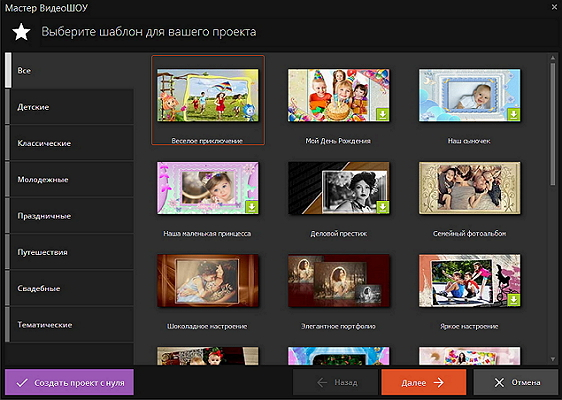
ВидеоШОУ сочетает две модели работы. Первая — быстрый старт через готовый шаблон: пользователь выбирает тему, подставляет свои материалы и получает основу с переходами и оформлением. Вторая — ручная сборка, где порядок кадров, длительность, переходы, эффекты, текст, слои и звук настраиваются отдельно. Именно второй режим даёт предсказуемый результат, поэтому основная часть этого руководства посвящена ручному проекту.
Редактор поддерживает фотографии и распространённые видеоформаты, позволяет собирать многослойные композиции, менять фон через Хромакей, настраивать движение объектов по точкам анимации и сохранять результат в разные форматы и профили. При этом программа остаётся ориентированной на Windows. Для сложного многокамерного монтажа, больших командных проектов, профессионального грейдинга и продвинутого аудиопостпродакшена лучше подходят редакторы другого класса.
Интерфейс: где находятся основные рабочие области
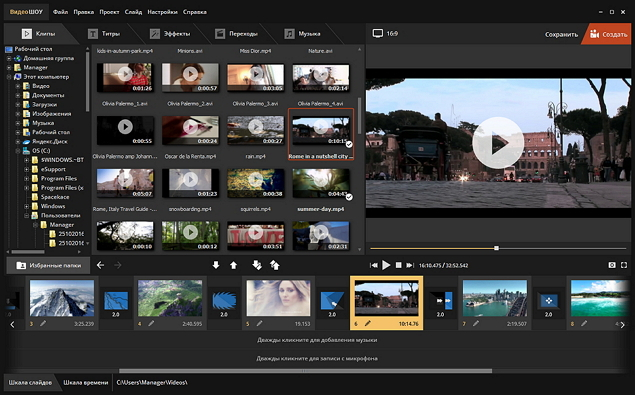
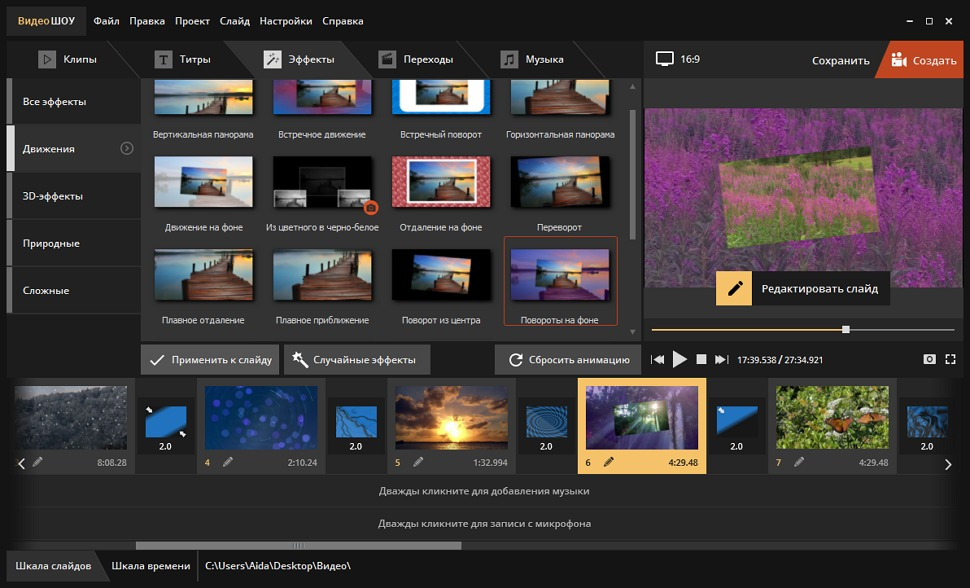
Основное окно устроено по принципу последовательного монтажа. В верхней части находятся вкладки Клипы, Титры, Эффекты, Переходы и Музыка. Справа расположен экран предпросмотра, внизу — шкала слайдов или шкала времени. Между соседними фрагментами видны ячейки переходов. Кнопка Редактировать слайд открывает внутренний редактор выбранного фрагмента.
Вкладка Клипы отвечает за добавление исходников. Через дерево папок выбирают каталог с материалами, затем добавляют нужные файлы в проект. Титры содержат готовые заставки, Эффекты — движения, объёмные и природные варианты, Переходы — анимацию стыков, Музыка — фоновую дорожку и звукозаписи. В правом верхнем углу находится команда Создать, ведущая к экспорту.
Внутренний редактор слайда — отдельная рабочая область. Слева отображается список слоёв, рядом доступны свойства и анимация, справа — результат текущего кадра. Через Добавить слой добавляют фото, видео, текст и другие элементы. Такая структура важна для наложений, заставок, Хромакея и ручного движения объектов.
Как собрать первый ролик из фото и видео
Базовый сценарий начинается с пустого проекта. Подготовьте исходники в одной папке и заранее определите порядок сцен. Это сокращает лишние перемещения на монтажной шкале и помогает быстро увидеть, где нужны переходы, титры и музыка. Для общего понимания последовательности монтажа полезен материал Xeon Live о том, как монтировать видео.
Добавление файлов и порядок сцен
Откройте новый проект и оставьте активной вкладку Клипы. В дереве папок слева найдите каталог с фотографиями и видео. В центральной области появятся миниатюры файлов. Добавляйте их на нижнюю шкалу в той последовательности, в которой зритель должен увидеть материал. Для большой подборки удобнее сначала положить основные сцены, затем вставлять промежуточные кадры и заставки.
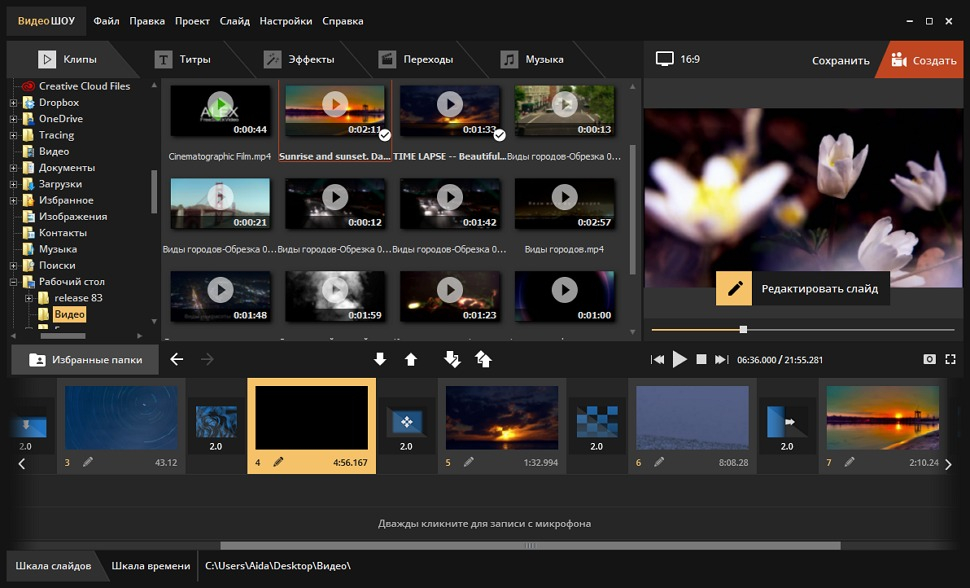
- Перетащите первый основной файл на монтажную шкалу и убедитесь, что он появился внизу окна.
- Добавьте остальные фото и видео. Порядок легко проверить по миниатюрам слева направо.
- Переместите сцену на нужное место, когда последовательность получилась неверной. После перестановки снова просмотрите соседние стыки.
- Нажмите воспроизведение в окне предпросмотра и проверьте первые несколько сцен без эффектов. На этом этапе важны логика истории и отсутствие случайных дубликатов.
- Сохраните проект до оформления. Отдельное сохранение промежуточной версии полезно перед крупными изменениями структуры.
Фотографии на шкале имеют длительность показа, а видео сохраняют собственную продолжительность до обрезки. Не начинайте с эффектов: сначала соберите чистую последовательность. Так проще обнаружить слишком длинные паузы, повторяющиеся кадры и сцены, которые нарушают темп.
Обрезка видеоклипа и настройка длительности
Выделите видеослайд и откройте Редактировать слайд. В свойствах выберите команду Обрезать видео. Откроется окно с полосой длительности и маркерами начала и конца. Переместите левый маркер к первому нужному кадру, правый — к последнему, затем сохраните обрезку.
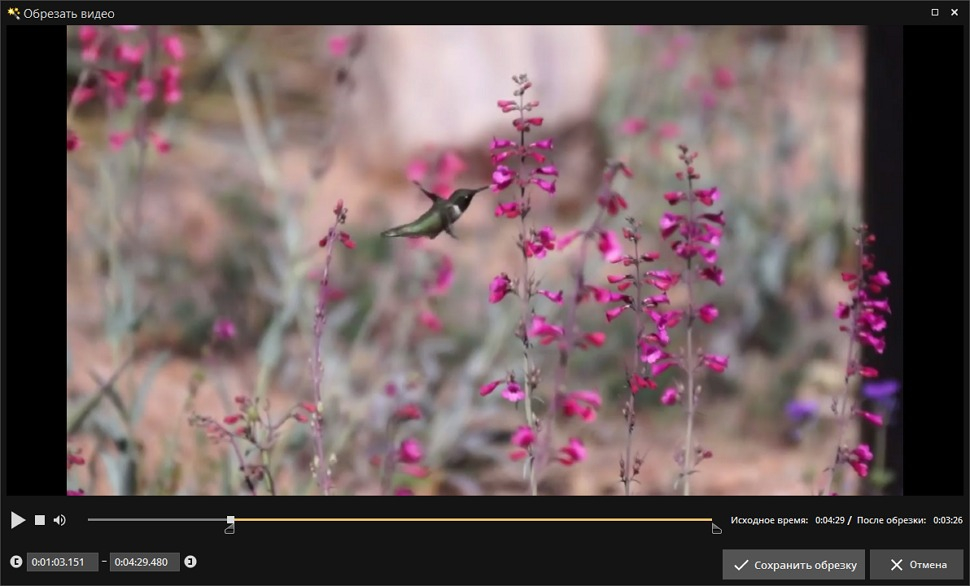
- Перед обрезкой проиграйте фрагмент и найдите точку входа без дрожания камеры, пустого кадра или подготовительной паузы.
- Установите начало чуть раньше значимого действия, чтобы монтаж не выглядел резким.
- Переместите конечный маркер после завершения действия или реплики, не оставляя длинного пустого хвоста.
- Нажмите Сохранить обрезку и вернитесь к проекту.
- Запустите предпросмотр с предыдущего слайда. Правильная обрезка оценивается не отдельно, а вместе с соседним переходом и звуком.
Для статичных фотографий темп регулируется длительностью слайда. Короткие информационные кадры держите ровно столько, чтобы текст успевал прочитаться. Панорамные фотографии и сцены с плавной анимацией требуют большего времени. Единое фиксированное значение для всего проекта редко даёт хороший ритм: длительность лучше подстраивать под содержание каждого блока.
Титры, заставка и финальный кадр
Для готовой заставки откройте Титры, выберите подходящую категорию и добавьте шаблон на шкалу. После этого замените текст, проверьте контраст и длительность. Ручная заставка создаётся через пустой слайд и внутренний редактор: задайте фон, добавьте текстовый слой и при необходимости изображение. На Xeon Live отдельно разобрано, как добавить надпись на видео.
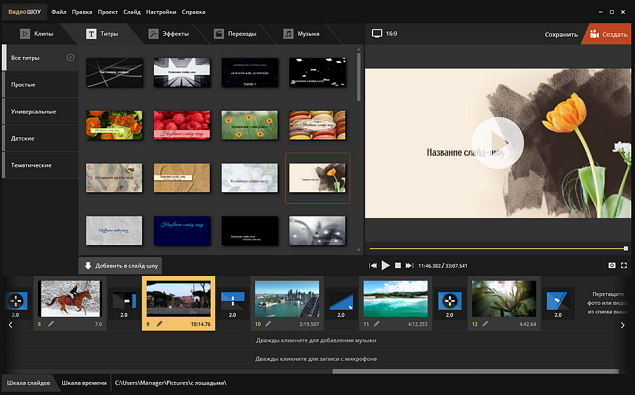
- Поставьте заставку перед первым содержательным кадром, а не поверх него. Так зритель сразу понимает тему ролика.
- Сократите текст до одной мысли. Длинный абзац на заставке снижает читаемость и требует слишком долгого показа.
- Откройте редактор слайда и проверьте положение текста в области предпросмотра. Края надписи не должны упираться в границы кадра.
- Добавьте финальный слайд только с нужной информацией: подписью, датой события или коротким завершением. Избыточные призывы и длинные титры здесь не нужны.
- Просмотрите начало и конец проекта целиком. Вступление и финал должны соответствовать общей громкости, темпу и визуальному стилю.
Как настроить переходы, эффекты и анимацию
После сборки структуры переходите к оформлению. Порядок важен: сначала переходы между сценами, затем эффекты отдельных слайдов, после этого ручное движение объектов. Такой подход не смешивает три разных типа анимации и упрощает контроль результата.
Переходы между соседними сценами
Откройте вкладку Переходы. На монтажной шкале выберите стык двух сцен, затем укажите вариант из каталога. В программе есть стандартные, объёмные, градиентные и двойные переходы. Для спокойного ролика достаточно одного-двух нейтральных типов; активная смена разных эффектов быстро отвлекает от содержания. Общие принципы стыков дополнительно разобраны в руководстве Xeon Live о том, как сделать плавный переход в видео.
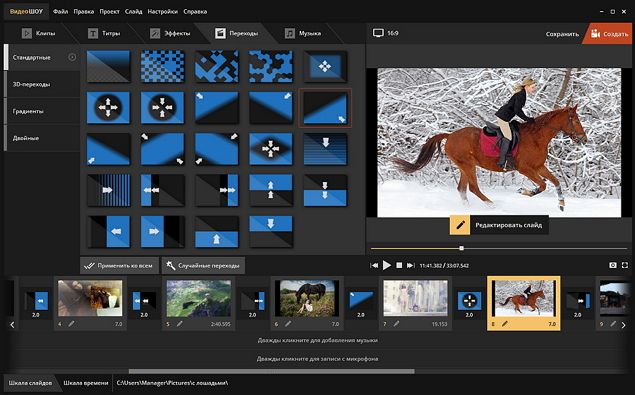
- Выберите стык на шкале и примените переход, который не меняет смысл сцены и не перекрывает важное действие.
- Проверьте длительность соседних слайдов. Слишком короткие сцены вместе с длинным переходом выглядят как непрерывная анимация.
- Запустите просмотр за несколько секунд до стыка и оцените направление движения, скорость и читаемость кадра.
- Повторите один удачный тип на похожих переходах. Единообразие обычно выглядит профессиональнее случайного набора.
- Оставьте резкую склейку там, где эффект не нужен. Переход — инструмент ритма, а не обязательное украшение каждого стыка.
Готовые эффекты на отдельном слайде
Выделите нужный слайд и откройте Эффекты. Каталог разделён на группы, среди которых движения, объёмные, природные и сложные варианты. Выберите эффект по миниатюре и нажмите Применить к слайду. Для быстрого чернового оформления существует команда случайных эффектов, но итоговый проект лучше проверять вручную кадр за кадром.
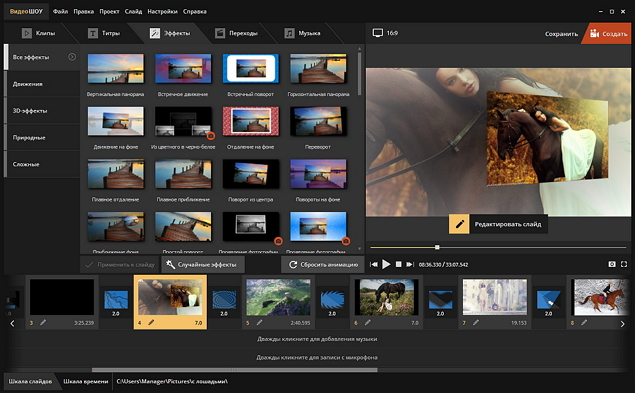
- Сначала оцените исходный кадр без эффекта и определите, какую задачу решает анимация: раскрывает деталь, добавляет движение статичному фото или меняет настроение.
- Примените один вариант и проиграйте слайд целиком. Миниатюра в каталоге не показывает реальный темп вашего материала.
- Отмените эффект, когда важный объект выходит из кадра, текст перестаёт читаться или движение спорит с направлением следующей сцены.
- На серии однотипных фотографий используйте родственные движения. Панорамы и плавные приближения воспринимаются спокойнее резких вращений.
- Перед экспортом ещё раз просмотрите места с самыми заметными эффектами. Артефакты композиции чаще всего видны именно на границах кадра.
Ручное движение объектов по точкам анимации
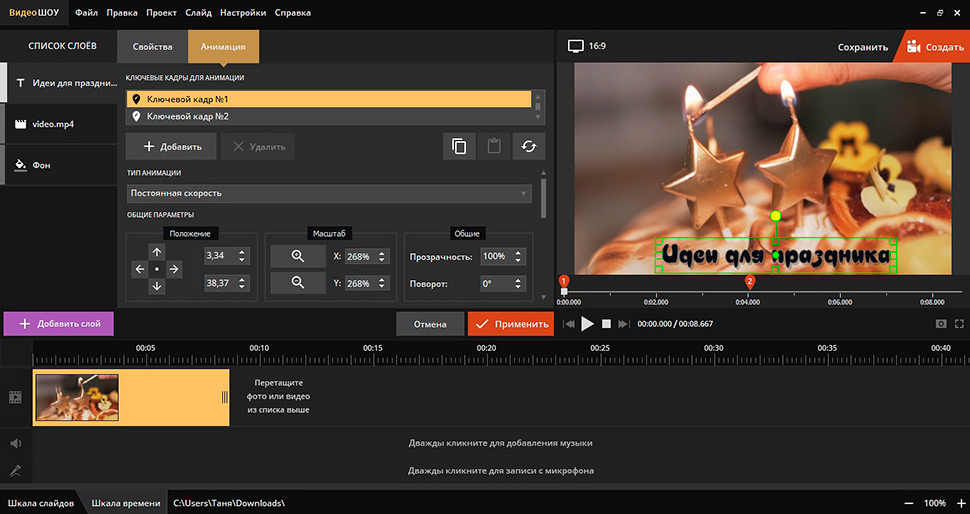
Для точного движения откройте Редактировать слайд, выберите нужный слой и перейдите на вкладку Анимация. В списке точек задаётся состояние объекта в разные моменты: положение, масштаб, поворот, прозрачность и другие доступные параметры. Первая точка описывает старт, следующая — новое состояние; программа строит движение между ними.
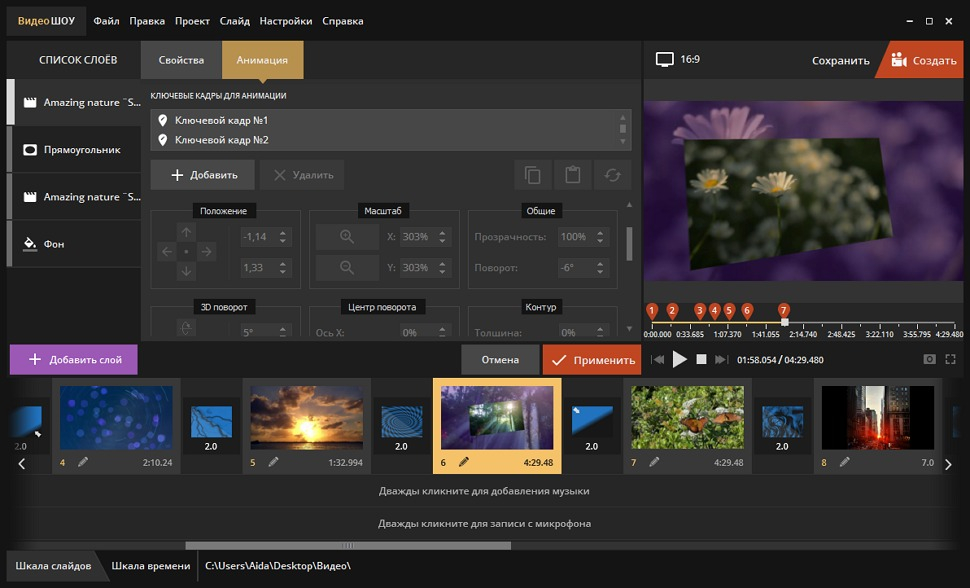
- Выберите слой, движение которого требуется настроить. Не меняйте фон, когда анимация нужна только фотографии или тексту.
- Оставьте стартовое состояние в первой точке: задайте размер, положение и прозрачность объекта.
- Добавьте следующую точку в нужный момент шкалы и измените один-два параметра. Например, немного увеличьте масштаб и сместите объект к смысловому центру.
- Добавьте третью точку только для отдельной фазы движения. Чем больше точек, тем труднее поддерживать ровный темп.
- Нажмите воспроизведение внутри редактора. Убедитесь, что объект не выходит за границы и не закрывает текст или лицо.
- Нажмите Применить, затем проверьте слайд уже на общей шкале вместе с переходами до и после него.
Ручная анимация особенно полезна для эффекта Кена Бёрнса на фотографии, появления подписи, движения логотипа и аккуратного масштабирования. Важнее всего умеренность: движение должно вести взгляд, а не конкурировать с содержанием.
Как добавить музыку, голос и выстроить звуковую дорожку
Звук лучше настраивать после того, как длительность сцен стала стабильной. Иначе любое изменение монтажа сдвигает музыкальные акценты и заставляет повторно обрезать дорожки. ВидеоШОУ разделяет фоновую музыку и звукозаписи, а для отдельного слайда позволяет назначать собственный звук.
Фоновая музыка на весь проект
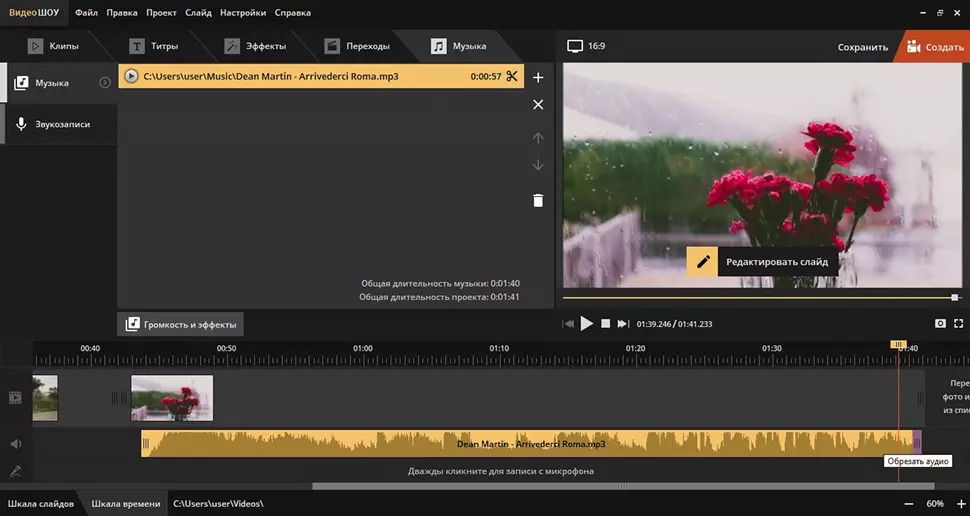
Откройте вкладку Музыка. Добавьте композицию из встроенной коллекции либо нажмите Добавить музыку из файла. Дорожка появится под шкалой проекта. Несколько файлов добавляются последовательно, поэтому длинный ролик удобно разбивать на музыкальные части. На Xeon Live есть отдельное руководство о том, как вставить музыку в видео.
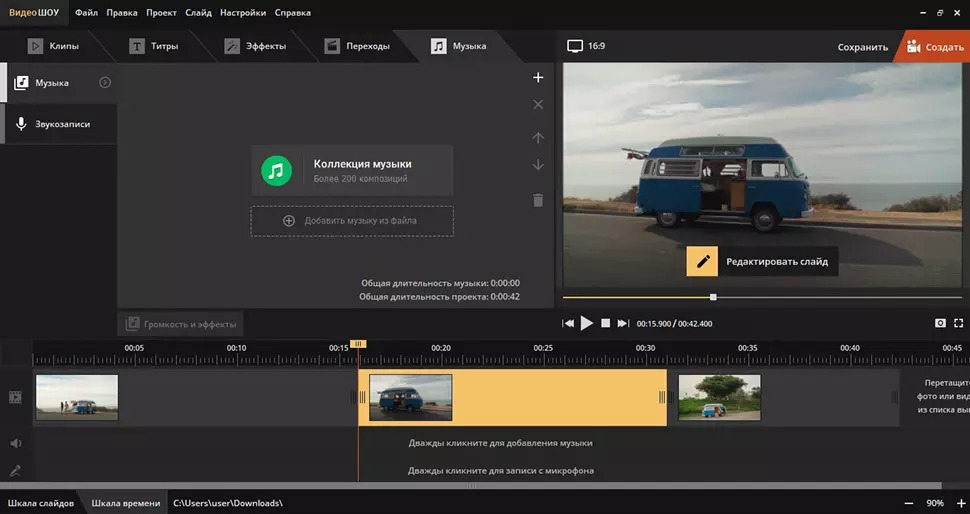
- Добавьте один трек и сравните его длительность с общей продолжительностью проекта.
- Просмотрите вступление: музыка не должна начинаться громче первой реплики или важного оригинального звука.
- Добавьте следующий файл через кнопку с плюсом, когда одной композиции не хватает на весь ролик.
- Располагайте смену музыкальной части рядом со сменой главы, локации или настроения, а не посередине законченной сцены.
- После добавления всех файлов проиграйте проект на стыках музыкальных частей и оцените скачки громкости.
Обрезка дорожки, громкость и плавные края
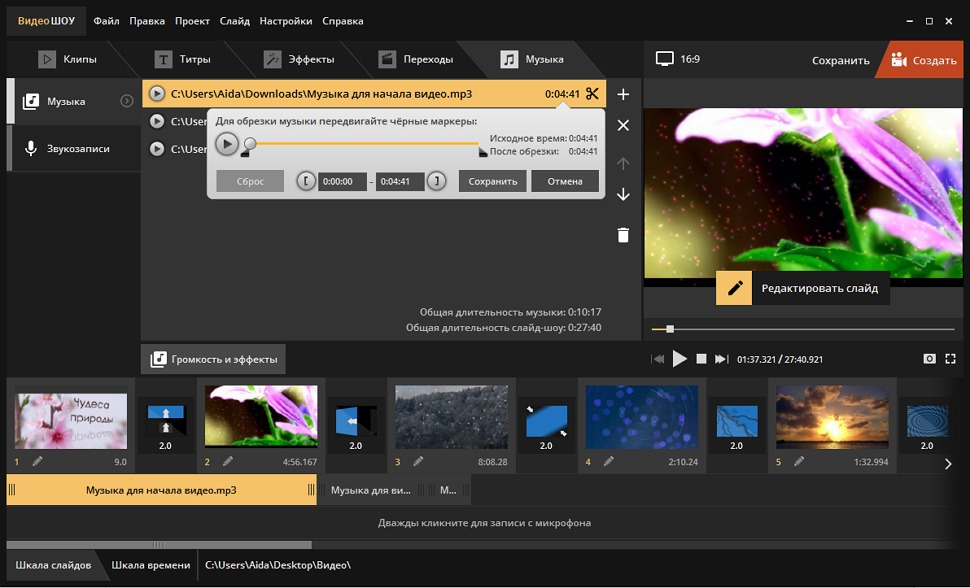
Для обрезки фоновой музыки нажмите значок ножниц рядом с дорожкой и передвиньте чёрные маркеры начала и конца. Настройки Громкость и эффекты управляют уровнем основной музыки, уровнем комментариев и плавным появлением или затуханием звука. Эти параметры полезнее простого обрыва композиции на последнем кадре.
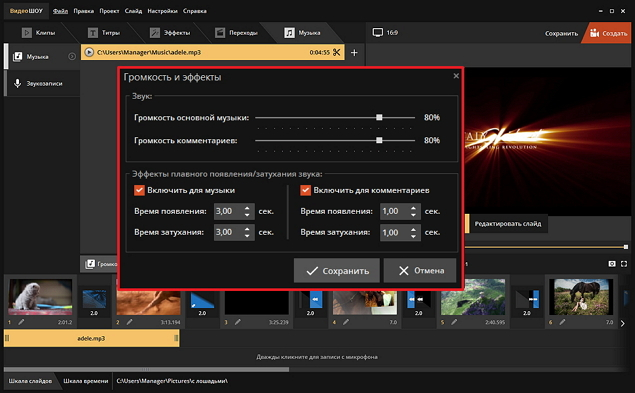
- Обрежьте начало композиции до музыкальной фразы, которая подходит первому кадру. Случайный старт посреди такта заметен даже без музыкальной подготовки.
- Установите фоновую музыку тише речи. Смысловая информация всегда имеет приоритет над сопровождением.
- Включите плавное появление в начале, когда ролик начинается с тихой заставки или голоса.
- Включите плавное затухание в финале, чтобы музыка завершалась вместе с последним слайдом, а не обрывалась.
- Сохраните настройки и прослушайте начало, участок с речью и последние десять секунд. Три контрольные точки быстро выявляют большинство проблем баланса.
Звук отдельного слайда и запись с микрофона
Для отдельной сцены откройте свойства выбранного клипа. В блоке звука для слайда доступен выбор файла и запись с микрофона. Этот вариант подходит для короткого комментария, звукового эффекта или реплики, привязанной к конкретному кадру. Оригинальный звук видеоклипа отключается в свойствах слайда, когда он мешает озвучке.
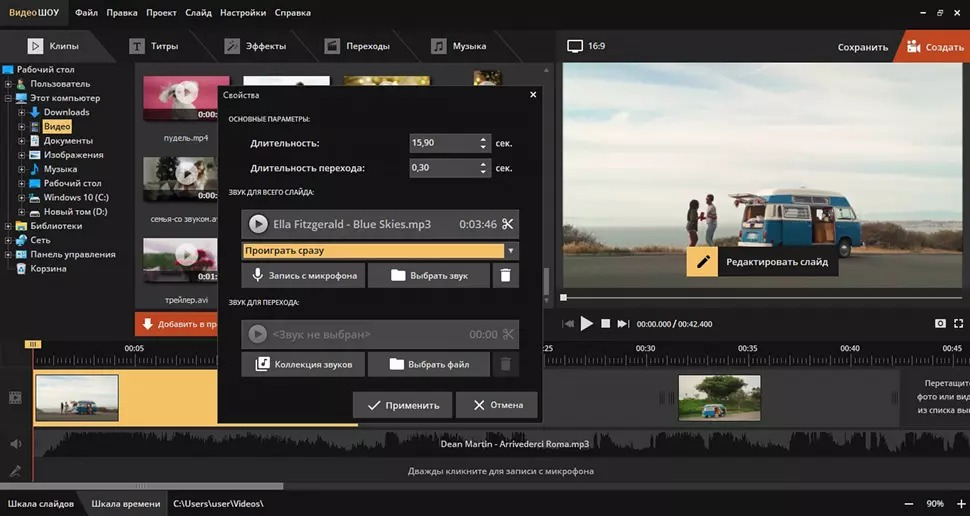
- Выберите слайд, к которому относится комментарий, и откройте его свойства.
- Нажмите Запись с микрофона для живой озвучки или Выбрать звук для готового файла.
- Запишите короткий тест и прослушайте его до сохранения основной реплики. Уровень должен быть стабильным, без перегруза и слишком тихих участков.
- Отключите оригинальный звук клипа только там, где он действительно мешает. Полезный атмосферный звук допустимо оставить тише голоса.
- Вернитесь к общей шкале и проверьте, что комментарий начинается в нужной сцене и не обрывается переходом.
Для длинной озвучки удобнее записывать отдельные смысловые фрагменты, а не одну непрерывную дорожку. Так проще заменить неудачную реплику и сохранить синхронизацию с монтажом.
Продвинутые приёмы: слои, Хромакей и анимированный текст
Внутренний редактор слайда превращает обычный слайд в многослойную композицию. Слои позволяют размещать поверх фона дополнительные фото, видео и текст, а вкладка анимации — двигать каждый элемент независимо. Здесь же расположен мастер Хромакея для удаления однотонного фона.
Наложение фотографии или видео поверх основного кадра
Выберите основной слайд и нажмите Редактировать слайд. Внутри редактора нажмите Добавить слой. Для статичного изображения выберите фотографию, для второго ролика — видео. Новый объект появится поверх фона и одновременно в списке слоёв. Масштабируйте и переместите его в окне предпросмотра, затем настройте свойства.
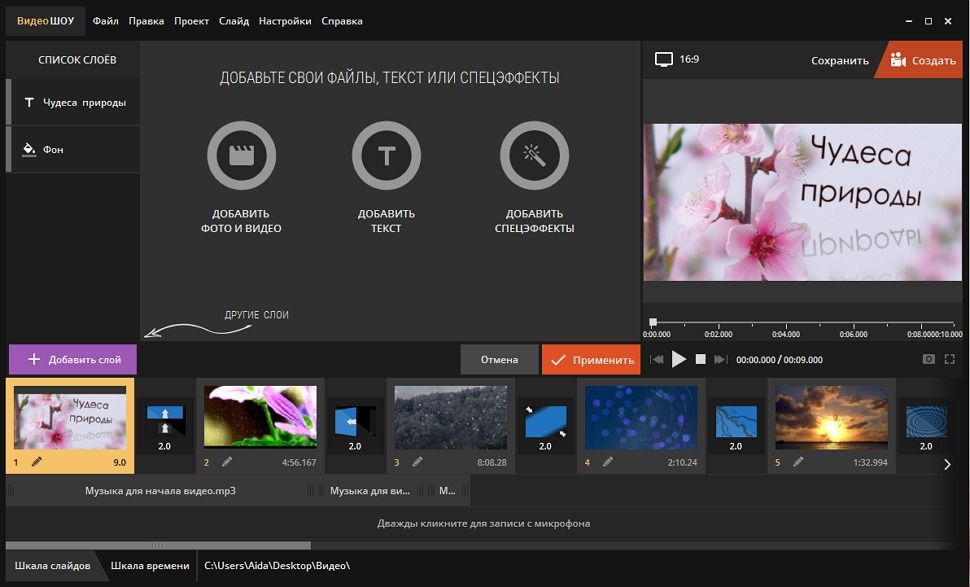
- Сначала выберите фон: основной видеоклип или фотографию. Фон должен полностью закрывать кадр.
- Добавьте второй слой и уменьшите его до нужного размера. Для режима «картинка в картинке» оставьте заметный отступ от краёв.
- Проверьте порядок слоёв в списке. Текст и важные элементы должны находиться выше фоновых объектов.
- При необходимости откройте свойства слоя и выполните кадрирование, чтобы убрать лишние края.
- Перейдите к анимации и задайте появление или движение вторичного объекта. Начните с простого изменения положения и прозрачности.
- Нажмите Применить и проверьте итог на общей шкале. Особое внимание уделите моменту появления слоя и стыку со следующим слайдом.
Замена однотонного фона через Хромакей
Хромакей работает через отдельный мастер. Добавьте клип с однотонным фоном, откройте редактор слайда и выберите видеослой. Запустите Хромакей. На первом этапе укажите изображение или видео для нового фона. На следующем этапе пипеткой выберите цвет, который нужно удалить. Подробный общий разбор технологии есть в материале Xeon Live о том, как сделать Chroma Key.
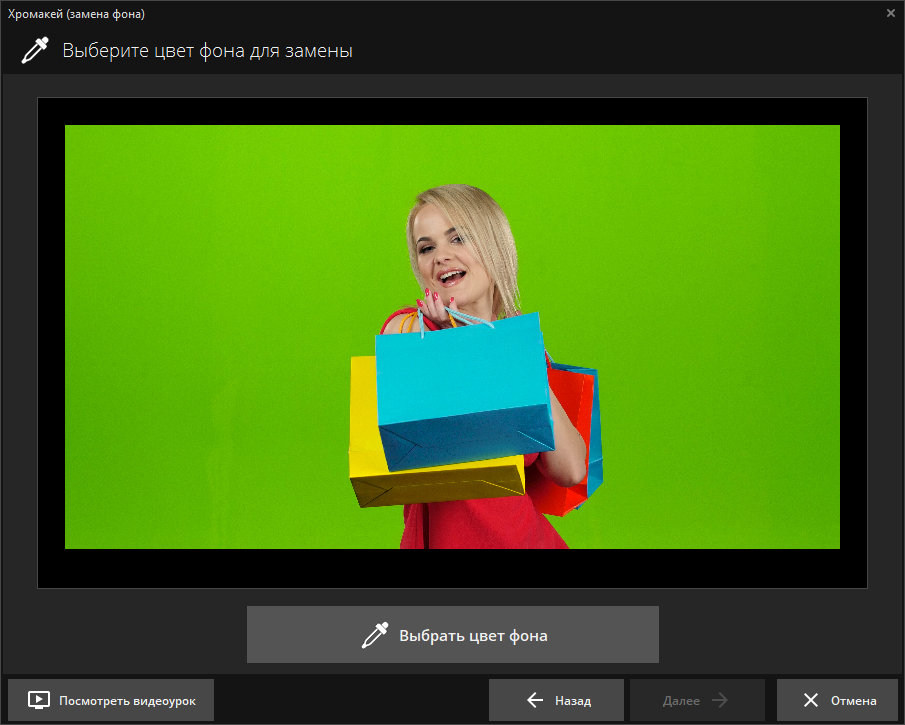
- Используйте клип с максимально ровным однотонным фоном и без сильных теней. Неровное освещение усложняет чистое отделение объекта.
- После выбора нового фона перейдите к этапу выбора цвета и щёлкните по типичному участку зелёного или синего поля, а не по тени.
- На экране параметров подстройте положение и размер переднего видео, чтобы человек или объект естественно вписался в новый фон.
- Регулятор Допуск увеличивайте постепенно, пока основной цвет не исчезнет. Слишком высокое значение начинает размывать детали объекта.
- Регулятор Смешивание используйте для смягчения границы. Оценивайте волосы, мелкие края одежды и полупрозрачные детали.
- Просмотрите не один стоп-кадр, а весь проблемный отрезок. Качество маски меняется вместе с движением и освещением.
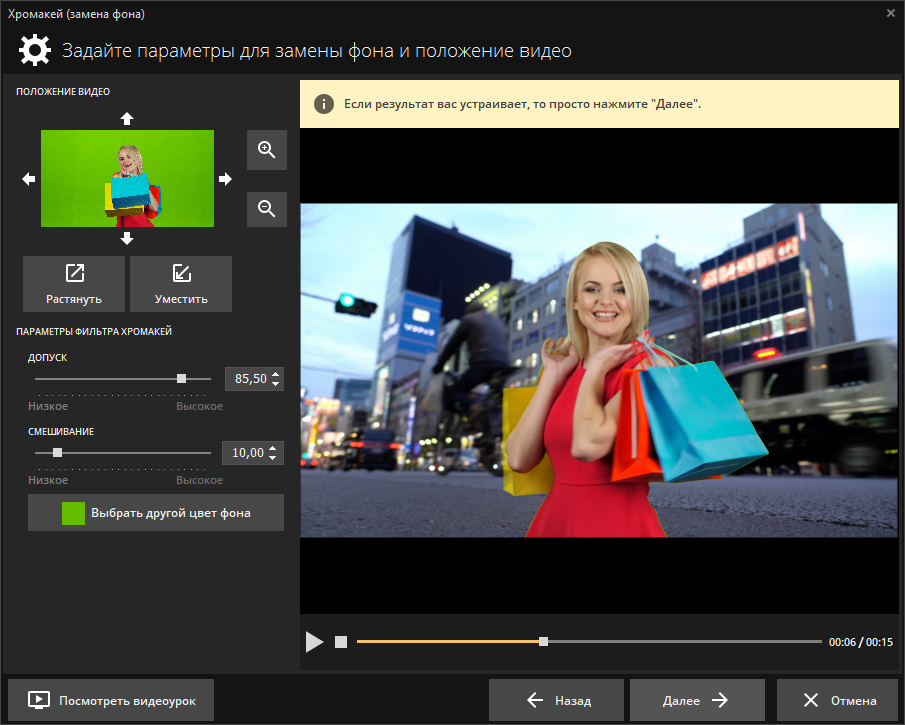
После применения мастера вернитесь в проект и проверьте переходы до и после сцены. Резкая смена освещения между соседними кадрами часто выглядит заметнее, чем сама маска. В таком случае лучше выбрать более подходящий фон или сократить сцену.
Стили и анимация текста
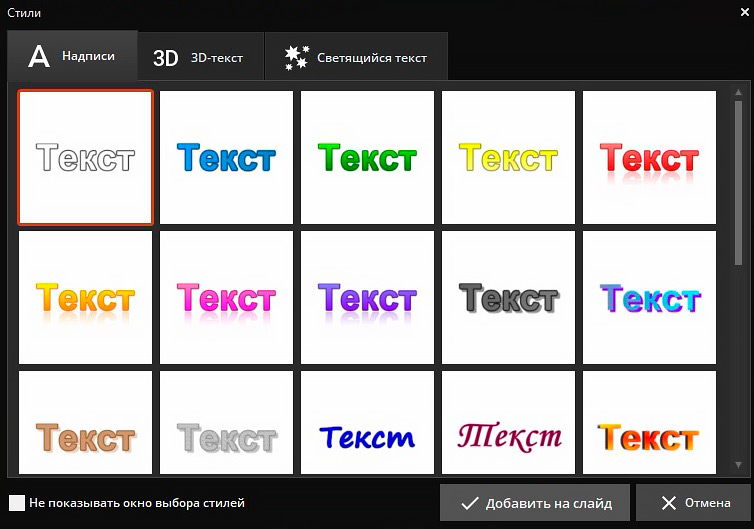
Текст добавляется как отдельный слой. Откройте редактор слайда, нажмите Добавить текст и выберите стиль в категории Надписи. В свойствах настраиваются шрифт, размер, положение, начертание, заливка и контур. После оформления перейдите на вкладку Анимация и задайте стартовое и конечное состояния текста.
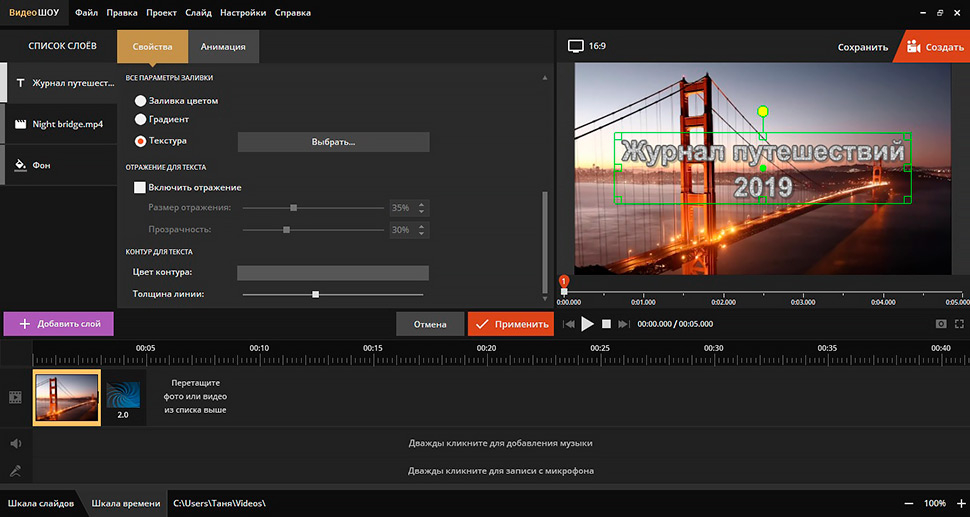
- Введите окончательную фразу до настройки движения. Изменение длины текста после анимации меняет его размер и композицию.
- Выберите контрастную заливку и при необходимости контур. Текст должен читаться на самом светлом и самом тёмном участке фона.
- Расположите надпись с запасом от краёв кадра. Это снижает риск неудобного обрезания на разных экранах.
- В первой точке анимации задайте начальное положение и прозрачность. Во второй — финальное положение и полную видимость.
- Не заставляйте текст постоянно двигаться. Для информационной подписи лучше короткое появление, пауза на чтение и спокойное исчезновение.
- Просмотрите слайд без остановки. Зритель должен успеть прочитать надпись один раз в нормальном темпе.
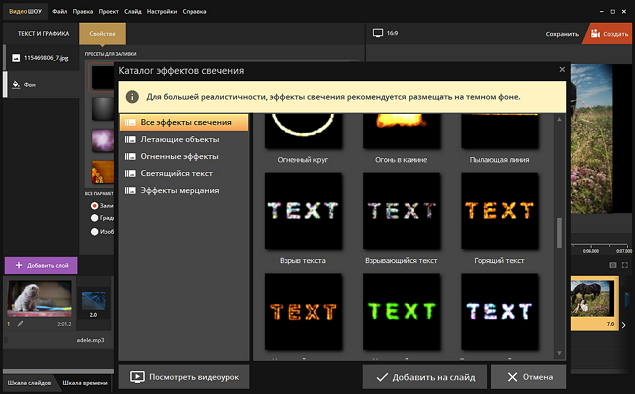
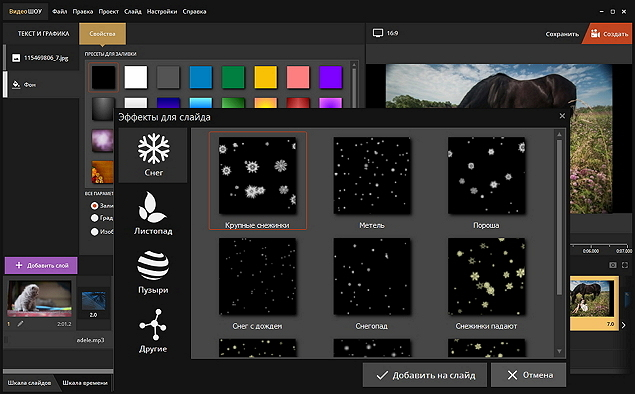
В программе также есть отдельные библиотеки 3D-текста и светящихся вариантов. Они уместны в коротких заставках, но в деловом или учебном видео нейтральное оформление обычно читается лучше.
Экспорт: как сохранить ролик с нужным качеством
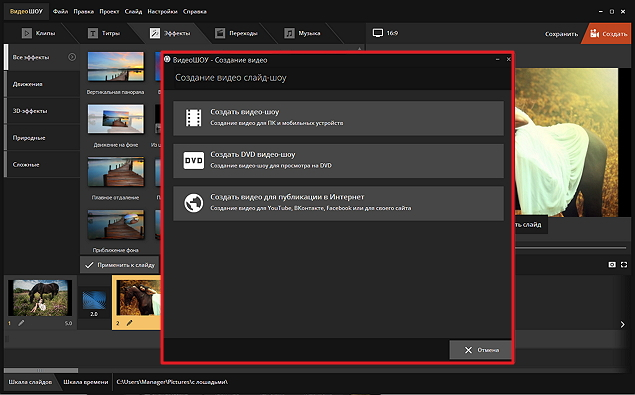
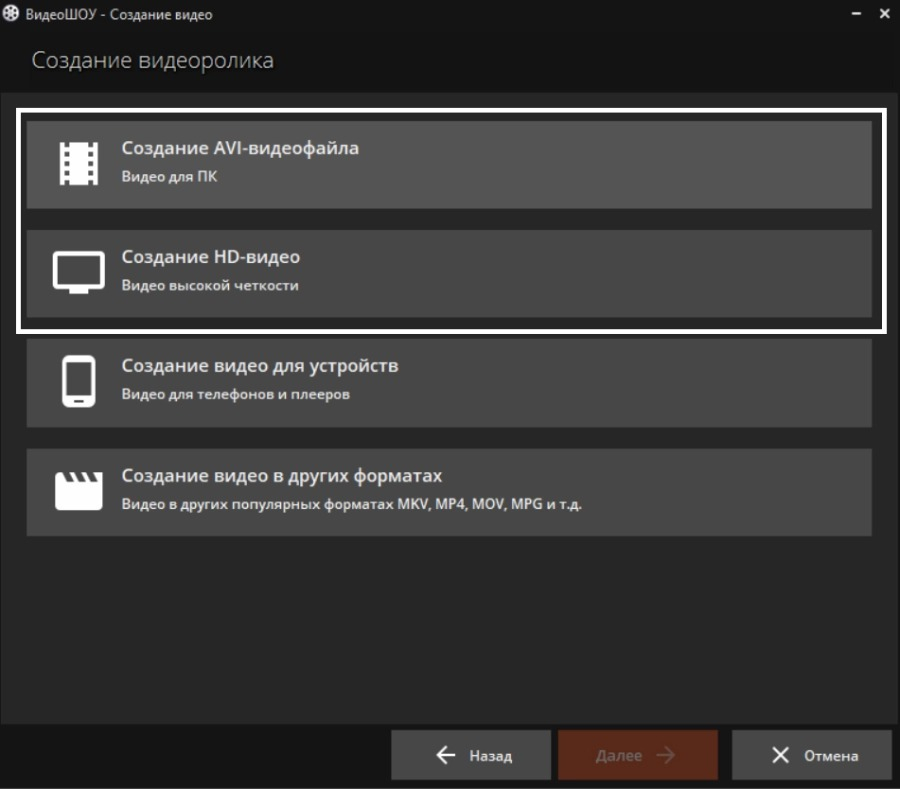
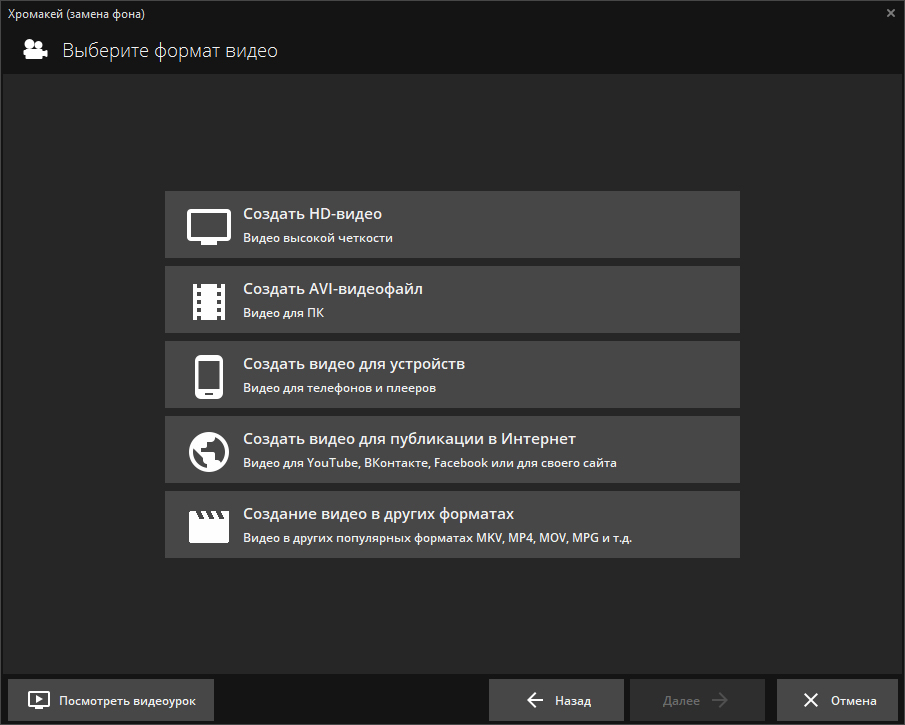
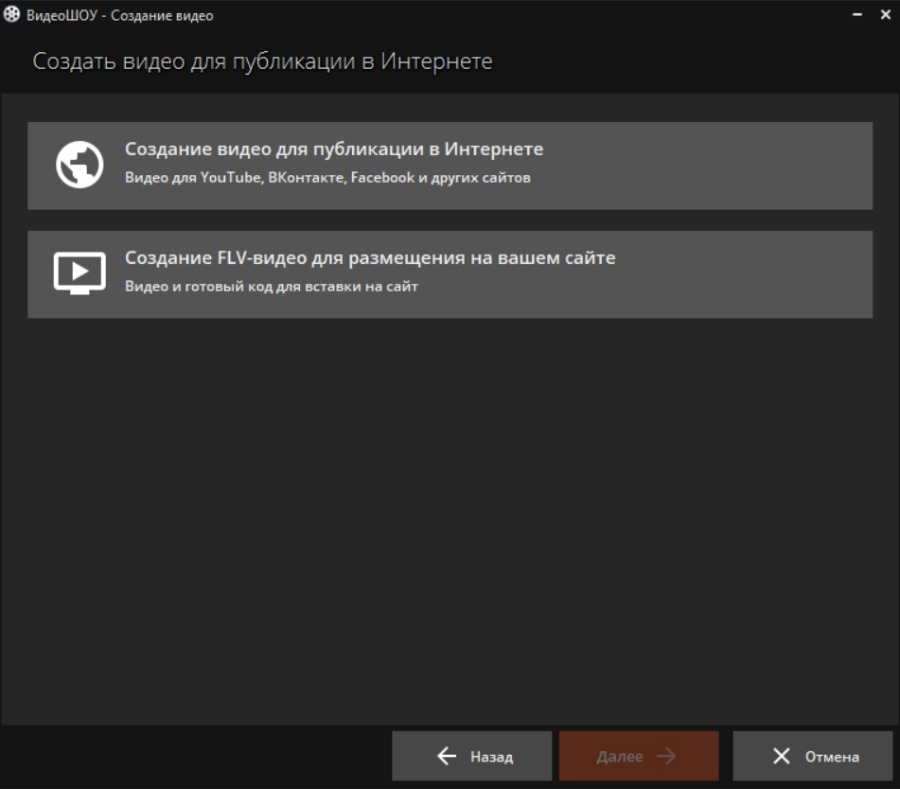
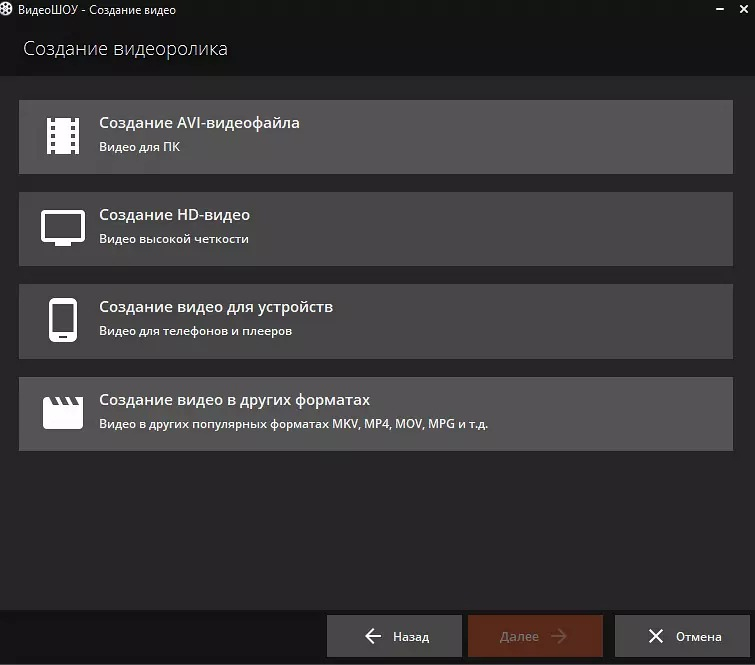
Перед экспортом проиграйте проект от начала до конца и сохраните его. После этого нажмите Создать. ВидеоШОУ предлагает несколько сценариев: видеофайл для компьютера, HD-видео, профили устройств, публикацию в интернете и другие форматы. Выбирайте путь по конечной площадке, а не по принципу «максимум всех параметров».
Выбор сценария сохранения
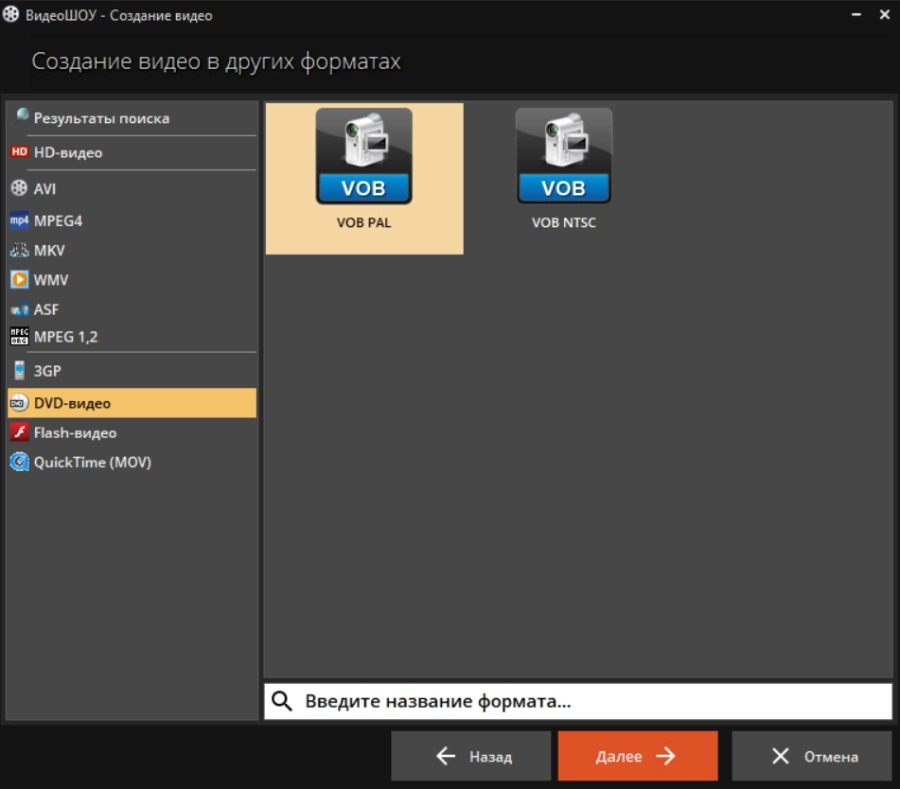
Откройте окно Создание видео. Для обычного файла подойдёт создание видеофайла или HD-видео. Для телефона или другого устройства используйте профиль устройства. Для конкретного контейнера откройте пункт других форматов. Справочник Xeon Live о том, какие бывают видеоформаты, помогает выбрать контейнер под архив, сайт или совместимость с техникой.
- Определите устройство или площадку воспроизведения до выбора формата.
- Для универсального современного файла ориентируйтесь на MP4, когда он доступен в выбранном профиле и подходит конечному устройству.
- Для старого проигрывателя или специфичного рабочего процесса используйте формат, который точно заявлен как поддерживаемый этой системой.
- Не создавайте несколько версий заранее. Сначала экспортируйте одну контрольную копию и проверьте её там, где она будет воспроизводиться.
- Храните проект отдельно от готового файла. Проект понадобится для повторного экспорта с другими параметрами.
Размер кадра, качество и дополнительные параметры
В окне параметров выбранного формата доступны размер кадра и качество, а в дополнительных настройках — частота кадров и параметры аудио. Не увеличивайте разрешение выше исходного без причины: оно не добавляет деталей, зато повышает объём и время обработки. Для публикации важнее выбрать правильное соотношение сторон и адекватный размер кадра. Базовые форматы 16:9, 9:16, 1:1 и 4:3 разобраны в материале Xeon Live о соотношении сторон кадра.
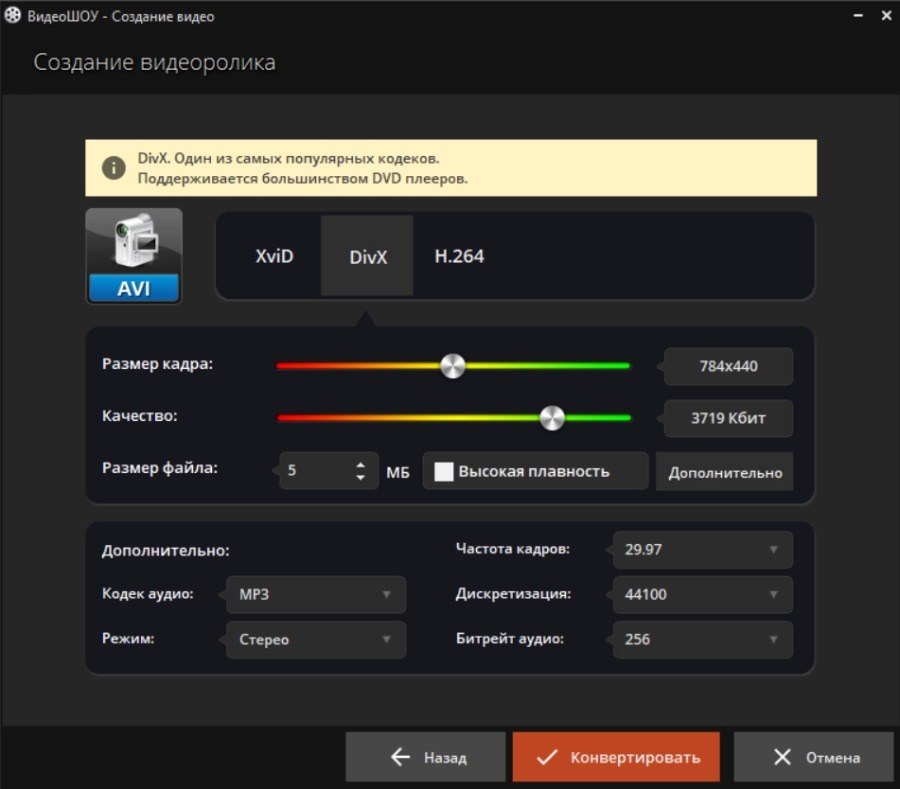
- Сверьте размер кадра с исходниками. Для проекта из материалов одного формата сохраните то же соотношение сторон.
- Установите качество на уровень, при котором мелкие детали не распадаются на блоки в динамичных сценах. Контроль делайте по движению, воде, листве и мелкому тексту.
- Откройте дополнительные параметры только после выбора базового профиля. Частота кадров должна соответствовать задаче и исходному материалу, без бессмысленного преобразования.
- Проверьте аудиопараметры: голос и музыка должны сохраняться без заметных искажений и рассинхронизации.
- Запустите Конвертировать, задайте имя файла и папку. Для финальной версии используйте понятное имя с темой и вариантом, а не набор случайных символов.
Проверка готового файла после конвертации
После завершения экспорта не ограничивайтесь сообщением программы. Откройте файл обычным проигрывателем и проверьте его отдельно от проекта. Затем запустите его на конечном устройстве или загрузите в черновик площадки, для которой он подготовлен. Это единственный надёжный способ заметить проблемы совместимости, обрезания краёв и громкости.
- Посмотрите первые 20–30 секунд: есть ли изображение, звук и правильный старт без чёрного кадра.
- Перемотайте в середину на сцену с эффектом или анимацией и проверьте плавность и отсутствие визуальных дефектов.
- Прослушайте участок с голосом и музыкой. Уровень речи должен оставаться понятным после кодирования.
- Откройте финальные секунды и убедитесь, что музыка не оборвалась раньше кадра и последний слайд показан полностью.
- Сравните продолжительность готового файла с проектом. Значительное расхождение указывает на ошибку экспорта или лишний материал на шкале.
Типичные ошибки и как их исправить
Большинство проблем в ВидеоШОУ связано не со скрытыми настройками, а с несогласованностью исходников, длительности, звука и формата экспорта. Исправлять их удобнее от общего к частному: сначала структура проекта, затем конкретный слайд, после этого экспорт.
Чёрные полосы, обрезанный кадр и неверные пропорции
Полосы появляются, когда соотношение сторон материала и проекта не совпадает. Сначала определите, какой формат нужен в финале. Затем откройте проблемный слайд, проверьте его масштаб и фон. Для вертикального исходника в горизонтальном проекте выберите осознанный вариант: вписать весь кадр с фоном или увеличить изображение с допустимым обрезанием краёв. Не растягивайте изображение непропорционально.
- Проверьте индикатор формата проекта в верхней части окна и итоговый размер кадра в экспорте.
- Откройте проблемный слайд и сравните его пропорции с остальными сценами.
- Используйте фон для пустых областей либо увеличьте кадр до заполнения, сохраняя пропорции.
- Просмотрите края кадра после изменения масштаба: лица, подписи и важные объекты не должны быть срезаны.
- Сделайте короткий тестовый экспорт и откройте его на конечном экране.
Музыка заглушает речь, обрывается или не совпадает по длине
Откройте Музыка и сравните общую длительность звуковых дорожек с длительностью проекта. Обрежьте лишний хвост, добавьте второй трек при нехватке музыки и отрегулируйте Громкость и эффекты. Для сцены с речью снизьте фон, а оригинальный звук клипа отключайте только при необходимости.
- Прослушайте речь в наушниках и через обычные динамики. Баланс, удобный только в одном варианте, требует дополнительной корректировки.
- Снизьте музыку до момента, когда каждое слово слышно без напряжения.
- Для окончания ролика включите плавное затухание и подведите конец дорожки к последнему кадру.
- На длинном проекте проверьте стыки нескольких композиций: скачок уровня заметнее разницы в стиле.
- После изменений проиграйте весь участок от предыдущей сцены до следующей, а не только сам аудиофрагмент.
Эффекты, переходы и текст перегружают ролик
Перегруженность видна по трём признакам: зритель не успевает прочитать текст, почти каждый стык движется по-разному, а эффект становится заметнее содержания. Исправление не требует новых инструментов — достаточно сократить число разновидностей и оставить оформление только там, где оно помогает истории.
- Отключите самые заметные эффекты на трёх соседних слайдах и снова просмотрите фрагмент. Сравнение сразу показывает, что действительно нужно.
- Оставьте один основной стиль переходов для большей части проекта и отдельный — только для смены главы.
- Уменьшите скорость и амплитуду движения текста. Статичная пауза на чтение важнее сложной траектории.
- Сведите палитру титров к одному-двум оформительским решениям. Разные шрифты и контуры на каждом слайде создают визуальный шум.
- Проверьте ролик без звука. Так проще заметить чрезмерную активность графики и несогласованное движение.
Плюсы, минусы и кому подойдёт ВидеоШОУ
Сильная сторона программы — понятная последовательность работы: материалы добавляются на шкалу, оформление разбито по отдельным вкладкам, а сложные операции вроде Хромакея вынесены в пошаговый мастер. При этом возможности заметно шире простого автоматического слайд-шоу: доступны слои, ручная анимация, запись голоса и подробный экспорт.
Плюсы
- Русскоязычный интерфейс с понятным разделением на клипы, титры, эффекты, переходы и музыку.
- Готовые шаблоны для быстрого старта и ручной режим для более точной сборки.
- Слои, Хромакей и ручная анимация расширяют возможности за пределы простого слайд-шоу.
- Отдельные инструменты для фоновой музыки, комментариев и звука конкретного слайда.
- Несколько сценариев экспорта и большой набор форматов и профилей.
Минусы
- Программа ориентирована на Windows и не закрывает кроссплатформенный рабочий процесс.
- Монтажная модель со слайдами удобна для коротких и средних проектов, но уступает профессиональным монтажным системам в крупных многодорожечных задачах.
- Большая библиотека декоративных эффектов требует дисциплины: случайное сочетание быстро делает ролик визуально перегруженным.
- Пробная версия имеет ограничения; для полноценной постоянной работы используется лицензированная редакция.
- Продвинутый цвет, сложное сведение звука и командная постобработка не являются сильной стороной продукта.
Кому подойдёт
- Пользователям, которые собирают семейные фильмы, поздравления и ролики о поездках.
- Авторам, которым нужен быстрый способ совместить фото, видео, титры и музыку без освоения профессиональной монтажной системы.
- Преподавателям и небольшим командам, создающим простые объясняющие или презентационные видео на Windows.
- Авторам слайд-шоу, которым уже недостаточно только фотографий и требуются видеоклипы, слои и Хромакей.
Кому не подойдёт
- Командам с обязательной работой на macOS или Linux.
- Монтажёрам длинных многокамерных проектов с большим числом параллельных дорожек.
- Специалистам, которым нужны профессиональный цветовой конвейер, сложная работа со звуком, VFX-композитинг и совместная постобработка.
- Пользователям, которым достаточно автоматически собрать несколько фотографий под одну песню без ручной настройки.
Альтернативы и практический выбор
ВидеоШОУ занимает промежуточное место между простым конструктором слайд-шоу и полноценным монтажным редактором. Выбор альтернативы зависит не от числа эффектов, а от типа исходников и объёма ручного монтажа.
ФотоШОУ PRO: когда проект почти полностью состоит из фотографий
ФотоШОУ PRO ближе к специализированному конструктору слайд-шоу. Оно логичнее для фотоальбомов, поздравлений и историй, где основа — фотографии, а видео играет второстепенную роль. ВидеоШОУ рациональнее, когда в одном проекте регулярно смешиваются фотографии и видеоклипы, нужен Хромакей или более активная работа со слоями.
ВидеоМОНТАЖ: когда важнее классический монтаж видеоклипов
ВидеоМОНТАЖ лучше соответствует сценарию «снять несколько клипов, обрезать, склеить, добавить титры и музыку». ВидеоШОУ делает больший акцент на оформлении слайдов, анимации фото, шаблонах и декоративных композициях. Для семейного ролика из смешанного материала ВидеоШОУ удобнее; для прямолинейной нарезки видео разумнее начать с классического редактора.
Shotcut и DaVinci Resolve: когда нужен другой класс редактора
Shotcut — свободный кроссплатформенный редактор с привычной монтажной шкалой. Он подходит пользователям, которым важны Windows, macOS и Linux, открытая лицензия и более традиционный монтаж. DaVinci Resolve относится к профессиональному классу и объединяет монтаж, цветокоррекцию, визуальные эффекты и звук. Его выбирают для сложных проектов, где расширенные возможности важнее быстрого освоения.
Практический выбор простой. Для поздравления, семейного фильма, учебного ролика или видео из путешествия на Windows начинайте с ВидеоШОУ и ручного проекта. Для преимущественно фотоистории выбирайте ФотоШОУ PRO. Для обычной нарезки большого числа видеоклипов смотрите в сторону ВидеоМОНТАЖа или Shotcut. Для профессионального постпродакшена и глубокой цветокоррекции нужен DaVinci Resolve. Такой выбор экономит время: программа подбирается под структуру проекта, а не под список рекламных функций.
Перед финальной работой сделайте короткий тест из пяти–семи сцен: один видеоклип, две фотографии, титр, переход, музыкальная дорожка и один ручной эффект. Пройдите весь путь до экспорта. Такой мини-проект показывает, подходит ли вам логика ВидеоШОУ, ещё до сборки большого ролика.