ВидеоСТУДИЯ: где скачать и как пользоваться
ВидеоСТУДИЯ — русскоязычный пакет для повседневной работы с роликами: конвертации, обрезки, простой обработки, создания видео из фотографий и записи DVD. На Xeon Live можно скачать ВидеоСТУДИЯ бесплатно и сразу перейти к практическим сценариям. Главная особенность пакета — разделение задач между отдельными модулями, поэтому пользователь выбирает не сложную универсальную среду, а инструмент под конкретный результат.
Что представляет собой ВидеоСТУДИЯ и для каких задач она нужна
ВидеоСТУДИЯ устроена не как один современный нелинейный редактор с десятками дорожек, а как комплект специализированных программ. В классической комплектации центральным инструментом выступает ВидеоМАСТЕР, рядом с ним используются ФотоШОУ для роликов из снимков и ВидеоМАНИЯ для работы с онлайн-видео. Такой подход удобен в бытовом цикле: один модуль отвечает за формат и базовую обработку, другой — за слайд-шоу и оформление, третий — за получение сетевого контента. При этом основные действия в каждом окне подписаны по-русски и строятся вокруг понятной последовательности от импорта к готовому файлу.
ВидеоМАСТЕР — конвертация и базовая обработка
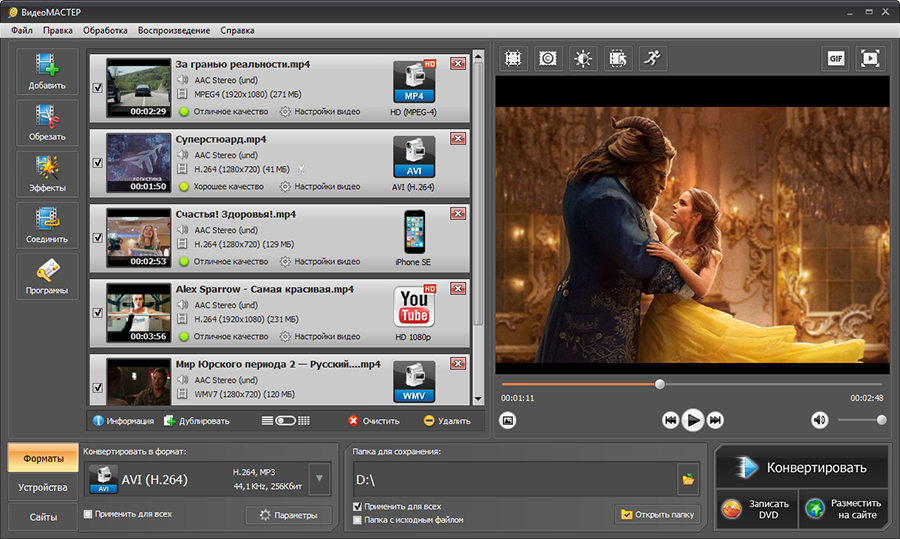
ВидеоМАСТЕР закрывает основную часть ежедневных операций: добавляет один файл или папку, показывает очередь, позволяет обрезать и соединять фрагменты, работать со звуком, применять простые эффекты и затем выбирать формат, устройство или сетевой профиль. Текущая самостоятельная версия модуля поддерживает пакетную конвертацию, распространённые контейнеры и профили для устройств. Для пользователя ВидеоСТУДИИ важнее другое: именно здесь сосредоточены команды, которые чаще всего нужны перед публикацией или передачей ролика другому человеку.
ФотоШОУ — ролики из фотографий
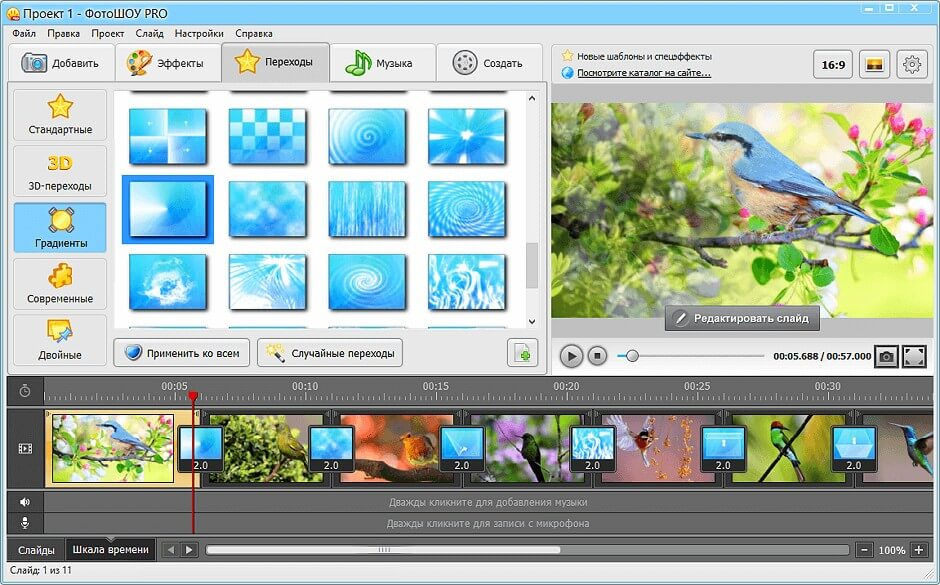
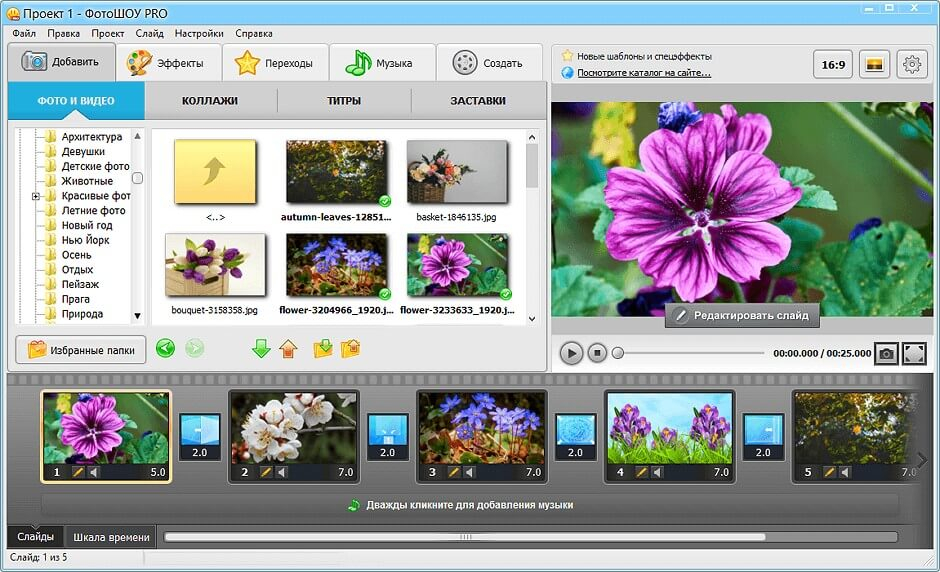
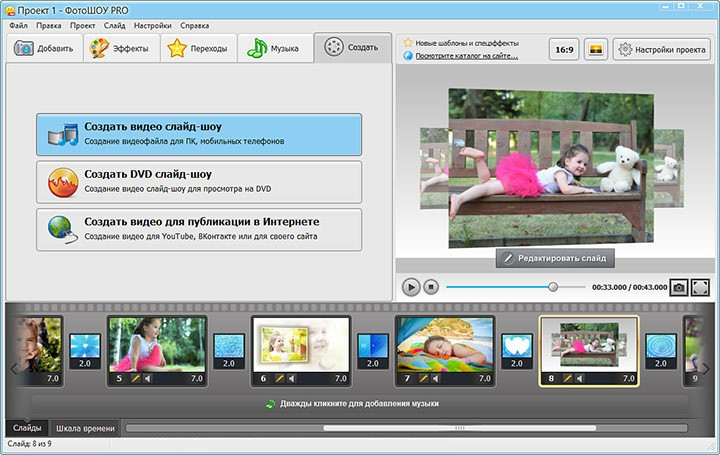
ФотоШОУ нужен, когда исходником служат в основном фотографии и короткие видеовставки. Рабочий стол здесь строится вокруг последовательности слайдов, переходов, заставок, титров и музыки. Пользователь формирует историю по кадрам, меняет длительность, добавляет оформление и только затем создаёт итоговый видеофайл. Такой сценарий подходит для семейных архивов, поздравлений, учебных презентаций и видеооткрыток, где важнее ритм показа, текст и музыка, чем сложная многодорожечная компоновка.
ВидеоМАНИЯ — отдельный инструмент для онлайн-видео
ВидеоМАНИЯ исторически дополняет пакет инструментом поиска и загрузки сетевого видео с последующим просмотром и преобразованием. Этот модуль не нужен для обычного монтажа локальных файлов, поэтому строить вокруг него основной рабочий процесс не стоит. Кроме того, правила и технические механизмы видеохостингов меняются, а доступность загрузки зависит от конкретной площадки. В практической работе с ВидеоСТУДИЕЙ разумно считать ВидеоМАНИЮ дополнительным модулем, а монтаж, конвертацию и создание собственных роликов выполнять в ВидеоМАСТЕРе и ФотоШОУ.
Карта интерфейса: что где находится
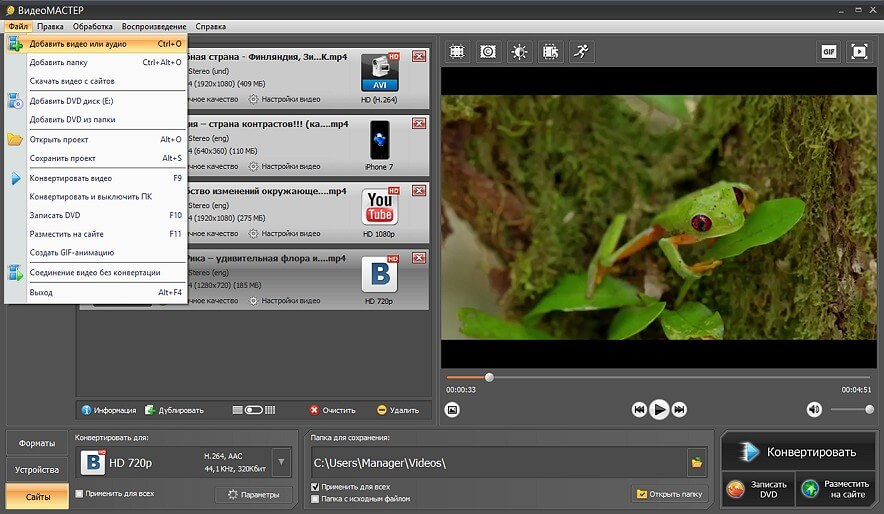
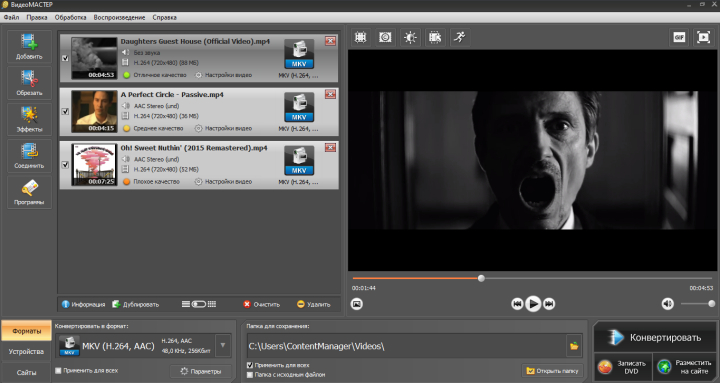
Перед первой обработкой полезно запомнить не отдельные кнопки, а географию окна. В ВидеоМАСТЕРе слева находится список добавленных файлов и крупные операции, справа — плеер предпросмотра, снизу — выбор профиля, папки сохранения и запуск конвертации. В окнах обработки набор параметров переносится в левую колонку, а справа остаётся кадр с плеером. В ФотоШОУ верхняя панель переключает режимы добавления, эффектов, переходов, музыки и создания результата, центральная область показывает библиотеку и предпросмотр, нижняя — последовательность слайдов.
Главное окно ВидеоМАСТЕРа
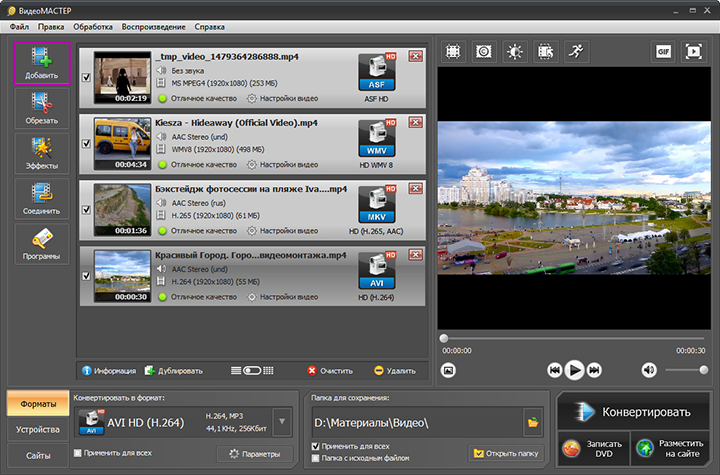
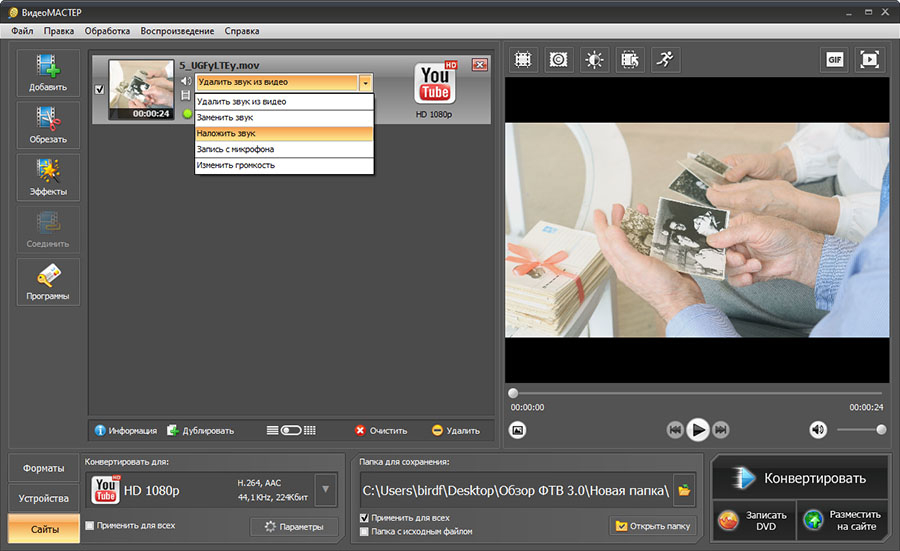
Сначала смотрите на список файлов в левой половине окна. У каждого элемента отображается исходная информация и выбранный профиль. Верхнее меню Файл открывает добавление видео или аудио, добавление папки, открытие и сохранение проекта, конвертацию, запись DVD и другие крупные действия. На старом интерфейсе рядом видны горячие команды: добавление файла — Ctrl+O, добавление папки — Ctrl+Alt+O, запуск конвертации — F9, запись DVD — F10, размещение на сайте — F11. Справа располагается предпросмотр с ползунком времени и управлением громкостью. Внизу пользователь выбирает одну из трёх логик вывода: Форматы, Устройства или Сайты.
Окна обработки и выбора профиля
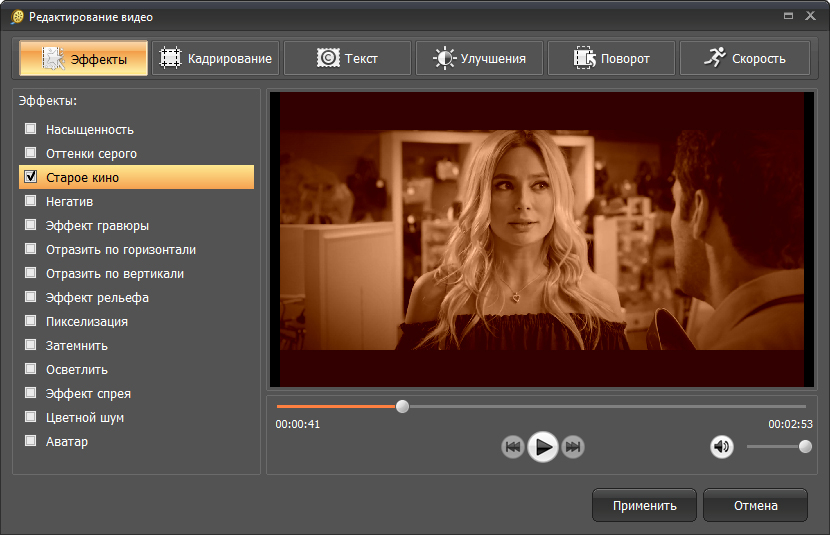
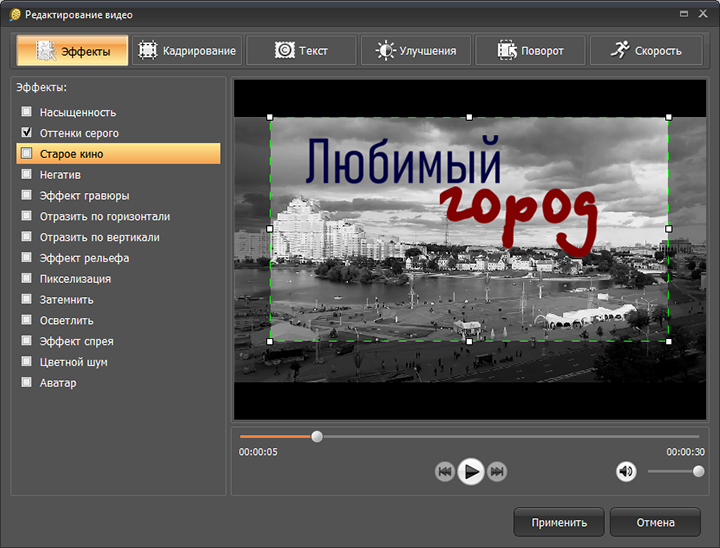
Кнопка обработки открывает отдельное окно с вкладками Эффекты, Кадрирование, Текст, Улучшения, Поворот и Скорость. Здесь изменения применяются к выбранному ролику до конвертации. Выбор формата вынесен в отдельный каталог: слева перечислены группы, справа — конкретные профили. Это разделение снижает риск случайно менять формат во время редактирования. Удобная привычка — сначала привести изображение и звук в порядок, затем вернуться в главное окно и только после этого определить формат и папку назначения.
Как обработать обычный ролик в ВидеоМАСТЕРе
Базовый сценарий выглядит так: импортировать исходник, удалить лишнее, исправить геометрию кадра, при необходимости обработать картинку и звук, проверить предпросмотр и только потом переходить к сохранению. Такой порядок важен: он отделяет монтажные решения от настроек кодирования и позволяет быстрее понять, на каком этапе появилась ошибка.
Добавить один файл или папку
1. Откройте ВидеоМАСТЕР и нажмите Добавить либо выберите Файл → Добавить видео или аудио. Для одиночного исходника используется Ctrl+O. 2. Если материалов много, выберите Файл → Добавить папку или Ctrl+Alt+O. Все найденные ролики появятся в очереди. 3. Щёлкните нужный элемент и запустите воспроизведение справа. Проверьте, что изображение открывается, звук присутствует, а длительность похожа на исходную. 4. Уберите из очереди файлы, которые не должны участвовать в обработке: это проще сделать до обрезки и выбора профилей. 5. При работе с серией держите исходники в одной папке и заранее создайте отдельный каталог для результата, чтобы не смешивать оригиналы и новые файлы.
Если вы готовите несколько роликов одинакового типа, не начинайте редактировать первый до того, как импортирована вся серия. Список позволяет быстро заметить файлы с необычным разрешением, другой длительностью или отличающимся форматом. Перед массовой обработкой откройте хотя бы один типичный и один самый тяжёлый ролик в предпросмотре. Так вы проверите декодирование и не потратите время на очередь, где один проблемный файл остановит привычный сценарий.
Обрезать начало, конец и лишние фрагменты
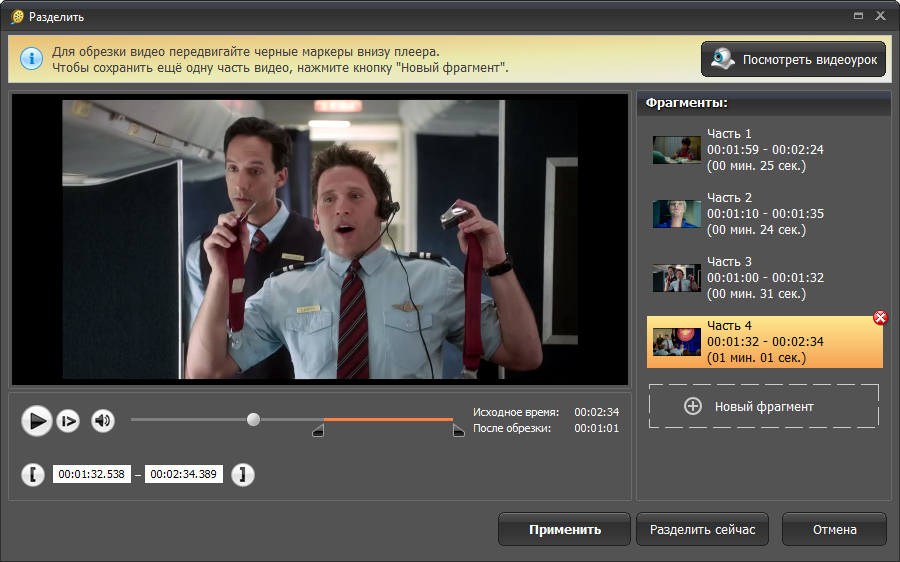
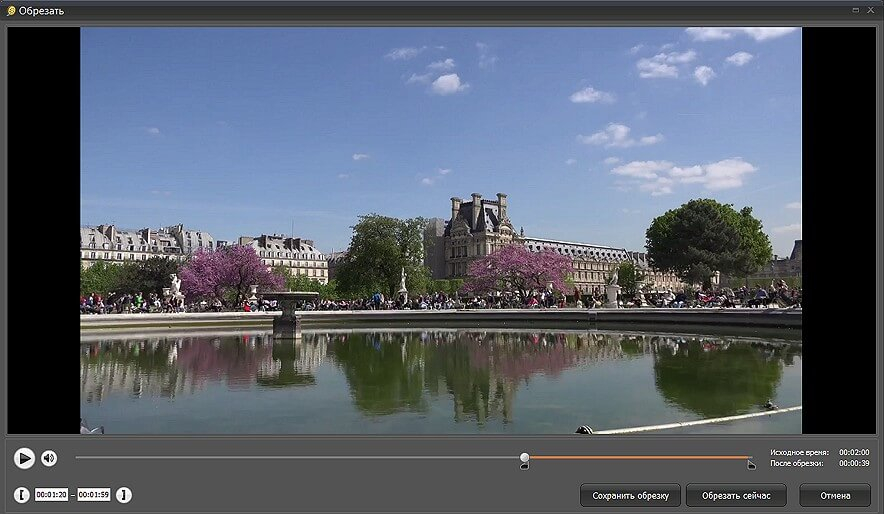
1. Выберите ролик в списке и откройте инструмент обрезки. В отдельном окне появляются плеер, шкала времени и границы сохраняемого фрагмента. 2. Для простой подрезки начала и конца передвиньте маркеры так, чтобы внутренняя область соответствовала нужному участку. 3. Воспроизведите несколько секунд до новой точки начала и несколько секунд перед концом. Проверьте, что речь или музыка не обрываются на полуслове. 4. Если нужно сохранить несколько частей одного ролика, создавайте отдельные фрагменты через кнопку Новый фрагмент: каждый участок появится в списке справа. 5. После расстановки границ нажмите Применить либо используйте непосредственную команду разделения, если нужен отдельный результат сразу. 6. Вернитесь к главному окну и снова запустите предпросмотр: длительность должна уменьшиться ровно на удалённые участки.
Для аккуратной нарезки полезно ориентироваться не только на картинку, но и на смысл действия. Оставляйте небольшой запас перед началом речи и после последнего слова, иначе готовый монтаж воспринимается резким. Если удаляется пауза в середине, сначала сохраните проект, затем сделайте разрезы по обе стороны ненужного участка и проверьте место склейки. Более подробный принцип нарезки разобран в материале Xeon Live о том, как вырезать кусок из видео.
Кадрировать, повернуть и применить эффект
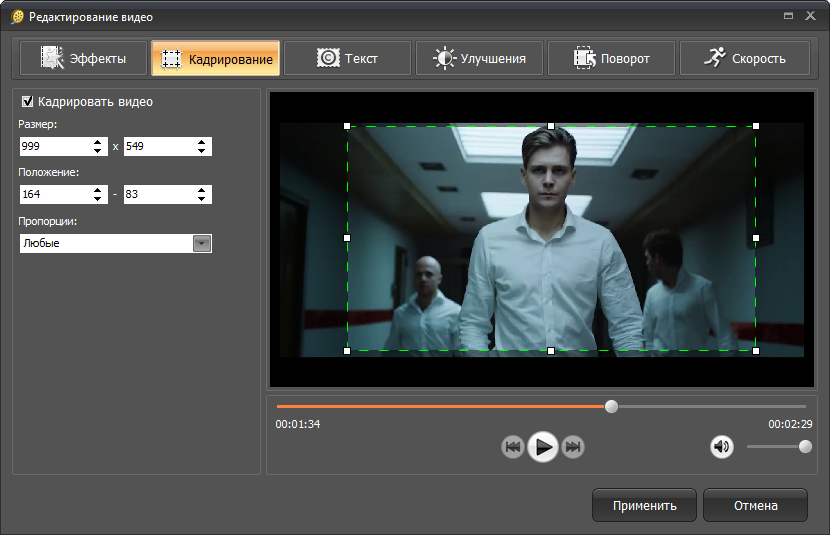
1. Выделите ролик и откройте окно редактирования. 2. Перейдите на вкладку Кадрирование. Включите кадрирование и потяните рамку в окне предпросмотра либо задайте размеры и положение численно. Следите, чтобы важные объекты не оказались у самой границы. 3. Если задача связана с ориентацией, используйте вкладку Поворот и приведите ролик к правильному положению до остальных правок. 4. Для базовой стилизации откройте Эффекты и включайте по одному пункту, каждый раз оценивая предпросмотр. Одновременное наложение нескольких сильных эффектов быстро ухудшает читаемость деталей. 5. Для исправления яркости и контраста используйте Улучшения, а не декоративные фильтры. 6. Нажмите Применить и проверьте несколько разных кадров, включая самые светлые и самые тёмные сцены.
Кадрирование помогает убрать чёрные поля или лишнюю периферию, но оно неизбежно уменьшает видимую область исходника. Поэтому не путайте его с изменением пропорций. Для вертикальной публикации сначала решите, что важнее: сохранить весь кадр с полями или обрезать края. Отдельный разбор этой задачи есть в инструкции Xeon Live про изменение соотношения сторон видео. После любой геометрической правки просмотрите сцену с движущимся объектом: именно там чаще всего видно, что рамка была выбрана слишком тесно.
Настроить музыку, голос и громкость
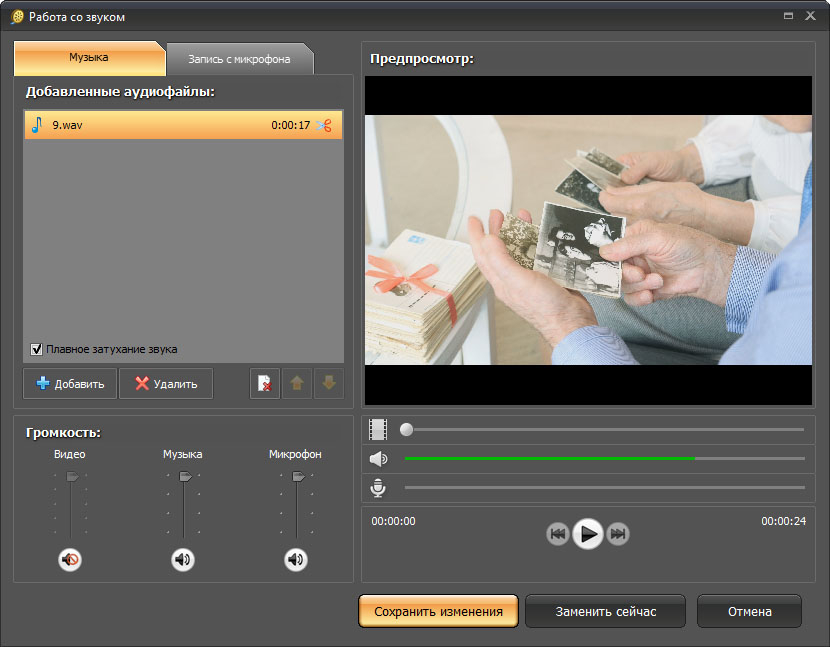
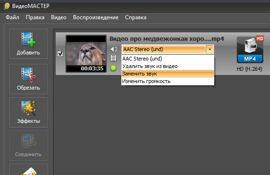
1. Откройте меню звуковых действий у выбранного ролика. Здесь доступны команды удаления исходного звука, замены дорожки, наложения звука, записи с микрофона и изменения громкости. 2. Для фоновой композиции выберите Наложить звук и добавьте аудиофайл в окне Работа со звуком. 3. Отдельно отрегулируйте уровни Видео, Музыка и Микрофон. Начинайте с голоса: он должен оставаться разборчивым на тихих и громких участках. 4. Фоновую музыку опускайте до уровня, при котором она создаёт настроение, но не маскирует речь. 5. Включите Плавное затухание звука для фоновой дорожки, когда финал ролика не должен обрываться резко. 6. Если требуется комментарий, перейдите на вкладку записи с микрофона и сделайте короткую пробу. Прослушайте её до основной записи, чтобы исключить слишком низкий уровень или перегруз. 7. Нажмите Сохранить изменения, затем воспроизведите начало, середину и финал ролика.
При замене всей аудиодорожки сначала сохраните копию проекта. Команда Заменить звук нужна, когда оригинал не должен звучать вообще; Наложить звук — когда исходный шум, атмосфера или речь должны остаться. Для пошаговых примеров на разных редакторах пригодится инструкция Xeon Live о том, как вставить музыку в видео. В самой ВидеоСТУДИИ итог проверяется простым прослушиванием в предпросмотре с теми же уровнями, которые будут применены при сохранении.
Как конвертировать и экспортировать видео
После монтажа не спешите нажимать Конвертировать. Сначала определите, где будет воспроизводиться готовый файл, какой размер допустим и нужно ли сохранять исходное разрешение. ВидеоМАСТЕР разделяет выбор на форматы, устройства и сайты, а также позволяет уточнять разрешение и битрейт. Это полезнее, чем выбирать расширение вслепую: один и тот же MP4 может быть как компактным роликом для отправки, так и тяжёлым файлом с высоким битрейтом.
Выбрать формат, устройство или профиль для сайта
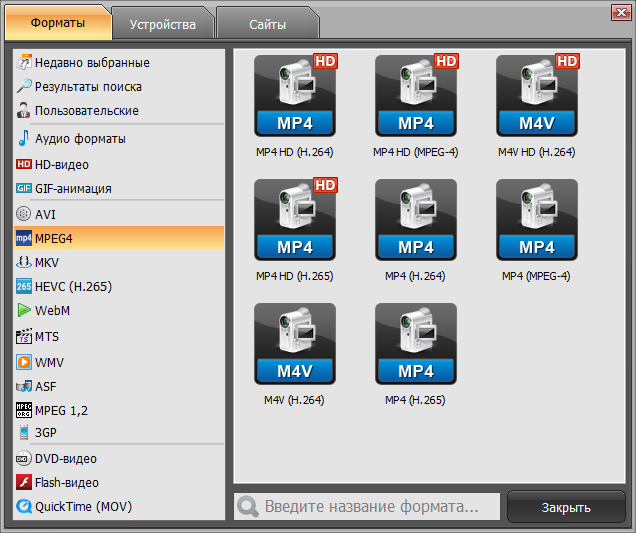
1. В нижней части главного окна нажмите Форматы, Устройства или Сайты. 2. Для универсального файла откройте Форматы и выберите MP4 с подходящим кодеком. Если получатель использует старое устройство, сначала проверьте его поддержку контейнера и кодека, а не только расширение файла. 3. Для телефона, планшета или плеера откройте Устройства и найдите подходящую категорию или модель. 4. Для сетевой публикации откройте Сайты и используйте профиль площадки, когда он присутствует в вашей сборке. 5. После выбора посмотрите краткую сводку профиля внизу: кодек, разрешение и аудиопараметры должны соответствовать задаче. 6. Для серии файлов включайте применение выбранного профиля ко всем только после проверки одного тестового ролика.
Формат выбирайте по конечному использованию. Для передачи между современными устройствами обычно удобен распространённый контейнер с широко поддерживаемым кодеком. Для архива лучше не снижать разрешение и не ставить агрессивное сжатие ради небольшого выигрыша в размере. Подробно различия контейнеров и сценариев сохранения разобраны в материале Xeon Live о выборе формата видео для разных задач.
Настроить качество, разрешение и размер файла
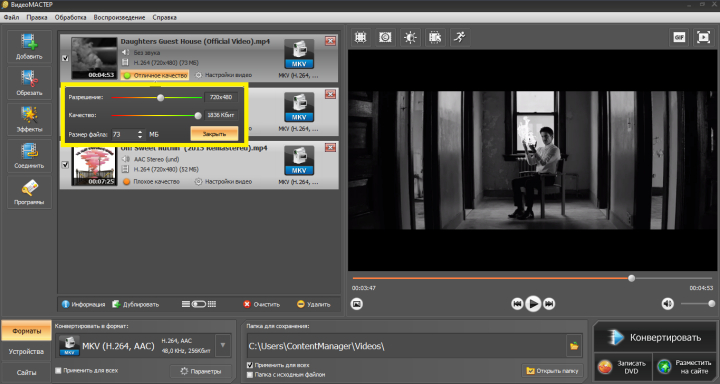
1. После выбора профиля откройте его параметры. В актуальной самостоятельной версии ВидеоМАСТЕРа доступны ручные настройки разрешения и битрейта; на старом интерфейсе кнопка Параметры расположена рядом с выбранным профилем. 2. Сохраняйте исходное разрешение, если ролик уже имеет нужный размер кадра и нет задачи уменьшить файл. Искусственное увеличение разрешения не добавляет потерянных деталей. 3. Для уменьшения объёма сначала снижайте битрейт умеренно, а не резко меняйте и разрешение, и частоту кадров одновременно. 4. Сделайте короткий пробный экспорт сложного участка — сцены с движением, мелкими деталями, листвой или водой. 5. Сравните пробу с исходником в масштабе 100%. Если появились блочная структура, размазывание движения или заметная потеря текста, вернитесь к настройкам и поднимите качество. 6. Для звука сохраняйте частоту и режим, достаточные для речи или музыки; не увеличивайте их выше исходника без причины.
Практичный подход к размеру файла — менять по одному параметру за раз. Сначала попробуйте другой уровень качества, затем, при необходимости, уменьшите разрешение. Так вы точно понимаете, что дало выигрыш по объёму и что испортило изображение. В готовом ролике обязательно проверьте синхронность губ и речи, участки с быстрым движением и переходы между сценами. Эти места первыми показывают проблемы кодирования.
Записать DVD с меню
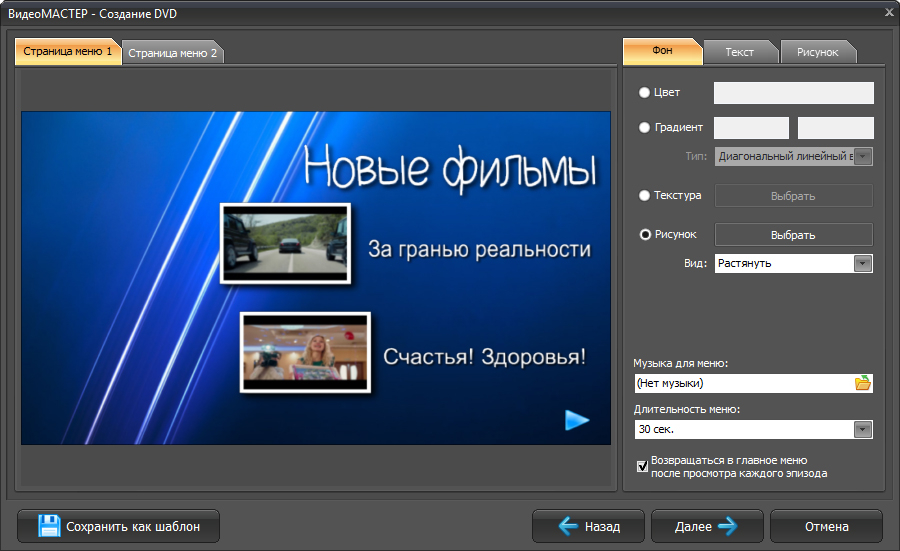
1. Добавьте в очередь все ролики, которые должны попасть на диск, и проверьте их порядок. 2. Нажмите Записать DVD в главном окне либо используйте F10. 3. В мастере создания диска откройте страницу меню и настройте фон, текст и изображение. 4. Проверьте список фильмов и подписи: зрителю должно быть понятно, какой пункт запускает нужный ролик. 5. При необходимости задайте музыку меню и длительность его показа. 6. Перейдите дальше по мастеру и выберите привод или подготовку образа в соответствии с доступными вариантами. 7. Перед записью на физический носитель лучше сначала проверить структуру на перезаписываемом диске или в программном проигрывателе, если такой путь предусмотрен вашей конфигурацией. 8. После записи откройте диск не только на компьютере, но и на том DVD-проигрывателе, для которого он предназначен: совместимость старых устройств отличается.
DVD имеет смысл использовать для домашнего архива, передачи видео родственникам и старой бытовой техники. Для современного телевизора или медиаплеера обычный файл на накопителе чаще проще. Поэтому сначала определите устройство воспроизведения и только затем тратьте время на меню и запись диска.
Как сделать ролик из фотографий в ФотоШОУ
Фотомодуль удобнее начинать не с эффектов, а с истории. Сначала соберите изображения и короткие видео в правильном порядке, затем оформите начало и конец, после этого добавьте переходы и музыку. Если идти в обратной последовательности, проект быстро превращается в набор красивых, но несвязанных слайдов.
Добавить фото и видео и выстроить порядок
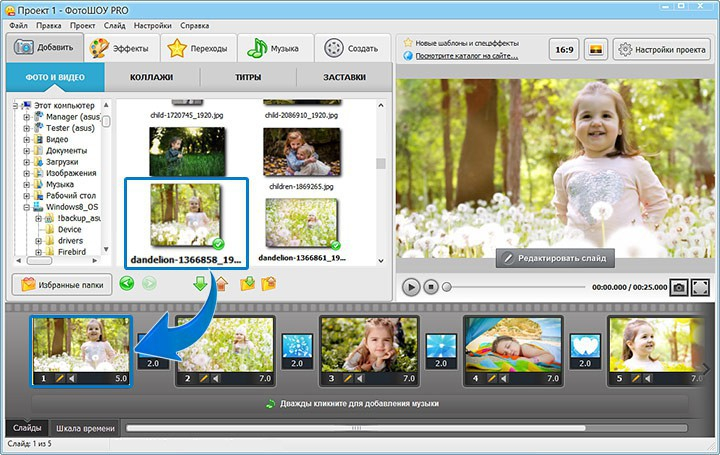
1. Откройте вкладку Добавить. В левой части выберите папку с материалами, в центральной — нужные фотографии. 2. Перетащите файлы на нижний монтажный стол или используйте кнопку добавления в слайд-шоу. 3. Сразу расставьте кадры по смыслу: вступление, основной блок, кульминация, финал. 4. Для длинного проекта сначала соберите черновую последовательность без эффектов. 5. Проверьте длительность каждого слайда. Фотографии с большим количеством текста или деталей оставляйте на экране дольше, чем простые портреты. 6. Запустите предпросмотр с начала до конца и отметьте места, где ритм слишком медленный или, наоборот, кадры мелькают. 7. Переставьте слайды до того, как начнёте оформлять переходы: это избавит от повторной настройки соседних сцен.
Короткие видеовставки лучше размещать там, где движение действительно продолжает историю: например, после серии фотографий с одного события. Не дробите двухминутный ролик на десятки одинаковых по длительности кадров только ради равномерности. Зрителю проще воспринимать чередование коротких и более длинных эпизодов, когда оно соответствует содержанию.
Добавить заставку и титры
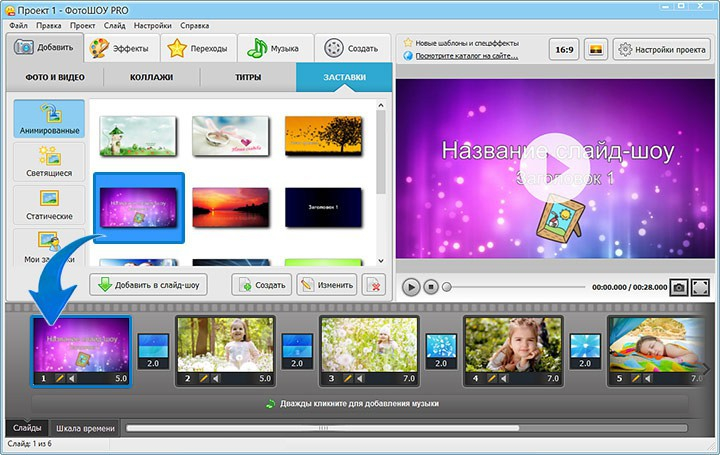
1. После сборки основной последовательности откройте вкладки Заставки и Титры. 2. Выберите шаблон, подходящий по стилю к проекту, и добавьте его на монтажный стол. 3. Откройте редактирование слайда и замените стандартный текст своим. 4. Сведите количество текста к одной мысли на экран: название события, дата, имя, короткая подпись. 5. Проверьте контраст текста на фоне. Светлые буквы на светлой фотографии и тонкий шрифт на пёстром фоне плохо читаются даже на большом мониторе. 6. Настройте длительность так, чтобы короткую фразу можно было прочитать без спешки. 7. В финальном слайде оставьте небольшой запас после последнего слова или фотографии, чтобы ролик не завершался мгновенно.
Используйте заставки как структуру, а не как украшение ради украшения. Для семейного архива обычно достаточно одного вступительного и одного финального экрана. Для учебного ролика можно дополнительно разделить материал на смысловые главы, но каждый новый титр должен помогать ориентироваться в содержании.
Расставить переходы и эффекты
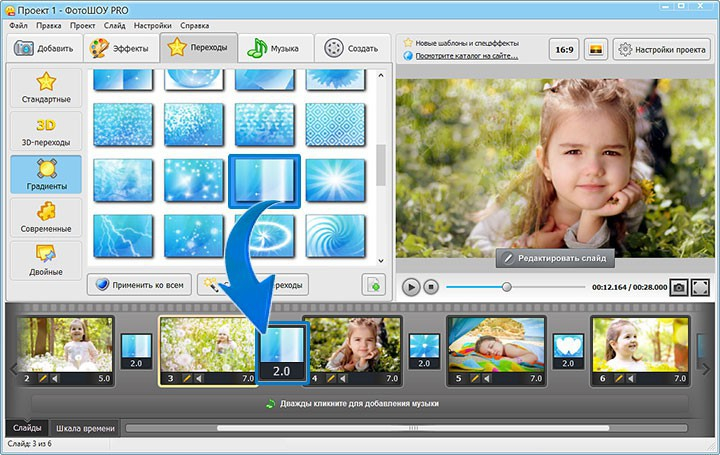
1. Перейдите во вкладку Переходы. В старом интерфейсе коллекция разделена на стандартные, 3D, градиенты, современные и двойные варианты. 2. Просмотрите несколько переходов в окне справа и выберите один спокойный тип для большинства сцен. 3. Перетащите его в ячейку между слайдами. Для быстрого оформления можно применить один вариант ко всему проекту. 4. Выразительные переходы используйте точечно — на смене главы или темпа. 5. Затем откройте Эффекты и добавляйте их к отдельным слайдам, где эффект поддерживает смысл кадра. 6. После каждого изменения просмотрите не один слайд, а соседнюю тройку: предыдущий, обработанный и следующий. 7. Если переход перетягивает внимание на себя, упростите его или сократите длительность.
Для спокойного семейного ролика достаточно минимального набора визуальных украшений. Сильные 3D-эффекты и случайные переходы быстро утомляют, особенно на коротких фотографиях. Если нужен более сложный монтаж с наложениями, хромакеем и глубокой анимацией объектов, лучше сразу выбрать специализированный редактор. Общие принципы сборки ролика на таймлайне описаны у Xeon Live в руководстве по монтажу видео.
Добавить музыку, голос и сохранить слайд-шоу
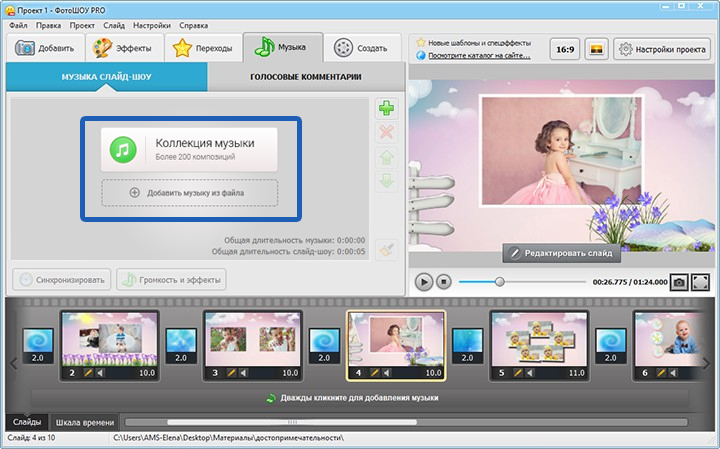
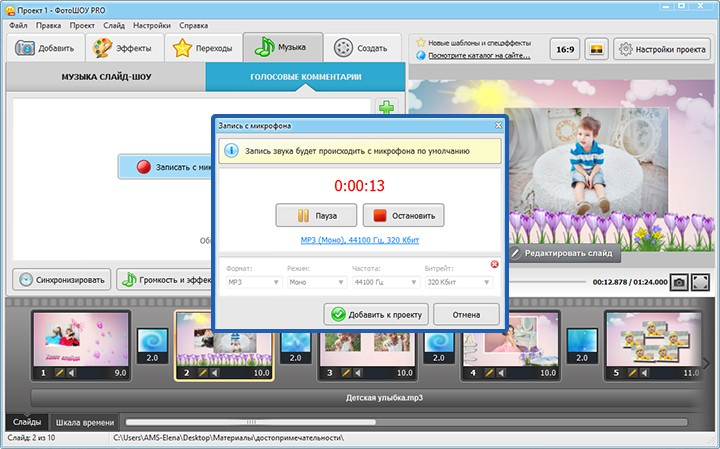
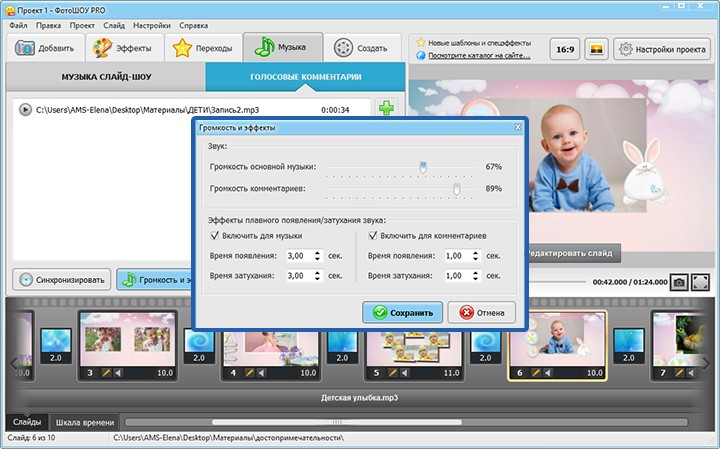
1. Откройте вкладку Музыка. Добавьте композицию с компьютера или выберите доступный трек из встроенной коллекции. 2. Если музыка длиннее ролика, выделите её и откройте обрезку, затем маркерами оставьте нужный участок. 3. Нажмите Громкость и эффекты и выставьте уровни основной музыки и комментариев. Плавное появление и затухание особенно полезны в начале и конце. 4. Для голосового сопровождения перейдите в Голосовые комментарии и нажмите Записать с микрофона. Перед длинной записью сделайте тестовую фразу. 5. Если отдельному слайду нужен собственный звук, откройте редактор этого слайда и вкладку Звуки; выберите файл и задайте момент запуска. 6. Прослушайте весь проект от начала до конца в наушниках и через обычные динамики. 7. Перейдите во вкладку Создать и выберите создание видео, DVD или вариант для интернет-публикации. 8. Сначала сохраните обычный видеофайл на диск и посмотрите его в независимом проигрывателе. Только после этого делайте дополнительную копию или диск.
Если ролик собирается из десятков снимков, уделите особое внимание общей длительности музыки. Не подгоняйте каждый кадр под равные отрезки только ради точного совпадения с песней. Лучше слегка изменить длительность нескольких нейтральных сцен или укоротить трек. Для отдельного сценария создания фотофильма есть инструкция Xeon Live о том, как создать видео из фотографий с музыкой.
Как ускорить работу с повторяющимися задачами
ВидеоСТУДИЯ ориентирована на действия, которые часто повторяются, поэтому экономия времени строится не на сложной автоматизации, а на правильном порядке операций: очередь файлов, проекты, готовые профили и быстрые команды. Самая частая потеря времени — ручная настройка каждого похожего файла и повторное выполнение уже проверенной цепочки.
Использовать быстрые команды и сохранять проекты
1. Для частого импорта используйте Ctrl+O, а для целой папки — Ctrl+Alt+O. 2. Проект сохраняйте до длинной обработки через Файл → Сохранить проект; в старом интерфейсе рядом с пунктом показано Alt+S. 3. Перед массовой конвертацией сделайте отдельную контрольную копию проекта после монтажа, но до смены формата. Так можно быстро вернуться к исходной логике без повторной нарезки. 4. Запуск конвертации выполняется через F9, запись DVD — через F10, размещение на сайте в старой сборке — через F11. 5. Не используйте быстрые команды вслепую: сначала убедитесь, что выделен правильный файл и выбрана нужная папка сохранения. 6. После завершения серии проверьте два-три результата случайным образом и только затем очищайте очередь.
Проектный файл особенно важен для работ со звуком и несколькими фрагментами. Даже если итоговый экспорт занимает минуты, повторная расстановка границ, уровней и профилей займёт значительно больше. Храните проект рядом с исходниками, а готовые ролики — в отдельной папке с понятным названием.
Обрабатывать очередь файлов по одному проверенному профилю
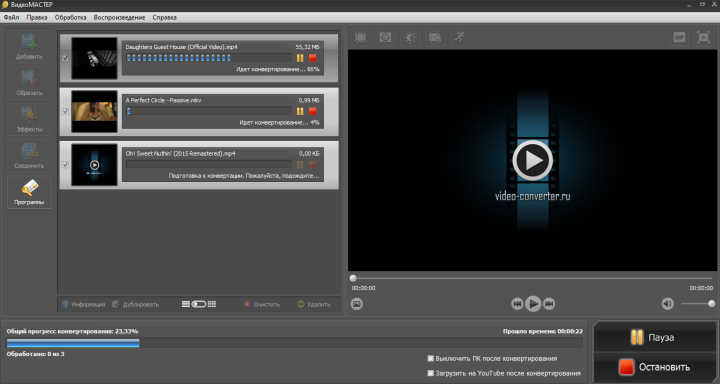
1. Сначала добавьте всю серию файлов в ВидеоМАСТЕР. 2. Выберите типичный ролик и настройте для него формат, качество и папку сохранения. 3. Экспортируйте только этот файл. 4. Откройте результат отдельно от программы и проверьте картинку, звук и размер. 5. Если результат подходит, вернитесь в очередь и примените профиль ко всем. Текущая версия ВидеоМАСТЕРа поддерживает пакетную конвертацию, поэтому этот порядок особенно полезен для архивов и серий однотипных роликов. 6. Не объединяйте в одну очередь материалы с принципиально разным назначением: вертикальные клипы, старые записи низкого разрешения и современные Full HD-ролики лучше обрабатывать отдельными группами. 7. По завершении сравните количество входных и выходных файлов, чтобы не пропустить ошибку одного элемента.
Готовый профиль экономит время только тогда, когда исходники похожи. Для разных камер и эпох архива параметры следует разделять. Отдельно храните исходные файлы: пакетная обработка предназначена для создания копий в нужном формате, а не для замены оригиналов.
Типичные ошибки и как проверять результат
Большинство проблем в ВидеоСТУДИИ проще находить по этапам. Сначала отделите импорт от обработки, обработку от кодирования, а кодирование от воспроизведения на конечном устройстве. Такая схема помогает не менять пять параметров одновременно и не терять рабочую конфигурацию.
Файл не открывается, профиль не подходит или качество стало хуже
1. Если исходник не открывается, сначала попробуйте другой файл того же формата. Если второй работает, проблема относится к конкретному ролику, а не к самому расширению. 2. Проверьте исходник в независимом проигрывателе. Повреждённый файл нужно сначала восстановить или перекодировать другим способом. 3. Если ролик импортируется, но выбранный профиль не воспроизводится на телевизоре или телефоне, вернитесь в Форматы или Устройства и выберите более универсальный вариант. 4. При заметной потере качества сравните разрешение и уровень сжатия с исходником. Не увеличивайте разрешение выше исходного в надежде вернуть детали. 5. Сделайте короткую пробу на сложном движущемся фрагменте и поднимайте качество постепенно. 6. Если проблема появляется только после применения эффекта, отключите его и повторите пробу. 7. При зависании длинной очереди разбейте обработку на несколько небольших серий, чтобы быстро обнаружить проблемный файл.
Для файлов, которые воспроизводятся не везде, полезно различать контейнер и кодек. Расширение MP4 само по себе не гарантирует одинаковую совместимость. Отдельный материал Xeon Live объясняет, как работают видео- и аудиокодеки. В рамках ВидеоМАСТЕРа практический вывод простой: выбирайте готовый профиль устройства или широко поддерживаемую комбинацию и проверяйте результат на том устройстве, где его будут смотреть.
Музыка перекрывает речь, а готовый диск или файл ведёт себя иначе
1. Если музыка перекрывает речь, вернитесь в Работа со звуком и сначала уменьшите уровень музыки, а не повышайте голос до предела. Слишком высокий голос может давать искажения. 2. Прослушайте самый громкий и самый тихий фрагменты речи. Баланс должен подходить обоим. 3. При резком обрыве включите плавное затухание и проверьте последние секунды. 4. Если звук расходится с изображением только после экспорта, сделайте короткую пробу в другом профиле и сравните. 5. Если DVD работает на компьютере, но не запускается в бытовом проигрывателе, проверьте сам носитель и совместимость устройства. 6. Для сетевой публикации не оценивайте качество только по локальному файлу: площадка может дополнительно перекодировать видео. 7. После финального экспорта просмотрите ролик целиком хотя бы один раз, а не только начало и конец. Случайные пропуски, чёрные кадры и сбои звука часто находятся только при полном просмотре.
Хорошая проверка результата занимает меньше времени, чем повторная отправка или запись. Для короткого ролика используйте полный просмотр; для длинного — минимум начало, несколько мест после склеек, эпизод с максимальным движением, участок с текстом и финал. Исходники и проект не удаляйте, пока готовый файл не принят на конечном устройстве.
Плюсы, минусы и альтернативы
ВидеоСТУДИЯ лучше всего воспринимается как практичный набор для домашних и прикладных задач, а не как замена профессиональной монтажной системе. Её сильная сторона — прямые действия и разнесение сценариев по отдельным окнам. Ограничение той же архитектуры в том, что пользователь, привыкший к единому многодорожечному редактору, может считать переключение между модулями менее удобным.
Плюсы
- Русскоязычный интерфейс с прямыми командами для импорта, обрезки, звука и сохранения.
- Сильный конвертационный сценарий: форматы, устройства и профили вынесены в отдельный блок.
- Отдельный фотомодуль удобен для слайд-шоу, поздравлений, семейных архивов и презентаций.
- Есть базовые инструменты для звука, включая наложение музыки, запись с микрофона и раздельную громкость.
- Поддерживается запись DVD с меню — редкая функция среди современных простых редакторов.
- Очередь файлов и готовые профили помогают быстрее обрабатывать однотипные ролики.
Минусы
- Это не единая профессиональная монтажная станция: сложный многослойный монтаж, глубокий композитинг и серьёзная аудиопостобработка находятся за пределами основной концепции пакета.
- Рабочий процесс разделён между несколькими программами, что не всем удобно после современных редакторов с одним таймлайном.
- Часть интерфейсной логики выглядит старше современных приложений и меньше ориентирована на вертикальный контент и автоматические инструменты.
- Сценарии сетевой загрузки зависят от изменений на сторонних видеоплощадках и не должны быть единственной причиной выбора пакета.
Кому подойдёт
- Домашним пользователям, которым нужно обрезать, перекодировать, озвучить и сохранить ролик без сложного обучения.
- Тем, кто регулярно готовит видео для разных устройств и ценит готовые профили конвертации.
- Пользователям, которые делают фотофильмы, поздравления и архивные ролики из фотографий.
- Тем, кому по-прежнему нужна запись DVD с понятным меню.
Когда лучше выбрать другую программу
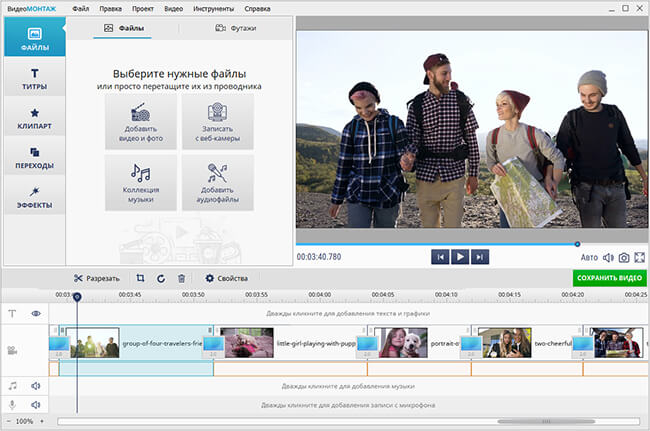
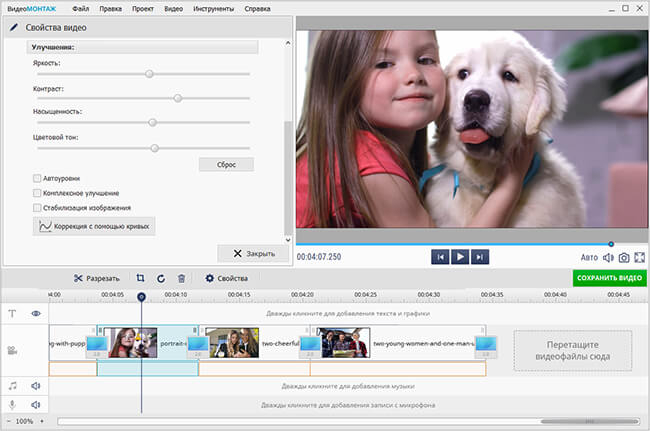
Для современного монтажа в одном окне с большим набором эффектов, хромакеем, наложениями и инструментами для соцсетей логичнее рассмотреть ВидеоМОНТАЖ. Для бесплатного нелинейного монтажа с более гибкой объектной логикой под Windows есть VSDC Free Video Editor. Shotcut подходит тем, кому нужен свободный редактор для Windows, macOS и Linux. DaVinci Resolve стоит выбирать, когда планируется рост в сторону профессионального монтажа, цветокоррекции, графики и серьёзной работы со звуком. Movavi Video Editor ближе к современному массовому редактору с единым таймлайном и автоматическими инструментами.
Практический выбор по сценарию
Если главная задача — привести разрозненные домашние ролики к одному формату, вырезать лишнее, заменить или дополнить звук и сохранить копии для телевизора, телефона или архива, ВидеоСТУДИЯ остаётся понятным решением. Если материал в основном состоит из фотографий, используйте ФотоШОУ и начинайте с последовательности кадров, а не с эффектов. Если требуется регулярно выпускать ролики для соцсетей, работать с несколькими слоями и осваивать более сложный монтаж, лучше сразу перейти в современный редактор с полноценным таймлайном. Для профессионального роста нужен класс программ, где отдельно развиты монтаж, цвет, графика и звук.
Оптимальный порядок знакомства с самой ВидеоСТУДИЕЙ такой: сначала один короткий ролик в ВидеоМАСТЕРе, затем отдельный фотофильм в ФотоШОУ, после этого — очередь из нескольких файлов и настройка DVD только при реальной необходимости. Такой маршрут быстро показывает сильные стороны пакета и не заставляет осваивать сразу всё. Главное правило — хранить исходники отдельно, сохранять проекты до длинной обработки и проверять готовый файл вне программы на конечном устройстве.