ВидеоМОНТАЖ: где скачать и как пользоваться
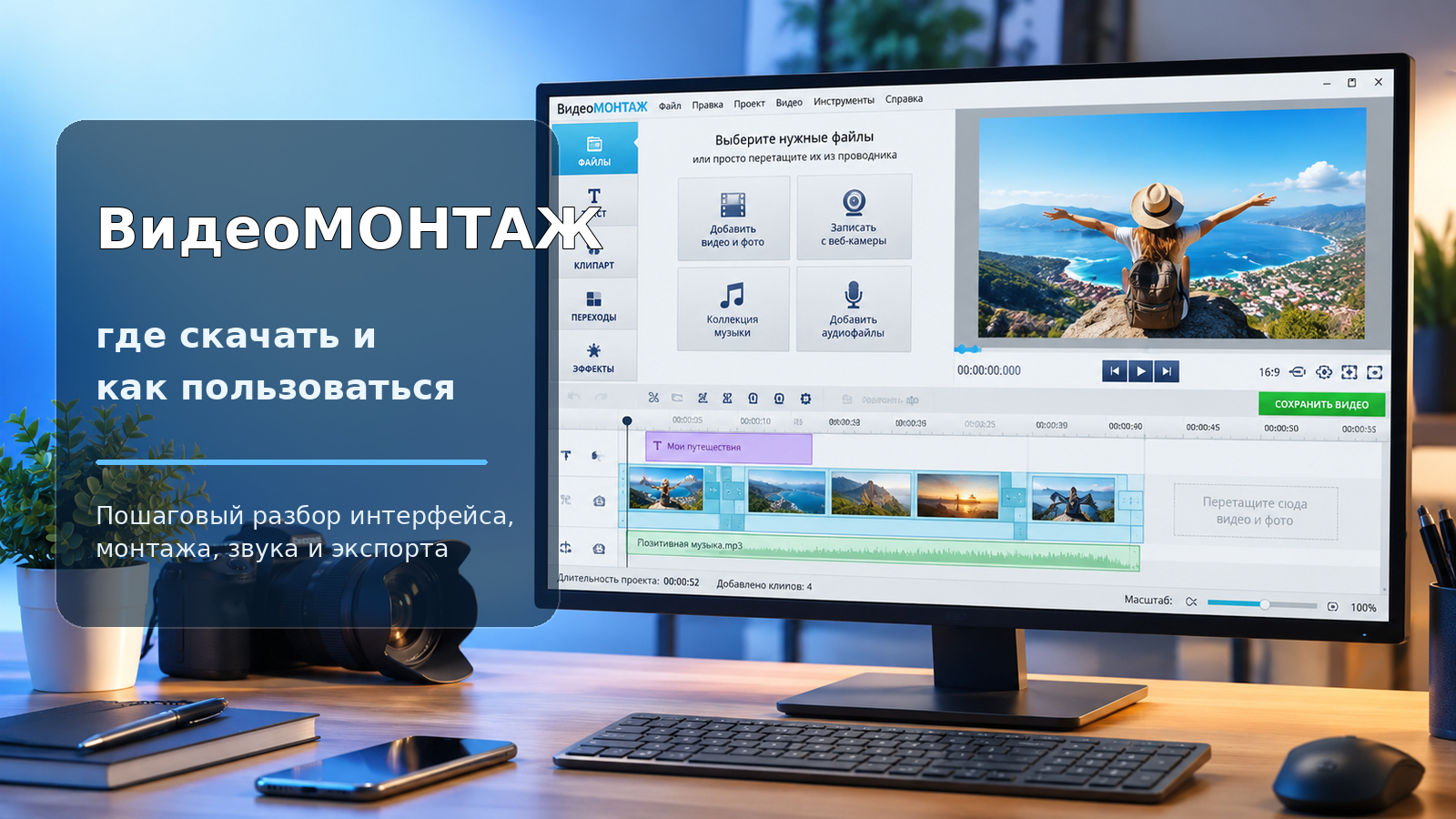
ВидеоМОНТАЖ — настольный редактор для Windows, рассчитанный на монтаж роликов без перехода в тяжёлую профессиональную среду. На странице Xeon Live можно скачать ВидеоМОНТАЖ бесплатно для знакомства с программой; важно учитывать, что официальный тестовый режим ограничен по времени, а сохранённое в нём видео получает водяной знак. Ниже — не рекламное перечисление функций, а рабочая схема: от импорта и нарезки до звука, хромакея, удаления пауз и финального экспорта.
Программа закрывает типовой цикл локального монтажа: добавить видео, фото и аудио, собрать последовательность на временной шкале, убрать лишнее, оформить переходы и текст, скорректировать изображение, добавить музыку или голос и сохранить итоговый файл. Для общего понимания логики полезно сверяться с руководством Xeon Live по монтажу видео, а в этом материале все действия привязаны именно к интерфейсу ВидеоМОНТАЖ.
Что представляет собой ВидеоМОНТАЖ
ВидеоМОНТАЖ разработан AMS Software и сейчас распространяется как русскоязычный видеоредактор для Windows 11, 10, 8 и 7. На проверенной странице загрузки указаны двухъядерный процессор от 1,5 ГГц, 4 ГБ оперативной памяти и не менее 500 МБ свободного места. Это ориентиры для запуска; комфорт при длинных роликах и высоком разрешении всё равно определяется объёмом исходников, кодеками и производительностью конкретного компьютера.
Для кого и для каких задач
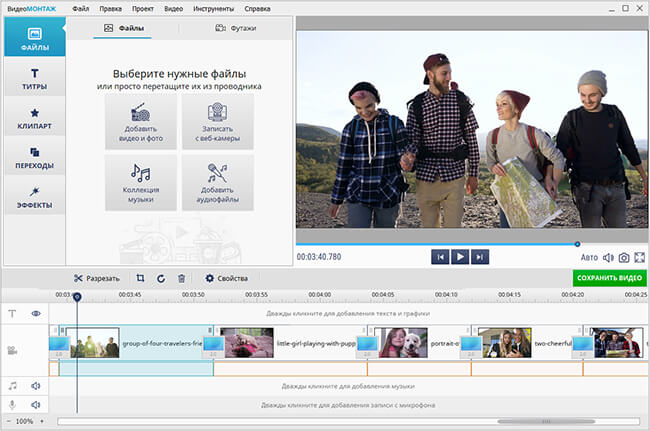
Сильная сторона программы — прямой путь от исходников к готовому ролику. Она хорошо соответствует бытовым видео, учебным материалам, коротким обзорам, презентациям, интервью, видеопоздравлениям и контенту малого бизнеса, где важны понятные команды и быстрый результат. Встроены нарезка, переходы, текст и графика, эффекты, коррекция изображения, стабилизация, работа со звуком, хромакей, наложения и несколько способов сохранения.
- Новичок получает знакомую логику: медиаматериалы — временная шкала — предпросмотр — сохранение.
- Преподаватель или эксперт может собрать лекцию, убрать паузы, добавить поясняющие надписи и записать голос.
- Маркетолог или предприниматель может подготовить короткий продуктовый ролик, поставить логотип и адаптировать пропорции под площадку.
- Домашнему пользователю доступны слайдовые вставки, музыка, переходы и несложная цветокоррекция без отдельного набора программ.
Как устроено рабочее окно
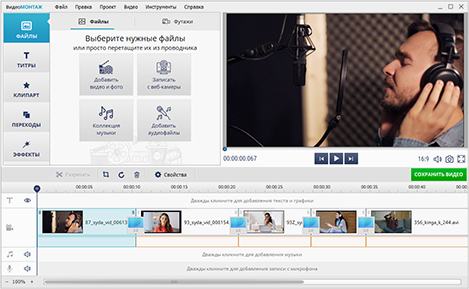
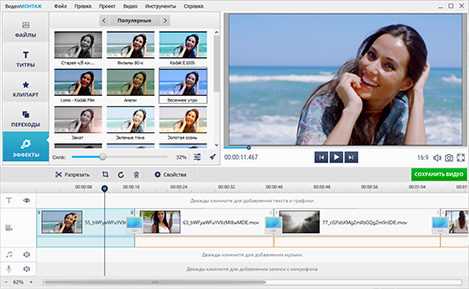
В актуальной логике интерфейса слева находятся разделы «Файлы», «Текст», «Картинки», «Переходы» и «Эффекты». В центральной области выбранного раздела появляются соответствующие материалы и команды. Справа находится плеер предпросмотра. Под ним — кнопка «Сохранить видео» и управление пропорциями кадра. Нижнюю часть занимает временная шкала: на ней размещаются основной видеоряд, текст и графика, дополнительное видео, музыка и запись с микрофона. Для большинства задач отдельное окно открывается только на время точной настройки конкретного клипа, хромакея, нарезки или экспорта.
- «Файлы» — добавление видео, фотографий и аудио, коллекция музыки, запись с веб-камеры и микрофона.
- «Текст» — полнокадровые титры, обычные надписи и выноски.
- «Картинки» — готовая графика и собственные изображения, в том числе PNG с прозрачностью.
- «Редактировать» — параметры выбранного клипа: общие операции, скорость, изображение, улучшения и другие доступные свойства.
Как собрать проект с нуля и выстроить черновой монтаж
Первый рабочий проход лучше делать без эффектов. Задача — быстро собрать материал в правильном порядке, убрать очевидный брак и получить версию, которую можно посмотреть целиком. Такой порядок снижает число лишних правок: переходы, музыка и цвет настраиваются уже на устойчивой структуре, а не на наборе фрагментов, который продолжает меняться.
Создание проекта и импорт материалов
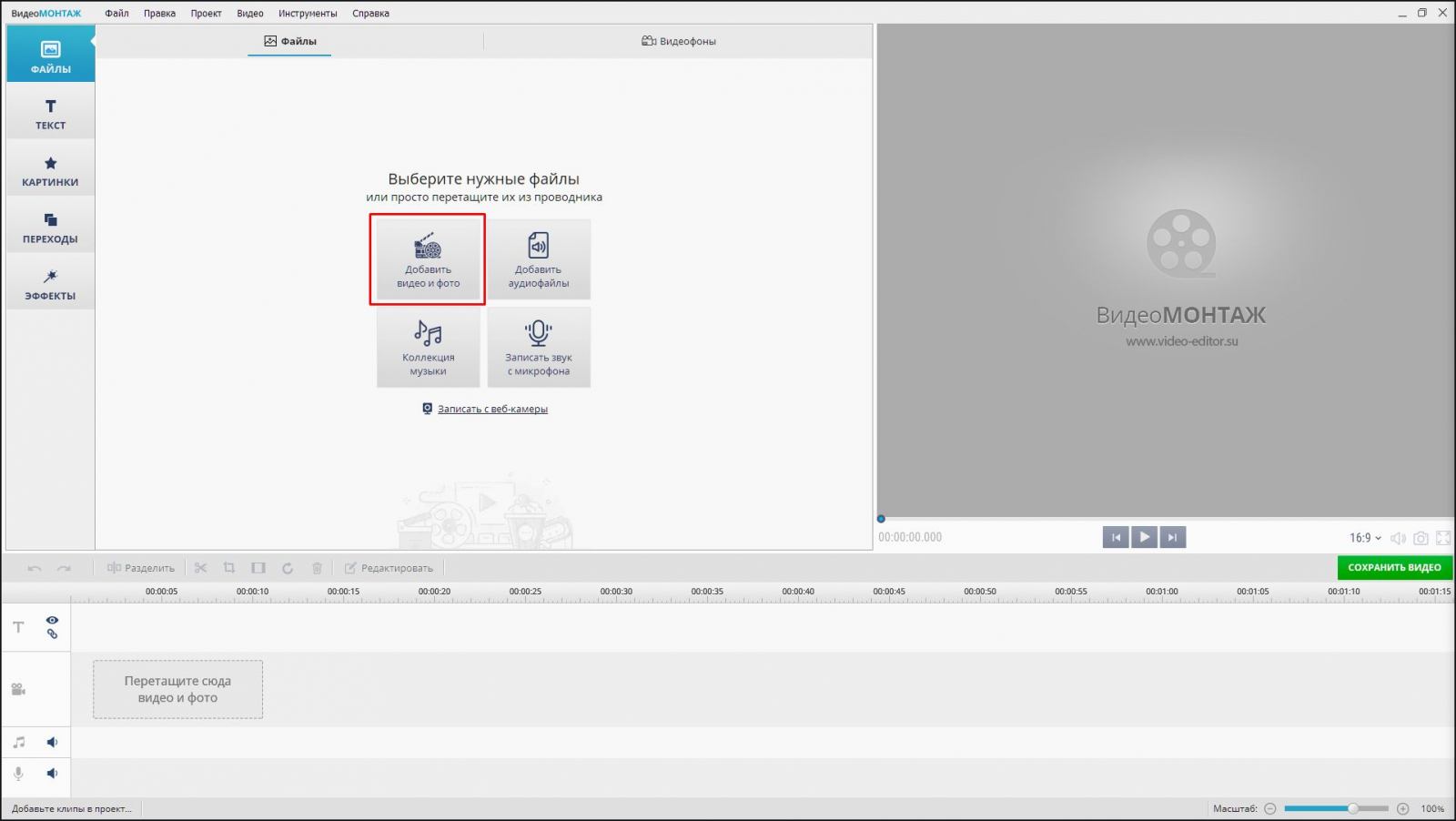
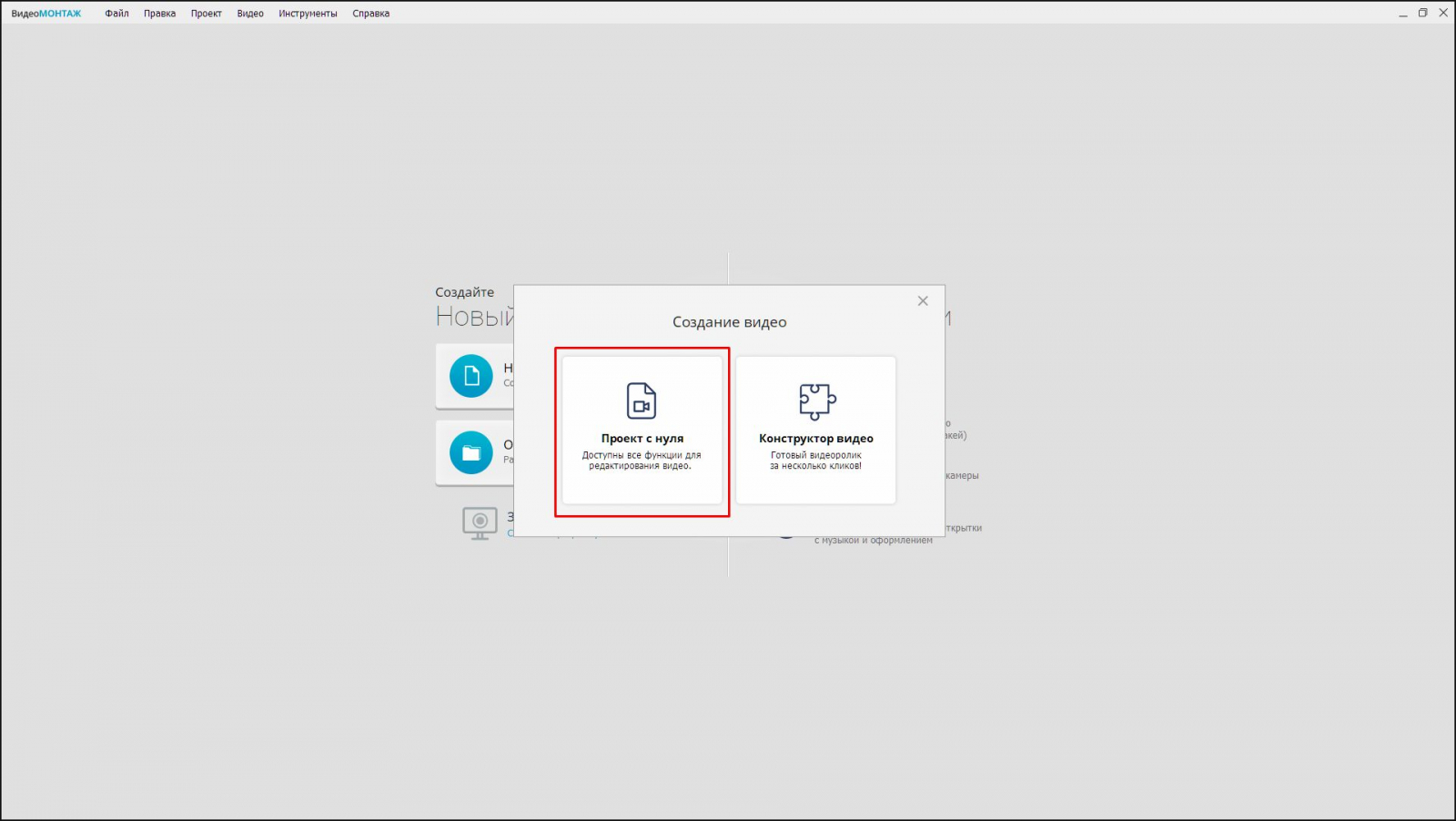
После запуска выберите «Новый проект», затем «Проект с нуля». Откроется монтажное окно. В разделе «Файлы» нажмите «Добавить видео и фото» либо перетащите материалы из Проводника. Аудиофайлы добавляются отдельной командой «Добавить аудиофайлы». Если нужно начать с пропорций конкретной площадки, задайте соотношение сторон при создании проекта или позднее через индикатор формата под окном просмотра.
- Создайте отдельную папку проекта на диске и соберите туда исходные видео, фотографии, логотип и звук. Это упрощает контроль материалов во время монтажа.
- Запустите ВидеоМОНТАЖ и нажмите «Новый проект» → «Проект с нуля». Не переходите сразу к эффектам: сначала откройте монтажное окно.
- В левой панели оставьте раздел «Файлы». Нажмите «Добавить видео и фото» и выберите нужные клипы. При большом наборе удобнее заранее отобрать только рабочие дубли.
- Сохраните проект штатной командой проекта до серьёзного редактирования. Дальше сохраняйте его после каждого крупного этапа — черновой сборки, звука, оформления и экспорта.
Точная нарезка и удаление лишнего
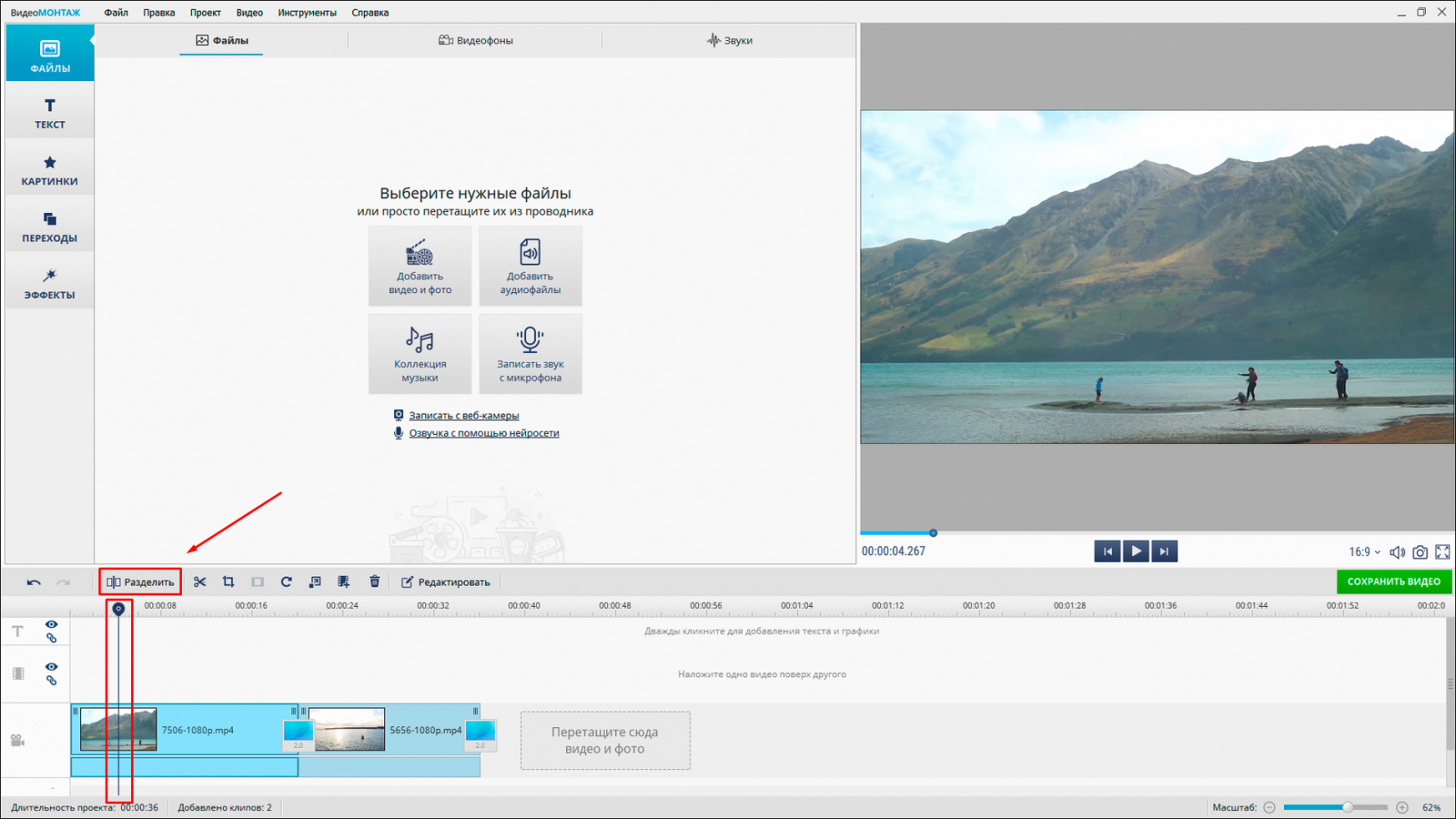
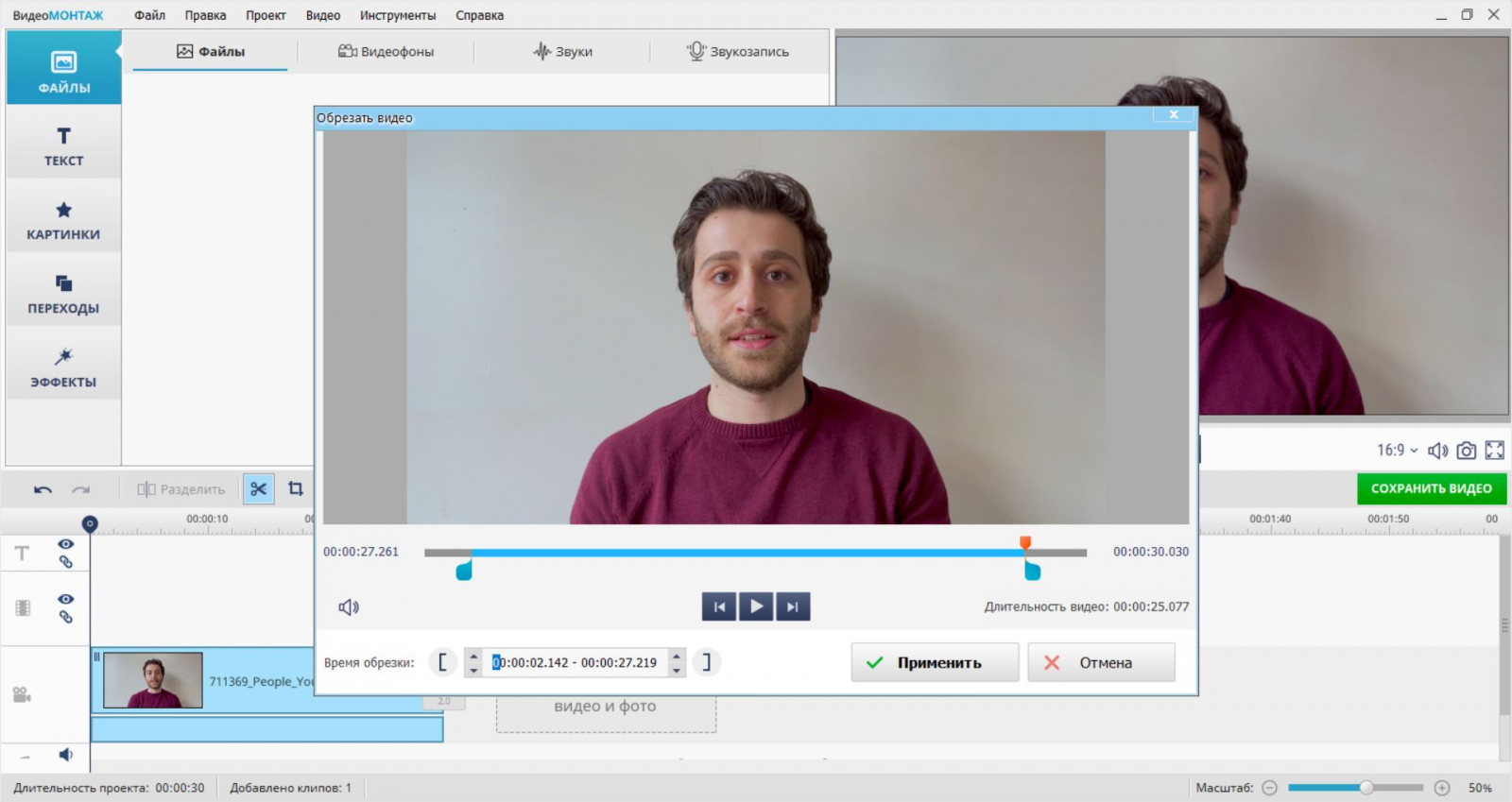
Для внутреннего фрагмента удобна схема из двух разрезов. Поставьте указатель воспроизведения на начало ненужного участка и нажмите «Разделить». Затем перейдите к концу участка и повторите действие. Между разрезами появится самостоятельная сцена, которую можно выделить и удалить. Такой подход точнее, чем пытаться одним движением укоротить длинный клип на глаз.
- Увеличьте масштаб временной шкалы, когда ищете границу слова, жеста или движения. Чем крупнее шкала, тем проще поставить разрез без лишних кадров.
- Поставьте указатель на первый кадр ненужного участка и нажмите «Разделить». Воспроизведите пару секунд вокруг границы и убедитесь, что полезная реплика не обрезана.
- Переместите указатель на конец ненужной части и снова нажмите «Разделить». Теперь лишний участок отделён с двух сторон.
- Для разговорного материала оставляйте короткие естественные вдохи. Полное удаление всех пауз делает речь механической и заметнее подчёркивает монтажные скачки.
Отдельные приёмы ручной нарезки и удаления фрагментов разобраны в материале Xeon Live как нарезать видео без лишних потерь. В самом ВидеоМОНТАЖ базовая техника остаётся простой: указатель, «Разделить», выделение ненужной сцены, удаление и обязательный просмотр стыка.
Как оформить склейки, текст и графику
После черновой сборки проект уже должен читаться без украшений. Теперь можно добавить оформление, которое помогает понимать структуру. Переходы обозначают смену главы или времени, титры объясняют, что происходит, а графика выделяет объект. Чем деловее ролик, тем меньше декоративных элементов нужно использовать одновременно.
Переходы между сценами
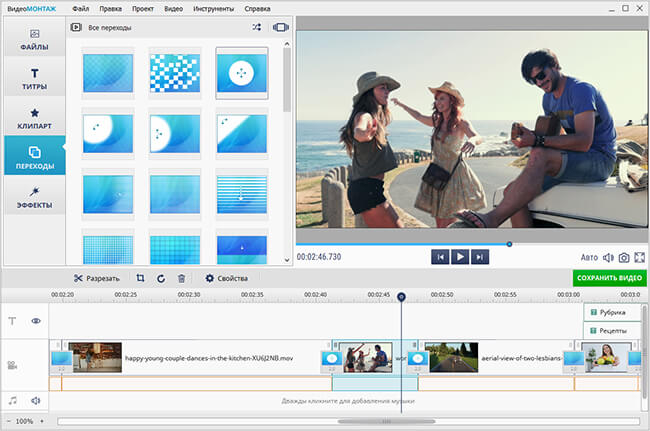
Откройте «Переходы» и выберите эффект из каталога. В учебных материалах редактора переход переносится на стык двух клипов на временной шкале; длительность можно менять. Для одинакового оформления используется команда «Установить для всех», а для автоматического разнообразия предусмотрены случайные переходы. Для большинства разговорных и обучающих роликов прямую склейку стоит оставить основным вариантом, а заметную анимацию — только на крупных смысловых границах.
- Перейдите в раздел «Переходы» и просмотрите несколько вариантов на примере реального стыка, а не по миниатюре.
- Перетащите выбранный переход между соседними клипами. Проверьте, что он действительно попал на нужную границу, а не заменил другой стык.
- Отрегулируйте длительность эффекта. Короткая смена работает как акцент; длинная сильнее влияет на темп и может скрывать важные кадры возле границы.
- Для однотипных разделов можно применить один и тот же вариант через «Установить для всех», но затем вручную проверьте каждый стык: одинаковая анимация не всегда подходит соседним планам.
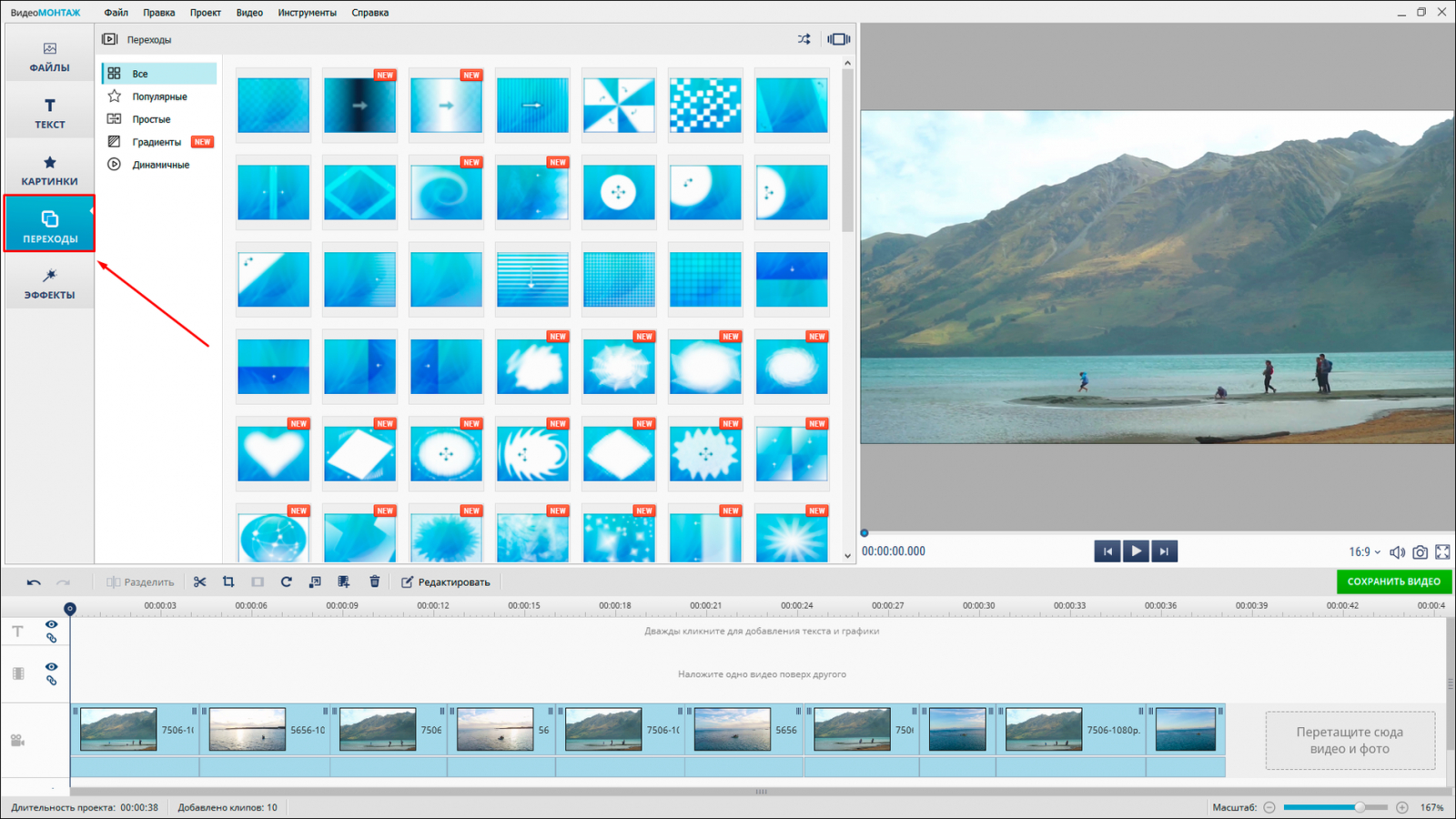
Для отдельного разбора логики смены сцен можно открыть инструкцию Xeon Live по созданию плавного перехода в видео. Она полезна именно как ориентир по монтажной задаче: эффект должен объяснять смену сцены, а не привлекать внимание сам к себе.
Титры и обычные надписи
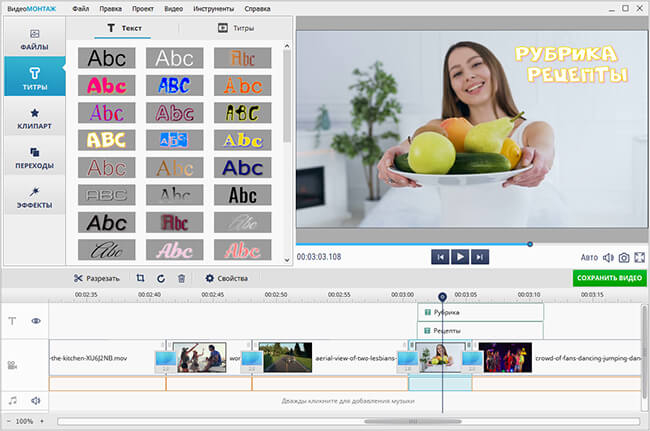
Для заставки на весь кадр откройте «Текст» и выберите раздел «Во весь кадр». Для обычной подписи поверх видео используется «Просто текст», а для поясняющих облаков — «Выноски». Объект переносится на временную шкалу, затем его можно открыть двойным щелчком и отредактировать содержимое, положение и оформление. Длительность задаётся длиной текстового объекта на шкале.
- Выберите тип текста по задаче: полнокадровый титр для главы, «Просто текст» для подписи поверх видео, «Выноски» для пояснения конкретного объекта.
- Перетащите выбранный шаблон на нужное место временной шкалы. Сначала поставьте его в правильный момент, затем меняйте дизайн.
- Дважды щёлкните текстовый объект. Введите окончательную формулировку и проверьте орфографию до настройки размера.
- Нажмите «Применить» после редактирования и снова воспроизведите участок уже в контексте соседних сцен.
Графика и логотип
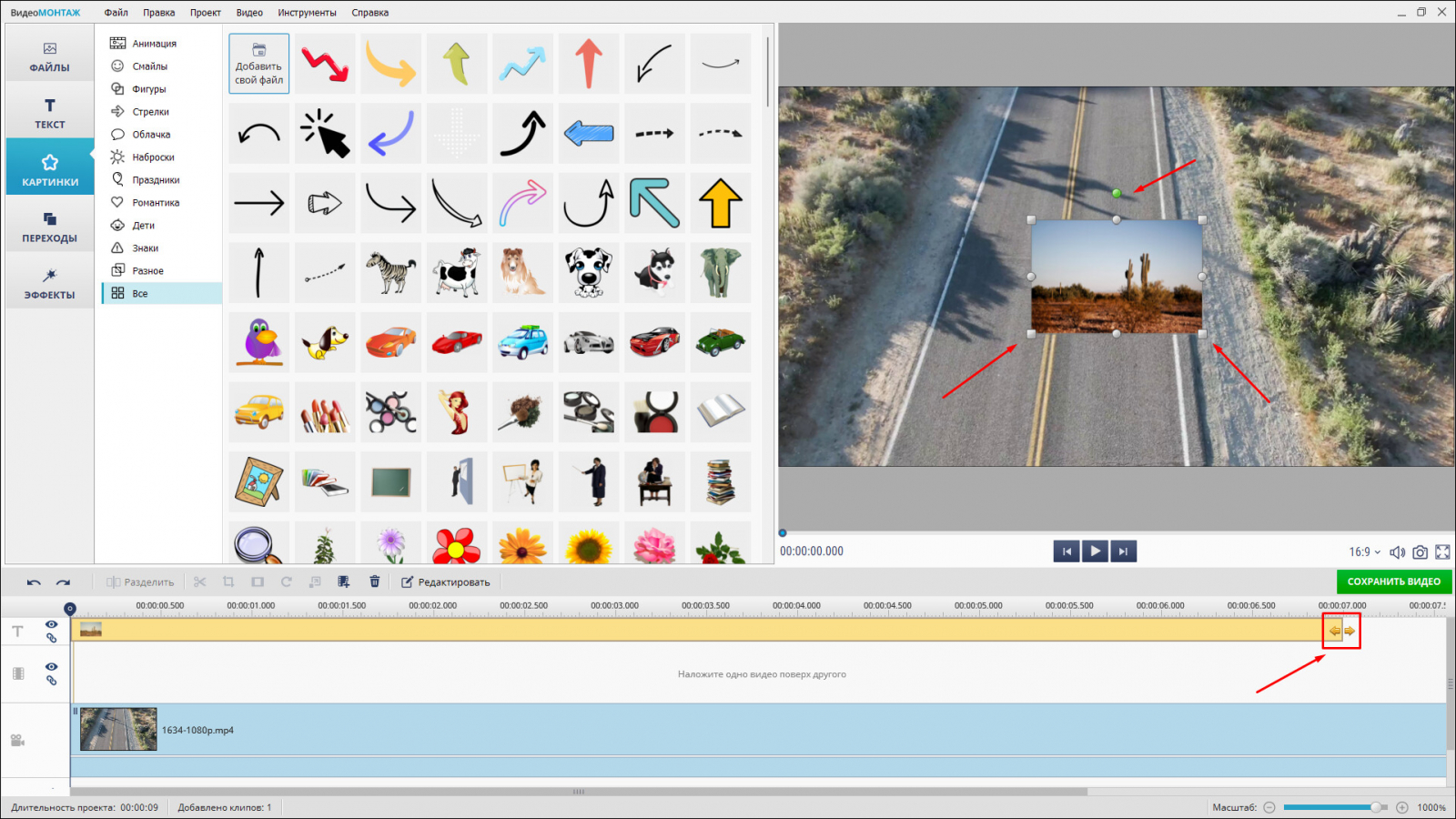
Для логотипа и других изображений откройте «Картинки» и добавьте свой файл. PNG с прозрачным фоном удобен тем, что не создаёт прямоугольную подложку вокруг эмблемы. После добавления объект располагается на дополнительной дорожке и получает рамку с маркерами изменения размера и положения. В статье Xeon Live о добавлении логотипа на видео отдельно разобраны безопасные зоны и читаемость знака.
- Подготовьте PNG в нормальном разрешении и с прозрачным фоном. Маленький растровый знак лучше не растягивать до крупного размера — края станут заметно мягче.
- Откройте «Картинки» и выберите добавление собственного файла. Перенесите изображение на участок временной шкалы, где оно должно появиться.
- В окне просмотра перетащите объект в угол или другую свободную область и измените размер угловыми маркерами. Сохранение пропорций предотвращает искажение логотипа.
- Если используется анимация, оставьте её короткой и спокойной. Логотип — служебный элемент, а не самостоятельная сцена.
Как работать со звуком и озвучкой
Звук лучше настраивать после того, как длительность и порядок сцен уже почти не меняются. ВидеоМОНТАЖ хранит музыку и голос на отдельных линиях временной шкалы, поэтому можно независимо подрезать дорожки и менять их уровень. Практическая цель — разборчивая речь без скачков громкости, музыка ниже голоса и отсутствие внезапных обрывов на склейках.
Фоновая музыка
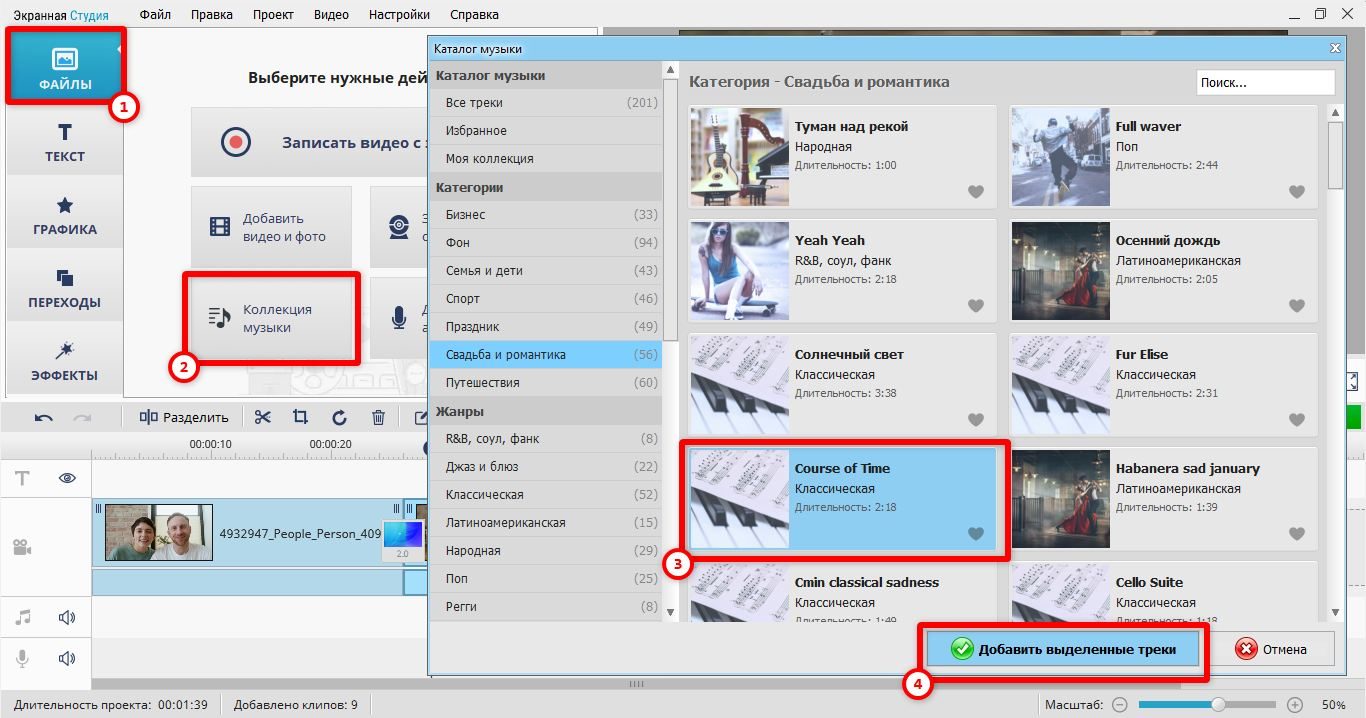
Музыку можно добавить из собственного файла или из встроенной коллекции. В учебных материалах редактора отдельная линия помечена нотой: двойной щелчок по ней открывает выбор аудио. Для встроенной библиотеки используется «Коллекция музыки», где треки можно отбирать и добавлять в проект. На этапе сведения важнее не жанр, а уровень: речь должна оставаться понятной на обычной громкости ноутбука или телефона.
- Закончите черновой монтаж и только потом добавляйте фон. Так музыкальный фрагмент не придётся постоянно передвигать после каждого разреза.
- Откройте «Файлы» → «Коллекция музыки» либо нажмите «Добавить аудиофайлы» для собственного трека.
- Добавьте мелодию на музыкальную дорожку и выровняйте её начало по нужной сцене. Не ставьте первый удар музыки случайно посреди реплики.
- После сведения пройдите весь ролик и отметьте места, где музыка внезапно становится заметно громче из-за паузы в голосе. Такие участки корректируются точками громкости.
Более общий разбор способов наложения звука есть в инструкции Xeon Live как вставить музыку в видео. В ВидеоМОНТАЖ полезно держать музыкальную линию отдельной от микрофонной записи и проверять баланс именно на финальном монтаже.
Запись с микрофона и озвучка нейросетью
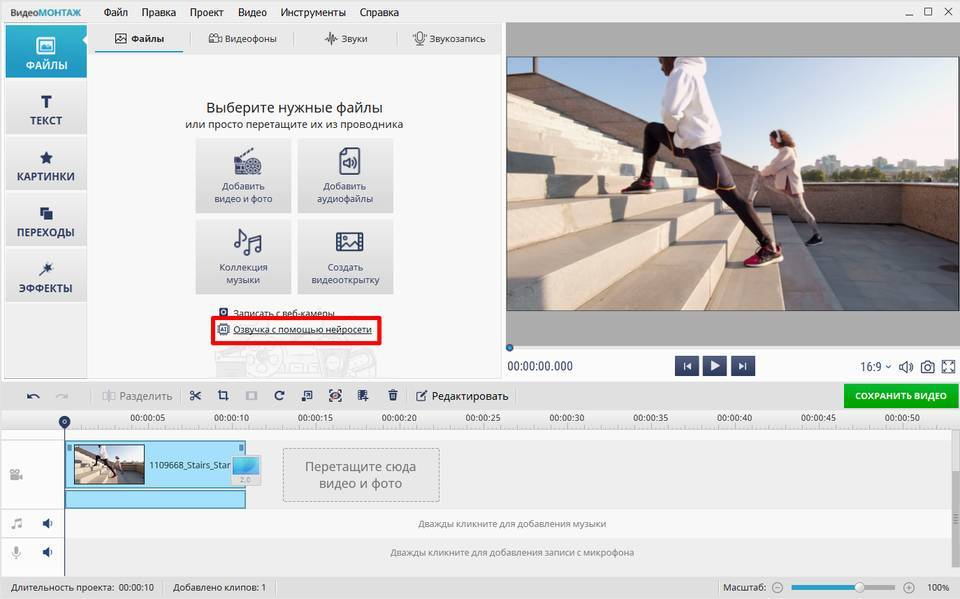
Для собственного голоса выберите «Записать звук с микрофона» и запишите комментарий внутри программы. Для синтеза речи используется «Озвучка с помощью нейросети»: в открывшемся окне вводится текст, выбирается голос, настроение и скорость, после чего создаётся аудиофрагмент. У такой озвучки остаётся обычная монтажная задача — синхронизировать готовый звук с видеорядом и проверить паузы между фразами.
- Перед записью отключите лишние источники шума и проверьте входной микрофон в системе Windows. Сам редактор не исправляет плохое расположение микрофона.
- Нажмите «Записать звук с микрофона», сделайте короткую тестовую фразу и воспроизведите её. Только после проверки записывайте длинный комментарий.
- Для синтеза речи откройте «Озвучка с помощью нейросети», вставьте подготовленный текст и выберите голос, настроение и скорость говорения.
- Сравните громкость синтезированной или записанной речи с оригинальными репликами. Перед экспортом голос на соседних сценах должен восприниматься одинаково уверенно.
Как улучшить изображение, стабилизировать и изменить темп
Коррекцию изображения лучше делать после нарезки: тогда программа обрабатывает только те фрагменты, которые действительно останутся. В ВидеоМОНТАЖ параметры выбранного клипа открываются кнопкой «Редактировать». Внутри доступны настройки изображения, автоматические улучшения, кривые, стабилизация и скорость. Работайте последовательно: сначала базовая яркость и цвет, затем стабилизация, затем стилизация эффектами.
Яркость, контраст, насыщенность и кривые
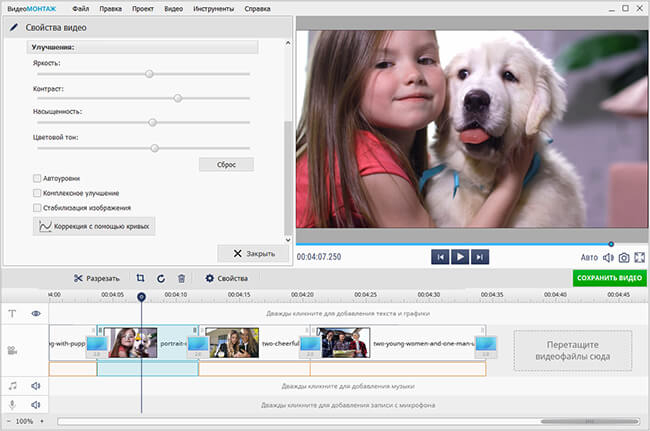
Выделите клип и нажмите «Редактировать». В разделе изображения доступны яркость, контраст, насыщенность и цветовой тон. В «Улучшениях» находятся «Комплексное улучшение», «Автоуровни» и «Коррекция с помощью кривых». Автоматические режимы удобны для быстрой правки, а кривые дают более точный контроль яркости и цветовых каналов. Любое изменение оценивайте не по одному кадру, а по движущемуся фрагменту.
- Выберите конкретный клип на временной шкале и нажмите «Редактировать». Не меняйте сразу все сцены одинаково: у них могут быть разные условия съёмки.
- Откройте раздел «Изображение» и сначала исправьте явную проблему — слишком тёмный кадр, низкую контрастность или слабую насыщенность. Делайте небольшие изменения.
- Просмотрите начало, середину и конец клипа. Настройка, удачная для одного стоп-кадра, может дать пересвет через несколько секунд.
- Только после выравнивания света и цвета переходите в раздел «Эффекты», если проект действительно требует художественной стилизации.
Общие принципы и типичные ошибки цветовой правки собраны у Xeon Live в материале как делать цветокоррекцию видео. В ВидеоМОНТАЖ важно отделять техническое выравнивание яркости и цвета от декоративного эффекта.
Стабилизация
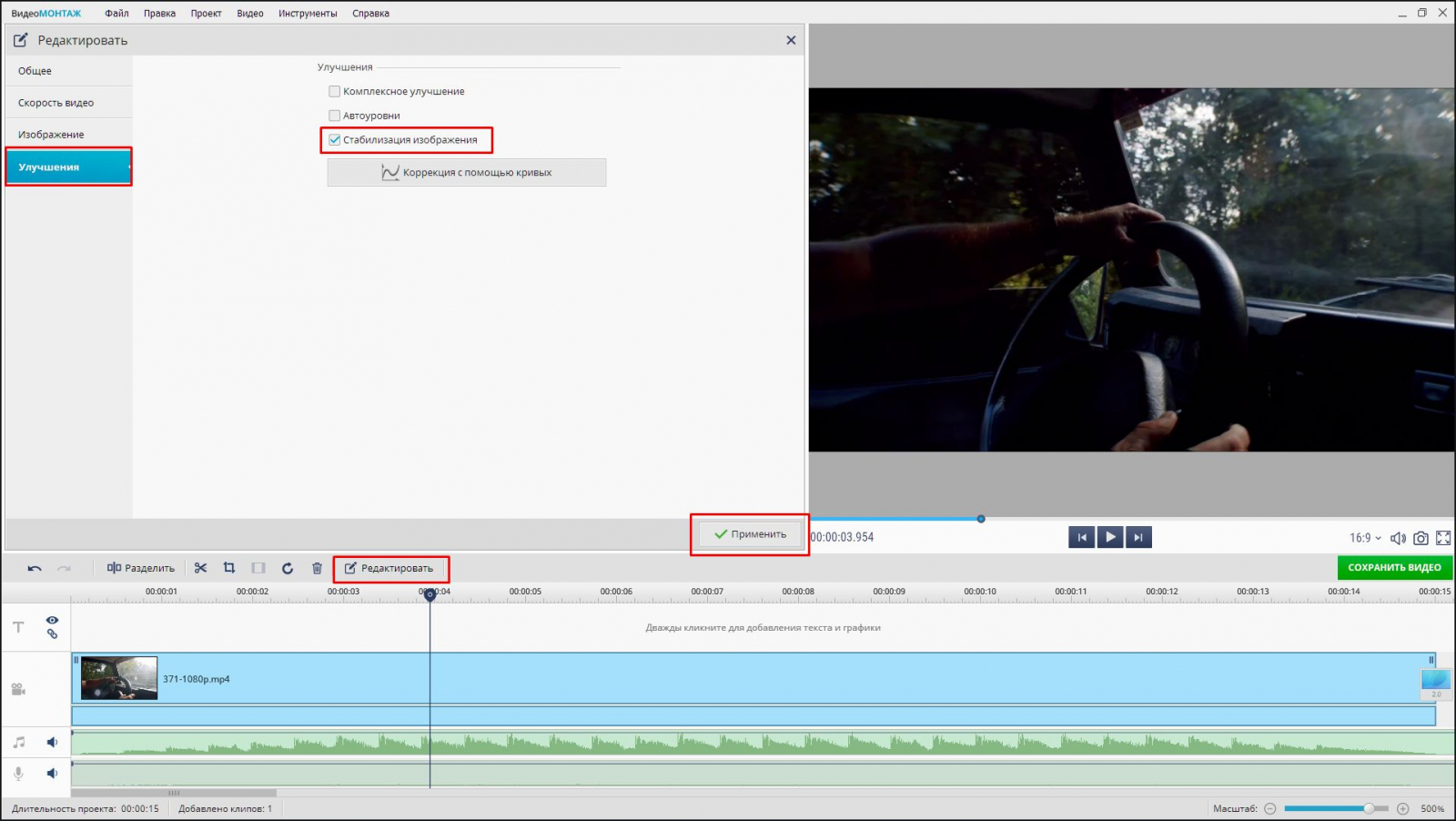
Для тряски от съёмки с рук выделите клип, нажмите «Редактировать», перейдите в «Улучшения» и включите «Стабилизация изображения». Затем примените изменение и воспроизведите обработанный участок. Стабилизацию не стоит включать по привычке на каждый клип: плавная ручная проводка камеры и намеренное движение сами по себе не являются дефектом.
- Выберите только тот фрагмент, где тряска действительно мешает смотреть. Сначала просмотрите его в исходном виде.
- Нажмите «Редактировать» → «Улучшения» и включите «Стабилизация изображения».
- Нажмите «Применить» и дождитесь обработки. После этого запустите просмотр с нескольких секунд до проблемного места.
- После стабилизации снова проверьте стык с соседними сценами: изменение характера движения особенно заметно на резкой границе.
Скорость видео
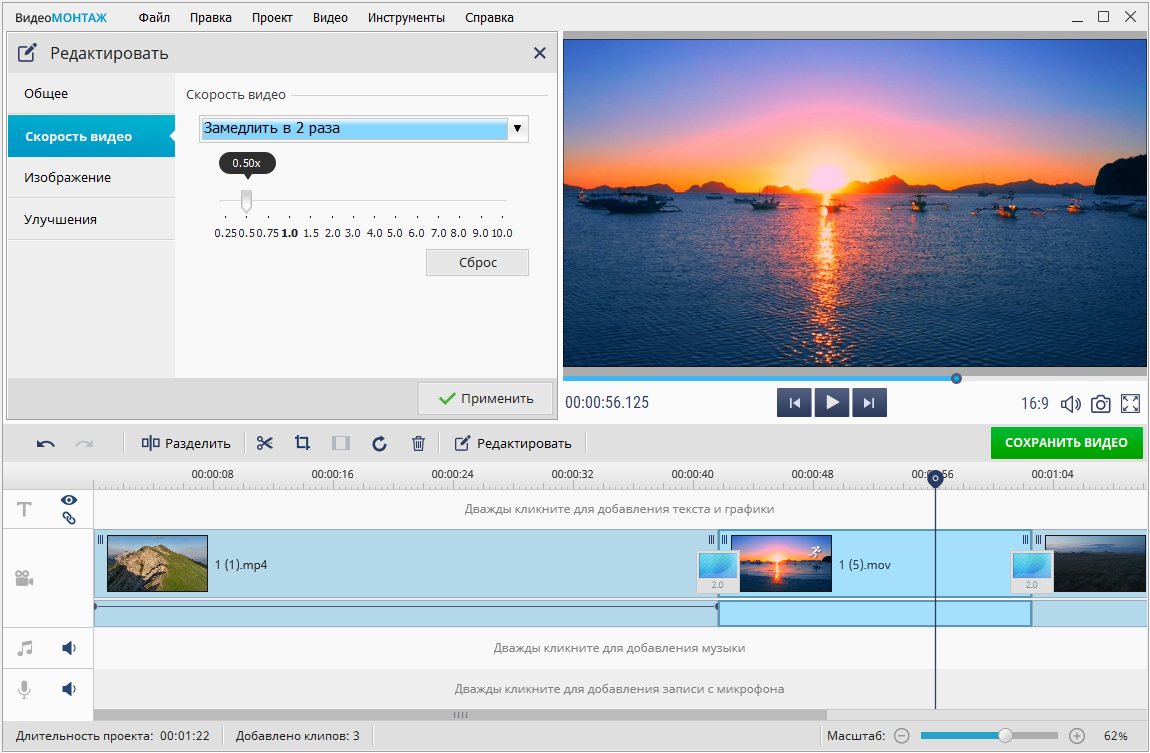
Изменение темпа находится в свойствах клипа в разделе «Скорость видео». Ускорение удобно для длинной однообразной операции, замедление — для короткого акцента на движении. Речь обычно требует осторожности: сильное изменение скорости меняет восприятие голоса и ритма. Поэтому для обучающего ролика лучше ускорять немую демонстрацию, а голос оставлять отдельной дорожкой.
- Разделите длинный клип так, чтобы изменение скорости относилось только к нужному эпизоду, а не к соседней речи.
- Выделите получившийся фрагмент и откройте «Редактировать» → «Скорость видео».
- Выберите подходящее ускорение или замедление и примените настройку. Сразу проверьте, как изменилась длительность сцены на временной шкале.
- Просмотрите сцену вместе с соседними клипами. Слишком резкий скачок темпа воспринимается как ошибка даже тогда, когда сам ускоренный фрагмент выглядит нормально.
Пропорции и кадрирование
Под плеером находится индикатор текущего соотношения сторон, например 16:9. Меню предлагает автоматический режим и готовые варианты 16:9, 4:3, 1:1, 9:16, а также «Другой» для ручного значения. Это настройка проекта. Если после смены пропорций важный объект выходит за кадр, отдельно откройте кадрирование и перестройте композицию, а не растягивайте изображение по ширине или высоте.
- До монтажа определите основную площадку и ориентацию: горизонтальный 16:9, квадратный 1:1 или вертикальный 9:16. Это влияет на расположение текста и графики.
- Нажмите индикатор пропорций под плеером и выберите подходящий вариант. Для нестандартного проекта используйте «Другой» и задайте размеры вручную.
- Пройдите по сценам и найдите кадры, где после смены формата обрезались лицо, товар, подпись или другой важный объект.
- Экспортируйте короткий тестовый фрагмент и откройте его на устройстве, для которого готовится ролик. Так легче заметить ошибки безопасной зоны и читаемости.
Продвинутые сценарии: хромакей, наложения и автоматическая чистка пауз
Продвинутые функции ВидеоМОНТАЖ не превращают программу в полноценную композитинговую систему, но закрывают несколько практических задач, которые раньше требовали отдельного ПО. Хромакей заменяет однотонный фон, дополнительный слой позволяет поместить изображение или второй ролик поверх основного кадра, а «Удаление пауз» автоматически находит тишину в разговорной записи. Все три инструмента требуют проверки результата, а не слепого применения.
Замена фона хромакеем
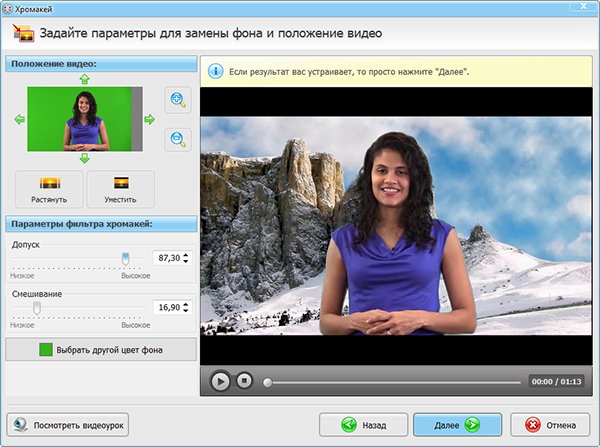
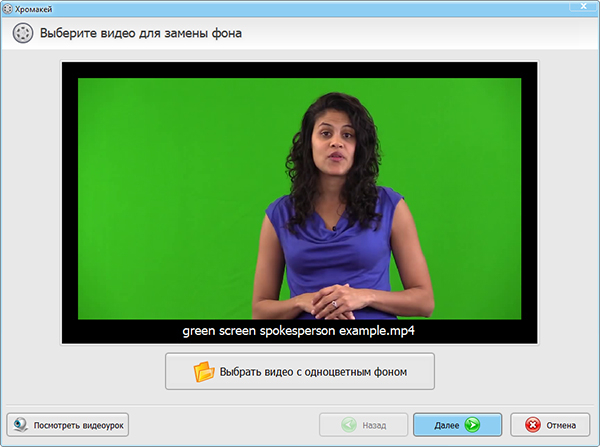
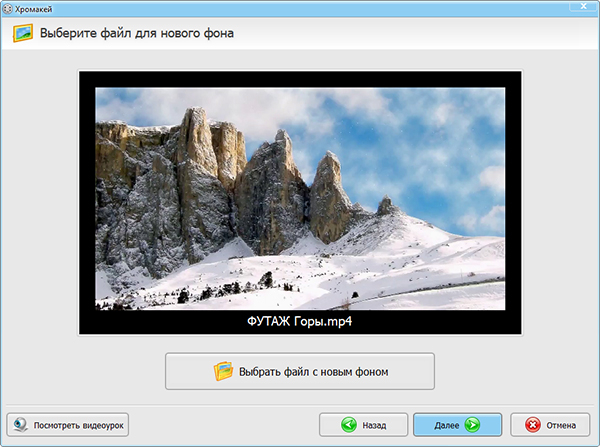
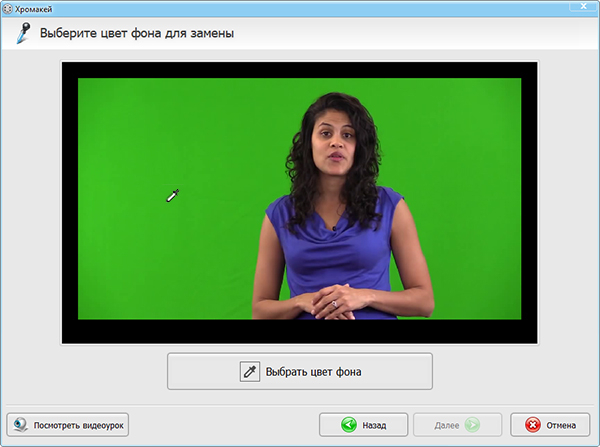
Инструмент «Хромакей» доступен из стартового окна. Сначала выбирается видео на одноцветном фоне, затем новый фон — изображение или ролик. На следующем шаге пипеткой указывается цвет для удаления. После этого можно изменить положение переднего слоя, масштаб и параметры «Допуск» и «Смешивание». Допуск отвечает за то, насколько широко программа захватывает оттенки вокруг выбранного цвета, а смешивание помогает сделать границу менее резкой.
- Подготовьте исходный клип с ровным однотонным фоном. Цвет фона не должен совпадать с одеждой, волосами или важными деталями объекта.
- В стартовом меню ВидеоМОНТАЖ выберите «Хромакей» и нажмите выбор видео с одноцветным фоном. Откройте нужный файл.
- На следующем шаге выберите новый фон. Это может быть фотография или видеоролик с компьютера.
- Просмотрите несколько сложных моментов и только после этого переходите дальше. Хромакей считается готовым, когда контур стабилен на протяжении сцены.
Изображение или видео поверх основного кадра
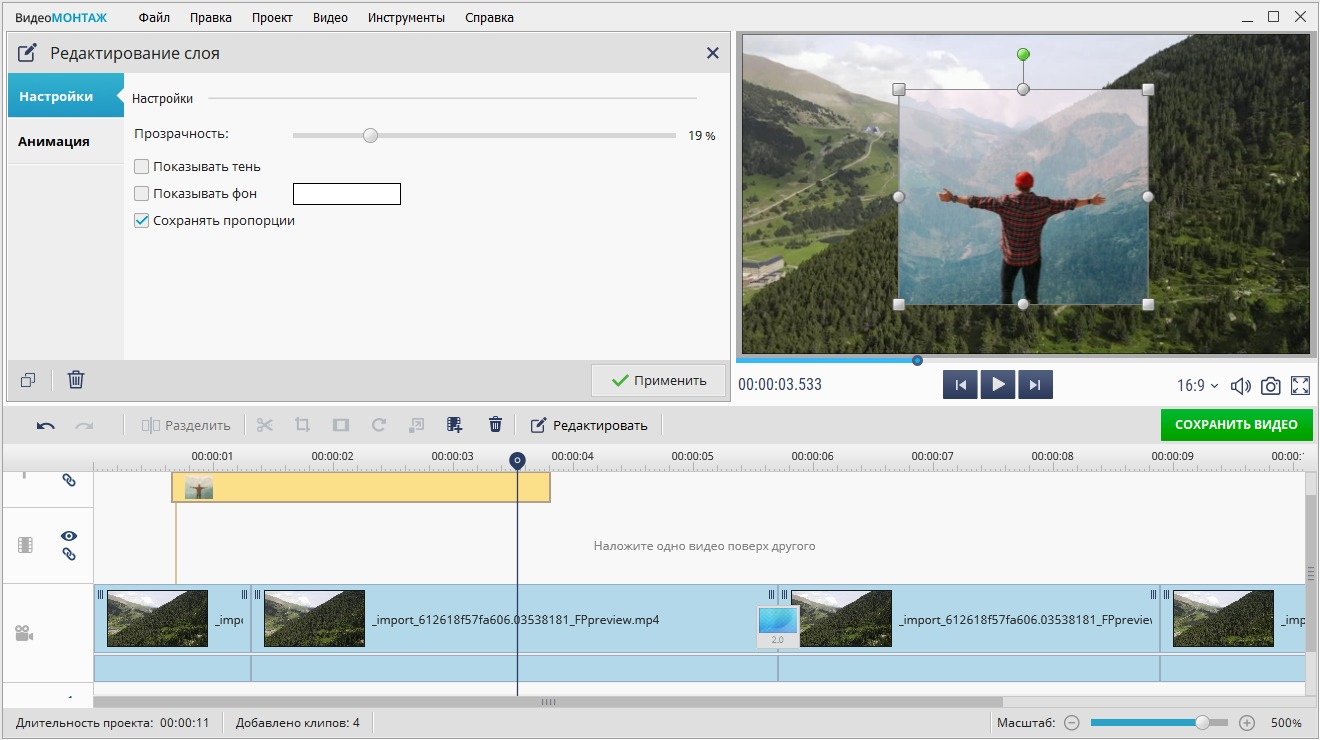
Для картинки используйте раздел «Картинки» и добавьте свой файл. Для второго видеоряда программа поддерживает наложение на дополнительной дорожке. В рабочем окне она подписана как область для второго видео. После добавления слоя его рамку можно уменьшить и переместить в окне просмотра; для изображения также доступны прозрачность и другие параметры оформления. Такой приём подходит для логотипа, экранной вставки, сравнения «до/после» и небольшого окна с комментатором.
- Добавьте основной клип на видеодорожку и сначала выставьте его длительность. Второй слой удобнее синхронизировать с уже готовой сценой.
- Для изображения откройте «Картинки» → добавление собственного файла. Для видеовставки используйте дополнительную дорожку наложения или соответствующую команду наложения видео.
- Перетащите объект по времени так, чтобы он начинался в нужный момент. Затем откройте кадр и измените размер рамки угловыми маркерами.
- Просмотрите сцену на полном экране и в уменьшенном окне. Маленькая вставка может выглядеть нормально на мониторе, но стать нечитаемой на телефоне.
Удаление тишины и длинных пауз
В версии, описанной в официальном учебнике весной 2026 года, автоматическая чистка запускается через «Инструменты» → «Удаление пауз». Инструмент принимает отдельный видеоролик, ищет тихие участки по порогу громкости и минимальной длительности, показывает найденные фрагменты списком и позволяет скорректировать границы. Это особенно полезно для лекций, обзоров и длинных записей говорящей головы.
- Откройте меню «Инструменты» и выберите «Удаление пауз». В новом окне нажмите «Выбрать видео» и загрузите разговорный клип.
- Настройте порог громкости, минимальную продолжительность паузы и смягчающий буфер. Буфер оставляет немного звука возле границ и снижает риск резкой склейки.
- Нажмите «Найти паузы». После анализа справа появится список найденных участков, а тихие места будут выделены на временной шкале.
- После автоматической чистки обязательно просмотрите весь ролик. Главный дефект такого монтажа — обрезанные окончания слов и слишком частые скачки изображения.
Как сохранить и проверить готовое видео
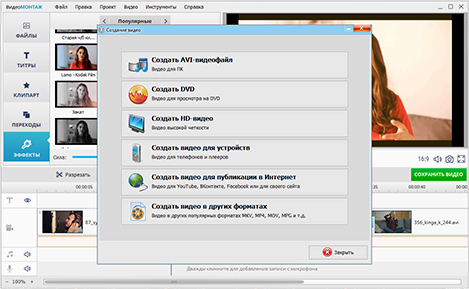
Экспорт — отдельный этап, а не формальность после монтажа. Сначала нужно решить, где будет смотреться ролик, затем выбрать формат и параметры. ВидеоМОНТАЖ предлагает готовые направления сохранения и отдельный режим «в других форматах». В последних версиях разработчик отдельно перерабатывал процесс сохранения, но базовая логика сохранилась: выбрать способ, затем кодек, размер кадра и качество.
Выбор режима экспорта
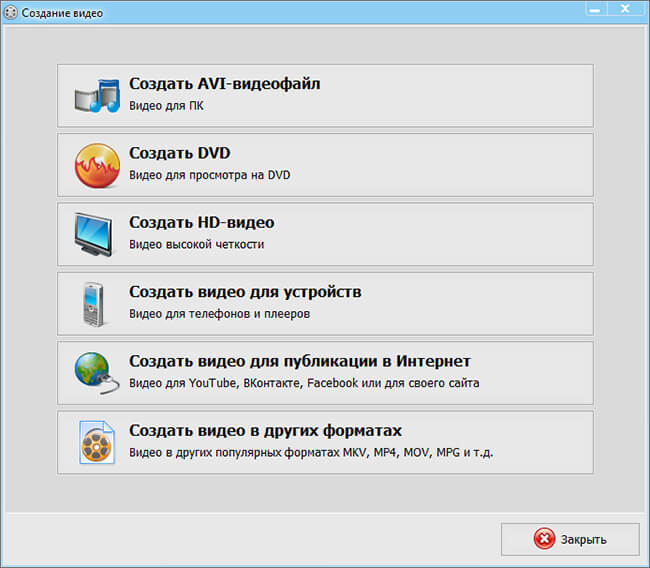
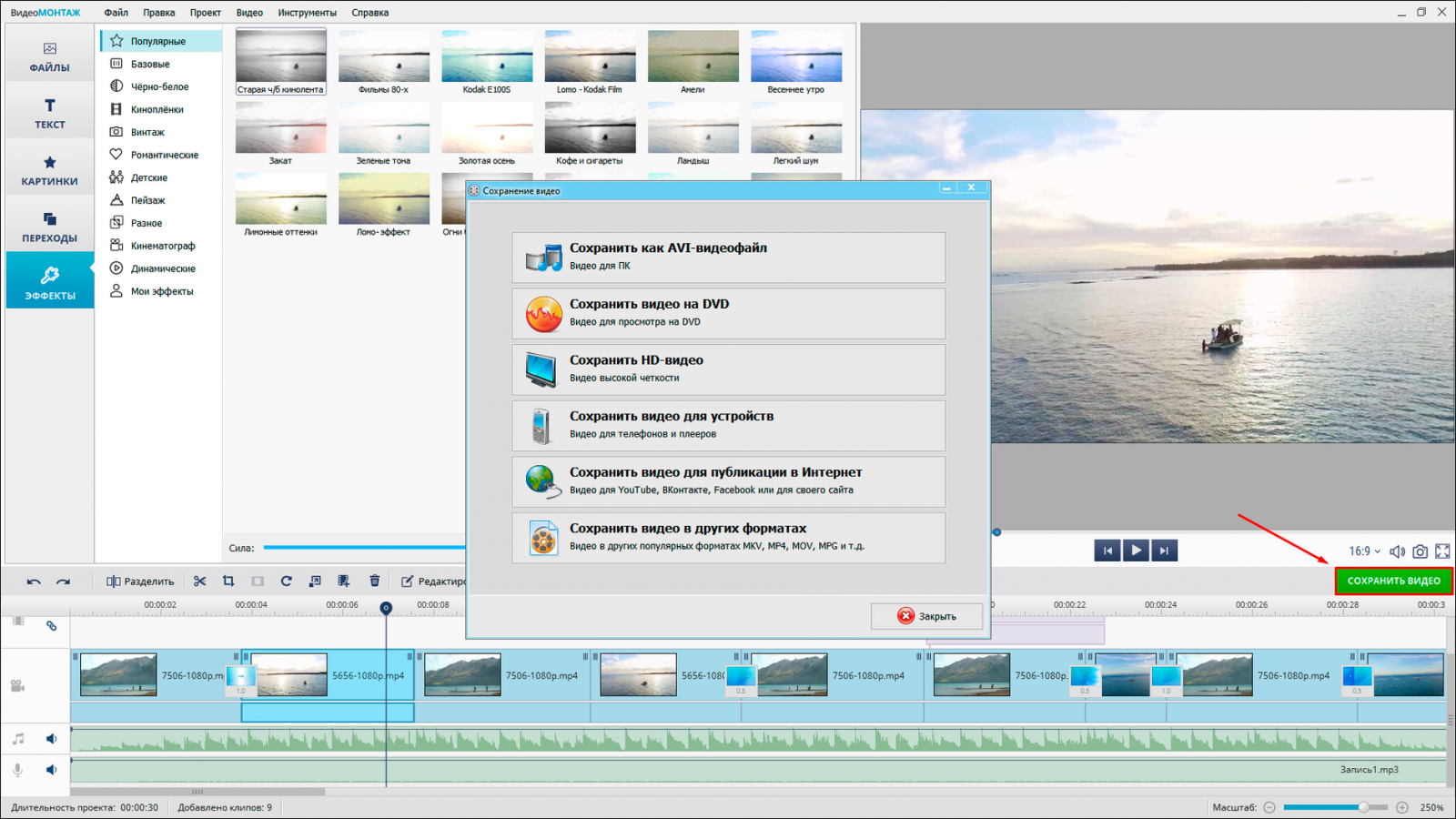
Нажмите зелёную кнопку «Сохранить видео» под плеером. Для обычного файла на компьютере удобно выбрать «Создать видео в других форматах» и затем конкретный контейнер и кодек. В учебнике AMS Software для универсального результата приводится пример MP4 с H.264. Другие режимы рассчитаны на устройства, публикацию и DVD, но для современного обмена файлом чаще всего удобнее обычный MP4.
- Перед сохранением проиграйте последние 20–30 секунд проекта. Часто именно в конце остаётся случайный пустой хвост музыки, чёрный кадр или лишний текстовый объект.
- Нажмите «Сохранить видео». Откройте режим «Создать видео в других форматах», когда нужен обычный файл с управляемыми параметрами.
- Выберите MP4 и H.264 для широко совместимого результата либо другой формат, который точно требуется получателю. Не меняйте формат только ради меньшего расширения файла.
- Запустите рендер и дождитесь полного завершения. Не оценивайте результат по окну проекта — проверять нужно именно готовый экспортированный файл.
Разрешение, кодек, частота кадров и битрейт
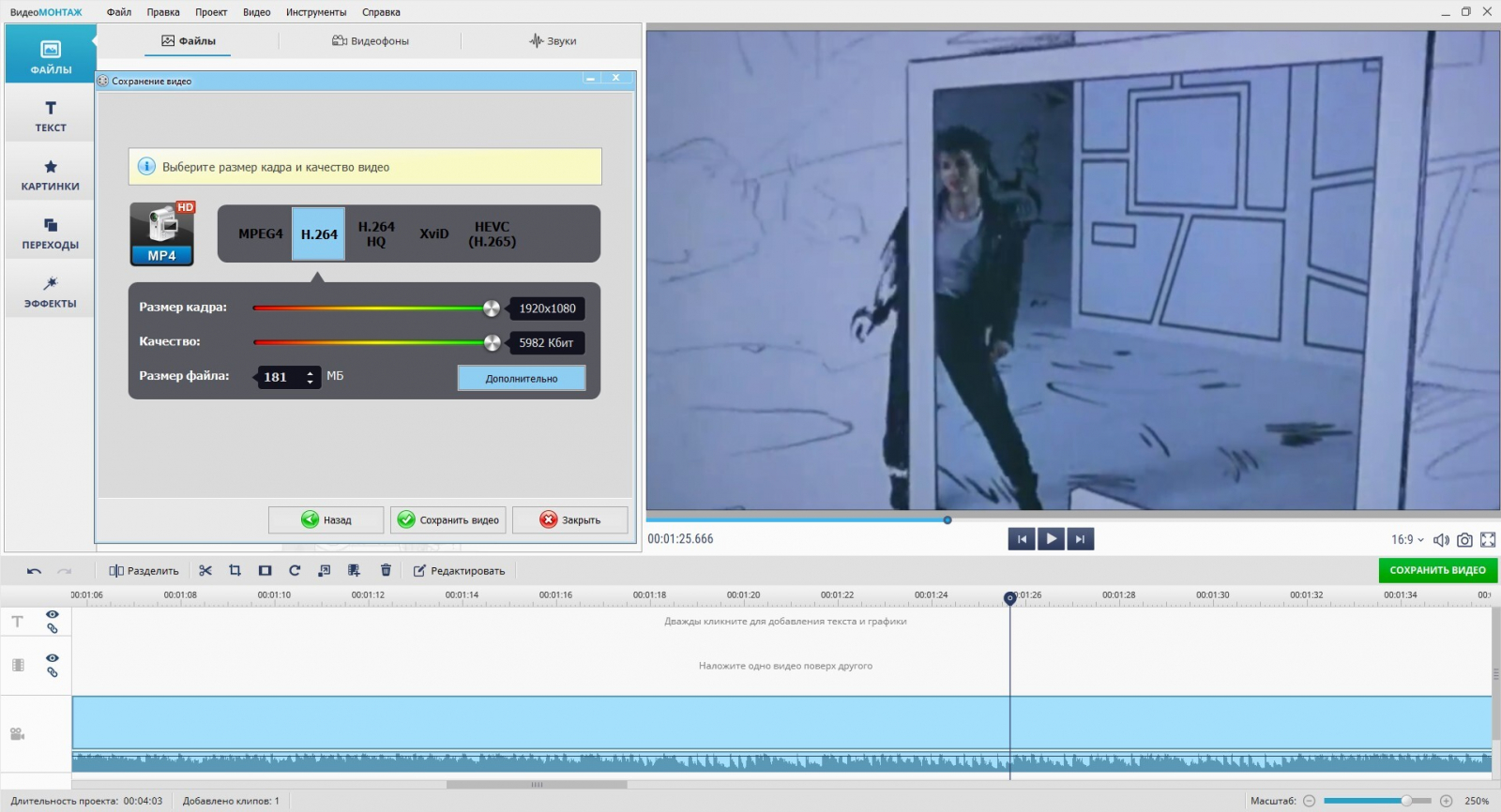
Размер кадра лучше не повышать без причины: экспорт 4K не добавляет деталей исходнику 1080p. Для обычного горизонтального Full HD сохраняйте 1920×1080, для вертикального проекта заранее задавайте соответствующие пропорции и размеры. Битрейт определяет объём данных в секунду: слишком низкое значение даёт блоки и смазывание, слишком высокое увеличивает файл без заметной пользы. Частоту кадров разумно сохранять близкой к исходному материалу, особенно когда видео снято в 25, 30, 50 или 60 кадров/с.
- Сначала оставьте размер кадра, соответствующий проекту и исходному материалу. Не повышайте разрешение как способ «улучшить» уже снятое видео.
- Выберите H.264 для совместимого MP4. HEVC/H.265 даёт более эффективное сжатие на поддерживаемых устройствах, но совместимость нужно проверять у получателя.
- Установите качество так, чтобы мелкие детали и движение сохранялись без заметных артефактов. Ориентируйтесь на предпросмотр и размер файла, который показывает окно экспорта.
- Для спорного набора параметров экспортируйте 20–30 секунд сложной сцены: движение, мелкие детали, текст и градиенты. Сравнение коротких тестов быстрее полного повторного рендера.
Финальная проверка
После рендера откройте готовый файл в обычном плеере, а не внутри ВидеоМОНТАЖ. Перемотайте начало, середину и конец, затем просмотрите самые сложные участки: переходы, быстрое движение, места с точками громкости, хромакей и текст. Для важного ролика полезно отдельно открыть файл на телефоне или телевизоре — это выявляет слишком мелкие надписи и проблемы с пропорциями.
- Проверьте длительность готового файла и убедитесь, что начало и конец совпадают с проектом.
- Прослушайте речь в нескольких местах. Не должно быть обрывов слов, резких скачков громкости, случайного двойного звука или тишины после перестановки клипов.
- Посмотрите переходы и места разрезов. На стыке не должен оставаться один случайный кадр от удалённой сцены.
- Сохраните проект и не удаляйте исходники сразу после экспорта. Правка одной опечатки через день не должна превращаться в повторную сборку с нуля.
О выборе контейнера и кодека для разных задач полезно свериться с материалом Xeon Live в какой формат лучше конвертировать видео. Для ВидеоМОНТАЖ практическая стратегия проста: сохранить исходные пропорции и частоту кадров, выбрать совместимый кодек и не снижать качество ниже уровня, на котором появляются заметные артефакты.
Типичные ошибки и ограничения
Большая часть проблем в ВидеоМОНТАЖ возникает не из-за скрытых настроек, а из-за порядка действий. Сначала стоит собрать и проверить монтаж, затем оформлять, после — сводить звук и только в конце экспортировать. Когда эффекты, музыка и графика добавляются до нарезки, любое изменение длительности тянет за собой цепочку повторных правок.
Ошибки во время монтажа
- Слишком много переходов. Каталог легко провоцирует ставить анимацию на каждый стык. В результате зритель замечает эффекты сильнее содержания. Оставляйте прямые склейки внутри одной сцены.
- Текст размещён до смены пропорций. После перехода из 16:9 в 9:16 надпись оказывается у края или вне полезной области. Сначала задайте формат проекта, затем оформляйте титры.
- Автоматическое улучшение применено ко всем клипам одинаково. Разные сцены требуют разной яркости и цвета. Сравнивайте соседние фрагменты, а не значение ползунка.
- Автоматическое удаление пауз принято без прослушивания. Порог тишины не понимает смысл фразы. Проверяйте каждую сомнительную границу и оставляйте естественные микро-паузы.
Ограничения, которые важно учитывать
ВидеоМОНТАЖ рассчитан прежде всего на Windows и локальную индивидуальную работу. У него нет той глубины многодорожечного постпродакшена, управления сложными композициями, продвинутого цветового пайплайна и командной инфраструктуры, которые дают профессиональные NLE-системы. Это не недостаток для домашнего ролика или учебного видео, но становится ограничением в крупных проектах с десятками дорожек, сложной графикой, многокамерным материалом и строгими требованиями к цвету.
- Нет версии программы для macOS или Linux; для смешанной команды придётся выбирать другой редактор или разделять этапы работы.
- Субтитры в базовом рабочем процессе добавляются как текстовые блоки; автоматическая генерация субтитров не относится к базовым возможностям, подтверждённым учебником программы.
- Для сложной покадровой анимации, развитого трекинга, композитинга и профессиональной работы с несколькими камерами нужны редакторы другого класса.
- Встроенные шаблоны и эффекты ускоряют оформление, но не заменяют монтажное решение: ритм, порядок сцен и читаемость приходится оценивать вручную.
Плюсы, минусы и реальные альтернативы
ВидеоМОНТАЖ ценен не максимальной глубиной, а тем, что большинство повседневных операций собрано в одном русскоязычном окне и выполняется без долгой настройки среды. Оценивать его стоит именно в этой роли: настольный редактор для человека, которому нужно быстро собрать понятный ролик, а не строить большой постпродакшен-процесс.
Плюсы
- Понятная структура интерфейса: файлы, текст, картинки, переходы и эффекты разделены по задачам.
- Монтаж на временной шкале с отдельными линиями для основного видео, наложений, музыки и голоса.
- Есть практические функции сверх базовой нарезки: стабилизация, кривые, хромакей, изменение скорости, точки громкости и автоматическое удаление пауз.
- Работа локально на компьютере без обязательного переноса исходников в браузерный сервис.
Минусы
- Основная платформа — Windows; продолжить тот же проект в нативном приложении на macOS или Linux нельзя.
- Глубина композитинга, цветокоррекции, многокамерного монтажа и аудиопостпродакшена ниже, чем у профессиональных пакетов.
- Большая библиотека эффектов и переходов требует самоограничения: без монтажной дисциплины ролик легко перегрузить оформлением.
- Автоматические инструменты — стабилизация, улучшение, поиск пауз — всё равно требуют ручного просмотра результата.
С чем сравнивать
Выбор альтернативы определяется не количеством функций, а ограничением текущей задачи. DaVinci Resolve подходит, когда нужны развитая цветокоррекция, VFX, Fairlight-аудио и командная работа на Windows, macOS и Linux. Microsoft Clipchamp удобен для простого монтажа в Windows и браузере, но его экспорт ориентирован на ограниченный набор стандартных разрешений и MP4. Shotcut — свободный кроссплатформенный редактор для тех, кому важны открытый код и ручной контроль без привязки к одной ОС. CapCut Desktop делает упор на социальные форматы, автоматические субтитры, ИИ-функции, шаблоны, эффекты и работу между устройствами.
- ВидеоМОНТАЖ выбирайте для локальной работы на Windows, когда важны русский интерфейс, быстрый монтаж, готовые эффекты и понятный экспорт.
- DaVinci Resolve выбирайте для сложной цветовой обработки, большого числа дорожек, композитинга, аудиопостпродакшена и профессионального роста.
- Clipchamp выбирайте, когда нужен очень простой монтаж в экосистеме Microsoft и достаточно типового веб-экспорта.
- CapCut Desktop выбирайте, когда основная работа связана с вертикальным контентом, автоматизацией оформления и социальными шаблонами.
Кому подойдёт и кому нет
ВидеоМОНТАЖ хорошо подходит начинающему автору, преподавателю, специалисту по контенту, небольшому бизнесу и домашнему пользователю, которому нужен законченный ролик без изучения профессиональной монтажной станции. Для агентского продакшена с несколькими монтажёрами, сложной графикой, профессиональным цветом, большим числом камер и строгим обменом проектами разумнее сразу строить процесс в DaVinci Resolve, Premiere Pro или другой полноценной NLE-среде.
Практический итог
Самый надёжный способ освоить ВидеоМОНТАЖ — не изучать каталог эффектов по отдельности, а собрать один короткий проект по полной цепочке. Возьмите 5–10 исходных клипов, один музыкальный трек, логотип и несколько надписей. Так за один сеанс становится понятна логика программы и видно, какие функции действительно полезны именно вашему типу контента.
- Для короткого ролика: задайте формат, импортируйте материал, удалите лишнее, оставьте прямые склейки, добавьте 1–2 титра и экспортируйте короткий тест перед финальным файлом.
- Для интервью или урока: сначала чистите структуру речи, затем используйте «Удаление пауз», после — добавляйте перебивки, подписи, музыку и точки громкости.
- Для ролика с говорящей головой: стабилизируйте только дрожащие части, выровняйте изображение, добавьте аккуратные титры и при необходимости замените фон хромакеем.
- Для архива и повторных правок: храните проект вместе с исходниками и отдельным финальным экспортом. Не заменяйте исходные файлы сжатыми копиями после публикации.
ВидеоМОНТАЖ даёт понятный набор средств для полного базового цикла на Windows и несколько полезных продвинутых инструментов. Лучший результат получается не от максимального количества эффектов, а от строгого порядка: чистая структура, аккуратный звук, сдержанное оформление, проверенная коррекция изображения и осмысленные параметры экспорта. Именно в таком сценарии программа показывает свою сильную сторону — сокращает техническую дистанцию между исходным материалом и готовым роликом.