ВидеоМАСТЕР: где скачать и как пользоваться
ВидеоМАСТЕР — настольный конвертер для Windows, в котором смена формата объединена с обрезкой, склейкой, кадрированием, работой со звуком, субтитрами и несколькими способами вывода. Для знакомства с дистрибутивом можно скачать ВидеоМАСТЕР бесплатно, а затем сразу выстроить понятный рабочий маршрут: добавить исходник, при необходимости отредактировать его, выбрать профиль и проверить готовый файл.
Что делает ВидеоМАСТЕР и как устроено главное окно
Программа рассчитана прежде всего на прикладную обработку готовых файлов. В ней нет многодорожечного таймлайна и сложной проектной среды, характерной для монтажных систем. Вся логика строится вокруг списка исходников: пользователь загружает один или несколько роликов, назначает им формат или профиль устройства, открывает отдельные окна для нужной правки и запускает конвертацию. Такой подход удобен для домашних архивов, учебных материалов, файлов с камер наблюдения, роликов со смартфона и любых ситуаций, где важен готовый файл, а не большой монтажный проект.
Рабочие области и основные кнопки
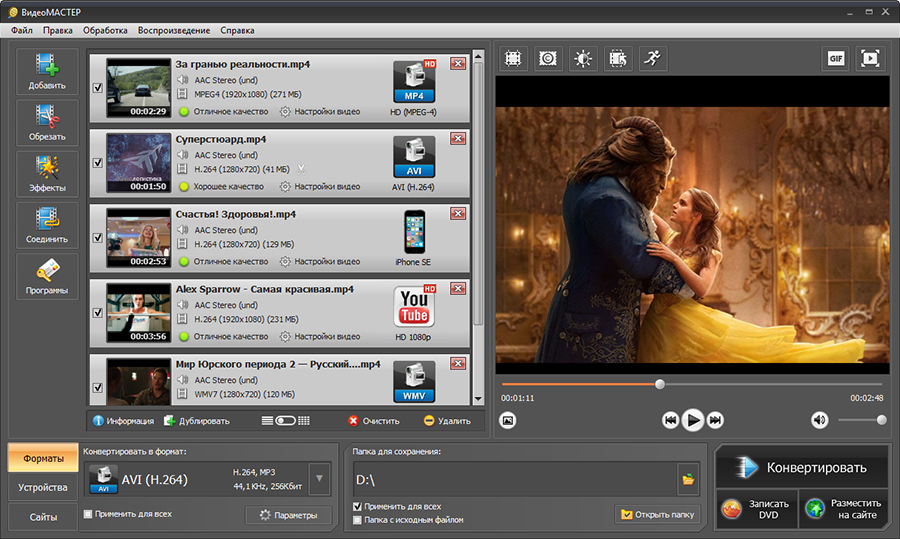
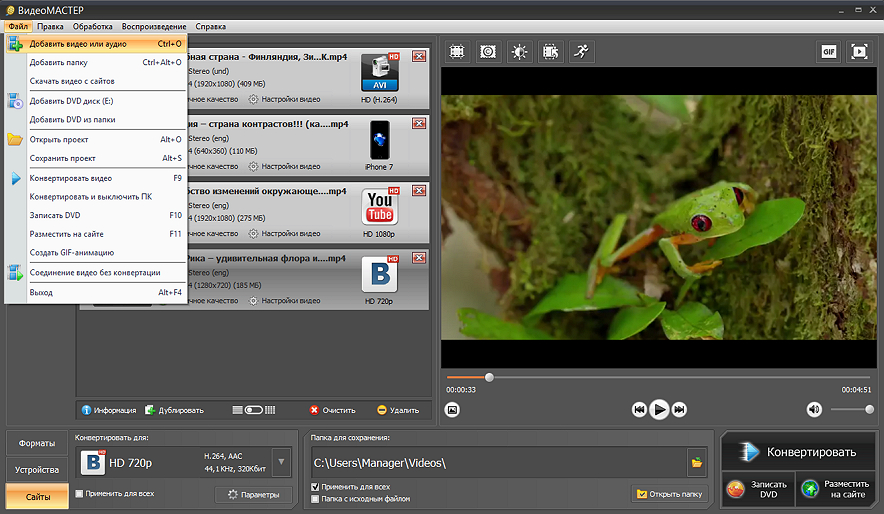
Слева в главном окне расположены крупные действия Добавить, Обрезать, Эффекты и Соединить. Центральная область показывает очередь: миниатюру, длительность, параметры видео и аудио, текущий профиль и строку Настройки видео. Справа находится плеер с полосой времени и регулировкой громкости. Внизу собран экспорт: вкладки Форматы, Устройства и Сайты, выбранный профиль, кнопка Параметры, папка сохранения и Конвертировать. Отдельно вынесены Записать DVD и Разместить на сайте. Такая карта интерфейса важна: почти все дальнейшие действия начинаются либо со строки Настройки видео у конкретного файла, либо с нижнего блока профиля.
Что выбирать: формат, устройство или сайт
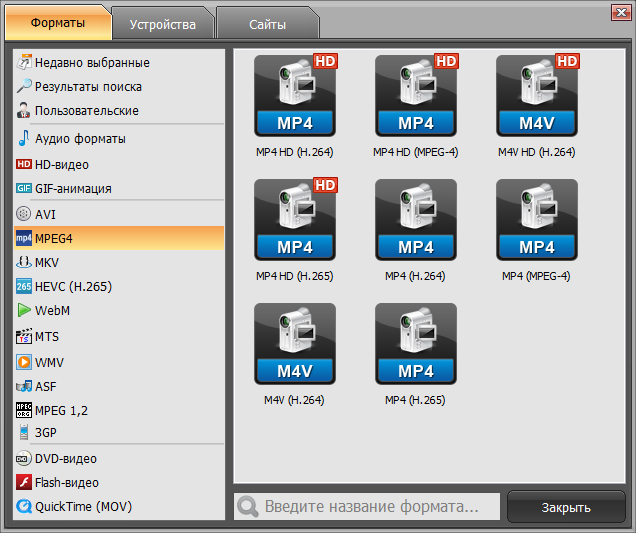
Вкладка Форматы подходит для прямой работы с контейнерами и кодеками: MP4, AVI, MKV, MOV, WebM и другими вариантами. Устройства содержит готовые профили для техники, а Сайты — настройки для публикации. При обычной задаче лучше сначала определить назначение результата, а уже затем менять технические параметры. Когда выбор между контейнером и кодеком вызывает путаницу, полезно свериться с материалом о том, в какой формат лучше конвертировать видео: он помогает отделить расширение файла от способа сжатия и не задавать несовместимую комбинацию.
ВидеоМАСТЕР поддерживает 500+ видео- и аудиоформатов и содержит 300+ готовых профилей для устройств и социальных площадок. При этом практическая ценность не в самом числе. Каталог снимает необходимость помнить параметры каждого телефона, телевизора или сервиса. Ручное окно Параметры остаётся доступным для ситуаций, когда нужно контролировать кодек, размер кадра, частоту кадров и битрейт.
Как быстро конвертировать один файл и целую папку
Базовый сценарий занимает несколько минут и не требует ручной настройки кодека. Сначала загрузите материал, затем назначьте профиль, задайте папку и запустите обработку. Перед стартом полезно решить, где будет воспроизводиться результат: на компьютере, телефоне, телевизоре или в браузере. Это определяет, нужен обычный формат, профиль устройства или профиль сайта.
Один ролик: от добавления до готового файла
1. Откройте ВидеоМАСТЕР и нажмите Добавить → Добавить видео или аудио. Та же команда вызывается Ctrl+O. В проводнике выберите исходный ролик и подтвердите открытие. После импорта он появится в центральном списке, а справа станет доступен предпросмотр.
2. Просмотрите начало и несколько участков файла. До конвертации важно убедиться, что воспроизводятся и изображение, и звук, а длительность выглядит ожидаемо. При проблемном исходнике эта проверка экономит время: дальнейшее перекодирование не исправляет повреждённый материал автоматически.
3. В нижней части окна откройте Форматы и выберите профиль. Для универсального воспроизведения обычно используют современный MP4-профиль, но окончательный выбор зависит от устройства и требований к файлу. Подробный разбор контейнеров, кодеков и совместимости собран в статье как переформатировать видео без потери качества.
4. Проверьте строку Папка для сохранения. Для первого запуска разумно выбрать отдельный каталог, а не заменять исходник. Это позволяет сравнить два файла и вернуться к оригиналу при неудачном качестве.
5. Нажмите Конвертировать. В меню Файл эта команда также доступна по F9. После завершения откройте получившийся ролик из папки сохранения и проверьте начало, середину и конец, синхронизацию звука, разрешение и длительность. Только после такой проверки удаляйте или архивируйте исходный файл.
Папка и пакетная обработка
1. Для серии файлов используйте Добавить → Добавить папку или Ctrl+Alt+O. В очередь попадут ролики из выбранного каталога. У каждого элемента остаётся собственная строка профиля, поэтому пакет можно собирать как из одинаковых, так и из разных задач.
2. Для общего результата выберите нужный профиль внизу и включите Применить для всех. Затем откройте Параметры и задайте общие характеристики только после того, как определён конечный сценарий. При подготовке архива важнее сохранить качество, при отправке важнее размер, а для старого устройства важнее совместимость.
3. Проверьте флажки напротив файлов в очереди. Обрабатываются отмеченные элементы. Перед большой серией удобно снять отметки с тестовых или уже готовых файлов, чтобы не запускать лишнее перекодирование.
4. Укажите отдельную папку вывода и запустите Конвертировать. Пакетная обработка особенно полезна при одном типе исходников: роликах с одной камеры, серии записей с телефона, экспортируемых лекциях. Так проще сохранить одинаковые параметры по всему набору.
5. После завершения сравните несколько файлов из начала, середины и конца очереди. Проверяйте не только воспроизведение, но и единообразие разрешения, соотношения сторон и громкости. Пакет экономит время только тогда, когда общий профиль действительно подходит всем исходникам.
Горячие клавиши и сохранение рабочего состояния
В меню Файл отображаются сочетания, которые ускоряют повторяющуюся работу: Ctrl+O добавляет один файл, Ctrl+Alt+O — папку, Alt+S сохраняет проект, F9 запускает конвертацию, F10 запускает конвертацию с последующим выключением компьютера, F11 открывает размещение на сайте. F10 имеет смысл использовать только после проверки профиля, папки и списка отмеченных файлов. Для длинной очереди удобнее сначала сделать один короткий тестовый экспорт, затем сохранить проект и уже после этого запускать всю серию.
Как уменьшить размер файла и не испортить изображение
Сжатие в ВидеоМАСТЕР выполняется через сочетание выбранного профиля и ручных параметров. На размер сильнее всего влияют длительность, разрешение, видеокодек и битрейт. Поэтому начинать стоит не с произвольного снижения качества, а с понимания назначения файла. В материале как уменьшить вес видео без потери качества разобраны общие принципы компрессии; в самой программе основные регуляторы находятся в окне Параметры.
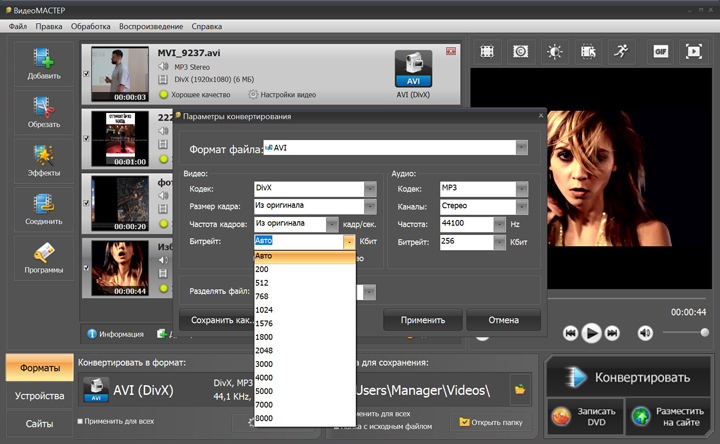
Разрешение, кодек, частота кадров и битрейт
1. Добавьте ролик и выберите выходной формат. Затем нажмите Параметры под блоком профиля. Откроется окно Параметры конвертирования с разделами Видео и Аудио.
2. В поле Размер кадра сначала оставьте вариант из оригинала, когда уменьшение разрешения не требуется. Повышение разрешения выше исходного не возвращает отсутствующие детали, зато увеличивает объём вычислений и иногда размер файла. Снижение разрешения имеет смысл для маленького экрана, отправки или строгого лимита по объёму.
3. В поле Частота кадров также начните с значения из оригинала. Искусственное увеличение FPS не создаёт настоящую дополнительную плавность. Снижение частоты допустимо при статичном материале и жёстком ограничении размера, но обязательно проверяйте движение после экспорта.
4. Выберите кодек, который поддерживает устройство назначения. В актуальном каталоге ВидеоМАСТЕР присутствуют H.264 и H.265/HEVC, а также другие варианты. H.265 обычно позволяет эффективнее сжимать видео, но совместимость со старой техникой ниже. Для понимания различий полезен разбор видеокодеков H.264, H.265, AV1 и других.
5. Битрейт меняйте последним. Сначала сделайте короткий тест на типичном фрагменте с движением, травой, водой, мелкими деталями или текстом. Снижайте значение постепенно и после каждого теста сравнивайте артефакты. Такой порядок надёжнее, чем сразу ставить минимальное число и потом заново кодировать весь ролик.
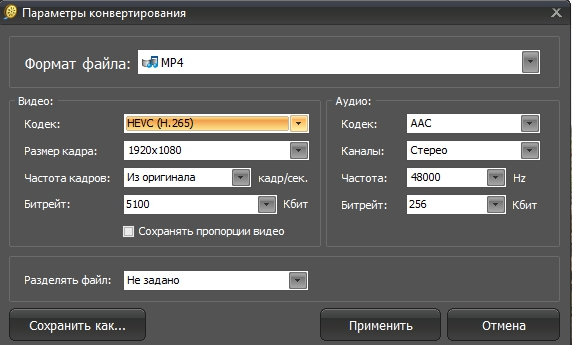
Практический порядок для файла с жёстким ограничением по объёму
1. Скопируйте исходник и работайте с копией. Выберите формат, который точно воспроизводится на целевом устройстве. Для большинства современных сценариев подходит MP4 с H.264; H.265 используйте только там, где его поддержка подтверждена.
2. Оставьте исходную частоту кадров. Затем оцените разрешение. Для просмотра на небольшом экране снижение 4K до Full HD уменьшает требования к битрейту гораздо эффективнее, чем попытка сохранить 4K при чрезмерном сжатии.
3. Откройте Параметры и задайте разумный видеобитрейт. Не меняйте одновременно все поля: один тест — одно существенное изменение. Так понятно, какой параметр дал выигрыш по размеру и где началась видимая деградация.
4. Для речи и простого фонового звука нет смысла оставлять чрезмерный аудиобитрейт. В правой части окна Параметры отдельно настраиваются аудиокодек, каналы, частота и битрейт. Снижение аудиопотока даёт меньший выигрыш, чем видео, поэтому картинку настраивайте в первую очередь.
5. Запустите тестовый экспорт и сравните размер готового файла с исходником. Затем откройте динамичный фрагмент на полном экране. При блочной структуре, смазывании мелких деталей или заметных ореолах верните часть битрейта. При хорошем изображении и слишком большом объёме повторите цикл ещё раз.
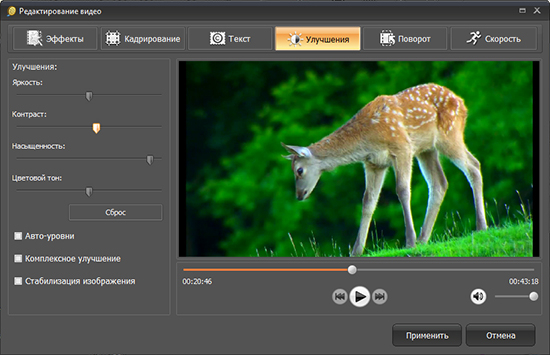
Что делать с тёмным или блеклым исходником до сжатия
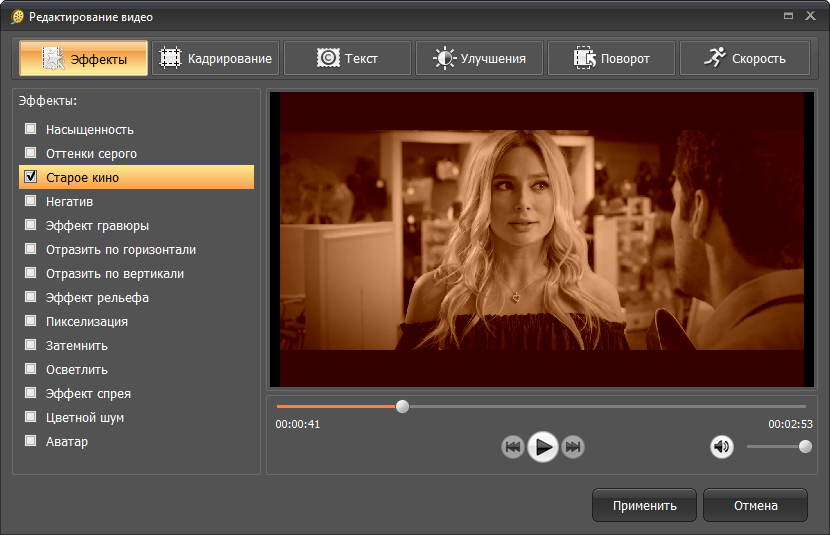
1. Откройте Эффекты и перейдите во вкладку Улучшения. Здесь доступны яркость, контрастность, насыщенность, цветовой тон и автоматические варианты улучшения. Эти инструменты рассчитаны на быструю коррекцию, а не на профессиональный грейдинг.
2. Начинайте с небольших изменений. Сильное повышение яркости проявляет шум в тенях, а чрезмерная насыщенность быстрее приводит к цветовым артефактам после сжатия. Перед применением просмотрите несколько кадров, а не только один удачный момент.
3. После коррекции вернитесь в главное окно, настройте формат и выполните короткий тестовый экспорт. Проверяйте тёмные участки, градиенты неба и кожу: именно там агрессивное сжатие и чрезмерная коррекция заметны быстрее всего.
Как обрезать, разделить, соединить и поправить кадр
ВидеоМАСТЕР закрывает типовые монтажные операции отдельными инструментами, без многодорожечной шкалы времени. Обрезка работает маркерами, разделение создаёт несколько фрагментов, Соединить объединяет выбранные ролики, а редактор Эффекты содержит кадрирование, поворот, улучшения и скорость. Общие принципы выбора точек реза описаны в инструкции как нарезать видео; ниже — последовательность действий именно в ВидеоМАСТЕР.
Обрезать начало, конец или один ненужный участок
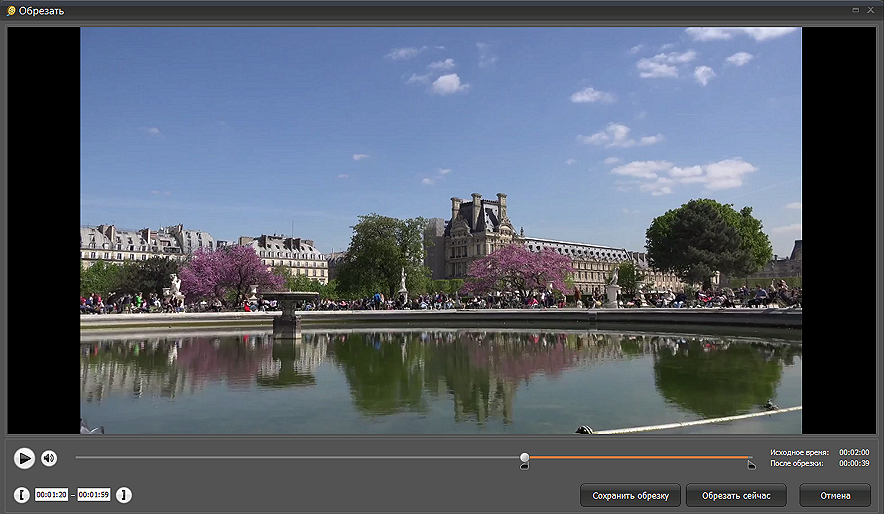
1. Выделите ролик в очереди и нажмите Обрезать на левой панели. Откроется отдельное окно с плеером, шкалой времени и двумя маркерами границ.
2. Переместите левый маркер к нужному началу, правый — к окончанию. Для точности сначала найдите место обычным воспроизведением, затем подведите границу ближе к нужному кадру. Под плеером отображаются временные значения выбранного диапазона.
3. Просмотрите несколько секунд до и после границы. Убедитесь, что фраза не обрывается, действие не начинается посреди движения, а переход по звуку выглядит естественно.
4. Кнопка Сохранить обрезку сохраняет выбранный фрагмент, Обрезать сейчас применяет обрезку для дальнейшей работы. После возврата в главное окно задайте формат и выполните экспорт.
5. Готовый файл проверяйте именно в точках реза. Основные дефекты обрезки проявляются там: скачок звука, слишком резкое начало, пропущенный первый кадр или лишний хвост.
Разделить длинный ролик на несколько самостоятельных частей
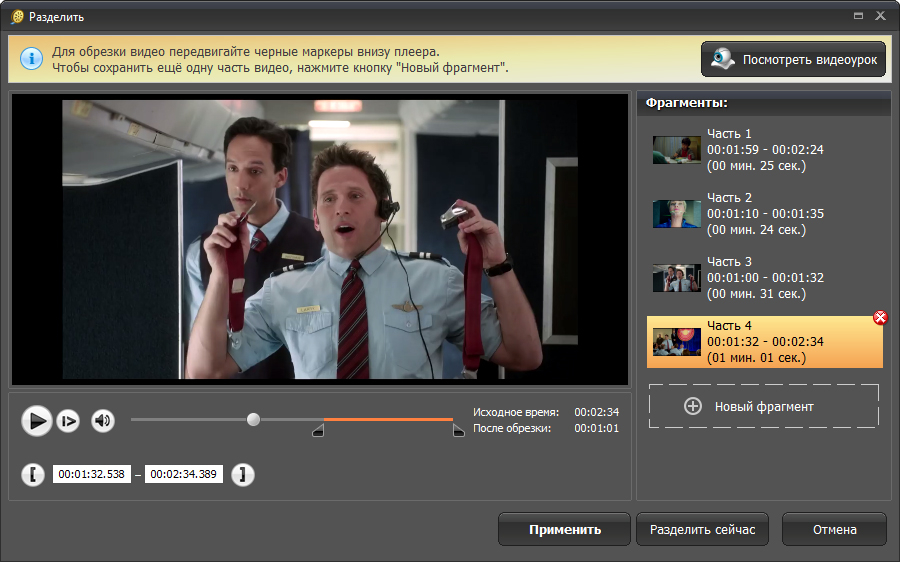
1. Откройте Обрезать и перейдите к режиму разделения на части. В окне Разделить справа расположен список Фрагменты, а под ним команда Новый фрагмент.
2. Установите начало и конец первого фрагмента маркерами. Нажмите Новый фрагмент для следующего участка и повторите разметку. Каждый созданный диапазон появляется отдельной строкой с миниатюрой и временем.
3. Не оставляйте пересекающиеся диапазоны без необходимости. Для лекции удобнее разбивать материал по смысловым блокам, для архива — по событиям, для длинной записи камеры — по временным интервалам. Названия готовых файлов потом проще соотнести с содержимым.
4. После разметки нажмите Применить или Разделить сейчас в зависимости от требуемого сценария. Затем назначьте формат вывода и папку. Для серии частей используйте единый профиль, чтобы все файлы имели одинаковые характеристики.
5. После экспорта отсортируйте полученные части по имени и длительности, откройте первую и последнюю секунду каждого файла. Так быстро обнаруживаются пропуски между диапазонами и нежелательные наложения.
Соединить несколько роликов и использовать быстрое объединение
1. Добавьте все клипы в главное окно и расположите их в рабочем наборе. Отметьте галочками только те файлы, которые должны попасть в итоговый ролик.
2. Выберите формат будущего файла в нижнем блоке, затем нажмите Соединить на левой панели. Обычное объединение заканчивается конвертацией, поэтому перед стартом заранее проверьте разрешение, кодек и папку сохранения.
3. Для файлов с одинаковыми характеристиками доступен отдельный режим Файл → Быстрое соединение без конвертации. Быстрое соединение без конвертации работает с файлами одинакового формата, разрешения и других основных характеристик. При смешанных роликах используйте обычное Соединить с последующей конвертацией.
4. Перед объединением разнородных клипов приведите их к общему соотношению сторон и ориентации. Иначе итоговый файл будет визуально дёргаться между горизонтальными, вертикальными и разными по масштабу сценами.
5. После запуска Конвертировать проверьте места стыков. Важны непрерывность звука, отсутствие чёрных кадров и ожидаемый порядок сцен. Для большого набора сначала соедините два коротких файла и убедитесь, что выбранный профиль подходит.
Кадрирование, поворот и изменение скорости
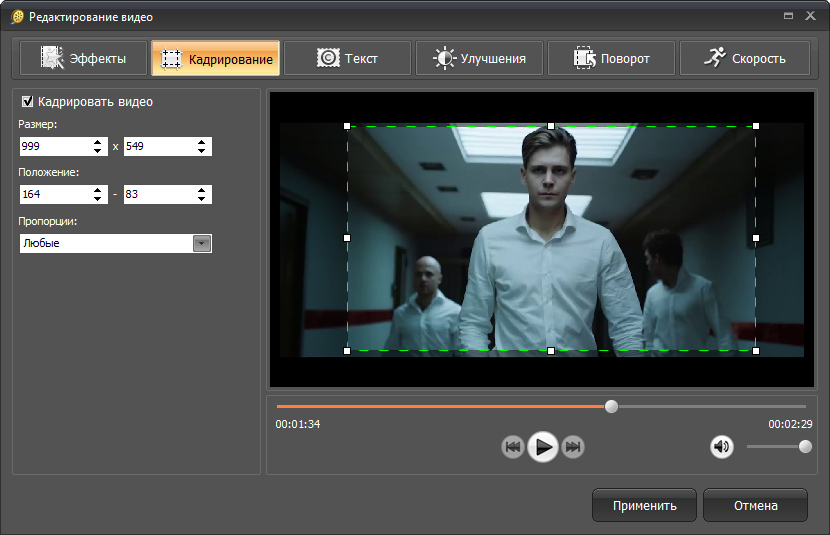
1. Для кадрирования выделите ролик, откройте Эффекты и вкладку Кадрирование. Включите кадрирование, затем задайте область мышью или через поля Размер и Положение. В списке Пропорции выберите требуемое соотношение сторон. После настройки нажмите Применить.
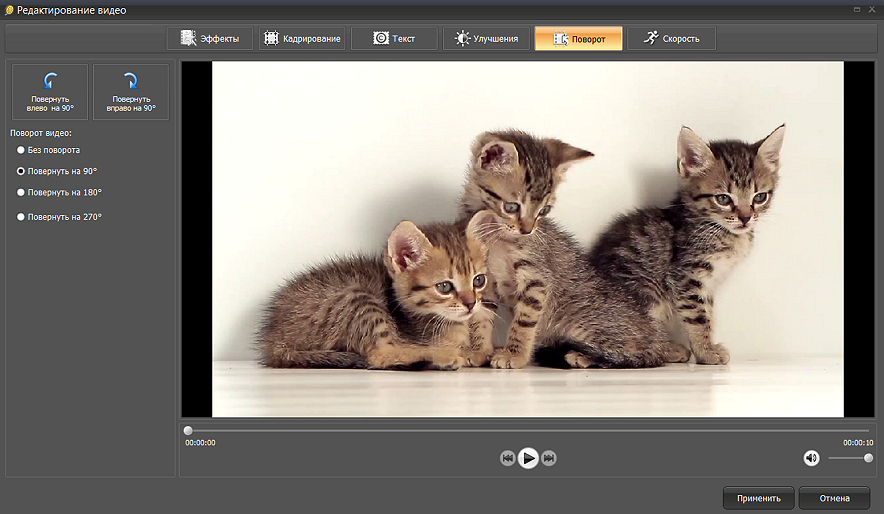
2. Для поворота используйте вкладку Поворот в том же окне. Доступны варианты 90, 180 и 270 градусов, а также кнопки поворота влево и вправо. Сначала исправьте ориентацию, затем выполняйте кадрирование: так проще понимать, какая часть кадра останется после обрезки.
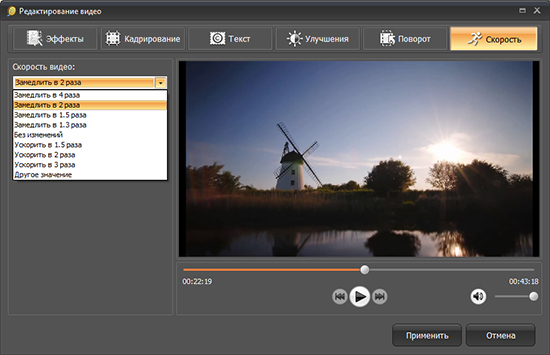
3. Для изменения темпа откройте Скорость. В выпадающем списке есть готовые режимы замедления и ускорения, а Другие значения открывает ручную шкалу. Выберите режим, просмотрите результат и нажмите Применить.
4. Ускорение и замедление меняют восприятие движения и длительность, поэтому после экспорта отдельно проверьте звук. Для ролика, где речь должна оставаться естественной, сильное изменение скорости требует особенно внимательного прослушивания.
Как работать с текстом, субтитрами и звуком
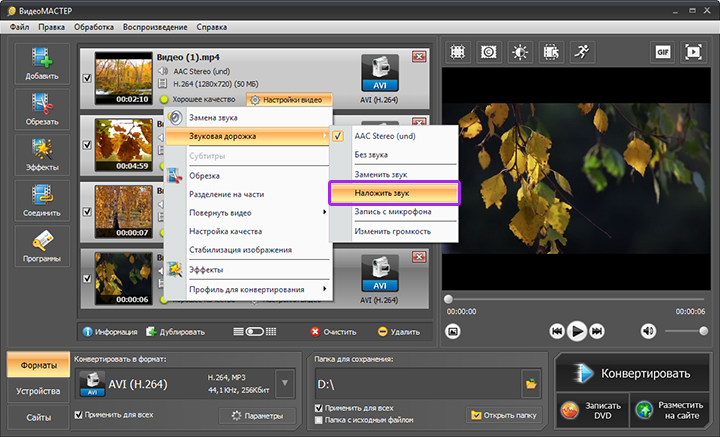
Оформление и звук в ВидеоМАСТЕР находятся в разных местах. Надписи и изображения добавляются в окне редактирования на вкладке Текст, готовый файл субтитров подключается через меню Обработка, а музыка и голос — через Настройки видео → Звуковая дорожка. Разделение этих операций полезно помнить: текст поверх кадра и субтитры — разные механизмы.
Добавить надпись или логотип поверх видео
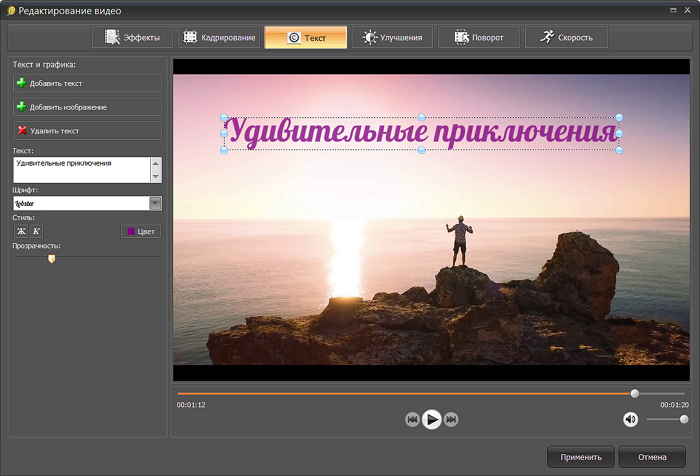
1. Добавьте ролик и откройте Эффекты → Текст. Слева появятся команды Добавить текст и Добавить изображение, справа останется предпросмотр.
2. Нажмите Добавить текст, введите надпись и настройте шрифт, цвет, размер, стиль и прозрачность. Переместите объект в нужную часть кадра. Текст лучше располагать с небольшим отступом от края, чтобы он не выглядел прижатым и не обрезался на экранах с особенностями масштабирования.
3. Просмотрите несколько участков ролика. Статичная надпись должна оставаться читаемой и на светлом, и на тёмном фоне. При пёстрой картинке используйте более контрастное оформление или измените расположение.
4. Для графического знака нажмите Добавить изображение и выберите файл. Масштабируйте его без чрезмерного увеличения, чтобы не проявилась пикселизация. После проверки нажмите Применить.
5. Вернитесь в главное окно и выполните конвертацию. Готовый файл откройте на полном экране и проверьте края кадра, читаемость и отсутствие неожиданного растяжения графики.
Встроить готовые субтитры из файла
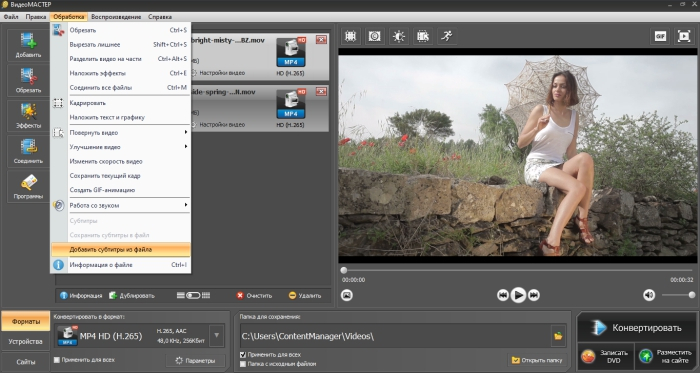
1. Подготовьте ролик и файл субтитров. В верхнем меню выберите Обработка → Добавить субтитры из файла. Подробное объяснение форматов и способов встраивания есть в материале как вставить субтитры в видео.
2. В проводнике укажите файл субтитров и откройте его. После подключения вернитесь к основному окну и просмотрите участок, где титры должны появляться. Самая частая практическая проблема — рассинхронизация времени; её видно только при просмотре конкретных реплик.
3. Выберите выходной формат и при необходимости откройте Параметры. Поскольку субтитры в этом сценарии включаются в результат конвертации, итоговый файл нужно заново закодировать.
4. Запустите Конвертировать и после завершения проверьте минимум три точки: раннюю реплику, середину и последние субтитры. Оцените не только наличие текста, но и соответствие времени, читаемость и отсутствие обрезания строк.
Наложить музыку и настроить баланс громкости
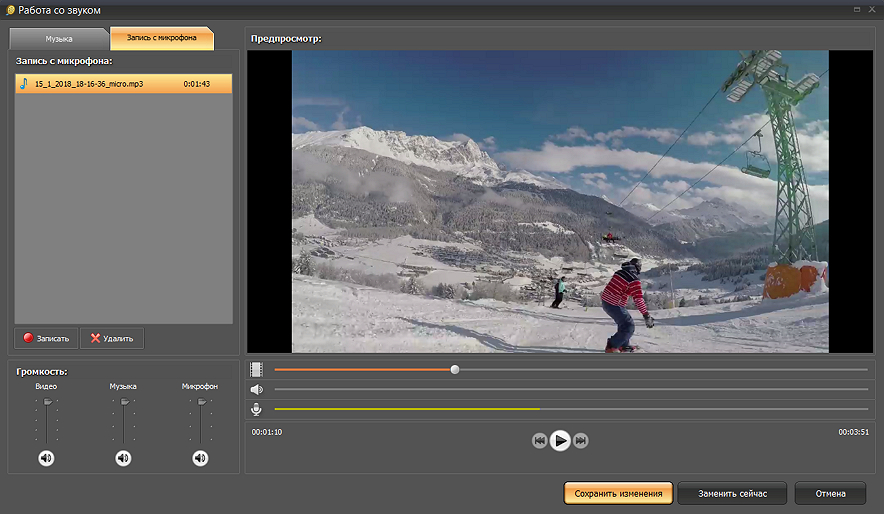
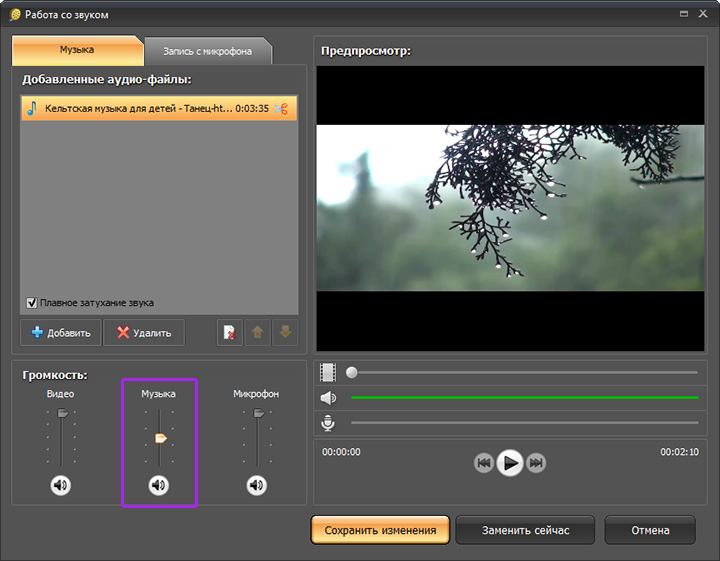
1. Выделите ролик в очереди и нажмите Настройки видео. Откройте Звуковая дорожка → Наложить звук. В окне Работа со звуком нажмите Добавить и выберите аудиофайл.
2. Добавленная композиция появляется в списке. Для слишком длинного трека используйте кнопку с ножницами и оставьте нужный диапазон. Для нескольких композиций формируйте последовательность аккуратно: каждая следующая дорожка воспроизводится после предыдущей.
3. В нижней части окна находятся отдельные регуляторы Видео, Музыка и Микрофон. Для речи сначала задайте комфортную громкость исходного звука, затем поднимайте музыку до уровня, при котором слова остаются разборчивыми. Ориентируйтесь на прослушивание, а не только на положение ползунков.
4. Флажок плавного затухания помогает мягко завершать добавленную музыку. Прослушайте последние секунды ролика до сохранения изменений.
5. Нажмите Сохранить изменения для продолжения редактирования либо Заменить сейчас, когда требуется сразу выполнить замену. После итоговой конвертации прослушайте начало, участок с самой громкой музыкой и конец.
Убрать исходный звук, записать комментарий или извлечь аудио
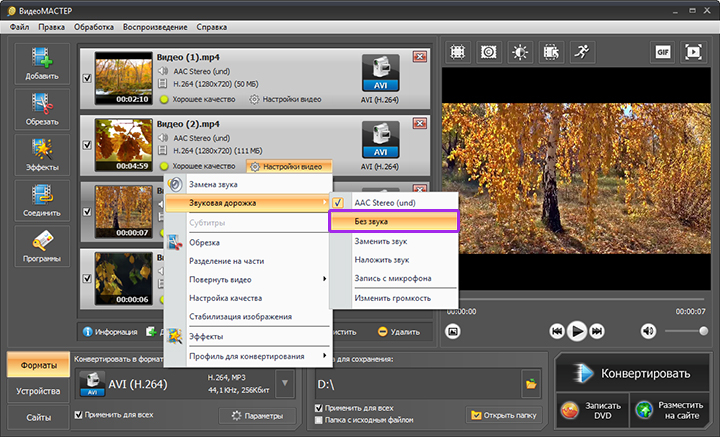
1. Для немого ролика откройте Настройки видео → Звуковая дорожка → Без звука. После выбора режима выполните экспорт и убедитесь, что дорожка действительно отсутствует или не воспроизводится в целевом плеере.
2. Для голосового комментария выберите Запись с микрофона. В отдельном окне отображается дорожка записи, предпросмотр и регуляторы громкости. Перед длинной озвучкой сделайте короткий тест: проверьте микрофон, уровень голоса и отсутствие перегруза.
3. Запишите фрагмент, прослушайте его и отрегулируйте баланс видео, музыки и микрофона. После сохранения изменений продолжайте обработку изображения или сразу переходите к экспорту.
4. Для извлечения звука не нужно открывать отдельный аудиоредактор. В каталоге Форматы выберите аудиоформат — MP3, WAV, AAC, FLAC и другие варианты поддерживаются. Затем задайте папку и нажмите Конвертировать. Пошаговые варианты для разных задач разобраны в материале как вытащить аудио из видео.
5. Готовый аудиофайл прослушайте от начала до конца при коротком ролике или выборочно в нескольких местах при длинном. Отдельно проверьте отсутствие обрыва последней фразы и нормальную громкость.
Как использовать DVD, GIF, стоп-кадр и профили публикации
Кроме обычного файла, ВидеоМАСТЕР умеет готовить несколько специализированных результатов: DVD с интерактивным меню, GIF-анимацию, отдельный кадр и профиль для публикации. Эти функции не заменяют профессиональный авторинг или графический редактор, но позволяют закрыть бытовую задачу без перехода в другое приложение.
Записать DVD с меню
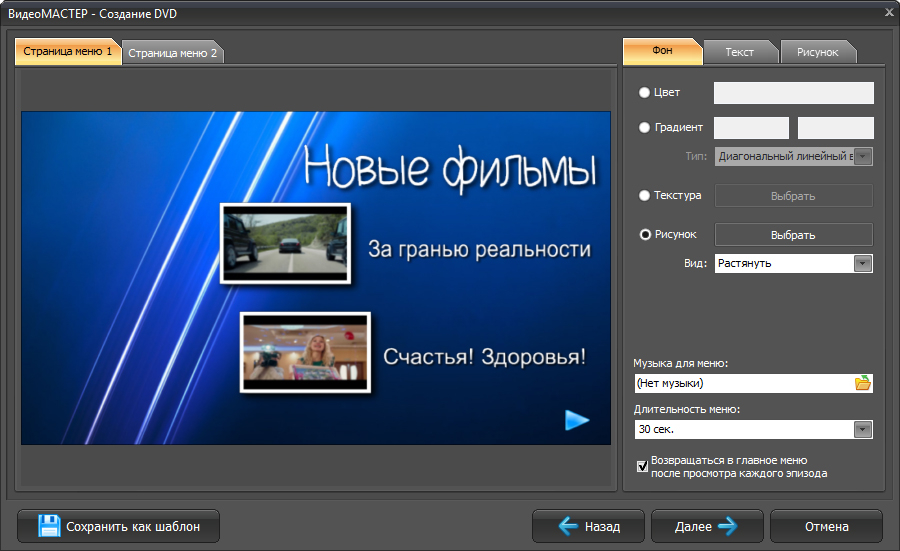
1. Добавьте ролики и нажмите Записать DVD в правой нижней части главного окна. Откроется мастер создания диска с отдельным редактором меню.
2. На странице меню настройте фон, текст и изображение. В правой части также задаётся музыка для меню и его длительность. Включённый переход обратно в главное меню после просмотра эпизода удобен для диска с несколькими главами.
3. Просмотрите структуру меню до записи. Названия должны соответствовать роликам, а порядок эпизодов — ожидаемой навигации. Слишком длинные подписи лучше сократить, чтобы они не выходили за границы макета.
4. Перейдите к следующему шагу мастера и подготовьте запись. DVD-сценарий имеет смысл только для техники, где такой формат действительно нужен. Для обычного хранения на компьютере рациональнее сохранить файлы в современном контейнере.
Сделать GIF или сохранить отдельный кадр
1. Для GIF сначала найдите нужный фрагмент. Удобнее заранее обрезать длинный ролик до короткого эпизода, чтобы не кодировать лишние секунды. Затем выберите GIF в качестве результата и задайте доступные параметры частоты кадров, числа повторов и скорости.
2. Анимация должна быть короткой: большой кадр, высокая частота и длинная длительность быстро увеличивают объём. После сохранения откройте GIF в браузере и проверьте начало цикла, конец и плавность повторения.
3. Для стоп-кадра запустите ролик во встроенном плеере, остановитесь на нужном моменте и используйте кнопку сохранения текущего кадра. Стоп-кадр сохраняется в JPEG, PNG, GIF или BMP.
4. При выборе кадра перемещайтесь на несколько кадров вокруг нужного момента. В динамичной сцене соседний кадр часто оказывается резче и лучше подходит для превью или иллюстрации.
Подготовить файл для сайта или устройства
1. Для телефона, планшета или плеера откройте Устройства и найдите подходящую модель или класс устройства. Готовый профиль задаёт совместимые характеристики без ручного перебора кодеков.
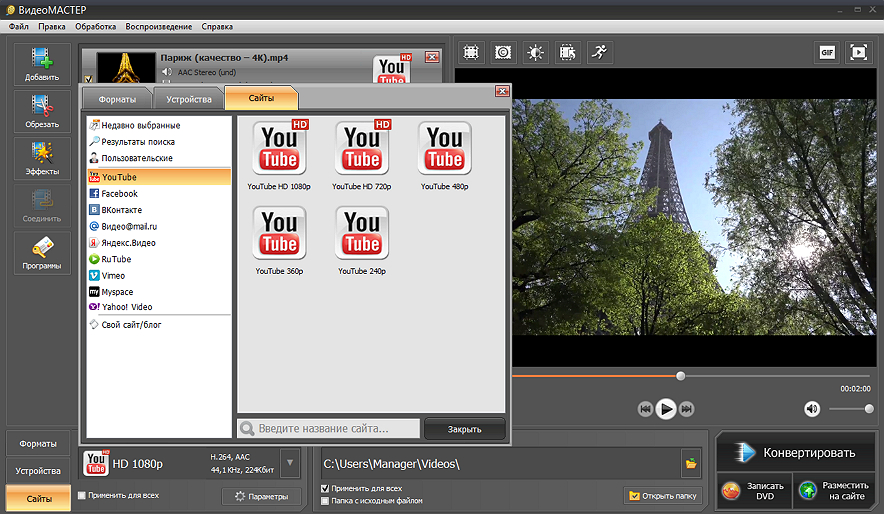
2. Для публикации откройте Сайты. Во вкладке Сайты собраны отдельные варианты качества для популярных площадок. Выберите нужный профиль, затем проверьте разрешение и папку сохранения.
3. Перед массовой публикацией сделайте один тестовый файл и загрузите его в рабочую среду площадки. Видеоплощадки выполняют собственную обработку загруженного файла, поэтому визуальная проверка после загрузки важнее формального совпадения параметров.
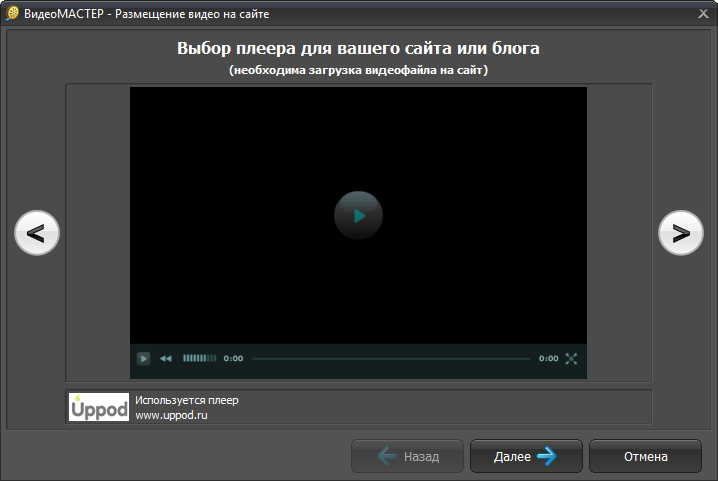
4. Команда Разместить на сайте открывает отдельный мастер. В современном рабочем процессе чаще достаточно сначала получить готовый файл через профиль Сайты, а затем загрузить его средствами самой площадки: так проще контролировать учётную запись и итоговые параметры.
Как исправлять типичные ошибки и проверять результат
Большинство проблем при конвертации связано не с самой кнопкой Конвертировать, а с неверно выбранным профилем, слишком агрессивным сжатием, разными характеристиками исходников или пропущенной проверкой. Надёжный порядок одинаков для всех задач: сохранить оригинал, изменить один существенный параметр, сделать короткий тест, просмотреть результат на целевом устройстве и только потом запускать длинную очередь.
Файл получился слишком большим или заметно хуже исходника
1. Откройте Параметры и сравните Размер кадра и Частоту кадров с исходником. Значения выше исходных редко полезны для обычной конвертации и увеличивают нагрузку без восстановления деталей.
2. При слишком большом файле уменьшайте в первую очередь разрешение только тогда, когда конечный экран действительно меньше. Затем корректируйте видеобитрейт. Не режьте одновременно и разрешение, и битрейт вдвое: после такого изменения невозможно понять, что именно испортило картинку.
3. При заметных артефактах верните предыдущее значение битрейта или выберите более подходящий кодек. Сложные сцены с движением, зерном и мелкими деталями требуют большего потока, чем статичный экран с презентацией.
4. Сравнивайте экспорт на том устройстве, где ролик будет смотреться. Маленькое окно плеера скрывает артефакты, которые заметны на телевизоре или мониторе. Для архива ориентируйтесь на запас качества, для отправки — на разумный компромисс размера и читаемости деталей.
После обрезки, кадрирования или поворота результат выглядит неправильно
1. При неверной точке реза снова откройте Обрезать и проверьте оба маркера. Особое внимание уделите звуку: речь и музыкальный такт нередко требуют оставить небольшой запас до визуальной границы.
2. При растянутом изображении вернитесь в Кадрирование и проверьте Пропорции. Нужная область должна соответствовать целевому соотношению сторон; случайное изменение ширины и высоты без сохранения пропорций визуально деформирует лица и круглые объекты.
3. При неверной ориентации сначала примените Поворот, затем заново настройте кадрирование. Последовательность важна: после поворота ширина и высота меняются местами, поэтому старые границы кадра перестают быть логичными.
4. После исправления экспортируйте короткий участок и откройте его на полном экране. Только затем повторяйте операцию для всего файла.
Нет музыки, слишком тихий голос или пропали субтитры
1. Откройте Настройки видео → Звуковая дорожка и убедитесь, что не выбран режим Без звука. При наложенной музыке проверьте наличие файла в списке и регуляторы Видео, Музыка и Микрофон.
2. Голос должен оставаться разборчивым на самом громком участке музыки. Настраивайте баланс по этому фрагменту, а не по тихому вступлению. После экспорта прослушайте через обычные колонки или наушники, которые соответствуют реальному сценарию.
3. Для субтитров снова откройте Обработка и подключите файл. Затем сделайте короткую конвертацию участка с репликами. Отсутствие текста в предпросмотре или готовом файле указывает на необходимость заново проверить подключение и временные метки.
4. При рассинхронизации звука или текста не запускайте полную очередь. Сначала создайте тест длительностью в несколько минут и сравните начало и конец: постепенное нарастание рассинхронизации быстрее всего видно именно на длинном отрезке.
Плюсы, минусы, альтернативы и кому программа подходит
ВидеоМАСТЕР занимает промежуточное место между простым транскодером и полноценным видеоредактором. Его сильная сторона — последовательный Windows-интерфейс, где конвертация, базовые правки, звук, субтитры и DVD находятся в одной программе. Ограничение той же архитектуры — отсутствие многодорожечного монтажа и развитой проектной среды.
Плюсы
- понятная схема работы от добавления файла к профилю и конвертации;
- поддержка 500+ видео- и аудиоформатов и 300+ готовых настроек для устройств и площадок;
- пакетная обработка файлов и папок;
- обрезка, разделение, соединение, кадрирование, поворот и изменение скорости без отдельного редактора;
- работа с музыкой, записью с микрофона, отключением и извлечением звука;
- поддержка субтитров, текста, изображений, GIF, стоп-кадра и DVD с меню;
- ручные параметры кодека, разрешения, частоты кадров и битрейта.
Минусы
- программа ориентирована на Windows и не имеет версии для macOS или Linux;
- нет многодорожечного таймлайна для сложного монтажа;
- цветокоррекция и эффекты рассчитаны на быстрые бытовые задачи, а не на профессиональный грейдинг и композитинг;
- готовые профили удобны, но для нестандартного оборудования всё равно требуется понимать кодек, разрешение и битрейт;
- старые профили сайтов и устройств требуют проверки на реальной площадке или технике, потому что требования сервисов и устройств меняются.
Кому подойдёт
- тем, кто регулярно меняет формат или уменьшает размер роликов на Windows;
- владельцам домашнего видеоархива и записей с разных камер;
- авторам учебных материалов, которым нужны обрезка, надпись, музыка и простой экспорт без сложного проекта;
- пользователям, которым важны готовые профили устройств и пакетная обработка;
- тем, кому периодически нужен DVD, GIF, стоп-кадр или извлечение звука.
Кому лучше выбрать другой инструмент
- для многодорожечного монтажа, сложных переходов, масок, анимации и композитинга нужен полноценный видеоредактор;
- для глубокого технического транскодинга с современными энкодерами и множеством тонких параметров удобнее специализированный транскодер;
- для постоянной работы на macOS или Linux нужен кроссплатформенный вариант.
Коротко об альтернативах
HandBrake — бесплатный кроссплатформенный транскодер с открытым исходным кодом. Он сильнее там, где важны современные энкодеры, очереди, фильтры и тонкая настройка качества, но не предназначен для такого набора бытовых правок, как музыка, простое оформление и DVD-меню в одном окне.
Format Factory — Windows-комбайн для видео, аудио, изображений и некоторых документов. Его удобно рассматривать при смешанном потоке разных типов файлов. ВидеоМАСТЕР выглядит более сфокусированным именно на видеосценарии: добавить ролик, поправить его, выбрать профиль и получить результат.
Для повседневной конвертации и быстрой правки ВидеоМАСТЕР рационален, когда важны русский интерфейс, готовые профили и минимальное число окон. Для сложного монтажа стоит сразу переходить к видеоредактору, а для максимально тонкого кодирования — к специализированному транскодеру. Главная практическая рекомендация одинакова для любого инструмента: хранить оригинал, сначала экспортировать короткий тест, проверять результат на целевом устройстве и только затем запускать весь набор файлов.