Альта-Планнер: где скачать и как пользоваться
Альта-Планнер — браузерный инструмент для моделирования внешней формы дома, подбора фасадной отделки и предварительного расчёта материалов. На Xeon Live можно скачать Альта-Планнер бесплатно — фактически ссылка ведёт к обзору и запуску веб-сервиса: отдельный установщик для Windows или macOS программе не нужен. Основной рабочий маршрут здесь строится вокруг 2D-плана, 3D-визуализации, сегментации фасада, выбора материалов и калькулятора.
Главная практическая ценность сервиса — не свободное архитектурное моделирование, а связка конкретных операций перед наружной отделкой: перенести геометрию дома, учесть проёмы и крышу, примерить материалы в масштабе здания и получить перечень для дальнейшей проверки. Поэтому Альта-Планнер удобнее оценивать как специализированный фасадный конфигуратор, а не как замену CAD или BIM-системе.
Что умеет Альта-Планнер и как устроен интерфейс
Интерфейс подсказывает последовательность работы уже названиями верхних разделов: Этажи и стены, Окна и двери, Крыша, Сегментация, Материалы, Окружение и Калькулятор. Справа находятся переключатели 2D и 3D, а также команды отмены и возврата действий, Проект и Помощь. Такая структура полезна новичку: геометрия, оформление и расчёт не смешаны в одном наборе инструментов, а разложены по этапам.
Для каких задач сервис подходит лучше всего
Альта-Планнер рассчитан на частный дом и наружную отделку. В нём уместно готовить приближённую геометрию здания, расставлять окна и двери, задавать крышу, делить фасад на зоны и примерять материалы из экосистемы Альта-Профиль. Результат можно проверять в объёмном виде, а после выбора покрытия переходить к расчёту количества. Такой сценарий полезен владельцу дома, консультанту по фасадным материалам и подрядчику на стадии предварительного согласования внешнего вида.
До моделирования стоит подготовить исходные размеры. Для этого полезен обмерный план дома с фактическими размерами стен и проёмов: чем точнее исходная геометрия, тем меньше расхождений появится в площади фасада и итоговом перечне материалов. Особенно важно измерить не только общий периметр, но и выступы, пристройки, ниши, высоту этажей, расположение окон и дверей.
- Подбор фасада: сравнение нескольких сочетаний сайдинга, фасадных панелей, цокольной зоны и кровельной части на одной модели дома.
- Предварительный расчёт: получение количества материалов по модели с учётом заданной геометрии и проёмов.
- Согласование внешнего вида: переключение между 2D и 3D помогает обсуждать не отдельный образец материала, а целый фасад.
- Быстрая проверка идеи: проект сохраняется, поэтому к выбранной конфигурации можно вернуться после уточнения размеров или состава отделки.
Где находятся основные рабочие области
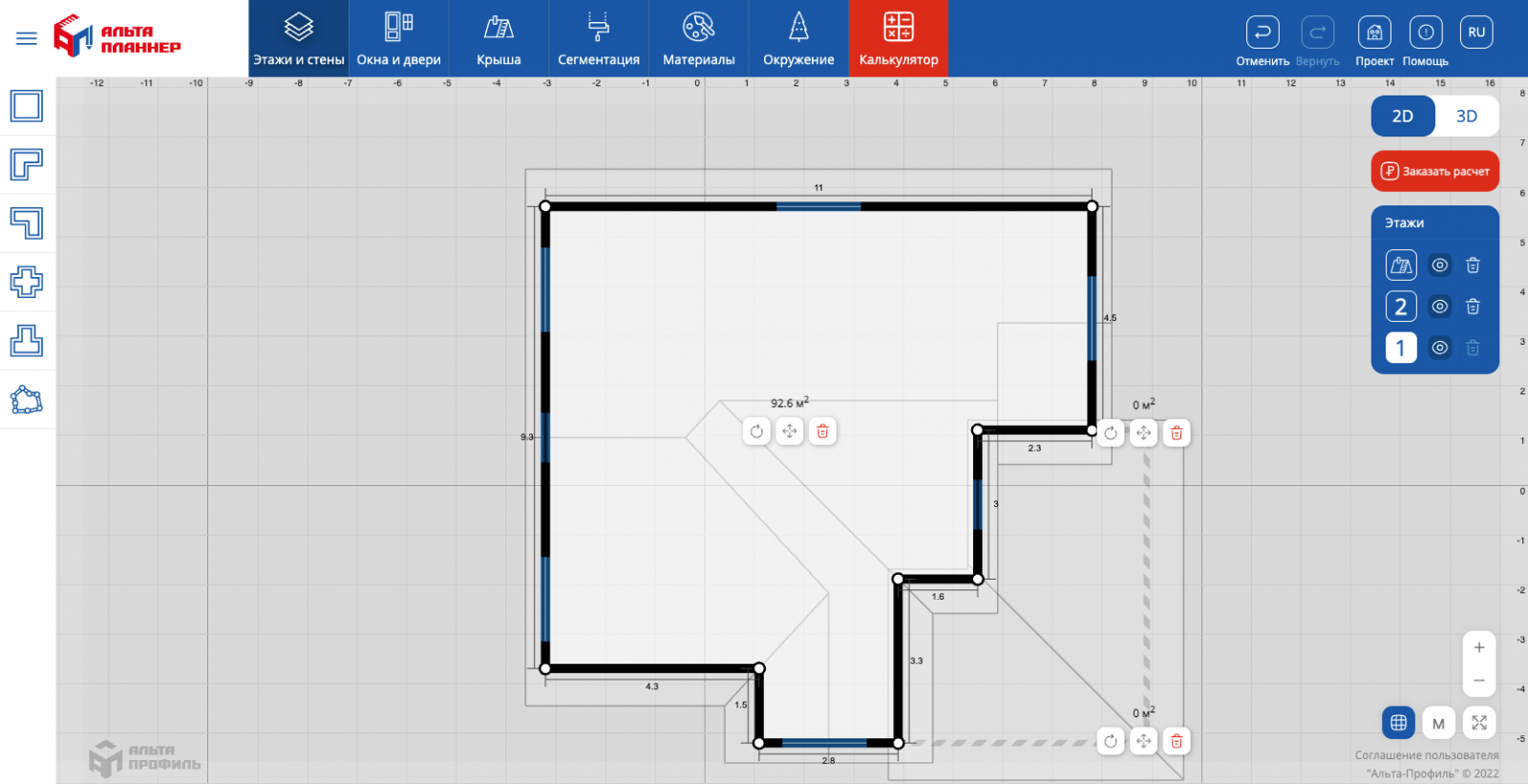
В 2D центральную часть занимает сетка с контуром стен. На видимом экране отображаются размерные отметки, точки и локальные элементы редактирования. Справа расположен блок Этажи, где уровни можно выбирать отдельно. Верхняя навигация переключает этап работы, а 2D/3D меняет представление модели без смены самого проекта. Для точной геометрии удобнее держаться 2D, для оценки пропорций и отделки — регулярно переходить в 3D.
Меню Проект содержит Новый проект, Выбрать шаблон, Загрузить проект и Сохранить проект. На той же странице доступны действия Начать новый проект, Подобрать из галереи и Открыть файл проекта. Это важная часть рабочего процесса: шаблон ускоряет старт, а сохранение позволяет не превращать подбор отделки в одноразовую сессию браузера.
Раздел Материалы связан не только с визуальной примеркой. В текущем интерфейсе рядом с подбором покрытия есть действия Положить в корзину и узнать стоимость, Включить обрешетку и С запасом 20% на фасад. Эти элементы показывают назначение сервиса: модель используется как основа для предварительной спецификации, а не только как картинка.
Что Альта-Планнер не заменяет
Сервис не предназначен для рабочего архитектурного проекта, расчёта несущих конструкций, инженерных сетей, выпуска комплектов чертежей или полноценного интерьерного дизайна. Он также не является универсальным 3D-редактором со свободной библиотекой любых пользовательских моделей и материалов. Для интерьера, мебели, электрики и детального конструктивного проекта нужен специализированный инструмент; Альта-Планнер в этой связке остаётся инструментом фасада и предварительного расчёта наружной отделки.
Полезно заранее разделить две задачи: эскизное проектирование дома отвечает на вопросы о форме и общей концепции, а Альта-Планнер помогает перенести эту форму в фасадный сценарий и подобрать отделку. Такое разделение снижает риск ожидать от конфигуратора функций, которых в его рабочем маршруте нет.
Как создать модель дома: от старта проекта до крыши
Самая надёжная последовательность — сначала добиться правдоподобной геометрии без отделки, затем добавить проёмы и крышу и только после этого переходить к сегментации. Это уменьшает количество переделок: материалы и расчёт зависят от поверхностей, а поверхности — от исходного контура, этажей и отверстий в стенах.
Шаг 1. Начать новый проект или выбрать шаблон
Откройте меню Проект. Для чистого старта используйте Новый проект или действие Начать новый проект. Этот вариант лучше, когда форма дома заметно отличается от типовых решений и у вас есть собственные размеры. Для быстрого старта выберите Выбрать шаблон или Подобрать из галереи: шаблон служит исходной геометрией, которую затем приводят к реальному объекту.
- Сначала сравните шаблон с домом по числу этажей, общей форме периметра и расположению крупных выступов. Совпадение цвета или отделки на этом этапе не важно.
- После выбора не переходите сразу к материалам. Откройте Этажи и стены и проверьте контур каждого уровня по своим замерам.
- При большом количестве переделок быстрее начать новый проект. Шаблон экономит время при совпадении основной геометрии.
- Перед первой серьёзной правкой сохраните проект через Сохранить проект. Формат файла в интерфейсе отдельно не обозначен, поэтому не меняйте расширение сохранённого файла вручную.
Ожидаемый результат этапа — проект с правильным количеством уровней и исходной формой, в котором ещё нет необходимости добиваться красивого фасада. Проверка простая: в 2D контур должен узнаваемо повторять дом, а в 3D объём не должен противоречить реальной этажности.
Шаг 2. Перенести контур в разделе Этажи и стены
Перейдите в Этажи и стены и работайте в 2D. На экране видна сетка, а стены отображаются как редактируемый контур с размерными отметками. Начинайте с крупных сторон здания: сначала основная коробка, потом пристройки, эркеры, крыльца и другие выступы, которые действительно меняют площадь наружной стены.
- Выберите активный этаж в панели Этажи справа. Не редактируйте два уровня вперемешку: завершите основной контур одного этажа и только потом переходите к следующему.
- Соберите базовую форму из подходящих заготовок контура или узлов. На опубликованном экране доступны несколько типовых форм слева и свободный многоугольный контур.
- Сверьте длины основных стен по размерным подписям. Исправляйте геометрию по узлам, пока крупные габариты не совпадут с замерами.
- Добавьте выступы и ниши, которые заметно влияют на площадь фасада. Мелкие декоративные элементы лучше оставить на потом, чтобы не усложнять основу.
- Переключитесь в 3D и обойдите модель визуально. Проверьте, что выступы оказались на нужных сторонах, а не зеркально или на соседнем фасаде.
- Вернитесь в 2D и ещё раз проверьте длины. Пространственный вид хорошо ловит грубые ошибки формы, но окончательную геометрию удобнее контролировать по размерам.
Не ориентируйтесь только на общую площадь, показанную внутри контура. Два разных периметра могут иметь близкую площадь основания, но совершенно разную площадь наружных стен. Для фасадного расчёта важнее совпадение каждой стороны и высоты, чем похожее значение площади этажа.
Для двухэтажного дома отдельно просмотрите уровни в панели Этажи. На скриншоте видно, что этажи представлены отдельными элементами и могут включаться в работу по одному. Такой контроль особенно нужен, когда второй этаж меньше первого, есть надстройка над частью дома или разные фасады имеют неодинаковую высоту.
Шаг 3. Проверить геометрию до добавления проёмов
Перед окнами и дверями сделайте контрольную сверку. Сначала выпишите четыре–шесть контрольных размеров, по которым легко поймать ошибку: общую длину каждой стороны, глубину крупного выступа, длину пристройки, ширину гаражной части и размеры верхнего уровня. Затем сравните их с 2D-моделью. Расхождение на этом этапе распространяется дальше: на проёмы, сегменты и расчёт.
- Проверка 1 — периметр: все наружные повороты контура должны идти в той же последовательности, что и на реальном доме.
- Проверка 2 — этажность: каждый уровень виден в правой панели, а объём в 3D совпадает с реальной компоновкой.
- Проверка 3 — пропорции: длинная сторона дома визуально остаётся длинной, а узкие пристройки не выглядят шире основного корпуса.
- Проверка 4 — сохранение: после крупного этапа используйте Сохранить проект, чтобы иметь точку возврата перед добавлением деталей.
Проверка геометрии до проёмов экономит больше времени, чем правка в конце. После назначения материалов ошибка в длине стены уже затрагивает сегментацию, отделку и расчёт, поэтому исправлять её придётся сразу в нескольких последующих решениях.
Шаг 4. Добавить окна и двери
После стен откройте Окна и двери. Переносите проёмы по одному фасаду за раз: так проще сопоставлять модель с замерами и фотографиями здания. Для каждого проёма важны положение на стене и его габариты. Сначала ставьте крупные окна и входные двери, затем второстепенные проёмы.
- Выберите в разделе Окна и двери подходящий тип элемента и разместите его на нужной стене.
- Сверьте ширину и высоту проёма с исходными данными. Не используйте «примерный» размер только ради похожей картинки, когда расчёт материалов тоже важен.
- Проверьте расстояние до ближайшего угла или соседнего проёма. Ошибка положения влияет на рисунок фасада и на раскрой вокруг откосов.
- Переключитесь в 3D и посмотрите фасад строго фронтально. Так легче заметить окно, случайно поставленное на соседнюю стену, или проём с неправильной высотой.
- Повторите процедуру для остальных фасадов, затем сохраните проект.
Окна и двери нельзя считать декоративными деталями. В расчёте наружной отделки их площадь вычитается из сплошной стены, а вокруг проёмов появляются зоны подрезки и доборные элементы. Поэтому корректный размер проёма важнее его условного внешнего вида.
Шаг 5. Настроить крышу и проверить силуэт
Перейдите в Крыша после того, как стены и основные проёмы уже согласованы. В этой части задача — получить форму, которая по типу и пропорциям соответствует реальному зданию. Крыша влияет и на внешний образ, и на фронтонные участки фасада, поэтому слишком ранний выбор материалов до настройки кровли часто приводит к повторной работе.
- Выберите форму крыши, которая соответствует исходному дому, и сверьте направление основных скатов.
- Перейдите в 3D и оцените высоту конька относительно этажей. Слишком высокая или низкая крыша сразу искажает общий силуэт.
- Проверьте фронтоны: именно здесь позднее особенно заметны ошибки сегментации и расхода материала.
- Вернитесь к 2D и убедитесь, что после работы с крышей исходный контур стен не был случайно изменён.
- Сохраните проект перед переходом к Сегментации. На этом этапе должна быть готова «неокрашенная» форма дома.
Для сложной кровли Альта-Планнер остаётся визуальным и фасадным инструментом. Конструктив, нагрузки и рабочие узлы рассчитываются отдельно. В материале Xeon Live о том, как сделать визуализацию интерьера и экстерьера, полезно разделены задачи презентационной модели и технического проектирования.
Шаг 6. Финальная проверка формы в 2D и 3D
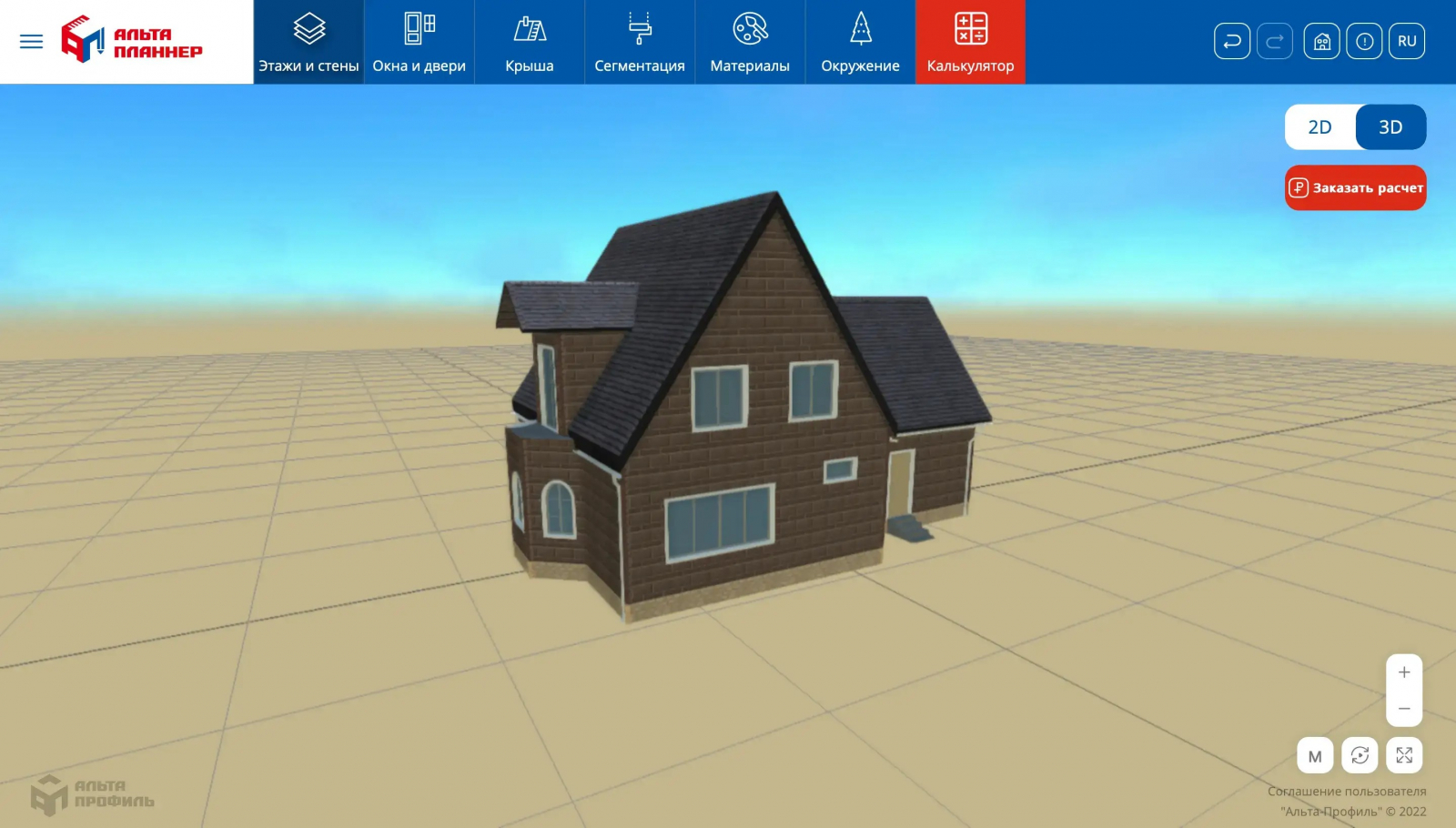
Перед отделкой выполните двойной контроль. В 2D пройдитесь по размерам и этажам, затем переключитесь в 3D и осмотрите все стороны дома. Эта последовательность важна: 2D лучше показывает числовые ошибки, 3D — ошибки пространственной логики. Не переходите к Сегментации, пока не можете объяснить происхождение каждого крупного выступа, проёма и уровня.
- В 2D: проверьте длины наружных стен, повороты контура и активный этаж.
- В 3D: проверьте этажность, положение проёмов, форму крыши и общий силуэт.
- Сравните модель с фотографиями или обмерным эскизом по каждой стороне здания.
- Сохраните контрольную версию проекта. После этого отделку можно менять свободно, не опасаясь потерять выверенную геометрию.
Как подобрать отделку, получить расчёт и довести проект до результата
Когда форма дома готова, работа меняет характер: геометрию лучше не трогать без причины, а все эксперименты проводить через Сегментацию, Материалы и Окружение. После выбора варианта переходите к Калькулятору, отдельно проверяйте запас и только затем используйте полученный список как основу дальнейшего заказа или уточнения у специалиста.
Шаг 7. Разделить фасад через Сегментацию
Откройте Сегментацию до выбора финальных материалов. Раздел нужен, когда разные части одного фасада должны получать разные покрытия или цвета: например, основная стена, фронтон, цоколь и акцентная зона. Без предварительного деления материал легко назначить слишком крупной поверхности и получить вариант, который плохо соответствует реальной задумке.
- Сначала определите функциональные зоны на реальном фасаде: основная облицовка, цоколь, фронтон, отдельные акценты.
- В Сегментации разделяйте поверхности только там, где действительно будет граница материалов. Не дробите стену ради декоративного эксперимента, который не планируется в монтаже.
- После каждого крупного деления переходите в 3D и смотрите, проходит ли граница на нужной высоте и не переходит ли случайно на соседнюю плоскость.
- Для симметричных фасадов сравнивайте левую и правую части. Небольшая ошибка сегмента особенно заметна после контрастной отделки.
- Завершив сегментацию, сохраните проект. Теперь смена материалов должна менять только задуманные зоны.
Хороший критерий готовности — каждая будущая группа отделки имеет понятную поверхность, но модель не превращена в десятки мелких фрагментов. Чем меньше бессмысленных границ, тем проще сравнивать цвета и контролировать расчёт.
Шаг 8. Назначить материалы и собрать несколько вариантов
Перейдите в Материалы. Здесь выбирается отделка из каталога производителя, поэтому Альта-Планнер особенно полезен, когда рассматриваются материалы Альта-Профиль. Работайте не с одним «финальным» вариантом, а с несколькими последовательными версиями: спокойная базовая схема, более контрастная и альтернативная по тону. Сравнение целого дома информативнее, чем сравнение маленьких образцов.
- Начните с самой большой зоны фасада и назначьте основной материал. Сразу переключитесь в 3D, чтобы оценить его на крупной плоскости.
- Затем оформите фронтоны и цоколь. Смотрите не только на каждый цвет отдельно, но и на количество контраста между зонами.
- Проверьте сочетание с крышей. Тёмная кровля и тёмный фасад могут визуально утяжелить дом, поэтому оценивать их нужно вместе.
- Сделайте минимум два сохранённых варианта проекта или последовательно сохраните контрольные версии. Не меняйте геометрию между вариантами — иначе сравнение перестанет быть чистым.
- В 3D осмотрите дом с нескольких сторон. Отделка, удачная на главном фасаде, может конфликтовать с большой глухой стеной или гаражной частью.
- После визуального выбора вернитесь к Материалам и убедитесь, что покрытие назначено всем необходимым сегментам, а случайные зоны не остались в прежнем варианте.
Экран остаётся средством предварительной оценки цвета, а не эталоном оттенка. На восприятие влияют яркость дисплея и виртуальное освещение. Поэтому после отбора нескольких удачных комбинаций разумно сверить их с физическими образцами материала при дневном свете.
Шаг 9. Проверить отделку через Окружение
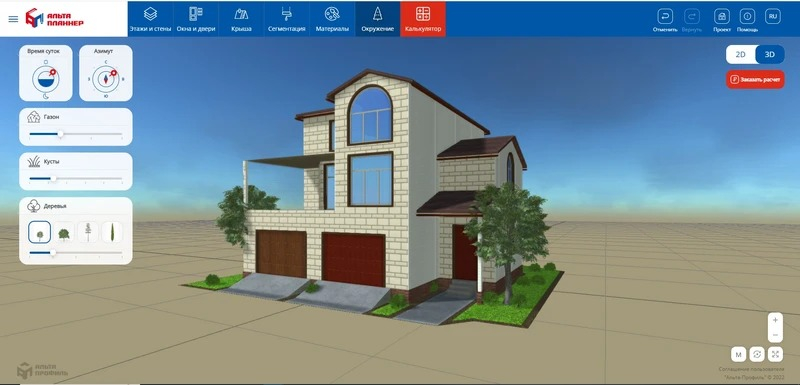
Откройте Окружение после того, как материалы назначены. В интерфейсе видны Время суток и Азимут, а также элементы Газон, Кусты и Деревья. Это не полноценный ландшафтный модуль; его задача — дать фасаду масштаб и световой контекст. Используйте окружение для проверки отделки, а не для проектирования участка.
- Сначала установите нейтральный световой сценарий и осмотрите фасад без активной растительности. Так проще оценить базовое сочетание стен и крыши.
- Измените Время суток и Азимут. Следите за тёмными участками: материал, который выглядел выразительно при одном свете, не должен превращаться в сплошное тяжёлое пятно при другом.
- Добавьте газон и немного растительности. Смысл шага — проверить общую читаемость дома на фоне зелени, а не собрать детальный ландшафт.
- Поверните модель и проверьте боковые фасады. Контрастные сегменты должны выглядеть осмысленно со всех основных точек просмотра.
- Вернитесь к Материалам только после того, как конкретная проблема сформулирована: слишком тёмный фронтон, слабый контраст цоколя или конфликт крыши со стенами. Так правки остаются управляемыми.
На этом этапе полезно сохранить выбранный вариант отдельной контрольной версией. Тогда после расчёта можно вернуться к визуальной модели и понять, к какой именно комбинации относится перечень материалов.
Шаг 10. Перейти в Калькулятор и проверить запас
После финальной визуальной проверки откройте Калькулятор. Производитель указывает ориентир точности расчёта 90%, поэтому результат нужно воспринимать как качественную предварительную оценку, а не как гарантированную монтажную спецификацию для любого сложного объекта. Точность особенно зависит от того, насколько честно собраны стены, проёмы, фронтоны и сегменты.
- Перед расчётом снова убедитесь, что окна и двери имеют реальные размеры. Лишняя сплошная площадь стены увеличит количество облицовки в результате.
- Проверьте, что все сегменты получили нужные материалы. Пропущенная зона означает, что перечень относится не к той конфигурации, которую вы визуально одобрили.
- В Материалах решите, нужна ли опция Включить обрешетку. Не включайте её автоматически при сравнении только облицовки; используйте опцию для более полной предварительной комплектации.
- Оцените опцию С запасом 20% на фасад. Инструкция по монтажу Альта-Профиль рекомендует закладывать не менее 15% запаса, а при сложной конфигурации стен или остром угле фронтона — около 20%.
- Сформируйте расчёт и просмотрите позиции до перехода к корзине. Ищите очевидные аномалии: нулевое количество для оформленной зоны, неожиданно большой объём или отсутствие важной группы материала.
- При странном результате не корректируйте цифры вручную первым делом. Вернитесь в модель и проверьте геометрию, проёмы и назначение материалов — именно там чаще всего находится причина.
Функция Положить в корзину и узнать стоимость завершает пользовательский маршрут, но перед фактической закупкой сложного объекта итог стоит сверить с монтажной схемой и специалистом. Конфигуратор хорошо сокращает неопределённость, однако не видит реального состояния основания, деталей примыканий и всех отходов конкретного раскроя.
Шаг 11. Сохранить проект и открыть его повторно
В меню Проект используйте Сохранить проект после каждого законченного варианта. Для продолжения работы применяется Загрузить проект или Открыть файл проекта. Такой цикл удобнее, чем пытаться держать несколько вариантов только в памяти браузера: сохраняйте геометрию до отделки, затем отдельные версии для выбранных цветовых решений и финальный вариант перед расчётом.
- Версия 1 — геометрия: стены, этажи, проёмы и крыша уже проверены, но материалы ещё не считаются окончательными.
- Версия 2 — отделка: сегменты и материалы согласованы, окружение использовано для визуальной проверки.
- Версия 3 — расчёт: сохраните проект непосредственно перед запуском Калькулятора, чтобы перечень можно было сопоставить с конкретной моделью.
- Для возврата используйте Загрузить проект или Открыть файл проекта, затем сразу проверьте в 2D несколько контрольных размеров и в 3D внешний вид. Это быстрая проверка, что открыт нужный файл.
Храните сохранённый файл проекта без изменения его расширения и используйте его через Загрузить проект или Открыть файл проекта.
Шаг 12. Исправить типичные ошибки и перепроверить результат
При расхождении результата с ожиданиями диагностируйте проблему по этапам интерфейса, а не хаотично меняйте материалы и размеры. Сначала технический доступ, затем геометрия, затем проёмы и крыша, после этого сегментация, материалы и только в конце калькулятор.
После исправления выполняйте одну и ту же короткую проверку: 2D-размеры, 3D-силуэт, проёмы, сегменты, материалы, затем калькулятор. Такой порядок не даёт визуальной правке замаскировать геометрическую ошибку.
Настройки, которые реально влияют на результат и скорость работы
На результат в Альта-Планнере сильнее влияют рабочие решения, чем графические параметры: режим 2D или 3D, точность исходной геометрии, сегментация, назначенные материалы, параметры окружения и опции расчёта. Для скорости используйте 2D при массовой правке размеров и 3D только для контрольных просмотров; постоянное вращение тяжёлой сцены не помогает точности.
- 2D — основной режим для контура и размеров.
- 3D — контроль объёма, крыши, проёмов, сочетания материалов и света.
- Время суток и Азимут — проверка того, как отделка читается при разном направлении освещения.
- Включить обрешетку — расширение предварительной комплектации, когда она нужна для текущего расчёта.
- С запасом 20% на фасад — консервативный вариант для запаса; особенно уместен на сложной геометрии, где возрастает подрезка.
- Сохранить проект — обязательная точка фиксации перед крупным изменением, сравнением вариантов и расчётом.
Плюсы, минусы и границы выбора
Плюсы
- Понятная последовательность от стен к калькулятору: разделы интерфейса совпадают с логикой подготовки фасадного решения.
- Связка 2D и 3D: размеры контролируются на плане, а пропорции и отделка — на объёмной модели.
- Сегментация фасада позволяет работать с несколькими зонами и сочетаниями отделки.
- Материалы связаны с последующим расчётом, поэтому визуальная версия не отрывается от предварительной комплектации.
- Есть сохранение и повторная загрузка проекта, шаблоны и встроенная интерактивная справка.
- Окружение даёт практичную проверку цвета и контраста при разном освещении без отдельного рендер-пакета.
Минусы
- Каталог материалов связан с экосистемой Альта-Профиль и не служит нейтральной библиотекой покрытий разных производителей.
- Сервис не выпускает полноценную архитектурную, конструктивную или инженерную документацию.
- Онлайн-работа зависит от браузера и поддержки WebGL; при проблеме с 3D требуется восстановить веб-графику.
- Расчёт остаётся предварительным: сам производитель указывает ориентир точности 90%, а сложные узлы и реальный раскрой требуют проверки.
- Для интерьера, мебели, инженерных сетей и свободного 3D-моделирования функциональность слишком узкая.
Кому подойдёт
- Владельцу частного дома, который выбирает наружную отделку и хочет увидеть её на модели с реальными пропорциями.
- Дилеру или консультанту, которому нужно быстро собрать несколько фасадных вариантов и обсудить их с клиентом.
- Подрядчику на предварительном этапе, когда требуется связать внешний вид с ориентировочным количеством материалов.
Кому не подойдёт
- Архитектору, которому нужен рабочий проект с чертежами, конструктивом и инженерными разделами.
- Дизайнеру интерьера, которому важны комнаты, мебель, освещение и отделочные материалы внутри дома.
- 3D-моделлеру, которому нужны произвольная геометрия, собственные модели и пользовательские текстуры.
Чем заменить Альта-Планнер для другой задачи
Альтернативу стоит выбирать не по числу функций, а по тому, что вы хотите получить на выходе. Для интерьерной планировки полезнее сервисы вроде Sweet Home 3D или Planoplan; на Xeon Live есть отдельный обзор Planoplan как 3D-планировщика интерьера. Для свободного концептуального моделирования лучше подходит SketchUp for Web: он универсальнее, но требует больше ручной работы и не ведёт пользователя по фасадной цепочке Альта-Планнера.
Для другого простого веб-планировщика дома сравните подход с 3D House Planner. А для широкого выбора сервисов по назначению пригодится рейтинг онлайн-конструкторов дома. Альта-Планнер выигрывает там, где задача уже сформулирована как «внешняя геометрия + отделка Альта-Профиль + предварительный расчёт». При смене задачи его специализация становится ограничением.
Sweet Home 3D ориентирован на план помещения и интерьер: в нём есть стены, двери, окна, мебель и совместный 2D/3D-просмотр, а также экспортные функции. SketchUp for Web — браузерная универсальная среда 3D-моделирования с большей свободой геометрии. Оба инструмента решают более широкие задачи, но не повторяют фирменную связку материалов Альта-Профиль и калькулятора.
Итоговая рабочая схема для разных сценариев
Для частного владельца оптимален короткий маршрут: обмеры → шаблон или новый проект → стены и этажи → окна и двери → крыша → сегментация → материалы → 3D-проверка света → калькулятор → контроль запаса. Не пытайтесь делать финальный расчёт до согласования геометрии и отделки.
Для консультанта удобнее сначала создать выверенную базовую модель без материалов, сохранить её и затем делать несколько копий с разными фасадными сочетаниями. Так все варианты сравниваются на одинаковой геометрии, а различие результата объясняется именно цветом и типом покрытия.
Для подрядчика главное — не воспринимать 90% как гарантированную точность закупки. Используйте результат для предварительной комплектации и разговора с заказчиком, затем сверяйте сложные участки, подрезку, примыкания и запас с монтажной схемой. Особенно внимательно относитесь к фронтонам, множеству окон, нестандартным выступам и комбинированной отделке.
Для пользователя, которому нужен интерьер или рабочая документация, правильное решение — не усложнять Альта-Планнер несвойственными задачами. Сначала сделайте планировку или технический проект в профильном инструменте, а фасадный этап перенесите в Альта-Планнер только тогда, когда геометрия здания уже определена.
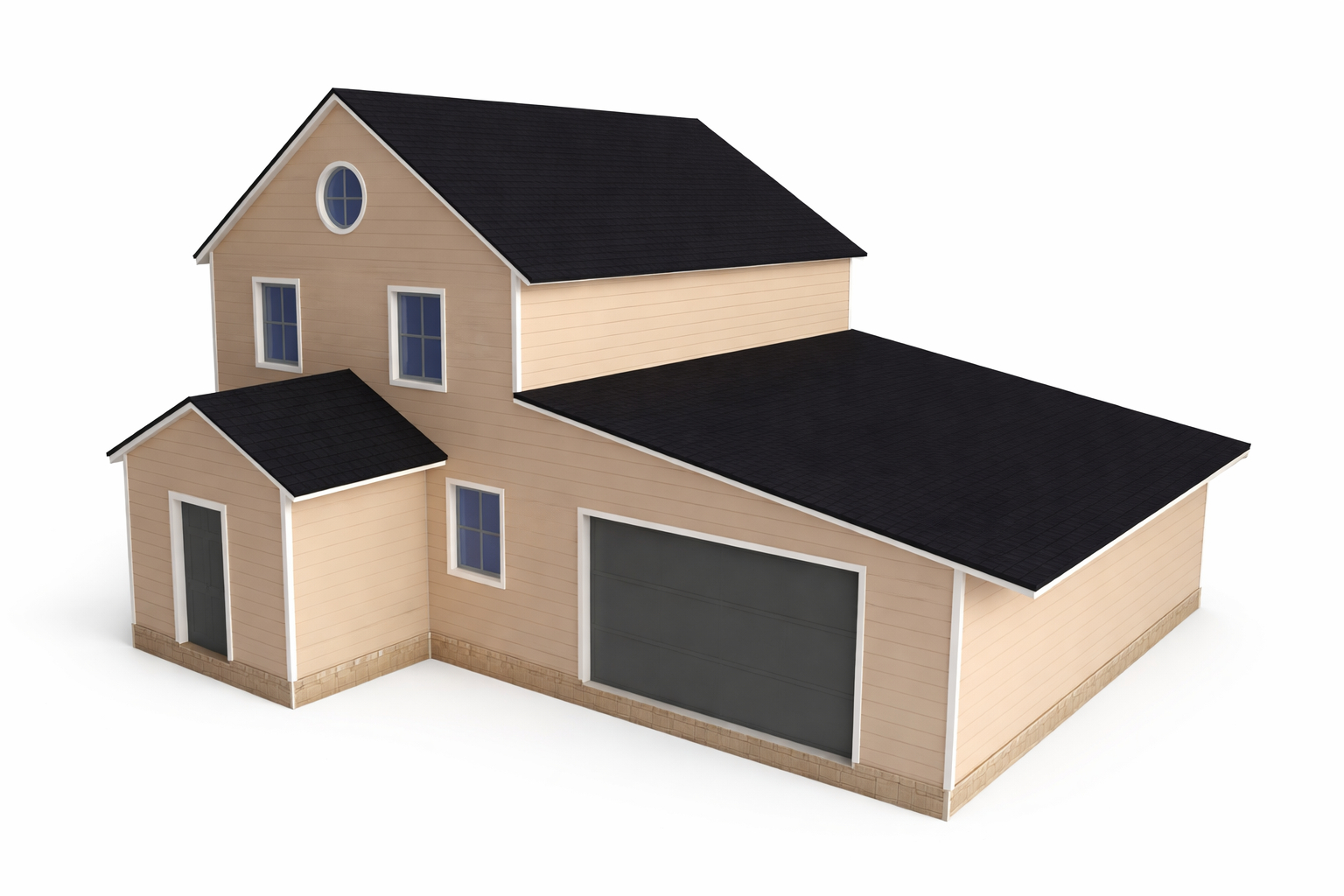
Быстрая визуальная сверка перед завершением проекта
Перед последним сохранением полезно быстро пройти три представления: 2D-план, обычный 3D-вид и 3D с окружением. В первом ищите ошибки размеров, во втором — ошибки формы, в третьем — слабые цветовые сочетания при другом освещении. Слайдер ниже собирает эти состояния в одном месте, но рабочие проверки лучше делать непосредственно в редакторе.
Альта-Планнер удобен именно своей узкой специализацией. Он не заменяет архитектора и не превращается в универсальный 3D-пакет, зато последовательно проводит от формы дома к фасадным зонам, материалам и предварительному расчёту. Максимальная польза получается тогда, когда исходные размеры точны, геометрия проверена до отделки, а цифры калькулятора используются как основа для финальной профессиональной сверки, а не как безусловная спецификация.