Zotero Reader: где скачать и как пользоваться
Zotero Reader — это встроенная среда чтения в Zotero, а не отдельный PDF‑просмотрщик: документ остаётся связан с библиографической записью, аннотациями, заметками и последующим цитированием. Для быстрого старта можно скачать Zotero Reader бесплатно, а дальше важнее правильно выстроить рабочий процесс: добавить материал, проверить метаданные, разметить текст и собрать выдержки в конспект.
В актуальной ветке Zotero 10 ридер работает не только с PDF: в той же системе вкладок открываются EPUB и сохранённые снимки веб‑страниц. Для PDF добавлен Reading Mode с переразмещением текста, а Read Aloud умеет озвучивать документы и обходить часть служебных элементов вроде колонтитулов и ссылок внутри текста. Самая сильная сторона Reader — не отдельная функция, а связка чтения с библиотекой источников.
Что такое Zotero Reader и для кого он полезен
Встроенный ридер, а не отдельная программа
Название Zotero Reader удобно использовать для встроенного ридера Zotero, но отдельного настольного приложения с таким названием нет. Ридер открывается внутри основной программы: материал хранится как вложение к библиографической записи, а вкладка чтения соседствует с библиотекой. Поэтому выделенная цитата сразу связана с конкретной публикацией, страницей и записью, из которой позже строится ссылка в тексте и список литературы.
Такой подход особенно полезен исследователям, студентам, аналитикам, редакторам и всем, кто читает не одиночный файл, а корпус источников. Вместо схемы «папка с PDF → отдельный просмотрщик → отдельные заметки → ручной поиск реквизитов» Zotero удерживает документ, метаданные, аннотации и конспект в одной системе. Для базового понимания самого формата пригодится материал что такое PDF и как с ним работать.
Где заканчивается чтение и начинается редактирование PDF
Reader предназначен прежде всего для чтения, навигации, поиска и аннотирования. Он умеет выделять и подчёркивать текст, создавать заметки, графические и текстовые пометки, рисовать от руки, работать с цветами аннотаций и переносить результаты чтения в Zotero Notes. Это не полнофункциональный редактор структуры PDF: сложная правка исходного текста, допечатная подготовка, изменение объектов документа и другие редакторские операции остаются задачей специализированных PDF‑редакторов.
Практическое следствие простое: Zotero Reader выбирают там, где центральная задача — понять источник и сохранить смысловую разметку. Для перестройки страниц, глубокой правки содержимого или сложной работы с формами лучше использовать отдельный редактор, а затем вернуть готовый файл в библиотеку. Общие способы такой правки собраны в материале как редактировать PDF.
Интерфейс Zotero Reader: где находятся основные инструменты
Библиотека, вкладка документа и боковые панели
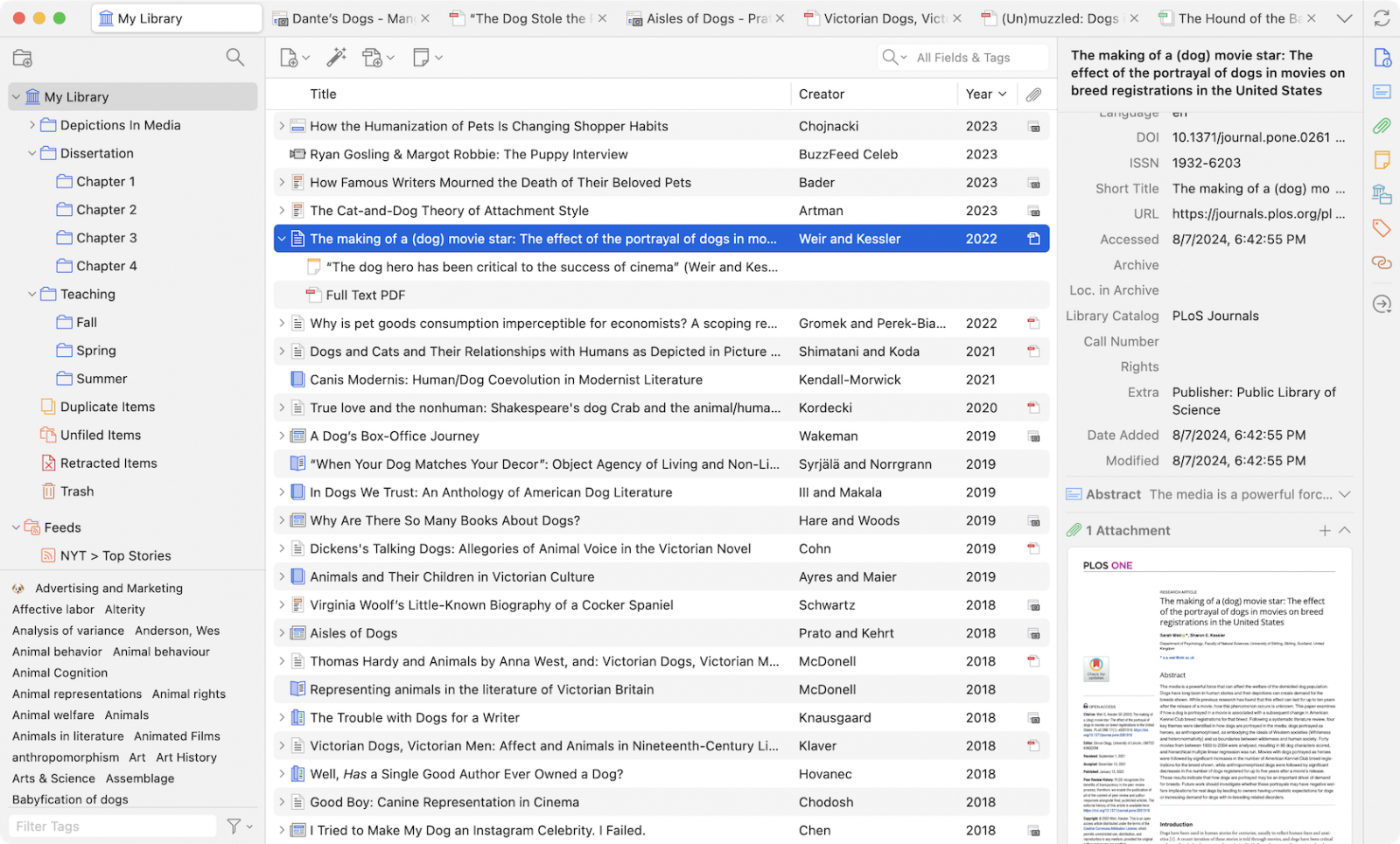
Работа начинается в библиотеке Zotero. Слева находится дерево библиотек и коллекций, в центре — список материалов, справа — панель выбранной записи. Двойной щелчок по PDF открывает вложение во вкладке. Внутри ридера слева доступна боковая область навигации по документу и аннотациям, а справа открывается панель сведений или заметок. Такая компоновка позволяет не покидать документ, когда нужно проверить метаданные, посмотреть список пометок или собрать конспект.
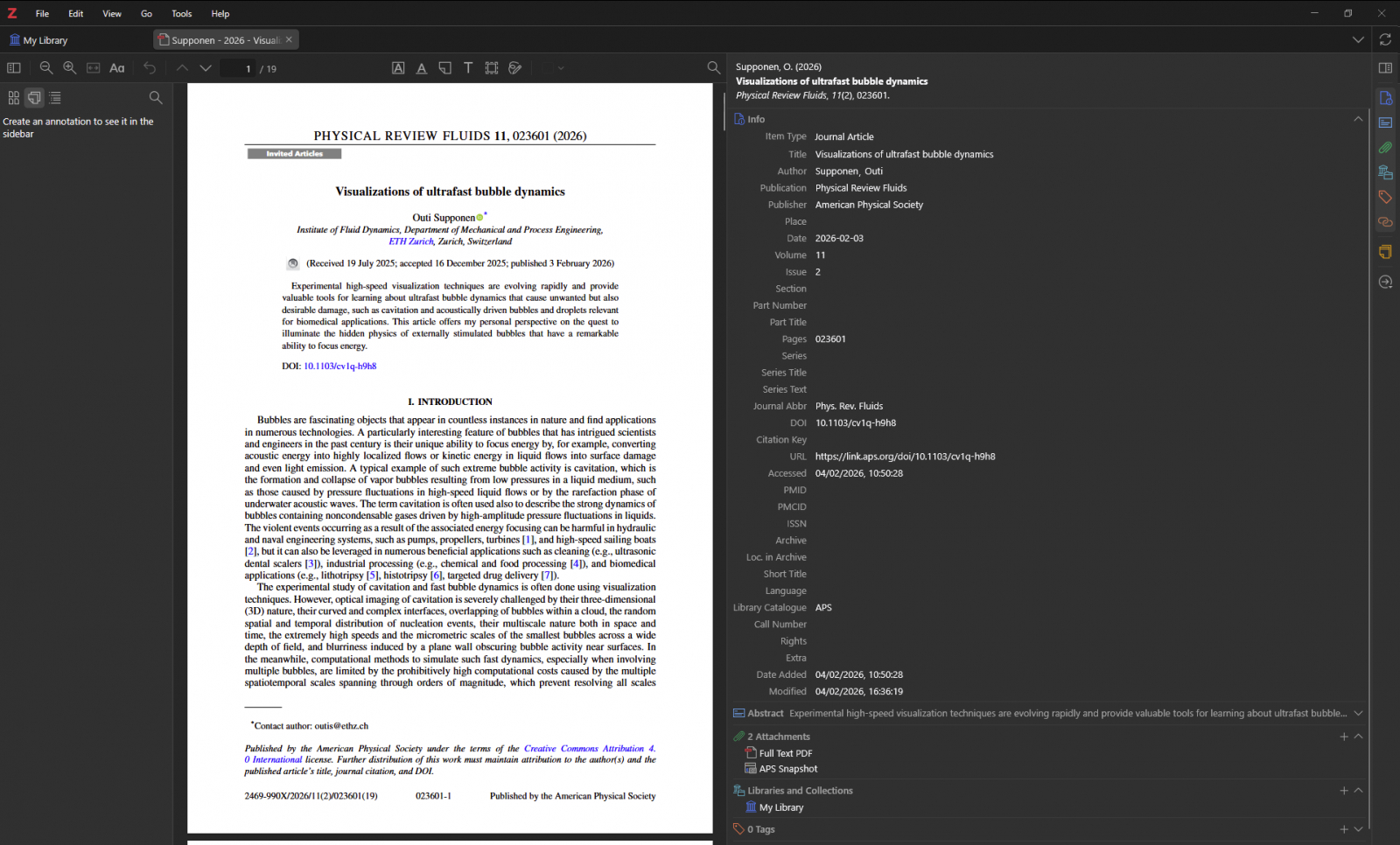
Вкладки работают как контекст чтения: несколько статей остаются открытыми одновременно, а библиотека доступна отдельной вкладкой. Для больших обзоров литературы это важнее, чем кажется: не приходится искать файлы в проводнике и заново восстанавливать место чтения. Zotero также хранит позицию чтения, а современные версии добавляют коллекцию Recently Read, поэтому недавно открытые вложения быстро возвращаются в фокус.
Панель инструментов и Appearance
Верхняя панель ридера объединяет масштаб, переходы, режим отображения, инструменты аннотаций, поиск и дополнительные режимы. Кнопка Appearance открывает настройки прокрутки, разворотов, Split View и темы. В Zotero 8 появились глобальные темы Reader — Original, Dark, Snow и Sepia — плюс пользовательские сочетания цвета текста и фона. Настройки вида конкретного документа и тема решают разные задачи: первая меняет способ просмотра файла, вторая — визуальную среду чтения в целом.
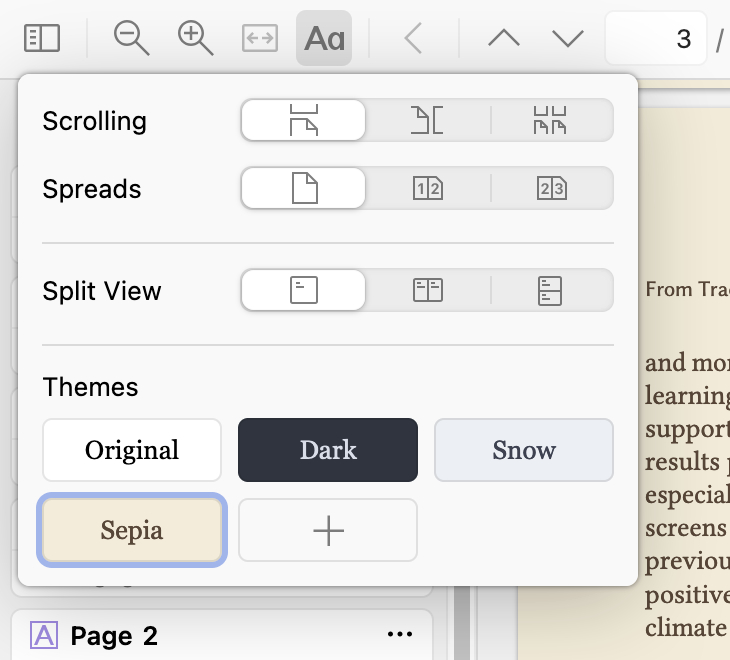
Для длинной статьи удобно сначала настроить вид страницы, затем открыть нужную боковую панель и только после этого начинать разметку. Это уменьшает количество переключений. При чтении с ноутбука чаще подходит непрерывная прокрутка и одна страница, для книжной верстки — разворот, а для сопоставления удалённых мест документа — Split View. Reading Mode в Zotero 10 дополняет эти варианты отдельным переразмещаемым представлением.
Как добавить PDF и подготовить материал к чтению
Добавление публикации через Zotero Connector
Задача: сохранить статью так, чтобы Reader получил не безымянный PDF, а полноценную библиографическую запись с вложением. Откройте страницу статьи на сайте издателя, в каталоге или научной базе. Нажмите кнопку Zotero Connector в браузере. В появившемся окне выберите коллекцию библиотеки и дождитесь завершения сохранения. При доступном полном тексте Zotero добавит PDF как дочернее вложение к записи.
После сохранения вернитесь в Zotero и раскройте новую запись. Проверьте заголовок, авторов, год, название издания и DOI. Затем дважды щёлкните PDF. Правильный результат — документ открывается во вкладке Reader, а в библиотеке остаётся родительская запись с библиографическими данными. Такой способ предпочтительнее загрузки одного PDF, потому что метаданные берутся со страницы публикации и обычно требуют меньше ручной правки.
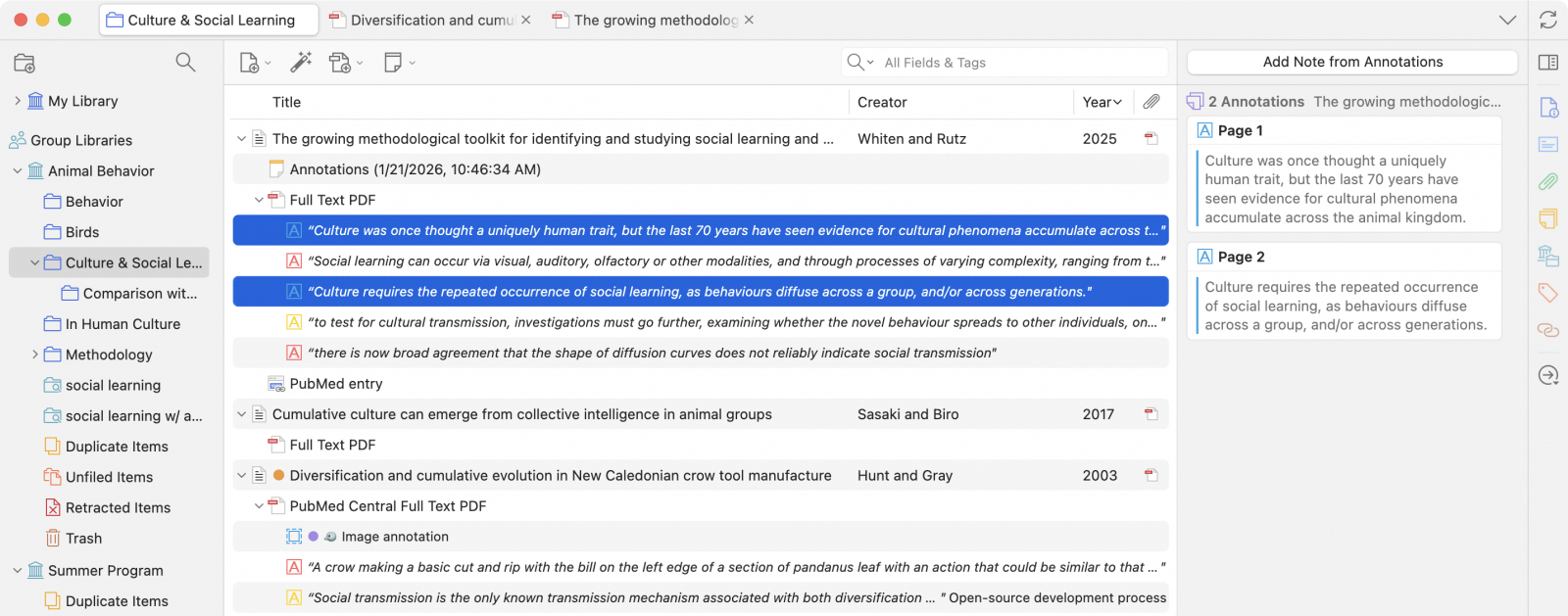
Контрольный шаг — убедиться, что вложение действительно находится под нужной записью. В списке библиотеки PDF должен быть дочерним элементом публикации. Такая структура влияет на дальнейший конспект и цитирование: аннотация наследует контекст родительской записи, а заметки получают корректную библиографическую связь.
Добавление уже скачанного PDF и восстановление метаданных
Задача: привести в порядок папку с ранее скачанными статьями. Перетащите PDF из проводника или Finder в центральную часть библиотеки Zotero либо прямо на нужную коллекцию. Для академических PDF Zotero по умолчанию запускает распознавание метаданных, создаёт родительскую запись и связывает с ней файл. Затем откройте родительский элемент и сверяйте название, авторов, год и DOI с первой страницей статьи.
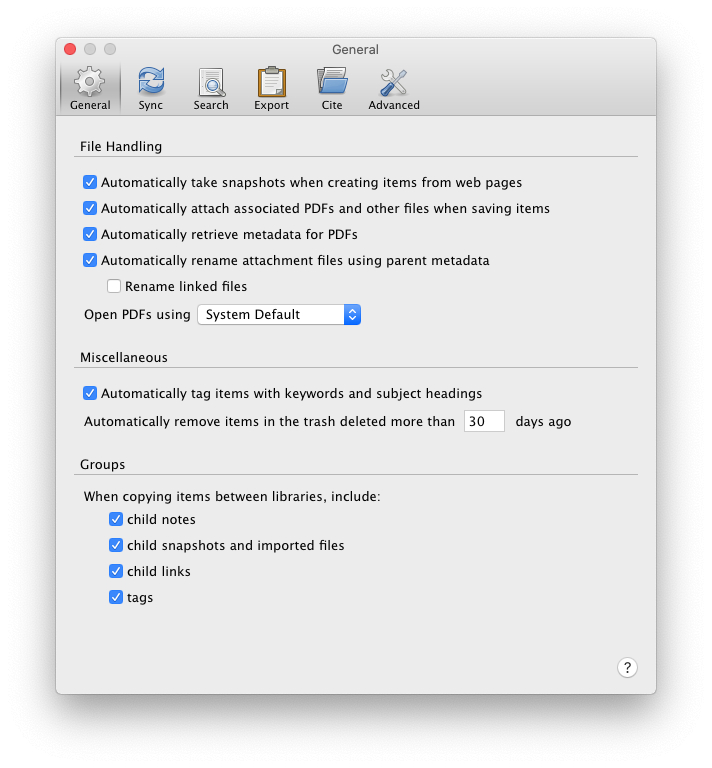
При неудачном распознавании PDF остаётся отдельным вложением. Щёлкните по нему правой кнопкой и выберите Create Parent Item. Введите DOI, ISBN или другой доступный идентификатор; после успешного поиска Zotero создаст родительскую запись. Когда идентификатора нет, используйте Manual Entry и заполните минимум название, авторов, дату и источник публикации. После этого PDF нужно оставить дочерним вложением новой записи.
Перед активной разметкой проверьте текстовый слой. Выделите одно предложение мышью и скопируйте его. Корректно вставившийся текст означает, что Reader сможет использовать обычные выделения и полнотекстовый индекс. У скана без OCR выделение текста не работает как у обычной статьи. Для таких файлов сначала выполните распознавание; отдельная инструкция XeonLive объясняет как распознать текст в PDF.
Проверка результата: у публикации есть родительская библиографическая запись, PDF открывается внутри Reader, текст выделяется там, где он должен быть текстом, а поиск по фамилии автора или слову из заголовка находит материал в библиотеке. После этой проверки аннотации не придётся переносить между ошибочно созданными записями.
Как читать PDF, EPUB и веб-снимки в Zotero Reader
Навигация по документу, масштаб и быстрый поиск
Задача: быстро пройти длинную статью и вернуться к нужным местам без ручного листания. Откройте документ двойным щелчком. В левой боковой панели включите миниатюры или оглавление, когда оно извлечено из файла. Для перехода в известное место используйте номер страницы на верхней панели. Масштаб увеличивайте и уменьшайте кнопками лупы или стандартным сочетанием Ctrl/Cmd с плюс/минус.
Для поиска слова или фамилии используйте поле поиска в Reader. Сначала ищите термин в текущем документе, затем переходите между совпадениями. При большом PDF это быстрее, чем просмотр миниатюр. Внешняя инструкция как найти слово или фразу в PDF полезна для сравнения поведения разных просмотрщиков.
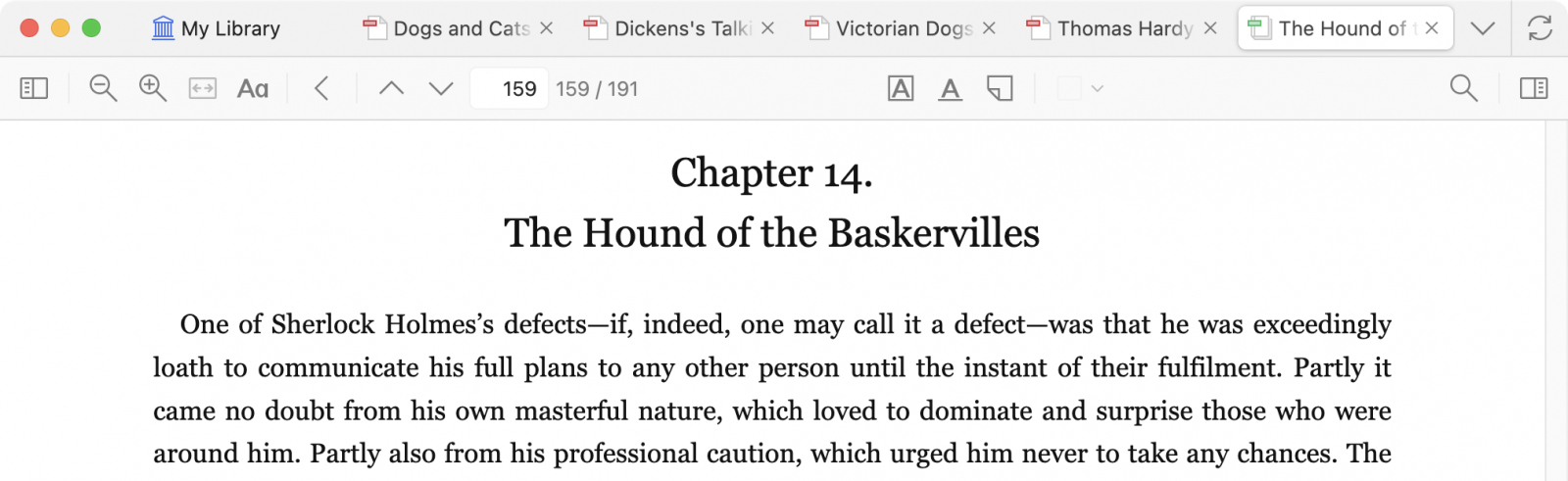
EPUB открывается в том же ридере и использует переразмещаемый текст, поэтому ширина строки и размер шрифта не привязаны к фиксированной странице. Снимки веб‑страниц также открываются в Reader; их удобно хранить рядом с библиографическими материалами, когда веб‑источник важен для исследования. Для EPUB и снимков доступны текстовые выделения и заметки, а часть чисто PDF‑инструментов остаётся только у PDF.
Reading Mode в Zotero 10
Задача: прочитать многоколоночный PDF на узком экране без постоянного горизонтального движения. Нажмите кнопку Reading Mode на панели Reader. Zotero перестроит документ в чистое потоковое представление, убрав из основного текста колонтитулы и фиксированную многоколоночную верстку. В режиме чтения настраиваются шрифт, размер и межстрочный интервал; изображения, таблицы и фигуры, которые нельзя корректно превратить в текст, сохраняются как визуальные элементы из исходного PDF.
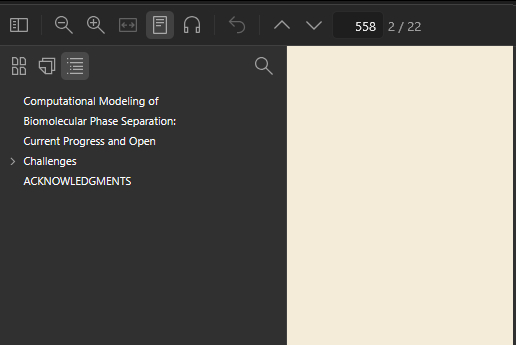
Продолжайте разметку прямо в Reading Mode: выделение, подчёркивание и заметки синхронизируются с обычным представлением PDF. При возврате в стандартный вид позиция чтения сохраняется. Текстовые, графические и рукописные аннотации создаются в обычном PDF‑представлении. Контроль качества здесь обязателен: сложная верстка иногда разбирается неидеально, поэтому таблицы, формулы и подписи к рисункам перед цитированием сверяйте с исходной страницей.
Развороты, Split View и всплывающие ссылки
Задача: сопоставить два удалённых места одной статьи. Откройте Appearance и выберите Split View. В двух областях установите разные позиции документа: например, методику в одной и таблицу результатов в другой. Для книжных макетов переключите Spreads на вариант разворота; в текущих версиях доступны одиночное представление и развороты, включая чётно/нечётно ориентированные варианты через View/Appearance.

При наведении на внутреннюю ссылку или ссылку на литературу Reader показывает всплывающую карточку связанного фрагмента, рисунка или библиографической записи, когда структура PDF позволяет определить цель перехода. Это удобно для научных статей с плотной системой ссылок: контекст проверяется без прыжка в конец документа. После просмотра закрывать текущую позицию не нужно — курсор возвращается к основному тексту.
Как размечать документ без хаоса
Выделение и подчёркивание: обычный и фиксированный режим
Задача: быстро разметить аргументы статьи и не превратить страницу в сплошную заливку. В обычном режиме не активируйте инструмент разметки заранее. Выделите фрагмент текста мышью — появится всплывающая палитра. Выберите цвет и тип пометки. Такой режим подходит для точечных цитат, потому что каждое выделение подтверждается отдельно.
Для серии однотипных пометок активируйте Highlight или Underline на верхней панели и выберите цвет. После фиксации инструмента каждое следующее выделение текста автоматически превращается в аннотацию выбранного типа. Завершив серию, выключите инструмент, чтобы случайное выделение текста не создало лишнюю пометку. Для практики с другими просмотрщиками можно свериться с инструкцией как выделить текст в PDF цветом.
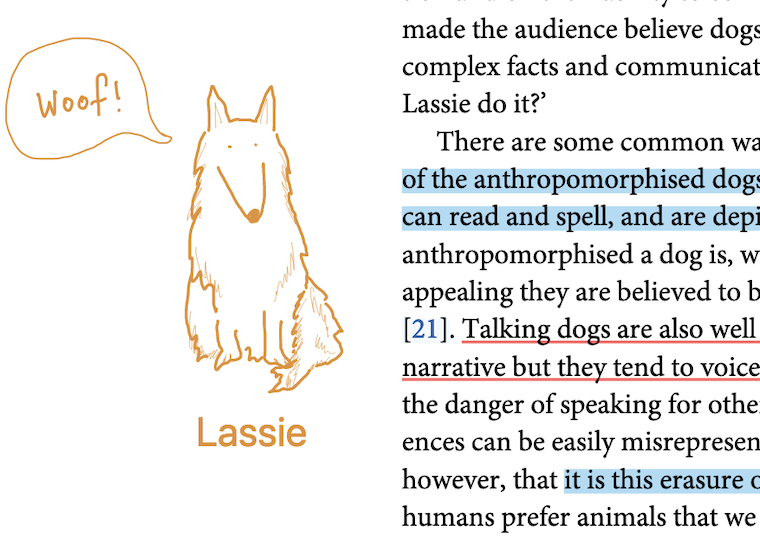
Цвета лучше привязать к роли, а не к важности: например, один цвет — тезис автора, другой — метод, третий — данные, четвёртый — возражение. Такая схема делает дальнейший поиск предсказуемым. В Zotero 10 расширенный поиск умеет фильтровать по Annotation Color и Annotation Type, поэтому последовательная разметка превращается в рабочую систему, а не только в визуальную подсветку.
Заметка, область, рисунок и текстовая пометка
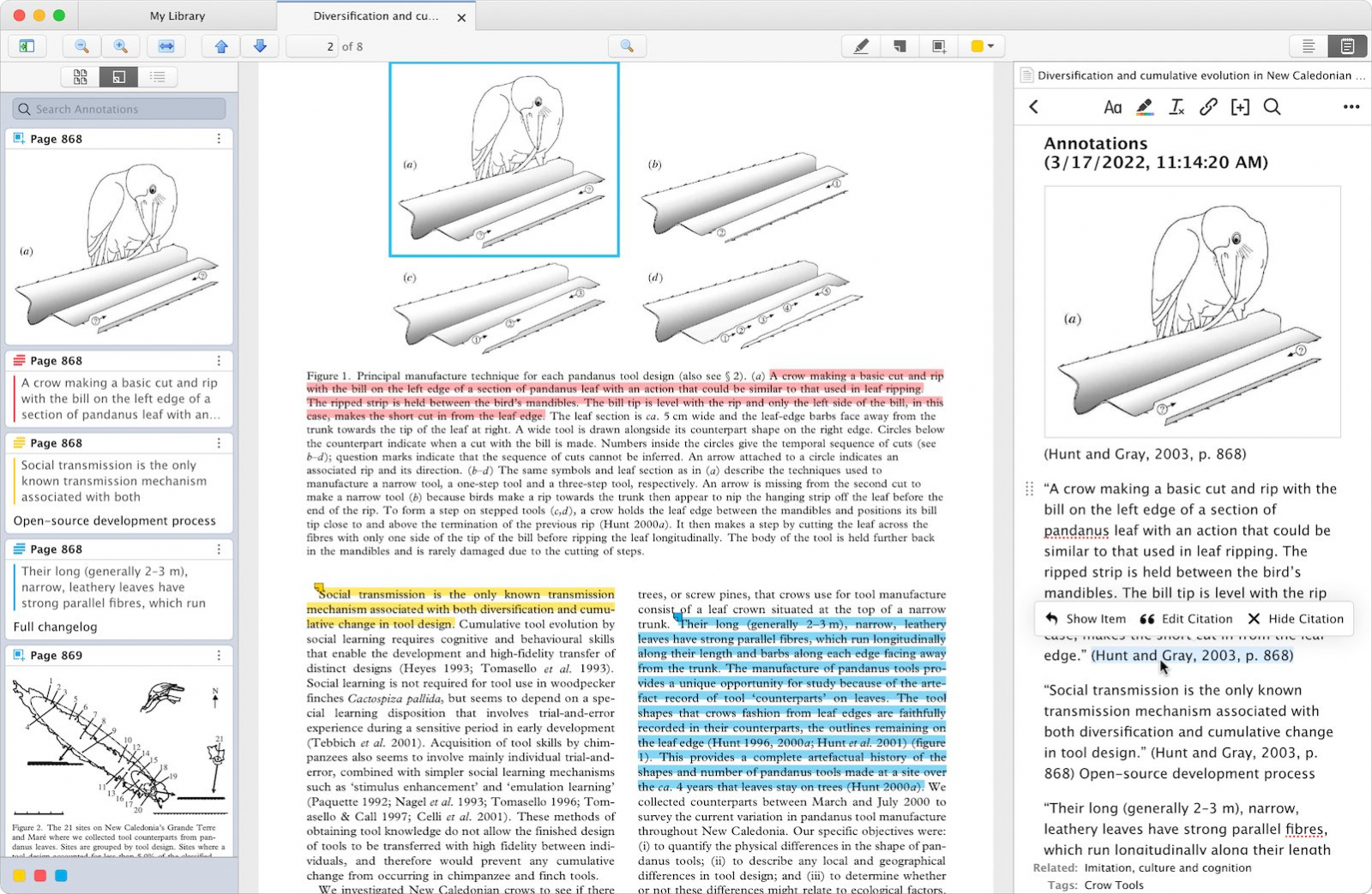
Задача: сохранить не только цитату, но и собственную реакцию или визуальный фрагмент. Для комментария к месту документа создайте заметку‑аннотацию и сформулируйте мысль своими словами. Для рисунка или таблицы используйте область/изображение: выделите прямоугольником нужный фрагмент страницы, затем добавьте краткое пояснение и при необходимости теги. Для рукописной пометки используйте Ink; на сенсорном экране или со стилусом этот инструмент удобнее мыши.
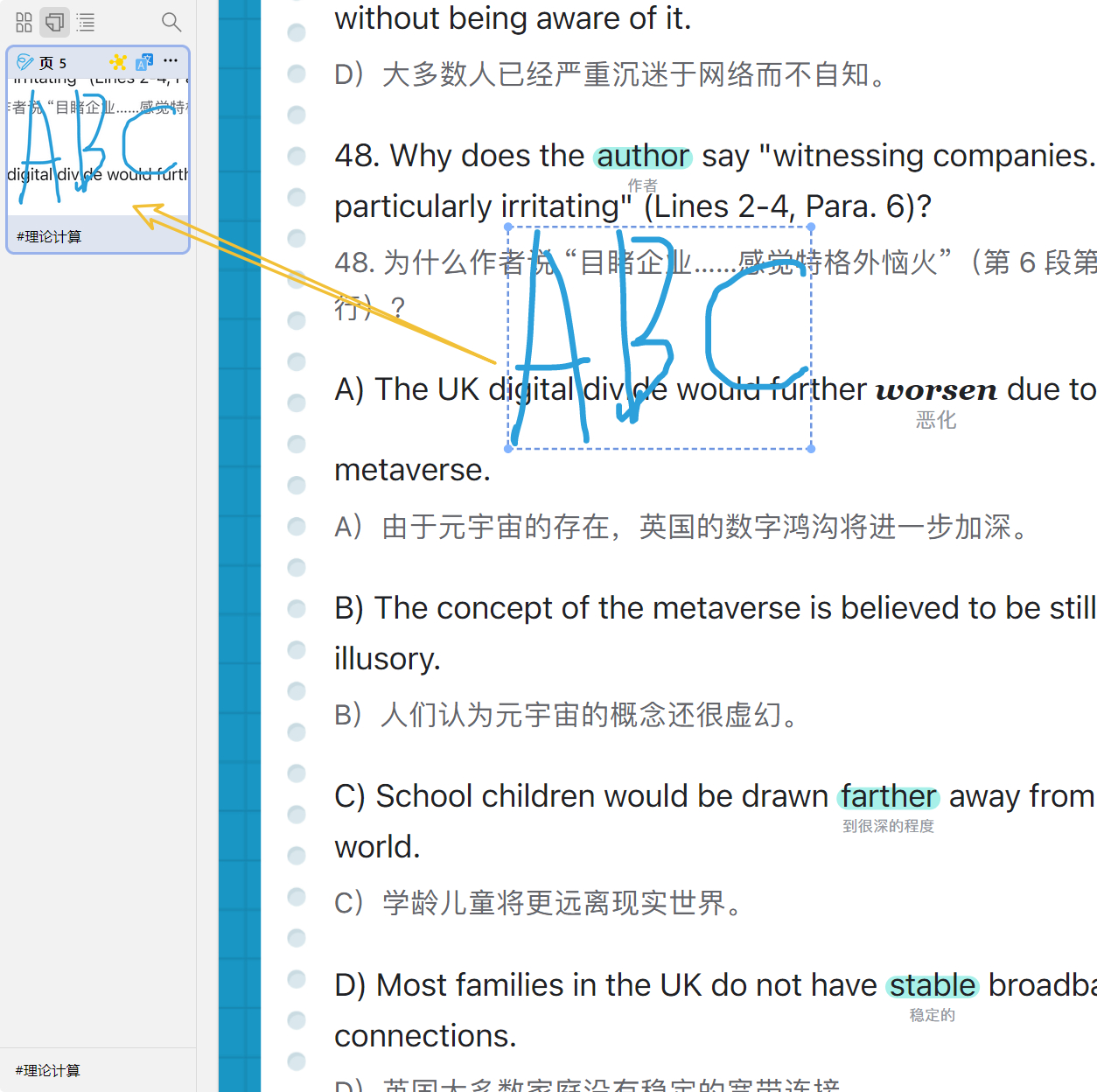
Текстовая аннотация размещает собственный текст непосредственно на странице PDF. Она полезна для короткой подписи возле схемы или для чернового редакторского замечания. Не смешивайте её с заметкой к цитате: текст на странице виден как отдельный объект, а комментарий к выделению лучше хранить внутри аннотации. Так при переносе в Zotero Notes становится ясно, что было частью источника, а что — вашим пояснением.
После создания любой важной аннотации откройте её карточку и добавьте короткий комментарий: одна фраза о том, зачем фрагмент сохранён. Комментарий снижает риск накопить десятки красивых подсветок без понятного смысла. Для объёмной статьи достаточно фиксировать роль фрагмента: «определение», «метод», «ограничение», «цифра для введения», «возражение».
Теги и единая цветовая схема
Задача: подготовить аннотации для последующей выборки по теме. Откройте созданную аннотацию в боковой панели и назначьте один или несколько тегов. Используйте короткие устойчивые названия: тема, метод, объект исследования, тип доказательства. Один и тот же словарь тегов применяйте ко всей коллекции, иначе фильтрация быстро распадётся на похожие варианты написания.
В Zotero 8 и новее аннотации видны под родительскими вложениями в списке библиотеки. Это позволяет выделить несколько аннотаций, назначить им тег перетаскиванием в селектор тегов и затем искать их на уровне коллекции. Проверка простая: сверните и снова раскройте PDF под родительской записью — созданные аннотации должны быть видны отдельными строками, а фильтр по тегу должен оставлять только нужную группу.
Как собрать аннотации в заметки и сделать рабочий конспект
Заметка из всех аннотаций или выборочный перенос
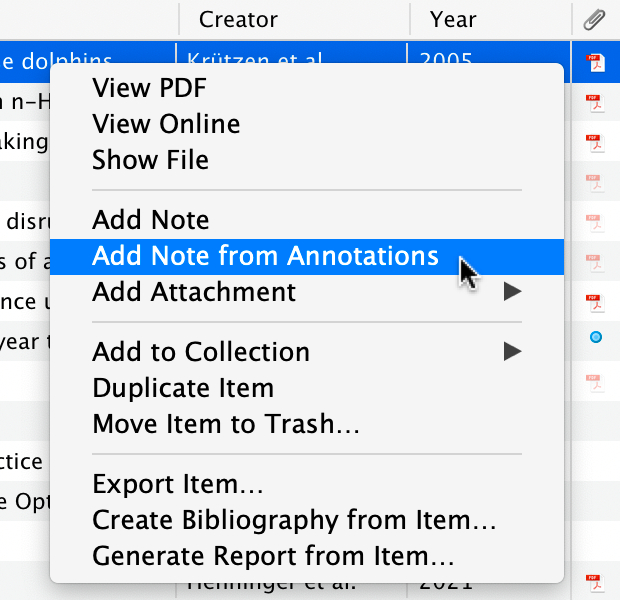
Задача: превратить разметку статьи в последовательный конспект. В библиотеке щёлкните по родительской записи правой кнопкой и выберите Add Note from Annotations. Zotero создаст дочернюю заметку и перенесёт в неё аннотации из PDF. Этот способ удобен после первого полного чтения, когда все важные фрагменты уже размечены.
Для выборочного конспекта откройте Notes в правой части Reader и создайте новую заметку либо откройте существующую. Затем перетаскивайте отдельные аннотации из страницы или вкладки Annotations в заметку. Альтернативный путь — выделить несколько аннотаций, открыть контекстное меню и выбрать Add to Note. Такой режим лучше при тематическом обзоре, где из одной статьи нужны только два‑три фрагмента.
После переноса перестройте заметку: добавьте свой заголовок, краткий вывод и связки между цитатами. Не оставляйте конспект как механическую ленту выдержек. Хорошая структура заметки отделяет авторский тезис от вашего вывода и сразу показывает, зачем конкретная цитата понадобится в тексте работы.
Обратные ссылки, цвета и цитаты внутри Zotero Notes
Задача: сохранить путь от конспекта к исходной странице. Аннотация, добавленная в Zotero Notes, включает ссылку обратно на место в документе и библиографическую цитату. Щёлкните по аннотации в заметке и выберите Show on Page — Reader откроет исходный PDF около нужного места. Щелчок по цитате позволяет перейти к элементу библиотеки через Show Item.
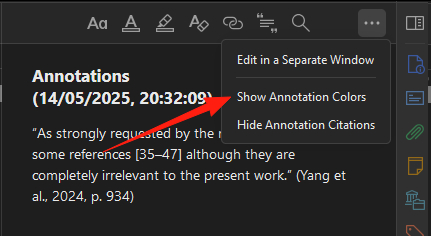
Цвета аннотаций в заметке можно показывать или скрывать через меню с троеточием в редакторе заметки. Там же доступны команды Hide Annotation Citations и Show Annotation Citations. Отдельную цитату можно скрыть из всплывающего меню конкретной аннотации. Эти операции меняют представление конспекта, но не разрушают связь с источником.
Для повторяемой структуры используются Note Templates. В Advanced откройте Config Editor и найдите параметры annotations.noteTemplates. В актуальной документации описаны отдельные шаблоны для выделений, заметок и заголовка заметки, создаваемой из аннотаций. Шаблон управляет порядком цитаты, комментария, тегов и стилем фрагмента. Это мощный инструмент, но менять его стоит после того, как базовый процесс уже стабилен: ошибка шаблона затрагивает все новые конспекты.
Перенос аннотаций в текст работы и цитирование
Задача: использовать найденную цитату в Word, LibreOffice или Google Docs без ручного переписывания реквизитов. Установите соответствующий плагин Zotero для текстового редактора. В Zotero 9 появился Add Annotation: команда открывает режим выбора аннотаций в окне цитирования. Найдите публикацию, раскройте вложение, выберите одну или несколько аннотаций и вставьте их в документ. Текст цитаты приходит вместе с активной Zotero‑ссылкой, из которой строится библиография.
Другой маршрут — вставить целую Zotero Note, уже собранную из аннотаций. Он удобен, когда в заметке есть ваш пересказ, несколько цитат и промежуточные выводы. Активные цитаты лучше не превращать в обычный текст до финальной сдачи: тогда стиль оформления и список литературы можно обновлять централизованно.
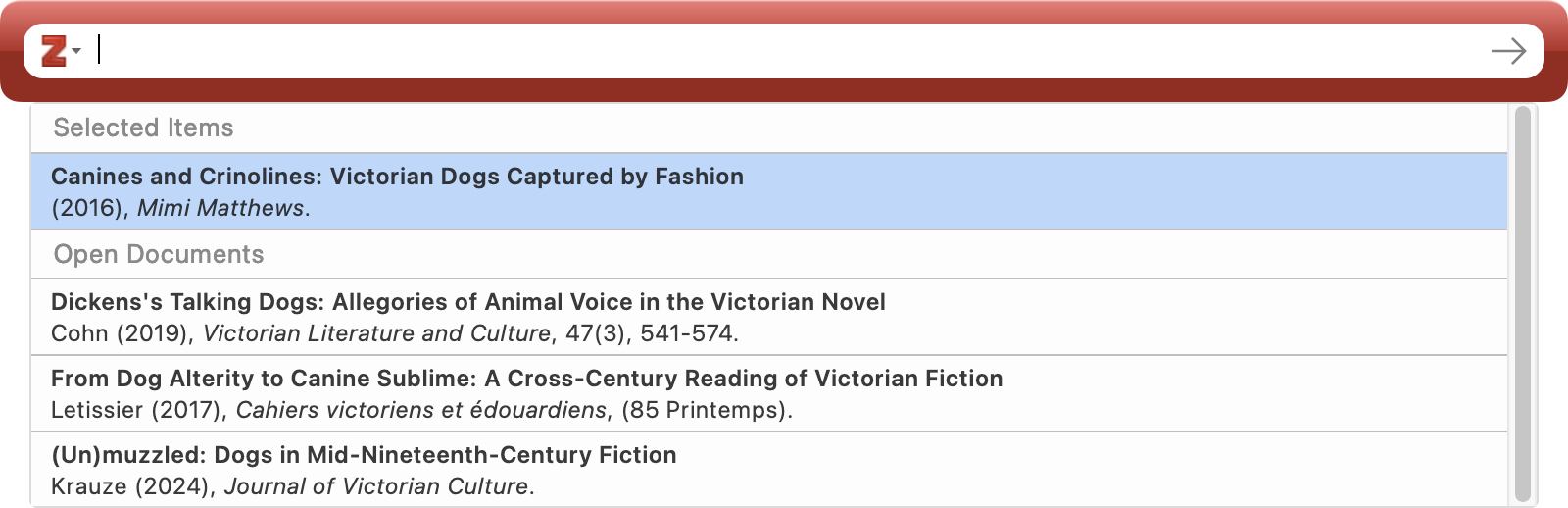
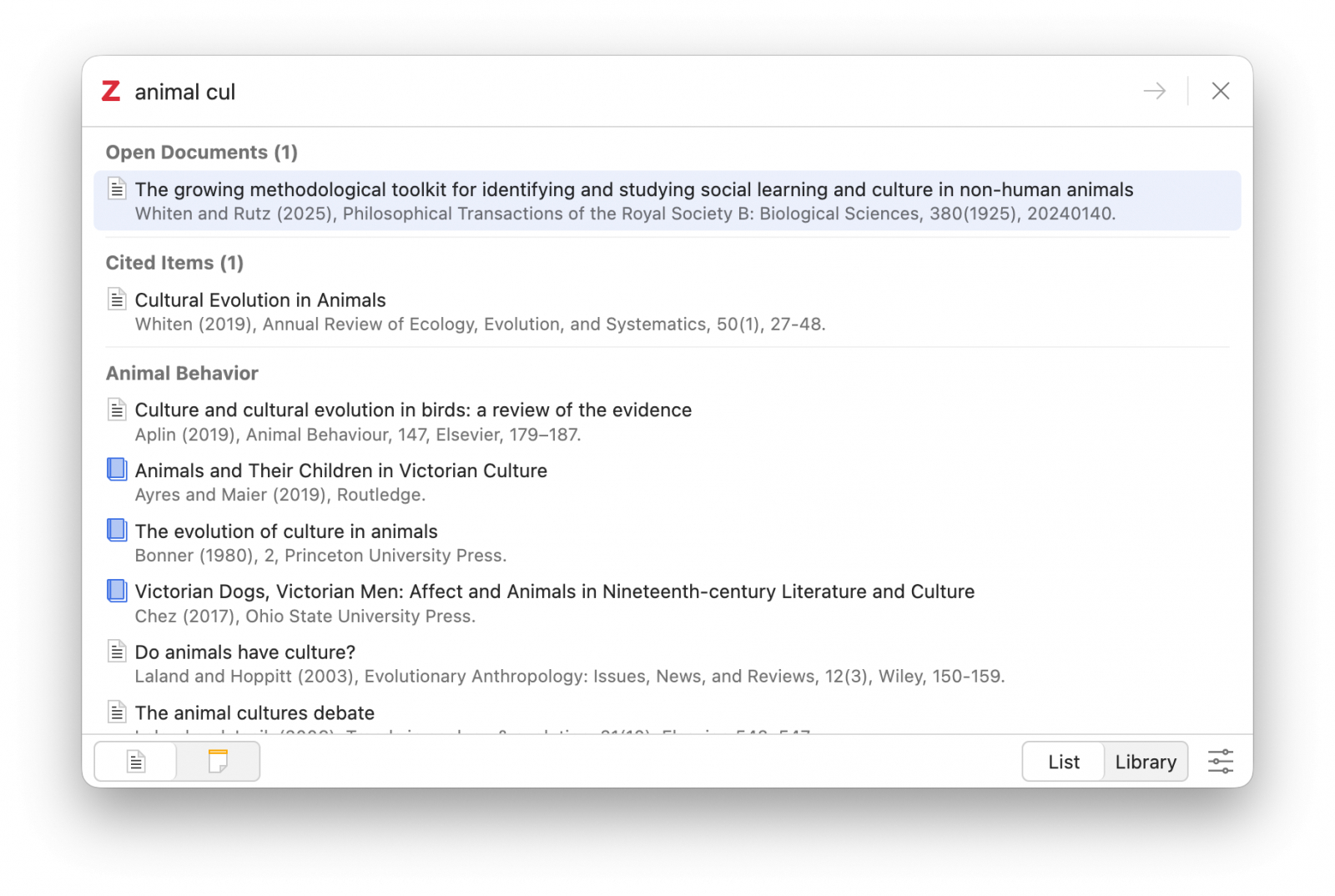
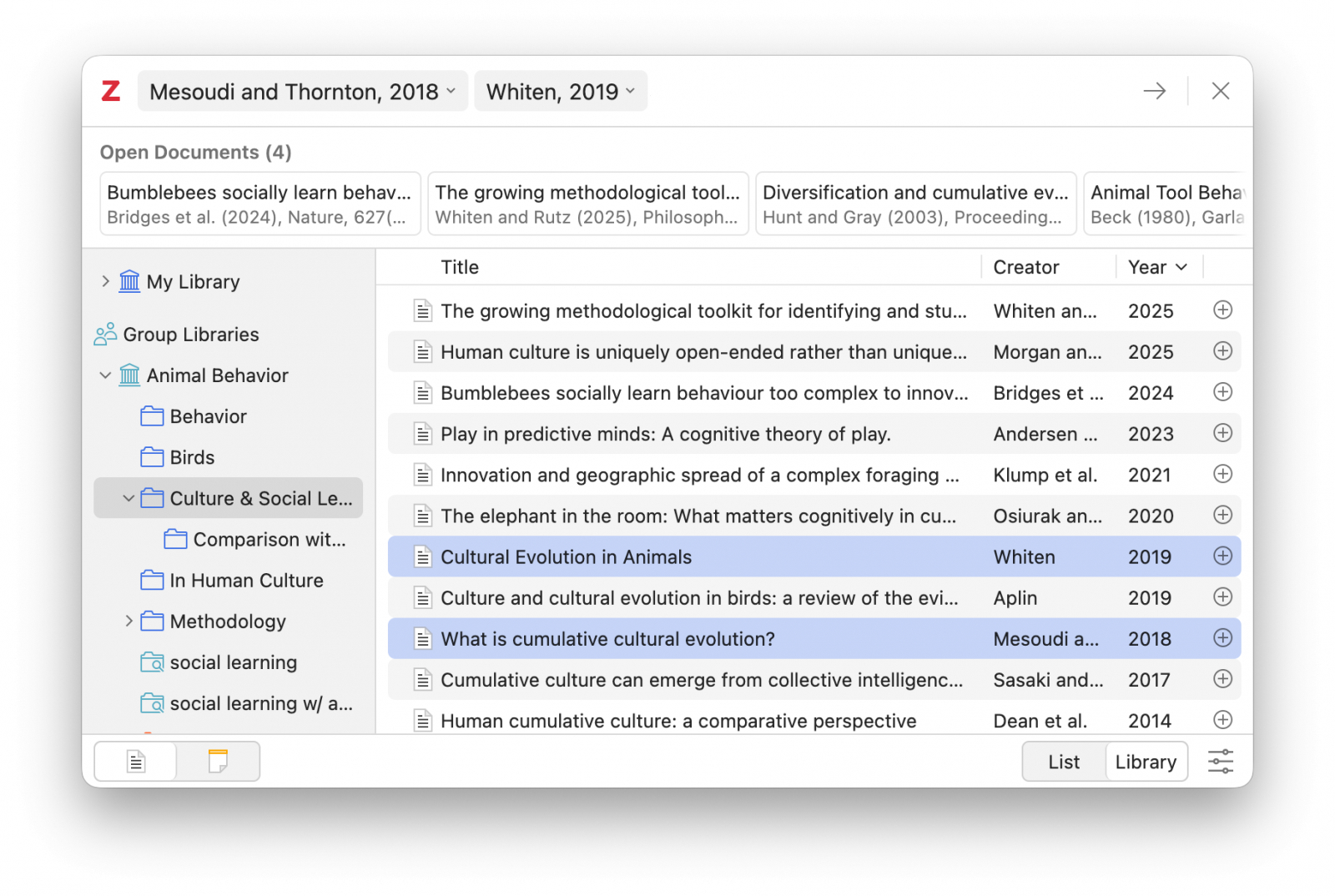
На практике удобная цепочка выглядит так: Reader → аннотация → Zotero Note → вставка цитаты или аннотации в рукопись. Ридер остаётся местом анализа источника, заметка — местом синтеза, а текстовый редактор — местом финальной аргументации. Разделение ролей снижает количество ручных копирований и сохраняет проверяемую связь между тезисом и страницей источника.
Как искать по большой библиотеке и ускорять чтение
Полнотекстовый поиск и Advanced Search в Zotero 10
Задача: найти материалы не по названию, а по содержанию PDF и аннотаций. В главной библиотеке используйте быстрое поле поиска и режим, включающий содержимое вложений. Для точной выборки нажмите кнопку фильтра расширенного поиска в строке поиска. Zotero 10 открывает Advanced Search прямо над списком элементов, поэтому результат остаётся в текущей коллекции и с ним можно сразу работать.
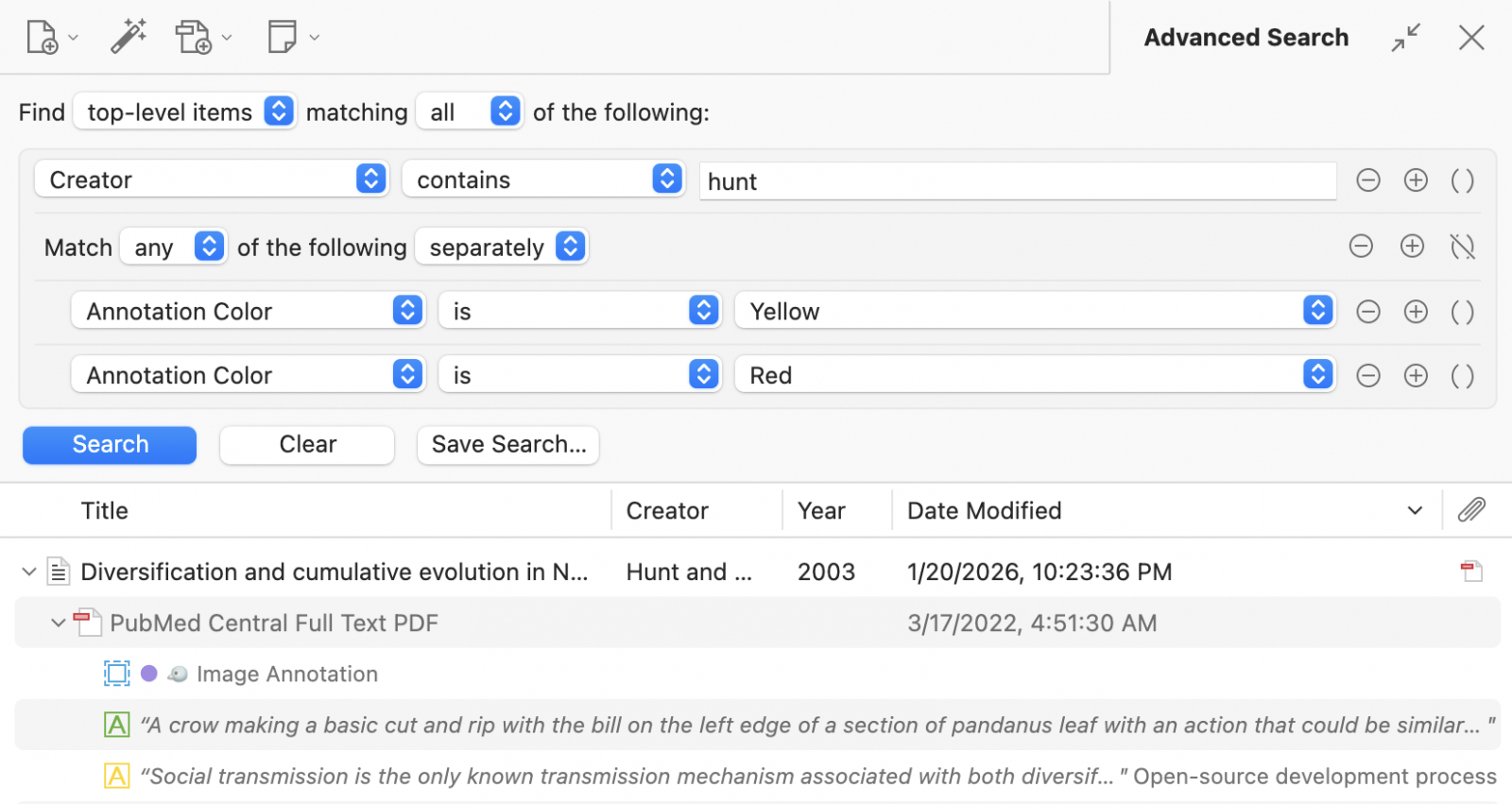
Выберите уровень результата: top-level items, attachments, annotations или notes. Затем добавьте условия. Для разметки особенно полезны Annotation Type, Annotation Color, Annotation Author, текст и комментарий аннотации. Группы условий можно вкладывать друг в друга: например, оставить публикации одного автора, у которых есть красная или жёлтая аннотация. Сохраняйте сложный фильтр как saved search, когда он используется регулярно.
Полнотекстовый индекс строится для PDF, EPUB и HTML‑содержимого. При странных результатах сначала проверьте, копируется ли текст из файла корректно. Затем щёлкните вложение правой кнопкой и выполните Reindex Item. Массовое перестроение индекса находится в настройках Search через Rebuild Index. Это диагностика индекса, а не средство распознавания сканов: у изображения страницы сначала должен появиться качественный текстовый слой.
Read Aloud: озвучивание научного текста
Задача: прослушать статью во время проверки текста или при чтении длинного обзора. Нажмите кнопку с наушниками в панели Reader. Включите воспроизведение и выберите удобный голос. В Zotero 10 Read Aloud лучше пропускает внутритекстовые ссылки, колонтитулы, таблицы, рисунки и уравнения, читает абзацы через колонки и страницы и подсвечивает текущее предложение. Для части голосов доступна подсветка по словам.
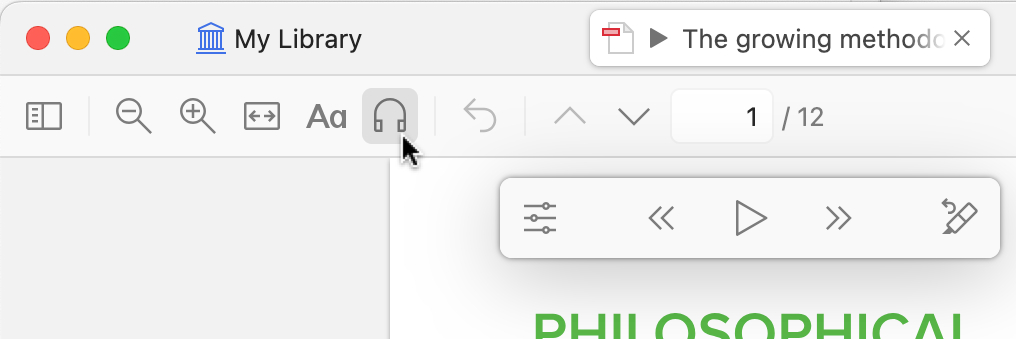
Перемещайтесь вперёд и назад по предложениям из панели озвучивания. Точка чтения сохраняется, поэтому после паузы документ можно продолжить с прежнего места. Высококачественные Zotero Voices работают через сеть и учётную запись; автономный режим использует системные средства синтеза речи. Для конфиденциальных материалов полезно учитывать, что Premium‑голоса обрабатывают текст внешними поставщиками, а Standard‑голоса — инфраструктурой Zotero.
Разметка во время прослушивания и быстрые клавиши
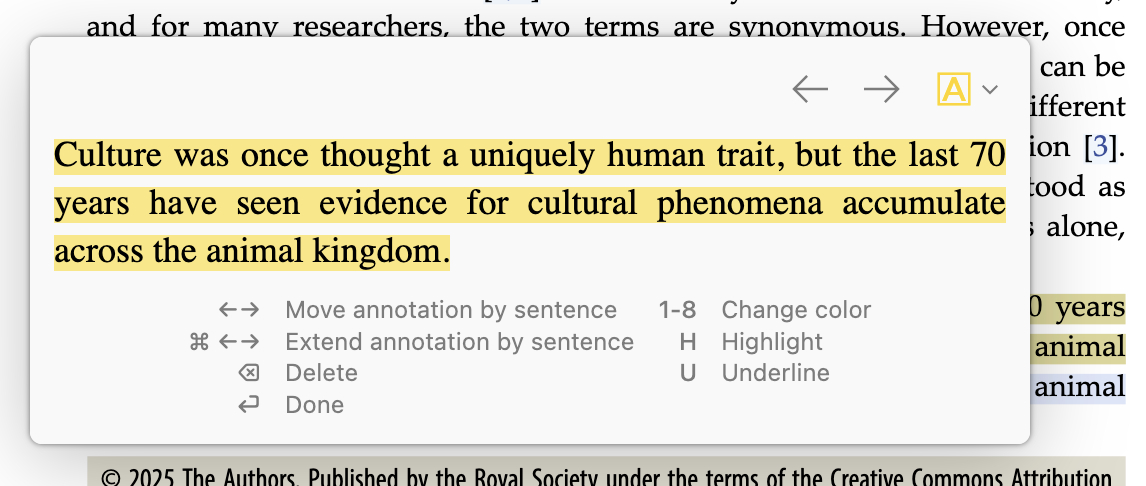
Задача: отметить важное предложение, не останавливая аудиопоток на ручное выделение. Во время Read Aloud нажмите H для Highlight или U для Underline — Reader разметит последнее озвученное предложение. В всплывающей карточке доступны команды перемещения и расширения аннотации по предложениям, смены цвета и удаления. Стрелки влево/вправо переходят по предложениям, а Alt/Option со стрелками — по абзацам. Ctrl/Cmd со стрелками расширяет уже созданную пометку по предложениям.
Для обычной разметки полезнее выучить сочетания именно Reader: Alt/Option+1 включает Highlight, +2 — Underline, +3 — Note, +4 — Text для PDF, +5 — Area, +6 — Ink, +7 — Eraser. Пока инструмент активен, цифры 1–8 переключают цвет. Эти сочетания ускоряют серийную разметку и не требуют искать инструмент на панели.
Как экспортировать аннотации и синхронизировать работу между устройствами
Импорт внешних пометок и экспорт PDF с аннотациями
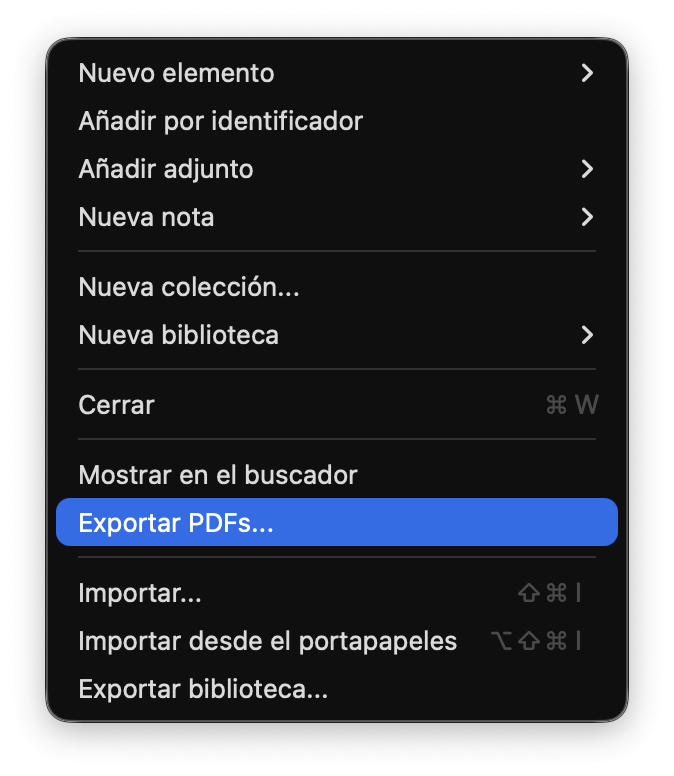
Задача: получить переносимый PDF, в котором пометки видны вне Zotero. Встроенные аннотации Zotero хранятся в базе данных, а не записываются прямо в исходный PDF. Для готовой копии выберите File → Export PDF… в библиотеке или Save As… из Reader. Экспорт создаёт отдельный PDF с внедрёнными аннотациями, пригодный для передачи и открытия в другом просмотрщике.
Внешние пометки, уже записанные в PDF сторонним редактором, Reader показывает как встроенные аннотации. По умолчанию они доступны только для чтения. Для переноса в систему Zotero откройте PDF и используйте File → Import Annotations…. После импорта аннотации становятся редактируемыми объектами Zotero, а из самого PDF удаляются, чтобы избежать дублирования и конфликтов.
Перед передачей файла откройте экспортированную копию в любом независимом просмотрщике и проверьте три вещи: видны ли основные типы пометок, сохранились ли нужные страницы и корректно ли выглядит текст. В Zotero 10.0.2 отдельно исправлялись случаи пропуска некоторых элементов при экспорте, поэтому актуальная версия здесь важна.
Синхронизация данных и файлов
Задача: продолжать чтение на другом компьютере без ручного копирования библиотеки. Откройте Settings → Account и подключите учётную запись Zotero. В Zotero 10 этот раздел переименован из Sync в Account. Включите автоматическую синхронизацию данных. Данные библиотеки — записи, заметки, теги и аннотации — синхронизируются отдельно от файлов. Поэтому наличие аннотаций на втором устройстве и наличие самого PDF — два разных уровня синхронизации.
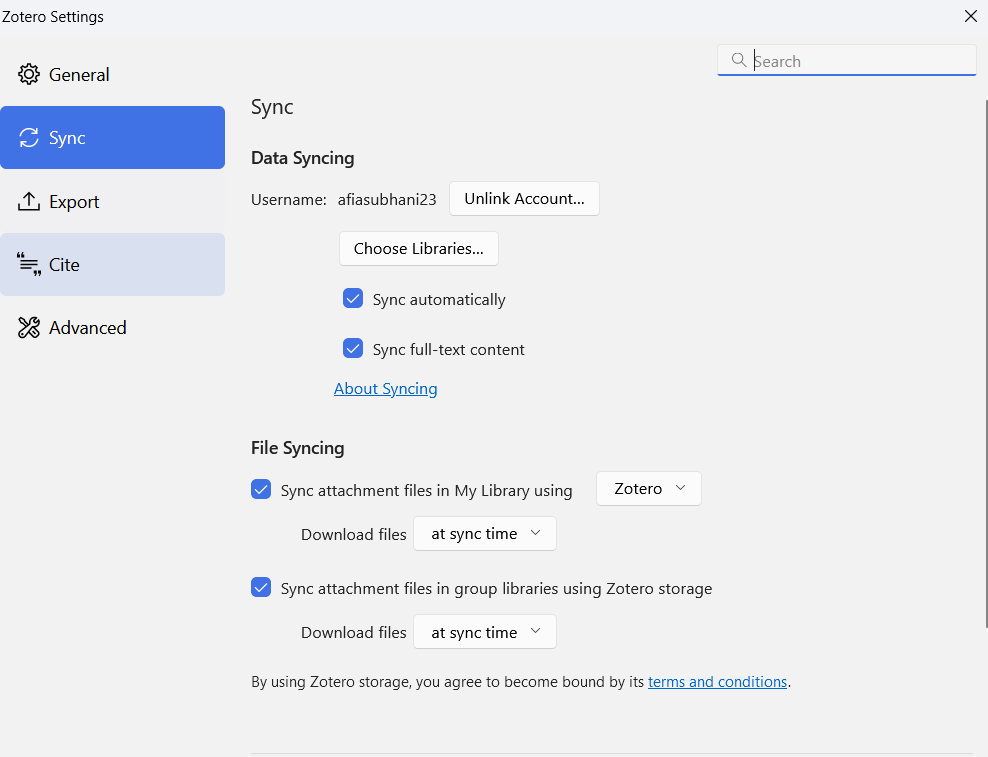
Для вложений выберите Zotero Storage либо WebDAV в личной библиотеке. WebDAV предназначен для файлов личной библиотеки и не обслуживает файлы групповых библиотек; для групп используется Zotero Storage. Режим загрузки файлов «по мере необходимости» экономит локальное место: вложение скачивается при открытии. Опция Sync full-text content полезна при полнотекстовом поиске на нескольких устройствах, потому что индексированное содержимое становится доступно для синхронизированного поиска.
После настройки создайте тестовую аннотацию на первом устройстве, запустите синхронизацию и откройте тот же материал на втором. Успешная проверка состоит из трёх признаков: родительская запись присутствует, аннотация отображается в Reader, PDF открывается или корректно загружается по требованию. Только после этого переносите большой корпус материалов.
Внешний PDF-ридер и безопасная работа с файлом
Задача: иногда открыть документ в Acrobat, Preview или другом приложении и не сломать привязку аннотаций Zotero. Для разового открытия используйте Show File и запустите PDF из файлового менеджера. Не меняйте вне Zotero структуру страниц у файла, на котором уже есть аннотации: добавление, удаление, перестановка или поворот страниц способно сместить сохранённые позиции пометок.
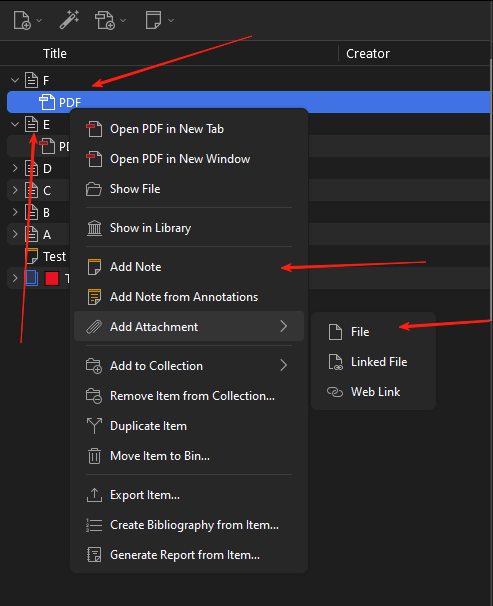
Для постоянной работы сторонним ридером его можно выбрать в общих настройках Zotero. При этом аннотации, созданные внутри Zotero, не появятся во внешнем приложении до экспорта PDF с внедрёнными пометками. Обратное направление тоже требует дисциплины: внешние встроенные аннотации остаются отдельным слоем, пока не выполнен Import Annotations. Не переключайтесь туда‑сюда между двумя моделями хранения без явного импорта или экспорта.
Наконец, не размещайте каталог данных Zotero целиком внутри обычной синхронизируемой папки облачного диска. Документация прямо предупреждает о риске повреждения базы. Для резервного копирования закрывайте Zotero и копируйте каталог данных как резервную копию, а для ежедневной межустройственной работы используйте штатную синхронизацию.
Типичные ошибки, ограничения, плюсы и альтернативы
Что чаще всего ломает рабочий процесс
Проблемы Reader обычно связаны не с самой подсветкой, а с подготовкой источника и моделью хранения. Нераспознанный скан не даёт нормального текстового поиска; PDF без родительской записи затрудняет цитирование; структурное изменение страниц во внешнем редакторе смещает координаты аннотаций; ожидание, что внутренние пометки автоматически появятся в любом другом PDF‑просмотрщике, приводит к путанице между базой Zotero и внедрёнными аннотациями.
При пропавшем полнотекстовом поиске сначала проверяют текстовый слой, затем Reindex Item и только потом Rebuild Index. При проблеме с чтением сложного макета в Reading Mode возвращаются к стандартному виду и сверяют таблицы, формулы и подписи. При обмене документом используют экспортированную копию с внедрёнными пометками. При синхронизации проверяют отдельно данные и файлы. Такой порядок диагностики исключает самые распространённые ложные причины.
Плюсы, минусы и кому подходит
Плюсы
- Ридер встроен в менеджер библиографии: PDF, запись источника, аннотации и цитирование остаются связанными.
- Поддерживаются PDF, EPUB и снимки веб‑страниц, а Zotero 10 добавляет Reading Mode для PDF.
- Аннотации можно превращать в Zotero Notes с обратными ссылками на страницу и активными библиографическими цитатами.
- Advanced Search в Zotero 10 фильтрует материалы и аннотации по типу, цвету, автору и другим условиям.
- Read Aloud встроен в Reader и в актуальной версии лучше обрабатывает сложную структуру научных документов.
- Аннотации синхронизируются как данные и могут быть экспортированы обратно в переносимый PDF.
Минусы
- Это не редактор исходной структуры PDF: серьёзная правка страниц и объектов требует отдельного инструмента.
- Внутренние аннотации не записываются в исходный PDF автоматически и не видны во внешних просмотрщиках без экспорта.
- Reading Mode зависит от качества разбора документа; сложные таблицы, формулы и нестандартная верстка требуют проверки по исходной странице.
- Штатная синхронизация данных и файлов разделена, поэтому новый пользователь легко путает наличие записи с наличием самого вложения.
- Продвинутые Note Templates находятся в Config Editor и требуют аккуратной настройки.
Кому подойдёт
- Студентам и исследователям, которые читают десятки статей и затем цитируют их в учебной или научной работе.
- Аналитикам и редакторам, которым нужна прослеживаемость от тезиса в конспекте до страницы исходного документа.
- Командам, использующим общие библиотеки и единый словарь тегов и аннотаций.
- Тем, кто хочет объединить чтение PDF, EPUB, веб‑снимков, заметки и библиографию в одной системе.
Кому не подойдёт
- Пользователям, которым нужен только лёгкий просмотрщик для одного PDF без библиотеки источников.
- Задачам глубокой правки PDF, верстки, сложных форм и редакторской подготовки страниц.
- Рабочему процессу, где каждое изменение должно немедленно записываться прямо в исходный PDF и одновременно редактироваться в разных сторонних просмотрщиках.
Сравнение с Mendeley, EndNote, ReadCube и Acrobat
Mendeley Reference Manager ближе всего по логике: библиотека источников, импорт PDF, выделения и комментарии, отдельный Notebook и интеграция с Word через Mendeley Cite. Его выбирают пользователи, уже работающие в экосистеме Mendeley. Zotero отличается открытым исходным кодом, глубокой связью аннотаций с заметками и гибкими поисковыми сценариями внутри локальной библиотеки.
EndNote тоже умеет открывать вложенные PDF, искать внутри текущего документа и создавать комментарии, выделения, подчёркивания и зачёркивания. Его сильная сторона — традиционный библиографический процесс и тесная интеграция с крупными академическими рабочими потоками. Zotero Reader выглядит цельнее именно как среда чтения: вкладки, заметки, аннотации в списке библиотеки, Reading Mode и Read Aloud находятся ближе к ежедневной работе с текстом.
ReadCube строит процесс вокруг научной библиотеки и собственного Reader, где есть выделение, подчёркивание, рисунок от руки и заметки. Acrobat остаётся более подходящим инструментом для PDF‑ориентированного рецензирования и разметки самого файла, особенно когда важен обмен комментариями внутри стандартного PDF. Выбор определяется центром рабочего процесса: библиография и синтез источников — Zotero; существующая экосистема Mendeley или EndNote — соответствующий менеджер; глубокая PDF‑работа — Acrobat; коммерческая платформа литературы и поиска — ReadCube.
Практические рекомендации по выбору рабочего процесса
Для диплома, статьи или аналитического отчёта рациональная схема выглядит так: сохранять публикации через Connector, держать PDF дочерним вложением, читать в Reader, кодировать цвета по роли фрагмента, добавлять теги по теме, после полного прохода собирать Zotero Note и уже из заметки переносить материал в рукопись. Advanced Search и saved searches подключаются после появления нескольких десятков источников, когда ручная навигация начинает замедлять работу.
Для чтения с нескольких устройств сначала настраивают синхронизацию на двух тестовых материалах, затем переводят библиотеку в постоянный режим. Для обмена с коллегами экспортируют копии PDF с внедрёнными пометками, а не предполагают, что внутренняя база Zotero видна в стороннем приложении. Для сканов сначала выполняют OCR. Для сложной правки страниц используют PDF‑редактор и только потом возвращают стабильную версию файла в Zotero.
В итоге Zotero Reader особенно полезен там, где чтение — часть большого цикла исследования. Его ценность раскрывается не на одной подсветке, а в цепочке от сохранения источника до поисковой выборки аннотаций, конспекта и корректной цитаты. Пользователю, который выстраивает эту цепочку один раз, проще поддерживать порядок в большой библиотеке и проверять происхождение каждого тезиса.