Zoho WorkDrive PDF Viewer: где скачать и как пользоваться
Zoho WorkDrive PDF Viewer — встроенный просмотрщик облачного WorkDrive для чтения, обсуждения и контроля PDF в общей папке. На Xeon Live можно скачать Zoho WorkDrive PDF Viewer бесплатно; для самого веб-просмотра отдельный установщик не нужен: файл открывается внутри WorkDrive через Preview. Инструмент особенно полезен там, где важны не изменения букв и объектов внутри PDF, а последовательная проверка страниц, адресные замечания, история версий и управляемая передача коллегам или внешним получателям.
Что представляет собой Zoho WorkDrive PDF Viewer
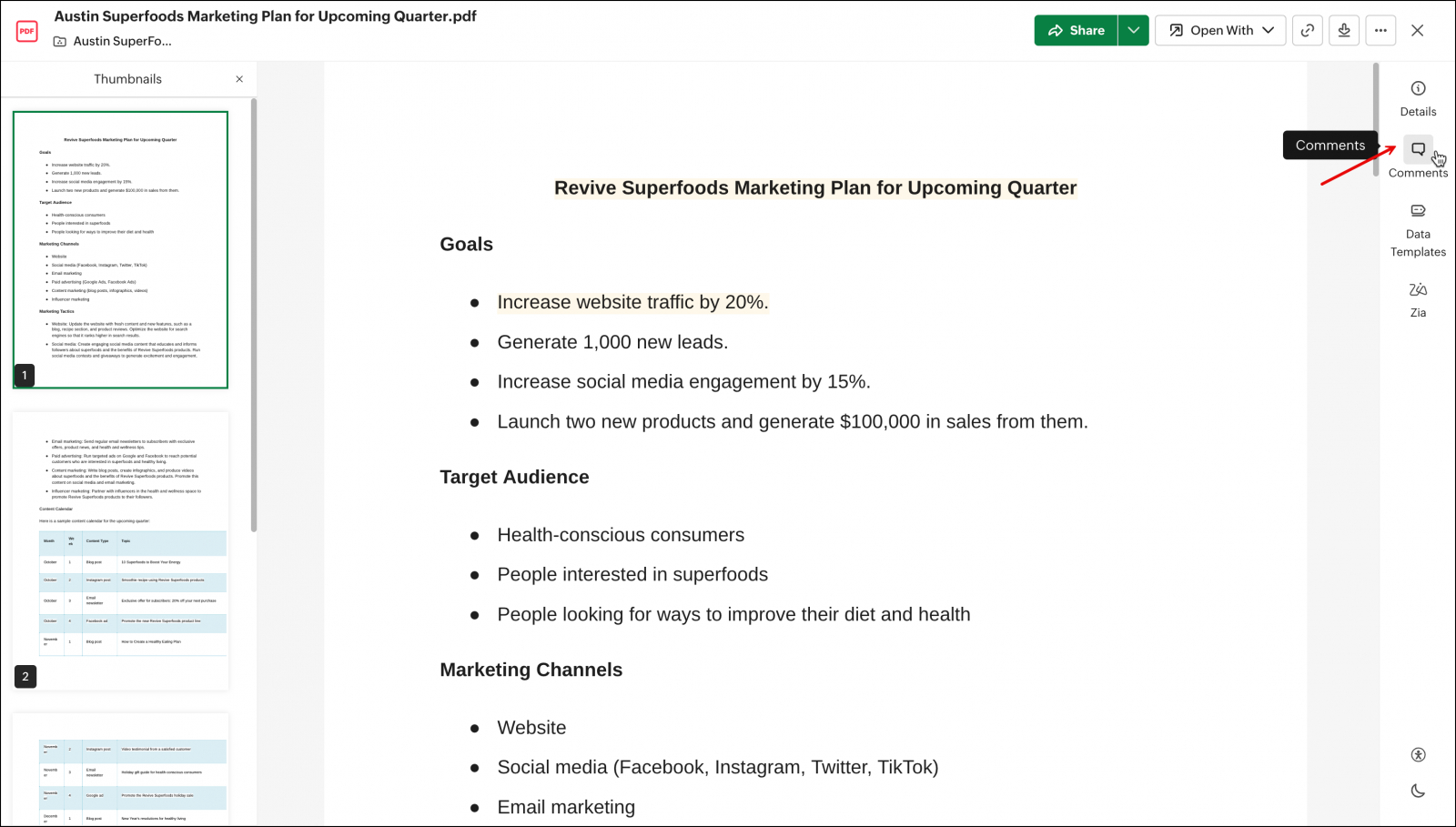
Просмотрщик является частью Zoho WorkDrive и работает вокруг уже сохранённого в хранилище файла. В центре находится страница PDF, слева раскрывается лента миниатюр, сверху расположены действия над объектом, а справа открываются контекстные панели. Такой подход объединяет чтение документа и работу с его окружением: доступом, комментариями, свойствами, версиями и средствами Zia. Отдельного каталога внутри PDF Viewer нет, потому что исходной точкой остаются My Folders, Team Folders и другие разделы WorkDrive.
Preview не подменяет полноценный PDF-редактор. Комментарий и выделение фиксируют место замечания, но исходный текст, изображения и порядок страниц не переписываются. Для задач, где требуется правка содержимого, нужен отдельный редактор; общий принцип различия между просмотром и изменением PDF раскрыт в материале о формате PDF, открытии и редактировании. В WorkDrive после правки логично вернуть исправленный файл новой версией и снова провести проверку в Preview.
Для PDF действует отдельный предел предпросмотра — 250 МБ. WorkDrive в целом формирует preview для более чем 220 типов файлов, но возможность хранения объекта и возможность построить его визуальный предпросмотр — разные операции. PDF крупнее лимита предпросмотра остаётся в хранилище только в пределах допустимого для плана размера загрузки, но Preview для него не формируется. Для регулярного согласования тяжёлых макетов практичнее держать мастер-файл отдельно и загружать оптимизированную копию для рецензирования.
- Лучший сценарий: уже подготовленный PDF лежит в командной папке, а участникам нужно прочитать его, оставить точные замечания, проверить исправления и выдать контролируемый доступ.
- Сильная сторона: обсуждение связано с объектом WorkDrive, а не с копией, отправленной по почте, поэтому контекст сохраняется рядом с версиями и доступом.
- Граница возможностей: Preview не предназначен для глубокой правки текста, перестановки страниц, OCR сканов или внедрения новых объектов PDF.
- Требование к процессу: команда заранее определяет, где проходит основное согласование — в Comments WorkDrive или внутри исходного документа в редакторе. Эти два канала комментариев не синхронизируются.
Как открыть PDF и быстро найти нужное место
Первый рабочий цикл состоит из трёх частей: выбрать правильный объект в папке, открыть Preview и быстро попасть к нужной странице. Важнее всего не торопиться с комментариями до проверки имени и расположения файла. В командных хранилищах рядом часто лежат похожие редакции, поэтому даже идеальная аннотация не помогает, когда она оставлена на устаревшей копии.
Открытие из My Folders и Team Folders
1. Откройте My Folders или нужную Team Folder и найдите PDF по имени. Перед запуском Preview посмотрите на путь, имя и соседние файлы. При наличии нескольких одноимённых редакций откройте Properties и сверьте дату изменения, автора и размер. Это самый короткий способ не начать согласование не того объекта.
2. Щёлкните PDF правой кнопкой мыши и выберите Preview. Второй путь — выделить файл, открыть More actions в верхней панели и выбрать Preview. В Windows и Linux выделенный файл открывается клавишей Enter, на Mac — пробелом. После загрузки документа закройте ненужные панели и оцените первую страницу целиком: название, дату, номер редакции, обложку и признаки того, что открыт правильный экспорт.
3. При последовательной проверке комплекта используйте стрелки в Preview для перехода к соседним файлам той же папки. До начала такого прохода отсортируйте список в папке по имени или дате. Порядок соседних объектов тогда совпадёт с порядком проверки, а рецензент не будет каждый раз закрывать окно, искать следующий документ и заново входить в контекст.
4. Кнопка Download сохраняет исходный файл на устройство при наличии права на скачивание. Локальная копия нужна для офлайн-проверки или операций, которых нет в Preview. После внешней правки возвращайте результат в тот же объект как новую версию; создание файлов с названиями final, final2 и latest быстро разрушает историю и затрудняет поиск утверждённого состояния.
Миниатюры, поиск и масштаб
1. Раскройте Thumbnails слева и сначала просмотрите структуру документа. Миниатюры особенно полезны в отчётах, договорах и презентационных PDF: титульный лист, таблица, схема и приложение визуально различаются быстрее, чем номера страниц. Работа с поиском по содержимому PDF подробно разобрана и в инструкции как найти слово или фразу в PDF.
2. Перейдите к нужной странице кликом по миниатюре, затем настройте масштаб. Для проверки общей композиции держите страницу целиком в области просмотра. Для мелкого текста, сумм, индексов и сносок увеличивайте только нужный участок. После локальной проверки возвращайтесь к масштабу страницы, чтобы не пропустить сдвиг блока, обрезанный край, потерянный номер или разрыв таблицы.
3. Для текстового поиска нажмите Cmd/Ctrl + F. Введите редкий термин, номер пункта, фамилию или код. Поиск полезнее ручной прокрутки, когда известно содержание, но неизвестна страница. При отсутствии результата сократите фразу до устойчивой части и проверьте, существует ли текстовый слой. Скан без OCR визуально показывает буквы, но поиск по таким пикселям не работает как по обычному тексту.
4. При проверке PDF с готовыми закладками откройте их и используйте для переходов по крупным разделам. WorkDrive отображает закладки, созданные в других приложениях, но новые закладки внутри Preview не создаёт. Для документа без закладок ориентируйтесь на Thumbnails, поиск и оглавление самого файла.
5. После нахождения нужного места проведите короткую контрольную проверку: прочитайте соседний абзац, убедитесь в правильном номере страницы и только затем оставляйте замечание. Эта привычка важна для длинных документов с повторяющимися заголовками и одинаковыми таблицами в разных разделах.
6. Медленную прокрутку сначала исправляйте снижением масштаба и закрытием правой панели. Тяжёлые изображения, сложная векторная графика и несколько одновременно открытых PDF увеличивают нагрузку на браузер. Для постоянной командной проверки подготовьте облегчённую копию; мастер для печати храните отдельно. Практические способы уменьшения веса собраны в материале о сжатии PDF без заметной потери качества.
Как оставить замечание и провести согласование
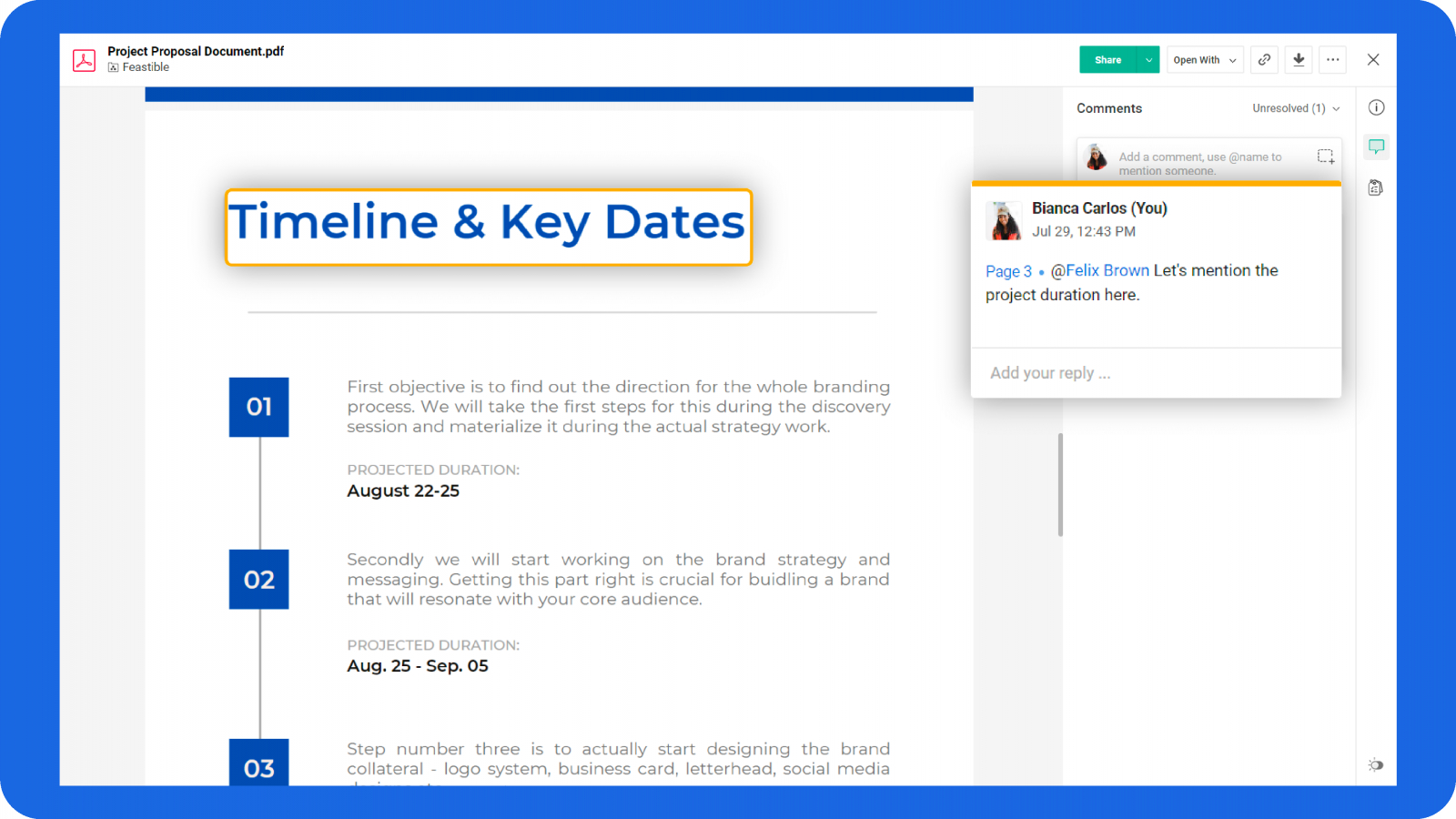
Комментарии в WorkDrive относятся к объекту в хранилище. Они не являются встроенными PDF-аннотациями исходного файла и не появляются внутри Zoho Writer, Sheet или Show. Поэтому рабочая схема строится вокруг одного объекта: рецензент оставляет замечание в Preview, автор вносит правку в подходящем редакторе, затем команда проверяет новую версию и закрывает ветку.
Общий комментарий и упоминание коллеги
1. Откройте PDF в Preview и нажмите Comments в правой вертикальной панели. Для общего вопроса к файлу используйте обычное поле комментария без выделения фрагмента. Такой формат подходит для решения по документу целиком: подтвердить готовность, уточнить владельца следующего шага, зафиксировать дедлайн проверки или сообщить о появлении новой версии.
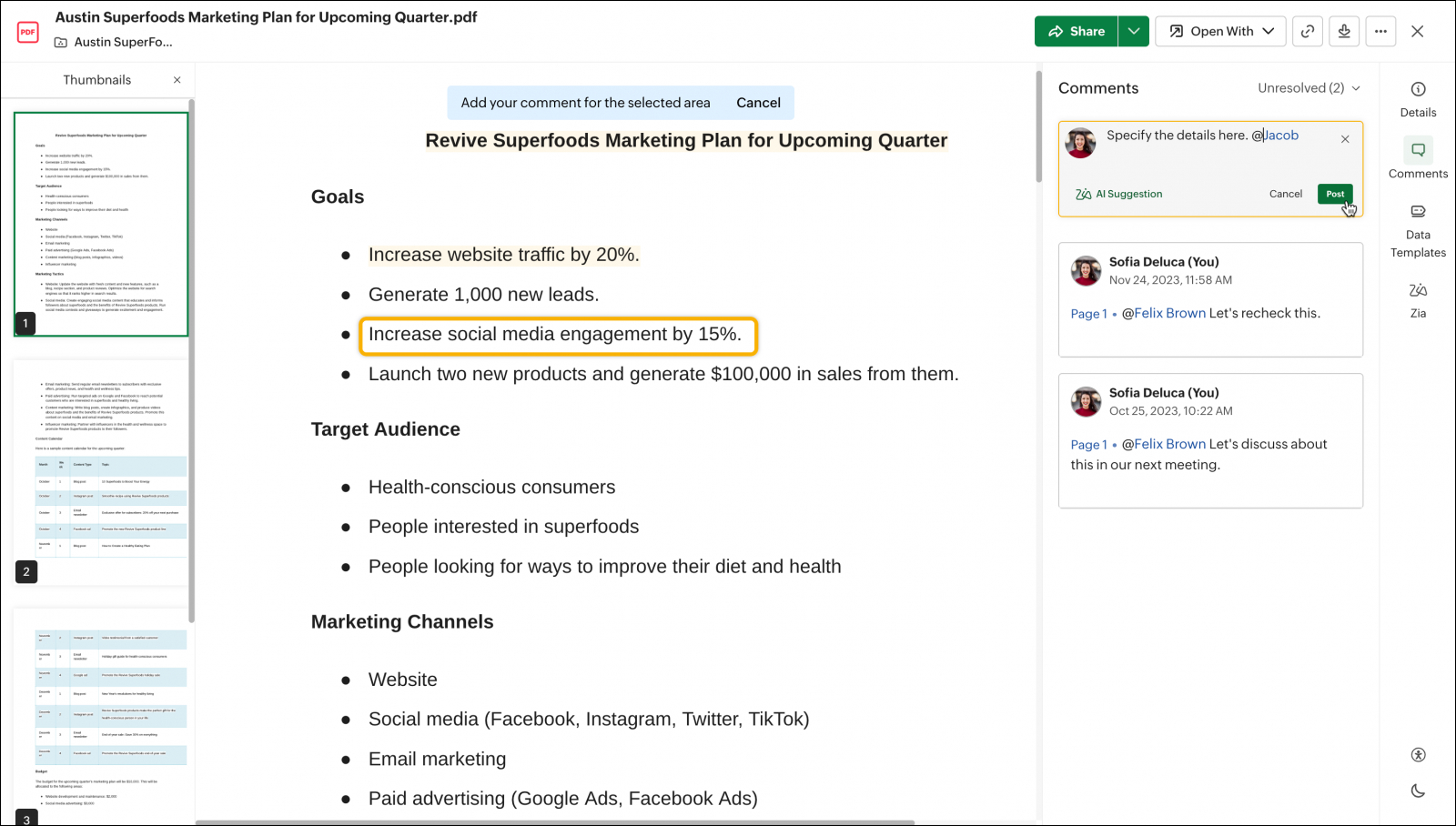
2. Введите одно законченное замечание и добавьте @ перед именем участника, которому требуется уведомление. Упоминание направляет внимание конкретному человеку, но не выдаёт ему доступ к файлу. Право на просмотр или комментирование настраивается отдельно через Share. До отправки проверьте, что адресат действительно состоит в нужной папке или добавлен к объекту.
3. Нажмите Post. После публикации убедитесь, что сообщение появилось в ленте. Текст, оставшийся в поле ввода без Post, не является частью обсуждения. Для длинной проверки не пишите один многострочный комментарий на пять проблем: разбивайте замечания так, чтобы каждое можно было закрыть независимо.
4. Для общего процесса полезно заранее договориться о форме замечаний: место, проблема, требуемое действие и ожидаемый результат. Такой формат сокращает уточняющие ответы. Дополнительные подходы к разметке и примечаниям собраны в инструкции как добавлять примечания в PDF.
Аннотация к фрагменту, Reply и Resolve
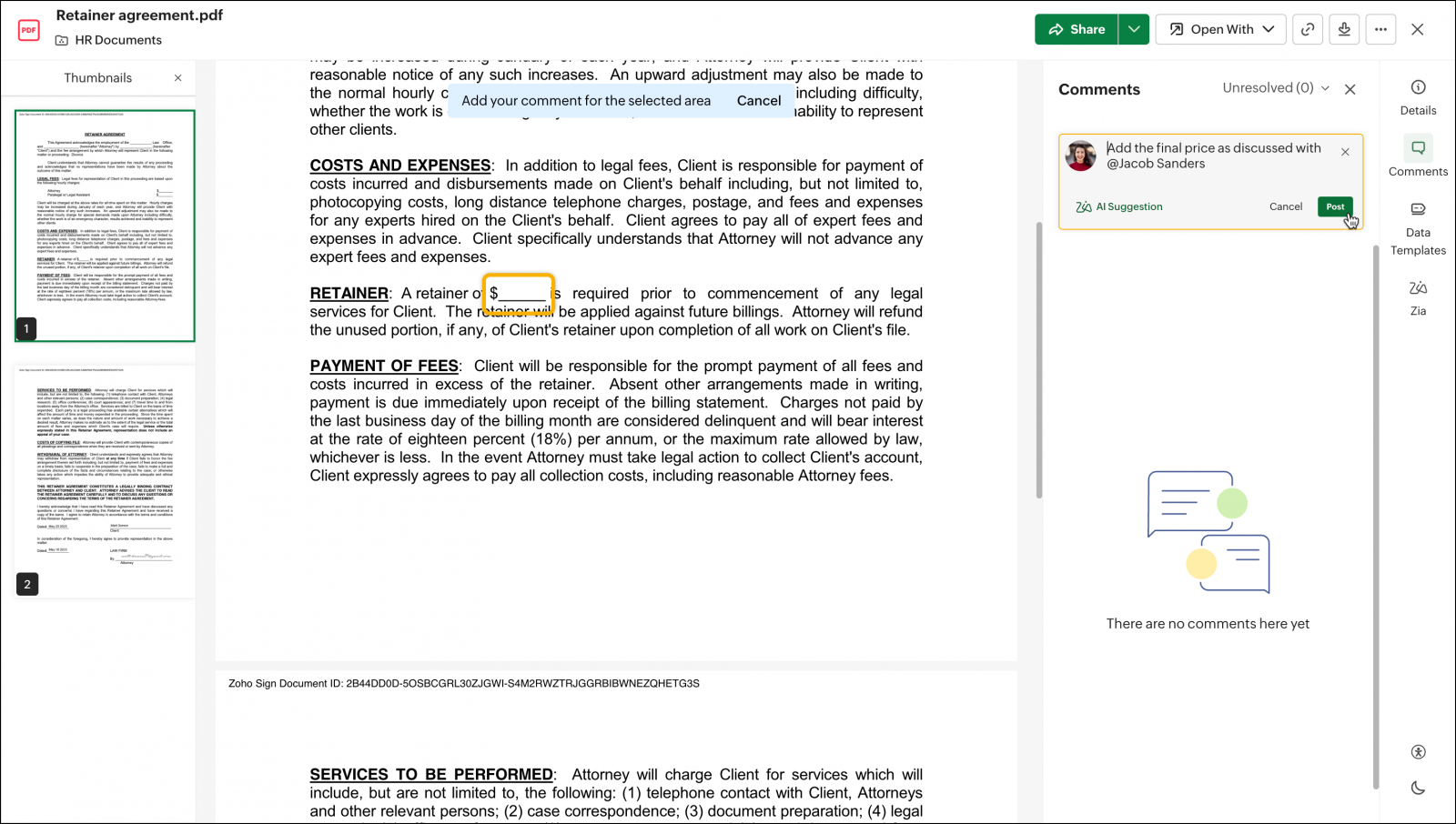
1. Найдите спорную строку или участок страницы и выделите нужный фрагмент. В интерфейсе появляется возможность добавить комментарий к выбранной области. Текст замечания должен объяснять действие, а не только проблему: заменить число, уточнить термин, проверить подпись, вернуть пропущенный абзац, согласовать формулировку.
2. Нажмите Post и проверьте, что отметка связана именно с нужным местом. На плотной странице сначала увеличьте масштаб. Ошибка в выборе области делает обсуждение двусмысленным, особенно после появления новой версии, где переносы строк изменились.
3. Для ответа используйте Reply под существующим комментарием. Не создавайте соседний новый комментарий на ту же тему: одна ветка хранит исходный вопрос, объяснение автора и финальное решение. Для многоэтапной правки добавляйте короткие ответы о состоянии работы вместо дублирования одинакового замечания.
4. После исправления нажмите Resolve. Ветка уходит из активного списка, но не исчезает из истории. При повторной проверке выберите Show resolved, откройте критичные пункты и сравните новую версию с исходной. Не закрывайте вопрос только потому, что автор написал готово — сначала откройте страницу и проверьте результат.
5. Для возврата проблемы используйте Reopen. Такой шаг нужен, когда новая версия изменила формулировку, но не устранила суть замечания. В ответе укажите, что именно осталось неверным. История тогда показывает не просто череду статусов, а причинно-следственную связь между правкой и повторной проверкой.
6. Меню собственного комментария содержит Edit, Translate to, Copy link и Delete. Edit исправляет формулировку, Translate to помогает многоязычной команде, Copy link создаёт адрес перехода прямо к обсуждению, Delete убирает ошибочное сообщение. Для аудита рабочего процесса полезнее Resolve, чем удаление: закрытая ветка сохраняет контекст принятого решения.
7. Перед отправкой ссылки на конкретный комментарий проверьте доступ получателя. Ссылка на ветку не расширяет разрешения. Правильная последовательность — сначала Share, затем Copy link у комментария, затем проверка перехода под учётной записью с тем же уровнем доступа, который получил адресат.
Как проверить новую версию и вернуть контрольную редакцию
История версий закрывает вторую половину цикла согласования. После исправления важна не сама загрузка нового PDF, а доказуемая проверка того, что верхнее состояние действительно содержит нужные изменения и не принесло новых дефектов. В WorkDrive версии доступны через Properties и отдельную вкладку Versions.
Проверка через Properties и Versions
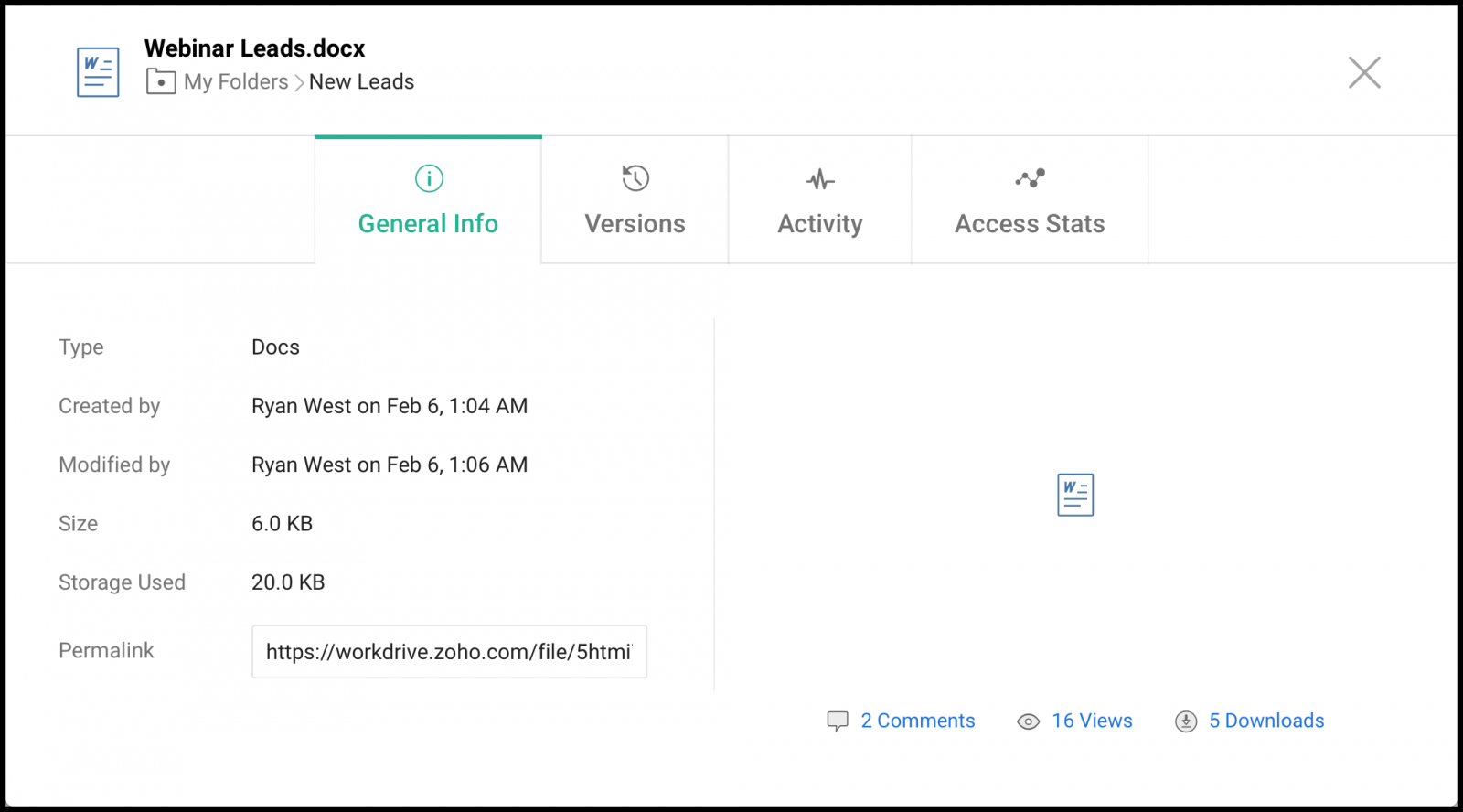
1. Выделите PDF в My Folders или Team Folder. Нажмите More actions рядом с Download и выберите Properties. Во вкладке General Info сначала сверьте формат, автора, дату изменения, размер, постоянную ссылку и количество комментариев. Такой контроль особенно полезен перед откатом: он подтверждает, что открыт нужный объект, а не похожая копия.
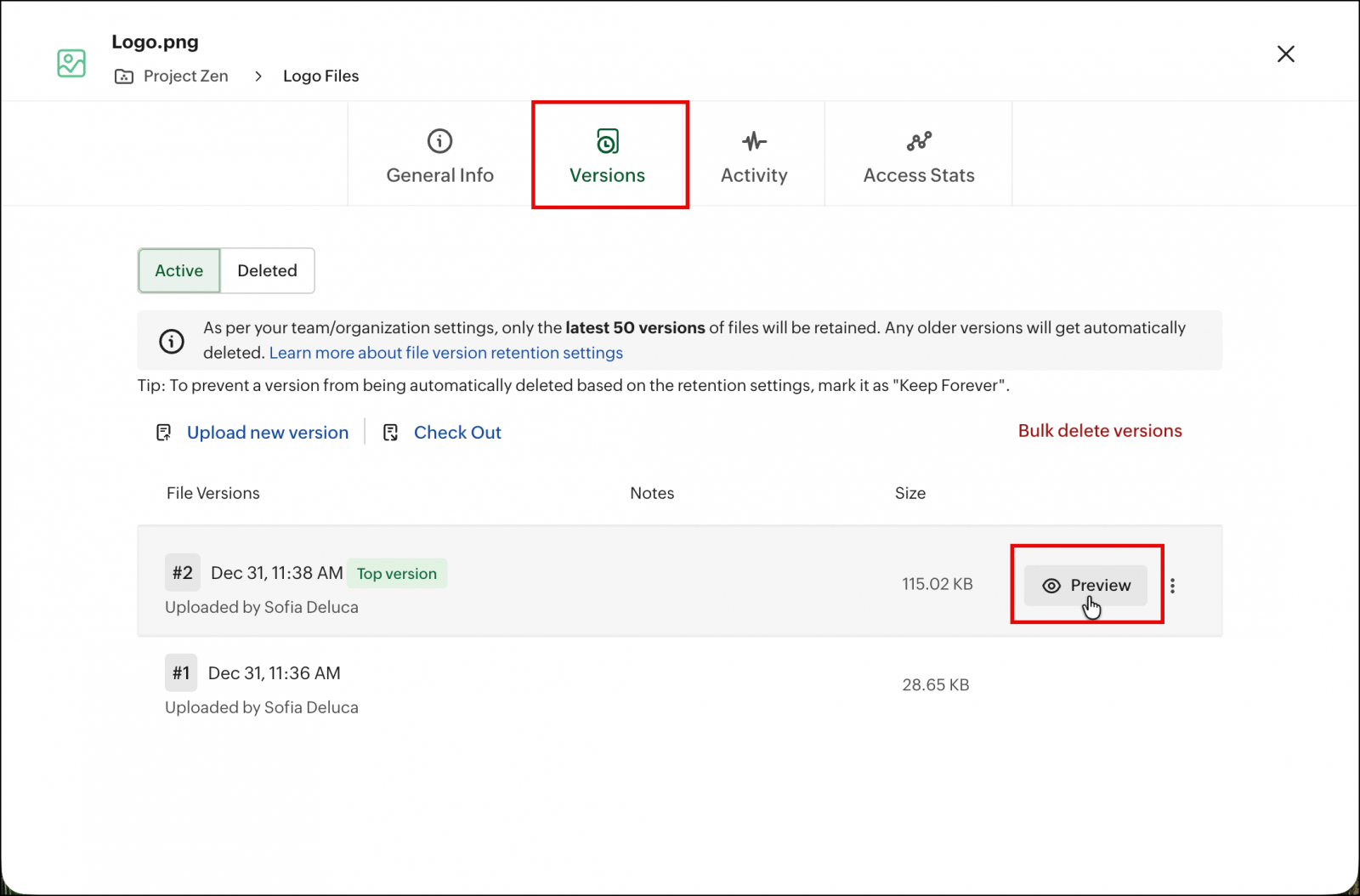
2. Перейдите на Versions. В списке отображаются версии с размером и примечаниями. Наведите курсор на нужную строку и нажмите Preview. Сначала откройте предыдущую контрольную версию, затем текущую верхнюю. Сравнивайте одинаковый набор страниц: обложку, страницу с исправлением, ближайшую таблицу или схему и последнюю страницу.
3. Не ограничивайте проверку только местом, где была правка. Повторный экспорт PDF способен изменить шрифты, переносы, нумерацию или положение изображений на других страницах. Для договоров и отчётов особенно важны оглавление, перекрёстные ссылки, подписи, приложения и итоговые таблицы.
4. WorkDrive поддерживает историю версий во всех планах, а администратор команды задаёт политику удержания и ограничивает число сохраняемых состояний при необходимости. Важную контрольную точку разрешено пометить Keep Forever, чтобы она не исчезла из-за автоматического ограничения версии. Эту метку стоит использовать только для действительно значимых состояний.
Загрузка исправления и безопасный откат
1. Перед загрузкой исправленного PDF откройте Unresolved и убедитесь, что автор обработал весь набор активных замечаний. Затем в Versions используйте Upload new version, выберите исправленный файл и завершите загрузку. Для последовательных редакций одного документа это предпочтительнее создания отдельной копии: постоянная ссылка, доступ и история остаются связаны с одним объектом.
2. После загрузки откройте новую верхнюю версию через Preview. Сравните размер с предыдущей. Само изменение размера не доказывает ошибку, но резкий скачок служит поводом проверить страницы, изображения и вложенные шрифты. После визуального контроля перейдите к комментариям и закрывайте только подтверждённые исправления.
3. Для возврата прежнего состояния откройте Actions у выбранной версии и используйте Restore as top version. Перед восстановлением обязательно просмотрите эту версию. Restore меняет верхнее состояние объекта, поэтому внешняя ссылка или встроенный просмотр начинают показывать восстановленную редакцию вместо более новой.
4. Для сохранения старой редакции как самостоятельного документа используйте Save as new file. Такой вариант подходит для утверждённой клиентской копии, архивного состояния или отдельной версии для печати. Название должно объяснять назначение, а не просто добавлять к имени слово final.
5. Delete применяйте только после завершённого согласования и в рамках политики хранения. Удаление старых состояний уменьшает возможность восстановления. WorkDrive поддерживает восстановление удалённых версий в пределах настроенного периода хранения, но эта возможность не должна заменять осознанную политику архива.
6. Финальная проверка версии заканчивается открытием верхнего состояния в Preview. Пройдите контрольные страницы, затем Resolved и Unresolved, после чего зафиксируйте общий комментарий о завершённой проверке. Статус процесса опирается на содержимое файла, а не только на пустой список активных веток.
Как выдать доступ и встроить PDF
WorkDrive разделяет внутреннее сотрудничество и внешнюю публикацию. Для коллег внутри команды используются обычные права и Share. Для внешних получателей применяются share links, download links и embed code. Каждый канал решает свою задачу, поэтому перед созданием ссылки сначала определите, что получатель должен делать: только читать, оставлять замечания, скачивать копию или видеть документ на веб-странице.
Внешняя ссылка с ограничениями
1. Выделите PDF и нажмите Share в верхней панели. Для отдельной внешней ссылки создайте New external share link, задайте понятное имя и уровень доступа. Название ссылки нужно для управления несколькими каналами одного файла: клиент, подрядчик, временная проверка и публичный просмотр не должны смешиваться в одну бессрочную публикацию.
2. Включите Set password для защищённой передачи и Set expiration для ограничения срока действия. Параметр Allow downloads разрешает или запрещает скачивание там, где такая настройка доступна политикой команды. Настройки внешнего доступа дополнительно ограничиваются правилами Team Admin и Team Folder Admin, поэтому набор переключателей определяется конфигурацией конкретной команды.
3. Нажмите Create и скопируйте адрес. До отправки откройте ссылку в приватном окне браузера, где нет вашей активной сессии WorkDrive. Проверьте название файла, первую и последнюю страницы, доступность навигации и наличие или отсутствие Download согласно выданному уровню доступа. Такой тест показывает реальный вид внешнего получателя.
4. Пароль передавайте отдельным каналом. После завершения согласования удалите ненужную внешнюю ссылку или дождитесь заданного срока. Постоянно активная ссылка увеличивает риск случайного доступа к обновлённой верхней версии в будущем.
5. Перед заменой верхней версии учитывайте действующие share links. Они ведут к объекту WorkDrive, поэтому новая версия меняет содержимое, которое видит получатель. Для уже утверждённого PDF безопаснее создать отдельную контрольную копию и не использовать рабочий объект как публичную витрину.
Встраивание PDF на сайт или в портал
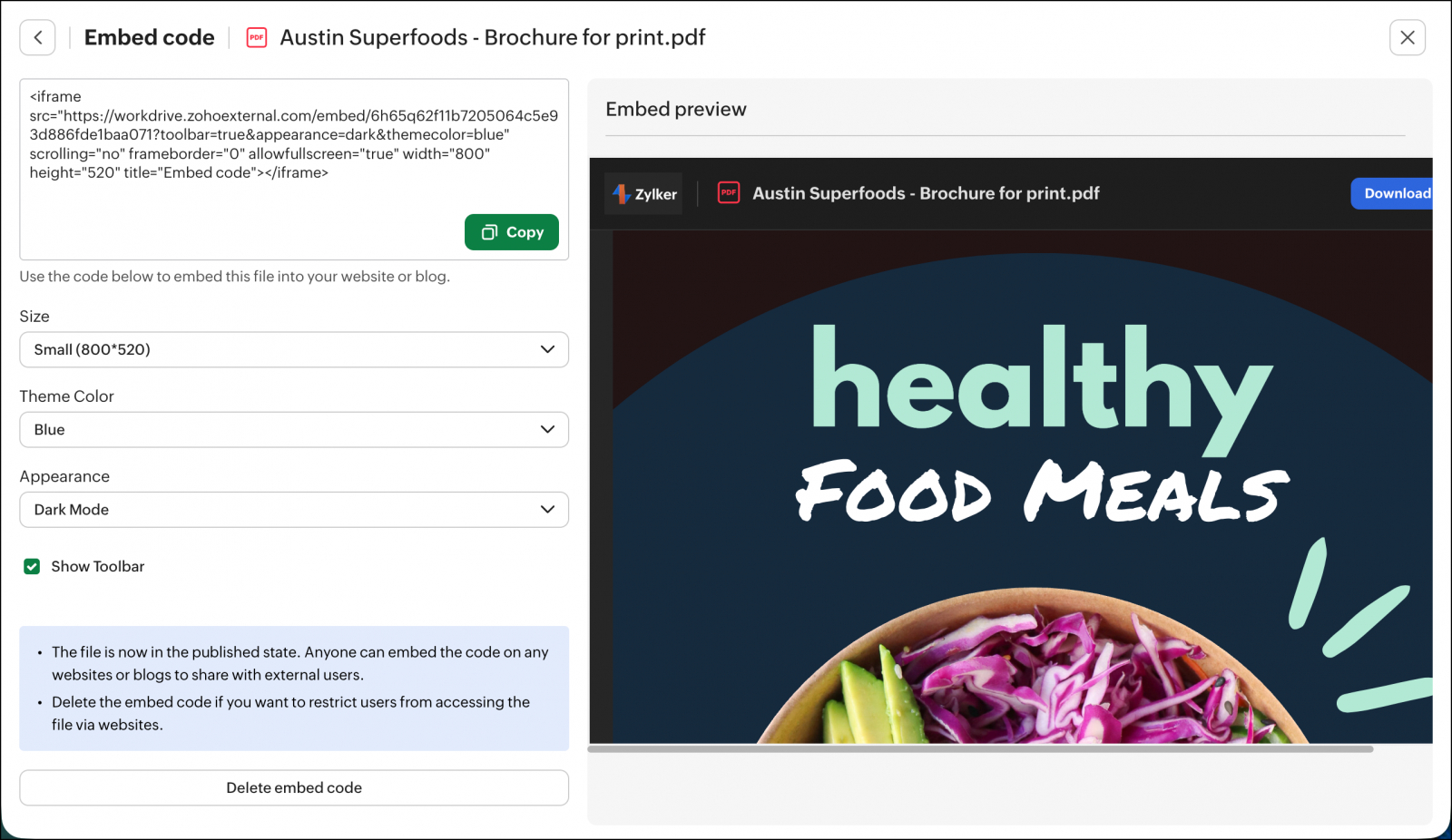
1. Выберите файл и вызовите Share > New embed code. Откроется окно с кодом и предварительным просмотром. Для одного файла создаётся один embed code, который разрешено использовать на нескольких страницах. Это удобно для публикаций, которые должны обновляться вместе с верхней версией объекта.
2. Настройте размер встроенного просмотра. В интерфейсе доступны готовые размеры Small 800 × 520, Medium 900 × 600, Large 1000 × 700 и собственные значения ширины и высоты. Затем выберите светлую или тёмную схему, цвет темы и состояние Show Toolbar. Эти параметры меняют оболочку, а не содержимое PDF.
3. Скопируйте код только после проверки Embed preview. При включённой панели пользователь получает больше навигационных действий; при скрытой панели публикация выглядит чище. Права на скачивание и печать для встроенных файлов контролируются настройками внешнего доступа на уровне команды.
4. После размещения откройте опубликованную страницу на широком экране и на телефоне. Фиксированная ширина iframe способна выйти за пределы мобильной сетки. Для адаптивного сайта потребуется корректная обёртка на стороне самой страницы; WorkDrive выдаёт код предпросмотра, а не готовую логику адаптивной верстки.
5. Для прекращения показа удалите embed code в WorkDrive и проверьте старую страницу в приватном окне. Удаление iframe только на одном сайте не отзывает сам канал публикации: тот же код остаётся действующим на другой странице до его удаления в WorkDrive. Управление доступом выполняется у исходного объекта.
6. Перед публичным встраиванием проверьте состав PDF. Скрытые страницы, служебные приложения и персональные данные должны быть удалены из самой выдаваемой копии. Ограничение скачивания снижает риск распространения, но не отменяет возможность просмотра и фиксации информации получателем.
Как работать с Zia: сводка и вопросы по файлу
Zia ускоряет первичное знакомство с длинным документом, но не заменяет ручную проверку. В WorkDrive функция сводки и режим вопросов запускаются из правой панели Preview. Доступность зависит от плана, центра обработки данных и включения AI-службы администратором. Для критичных чисел, сроков, обязанностей и юридических формулировок итог всегда сверяется с исходной страницей.
Сводка длинного PDF
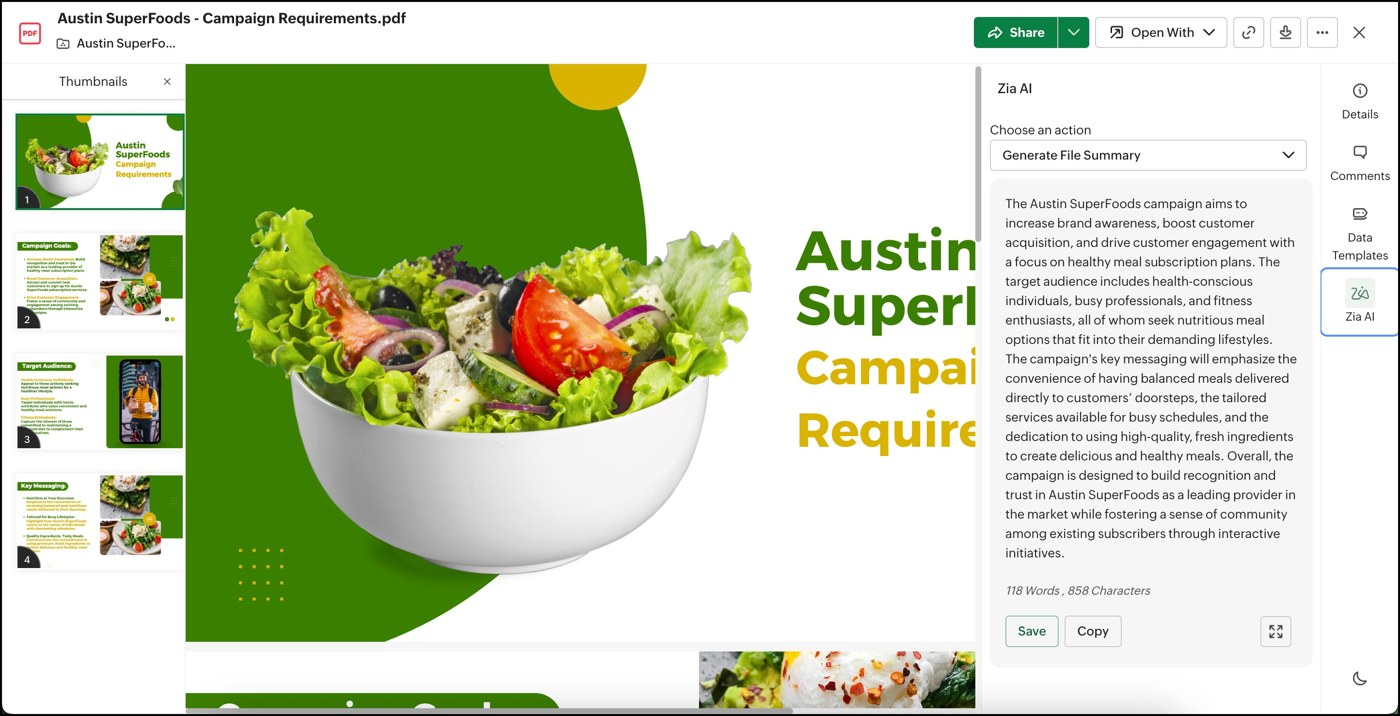
1. Откройте PDF в Preview и нажмите Zia в правой панели. В окне выберите Generate File Summary. Для генерации сводки файл должен содержать не менее 500 индексируемых символов. Функция работает с PDF и рядом других поддерживаемых типов файлов.
2. Нажмите Generate и дождитесь результата. Полученную сводку разрешено сохранить в WorkDrive как .zdoc, скопировать или открыть в мини-предпросмотре. Для рабочего процесса полезно сохранять сводку с именем исходного файла и датой редакции, потому что автоматически созданный пересказ не обновляется сам при загрузке новой версии PDF.
3. Учитывайте предел индексируемого текста: Zoho AI использует первые 100 000 символов файла, OpenAI — первые 400 000. Текст за пределом индексируемого объёма не попадает в обработку. Перед принятием решения откройте оглавление, найдите ключевой раздел вручную и сравните его со сводкой.
4. Сводка доступна в WorkDrive Business и Zoho One, а поддерживаемые центры данных для этой функции включают US, IN, EU, AU и CA. Перед использованием администратор или Super Admin активирует Zia и настраивает доступную AI-службу. Отсутствие кнопки в конкретной команде связано с конфигурацией продукта, а не с самим PDF.
Вопросы по файлу и проверка источников
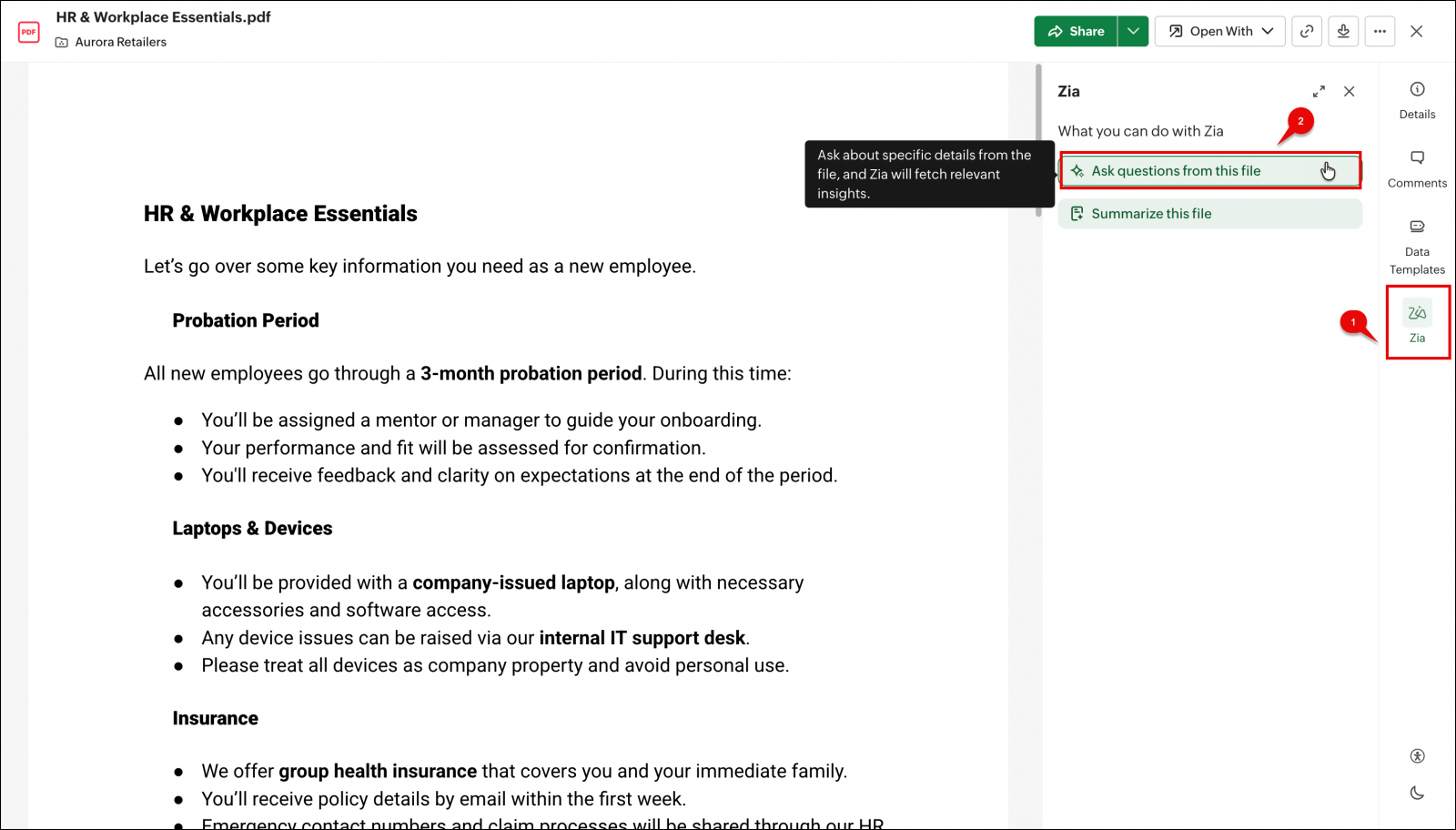
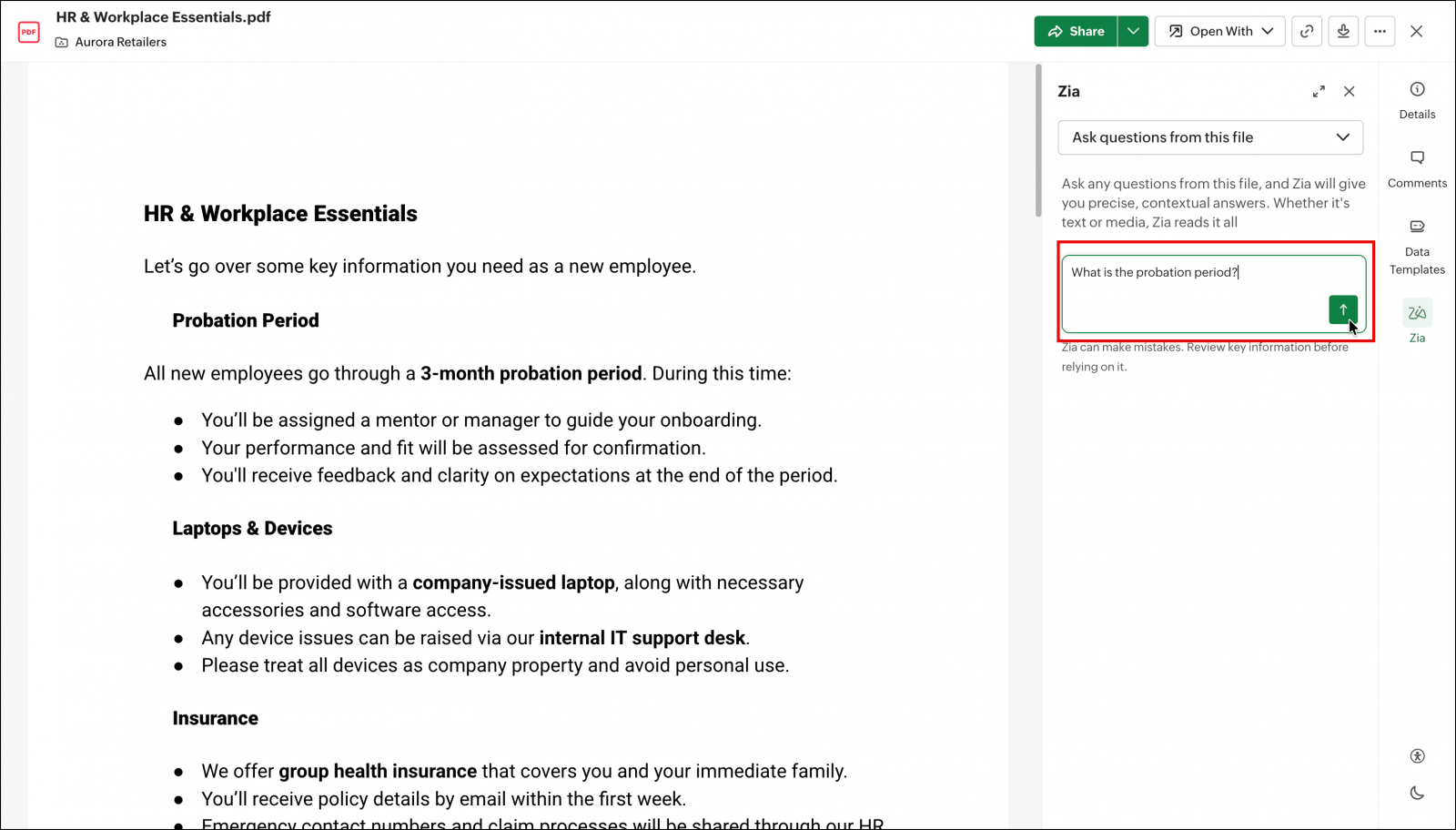
1. В панели Zia выберите Ask questions from this file. Поле вопроса работает лучше всего с конкретными задачами: найти срок действия договора, сумму второго этапа, обязанности одной стороны, номер приложения или упоминание определённого показателя. Общая формулировка о чём документ даёт меньше пользы, чем вопрос с термином из самого PDF.
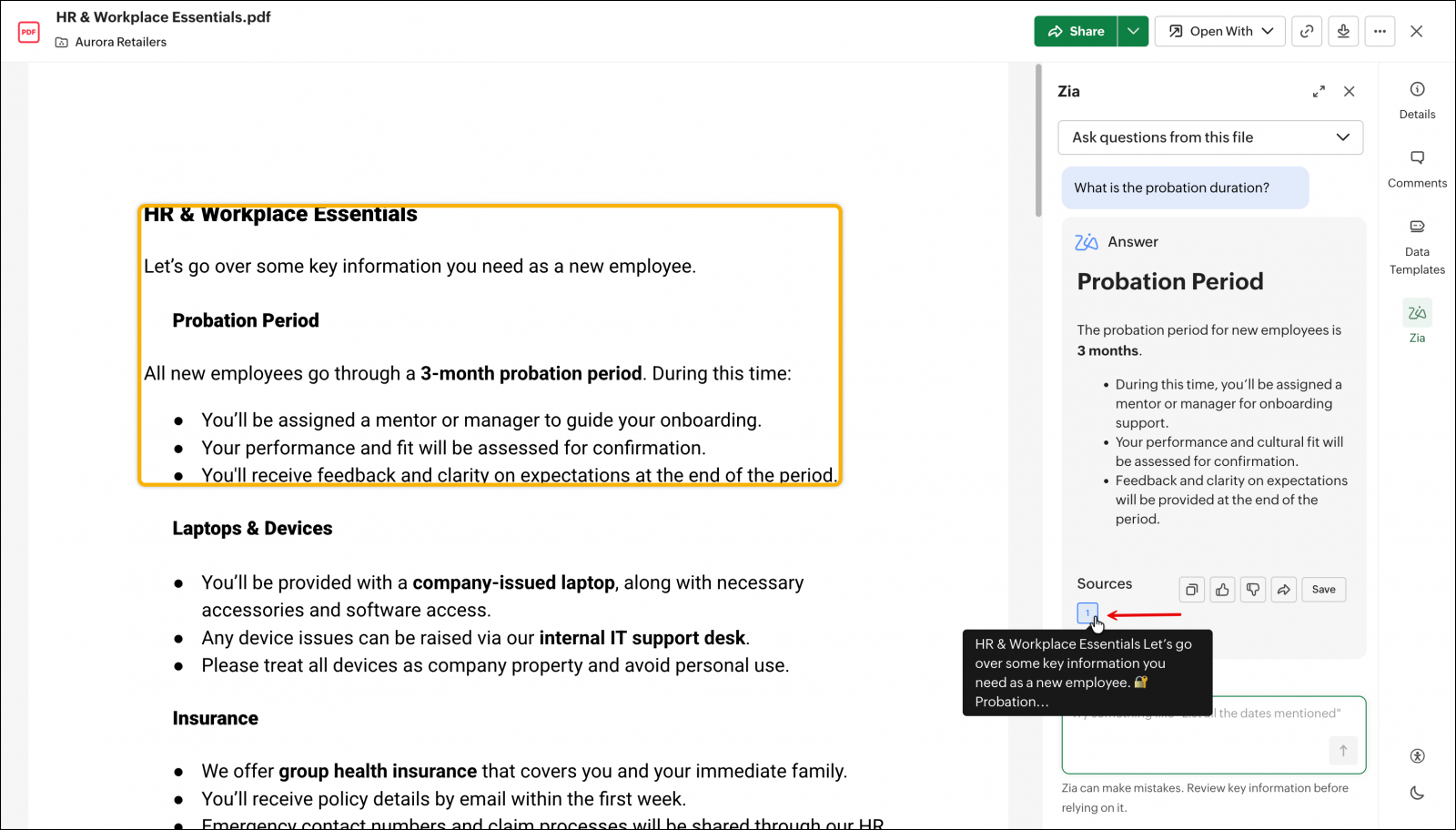
2. Введите вопрос и отправьте его. Под ответом отображаются источники. Нажмите на источник и перейдите к соответствующему месту PDF; WorkDrive подсвечивает связанный фрагмент. Читайте соседний абзац и заголовок раздела, потому что одна строка без контекста способна изменить смысл условия или числа.
3. Для таблиц включайте в вопрос период, единицу измерения и название показателя. Для повторяющихся терминов задавайте несколько узких вопросов вместо одного составного. Каждый ответ проверяйте по исходной странице. Автоматический текст удобен как навигатор к факту, а не как финальное решение по договору, отчёту или регламенту.
4. Режим вопросов по индивидуальному файлу доступен в WorkDrive Business и Zoho One Business для центров данных US, IN и EU. Администратор активирует Zia и подходящую AI-службу. При использовании Zoho AI и OpenAI действуют разные ограничения на типы и размер файлов, поэтому состав доступных операций в двух командах различается.
5. Сохранённый ответ оформляется как отдельный Writer-документ. Перед передачей коллегам добавьте имя исходного PDF и отметку о его редакции. После появления новой версии сформируйте ответ заново, потому что сохранённый документ не синхронизируется автоматически с изменившимся источником.
6. Для сканированного PDF качество вопросов зависит от доступного текстового слоя и распознавания. При отсутствии извлекаемого текста используйте миниатюры, масштаб и обычные комментарии. OCR выполняйте в отдельном инструменте, после чего сверяйте распознанную копию с исходным сканом и загружайте её как новую версию только после проверки.
Ошибки, ограничения, плюсы и альтернативы
Наиболее частые проблемы связаны не с одной кнопкой, а с границами Preview: размером файла, повреждённым PDF, отсутствующим текстовым слоем, разрешениями и политикой команды. Сначала определите, открывается ли сам объект, затем проверьте роль и только после этого ищите ошибку конкретного инструмента. Properties помогает сверить файл и его состояние, а Versions — понять, когда проблема появилась.
Типичные проблемы и их исправление
Плюсы
- PDF проверяется в той же папке, где живут версии, доступ и связанные файлы проекта.
- Комментарии поддерживают @упоминания, ответы, Resolve/Reopen, ссылки на конкретные обсуждения и перевод сообщений.
- Миниатюры, поиск по PDF, просмотр готовых закладок и горячие клавиши ускоряют навигацию по длинным документам.
- Versions позволяет предварительно открыть старое состояние, восстановить его как верхнее, сохранить отдельным файлом и закрепить важную версию через Keep Forever.
- Share links и embed code подходят для управляемой внешней выдачи без пересылки множества независимых копий.
- Zia даёт сводку и ответы с переходом к источнику, что сокращает время первичного поиска нужного раздела.
Минусы
- Preview не редактирует исходный текст и структуру PDF; для изменения содержимого нужен отдельный редактор.
- Предпросмотр PDF ограничен размером 250 МБ.
- Комментарии WorkDrive не превращаются во встроенные комментарии скачанного PDF и не синхронизируются с комментариями Zoho Writer, Sheet или Show.
- Режимы Zia зависят от плана, центра обработки данных и настройки AI-службы администратором.
- Качество поиска и AI-ответов по сканам зависит от наличия извлекаемого текста или распознавания.
- Внешние каналы публикации требуют дисциплины версий: обновление верхнего файла меняет то, что видит получатель по постоянной ссылке или embed.
Альтернативы и кому что выбрать
Zoho WorkDrive PDF Viewer сильнее всего раскрывается внутри процессов WorkDrive. Для мобильного чтения на Android без такого командного контекста ближе Google Drive PDF Viewer. Для локального просмотра и набора классических PDF-инструментов на Windows уместен PDF Viewer. Adobe Acrobat on the web подходит, когда на первом месте создание, редактирование, организация и подписание PDF; Dropbox PDF Preview и OneDrive PDF Viewer логичны в командах, которые уже построили хранение и совместную работу вокруг соответствующих облачных экосистем.
WorkDrive выбирайте для согласования уже готового PDF в общей папке, когда нужны комментарии, версии, доступ и управляемая публикация. Специализированный PDF-редактор выбирайте для изменения текста, страниц, полей, подписей и объектов. Простое средство просмотра выбирайте для личного чтения без командного процесса. Такой выбор снимает главное ложное ожидание: облачный Preview не обязан заменять редактор, потому что его задача — проверка и координация вокруг файла.
Практическая схема для разных сценариев
- Договор: проверить структуру по миниатюрам, найти спорные пункты через поиск, оставить отдельное замечание на каждую проблему, загрузить исправление новой версией, сверить контрольные страницы и только затем закрыть ветки.
- Финансовый отчёт: увеличивать таблицы до читаемого масштаба, указывать в комментариях период и единицы, использовать Zia только для навигации к разделу, а суммы и знаки проверять по исходной строке.
- Маркетинговый макет: сначала оценить страницу целиком, затем проверить мелкие подписи и юридические блоки, разделять контентные и дизайнерские комментарии, после новой версии контролировать переносы и края.
- Внешнее согласование: подготовить очищенную копию, создать отдельную share link с нужными ограничениями, открыть её в приватном окне, отправить получателю и удалить канал после завершения работы.
- Публикация на сайте: создать embed code, настроить размер и панель, проверить на широком и узком экране, зафиксировать владельца файла и удалять embed в WorkDrive при прекращении публикации.
Итоговый рабочий принцип простой: Preview отвечает за чтение и согласование, внешний редактор — за изменение содержимого, Versions — за контроль состояний, Share — за распространение, Zia — за ускоренный поиск и первичное понимание. При таком разделении ролей Zoho WorkDrive PDF Viewer остаётся предсказуемой частью документооборота и не создаёт ложного ощущения, что комментарий уже изменил сам PDF.