Zoho Docs: где скачать и как пользоваться
Если вы пришли, чтобы скачать Zoho Docs бесплатно, сначала учитывайте текущий статус продукта: Zoho прекратила работу Zoho Docs 15 марта 2023 года и закрыла обычный доступ к прежнему файловому кабинету. Временное окно миграции для оставшихся пользователей завершилось 15 мая 2023 года. Поэтому сегодня полезно разбирать сервис как завершённую систему: понять его интерфейс и логику, восстановить старые данные из локальных копий и проверить, куда они были перенесены. Для действующей среды внутри экосистемы Zoho используется WorkDrive.
Что представлял собой Zoho Docs и что с ним сейчас
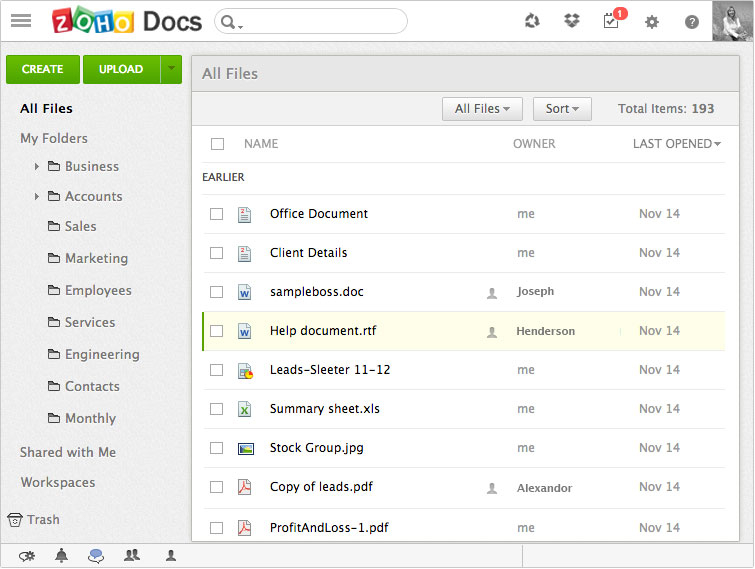
Zoho Docs совмещал облачное хранилище, папки, рабочие области и связанные веб-редакторы. В старом кабинете хранились PDF, офисные документы, изображения и другие файлы; пользователь сортировал их по каталогам, выдавал права, добавлял участников, создавал общие пространства и контролировал версии. Writer, Sheet и Show отвечали за редактирование собственных документов Zoho, а сам Docs оставался центром хранения и организации. Это различие особенно важно для PDF: сервис открывал и распространял такие файлы, но не заменял специализированный редактор страниц.
Сервис больше не доступен как рабочая платформа. Zoho объявила о полном прекращении Zoho Docs 15 марта 2023 года. Обычный доступ к аккаунтам Docs был заблокирован, а временная возможность миграции сохранялась до 15 мая 2023 года. После этой даты доступ к Docs и связанным данным прекратился. Преемником стал Zoho WorkDrive. В практическом смысле это означает две разные задачи. Первая — разобраться в старой структуре, когда перед вами архивные скриншоты, локальная папка синхронизации или выгрузка бывшего пользователя. Вторая — перенести пригодные данные и процесс в действующее хранилище, не потеряв владельцев, права и финальные версии документов.
Исторические экраны Zoho Docs всё ещё полезны для инвентаризации. По ним видно, как назывались разделы, где располагались Workspaces, Shared with Me и Trash, какие действия применялись к объектам и как выглядела иерархия папок. Это помогает сопоставить старые инструкции, внутренние регламенты и локальные копии. При этом повторно строить новый процесс на Zoho Docs не нужно: рабочий кабинет закрыт, а новые операции выполняются уже в поддерживаемых сервисах.
Для команд, которые остаются в экосистеме Zoho, ориентиром служит обзор Zoho WorkDrive PDF Viewer. Он помогает отделить действующий просмотр и согласование файлов от исторической логики Docs. Старые названия кнопок стоит соотносить с конкретным поколением интерфейса: Zoho Docs менялся, и одинаковый рабочий сценарий в разные годы выглядел немного по-разному.
Как ориентироваться в интерфейсе старого Zoho Docs
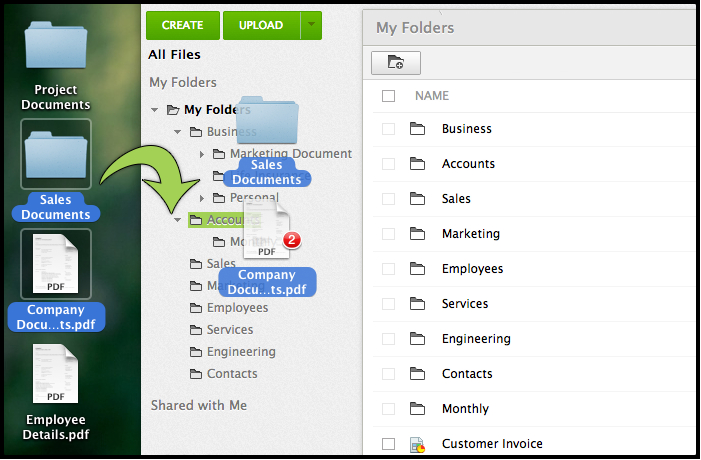
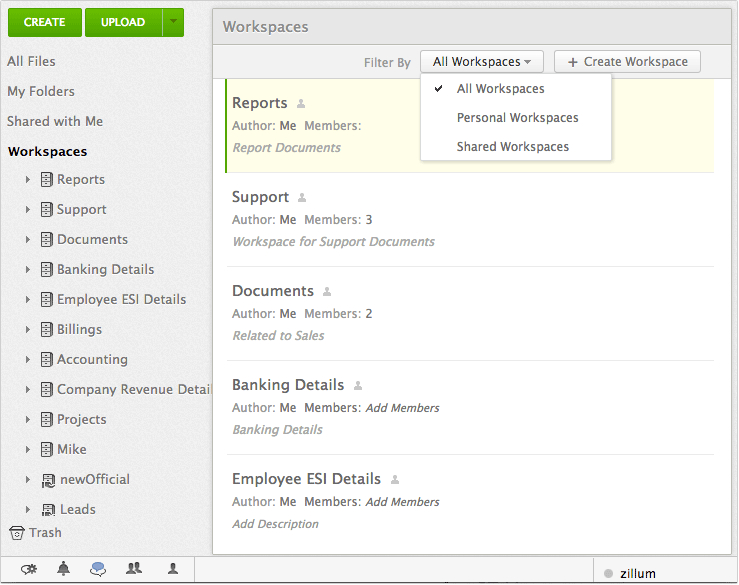
Главная рабочая область строилась вокруг списка файлов. Слева находилась навигация по All Files, My Folders, Shared with Me, Workspaces и Trash, а в центре — таблица объектов. Сверху располагались Create и Upload. Такой макет задавал понятный порядок действий: сначала выбрать контекст хранения, затем открыть или добавить объект, после этого применять к нему права, теги, перенос и другие команды.
- Определите раздел. All Files показывал общий набор доступных объектов. My Folders относился к личной иерархии, Shared with Me — к материалам других владельцев, Workspaces — к совместным пространствам. Начинайте разбор старой структуры именно с этого уровня: одинаковое имя файла в разных разделах не означает один и тот же объект.
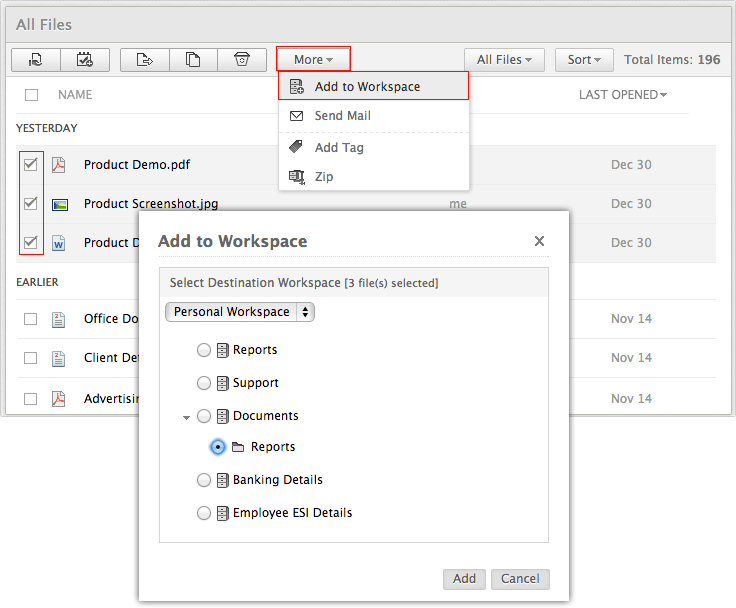
- Откройте конечную папку до массовых действий. Выбор строк был привязан к текущему списку. Поэтому сначала переходили в нужный каталог, дожидались его загрузки и только потом отмечали документы. Такой порядок уменьшал риск перенести файлы не в тот проект или потерять выделение при смене представления.
- Сверьте владельца и дату. В строках отображались служебные сведения, которые помогали отличать личный экземпляр от переданного коллегой. Для архивной сверки этого недостаточно: окончательную редакцию определяют по содержимому, версии и деловому контексту, а не по одному столбцу.
- Откройте сведения об объекте. Там проверялись участники, теги, ревизии и другие параметры. Перед удалением, переносом или восстановлением старого файла полезно сначала выяснить, кто владел объектом и в каком процессе он участвовал.
- Проверьте результат действием чтения. После переноса или загрузки откройте документ, а не ограничивайтесь наличием строки в списке. Для PDF проверьте несколько страниц, для офисного файла — структуру и форматирование, для архива — состав после распаковки.
Create, Upload, поиск и контекстные команды
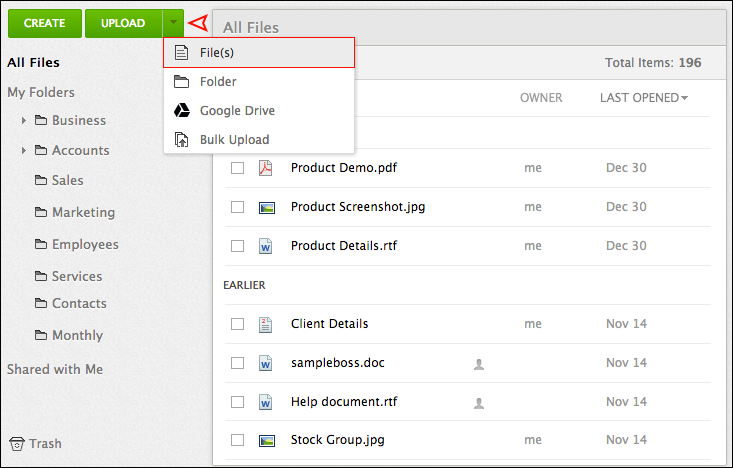
Create и Upload решали разные задачи. Create запускал создание нового документа, таблицы или презентации через связанные приложения Zoho. Upload добавлял уже существующий файл или папку. В меню загрузки присутствовали отдельные варианты для файлов, папки, Google Drive и Bulk Upload. При восстановлении старого регламента это помогает понять происхождение объекта: созданный в Writer документ и загруженный DOCX проходили разный путь, даже когда в списке выглядели похоже.
- Для нового материала выбирали Create, тип документа и сразу задавали понятное имя. После редактирования файл сохранялся в облачном хранилище; при командной работе его затем переносили в нужную папку или Workspace.
- Для готового файла открывали конечную папку и использовали Upload. После завершения передачи проверяли наличие объекта, открывали его и только затем назначали доступ.
- Для большого набора применяли Bulk Upload или загрузку папки. Набор заранее делили по проектам и типам, чтобы после передачи не разбирать сотни объектов из корня All Files.
- Для поиска сначала использовали имя и содержательные фрагменты, затем уточняли расположение, владельца и метаданные. Сканированный PDF без текстового слоя искали по имени, описанию и тегам, а не по фразам внутри страницы.
- Для контекстной операции выделяли конкретный объект и проверяли доступные команды. Набор действий зависел от роли и расположения файла. Отсутствие команды исправлялось проверкой прав и формата, а не повторной загрузкой.
Контекстное меню содержало операции, связанные с рабочими областями, отправкой, тегами, версиями и свойствами. Для архивной диагностики оно полезнее случайных предположений: по скриншоту видно, какие функции действительно были доступны в конкретном поколении интерфейса. Разные годы Zoho Docs выглядели по-разному, поэтому внутреннюю инструкцию компании следует привязывать к фактическому экрану, а не смешивать команды из нескольких редакций.
Как загружать и организовывать документы без хаоса
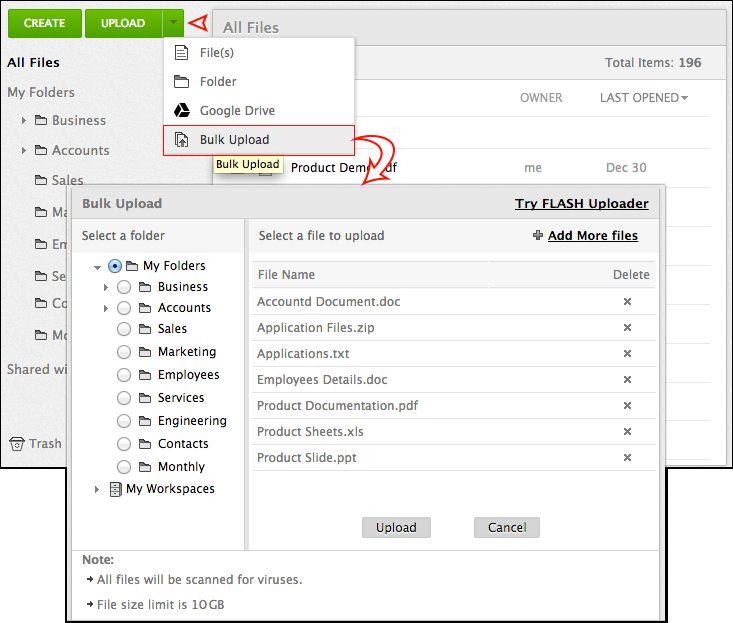
Сильной стороной Zoho Docs была возможность не только загрузить файлы, но и сразу организовать поступающие материалы. Рабочий порядок начинался до нажатия Upload: файлы получали устойчивые имена, лишние копии отделялись, а конечная папка создавалась заранее. После передачи выполнялась приёмка. Эта схема сохраняет смысл и при переносе архивов в современное хранилище.
- Подготовьте набор на компьютере. Удалите временные копии, отделите черновики от утверждённых версий и приведите имена к одному правилу. В имени полезно отражать тип документа, проект, дату и статус. Расширение не меняют вручную: переименование DOCX в PDF не преобразует содержимое.
- Создайте структуру до загрузки. Для договора удобно разделять Incoming, Drafts и Final. Incoming принимает исходники, Drafts содержит рабочие версии, Final — утверждённые PDF. Такая схема сразу показывает статус и снижает число копий с названиями final2 и final_new.
- Передавайте небольшими логическими партиями. Сначала загрузите один тип материалов или один период, проверьте результат, затем переходите к следующей группе. При обрыве сети легче повторить только недостающие объекты, а не весь архив.
- Проверьте каждую партию. Сверьте количество файлов и папок, откройте несколько объектов из разных уровней вложенности, убедитесь, что имена и форматы читаются. Для критичных документов отдельно сравните финальную версию и резервную копию.
- Добавьте метаданные после приёмки. Теги и описание применяются уже к подтверждённым файлам. В описании фиксируйте назначение, ответственного и следующий шаг. Это полезнее дублирования полного содержания документа.
- Только после проверки удаляйте транспортные копии. ZIP, временный экспорт или повторный комплект убирают после того, как конечная папка принята и открывается без ошибок.
Папки задавали основную иерархию, а теги помогали связывать материалы из разных каталогов. Один договор не требовал копий в папках юридического отдела, клиента и бухгалтерии: основной объект хранился в одном месте, а классификация расширялась тегами. Для длительной работы такой подход уменьшал расхождение версий и упрощал контроль доступа.
Контроль хранилища и входящих материалов
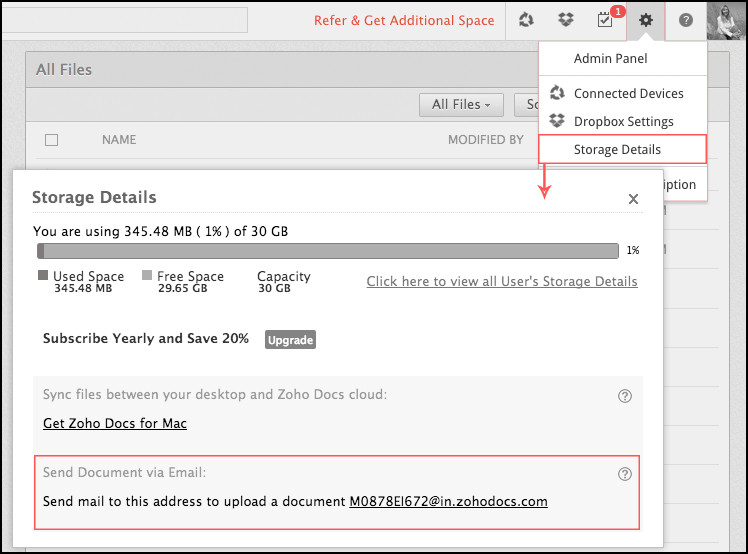
В старом кабинете меню настроек показывало Storage Details и адрес Email-in. Эти элементы решали две практические задачи: контроль заполнения и приём вложений по почте. При разборе архивной системы важно помнить, что входящая автоматизация не создавала порядок сама по себе. Файл попадал в хранилище, но имя, папку, теги и деловой статус всё равно проверял человек.
- Для контроля места сначала отделяли финальные документы от временных ZIP, дубликатов и экспортных копий. Удаление начинали с явно повторных и промежуточных файлов, а не с самых больших объектов.
- Для Email-in использовали выделенную входящую папку и ограниченный круг отправителей. Полученный файл переименовывали, проверяли источник, добавляли метаданные и переносили в проектный каталог.
- При задержке входящего вложения сначала проверяли папку назначения и время появления, затем тестировали маленький файл. Повторная отправка всего комплекта без проверки повышала риск дублей.
- Перед очисткой корзины проверяли владельца, связанные задачи и активный доступ. Удалённый из общего процесса объект переставал быть доступен участникам даже при сохранённых старых уведомлениях.
Как настроить общий доступ и Workspace
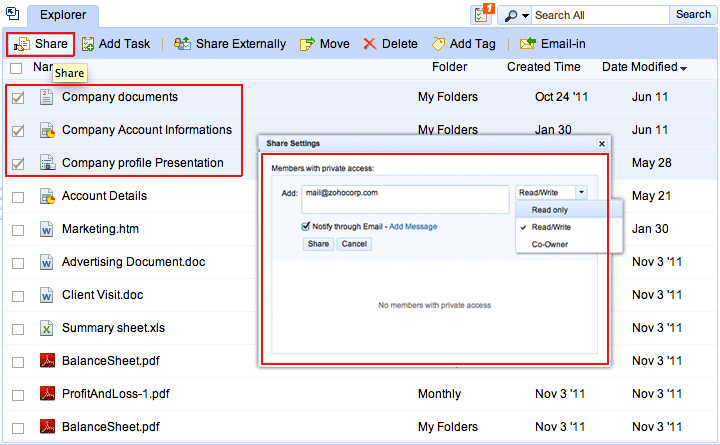
Zoho Docs поддерживал приватный доступ, групповой доступ, рабочие области и внешнюю передачу. В старом интерфейсе для персонального обмена выбирали объект, открывали Share, добавляли Zoho ID или адрес участника и назначали роль. В официальных материалах Zoho для частного доступа указаны Viewer, Collaborator и Co-Owner. Для Workspace применялась собственная модель ролей. Практическое правило одинаково для обоих случаев: выдавать только те полномочия, которые нужны для конкретной задачи.
- Сначала определите единицу обмена. Когда внешнему участнику нужен один PDF, передавайте один файл. Когда команда постоянно работает с набором материалов, используйте отдельную папку или Workspace. Не выдавайте доступ к корневому каталогу ради удобства.
- Проверьте владельца. Перед приглашением посмотрите, кто отвечает за документ. Совместный доступ не переносит ответственность автоматически. Для проекта заранее назначьте владельца процесса и резервного ответственного.
- Добавьте участника и роль. Viewer применялся для чтения, Collaborator — для совместной работы, расширенные роли — для управления. Широкие права не исправляют несовместимый формат: PDF оставался файлом для просмотра и обмена.
- Проверьте доступ отдельной учётной записью. Получатель должен войти под тем идентификатором, которому назначено разрешение. Ошибка часто возникала из-за другого аккаунта. Тест под минимальной ролью выявляет лишние права до массового приглашения.
- Закройте временный доступ после завершения. Перед отзывом убедитесь, что согласование закончено и нужные комментарии сохранены. После этого удалите персональное разрешение и проверьте, не остаётся ли человек участником через группу или Workspace.
Приватный доступ и Share Details
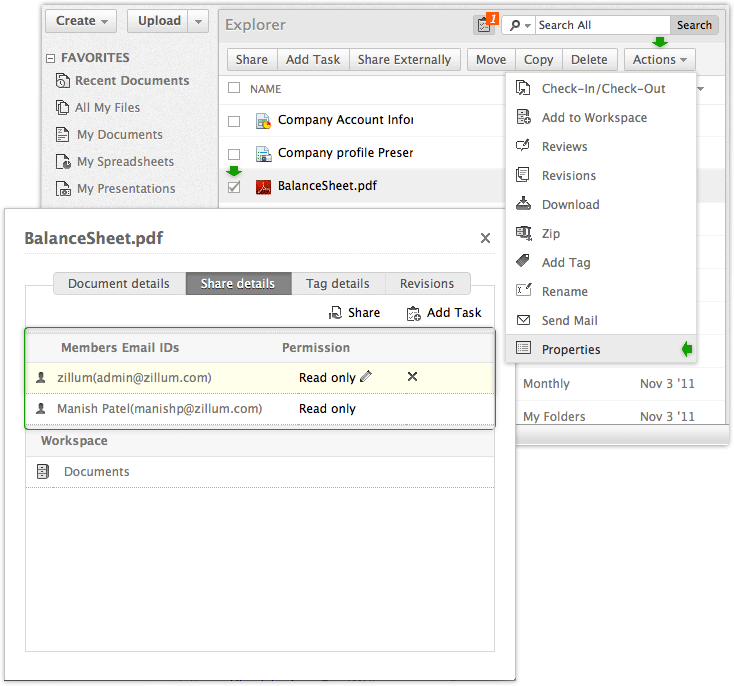
Share Details показывал участников и их разрешения. Этот экран нужен не только при выдаче доступа, но и при расследовании неожиданной видимости документа. Пользователь получал право напрямую, через группу или через рабочую область. Удаление одного разрешения не гарантировало полной блокировки, пока сохранялся другой путь.
- Откройте Share Details у конкретного файла и выпишите прямых участников.
- Сверьте роль каждого человека с задачей: чтение, совместная работа или управление. Лишние полномочия сокращайте.
- Проверьте группы и Workspace, в которых состоит тот же человек. Именно там часто сохранялся второй путь доступа.
- Проверьте внешний способ передачи. Для конфиденциальных материалов предпочтительнее адресное разрешение; открытая ссылка хуже контролирует распространение.
- После изменения прав повторно откройте документ под тестовым пользователем. Итогом проверки считается реальное отсутствие лишних действий, а не только новая запись в окне настроек.
Для материалов без ограничений существовал внешний обмен. Старые инструкции Zoho описывали защищённые ссылки для пользователей без Zoho. Для современных процессов этот механизм не следует переносить буквально в новый продукт: настройки и названия уже относятся к WorkDrive. При миграции старые публичные ссылки рассматривают как устаревшие и формируют новые права в действующей системе.
Рабочие области, роли и организационные группы
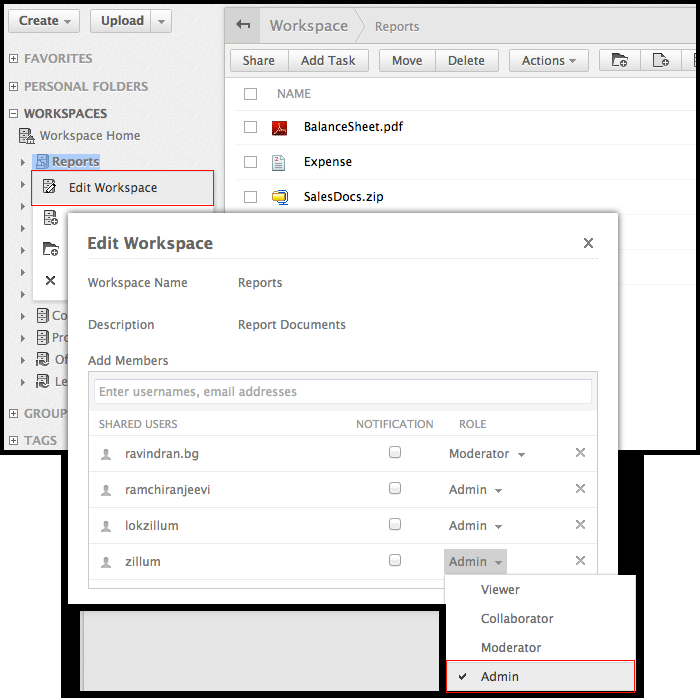
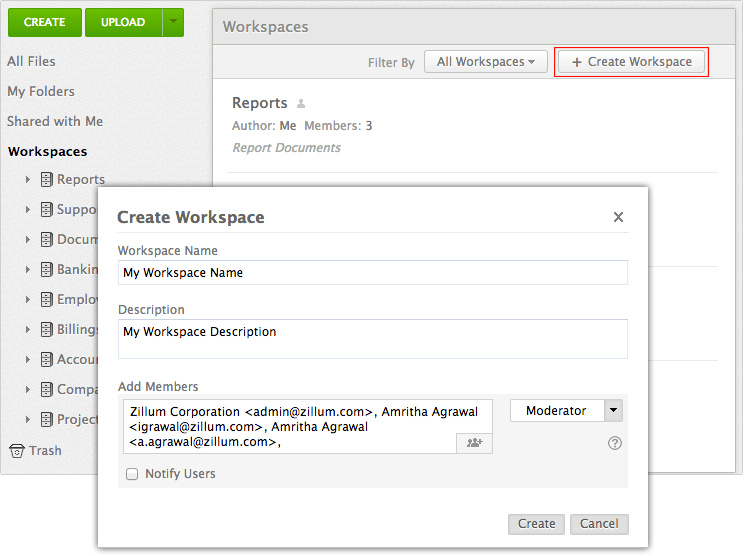
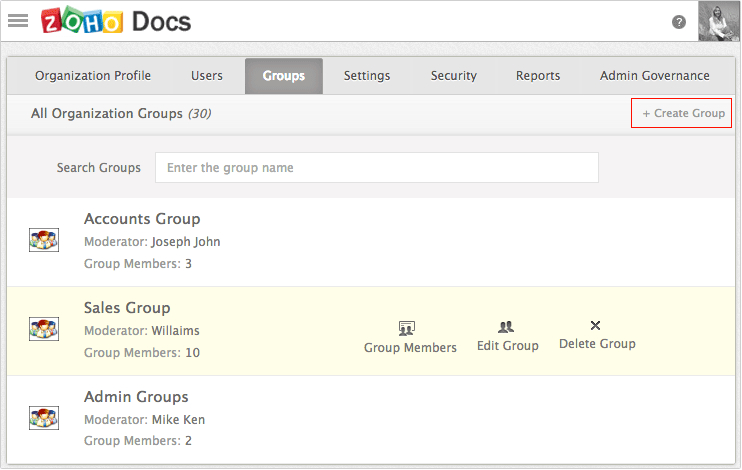
Workspace был общим пространством для команды. Официальное описание Zoho подчёркивало, что добавленные в рабочую область файлы автоматически становились доступны её участникам, а внутри можно было создавать папки. В интерфейсе встречались роли Viewer, Collaborator и Moderator; отдельные административные экраны также показывали более широкие организационные роли. Поэтому при восстановлении старой модели доступа сначала выясняют контекст: роль файла, роль Workspace и членство в группе нельзя смешивать.
- Создайте пространство под один проект или отдел. Название должно однозначно отражать назначение, а описание — владельца, правило именования и срок хранения.
- До приглашения большой команды создайте папки для входящих, рабочих и финальных материалов. Добавьте один тестовый файл и назначьте минимальные роли двум участникам.
- Проверьте действия каждой роли. Viewer должен читать нужное, Collaborator — работать там, где это предусмотрено, Moderator — управлять содержимым в пределах своей ответственности. Не назначайте модераторов всем участникам.
- Добавляйте существующие файлы осознанно. Перед переносом в Workspace проверьте прежних участников, задачи и владельца. Один основной объект лучше нескольких расходящихся копий.
- После завершения проекта закройте задачи, выделите финальные версии, уберите временные файлы и внешних участников, затем оставьте понятное описание архива. Старый Workspace без завершающей процедуры быстро превращался в источник неясных прав.
Организационные группы сокращали ручную выдачу прав постоянным командам. Польза сохранялась только при актуальном составе. При переходе сотрудника в другой отдел его удаляли из прежней группы, а нового участника добавляли после проверки того, какие накопленные документы станут ему видны. Для миграции это критично: перенос файлов без восстановления матрицы доступа не считается полноценным переносом процесса.
Как вести согласование, версии и отправку документов
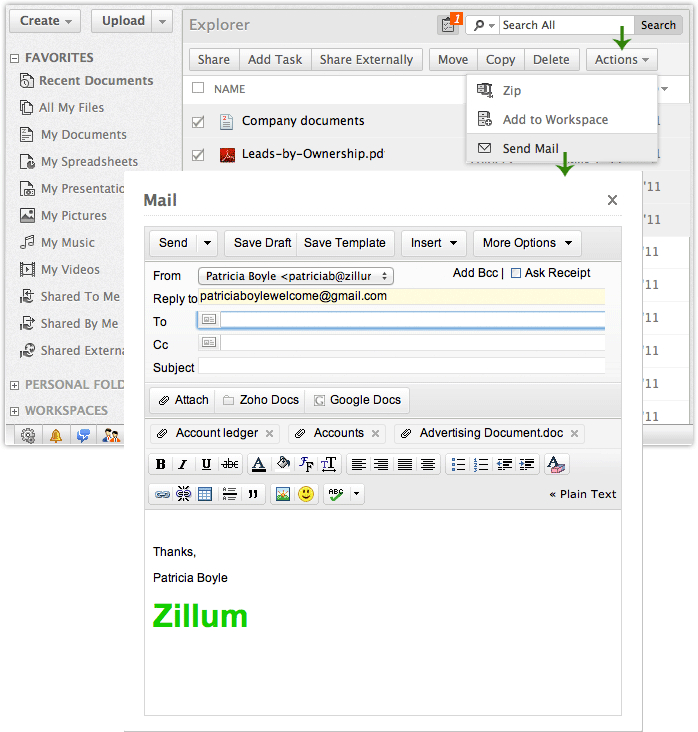
В Zoho Docs общий доступ не заменял управляемого согласования. Для файла использовались комментарии, задачи и ревизии. На архивных экранах видны Add Task, Reviews, Revisions, Check-In/Check-Out и Send Mail. Эти инструменты позволяли разделить обычное редактирование, проверку и окончательное решение. Для делового процесса важнее всего связывать каждую проверку с конкретной редакцией файла.
- Подготовьте рабочую редакцию. Автор завершает содержательную правку, проверяет вложения и приводит имя к устойчивому виду. Для офисного документа лучше сохранить исходный файл отдельно от версии, подготовленной к совместной работе.
- Зафиксируйте контрольную точку. Перед передачей на проверку сохраните понятную редакцию и укажите в описании, что именно проверяется. Тогда замечания относятся к конкретному состоянию документа.
- Назначьте проверку конкретному человеку. В задаче укажите действие и критерии: цифры, полнота, оформление, приложения. Сообщение без предмета проверки создаёт повторные уточнения и не фиксирует ответственность.
- Собирайте замечания в контексте файла. Для PDF указывайте страницу и фрагмент, для офисного документа — раздел или абзац. Обсуждение в общем чате удобно для координации, но решение лучше оставлять в комментарии или задаче рядом с объектом.
- После исправлений создайте новую контрольную точку. Не перезаписывайте утверждённое состояние без фиксации. Когда изменение существенно влияет на содержание, запускайте повторную проверку.
- Перед внешней отправкой проверьте финал. Откройте итоговый PDF, пролистайте страницы, проверьте шрифты и приложения, затем отправляйте именно утверждённый объект. Вложение в письмо становится отдельной копией и не обновляется вместе с облачным оригиналом.
Check-out и Check-in применялись там, где одновременная правка нежелательна. Порядок был прост: участник блокировал объект перед работой, вносил изменения и возвращал его в общий процесс. Такой механизм снижал число конфликтующих копий, но требовал дисциплины. Забытый Check-in блокировал работу остальных, поэтому владелец процесса отслеживал состояние, а не создавал новую копию обходным путём.
История версий помогала возвращаться к прежнему состоянию. Перед откатом сначала сравнивали редакции и сохраняли текущую контрольную точку. Полный возврат оправдан только тогда, когда ошибочной признана вся более поздняя редакция. Для одного абзаца безопаснее извлечь нужный фрагмент из предыдущей версии и внести его в текущую. Такой подход сохраняет остальные полезные изменения.
Отправка через Zoho Mail работала в обе стороны: файл выбирали из Docs и прикладывали к письму либо из формы письма выбирали вложение из хранилища. Перед прикреплением важно было проверить путь, владельца и редакцию. Одинаковые имена в нескольких папках создавали риск отправить старый документ. Для действующей работы с текстами, комментариями и версиями отдельно полезно посмотреть инструменты Zoho Writer для PDF, а для маршрутов электронной подписи — Zoho Sign.
Как работать с локальной синхронизацией и Dropbox
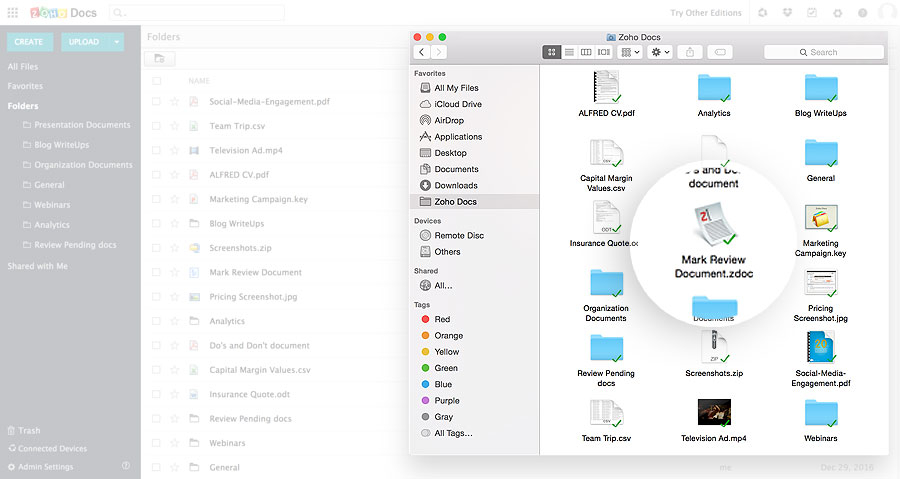
Zoho Docs for Desktop обеспечивал двустороннюю синхронизацию между облаком и компьютером. Старые материалы Zoho также подтверждают синхронизацию общих файлов и папок. После прекращения Docs эта функция важна прежде всего как источник локальных копий: старый каталог синхронизации нельзя без проверки связывать к новой системе и считать готовой резервной копией.
- Сначала остановите любые старые клиенты. Не разрешайте устаревшему приложению менять содержимое локальной папки. После миграции Zoho рекомендует разорвать связь Docs Sync перед его удалением.
- Сделайте неизменяемую копию каталога. Скопируйте весь локальный фонд в отдельное место и не работайте в нём напрямую. Эта копия нужна для сверки после импорта.
- Разделите обычные файлы и служебные объекты. PDF, DOCX, XLSX и другие самостоятельные файлы открывайте локально. Ярлыки веб-документов и служебные элементы клиента не считаются полноценной копией содержимого, пока не подтверждено обратное.
- Проверьте выборку. Откройте документы разных типов и из разных папок. Сравните число файлов, размеры и структуру. Отдельно проверьте финальные PDF, поскольку именно они часто сохраняют утверждённый результат.
- Импортируйте сначала тестовую папку. В новой системе создайте небольшой каталог, перенесите туда выборку и проверьте чтение, поиск и права. Только после этого переносите остальные партии.
- После приёмки удалите старый клиент. Zoho публикует отдельную инструкцию по разрыву связи Docs Sync, деинсталляции и очистке старых локальных данных после миграции. Саму резервную копию сохраняйте по внутреннему сроку хранения до завершения проверки.
Двусторонняя синхронизация всегда требовала осторожности: удаление или переименование на одной стороне отражалось на другой. Поэтому синхронизируемую папку не использовали как временное место для массовой очистки и распаковки архивов. Конфликтующие копии сравнивали по содержимому, а не выбирали по более поздней дате автоматически. Эти принципы остаются правильными и при переносе старых локальных данных в WorkDrive.
Dropbox: перенос одной папки и проверка конфликтов
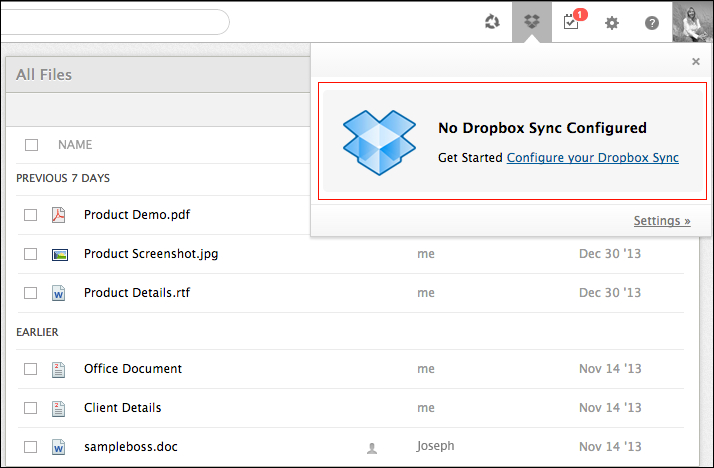
В старом Zoho Docs присутствовала интеграция с Dropbox. В интерфейсе отображалась отдельная настройка связи. Исторический сценарий применялся либо как перенос, либо как постоянная синхронизация. Для миграции разумнее было подготовить отдельную папку в Dropbox, перенести в неё проверенный набор, выполнить передачу и после сверки завершить связь.
- Подготовьте исходную папку. Оставьте только тот набор, который действительно требуется перенести, и зафиксируйте список файлов.
- Назначьте одну систему основной на период переноса. Пока идёт передача, не редактируйте одни и те же документы одновременно в двух местах.
- После завершения сравните состав. Проверьте количество, имена, размеры и несколько документов из разных подпапок.
- При дубликате откройте обе копии. Выберите основную по содержимому и деловому статусу, перенесите нужные изменения и только затем удаляйте лишний экземпляр.
- После разового переноса завершите старую связь. Постоянная синхронизация без дальнейшей необходимости увеличивает число конфликтов и затрудняет понимание, где хранится основной объект.
PDF, ошибки, миграция и выбор замены Zoho Docs
Zoho Docs относился к системам управления файлами, а не к полноценным редакторам PDF. PDF загружался, хранился, открывался в просмотрщике, распространялся и участвовал в совместном процессе. Для перестановки страниц, объединения документов, распознавания сканов, удаления объектов и других операций требовался отдельный инструмент. Это ограничение не исправлялось расширением роли пользователя.
Рабочая последовательность для PDF строилась так: сначала подготовить файл в подходящем редакторе, затем открыть и проверить итог, после этого загрузить в хранилище, настроить права, провести согласование и зафиксировать финальную редакцию. Когда требуется именно изменение содержимого, полезнее использовать профильную инструкцию как редактировать PDF. Для понимания различий между просмотром, редактированием и конвертацией подходит разбор формата PDF.
При пустом или зависшем предпросмотре сначала проверяли исходный файл локально. Документ, который не открывается независимым просмотрщиком, требует восстановления или повторного получения у владельца. Когда локальный файл исправен, проверяли размер, защиту, браузер и кэш. Для большого скана сохраняли резервный оригинал и создавали облегчённую рабочую копию, не заменяя исходник без контроля качества.
Отсутствие кнопки редактирования диагностировалось по порядку: формат файла, роль пользователя, состояние Check-out и режим рецензирования. PDF не становился редактируемым текстовым документом из-за роли Collaborator. Загруженный офисный файл требовал подходящего редактора и преобразования только тогда, когда нужна совместная правка. Такая диагностика быстрее повторной загрузки и не создаёт новые копии.
Когда коллега не получал доступ, проверяли адрес участника, прямые права, членство в группах и роль Workspace. Когда появлялись дубликаты, список сортировали по времени, затем сравнивали владельца, размер, историю и содержимое. Когда синхронизация застревала, сначала сохраняли локальную копию, проверяли очередь и конфликтующие имена, а затем возобновляли один тестовый объект. Общий принцип один: исправление начинается с определения причины, а не с массового повторения операции.
- Файл не появляется после загрузки. Сначала обновите текущую папку и выполните поиск по точному имени. Затем проверьте All Files и каталог, который был открыт в момент Upload. Повторную передачу запускайте только после того, как исходный объект не найден: иначе в архиве возникнут две одинаково названные копии. Результат считается исправленным, когда файл открывается из ожидаемой папки и у него указан правильный владелец.
- PDF открывается пустым или зависает. Скачайте исходный файл и проверьте его в независимом просмотрщике. Исправный локальный документ отделяет проблему предпросмотра от повреждения файла. После этого проверьте защиту, размер и состояние браузера. Облегчённую копию большого скана создавайте только рядом с сохранённым оригиналом. Итоговая проверка — несколько страниц корректно отображаются и читаются.
- Команда редактирования отсутствует. Определите формат объекта и роль пользователя, затем проверьте Check-Out и режим рецензирования. Для загруженного офисного файла совместная правка в редакторе Zoho требовала преобразованной копии; исходник при этом сохранялся отдельно. Для PDF такой путь не превращал предпросмотр в редактор страниц. После исправления открывайте именно тот объект, который предназначен для работы, и проверяйте доступные действия.
- У коллеги нет доступа после приглашения. Откройте Share Details, проверьте идентификатор участника и его роль, затем членство в группах и Workspace. Попросите открыть файл под тем аккаунтом, которому выдано разрешение. Исправление подтверждается входом тестового пользователя: он видит нужный файл и не получает лишних полномочий.
- После синхронизации появились дубликаты. Не удаляйте их по имени. Сначала вынесите обе копии из синхронизируемого каталога, сравните содержимое, владельца и историю, выберите основную редакцию и перенесите в неё нужные изменения. После этого верните один согласованный файл и наблюдайте за одной тестовой синхронизацией. Только после успешного прохода удаляйте лишнюю копию.
Для бывшего пользователя Zoho Docs текущая задача — найти фактическое местоположение данных. Сначала войдите в WorkDrive под той же организационной учётной записью и проверьте командные папки. Затем свяжитесь с администратором, который выполнял миграцию, и передайте ему точное название прежней рабочей области и примеры файлов. После этого сравните WorkDrive с локальной резервной копией и отдельно проверьте владельцев, доступ и финальные PDF. Только после выборочной приёмки новый фонд считается рабочим.
Плюсы
- Единая структура для разнородных файлов, папок и совместных рабочих областей.
- Гранулированная модель доступа через персональные разрешения, группы и роли Workspace.
- Связка с Writer, Sheet и Show для офисных документов.
- История версий, задачи, комментарии и блокировка Check-in/Check-out поддерживали дисциплинированный процесс согласования.
- Локальная синхронизация и интеграции упрощали работу с файлами вне браузера.
Минусы
- Zoho Docs полностью прекращён и больше не подходит для нового рабочего процесса.
- Сервис не был полноценным редактором PDF: страницы, OCR, формы и другие специализированные операции выполнялись отдельными инструментами.
- Многоуровневые права требовали аккуратного контроля; прямой доступ, группы и Workspace создавали несколько путей видимости одного объекта.
- Двусторонняя синхронизация повышала риск конфликтов и дублей при параллельной правке.
- Старые инструкции по интерфейсу нельзя механически переносить на WorkDrive: названия разделов и логика действующего продукта отличаются.
Кому это полезно сегодня
- Администраторам, которые разбирают архив Zoho Docs и восстанавливают владельцев, папки и права.
- Командам, перешедшим на WorkDrive и сверяющим, что миграция сохранила важные документы и рабочую структуру.
- Пользователям с локальной папкой Zoho Docs Sync, которым нужна безопасная инвентаризация перед импортом.
- Специалистам, изучающим старые регламенты согласования и причины появления дублей, потерянных прав или нескольких финальных редакций.
Кому Zoho Docs не подходит
- Новым пользователям, которым требуется действующее облачное хранилище: Zoho Docs закрыт.
- Тем, кому нужен непосредственный монтаж страниц PDF, OCR, скрытие данных или создание форм.
- Командам, которым необходима актуальная поддержка приложения, новые клиенты синхронизации и современная модель администрирования.
В качестве прямой замены внутри Zoho используется WorkDrive: он отвечает за современное командное хранение, роли, совместную работу и интеграцию с офисным пакетом. Google Drive рационален для команд, которые строят процесс вокруг Google Docs; OneDrive — для организаций Microsoft 365; Dropbox — для сценариев, где на первом месте синхронизация папок и внешний обмен. Эти продукты сравниваются не по наличию облачного диска, а по модели владения, истории версий, внешним правам, структуре общих папок и администрированию.
Для PDF выбор отдельный. Хранилище отвечает за доступ, версии и совместный процесс, а редактор — за изменение содержимого. Попытка объединить обе роли в одном старом сервисе приводит к неверным ожиданиям. Правильный процесс: подготовить документ в профильном инструменте, проверить результат, разместить в действующем хранилище и только затем запускать согласование.
Практический вывод простой: Zoho Docs сегодня представляет ценность как источник старых данных и как понятная модель того, как команда организовывала документы. Для восстановления начните с инвентаризации, локальной резервной копии и проверки WorkDrive. Для действующей работы разделите функции: WorkDrive — хранение и совместный доступ, Writer/Sheet/Show — офисные документы, специализированный PDF-редактор — изменение PDF, Zoho Sign — электронная подпись. Такой расклад уменьшает число дублей и делает ответственность за каждую редакцию понятной.