ZEISS ZEN Lite: где скачать и как пользоваться
ZEISS ZEN Lite — бесплатная редакция среды ZEN для базовой работы с микроскопическими изображениями: просмотра CZI, управления совместимыми камерами Axiocam, настройки визуализации, аннотаций и ручных измерений. На Xeon Live можно скачать ZEISS ZEN Lite бесплатно, а перед первой рабочей серией стоит разобраться в разнице между параметрами камеры, Display и Scaling: эти три уровня влияют на результат по-разному.
Что такое ZEISS ZEN Lite и для каких задач она подходит
ZEISS ZEN Lite занимает понятную нишу между простым просмотрщиком микрофотографий и полной лицензируемой средой автоматизированной микроскопии. Разработчик определяет Lite как бесплатную, не требующую лицензии редакцию ZEN для базового получения и анализа изображений. Она открывает CZI и стандартные типы изображений, управляет камерами Axiocam, выполняет простые преобразования и измерения, поддерживает базовую обработку и выравнивание изображений для корреляционной микроскопии. Главная ценность программы — сохранение изображения вместе с микроскопическим контекстом, а не только получение красивой картинки.
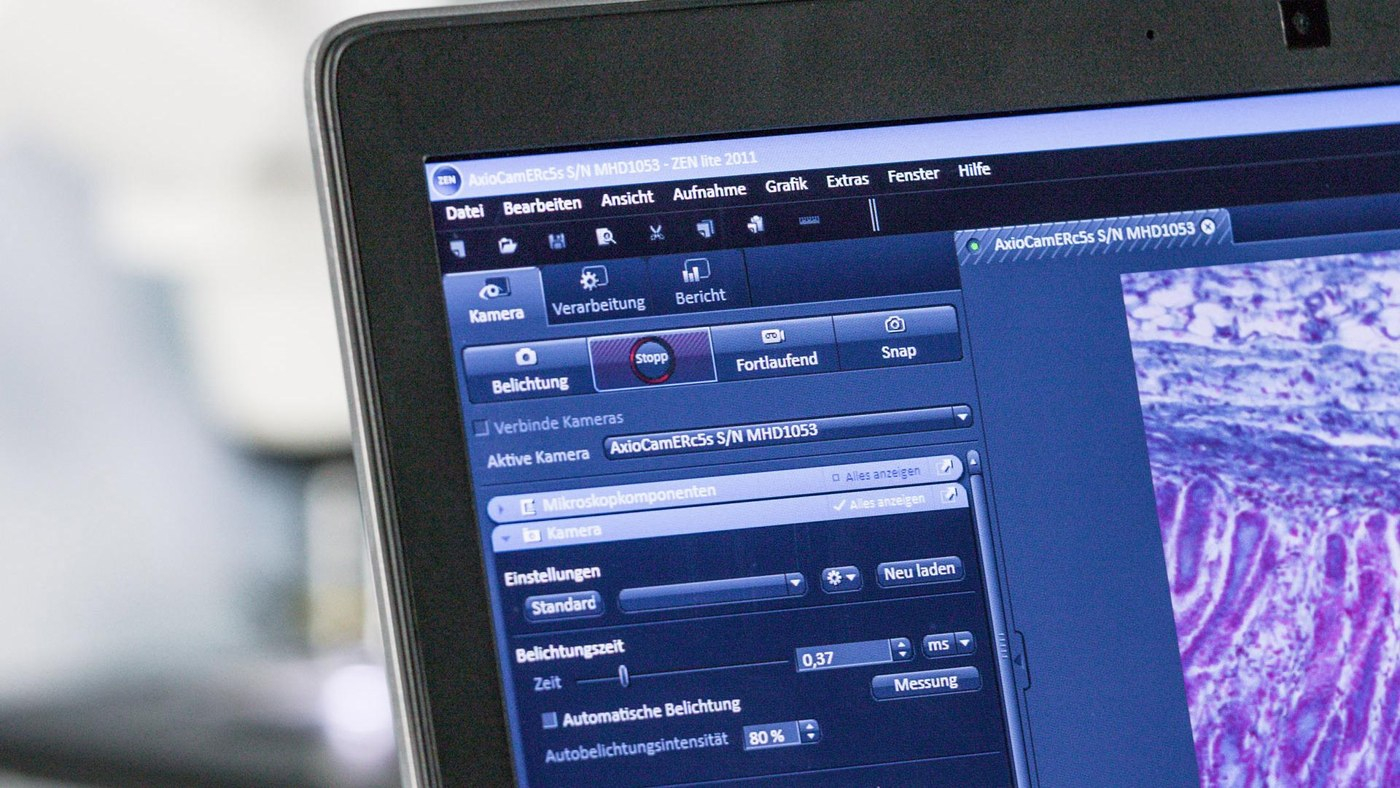
CZI разумно считать мастер-файлом. Этот формат хранит пиксельные данные и связанные сведения о съёмке, масштабе и отображении; именно поэтому к исходному CZI удобно возвращаться для повторного измерения, проверки калибровки или подготовки новой иллюстрации. JPEG, PNG и другие обычные растровые копии удобнее для отчётов и презентаций, но они не заменяют исходник с микроскопическими метаданными. В рабочем процессе это разделяет хранение исходных данных и подготовку изображения для публикации.
Программа особенно уместна в учебной лаборатории, небольшой исследовательской группе, материаловедческой или биологической практике, где требуется вручную получить кадр, убедиться в корректности экспозиции, добавить масштабную линейку, измерить несколько объектов и сохранить результат. Для сотен объектов, автоматической сегментации, массовой классификации и сложных воспроизводимых конвейеров Lite ограничена своим базовым назначением. В таких задачах уже нужны специализированные инструменты анализа или лицензируемые функции полной среды ZEN.
Текущая линейка ZEN 3.14 ориентирована на 64-разрядную Windows 11 Professional или Enterprise версии 24H2 и новее; в release notes ZEN 3.14 отдельно отмечено завершение поддержки Windows 10. Для нового рабочего места это важнее старых инструкций, в которых ещё встречается Windows 10. Сама Lite устанавливается через ZEISS Microscopy Installer: после установки ZEN запускается как ZEN Lite, когда платная лицензия не обнаружена.
Интерфейс: как быстро найти Camera, рабочую область и документы
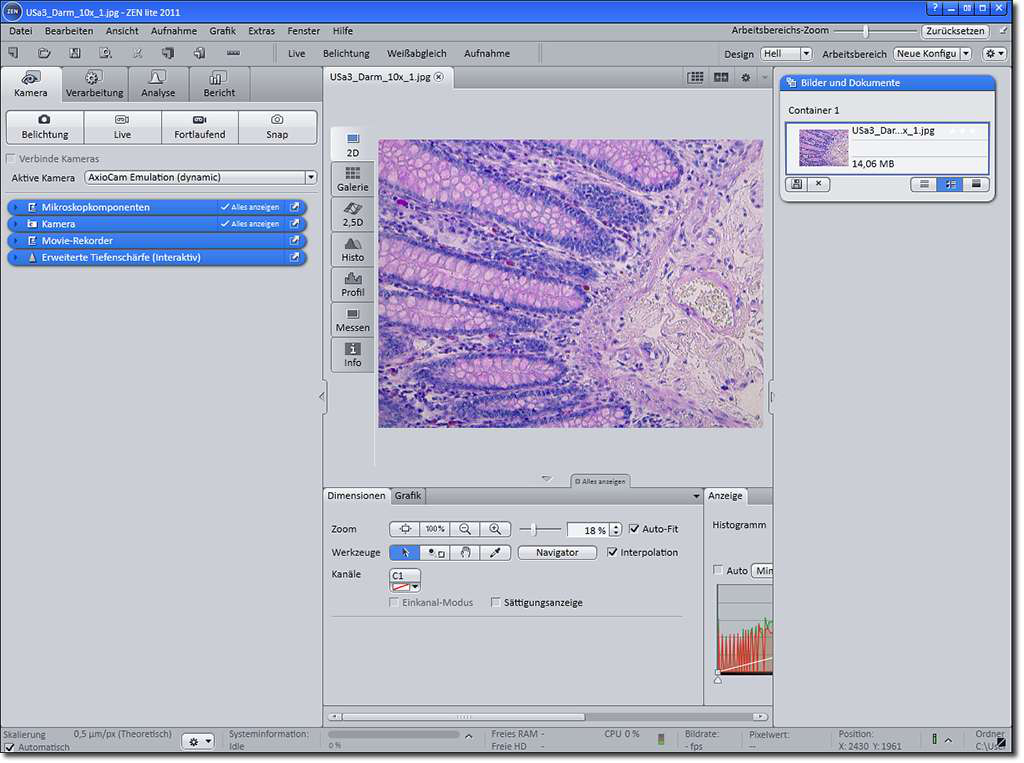
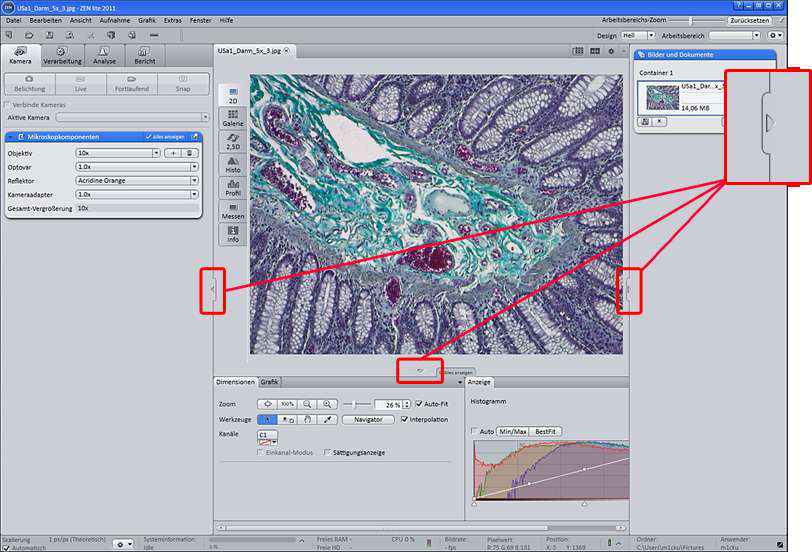
Первый навык в ZEN Lite — не запоминание десятков команд, а чтение структуры окна. Интерфейс разделён на левую область инструментов, центральную область документа и правую область документов и аппаратных панелей. Верхняя строка содержит меню и быстрые команды. Внизу находится строка состояния, где важен Scaling. Перед выполнением любой операции сначала определяйте, какая область отвечает за текущую задачу: камера и оптика находятся слева, изображение и варианты его представления — в центре, открытые документы — справа.
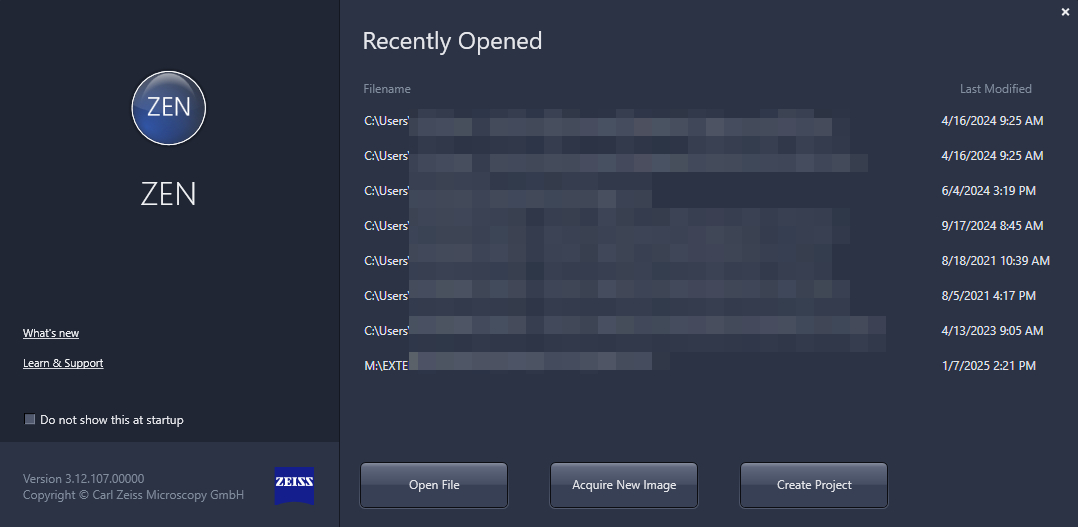
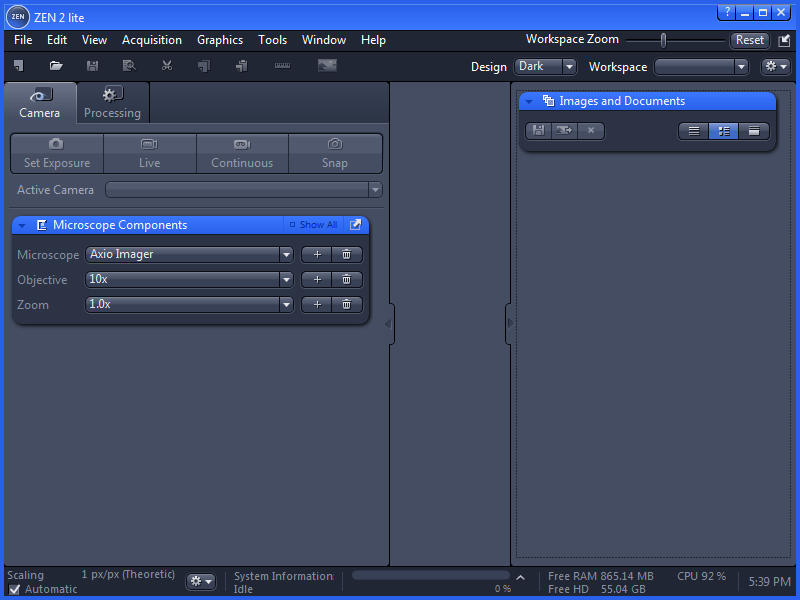
- Откройте нужный CZI через Open File или выберите недавно открытый документ на стартовом экране. Для новой съёмки переходите к Camera и создавайте новый кадр через камеру, а не начинайте с обработки пустого документа.
- Проверьте заголовок активного документа в Document Bar. Звёздочка рядом с именем означает несохранённые изменения; перед переключением на другой образец она служит напоминанием о сохранении.
- Слева раскройте только инструмент текущего этапа. Во время съёмки держите открытыми Camera и Microscope Components, при визуальной настройке работайте с Display, а при измерениях — с Graphics и измерительными средствами.
- Найдите Show All. Этот переключатель раскрывает дополнительные параметры конкретной панели. После включения проверьте нижнюю часть панели: дополнительные поля нередко требуют прокрутки.
- В строке состояния найдите Scaling и убедитесь, что масштаб относится к текущей оптической конфигурации. Для измерений это обязательная проверка, для обычного просмотра — полезная диагностика метаданных.
Как настроить рабочее пространство и не перепутать масштаб интерфейса с Scaling
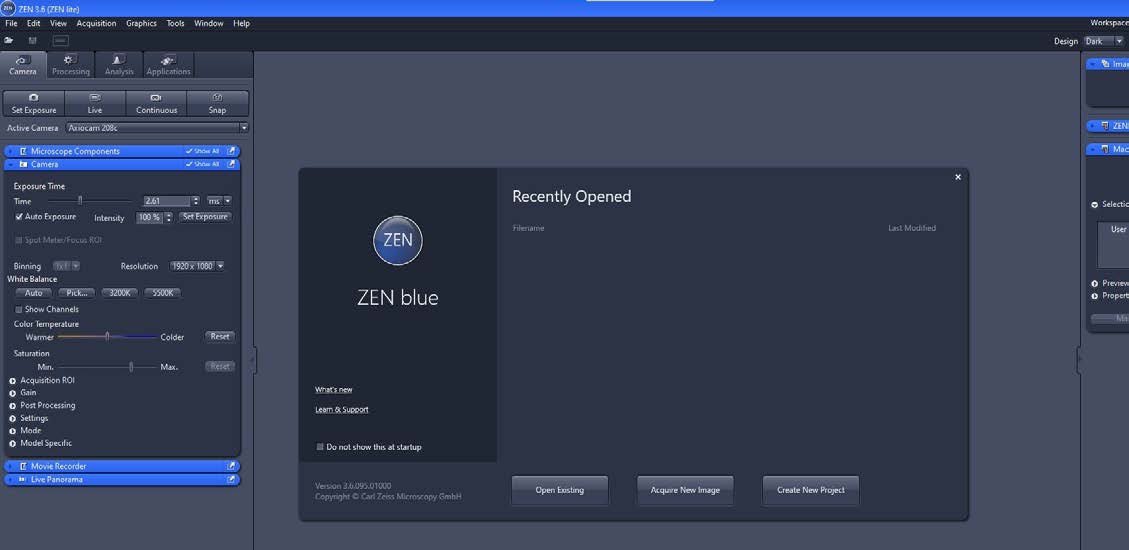
Workspace Zoom меняет размер кнопок, подписей и панелей, но не изменяет физический масштаб изображения. Это принципиальное различие: увеличение интерфейса улучшает читаемость на дисплее с высокой плотностью пикселей, а Scaling связывает пиксели изображения с микрометрами и другими физическими единицами. В настройках рабочего пространства также предусмотрены светлое и тёмное оформление и сохранение пользовательской конфигурации панелей.
- Установите Workspace Zoom так, чтобы названия команд и значения параметров читались без постоянного увеличения системного масштаба.
- Выберите светлое или тёмное оформление под условия лаборатории. Оформление интерфейса не изменяет пиксельные значения изображения.
- Раскройте Camera и Microscope Components, затем сверните панели, не нужные для текущей съёмки. Центральная область должна оставаться достаточно большой для оценки фокуса и границ объекта.
- При переходе к измерениям снова проверьте Scaling в строке состояния. Не используйте Workspace Zoom, экранный Zoom или визуальное увеличение как замену калибровке.
- Сохраните удобную рабочую конфигурацию. ZEN сохраняет не все параметры в workspace, поэтому перед серией всё равно повторно проверяйте камеру, объектив и масштаб.
Такой порядок экономит время при повторяющейся работе: интерфейс остаётся удобным, а критические параметры не смешиваются с чисто визуальными настройками. Особенно важно обучить этому новых пользователей, потому что слова масштаб, увеличение и zoom встречаются в нескольких местах, но относятся к разным уровням работы.
Как получить снимок с Axiocam: от оптики до Snap
Съёмка в ZEISS ZEN Lite начинается до нажатия Snap. Сначала программа должна видеть нужную Axiocam, затем в Microscope Components описывается реальная оптическая конфигурация, после чего образец фокусируется и проверяется в Live. Автоматическая экспозиция Set Exposure удобна как исходная точка, но финальный кадр нужно оценивать по отсутствию критического насыщения, резкости и соответствию заданным условиям серии.
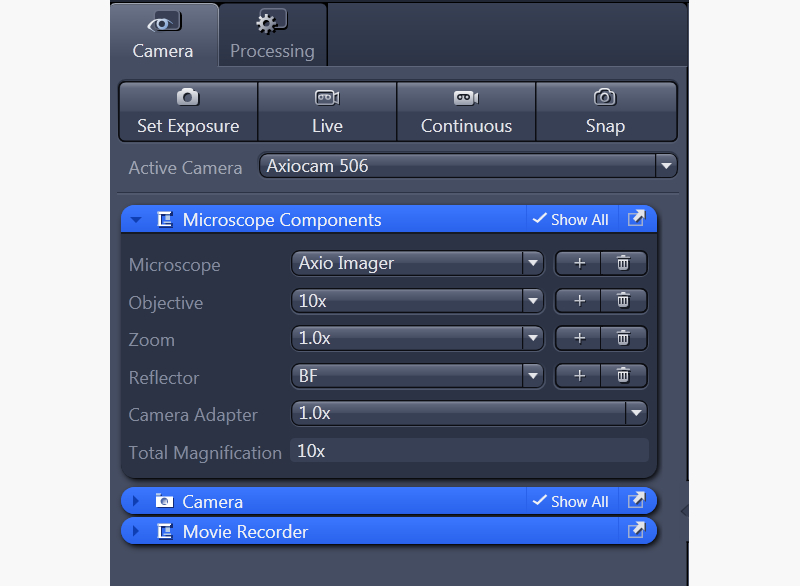
Шаг 1. Проверить камеру и компоненты микроскопа
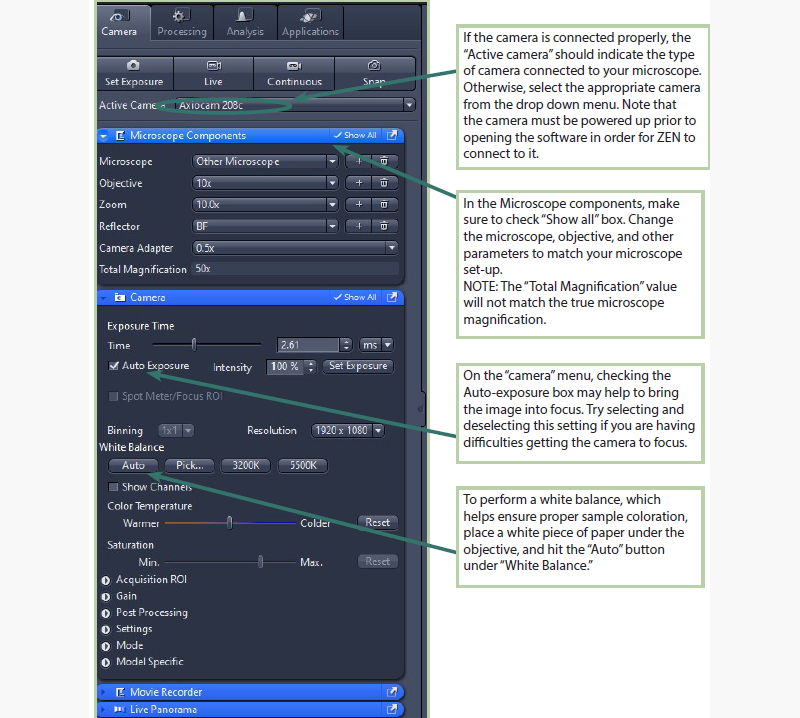
В верхней части панели Camera находится Active Camera. В ZEN Lite прямое управление рассчитано на Axiocam, поэтому перед серией выбранное устройство должно соответствовать фактически подключённой камере. Ниже находится Microscope Components. Здесь задаются объектив, адаптер камеры и другие элементы, влияющие на итоговый масштаб. Эти сведения попадают в метаданные и участвуют в вычислении Scaling.
- Включите микроскоп и Axiocam до запуска рабочего процесса и откройте вкладку Camera.
- В Active Camera выберите фактически подключённую Axiocam. При наличии нескольких записей сверяйте модель, а не оставляйте первое значение из списка.
- Откройте Microscope Components и включите Show All, чтобы увидеть все доступные поля конфигурации.
- Выберите Objective, который физически установлен в револьвере. Затем укажите Zoom, Reflector, Camera Adapter и другие реально используемые элементы, присутствующие в вашей системе.
- Сверьте рассчитанное Total Magnification с оптической схемой и посмотрите Scaling в строке состояния. Несоответствие останавливает измерительный сценарий до исправления конфигурации.
- Сделайте один тестовый снимок объект-микрометра при новой или изменённой оптической схеме. Контрольный эталон быстрее выявляет ошибку, чем серия измерений на образцах.
При смене объектива или адаптера повторите эту проверку. Неверно выбранный Objective создаёт особенно опасную ошибку: изображение выглядит нормально, линия измерения рисуется правильно, но физическое расстояние оказывается неверным. Программа записывает выбранные компоненты; она не определяет смысл ручной ошибки в оптической конфигурации.
Шаг 2. Настроить Live, экспозицию и выполнить Snap
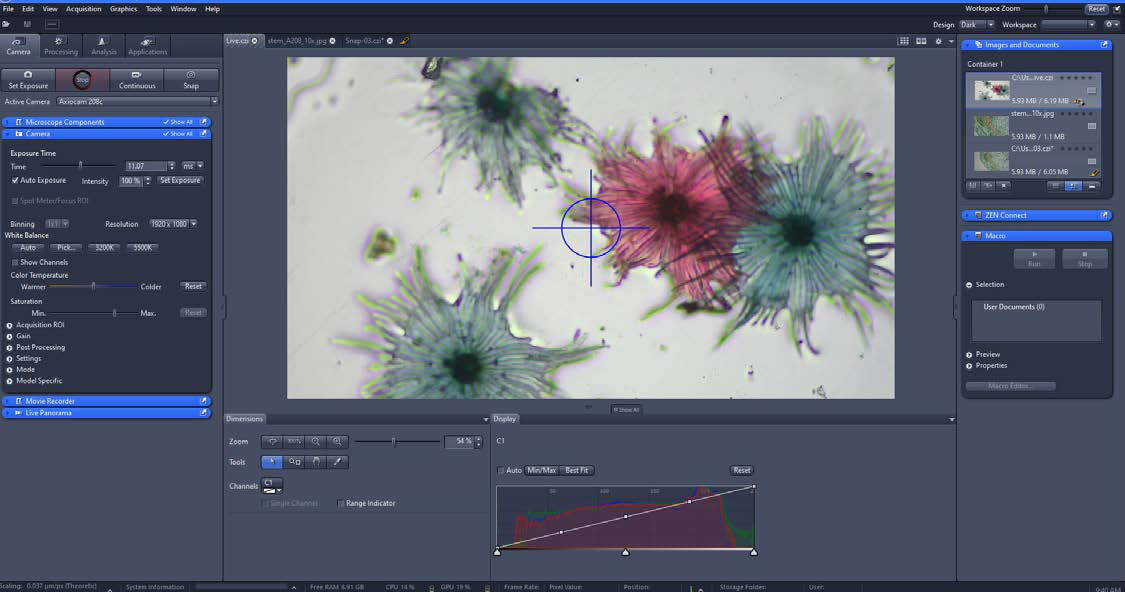
Live нужен для навигации по препарату и фокусировки. Он показывает постоянно обновляющийся поток, но не является сохранённым результатом. После выбора области Set Exposure рассчитывает время экспозиции, а Snap создаёт отдельный документ с кадром. Для цветной Axiocam к этому добавляется проверка баланса белого при стабильном освещении.
- Сфокусируйте образец через окуляры и переведите оптический тракт в положение, при котором свет поступает на камеру.
- Нажмите Live. Найдите нужную область и добейтесь максимальной резкости оптической фокусировкой. Экранный Zoom используйте только для контроля деталей.
- Включите Range Indicator на вкладке Dimensions. Красные области показывают верхний предел отображаемого диапазона, синие — нижний; критические структуры не должны терять полезные градации.
- Нажмите Set Exposure и оцените полученное время как начальную настройку. Для сравнительной серии после выбора рабочих параметров сохраняйте одинаковую логику получения кадров и не перезапускайте автоэкспозицию без причины для каждого образца.
- Для цветной камеры выполните баланс белого при неизменном освещении. После регулировки лампы, диафрагмы или оптического пути повторите проверку цвета.
- Нажмите Snap. Оцените уже созданный документ: поле зрения, фокус, насыщение, масштаб и наличие нужных каналов.
- Сохраните первый контрольный CZI и откройте его повторно. Проверка чтения мастер-файла до длинной серии подтверждает не только съёмку, но и выбранный путь хранения.
Если Live выглядит чёрным, сначала проверяйте оптический путь, затем экспозицию. Увеличение времени не помогает, когда свет физически не направлен на сенсор. Если Live обновляется медленно, оцените разрешение, экспозицию и нагрузку на компьютер: длинная экспозиция и большой кадр закономерно уменьшают частоту обновления. Для навигации достаточно более лёгкого режима, а перед Snap возвращаются к параметрам, требуемым для результата.
Как настроить Scaling и выполнить ручную калибровку
Любое измерение в микрометрах опирается на Scaling. Теоретический масштаб ZEN рассчитывает по известной камере и описанным компонентам микроскопа, а ручная калибровка связывает пиксели с известным расстоянием на объект-микрометре. Перед измерительной серией важно проверить не только число в строке состояния, но и то, откуда оно получено и соответствует ли текущему объективу и адаптеру.
- Установите объект-микрометр и выберите тот объектив, для которого создаётся калибровка. В Microscope Components укажите реальный Objective и Camera Adapter.
- Получите резкий Snap шкалы. Для калибровки используйте ту же оптическую конфигурацию, которая будет применяться к рабочим образцам.
- В нижней строке состояния откройте Scaling и отключите Select Automatically для создания ручного значения.
- В разделе создания масштаба нажмите Interactive Calibration. В рабочей области появится окно калибровки.
- Оставьте Single Reference Line и включите Automatic Line Detection, когда деления шкалы хорошо различимы. Проведите линию по известному отрезку объект-микрометра.
- Введите истинное расстояние между выбранными отметками в правильных единицах. Используйте длинный, хорошо читаемый участок эталона: относительная ошибка постановки концов линии тогда меньше.
- Присвойте калибровке понятное имя с объективом и конфигурацией и нажмите Save Scaling.
- Переключитесь на другой известный участок того же микрометра и выполните контрольное измерение. Совпадение с эталоном подтверждает согласованность масштаба.
- После смены объектива, промежуточного увеличения или адаптера выбирайте соответствующий Scaling. Калибровка одной конфигурации не переносится на другую.
Для системы с двумя камерами к масштабированию относятся особенно осторожно: документация ZEISS предупреждает о смещении между изображениями при неверной настройке scaling в некоторых двухкамерных конфигурациях. В обычной работе общий принцип такой же — сначала геометрия и калибровка, затем измерение. Масштабная линейка, подпись 10× или экранное увеличение не подтверждают физический размер сами по себе.
Контроль после калибровки обязателен и для CZI, полученного от коллеги. Сначала откройте метаданные и проверьте сохранённый Scaling, затем сравните ожидаемый размер структуры или эталона. Не применяйте собственную калибровку к чужому CZI только потому, что объектив имеет одинаковое номинальное увеличение: камера, адаптер и промежуточная оптика тоже участвуют в геометрии изображения.
Как настроить отображение, добавить аннотации и измерить объект
После получения корректного CZI разделяйте три операции: визуализацию, аннотацию и измерение. Display меняет представление данных на экране; функции Processing изменяют пиксельные значения; Graphics добавляет графические элементы; измерительные инструменты создают числовые результаты на основе Scaling. Смешивание этих уровней приводит к типичной ошибке, когда более контрастный кадр воспринимают как физически более сильный сигнал.
Настроить Display без изменения исходной экспозиции
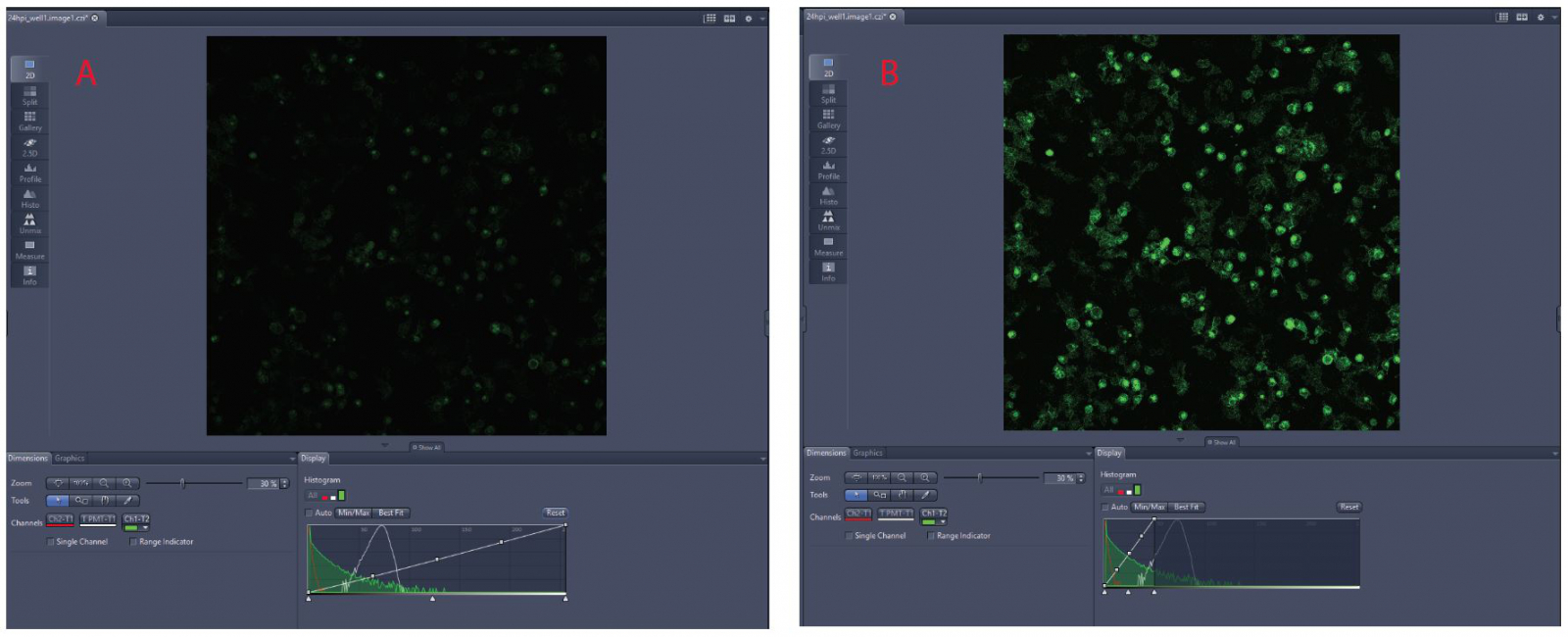
Под изображением находятся параметры Display. Чёрная точка задаёт нижнюю границу отображаемого диапазона, белая — верхнюю, гамма перераспределяет промежуточные тона. В справке ZEN отдельно показана кнопка 0.45 для быстрой настройки гаммы. Эти действия меняют вид изображения, но не исправляют потерянную при съёмке информацию и не заменяют экспозицию камеры.
- Откройте исходный CZI и выберите нужный канал или объединённое представление.
- Включите Range Indicator и посмотрите, где именно находятся значения у нижнего и верхнего пределов. Оценивайте не только гистограмму, но и положение отмеченных участков на образце.
- Перемещайте Black, Gamma и White небольшими шагами. После каждого изменения проверяйте слабые структуры и яркие области, чтобы не скрыть значимые детали ради более эффектного вида.
- Для сравниваемой серии применяйте одинаковые правила отображения. Разный диапазон Display способен сделать два кадра визуально похожими или искусственно усилить различия.
- При неудачной серии корректировок используйте Reset и начните настройку заново от исходного представления.
- Если данные действительно недоэкспонированы или насыщены, вернитесь к получению изображения. Display не восстанавливает значения, не зарегистрированные камерой.
Для многоканальных данных сначала проверяйте каждый канал отдельно, затем общий композит. Один яркий канал способен визуально закрыть слабый. Цвет канала — способ представления числовых значений, а не изменение спектральных характеристик исходной регистрации. Для отчёта фиксируйте единообразную схему визуализации и сохраняйте CZI, чтобы представление оставалось проверяемым.
Добавить масштабную линейку, стрелку и подпись
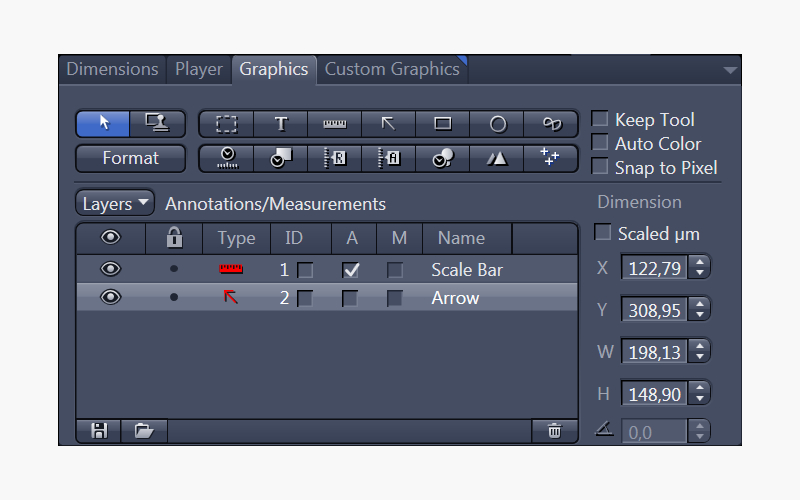
Annotations в ZEN объединяют шкалы, стрелки, текст и другие графические элементы. Они полезны для объяснения изображения, но не заменяют измерение. Масштабная линейка опирается на Scaling, поэтому её добавляют только после проверки калибровки. Графические элементы остаются редактируемыми в рабочем документе, а при экспорте их разрешено встроить в пиксельную копию.
- Откройте вкладку Graphics под центральной областью изображения.
- Нажмите Image Scale Bar. Проверьте отображаемую длину и единицы; при сомнении вернитесь к Scaling, а не растягивайте линейку вручную.
- Для указания структуры выберите Draw Arrow и проведите стрелку так, чтобы она не перекрывала границу измеряемого объекта.
- Для текстовой пометки используйте текстовый графический элемент и короткое обозначение. Подробное объяснение оставляйте в подписи к рисунку, а не закрывайте микрофотографию большим текстом.
- Чтобы изменить толщину, цвет или другой внешний вид элемента, выделите его и откройте Format Graphical Elements через контекстное меню.
- Для удаления выбранной аннотации нажмите Del либо используйте Delete из контекстного меню. После удаления проверьте таблицу Annotations/Measurements.
- Сохраните CZI до создания финального экспорта. Тогда исходная аннотация остаётся связана с изображением и доступна для последующей правки.
Для серии кадров используйте одинаковый стиль линейки и стрелок. Это улучшает читаемость и помогает сравнивать изображения. На тёмном флуоресцентном фоне выбирают контрастную линию, на светлом светлопольном изображении — более тёмную. Стиль не влияет на числовые данные, но слишком толстая линия способна закрыть маленькую структуру и затруднить визуальную проверку.
Выполнить ручное измерение и проверить результат
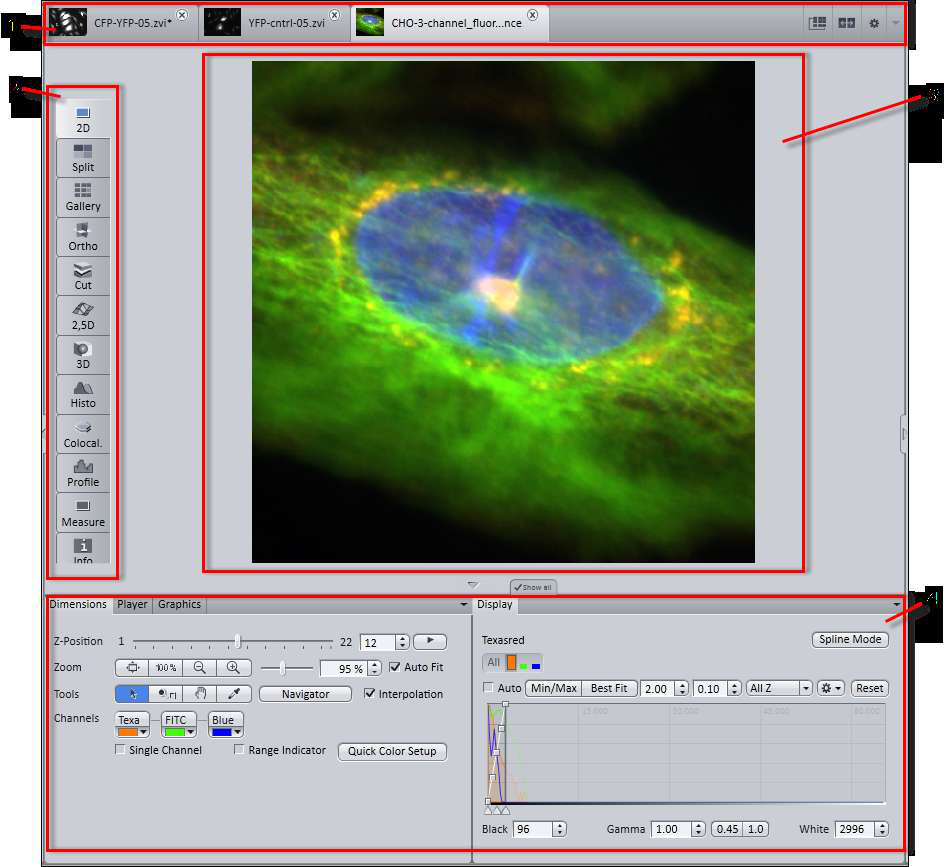
ZEISS ZEN Lite рассчитана на простые интерактивные измерения. Длина задаётся опорными точками, площадь и периметр — контуром. Результаты выводятся рядом с графическим элементом и в таблице. Надёжность числа определяется Scaling, качеством границы и единообразием трассировки, а не количеством знаков после запятой.
- Откройте исходный CZI и проверьте Scaling в строке состояния. При неизвестном происхождении файла сначала подтвердите масштаб.
- Увеличьте экранный Zoom до уровня, при котором границы читаются. Не путайте экранное увеличение с физической калибровкой.
- Выберите инструмент Distance для расстояния либо инструмент контура для площади и периметра. Для повторяемой серии заранее определите, какой геометрический показатель нужен.
- Для расстояния поставьте начальную и конечную точки по единому правилу. Для площади обведите объект с одинаковой степенью детализации на всех образцах.
- Проверьте значение и единицы в таблице измерений. Неожиданное число сначала проверяют через Scaling и оптическую конфигурацию, а не исправляют ручным коэффициентом.
- Повторите измерение на известном объекте или на той же структуре, когда результат критичен. Сильное расхождение между повторами указывает на неоднозначную границу или неверный масштаб.
- Сохраните CZI с измерительным объектом. Внешняя таблица удобна для сводных расчётов, но мастер-файл сохраняет визуальную связь между числом и проведённой геометрией.
При большом числе объектов ручной подход становится узким местом. Lite удобна для контрольных измерений, обучения и небольших серий, но массовое распознавание и статистическая обработка требуют другого класса инструмента. Для такого сценария на Xeon Live есть обзор ImageJ для научного анализа изображений; Fiji дополняет ImageJ большим набором плагинов и средствами автоматизации.
Как сохранить CZI, сделать экспорт и организовать файлы
Сохранение в ZEN Lite лучше строить в два слоя. Первый — мастер-CZI с метаданными, Scaling, аннотациями и измерениями. Второй — производная копия для документа, презентации или передачи в программу, которой CZI не нужен. Такой порядок исключает ситуацию, когда сжатый JPEG или другая растровая копия случайно становится единственным экземпляром результата.
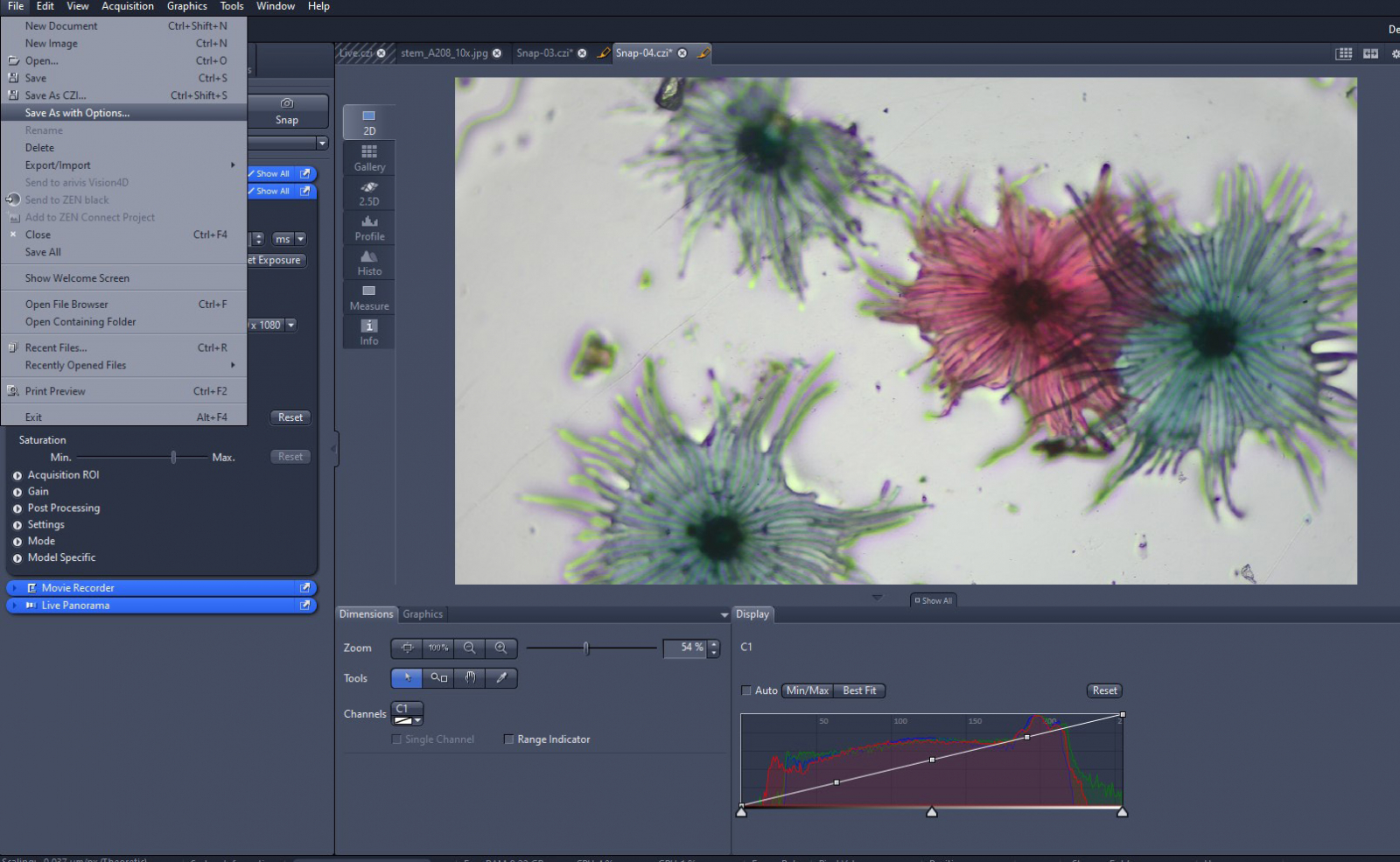
- После первого контрольного Snap выберите File и сохраните документ как CZI. Задайте папку текущего проекта и информативное имя файла.
- Откройте сохранённый CZI заново и убедитесь, что изображение, масштаб и сделанные аннотации доступны. Это проверяет реальный файл, а не только состояние открытого документа в памяти.
- Для публикационной копии используйте Image Export или Save As with Options. В общей справке ZEN для экспорта перечислены JPEG, BMP, TIFF, BigTIFF, PNG, JPEG XR и SUR; набор вариантов в рабочей установке определяется конфигурацией.
- При экспорте решите, нужны ли Burn-in Annotations и Burn-in Analysis Results. Встроенные в пиксели элементы больше не редактируются, поэтому мастер-CZI сохраняют отдельно.
- Для JPEG выберите качество, подходящее для просмотра. Для измерительного обмена не используйте сильное сжатие как единственный носитель данных.
- При работе с многоканальным изображением проверьте, экспортируется объединённое представление или отдельные каналы. Итоговая копия должна соответствовать цели передачи.
- Откройте экспортированный файл в обычном просмотрщике и проверьте обрезку, читаемость шкалы, цвета, наличие нужных каналов и отсутствие случайно скрытых деталей.
CZI остаётся предпочтительным внутри экосистемы ZEISS, потому что сохраняет микроскопический контекст и поддерживает повторную работу с представлением. В общей справке ZEN также указано, что CZI использует сжатие без потерь и сохраняет метаданные, пригодные для повторного использования параметров изображения. Растровый экспорт нужен для совместимости, а не для замены мастер-файла.
Автосохранение после Snap: как не отправить серию в старую папку
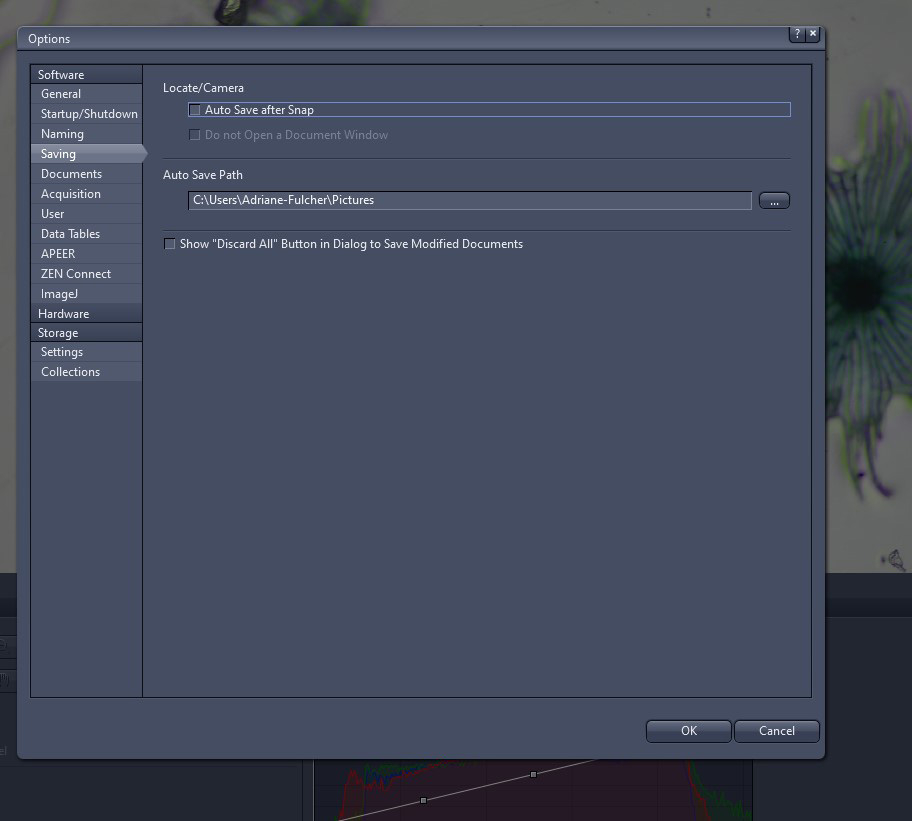
В Tools > Options > Saving находится Auto Save after Snap и Auto Save Path. Автосохранение снижает риск оставить кадр только в открытом документе, но создаёт другую организационную опасность: путь от предыдущего проекта остаётся технически рабочим, поэтому новая серия способна оказаться не в том каталоге. Перед важной съёмкой путь проверяют тестовым кадром.
- Откройте Tools > Options и перейдите к Saving.
- Укажите Auto Save Path внутри каталога текущего проекта. Не используйте общую временную папку для нескольких независимых серий.
- Включите Auto Save after Snap только после проверки пути и правил именования.
- Сделайте тестовый Snap и откройте папку через файловый менеджер. Проверьте, что появился новый файл и его имя однозначно относится к текущему образцу.
- Откройте тестовый файл в ZEN Lite и убедитесь в сохранении ожидаемого контекста.
- Перед сменой проекта повторите проверку Auto Save Path. Это занимает меньше времени, чем последующая сортировка десятков файлов по времени создания.
Организацию имён программа не определяет за лабораторию. Рабочая схема использует идентификатор образца, условие эксперимента и понятное различие между мастер-CZI и экспортом. Важно не включать в имя данные, которые уже противоречат метаданным: если объектив сменился, это изменение сначала отражается в Microscope Components, а не маскируется только названием файла.
Ошибки, ограничения, плюсы и альтернативы ZEISS ZEN Lite
Большинство проблем в ZEN Lite проще устранять по уровню, на котором они возникли. Сначала проверяется физическая съёмка и подключение камеры, затем параметры получения, затем Scaling, после этого Display и только в конце аннотации, измерения и экспорт. Такой порядок не позволяет компенсировать аппаратную проблему визуальной настройкой или исправлять неверную калибровку ручным коэффициентом в готовой таблице.
Для производительности критичны объём открытых документов, свободное место на диске, разрешение камеры и длительность экспозиции. В строке состояния ZEN отображаются ресурсы системы. При задержках закройте лишние документы и завершите ненужные представления, затем проверьте диск. Во время записи большого файла не завершайте процесс принудительно: целостность мастер-CZI важнее выигрыша нескольких секунд.
Кому подойдёт и чем заменить
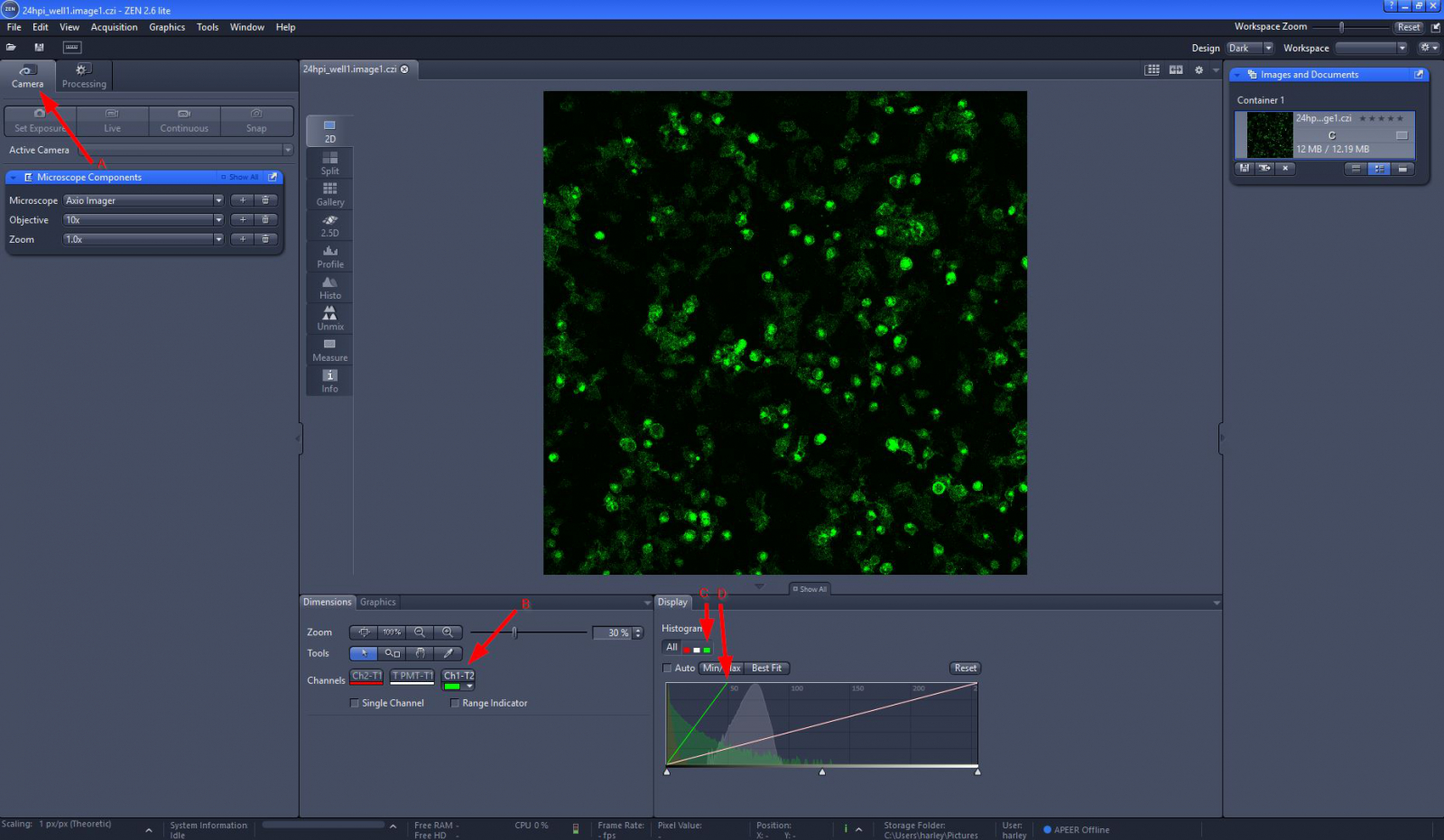
ZEN Lite выбирают для базовой работы в экосистеме ZEISS: просмотр CZI, съёмка с Axiocam, проверка масштаба, ручные измерения, аннотации и подготовка простых экспортов. Она особенно удобна там, где важна связь кадра с метаданными микроскопа и не требуется автоматическое распознавание большого числа объектов. Сильная сторона программы — непрерывный путь от камеры до документированного изображения в одной среде.
Плюсы
- Бесплатная, не требующая платной лицензии редакция ZEN для базовой съёмки и анализа.
- Прямое управление совместимыми камерами Axiocam и понятные команды Live, Set Exposure и Snap.
- Работа с CZI как мастер-файлом с метаданными, Scaling, аннотациями и измерениями.
- Ручная калибровка по объект-микрометру и физические измерения после проверки масштаба.
- Раздельные инструменты Display, Graphics и Processing помогают отделять визуализацию от изменения пикселей.
- Экспорт стандартных представлений и возможность встроить аннотации в итоговую растровую копию.
Минусы
- Прямое управление камерой ориентировано на Axiocam и не превращает Lite в универсальный контроллер камер разных производителей.
- Базовые ручные измерения плохо масштабируются на сотни и тысячи объектов.
- Расширенные автоматизированные исследования и специализированные модули относятся к лицензируемым возможностям ZEN.
- Корректность геометрических результатов зависит от дисциплины настройки Microscope Components и Scaling.
- Текущая ветка ZEN 3.14 требует современную Windows 11 x64; старые рабочие станции требуют отдельной проверки совместимости перед обновлением.
- Большие CZI и многоканальные наборы предъявляют заметные требования к памяти и хранилищу даже при базовом просмотре.
Fiji/ImageJ подходит лучше, когда нужна расширяемость, плагины, скрипты и воспроизводимая автоматизация обработки научных изображений. Fiji распространяется как комплект ImageJ2 с большим набором плагинов и доступен для Windows, macOS и Linux. CellProfiler сильнее в пакетной количественной обработке: он строит повторяемые конвейеры из модулей и рассчитан на автоматическую обработку больших наборов биологических изображений. QuPath целесообразнее для цифровой патологии, whole-slide изображений, аннотаций, классификации и больших пирамидальных файлов; через Bio-Formats он также открывает многие CZI, хотя для отдельных вариантов с JPEG-XR существуют платформенные ограничения.
ZEN Lite остаётся более прямым выбором для рабочего места с Axiocam, где важны нативный CZI и базовые операции в экосистеме ZEISS. Для автоматизации и пакетного анализа логичнее начать с Fiji/ImageJ или CellProfiler, для whole-slide патологии — с QuPath, а для сложных функций самой экосистемы ZEISS — с лицензируемых редакций и модулей ZEN. Подмена одного класса инструмента другим обычно создаёт лишнюю ручную работу.
Итоговая практическая схема проста. Для съёмки сначала фиксируют оптику и камеру, затем проверяют Live, экспозицию и насыщение. Для измерений подтверждают Scaling и калибровку. Для визуализации используют Display, не выдавая его за улучшение исходных данных. Для отчёта сохраняют мастер-CZI и создают отдельный экспорт. Такая последовательность раскрывает сильные стороны ZEISS ZEN Lite и одновременно не приписывает базовой редакции возможности полноценной автоматизированной платформы.