ZEISS ZEN: где скачать и как пользоваться
ZEISS ZEN объединяет управление микроскопом, получение многоканальных изображений, работу с Z-стеками и временными сериями, обработку CZI и количественный анализ в одном рабочем пространстве. Для знакомства с дистрибутивом и базовой версией можно скачать ZEISS ZEN бесплатно, а затем выстроить рабочий процесс от первого Live-кадра до измерений и экспорта результата. Ниже — практическая схема работы с названиями реальных вкладок, инструментов и команд.
Что делает ZEISS ZEN и как устроено рабочее пространство
ZEISS ZEN — универсальная среда ZEISS для микроскопической съёмки и анализа. В одной программе соединены управление совместимым оборудованием, сохранение многомерных экспериментов, обработка, измерения, визуализация и прикладные сценарии. Набор доступных команд определяется установленной конфигурацией и лицензированными toolkits, поэтому две рабочие станции ZEN выглядят похоже по логике, но могут отличаться списком модулей. Бесплатный режим ZEN lite остаётся частью той же экосистемы и подходит для просмотра CZI, работы с совместимыми Axiocam и базовых операций.
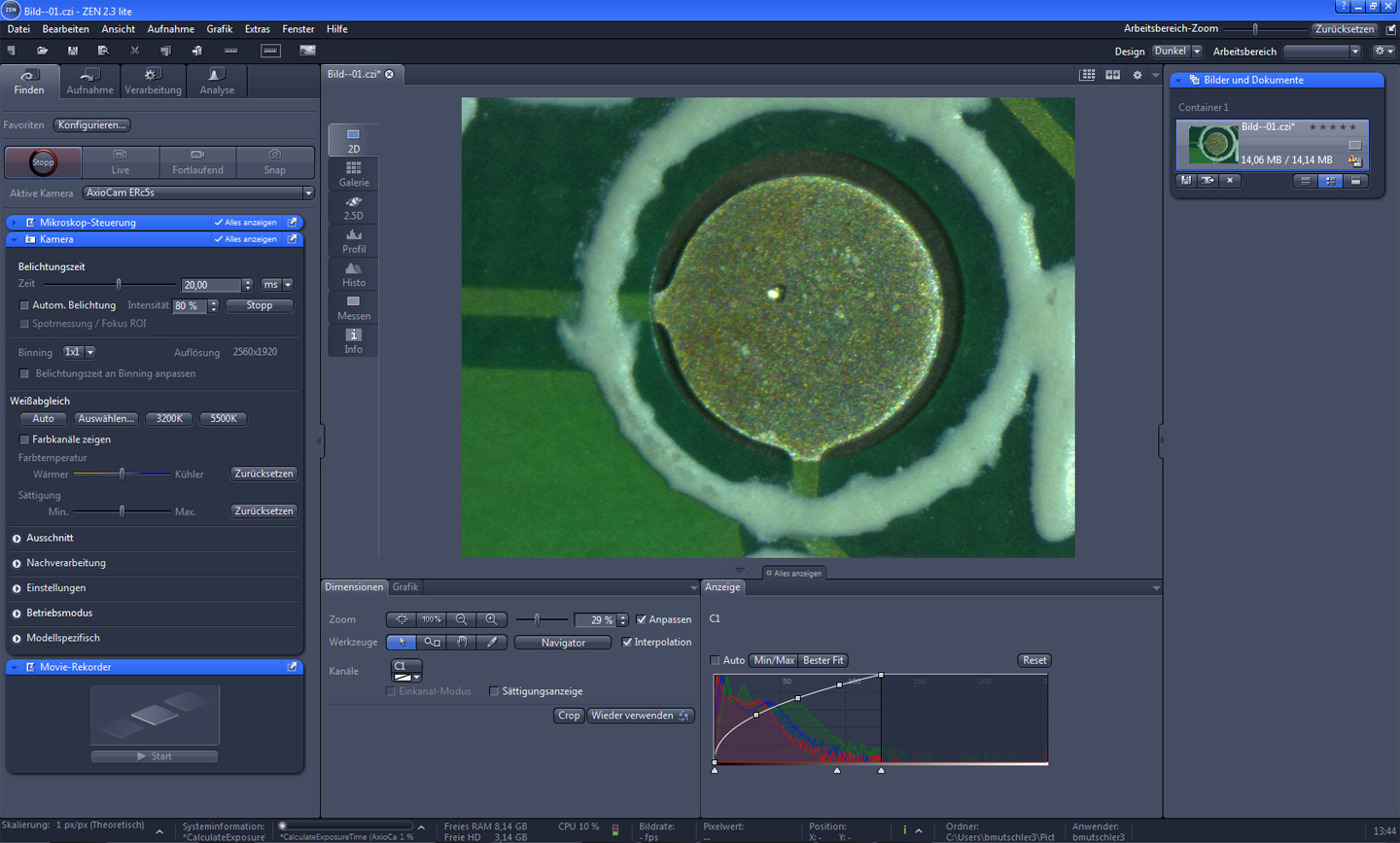
Главная логика интерфейса строится вокруг центральной области изображения и левой рабочей панели. Вкладка Locate используется для навигации по образцу и быстрого получения изображения. Acquisition собирает параметры эксперимента: каналы, экспозицию, Z-Stack, Time Series, Tiles, Positions и другие размерности. Processing содержит вычислительные операции и пакетную обработку. Analysis отвечает за интерактивные измерения, Image Analysis и результаты. В конфигурациях с дополнительными инструментами появляется Applications. Справа обычно находится Images & Documents со списком открытых файлов, а внизу — элементы отображения активного документа: каналы, масштаб, гистограмма и размерности.
Важный принцип ZEN — контекст активного документа. CZI хранит не только пиксели, но и структуру эксперимента и метаданные, поэтому набор доступных действий зависит от того, открыт ли одиночный кадр, Z-стек, временная серия, многоканальный файл или производный результат. Перед поиском пропавшей команды сначала проверьте активную вкладку, выбранный документ и включённый toolkit. Такой порядок быстрее переустановки программы и помогает отличить ограничение лицензии от неподходящего типа данных.
- Locate / Camera — быстрый Live, фокус, экспозиция и одиночный Snap.
- Acquisition — создание и запуск воспроизводимого эксперимента, включая каналы и многомерные размерности.
- Processing — обработка одного изображения и Batch Processing для серии файлов.
- Analysis — Interactive Measurement, Image Analysis Wizard, таблицы и статистика.
- Images & Documents — список открытых изображений, таблиц и производных результатов.
Для повседневной работы полезно разделять исходные данные и отображение. Изменение диапазона показа, псевдоцвета или гаммы помогает рассмотреть сигнал, но не должно подменять физическую обработку изображения. Исходный CZI лучше оставлять неизменным, а операции Processing сохранять как новые результаты. Это особенно важно там, где интенсивность пикселей участвует в количественном сравнении между образцами.
Как получить первый кадр и настроить многоканальную съёмку
Первый воспроизводимый эксперимент начинается не с обработки, а с корректного Live-изображения и сохранённых параметров acquisition. Перед записью убедитесь, что камера определяется в Active Camera, объектив и адаптер соответствуют фактической оптике, а масштаб берётся из корректной конфигурации. После этого настройте фокус и экспозицию на реальном поле образца, затем переходите к каналам.
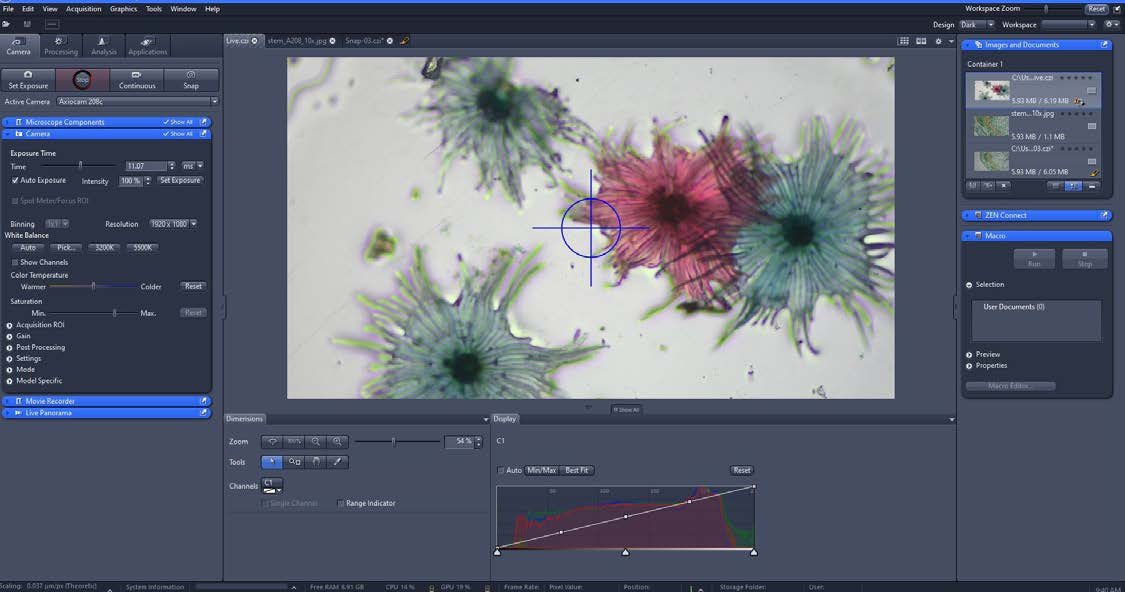
Шаг 1. Получите контрольный кадр. Откройте Camera в ZEN lite либо Locate в полной конфигурации. В Active Camera выберите подключённую камеру. Разместите образец, наведитесь на резкость через окуляры, переведите оптический тракт на камеру и нажмите Live. В центральной области появится поток с камеры. Нажмите Set Exposure: программа определит время экспозиции для текущего режима. После стабилизации изображения нажмите Snap. Полученный кадр сохраните через File > Save As. Этот одиночный файл служит контрольной точкой: на нём легко проверить масштаб, насыщение, шум и соответствие реального поля зрения выбранному объективу.
Шаг 2. Зафиксируйте параметры, которые должны быть одинаковыми в серии. Автоматическая экспозиция удобна для старта, но количественное сравнение требует одинаковой логики acquisition. После Set Exposure просмотрите гистограмму и исключите заметное насыщение полезного сигнала. Для флуоресцентных серий не компенсируйте слабый сигнал только растяжением Display: изменение отображения не добавляет зарегистрированных фотонов. Сохраните настройки эксперимента в Experiment Manager и используйте эту конфигурацию для сопоставимых образцов.
Smart Setup: быстрый старт многоканального эксперимента
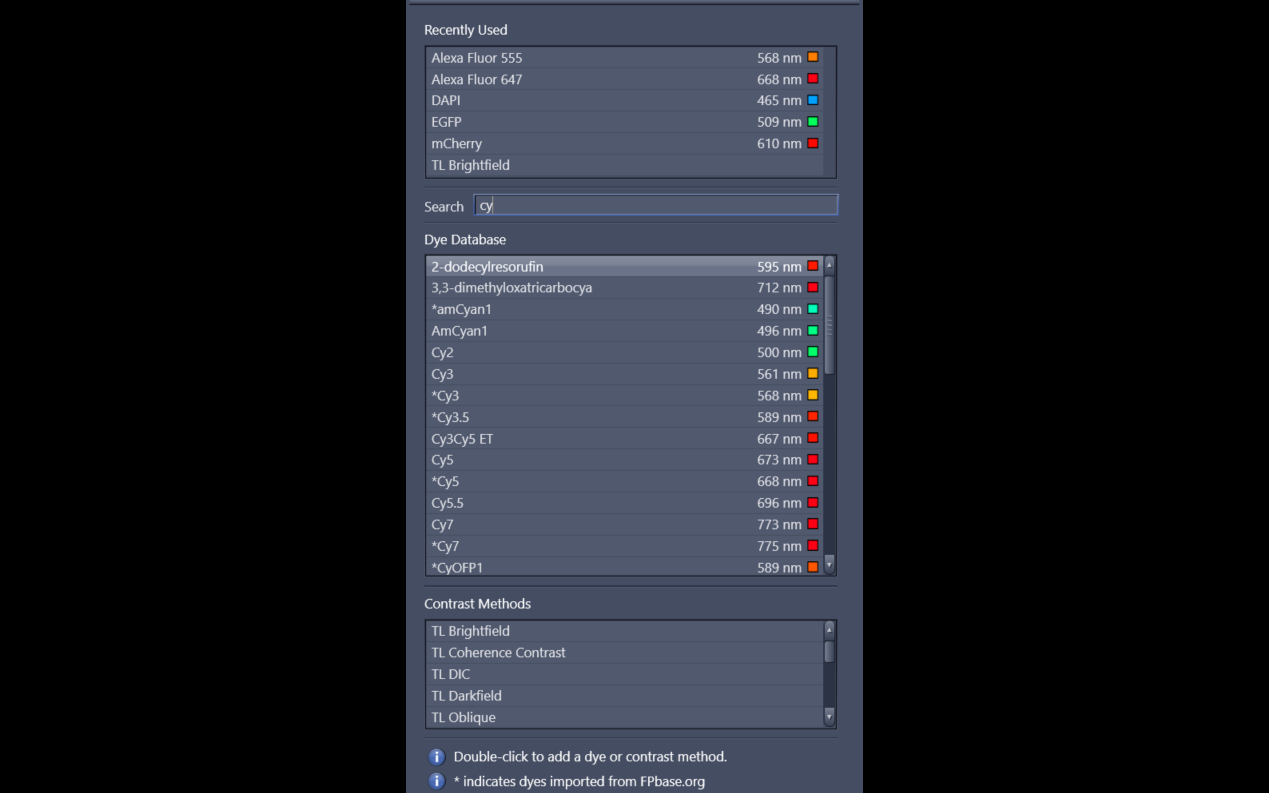
Smart Setup автоматически подбирает аппаратную схему под выбранные красители и доступную конфигурацию. Откройте Acquisition и нажмите Smart Setup. Для камерной системы выберите WF, затем нажмите + Dyes & Contrast Methods. В появившемся списке найдите краситель или контрастный метод и добавьте его двойным щелчком; повторите действие для остальных каналов. После закрытия списка в Proposals отображаются ожидаемый сигнал, спектральное перекрытие и доступные варианты эксперимента.
Далее выберите подходящее предложение. Smart Setup выводит до трёх вариантов, включая Best Signal, Fastest и Best Compromise, когда конкретная комбинация оборудования допускает несколько схем. Motif позволяет сместить приоритет к качеству или скорости. Нажмите OK, чтобы перенести схему в Channels, затем Set Exposure в верхней части Acquisition. Экспозиция будет определена для активных каналов по очереди. После контрольного изображения сохраните эксперимент через Experiment Manager > Save. Перед серийной работой отключайте каналы по одному в Display и проверяйте, что полезный сигнал не маскируется перекрёстным возбуждением или неправильной настройкой отображения.
Сообщение Smart Setup calculation failed связано с невозможностью построить рабочее предложение из выбранного красителя и фактически доступной оптики. Проверьте включённый источник света, подключённую камеру, корректно настроенные фильтры и сам выбранный краситель. Для похожего спектра допустимо выбрать другой краситель из базы и повторить расчёт, но финальную пригодность всё равно подтверждайте по Live-изображению и реальному уровню crosstalk.
Channels: ручная сборка каналов и сохранение эксперимента
Channels удобнее Smart Setup, когда нужна прямая конфигурация без ограничения по числу каналов в мастере. В Acquisition откройте Channels. В выпадающем списке добавления канала выберите краситель или контрастный метод; в диалоге Add Dye or Contrast Method найдите нужную запись и дважды щёлкните по ней. Повторите для остальных каналов, закройте диалог и убедитесь, что все каналы появились в списке. Нажмите Set Exposure для последовательного определения экспозиции активных каналов либо используйте Set Exposure внутри конкретного канала для отдельной настройки.
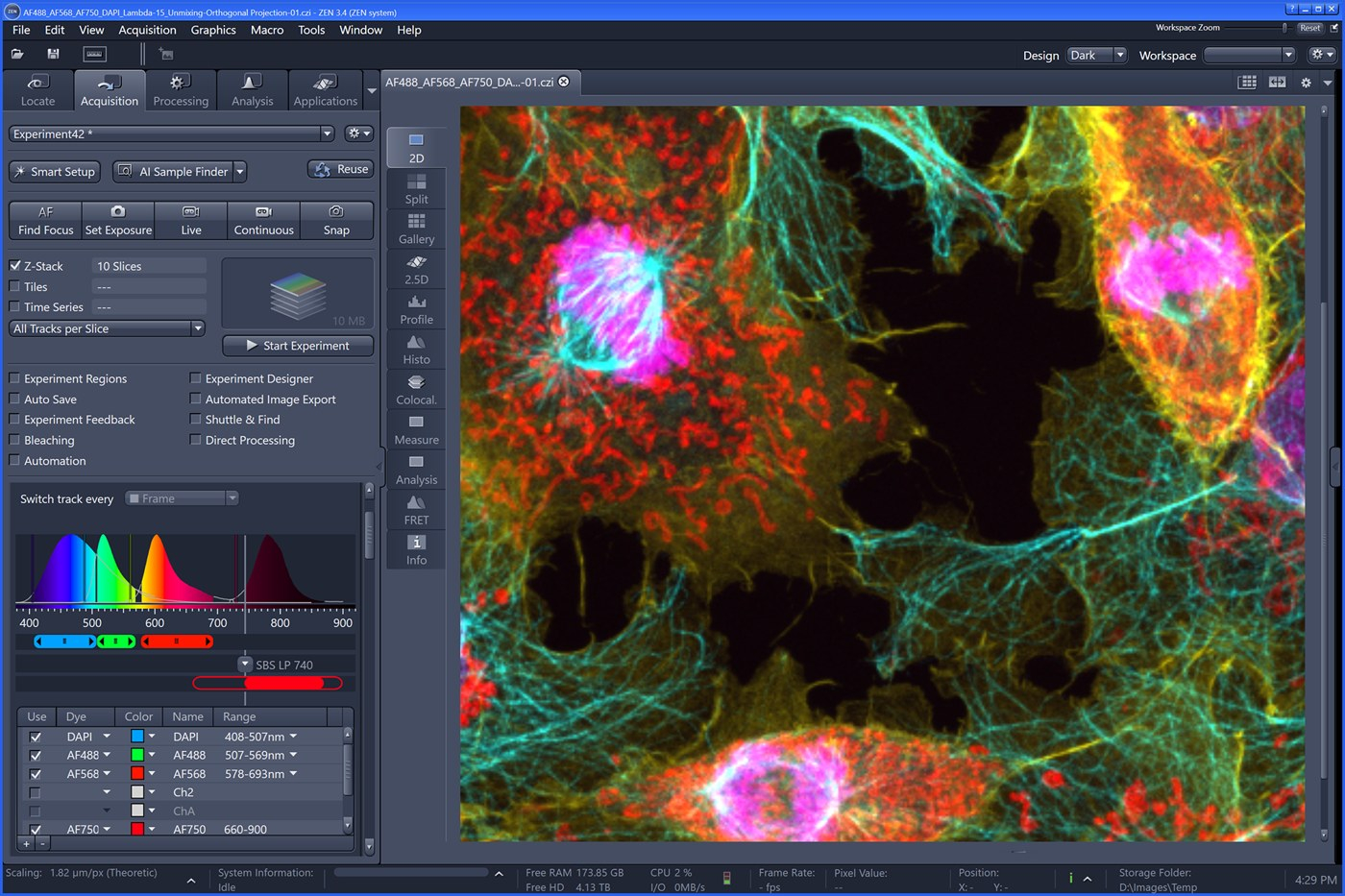
После проверки каналов сохраните настройку в Experiment Manager. Новый эксперимент создаётся через Acquisition > Experiment Manager > New, а сохранённая конфигурация повторно применяется без ручной сборки. Звёздочка рядом с именем эксперимента означает несохранённые изменения. Для лабораторного протокола используйте понятные имена, отражающие объектив, тип образца и назначение серии, но не подменяйте ими метаданные CZI. При повторной съёмке сначала откройте сохранённый эксперимент и сделайте короткий контрольный Snap: он быстро выявит смену объектива, фильтра или уровня освещения до запуска длинной серии.
Как снимать Z-стеки, временные серии и несколько областей
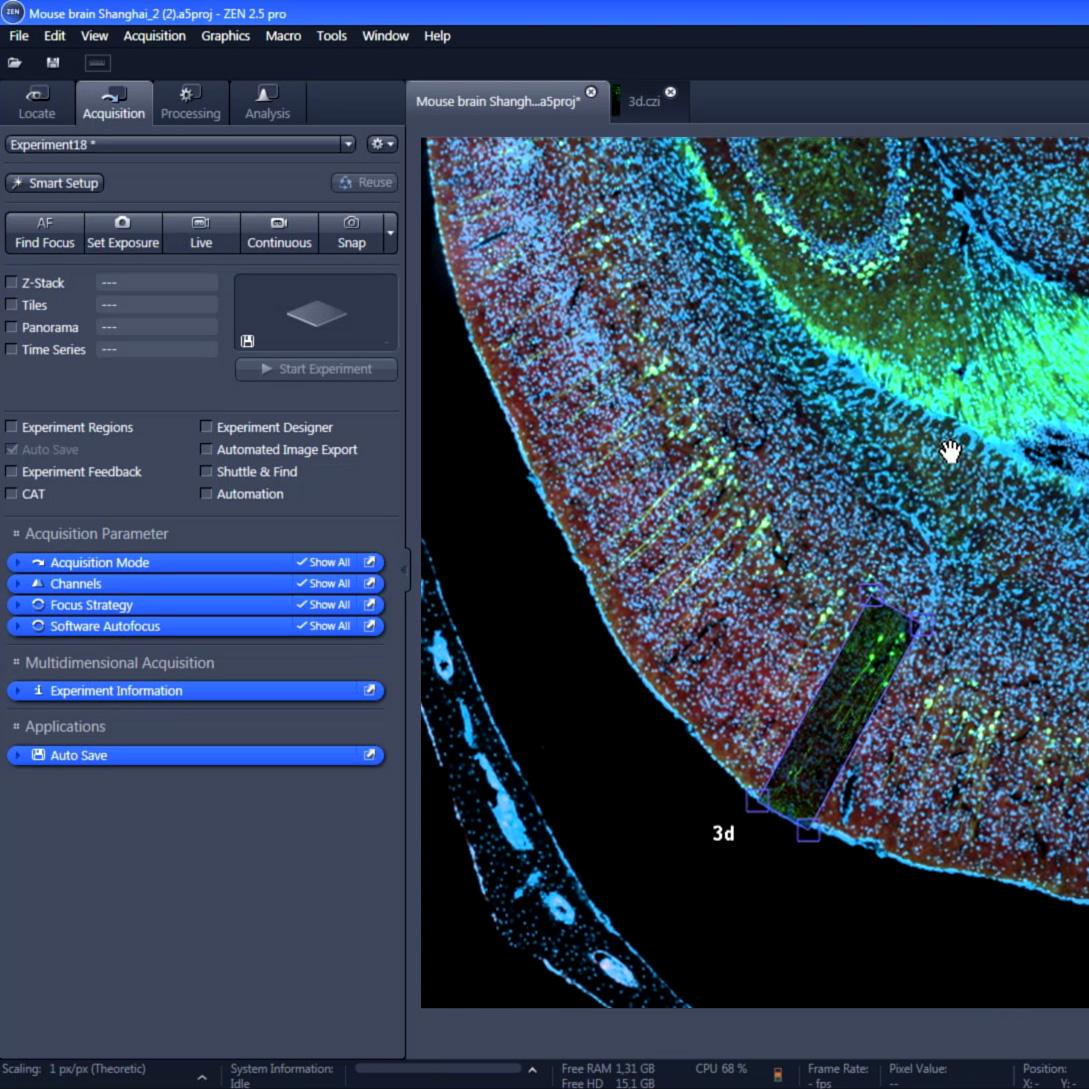
Многомерный эксперимент в ZEN формируется в Acquisition Dimensions. Каждая включённая размерность умножает число кадров: каналы сочетаются с Z-срезами, временными точками и позициями. Поэтому перед Start Experiment оцените не только красивую структуру протокола, но и реальное время цикла, фотонагрузку и размер CZI. Для длинной серии сначала выполните короткий прогон на одном поле и проверьте, что интервал, фокус и сохранение ведут себя ожидаемо.
Z-Stack, Time Series, Tiles и Positions: порядок настройки
Z-Stack. В Acquisition Dimensions включите Z-Stack и откройте одноимённый инструмент. Для ручного режима First/Last включите Live, переместите Z-привод к одной границе структуры и нажмите Set First, затем к другой границе и нажмите Set Last. Нажмите Optimal, чтобы принять рассчитанный интервал, либо задайте Interval и Slices вручную. В режиме Center наведитесь на центральную плоскость, установите её как Center и задайте диапазон. Для камерных схем доступен Start Auto Configuration: текущая плоскость должна находиться в центре образца и показывать сигнал; после подтверждения ZEN определяет first, last, center, число срезов и интервал. На LSM и Apotome автоматическая конфигурация не применяется — стек задаётся вручную.
Проверка Z-стека выполняется до длинного эксперимента. Прокрутите будущий диапазон в Live и убедитесь, что объект не обрезается на первой и последней плоскости. Не уменьшайте Interval только ради большего числа кадров: слишком плотный sampling увеличивает длительность, размер файла и фотонагрузку. Кнопка Optimal рассчитывает шаг с учётом текущей оптики и схемы съёмки; после смены объектива или каналов перепроверьте значение. Для последующей 3D-геометрии сохранение физического шага по Z принципиально важнее визуальной плавности прокрутки.
Time Series. Для лицензированной функции включите Time Series в Acquisition Dimensions и откройте инструмент. Укажите Duration в единицах времени или числом cycles, затем задайте Interval между временными точками. Нажмите Start Experiment. После записи отдельные моменты просматриваются ползунком Time на Dimensions. Для живых образцов измерьте фактическую длительность одного цикла с каналами и Z-стеком: заданный короткий Interval не ускоряет физически более длинную последовательность. Стабильность фокуса проверяйте на тестовой серии до многочасовой записи.
Tiles и Positions. Для tile acquisition нужен корректно настроенный моторизованный столик. В Acquisition Dimensions включите Tiles и откройте Tiles в левой панели. Для обычного набора позиций сохраняйте точки текущего столика в список; горячая клавиша F10 добавляет отдельную position, а F9 — предопределённую tile region текущего размера. В Advanced Setup область задаётся через Viewer. После определения регионов сохраните эксперимент в Experiment Manager и сделайте тестовый проход. Если Tiles активен, ZEN выбирает подходящую focus strategy; выбор None заставляет все регионы использовать текущую Z-позицию. Такой режим применяйте только для действительно плоского образца.
При съёмке мозаики сначала проверьте несколько крайних тайлов. Изображение должно оставаться в фокусе, а соседние кадры — иметь достаточную общую область для stitching. Различия освещения между тайлами лучше устранять на уровне оптики и shading correction, а не скрывать агрессивной постобработкой. Для нескольких независимых колоний Positions практичнее непрерывной мозаики: система возвращается только в выбранные точки и не тратит время на пустые участки.
Комбинации размерностей рассчитывайте до старта. Например, 4 канала × 20 Z-срезов × 10 позиций × 100 временных точек дают 80 000 отдельных изображений внутри структуры эксперимента. Это напрямую влияет на скорость, место на диске и устойчивость фокуса. Уберите измерения, которые не участвуют в анализе; сохраните короткий пилотный CZI; откройте его заново и проверьте каналы, Z, Time и Scenes. Только после этого переносите настройки на полную серию.
Как обрабатывать серию и автоматизировать повторяемые операции
В ZEN обработку лучше строить как воспроизводимую цепочку, а не как набор ручных правок. Для одной картинки используйте Processing и сохраняйте результат отдельным документом. Для серии однотипных CZI применяйте Batch Processing. Во время acquisition вычисления можно переносить в Direct Processing, где операции образуют pipeline и выполняются последовательно. Исходные данные сохраняйте отдельно, когда анализ должен быть повторяемым или проверяемым.
Batch Processing и Direct Processing: один метод для множества файлов
Batch Processing. Откройте Processing и нажмите Batch. В Batch Method выберите нужный метод, затем в центральной области нажмите + Add и добавьте CZI-файлы. Определите output folder: Use Input Folder as Output Folder сохраняет производные рядом с исходниками, а отключение этого режима позволяет назначить отдельное место. Выберите файл в списке и настройте параметры. Одинаковые параметры применяйте только к данным с одинаковой размерностью, числом каналов, модальностью и необходимыми метаданными. Для deconvolution это особенно важно, потому что PSF и параметры расчёта зависят от acquisition metadata.
Для массового экспорта выберите в Batch Method пункт Image Export. Откройте Parameters, добавьте файлы через + Add и задайте формат. ZEN поддерживает типовой экспорт, в том числе TIFF, BMP и JPEG; для научного обмена структура CZI и OME-TIFF полезнее плоского JPEG. Запустите процесс на небольшой подвыборке и откройте полученные файлы до обработки всей папки. Проверьте число каналов, размерность, масштаб и имя файла. Эта проверка исключает ситуацию, когда одинаковая ошибка размножается на сотни изображений.
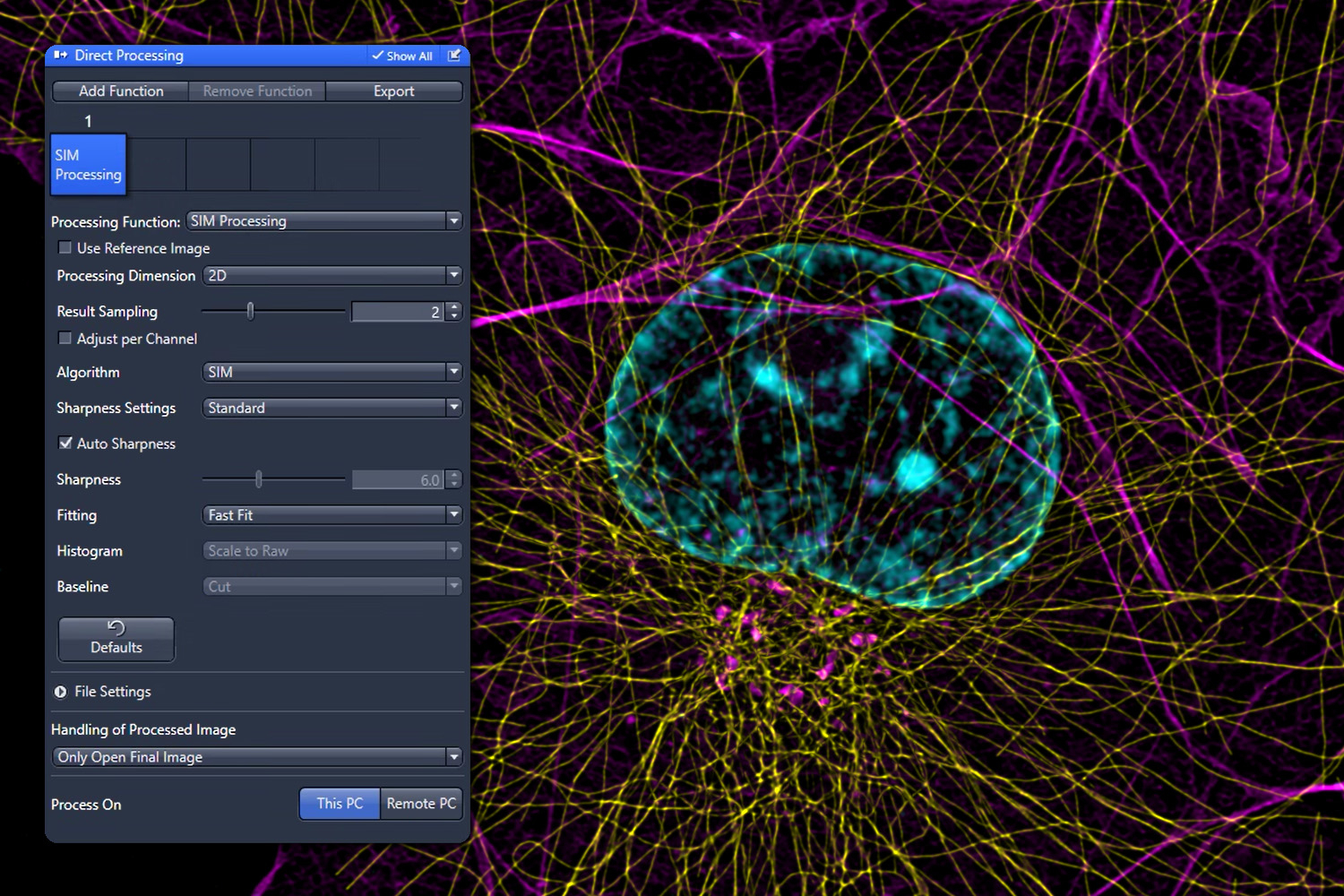
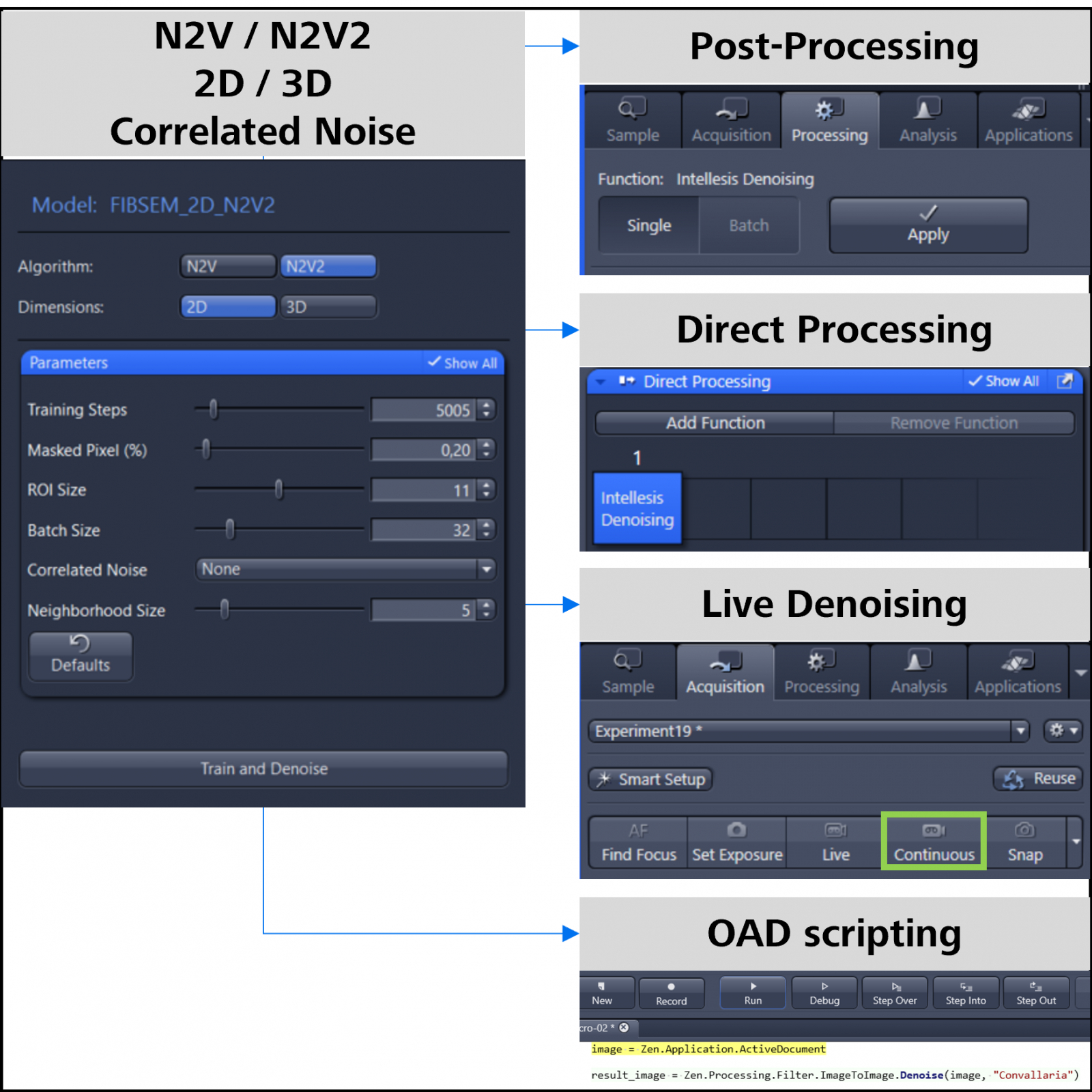
Direct Processing. На Acquisition активируйте Direct Processing; вместе с ним используется Auto Save. Откройте инструмент и добавьте функции кнопкой Add Function. Порядок контейнеров в pipeline можно менять drag & drop; функции выполняются сверху вниз. При работе с отдельным processing PC включите Start Receiving на Applications этого компьютера и используйте общую папку, доступную обеим машинам. В Auto Save задайте Folder и Name; при необходимости включите Automatic Sub-Folder. На acquisition PC выберите функцию, параметры и output folder, затем проведите короткий тестовый эксперимент.
Контролируйте очередь. Direct Processing начинает вычисление после появления минимально обрабатываемой единицы данных; для deconvolution это обычно Z-стек одного канала. Когда acquisition быстрее расчёта, очередь растёт. Уменьшайте тяжесть pipeline, переносите вычисления на отдельный processing PC или отделяйте acquisition от последующей обработки. Не запускайте многочасовую запись без проверки свободного места и доступа к общей папке: автоматизация не компенсирует потерю пути сохранения.
Denoising, Extended Focus и deconvolution: как не перепутать задачи
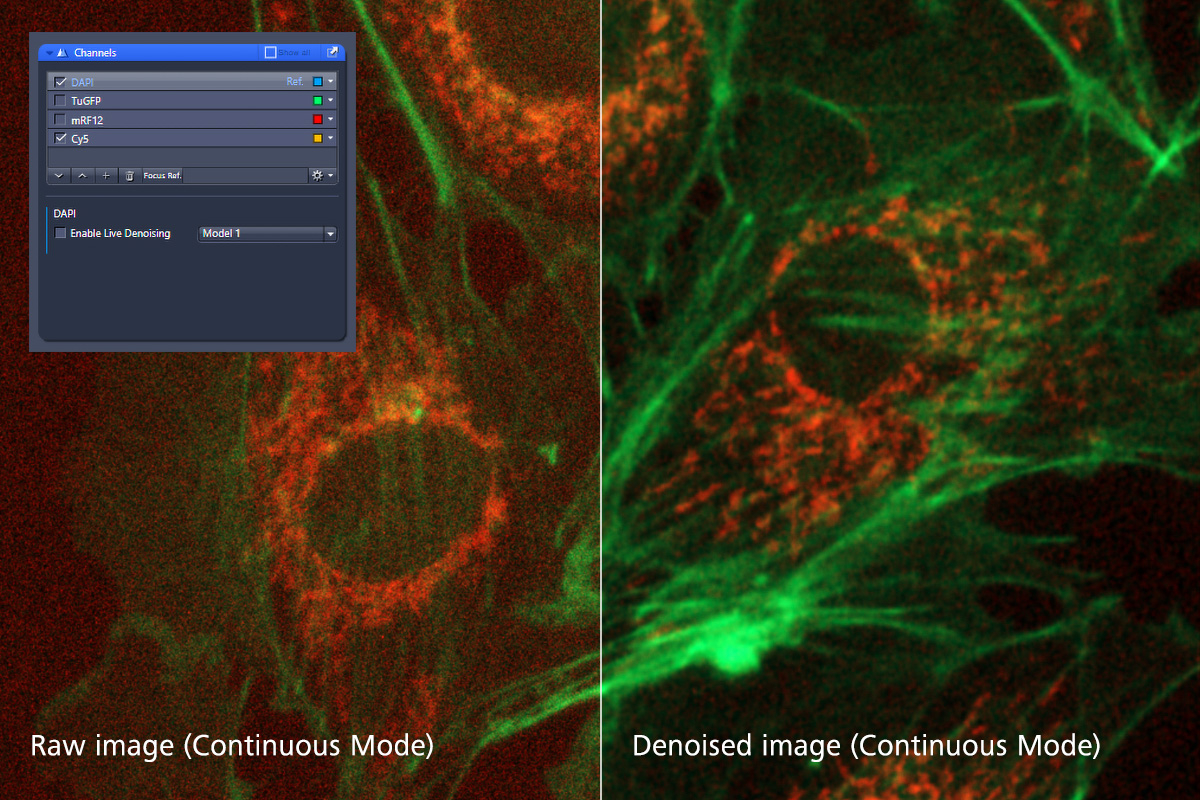
Denoising уменьшает шум, Extended Focus собирает резкие области из разных плоскостей в один 2D-результат, а deconvolution восстанавливает изображение с учётом модели PSF. Эти операции решают разные задачи. Для каждого метода сначала сохраните исходный CZI, затем откройте Processing, выберите функцию и проверьте Parameters на одном характерном поле. Сравнивайте не только визуальную резкость, но и сохранение слабых объектов, границ и измеряемых интенсивностей.
Для Extended Focus используйте Z-стек, который полностью покрывает рельеф объекта. Результат предназначен для одного изображения с большой глубиной резкости и не заменяет исходные координаты Z. Для deconvolution входной стек должен иметь разумный sampling, отсутствие грубого насыщения и корректную калибровку. Теоретическая или измеренная PSF используется как часть расчёта; неправильные метаданные и обрезанный по глубине объект ограничивают качество независимо от числа итераций.
Перед пакетным запуском зафиксируйте processing setting. В общих параметрах функций ZEN позволяет сохранять настройки через Options > New, Save, Save As, Import и Export. Для многоканальных данных Adjust per Channel даёт отдельную политику для каждого канала: Process Channel, Skip Channel или Copy Channel. Проверьте, что канал, по которому выполняется количественная оценка, не был случайно исключён или изменён иначе, чем контроль. Это особенно важно при переносе настройки между наборами с разным составом каналов.
Denoising не следует использовать для маскировки плохого acquisition. Сначала исправьте фокус, экспозицию и освещение, затем оцените, нужен ли вычислительный фильтр. На тестовом файле включите и выключите результат, увеличьте слабые структуры и проверьте фон. После успешной валидации сохраните setting и применяйте его к однородной серии. Такой порядок даёт более устойчивый анализ, чем ручная настройка каждого кадра по внешнему виду.
Как измерять объекты и строить количественный анализ
Количественная работа в ZEN начинается с проверки масштаба и заканчивается таблицей, где понятны единицы и логика каждой строки. Для одиночных длин, углов и площадей достаточно Interactive Measurement. Для автоматического подсчёта, сегментации, классов и статистики используется Image Analysis Wizard. В обоих случаях сначала проверьте калибровку изображения: CZI обычно содержит физический масштаб из acquisition metadata, а стороннему растру может понадобиться ручная scaling.
Interactive Measurement: длина, площадь и стандартизированный Feature Set
Откройте изображение и перейдите на Analysis. Откройте Interactive Measurement. В Feature Subset нажмите Define и отметьте величины, которые должны быть доступны для интерактивных измерений. Подтвердите OK. Затем в Feature Set снова нажмите Define, выберите графический элемент и назначьте ему необходимые measurement features двойным щелчком по признаку. После этого используйте соответствующий графический инструмент на изображении; значение появляется в разметке и таблице результатов.
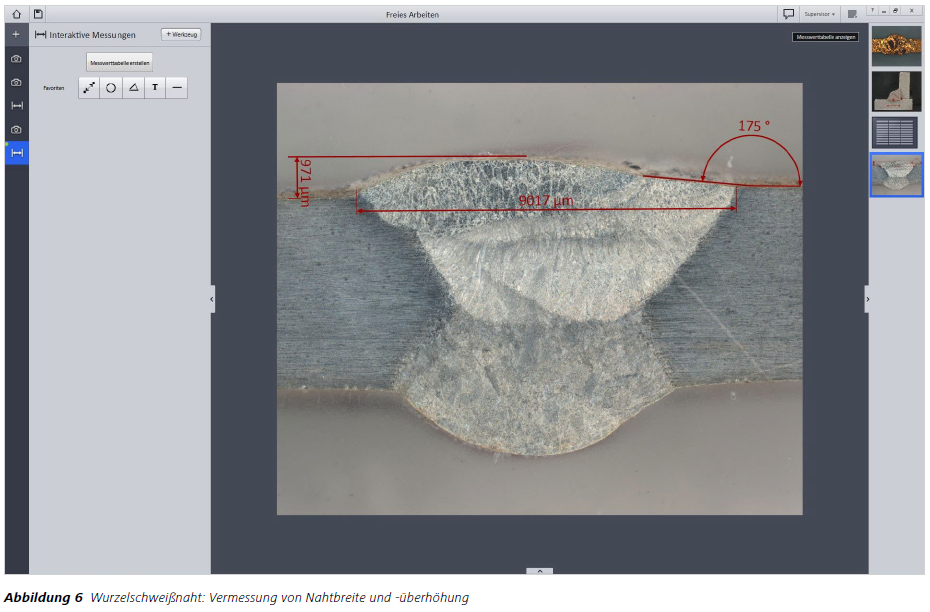
Для серийных измерений Feature Set важнее количества доступных признаков. Определите только те величины, которые реально входят в протокол, и используйте один набор на всей серии. Перед началом проверьте единицы. Длина в пикселях на импортированном JPEG не превращается в микрометры без калибровки. После изменения размера изображения сторонним редактором исходный физический масштаб также нельзя считать автоматически корректным. Для морфометрии работайте с оригинальным CZI или экспортом, который сохраняет корректную scaling information.
Проверка результата проста: измерьте известный эталон или объект с ожидаемым размером, затем повторите несколько измерений на одном поле. Разброс показывает влияние выбора границы и оператора. При большой вариабельности уточняйте правило разметки, а не увеличивайте число знаков после запятой. Для площади эта дисциплина особенно важна: ошибка линейного масштаба переносится в площадь квадратично.
Image Analysis Wizard: сегментация, фильтры, признаки и CSV
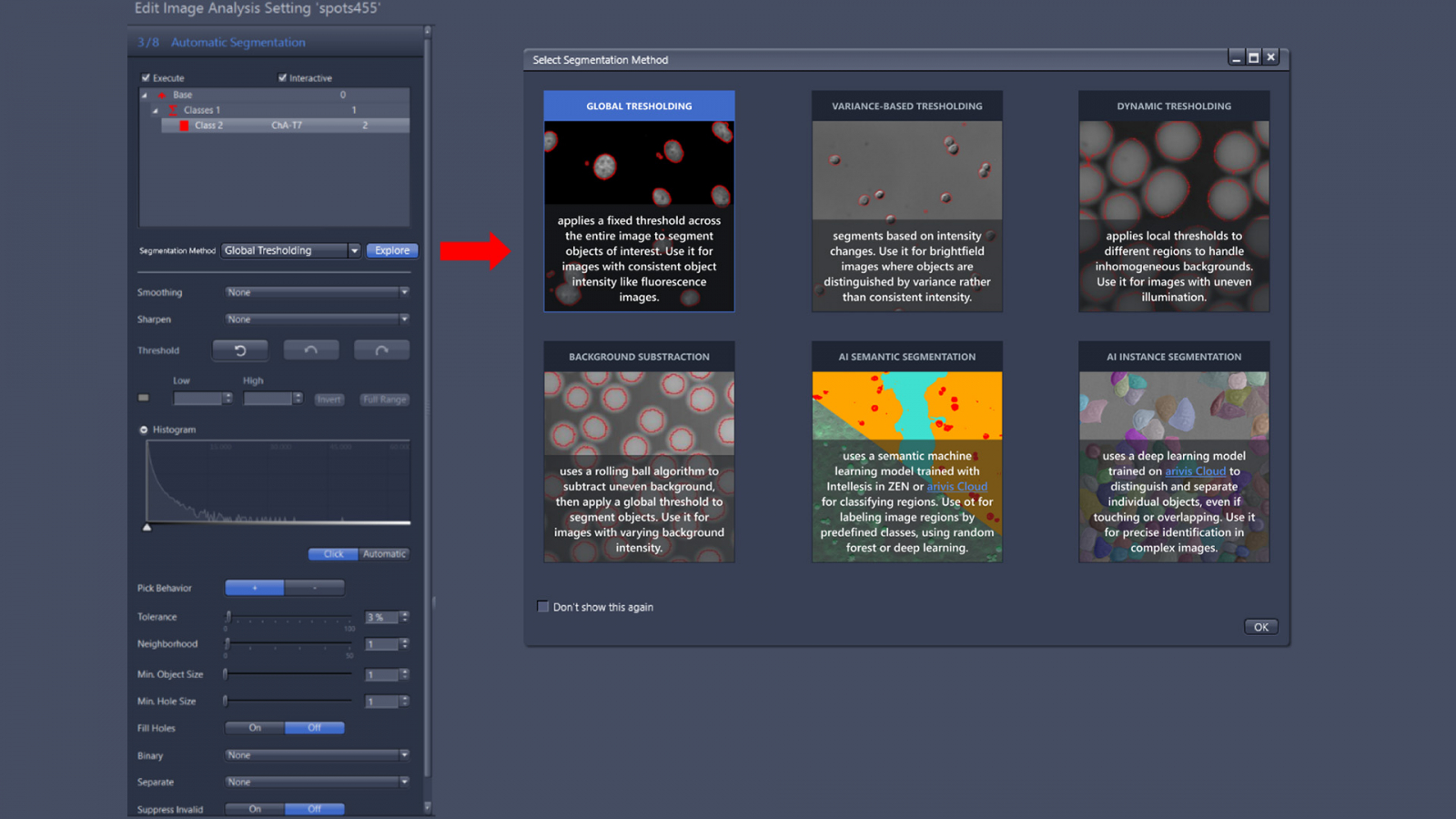
В Analysis откройте Image Analysis и создайте либо выберите setting. Для нового setting задайте метод, затем откройте Edit Image Analysis Setting. Мастер проходит через Classes, Frame, Automatic Segmentation, Region Filter, Interactive Segmentation, Features, Statistics и Results Preview. В Frame определите область измерения и правило для объектов на границе. В Automatic Segmentation выберите класс и настройте метод так, чтобы маска совпадала с объектами на нескольких характерных участках, а не только в центре одного идеального кадра.
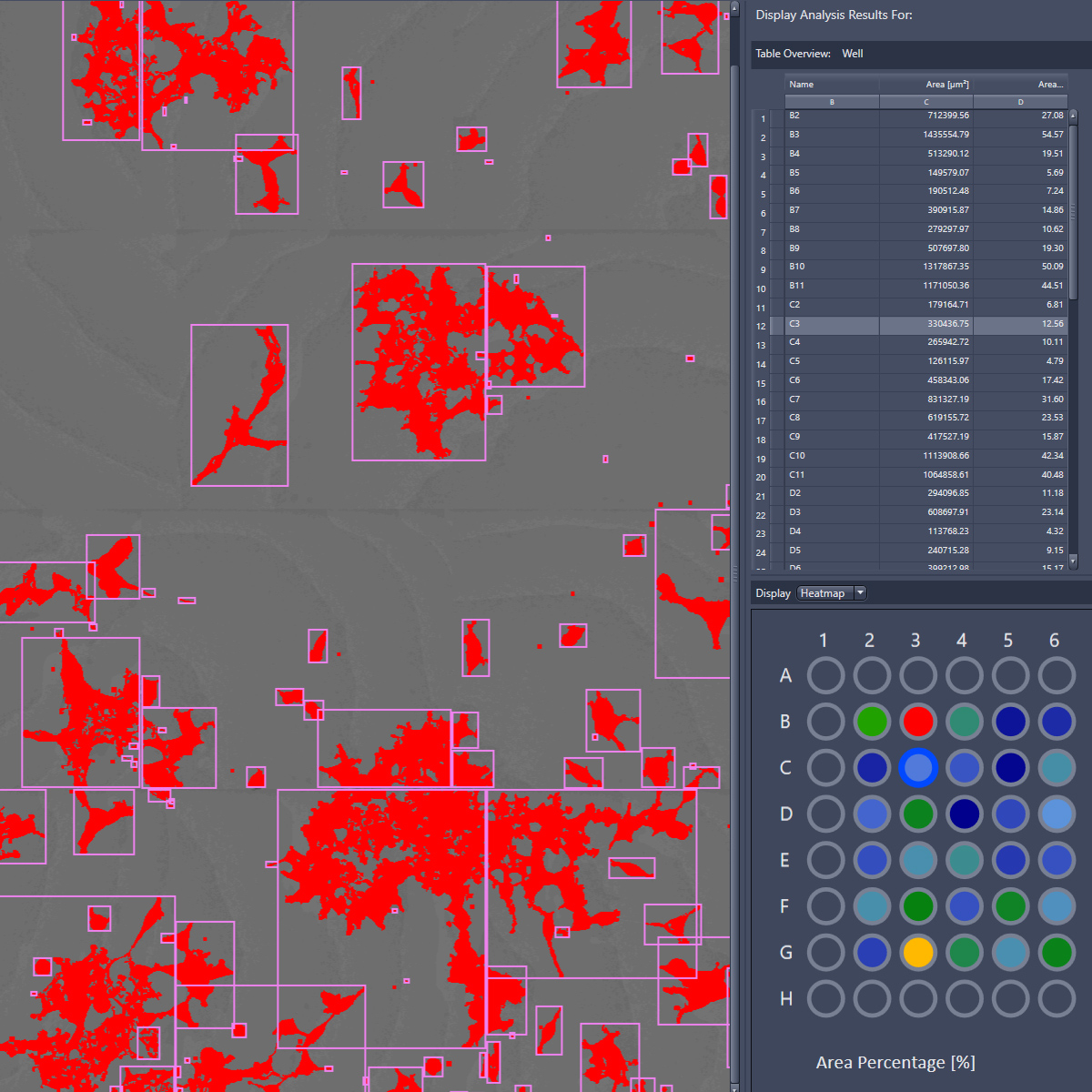
После автоматической сегментации перейдите к Region Filter и отсекайте объекты по измеряемым признакам только по предметному правилу. В Interactive Segmentation используйте Draw или Erase для локальной коррекции. Большое число ручных исправлений означает, что параметры предыдущего шага подобраны плохо: вернитесь назад и настройте segmentation на более репрезентативном участке. В Features нажмите Edit и добавьте нужные свойства — например, геометрию, положение или интенсивность. В Statistics оставьте только показатели, которые потом интерпретируются в отчёте.
Запустите setting через Start Interactive Analysis, когда требуется пройти отмеченные Interactive шаги на конкретном CZI. На каждом этапе нажимайте Next, а в конце Finish. Учтите: изменения, внесённые во время interactive run, сами по себе не переписывают исходный setting. Для повторяемого протокола вернитесь в Edit Image Analysis Setting и сохраните проверенные параметры отдельно. Такой порядок отделяет экспериментальную настройку от утверждённой методики.
Перед массовым анализом откройте Results Preview и проверьте контуры объектов поверх исходного канала. Просмотрите слабое поле, яркое поле, край кадра и область с соприкасающимися объектами. Для обрезанных краем объектов задайте последовательное правило: включать или исключать их. Слипшиеся объекты должны обрабатываться одинаково на всей серии. Только после такой проверки запускайте batch analysis.
Для таблицы результатов нажмите Create Table на Analysis. Полученные data lists становятся отдельными документами. Сохраните каждую через File > Save As с типом CSV; сам анализированный image сохраните через File > Save As в CZI, чтобы результаты оставались доступны в Analysis View. Перед передачей CSV откройте файл в табличном редакторе и проверьте, что одна строка соответствует ожидаемой единице анализа, названия столбцов однозначны, а единицы не потеряны.
Как сохранять CZI и экспортировать изображения без потери смысла данных
CZI удобно использовать как мастер-файл. Он хранит многомерную структуру эксперимента и метаданные, которые нужны ZEN для просмотра, обработки и физической интерпретации. JPEG и обычный TIFF подходят для обмена и иллюстраций, но не заменяют мастер-файл, когда важны каналы, Z, Time, Scenes и acquisition metadata. Для межплатформенного обмена ZEN поддерживает OME-TIFF, а CZI читается через Bio-Formats в сторонних научных инструментах.
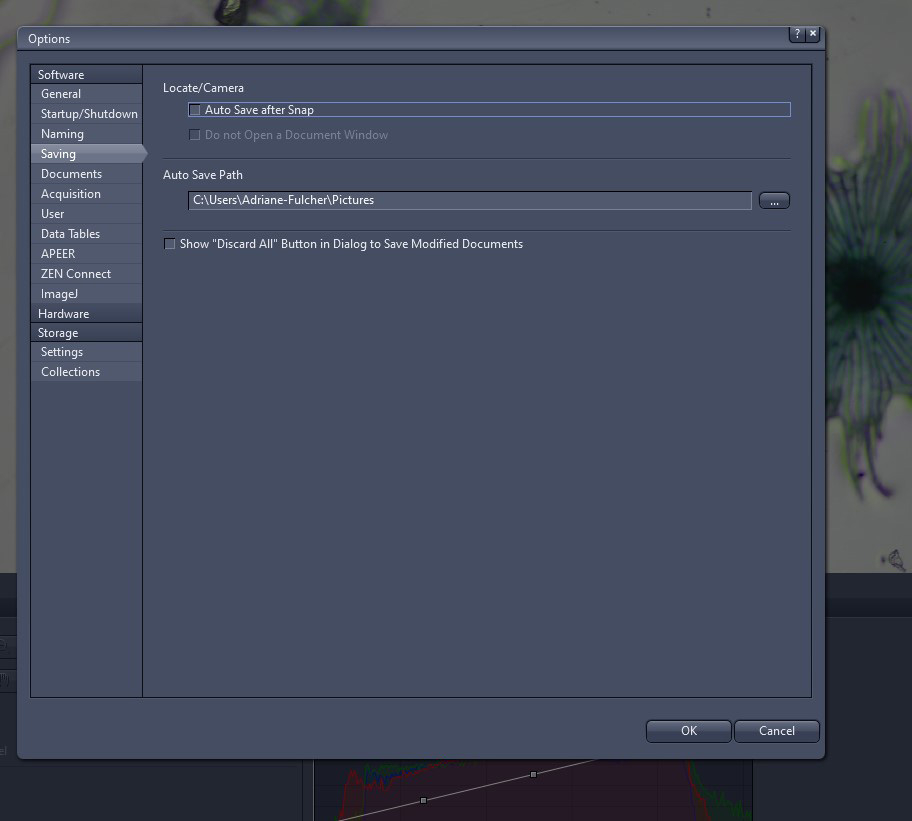
Шаг 1. Сохраните исходник. После одиночного Snap или завершения эксперимента используйте File > Save As и сохраняйте CZI до экспорта производных. Для автоматизированной acquisition включите Auto Save, задайте Folder и Name, а для больших серий используйте Automatic Sub-Folder. Закрывайте исходный CZI только после подтверждения, что файл действительно появился в целевой папке и открывается заново. При работе через сеть сделайте тестовую запись до длинного эксперимента.
Шаг 2. Подготовьте производный файл. Для публикации или передачи выберите Image Export в Processing либо соответствующую команду экспорта и задайте формат. JPEG используйте для визуального просмотра, TIFF — когда важнее сохранить изображение без типичных потерь JPEG, OME-TIFF — для обмена многомерными научными данными с совместимыми программами. Не считайте любой экспорт полным дублем CZI: состав метаданных и структура размерностей зависят от формата и выбранных параметров.
Шаг 3. Проверьте экспорт. Откройте производный файл отдельно и сравните ширину, высоту, число каналов, визуальный диапазон и scaling. Для многоканального изображения убедитесь, что экспортирован именно нужный composite или нужные каналы, а не случайно активный одиночный channel. Для количественных таблиц используйте CSV из Analysis, а не распознанные цифры со скриншота. Скриншоты интерфейса подходят для документации шагов, но не для измерений.
Шаг 4. Экспортируйте пакетно. В Processing > Batch выберите Image Export, добавьте файлы через + Add, задайте параметры и output folder. Запустите сначала несколько CZI, затем визуально и структурно проверьте результат. После этого обрабатывайте весь каталог. Такая схема сохраняет мастер-данные нетронутыми и создаёт воспроизводимый набор производных файлов для отчёта, публикации или внешнего анализа.
Для работы вне экосистемы ZEISS полезен ImageJ: через Bio-Formats он открывает CZI и подходит для собственных макросов и плагинов. Перед передачей коллегам укажите, что является мастер-CZI, а что — экспортом. Это предотвращает повторную обработку уже обработанного изображения и упрощает проверку методики.
Типичные ошибки, производительность и контроль результата
Большинство проблем в ZEN удобнее диагностировать по цепочке данные → активная вкладка → лицензия → оборудование → сохранение. Сначала определите, на каком шаге результат расходится с ожиданием, затем проверяйте конкретную причину. Переустановка программы не исправляет неверный channel, отсутствующий toolkit, плохую калибровку или исчерпанный диск.
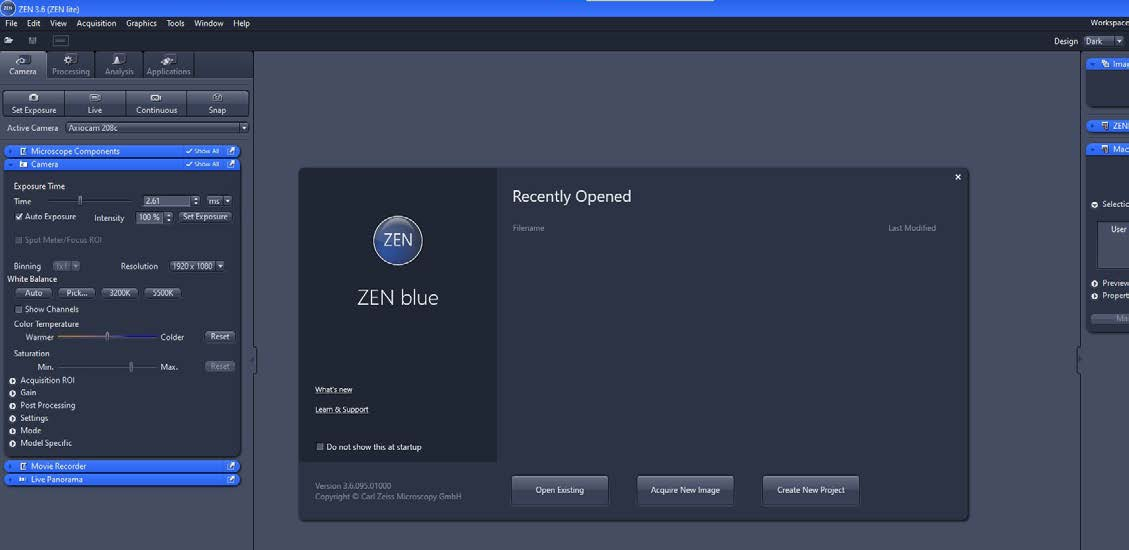
- Пустой или очень тёмный Live. Проверьте Active Camera, оптический тракт, источник света, выбранный канал и экспозицию; затем повторите Set Exposure.
- Smart Setup не строит предложение. Проверьте включённый свет, камеру, фильтры и выбранный краситель; ошибка связана с невозможностью сформировать совместимую конфигурацию.
- Z-Stack состоит из одной плоскости или обрезает объект. Проверьте активность Z-Stack, Set First/Set Last или Center, а также Interval и Slices.
- Batch даёт разные по смыслу результаты. Не смешивайте в одном наборе изображения с несовместимой размерностью, каналами, модальностью и метаданными.
- Image Analysis считает не те объекты. Сначала исправьте segmentation и frame, затем region filters и features; не подгоняйте пороги под ожидаемое число.
- Измерения в микрометрах вызывают сомнение. Проверьте scaling и источник калибровки; JPEG после ресайза не считается надёжным измерительным мастер-файлом.
- Длинная серия тормозит или останавливается. Проверьте свободное место, скорость папки Auto Save, размер CZI и очередь Direct Processing.
Производительность зависит от размерности данных и вычислительной операции. Deconvolution использует GPU acceleration; для неё ZEISS рекомендует выделенную NVIDIA CUDA GPU. Другие операции Direct Processing могут оставаться CPU-нагрузкой. Перед обработкой больших стеков оцените свободную память и размер файла, а перед серийным acquisition — пропускную способность диска и сети. Тяжёлый pipeline лучше проверять на коротком CZI, где результат можно открыть и сравнить с исходником.
В Experiment Manager не накапливайте сотни ненужных экспериментов. Документация отмечает заметное замедление перехода Locate → Acquisition при количестве сохранённых экспериментов свыше 500. Удаляйте устаревшие дубликаты, а рабочие настройки называйте однозначно. Для повторяемых сценариев применяйте сохранённые experiments, processing settings и шаблоны, а не ручное восстановление параметров по памяти.
Контроль результата завершайте повторным открытием файлов. Проверьте CZI после сохранения, CSV после экспорта и несколько производных изображений после Batch. Для Image Analysis сохраните setting отдельно и прогоните его на контрольных кадрах с разной яркостью и плотностью объектов. Для долгих time series сделайте короткую серию с тем же числом каналов и Z-срезов. Эти проверки занимают минуты, но предотвращают потерю часов acquisition.
Плюсы, минусы, альтернативы и кому подойдёт ZEISS ZEN
ZEISS ZEN сильнее всего там, где съёмка и анализ должны оставаться в одном контексте оборудования. Программа хранит многомерные CZI, управляет acquisition, связывает его с Processing и Analysis и позволяет стандартизировать повторяемые протоколы. Обратная сторона этой глубокой интеграции — зависимость конкретных возможностей от лицензии, микроскопа, камеры и toolkits. Для простой обработки обычных фотографий такой стек избыточен; для лаборатории с оборудованием ZEISS он сокращает разрыв между получением данных и измерением результата.
Плюсы
- Единая логика от Live и Acquisition до Processing, Analysis и экспорта.
- CZI сохраняет многомерные данные и метаданные эксперимента.
- Smart Setup и сохранённые experiments упрощают повторяемую многоканальную съёмку.
- Batch Processing, Direct Processing и сохраняемые settings сокращают ручные операции.
- Image Analysis Wizard связывает сегментацию, фильтры, признаки, статистику и результаты в один workflow.
- ZEN lite даёт бесплатный режим просмотра CZI и базовых операций.
Минусы
- Доступность инструментов заметно зависит от лицензии, конкретного микроскопа и установленного toolkit.
- Многомерные CZI быстро растут по объёму и требуют дисциплины хранения и резервирования.
- Сложные обработки и deconvolution предъявляют высокие требования к вычислительным ресурсам.
- Автоматизация усиливает ошибку настройки: неверный parameter одинаково применяется ко всей серии.
- Для сторонних камер, универсальной компьютерной графики и обычной ретуши ZEN не является рациональной заменой специализированным редакторам.
Кому подойдёт
- Пользователям микроскопов ZEISS, которым нужен единый интерфейс для съёмки и анализа.
- Лабораториям с многоканальной флуоресценцией, Z-Stack, Time Series, Tiles и Positions.
- Исследователям, которым нужны воспроизводимые измерения, сегментация и CSV-результаты.
- Командам, где acquisition и processing разделены между рабочими станциями.
Когда выбрать альтернативу
Для анализа уже полученных изображений без управления ZEISS-оборудованием часто достаточно ImageJ/Fiji: он открыт для плагинов, макросов и сторонних форматов через Bio-Formats. Для специализированного focus stacking фотографий удобнее Zerene Stacker, потому что он решает одну задачу без микроскопической acquisition-инфраструктуры. CellProfiler подходит для конвейерного количественного анализа клеточных изображений, а QuPath — для больших изображений и цифровой патологии. Эти инструменты не заменяют аппаратную интеграцию ZEN, зато полезны как отдельный анализатор после экспорта.
Для новой рабочей станции начните с ZEISS Microscopy Installer. После входа в MyZEISS выберите ZEN / ZEN lite; без платной лицензии установка запускается в ZEN lite. На станции с микроскопом затем проверьте профиль, Active Camera, objective и scaling, получите контрольный Snap и сохраните простой experiment. После этого добавляйте многоканальность, Z, Time, Tiles и автоматизацию по одной размерности. Такой порядок делает ошибки локальными и быстро показывает, какой именно этап требует настройки.
Для рутинной лабораторной работы оптимальная стратегия состоит из трёх уровней. Первый — сохранённый acquisition experiment с фиксированными каналами и логикой экспозиции. Второй — проверенный processing setting или Batch/Direct Processing pipeline. Третий — отдельный Image Analysis setting с валидированной segmentation и однозначными features. CZI остаётся мастер-файлом, CSV — числовым результатом, TIFF или JPEG — производным для отчёта. При такой организации ZEN работает не как набор кнопок, а как воспроизводимая цепочка от образца до измеряемого результата.
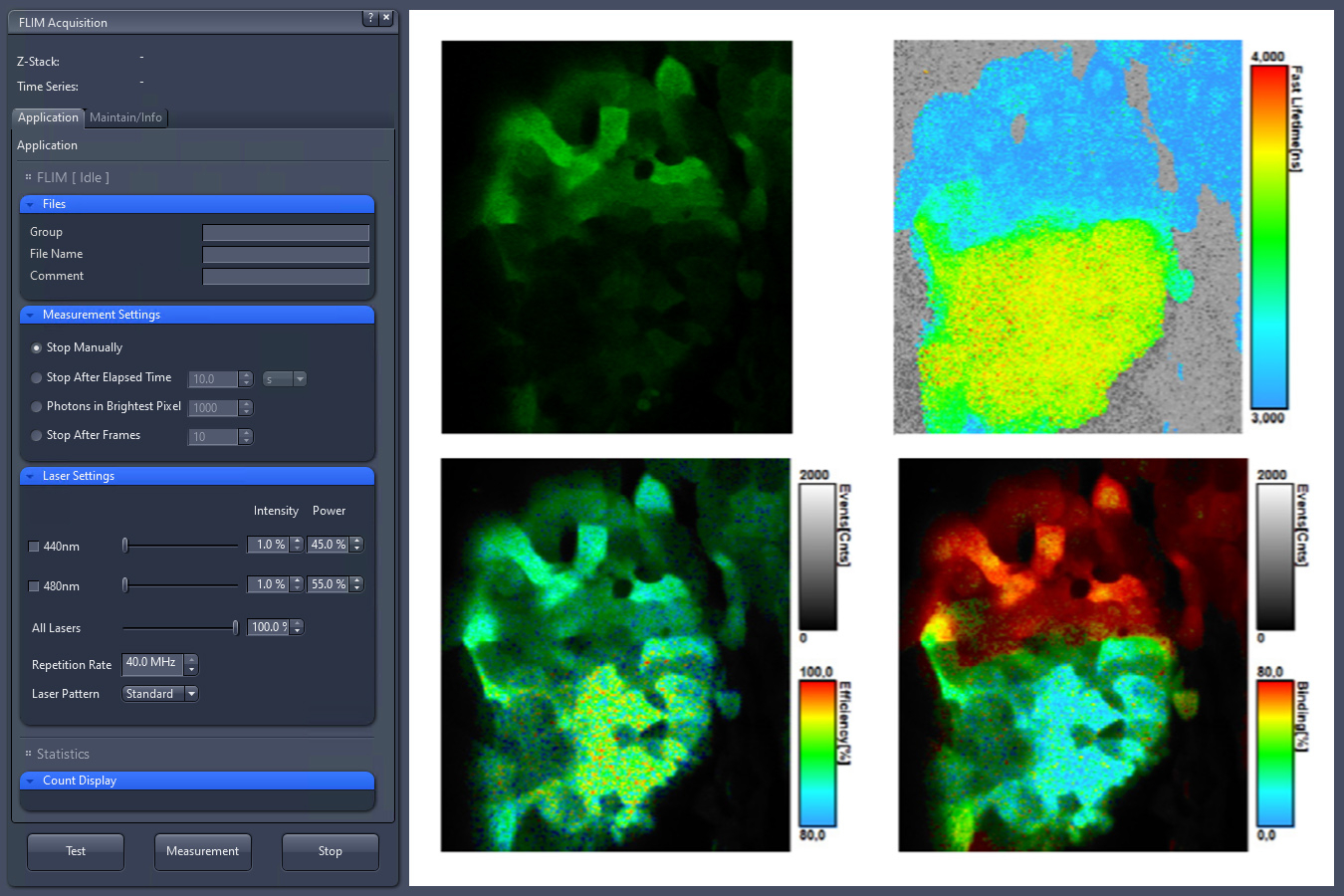
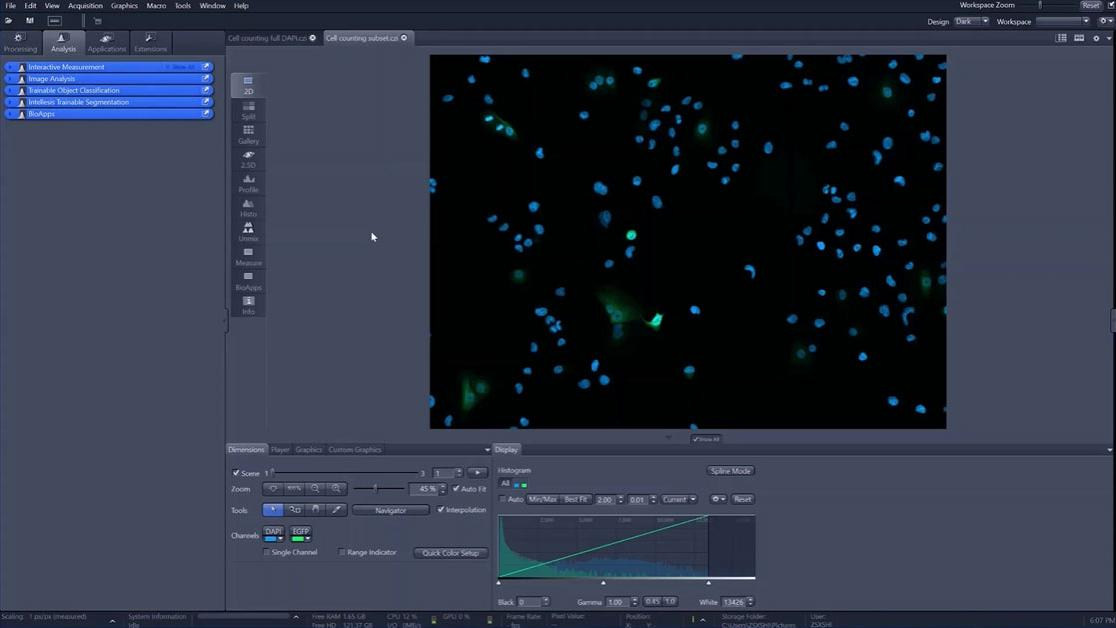
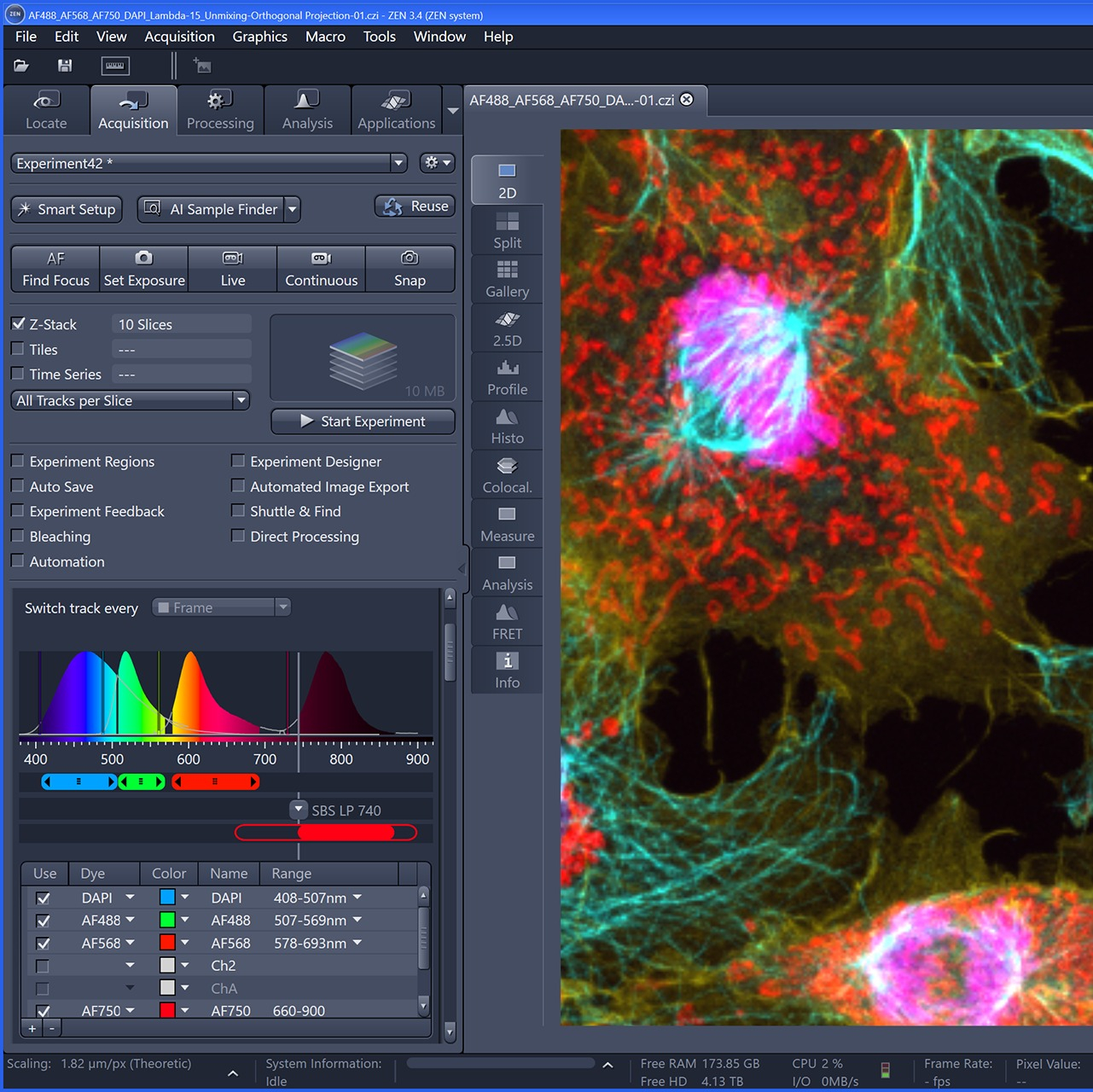
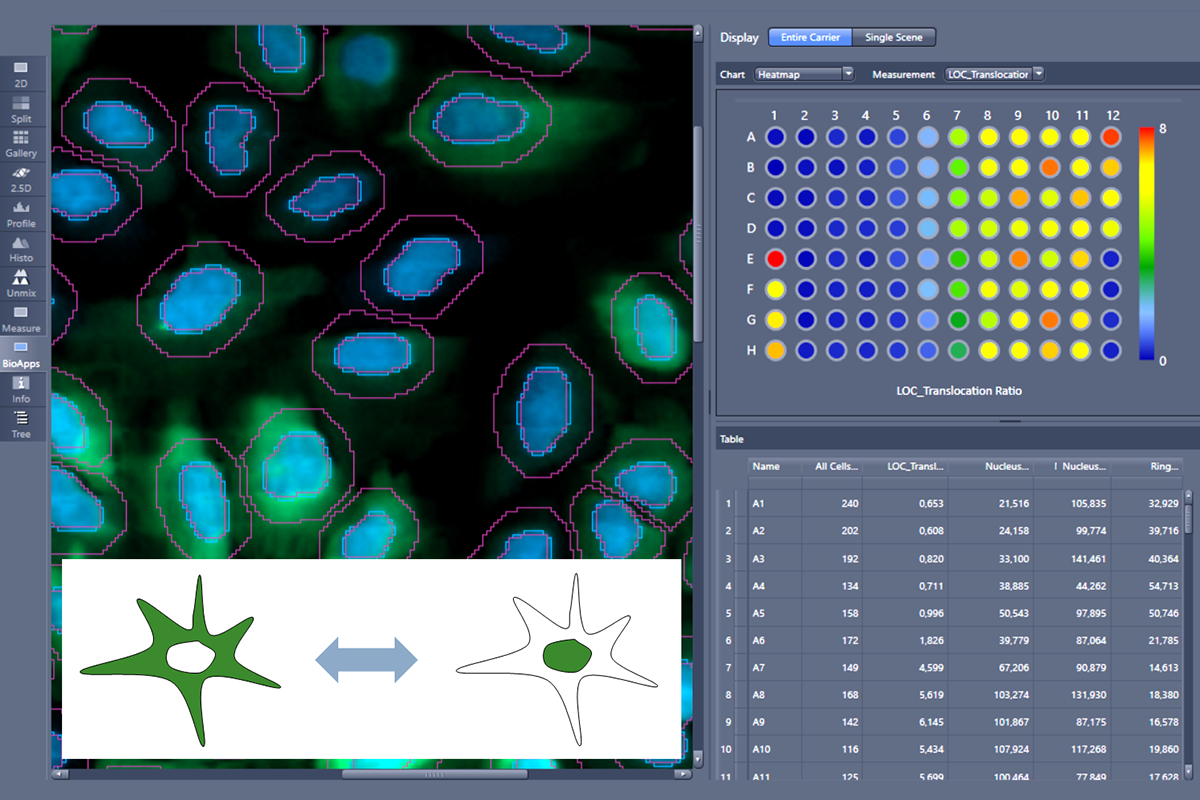
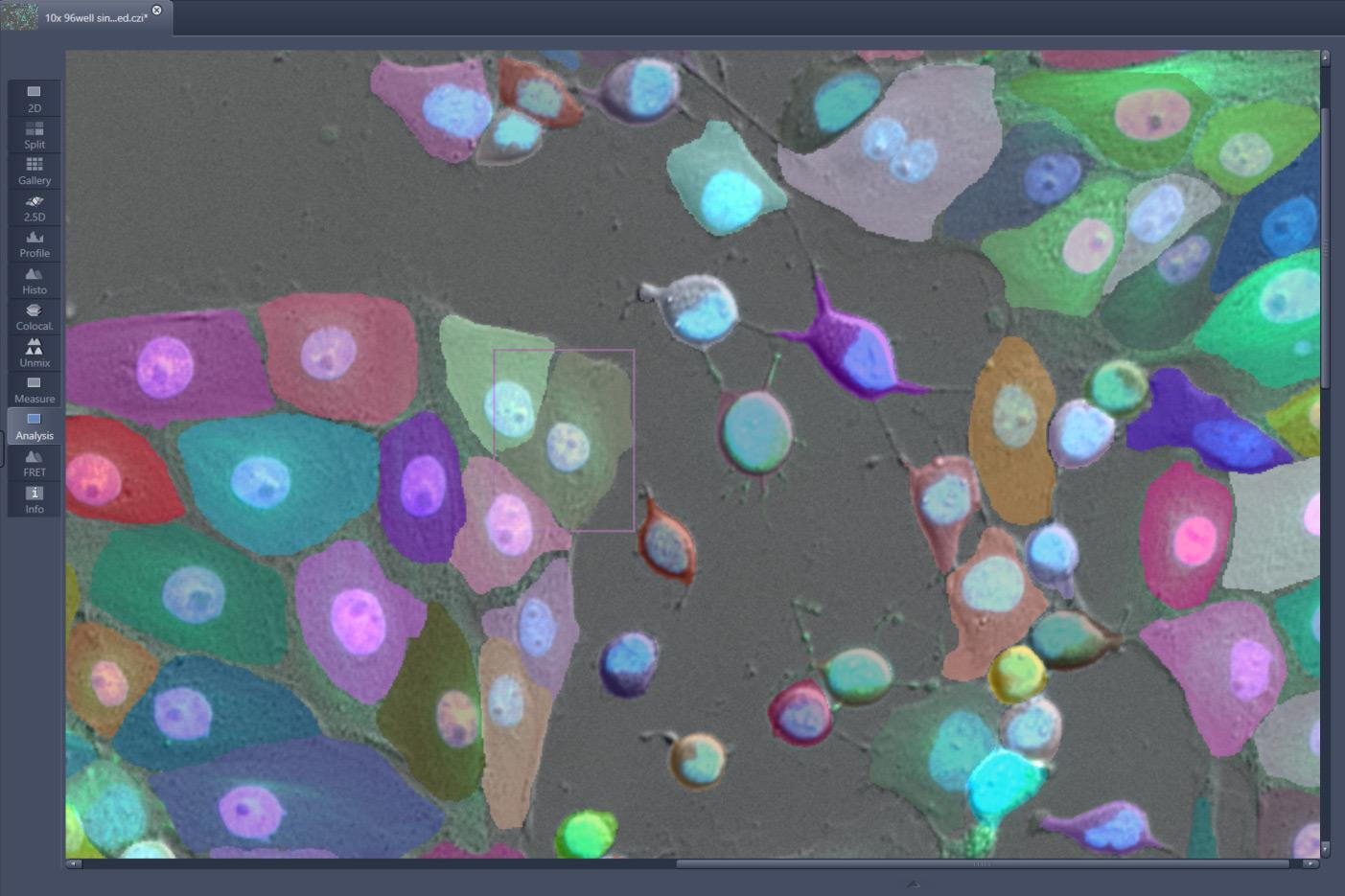
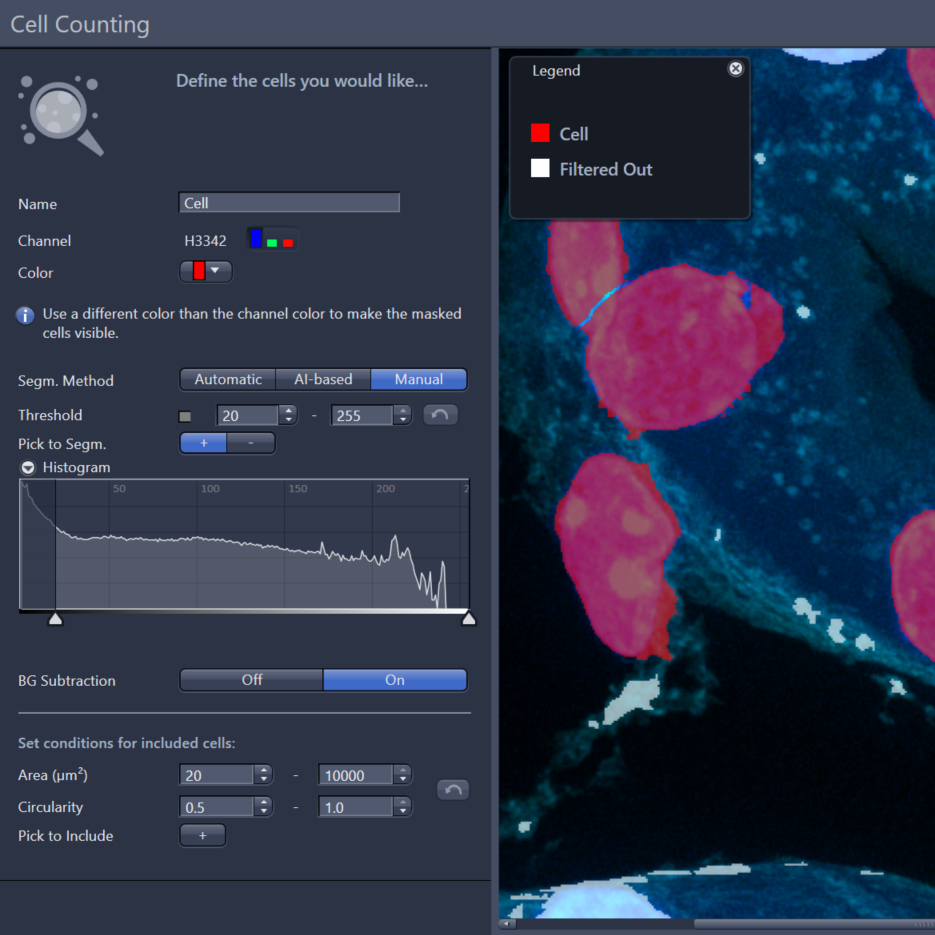
Три кадра в слайдере показывают, насколько широко масштабируется ZEN: от прикладного подсчёта клеток и многоканальных CZI до специализированной FLIM-съёмки. Эти функции не следует ожидать в каждой установке одинаково: состав рабочего места определяется системой и лицензированными модулями. Практический выбор всегда начинается с задачи, затем с доступного оборудования, и только после этого — с конкретного toolkit.