Zamzar: где скачать и как пользоваться
Zamzar — облачный конвертер, который полезен, когда файл нужно быстро перевести в совместимый формат без установки профильного редактора. На странице Xeon Live можно скачать Zamzar бесплатно и перейти к веб-версии или настольному клиенту. Основной рабочий принцип одинаков: добавить исходник, выбрать допустимый результат, запустить обработку и проверить скачанный файл.
Что такое Zamzar и для каких задач он подходит
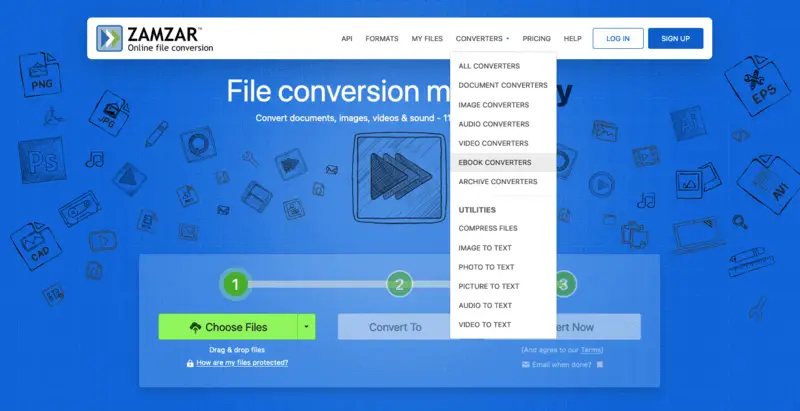
Zamzar — сервис преобразования файлов компании Zamzar Ltd. Он работает прежде всего в браузере и не пытается заменить полноценный редактор. Пользователь не правит абзацы PDF, не монтирует дорожки на таймлайне и не корректирует слои изображения: сервис принимает файл, определяет его тип и предлагает поддерживаемые направления преобразования. На главной форме заявлена работа с документами, изображениями, видео и звуком, а каталог охватывает также электронные книги, архивы и ряд специализированных форматов.
Такой подход особенно удобен в трёх ситуациях: нужной программы нет на текущем устройстве; файл пришёл в редком или неудобном формате; результат нужен один раз и важнее скорость, чем глубокая настройка кодека, шрифтов или структуры. Для PDF стоит заранее понимать разницу между конвертацией и редактированием. Разбор формата PDF помогает определить, когда достаточно сменить формат, а когда нужен редактор страниц или OCR.
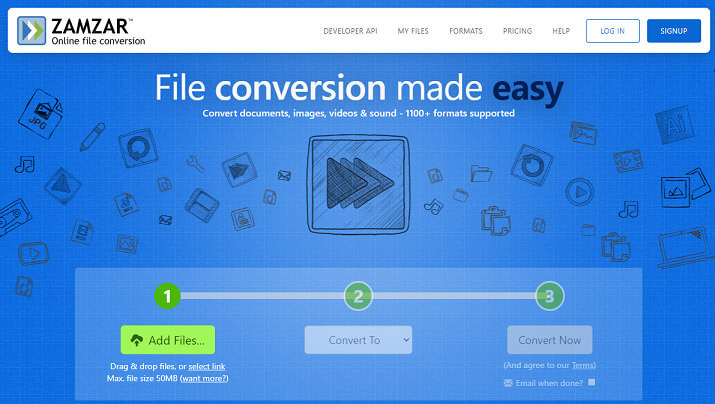
Бесплатный веб-режим рассчитан на короткие операции: максимальный размер обычной загрузки составляет 50 МБ, а без платной учётной записи за 24 часа доступны две конвертации и две операции сжатия. Регистрация для базовой бесплатной конвертации не обязательна. Поэтому Zamzar хорошо закрывает эпизодические задачи, но при ежедневной обработке десятков файлов ограничения становятся частью рабочего процесса, а не мелкой деталью.
Для конфиденциальных материалов важно учитывать архитектуру: обработка выполняется на серверах, поэтому исходник покидает устройство. Трафик защищается TLS, но облачный способ сам по себе означает передачу данных внешнему поставщику. Документы с коммерческой тайной, персональными данными или внутренними ограничениями организации следует отправлять только тогда, когда это допускают правила работы с данными. Для полностью локальной обработки нужен настольный инструмент, который действительно выполняет преобразование без загрузки в облако; Zamzar Desktop таким инструментом не является, потому что также передаёт копию исходника на сервер.
Интерфейс Zamzar: как подготовить файл и не ошибиться до запуска
Рабочая область веб-версии построена вокруг трёх шагов. Слева или первым по порядку расположен выбор файла, далее — список результата Convert To, затем — Convert Now. Ниже или рядом появляется очередь Files to Convert, а после успешной обработки — кнопка Download. Эта простая схема полезна именно тем, что до отправки можно проверить две критичные вещи: действительно ли выбран нужный исходник и соответствует ли конечное расширение задаче.
Добавление с устройства, по URL и из облака
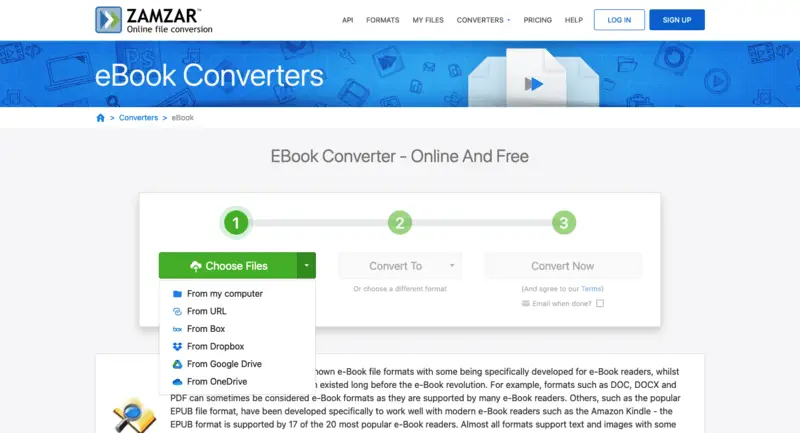
Для локального файла нажмите Choose Files и выберите документ через системное окно либо перетащите его в область загрузки. До выбора проверьте размер файла в свойствах системы и закройте приложение, которое могло сохранить документ не полностью. У PDF полезно открыть последнюю страницу, у видео — перемотать к концу, у архива — проверить список содержимого. Повреждение исходника лучше обнаружить до передачи, потому что повторная попытка не исправит сломанную структуру.
- С устройства. Нажмите Choose Files, укажите один или несколько объектов, дождитесь появления имён в Files to Convert и сверьте расширение каждого файла.
- По прямой ссылке. Откройте стрелку рядом с Choose Files, выберите From URL, вставьте адрес с http или https, нажмите Add и убедитесь, что объект появился в очереди.
- Из облака. Через тот же список выберите Box, Dropbox, Google Drive или OneDrive, подтвердите доступ в окне провайдера, отметьте файл и вернитесь к форме Zamzar.
- Контроль перед продолжением. Если имя, тип или размер не соответствуют исходнику, удалите строку из очереди и добавьте файл заново; не переходите к выбору результата по инерции.
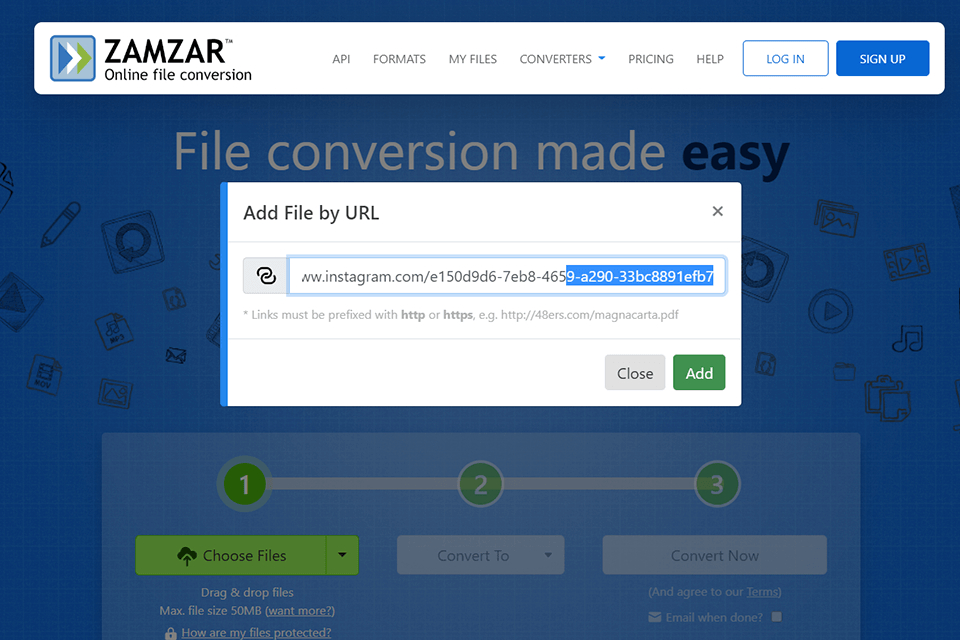
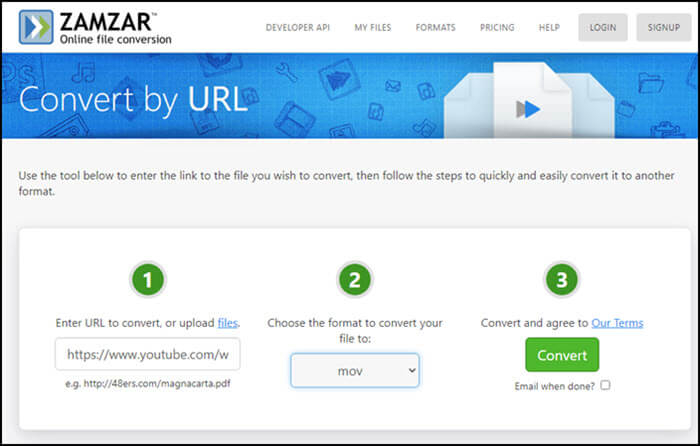
Для URL важен именно адрес файла, доступный серверу без интерактивной авторизации. Ссылка на страницу просмотра, временная сессия или адрес, который открывается только после входа, не равны прямому доступу к байтам файла. При сбое сохраните объект на устройство и загрузите его обычным способом либо воспользуйтесь поддерживаемым облачным хранилищем. Исторический интерфейс Convert by URL выглядел отдельной страницей, а текущая веб-форма открывает From URL из меню Choose Files, но принцип остаётся тем же.
Выбор формата, Advanced settings и запуск
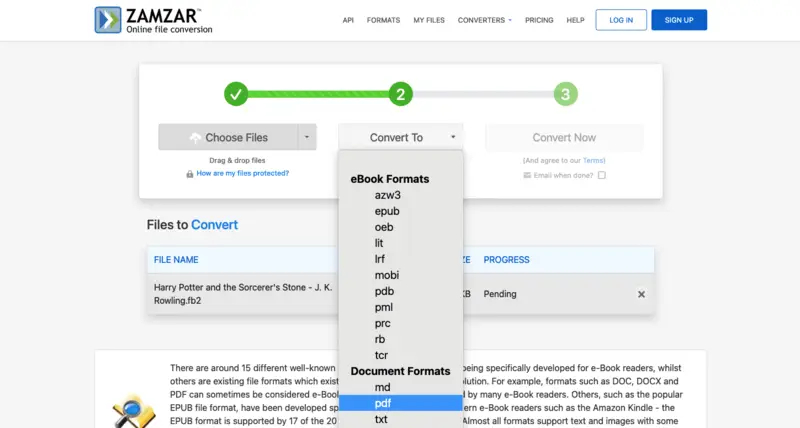
После добавления исходника откройте Convert To. Список формируется с учётом типа файла, поэтому отсутствие нужного расширения означает, что выбранная пара сейчас не поддерживается. Не пытайтесь выбирать формат только по привычному названию. Сначала определите, что должно произойти после конвертации: редактирование текста, стабильная печать, публикация картинки, воспроизведение на устройстве, импорт в монтажную программу или передача в другую систему.
- Для редактируемого офисного текста выбирайте DOCX, когда такая пара доступна; для сохранения внешнего вида документа — PDF.
- Для страницы как изображения используйте PNG, когда важны мелкий текст и линии, и JPG, когда приоритетом является меньший объём фотографического материала.
- Для звука выбирайте формат, который понимает конечное приложение. Перевод MP3 в FLAC не восстанавливает уже потерянные данные.
- Для видео проверяйте не только расширение контейнера. После получения результата обязательно воспроизведите файл на целевом устройстве, потому что совместимость зависит и от кодеков.
Если для конкретной пары появляется Advanced settings, откройте этот блок до Convert Now. Набор параметров зависит от типа операции; универсального меню для всех файлов нет. Настройки изображения и уровни сжатия разобраны ниже отдельно. После выбора результата нажмите Convert Now. Поле Email when done необязательно: оно используется только для уведомления о готовности, а обычный сценарий завершается прямо в открытой вкладке.
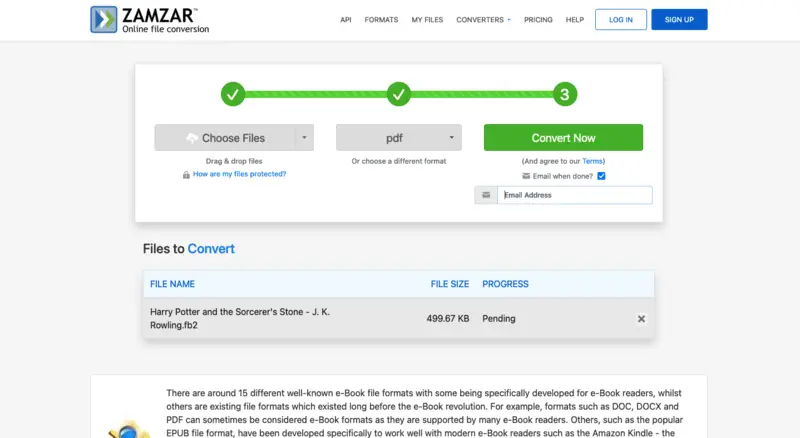
После запуска следите за тем, чтобы завершилась именно загрузка исходника. Закрытие вкладки в момент передачи может оборвать процесс. Когда сервис показывает готовый результат, нажмите Download, сохраните файл в понятную папку и откройте его сразу. Бесплатные результаты хранятся ограниченно, поэтому откладывать скачивание на несколько дней не стоит.
Как конвертировать PDF и офисные документы без потери контроля над результатом
Документы требуют не только получить новое расширение, но и проверить смысловую и визуальную целостность. Автоматическое преобразование может изменить разрывы строк, шрифты, таблицы, колонки и плавающие объекты. Поэтому рабочая инструкция всегда заканчивается сравнением исходника и результата, а для важных файлов — проверкой нескольких наиболее сложных страниц.
PDF в DOCX: когда нужен редактируемый документ
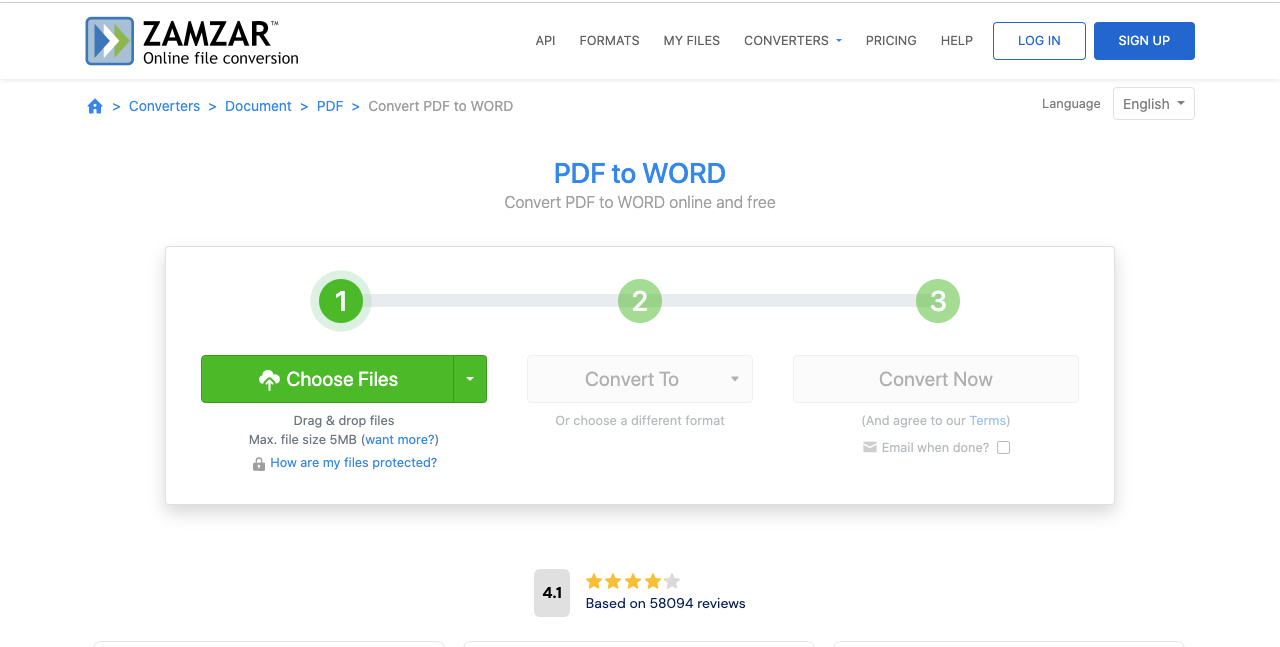
Откройте страницу преобразования PDF в Word либо общую форму Zamzar. Нажмите Choose Files, выберите PDF и дождитесь его появления в очереди. В Convert To выберите DOCX, затем запустите Convert Now. После завершения нажмите Download и откройте DOCX в редакторе, в котором документ будет дорабатываться. Инструкция по преобразованию PDF в Word пригодится, когда нужно сравнить облачный способ с другими вариантами.
- Проверка текста. Найдите несколько слов через поиск редактора и попробуйте поставить курсор внутрь абзаца. Так быстро видно, получился ли текст редактируемым, а не вставленным как изображение.
- Проверка структуры. Сравните заголовки, списки, таблицы, колонтитулы и номера страниц. В сложной вёрстке именно эти элементы чаще требуют ручного исправления.
- Проверка шрифтов. Просмотрите страницы с редкими гарнитурами, формулами и специальными символами. Замена шрифта меняет длину строк и может сдвинуть блоки.
- Проверка скана. Если исходный PDF состоит из фотографий страниц, обычный PDF→DOCX не следует считать полноценным OCR-процессом. В текущем Zamzar OCR заявлен для PDF→TXT; для редактируемого Word из скана нужен специализированный инструмент распознавания.
Если важен только извлечённый текст из сканированного PDF, используйте направление PDF→TXT с OCR и затем сверяйте имена, числа, даты и специальные символы по изображению страницы. Если нужна сохранённая вёрстка, лучше сначала определить, есть ли в PDF настоящий текст. Для юридически значимого документа распознанный результат является производной копией и требует ручной сверки.
DOCX и другие офисные файлы в PDF
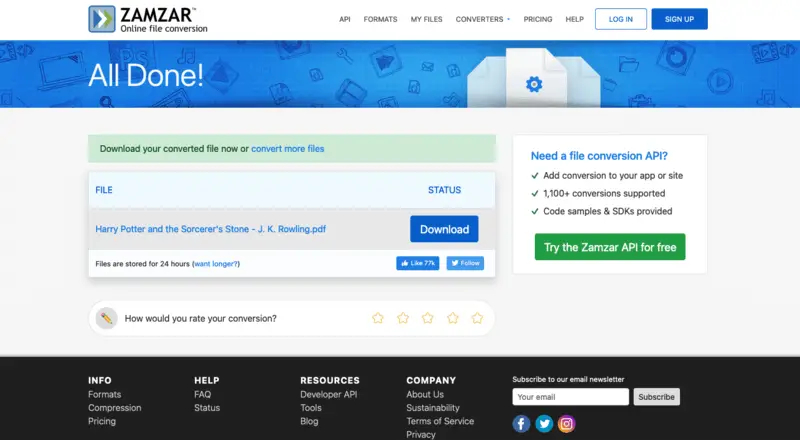
Для DOCX→PDF порядок тот же: добавьте документ, выберите PDF, запустите Convert Now и скачайте результат. Перед загрузкой сохраните финальную версию исходника и убедитесь, что в нём нет скрытых правок, комментариев или случайных страниц. Руководство по конвертации Word в PDF помогает сравнить серверный путь с экспортом из редактора.
- Откройте исходный DOCX и запомните число страниц. Наиболее сложную страницу с таблицей, рисунком или несколькими колонками отметьте для последующего сравнения.
- Добавьте файл в Zamzar и выберите PDF. Не меняйте исходник после начала загрузки: следующая локальная версия уже не будет совпадать с тем, что обрабатывается на сервере.
- После Download откройте PDF в независимом просмотрщике. Сравните первую страницу, отмеченную сложную страницу и последнюю страницу; проверьте переносы, изображения и нумерацию.
- Если макет изменился, сначала попробуйте экспортировать PDF непосредственно из программы, в которой создан документ. Локальный экспорт обычно лучше знает особенности шрифтов, полей и объектов исходного формата.
Для таблиц и презентаций контроль должен соответствовать содержимому. В XLSX проверьте область печати, широкие столбцы, диаграммы и листы. В PPTX посмотрите, не исчезли ли элементы, которые в исходнике зависели от анимации, видео или нестандартного шрифта. PDF фиксирует статический вид и не переносит интерактивное поведение как рабочую функцию.
Когда требуется получить страницы PDF как изображения, выберите PNG или JPG и после загрузки результата сравните число полученных страниц. Конвертация PDF в PNG полезна для схем, скриншотов и страниц с мелкой графикой. Учитывайте, что растровая картинка больше не содержит исходный поисковый текст как текстовый слой.
Как конвертировать изображения и использовать новые Advanced settings
В 2026 году Zamzar расширил параметры изображений: для большинства поддерживаемых направлений в Advanced settings доступны изменение размера, поворот, чёрно-белый режим, горизонтальное отражение, размытие и автоматическая ориентация по метаданным. Это не полноценный фоторедактор, но позволяет решить несколько технических задач прямо в той же операции, где меняется формат.
Изменение формата, размера и ориентации за один проход
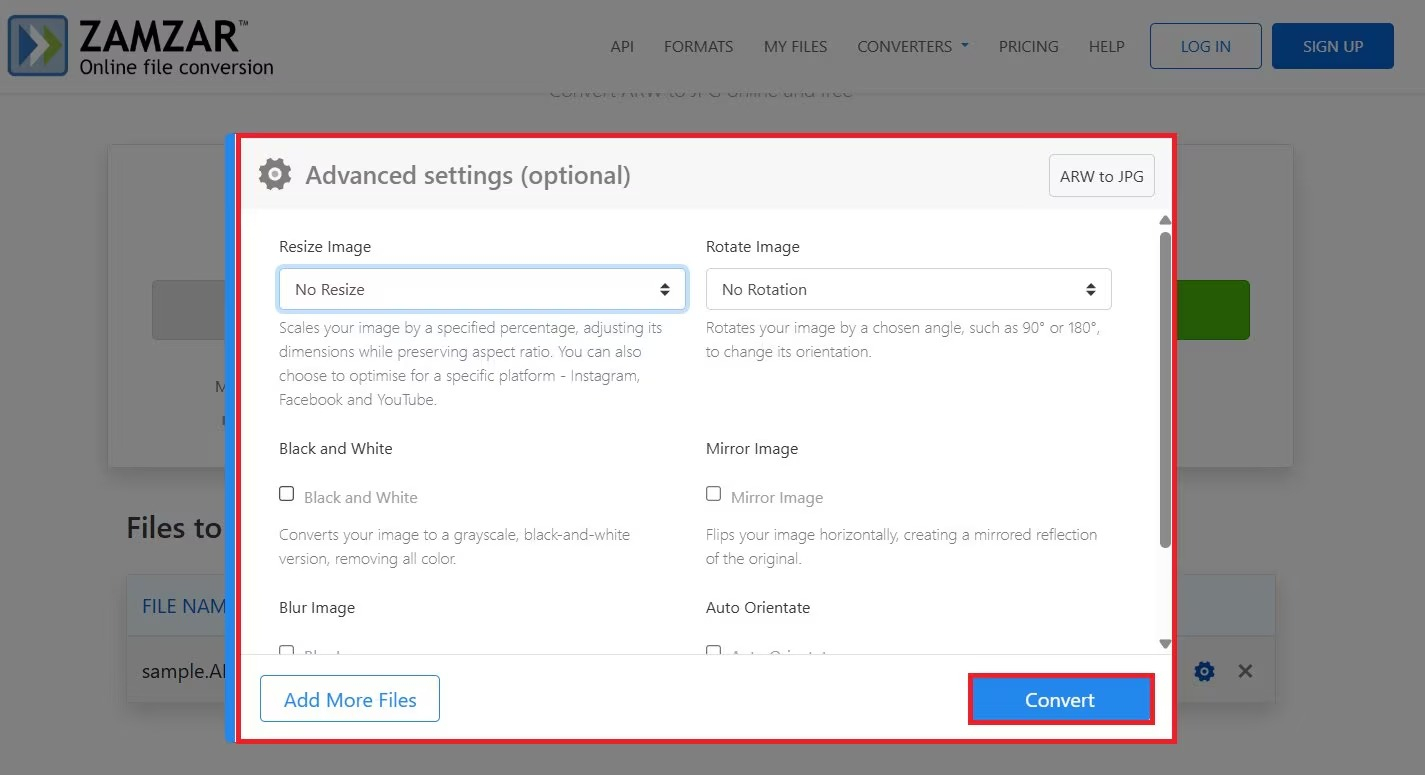
Для примера возьмём JPG→PNG. Откройте соответствующий конвертер или загрузите JPG в общую форму. В Convert To выберите PNG. Затем разверните Advanced settings. Если нужен другой размер, задайте масштаб в Resize Image или выберите доступный профиль для платформы. При неправильной ориентации выберите Rotate Image на 90, 180 или 270 градусов либо включите Auto Orientate, чтобы сервис использовал ориентационные метаданные.
- Сначала определите конечный формат. PNG оправдан для интерфейсной графики, текста и прозрачности, а JPG — для фотографий и меньшего объёма при допустимых потерях.
- В Resize Image выбирайте процент только после того, как знаете требуемую сторону результата. Уменьшение обычно предсказуемо; сильное увеличение не создаёт новых деталей.
- Для снимка с телефона включите Auto Orientate, когда изображение визуально повёрнуто из-за метаданных. Если нужен намеренный разворот, используйте Rotate Image.
- Запустите Convert, скачайте результат и откройте его в просмотрщике. Проверьте фактические размеры в пикселях, ориентацию, прозрачность и мелкие элементы.
Профили для социальных площадок удобны как быстрый старт, но итог всё равно нужно проверить по требованиям места публикации. Сервис масштабирует изображение, а не оценивает композицию. Если важный объект оказался слишком близко к краю, вернитесь к исходнику и выполните кадрирование в редакторе до конвертации. Большой разбор конвертации изображений помогает выбрать между JPG, PNG, WEBP, HEIC и TIFF по задаче.
Black and White удаляет цвет, Mirror Image отражает изображение по горизонтали, Blur Image снижает резкость. Эти переключатели можно комбинировать с изменением формата. Перед запуском сохраните исходник отдельно: техническая обработка создаёт производную копию, и задача проверки — убедиться, что выбранный эффект действительно нужен. Для документа с цветными отметками чёрно-белый режим способен удалить смысловое различие; для штрихкода размытие может сделать код нечитаемым.
После скачивания изображения не ограничивайтесь просмотром миниатюры. Откройте его при масштабе 100%, затем увеличьте область с текстом, тонкими линиями и контрастными границами. Если файл идёт в печать, проверьте пиксельные размеры и цветовой результат в программе подготовки макета. Если он идёт на сайт, дополнительно сравните объём файла и качество на реальном экране.
Как конвертировать аудио и видео и проверять медиафайлы после обработки
Медиаконвертация кажется такой же простой, как смена PDF на DOCX, но у аудио и видео больше скрытых параметров: кодек, число каналов, частота дискретизации, длительность, частота кадров и субтитры. Zamzar автоматизирует преобразование, однако пользователь должен проверить, что готовый контейнер действительно подходит целевому устройству.
MP4 в MP3: извлечение звуковой дорожки
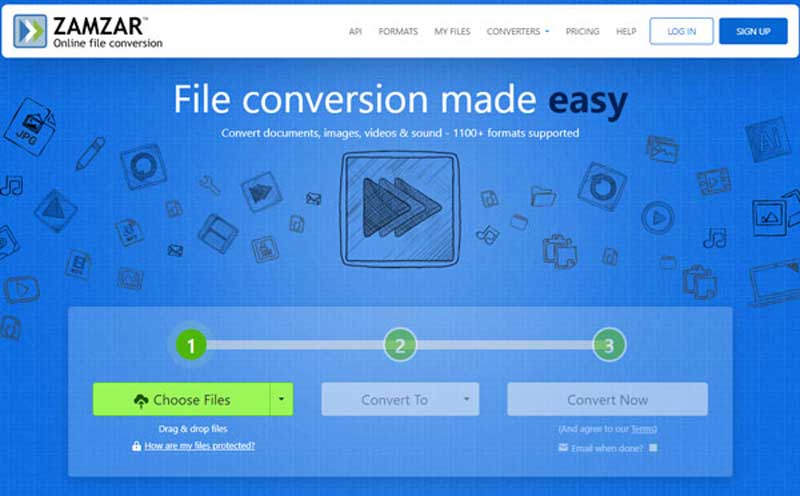
Чтобы получить звук из ролика, добавьте MP4 через Choose Files, выберите MP3 в Convert To и нажмите Convert Now. После завершения сохраните MP3 через Download. Инструкция по MP4 в MP3 полезна, когда нужно сравнить браузерный способ с локальными инструментами и выбрать подходящий процесс.
- Перед загрузкой воспроизведите исходный MP4 и убедитесь, что нужная дорожка действительно звучит. Если в контейнере несколько аудиодорожек, простой конвертер не даёт такой же детальной маршрутизации, как монтажная программа.
- После Download сравните длительность MP3 с видео. Расхождение в несколько секунд на длинной записи может указывать на обрезанный хвост или особенности исходного контейнера.
- Прослушайте начало, середину и конец. Это быстрее полного прослушивания и обнаруживает тишину, обрыв, рассинхронизацию или выбор не той дорожки.
- Не переводите MP3 в FLAC ради повышения качества. Формат без потерь сохранит уже имеющийся сигнал, но не восстановит информацию, удалённую предыдущим сжатием.
Для видео в другой контейнер действуйте аналогично: загрузите исходник, выберите допустимый формат, выполните конвертацию, скачайте файл и проверьте его на конечном устройстве. Если ролик предназначен для телевизора или старого плеера, одного расширения MP4 недостаточно для гарантии совместимости. В случае отказа воспроизведения нужен инструмент, который позволяет явно управлять видеокодеком, профилем, разрешением и аудиокодеком.
Большие ролики быстро упираются в бесплатный предел 50 МБ и требуют длительной отдачи по сети. Для регулярных гигабайтных материалов облачный сервис создаёт лишний трафик даже при доступном платном лимите. Локальный кодировщик эффективнее, когда нужны многочисленные проходы, точный контроль качества или обработка закрытых материалов.
Как сжимать PDF и другие файлы в Zamzar
Сжатие вынесено в отдельные инструменты и считается отдельно от обычной конвертации. Для PDF доступен блок Advanced Settings с тремя уровнями: High даёт более сильное уменьшение и стандартное качество, Medium — средний компромисс, Low — меньшую степень сжатия и лучшее качество. Выбор нужно делать по назначению результата, а не по стремлению получить минимальный размер любой ценой.
Выбор уровня High, Medium и Low
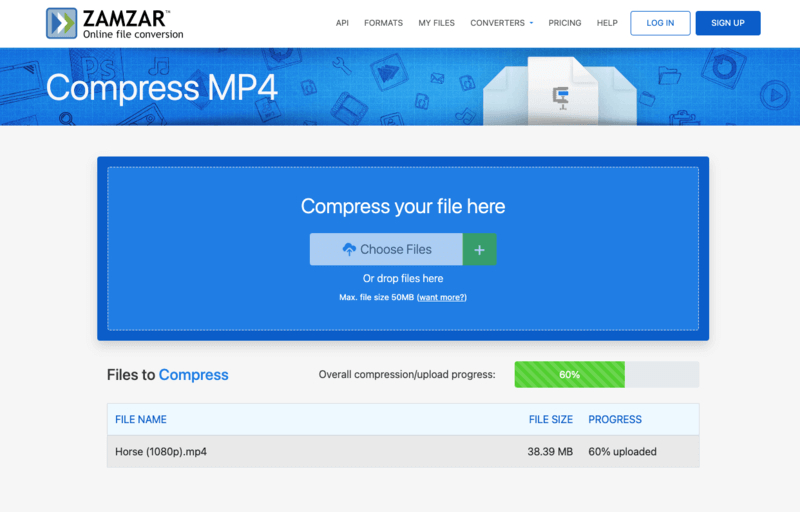
Откройте Compress PDF, нажмите Choose Files и добавьте документ. Разверните Advanced Settings и выберите Compression Level. Для черновой отправки, где важен малый объём, начните с High. Для презентаций и документов с фотографиями разумной отправной точкой будет Medium. Для схем, мелкого текста и изображений, где артефакты заметны сильнее, начните с Low. Затем запустите сжатие и скачайте готовую копию.
- Сравните размер. Зафиксируйте объём исходного и готового файла. Если выигрыш минимален, документ уже мог быть хорошо оптимизирован.
- Проверьте 100% и 200%. На PDF увеличьте страницу со схемой, тонкой таблицей или мелкой подписью; на фото посмотрите волосы, текстуры и контрастные края.
- Сравните несколько страниц. Первая страница может быть почти текстовой, а середина — содержать фотографии. Качество оценивайте по наиболее сложному материалу.
- Сохраните исходник. Сжатая копия подходит для передачи и публикации, но не должна автоматически заменять мастер-файл более высокого качества.
Если требуется уменьшить PDF и затем продолжить работу с ним, полезно сначала убрать лишние страницы или тяжёлые вложения в подходящем редакторе, а уже потом применять компрессию. Руководство по сжатию PDF помогает выбрать способ уменьшения файла в зависимости от того, что именно занимает место.
Zamzar также предлагает сжатие ряда документов, изображений, аудио и видео. В пакетной обработке к выбранной группе применяется один уровень сжатия, поэтому не стоит смешивать материалы с радикально разными требованиями к качеству. Отдельно обработайте, например, текстовые PDF и фотокаталоги: так можно выбрать подходящий баланс для каждого класса файлов и не ухудшить сложный документ настройкой, рассчитанной на другой материал.
Пакетная работа, Zamzar Desktop и автоматизация через API
Для повторяющихся задач у Zamzar есть два направления: настольный клиент и API. Desktop упрощает добавление локальных файлов и автоматически возвращает готовые копии на компьютер, но всё равно требует интернет-соединения и отправляет исходник на сервер. API предназначен для интеграции преобразования в собственный сервис или внутренний процесс.
Пакетная конвертация в Zamzar Desktop
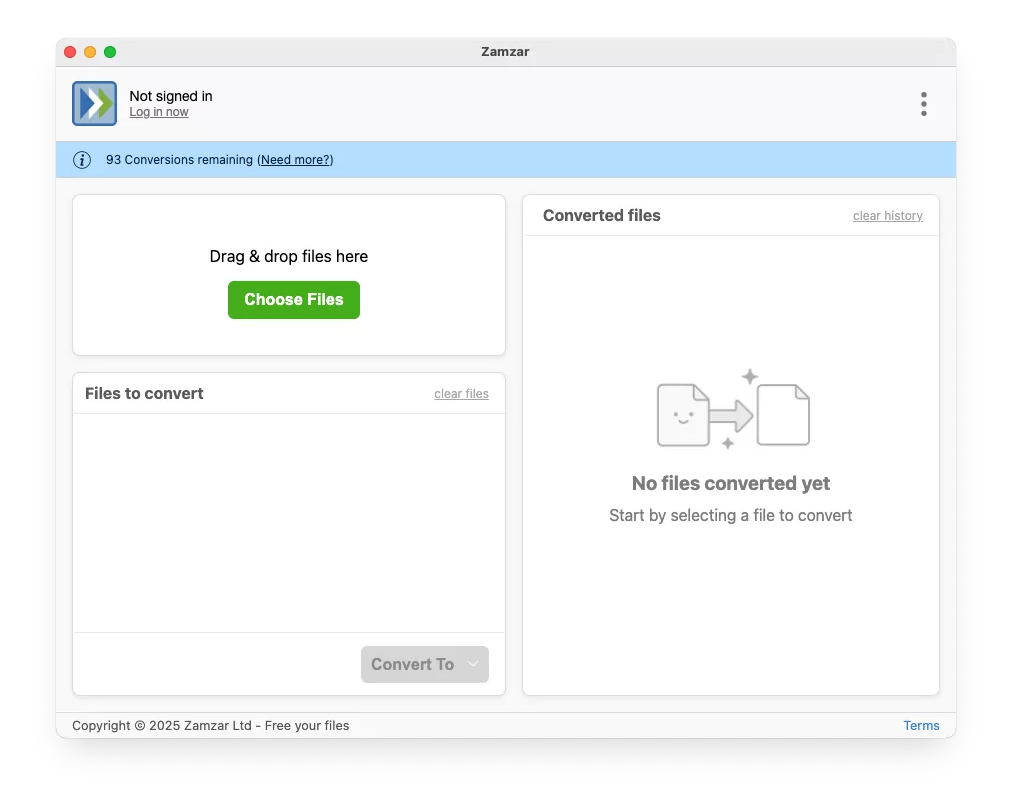
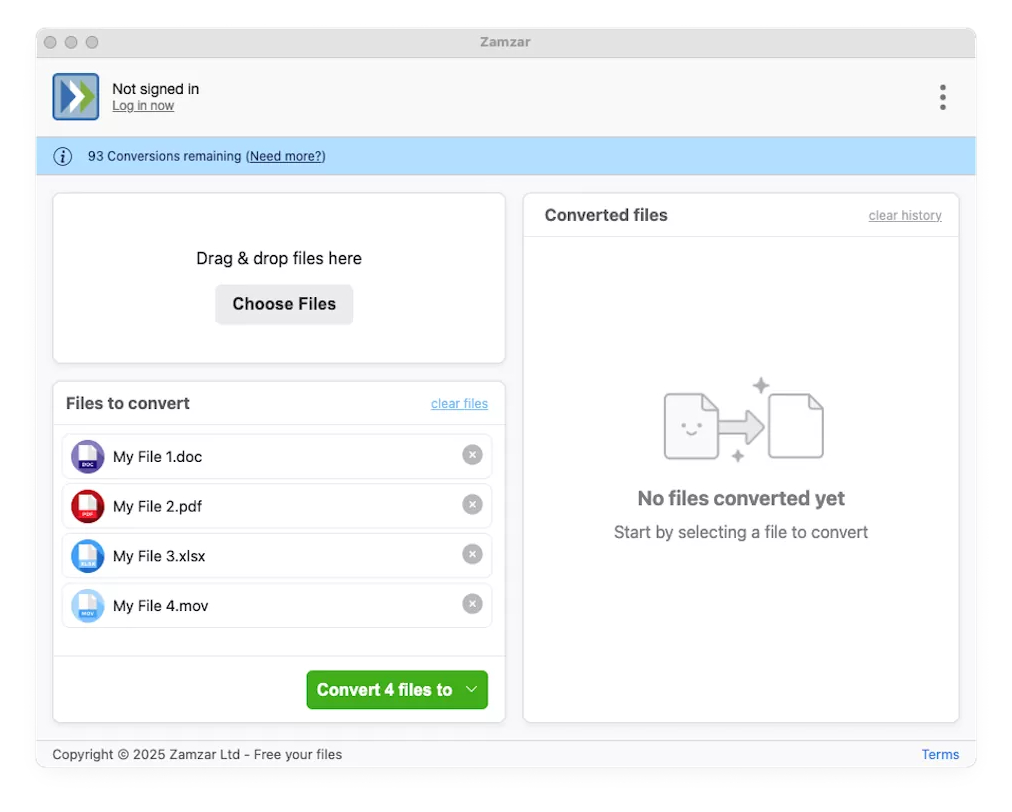
Откройте Zamzar Desktop и добавьте файлы кнопкой Choose Files либо перетащите их в окно. Если выбрано несколько исходников, приложение показывает только такие выходные форматы, которые подходят всей группе; все выбранные файлы конвертируются в один общий формат. Это важное ограничение: смешанный набор DOCX, PDF, XLSX и MOV может не иметь нужного общего результата.
- Соберите в одну партию файлы одинакового назначения. Например, несколько DOCX для получения PDF или несколько WAV для подготовки одного аудиоформата.
- Добавьте всю группу и откройте Convert X files to. Если нужного формата нет, уменьшите партию до файлов, для которых такое направление поддерживается.
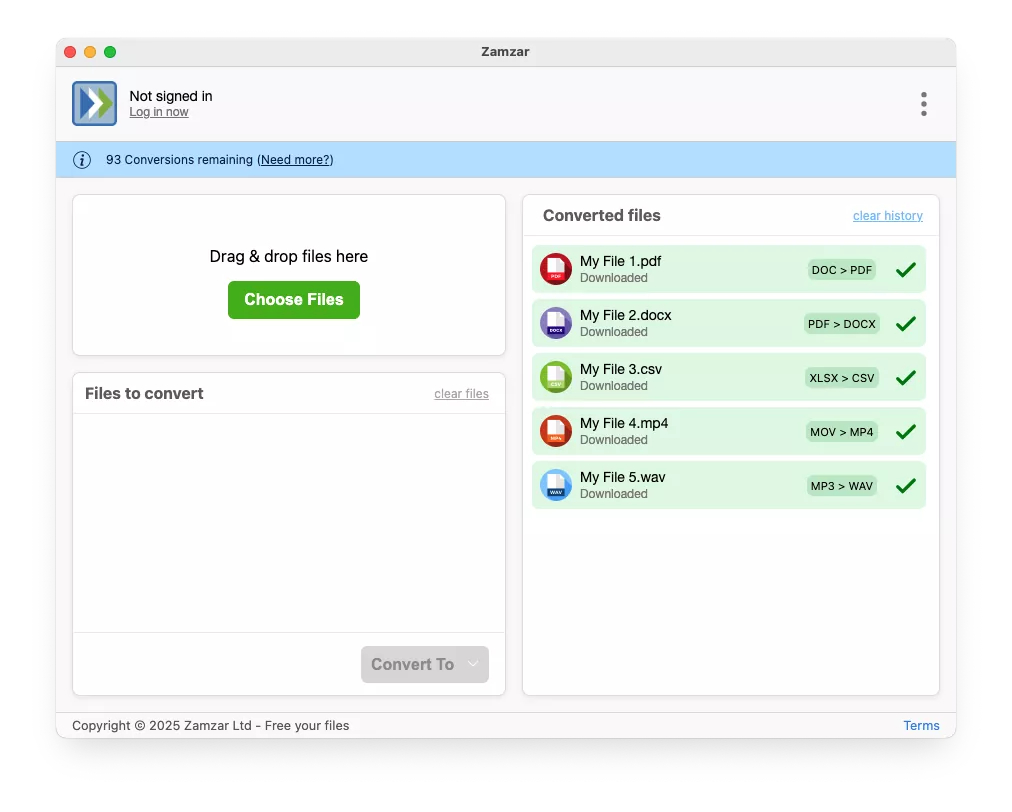
- Запустите обработку и наблюдайте состояние в правой части окна: приложение показывает этапы запуска, загрузки, конвертации, скачивания, очереди и ошибки.
- Дождитесь статуса Downloaded. Готовая копия сохраняется в той же папке, где находится исходник, поэтому после пакетной операции удобно отсортировать каталог по времени изменения и быстро найти новые файлы.
- Сравните количество результатов с количеством исходников. Любая строка Failed требует отдельной повторной попытки и проверки исходного файла.
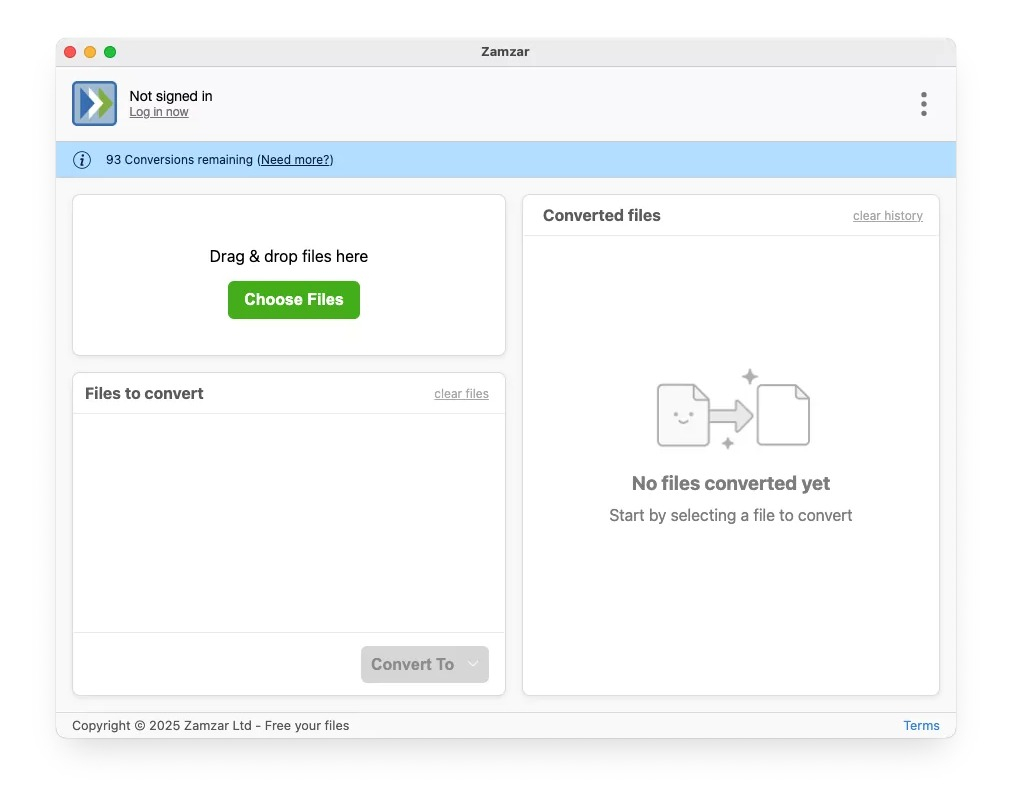
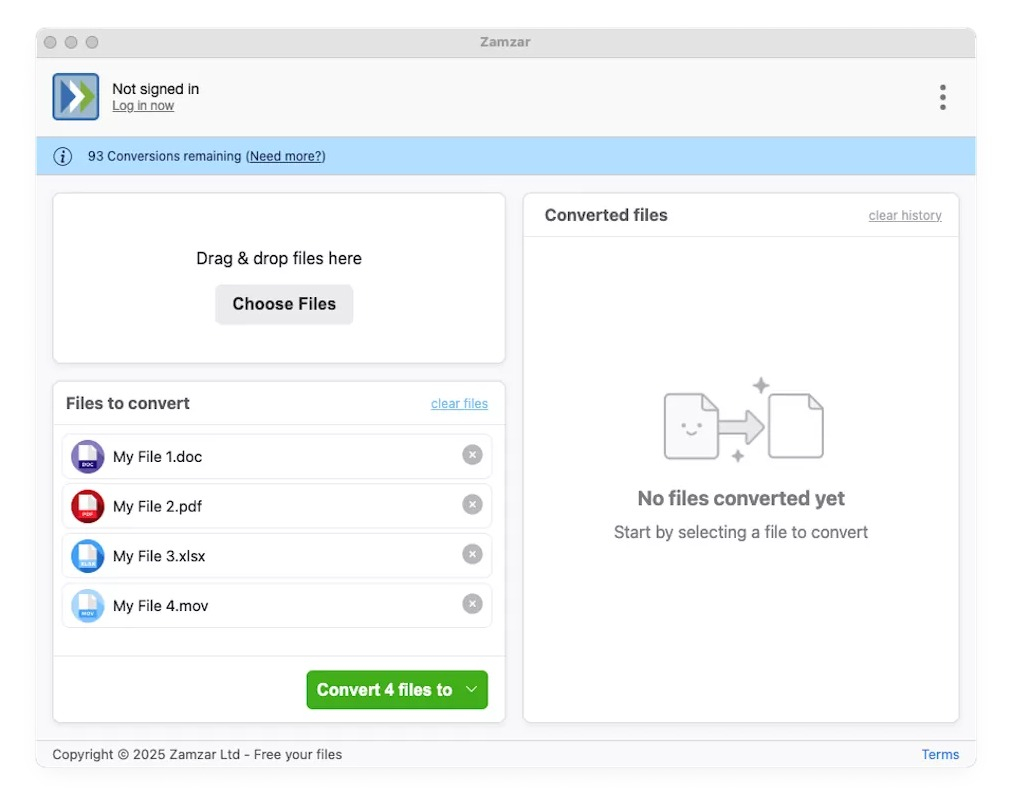
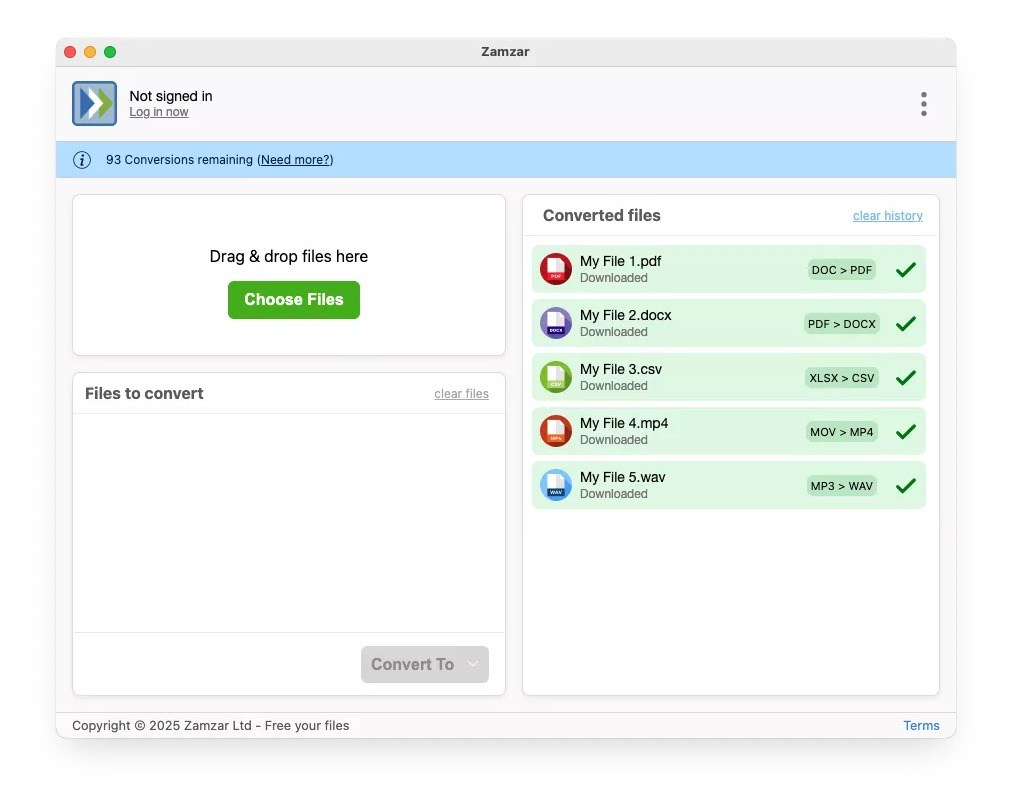
Бесплатно Desktop позволяет обработать суммарно до 25 файлов размером до 50 МБ каждый. Клиент удобен не тем, что делает обработку локальной, а тем, что убирает браузер из повторяющегося сценария и интегрируется с выбором файлов на компьютере. Сетевое соединение остаётся обязательным.
Для автоматизации без ручного интерфейса используется Zamzar API. Типовой процесс состоит из трёх стадий: получить учётные данные разработчика, создать задание конвертации и скачать результат после успешного завершения. API принимает локальные источники и файлы, доступные по HTTP, FTP, SFTP или Amazon S3. Для разработки предусмотрена отдельная тестовая среда, а рабочая среда используется после того, как логика обработки уже проверена.
- В системе-источнике определите, какие форматы принимаются и какой результат нужен. Не отправляйте всё в один универсальный маршрут: сначала разделите документы, изображения и медиа по предсказуемым сценариям.
- Создайте задание с исходным файлом и целевым форматом. Сохраните идентификатор задания в своей базе или очереди, чтобы не запускать повтор при временной задержке.
- Проверяйте состояние задания до успешного завершения. Ошибку обрабатывайте отдельно: не считайте отсутствие результата эквивалентом пустого файла.
- Скачайте готовый объект, проверьте размер и базовую валидность формата, затем сохраните его в целевом хранилище. После завершения удаляйте серверные копии по правилам своего процесса.
- Для массовой обработки добавьте журнал исходного имени, целевого формата, состояния и времени. Он позволяет отличить реальную ошибку конвертации от сетевого сбоя или повторной отправки.
Типичные ошибки Zamzar: диагностика, исправление и контроль данных
Большинство проблем укладывается в несколько классов: превышен лимит, исходник повреждён или защищён, выбранное направление не поддерживается, сеть оборвала передачу либо готовый файл технически создан, но не подходит по качеству. Диагностика быстрее, когда эти причины проверяются по порядку, а не повторяется одна и та же конвертация.
Файл не загружается или конвертация завершается ошибкой
- Шаг 1: размер. Для бесплатной веб-операции сверьте файл с пределом 50 МБ. При превышении не тратьте время на повторную загрузку: уменьшите исходник локально, разделите его либо используйте режим с большим лимитом.
- Шаг 2: целостность. Откройте исходный файл в программе, которая понимает его родной формат. Если он не открывается, сначала восстановите или пересохраните документ.
- Шаг 3: защита. Zamzar прямо указывает среди причин отказа повреждение, пароль и DRM/защиту авторских прав. Работайте только с материалом, который законно доступен для преобразования, и снимайте собственный пароль в исходном приложении до загрузки, когда это допустимо.
- Шаг 4: направление. Если требуемого пункта нет в Convert To, текущая пара не поддерживается. Выберите промежуточный открытый формат только тогда, когда понимаете, какие свойства при этом будут потеряны.
- Шаг 5: сеть. При зависшей загрузке проверьте стабильность соединения и повторите передачу один раз. Для большого файла не перезагружайте страницу во время отправки.
В Desktop состояния Starting, Uploading, Converting, Downloading, Downloaded, Queuing и Failed помогают понять, где возникла проблема. Если Failed повторяется на одном файле, проверьте исходник отдельно. Если ошибка появляется только в смешанной группе и сообщение указывает, что выбранные файлы нельзя перевести в один формат, разделите партию по типам и целевым расширениям.
Результат скачался, но выглядит или работает неправильно
Сначала отделите ошибку формата от потери свойств. DOCX, полученный из сложного PDF, может открыть текст, но изменить макет. MP4 может быть корректным контейнером, но не воспроизводиться на старом устройстве из-за параметров кодека. JPG может выглядеть нормально на экране и потерять прозрачность, потому что сам формат её не поддерживает. Такие случаи исправляются выбором другого результата или специализированного инструмента, а не повтором той же операции.
- Для документа сравните количество страниц, заголовки, таблицы, изображения, номера и поиск текста.
- Для изображения проверьте размеры в пикселях, ориентацию, прозрачность, мелкий текст и цветовые переходы.
- Для аудио сравните длительность, прослушайте три точки записи, проверьте каналы и наличие обрыва в конце.
- Для видео проверьте длительность, изображение, синхронизацию звука, субтитры и воспроизведение именно на целевом устройстве.
- Для архива откройте новый контейнер и сравните список файлов до удаления исходника.
Бесплатный готовый файл хранится максимум 24 часа. Исходная копия после успешной конвертации или сжатия удаляется с серверов; при неудачной обработке исходник может храниться до семи дней, чтобы служба поддержки могла помочь с ошибкой. Для платной учётной записи готовые файлы доступны в My Files до удаления пользователем и в рамках политики хранения аккаунта. С практической точки зрения лучший порядок один: скачали — проверили — сохранили в собственное хранилище — при необходимости удалили серверную копию раньше срока.
Передача к серверам защищается TLS, но это не превращает облачный конвертер в локальную систему. Для документов, которые нельзя отдавать внешнему обработчику по внутренней политике, Zamzar не подходит независимо от удобства интерфейса. Сначала классифицируйте данные, затем выбирайте способ обработки.
Плюсы, минусы, альтернативы и итоговые рекомендации
Zamzar сильнее всего там, где нужна быстрая совместимость без развёртывания отдельной программы. Его слабые стороны проявляются при больших объёмах, конфиденциальных данных и задачах, где результат зависит от десятков параметров кодирования или точной ручной правки. Поэтому сервис стоит оценивать не как универсальный редактор, а как короткий мост между форматами.
Плюсы
- Трёхэтапная веб-форма понятна без обучения: файл, формат результата, запуск.
- Поддерживаются документы, изображения, аудио, видео, электронные книги и многие менее распространённые форматы.
- Есть загрузка с устройства, по прямому URL и из Box, Dropbox, Google Drive и OneDrive.
- Для изображений доступны полезные Advanced settings, включая размер, поворот, чёрно-белый режим, отражение, размытие и автоориентацию.
- Отдельные инструменты сжатия дают выбор уровня качества для PDF и ряда других типов.
- Desktop упрощает пакетную работу с локальными файлами, а API позволяет встроить конвертацию в собственный процесс.
Минусы
- Бесплатная веб-работа ограничена файлами до 50 МБ и небольшим числом операций за 24 часа.
- И веб-версия, и Desktop выполняют обработку в облаке, поэтому не подходят для данных, которые запрещено передавать внешнему сервису.
- Глубина настроек ниже, чем у специализированных редакторов и кодировщиков: многие параметры выбираются автоматически.
- Сложная вёрстка документов, нестандартные шрифты, таблицы, многоканальный звук, субтитры и другие свойства требуют ручной проверки после конвертации.
- При пакетной работе в Desktop вся выбранная группа должна иметь общий допустимый выходной формат.
Кому подойдёт
- Пользователю, которому эпизодически нужно открыть несовместимый файл или быстро подготовить копию в массовом формате.
- Специалисту, работающему с разными устройствами и не желающему устанавливать отдельный конвертер ради одной операции.
- Команде с повторяемым процессом, где облачная обработка разрешена и конвертацию удобно автоматизировать через API.
- Не подойдёт для закрытых данных с запретом облачной передачи, постоянного монтажа и кодирования больших видео, а также для точной ручной редактуры PDF и сложной издательской вёрстки.
Чем Zamzar отличается от CloudConvert и Convertio
CloudConvert и Convertio решают ту же базовую задачу облачного преобразования, но акценты отличаются. CloudConvert поддерживает более 200 форматов и делает сильный упор на расширенные параметры, API и цепочки операций. Convertio заявляет более 300 форматов и расширенные настройки для многих типов, включая параметры видео. Zamzar остаётся особенно простым по пользовательскому пути и дополняет веб-форму Desktop-клиентом, сохраняя при этом серверную модель обработки.
Выбор между ними стоит делать по конкретной паре форматов и контролю результата. Когда нужны точные параметры кодека, водяные знаки, сложный сценарий из нескольких операций или интеграция с объектным хранилищем, сравните возможности CloudConvert. Когда важен широкий браузерный каталог и привычные настройки медиа, сравните Convertio. Когда нужен максимально короткий путь из трёх шагов, редкий формат или удобная настольная оболочка к тому же облачному сервису, Zamzar остаётся практичным вариантом.
Для PDF, который нужно именно редактировать, переставлять страницы, комментировать или подписывать, выберите специализированную программу, а не конвертер. Подборка PDF-редакторов показывает инструменты, рассчитанные на изменение содержимого, а не только смену формата.
Практический вывод прост. Для одного небольшого файла сначала используйте веб-версию и сразу проверьте результат. Для серии однотипных локальных файлов удобнее Desktop. Для регулярной серверной обработки проектируйте процесс через API с журналом состояний и автоматической проверкой готовых объектов. Для больших медиа, закрытых документов и задач с тонкой настройкой выбирайте профильный локальный инструмент. В любом сценарии исходник храните отдельно до тех пор, пока итоговый файл не прошёл содержательную проверку.