YouCam Perfect: где скачать и как пользоваться
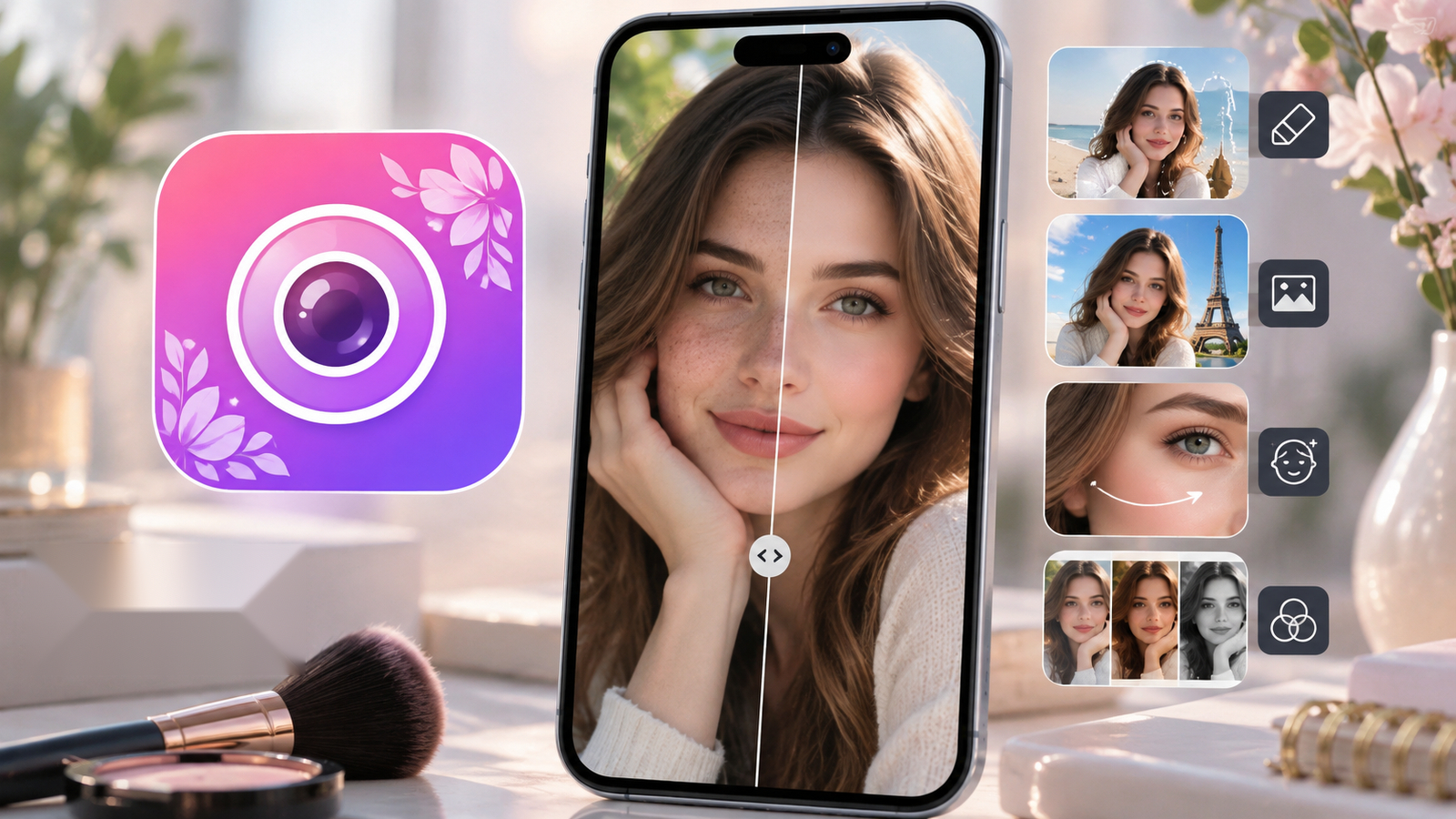
YouCam Perfect — мобильный фоторедактор Perfect Mobile Corp. для iPhone, iPad и Android, ориентированный на быстрые правки портретов, удаление объектов и фона, коллажи и автоматическое улучшение снимков. На Xeon Live можно скачать YouCam Perfect бесплатно и сразу перейти к разбору инструментов. В бесплатной редакции присутствуют реклама и встроенные покупки, а часть расширенных функций относится к Premium.
Для чего нужен YouCam Perfect и где он полезен
YouCam Perfect сочетает Photo Edit, Beautify и AI-инструменты для быстрых мобильных правок. Подтверждены AI Removal, Remove BG, AI Enhance, Face Reshape, Face Retouch, Body Editor, коллажи, текст, фильтры и размытие. Набор ориентирован на селфи, повседневные фотографии, публикации и небольшие визуальные карточки, которые готовятся прямо на смартфоне.
YouCam Perfect не заменяет RAW-конвертер и настольный редактор со сложными слоями и масками. Его сильная сторона — короткий путь от исходника до готовой картинки: портретная ретушь, удаление человека с фона, прозрачный PNG и коллаж выполняются без перехода на компьютер.
Бесплатная версия содержит рекламу и встроенные покупки. Google Play указывает, что Premium открывает дополнительные материалы и возможности, убирает рекламу и расширяет доступ к AI Removal; сохранение в HD также относится к преимуществам подписки. В инструкциях ниже названия кнопок приведены по подтверждённым экранам приложения.
- Подходит для селфи и портретов, где требуется умеренно сгладить кожу, убрать отдельные дефекты, скорректировать форму лица или осветлить зубы.
- Подходит для фотографий с лишними людьми, проводами, надписями и предметами, которые перекрывают чистый фон.
- Подходит для замены или удаления фона, подготовки изображения с прозрачностью и простой композиции из нескольких снимков.
- Подходит для быстрой подготовки публикации: кадрирование, фильтр, текст, стикер, размытие и сохранение результата выполняются в одном мобильном проекте.
- Не ориентирован на профессиональную проявку RAW и сложный неразрушающий монтаж с большим количеством независимых слоёв.
Карта интерфейса: что найти до начала обработки
На домашнем экране находятся Camera, Photo Edit, Collage и быстрые AI-инструменты. После Photo Edit открывается снимок и нижняя лента команд. В подтверждённых экранах видны Crop & Rotate, Tools, AI Removal, AI Replace и AI Enhance; рабочая область также разделяется на Beautify и Edit. Портретные правки логично искать в Beautify, а геометрию, очистку кадра, фон, текст и эффекты — в Edit.
Главный экран и вход в Photo Edit
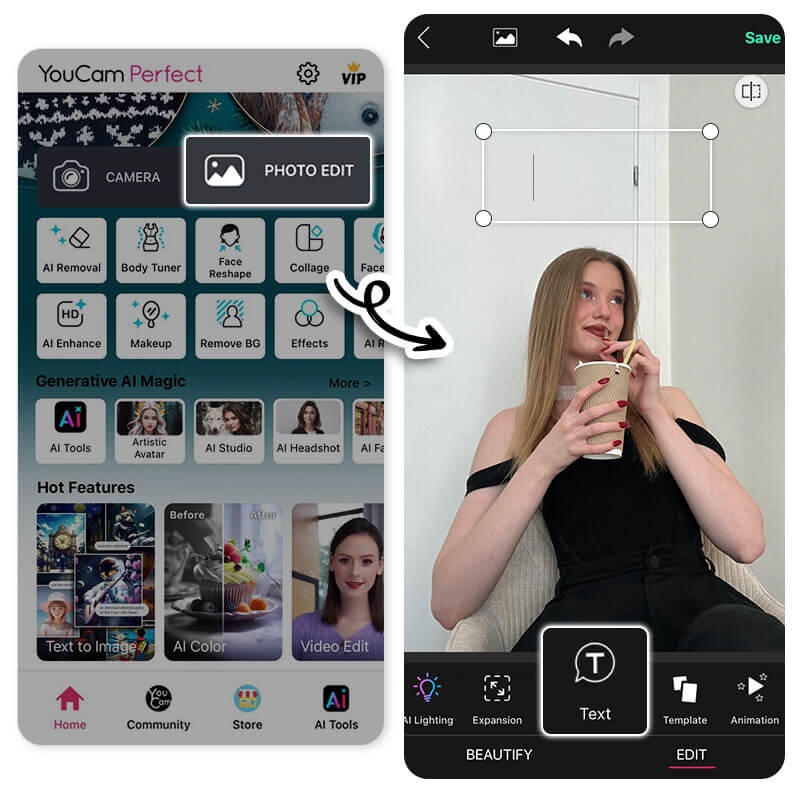
Для обработки готовой фотографии откройте Photo Edit. Camera отвечает за съёмку внутри приложения, Collage — за композицию из нескольких файлов. Быстрые карточки на главном экране сокращают путь к отдельным операциям, но универсальная последовательность остаётся одинаковой: выбрать исходник, исправить геометрию, выполнить локальные правки и ретушь, проверить результат, затем сохранить.
В верхней панели находятся возврат, Undo/Redo и Save. При последовательной работе сначала исправляйте кадр и перспективу, затем фон и лишние объекты, после этого портрет, цвет и оформление. Такой порядок упрощает откат неудачной операции.
Панель редактирования и служебные команды
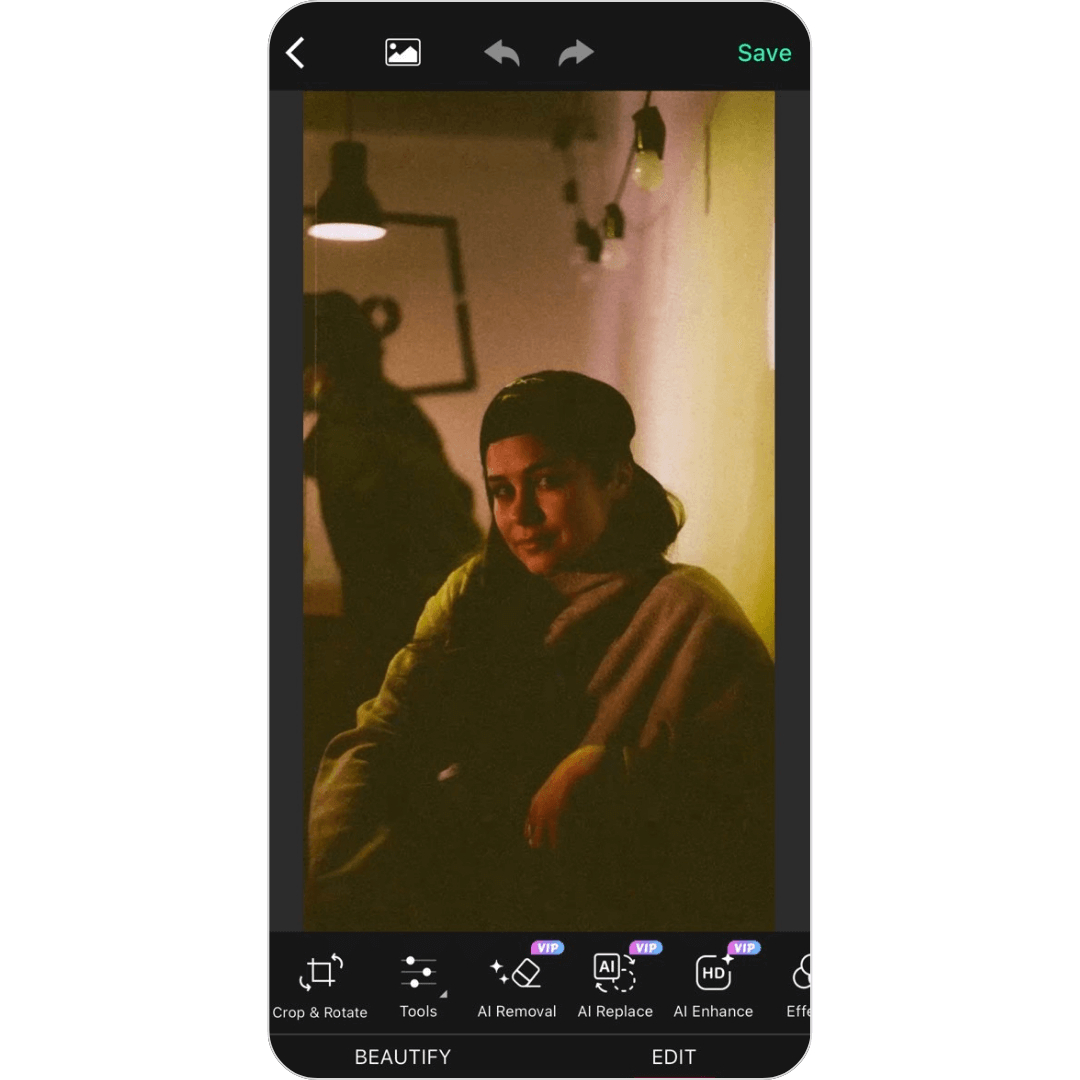
Нижняя лента в Photo Edit прокручивается горизонтально. Crop & Rotate отвечает за кадрирование и поворот, Tools объединяет базовые коррекции, AI Removal удаляет выделенное содержимое, AI Enhance запускает автоматическое улучшение, а Remove BG работает с фоном. После входа в отдельный инструмент панель меняется на локальные параметры: размер кисти, интенсивность, выбор области, пресеты или варианты фона. Зелёная галочка подтверждает текущую операцию, крестик отменяет её. Save завершает проект и сохраняет итоговый файл.
Beautify предназначен для лица и фигуры. В подтверждённых материалах показаны Smooth, Face Shaper, Eye Bag, Dark Circle, Eye Shaper и Body Tuner. В групповых портретах +Face позволяет выбрать отдельное лицо и выставить контрольные точки; AI Removal, напротив, реконструирует выбранный участок изображения.
Пошаговая обработка портрета и селфи
Для портрета лучше работать от нейтрального исходника и усиливать коррекцию постепенно. YouCam Perfect предоставляет автоматические и ручные ползунки, поэтому результат контролируется после каждого этапа. Ниже — последовательность, в которой сначала исправляется композиция, затем кожа и форма лица, а коррекция фигуры остаётся последней портретной операцией. Такая схема облегчает сравнение с оригиналом и снижает риск накопить слишком много изменений.
Кадрирование и базовая геометрия
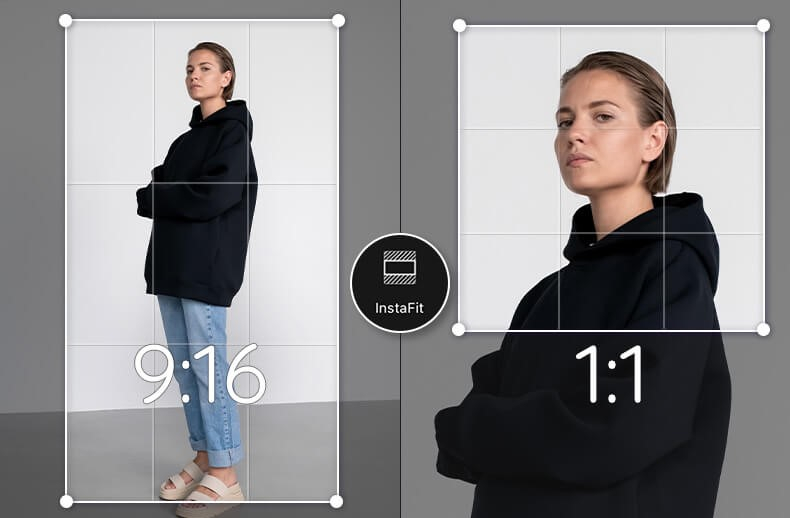
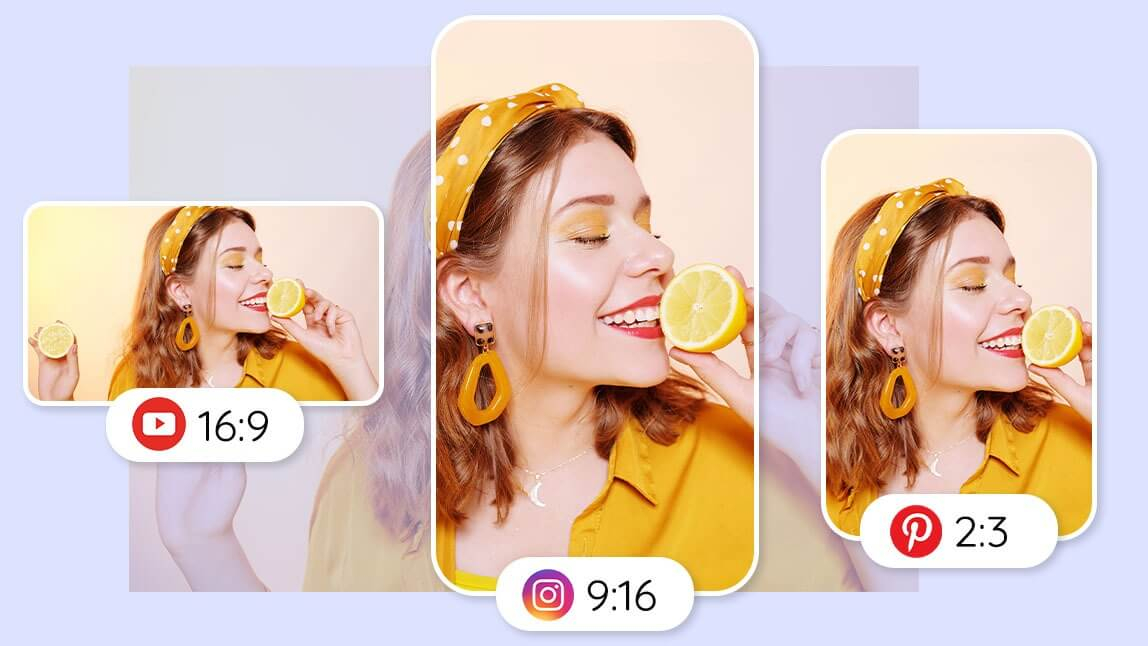
Начните с кадра, потому что удаление объектов и локальная ретушь привязаны к текущей композиции. В Photo Edit откройте Crop & Rotate. Инструмент содержит стандартные пропорции, а отдельный режим InstaFit помогает подогнать изображение под формат публикации. В материале Perfect Corp. для кадрирования перечислены 2:3, 3:2, 3:4, 4:3, 9:16 и 16:9. Выберите пропорцию по назначению, затем сместите рамку так, чтобы глаза и лицо не оказались у самого края.
- Шаг 1. На главном экране нажмите Photo Edit и выберите исходную фотографию из медиатеки.
- Шаг 2. В нижней панели откройте Crop & Rotate. Сначала выровняйте поворот, затем переходите к пропорциям.
- Шаг 3. Выберите готовое соотношение сторон или используйте свободную рамку. Для вертикального контента подходят вертикальные пропорции, для широкого кадра — 16:9.
- Шаг 4. Переместите фотографию внутри рамки. Оставьте небольшой запас вокруг волос, подбородка и плеч: дальнейшая ретушь и Remove BG лучше работают на полноценном контуре.
- Шаг 5. Подтвердите кадр зелёной галочкой. Вернитесь к общему экрану и проверьте, не обрезаны ли важные детали и не завален ли горизонт.
- Шаг 6. При ошибке воспользуйтесь Undo в верхней панели, а не повторным увеличением изображения. Повторное сильное кадрирование уменьшает запас исходных пикселей.
Для публикации в нескольких форматах не стоит пытаться сделать один чрезмерно плотный кадр универсальным. Сначала сохраните композиционно полноценную версию, а затем создайте отдельные варианты через Crop & Rotate или InstaFit. Визуальный контроль простой: лицо остаётся естественного размера, края не режут кисти рук и волосы, а основной объект находится внутри безопасной зоны.
Ретушь кожи и формы лица
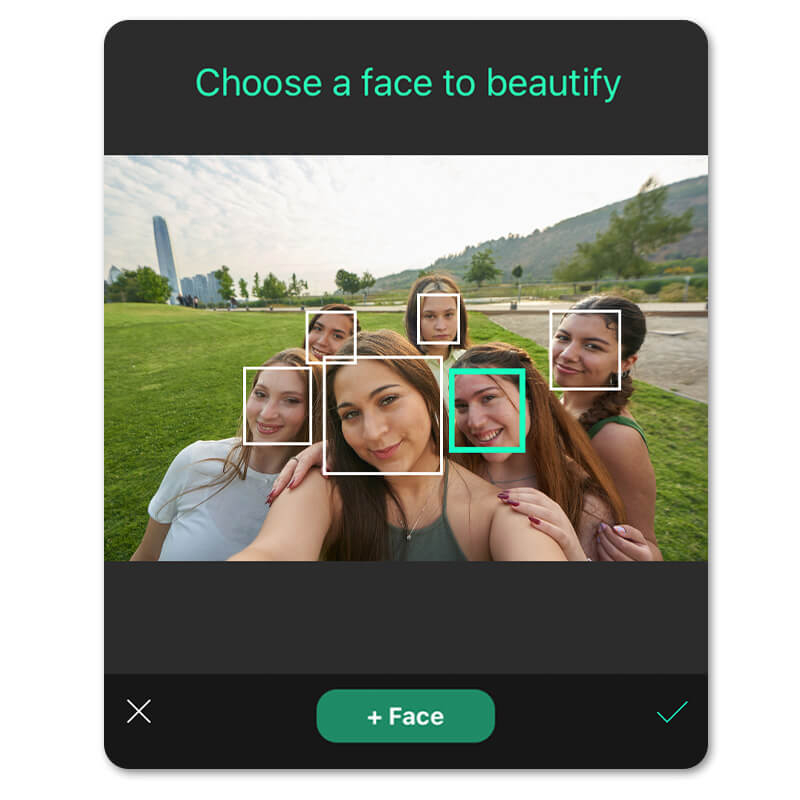
После геометрии переходите в Beautify. Для мягкой обработки кожи Perfect Corp. указывает связку Beautify → Smooth; интенсивность регулируется ползунком. Face Shaper применяется отдельно, когда требуется поправить форму лица, подбородок или щёки. Для глаз доступны Eye Bag, Dark Circle и Eye Shaper. Важный принцип — не складывать сильные значения сразу во всех инструментах. Лучше внести небольшую коррекцию в одной зоне, подтвердить её и сравнить с исходником.
- Шаг 1. Откройте Beautify и выберите Smooth. Передвигайте ползунок небольшими шагами, пока кожа выглядит ровнее, но поры, линия носа и естественные тени остаются различимыми.
- Шаг 2. При локальных дефектах используйте профильный инструмент ретуши, а не максимальное сглаживание всего лица. YouCam Perfect поддерживает удаление пятен и акне, а также коррекцию тёмных кругов.
- Шаг 3. Для формы лица откройте Face Shaper. Скорректируйте одну характеристику, затем оцените симметрию относительно исходника. Сильное сужение лица сразу заметно по линии волос, ушам и фону.
- Шаг 4. Для группового снимка нажмите +Face и выберите нужного человека. При ручном распознавании разместите контрольные точки на глазах и губах, после чего выполняйте коррекцию только выбранного лица.
- Шаг 5. Перейдите к Eye Bag или Dark Circle только при реальной необходимости. Уменьшайте тени постепенно: полностью плоская зона под глазами выглядит менее естественно, чем лёгкая остаточная тень.
- Шаг 6. При осветлении зубов используйте отдельный Teeth Whitener. Контролируйте разницу с белками глаз и общим балансом кадра, чтобы улыбка не выглядела искусственно яркой.
- Шаг 7. Подтвердите портретную коррекцию и переключитесь на полноэкранный просмотр. Проверьте лицо на обычном масштабе, затем приблизьте глаза, рот и линию подбородка для поиска деформаций.
Автоматическая ретушь экономит время, но конечная оценка остаётся визуальной. Хороший результат сохраняет узнаваемость человека и направление света. При слишком гладкой коже вернитесь к Smooth и уменьшите интенсивность; при заметно изменившейся геометрии откатите Face Shaper. Для деловых портретов и фотографий сотрудников лучше ограничиться выравниванием кожи, небольшим уменьшением временных дефектов и аккуратной коррекцией света.
Коррекция фигуры через Body Tuner
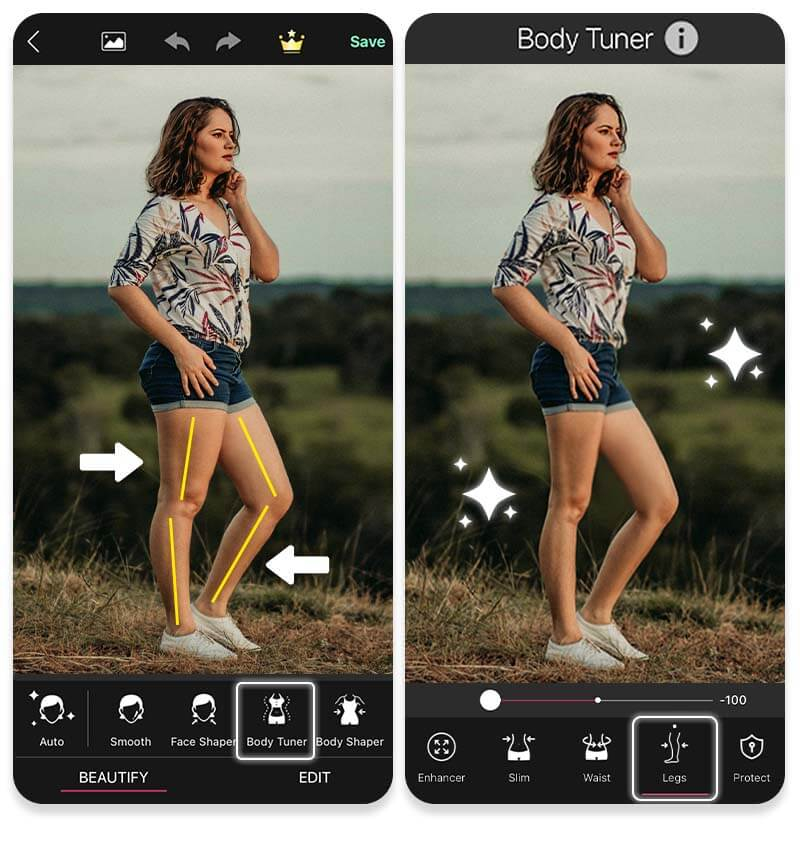
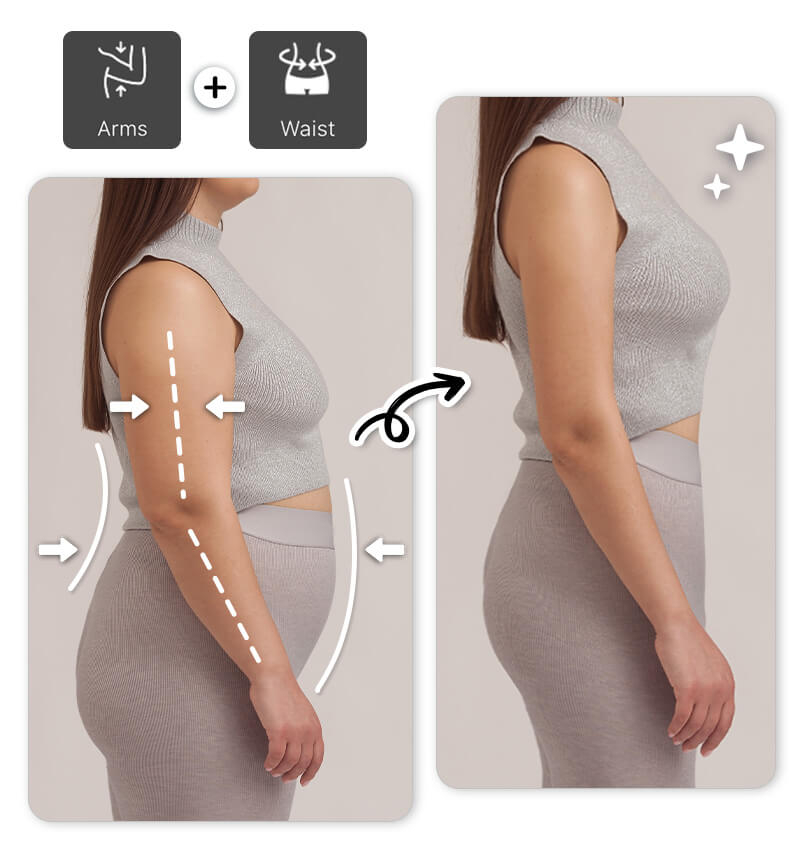
Body Tuner используется после кадрирования и ретуши лица. В подтверждённом интерфейсе доступны Enhancer, Slim, Waist, Legs и Protect. Protect особенно важен при фоне с прямыми линиями: он исключает выбранную область из деформации и помогает сохранить геометрию стены, мебели, дверей или горизонта. Для ног отдельный режим Legs работает ползунком; для талии есть автоматическая и ручная коррекция.
- Шаг 1. В Beautify откройте Body Tuner и сначала найдите Protect. Защитите фон рядом с теми участками тела, которые будете менять. Особое внимание уделите дверным косякам, плитке, перилам и другим прямым линиям.
- Шаг 2. Для общей коррекции силуэта используйте Slim. Перемещайте регулятор постепенно и наблюдайте не только за фигурой, но и за контуром фона на расстоянии нескольких сантиметров от тела.
- Шаг 3. Для талии перейдите в Waist. Сохраняйте одинаковое направление боковых линий одежды и проверяйте, не появилась ли волна на фоне.
- Шаг 4. Для длины ног откройте Legs и регулируйте пропорцию ползунком. После изменения сразу проверьте положение коленей, ступней и линий фона.
- Шаг 5. После каждого изменения выключайте приближение и смотрите на фигуру целиком. Локально корректная деформация иногда становится заметной только на общем плане.
- Шаг 6. Подтвердите изменения галочкой. Затем снова откройте исходник через Undo/Redo или сравнение до и после и проверьте линии фона, пропорции рук и ног, форму одежды.
Body Tuner полезен для лёгкой коррекции перспективных искажений и силуэта, но не предназначен для сложной пластики с ручными масками. При заметном изгибе фона правильное исправление — отменить действие, расширить область Protect и повторить деформацию с меньшей интенсивностью. Это даёт более чистый результат, чем попытка потом удалять и дорисовывать искажённые линии AI Removal.
Пошаговая очистка кадра, работа с фоном и AI Enhance
Вторая большая группа сценариев — исправление содержимого самого кадра. Здесь используются AI Removal, Remove BG и AI Enhance. Эти инструменты решают разные задачи: AI Removal восстанавливает участок после удаления объекта; Remove BG отделяет основной объект целиком; AI Enhance улучшает визуальную чёткость и тональный баланс. Не смешивайте их в одну операцию: сначала убирается лишнее, затем приводится в порядок фон, после этого выполняется общее улучшение.
Удаление людей и объектов через AI Removal
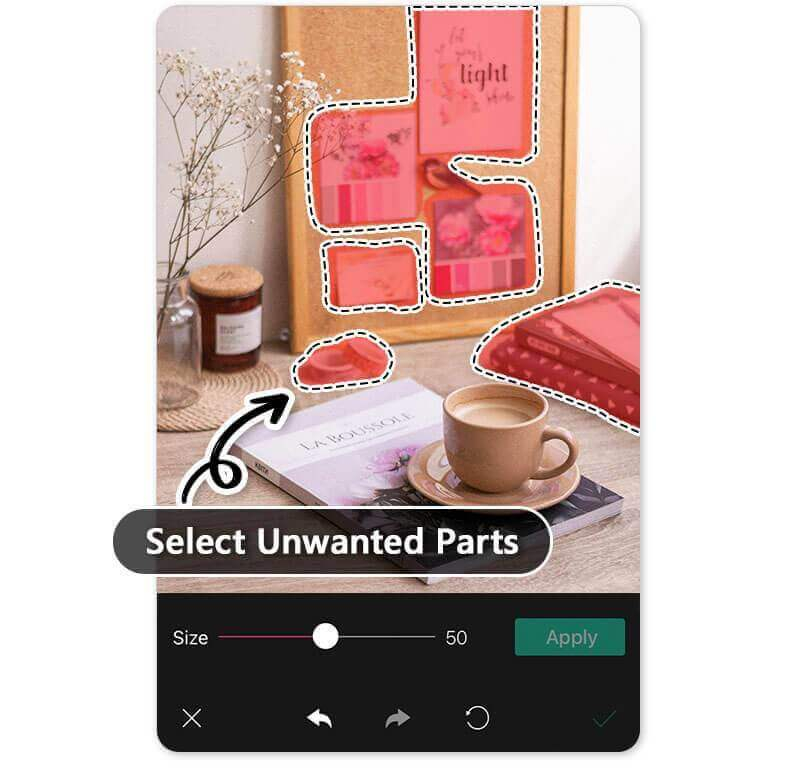
AI Removal работает по маске. Пользователь закрашивает объект кистью, выделенная зона подсвечивается, затем приложение реконструирует фон после Apply. В руководстве Perfect Corp. для кисти указан диапазон размера от 0 до 100. Крупный размер подходит для центральной части большого предмета, малый — для контура, проводов и тонких деталей. На сложном фоне лучший результат даёт удаление по частям, а не одна огромная маска вокруг нескольких объектов.
- Шаг 1. Откройте Photo Edit, загрузите исходник и найдите AI Removal в нижней панели.
- Шаг 2. Увеличьте участок с объектом. Выберите размер кисти так, чтобы маска закрывала предмет полностью, но не захватывала большой запас соседней текстуры.
- Шаг 3. Закрасьте внутреннюю часть объекта, затем аккуратно пройдите по границе. В опубликованном интерфейсе выбранная область подсвечивается красным — незакрашенные фрагменты останутся в результате.
- Шаг 4. Нажмите Apply. Дождитесь реконструкции фона и сразу приблизьте обработанный участок.
- Шаг 5. При остаточных контурах выполните второй проход маленькой кистью только по дефекту. При повторяющемся узоре удаляйте объект короткими сегментами, чтобы алгоритм получал больше соседнего образца.
- Шаг 6. Сравните результат с исходником. Ищите дублирующиеся элементы, разрывы линий, размытую текстуру и тени без объекта. Такие признаки означают, что участок следует обработать заново более узкой маской.
- Шаг 7. Подтвердите чистый вариант зелёной галочкой и только после этого переходите к цвету, ретуши или фону.
AI Removal особенно эффективен на небольших объектах и фоне с понятной текстурой. Сложные пересечения — рука на узорчатой одежде, человек перед мелкой архитектурой, предмет на границе двух поверхностей — требуют нескольких коротких проходов. Для полного удаления заднего плана вместо закрашивания всей области используйте Remove BG: это специализированный инструмент отделения объекта.
Удаление и замена фона
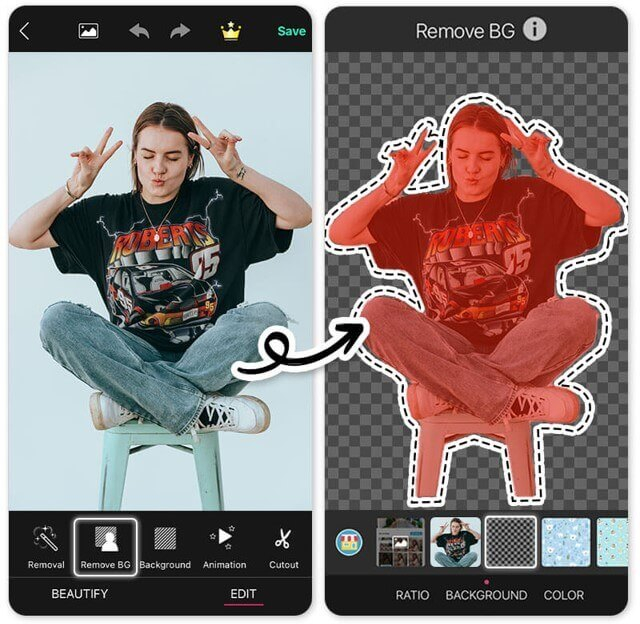
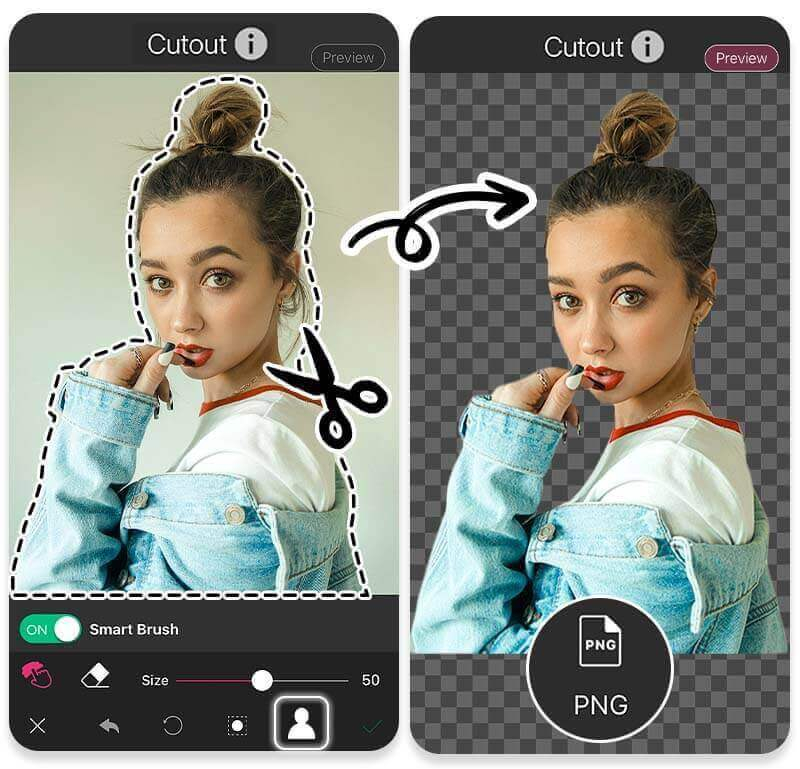
Remove BG запускает автоматическое выделение основного объекта. После обработки фон становится прозрачным, а дальше можно оставить прозрачность, выбрать готовый фон или перейти в Background. На экране Cutout доступно ручное уточнение контура; в материалах Perfect Corp. показаны Smart Brush, Eraser, регулировка размера и Preview. Для волос и сложных краёв ручная проверка обязательна: автоматическая маска часто требует точечной доработки именно на тонких деталях.
- Шаг 1. В Photo Edit выберите фотографию, прокрутите панель Edit и откройте Remove BG.
- Шаг 2. Дождитесь автоматического отделения объекта. На шахматном фоне сразу видны потерянные участки волос, одежды и прозрачные просветы.
- Шаг 3. Откройте уточнение контура. Brush возвращает нужную часть объекта, Eraser удаляет лишний фрагмент. Уменьшайте размер кисти на волосах, пальцах, украшениях и тонких краях одежды.
- Шаг 4. Включите Preview и поочерёдно смотрите маску на светлом и тёмном фоне. Белые ореолы легче заметить на тёмном, случайно срезанные тёмные волосы — на светлом.
- Шаг 5. Для прозрачного результата оставьте фон пустым и сохраните PNG. Официальное руководство YouCam Perfect прямо указывает экспорт прозрачного изображения в PNG.
- Шаг 6. Для замены фона откройте Background и выберите новый вариант. Масштабируйте и переместите вырезанный объект так, чтобы перспектива и положение ног соответствовали новой сцене.
- Шаг 7. Перед сохранением сравните резкость объекта и фона. Слишком резкий вырезанный портрет на сильно размытом фоне выглядит наклеенным; в таком случае примените умеренное размытие или выберите фон с близкой глубиной резкости.
Для предметной картинки с прозрачностью не добавляйте фон повторно после Remove BG. Для обычного портрета фон лучше выбирать после завершения контура, но до цветовых фильтров: общий фильтр затем объединит объект и фон по оттенку. Подробный разбор самой операции замены можно дополнить материалом Xeon Live о том, как поменять фон на фотографии.
Повышение качества через AI Enhance
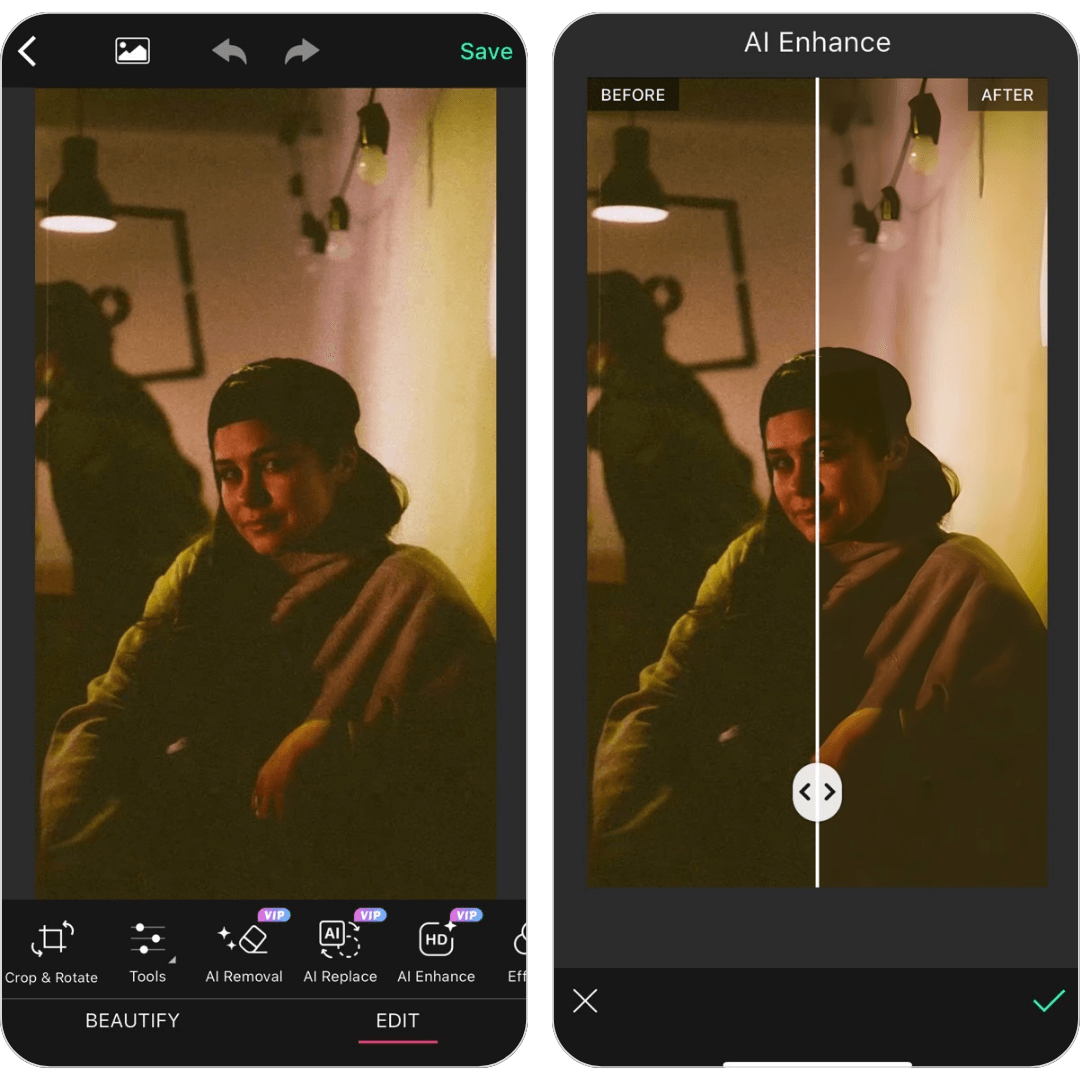
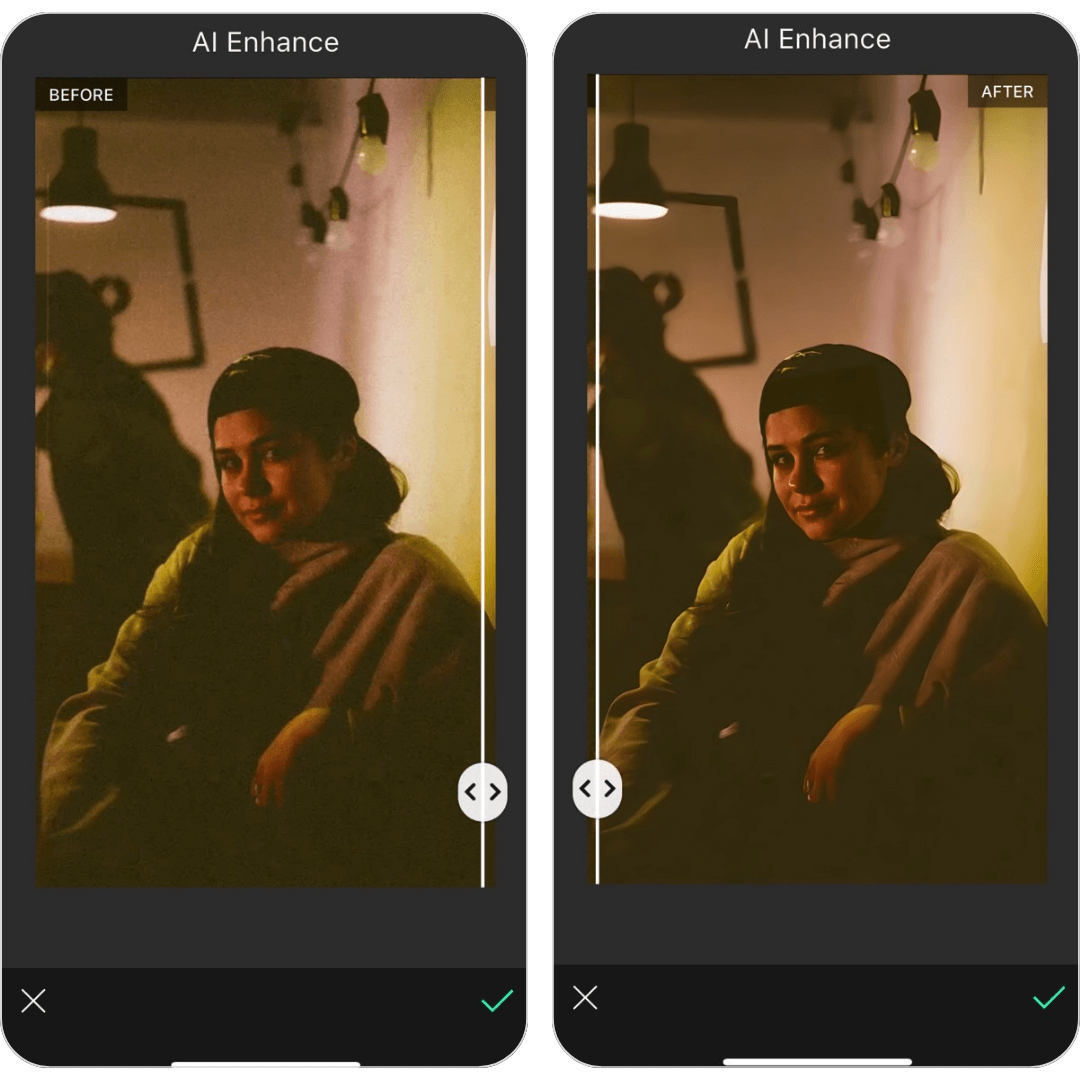
AI Enhance выполняет автоматическое улучшение и показывает результат через разделитель Before/After. Perfect Corp. описывает обработку как повышение чёткости с коррекцией яркости, контраста, цвета и деталей. В актуальной карточке приложения также упомянуты сценарии Photo, Text и Anime для AI Photo Enhance. Для обычной фотографии начинайте с нейтрального режима для фото и оценивайте реальную детализацию, а не только визуальную резкость на маленьком экране.
- Шаг 1. В Photo Edit откройте AI Enhance. Запускайте его после удаления крупных объектов и работы с фоном, чтобы алгоритм улучшал уже очищенный кадр.
- Шаг 2. Дождитесь результата и перемещайте разделитель Before/After по лицу, волосам, мелкому тексту и контрастным границам.
- Шаг 3. На портрете проверьте ресницы, волосы и кожу. Усиление резкости не должно превращать поры в грубый микроконтраст или создавать светлые ореолы вокруг волос.
- Шаг 4. На снимке с надписями используйте режим, рассчитанный на Text, только для материалов, где читаемость символов важнее естественной текстуры фотографии.
- Шаг 5. После AI Enhance не добавляйте сразу сильный HDR и резкость в Tools. Сначала оцените уже полученный контраст — двойное усиление чаще приводит к жёстким краям и провалам в тенях.
- Шаг 6. Подтвердите результат и посмотрите фотографию на масштабе 100%. Затем уменьшите до размера, в котором она будет публиковаться. Артефакты оцениваются на обоих масштабах.
- Шаг 7. При сомнительном результате отмените AI Enhance и выполните базовую коррекцию вручную в Tools. Автоматическое улучшение полезно для скорости, но не обязано быть последним этапом каждого кадра.
AI Enhance особенно полезен после сильного кадрирования, при лёгком смазе и шуме, но он не восстанавливает достоверную исходную информацию в полностью нерезком или сильно сжатом файле. Для отдельной темы резкости на Xeon Live есть руководство, как увеличить резкость фотографии; его полезно использовать как контрольный список артефактов перед публикацией.
Пошаговая сборка коллажа, текста и визуальных акцентов
После базовой коррекции YouCam Perfect превращается из ретушёра в мобильный редактор композиции. Collage собирает до девяти фотографий, Text добавляет подписи и оформление, а Blur помогает отделить смысловой центр от фона. Эти функции удобны для публикаций, обложек и простых карточек. Сначала соберите структуру, затем добавляйте текст и только в конце декоративные эффекты: иначе оформление приходится передвигать после каждого изменения геометрии.
Коллаж из нескольких снимков
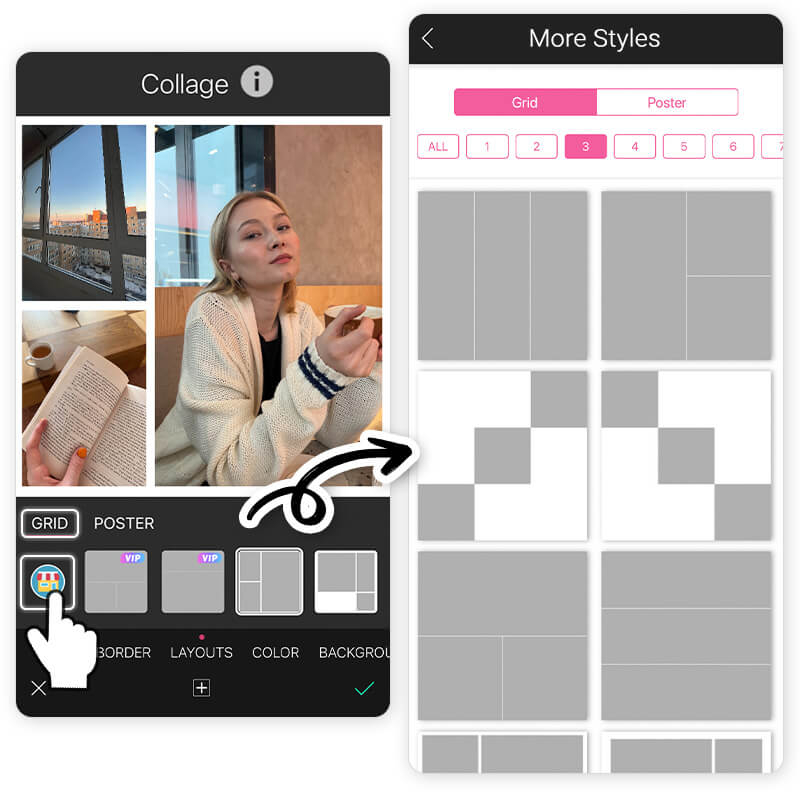
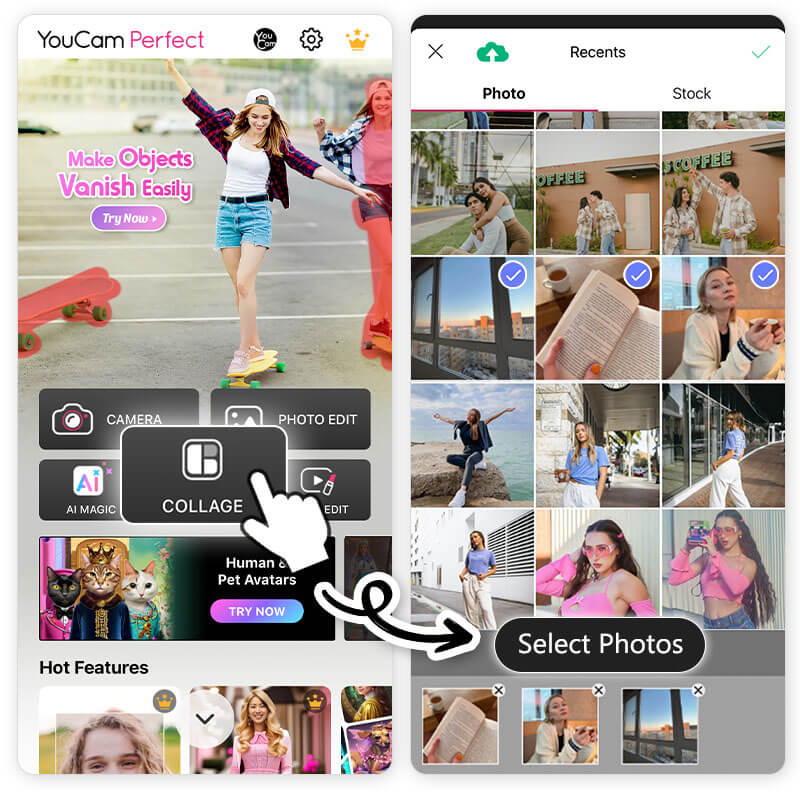
Collage открывается прямо с главного экрана. В руководстве Perfect Corp. указана загрузка до девяти фотографий. После выбора файлов приложение предлагает сетки и постерные макеты, а затем позволяет менять границы, расположение, цвет, фон и декоративные элементы. Для деловой карточки лучше начинать с простой Grid-композиции: она легче масштабируется и не перегружает снимки рамками.
- Шаг 1. На домашнем экране откройте Collage. Отметьте фотографии в нужной последовательности и подтвердите выбор.
- Шаг 2. Выберите Grid для строгой сетки или Poster для более свободного шаблона. Сначала оцените крупные пропорции блоков, а уже потом детали рамки.
- Шаг 3. Переместите каждую фотографию внутри своей ячейки. Главные лица и предметы не должны попадать под внутреннюю границу; оставьте одинаковые визуальные отступы.
- Шаг 4. Настройте Border, Layouts, Color и Background. Для набора фотографий с разной цветовой температурой используйте нейтральный фон: он уменьшает визуальный конфликт между кадрами.
- Шаг 5. Добавляйте текст и стикеры только после фиксации сетки. Подпись должна принадлежать всей композиции либо ясно относиться к конкретному кадру.
- Шаг 6. Перед Save приблизьте стыки между ячейками и проверьте, не обрезаны ли лица, логотипы или важные надписи. Затем сохраните итог в правом верхнем углу.
Для коллажа важнее согласованность исходников, чем количество эффектов. Выберите фотографии с близким светом или приведите их к похожему балансу до сборки. Большой отдельный материал Xeon Live о том, как сделать коллаж из фото, помогает подобрать компоновку под телефон, компьютер и браузер, когда одной мобильной сетки недостаточно.
Текст, стикеры и композиционные акценты

Text находится в области Edit. В инструкции Perfect Corp. показано добавление текста с выбором шрифта, цвета, стиля и выравнивания; в опубликованном материале также описаны готовые стили и несколько категорий оформления. Для практической работы важнее не число вариантов, а порядок: сначала введите короткую фразу, затем выберите начертание, после этого размер, цвет и позицию. Так проще оценить реальную занимаемую площадь.
- Шаг 1. Откройте готовую фотографию в Photo Edit и перейдите в Edit → Text.
- Шаг 2. Введите надпись без длинной строки. На мобильном экране лучше сразу проверить переносы: случайный перенос одного слова часто ломает композицию.
- Шаг 3. Выберите Font и стиль. Сначала смотрите на читаемость поверх фотографии, а не на декоративность шрифта.
- Шаг 4. В Color установите цвет с достаточным контрастом к фону. При разнотонном фоне переместите надпись на спокойную область или используйте подложку из доступных текстовых стилей.
- Шаг 5. Через Align настройте выравнивание, затем вручную установите позицию и размер. Оставьте безопасный отступ от края кадра, чтобы текст не обрезался при публикации.
- Шаг 6. Стикеры и декоративные элементы добавляйте после текста. Они не должны перекрывать глаза, рот, важный предмет или саму надпись.
- Шаг 7. Подтвердите зелёной галочкой, уменьшите изображение до экранного размера и проверьте, читается ли надпись без увеличения.
При замене уже существующей надписи на фото не накладывайте новый текст поверх старого. Сначала удалите исходные буквы через AI Removal, убедитесь, что фон восстановлен без пятен, и только затем добавляйте Text. Такой порядок прямо следует из опубликованного руководства Perfect Corp. по редактированию текста в изображении.
Размытие и управление вниманием
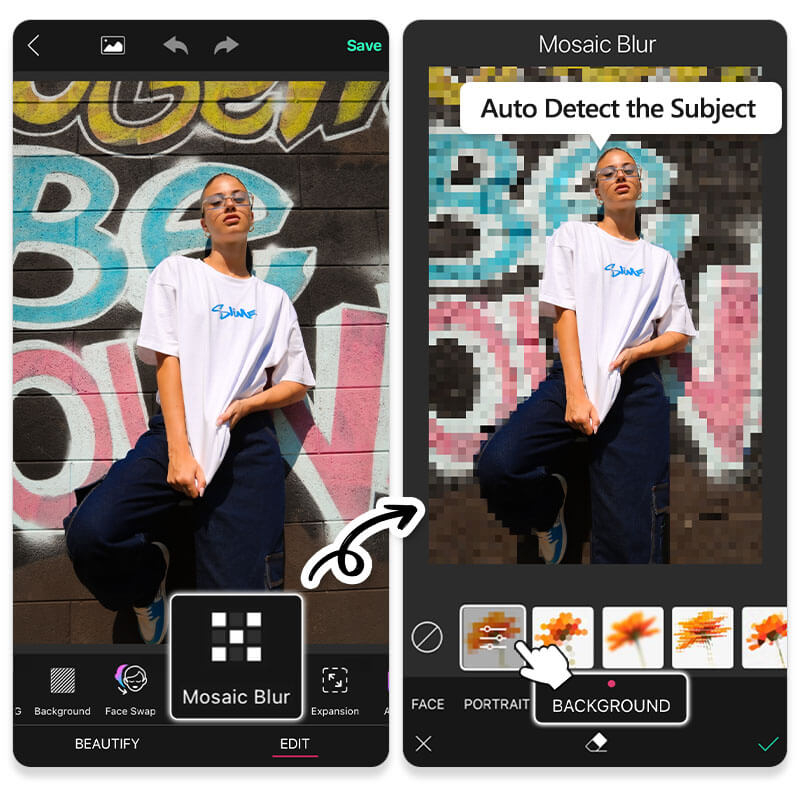
Blur в YouCam Perfect работает как визуальный акцент и как инструмент приватности. В подтверждённых материалах описаны обычное размытие и Mosaic Blur. Для локального эффекта доступны формы выделения и Brush; для мозаики — несколько вариантов частиц, а для фона регулируются размер элемента и feathering. Цель обработки задаёт метод: портрету нужен мягкий фон, скрытию деталей — плотная мозаика, а художественному акценту — локальная форма с плавным краем.
- Шаг 1. Откройте фотографию и найдите Tools → Blur либо Mosaic Blur в панели Edit.
- Шаг 2. Для портрета выберите Background в Mosaic Blur или форму размытия, которая оставляет лицо в фокусе. Проверьте автоматическое выделение человека по волосам и плечам.
- Шаг 3. Настройте интенсивность. Сильное размытие сразу подчёркивает ошибки маски, поэтому начинайте с умеренного значения.
- Шаг 4. Для ручной зоны используйте Brush. Размер кисти подберите по объекту; на границах уменьшите её, чтобы не размыть соседние детали.
- Шаг 5. Для мозаики выберите подходящий тип частиц и настройте размер. Для приватности детали должны перестать распознаваться на обычном масштабе, а не только при уменьшении картинки.
- Шаг 6. Подтвердите эффект и сравните лицо, контур волос и фон. При ореоле вокруг головы уменьшите feathering либо уточните область размытия.
- Шаг 7. Сохраняйте Blur как одну из последних операций, после кадрирования и Remove BG. Иначе последующая геометрическая правка изменит границы эффекта.
Размытие не заменяет удаление объекта. При лишнем человеке на заднем плане AI Removal даёт чистый кадр, а Blur лишь снижает внимание к нему. При необходимости полностью убрать фигуру используйте отдельную инструкцию Xeon Live о том, как убрать людей с фотографии, и сравнивайте восстановленный фон на увеличении.
Пошаговая проверка, сохранение и повторяемый рабочий процесс
Последний этап определяет, насколько аккуратно выполненные правки переживут экспорт. В YouCam Perfect есть Save в верхнем правом углу, а отдельные инструменты предлагают предварительный просмотр и сравнение. Для прозрачного фона подтверждён экспорт PNG. Для обычного кадра важнее сначала проверить артефакты, затем сохранить финальную версию и открыть её уже из системной галереи — так виден реальный результат вне редактора.
Контроль результата и сохранение
- Шаг 1. Перед Save пройдите фотографию в трёх масштабах: весь кадр, портрет крупно и проблемные участки на максимальном приближении.
- Шаг 2. Сначала проверьте геометрию: горизонт, вертикали, положение лица и отсутствие случайно обрезанных деталей.
- Шаг 3. Затем проверьте AI Removal и Remove BG. На удалённых участках не должно быть дублирующейся текстуры, а по контуру вырезанного объекта — белой каймы и пропусков.
- Шаг 4. Переключите Before/After там, где инструмент предоставляет сравнение. Для AI Enhance оцените резкость волос, кожи и мелких деталей; для Body Tuner — фоновые линии.
- Шаг 5. При прозрачном фоне оставьте шахматную область и сохраните PNG. После сохранения откройте файл на контрастном фоне в другом приложении, чтобы проверить реальную альфа-прозрачность.
- Шаг 6. Для обычной фотографии нажмите Save и дождитесь завершения сохранения. Затем откройте итог из системной галереи и сравните яркость, детализацию и кадрирование с предпросмотром редактора.
- Шаг 7. Храните исходник отдельно. Повторное редактирование уже сохранённой сильно обработанной версии повышает риск накопления компрессии и чрезмерной резкости.
Для фотографий, предназначенных для нескольких публикаций, сохраняйте чистую мастер-версию без текста и отдельные копии с кадрированием и подписями. Такой подход упрощает повторное использование: не приходится удалять старые надписи AI Removal и восстанавливать уже обрезанные края. Общую последовательность подготовки кадра полезно сверить с руководством Xeon Live о том, как правильно редактировать фотографии от кадрирования до экспорта.
Повторяемость в YouCam Perfect строится на одинаковом порядке действий, пресетах и автоматических операциях. Для серии портретов используйте одну цепочку Crop & Rotate → очистка фона → Beautify → AI Enhance → оформление → Save. В групповой ретуши опубликован +preset, Collage использует готовые макеты, а AI Enhance запускается одним действием.
- Для серии портретов. Держите близкую интенсивность Smooth и Face Shaper, а первый готовый файл проверьте вне приложения перед обработкой остальных.
- Для карточек. Сначала обработайте исходники, затем используйте один и тот же Grid, фон и стиль текста.
- Для большого объёма. Десятки и сотни файлов удобнее обрабатывать в редакторе с синхронизацией настроек и массовым экспортом.
Типичные ошибки и способы исправления
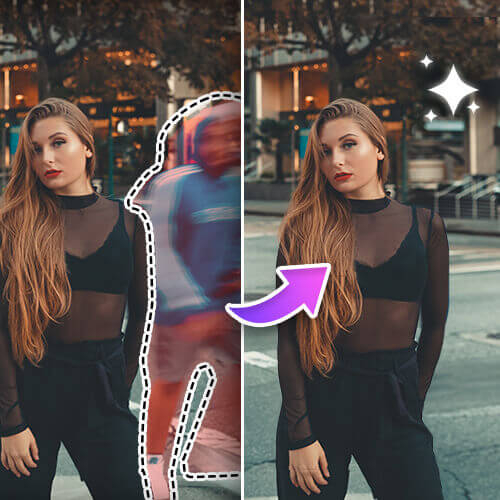
Большинство неудачных результатов связано не с одной конкретной функцией, а с чрезмерной интенсивностью или неправильным выбором инструмента. AI Removal плохо маскируется под Remove BG, Body Tuner не предназначен для восстановления фона, а глобальный Smooth не заменяет локальное удаление дефекта. Исправление начинается с возврата к операции, которая создала артефакт, а не с попытки спрятать проблему новым фильтром.
- После AI Removal остался контур. Отмените результат, увеличьте участок, уменьшите кисть и полностью закрасьте границу объекта. Повторный небольшой проход лучше большого выделения, которое захватывает соседнюю текстуру.
- На восстановленном фоне появились повторы. Разделите удаляемый объект на несколько частей и обрабатывайте их последовательно. На регулярной плитке, кирпиче и перилах контролируйте продолжение линий после каждого Apply.
- Remove BG срезал волосы или пальцы. Перейдите к ручному уточнению Cutout. Brush возвращает часть объекта, Eraser убирает лишнее. Проверяйте маску на светлом и тёмном фоне через Preview.
- После Body Tuner изгибается стена. Отмените деформацию, включите Protect на прямых линиях фона и повторите коррекцию с меньшей интенсивностью.
- Лицо выглядит пластиковым. Уменьшите Smooth, затем отдельно проверьте Face Shaper, тёмные круги и отбеливание зубов. Сильные значения нескольких ретуширующих инструментов суммируются визуально.
- AI Enhance создаёт жёсткие края. Сравните Before/After на 100% масштабе и отмените автоматическое улучшение. Для такого кадра используйте более мягкие ручные правки в Tools.
- Коллаж выглядит перегруженным. Упростите Grid, уменьшите количество декоративных элементов и приведите исходные фотографии к близкому свету до сборки.
- Текст плохо читается. Перенесите его на спокойную область, увеличьте контраст или выберите более простой стиль. Не пытайтесь компенсировать плохую читаемость множеством теней и стикеров.
Отдельные проблемы портретной ретуши лучше решать профильным инструментом. Для удаления прыщей и локальных дефектов на Xeon Live есть инструкция, как удалить прыщи на фотографии; для макияжа — материал о том, как наложить макияж на фотографию. Эти сценарии не стоит заменять тотальным Smooth или фильтром на весь кадр.
Плюсы, минусы, альтернативы и практический выбор
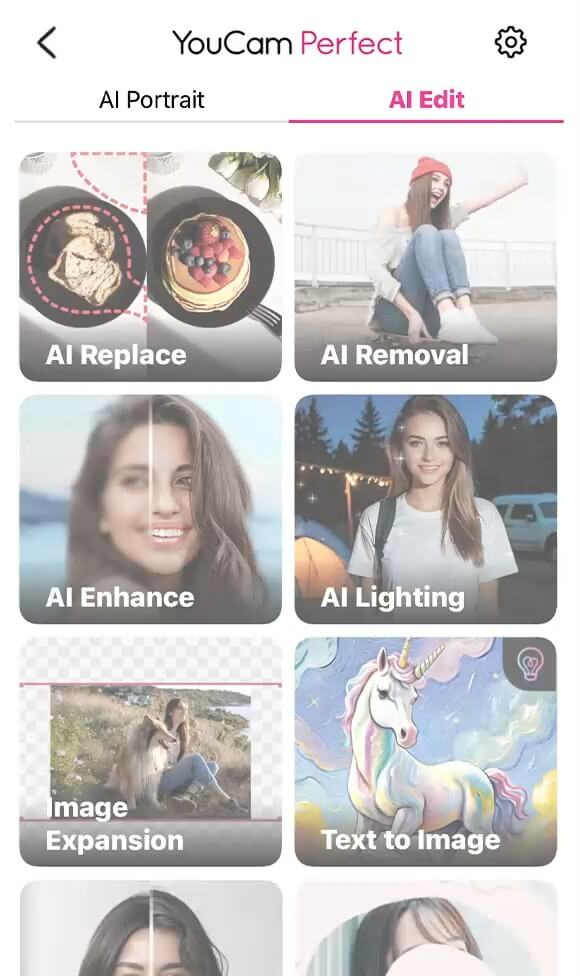
YouCam Perfect удобен для быстрой мобильной обработки, где в одном проекте нужны кадрирование, удаление объектов, фон, ретушь, коррекция фигуры, AI Enhance, коллаж, текст и размытие. Ограничения связаны с Premium, рекламой бесплатной версии и необходимостью проверять автоматические результаты на сложных контурах и текстурах.
Плюсы
- Сильный набор мобильной ретуши: Smooth, Face Shaper, работа с тёмными кругами, мешками под глазами и отбеливанием зубов.
- AI Removal и Remove BG закрывают два разных сценария очистки кадра — локальное удаление и полное отделение объекта.
- Body Tuner содержит Protect, который помогает удерживать фон при изменении пропорций.
- AI Enhance ускоряет базовое улучшение и даёт наглядное сравнение Before/After.
- Collage, Text, Blur, фильтры и декоративные элементы позволяют подготовить готовую публикацию без перехода в другой редактор.
- Приложение доступно на iOS/iPadOS и Android; текущая страница Perfect Corp. указывает iOS 16.0 и новее для iPhone/iPad.
Минусы
- Часть расширенных функций и лимитов связана с Premium; в бесплатной версии присутствует реклама.
- Автоматическое удаление объектов и фона требует проверки на сложных текстурах, волосах и тонких контурах.
- Сильная портретная ретушь быстро становится заметной, поэтому интенсивность приходится контролировать вручную.
- Редактор не ориентирован на профессиональный RAW-процесс, каталогизацию большой библиотеки и сложную систему локальных неразрушающих масок.
- Для серий из большого количества фотографий мобильный рабочий процесс менее удобен, чем синхронизация настроек и пакетный экспорт в специализированных фоторедакторах.
Кому подойдёт
- Авторам соцсетей и блогов, которым нужен быстрый портретный редактор на телефоне.
- Пользователям, которые часто убирают случайных людей и предметы с фотографий или меняют фон.
- Тем, кто собирает коллажи и простые визуальные карточки без сложного настольного макета.
- Новичкам, которым важнее автоматические инструменты и готовые пресеты, чем точная ручная работа по каналам и маскам.
Кому лучше выбрать другой редактор
- Фотографам с большим RAW-архивом и требованием к точной проявке, профилям камеры и сложным локальным маскам.
- Дизайнерам, которым нужны многоуровневые композиции, печатные макеты и точная работа со слоями на большом экране.
- Пользователям, которым принципиально нужен полностью бесплатный редактор без рекламы и встроенных покупок.
Snapseed сильнее ориентирован на ручную коррекцию и RAW: Google Play перечисляет более 30 инструментов, неразрушающее редактирование, интеллектуальные маски и групповое применение образов. Lightroom лучше подходит для RAW и точных локальных правок с AI-масками и ручной кистью. Picsart ближе к YouCam Perfect по социальным макетам и фону, а YouCam Makeup — по виртуальному макияжу.
Для выбора на Xeon Live полезен рейтинг фоторедакторов лица. Для селфи подходит цепочка Crop & Rotate → Beautify → AI Enhance → Save. Для сложного фона — AI Removal → Remove BG/Cutout → Background → общий фильтр → Save. Для карточки сначала обработайте исходники, затем используйте Collage → Text → Blur/Effects → Save.
Главный практический принцип — не применять все возможности подряд. Определите дефект, выберите один профильный инструмент и проверьте результат на полном размере. Так YouCam Perfect сохраняет свою сильную сторону: быстрый мобильный результат без чрезмерной обработки.