XviD4PSP: где скачать и как пользоваться

XviD4PSP рассчитан на перекодирование, пересборку и техническую подготовку видео, когда одного выбора MP4 недостаточно: здесь видны потоки, фильтры, параметры кадра, режим кодирования и очередь заданий. На странице скачать XviD4PSP бесплатно собраны дистрибутив и краткое описание; дальше разберём рабочий процесс от открытия исходника до проверки готового файла.
Что делает XviD4PSP и как устроено главное окно
XviD4PSP — графическая программа для конвертации видео и аудио с подробным контролем над контейнером, кодеками, дорожками, субтитрами, главами и фильтрами. Актуальная стабильная сборка 8.2.11 опубликована разработчиком Winnydows 30 мая 2026 года. Она распространяется для Windows, macOS и Linux; приложение запускается без обычной установки и содержит собственные компоненты, поэтому системный набор кодеков не является обязательной частью рабочего процесса.
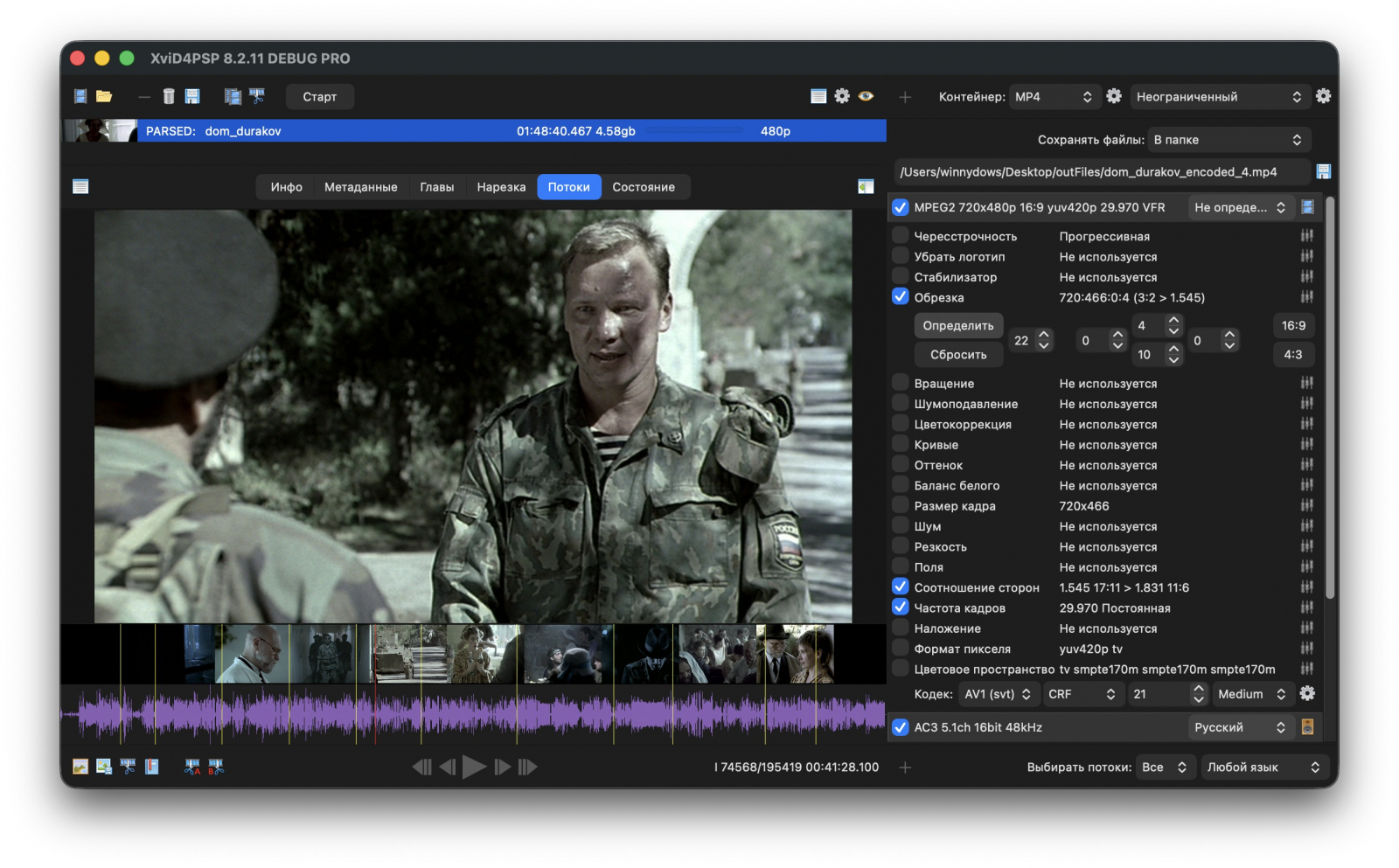
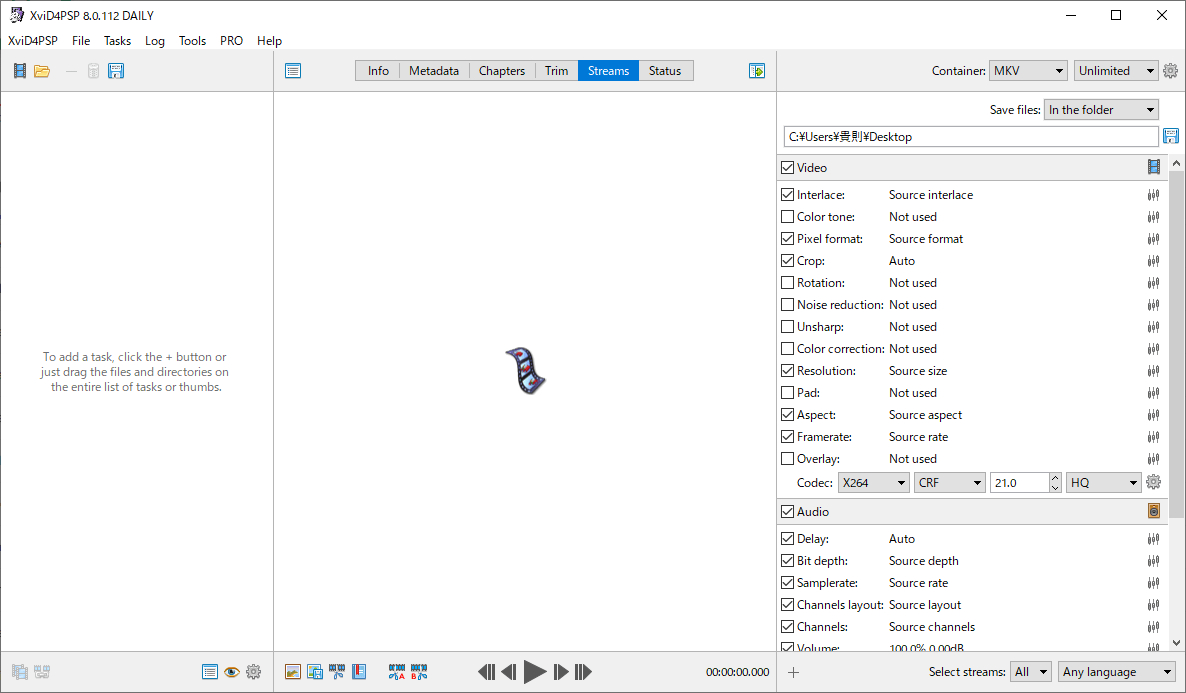
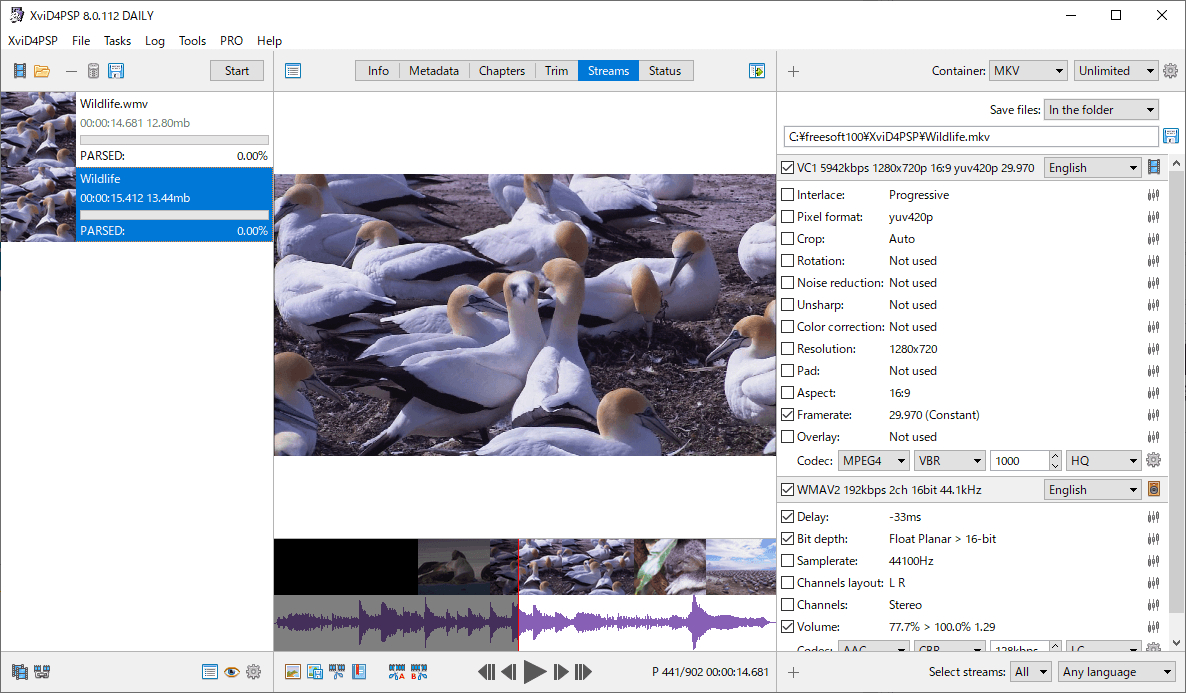
Главное окно строится вокруг трёх рабочих зон. Слева находится список добавленных материалов и состояние каждой задачи. В центре расположен предпросмотр с лентой миниатюр, волной звука и навигацией по позиции. Справа собраны контейнер, место сохранения, параметры видеопотока, аудио и фильтры. Верхние вкладки Info, Metadata, Chapters, Trim, Streams и Status переключают режим работы с текущим заданием.
Такое устройство делает программу полезной именно как энкодер и технический конвертер. XviD4PSP не заменяет монтажную систему с многодорожечной шкалой, сложной графикой и композитингом. Зато она даёт прямой доступ к тем параметрам, которые решают совместимость: контейнер, кодек, частота кадров, формат пикселя, размер кадра, соотношение сторон, аудиодорожки, задержка, субтитры и метаданные.
Для понимания терминов полезно разделять контейнер и кодек. Контейнер MP4, MKV или MOV определяет оболочку файла и набор допустимых потоков. Кодек H.264, HEVC, AV1 или XviD определяет способ сжатия видеоданных. В XviD4PSP эти решения расположены рядом, поэтому пользователь видит, что именно будет изменено при обработке. Разбор различий между современными форматами есть в материале Xeon Live о видеокодеках H.264, H.265 и AV1.
- Для быстрой совместимости: MP4 с H.264 и подходящей аудиодорожкой.
- Для сложной медиатеки: MKV с несколькими дорожками, субтитрами и главами.
- Для уменьшения размера: кодирование в HEVC или AV1 после короткой проверки качества.
- Для старых записей: деинтерлейс, обрезка, масштабирование и умеренная коррекция изображения.
- Для серии файлов: очередь заданий, повторяемые настройки и контроль состояния каждого файла.
Как выполнить базовую конвертацию и не потерять нужные потоки
Базовый сценарий начинается не с выбора кодека, а с проверки исходника. Это снижает риск лишнего перекодирования, потери языка или ненужного изменения частоты кадров. Текущая версия принимает файл, анализирует его структуру и показывает параметры потока до запуска обработки. Рабочая последовательность ниже подходит для обычного перехода из MKV, AVI, MOV, TS или другого контейнера в MP4 либо MKV.
Шаг 1. Добавить исходник и прочитать его параметры
Откройте XviD4PSP и добавьте медиа через меню File → Add media file, кнопку добавления файла на панели или перетаскивание в левую часть окна. Для набора материалов доступно добавление папки. После анализа запись появляется слева, а состояние меняется на разобранное задание. Не запускайте обработку сразу: сначала выберите этот элемент и откройте Info или Streams.
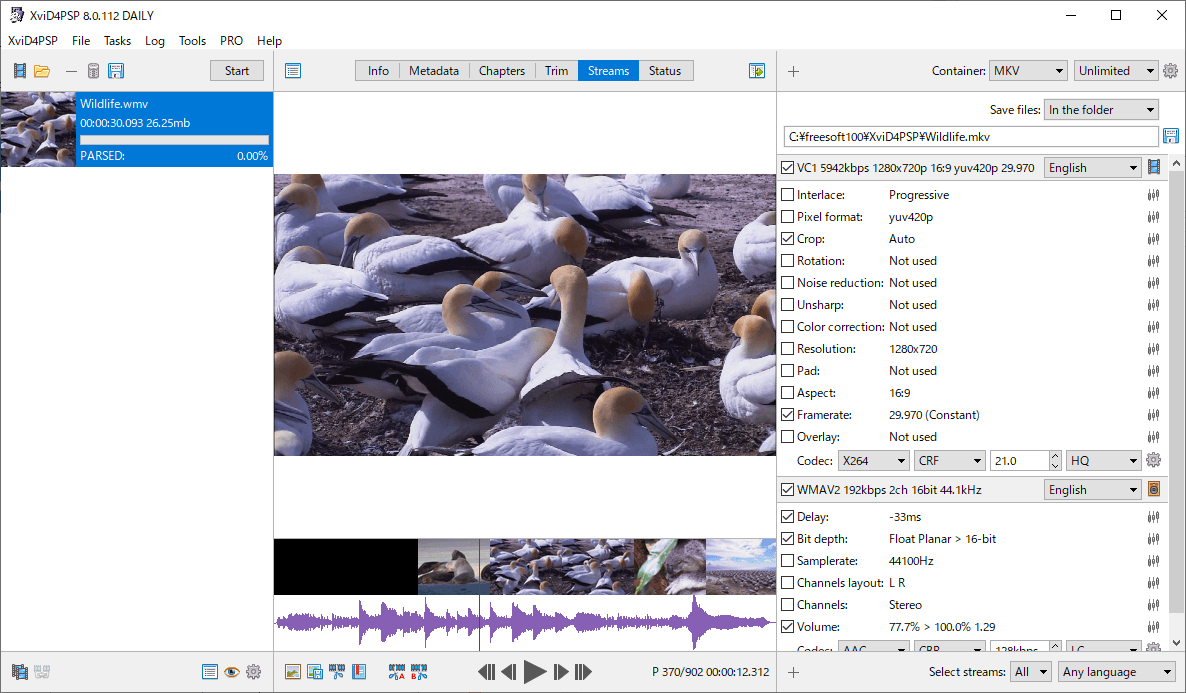
Сверьте контейнер, видеокодек, разрешение, частоту кадров, наличие нескольких звуковых дорожек и субтитров. Отдельно проверьте соотношение сторон и признак чересстрочности. При нормальном исходнике сохраняйте исходные разрешение и частоту кадров: их изменение добавляет лишнюю обработку. При наличии нескольких языков заранее определите, какие дорожки должны попасть в результат.
- Выберите исходный файл в левой колонке.
- Откройте Info и зафиксируйте исходное разрешение, частоту кадров и кодек.
- Перейдите в Streams и просмотрите видеопоток, звук и субтитры.
- Отключите дорожки, которые точно не нужны в готовом файле.
- Оставьте фильтры выключенными до тех пор, пока не обнаружена конкретная проблема исходника.
Результат этого этапа — понятная карта файла: что копируется без изменений, что перекодируется и что удаляется. Такая проверка особенно важна для MKV, где один контейнер часто хранит несколько языков, комментарии, субтитры и главы. Устройство Matroska подробнее разобрано в статье Xeon Live о формате MKV и его потоках.
Шаг 2. Выбрать контейнер, видеокодек и режим качества
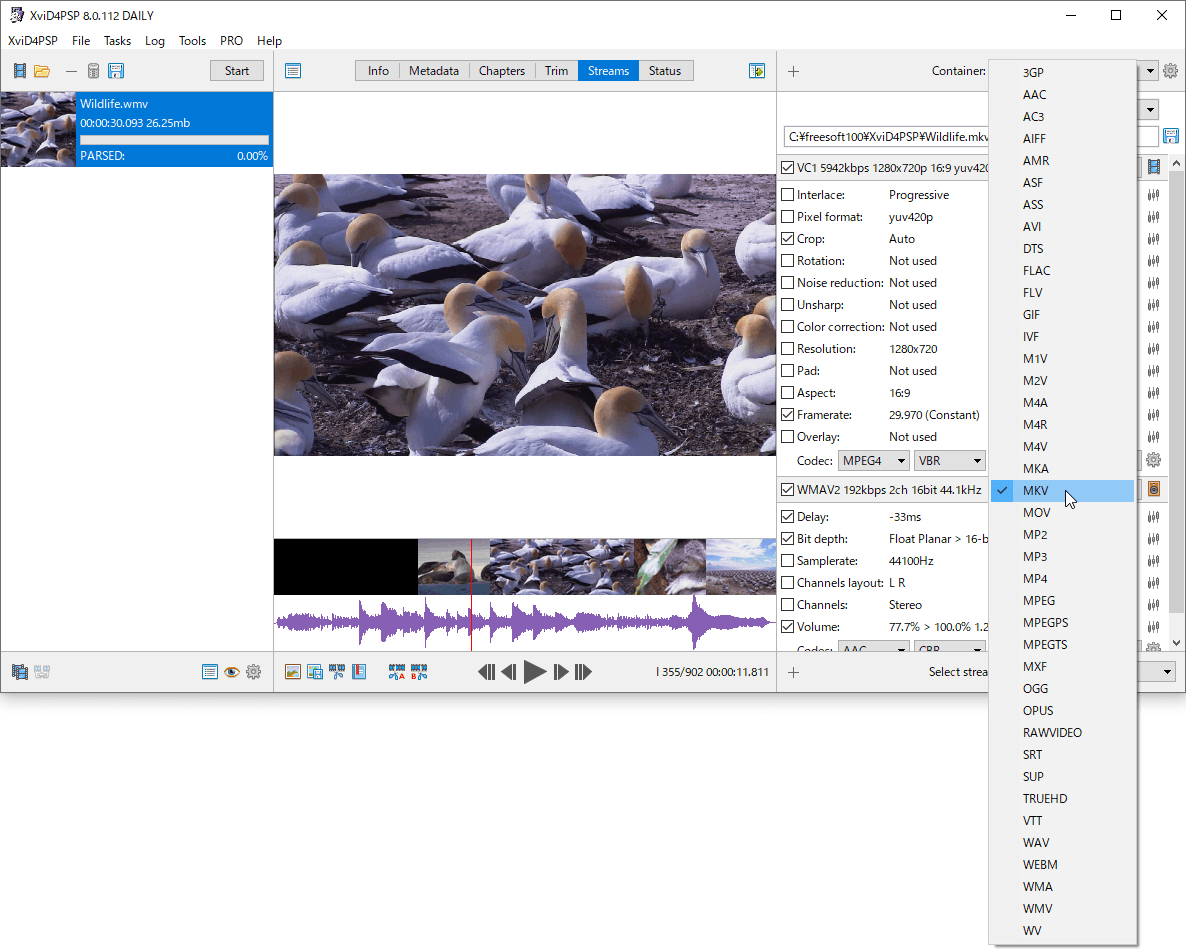
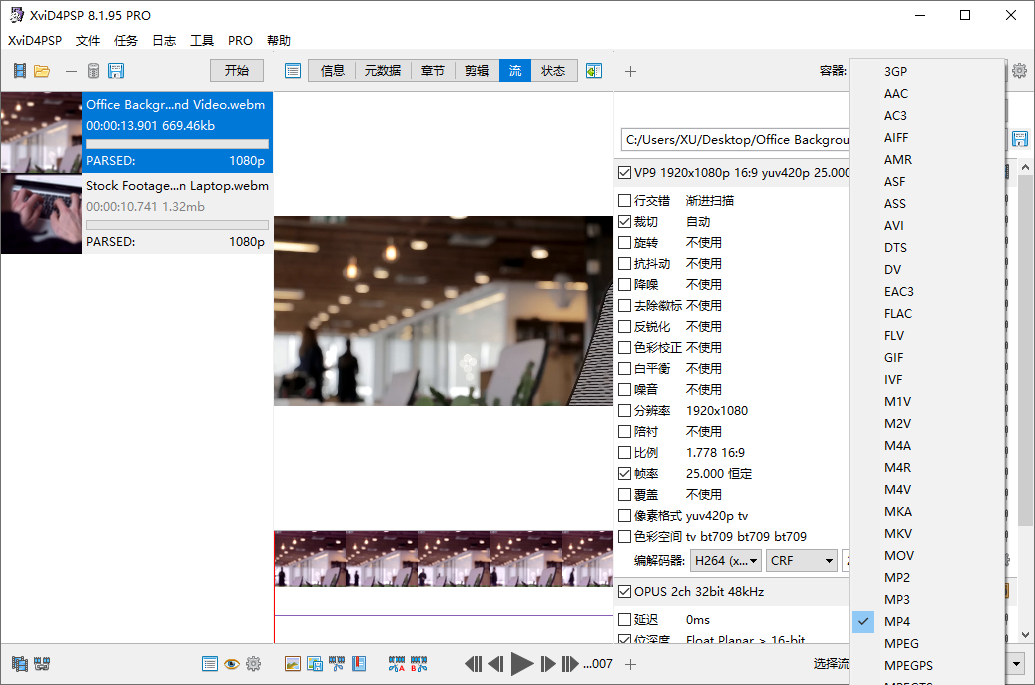
В правой верхней части раскройте поле Container и выберите целевую оболочку. Для файла, который должен открываться на большом числе телевизоров, телефонов и браузерных плееров, практичным выбором остаётся MP4. MKV удобнее для сложного набора дорожек и субтитров. Список контейнеров в программе широк и включает MP4, MKV, MOV, AVI, WEBM и ряд аудиоформатов.
После контейнера вернитесь к видеопотоку в Streams. Для широкого воспроизведения используйте H.264. HEVC имеет смысл при приоритете размера и наличии совместимого декодера на целевых устройствах. AV1 уместен для современных систем и длительного хранения, когда время кодирования не является главным ограничением. XviD остаётся вариантом для старого оборудования и специфических профилей.
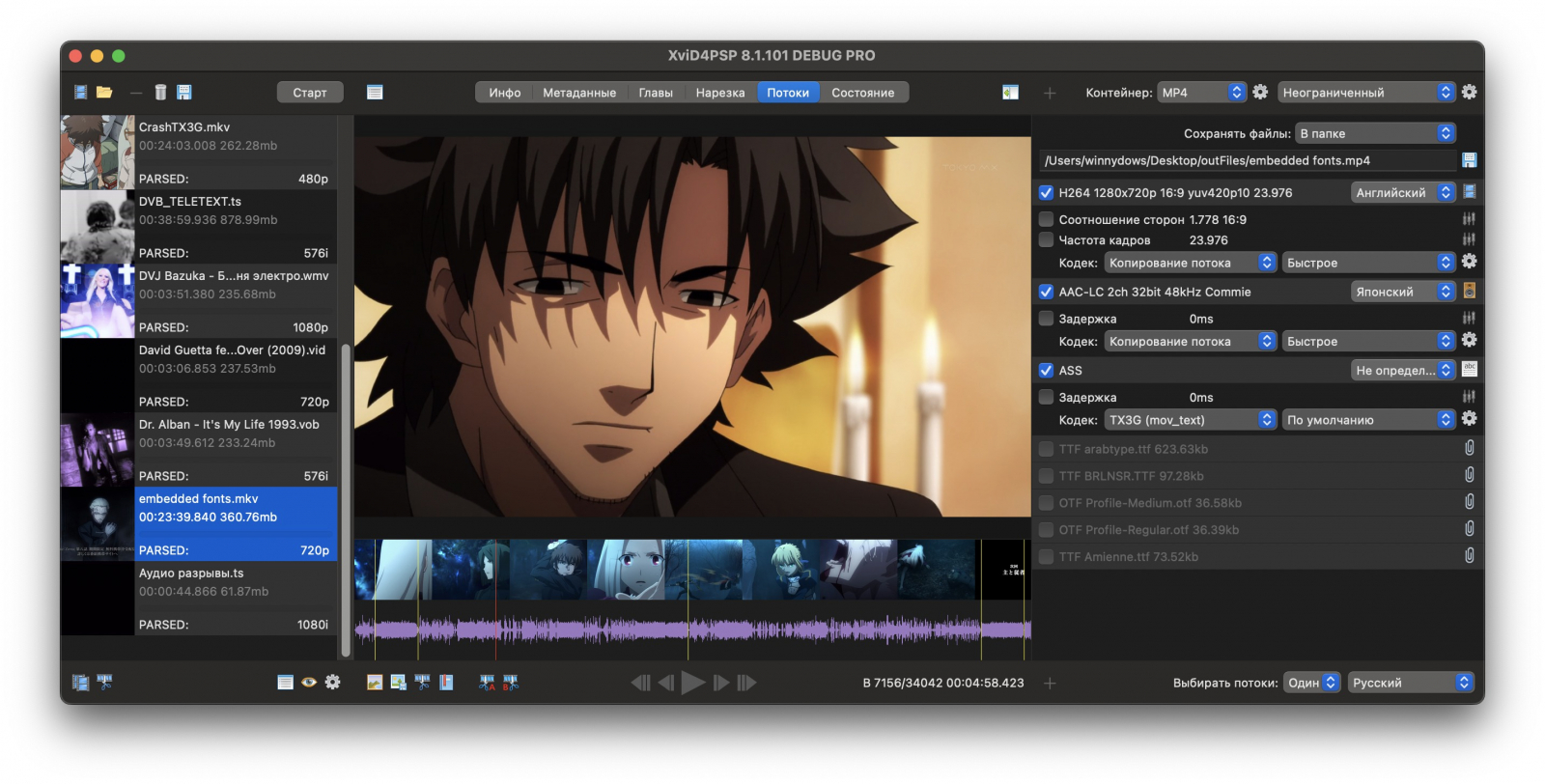
В поле режима качества выберите CRF для обычной перекодировки с предсказуемым визуальным уровнем. Меньшее число CRF требует больше данных и даёт более высокое качество, большее число сильнее уменьшает поток. Не переносите одно значение механически между разными кодеками: шкалы и эффективность H.264, HEVC и AV1 отличаются. Начинайте с среднего пресета скорости и оценивайте тестовый фрагмент, а не только цифру в интерфейсе.
- Выберите Container и целевую оболочку файла.
- В блоке видео откройте поле Codec и назначьте H.264, HEVC, AV1 либо другой подтверждённый вариант.
- Выберите режим постоянного качества CRF для обычного сценария, либо используйте режим битрейта только при строгом ограничении потока.
- Оставьте исходное разрешение, когда уменьшение размеров кадра не является задачей.
- Сохраните исходную частоту кадров, когда нет проблемы с таймкодами или требования целевого устройства.
- Проверьте язык и кодек каждой аудиодорожки, затем оставьте только необходимые потоки.
Шаг 3. Задать папку, запустить обработку и проверить результат
Проверьте строку Save files справа вверху. В интерфейсе доступна отдельная кнопка изменения пути сохранения. Выберите папку, где готовый файл не будет путаться с оригиналом, и убедитесь, что имя результата отличается от исходного. После этого нажмите Start. Ход работы отслеживается через очередь слева и вкладку Status.
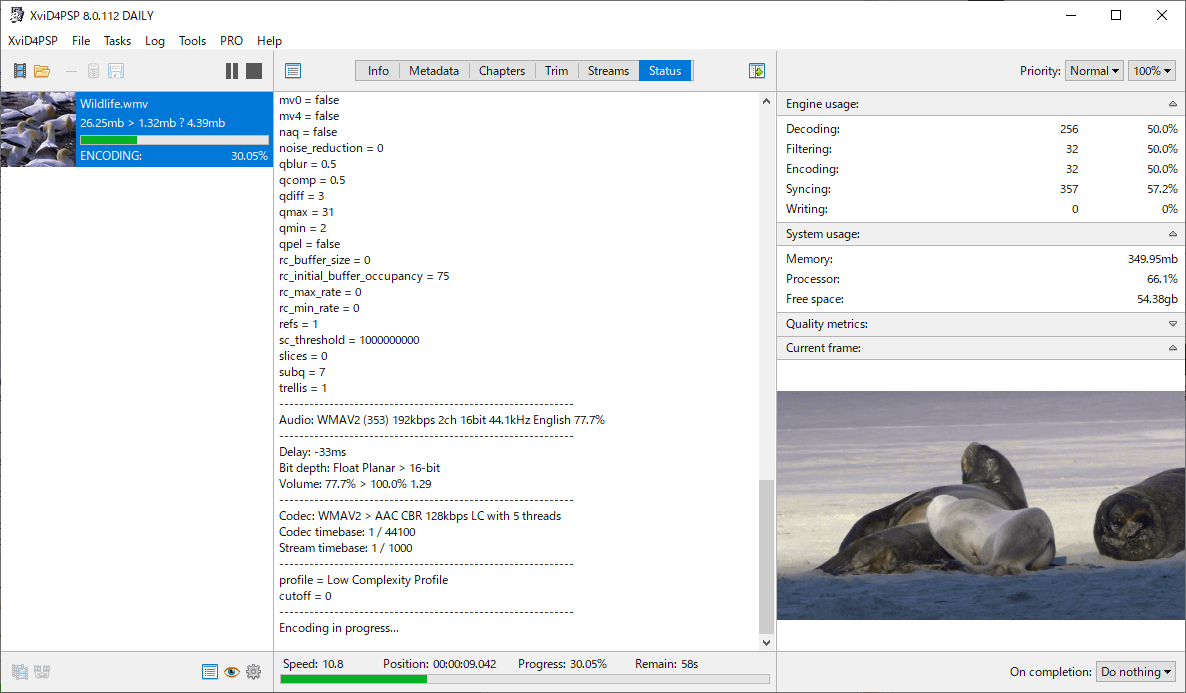
Проверка результата обязательна даже при успешном завершении. Откройте готовый файл в обычном плеере и просмотрите начало, середину и конец. Отдельно проверьте сцену с быстрым движением, участок с речью и место, где менялись фильтры или обрезка. Перемотка должна работать без заметной задержки, звук — совпадать с изображением, а выбранный язык — оставаться основным.
- файл открывается и перематывается;
- картинка не растянута и не обрезана лишнего;
- частота движения выглядит естественно;
- звук синхронен в начале, середине и конце;
- нужные субтитры присутствуют либо удалены по плану;
- размер файла соответствует цели обработки.
Как уменьшить размер файла и управлять качеством кодирования
Размер готового видео зависит не от одного параметра. На него одновременно влияют кодек, режим качества, сложность изображения, разрешение, частота кадров, пресет скорости и звук. Правильная стратегия в XviD4PSP — менять по одному фактору и сравнивать короткие фрагменты. Подробный разбор компромисса между объёмом и качеством есть в материале Xeon Live о том, как уменьшать размер видео.
Сценарий 1. Сжать видео без изменения разрешения
Оставьте Resolution равным исходному и не включайте фильтры, которые не решают конкретную проблему. Выберите H.264 или HEVC и режим CRF. Начните со среднего профиля скорости. Сделайте короткую пробную обработку участка с движением и мелкими деталями: именно такие сцены быстрее показывают блочность, смазывание текстур и недостаток битрейта.
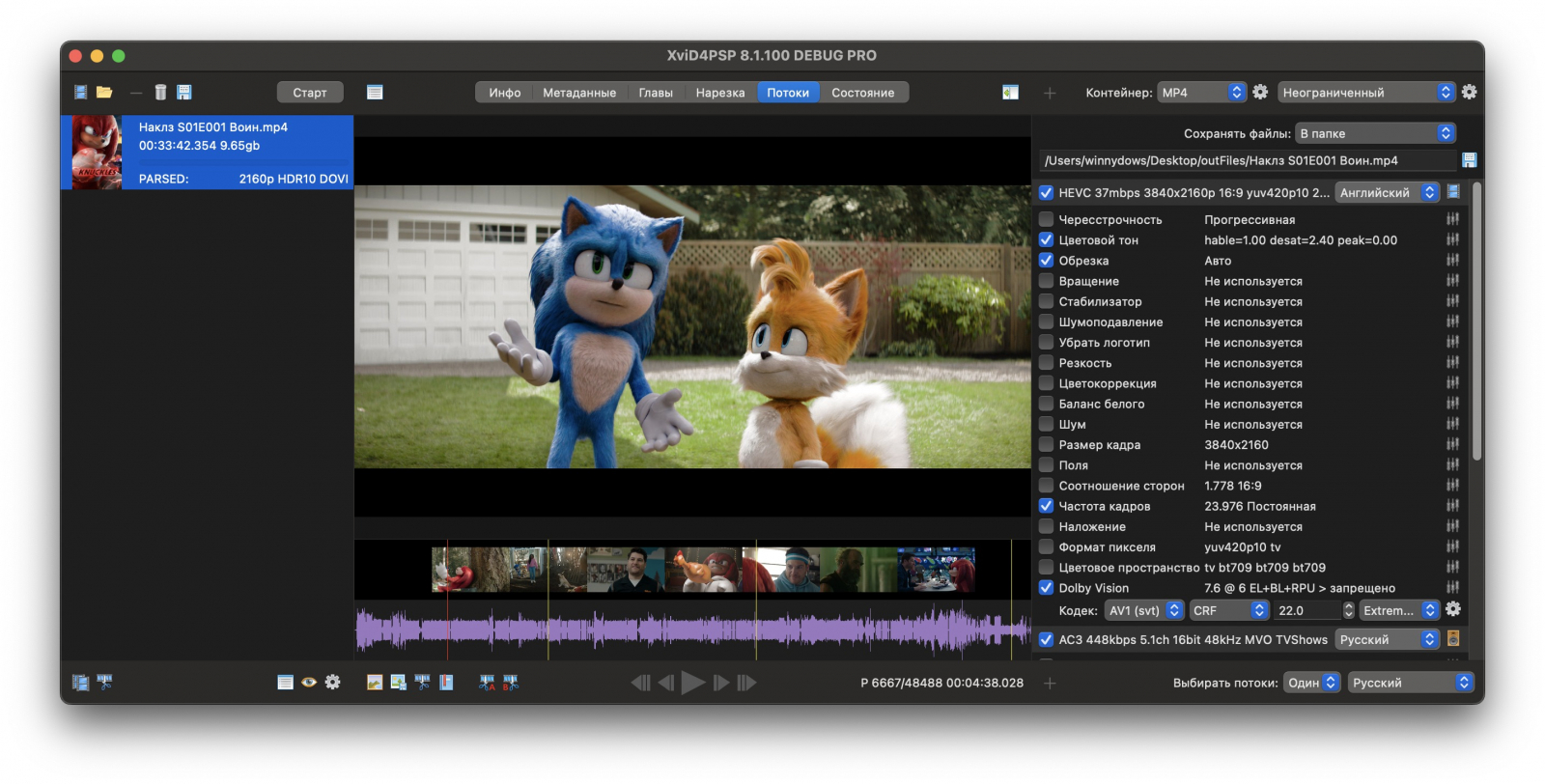
- Откройте исходник и убедитесь, что размер кадра уже подходит целевому устройству.
- Выберите H.264 для максимальной совместимости либо HEVC для более компактного результата.
- Назначьте CRF и средний пресет скорости.
- Не активируйте шумоподавление, резкость и цветовые фильтры без видимой причины.
- Вырежьте тестовый участок с движением, мелким текстом или фактурой.
- Закодируйте только этот участок и сравните его с исходником при одинаковом масштабе просмотра.
- При заметных артефактах снизьте CRF; при избыточном размере увеличьте его на небольшой шаг и повторите тест.
Не оценивайте качество по стоп-кадру единственного спокойного эпизода. Кодер распределяет данные неравномерно, поэтому тёмные сцены, дым, вода, листва, конфетти и быстрые панорамы заметно сложнее. Один короткий тест на сложной сцене обычно полезнее нескольких попыток перекодировать весь фильм.
Сценарий 2. Перейти на HEVC или AV1 для более эффективного сжатия
HEVC и AV1 применяйте только после проверки воспроизведения на целевом устройстве. В XviD4PSP доступны современные кодирующие движки, а в ветке 8.2 исправлялись режимы NVENC и AMF, параметры SVT-AV1 и работа аппаратного декодирования. Выберите новый кодек, оставьте исходные геометрию и частоту кадров, затем сравните тестовый фрагмент с вариантом H.264.
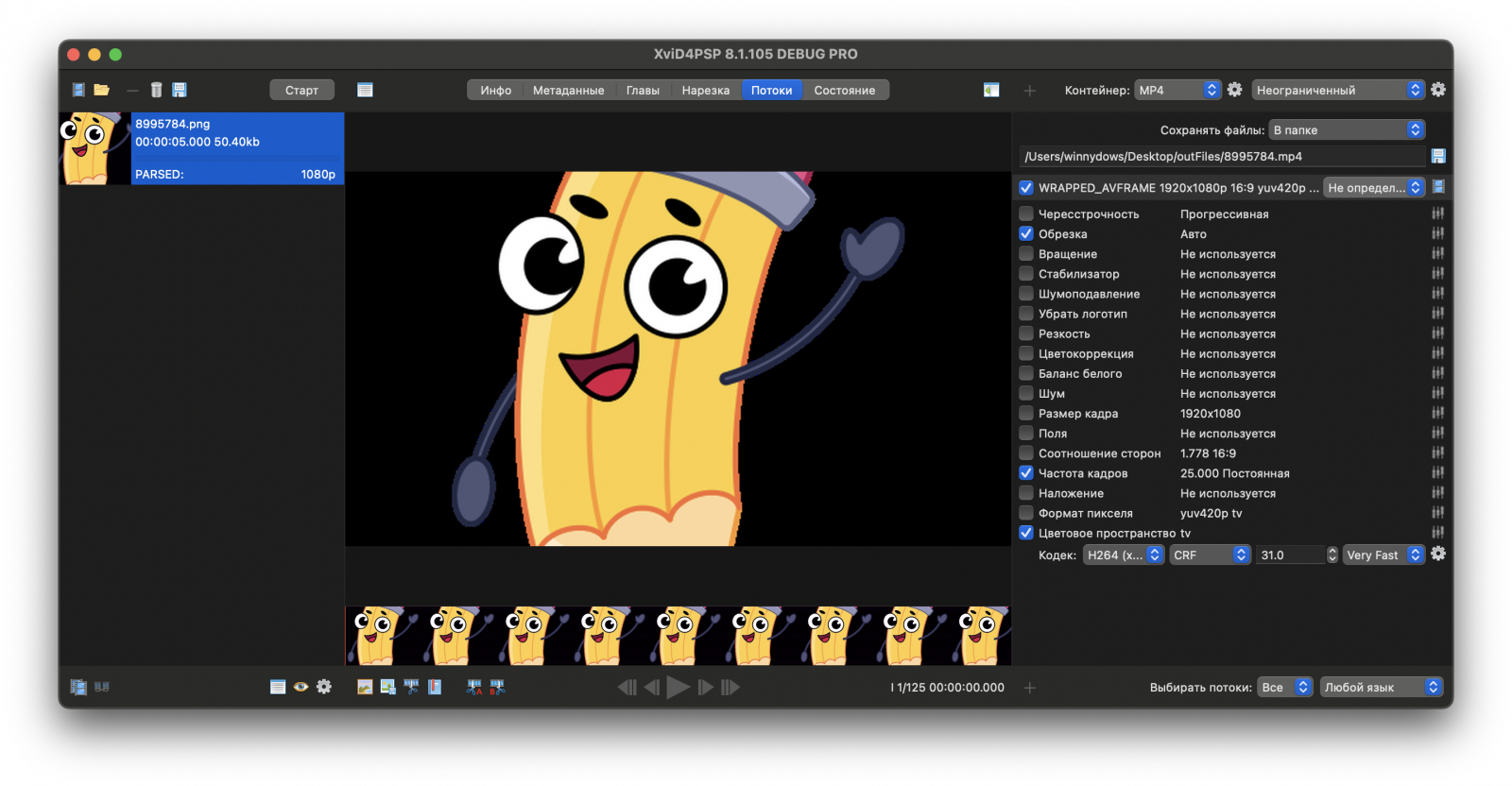
Для AV1 особенно важен пресет скорости: слишком медленный вариант резко увеличивает время обработки. Смысл более тяжёлого кодирования появляется на длинных материалах и архивах, где экономия места повторяется на множестве файлов. Для разовой отправки короткого ролика H.264 нередко рациональнее за счёт простой совместимости.
- H.264: универсальный вариант для передачи и воспроизведения на разном оборудовании.
- HEVC: более эффективное сжатие при наличии аппаратной поддержки на устройствах просмотра.
- AV1: современный формат для хранения и новых платформ, требующий более внимательной настройки скорости кодирования.
- XviD: вариант для старой техники и унаследованных профилей.
Аппаратное кодирование ускоряет работу, но его доступность определяется видеокартой, драйвером и конкретным кодеком. При отсутствии NVENC разработчик рекомендует открыть Tools → Check hardware codecs и проверить требования к драйверу. Не считайте наличие видеокарты достаточным условием: список доступных энкодеров в самой программе является фактической проверкой.
Сценарий 3. Создать повторяемый пресет под устройство или архив
Для регулярной обработки одинаковых материалов сохраните рабочий набор параметров как пресет формата. В XviD4PSP окно пресета связывает допустимые кодеки, фильтры, ограничение битрейта, расширение, число аудиодорожек и другие ограничения контейнера. Такой подход полезнее ручного повторения десятка параметров для каждой серии.
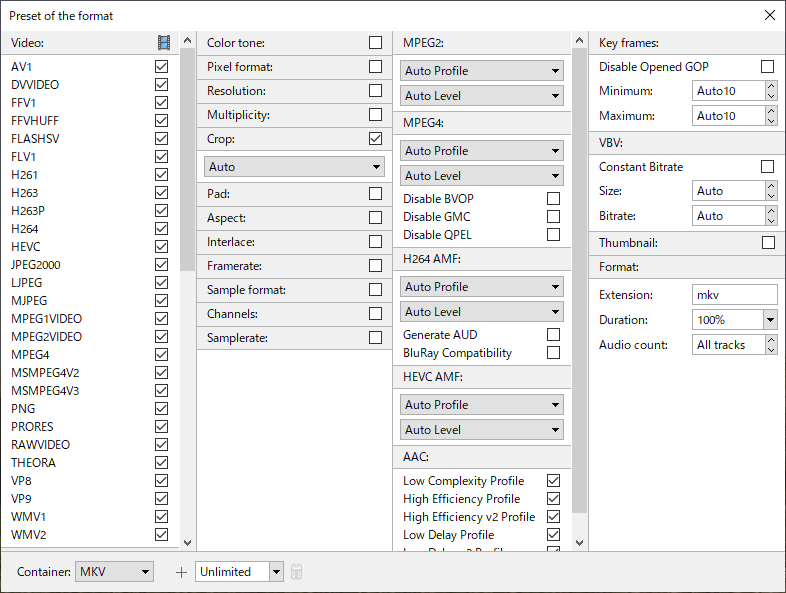
- Настройте один реальный файл до состояния, которое устраивает по качеству и совместимости.
- Откройте настройки пресета формата через элемент управления рядом с контейнером.
- Оставьте только ограничения, которые нужны конкретному устройству: допустимые кодеки, профиль, расширение, число дорожек и пределы битрейта.
- Сохраните пресет с понятным названием по назначению, например телевизор 1080p или архив HEVC.
- Примените его ко второму файлу с похожими исходными параметрами.
- Проверьте второй результат полностью: пресет ускоряет настройку, но не отменяет контроль разной структуры входных файлов.
Не включайте в пресет автоматическое уменьшение разрешения без необходимости. При смешанной папке из 720p, 1080p и 4K единая жёсткая геометрия способна ухудшить часть материалов. Надёжнее сохранить кодек, качество и ограничения контейнера, а масштаб менять только для тех файлов, которым он нужен.
Как исправить кадр, обрезать лишнее и подготовить старую запись
Фильтры XviD4PSP расположены в блоке видеопотока и применяются до кодирования. Они подходят для технической коррекции: убрать чёрные поля, исправить соотношение сторон, повернуть кадр, изменить размер, выполнить деинтерлейс, уменьшить шум или скорректировать цвет. Каждый активный фильтр увеличивает объём вычислений и способен менять изображение необратимо, поэтому включайте его только после визуальной проверки причины.
Обрезка, размер кадра, соотношение сторон и деинтерлейс
Начните с предпросмотра. Найдите кадр, где хорошо видны границы изображения и движение. В Streams активируйте только нужный фильтр: Crop для полей, Resolution для размера, Aspect для геометрии, Interlace для чересстрочного материала. Кнопка параметров справа от строки открывает настройки выбранного фильтра.
- Выберите сцену с заметными краями кадра и движущимся объектом.
- Для чёрных полей включите Crop и проверьте автоматическое либо ручное определение границ.
- После обрезки проверьте Aspect: лица и окружности не должны становиться вытянутыми.
- Меняйте Resolution только после обрезки, чтобы не масштабировать ненужные поля.
- При гребёнке на движении включите Interlace и подходящий метод деинтерлейса; результат смотрите именно на движущихся границах.
- Проверьте несколько кадров в начале и середине: поля и структура развёртки могут вести себя по-разному в проблемных записях.
Автоматическая обрезка полезна как стартовая оценка, но титры, затемнённые края и редкие светлые элементы способны менять результат. Для материала с нестабильными полями выбирайте границы вручную по нескольким сценам. После масштабирования сохраняйте исходное соотношение сторон и не растягивайте кадр ради заполнения экрана.
Нарезка тестового фрагмента, цветокоррекция и финальная проверка
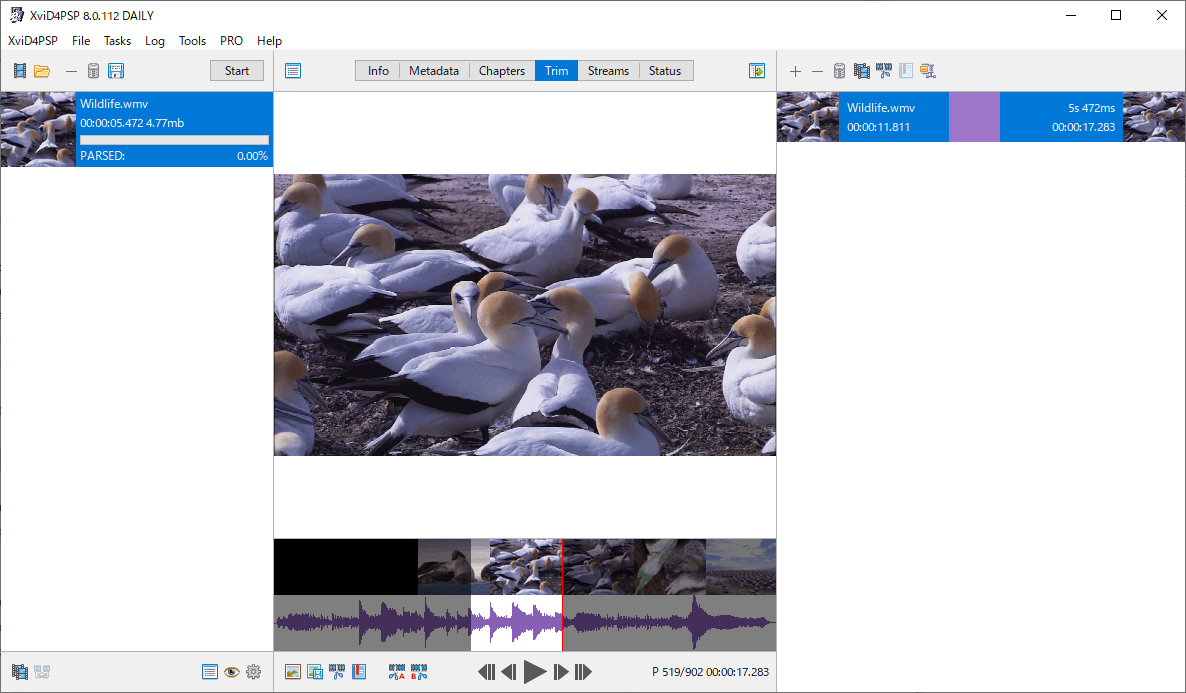
Для проверки фильтров используйте вкладку Trim. Установите начало и конец на коротком фрагменте, затем кодируйте только его. Интерфейс показывает выбранный участок на временной шкале; это позволяет сравнить несколько вариантов без полного прогона. Отдельный материал Xeon Live о нарезке видео помогает разобраться в логике точек начала и конца.
Цветовые фильтры применяйте после геометрии кадра. Включите Color correction, изменяйте один параметр за раз и возвращайтесь к нейтральному состоянию после оценки. Умеренная коррекция яркости или контраста подходит для технически слабого исходника; художественный грейдинг с масками и покадровыми изменениями остаётся задачей видеоредактора.
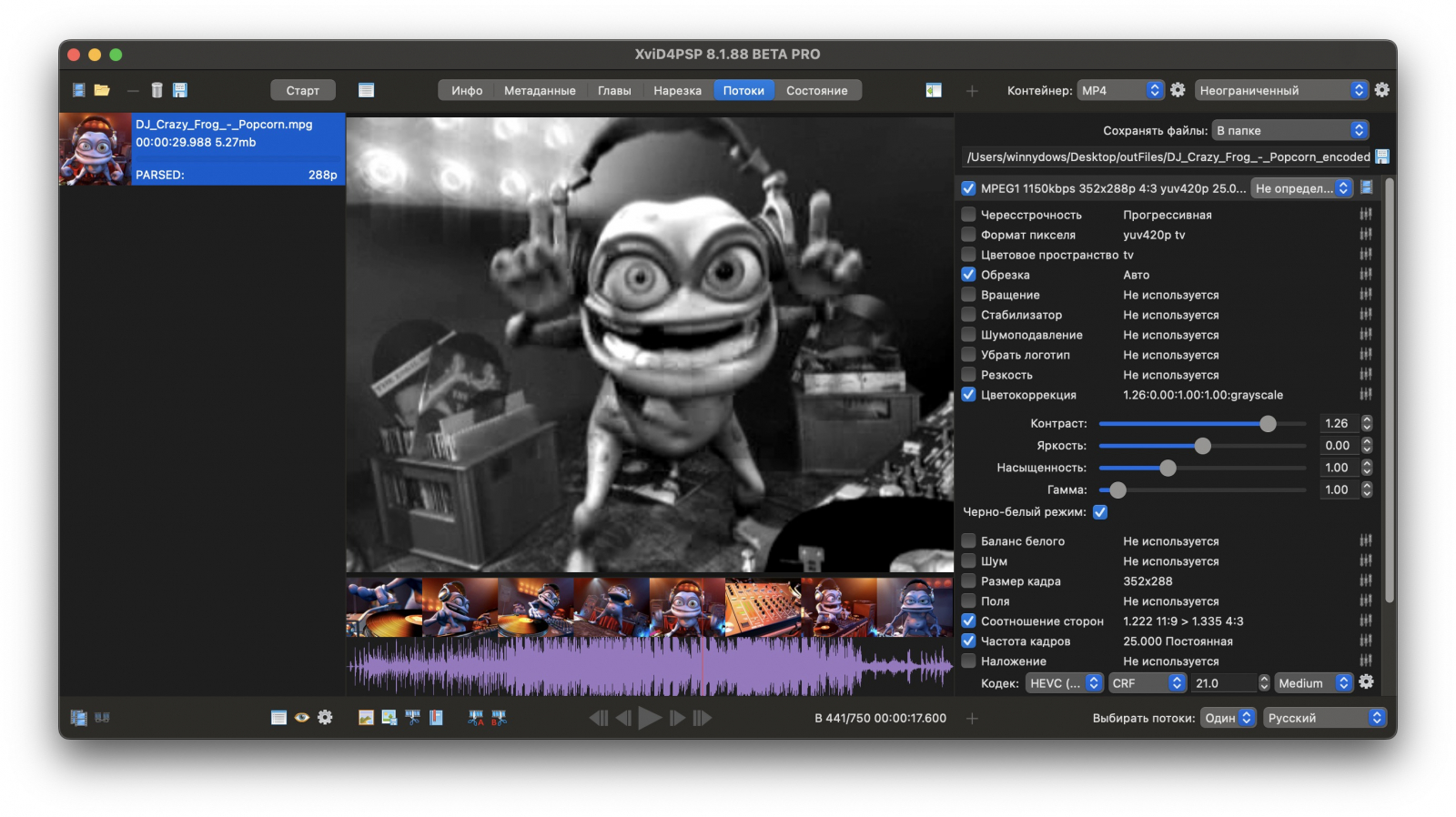
- Поставьте точки начала и конца на фрагменте продолжительностью, достаточной для оценки движения и цвета.
- Закодируйте вариант без фильтров и сохраните его как контрольный.
- Включите один фильтр и повторите обработку с тем же кодеком и качеством.
- Сравните оба файла при одинаковом масштабе: смотрите детали кожи, волосы, текстуры, края текста и плавные градиенты.
- При шумоподавлении остановитесь до появления восковой текстуры и исчезновения мелких деталей.
- После коррекции цвета проверьте нейтральные серые и белые области, а не только насыщенные сцены.
- Только после удачного теста снимите ограничение Trim и запускайте полный файл.
Как настроить звук, субтитры, главы и метаданные
Многопоточные файлы требуют отдельной проверки каждого элемента. В XviD4PSP звук, субтитры и служебные данные не прячутся за общим профилем: пользователь видит их в Streams, Chapters и Metadata. Это снижает риск получить MP4 с комментариями вместо основной дорожки или MKV без нужных глав.
Аудиодорожки: оставить, перекодировать или исправить задержку
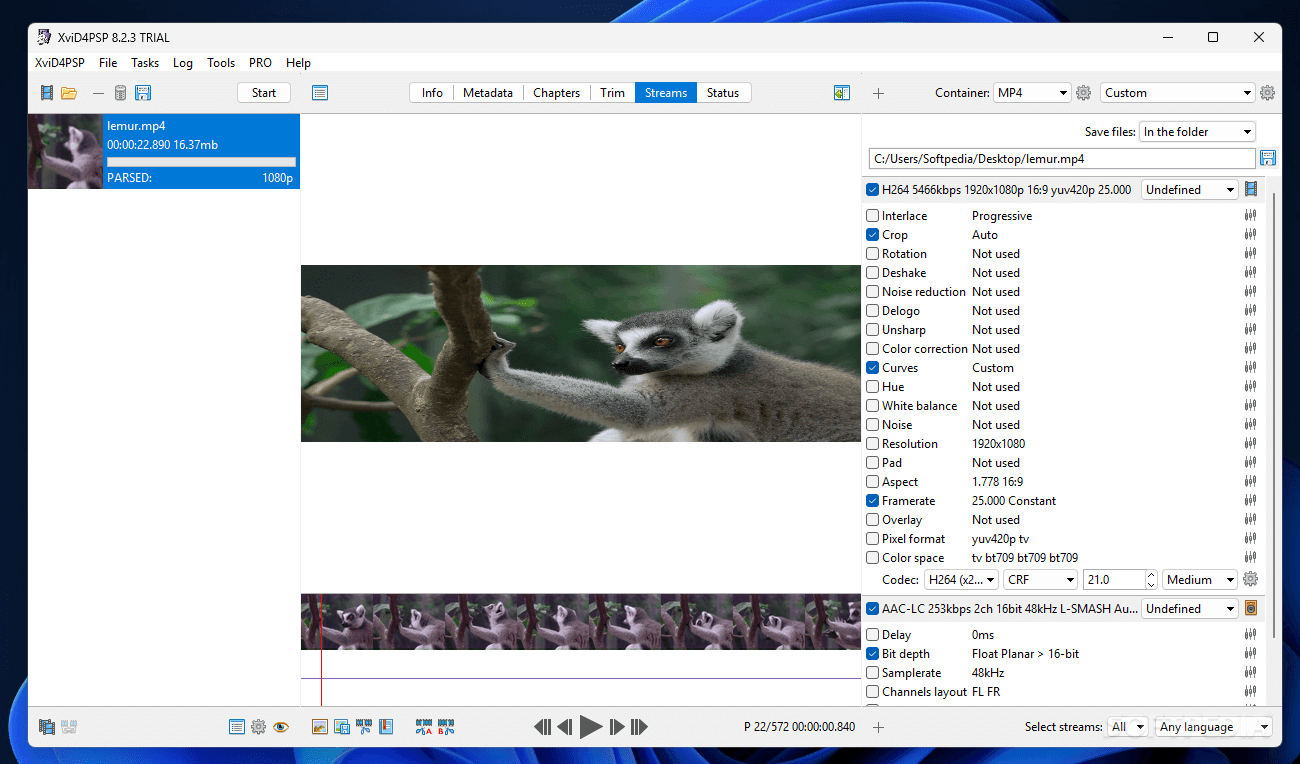
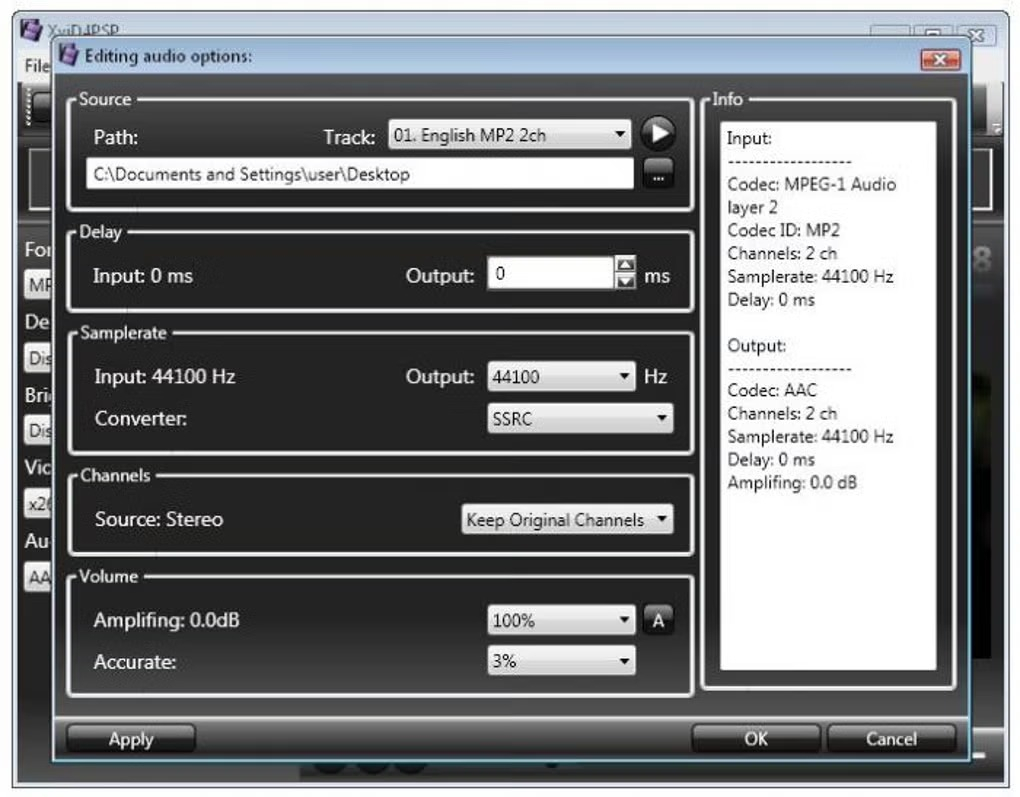
Выберите звуковую дорожку в Streams. Для совместимого потока используйте копирование, когда изменение громкости, числа каналов и частоты дискретизации не требуется. Для MP4 с максимальной бытовой совместимостью обычно применяют AAC. AC3 имеет смысл сохранять для оборудования, которое его поддерживает. Поля Delay, Bit depth, Samplerate, Channels layout, Channels и Volume меняйте только по конкретной задаче.
- Прослушайте основную дорожку и запомните язык и число каналов.
- Отключите комментарии и дубль-дорожки, которые не нужны в результате.
- Оставьте копирование звука при полной совместимости контейнера и устройства.
- Выберите AAC для универсального MP4, когда исходный звук требуется перекодировать.
- При постоянном рассинхроне скорректируйте Delay и проверяйте речь на крупном плане.
- При нарастающем рассинхроне не компенсируйте проблему одним Delay: вернитесь к частоте кадров и структуре исходника.
После обработки слушайте не только начало. Синхронизация должна сохраняться ближе к середине и финалу. При изменении числа каналов проверьте диалог, музыку и эффекты: неправильное сведение многоканальной дорожки иногда делает речь заметно тише фоновых каналов.
Субтитры и внешние дорожки
В Streams оставьте только те субтитры, которые нужны целевому файлу. Текстовые и графические субтитры отличаются по совместимости с контейнерами и плеерами. Для сложной медиатеки MKV удобнее, потому что хранит несколько дорожек без жёсткого встраивания в изображение. Для широкого MP4 выбирайте только формат субтитров, который понимает устройство просмотра. Отдельный гайд Xeon Live по добавлению субтитров в видео полезен для выбора между отдельной дорожкой и прожигом.
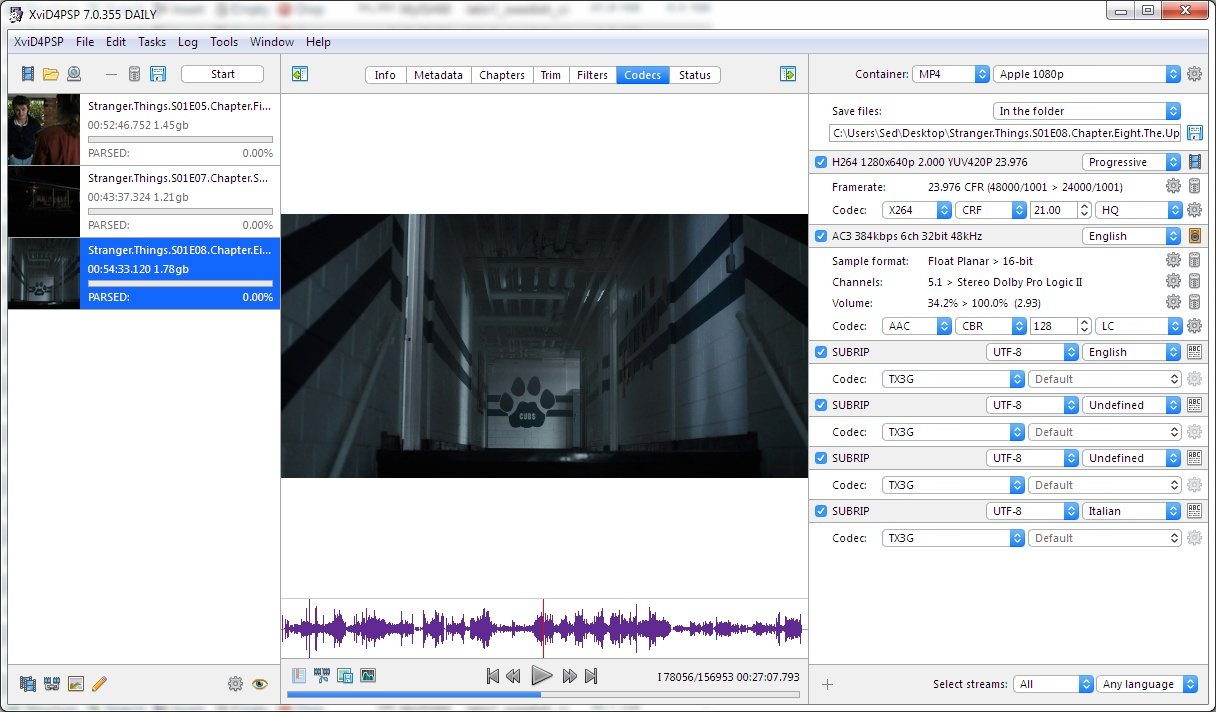
Внешнюю дорожку разработчик добавляет через контекстные команды задачи. После подключения проверьте язык, задержку и длительность. Прожиг субтитров превращает текст в пиксели и требует перекодирования видео; отдельная дорожка сохраняет возможность отключения, но требует поддержки контейнера и плеера. Не смешивайте эти два сценария в одном задании без причины.
- Откройте Streams и найдите все субтитровые дорожки.
- Определите язык и тип каждой дорожки.
- Отключите лишние варианты до запуска кодирования.
- Для внешнего файла добавьте дорожку к выбранному заданию и проверьте синхронизацию в предпросмотре.
- Для прожига включите обработку субтитров и выполните короткий тест на сцене с длинной репликой и переносом строк.
- Для отдельной дорожки откройте готовый файл в целевом плеере и убедитесь, что переключение языка работает.
Главы и метаданные для аккуратной медиатеки
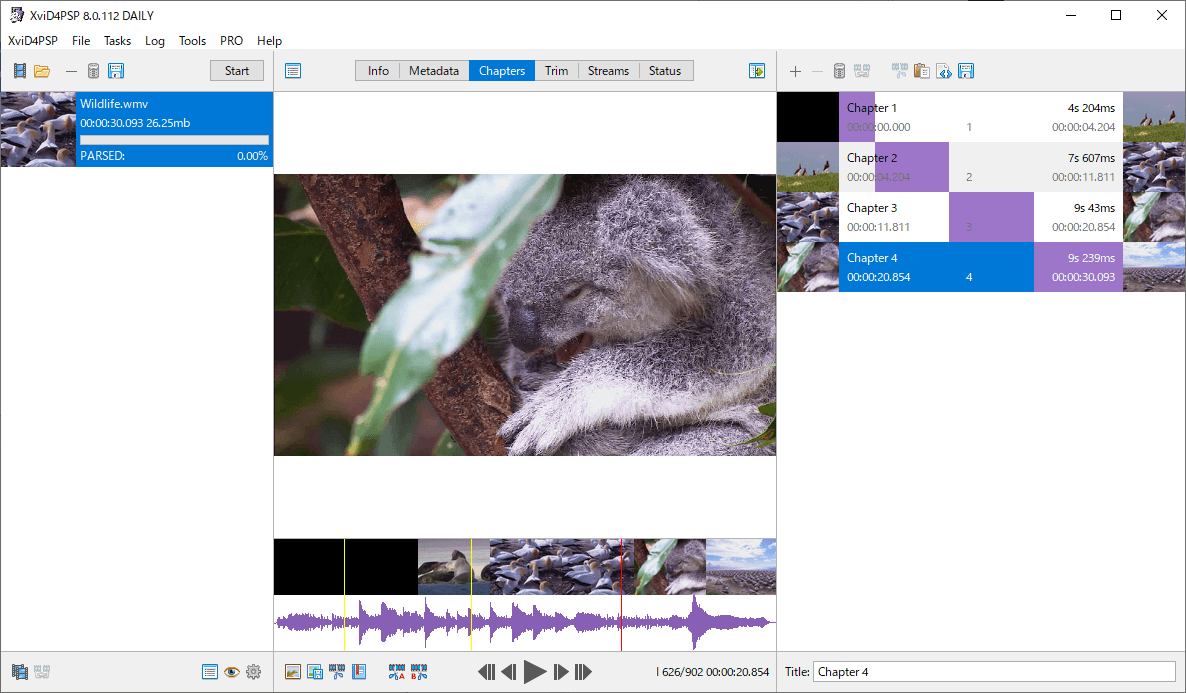
Вкладка Chapters показывает точки разделения материала. Новую главу ставят по текущей позиции предпросмотра; в рабочей области видны название, начало и длительность. После обрезки проверьте, что главы не выходят за границы нового файла. В версиях 8.x разработчик отдельно исправлял пересчёт глав при обрезке и объединении.
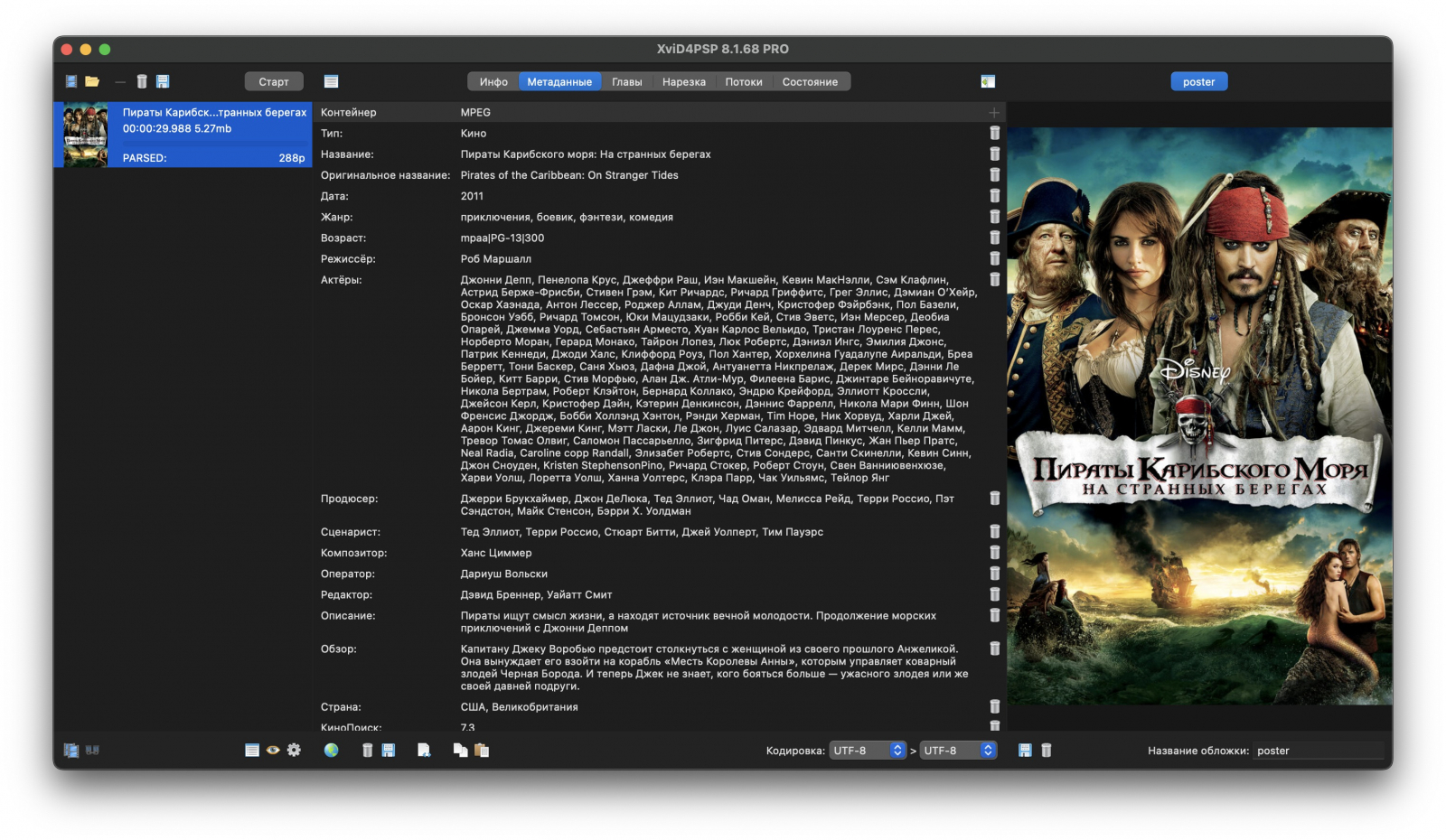
В Metadata хранятся название, описание, год, жанр, участники и обложка, когда контейнер поддерживает такие данные. Для домашней медиатеки метаданные удобны, но они не должны подменять имя файла и структуру папок. Заполните только полезные поля, затем проверьте итоговый файл в том медиасервере или плеере, где он будет храниться.
- Перейдите в Chapters и удалите либо переименуйте ненужные точки.
- Поставьте новые главы на фактических границах частей и проверьте их по предпросмотру.
- После изменения Trim снова просмотрите список глав и их позиции.
- Откройте Metadata и заполните только данные, которые реально используются вашей медиатекой.
- При добавлении обложки используйте изображение подходящего размера и понятное имя поля.
- После кодирования откройте файл в медиасервере и проверьте название, обложку, главы и переключение дорожек.
Как обрабатывать серию файлов, сохранять настройки и контролировать задания
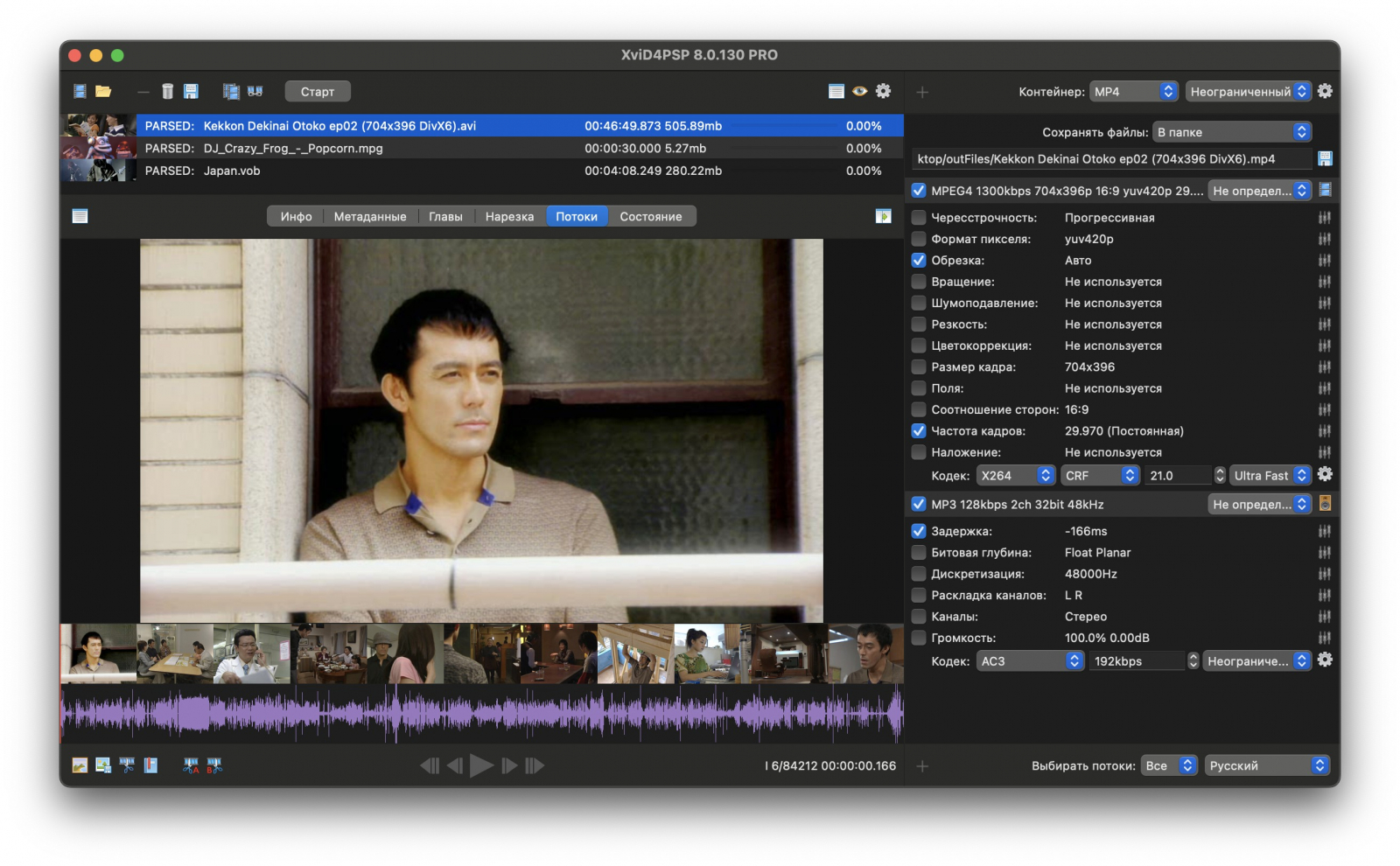
XviD4PSP поддерживает несколько заданий в одной очереди и умеет сохранять структуру задачи. Пакетный режим полезен для сезона сериала, набора камерных клипов, архива записей или серии роликов для одного устройства. Главное правило — не считать все исходники одинаковыми только потому, что они лежат в одной папке.
Очередь: применить настройки к группе без слепого копирования
Добавьте несколько файлов. Каждый появится отдельной строкой слева. Настройте первый материал, закодируйте короткий тест и только после этого переносите подход на похожие задания. В 8.2.9 разработчик добавил применение параметров аудиофильтра к нескольким выбранным задачам и улучшил переход между задачами с клавиатуры. Сами задачи перетаскиваются и упорядочиваются.
- Добавьте весь набор и дождитесь анализа каждого файла.
- Сгруппируйте материалы по разрешению, частоте кадров и структуре звука.
- Настройте один представитель группы и сделайте тестовый фрагмент.
- Перенесите параметры на файлы той же группы, не меняя автоматически несовместимые дорожки.
- Откройте каждый файл с необычным размером или количеством потоков и проверьте его отдельно.
- Запустите очередь только после проверки папки сохранения и имён готовых файлов.
Особое внимание уделяйте эпизодам с другой звуковой структурой. В разных файлах основная дорожка часто находится на разных позициях: в одном она первая, в другом — вторая. Поэтому групповое отключение по позиции выполняйте только после проверки, чтобы не оставить комментарии вместо основной озвучки. Язык и тип потока надёжнее фиксировать по фактическим данным каждого задания.
Сохранение задачи, восстановление и контроль Status
Сохранённая задача полезна для длинного кодирования и повторяемых проектов. В 8.2.9 реализовано восстановление сохранённых заданий без повторного получения информации о файле, что заметно ускоряет загрузку очереди. Вкладка Status показывает ход обработки, сообщения кодера, загрузку этапов, память, процессор и текущий кадр.
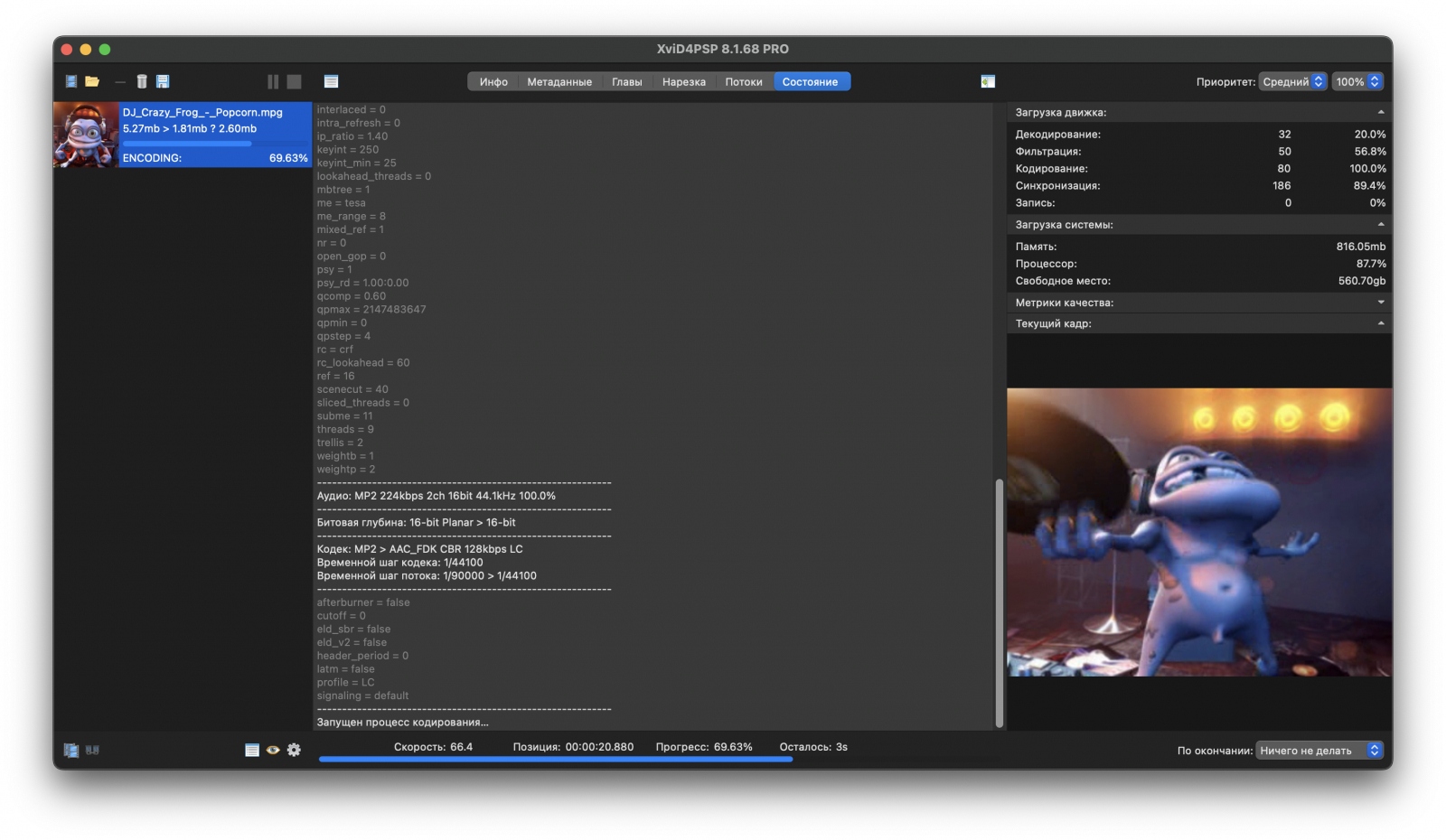
- Перед длинной очередью сохраните задачу или экспортируйте её конфигурацию.
- Проверьте, что исходные файлы остаются по тем же путям и доступны для чтения.
- Запустите очередь и периодически контролируйте Status, а не только общий процент слева.
- При повторяющейся ошибке остановите обработку и сохраните проблемное задание отдельно.
- После восстановления очереди откройте один файл и подтвердите путь сохранения, кодек и активные фильтры.
- После завершения проверяйте выборочно несколько файлов из начала, середины и конца очереди.
Для операций, которые повторяются внутри одной медиатеки, XviD4PSP предоставляет также дублирование задачи, добавление внешней дорожки, извлечение потока и изменение пути сохранения. Эти сценарии перечислены в видеоруководствах разработчика. Они удобны для тиражирования проверенной конфигурации, но дублированное задание всё равно требует контроля входных потоков.
Типичные ошибки: как найти причину и проверить исправление
Ошибку кодирования лучше диагностировать по воспроизводимому заданию, а не случайными перестановками параметров. Разработчик прямо рекомендует сначала повторить проблему на свежей сборке, а затем экспортировать задачу. Такой файл фиксирует настройки и помогает отделить дефект исходника от неверной конфигурации.
Кодирование остановилось, программа закрылась или аппаратный кодек не появился
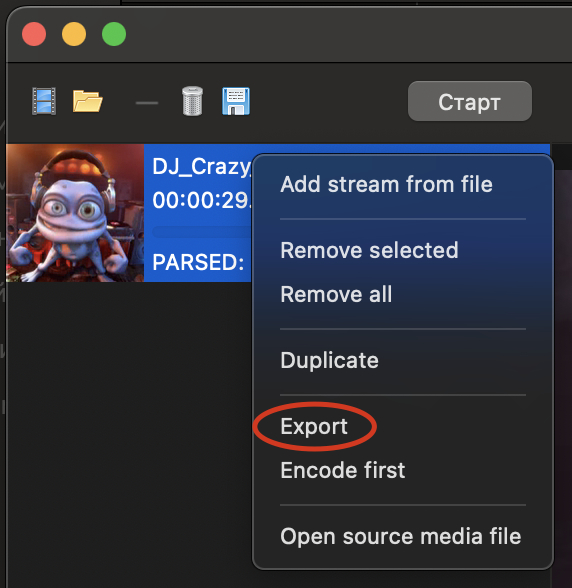
При остановке или сбое перезапустите XviD4PSP, выделите проблемное задание и откройте его контекстное меню. Команда Export сохраняет конфигурацию задачи. При обычной ошибке без падения экспорт выполняется сразу. Сохраните также небольшой фрагмент исходника, на котором ошибка воспроизводится: это полезнее полного файла и ускоряет повторную проверку.
- Обновите рабочую копию до актуальной стабильной сборки и повторите проблему на том же фрагменте.
- Отключите необязательные фильтры и повторите тест, чтобы локализовать этап сбоя.
- Смените аппаратный энкодер на программный вариант того же стандарта и сравните результат.
- При исчезновении NVENC откройте Tools → Check hardware codecs и проверьте состояние драйвера и доступность кодера.
- Экспортируйте проблемное задание через контекстное меню Export.
- Сохраните небольшой воспроизводимый исходный фрагмент и журнал Status.
- После исправления повторите тест с теми же параметрами и только затем возвращайте полный файл в очередь.
Частые пользовательские ошибки проще. Неверно выбранный Container приводит к несовместимым потокам; лишний фильтр делает кодирование медленным; неправильный Aspect растягивает кадр; Delay маскирует, но не лечит нарастающий рассинхрон; аппаратный кодер не появляется при неподходящем драйвере. В каждом случае проверяйте не весь набор параметров сразу, а тот блок, который непосредственно связан с симптомом.
Плюсы, минусы, альтернативы и кому программа подходит
XviD4PSP ценен сочетанием графического интерфейса и глубины настройки. Он даёт доступ к современным кодекам, потокам, обрезке, фильтрам, метаданным, главам и очереди, но требует понимания технической стороны видео. Для разовой конвертации без контроля дорожек такой уровень детализации избыточен; для постоянной подготовки медиатеки он, наоборот, экономит время.
Плюсы
- единое окно для контейнера, кодека, фильтров, аудио и субтитров;
- поддержка H.264, HEVC, AV1 и аппаратных энкодеров при совместимом оборудовании;
- наглядный предпросмотр с лентой кадров и волной звука;
- работа с несколькими дорожками, главами и метаданными;
- нарезка, обрезка, изменение геометрии, деинтерлейс и техническая цветокоррекция;
- очередь, сохранение и восстановление задач, групповые операции;
- сборки для Windows, macOS и Linux и отсутствие зависимости от системных кодек-паков.
Минусы
- много параметров в одном окне повышают порог входа;
- ошибка в контейнере, дорожках или фильтрах легко портит результат при пакетной обработке;
- программа не заменяет монтажный редактор с многодорожечной шкалой и сложной графикой;
- максимальная эффективность HEVC и AV1 требует времени на тестовые прогоны и проверку совместимости;
- аппаратное кодирование зависит от видеокарты, драйвера и доступного кодера;
- часть сторонних справочных материалов показывает более старые версии интерфейса, поэтому названия и расположение элементов нужно сверять с актуальной веткой.
HandBrake проще как массовый транскодер с сильной системой готовых пресетов, очередью, фильтрами и аппаратным кодированием. Он особенно удобен для повторяемого перевода в MP4, MKV и WebM. XviD4PSP выигрывает в наглядности работы с разнотипными потоками, метаданными и своей компоновке задач.
Shutter Encoder ориентирован на медиапроизводство и сочетает конвертацию с большим набором служебных операций: rewrap, извлечение, замену звука, анализ, субтитры и очередь. Его стоит выбирать, когда конвертация встроена в более широкий постпродакшен-процесс. XviD4PSP остаётся компактнее по логике одной задачи и удобен для детальной пересборки конкретного медиафайла.
XMedia Recode — близкая альтернатива для Windows с подробными вкладками кодеков, фильтров и очередью. Он подходит пользователю, которому нужна именно Windows-среда и традиционная схема добавления заданий в очередь. XviD4PSP интереснее кроссплатформенностью и собственной организацией Streams, Metadata, Chapters и Status.
FFmpeg даёт самый широкий уровень автоматизации и точного управления командной строкой. Он сильнее для скриптов, серверных процессов и массовых повторяемых задач. XviD4PSP подходит тем, кому нужен визуальный контроль и предпросмотр без ручной сборки длинных команд.
Кому подойдёт
- тем, кто регулярно пересобирает MKV, MP4, MOV, TS и другие контейнеры;
- владельцам медиатек с несколькими звуковыми дорожками, субтитрами и главами;
- пользователям, которым важно вручную выбирать H.264, HEVC, AV1, CRF, фильтры и параметры кадра;
- тем, кто обрабатывает старые записи с полями, шумом, неверной геометрией или проблемной частотой кадров;
- тем, кто готов делать короткие тесты и проверять результат перед длинной очередью.
Кому лучше выбрать другой инструмент
- для монтажа с несколькими видеодорожками, титрами, переходами и сложными эффектами нужен полноценный видеоредактор;
- для максимально простой однотипной перекодировки с готовыми профилями быстрее освоить HandBrake;
- для студийных операций вокруг конвертации, анализа и служебных функций удобнее Shutter Encoder;
- для полностью автоматизированных скриптовых цепочек практичнее FFmpeg.
Практический выбор сводится к характеру работы. Один ролик для телефона проще подготовить через H.264 и MP4 без фильтров. Большую медиатеку стоит сначала разделить по типам исходников и закрепить проверенные пресеты. Старую запись обрабатывайте последовательно: геометрия, развёртка, шум, цвет, затем кодек. Любое изменение подтверждайте коротким тестом и контрольным просмотром. Общая логика выбора контейнера под архив, публикацию и устройства подробно разобрана в статье Xeon Live о том, в какой формат конвертировать видео.
Итоговый рабочий принцип XviD4PSP прост: сначала понять структуру исходника, затем менять только необходимые параметры, после чего проверить короткий отрезок и лишь потом запускать полный файл или очередь. Именно такой порядок превращает набор сложных настроек в контролируемый процесс и снижает риск получить технически корректный, но неудобный для реального просмотра результат.