XnResize: где скачать и как пользоваться
XnResize решает узкую, но массовую задачу: уменьшает или приводит к единому размеру сразу много изображений, при необходимости меняет формат и аккуратно раскладывает результат по папкам. Дистрибутив и краткую карточку можно скачать XnResize бесплатно на Xeon Live; дальше разберём рабочий процесс по экранам программы, без подмены её полноценным фоторедактором.
Что такое XnResize и где она полезна
XnResize — настольная утилита XnSoft для пакетного изменения размера изображений. На странице разработчика текущая версия обозначена как 1.11. Там же заявлена поддержка более 500 входных форматов и экспорт примерно в 70 форматов, а среди прямо перечисленных типов есть JPEG, TIFF, PNG, GIF, WebP, PSD, JPEG 2000, OpenEXR, RAW камер, HEIC, PDF, DNG и CR2. Важное ограничение лицензии сформулировано прямо: статус freeware относится к частному, образовательному и некоммерческому использованию.
В практическом смысле программа полезна там, где исходников много, а операция у всех одинаковая: подготовить фотографии для сайта, привести каталог к единой стороне, уменьшить копии перед отправкой, сделать облегчённый архив, одновременно преобразовать формат или переименовать результат. Для ретуши, слоёв, масок, локальной цветокоррекции и сложных цепочек эффектов она не предназначена. Для таких задач подходит XnConvert с более широкой пакетной обработкой.
Четыре вкладки и где искать нужные настройки
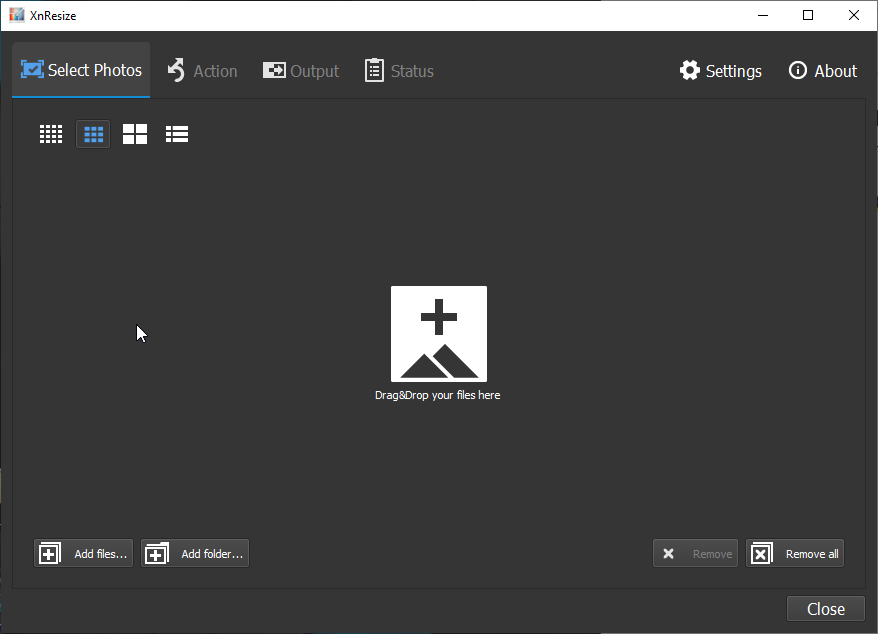
Рабочая логика линейная. Select Photos собирает очередь. Action задаёт Resize и Rotate. Output отвечает за папку, схему имени, формат и сохранение служебных данных. Status показывает ход и итог обработки. Справа вверху находятся Settings и About, а внизу меняется набор управляющих кнопок: на первых этапах используется Next, на выходном экране — Convert, после запуска — Status. Такая последовательность удобна тем, что параметры размера и параметры сохранения не смешаны в одном длинном диалоге.
В блоке загрузок на странице XnSoft доступны 64-битный установщик Windows, ZIP-вариант Windows и 64-битный DMG для macOS. Linux одновременно упомянут в общем описании продукта как поддерживаемая система, но в самом блоке загрузки отмечен Available soon. Поэтому для фактического получения дистрибутива ориентироваться нужно именно на список доступных файлов, а не на общий рекламный подзаголовок.
Как собрать очередь и проверить исходные файлы
Пакетная обработка начинается не с выбора размера, а с правильной очереди. Ошибка на этом этапе опаснее неудачного фильтра: случайный файл тоже будет обработан, а пропущенный — не попадёт в результат. Поэтому сначала соберите входной набор, затем проверьте его в представлении списка и только после этого переходите к Action.
Как добавить файлы и папки без лишнего мусора
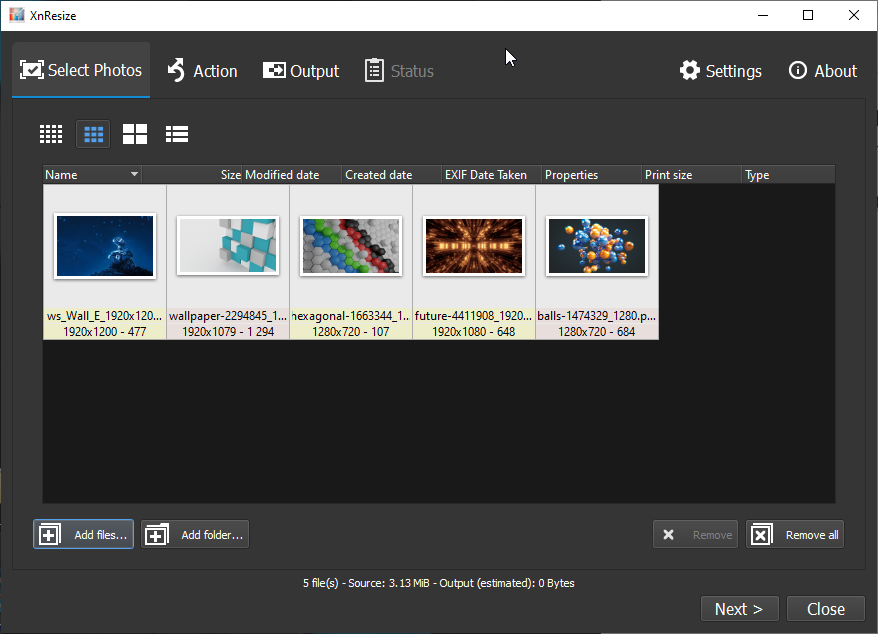
- Откройте Select Photos. На пустом экране доступны Add files… и Add folder…, а центральная область принимает drag-and-drop. Для разовой выборки удобнее Add files…, для проекта с десятками каталогов — Add folder….
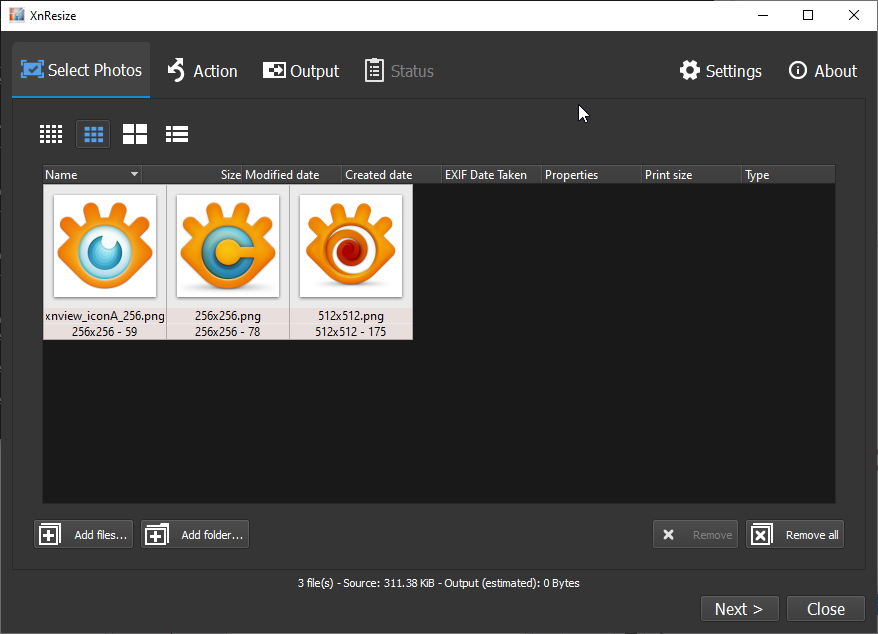
- Добавьте первую порцию исходников. После загрузки программа показывает миниатюры. Не переходите дальше сразу: сначала убедитесь, что число элементов в нижней строке соответствует ожидаемому объёму.
- Добавьте остальные папки по одной. Такой порядок облегчает контроль: после каждой папки видно, насколько увеличилась очередь. Когда источники смешаны, это быстрее выявляет случайно выбранный соседний каталог.
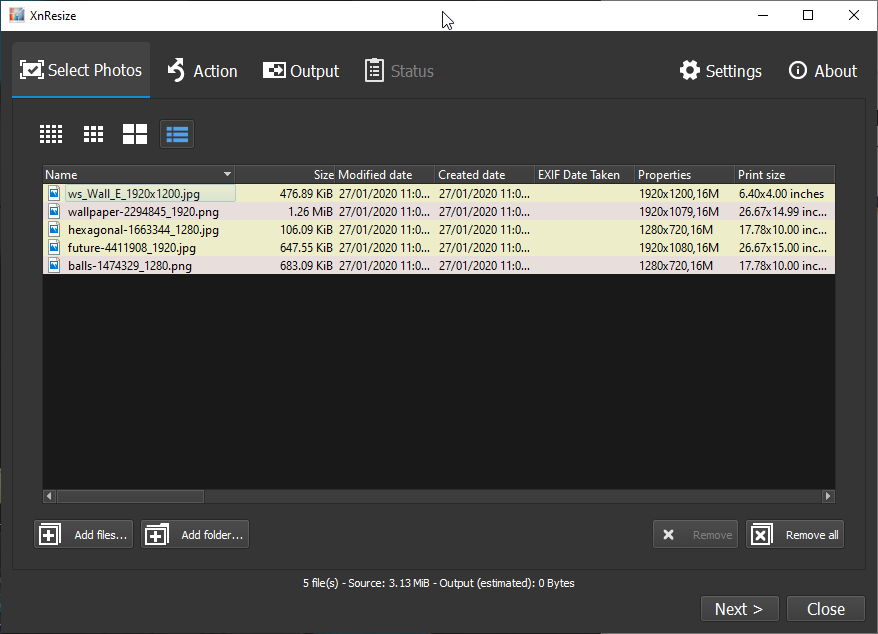
- Переключите вид. В верхней части рабочей области есть несколько вариантов отображения. Для визуального контроля используйте плитки, а для сверки имён, размеров и дат — список с колонками.
- Отсортируйте список по подходящей колонке. На экране доступны Name, Size, Modified date, Created date, EXIF Date Taken, Properties, Print size и Type. Сортировка помогает быстро заметить необычно крупные файлы, другой тип или выбивающуюся дату.
- Удалите лишнее через Remove. Выделите случайно добавленные элементы и уберите их из очереди. Remove all очищает весь набор, поэтому используйте её только при полной пересборке списка.
- Зафиксируйте исходную выборку. До перехода на Action полезно запомнить количество элементов и общий объём Source в нижней строке. Эти значения потом сопоставляются с итогом на Status.
- Нажмите Next. После проверки очередь остаётся собранной, а программа переводит на экран Action, где настраивается геометрия.
Для смешанных наборов не требуется заранее конвертировать всё в JPEG. XnResize рассчитан на чтение большого числа форматов. Но перед массовым запуском разумно выделить небольшой тестовый набор из тех типов, которые реально встречаются в проекте: например, JPEG, PNG, HEIC и один RAW. После обработки проверьте не только открытие файлов, но и размеры, ориентацию и нужные метаданные. Так один короткий прогон подтверждает, что выбранная схема подходит именно вашему набору.
Когда задача связана именно с подготовкой размеров, полезно отделять изменение пиксельных размеров от компрессии. Разбор этого различия и других способов собран в инструкции Xeon Live о том, как поменять размер фотографии без лишней потери качества. В XnResize эти две части разделены между Action и Output, поэтому ошибка в одном блоке не требует заново собирать очередь.
Как настроить размер, пропорции и поворот
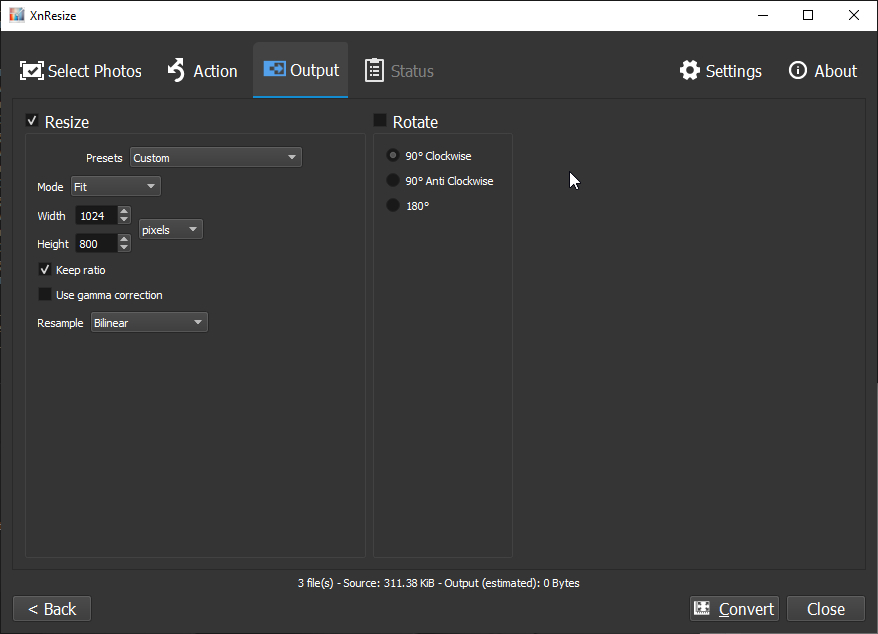
Экран Action определяет геометрию результата. Слева расположен блок Resize, справа — Rotate. Для обычного уменьшения фотографий включается Resize, выбирается Mode, задаются Width и Height или одна из сторон, сохраняются пропорции через Keep ratio и выбирается Resample. Поворот включается отдельно и не нужен для каждой партии.
Fit, Fill и режимы по стороне: порядок выбора
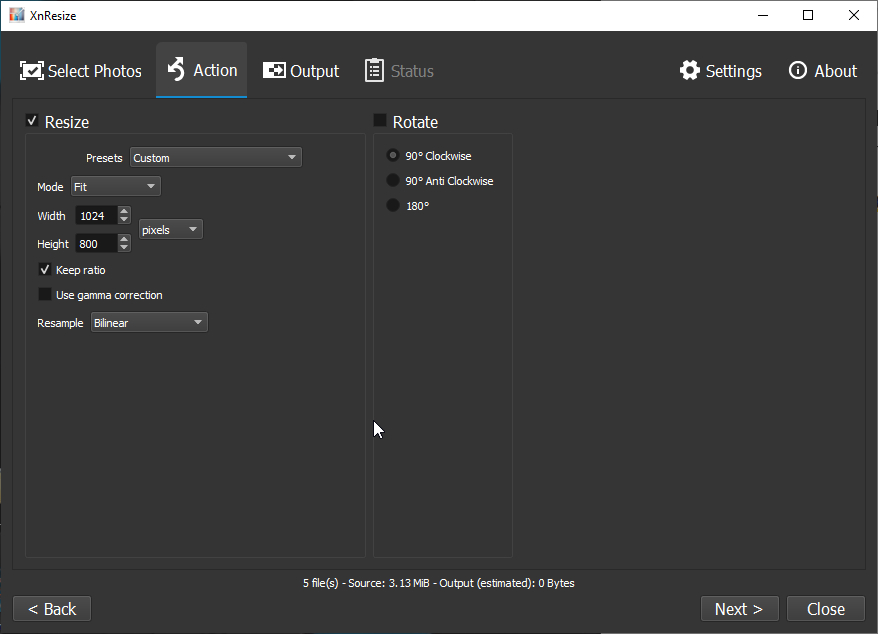
Сначала определите не число пикселей, а геометрическое правило. Fit вписывает изображение в заданную рамку и сохраняет кадр целиком. Fill заполняет рамку и при несовпадении пропорций обрезает лишние края. Longest side ограничивает длинную сторону, Shortest side — короткую. Width и Height задают одну конкретную сторону, а Mpixels работает от целевой площади изображения. Keep ratio сохраняет исходное соотношение сторон; при обычной работе с фотографиями этот флажок следует оставлять включённым.
- Для фотографий разной ориентации выберите Longest side. Этот режим удобен, когда в одной папке есть и горизонтальные, и вертикальные кадры. Введите единое значение длинной стороны: ориентация не требует двух отдельных очередей.
- Для ограничения рамкой выберите Fit. Задайте Width и Height, включите Keep ratio. Результат целиком помещается внутрь заданных границ, поэтому этот вариант безопасен для изображений, где нельзя терять края.
- Для заполнения одинакового прямоугольника выберите Fill. Сразу учитывайте обрезку. Перед обработкой всего каталога пропустите несколько разных композиций и проверьте, что важный объект не расположен близко к краям.
- Для правила по ширине или высоте используйте Width либо Height. При включённом Keep ratio вторая сторона вычисляется из пропорций. Этот вариант удобен для лент, где жёстко нормируется одна сторона.
- Оставьте Keep ratio включённым. Отключение пропорций физически растягивает или сжимает изображение по осям. Это не кадрирование, а изменение геометрии содержимого.
- Проверьте единицы. На экране рядом с числовыми полями выбран pixels. Для веб-графики и обычной подготовки изображений пиксели дают самый прозрачный контроль результата.
- Выберите Resample. В интерфейсе доступен выбор метода пересчёта; на демонстрационном экране показан Bilinear. Для ответственной партии сравните два доступных метода на нескольких кадрах с мелкими деталями и текстом, затем закрепите тот, который даёт более чистую границу и меньше артефактов.
- Use gamma correction включайте осознанно. Флажок меняет обработку яркостных значений при ресэмплинге. Для единообразия не переключайте его между частями одной партии.
- Rotate настраивайте отдельно. Доступны 90° Clockwise, 90° Anti Clockwise и 180°. Не включайте поворот как универсальную страховку: применяйте его к набору, которому действительно требуется одинаковая коррекция ориентации.
- Нажмите Next. Геометрия готова; параметры кодирования и путь сохранения задаются уже на Output.
Практическое правило для бизнеса простое: Fit сохраняет содержимое, Fill сохраняет рамку. Для товарной фотографии с обязательным полем вокруг объекта безопаснее Fit и дальнейшая верстка фона в редакторе. Для уже подготовленных кадров, где объект гарантированно находится в центре, Fill ускоряет унификацию. Longest side удобен для редакционных фотографий, потому что одно число одинаково работает с портретной и альбомной ориентацией.
Отдельно контролируйте увеличение маленьких исходников. XnResize умеет менять размер в обе стороны, поэтому единое значение само по себе не означает только уменьшение. В партии с изображениями разного разрешения сначала отсортируйте список по размеру или разделите исходники на группы. Это исключает бессмысленное растягивание небольших файлов, которое увеличивает пиксельные размеры без появления новых деталей.
Как выбрать формат и качество результата
После Action геометрия уже определена, но итоговый вес и совместимость во многом зависят от Output. Здесь выбирается Format, а для форматов с параметрами открывается Settings…. Поэтому изменение размера и сжатие нужно оценивать раздельно: два файла с одинаковыми 1600 × 1200 пикселями могут заметно отличаться по объёму из-за формата, качества и характера изображения.
Настройки JPEG и безопасная проверка качества
- На Output откройте список Format. Для простого уменьшения без смены типа оставьте As original или Same as original в той формулировке, которая показана в сборке. Для унификации выберите конкретный формат.
- Для фотографий выберите JPEG только после оценки прозрачности и графики. JPEG подходит для обычных снимков, но не сохраняет прозрачный канал. Логотипы, интерфейсные скриншоты и изображения с прозрачностью требуют формата, который сохраняет такие данные.
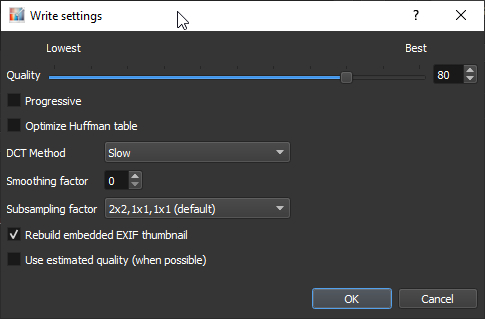
- Нажмите Settings… под списком форматов. Для JPEG открывается отдельный диалог. На официальном скриншоте присутствуют Quality, Progressive, Optimize Huffman table, DCT Method, Smoothing factor, Subsampling factor, Rebuild embedded EXIF thumbnail и Use estimated quality.
- Задайте Quality как стартовую точку и сделайте пробный экспорт. Для веб-копий практичный начальный диапазон — 82–88. После первой партии сравните мелкие фактуры, контрастные края, кожу и градиенты с исходником. Решение принимается по реальному материалу, а не по одному числу.
- Optimize Huffman table оставьте включённой при обычном JPEG-экспорте. Оптимизация таблиц кодирования уменьшает избыточность без дополнительного изменения пикселей.
- Progressive включайте только как единое правило проекта. Этот режим меняет способ загрузки JPEG. На качество исходной геометрии он не влияет, поэтому его выбор должен быть связан с требованиями площадки и уже принятым процессом публикации.
- Не меняйте DCT Method, Smoothing factor и Subsampling factor без конкретной причины. Эти параметры сильнее влияют на детали кодирования. Для массовой подготовки безопаснее сначала решить задачу размером и Quality, а затем отдельно проверять изменение дополнительных полей.
- При сохранении EXIF проверьте Rebuild embedded EXIF thumbnail. Встроенная миниатюра должна соответствовать уже уменьшенному изображению, иначе некоторые программы показывают устаревший превью-кадр.
- Подтвердите настройки и вернитесь на Output. После этого обработайте 5–10 типичных файлов и сравните размер в байтах, визуальные детали и корректность открытия в целевом приложении.
Для PNG логика другая: уменьшение геометрии снижает число пикселей, но прозрачность и характер графики остаются главными факторами. На снимках PNG обычно тяжелее JPEG. Для схем, логотипов и интерфейсных изображений с прозрачностью PNG сохраняет прозрачный канал, которого нет у JPEG. Подробности различий между задачами собраны в материалах Xeon Live о том, как конвертировать фотографии между JPEG, PNG, WebP, HEIC и TIFF, а также в отдельных инструкциях по сжатию JPEG и сжатию PNG с сохранением прозрачности.
Не оценивайте качество только по миниатюре проводника. Откройте экспорт в масштабе 100%, затем сравните два-три характерных участка: мелкий текст или ветки, плавный градиент неба, контрастную границу объекта. После этого проверьте итоговый размер файлов. Такая мини-проверка занимает минуты, но предотвращает массовый экспорт с слишком агрессивным Quality или неподходящим форматом.
Как настроить папку, имена, метаданные и цветовой профиль
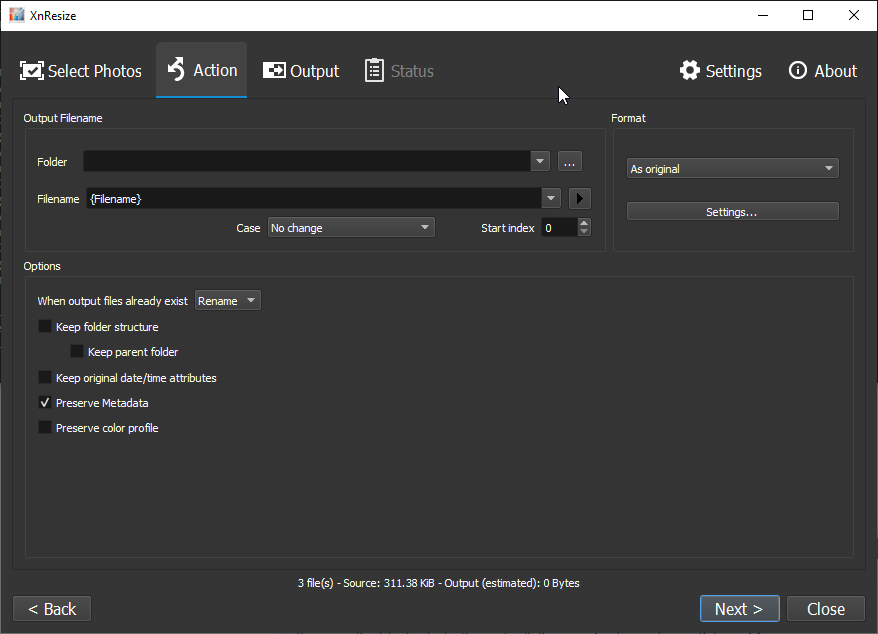
Output — место, где пакет становится управляемым. Именно здесь стоит отделить исходники от результата, настроить схему имени, решить поведение при совпадении имён и сохранить только те служебные данные, которые нужны дальнейшему процессу. Эти параметры важны для архивов и командной работы не меньше, чем размер изображения.
Безопасный вывод без перезаписи исходников
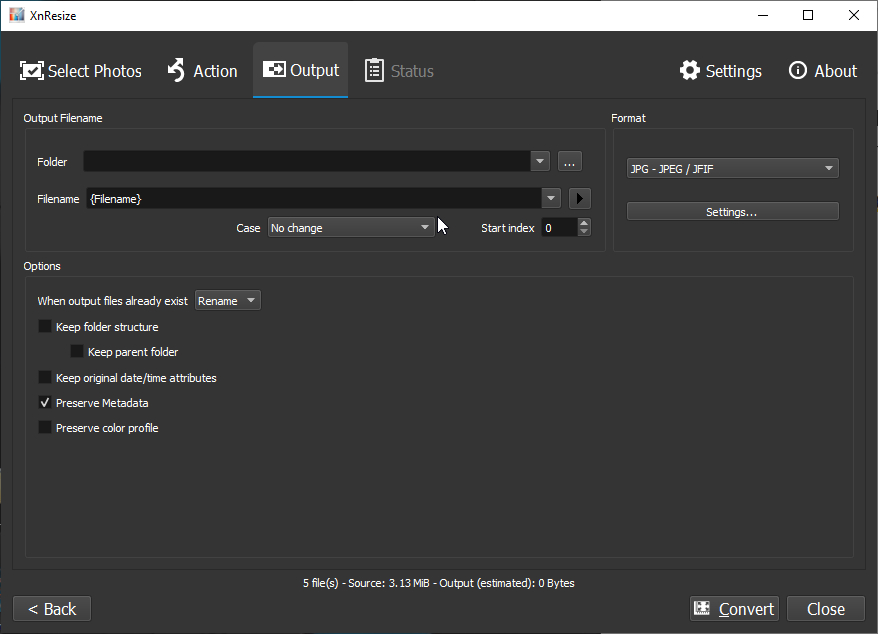
- В поле Folder выберите отдельную папку результата. Не направляйте первую пробную партию поверх исходников. Отдельный каталог позволяет сравнить версии, быстро удалить неудачный экспорт и повторить обработку с другими параметрами.
- В Filename оставьте {Filename}, когда исходные имена уже корректны. Такой шаблон сохраняет основу имени. Для проекта с отдельным соглашением используйте доступные переменные и сначала проверьте итог на нескольких файлах.
- Проверьте Case. Значение No change сохраняет исходный регистр. Менять регистр имеет смысл только при заранее заданном правиле именования, иначе ссылки и автоматические процессы могут перестать совпадать с ожидаемыми именами.
- Start index задавайте только при использовании нумерации. Поле определяет стартовое значение индекса. Перед массовым переименованием сделайте короткий тест, чтобы убедиться, что номера не конфликтуют с уже существующими файлами.
- В When output files already exist выберите Rename для безопасного повторного запуска. В демонстрационном интерфейсе установлен именно этот режим. Он позволяет избежать незаметной замены ранее полученного результата.
- Включите Keep folder structure для больших деревьев каталогов. Когда на вход добавлен корень с подпапками, эта опция переносит структуру в каталог результата. Она полезна для архивов, филиалов, проектов и съёмочных дней.
- Keep parent folder включайте, когда верхняя папка тоже является частью классификации. Тогда разные корни не смешиваются в одном уровне выходного каталога.
- Keep original date/time attributes включайте для архивных копий. Это сохраняет файловые даты и облегчает сортировку по времени в проводнике. Для нового набора публикационных файлов даты можно не переносить.
- Preserve Metadata определяйте по назначению. Для архива EXIF, IPTC и XMP часто полезны. Для публичной публикации метаданные нужно оценивать с точки зрения приватности: геометки и технические поля не всегда должны уходить наружу.
- Preserve color profile включайте там, где важна воспроизводимость цвета. ICC-профиль помогает другим приложениям корректно интерпретировать цветовые значения. После экспорта откройте несколько файлов в целевом браузере или редакторе и сравните оттенки.
- Проверьте Format и Settings… ещё раз. Перед Convert убедитесь, что формат соответствует расширению и назначению, а качество не осталось от другого проекта.
- Запустите Convert. После завершения не удаляйте исходники до проверки Status и выборочного сравнения выходных файлов.
Для командного процесса удобно закрепить простое правило: исходники никогда не меняются в первой итерации; каждый профиль обработки пишет в отдельную папку с понятным названием. Например, один каталог хранит веб-копии, другой — квадратные карточки, третий — облегчённый архив. XnResize не становится системой управления цифровыми активами, но её Output позволяет не разрушать структуру до передачи файлов в такую систему.
При работе с метаданными проверяйте не только наличие EXIF, но и смысл. Preserve Metadata сохраняет служебные данные, а не очищает их выборочно. Поэтому для публичных изображений отдельный контроль геолокации, авторских полей и комментариев остаётся частью подготовки. Для внутреннего архива, напротив, дата съёмки и параметры камеры часто представляют ценность и должны сохраняться.
Как настроить XnResize для повторяемой пакетной работы
Преимущество XnResize раскрывается на повторяющихся операциях. Здесь нет сложного редакторского конвейера, зато одна и та же последовательность Select Photos → Action → Output → Convert легко воспроизводится сотрудниками. Повторяемость достигается не автоматическим сценарием, а одинаковым набором параметров и короткой контрольной процедурой перед запуском.
Три готовых сценария: сайт, карточки и архив
Сценарий 1. Редакционные фото для сайта. Цель — ограничить длинную сторону, сохранить пропорции и получить предсказуемый JPEG. На Select Photos добавьте одну тематическую папку, на Action выберите Longest side, задайте согласованный размер и оставьте Keep ratio включённым. На Output выберите отдельную папку, JPEG и согласованное Quality. Для первой партии не переносите лишние метаданные, когда они не используются сайтом, но сохраните цветовой профиль для материалов, где важны фирменные оттенки.
- Соберите 10–20 разных снимков: портрет, пейзаж, тёмный кадр, светлый кадр, изображение с мелкими деталями.
- Выберите Longest side и единый размер, принятый в редакции. Keep ratio оставьте включённым.
- Выберите Resample и не меняйте метод между тестом и массовой партией.
- В Output создайте новый каталог, например web-ready, оставьте {Filename} и Rename при совпадении.
- Выберите JPEG, откройте Settings…, задайте стартовое Quality и включите Optimize Huffman table.
- Запустите Convert, на Status убедитесь, что Error(s) равен 0.
- Откройте несколько выходных файлов в масштабе 100%, проверьте детали и сравните общий объём партии с исходным.
- После утверждения параметров обработайте полный каталог теми же значениями.
Сценарий 2. Единые квадратные карточки. Цель — одинаковая геометрия. На Action выберите Fill и укажите одинаковые Width и Height. Keep ratio оставьте включённым: программа сохраняет геометрию изображения и заполняет рамку за счёт обрезки. До массовой обработки обязательно проверьте кадры с объектом у края. Fill не знает, какая часть изображения важнее, поэтому безопасная зона должна быть обеспечена исходной композицией.
- Сделайте копию небольшой репрезентативной выборки.
- На Action включите Resize, выберите Fill и одинаковые значения Width и Height.
- Не отключайте Keep ratio: это предотвращает деформацию объекта.
- Экспортируйте пробную партию в отдельную папку.
- Просмотрите все тестовые карточки и проверьте края товара, подписи и логотипы.
- Файлы с неудачной композицией исключите из автоматической партии и подготовьте отдельно.
- После визуальной проверки повторите обработку на основном наборе без изменения параметров.
Сценарий 3. Облегчённый архив с сохранением структуры. Цель — уменьшить объём копии, не потеряв иерархию каталогов и служебные сведения. Добавьте корневую папку через Add folder…, на Action выберите Longest side или Fit с умеренным уменьшением, на Output укажите отдельный корень архива и включите Keep folder structure. Для архива обычно полезны Keep original date/time attributes, Preserve Metadata и Preserve color profile.
- Добавьте один корневой каталог и запомните число файлов.
- Настройте размер без агрессивного уменьшения и включите Keep ratio.
- На Output создайте новый корень, не совпадающий с исходным.
- Включите Keep folder structure; Keep parent folder используйте, когда имя верхней папки важно для классификации.
- Включите сохранение исходных дат, метаданных и цветового профиля.
- Оставьте Rename при совпадении имён, чтобы повторная обработка не уничтожала предыдущую версию.
- После Convert сравните число входных и выходных файлов по Status.
- Выборочно откройте файлы из нескольких вложенных папок и проверьте даты, EXIF и цвет в целевом просмотрщике.
Для больших очередей в Settings на странице Xeon Live показан переключатель Use CPU cores, который включает использование нескольких ядер. Он полезен, когда узким местом является вычислительная обработка, а не медленный накопитель. Там же описан параметр обработки ориентации по EXIF. Эти настройки относятся к поведению приложения в целом, поэтому перед серией одинаковых проектов проверьте их один раз и не меняйте между партиями без причины.
Как запустить обработку и проверить результат
Convert — не финальная точка, а начало контроля. После запуска XnResize переводит процесс на Status. Там видны строки обработки файлов, итоговые счётчики, прогресс и число ошибок. Для пакетной работы это особенно важно: визуально открыть сотни файлов невозможно, поэтому контроль строится на сочетании Status, числа результатов и выборочной проверки нескольких файлов.
Как читать Status и быстро локализовать проблему
- Перед Convert ещё раз посмотрите на нижнюю строку Output. Зафиксируйте число входных файлов и приблизительный объём. Это база для итоговой сверки.
- Нажмите Convert. Программа запускает очередь и открывает Status. Не закрывайте окно до завершения, даже когда первые файлы уже появились в папке результата.
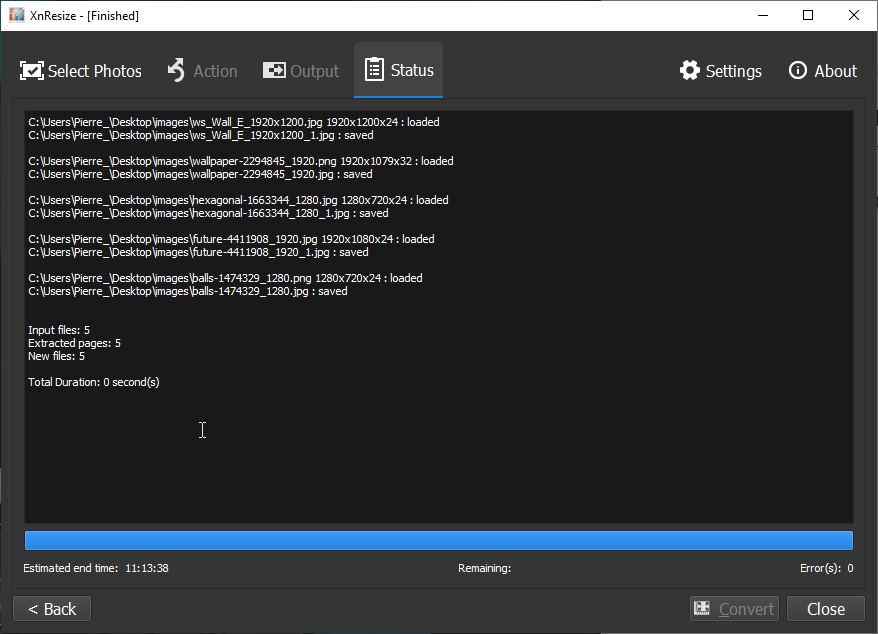
- Следите за строками loaded и saved. Успешный проход показывает, что исходник прочитан и новый файл записан. При сбое запомните имя конкретного элемента.
- Проверьте итоговые счётчики. На завершённом экране показаны Input files, Extracted pages и New files. Для обычного набора изображений число новых файлов должно соответствовать ожидаемому результату.
- Проверьте Error(s). Ноль означает, что Status не зарегистрировал ошибок обработки. Ненулевое значение требует просмотра строк лога и повторной работы только с проблемными файлами.
- Откройте выходную папку и сравните количество файлов. При сохранении структуры проверяйте не только общий корень, но и несколько вложенных каталогов.
- Проверьте геометрию. Откройте горизонтальный и вертикальный файл, посмотрите фактические размеры в свойствах и убедитесь, что режим Fit, Fill или Longest side дал ожидаемый результат.
- Проверьте качество. На 100% масштабе оцените детали, градиенты и контрастные края. Для JPEG дополнительно сравните объём и отсутствие выраженных блоков или ореолов.
- Проверьте служебные данные. Для архивной схемы сверяйте дату файла, EXIF и цветовой профиль. Для публичной схемы убедитесь, что ненужные метаданные действительно не переносятся.
- Только после контроля переносите результат дальше. Публикация, импорт в CMS, отправка подрядчику или удаление промежуточных файлов должны идти после проверки, а не сразу после появления надписи Finished.
При ошибке не перестраивайте весь процесс вслепую. Возьмите один проблемный файл, перенесите его в отдельную папку и повторите те же параметры. Затем изменяйте по одному фактору: формат выхода, метаданные, место сохранения или операцию Resize. Такой порядок показывает причину намного быстрее, чем одновременная смена нескольких настроек.
Как избежать типичных ошибок до массового запуска
Большинство проблем XnResize не связано со сложностью программы. Они появляются из-за слишком раннего запуска на всём архиве. Надёжная схема состоит из трёх уровней: тестовая выборка, проверка геометрии и качества, затем полный пакет. Это особенно важно для Fill, смены формата, сохранения метаданных и пакетного переименования.
Контрольный прогон на десяти файлах
- Отберите десять характерных файлов. Включите горизонтальные и вертикальные кадры, самый большой и самый маленький исходник, файл с метаданными, изображение с важными краями и один пример каждого реально используемого формата.
- Добавьте тест через Add files…. В режиме списка проверьте Name, Size, EXIF Date Taken и Type. Так тест действительно отражает будущую массовую партию.
- Сохраните выбранный режим Resize. Не меняйте Fit на Fill и обратно внутри одного теста. Сначала подтвердите одну геометрическую задачу.
- Проверьте Keep ratio. На всех обычных фото он остаётся включённым. Отдельное растяжение допустимо только как сознательная специальная операция.
- Запишите целевые Width и Height или значение стороны. Эти числа должны совпадать с требованиями сайта, CMS, презентации или внутреннего архива.
- На Output создайте папку test-output. Не используйте рабочий каталог и не смешивайте результат с прошлой версией.
- Оставьте Rename при совпадениях. Тесты часто запускаются несколько раз, и сохранение всех вариантов упрощает сравнение.
- Выберите формат и его Settings…. Зафиксируйте Quality и дополнительные параметры, чтобы повторить их без расхождений.
- Решите судьбу метаданных и ICC. Эти флажки ставятся до запуска, а не исправляются после.
- Нажмите Convert и дождитесь Status. Проверьте Error(s), счётчики и строки saved.
- Сверьте фактические размеры. Для Fit стороны не превышают рамку. Для Longest side длинная сторона соответствует заданному значению. Для Fill проверяется не только размер, но и кадрирование.
- Оцените три масштаба. Сначала миниатюру, затем обычный просмотр, затем 100%. Такой порядок показывает и общее восприятие, и технические артефакты.
- Проверьте два крайних файла по объёму. Самый лёгкий и самый тяжёлый результат помогают увидеть, насколько неоднороден эффект выбранного Quality.
- После успешного теста соберите полную очередь. Перенесите те же значения без дополнительных изменений. Если параметры пришлось менять, тест повторяется заново.
Не используйте вес файла как единственный критерий. Для JPEG одинаковое Quality не даёт одинаковый объём: фотография с листвой и шумом кодируется иначе, чем гладкий фон. Для PNG на размер сильно влияет количество цветов и структура изображения. Поэтому контроль должен отвечать сразу на три вопроса: выдержана ли геометрия, устраивает ли видимое качество, подходит ли итоговый объём для дальнейшего канала.
Отдельная причина ошибок — путаница между XnResize и более функциональными продуктами XnSoft. В XnResize рабочий набор намеренно ограничен Resize, Rotate и параметрами вывода. Не ищите в нём цепочку ретуши, водяные знаки и десятки фильтров. Для полноценной подготовки снимков от кадрирования до локальных правок полезнее сначала провести редакторскую обработку, а XnResize оставить последним массовым этапом. Общая последовательность обработки фотографий подробно разобрана в руководстве Xeon Live о том, как правильно редактировать фотографии от кадрирования до экспорта.
Плюсы, минусы, альтернативы и практический вывод
XnResize ценна не количеством инструментов, а короткой дистанцией от папки исходников до готовой партии. Для пользователя, которому регулярно требуется один и тот же размер, одинаковый формат и аккуратный вывод, четыре вкладки снижают число лишних решений. Ограниченность становится недостатком в тот момент, когда ресайз перестаёт быть финальной технической операцией и превращается в многоэтапное редактирование.
Когда XnResize подходит, а когда нужен другой инструмент
Плюсы
- Линейная схема Select Photos → Action → Output → Status быстро запоминается и хорошо подходит для повторяемых операций.
- Пакетный режим работает с файлами и папками, а список позволяет контролировать имена, типы, даты и размеры до запуска.
- Есть несколько геометрических режимов: Fit, Fill, Longest side, Shortest side, Width, Height и Mpixels.
- Output отдельно управляет папкой, шаблоном имени, совпадениями, структурой каталогов, датами, метаданными и цветовым профилем.
- Поддерживается широкий набор входных форматов и большое число форматов вывода.
- Status даёт понятную точку технической проверки после пакетного запуска.
Минусы
- Программа не заменяет фоторедактор: в рабочем потоке нет слоёв, кистей, локальной ретуши и сложной цветокоррекции.
- Fill требует визуального контроля, потому что автоматическое заполнение рамки обрезает края при несовпадении пропорций.
- Слишком подробные параметры JPEG легко переусложнить; без практической причины лучше не менять DCT, сглаживание и субдискретизацию.
- Для регулярно автоматизируемых серверных процессов графический интерфейс уступает командным инструментам и скриптам.
- На странице XnSoft Linux заявлен в общем описании, но фактический раздел загрузки для Linux помечен Available soon; доступный дистрибутив там не опубликован.
Кому подойдёт
- Контент-менеджерам и редакциям, которые приводят десятки или сотни изображений к одному размеру перед загрузкой в CMS.
- Командам интернет-магазинов, когда карточки уже подготовлены композиционно и требуется массовая унификация геометрии и формата.
- Фотографам и архивистам для создания облегчённых копий с сохранением структуры каталогов, дат, метаданных и ICC-профилей.
- Пользователям, которым нужен отдельный простой инструмент без каталога, библиотеки и сложного редактора.
Когда нужна длинная цепочка действий над каждым файлом, логичнее перейти к XnConvert: он создан именно как пакетный конвертер с большим набором преобразований. Когда до обработки нужно просматривать большие коллекции, сортировать и управлять изображениями, полезнее XnView как просмотрщик и менеджер изображений. ImageMagick подходит для командной строки, скриптов и автоматизированных конвейеров без графического интерфейса.
Для типового рабочего места XnResize стоит рассматривать как финальный технический этап. Сначала отберите и отредактируйте исходники, затем сформируйте тестовую десятку, настройте размер на Action, формат и служебные параметры на Output, проверьте Status и только после этого запускайте полный каталог. Такой порядок делает результат воспроизводимым и оставляет исходные файлы нетронутыми.
Самая безопасная базовая схема выглядит так: отдельная папка вывода, Keep ratio включён, Fit или Longest side для кадров без обрезки, Rename при совпадении имён, пробный экспорт перед массовой партией, проверка Error(s) и выборочная сверка файлов в масштабе 100%. Остальные параметры добавляются только под конкретную задачу. В этом режиме XnResize остаётся простой программой и при этом закрывает значительную часть рутинной подготовки изображений.