Xilisoft Video Converter: где скачать и как пользоваться

Xilisoft Video Converter пригодится, когда нужно не просто сменить расширение файла, а управлять профилем, размером, качеством, очередью и простой подготовкой ролика перед экспортом. скачать Xilisoft Video Converter бесплатно можно со страницы Xeon Live; ниже — практический разбор интерфейса, последовательностей действий и ограничений программы.
Программа относится к классическим настольным конвертерам: в центре находится очередь файлов, внизу — профиль и папка назначения, справа — свойства выбранного задания и предпросмотр, а основные действия вынесены на верхнюю панель. Такой подход заметно старше современных одноэкранных сервисов, зато хорошо подходит для серийной обработки, когда каждому файлу нужен свой профиль или отдельный вариант вывода.
Что умеет Xilisoft Video Converter и как устроен интерфейс
Xilisoft Video Converter объединяет конвертацию видео и аудио, извлечение звука, работу с изображениями, пакетную очередь и набор предэкспортных правок. В актуальном описании продукта перечислены более 160 видео- и аудиоформатов, поддержка HD и 4K, профили устройств, 2D/3D-преобразование и ускорение на совместимых видеокартах. При этом рабочая логика остаётся простой: исходники добавляются в список, для них выбирается Profile, затем задаётся Destination и запускается обработка отмеченных элементов.
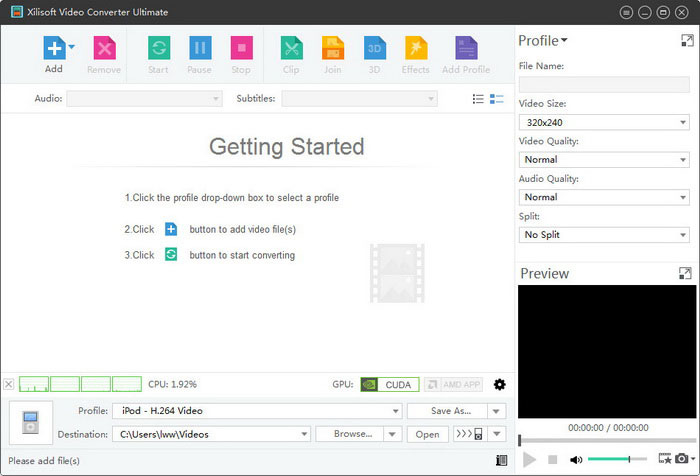
Верхняя панель отвечает за самые частые операции. Add добавляет файлы и папки; Remove убирает выбранные элементы из очереди; Start запускает отмеченные задания; Pause и Stop управляют текущей обработкой. Clip открывает вырезание сегментов, Join создаёт объединённый элемент, 3D запускает отдельный модуль, Effects ведёт к кропу, коррекции, водяным знакам, звуку и субтитрам, а Add Profile создаёт ещё один вариант экспорта для того же исходника. В старых текстах документации эта функция называется Add Output Profile — назначение одинаковое.
Центральная таблица — одновременно очередь и панель контроля. По строкам видно, какие файлы отмечены, сколько они длятся, какой профиль назначен, какой размер ожидается после обработки и в каком состоянии находится задача. Это важно в пакетной работе: можно заранее загрузить десяток роликов, снять отметку с части из них, настроить остальные по-разному и запускать только нужную группу.
Справа находятся поля File Name, Video Size, Video Quality, Audio Quality и Split. Ниже расположен Preview. В нижней части главного окна — выпадающий Profile, Destination, кнопки Browse… и Open, а также Save As для сохранения изменённого набора параметров как пользовательского профиля. Расширенные параметры кодирования раскрываются отдельной панелью; именно там удобно вручную задавать битрейт, частоту кадров, аудиопараметры, время начала и длительность выводимого фрагмента.
По назначению Xilisoft Video Converter находится между простым конвертером и видеоредактором. Для монтажных проектов с несколькими дорожками и сложной цветокоррекцией он не предназначен, но до экспорта позволяет выполнить те операции, которые чаще всего нужны именно при перекодировании: отрезать лишний фрагмент, соединить части, убрать края, подправить яркость, добавить подпись, фоновую дорожку или субтитры. Для более общего понимания контейнеров, кодеков и назначения форматов полезно отдельно посмотреть материал Xeon Live о том, в какой формат лучше конвертировать видео для разных задач.
Как конвертировать видео: от исходника до готового файла
Базовый сценарий занимает четыре действия: добавить исходник, выбрать профиль, указать папку сохранения и запустить отмеченные элементы. Но качество результата зависит от того, насколько аккуратно выполнены первые три шага. Поэтому лучше не начинать со Start сразу после загрузки, а сначала проверить исходные параметры, профиль и место сохранения.
Шаг 1. Добавьте исходники и подготовьте очередь
Начните с верхней кнопки Add. Стрелка рядом с ней открывает варианты добавления. Для одиночного ролика подходит Add File(s); для набора файлов из одной папки — Add Folder. В старой документации также показана загрузка Audio CD. После выбора файлы появляются в центральном списке и автоматически получают текущий профиль, поэтому сразу после импорта полезно пройтись по строкам и убедиться, что в очередь попали только нужные материалы.
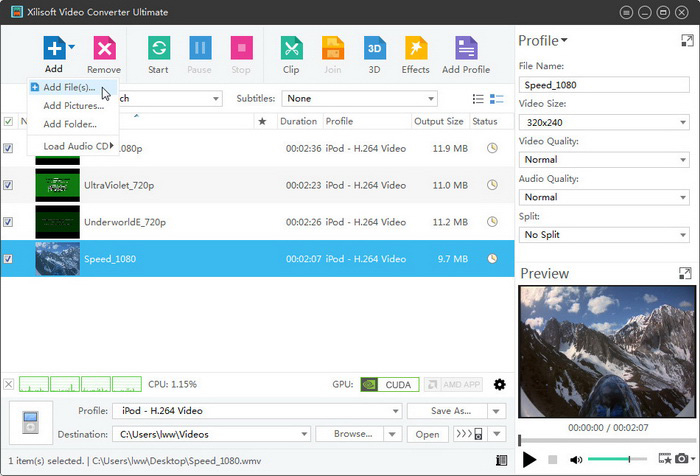
- Добавьте файлы. Нажмите Add > Add File(s) и выберите один или несколько роликов; для целой папки используйте Add Folder.
- Проверьте список. Снимите флажки с элементов, которые пока не должны запускаться. Удалять их из очереди не обязательно.
- Выделите один исходник. После выделения справа обновятся File Name, Video Size, Video Quality, Audio Quality и Split.
- Просмотрите фрагмент. Запустите Preview и убедитесь, что изображение и звук читаются нормально до любой обработки.
- Не смешивайте разные цели без необходимости. Если часть файлов должна стать MP4, а часть — только MP3, назначайте профили по строкам, а не меняйте общий профиль вслепую.
Для больших архивов полезно сначала сортировать очередь по назначению: например, отдельно старые AVI, отдельно записи с камеры MTS/M2TS, отдельно ролики для извлечения звука. Это не требование программы, а удобный способ уменьшить количество ошибок. Один и тот же список можно держать открытым и запускать частями — Start работает по отмеченным элементам, а не обязан обрабатывать всё подряд.
Шаг 2. Выберите Profile и папку Destination
Откройте нижний выпадающий список Profile. Он разбит на категории: устройства Apple, Android, игровые консоли, General Video Format, HD Video, Web Video, General Audio Format и другие группы. Не выбирайте профиль только по расширению. Один и тот же MP4 может использовать разные видеокодеки, размеры кадра и битрейты, поэтому сначала определите, где файл будет воспроизводиться и нужен ли вам приоритет совместимости, качества или размера.
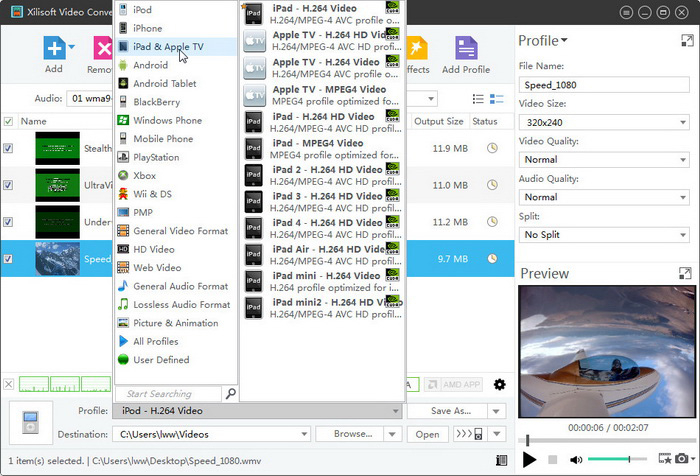
- Выделите нужные строки. Профиль можно назначать выбранным элементам, поэтому убедитесь, что меняете именно те файлы, которые планировали.
- Откройте Profile. Для универсального результата начните с General Video Format или HD Video; для конкретного устройства используйте соответствующую категорию.
- Используйте поиск в списке. Поле Start Searching сокращает длинный каталог профилей, а Recently Used помогает быстро повторить предыдущий выбор.
- Задайте Destination. Нажмите Browse… и выберите отдельную папку для результатов. Не сохраняйте тестовые экспорты поверх исходников.
- Проверьте имя. Поле File Name справа полезно, когда несколько выходов создаются из одного ролика и их нужно различать.
Для обычной раздачи и просмотра на современных устройствах разумно начинать с MP4/H.264 и только затем менять параметры. Для архива решение зависит от исходника и требований к хранению. Если задача — просто перевести старый контейнер в более совместимый, полезно свериться с отдельной инструкцией Xeon Live о том, как переформатировать видео без лишней потери качества.
Шаг 3. Запустите обработку и проверьте результат
Когда профиль и папка выбраны, отметьте только нужные строки и нажмите Start. Подсказка этой кнопки показывает команду Convert Checked Item(s), а рядом находятся Pause и Stop. Во время работы колонка Status показывает состояние задач, а внизу видны индикаторы загрузки CPU и доступности GPU. Для длинной очереди сначала обработайте один короткий файл: он станет контрольным образцом настроек и поможет избежать массовой переделки.
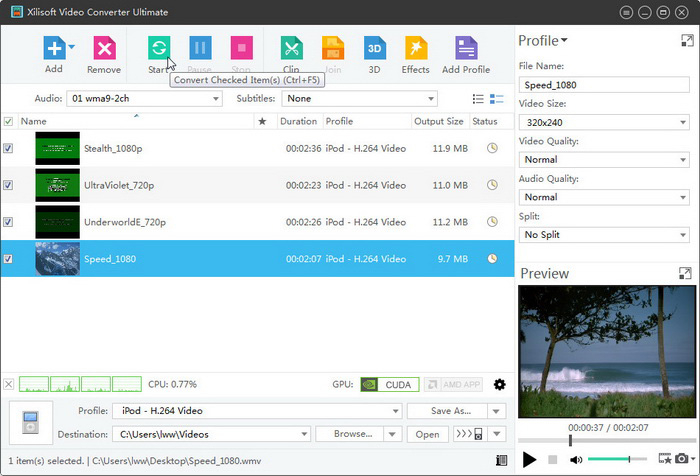
- Отметьте один контрольный файл. На первом проходе не запускайте всю очередь, особенно после ручной настройки качества или кропа.
- Нажмите Start. Убедитесь, что Status изменился и задача действительно пошла в работу.
- Дождитесь завершения. Не оценивайте качество по Preview во время конвертации: проверка должна проводиться на готовом файле.
- Откройте папку кнопкой Open. Найдите результат, проверьте длительность, расширение и ожидаемый размер.
- Просмотрите начало, середину и конец. Слушайте звук, смотрите синхронизацию, субтитры и отсутствие внезапного обрыва.
- Только после контрольной проверки запускайте пакет. Верните флажки нужным строкам и снова нажмите Start.
Если результат нужен в нескольких вариантах, не копируйте исходник в очередь несколько раз. Xilisoft Video Converter умеет создавать несколько профилей вывода для одного элемента — этот приём описан ниже. Он удобнее, потому что сохраняет связь между исходником и всеми его выходами и позволяет запускать их одной очередью.
Как вырезать нужные фрагменты и объединять клипы
Для короткой предэкспортной сборки в программе есть два разных механизма. Clip работает внутри одного исходника и создаёт один или несколько временных сегментов. Join объединяет несколько уже загруженных видео в Joint Item. Их не стоит путать: первый инструмент нужен для вырезания участков, второй — для сборки нескольких файлов.
Вырезание фрагмента через Clip
Выделите исходный файл и нажмите Clip. Откроется отдельное окно с плеером, временной шкалой и списком сегментов. Точки начала и конца можно ставить кнопками Set Start Point и Set End Point во время просмотра либо вводить точные значения времени. Для нескольких фрагментов создавайте новые элементы через New Clip.
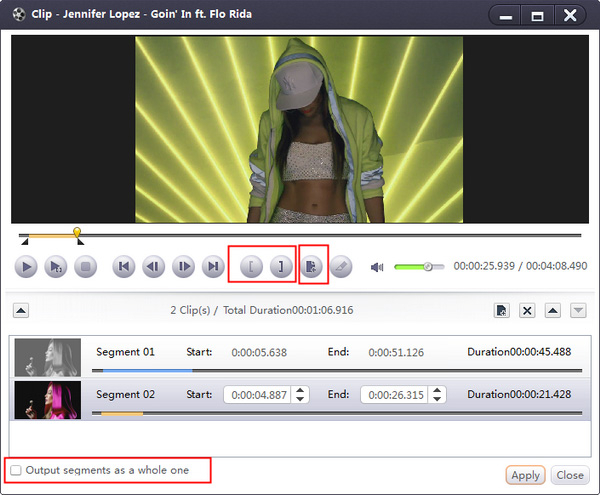
- Запустите воспроизведение. Найдите момент, с которого должен начинаться полезный фрагмент.
- Поставьте начало. Нажмите Set Start Point; при необходимости уточните значение вручную.
- Перейдите к концу. Нажмите Set End Point. В списке появится длительность выбранного отрезка.
- Создайте дополнительные части. Нажмите New Clip и повторите разметку для следующих отрезков.
- Определите порядок. Используйте Move Up и Move Down, когда сегменты должны идти не в исходной последовательности.
- Решите, нужен один файл или несколько. Опция Output segments as a whole one объединяет отмеченные сегменты в один выход.
- Нажмите Apply, затем Close. После возврата в главное окно убедитесь, что созданные сегменты отображаются под исходником.
Для одного простого отрезка есть более быстрый путь: в расширенных параметрах можно задать Start Time и Length без открытия Clip. Но Clip лучше, когда нужно видеть материал, собрать несколько фрагментов или поменять их порядок. Это особенно удобно для лекций, интервью, длинных записей с паузами и роликов, где надо удалить вступление и концовку перед перекодированием.
Объединение нескольких файлов через Join
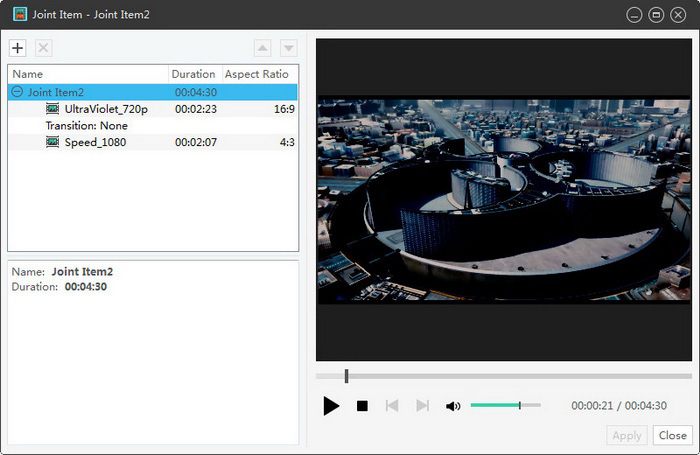
Чтобы соединить отдельные клипы, отметьте их в главном списке и нажмите Join. Программа создаёт новый Joint Item, связанный с выбранными исходниками. Документация отдельно отмечает ограничение: объединяются файлы одного типа — например, видео с видео или изображения с изображениями. После создания Joint Item его можно отправить на конвертацию как обычный элемент.
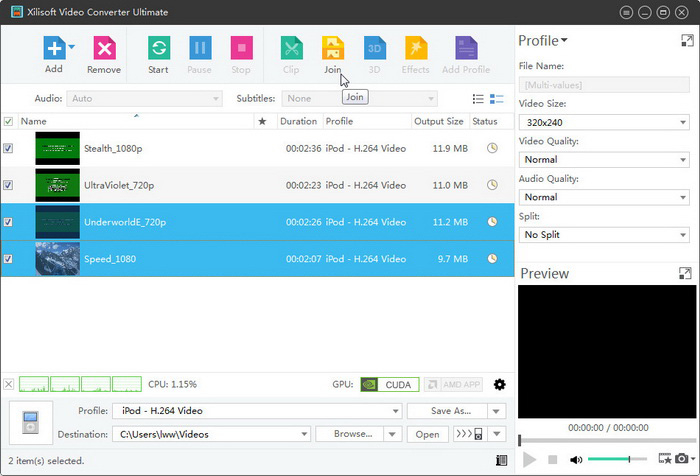
- Загрузите все части. Лучше заранее привести их к понятному порядку в списке.
- Выделите нужные элементы. Проверьте, что выбраны только файлы одного типа.
- Нажмите Join. В очереди появится Joint Item.
- Назначьте ему профиль. Профиль Joint Item определяет параметры итогового файла, а не исходных частей по отдельности.
- Запустите короткий тест. Для длинной сборки полезно сначала проверить переход между двумя соседними клипами и звук на стыке.
Если задача требует сложного монтажа с несколькими видеодорожками, графикой, титрами и точной работой со звуком, Join не заменяет видеоредактор. Его сильная сторона — простая линейная сборка перед экспортом: несколько сцен с камеры, части презентации, короткие фрагменты одной записи или набор роликов, которые должны стать одним файлом.
Переходы и порядок частей в Edit Joint Item
Щёлкните Joint Item правой кнопкой и выберите Edit Joint Item. В открывшемся окне можно менять порядок подэлементов, назначать переходы и задавать Duration для переходов. На правой стороне находится Preview. Для наборов изображений дополнительно доступны поворот и отражение, но для видео основная задача — последовательность и переходы.
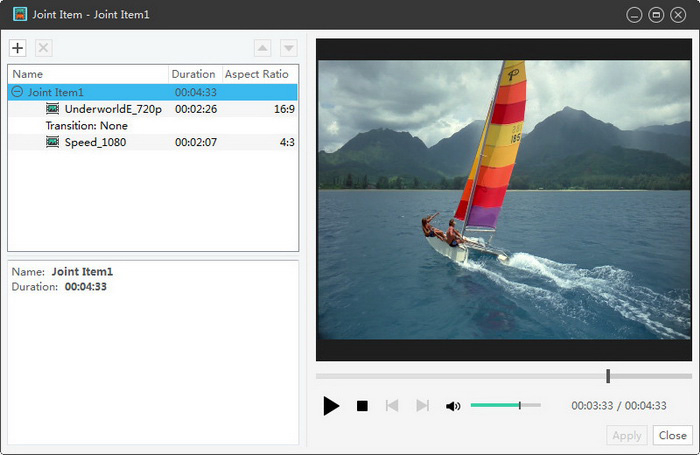
- Проверьте последовательность. Если ролики стоят не в том порядке, используйте Move Up и Move Down.
- Выберите переход. Выделите промежуток между двумя элементами и назначьте эффект из панели переходов.
- Установите Duration. Слишком длинный переход съедает полезный материал, поэтому начинайте с короткого значения и смотрите Preview.
- Повторите для остальных стыков. Если нужен один стиль, используйте применение одинаковых настроек ко всем переходам.
- Просмотрите стыки. Прокрутите именно места соединения; нет смысла пересматривать весь ролик перед каждым изменением.
- Примените настройки. Вернитесь в главный список и выполните контрольный экспорт.
При работе с разными разрешениями или соотношениями сторон лучше заранее решить, к какому формату приводится вся сборка. Иначе часть фрагментов может получить поля или масштабирование. Xilisoft Video Converter позволяет выровнять результат через единый профиль, но визуально разнородные исходники всё равно стоит проверять по стыкам и по краям кадра.
Как подготовить картинку, звук и субтитры перед экспортом
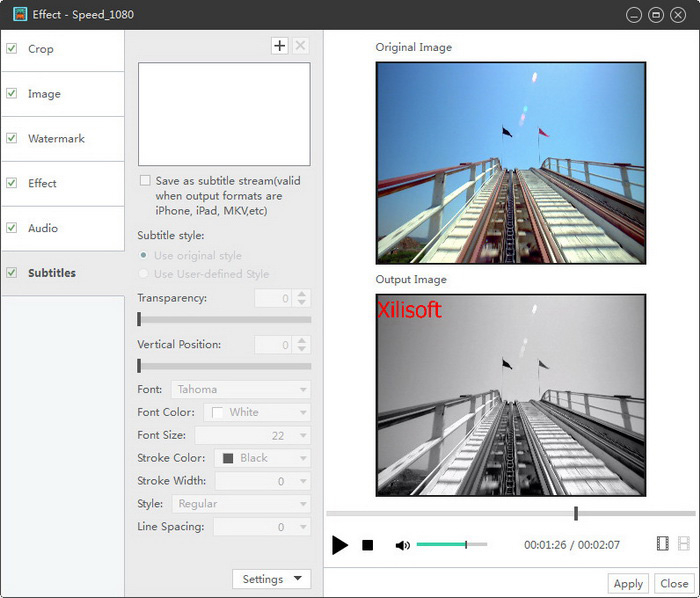
Кнопка Effects открывает окно, где правки разбиты на отдельные вкладки. Это удобно: кроп не смешан с цветом, водяной знак — со звуком, а субтитры имеют собственные параметры. Общий принцип один: сначала выделяется ролик в очереди, затем открывается Effects, после правки результат смотрится в Preview, и только потом запускается полный экспорт.
Crop: убрать края и сохранить пропорции
Во вкладке Crop задаются Crop Area Size, Left Margin и Top Margin. Рамку можно менять мышью прямо по превью. Чтобы не растянуть изображение, включите Keep Aspect Ratio и выберите подходящее соотношение сторон. Restore Defaults возвращает исходные значения, поэтому экспериментировать безопаснее именно здесь, а не менять размер кадра после нескольких тестовых экспортов.
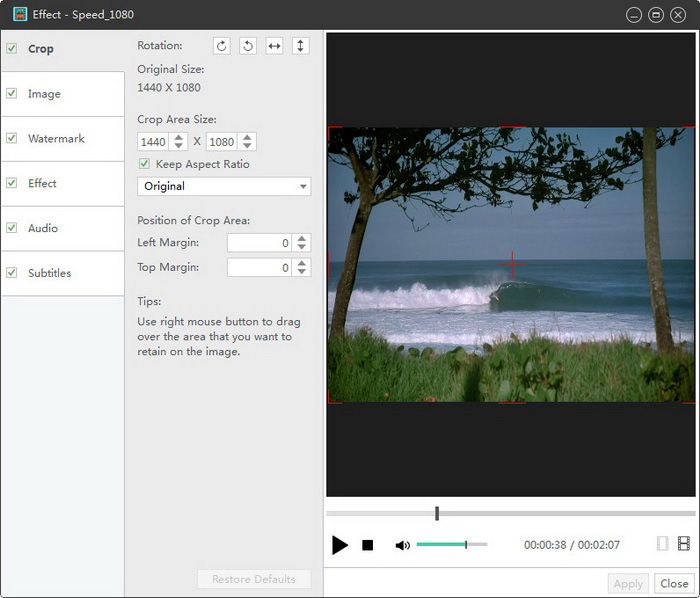
- Откройте Effects > Crop. Сначала посмотрите Original Size и не вводите размеры наугад.
- Включите Keep Aspect Ratio. Это защищает от случайного искажения геометрии при перетаскивании рамки.
- Сдвиньте границы. Уберите чёрные полосы или лишнюю часть кадра, контролируя, чтобы важные объекты не попадали под обрезку.
- Проверьте несколько моментов ролика. Объект может появиться у края позже, поэтому одного кадра недостаточно.
- Нажмите Apply. После возврата в главное окно выполните короткий экспорт и проверьте реальные пропорции в плеере.
Кроп полезен для старых записей с чёрными полями, скринкастов с лишней областью рабочего стола и роликов, где требуется убрать край камеры. Не используйте его как способ искусственно повысить разрешение: кадрирование уменьшает полезную область и не добавляет детализации.
Image: яркость, контраст и насыщенность
Вкладка Image содержит Brightness, Contrast и Saturation. Эти регулировки работают как быстрая коррекция перед экспортом, а не как полноценный цветокорректор. Их задача — исправить очевидно тусклую, бледную или слишком контрастную картинку без перехода в отдельную монтажную программу.
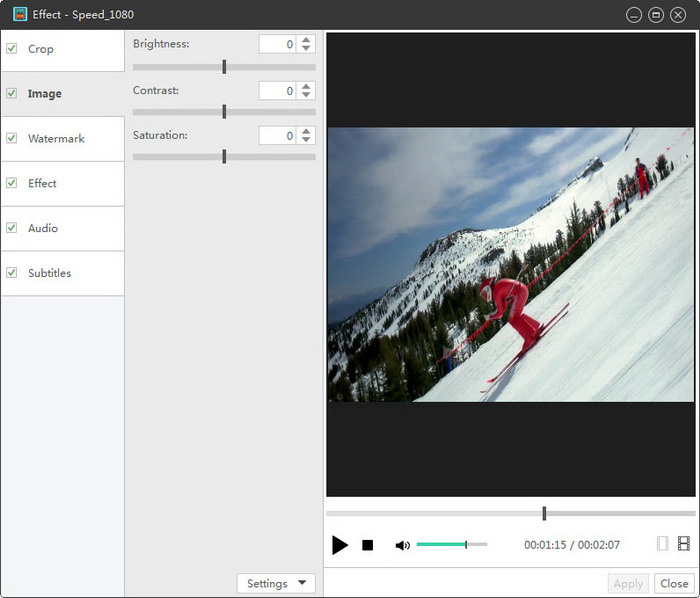
- Начните с нулевых значений. Перед изменениями найдите кадр с кожей, небом или знакомыми нейтральными объектами.
- Меняйте по одному параметру. Сначала Brightness, затем Contrast и только потом Saturation — так проще понять источник ухудшения.
- Избегайте крайних значений. Сильная яркость выбивает светлые участки, а чрезмерная насыщенность быстро делает цвета неестественными.
- Проверьте тёмный и светлый фрагмент. Настройка, подходящая одной сцене, может испортить другую.
- Сделайте тестовый экспорт. Preview удобен для ориентира, но окончательную оценку проводите на готовом файле.
Если исходник требует восстановления теней, локальной коррекции, работы с отдельными цветами или шумоподавления, возможностей этой вкладки мало. В таком случае лучше исправить изображение в редакторе и уже затем использовать Xilisoft Video Converter для финального кодирования.
Watermark: текстовая подпись или изображение
Во вкладке Watermark есть Add Text Watermark и Add Picture Watermark. После добавления можно менять Transparency, Vertical Position, Horizontal Position, а для текста — шрифт, цвет, размер и стиль. Поддерживаются несколько водяных знаков одновременно, поэтому можно совместить логотип и короткую служебную пометку.
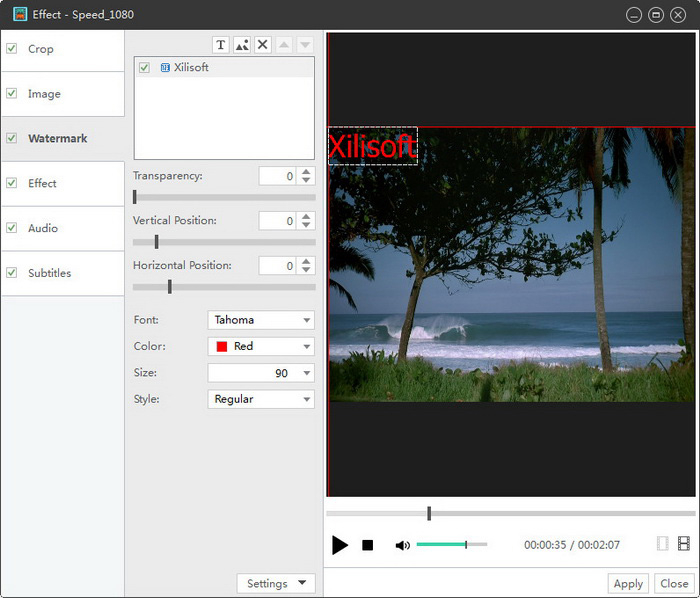
- Добавьте один элемент. Для надписи используйте Add Text Watermark, для готового логотипа — Add Picture Watermark.
- Сначала настройте позицию. Разместите знак там, где он не закрывает субтитры, лица и важные детали.
- Уменьшите прозрачность. Служебный знак должен быть читаемым, но не превращаться в главный объект кадра.
- Проверьте разные сцены. На светлом и тёмном фоне одна и та же подпись выглядит по-разному.
- Для нескольких знаков добавляйте их по одному. После каждого элемента проверяйте кадр, чтобы не получить визуальную перегрузку.
- Сохраните контрольный кадр или экспорт. В полном размере легче заметить слишком тонкий шрифт или неудобное положение.
Эта функция подходит для маркировки демоверсии, подписи автора, номера версии или логотипа проекта. Для анимированных плашек, трекинга и появления надписи по времени отдельная монтажная программа будет удобнее.
Audio: добавить внешнюю дорожку или получить звук отдельно
Во вкладке Audio внешняя дорожка добавляется кнопкой Add Audio Track. После загрузки её можно выбрать как используемую дорожку и задать режим Loop или Play Only Once. Это простой способ подложить музыку под немой ролик или использовать отдельный комментарий, когда полноценное сведение не требуется.
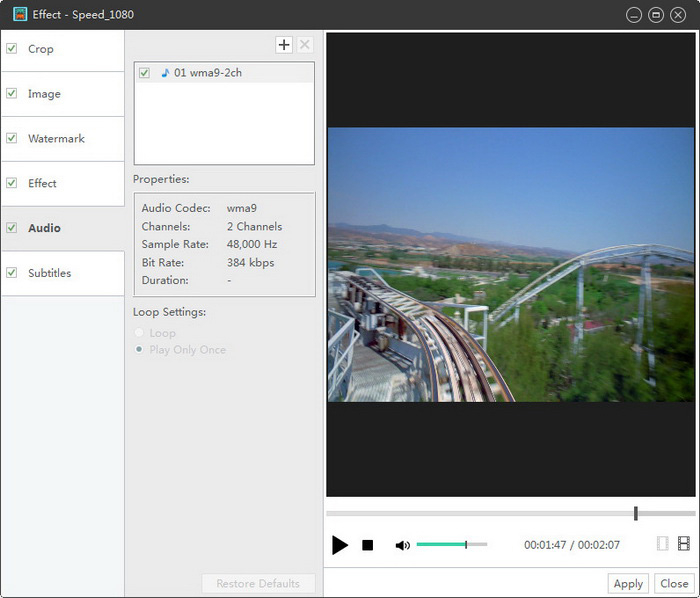
- Подготовьте аудиофайл. Желательно, чтобы его длительность соответствовала задаче до добавления в конвертер.
- Откройте Effects > Audio. Нажмите Add Audio Track и выберите файл.
- Выберите режим воспроизведения. Loop подходит короткому фону, Play Only Once — дорожке с заданной длительностью.
- Прослушайте начало и конец. Особенно внимательно проверьте момент, где короткая музыка начинает повторяться.
- Экспортируйте короткий тест. Убедитесь, что кодек и уровень звука устраивают на целевом устройстве.
Когда задача обратная и нужно извлечь звук из видео, в Profile выберите General Audio Format и нужный аудиоформат. Для подробного выбора между MP3, WAV и AAC можно использовать материал Xeon Live о том, как сохранить аудио из видео отдельным файлом.
Subtitles: добавить и проверить субтитры
Во вкладке Subtitles файл добавляется кнопкой Add Subtitles. В технических спецификациях Xilisoft перечислены SRT, ASS и SSA. После загрузки можно менять прозрачность, вертикальную позицию, шрифт, цвет, размер, стиль и межстрочный интервал. На совместимых профилях в интерфейсе также отображается вариант сохранения субтитров отдельным потоком.
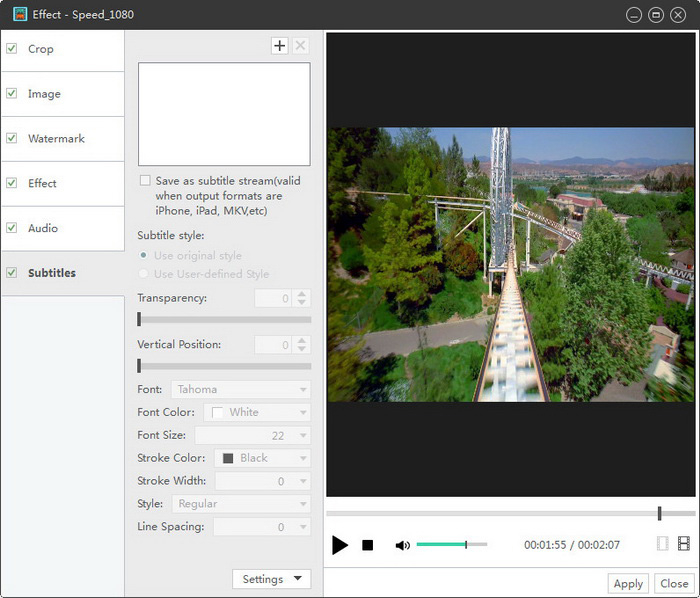
- Проверьте кодировку и тайминг файла. Субтитры должны корректно открываться до добавления в Xilisoft Video Converter.
- Нажмите Add Subtitles. Выберите SRT, ASS или SSA и активируйте нужный элемент в списке.
- Настройте вертикальную позицию. После кропа прежнее положение строк может оказаться слишком низким или закрыть важную часть кадра.
- Настройте шрифт и размер. Оцените читаемость не только в окне программы, но и на реальном разрешении вывода.
- Проверьте длинные реплики. Именно на них видны проблемы с межстрочным интервалом и выходом текста за безопасную область.
- Сделайте короткий экспорт. Перемотайте к нескольким репликам и убедитесь, что текст синхронен со звуком.
Встраивание субтитров — одна из тех операций, где контрольный файл обязателен: ошибка шрифта, кодировки или позиции повторится на всём ролике. Для более широкого разбора способов добавления субтитров на разных платформах есть отдельная инструкция Xeon Live о том, как вставить субтитры в видео.
Как подобрать качество, размер и профиль вывода
Главная ошибка при конвертации — считать, что большее разрешение и битрейт автоматически улучшают исходник. Xilisoft Video Converter позволяет вручную менять параметры, но они должны исходить из качества исходного файла и цели. Перекодирование 720p в 4K не восстанавливает утраченную детализацию, а слишком высокий битрейт лишь увеличивает размер. Поэтому настройка начинается с проверки источника и только затем переходит к выходному профилю.
- Посмотрите свойства исходника. Через Properties или внешнее средство определите разрешение, частоту кадров и приблизительный битрейт.
- Выберите ближайший профиль. Не создавайте конфигурацию с нуля, если готовый профиль уже соответствует контейнеру и устройству.
- Раскройте расширенные настройки. В Advanced Profile Settings корректируйте Video Size, Bitrate, Frame Rate, аудиокодек, Sample Rate и Channels только там, где это действительно требуется.
- Не повышайте частоту кадров без причины. Если исходник записан в 25 или 30 кадров/с, простое выставление 60 кадров/с не создаёт настоящую плавность движения.
- Сохраняйте изменённый профиль. Кнопка Save As нужна для повторяющихся задач: один раз настройте параметры, дайте профилю понятное имя и используйте дальше.
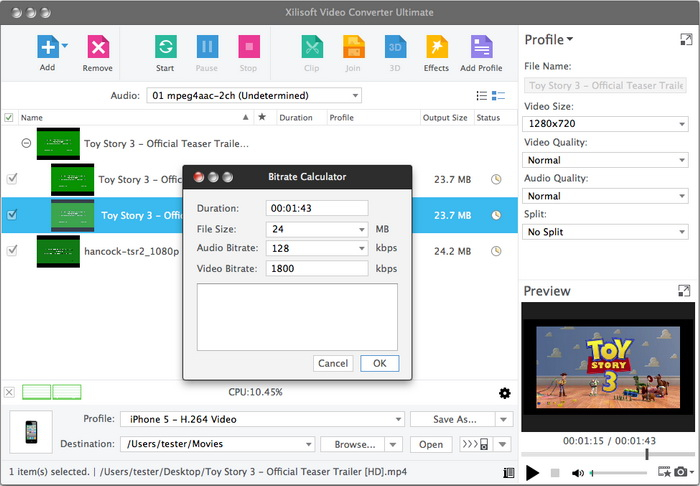
- Для точного лимита откройте Tools > Bitrate Calculator. Введите длительность или используйте текущую, задайте желаемый размер и аудиобитрейт; калькулятор подберёт видеобитрейт.
- Сверьте Output Size. Расчётный размер в очереди должен быть близок к вашей цели, но итог всё равно проверяется после реального экспорта.
Bitrate Calculator особенно полезен, когда файл должен укладываться в определённый объём: например, для ограниченного накопителя, архивной структуры или передачи через систему с лимитом. Этот метод лучше случайного снижения Video Quality, потому что сразу связывает длительность, аудиобитрейт и доступный размер с требуемым видеобитрейтом.
Split решает другую задачу: вместо сильного сжатия большой файл можно разделить на части по времени или размеру. Значение No Split оставляет один файл. Перед использованием разделения определите, сможет ли целевой плеер или система работать с несколькими частями и нужно ли сохранять непрерывность просмотра. Для мессенджеров и облачных систем иногда рациональнее уменьшить битрейт, а для старых носителей — разбить файл.
При уменьшении размера сохраняйте разумный порядок: сначала выберите современный и совместимый кодек, затем уменьшите битрейт, при необходимости снизьте разрешение и только после этого трогайте частоту кадров. Одновременное резкое снижение всех параметров затрудняет понимание, что именно испортило результат. Отдельный материал Xeon Live о том, как уменьшить вес видео с контролем качества, помогает выбрать стратегию для разных сценариев.
Для повторяемого процесса лучше завести несколько собственных профилей с названиями по назначению: например, архив, телефон, предпросмотр, отправка. Xilisoft Video Converter умеет сохранять изменённые профили, и это заметно сокращает число ручных действий. Главное — не использовать профиль как вечный шаблон: раз в несколько проектов сверяйте его с новым типом исходников и реальным устройством воспроизведения.
Как ускорить пакетную работу и использовать дополнительные режимы
Сильная сторона Xilisoft Video Converter — не отдельная скорость кодека, а организация очереди. Программа поддерживает пакетную обработку, несколько вариантов вывода для одного исходника, многопоточность, фоновые задачи и аппаратное ускорение на совместимом оборудовании. Производитель отдельно описывает NVIDIA CUDA и AMD APP; такие режимы зависят от конкретного кодека, профиля и видеокарты, поэтому наличие значка GPU не означает одинаковое ускорение для всех файлов.
Для массовой работы используйте следующий порядок. Сначала загрузите всю группу и назначьте базовые профили. Затем создайте дополнительные варианты для тех исходников, где требуется несколько выходов. После этого сохраните часто повторяющиеся параметры через Save As. Перед запуском проверьте Destination для всей очереди, чтобы разные версии не перемешались с исходниками.
- Несколько выходов из одного источника. Выделите ролик и нажмите Add Profile. Для дочернего элемента выберите другой профиль: например, один MP4 высокого качества и один облегчённый вариант.
- Пакет с разными профилями. Не обязательно приводить всю очередь к одному формату. Настраивайте строки по назначению, затем запускайте отмеченные элементы вместе.
- Фоновая работа. В старой документации предусмотрен режим Run Background, а в Preferences — настройки поведения после завершения. Это удобно для длинных ночных очередей.
- Аппаратное ускорение. Следите за индикаторами CUDA/AMD APP и проверяйте реальную загрузку системы на тестовом файле. Для части профилей обработка остаётся процессорной.
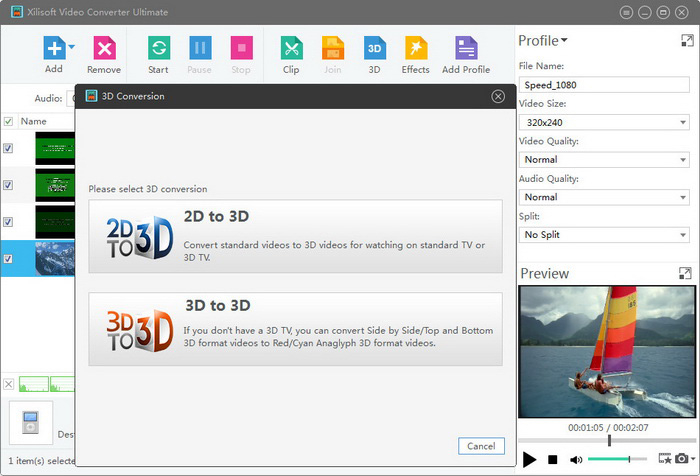
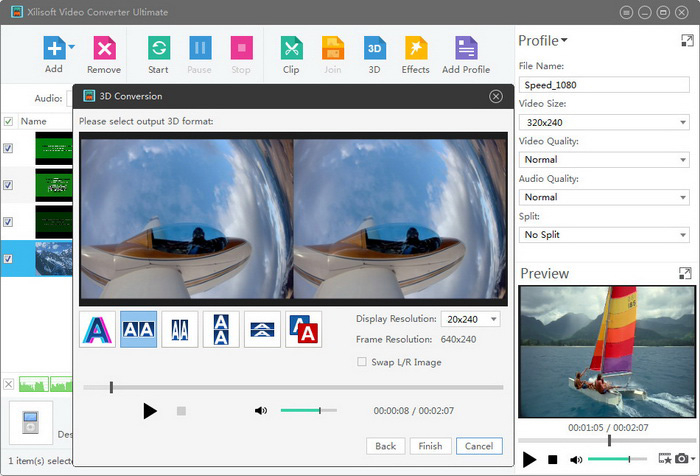
- 3D Conversion. Для 2D to 3D сначала выбирается режим вывода — Anaglyph, Side by Side или Top and Bottom — затем глубина и при необходимости Swap L/R Image. Для 3D to 3D отдельно задаются исходный и целевой режимы.
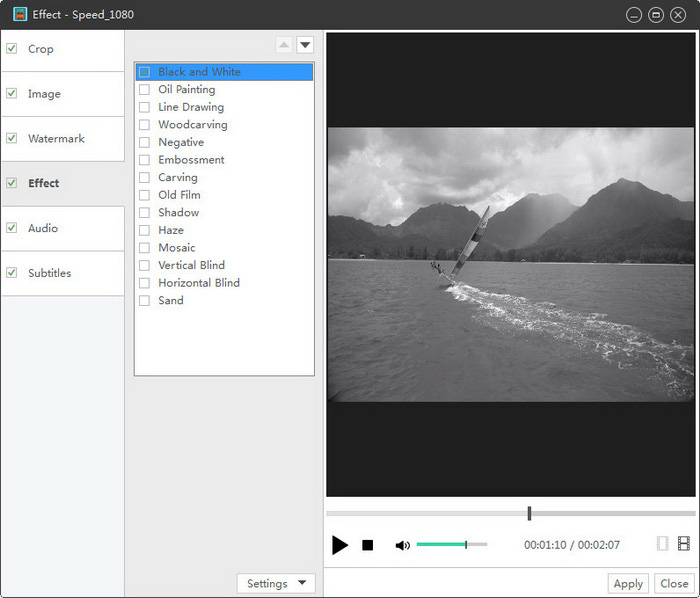
- Не смешивайте редкие функции с массовой очередью без теста. 3D, художественные эффекты и несколько водяных знаков сначала проверяйте на коротком фрагменте.
3D-функции сегодня нужны редко, но в программе они реализованы отдельным модулем, а не простым переключателем. После выбора 2D to 3D можно задать Anaglyph (Red/Cyan), Side by Side, Side by Side Half-Width, Top and Bottom или Half-Height, изменить 3D Depth и переставить левое и правое изображение. Для архивного 3D-контента это остаётся полезным инструментом; для обычных роликов модуль просто не используется.
Чтобы ускорить рабочий процесс без ухудшения качества, лучше оптимизировать не битрейт на глаз, а организацию: сохранённые профили, контрольный короткий экспорт, единая папка результата, понятные имена, запуск только отмеченных строк и отдельные очереди для тяжёлых эффектов. Такой подход экономит больше времени, чем бесконечное переключение параметров кодирования.
Горячая клавиша запуска в старом интерфейсе отображается в подсказке Start как Ctrl+F5. Но основной выигрыш здесь дают не горячие клавиши, а отсутствие повторной настройки: один раз подготовленный профиль и несколько output profiles на исходник превращают типовую операцию в два-три действия. Для редких задач вроде 3D лучше оставлять настройки локальными и не сохранять их в универсальный профиль.
Как находить ошибки и проверять готовый файл
Проверку лучше строить по цепочке источник → профиль → правки → готовый файл. Большинство проблем появляется не во время самой конвертации, а из-за неподходящего профиля, ошибочного кропа, неверно выбранной дорожки или чрезмерного снижения битрейта. Xilisoft Video Converter даёт Comparing Preview для визуальных правок, но окончательная проверка всегда проводится на экспортированном файле.
- Сначала исключите проблему источника. Проиграйте оригинал и проверьте, что дефект не присутствует до конвертации.
- Сбросьте лишние эффекты. В Effects используйте Restore Defaults или временно отключите спорную правку и повторите короткий экспорт.
- Проверьте Profile. Для проблем совместимости возьмите более универсальный контейнер и кодек вместо редкого устройства или старого пресета.
- Сравните Video Size и соотношение сторон. Искажение геометрии часто связано с несогласованным масштабированием и кропом.
- Проверьте аудиодорожку и Channels. Если звука нет или он воспроизводится неверно, временно вернитесь к стандартному AAC/стерео-профилю и уберите внешнюю дорожку.
- При проблемах с субтитрами экспортируйте короткий фрагмент с несколькими репликами. Так быстрее выявить кодировку, позицию и синхронизацию.
- Для зависаний уменьшите сложность теста. Один короткий файл, без Effects и 3D, с базовым профилем отделит проблему исходника от сочетания настроек.
После завершения обязательно проверяйте четыре вещи: длительность, изображение, звук и размер. Длительность должна совпадать с ожидаемой или с выбранным Clip. Изображение — не иметь неожиданного растяжения, полос или обрезанных объектов. Звук — идти синхронно и нужной дорожкой. Размер — соответствовать расчёту настолько, чтобы выбранная стратегия сжатия сохраняла смысл.
Отдельно учитывайте возраст продукта. Каталог профилей содержит много устройств прошлых поколений, а часть аппаратных оптимизаций описана через CUDA и AMD APP старых поколений. Это не мешает обычной конвертации, но требует осторожности с современными кодеками и новыми GPU: ориентируйтесь на фактический результат и совместимость, а не на название старого пресета.
Плюсы, минусы, альтернативы и кому программа подходит
Xilisoft Video Converter лучше всего воспринимать как зрелый локальный конвертер с развитой системой профилей и встроенной подготовкой перед экспортом. Его главное отличие от более новых продуктов — сочетание ручного контроля и большого числа исторических форматов и устройств. Это полезно для архивов и разнородной медиатеки, но одновременно показывает возраст интерфейса и продуктовой концепции.
Плюсы
- Широкий набор входных и выходных видео- и аудиоформатов, включая старые контейнеры и профили устройств.
- Пакетная очередь с возможностью назначать разные профили разным файлам.
- Add Profile позволяет получать несколько вариантов результата из одного исходника без повторного импорта.
- Есть Clip, Join, Crop, базовая коррекция, водяные знаки, внешняя аудиодорожка и субтитры.
- Bitrate Calculator помогает подогнать размер под конкретный лимит вместо случайного изменения качества.
- Собственные профили можно сохранять и повторно применять в регулярных задачах.
- Поддерживаются 3D-преобразования, что редко встречается в обычных современных конвертерах.
Минусы
- Интерфейс визуально устарел и содержит много пресетов для устройств прошлых поколений.
- Программа не заменяет полноценный нелинейный монтаж, многодорожечный звук и глубокую цветокоррекцию.
- Современные функции вроде AI-апскейлинга и генеративных инструментов не являются частью её основной концепции.
- Старые профили аппаратного ускорения требуют проверки на конкретной видеокарте и конкретном кодеке.
- Большое число параметров повышает риск получить несовместимый или неоправданно тяжёлый файл, если менять их без контрольного экспорта.
Среди альтернатив логично смотреть на четыре программы. HandBrake — современный open source транскодер с MP4, MKV и WebM, актуальными видеоэнкодерами, очередью и развитой системой пресетов; он сильнее там, где нужен чистая современная схема кодирования. Movavi Video Converter предлагает более современный интерфейс, пакетную обработку и AI-апскейлинг, поэтому проще для пользователя, который не хочет глубоко разбираться в старых профилях. Any Video Converter развился в более широкий медиа-комбайн с большим каталогом форматов и AI-инструментами. Format Factory остаётся бесплатным многофункциональным инструментом с конвертацией, join/split, crop, mux и другими утилитарными операциями.
Если важен строгий современный транскодинг, стоит сравнить этот сценарий с обзором HandBrake на Xeon Live. Для более привычного коммерческого интерфейса есть обзор Movavi Video Converter. А тем, кому нужен универсальный бесплатный комбайн, полезно посмотреть обзор Format Factory.
Кому подойдёт
- Пользователям с большой коллекцией старых AVI, WMV, VOB, RMVB, MTS, M2TS и других разноформатных файлов.
- Тем, кому нужны пакетная очередь, готовые профили устройств и ручная настройка результата.
- Тем, кто хочет перед экспортом обрезать сегменты, соединить клипы, добавить субтитры, водяной знак или внешнюю дорожку без отдельного редактора.
- Тем, кому важно получить несколько версий одного исходника за один цикл обработки.
Кому лучше выбрать другой инструмент
- Монтажёрам, которым нужен таймлайн, многодорожечный звук, сложные переходы, маски и профессиональная цветокоррекция.
- Пользователям, для которых приоритетны современные AI-функции улучшения и автоматизации.
- Тем, кто работает только с современными H.264/H.265/AV1-процессами и предпочитает свежую кодировочную базу и открытый инструмент.
- Тем, кому достаточно одного простого онлайн-преобразования и не нужна локальная очередь, пресеты и ручная настройка.
Практическая рекомендация проста: Xilisoft Video Converter имеет смысл выбирать для локальной пакетной конвертации, старых форматов, профилей устройств и предэкспортной подготовки. Начинайте с готового Profile, меняйте только понятные параметры, сохраняйте удачные настройки через Save As и всегда делайте короткий контрольный экспорт перед большой очередью. Такой режим работы раскрывает сильные стороны программы и одновременно снижает риск ошибок, которые появляются при излишнем ручном вмешательстве.