Xilisoft Audio Converter: где скачать и как пользоваться
Xilisoft Audio Converter — настольная утилита для перекодирования аудио и извлечения звука из видео. На странице Xeon Live можно скачать Xilisoft Audio Converter бесплатно, а дальше имеет смысл сразу разобраться с профилями, параметрами качества, пакетной очередью, фрагментами и проверкой результата: именно эти функции определяют, будет ли конвертация предсказуемой, а не просто быстрой.
Что делает Xilisoft Audio Converter и кому он нужен
Xilisoft Audio Converter решает узкий, но практичный круг задач: переводит аудиофайлы из одного формата в другой, извлекает звуковую дорожку из видео, обрабатывает несколько файлов в одной очереди, умеет делить результат на части, создавать несколько выходных вариантов для одного источника, менять параметры кодирования, редактировать метаданные и применять простые эффекты. Это не многодорожечный редактор и не DAW: здесь нет проекта с дорожками, шин, автоматизации микса и полноценного монтажа. Поэтому программу логично рассматривать как конвертер и подготовительный инструмент перед дальнейшей обработкой.
Текущая продуктовая страница Xilisoft перечисляет среди входных аудиоформатов MP3, WMA, AAC, WAV, CDA, OGG, FLAC, APE, CUE, M4A, RA, RAM, AC3, MP2, AIFF, AU и MPA, а среди выходных — AAC, AC3, AIFF, APE, AU, FLAC, M4A, MP2, MP3, OGG, RA, WAV и WMA, включая lossless-варианты WAV и WMA. Для видео поддерживается широкий набор контейнеров и кодеков, поэтому программа подходит для извлечения звука из MP4, MKV, AVI, MOV, FLV, WMV и ряда других файлов. В повседневной работе важнее не сам перечень, а то, что аудио и видео добавляются в одну очередь и дальше подчиняются общей схеме выбора выходного профиля.
Рабочая схема в одном окне
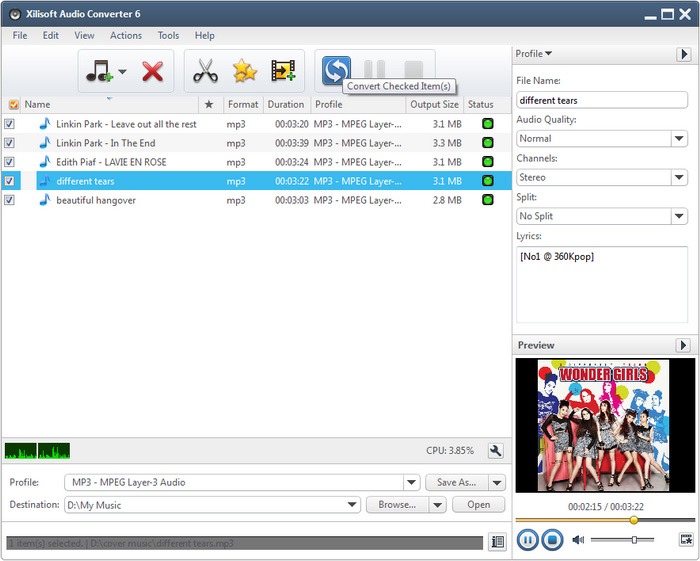
Интерфейс версии 6 построен вокруг одного главного окна. Сверху находятся меню File, Edit, View, Actions, Tools и Help и крупные кнопки добавления, удаления, работы с фрагментами, эффектами, дополнительными профилями и управления конвертацией. В центре расположена очередь файлов с колонками Name, Format, Duration, Profile, Output Size и Status. Справа находится блок Profile с именем результата, Audio Quality, Channels, Split и областью Preview. Внизу — основной список Profile, путь Destination, Browse и Open. Такая компоновка позволяет пройти весь базовый цикл без переходов между отдельными мастерами.
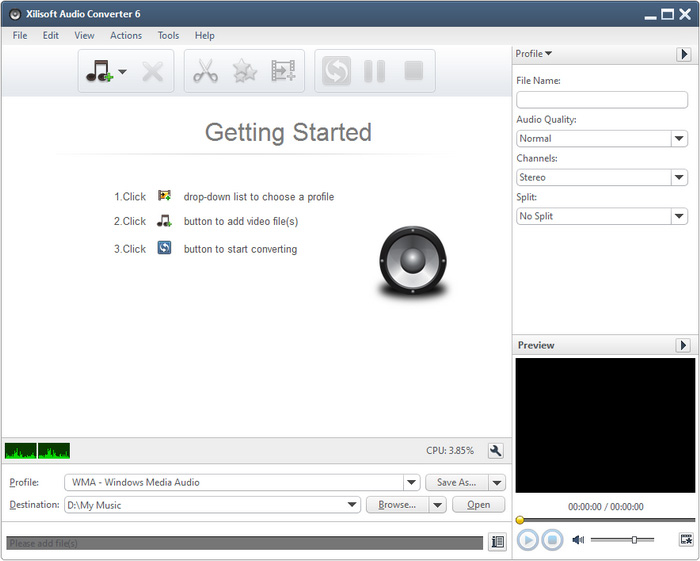
На старых страницах справки встречаются названия Encoder и Encode, а на официальных скриншотах шестой версии — Profile и Convert Checked Item(s). Логика одинаковая: сначала добавляется источник, затем выбирается профиль, задаётся папка назначения и запускается обработка отмеченных элементов. Для пользователя это важное различие терминов: при чтении старой инструкции не нужно искать отдельный современный модуль Encoder — его роль выполняет список Profile в нижней части окна.
Выбор формата стоит начинать с задачи. Для универсального воспроизведения чаще подходит MP3; особенности кодирования и битрейта подробно разобраны в материале о формате MP3. Для хранения без потерь удобен FLAC, а WAV полезен как несжатый или слабо обработанный рабочий файл перед монтажом. Сравнение подходов к хранению есть в разборе FLAC и MP3. Xilisoft Audio Converter не улучшает исходную запись сам по себе: он меняет представление аудиоданных в соответствии с выбранным профилем и параметрами.
Как конвертировать один файл и целую папку
Базовый сценарий лучше освоить на одном коротком файле, а затем повторить его для папки или коллекции. В версии 6 рабочая последовательность проходит через Add File(s), очередь, Profile, Destination и Convert Checked Item(s). Перед запуском полезно сделать две проверки: убедиться, что нужные строки отмечены флажками слева, и посмотреть, какой профиль назначен каждой строке. Это предотвращает две распространённые ошибки — запуск пустой очереди и перекодирование в не тот формат.
Базовый сценарий: Add File(s) → Profile → Destination → Convert
Шаг 1. Нажмите кнопку Add File(s) на верхней панели. В диалоге выбора откройте папку с исходником, выделите один файл или несколько и подтвердите добавление. Для массовой загрузки удобно заранее собрать исходники в одну папку; старая справка Xilisoft также описывает выделение нескольких файлов через Ctrl. После импорта строки появляются в центре окна, а слева у каждой строки доступен флажок включения в обработку.
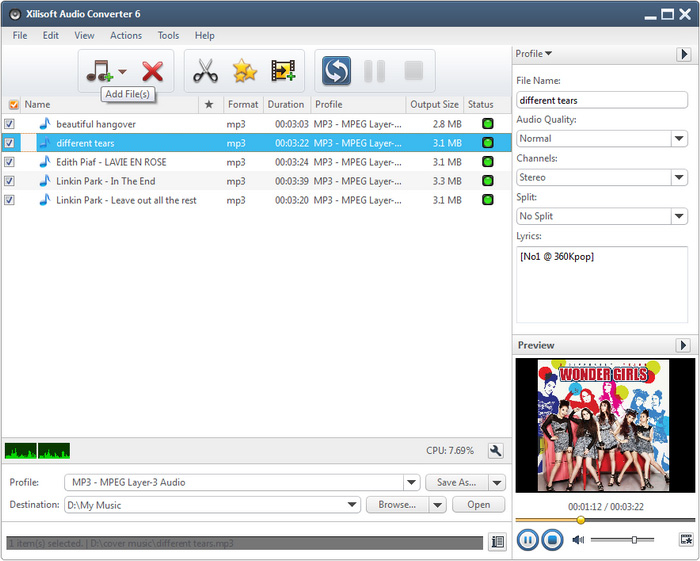
Шаг 2. Просмотрите колонку Format и Duration. Эти данные помогают быстро обнаружить случайно добавленный ролик, короткий служебный файл или трек, который уже находится в нужном формате. Лишнюю строку выделите и удалите кнопкой с красным крестом. Удаление из очереди не стирает исходник с диска: оно только исключает позицию из текущего задания. Для большой коллекции сначала очищайте очередь, а потом загружайте следующую папку — так проще контролировать назначение профилей и результаты.
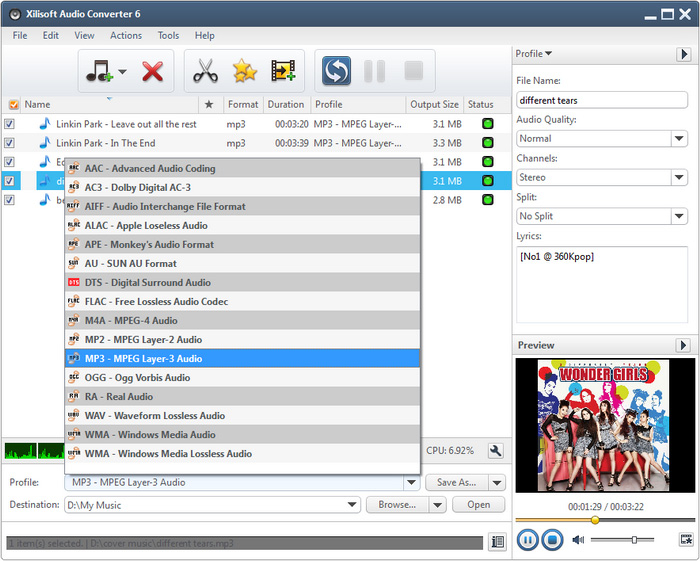
Шаг 3. Выделите строку и откройте нижний список Profile. Выберите целевой формат или профиль устройства. На скриншотах доступны, в частности, AAC, AC3, AIFF, ALAC, APE, AU, DTS, FLAC, M4A, MP2, MP3, OGG, RA, WAV, WMA и lossless-варианты. Не ориентируйтесь только на расширение: профиль определяет и кодек, и набор допустимых параметров. Для обычной музыки в совместимой экосистеме чаще берут MP3 или AAC/M4A; для дальнейшего монтажа — WAV; для хранения без потерь — FLAC.
Шаг 4. В правом блоке быстро проверьте Audio Quality, Channels и Split. Для первого запуска оставьте профильные значения без ручной подстройки, кроме случаев, когда конечное устройство требует конкретного режима. Особенно не стоит без необходимости менять частоту дискретизации и каналы: преобразование этих параметров добавляет лишнюю обработку. Нужные тонкие параметры находятся в Advanced Profile Settings и рассматриваются отдельно ниже.
Шаг 5. В поле Destination задайте папку результата. Нажмите Browse, выберите отдельный каталог и подтвердите его. Для серийных заданий удобно разделять исходники и экспорт: например, хранить оригиналы в одной папке, а готовые MP3 — в другой. Это упрощает сравнение и исключает путаницу при одинаковых именах. Кнопка Open рядом с Destination открывает выбранную папку и помогает заранее проверить, что путь доступен для записи.
Шаг 6. Проверьте флажки слева от строк и нажмите Convert Checked Item(s). Во время обработки следите за колонкой Status и нижней строкой состояния. Пауза и остановка доступны отдельными кнопками на панели. После завершения откройте папку Destination, убедитесь, что число созданных файлов совпадает с числом обработанных строк, а затем запустите один-два результата во встроенном Preview или обычном проигрывателе. Для длинной очереди не ограничивайтесь фактом появления файлов: откройте начало, середину и конец нескольких треков, чтобы исключить обрыв или пустой результат.
- Для одного файла: добавьте исходник, назначьте один Profile, укажите Destination и запустите Convert Checked Item(s).
- Для альбома: добавьте все треки одной папкой, выделите группу, назначьте общий профиль и только после этого запускайте очередь.
- Для смешанной папки: сначала отсортируйте строки по Format или Name, затем назначайте профили группами, чтобы не перекодировать всё одним шаблоном.
- Для повторяемой работы: сохраняйте отдельную папку экспорта и проверяйте результат до удаления или переноса исходников.
Практический критерий успешной конвертации состоит из трёх пунктов: файл создан в правильной папке, длительность совпадает с исходником или заданным фрагментом, а воспроизведение проходит без пауз и заметных артефактов. Размер файла сам по себе не подтверждает качество. При слишком низком битрейте MP3 становится меньше ценой потери деталей, а большой WAV остаётся нормальным следствием несжатого PCM. Поэтому после первой партии всегда полезно сравнить один исходник и один результат на одинаковой громкости.
Как выбрать формат и настроить качество без лишнего перекодирования
Качество в Xilisoft Audio Converter определяется связкой исходник → выходной кодек → битрейт → частота дискретизации → каналы. Профиль задаёт стартовые значения, а Advanced Profile Settings позволяет их уточнить. Правильная стратегия проста: не повышать параметры выше реальных возможностей источника и не выполнять лишнее преобразование. Перевод MP3 в FLAC не возвращает информацию, потерянную при первом сжатии; он лишь создаёт lossless-контейнер для уже сжатого звука. Для настоящего архива берите FLAC из WAV, CD или другого lossless-источника.
Profile и Advanced Profile Settings: что менять в первую очередь
Шаг 1. Выделите файл, потому что параметры справа относятся к активной строке или её профилю. Откройте Profile и выберите целевой формат. На официальном скриншоте список профилей сразу показывает тип кодека и назначение, поэтому удобнее сначала решить вопрос формата, а уже затем открывать расширенные параметры. Для музыки с приоритетом совместимости выбирают MP3; для экосистем, где нужен MPEG-4 Audio, — AAC/M4A; для несжатого рабочего обмена — WAV; для lossless-хранения — FLAC.
Шаг 2. Разверните расширенную панель Profile стрелкой в правой части блока. В Advanced Profile Settings доступны параметры Extension, Start Time, Length, File Size Limit, Audio Codec, Sample Rate, Bitrate, Channels, Volume, Encode Mode, VBR Quality и Metadata. Набор активных строк зависит от выбранного профиля. Сначала меняйте только те поля, которые нужны для конечного устройства или сервиса; остальное оставляйте в значениях профиля. Такой порядок снижает риск получить несовместимую комбинацию кодека и контейнера.
Шаг 3. Настройте Bitrate для сжатых форматов. Для речи приоритетом обычно становится размер, для музыки — сохранение деталей. Xilisoft Audio Converter позволяет выбрать или ввести значение в пределах, поддерживаемых кодеком. Не делайте битрейт выше исходного только ради большей цифры: при перекодировании из уже сжатого источника это увеличит файл, но не восстановит потерянный сигнал. Для MP3 ориентируйтесь на исходную задачу и реальное качество записи, а после экспорта сравнивайте фрагмент с исходником в наушниках.
Шаг 4. Проверьте Sample Rate. Для обычной музыкальной коллекции разумно сохранять частоту источника, когда нет требования её менять. Принудительное повышение частоты дискретизации не добавляет новых деталей. Понижение используют для совместимости или экономии места, но результат нужно прослушать. Подробная логика кодеков и потерь разобрана в материале об аудиокодеках; она помогает понять, почему выбор профиля важнее простого изменения расширения файла.
Шаг 5. Проверьте Channels. Стереоматериал сохраняйте в Stereo, когда конечное устройство это поддерживает. Для монофонической речи переход в Mono уменьшает поток данных и не создаёт ложного стерео. Обратное преобразование моно в стерео не делает запись пространственнее: программа лишь формирует два канала из одного источника. Поэтому канализацию выбирают по содержанию и требованиям воспроизведения, а не по принципу больше значит лучше.
Шаг 6. Для MP3 и других поддерживаемых профилей оцените Encode Mode. На скриншоте расширенной панели видны CBR и параметр VBR Quality. CBR удобен там, где требуется постоянный поток и предсказуемость совместимости; VBR распределяет битрейт по сложности материала. После выбора режима сделайте тест на одном треке, проверьте размер, длительность и проблемные места с плотными высокими частотами. Только после этого применяйте настройки ко всей библиотеке.
Шаг 7. Нажмите Save As рядом с нижним Profile, когда конфигурацию нужно повторять. Сохранённый профиль позволяет не вводить одни и те же параметры для каждой партии. Название лучше строить по задаче, а не по абстрактному качеству: например, MP3 для автомагнитолы, FLAC архив или WAV монтаж. Так в дальнейшем легче понять назначение пресета и не перепутать параметры для разных сценариев.
Для WAV полезно заранее решить, нужен ли несжатый рабочий файл или просто совместимый контейнер. Разбор особенностей формата есть в материале о WAV. При переводе MP3 в WAV качество исходного MP3 не улучшается; меняется способ хранения. Для реального lossless-архива исходником должен быть CD, WAV, FLAC или другой материал без потерь.
Как извлечь звук из видео и сохранить только нужный фрагмент
Xilisoft Audio Converter принимает видеофайлы как источник аудио и сохраняет звуковую дорожку в выбранный аудиоформат. Рабочая логика почти не отличается от обычной конвертации: Add File(s), Profile, параметры, Destination и Convert Checked Item(s). Разница появляется на этапе проверки: у видео важно убедиться, что программа прочитала нужную дорожку, а при обработке фрагмента — что границы выставлены точно и не обрезают начало или конец реплики.
Видео → аудио и Clip: последовательность без потери нужного участка
Шаг 1. Добавьте MP4, MKV, AVI, MOV, FLV или другой поддерживаемый видеофайл через Add File(s). После появления строки включите Preview и прослушайте несколько секунд, чтобы убедиться, что аудио действительно присутствует. Для роликов с несколькими дорожками базовый Xilisoft Audio Converter не предоставляет монтажного интерфейса уровня видеоредактора, поэтому исходный файл лучше заранее подготовить с нужной дорожкой, когда контейнер сложный или содержит несколько вариантов звука.
Шаг 2. Выберите выходной Profile. Для лекции или речи достаточно совместимого сжатого формата; для дальнейшей обработки удобнее WAV или FLAC. Для публикации или мобильного прослушивания обычно берут MP3 или AAC/M4A. Не переносите видеопараметры в аудиозадачу: разрешение и частота кадров здесь не влияют на результат, потому что на выходе остаётся только звуковой поток.
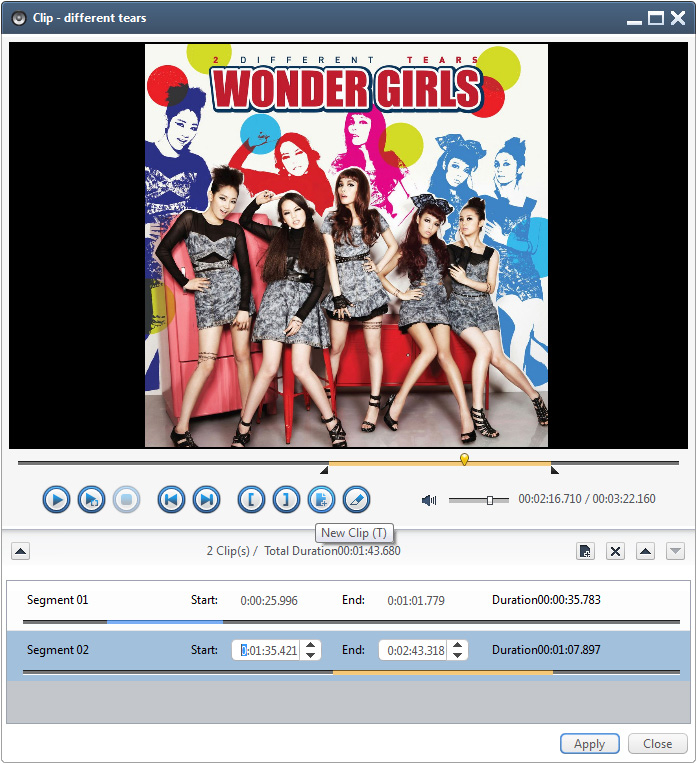
Шаг 3. Чтобы сохранить не весь ролик, выделите источник и нажмите кнопку Clip с ножницами. Откроется отдельное окно с проигрывателем, шкалой времени и списком Segment. Запустите воспроизведение, найдите начало нужного участка и задайте Start, затем найдите конец и задайте End. Значения можно уточнить численно. Сразу проверьте Duration сегмента: она должна соответствовать ожидаемой длине фрагмента.
Шаг 4. Для нескольких фрагментов нажмите New Clip и повторите установку границ. В нижней части окна каждый Segment показывает Start, End и Duration, поэтому список удобно использовать как контрольную ведомость. Ненужный сегмент удалите до применения, а порядок выстройте так, как он должен появиться в очереди. После настройки нажмите Apply и Close — фрагменты возвращаются в основное окно как отдельные позиции для дальнейшей конвертации.
Шаг 5. Назначьте профили созданным сегментам. Для одного и того же ролика допустимо сделать, например, MP3 для прослушивания и WAV для монтажа. Если нужен только один вариант, оставьте один профиль, чтобы не плодить лишние файлы. В Destination выберите отдельную папку с понятным названием, затем запустите Convert Checked Item(s). После завершения обязательно прослушайте первые и последние две-три секунды каждого фрагмента: чаще всего ошибки нарезки проявляются именно на границах.
Для обычного извлечения без нарезки полезно сверить процесс с отдельным материалом о преобразовании видео в MP3. Xilisoft Audio Converter удобен тем, что не требует отдельного режима video-to-audio: видео попадает в ту же очередь, что и музыка, а дальнейший результат задаётся аудиопрофилем.
Шаг 6. При заметном шуме после извлечения не пытайтесь лечить его повышением битрейта. В старой официальной FAQ Xilisoft прямо отмечается, что некоторые AVI с определёнными кодеками дают неудовлетворительный звук при извлечении. Правильная проверка состоит в сравнении: сначала проиграйте звук в исходном видео, затем экспортируйте короткий тестовый фрагмент в WAV. Если проблема появляется только после извлечения, подготовьте видео в более совместимом формате специализированным видеоконвертером и повторите операцию.
Как ускорить пакетную работу: несколько профилей, Split и очередь
Сильная сторона Xilisoft Audio Converter раскрывается на десятках файлов. Программа поддерживает пакетную обработку, многопоточность и многоядерные процессоры, а для одного исходника можно назначить несколько выходных профилей. Это позволяет за один проход получить разные варианты библиотеки, но одновременно повышает требования к организации очереди: важно видеть, какой профиль относится к каждой строке, какие элементы отмечены и куда сохраняются результаты.
Add Output Profile и Split: как не запутаться в десятках результатов
Шаг 1. Загрузите исходники одной логической группой: альбом, выпуск подкаста, набор интервью или папку роликов. После импорта проверьте порядок и снимите флажки с файлов, которые пока не нужно обрабатывать. Такой приём лучше, чем удалять их из очереди, когда требуется вернуться к ним позже. Центральная таблица показывает Profile и Output Size, поэтому используйте её как список заданий, а не только как список файлов.
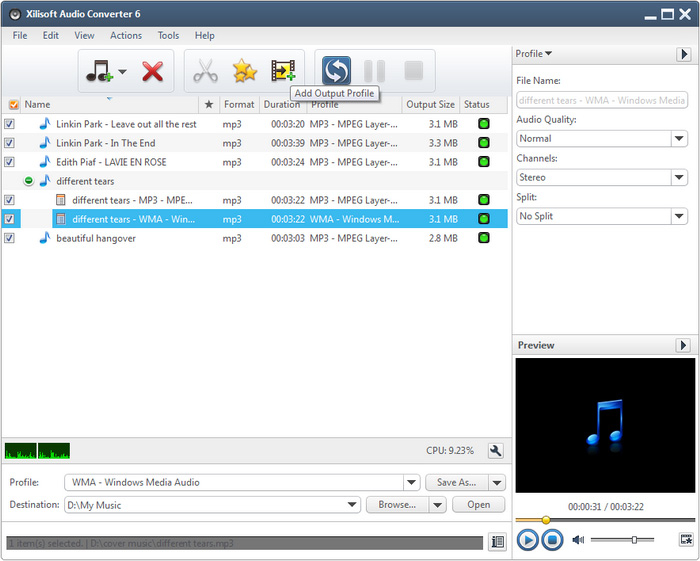
Шаг 2. Чтобы получить два формата из одного источника, выделите файл, назначьте первый Profile, затем нажмите Add Output Profile — кнопку с пиктограммой плёнки и зелёным плюсом на официальном скриншоте. Под исходником появится дополнительная строка профиля. Выделите её и выберите второй формат. Повторите операцию только для реально нужных вариантов. Например, из FLAC можно сделать MP3 для телефона и сохранить исходный FLAC как архив, но конвертировать FLAC в другой FLAC без причины бессмысленно.
Шаг 3. Для разных выходов задавайте отдельные профили качества. MP3 для портативного устройства и WAV для монтажа требуют разных параметров. Не используйте общий пресет только потому, что он уже выбран: проверьте Bitrate, Sample Rate и Channels для каждой дочерней строки. При большом числе заданий полезно временно оставить в таблице только информативные колонки через View, чтобы Profile и Status постоянно были перед глазами.
Шаг 4. Когда конечное устройство ограничивает размер файла, используйте Split в правой панели. Продуктовая страница Xilisoft подтверждает деление по размеру или длительности. Выберите подходящий режим Split и задайте ограничение в соответствии с задачей. После пробной конвертации проверьте, что части воспроизводятся последовательно, их суммарная длительность соответствует исходнику и в местах разбиения нет пропущенного фрагмента.
Шаг 5. Для точного целевого размера используйте Bitrate Calculator, который Xilisoft включает в программу. Сначала выделите конкретное задание, затем откройте инструмент из Tools и укажите требуемый объём. Калькулятор подбирает битрейт под заданный размер. После применения снова посмотрите параметры профиля и сделайте тестовый экспорт: расчёт помогает попасть в объём, но качество всё равно определяется тем, сколько битов остаётся на секунду звука.
Шаг 6. На длинной очереди сначала выполните контрольный прогон на двух-трёх файлах. Убедитесь, что имена, расширения и Destination формируются правильно, а затем запускайте всю партию. Xilisoft Audio Converter поддерживает фоновую обработку и может выполнять системные действия после завершения, поэтому длинную задачу удобно оставить без постоянного наблюдения. Перед таким запуском особенно важно проверить папку назначения и свободное место: большой пакет WAV или несколько профилей на каждый источник быстро увеличивают итоговый объём.
Шаг 7. После завершения отсортируйте папку результата по типу или расширению и сравните количество файлов с числом заданий. Для схемы один источник → два профиля количество результатов должно увеличиться соответственно. Затем выборочно проверьте по одному файлу каждого профиля. Такой контроль быстрее, чем прослушивать всю библиотеку, но выявляет системные ошибки настройки: неверный битрейт, случайный Mono, неправильный Split или неподходящий Destination.
Как применить эффекты и проверить звук до массовой конвертации
В Xilisoft Audio Converter есть базовые эффекты Fade In/Out, Normalize, Band Pass, Chorus, Flanger и Echo; продуктовая страница также указывает изменение скорости. Эти инструменты полезны для простой подготовки материала, но не заменяют полноценный редактор. Правильный подход — применять эффекты только к копии или к выходному файлу, прослушивать результат на коротком фрагменте и не пытаться решать эквализацией или нормализацией проблемы, которые требуют монтажа, шумоподавления или реставрации.
Effect и Preview: порядок применения и контроля
Шаг 1. Выделите один файл и нажмите кнопку Effect на панели. Откроется окно с перечнем эффектов слева и параметрами справа. Не начинайте с целого альбома: выберите типичный трек или самый проблемный материал, чтобы оценить результат на нём. Для корректировки громкости первым кандидатом становится Normalize; для мягкого входа и выхода — Fade In/Out; Echo, Chorus и Flanger относятся уже к художественной обработке и требуют особенно осторожной настройки.
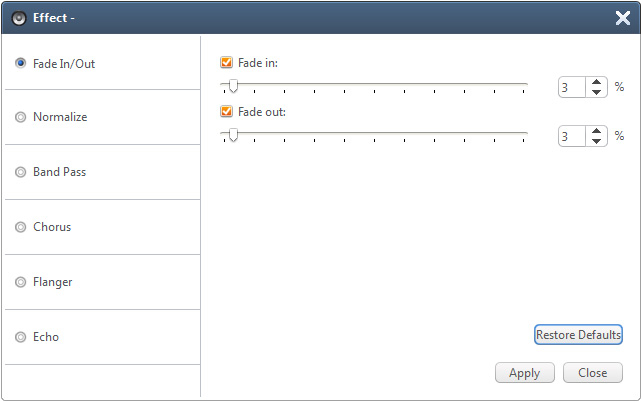
Шаг 2. Для Fade In/Out включите нужные флажки и задайте величину изменения. После Apply вернитесь в главное окно и прослушайте тест. Цель здесь — убрать резкий старт или окончание, а не заметно изменить всю динамику трека. При речи короткое плавное появление помогает скрыть щелчок на границе; на музыке слишком длинный Fade может съесть атаку первого звука, поэтому проверяйте именно начало композиции.
Шаг 3. Для Normalize не путайте нормализацию с компрессией. Xilisoft Audio Converter может привести уровень к более удобному диапазону, но он не заменяет динамическую обработку сложного микса. После применения сравните несколько самых тихих и громких мест. При заметном дыхании шума, искажениях или слишком резкой разнице вернитесь к исходному файлу и выполняйте полноценную обработку в аудиоредакторе. Общие принципы такой работы разобраны в материале об обработке аудио на компьютере.
Шаг 4. Band Pass, Chorus, Flanger и Echo используйте как специальные эффекты, а не как обязательное улучшение. Сначала примените один эффект, сохраните тестовый файл и прослушайте его. Затем возвращайтесь к настройкам. Последовательное добавление нескольких эффектов без промежуточной проверки затрудняет поиск причины, когда звук становится хуже. Для деловой речи и учебных записей чаще достаточно вообще не применять эти эффекты.
Шаг 5. Перед запуском всей очереди воспользуйтесь Preview в правой части главного окна. Проигрыватель помогает убедиться, что исходник открывается и соответствует выбранной строке. После конвертации откройте результат через папку Destination и сравните его отдельно. Preview полезен для быстрой проверки, но итоговый контроль лучше проводить на файле, который фактически записан на диск: именно он будет передан на устройство, загружен в редактор или отправлен дальше.
Шаг 6. Для каждого нового пресета эффектов делайте короткий A/B-тест: исходник и результат на одинаковой громкости. Сначала слушайте артефакты, потом субъективную выразительность. При нормализации проверьте отсутствие клиппинга и резкого шума в паузах; при Fade — границы; при Echo — разборчивость речи; при Chorus и Flanger — фазовые изменения. Такой порядок позволяет использовать встроенную обработку как полезное дополнение, а не как набор случайных украшений.
Как сохранить профиль, метаданные и предсказуемый экспорт
Для повторяемой работы мало один раз подобрать хороший формат. Нужны понятные пресеты, аккуратные метаданные и стабильный путь экспорта. В версии 6 Xilisoft Audio Converter объединяет эти задачи вокруг Profile, кнопки Save As, Advanced Profile Settings и Destination. Особенно это важно для библиотек: после конвертации должны сохраняться не только звуковые данные, но и понятные имена, теги и структура папок, иначе выигрыш от массовой обработки быстро теряется.
Advanced Profile Settings, Save As и Metadata
Шаг 1. Выберите типичный файл и настройте профиль полностью: формат, Bitrate, Sample Rate, Channels, Encode Mode и при необходимости Split. Затем нажмите Save As рядом со списком Profile. Назовите пресет по назначению. Такой профиль становится рабочим шаблоном для следующих партий и снижает риск, что два сотрудника или две разные сессии будут использовать разные параметры под одной и той же задачей.
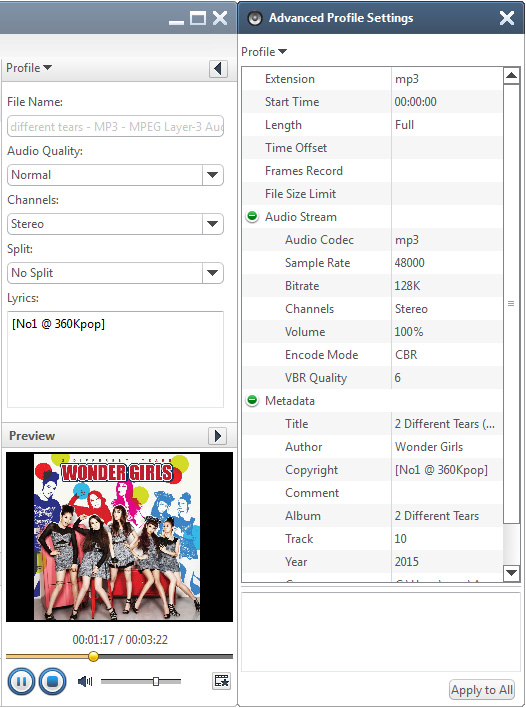
Шаг 2. В Advanced Profile Settings проверьте Metadata. На официальном скриншоте видны поля Title, Author, Copyright, Comment, Album, Track и Year. Справка Xilisoft отдельно подтверждает редактирование тегов для MP3 и WMA. Для библиотеки достаточно заполнять только реальные данные: название, исполнитель, альбом, номер трека и год. Не добавляйте служебные пометки в Title, если они не должны отображаться на плеере.
Шаг 3. Прежде чем применять изменения к большой очереди, проверьте один экспорт в целевом проигрывателе. Убедитесь, что кириллица и специальные символы отображаются корректно, сортировка по альбому не ломается, номер трека распознаётся, а название файла не заменяет тег Title. Встроенный список Xilisoft Audio Converter показывает не все нюансы интерпретации тегов, поэтому проверка в реальном приложении воспроизведения обязательна для архивной или корпоративной медиатеки.
Шаг 4. Разделите профили по реальным сценариям. Один пресет храните для портативного MP3, второй — для WAV в монтаж, третий — для FLAC-архива. Такой подход лучше, чем постоянно менять один шаблон. Для перехода между MP3 и WAV важно помнить, что WAV не восстанавливает потери MP3; подробный разбор этого преобразования доступен в материале о переводе MP3 в WAV.
Шаг 5. Destination храните отдельно от источников. Для командной работы используйте предсказуемые папки по проектам или типам экспорта. После настройки нажмите Open и убедитесь, что открывается именно нужный каталог. Затем выполните тестовый файл, проверьте имя и только после этого запускайте пакет. Это особенно важно при нескольких профилях на один источник: без раздельной структуры папок разные варианты быстро смешиваются.
Шаг 6. Для архивного перехода между lossless-форматами сохраняйте исходный файл до полного контроля новой копии. Например, при FLAC → WAV сначала экспортируйте тест, проверьте длительность, каналы и воспроизведение, затем обрабатывайте библиотеку. Материал о конвертации FLAC в WAV помогает отдельно оценить, когда смена контейнера действительно нужна. Xilisoft Audio Converter выполняет преобразование, но решение о формате должно исходить из дальнейшего рабочего процесса.
Шаг 7. В конце зафиксируйте контрольный набор: название профиля, назначение, Destination и один эталонный файл. При следующем запуске откройте профиль, обработайте только эталон и сравните свойства результата с предыдущей копией. Такой приём занимает несколько минут и выявляет случайно изменённые настройки до того, как будет перекодирована вся коллекция.
Ошибки, ограничения, плюсы, минусы и альтернативы
Xilisoft Audio Converter удобен именно как специализированная утилита, поэтому часть ограничений вытекает из его роли. Он не заменяет монтажную станцию, не предназначен для реставрации сложного звука и в базовой редакции не включает функции CD-ripper и CD-burner, которые Xilisoft относит к версии Pro. Интерфейс версии 6 функционален, но визуально относится к старой школе Windows. При этом программа остаётся сильной в рутинной конвертации: очередь, профили, несколько выходов, Split, Clip, Bitrate Calculator, метаданные и простые эффекты собраны в одном окне.
Что делать, когда результат не устраивает
Первая проверка при проблеме — не переустановка, а свойства задания. Посмотрите, отмечена ли строка флажком, какой Profile назначен, куда указывает Destination и не включён ли Split. Затем сравните длительность и формат исходника. Если файл не появляется в диалоге выбора, старая официальная FAQ Xilisoft для Audio Converter рекомендует переключить Files of type с Supported Files на All files; этот приём особенно упоминался для FLAC. После добавления всё равно проверьте, что файл действительно декодируется в Preview.
При невозможности открыть защищённый M4P из старой библиотеки iTunes причина находится не в профиле вывода: FAQ Xilisoft указывает на защиту таких файлов. Используйте доступный вам незашифрованный источник или легально экспортированную копию; Xilisoft Audio Converter предназначен для обычных медиаданных, а не для обхода DRM. При шуме после извлечения из AVI сначала сделайте короткий тест в WAV и сравните его с исходным видео. При проблемах конкретного видеокодека исходник лучше предварительно преобразовать в совместимый формат.
Плюсы
- Конвертация популярных аудиоформатов и извлечение звука из большого числа видеоформатов в одном рабочем окне.
- Пакетная очередь с флажками, статусом, прогнозируемым размером результата и несколькими профилями для одного источника.
- Расширенные параметры Bitrate, Sample Rate, Channels, Encode Mode и Metadata без обязательного перехода в отдельный редактор.
- Clip, Split и Bitrate Calculator закрывают задачи фрагментов, ограничения размера и подготовки файлов для устройств.
- Встроенные Fade In/Out, Normalize, Band Pass, Chorus, Flanger и Echo полезны для простой предварительной обработки.
- Сохранение профилей через Save As упрощает повторяемые рабочие процессы.
Минусы
- Интерфейс версии 6 визуально устарел и уступает современным конвертерам по навигации и оформлению.
- Программа не является полноценным аудиоредактором: нет многодорожечного монтажа, спектральной реставрации и развитой обработки.
- Базовая версия не включает CD-ripping и запись CD — эти возможности относятся к Xilisoft Audio Converter Pro.
- Большое число профилей и расширенных параметров требует дисциплины: неправильный битрейт, каналы или Split легко применить ко всей очереди.
- Старые справочные страницы используют термины Encoder и Encode, тогда как интерфейс версии 6 показывает Profile и Convert Checked Item(s), что может путать при чтении инструкций.
Кому подойдёт
- Тем, кто регулярно переводит музыкальные библиотеки между MP3, FLAC, WAV, AAC/M4A, WMA и другими форматами.
- Тем, кто извлекает звук из видео, режет нужные фрагменты и хочет выполнять эти действия в одной утилите.
- Тем, кому нужны повторяемые профили качества, пакетная очередь и несколько вариантов результата из одного источника.
Кому лучше выбрать другое решение
- Для полноценного монтажа, записи, реставрации и сложных эффектов лучше использовать Audacity или другой аудиоредактор.
- Для бесплатной кроссплатформенной конвертации и CD-ripping удобнее fre:ac.
- Для современного интерфейса, сохранения структуры папок и кроссплатформенной массовой обработки сильной альтернативой остаётся MediaHuman Audio Converter.
Сравнение с альтернативами нужно строить по задаче. fre:ac — бесплатный открытый конвертер и CD-ripper для Windows, macOS, Linux и других систем; он поддерживает пакетную работу, кодеки MP3, AAC, FLAC, Opus, Ogg Vorbis, WMA, WAV и сохранение структуры каталогов. MediaHuman Audio Converter в актуальной версии работает на Windows, macOS и Linux, сохраняет структуру папок, обрабатывает CUE, поддерживает пакетную конвертацию и извлечение звука из видео. Audacity 4 — уже не просто конвертер, а полноценный многодорожечный редактор и рекордер, поэтому он лучше подходит, когда до экспорта требуется резать, сводить, чистить или обрабатывать материал.
Практический выбор такой: Xilisoft Audio Converter стоит брать для рутинной конвертации и извлечения звука, особенно когда полезны несколько профилей, Split, Clip, эффекты и ручная настройка кодека. fre:ac выигрывает в бесплатности, кроссплатформенности и работе с CD. MediaHuman удобнее для современной массовой библиотеки и сохранения структуры. Audacity сильнее там, где конвертация — лишь последняя стадия полноценного редактирования. Для Xilisoft Audio Converter оптимальная стратегия — один раз настроить несколько рабочих профилей, прогнать контрольные файлы и дальше использовать очередь как повторяемый конвейер.