XeTeX: где скачать и как пользоваться

XeTeX — консольный движок TeX для Unicode-вёрстки и современных шрифтов. Он полезен для научных текстов, многоязычных изданий, книг и автоматической генерации PDF, где исходник хранится как текст, а результат собирается командой. На Xeon Live можно скачать XeTeX бесплатно в составе TeX-среды и перейти к настройке рабочего процесса.
Важно понимать роль продукта: XeTeX не является визуальным редактором PDF. Он получает TeX-исходник, выполняет набор, работает с Unicode и шрифтами OpenType, TrueType, Graphite и AAT, формирует XDV и в обычном режиме передаёт его xdvipdfmx для выпуска PDF. В практической работе чаще используется команда xelatex — тот же движок с заранее загруженным форматом LaTeX. Поэтому пользователю нужны текстовый редактор, TeX-дистрибутив, командная строка или IDE и просмотрщик готового PDF.
Что представляет собой XeTeX и как устроено рабочее место
XeTeX входит в современную TeX-экосистему как наборный движок, а не как отдельная программа с собственной лентой и панелью инструментов. Текущий выпуск движка в ветке TeX Live 2026 имеет номер 0.999998. Сам TeX Live 2026 выпущен 1 марта 2026 года. В распространённой схеме пользователь устанавливает TeX Live, редактирует файл .tex, запускает xelatex и получает PDF вместе с журналом .log и служебными файлами.
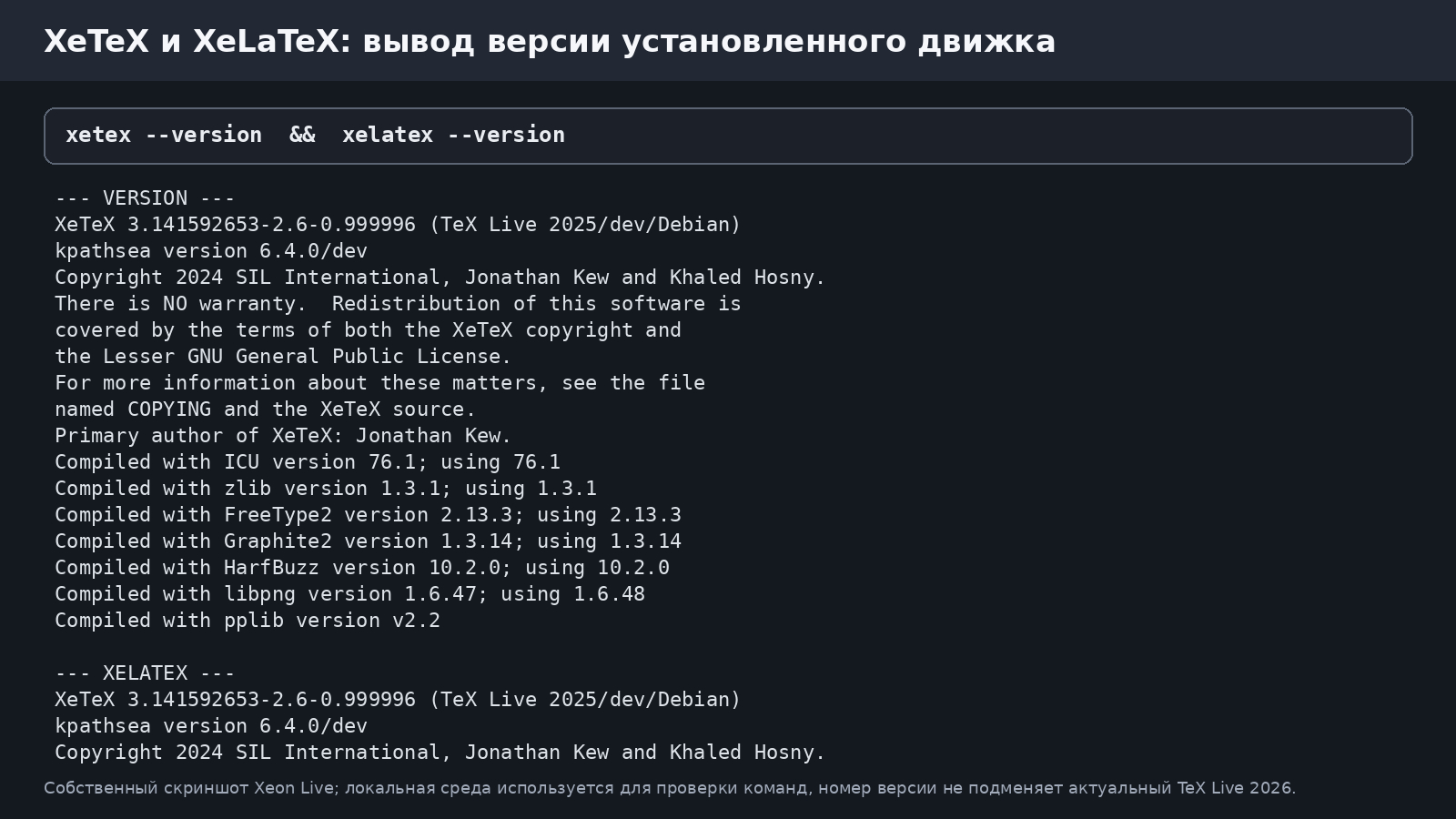
Командная строка, редактор и просмотрщик PDF
Рабочая зона XeTeX фактически распределена между тремя инструментами. Редактор отвечает только за текст исходника и сохранение UTF-8. Терминал или кнопка Build запускает xelatex. Просмотрщик показывает PDF. В TeXstudio эти части объединены удобнее, но сам движок остаётся тем же; отдельный обзор TeXstudio полезен тем, кому нужен графический редактор к консольному XeTeX. Для автоматизации редактор вообще не требуется: сборка запускается из shell, Makefile, CI или latexmk.
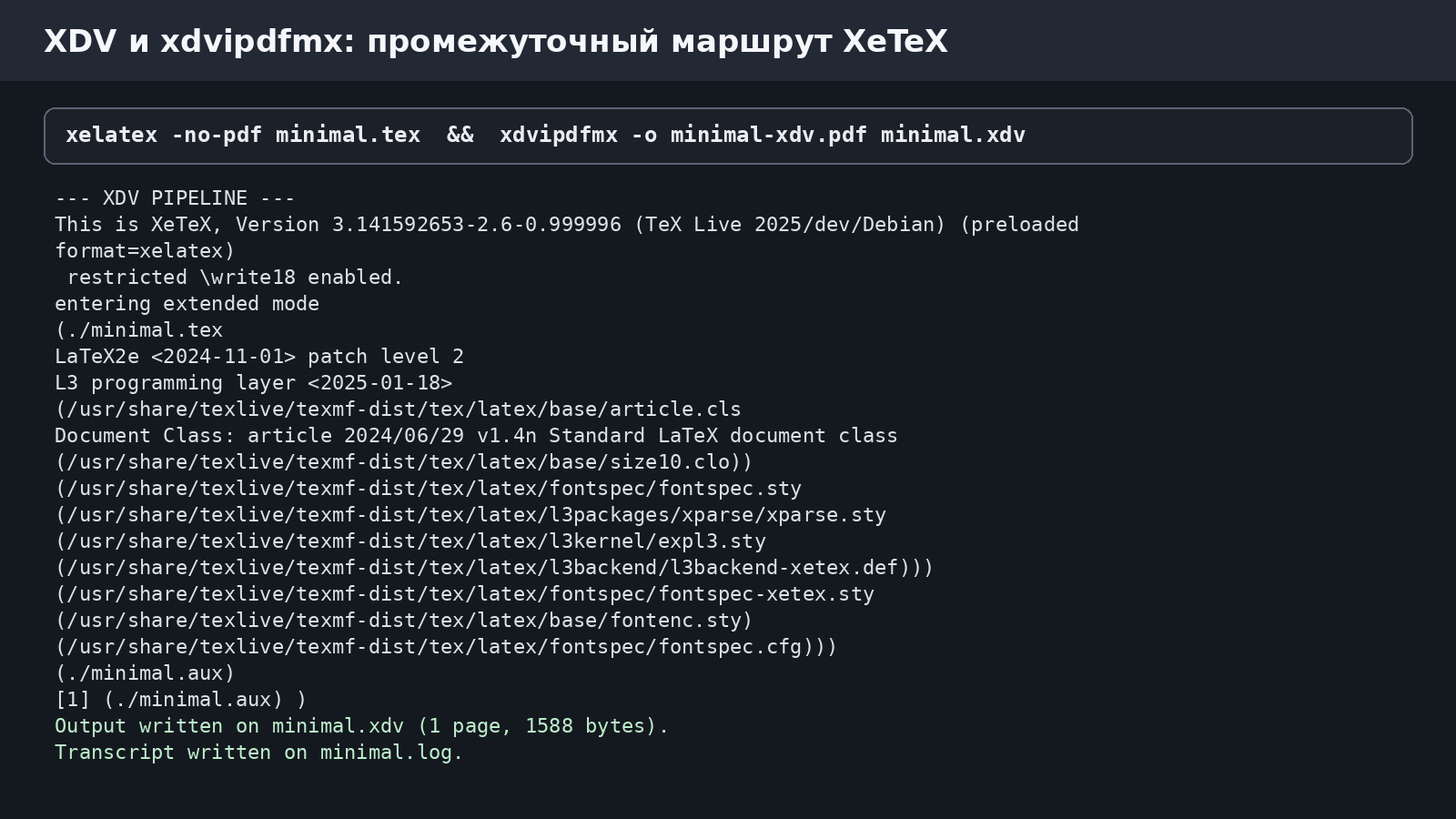
Что происходит между .tex и PDF
XeTeX сначала создаёт расширенный DVI-формат XDV, затем xdvipdfmx преобразует его в PDF. При обычной команде xelatex этот переход скрыт. Параметр -no-pdf сохраняет XDV отдельно, а -output-driver задаёт обработчик. Поэтому ошибки разделяются между набором и стадией выпуска PDF.
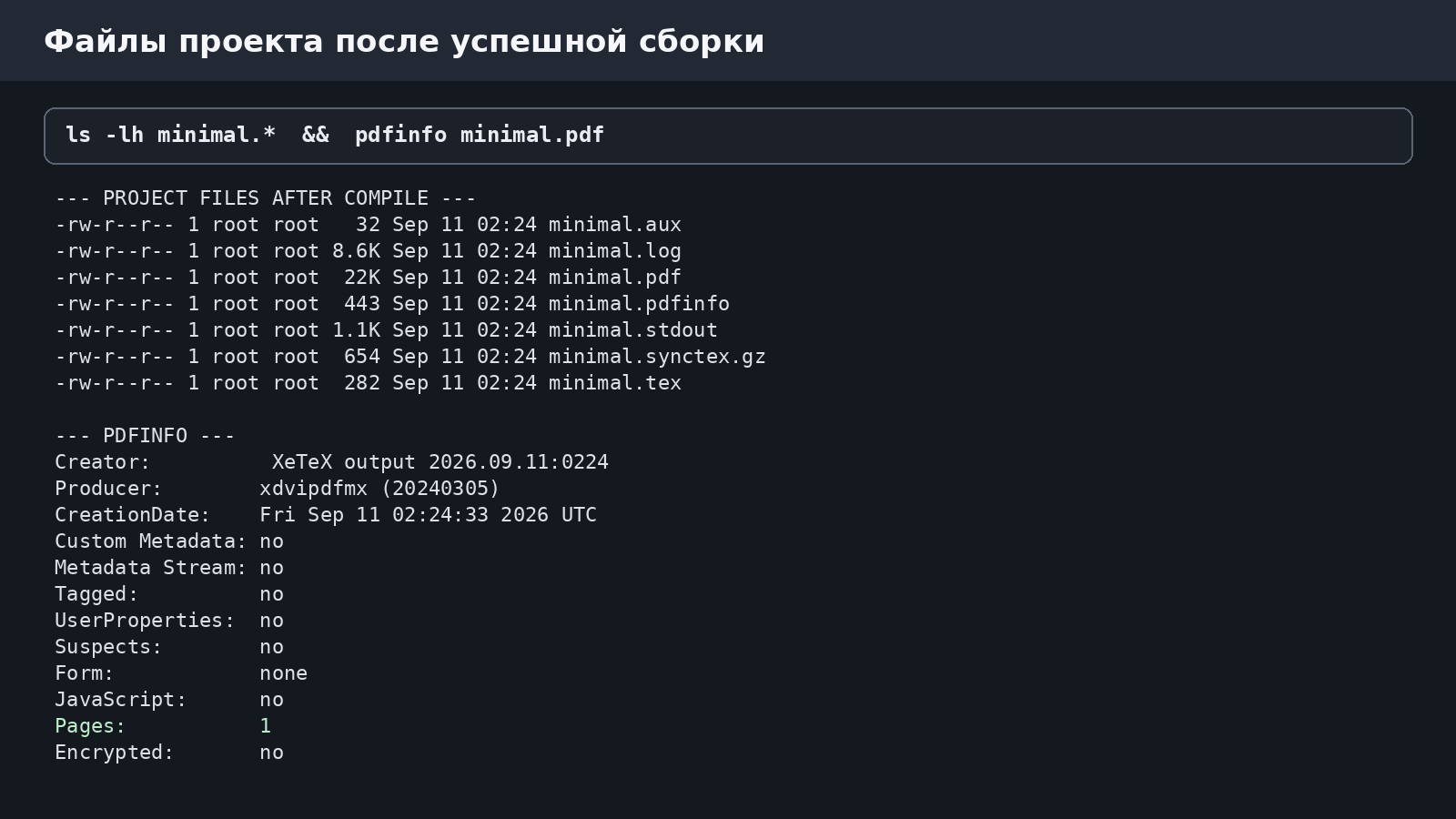
Для повседневного проекта важнее четыре файла. Исходник .tex содержит структуру и текст; .pdf — готовый документ; .log — полный журнал; .aux, .toc, .out и сходные файлы передают данные между проходами. SyncTeX создаёт файл .synctex.gz и связывает строки исходника с местом в PDF. Служебные файлы сохраняют до завершения сборки, поскольку перекрёстные ссылки и оглавление используют данные предыдущего запуска.
Первый документ XeLaTeX: пошаговая сборка от UTF-8 до PDF
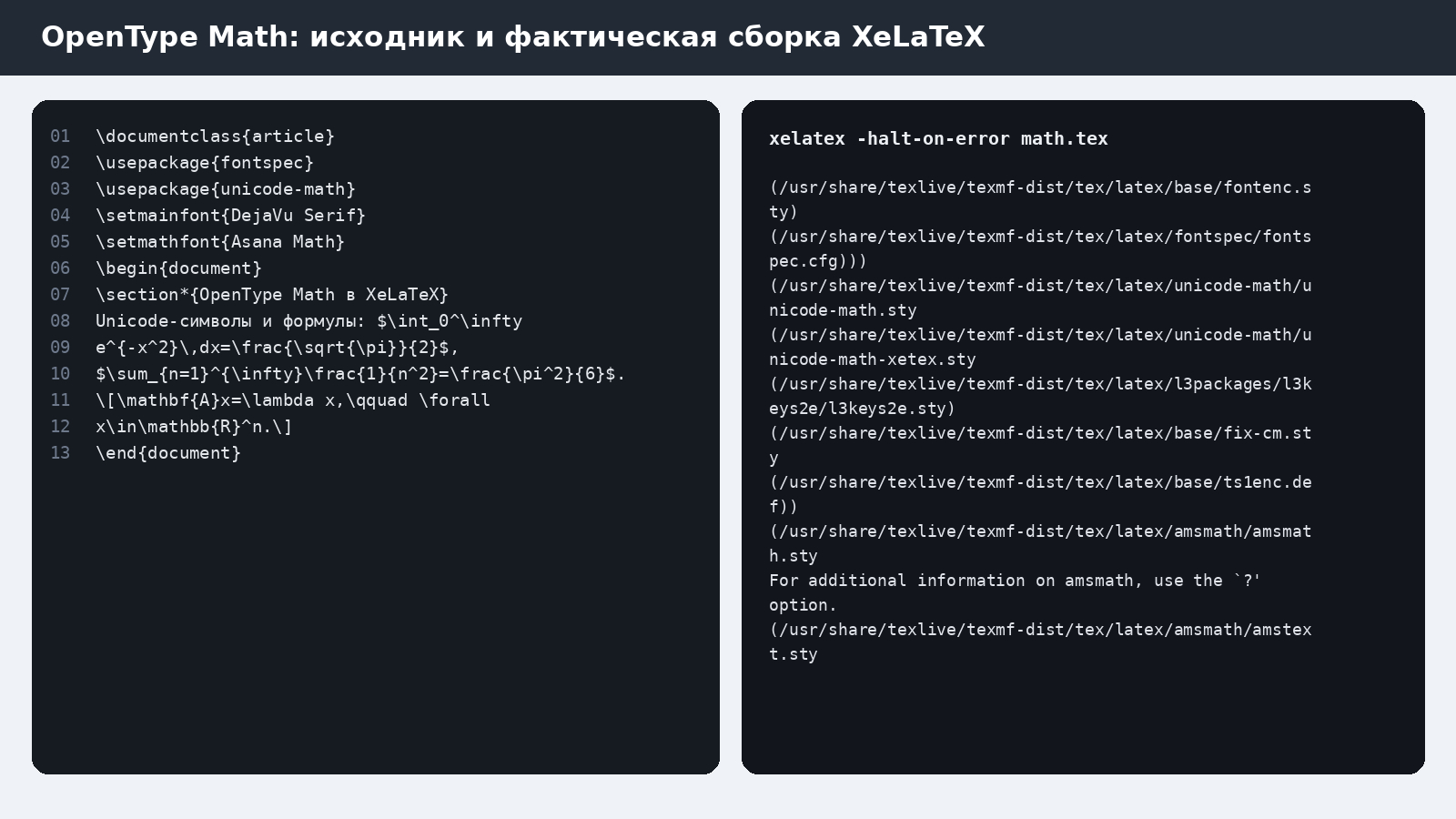
Для первого запуска достаточно короткого файла с классом article и пакетом fontspec. Такая минимальная сборка одновременно проверяет три критических слоя: команда xelatex доступна в PATH, LaTeX-формат загружается, а XeTeX видит системный OpenType или TrueType-шрифт. Сразу включаются параметры диагностики, чтобы любая ошибка указывала имя файла и строку, а процесс останавливался на первом критическом сбое.
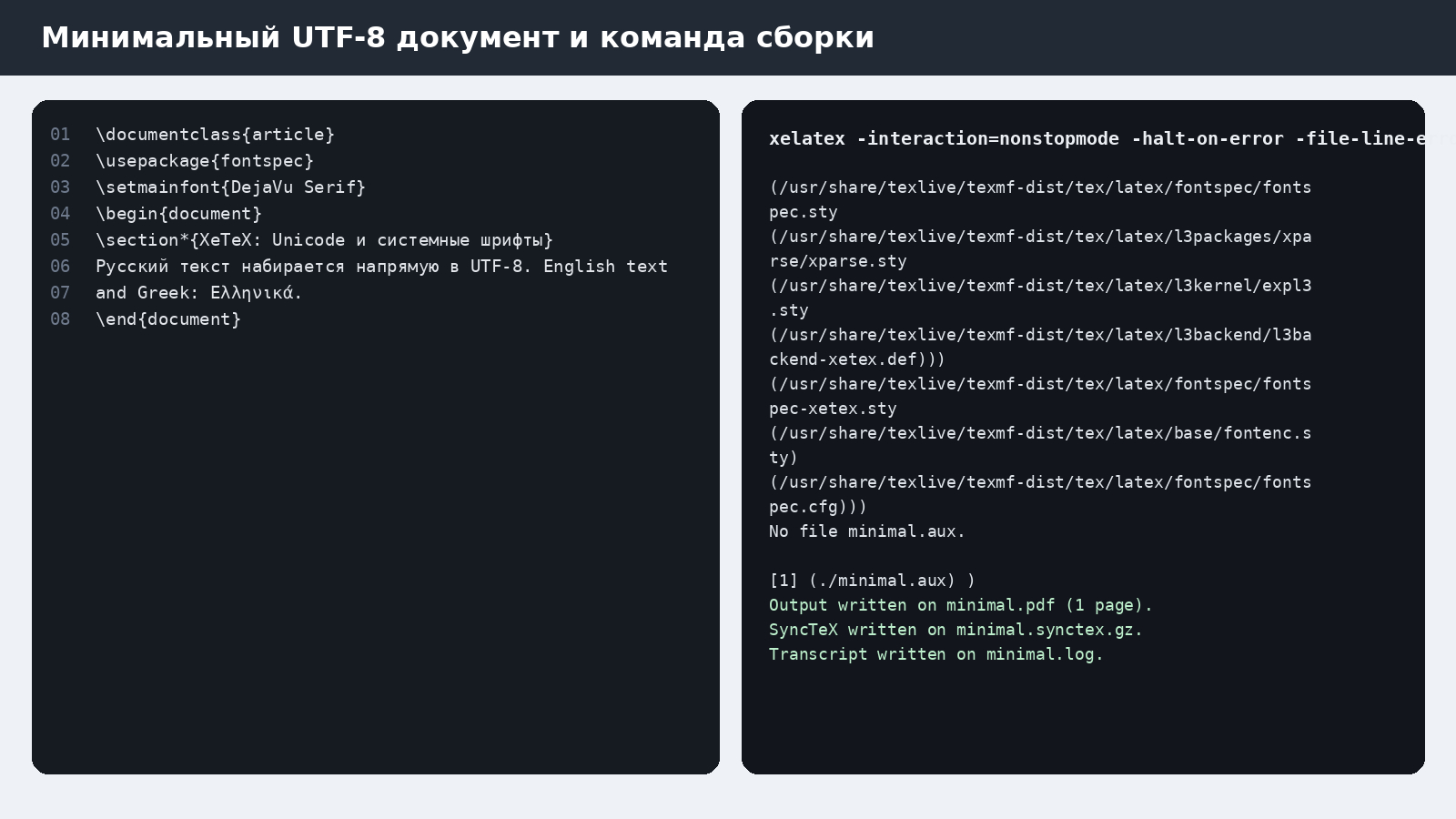
Шаг 1. Создать UTF-8 исходник и выбрать шрифт
Создайте каталог проекта и файл main.tex. Редактор сохраняет его в UTF-8 без преобразования кириллицы в восьмибитную кодировку. В начале файла задайте класс документа, затем подключите fontspec и назначьте основной шрифт командой setmainfont. Для первой проверки подходит установленное семейство с кириллицей, например DejaVu Serif или Noto Serif. После begin document добавьте короткий русский абзац, английскую строку и несколько греческих символов. Такая строка сразу показывает, что исходник действительно проходит как Unicode.
- Откройте новый текстовый файл и сохраните его как main.tex в UTF-8.
- Первая строка задаёт documentclass article. Следующей строкой подключите usepackage fontspec.
- Задайте основной шрифт через setmainfont с точным системным именем семейства.
- Поместите текст между begin document и end document. Для проверки используйте кириллицу и несколько символов другой письменности.
- Сохраните файл и больше не меняйте кодировку в редакторе. XeTeX получает обычный Unicode-текст.
В новых XeLaTeX-проектах пакет inputenc для UTF-8 не нужен: движок работает с Unicode непосредственно. Пакет fontenc с традиционными восьмибитными кодировками также не является основным способом подключения системного OpenType-шрифта. Старый шаблон переносится аккуратно: сначала собирается исходная версия, затем по одному удаляются устаревшие шрифтовые настройки и подключается fontspec. Так проще увидеть, какой пакет меняет метрики или конфликтует с новой схемой.
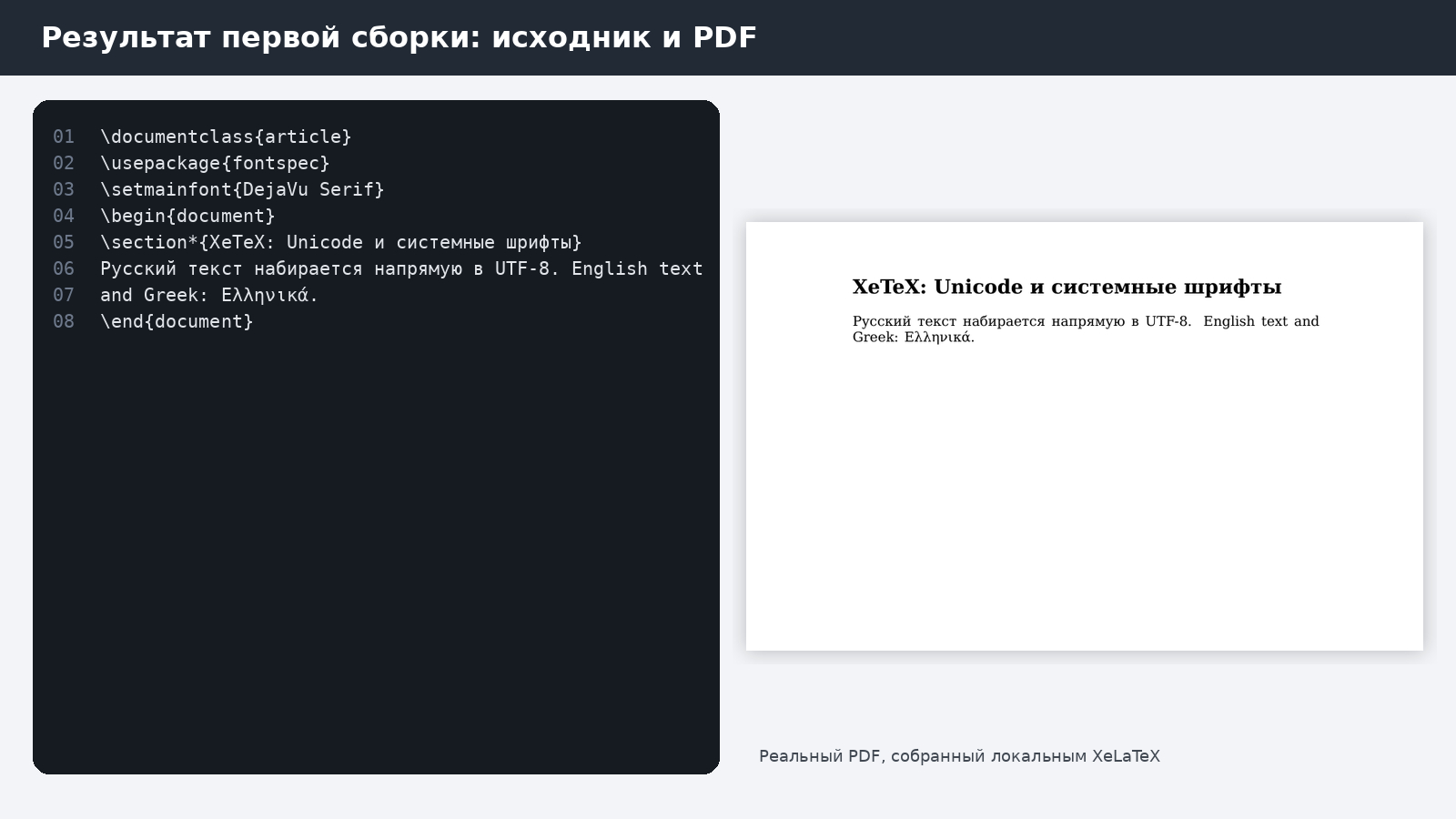
Шаг 2. Запустить xelatex и прочитать результат компиляции
Перейдите в каталог проекта в терминале и выполните xelatex -interaction=nonstopmode -halt-on-error -file-line-error -synctex=1 main.tex. Параметр nonstopmode не останавливает процесс на каждом диагностическом вопросе, halt-on-error завершает работу на первой ошибке, file-line-error добавляет к сообщению имя файла и номер строки, а synctex=1 создаёт данные для переходов между исходником и PDF. Эти параметры удобны и вручную, и в автоматической сборке.
- Запустите команду xelatex с параметрами диагностики и именем main.tex.
- Дождитесь строки Output written on main.pdf. Она подтверждает создание PDF и сообщает число страниц.
- Проверьте строку Transcript written on main.log. В журнале остаётся полная последовательность загрузки классов, пакетов и шрифтов.
- Откройте main.pdf и проверьте кириллицу, греческие символы, переносы и шрифт. Пустой квадрат или пропущенный знак означает проблему покрытия шрифта, а не кодировки UTF-8 как таковой.
- При наличии ссылок, оглавления или библиографии повторите сборку нужное число раз либо передайте проект latexmk.
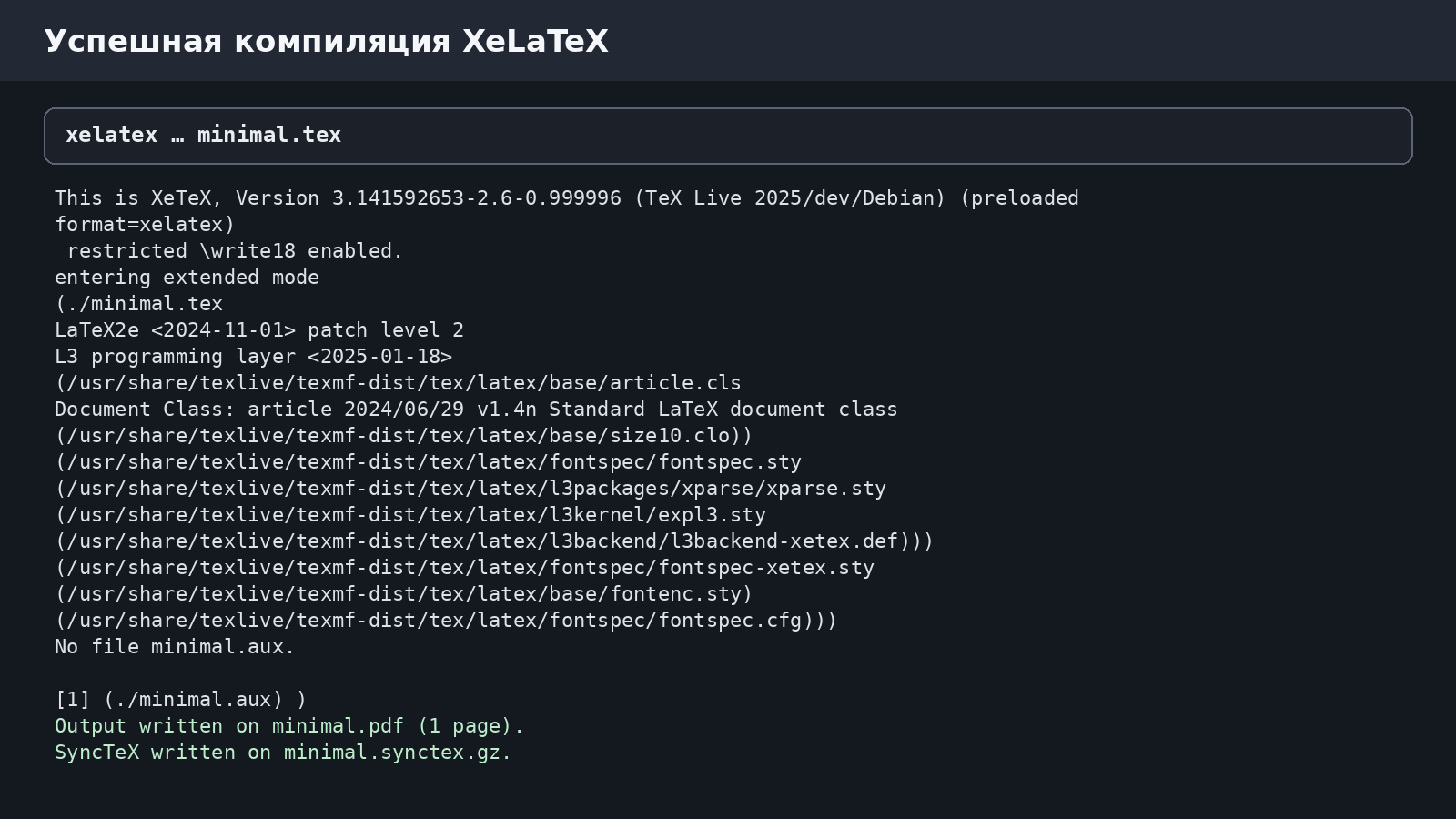
После первой удачной сборки полезно зафиксировать команду в README проекта или конфигурации редактора. Один и тот же main.tex должен собираться одинаковым движком из терминала и IDE. Разные кнопки Build, которые запускают pdfLaTeX и XeLaTeX, дают разные шрифтовые модели и часто становятся причиной неочевидных ошибок. Для проекта XeTeX команда xelatex остаётся единой точкой входа.
Системные шрифты и OpenType: настройка без старых кодировок
Работа с современными шрифтами — главная практическая причина выбора XeLaTeX. fontspec предоставляет высокоуровневый интерфейс к OpenType, TrueType и другим поддерживаемым технологиям. Семейство задаётся по системному имени или по файлу. Первый вариант удобен на одной рабочей станции, второй лучше контролируется в команде и в архиве проекта. Результат всегда проверяется на конкретных начертаниях и знаках, потому что имя семейства не гарантирует наличие кириллицы, капители или математических глифов.
Шаг 1. Найти точное системное имя шрифта
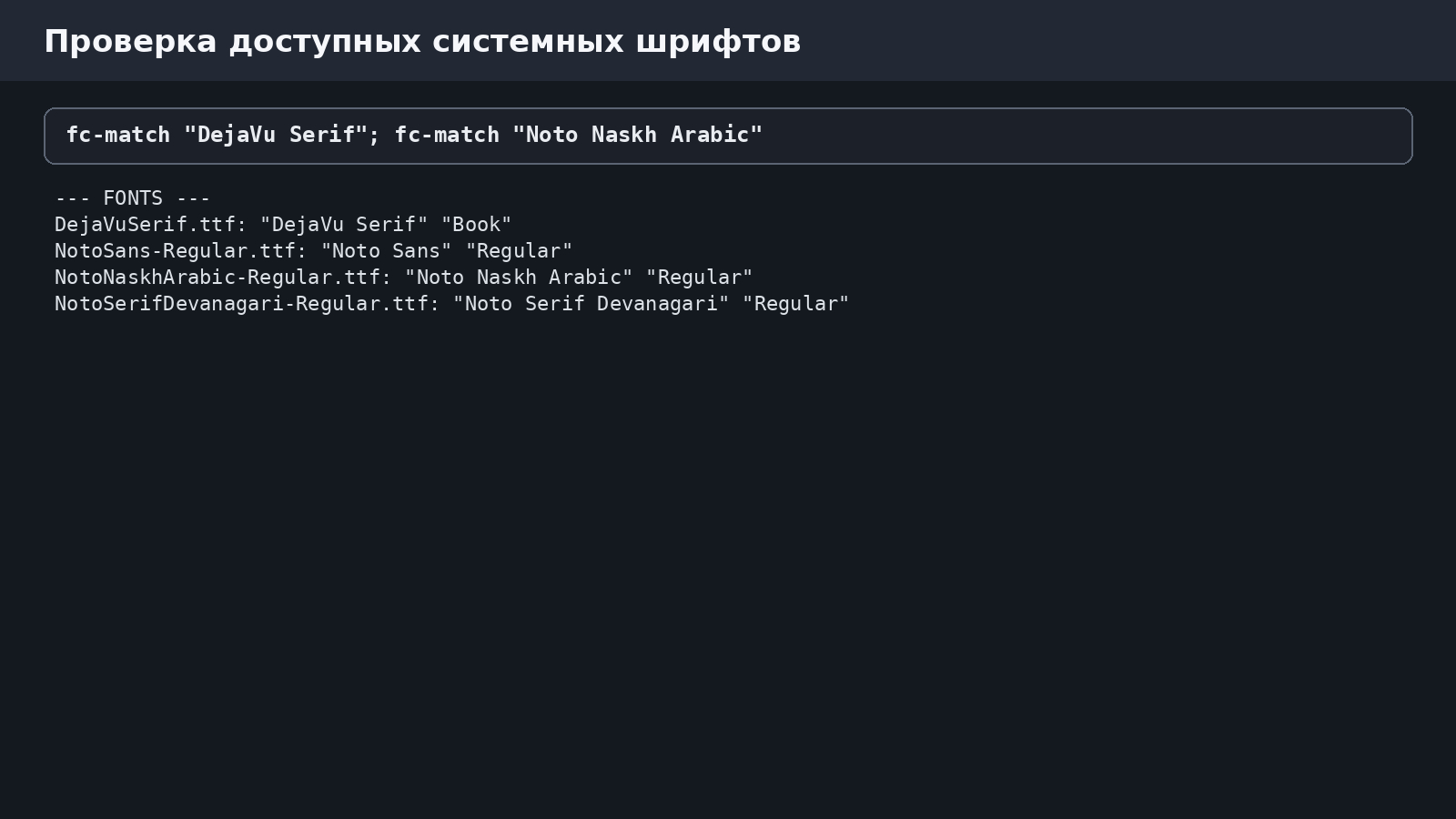
На Linux и системах с fontconfig начните с fc-match. Команда fc-match "Имя семейства" возвращает файл и стиль, которые система подставит по этому имени. fc-list перечисляет установленные семейства. В macOS и Windows имя проверяется средствами системы или редактора шрифтов, а затем подтверждается минимальным документом. Такой порядок исключает ситуацию, когда в исходнике написано маркетинговое название, а fontspec ожидает другое внутреннее имя.
- Выберите гарнитуру, содержащую нужные письменности и начертания.
- Проверьте точное имя семейства. На Linux выполните fc-match и убедитесь, что найден ожидаемый файл.
- Укажите семейство в setmainfont. Не добавляйте расширение файла при выборе по системному имени.
- Соберите страницу с обычным, полужирным и курсивным текстом. fontspec сопоставляет начертания автоматически только при корректной структуре семейства.
- Просмотрите log и PDF. Предупреждение о замене начертания означает, что нужный вариант не найден и LaTeX использовал доступную форму.
Для корпоративной гарнитуры проверяют именно рабочие файлы, а не только красивый заголовок. Основной текст должен содержать кириллицу, цифры, знаки валют, длинное тире, кавычки и специальные символы проекта. Для словаря добавляют фонетические знаки и диакритику. Для технической документации — математические знаки и символы единиц. Такой тест показывает реальное покрытие семейства до того, как документ разрастётся до сотен страниц.
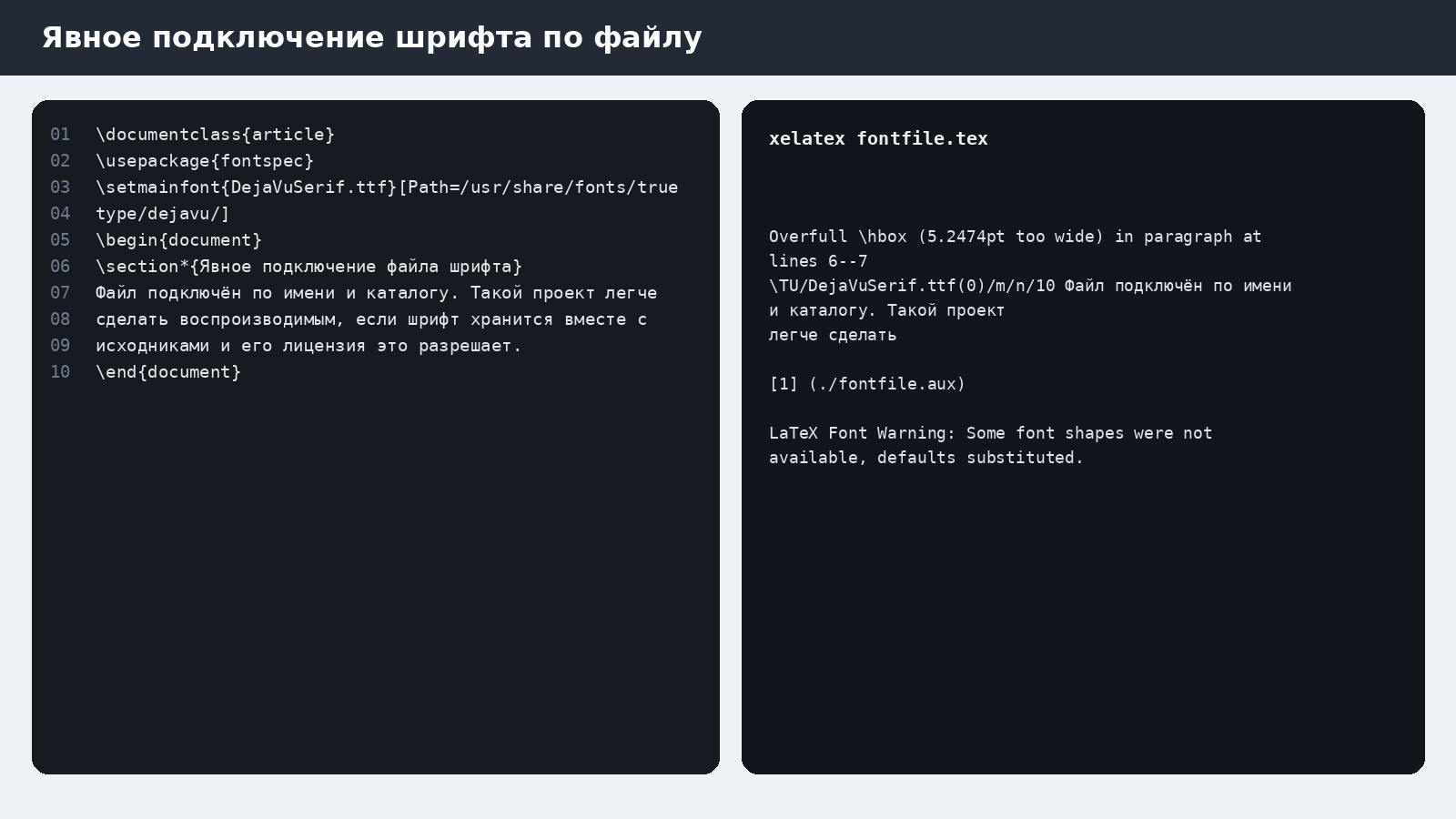
Шаг 2. Подключить шрифты по файлам для переносимого проекта
Системное имя зависит от окружения. Для долгоживущего или командного проекта шрифты размещают в отдельной папке репозитория только при лицензии, разрешающей такое распространение, а fontspec получает Path, Extension и имена файлов начертаний. В результате сборка не зависит от того, какие версии гарнитуры случайно установлены в операционной системе. Такой подход особенно полезен для издательского макета, где изменение метрик шрифта сдвигает переносы и страницы.
- Создайте в проекте каталог fonts и поместите туда разрешённые к распространению OTF или TTF-файлы.
- В setmainfont задайте Path на каталог и, при необходимости, Extension. Для семейства с нестандартными именами явно назначьте UprightFont, BoldFont, ItalicFont и BoldItalicFont.
- Удалите зависимость от системного семейства: исходник должен ссылаться на файлы проекта, а не на случайную установленную копию.
- Соберите документ на второй машине или в чистом контейнере. Сравните log: пути к шрифтам должны указывать на каталог проекта.
- Сохраните сведения о лицензии гарнитуры рядом с исходниками. Встраивание шрифта в PDF не означает разрешение передавать сам файл шрифта.
Шаг 3. Включить OpenType-функции и проверить реальные глифы
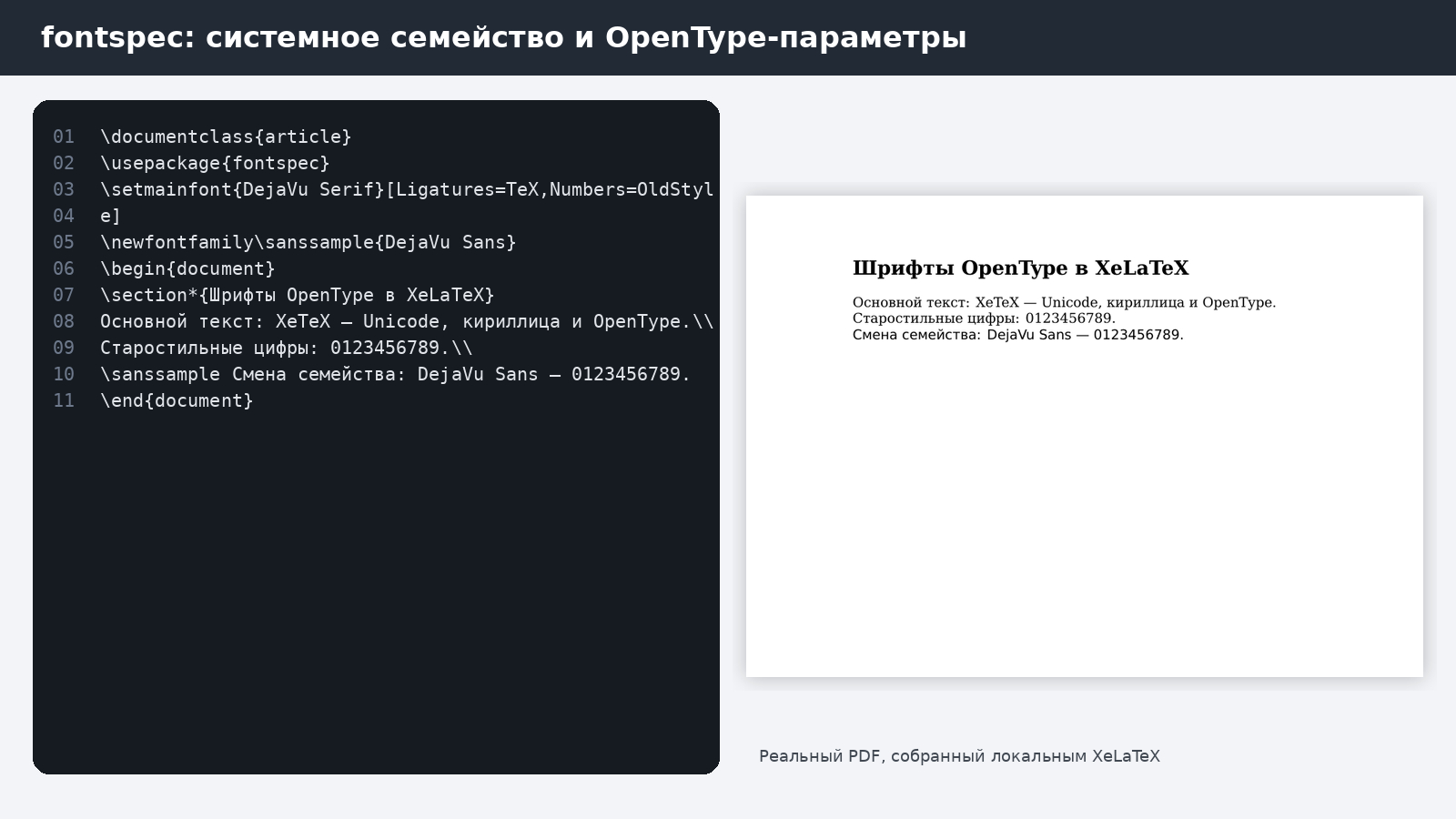
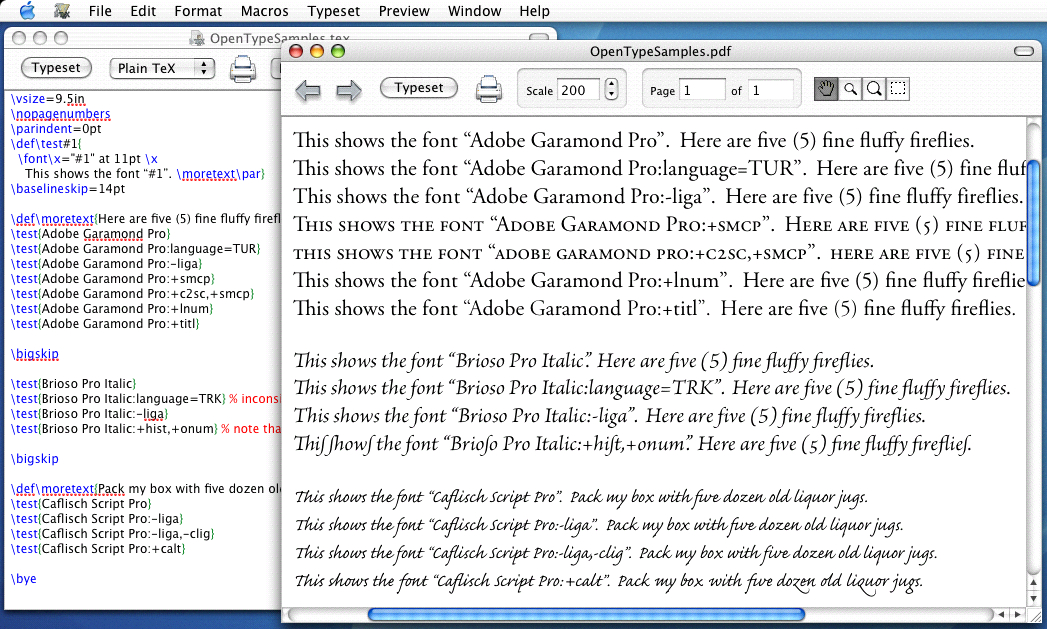
fontspec даёт доступ к функциям OpenType через понятные параметры. Для цифр используются варианты Numbers, для лигатур — Ligatures, для стилистических наборов — RawFeature или специализированные параметры. XeTeX также умеет обращаться к низкоуровневым OpenType script и language tags. Включение функции имеет смысл только у шрифта, где соответствующая таблица действительно присутствует. SmallCaps не превращает обычные строчные буквы в настоящую капитель, когда дизайнер гарнитуры её не создал.
- Составьте отдельную строку-образец с цифрами 0123456789, сочетаниями fi/fl, кавычками и буквами, где видны выбранные функции.
- Добавляйте по одной настройке fontspec и пересобирайте страницу. Так изменение связывается с конкретным параметром.
- Для табличных данных используйте цифры одинаковой ширины, когда гарнитура предоставляет такой вариант. Для книжного текста выбирайте старостильные цифры только по требованиям дизайна.
- Не используйте искусственное утолщение и наклон как замену настоящим начертаниям основного текста. Реальные Bold и Italic дают предсказуемые контуры и интервалы.
- После настройки проверьте экспортируемый PDF: текст должен копироваться, искаться и содержать ожидаемые символы Unicode, а не только визуально похожие глифы.
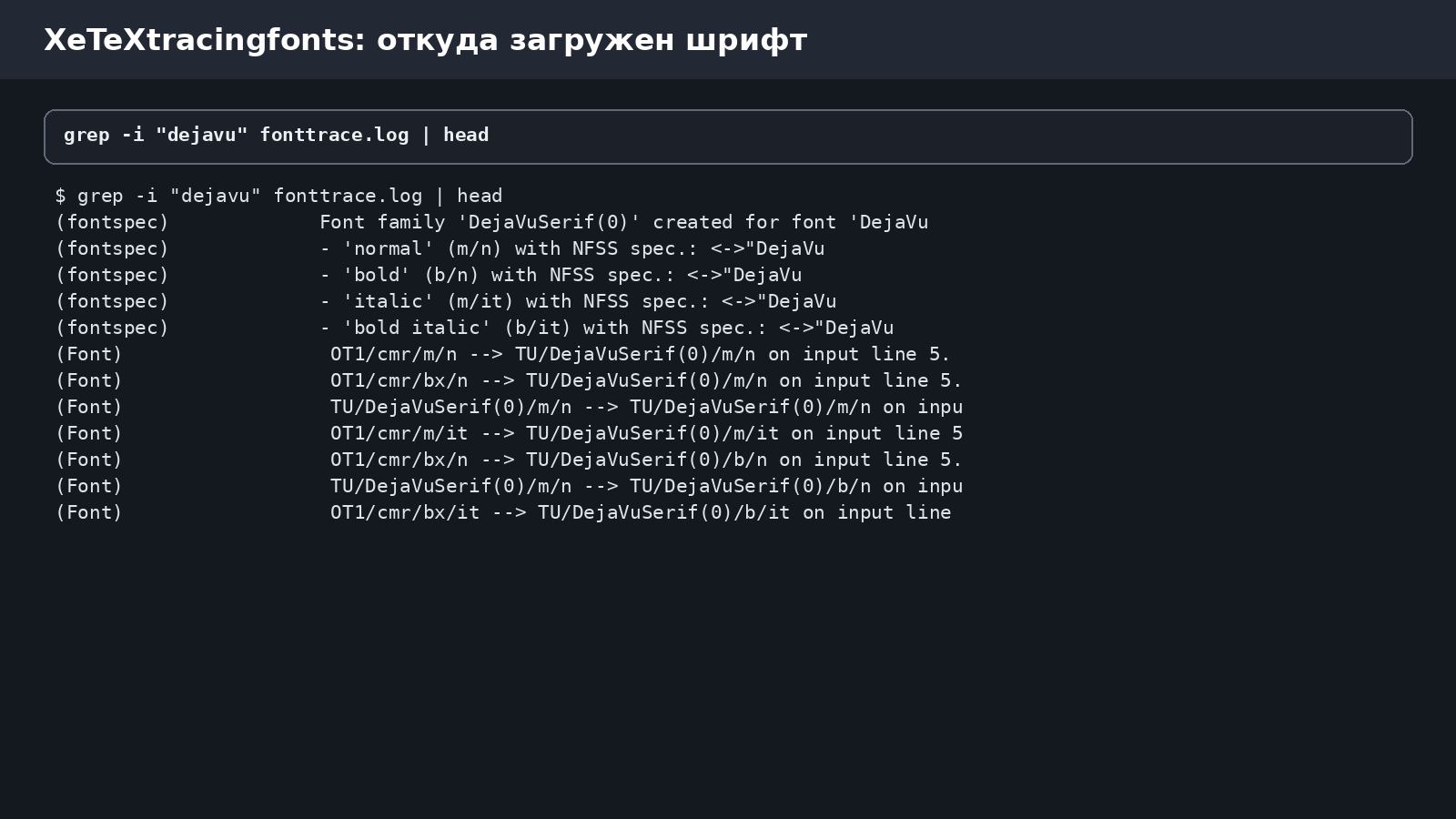
Для глубокой диагностики XeTeX предоставляет XeTeXtracingfonts: ненулевое значение записывает в log сведения о найденных шрифтах. Низкоуровневые примитивы XeTeXfonttype, XeTeXcountglyphs, XeTeXglyphindex и XeTeXglyphbounds предназначены для разработчиков классов и шрифтовых инструментов. Обычному автору достаточно fontspec, проверки log и контрольной страницы с реальными символами проекта.
Многоязычная вёрстка: кириллица, греческий, арабский и другие письменности
Unicode снимает проблему входной кодировки, но не решает языковую типографику автоматически. Правила переносов, направление письма, подписи и выбор гарнитуры задаются языковым пакетом и шрифтом. Для XeLaTeX применяются Babel и Polyglossia; актуальная Polyglossia 2.12 ориентирована на XeLaTeX и LuaLaTeX и опирается на fontspec. В документе отдельно задаются основной язык и дополнительные языки, а для письменности с особой гарнитурой определяется собственное семейство.
Шаг 1. Задать языки и шрифты для каждого письма
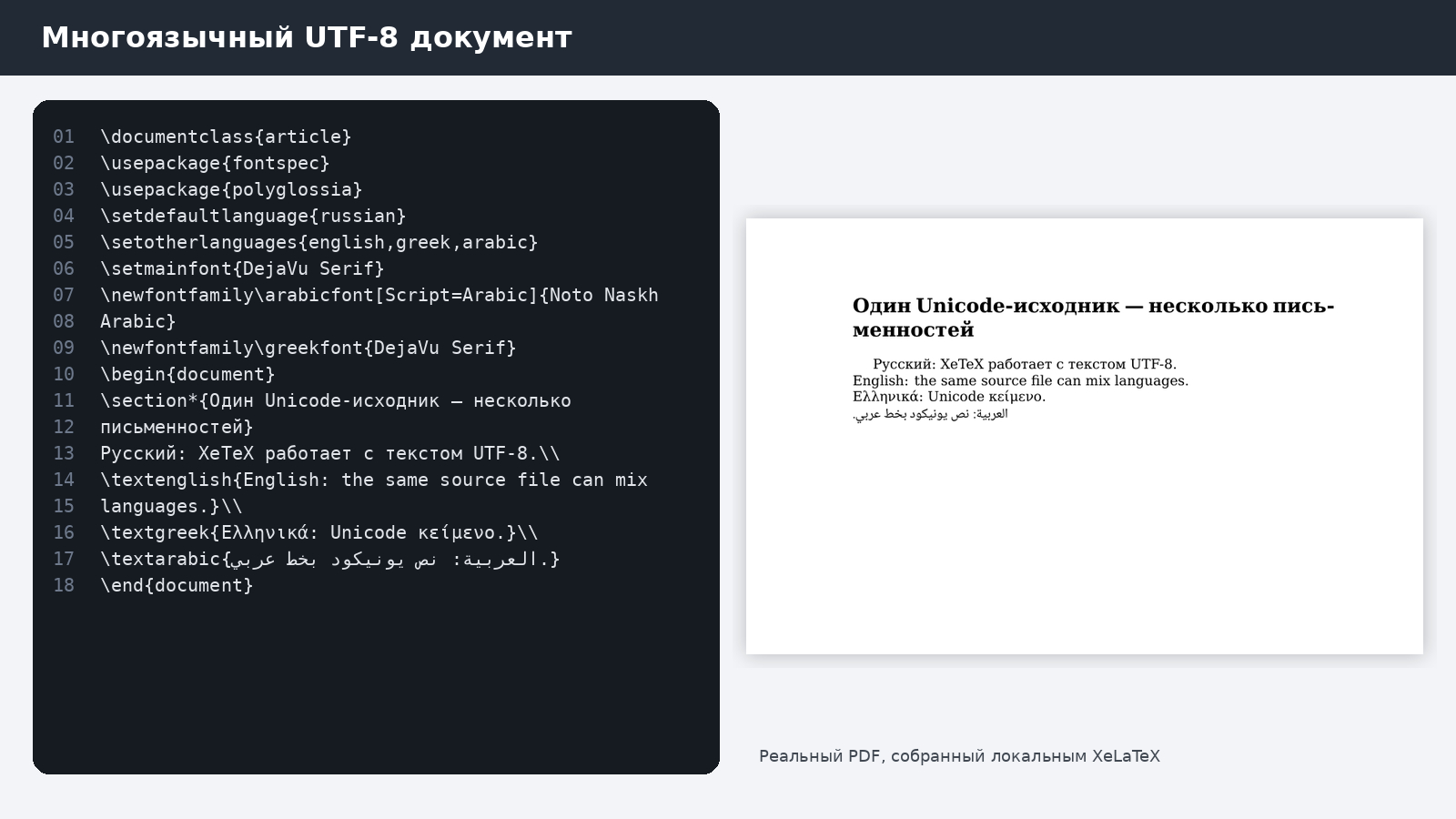
Начните с основного языка документа. В Polyglossia используется setdefaultlanguage, дополнительные языки перечисляются через setotherlanguages. Основной шрифт задаётся setmainfont. Для арабского, греческого и других письменностей создаются семейства с командами вида newfontfamily и соответствующим Script. В длинном проекте имена семейства и языковые правила фиксируются в преамбуле, а текст содержит только семантические переключатели языка.
- Сохраните исходник в UTF-8 и подключите fontspec вместе с Polyglossia либо настройте Babel для XeLaTeX.
- Укажите русский как основной язык, затем объявите реально используемые дополнительные языки.
- Назначьте основной шрифт с кириллицей. Для арабского задайте семейство с арабскими глифами и Script=Arabic; для других письменностей используйте гарнитуры с соответствующим покрытием.
- Оборачивайте фрагменты в языковые команды или окружения, а не переставляйте символы вручную. Направление и локальные правила должен контролировать языковой слой.
- Соберите тестовую страницу с реальными словами, цифрами, скобками и знаками пунктуации. Смешанная строка выявляет проблемы направления лучше, чем изолированные буквы.
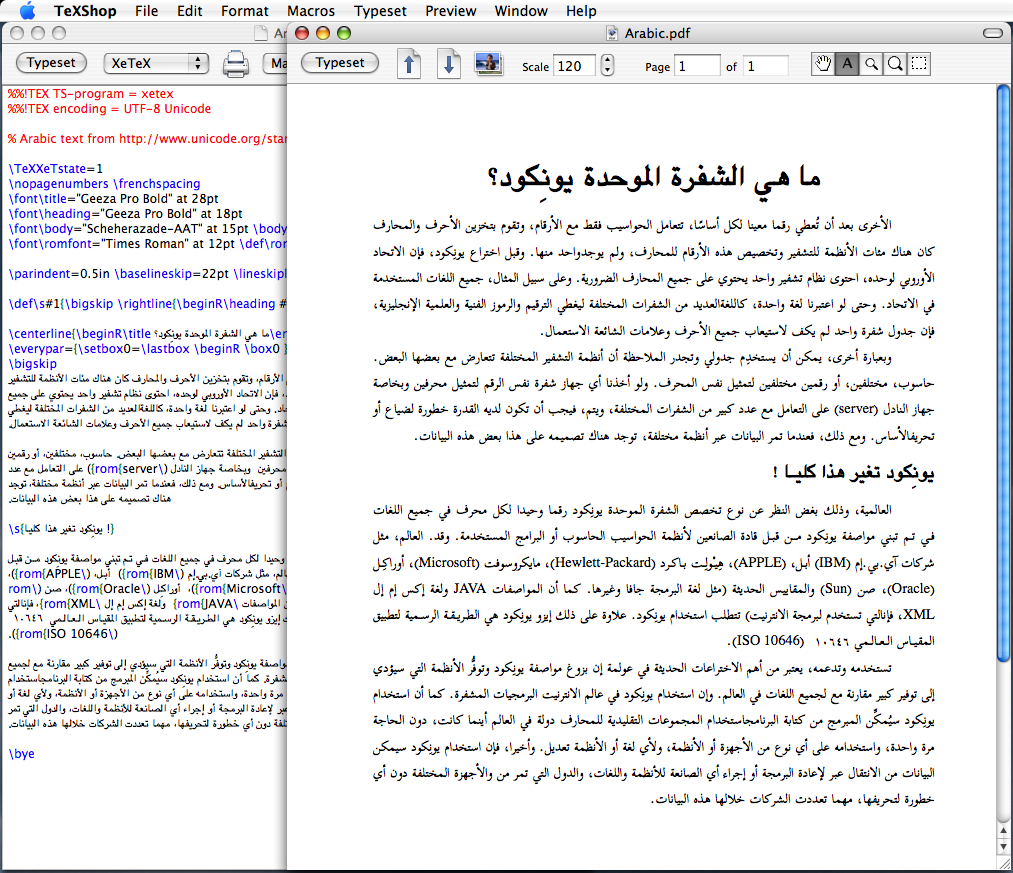
Для справа-налево особенно важна логическая последовательность текста. В исходнике арабская или ивритская фраза хранится в нормальном Unicode-порядке. Пакет направления и шейпинг создают визуальный результат. Ручная перестановка букв разрушает поиск, копирование и автоматическую обработку. В сложной письменности проверяют не отдельные глифы, а слова: OpenType-шейпинг выбирает формы и позиционирование в контексте соседних символов.
Шаг 2. Проверить глифы, переносы и копирование из PDF
После успешной компиляции откройте PDF и проверьте три уровня. Первый — внешний вид: соединение арабских букв, положение диакритики, переносы кириллицы, форма кавычек. Второй — журнал: строк Missing character быть не должно. Третий — текстовый слой PDF: скопируйте фразу из документа и вставьте в простой редактор, затем выполните поиск по редкому слову. Такая проверка обнаруживает проблемы, которые не видны на странице.
- Просмотрите лог по выражению Missing character. Каждое предупреждение связывается с конкретным символом и текущим шрифтом.
- Проверьте переносы на длинных словах основного языка. Отсутствие переносов часто связано с неактивным языком или отсутствующей языковой коллекцией.
- Скопируйте из PDF фрагменты каждого языка. Сравните символы с исходником и убедитесь, что похожие латинские и кириллические буквы не смешаны.
- Проверьте поиск в PDF по фамилиям, терминам и строкам со знаками диакритики. Это особенно важно для словарей и академических изданий.
- Для проекта с нормализацией Unicode закрепите единый подход к NFC или NFD на этапе подготовки данных. XeTeX предоставляет XeTeXinputnormalization, но единообразие исходных данных проще контролировать до компиляции.
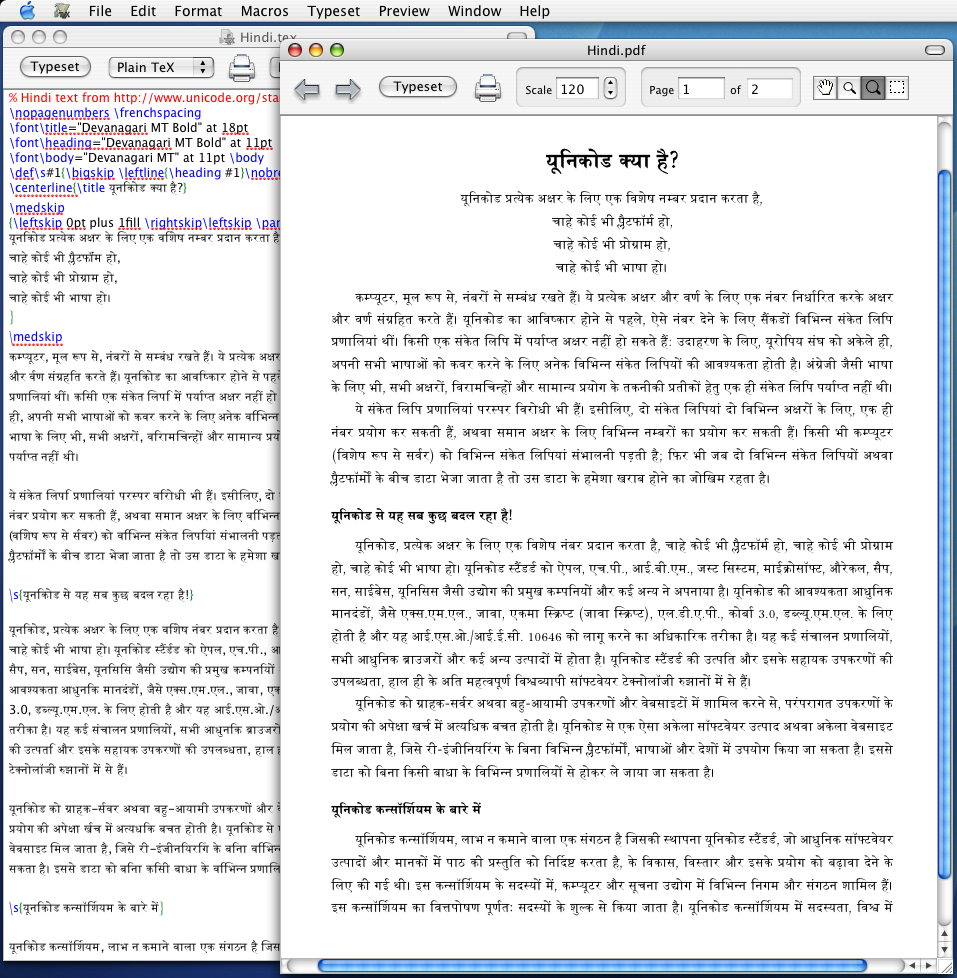
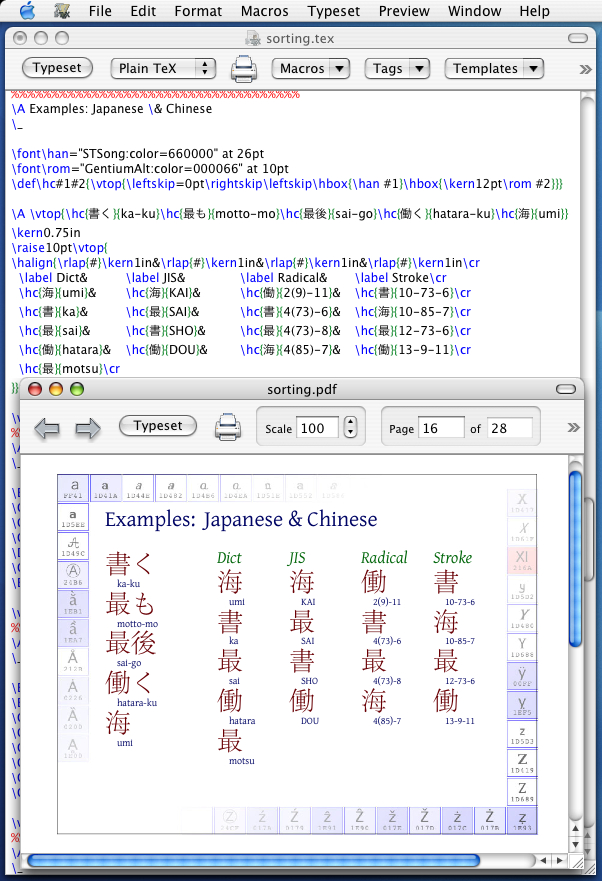
Для CJK и специализированной типографики XeTeX содержит примитивы классов символов и XeTeXinterchartoks. Механизм вставляет токены между классами символов и применяется, в частности, для границ CJK и пунктуации. Это низкоуровневый инструмент: правила действуют на множество мест сразу, поэтому их используют в классе или специализированном пакете и покрывают контрольными примерами.
Математика и научный документ: настройка OpenType Math
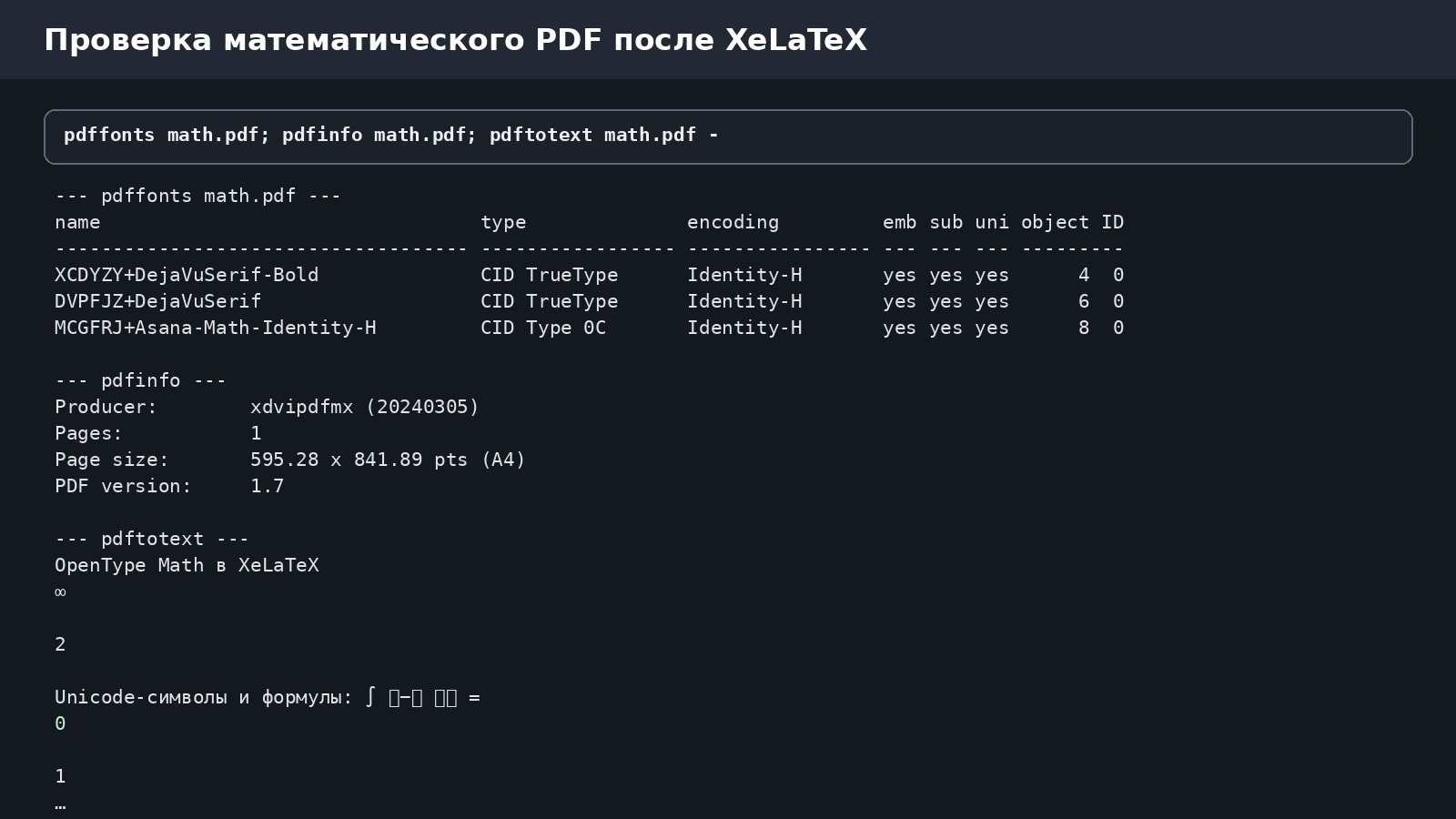
XeLaTeX работает и с традиционной математикой LaTeX, и с OpenType Math. Пакет unicode-math предоставляет единый интерфейс для XeLaTeX и LuaLaTeX и требует математический OpenType-шрифт с таблицей MATH. Обычный текстовый OTF со знаками плюс и греческими буквами не заменяет математическое семейство: растяжимые скобки, большие операторы, индексы и акценты используют специальные метрики.
Шаг 1. Подключить unicode-math и выбрать математическое семейство
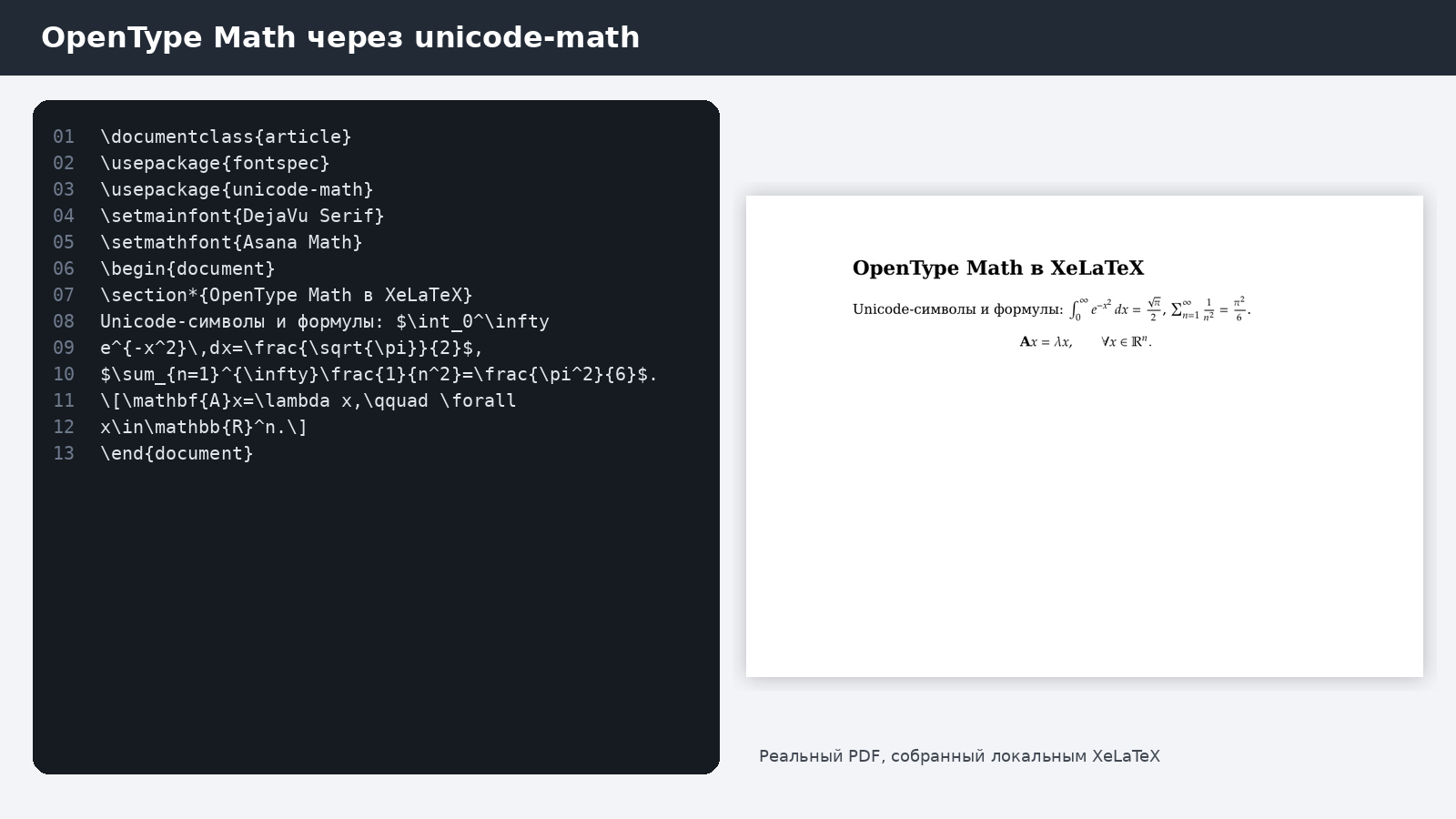
В преамбуле сначала задайте текстовый шрифт через fontspec, затем подключите unicode-math и назначьте setmathfont. Для первой проверки используйте установленное OpenType Math-семейство. После этого соберите формулы с интегралом, суммой, дробью, корнем, греческими буквами, жирными символами и растяжимыми скобками. Один короткий пример проверяет намного больше, чем простая формула a+b.
- Подключите fontspec и выберите текстовое семейство документа.
- Подключите unicode-math и задайте setmathfont для настоящего OpenType Math-шрифта.
- Создайте контрольный набор формул: дробь, корень, интеграл, сумма, матрица, верхний и нижний индекс, греческие буквы.
- Соберите документ XeLaTeX и проверьте отсутствие ошибки fontspec о ненайденном шрифте.
- Откройте PDF и сравните толщину текста и математики, высоту скобок, положение индексов и форму операторов.
Переход старого научного шаблона выполняют постепенно. Пакеты inputenc и традиционная шрифтовая схема не переносятся механически в современный Unicode-набор. Сначала фиксируется исходный PDF, затем меняется текстовый шрифт, после этого математическая часть. Такой порядок локализует изменения. Набор страниц способен сместиться из-за другой ширины глифов, поэтому номера формул, переносы и разрывы страниц пересматриваются после миграции.
Шаг 2. Проверить формулы перед сдачей документа
Успешная компиляция подтверждает синтаксис, но не типографическое качество. В формуле проверяют размеры операторов, радикалов, скобок и акцентов; в тексте — согласование математической гарнитуры с основным шрифтом. Для диссертации или статьи важна и совместимость издательского класса. Когда класс рассчитан на pdfLaTeX и конкретные Type 1-шрифты, смена движка требует отдельной сверки, а не одной замены команды сборки.
- Просмотрите формулы разных типов на экране при увеличении и на тестовой печати.
- Проверьте жирные векторы, каллиграфические буквы, греческие символы и редкие операторы. Не все математические семейства оформляют их одинаково.
- Проверьте нумерацию формул и ссылки после повторной сборки. Ссылка, появившаяся как ??, требует ещё одного прохода или исправления метки.
- Скопируйте несколько Unicode-символов из PDF и проверьте их текстовое представление, особенно при последующей индексации или архивировании.
- Сохраните контрольный PDF перед обновлением дистрибутива или шрифтов. Изменение метрик способно изменить переносы и разбиение страниц.
Автоматизация сборки: latexmk, SyncTeX, XDV и воспроизводимый процесс
Большой LaTeX-проект редко собирается одним проходом. Перекрёстные ссылки, оглавление и библиография создают промежуточные данные, после которых XeLaTeX запускается снова. latexmk автоматизирует последовательность команд и повторяет сборку до стабилизации зависимостей. Версия 4.88 выпущена в марте 2026 года и входит в TeX Live. Для XeLaTeX используется режим -xelatex.
Шаг 1. Перенести повторные проходы на latexmk
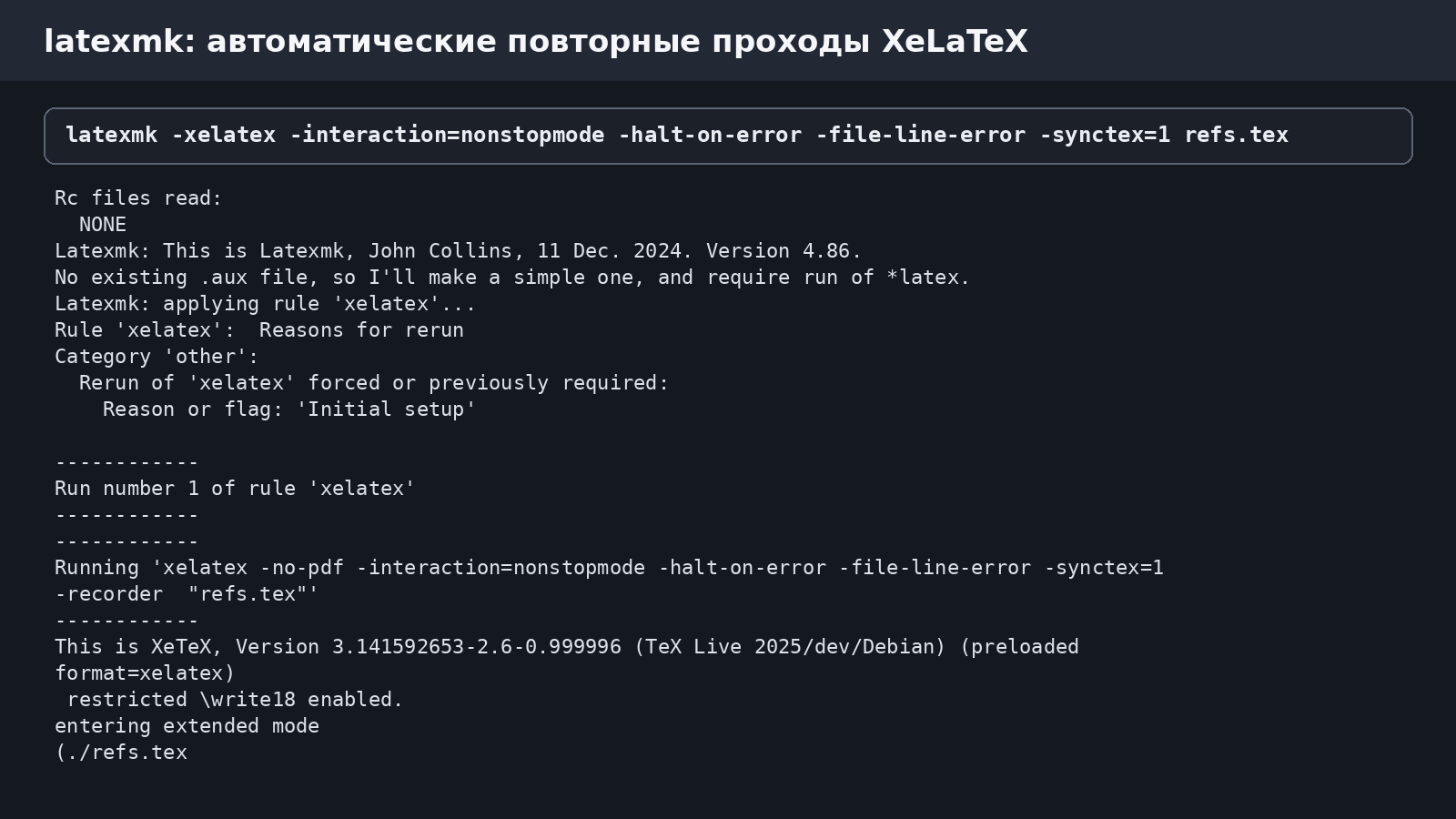
Для проекта с ссылками запустите latexmk -xelatex -interaction=nonstopmode -halt-on-error -file-line-error -synctex=1 main.tex. latexmk видит изменившиеся .aux и другие служебные файлы, повторяет XeLaTeX и прекращает цикл после стабилизации. При подключении библиографии он запускает нужный обработчик по зависимостям конфигурации. В результате одна команда заменяет ручную последовательность из нескольких запусков.
- Убедитесь, что main.tex успешно собирается обычным xelatex. Автоматизация не должна скрывать базовую ошибку исходника.
- Запустите latexmk в режиме -xelatex с теми же диагностическими параметрами, которые используются при ручной сборке.
- Изучите вывод latexmk: он показывает правило xelatex, номер прохода и причину повторного запуска.
- После завершения откройте PDF и убедитесь, что перекрёстные ссылки и номера страниц больше не отображаются как ?? или устаревшие значения.
- Для очистки используйте штатные режимы latexmk, но не удаляйте исходники, рисунки, библиографию и собственные стили. В CI каталог результатов лучше отделить параметром output-directory или настройкой сборщика.
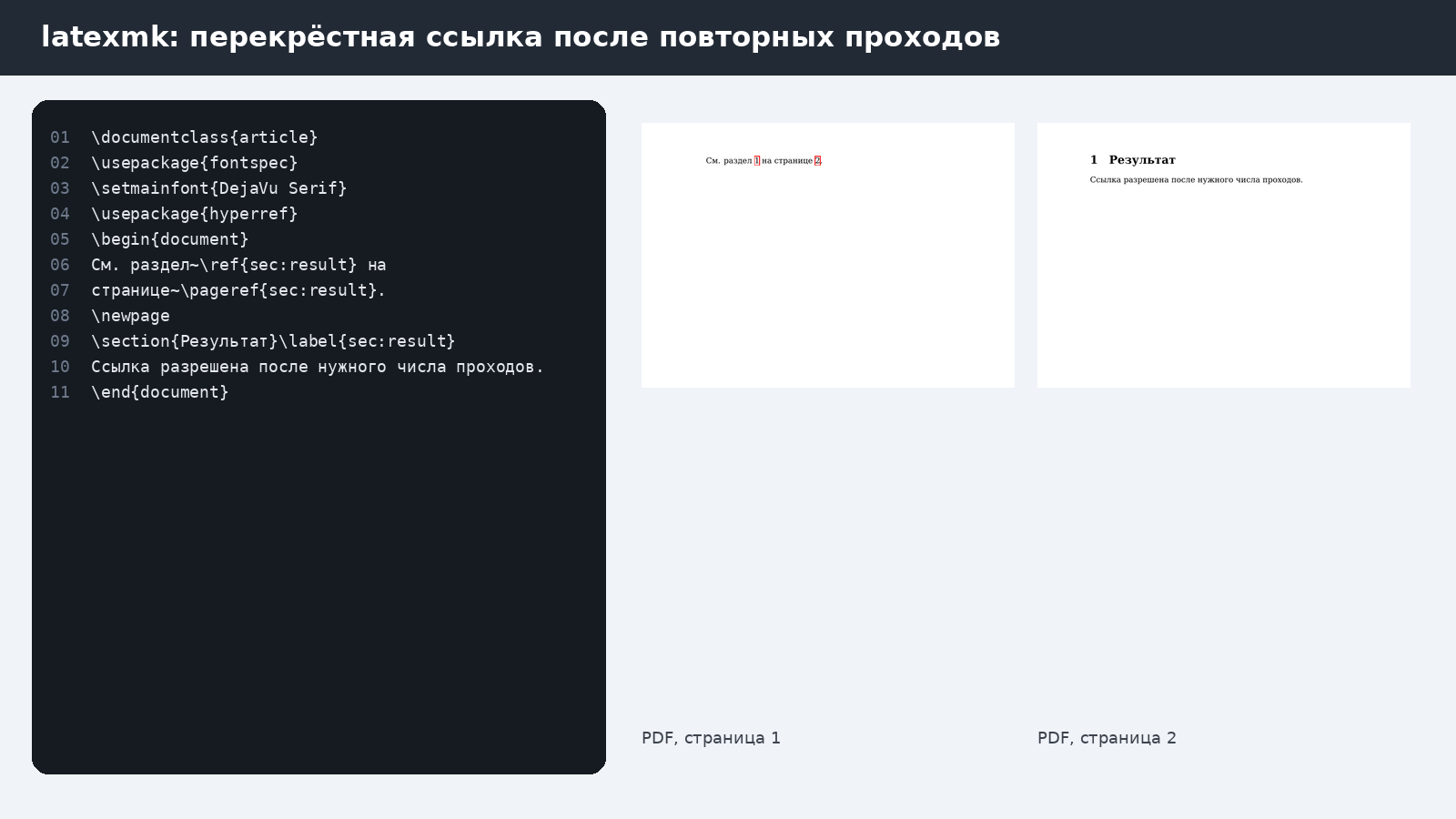
Для живого предпросмотра latexmk поддерживает continuous preview mode и пересобирает документ при изменении зависимостей. В графическом редакторе аналогичную задачу выполняет встроенный watcher или расширение. В обоих случаях двигателем остаётся XeLaTeX, поэтому логика диагностики не меняется: первая критическая ошибка читается в log, а IDE лишь делает переход к строке удобнее.
Шаг 2. Включить параметры, полезные для редактора и CI
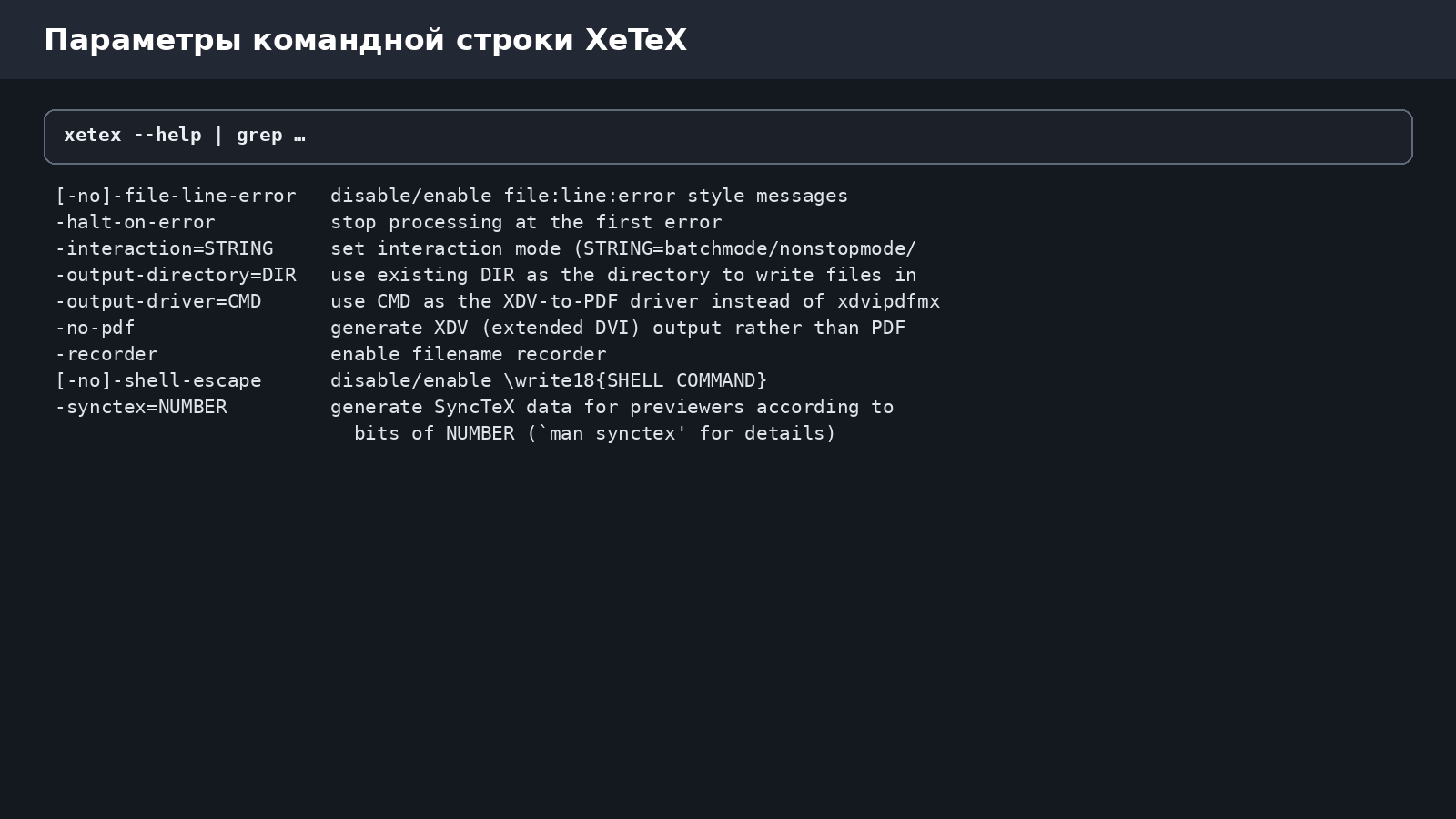
Параметры командной строки XeTeX унаследованы в основном от Web2C и Kpathsea. Для рабочих проектов особенно полезны -file-line-error, -halt-on-error, -interaction, -output-directory, -recorder, -synctex и управление shell escape. -output-directory складывает генерируемые файлы в отдельный существующий каталог. -recorder создаёт список реально прочитанных и записанных файлов. -synctex=1 связывает редактор с местом в PDF.
- В локальном редакторе включите -synctex=1. После сборки команда прямого или обратного поиска должна переводить курсор между исходником и PDF.
- В CI включите -halt-on-error и -file-line-error. Сборка завершится ненулевым кодом на первой критической ошибке, а лог укажет файл и строку.
- Используйте -interaction=nonstopmode для автоматического процесса без ожидания ввода. Полный log всё равно сохраняется.
- При раздельных каталогах задайте -output-directory и убедитесь, что редактор и latexmk ищут вспомогательные файлы в том же месте.
- Не включайте полный -shell-escape для непроверенного исходника. TeX с разрешённым запуском внешних программ получает права текущего пользователя и становится исполняемым содержимым.
Shell escape нужен отдельным пакетам для внешних конвертеров, генераторов графики и подсветки кода. Безопасный издательский процесс заранее генерирует внешние артефакты, затем запускает XeLaTeX без полного shell escape. Для доверенного проекта нужные команды документируются и ограничиваются контейнером или выделенной средой. Это уменьшает число скрытых зависимостей и делает сборку воспроизводимой.
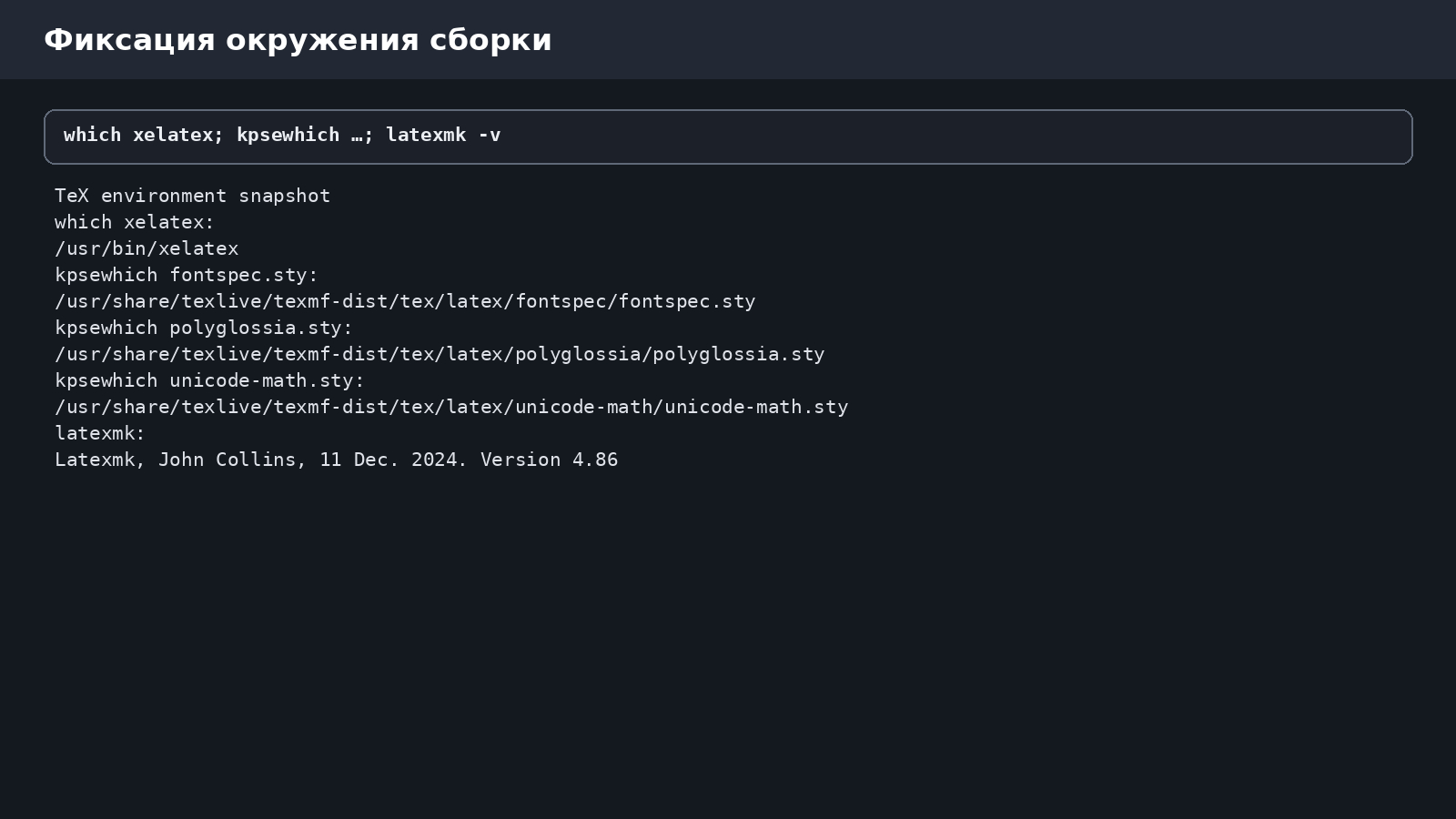
Шаг 3. Зафиксировать окружение, шрифты и версии
Точный PDF зависит не только от версии XeTeX. На разбиение строк влияют шрифты, fontspec, языковые пакеты, LaTeX-ядро, HarfBuzz и другие библиотеки. Для длительного издательского цикла фиксируется год TeX Live, список критических пакетов, шрифты проекта и образ CI. Обновление сначала прогоняется по контрольному набору страниц, затем принимается в основную ветку.
- Запишите используемый TeX Live и команду сборки в документации проекта.
- Храните разрешённые шрифты рядом с проектом либо зафиксируйте точные семейства и версии в среде сборки.
- Сохраните журнал успешной эталонной сборки и контрольный PDF. Эти файлы помогают отличить изменение содержания от изменения инструментария.
- Проверьте сборку в чистом окружении без пользовательских TEXMF-добавлений. Случайный локальный пакет часто становится скрытой зависимостью.
- Обновляйте среду отдельно от правок макета. Один тип изменения за раз упрощает сравнение страниц и поиск причины новых переносов.
Типичные ошибки XeTeX: диагностика по журналу и исправление
XeTeX и LaTeX сообщают много служебного текста, поэтому диагностика строится не по последней строке, а по первой существенной ошибке. Параметр -file-line-error добавляет путь и номер строки, -halt-on-error прекращает лавину вторичных сообщений. После исправления исходник собирается заново, затем проверяется PDF и log. Предупреждения о ссылках, переполненных строках и отсутствующих символах не равнозначны: каждое относится к своему слою.
Шрифт не найден: проверить имя, файл и путь
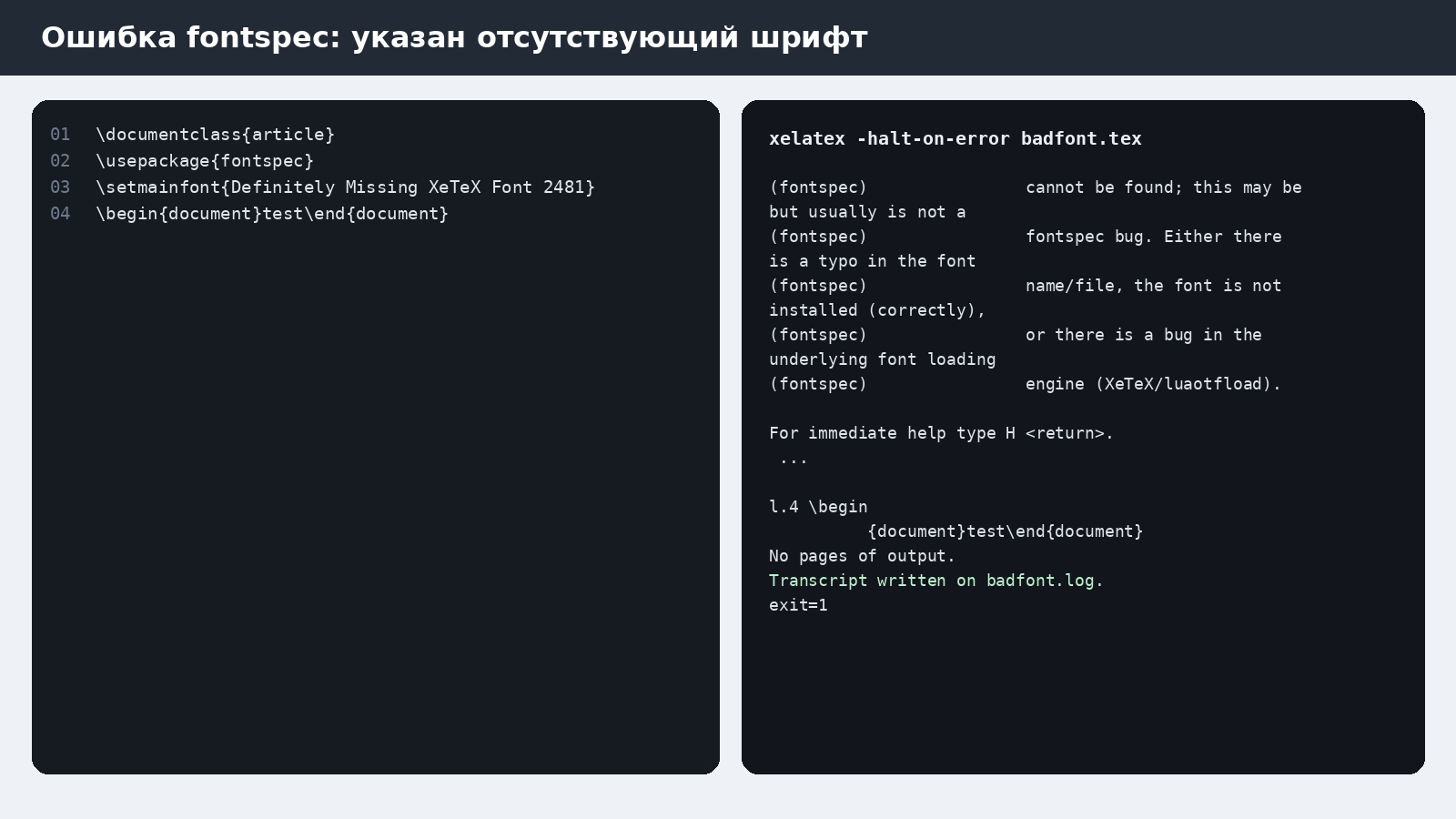
Ошибка fontspec с текстом The font cannot be found означает, что выбранное имя или файл не разрешился в доступный шрифт. Исправление начинается с проверки точного системного имени. На fontconfig-системах используется fc-match. При подключении по файлу проверяются Path, Extension и написание имени. После установки нового шрифта перезапустите редактор и заново запустите сборку.
- Найдите первую ошибку fontspec и выпишите имя шрифта в точности из сообщения.
- Проверьте системный поиск шрифта. При отсутствии результата установите нужную гарнитуру или замените её на доступную.
- Для проекта с локальными файлами проверьте относительный Path и регистр букв в имени файла. На Linux регистр различается.
- Соберите минимальный документ только с fontspec и одной строкой текста. Это отделяет шрифтовую проблему от остальной преамбулы.
- После успешного минимального теста верните настройку в основной проект и проверьте обычное, жирное и курсивное начертания.
Missing character: найти символ без глифа
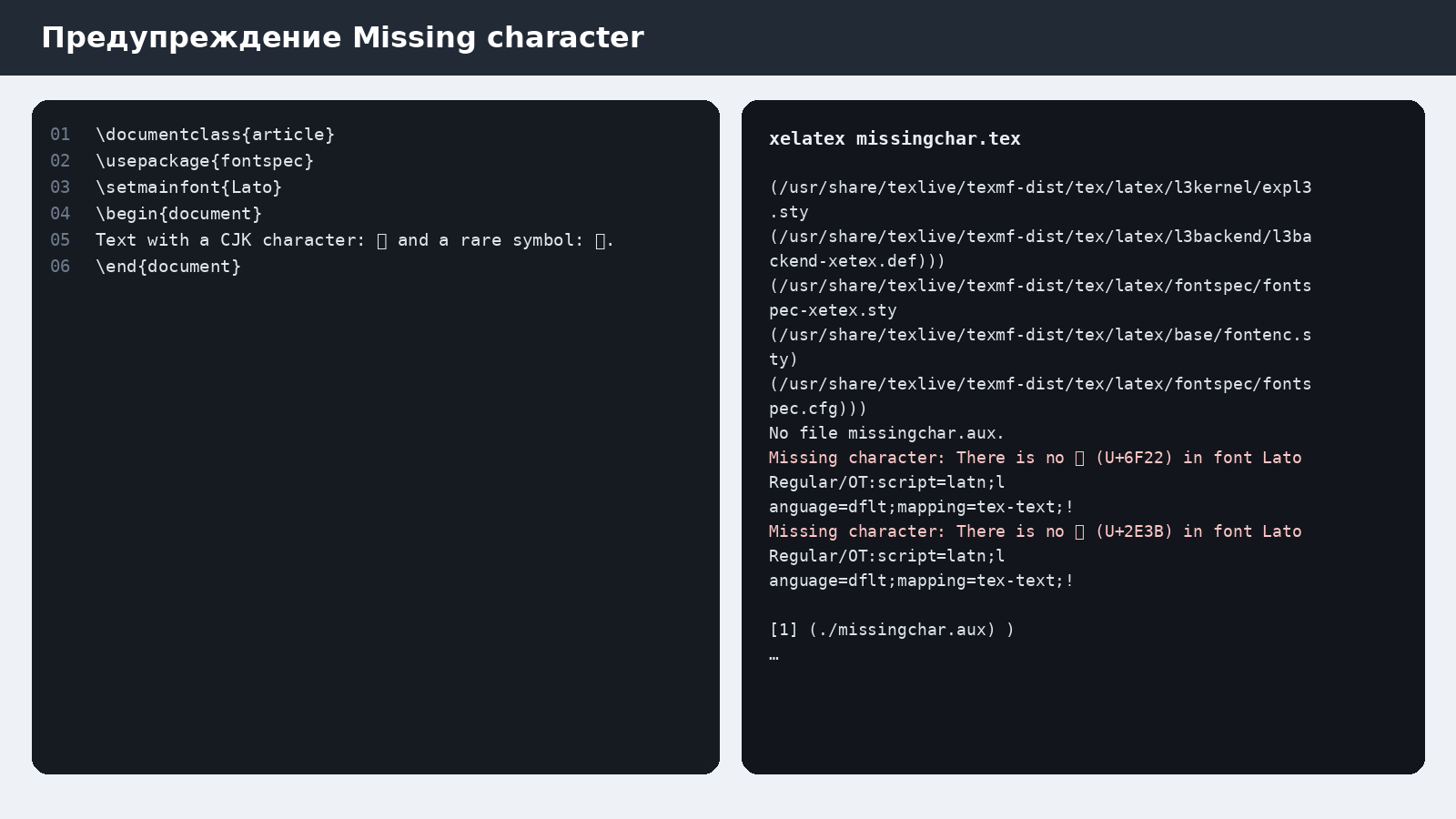
Предупреждение Missing character сообщает, что текущий шрифт не содержит нужный кодовый пункт. Unicode-исходник при этом остаётся корректным; проблема находится в покрытии гарнитуры. Журнал XeTeX для системного шрифта показывает код символа в форме U+.... Правильное исправление — выбрать семейство с нужным диапазоном или назначить отдельный шрифт для соответствующей письменности. Подмена похожей латинской буквой ломает смысл текста и поиск.
- Найдите все строки Missing character в log, а не только первую.
- Сопоставьте код U+.... с символом исходника и языком, где он используется.
- Проверьте, содержит ли текущая гарнитура данный знак. Для целой письменности назначьте отдельное семейство через языковой пакет или fontspec.
- Пересоберите документ и повторите поиск Missing character в log. Исправление считается завершённым после исчезновения предупреждений для ожидаемых символов.
- Откройте PDF и скопируйте исправленный фрагмент в текстовый редактор. Вставленный текст должен содержать тот же Unicode-символ.
Undefined control sequence и отсутствующий пакет
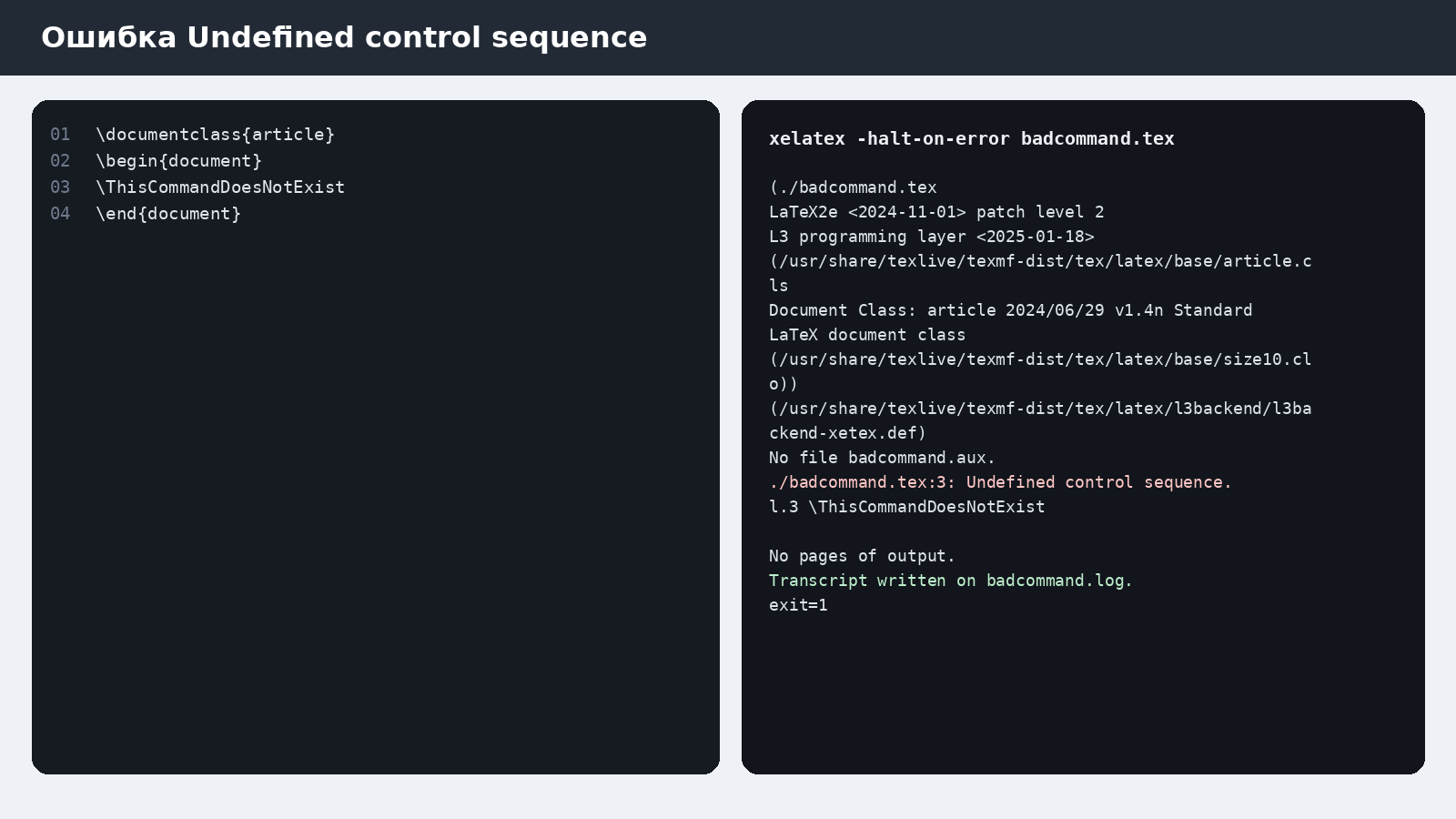
Undefined control sequence означает, что TeX встретил не объявленную управляющую последовательность. Причина находится в опечатке, отсутствующем пакете, неверном порядке подключения или команде другого движка. Ошибка File ... not found относится к поиску файла пакета или класса. Оба случая исправляются определением источника команды, а не случайным добавлением библиотек до исчезновения сообщения.
- Откройте первую строку Undefined control sequence и строку исходника рядом с ней.
- Проверьте написание команды и документацию пакета, который должен её определять.
- Проверьте наличие пакета через менеджер TeX-дистрибутива или kpsewhich. Установите недостающий компонент штатным способом своей дистрибуции.
- При переносе проекта с pdfLaTeX или LuaLaTeX проверьте ветвления по движку и пакеты, рассчитанные на другую шрифтовую модель.
- После исправления удалите только повреждённые вспомогательные файлы при необходимости и выполните чистую сборку. Исходники и ресурсы проекта сохраняются.
Плюсы, минусы и место XeTeX среди альтернатив
XeTeX занимает чёткую нишу: декларативная типографская сборка документов с Unicode и современными шрифтами. Он особенно удобен там, где исходник важнее ручной правки готовой страницы. Для редактирования существующего PDF предназначены другие инструменты; базовое устройство формата и типичные операции разобраны в материале что такое PDF. XeTeX относится к стадии создания документа до появления финальных страниц.
Плюсы
- Нативный Unicode-ввод без старой восьмибитной схемы для обычного современного проекта.
- Прямой доступ к системным OpenType и TrueType-шрифтам через fontspec, а также поддержка Graphite и AAT на уровне движка.
- Сильная база для многоязычной типографики, сложных письменностей и лингвистических изданий.
- OpenType Math через unicode-math и современные математические семейства.
- Удобная автоматизация из командной строки, CI и latexmk; исходники хорошо подходят для систем контроля версий.
- Входит в TeX Live и MiKTeX и работает вместе с большой экосистемой LaTeX-пакетов.
Минусы
- Нет собственного визуального редактора: рабочая среда собирается из редактора, терминала и просмотрщика.
- Журналы ошибок требуют привычки к TeX-диагностике; вторичные сообщения легко отвлекают от первой причины.
- Точный вид документа зависит от версий шрифтов, пакетов и библиотек шейпинга, поэтому долгие проекты требуют фиксации окружения.
- Старые шаблоны pdfLaTeX с Type 1, fontenc и специализированными пакетами не всегда переносятся простой сменой движка.
- Для глубокого программирования процесса LuaLaTeX предоставляет более мощный встроенный язык Lua.
- XeTeX не заменяет PDF-редактор, OCR, форму для заполнения или инструмент перестановки страниц.
Кому подойдёт
- Авторам диссертаций, книг и технической документации с Unicode и современными гарнитурами.
- Лингвистам и издателям многоязычных материалов со сложными письменностями и диакритикой.
- Командам, которые хранят документы как код и собирают PDF автоматически.
- Проектам с корпоративным OpenType-шрифтом и строгой повторяемой структурой страниц.
Кому не подойдёт
- Пользователям, которым нужно мышью исправить уже готовый PDF без исходного TeX.
- Командам без компетенции LaTeX, где макет постоянно перестраивается вручную в визуальном редакторе.
- Проектам, глубоко зависящим от старого pdfLaTeX-класса и не требующим Unicode-шрифтовой модели.
- Системам, где основная ценность строится на программируемой обработке узлов и Lua-коде внутри движка.
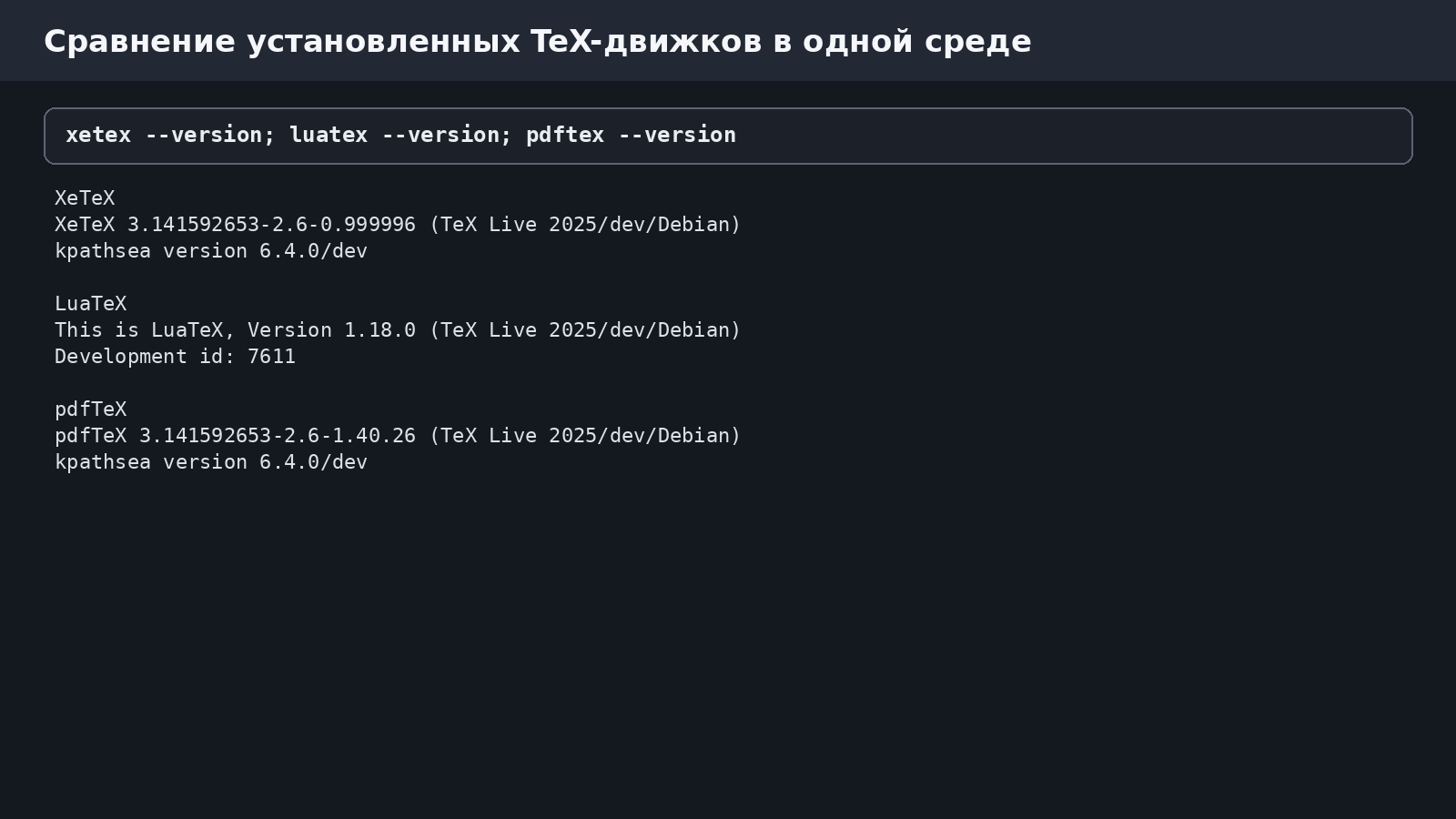
XeTeX, LuaLaTeX, pdfLaTeX и Tectonic
LuaLaTeX близок к XeLaTeX по Unicode и fontspec, но добавляет встроенный Lua и глубокий доступ к внутренним структурам набора. Его выбирают для новых программируемых шаблонов, сложной автоматизации внутри движка и задач, где Lua является частью архитектуры. XeLaTeX остаётся проще там, где главная задача — системные шрифты, языки и стабильная традиционная модель без собственного Lua-кода.
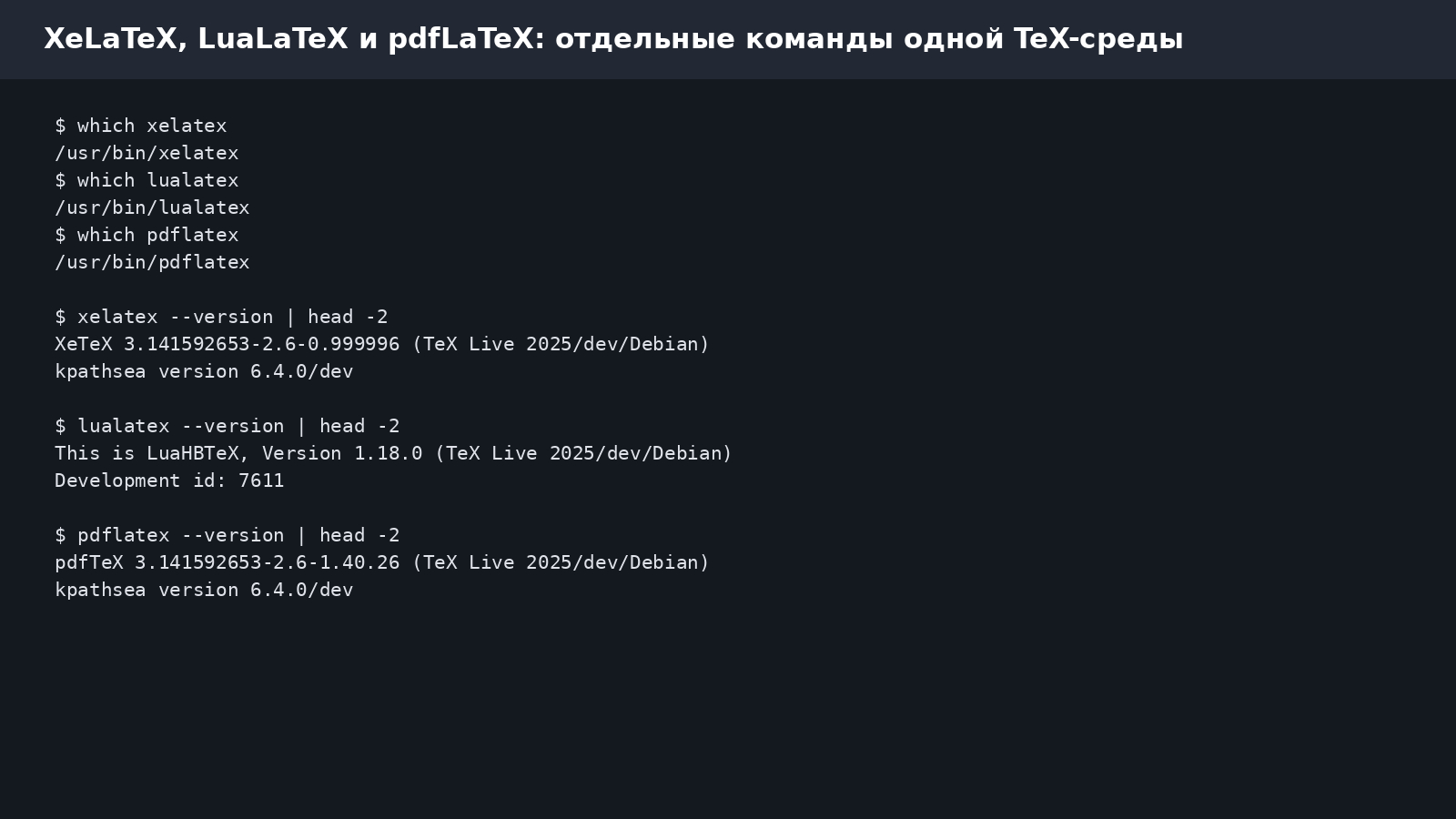
pdfLaTeX рационален для старых издательских классов и давно отлаженных шаблонов. Он напрямую создаёт PDF и использует другую шрифтовую модель. Современный LaTeX принимает UTF-8, однако произвольные системные OpenType-шрифты и сложные письменности остаются сильной стороной XeLaTeX. Миграция оправдана конкретной типографской задачей.
Tectonic основан на XeTeX и TeX Live, но упрощает процесс: сам получает необходимые файлы и ориентирован на автоматическую сборку. В 2026 году выпущен Tectonic 0.17.0. TeX Live с XeLaTeX удобнее проектам, зависящим от множества дополнительных утилит и привычной инфраструктуры tlmgr.
Практические рекомендации по выбору и эксплуатации XeTeX
Для нового многоязычного документа с современными OTF или TTF-шрифтами XeLaTeX остаётся практичным выбором. Используйте одну TeX-дистрибуцию, UTF-8, fontspec, языковой пакет и latexmk. Контрольный документ с реальными символами, начертаниями и формулами выявляет несовместимость до работы с основной рукописью.
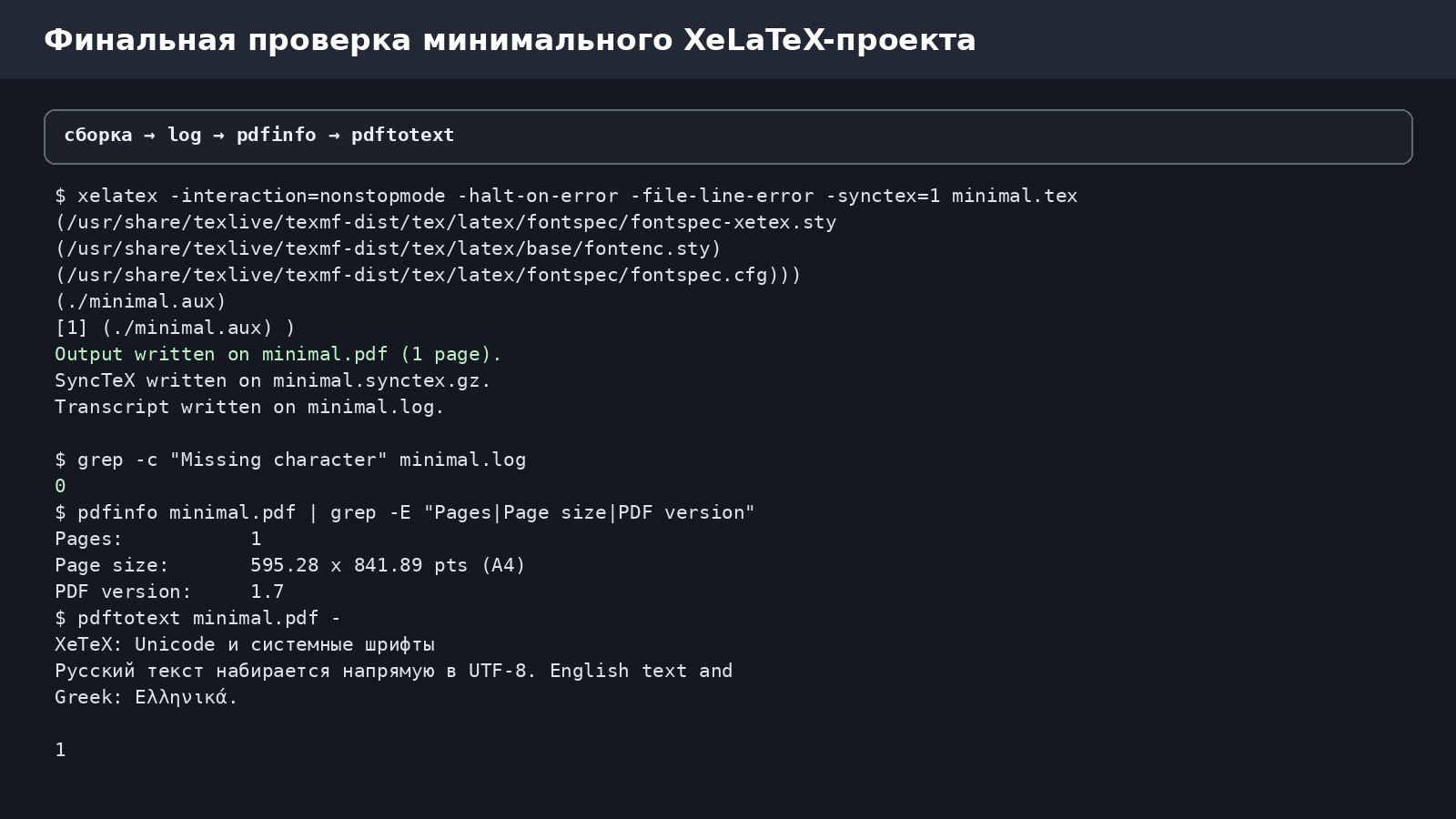
Для командного проекта фиксируются TeX Live, команда сборки, шрифты и критические пакеты. Обновление инструментов отделяется от правок текста. Перед выпуском проверяются PDF, log, Missing character, ссылки, оглавление и встраивание шрифтов. PDF/A и PDF/X требуют отдельной конфигурации и профильного валидатора: успешный XeLaTeX сам по себе не удостоверяет соответствие стандарту.
Для старого проекта pdfLaTeX сначала сохраняется рабочая сборка, затем оценивается миграция. Переход полезен при системных OpenType-шрифтах и сложных письменностях. Без этих требований разумно сохранить исходный движок. Для программируемого шаблона подходит LuaLaTeX, для компактной автоматической среды — Tectonic. XeTeX ценен специализацией на Unicode-наборе и современной шрифтовой модели.
Базовая последовательность остаётся простой: подготовить UTF-8 исходник, выбрать шрифты, собрать xelatex, прочитать первую существенную ошибку, проверить PDF и автоматизировать повторные проходы. После освоения этой схемы XeTeX перестаёт восприниматься как сложный PDF-инструмент и становится тем, чем он является по архитектуре: движком, который надёжно превращает структурированный текст в типографски рассчитанный документ.