Xerox Scan Utility: где скачать и как пользоваться
Xerox Scan Utility — настольная утилита для поддерживаемых многофункциональных устройств Xerox, в которой создаются персональные шаблоны сканирования, принимаются миниатюры и задаётся выдача файлов в папку, почтовый клиент или совместимое приложение. На странице Xeon Live можно скачать Xerox Scan Utility бесплатно и сверить базовое назначение программы. В этом обзоре акцент сделан на рабочем процессе: от шаблона и панели МФУ до проверки готового PDF.
Главное ограничение важно учитывать сразу: Xerox Scan Utility не является универсальным редактором PDF и не заменяет программу распознавания текста. Она работает в связке со скан-драйвером конкретного Xerox-устройства. Подход особенно удобен там, где один и тот же сотрудник регулярно сканирует документы с общей офисной машины на свой компьютер и хочет запускать заранее подготовленный сценарий прямо с панели аппарата.
Что делает Xerox Scan Utility и как устроен рабочий процесс
В Xerox Scan Utility логика разделена на два уровня. Первый — шаблон сканирования: он хранит параметры получения изображения и связывает их с именем, которое затем появляется на панели совместимого Xerox. Второй — профиль назначения: он запоминает папку или данные письма для уже полученных изображений. Разделение полезно в офисе: один шаблон качества можно сочетать с разными папками, а один профиль папки применять к нескольким типам документов.
Основная рабочая область — вкладка Scan Settings. В руководствах Xerox для неё перечислены Output Color или Color/Black and White, Original Size, Resolution, Original Type, File Format и Sides to Scan. Здесь же выбирается Preview image in Xerox Scan Utility либо Send image directly to folder, а в Saved Template Settings сохраняется имя шаблона. Пробелы в имени шаблона в документации Xerox не допускаются.
Маршруты вокруг Xerox Scan Utility
После сканирования через шаблон с предварительным просмотром изображения появляются в двух рабочих вкладках. Scan to Email показывает миниатюры и Email Profiles, а также Base Attachment Name, To, CC, Subject и Message. Copy to Folder использует Folder Profiles, Base File Name и Save To. В обоих случаях профиль экономит повторный ввод назначения, но не меняет параметры самого сканирования: цвет, разрешение, формат и стороны берутся из выбранного шаблона и настроек устройства.
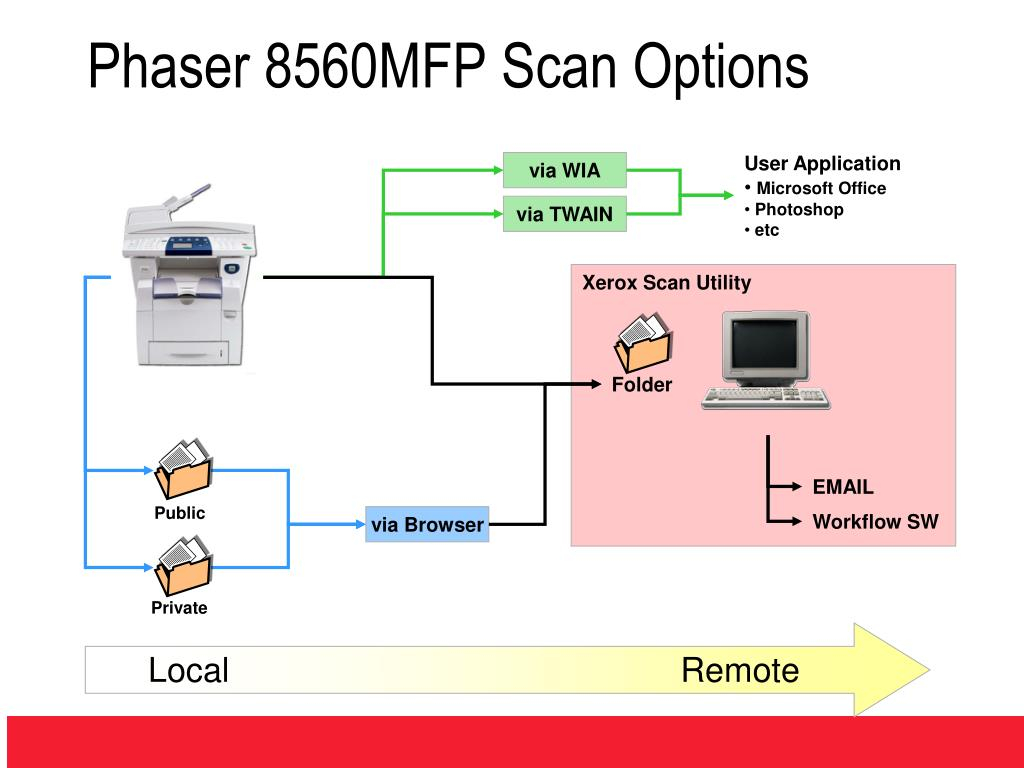
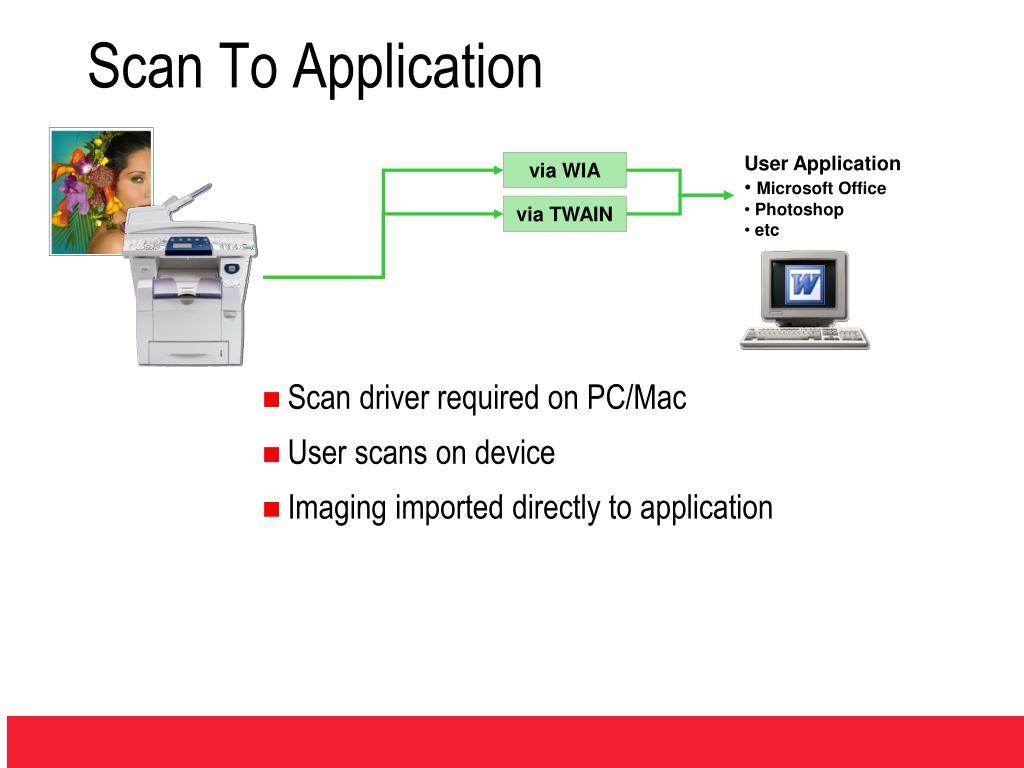
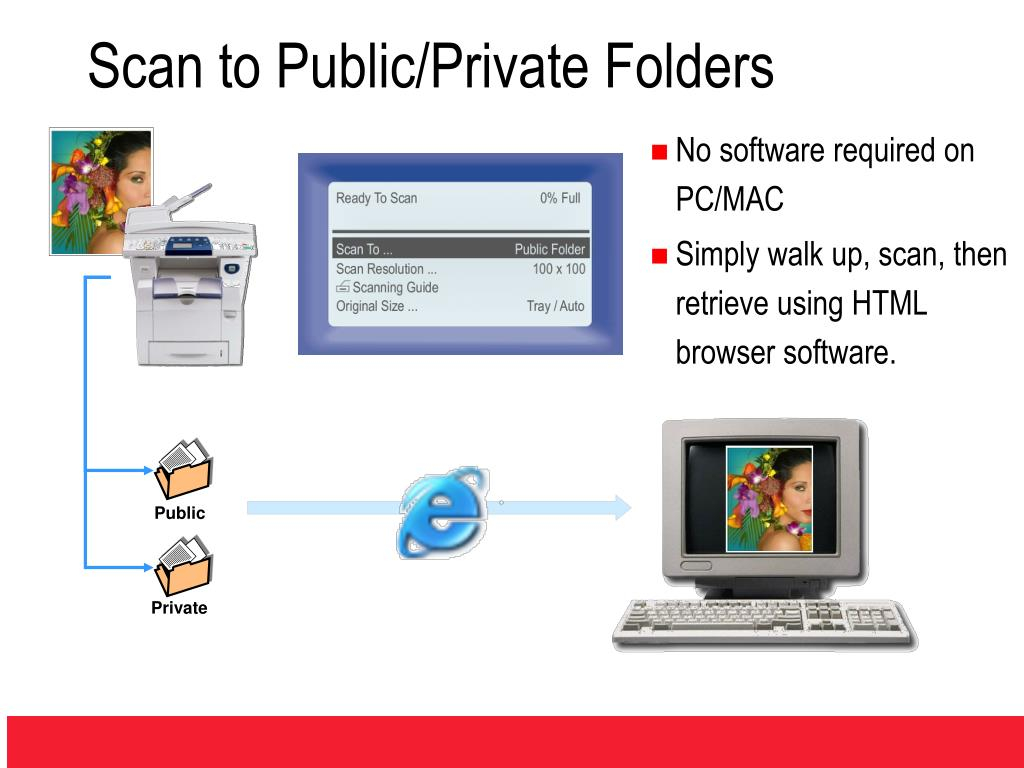
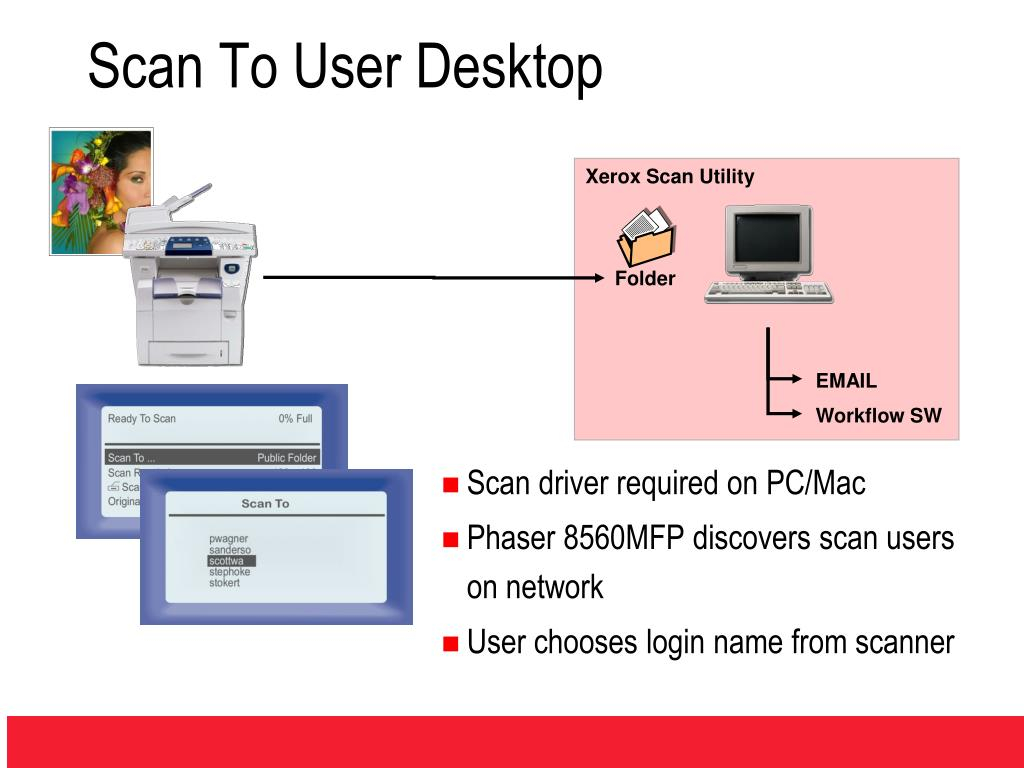
Схемы Xerox также показывают отдельные маршруты TWAIN, WIA и Public/Private Folder. Это не скрытые вкладки Xerox Scan Utility. TWAIN и WIA нужны прикладной программе для получения изображения через драйвер. Public/Private Folder хранит сканы на устройстве и отдаёт их другим способом. Поэтому при диагностике сначала фиксируют, какой именно маршрут запущен: персональный Scan to User Desktop через Xerox Scan Utility, импорт в приложение или папка самого МФУ.
Для PDF-процесса важно отделять сканирование от последующей работы с документом. Xerox Scan Utility получает страницы и передаёт файл, а перестановка листов, объединение нескольких документов, защита, электронная подпись и OCR выполняются после этого. Базовые принципы формата и дальнейшей обработки собраны в материале Xeon Live о формате PDF и способах работы с ним.
Как создать шаблон и получить первый скан на компьютере
Надёжная настройка начинается с одного тестового листа, а не с большой пачки. Сначала создают шаблон в Xerox Scan Utility, затем находят его на панели устройства, запускают сканирование и проверяют, что результат пришёл именно в пользовательскую очередь. Такой порядок разделяет три возможных источника проблемы: параметры шаблона, связь с аппаратом и выдачу файла после сканирования.
Шаблон с предварительным просмотром
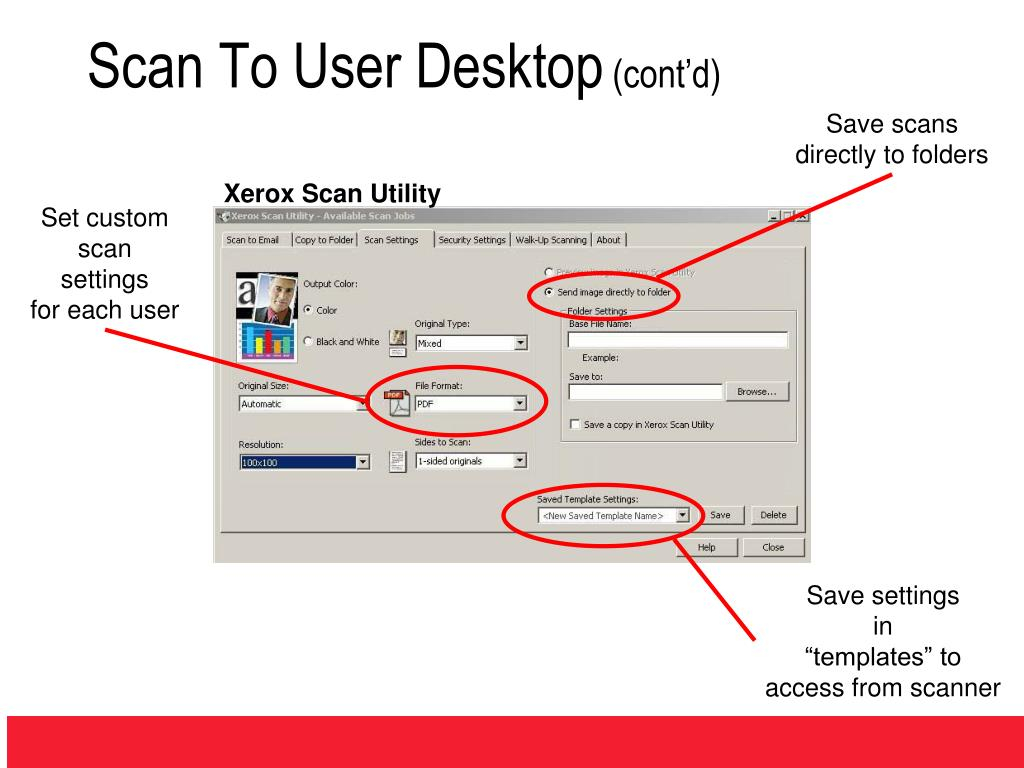
Шаг 1. Откройте Xerox Scan Utility. В классической установке Windows программа доступна через Xerox Office Printing → Scanning → Xerox Scan Utility; руководство также описывает запуск из значка Xerox Scan Utility в области задач. Открывайте утилиту под той пользовательской учётной записью, для которой будет создаваться персональный шаблон: набор шаблонов и принимаемых изображений относится к пользователю.
Шаг 2. Перейдите на Scan Settings и выберите Preview image in Xerox Scan Utility. Этот режим нужен для первого запуска, потому что после сканирования миниатюры остаются в программе и их можно проверить перед сохранением или отправкой. Прямую запись в папку на первом тесте лучше не использовать: она убирает из цепочки визуальный контроль и затрудняет поиск причины при неверном пути.
Шаг 3. Задайте параметры изображения. Для обычного текстового документа практичный старт — чёрно-белый режим или оттенки серого, стандартный размер страницы, текстовый либо смешанный тип оригинала и умеренное разрешение. Цвет оставляют для печатей, цветных пометок, схем и фотографий. PDF выбирают для документа, который должен сохранять порядок нескольких страниц; JPEG удобнее для отдельных фотографий. Доступный набор форматов и разрешений формирует конкретный скан-драйвер.
Шаг 4. Проверьте Sides to Scan. Для одностороннего оригинала выбирают 1-sided originals. Для пачки с оборотами нужен вариант 2-sided originals на устройстве с двусторонней подачей. Контрольный лист делают с разными отметками на лицевой и оборотной стороне: после теста обе страницы должны появиться в правильной последовательности и ориентации.
Шаг 5. Сохраните шаблон. В Saved Template Settings введите короткое различимое имя без пробелов, затем нажмите Save. Название полезно строить по задаче и качеству, например Contracts300Gray или InvoicesBW. Такое имя помогает оператору отличить режимы на панели, где длинные подписи читаются хуже, а набор шаблонов быстро разрастается.
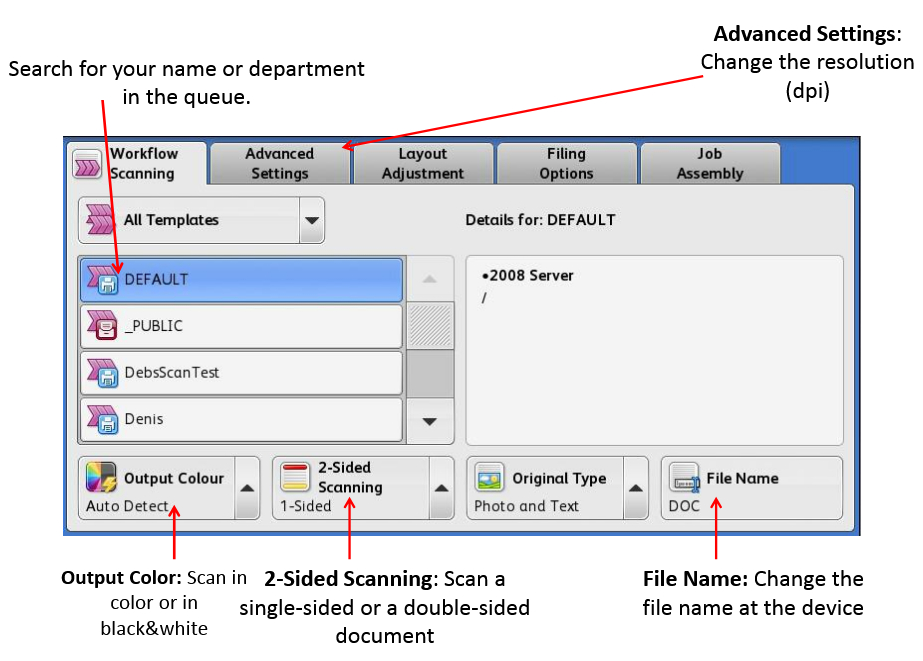
Шаг 6. Перейдите к МФУ и откройте службу сканирования. В разных линейках Xerox в руководствах встречаются названия Workflow Scanning и Network Scanning. Выберите список шаблонов и найдите созданную запись. На моделях с персональным выбором пользователя сначала выбирается имя пользователя, затем его шаблон. Панель показывает базовые параметры задания; до старта ещё раз сверяют цвет, стороны и тип оригинала.
Шаг 7. Положите один контрольный лист на стекло или в автоподатчик и запустите Start. Лист должен содержать мелкий текст, край страницы и заметную цветную деталь. Для двустороннего шаблона используют лист с содержимым с обеих сторон. Устройство отрабатывает сканирование, а пользовательская рабочая станция принимает файл через установленный скан-компонент.
Шаг 8. Вернитесь в Xerox Scan Utility и проверьте миниатюру. Новый результат появляется в Scan to Email и Copy to Folder. Отсутствующую миниатюру обновляют командой Refresh там, где она присутствует в интерфейсе получения. Сверяют время, размер, разрешение и первую страницу. Важен не сам факт появления миниатюры, а читаемость текста, сохранность полей, наличие оборота и правильный формат.
Шаг 9. Скопируйте тест в локальную папку и откройте конечный файл. Миниатюра служит быстрым контролем, но не показывает мелкие дефекты. Откройте PDF или изображение в обычной программе просмотра, увеличьте страницу, проверьте мелкий текст и печати, посмотрите все четыре края. Для многостраничного документа дополнительно сверяют число страниц. Только после такого теста шаблон стоит применять к большой пачке.
Отдельный практический материал Xeon Live о сканировании документов в PDF полезен на этапе выбора между стеклом, автоподатчиком и последующей обработкой файла. В Xerox Scan Utility принцип остаётся тем же: сначала добиваются стабильного тестового результата, затем масштабируют процедуру.
- Для договора: двухсторонний режим, PDF, предварительный просмотр и контроль числа страниц перед удалением временных изображений.
- Для входящих счетов: одинаковый шаблон качества, короткое имя и проверка самого мелкого реквизита на тестовой странице.
- Для фотографии или цветной печати: Color, тип Photo либо близкий по смыслу вариант драйвера, проверка деталей при полном масштабе.
- Для хрупких оригиналов: стекло вместо автоподатчика; механическая сохранность важнее скорости.
После успешного теста шаблон становится рабочим эталоном. Не меняйте его параметры посреди большой серии документов без нового контрольного скана. Разные требования лучше оформлять отдельными шаблонами: один для контрастного офисного текста, второй для цветных печатей, третий для фотографий. Так оператор видит назначение прямо на панели и не вспоминает каждый раз, какие значения использовались вчера.
Как сохранять сканы в папку и организовать повторяющийся поток
В Xerox Scan Utility есть два разных сценария работы с папкой. Send image directly to folder задаётся в Scan Settings и отправляет новый скан сразу в каталог. Copy to Folder применяется к изображениям, которые уже появились в программе после режима предварительного просмотра. Смешивать эти механизмы не стоит: они решают одну задачу на разных этапах.
Прямая запись и Folder Profile
Сценарий А: прямой маршрут. Откройте Scan Settings, выберите Send image directly to folder, затем заполните Base File Name и Save To. Путь безопаснее выбирать через Browse: так меньше риск опечатки. Поле Base File Name задаёт основу имени, а Xerox Scan Utility добавляет к ней данные даты и времени сканирования. Это помогает отличать последовательные задания и снижает риск перезаписи.
Шаг 1. Создайте отдельную приёмную папку для конкретного процесса, например для входящих счетов или договоров. Проверьте право записи обычным файлом под той же учётной записью, из которой запускается Xerox Scan Utility. Возможность открыть каталог не подтверждает право создавать и изменять файлы; тестовая запись проверяет именно нужное разрешение.
Шаг 2. В Scan Settings включите Send image directly to folder. В Base File Name используйте нейтральную основу, которая отражает тип документа, а не переменный номер договора или клиента. В Save To укажите проверенную папку. Для сетевого каталога рабочая станция должна видеть ресурс под текущими учётными данными на протяжении всего задания.
Шаг 3. На этапе внедрения оставьте Save a copy in Xerox Scan Utility включённым. В этом режиме файл сразу записывается в папку, а копия остаётся в очереди миниатюр для контроля. После нескольких стабильных циклов временную копию можно отключить в шаблоне, когда организационный процесс уже предусматривает проверку в конечной папке. Сам флажок не влияет на качество изображения — только на наличие копии в утилите.
Шаг 4. Сохраните настройки под новым именем в Saved Template Settings и выполните одиночный скан с панели МФУ. Не запускайте сразу десятки страниц. После завершения откройте Save To и найдите файл по времени создания. Затем откройте его, проверьте расширение, число страниц и читаемость. Успешное сообщение на устройстве без проверки файла не завершает контроль.
Шаг 5. Для регулярной серии проведите второй тест на небольшой пачке. Сравните размер файлов, порядок страниц и время появления результата. Резкое увеличение объёма часто связано с переходом в цвет или повышением разрешения. Приёмная папка должна оставаться понятной: после проверки документы переносят в конечную структуру, а входящий каталог не используют как бессрочный архив.
Сценарий Б: Copy to Folder после предварительного просмотра. Этот путь удобен для документов, которые нужно осмотреть перед выдачей. Сначала сканируйте через шаблон Preview image in Xerox Scan Utility. Затем откройте Copy to Folder, выделите нужные миниатюры и выберите сохранённый Folder Profile либо введите Base File Name и Save To вручную. Команда Copy to Folder создаёт копию выбранных изображений в указанном каталоге.
Шаг 6. Для часто используемого каталога создайте Folder Profile. На вкладке Copy to Folder введите понятное имя профиля, укажите Base File Name и Save To, затем сохраните. После сохранения переключитесь на другой профиль и вернитесь обратно: поля должны восстановиться. Этот простой контроль выявляет ситуацию, когда путь был изменён только для текущей операции, но сохранённый профиль остался старым.
Шаг 7. Перед массовым Copy to Folder очистите выделение и заново отметьте только текущий пакет. Ctrl используется для выбора нескольких миниатюр, а Select All — для всей очереди в интерфейсах, где эта команда доступна. Select All безопасен только при чистой очереди. Старые изображения в списке легко отправить в папку вместе с новыми и получить смешанный набор.
Шаг 8. После копирования не удаляйте исходные миниатюры автоматически. Сначала откройте конечный файл, сравните число бумажных листов и страниц, проверьте первую и последнюю страницы. Затем примените Delete Scanned Image к временным элементам. Удаление миниатюры относится к хранилищу Xerox Scan Utility; уже созданная копия в папке остаётся отдельным результатом.
Для многостраничного PDF критично задать многостраничный формат до сканирования, когда такую возможность предоставляет драйвер. Xerox Scan Utility не является редактором сборки страниц. При получении нескольких отдельных файлов их объединяют после Copy to Folder. Подробный разбор этой задачи есть в материале Xeon Live о сканировании многих страниц в один PDF.
Рабочая схема для отдела выглядит так: отдельный шаблон отвечает за качество и стороны, профиль папки — за назначение, а понятная приёмная папка — за контроль фактической выдачи. Xerox Scan Utility автоматизирует повторяемый маршрут, но не ведёт журнал делопроизводства и не индексирует документы по содержимому. Поэтому передачу в систему учёта подтверждают уже на стороне папки или принимающего приложения.
Как отправлять сканы по почте и импортировать их через TWAIN или WIA
Почта, TWAIN и WIA начинаются с одного и того же исходного набора: сканы должны появиться на компьютере через пользовательский шаблон либо быть доступны драйверу. Дальше Xerox Scan Utility не пересылает данные на SMTP-сервер самостоятельно. Для почты она готовит сообщение в почтовом приложении, а для TWAIN/WIA отдаёт выбранные изображения прикладной программе.
Scan to Email: профиль, вложения и финальная проверка
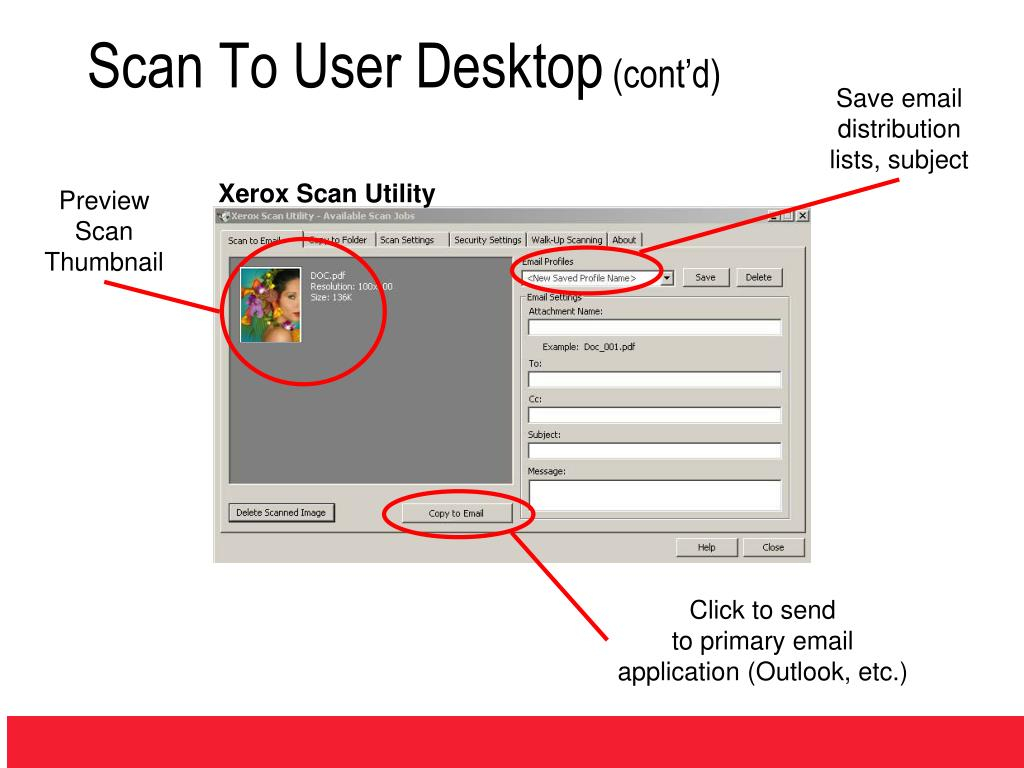
Шаг 1. Создайте скан через шаблон с Preview image in Xerox Scan Utility и убедитесь, что миниатюры появились. Затем перейдите на Scan to Email. Выделите только тот пакет, который должен попасть в одно письмо. Перед заполнением адресов полезно проверить размер каждого элемента: цветные страницы с высоким разрешением быстро формируют тяжёлое вложение.
Шаг 2. Для разовой отправки заполните Base Attachment Name, To, CC, Subject и Message вручную. Для повторяющейся рассылки создайте Email Profile: введите имя профиля, заполните те же поля и нажмите Save. Профиль хранит статические данные, поэтому перед каждой отправкой адресата всё равно сверяют визуально. Старые профили удаляют после изменения проекта или состава получателей.
Шаг 3. Нажмите Copy to Email. Утилита передаёт выбранные файлы почтовому клиенту и создаёт сообщение с вложениями. В старых руководствах Xerox в качестве поддерживаемых клиентов приводятся Outlook и Outlook Express, а в более поздних документах — почтовое приложение системы. Практическая проверка выполняется по факту: должно открыться письмо, а в его списке вложений должны присутствовать все выбранные файлы.
Шаг 4. До отправки письма проверьте адреса, тему, число вложений, расширения и общий размер. Xerox Scan Utility завершает свою работу на этапе подготовки сообщения; фактическую отправку выполняет почтовый клиент. Для организаций, которые работают только через веб-почту в браузере, устойчивее использовать Copy to Folder и прикреплять проверенный файл уже в веб-интерфейсе.
Шаг 5. При слишком большом вложении сначала исправьте источник объёма. Снизьте разрешение до минимального уровня, на котором читается самый мелкий текст, переведите декоративный цвет в Grayscale или Black and White и повторите тестовый скан. Для документов, где цвет печати или пометки имеет смысл, цвет сохраняют, а доставку переносят в утверждённое файловое хранилище.
Импорт через TWAIN и WIA. Xerox Scan Utility также участвует в маршруте, где готовое изображение забирает прикладная программа через установленный скан-драйвер.
Шаг 1. Откройте программу, в которую требуется получить изображение, и выберите её команду импорта со сканера. Название команды определяется самой программой; в классических примерах Xerox для Office встречается путь Insert → Picture → From Scanner or Camera. В списке источников выбирается Xerox TWAIN или WIA-компонент, установленный вместе со скан-драйвером.
Шаг 2. Окно получения показывает сохранённые миниатюры. У Xerox для TWAIN описана команда Retrieve или Import, для WIA — Get Pictures. Выделите одну страницу либо несколько элементов через Ctrl; для всей очереди применяют Select All в интерфейсах, где он предусмотрен. Наведение на миниатюру или окно свойств помогает сверить время, разрешение и размер.
Шаг 3. Передайте копию в приложение и сразу сохраните рабочий документ под новым именем. Исходные сканы не удаляйте до проверки результата. В приложении откройте импортированные страницы, сравните порядок, ориентацию и масштаб. Для большого пакета безопаснее сначала сохранить файл через Copy to Folder, а уже затем открывать его: сбой редактора тогда не заставит повторно сканировать бумагу.
Шаг 4. При отсутствии Xerox в списке источников сначала проверьте наличие скан-компонента в системе и запустите другое приложение с поддержкой TWAIN или WIA. Такой перекрёстный тест отделяет проблему драйвера от ограничения конкретного редактора. Проверьте, что приложение поддерживает тот интерфейс, который установлен в системе: TWAIN или WIA. Такой контроль отделяет ограничение конкретного приложения от проблемы скан-драйвера.
Шаг 5. После успешного импорта сохраните конечный документ и только затем очищайте временную очередь Xerox Scan Utility. Delete применяется к сохранённым изображениям в утилите, а не к копии, уже вставленной в рабочий документ. Перед удалением достаточно открыть конечный файл заново и проверить первую, последнюю и одну внутреннюю страницу.
TWAIN и WIA удобны для прямого попадания в редактор, но не превращают Xerox Scan Utility в редактор PDF. OCR выполняется отдельным инструментом после получения файла. Для сканированных документов с изображением текста Xeon Live отдельно разбирает распознавание текста в PDF: там важны качество исходного скана, язык распознавания и последующая сверка реквизитов.
Как настроить качество, двусторонние пачки и контроль результата
Качество сканирования в Xerox Scan Utility определяется не одной настройкой Resolution. На результат одновременно влияют цветовой режим, тип оригинала, размер страницы, формат файла и число сторон. Практический принцип простой: выбирают минимальные параметры, которые сохраняют всю значимую информацию, а затем подтверждают их контрольным листом из реального потока.
Контрольный лист перед массовой оцифровкой
Шаг 1. Подготовьте контрольный оригинал. Он должен содержать самый мелкий шрифт, который встречается в партии, цветную или слабую отметку, все четыре края страницы и оборот для двустороннего потока. Тест по идеально контрастному листу не выявляет проблем с факсами, бледными копиями и печатями.
Шаг 2. Выберите Output Color. Black and White подходит для контрастного текста и уменьшает объём, но слабые синие и красные штрихи теряются. Grayscale сохраняет тональные различия без полного цветового объёма. Color нужен для фотографий, цветных диаграмм, маркеров и печатей, где оттенок несёт смысл. Для смешанной пачки создают отдельные шаблоны, а не меняют режим наугад между заданиями.
Шаг 3. Согласуйте Original Type с содержимым. В руководствах Xerox встречаются Text, Photo, Graphics и Mixed/Photo and Text. Text подчёркивает контуры букв, Photo сохраняет плавные переходы, Mixed нужен для страницы с текстом и изображением. Неправильный тип заметен на тесте: фотография становится грубой, а мелкий текст — слишком мягким.
Шаг 4. Настройте Resolution. Для типового офисного текста разумная отправная точка — 300 dpi. Более низкое значение проверяют только на крупных, контрастных оригиналах; более высокое используют для мелкого шрифта, схем, печатей и последующего увеличения. Увеличение разрешения резко повышает число пикселей, поэтому 600 dpi создаёт существенно большую нагрузку на сеть и хранилище, чем 300 dpi.
Шаг 5. Проверьте Original Size. Automatic удобен для стандартных листов с хорошо определяемыми краями. Для одинаковой пачки с фиксированным форматом надёжнее выбрать явный A4, Letter, Legal или другой размер, который показывает драйвер. Ошибка проявляется двумя способами: обрезанное поле либо лишняя рамка вокруг страницы. На тесте проверяют каждый угол, а не только центральный текст.
Шаг 6. Настройте Sides to Scan. 1-sided originals сканирует только лицевую сторону, 2-sided originals — обе стороны при наличии соответствующего автоподатчика. Для короткого края отдельные драйверы предлагают вариант поворота оборота. Контрольный лист с крупными метками на обеих сторонах сразу показывает ошибочную ориентацию.
Шаг 7. Выберите File Format по следующему этапу. PDF удобен для одного многостраничного документа, TIFF применяется в ряде архивных и производственных процессов, JPEG — для отдельных фотографий. В старой документации Xerox Scan Utility также встречаются single-page TIFF, multi-page TIFF, BMP и GIF. Список на конкретном компьютере формирует установленный драйвер, поэтому рабочий регламент должен опираться на реально доступные пункты.
Шаг 8. Сделайте полный маршрут, а не локальный тест. Сканируйте с панели тем же шаблоном, который будет использоваться ежедневно. Затем получите миниатюру, выполните Copy to Folder или Copy to Email и откройте результат в конечной точке. Только так одновременно проверяются устройство, шаблон, сеть, права, формат и выдача.
Шаг 9. Зафиксируйте параметры. После первых десяти документов сравните размеры файлов и визуальное качество. Резкий скачок объёма у одного пакета указывает на другой цветовой режим, разрешение или формат. Для устойчивого процесса сохраняют отдельные шаблоны по типу задачи и не переписывают один универсальный профиль каждый день.
Шаг 10. Очистите временные изображения только после проверки. На Scan to Email и Copy to Folder старые миниатюры мешают правильному выделению. Порядок работы должен быть одинаковым: сканирование → выдача → открытие конечного файла → сверка страниц → Delete Scanned Image. Для конфиденциальных документов этот порядок также сокращает время хранения лишней копии на рабочей станции.
Внутреннюю диагностику удобно строить от симптома к узлу. Нет шаблона на панели — проверяют сохранение и пользовательский маршрут. Есть скан, но нет файла — проверяют режим Preview/direct folder и назначение. Файл есть, но плохого качества — возвращаются к Color, Original Type, Resolution, Original Size и Sides to Scan. Такой порядок не смешивает сетевую проблему с настройками изображения.
После получения PDF отдельно проверяют операции, которых в Xerox Scan Utility нет: OCR, перестановку страниц, удаление пустых листов, защиту и редактирование. Исходный скан сохраняют до окончания правок. Это особенно важно для договоров и архивных документов: повторно собрать бумажный оригинал часто сложнее, чем сохранить один проверенный исходный файл.
Плюсы, минусы, альтернативы и кому подходит Xerox Scan Utility
Xerox Scan Utility сильна не количеством функций, а связью персонального рабочего процесса с панелью совместимого МФУ. Пользователь заранее сохраняет параметры на компьютере, затем выбирает своё имя и шаблон на устройстве и получает результат в привычной очереди. Для организации с несколькими марками сканеров, современным OCR и сложной постобработкой такой подход уже слишком узок.
Когда другой инструмент решает задачу лучше
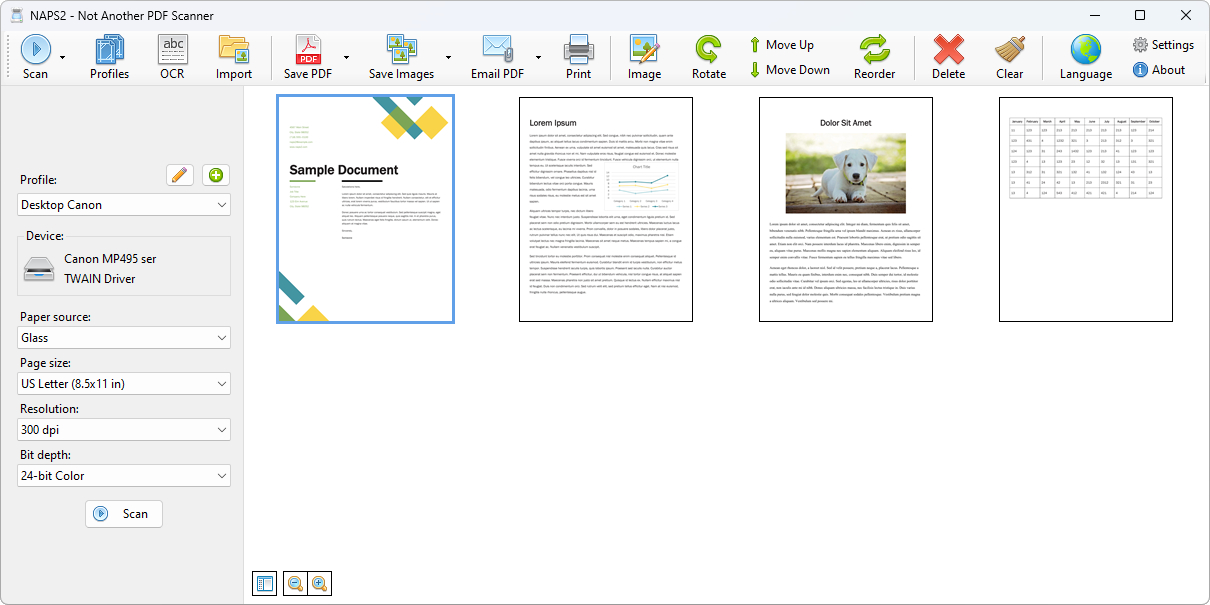
Современные устройства Xerox используют и другие механизмы сканирования в папку, а универсальные приложения работают поверх TWAIN, WIA, eSCL или собственных драйверов. Поэтому замену выбирают по точке, где возникает задача. Для универсального рабочего места с разными сканерами и OCR удобнее NAPS2. Для старых и специализированных сканеров полезен VueScan. Для получения изображения через TWAIN/WIA с последующей коррекцией существует PaperScan.
В экосистеме Xerox также есть более новые программные маршруты. Xerox Print and Scan Experience относится к другому поколению инструментов и не является переименованной вкладкой Xerox Scan Utility. Переход на него определяется поддержкой конкретного устройства и драйвера, поэтому в рабочем регламенте нельзя смешивать команды двух программ под одним названием.
Плюсы
- Персональные шаблоны сокращают число повторяющихся настроек на панели совместимого Xerox.
- Предварительный просмотр оставляет миниатюры для проверки и повторной выдачи в папку или письмо.
- Прямой маршрут Send image directly to folder подходит для устойчивого однотипного потока.
- Folder Profiles и Email Profiles уменьшают повторный ввод назначения.
- TWAIN и WIA дают связку с приложениями, которые поддерживают получение изображения через драйвер.
- Дата и время в именах помогают различать последовательные сканы и уменьшают риск совпадений.
Минусы
- Утилита привязана к поддерживаемому Xerox-устройству и его скан-драйверу, поэтому не является универсальным сканером для смешанного парка.
- Встроенного OCR и полноценного редактирования PDF нет; распознавание, перестановка и защита выполняются после сканирования.
- Почтовая интеграция построена вокруг системного почтового клиента и плохо соответствует процессам, где используется только веб-почта.
- Набор форматов, разрешений и отдельных вкладок различается между устройствами и поколениями драйверов.
- Очередь миниатюр требует дисциплины: старые сканы нужно удалять только после подтверждённой выдачи, иначе пакеты легко смешать.
- Интерфейс и терминология относятся к классическим поколениям Xerox, поэтому развёртывание на новых системах требует проверки поддержки конкретной модели.
Кому подойдёт
- Офису с совместимым Xerox-МФУ, где сотрудники регулярно сканируют документы на свои рабочие станции.
- Бухгалтерии или административному отделу с повторяемыми маршрутами в фиксированные папки.
- Пользователю, которому важнее стабильный шаблон и доставка файла, чем редактирование и OCR внутри одной программы.
- Организации, где уже настроены Xerox-скан-драйверы и персональные шаблоны на панели устройства.
Xerox Scan Utility не подходит как единственная программа для цифрового архива с поиском по тексту, потокового распознавания, очистки фотографий, пакетного исправления перекоса или работы с десятками сканеров разных производителей. В этих сценариях рациональнее сразу строить процесс вокруг NAPS2, VueScan, PaperScan, специализированного OCR или системы документооборота, а Xerox Scan Utility оставлять только на совместимых рабочих местах, где ценен персональный маршрут с панели аппарата.
Для практической эксплуатации достаточно трёх правил. Первое: каждый новый шаблон подтверждается одиночным тестовым листом и открытием конечного файла. Второе: качество выбирается по содержимому оригинала, а не по максимальному числу dpi. Третье: временные изображения удаляются после выдачи и проверки, а не сразу после сканирования. Такой порядок раскрывает сильную сторону Xerox Scan Utility — повторяемый маршрут — и не заставляет программу решать задачи, для которых она не предназначена.