Xerox Print and Scan Experience: где скачать и как пользоваться
Xerox Print and Scan Experience объединяет сканирование, предварительную обработку страниц, прямую печать PDF и JPEG и контроль совместимого МФУ в одном окне. На XeonLive можно скачать Xerox Print and Scan Experience бесплатно, а ниже — разобраться, какой маршрут выбрать для обычного скана, многостраничного PDF, защищённой печати и повторяемой офисной операции.
Что умеет Xerox Print and Scan Experience и как устроен интерфейс
Приложение рассчитано прежде всего на работу с поддерживаемыми устройствами Xerox и совместимыми очередями печати. Оно не заменяет полнофункциональный редактор PDF и не пытается быть универсальным менеджером документов. Его сильная сторона — связать конкретный принтер или МФУ с понятными рабочими плитками: получить страницы со сканера, открыть существующий PDF или JPEG, настроить печать, проверить состояние устройства, обратиться к параметрам очереди и сохранить часто повторяющиеся действия.
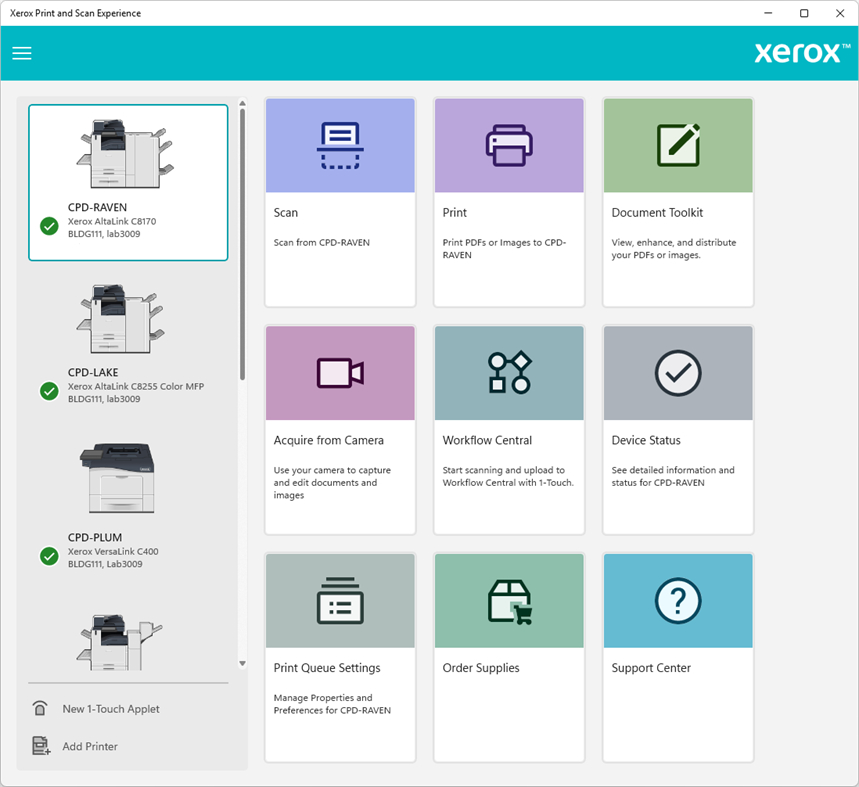
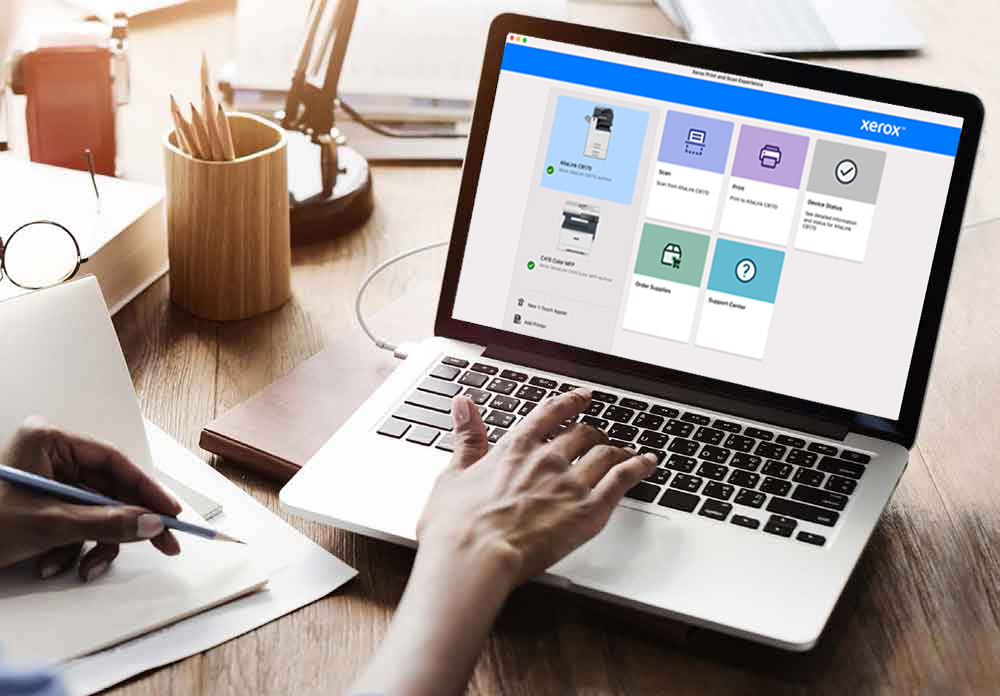
Главная страница: сначала устройство, потом действие
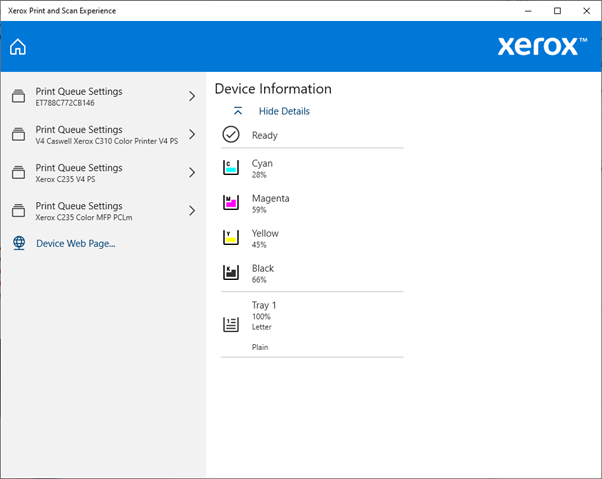
В левой части главной страницы находится список обнаруженных устройств и очередей. Выбор строки меняет контекст всей дальнейшей работы: Scan относится к выбранному МФУ, Print использует выбранную очередь, Device Status показывает сведения именно по этому аппарату. Это важно в офисе, где один компьютер видит несколько похожих моделей. Перед сканированием или защищённой печатью стоит сверить не только имя очереди, но и модель, статус готовности и расположение, которое сообщает устройство.
Scan Settings: панель, в которой формируется результат до сканирования
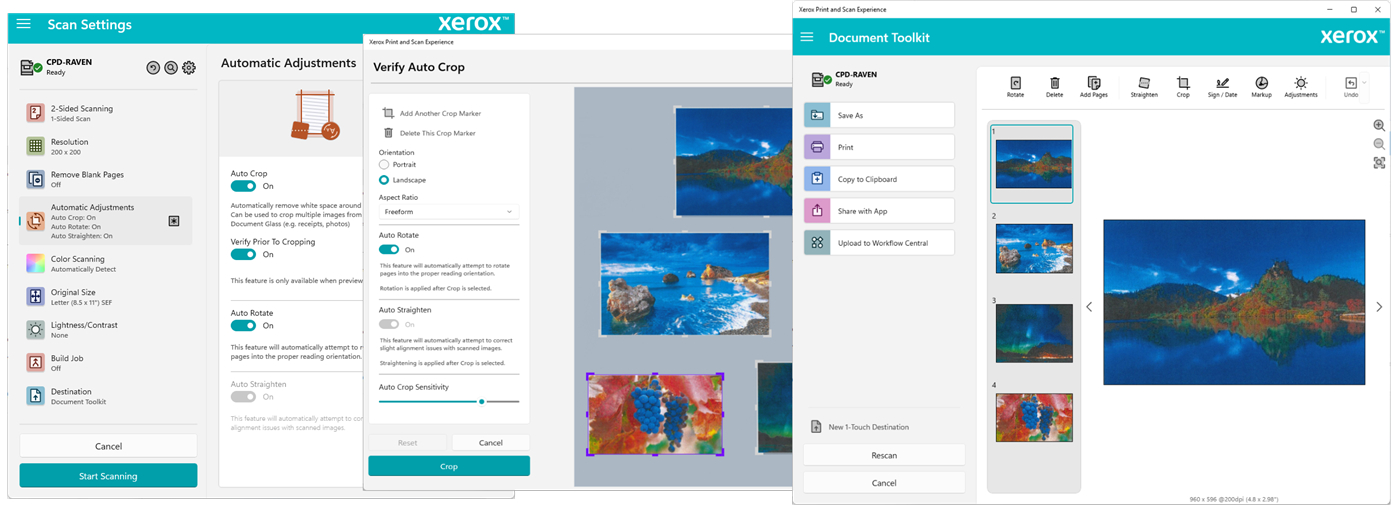
Экран Scan Settings построен как список функций слева и область параметров справа. В нём выбираются двустороннее сканирование, разрешение, удаление пустых страниц, автоматическая обрезка, поворот и выпрямление, цветовой режим, размер оригинала, яркость и контраст, Build Job и назначение. В верхней части доступны поиск по параметрам, сброс и сохранение настроек. Меню позволяет открыть Preferences и персонализировать порядок функций: редко используемые пункты можно скрыть, а нужные — поднять выше.
Document Toolkit: редактор страниц, а не текстовый PDF-редактор
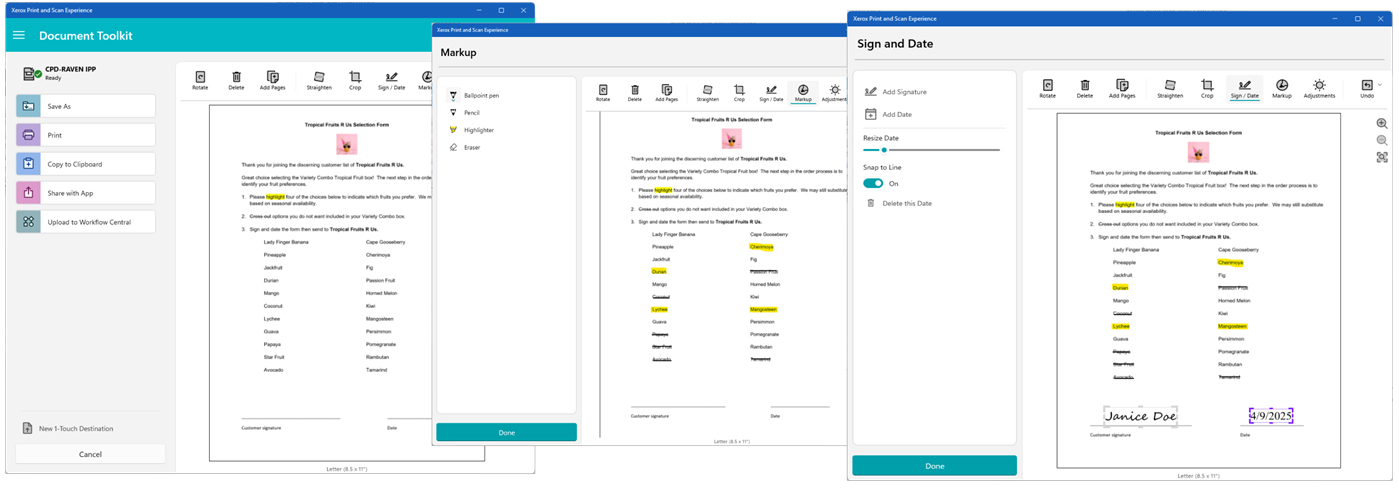
Document Toolkit открывается после сканирования с включённым предварительным просмотром или напрямую с главной страницы. В левой колонке видны миниатюры, в центре — выбранная страница, сверху — команды Rotate, Delete, Add Pages, Straighten, Crop, Sign and Date, Markup, Adjustments, More и Undo. В панели назначения доступны Save As, Print, Copy, Share и Workflow Central. Поддерживаются PDF и JPEG как входные файлы редактора; сканы сохраняются также в PNG.
Print Settings и Print Support App
Печатная часть зависит от типа очереди и возможностей аппарата. В прямой плитке Print приложение открывает PDF или JPEG, показывает предпросмотр и предлагает параметры, которые сообщает выбранный принтер: диапазон страниц, количество копий, двустороннюю печать, лоток, цвет, качество, финишную обработку, макет и другие функции. Для IPP и Universal Print приложение работает также как Print Support App: расширенный интерфейс Xerox появляется в процессе печати из Word, Acrobat и других настольных программ.
Как отсканировать документ и получить чистый PDF или изображение
Базовая задача выглядит просто: положить бумагу, выбрать Scan и нажать Start Scanning. Качественный результат требует нескольких проверок до запуска. Особенно это заметно на двусторонних договорах, пачках чеков и смешанных комплектах, где часть листов идёт через автоподатчик, а отдельные приложения приходится класть на стекло. Полезно заранее решить, что важнее — скорость, читаемость мелких деталей, компактный файл или максимально точная копия.
Обычный односторонний документ: рабочая последовательность
- В Scan Settings откройте Resolution и выберите значение, соответствующее задаче; для обычного делового текста начните с 300 × 300 dpi.
- Откройте Color Scanning. Color сохраняет цветные отметки и печати, Grayscale — полутона при меньшем объёме, Automatically Detect оставляет выбор приложению.
- Проверьте Original Size. Для стандартного листа используйте соответствующий A4 или другой формат; при нестандартном оригинале выбирайте размер осознанно, чтобы не получить широкие поля или обрезанный край.
- Оставьте Lightness и Contrast около нейтрального значения и сделайте одну пробную страницу. Коррекцию применяйте только после визуальной оценки мелкого текста и слабых отметок.
- В Destination выберите Document Toolkit, если страницы нужно проверить или исправить, либо Save As для простого маршрута без редактирования.
- Нажмите Start Scanning. После получения страниц увеличьте масштаб критических мест, проверьте границы и ориентацию, затем сохраните файл и откройте его повторно из папки.
Двусторонняя пачка из автоподатчика
- Выровняйте стопку, уберите скрепки и проверьте направляющие автоподатчика. Механический перекос лучше предотвратить, чем исправлять на десятках страниц.
- Включите 2-Sided Scan и выберите стандартный размер оригинала. Не меняйте одновременно несколько других параметров, пока не проверено направление оборотной стороны.
- Для смешанной офисной пачки включите Auto Rotate и Auto Straighten. Эти функции помогают при небольших отклонениях, но после сканирования всё равно просмотрите миниатюры.
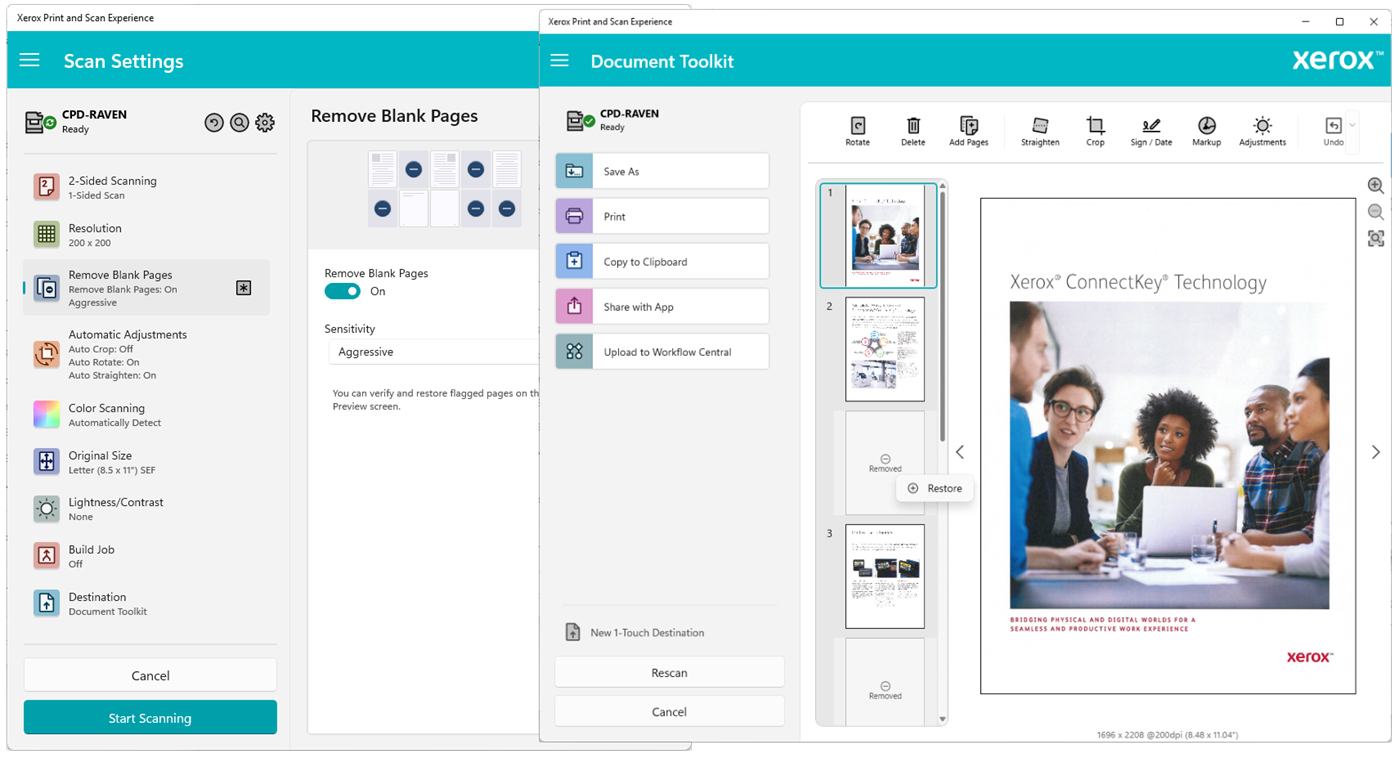
- Включите Remove Blank Pages только при необходимости. Для договоров со слабыми отметками безопаснее начать с Conservative или Balanced, а не с максимальной чувствительности.
- Запустите тестовый скан двух листов и проверьте страницы 2 и 4 — именно обороты быстрее всего обнаруживают неверную схему подачи.
- После удачной проверки загрузите весь комплект и повторите сканирование с тем же набором параметров. Перед сохранением сравните число физических листов и число полученных сторон.
Auto Crop, Auto Rotate и Auto Straighten: как применять без потери краёв
- Положите оригинал ровно и оставьте видимый контраст между его краем и фоном. Для нескольких чеков или фотографий оставьте между объектами промежутки и не допускайте перекрытия.
- В Scan > Automatic Adjustments включите Auto Crop. Для важных оригиналов включите Verify Prior To Cropping, чтобы получить экран с рамками до применения обрезки.
- Проверьте каждую рамку. Если в неё попала тень от корешка или край стекла, перетащите маркеры вручную. Если рамка срезала подпись или печать, увеличьте область с небольшим запасом.
- При необходимости включите Auto Rotate и Auto Straighten. На странице без текста или явных линий после сканирования отдельно проверьте ориентацию — автоматике может не хватить признаков.
- Запустите сканирование и откройте результат в Document Toolkit. Увеличьте края, особенно возле подписи, печати и номера страницы. При сомнении используйте Rescan и получите оригинал заново, а не усиливайте уже потерянный фрагмент.
Удаление пустых страниц: настройка чувствительности и проверка
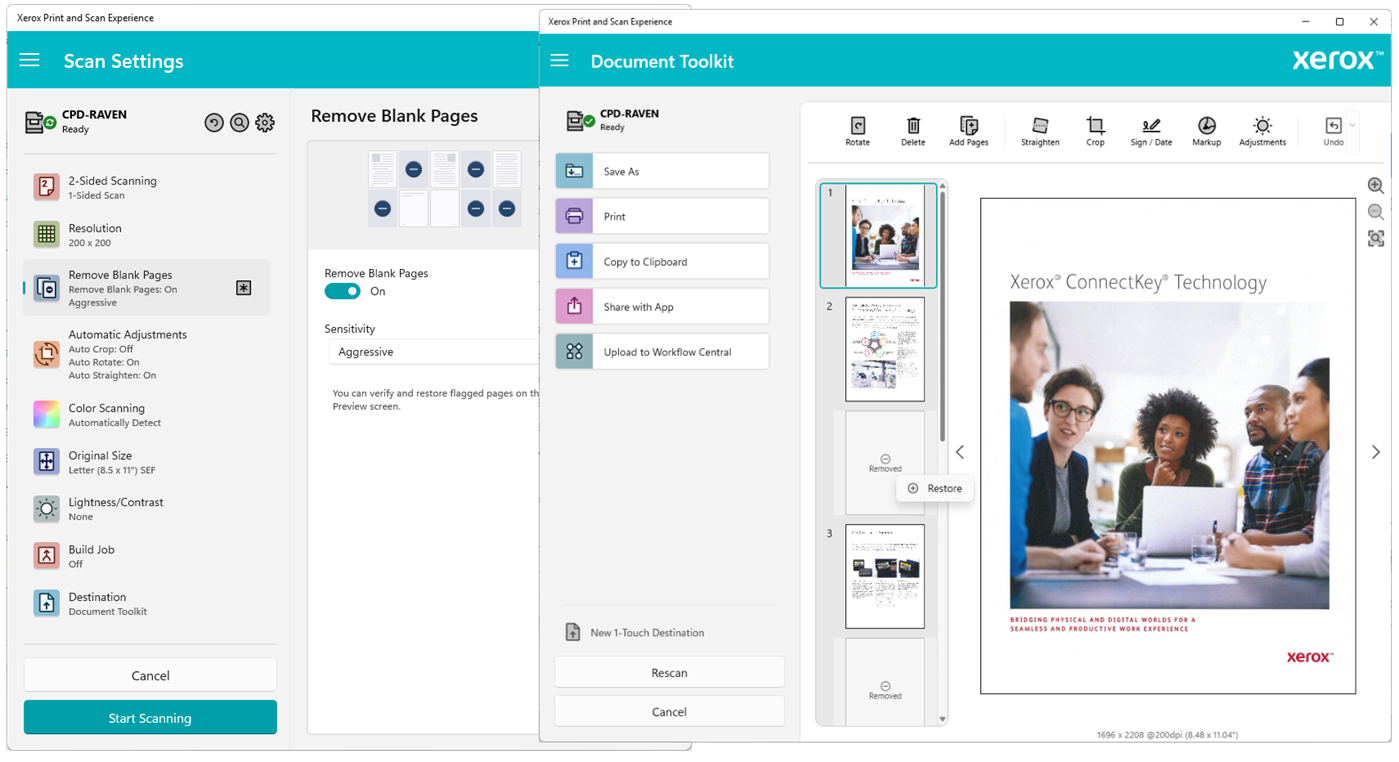
- В Scan Settings откройте Remove Blank Pages и включите переключатель.
- Выберите Sensitivity. Для юридически важных документов начните с Conservative или Balanced и не используйте Most Aggressive без предварительной проверки.
- Запустите сканирование в режим с Document Toolkit. В ленте миниатюр приложение покажет страницы, помеченные к удалению.
- Просмотрите помеченные стороны. Если лист содержит нужный номер, подпись, печать или разделитель, восстановите его вручную через доступную команду восстановления.
- Перед Save As ещё раз пройдите миниатюры сверху вниз. Намеренно пустые страницы в брошюре или документе с разделами сохраняйте, если они участвуют в структуре.
Build Job: один PDF из автоподатчика, стекла и дополнительных страниц
- Откройте Scan и включите Build Job. Для первой части задайте источник, двусторонность, разрешение и цвет, соответствующие основной пачке.
- Отсканируйте первую часть, но не завершайте задание. Переложите нестандартный лист на стекло и при необходимости измените только те параметры, которые относятся к нему.
- Добавьте следующий сегмент. Повторяйте до тех пор, пока все бумажные части не будут получены.
- Перейдите в Document Toolkit и проверьте место стыка сегментов. Убедитесь, что обороты не потеряны, а размер и ориентация соседних листов не вызывают неожиданных полей.
- При необходимости используйте Add Pages для поддерживаемого файла, затем расставьте миниатюры в окончательном порядке.
- Сохраните единый PDF, откройте его повторно и проверьте число страниц, начало каждого приложения и последние листы каждого сегмента.
Как проверить и отредактировать страницы в Document Toolkit
Document Toolkit полезен в двух ситуациях: сразу после сканирования, когда нужно проверить результат, и для уже существующего PDF или JPEG, который надо подготовить к печати или передаче. Главная логика работы — сначала привести в порядок структуру документа, затем исправить геометрию, потом добавить визуальные отметки и только после этого выбирать назначение. Такой порядок уменьшает риск редактировать страницу, которую позже придётся удалить.
Порядок страниц, удаление и добавление
- Выберите первую миниатюру и последовательно пролистайте документ стрелками Previous и Next. Сверяйте номера, заголовки и смысловые переходы.
- Если страницы идут не по порядку, переместите их в ленте миниатюр до начала точного редактирования. После каждого крупного перемещения проверьте соседние листы.
- Удаляйте только очевидно лишние страницы. Если Remove Blank Pages пометил сторону, но на ней есть важная отметка, восстановите её до дальнейшей обработки.
- Для пропущенного листа нажмите Add Pages и добавьте новый скан или поддерживаемый файл. Сразу после вставки проверьте место появления новой страницы.
- Когда структура готова, увеличьте масштаб проблемных листов и переходите к Straighten, Crop, Adjustments и другим правкам.
Straighten и Crop: исправление перекоса и лишних полей
- Выделите страницу и откройте Straighten. Сначала попробуйте Auto Straighten; если линия остаётся наклонной, перейдите к ручной регулировке.
- Меняйте угол небольшими шагами и оценивайте не один символ, а длинную горизонтальную линию. Избегайте лишнего поворота ради визуальной симметрии.
- Откройте Crop. Перетащите маркеры так, чтобы убрать тень и пустые поля, но оставить небольшой запас вокруг подписи, печати и края таблицы.
- При необходимости выберите Orientation и Aspect Ratio. Для документа сохраняйте естественные пропорции, если нет требования к конкретному кадру.
- Увеличьте результат и проверьте все четыре края. Если важный элемент оказался срезан, сразу используйте Undo и скорректируйте рамку.
Подпись, дата и разметка: где границы функции
Sign and Date добавляет визуальную подпись и дату поверх страницы. Подпись можно получить со сканера, нарисовать курсором или пальцем, набрать текстом либо импортировать изображение JPEG, JPG, TIFF или PNG. Созданные подписи сохраняются приложением для повторного использования. После выбора объект следует за курсором до щелчка по нужному месту; размер и положение корректируются в панели. Snap to Line помогает привязать объект к обнаруженной горизонтальной линии.
- Откройте Sign and Date и выберите Add Signature. Для новой подписи используйте From Scanner, Write Signature, Type Signature или Import Signature.
- Разместите подпись в нужном поле и уменьшите её так, чтобы она не закрывала исходный текст. На узком бланке проверяйте края при увеличенном масштабе.
- Для даты нажмите Add Date, выберите формат и при необходимости введите значение вручную. Проверьте региональный формат перед сохранением.
- Откройте Markup, если нужны пометки. Ballpoint Pen и Pencil подходят для линий и обводки, Highlighter — для выделения, Eraser удаляет нанесённые штрихи.
- Если разметка ошибочна, примените Eraser или Undo. После окончательной правки сохраните отдельную копию, если требуется оставить неизменённый оригинал.
Яркость, контраст, Resize Page и проверка качества
Adjustments изменяет Brightness и Contrast уже у полученной страницы. В отличие от многих других правок, регулировку можно применить ко всем отсканированным страницам. Это удобно для равномерно серой пачки, но опасно для смешанного документа: усиление контраста, полезное для печатного текста, может ухудшить фотографию или слабую карандашную отметку. На разнородном комплекте лучше исправлять отдельные проблемные листы.
- Увеличьте страницу до масштаба, при котором видны тонкие линии. Сначала оцените исходное изображение без коррекции.
- Откройте Adjustments и немного измените Brightness. Сравните фон бумаги, штрихи печати и тонкие подписи.
- После яркости скорректируйте Contrast. Не пытайтесь компенсировать им низкое разрешение: потерянные детали не восстанавливаются.
- Для изменения физического формата страницы откройте More > Resize Page и задайте Size, Orientation, Scale Page Content и Alignment. Применяйте ко всем страницам только при однородном документе.
- После правки пролистайте как минимум первую, среднюю и последнюю страницы. Для критического архива проверьте каждую страницу перед сохранением.
Для более общего разбора работы с полученными сканами пригодится инструкция по редактированию сканированного документа.
Как сохранить результат, сделать поисковый PDF и настроить 1-Touch
После проверки страниц работа не заканчивается: формат, имя файла, поиск по тексту и способ передачи влияют на то, насколько удобно документ будет использовать дальше. В Xerox Print and Scan Experience назначение выбирается в Document Toolkit. Save As пишет файл на компьютер, Print отправляет результат на выбранное устройство, Copy копирует его в буфер обмена, Share передаёт другой программе через механизмы Windows, а Workflow Central загружает документ в отдельную облачную платформу Xerox.
Save As: PDF, JPEG, PNG, имя и диапазон страниц
- В Document Toolkit нажмите Save As и выберите папку. Для сетевого каталога до начала массовой работы убедитесь, что путь доступен на запись.
- Выберите File Type. PDF используйте для многостраничного договора или отчёта, JPEG — для фотографий и одиночных изображений, PNG — для чёткой графики без потерь сжатия.
- Введите содержательное File Name. Для регулярной работы используйте стабильную схему: тип документа, дата и понятный идентификатор без лишних персональных данных.
- В Pages оставьте All Pages, выберите Page Range либо Split into Sets. При разделении проверьте границы наборов, чтобы приложение не разорвало логическую часть документа.
- Нажмите Save As и дождитесь завершения. Затем откройте итоговый файл уже из папки, проверьте количество страниц, порядок, ориентацию и читаемость.
Searchability и пароль PDF
- Перед сохранением убедитесь, что мелкий текст визуально читается. При необходимости вернитесь к проблемной странице и пересканируйте её.
- В Save As выберите PDF и включите Searchability.
- Сохраните файл и откройте его в обычном просмотрщике PDF. Выполните поиск по нескольким словам из разных страниц.
- Скопируйте короткий фрагмент с цифрами и сравните его с изображением. Ошибки распознавания не меняют картинку, но влияют на поиск и последующую обработку.
- Если документ идёт в архив, сохраните исходное качество, достаточное для повторного OCR в будущем; чрезмерное сжатие может ухудшить мелкие символы.
1-Touch: отдельные плитки для повторяемых операций
1-Touch Applets сохраняют выбранный набор параметров печати или сканирования и появляются на главной странице отдельными плитками. Их можно создать через New 1-Touch Applet либо непосредственно из Scan или Print через Personalization/Saved Settings > Save These Settings As > 1-Touch Applet. После сохранения задаются имя и значок. Плитки можно переставлять, а существующий 1-Touch — редактировать или удалять через контекстное меню.
- Сначала выполните рабочую операцию вручную и убедитесь, что её параметры действительно стабильны. Не автоматизируйте маршрут, который каждый раз требует другого получателя или другого типа бумаги.
- На Home нажмите New 1-Touch Applet и выберите Scan или Print. Альтернативно настройте обычный Scan/Print и используйте Save These Settings As > 1-Touch Applet.
- Сохраните только те параметры, которые безопасно повторять: двусторонность, разрешение, цвет, удаление пустых страниц, формат, папку или печатный профиль.
- Назовите плитку по задаче, например Акты в PDF или Черновая двусторонняя печать. Короткое конкретное имя полезнее номера или общего Scan.
- После появления плитки на Home выполните тест из двух страниц, включая оборот и пустой лист. Проверьте не только запуск, но и конечную папку, формат и качество.
- Периодически повторяйте проверку. Права на сетевую папку, адрес принтера, доступность очереди и политика организации меняются независимо от 1-Touch.
Acquire from Camera и Share: когда сканер не нужен
Acquire from Camera использует камеру компьютера или другого поддерживаемого устройства. В Windows для него требуется разрешение Privacy & security > Camera. После открытия плитки запускается камера, можно выбрать HDR Off или HDR Pro, сделать снимок, принять его через Accept или повторить через Retake. Принятый кадр поступает в предварительный просмотр и получает те же средства обработки, что и скан.
- Положите документ на ровную поверхность с контрастным фоном и уберите блики. Камера должна смотреть максимально перпендикулярно листу.
- Откройте Acquire from Camera. При отсутствии изображения проверьте системное разрешение камеры и то, что её не удерживает другая программа.
- При равномерном освещении используйте HDR Off. HDR Pro предназначен для сцен с сильным перепадом света и не нужен для большинства обычных листов.
- Нажмите Take Photo, оцените резкость и перспективу. При смазанном тексте используйте Retake, а не пытайтесь исправлять его контрастом.
- После Accept откройте Crop и Straighten, уберите стол и перспективные поля, затем выберите Save As или Share.
- Через Share with App выберите доступную программу Windows. Набор получателей формирует операционная система, а не само Xerox Print and Scan Experience.
Как печатать PDF и JPEG и использовать расширенные параметры Xerox
Печатная часть Xerox Print and Scan Experience состоит из двух маршрутов. Первый — прямая плитка Print на главной странице: она открывает PDF или JPEG и показывает предпросмотр. Второй — печать из Word, Acrobat или другой настольной программы через совместимую IPP или Universal Print очередь, где Xerox Print and Scan Experience работает как Print Support App. В обоих случаях набор доступных параметров определяется конкретным устройством и его конфигурацией.
Прямая печать файла из плитки Print
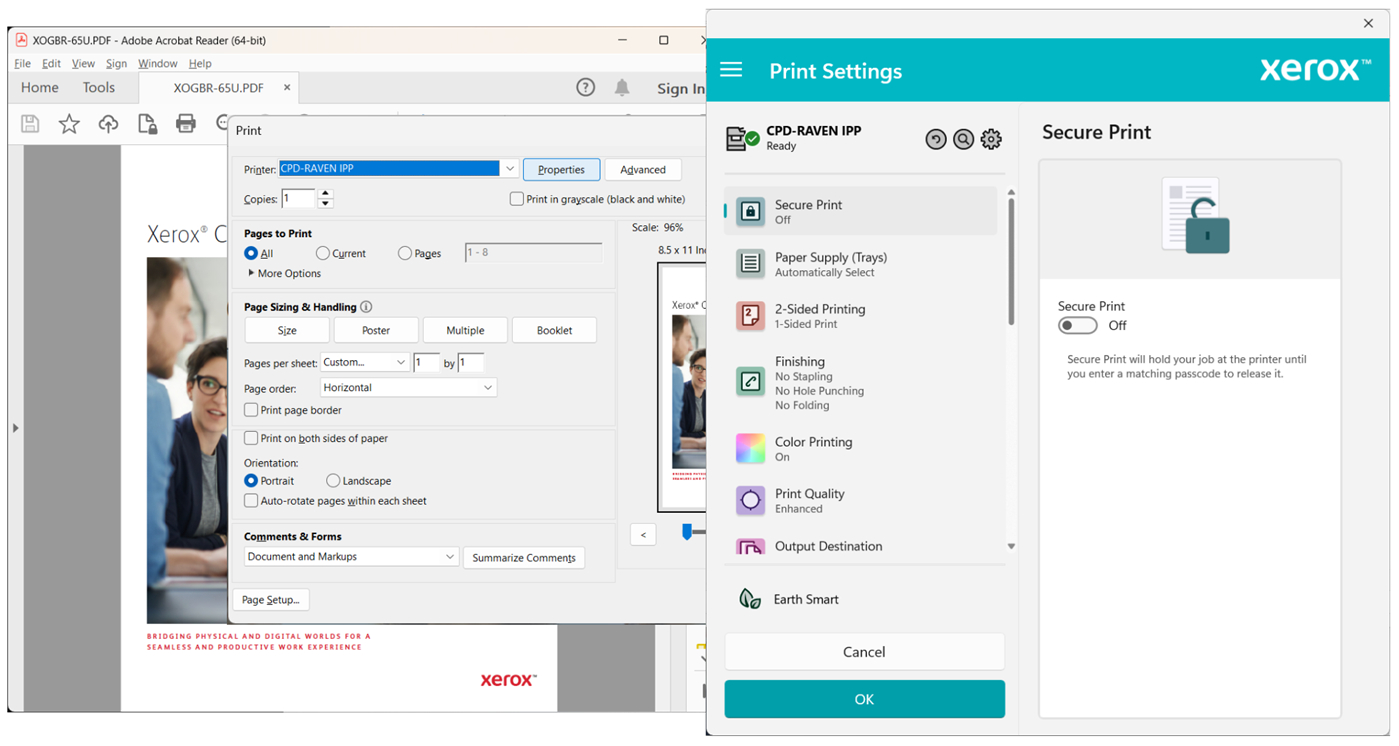
Для прямой печати нажмите Print на Home, выберите PDF или JPEG и откройте файл. Приложение показывает документ в окне Print Settings. Сначала проверьте диапазон страниц и количество копий, затем бумагу, двусторонность, цвет и качество. Финишные операции настраивайте последними: они чаще зависят от ориентации, размера листа и выбранного лотка. Предпросмотр помогает увидеть раскладку, но не показывает фактический цвет тонера, физическое состояние бумаги и механические допуски.
- На Home выберите нужную очередь и нажмите Print. Откройте PDF или JPEG.
- Проверьте Copies/Collation и Page Range. Для выборочной печати задайте только нужные страницы и убедитесь, что диапазон соответствует миниатюрам.
- Откройте Paper Supply и выберите автоматический либо конкретный лоток. Тип и размер бумаги должны совпадать с тем, что объявлено на панели МФУ.
- Настройте 2-Sided Printing: 1-Sided, Flip on Long Edge или Flip on Short Edge. Для альбомной ориентации обязательно оцените предпросмотр и сделайте двухстраничную пробу.
- Выберите Color Printing и Print Quality. Для отчёта с цветными диаграммами проверьте, остаются ли серии различимыми при чёрно-белой печати.
- Только после базовых параметров включайте Finishing, Page Layout, Booklet Creation, Covers, Annotations или другие функции, которые сообщает устройство.
- Напечатайте пробный лист или Sample Set, когда функция доступна, и только после проверки отправляйте большой тираж.
Бумага, дуплекс, макет и брошюра
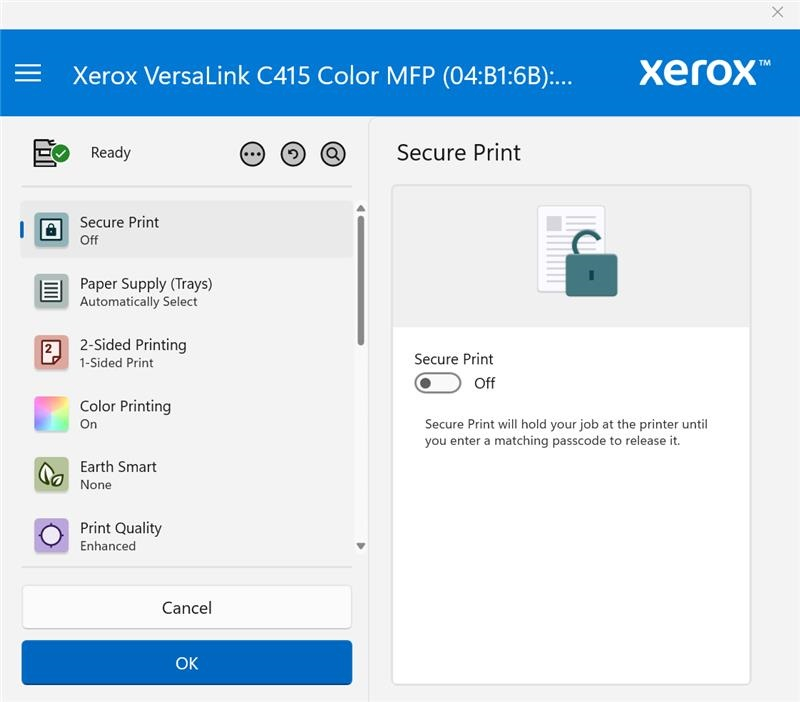
Paper Supply выбирает лоток, а 2-Sided Printing — схему печати на одной или двух сторонах. Flip on Long Edge соответствует обычному книжному перелистыванию, Flip on Short Edge — календарному. На альбомных страницах визуальная логика меняется, поэтому привычное значение может оказаться неправильным. Несовпадение типа бумаги в задании и на панели МФУ часто приводит к удержанию задания до подтверждения или загрузки подходящего материала.
- Для обычного документа оставьте автоматический выбор бумаги только после проверки, что в нужном лотке действительно загружен правильный формат.
- Для фирменного бланка, плотного носителя или отдельного материала выберите конкретный лоток и сверяйте ориентацию листа с пиктограммой на устройстве.
- Включите 2-Sided Printing и выберите сторону переворота. Напечатайте две страницы с заметным верхом и низом, чтобы проверить оборот.
- Для экономии бумаги откройте Page Layout и задайте несколько страниц на лист. Оцените реальный размер текста — предпросмотр на большом мониторе может создавать ложное ощущение читаемости.
- Для брошюры включите Booklet Creation, проверьте порядок страниц и намеренные пустые листы. Затем настройте двусторонность, формат и финишер.
- Перед основным тиражом напечатайте один экземпляр, сложите его физически и проверьте корешок, внутренние развороты и обложку.
Secure Print для конфиденциальных материалов
- Откройте документ через Print или отправьте его из исходной программы на подходящую очередь.
- Проверьте диапазон, бумагу, цвет и двусторонность до включения Secure Print. Так легче понять причину ошибки, если задание не появится на устройстве.
- Откройте Secure Print и включите режим удержания. Задайте PIN, который не совпадает с очевидной последовательностью и не указан в имени файла.
- Отправьте задание. На МФУ откройте список удержанных или защищённых работ, найдите свою работу и введите PIN.
- После выдачи заберите весь комплект и убедитесь, что задание не осталось сохранённым на устройстве без необходимости.
Print-Time Notification: перехват задания из Word или Acrobat
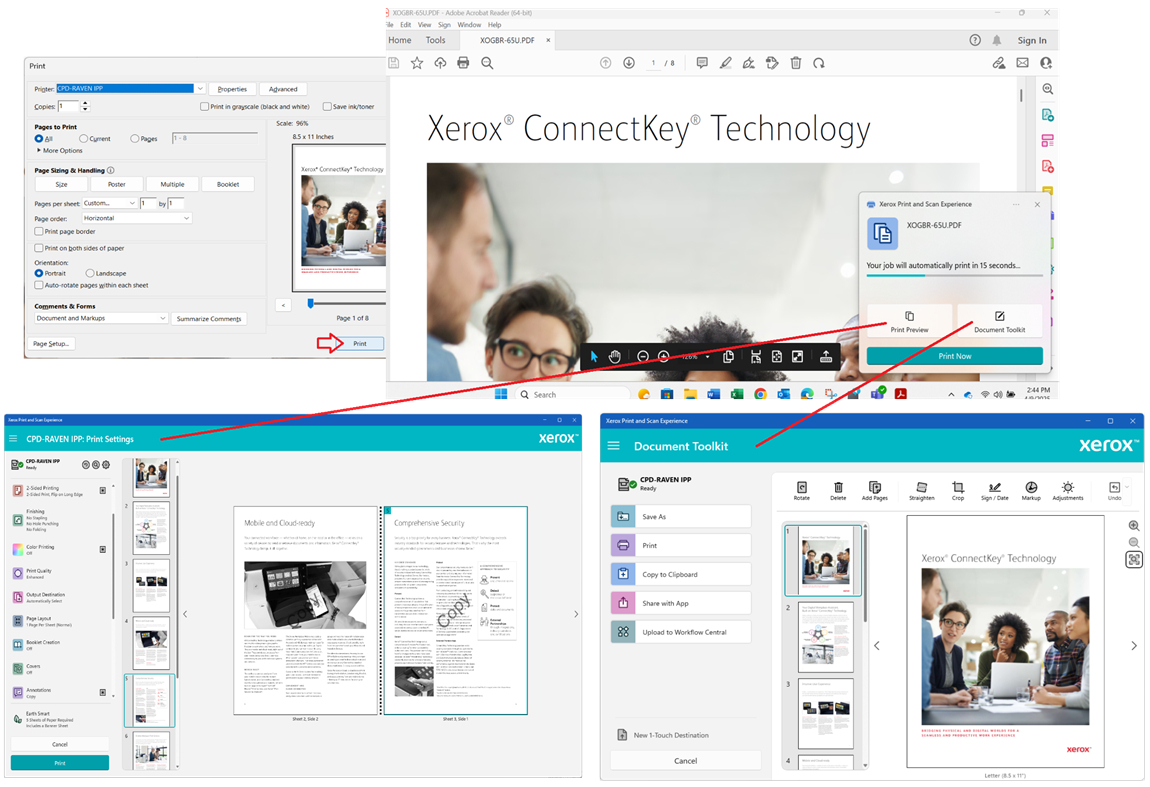
В режиме Print Support App после команды печати из настольной программы может появиться уведомление Xerox Print and Scan Experience. Оно предлагает Print Preview, Document Toolkit или Print Now. Print Preview переводит в расширенные настройки с интерактивным предпросмотром. Document Toolkit открывает материал для поворота, удаления и добавления страниц, обрезки, подписи, даты, разметки и дальнейшего сохранения или передачи. Print Now отправляет исходное задание сразу.
- Откройте документ в Word, Acrobat или другой настольной программе и вызовите печать через File > Print или Ctrl+P.
- Выберите принтер, связанный с IPP или Universal Print Class Driver, и задайте базовые параметры системного диалога.
- Нажмите Print. Через несколько секунд дождитесь уведомления Xerox Print and Scan Experience в области Windows.
- Выберите Print Preview, если нужно проверить раскладку и расширенные параметры. Выберите Document Toolkit, если требуется изменить страницы или сохранить подготовленную копию. Print Now используйте для полностью проверенного задания.
- Если уведомление исчезает слишком быстро, откройте Xerox Print and Scan Experience > Menu > Preferences > Printing from Apps и увеличьте Time Out (Seconds). Стандартное значение — 15 секунд.
- После изменения Preferences выполните тестовую печать из той же программы и убедитесь, что новое поведение применилось.
Как ускорить работу, диагностировать ошибки и понять ограничения
На практике Xerox Print and Scan Experience экономит время только тогда, когда основа процесса настроена правильно: устройство обнаруживается, очередь соответствует среде, Scan реально доступен, а часто используемые параметры сохранены осмысленно. При неполадке диагностику лучше вести от физического устройства и очереди к приложению. Случайная переустановка всего подряд обычно дольше, чем проверка нескольких опорных точек.
Устройство не видно или Scan недоступен
Если после запуска не видно ни одного аппарата, начните с Add Printer. Приложение устанавливает IPP-очередь и проводит пользователя через добавление устройства. На корпоративном компьютере автоматическая установка не срабатывает, когда Microsoft Store заблокирован политикой, запрещены приложения Store, расширение Xerox не приходит через Windows Update или сеть не даёт доступ к требуемым сервисам. В такой среде используется установщик со страницы поддержки Xerox либо утверждённый администратором способ развёртывания.
- Проверьте, виден ли принтер в Windows и способен ли он напечатать простую тестовую страницу. Если нет, сначала исправляйте подключение и очередь, а не Xerox Print and Scan Experience.
- В приложении нажмите Add Printer и дождитесь обнаружения. На сегментированной или гостевой Wi‑Fi сети локальное обнаружение часто запрещено правилами сети.
- Если устройство есть в списке, сравните модель и очередь. Старые записи после замены МФУ выглядят похоже, но ведут на другой адрес или сервер.
- Если Print работает, а Scan недоступен, проверьте, выбран ли именно МФУ и разрешено ли сканирование на устройстве. Для некоторых моделей требуются настройки протоколов сканирования в администраторской конфигурации.
- На Windows проверьте рабочий маршрут с одной страницей и параметрами по умолчанию. Дополнительные функции включайте только после успешного базового скана.
Параметры печати пропали или задание удерживается
Отсутствующий пункт Finishing, Booklet Creation, Color Printing или конкретный лоток обычно связан с конфигурацией аппарата, данными очереди или несовместимым сочетанием настроек. Чтобы найти конфликт, используйте Reset, верните печать к значениям по умолчанию и включайте нужные функции по одной. Это быстрее, чем менять несколько пунктов одновременно и затем искать, какой из них сделал другой недоступным.
- Откройте Device Status и убедитесь, что устройство Ready, бумага есть, а выбранный лоток сообщает нужный формат.
- Сверьте тип очереди и модель. Если финишер установлен физически, но функции нет, проверьте, получила ли очередь актуальную конфигурацию.
- Нажмите Reset в Print Settings и настройте сначала бумагу и двусторонность, затем цвет и качество, затем финишные операции.
- Если задание остаётся в очереди Windows, проверьте состояние устройства и связь. Если исчезло из Windows, но не печатается, ищите его среди удержанных работ, Secure Print или задач, ожидающих материал.
- Не отправляйте документ повторно до выяснения состояния первой копии: после устранения причины обе работы могут выйти подряд.
Скан кривой, тёмный, обрезанный или слишком большой
Повторяющийся дефект на всех страницах чаще связан с оригиналом, стеклом или подачей, чем с настройкой редактора. Вертикальная полоса обычно требует очистки узкой зоны стекла автоподатчика. Постоянный наклон — проверки направляющих. Обрезанная подпись указывает на неверный размер оригинала или слишком агрессивный Auto Crop. Слишком большой файл возникает из комбинации высокого разрешения, цветного режима, большого числа страниц и слабого сжатия.
- Очистите стекло и полосу автоподатчика, выровняйте бумагу и сделайте один скан с автоматическими улучшениями выключенными.
- Если базовый скан нормальный, включайте Auto Straighten, Auto Crop и коррекцию яркости по одному. Так станет понятно, какой этап вызывает дефект.
- При обрезанном крае включите Verify Prior To Cropping и расширьте рамку. Для нестандартного листа задайте Original Size вручную.
- Для бледного документа выберите Grayscale и немного скорректируйте Brightness/Contrast. Слабую карандашную запись проверяйте при увеличении.
- Для уменьшения размера файла сначала снизьте избыточное разрешение и выберите разумное качество. Не переводите автоматически весь документ в чёрно-белый, если важны цветные печати или графики.
- После изменений сохраните тестовый файл и откройте его повторно. Оценивайте и размер, и читаемость: компактный документ не полезен, если OCR перестал различать цифры.
Preferences: полезные настройки без лишней автоматизации
В Preferences собраны параметры печати из приложений, уведомления о завершении и ошибках, диагностические данные, предложения 1-Touch, правила имён сканов, пользовательские размеры бумаги, единицы измерения и язык. Изменения применяйте через конкретный рабочий сценарий. Например, Print Immediately удобен для стандартной офисной печати, но убирает промежуточный контроль. Увеличенный тайм-аут уведомления полезен тем, кто регулярно выбирает Print Preview или Toolkit.
- Откройте Menu > Preferences. В Printing from Apps выберите поведение уведомления и при необходимости измените Time Out (Seconds).
- В Acquire Job Notification включите только нужные события: Completed Jobs, Completed but Altered Jobs, Failed or Cancelled Jobs и звуковой сигнал.
- В Manage Suggestions настройте предложения по Repetitive Settings, Complex Settings и Feature Order. Не сохраняйте предложенный 1-Touch до проверки его параметров.
- В Scan File Name Options задайте понятную основу имени и нужный формат даты/времени.
- Custom Paper Sizes используйте только для размеров, которые физически поддерживает устройство и тракт подачи; создание записи в приложении не расширяет механические возможности принтера.
- После изменения Language перезапустите приложение: без перезапуска часть интерфейса может оставаться на языке Windows.
Кому подойдёт, кому не подойдёт и чем заменить
Плюсы
- Единый интерфейс для сканирования, прямой печати, проверки устройства и базовой обработки страниц.
- Полезные автоматические функции скана: Auto Crop, Auto Rotate, Auto Straighten и Remove Blank Pages с проверкой результата.
- Document Toolkit с добавлением и удалением страниц, обрезкой, выравниванием, подписью, датой, разметкой и коррекциями.
- Save As в PDF, JPEG и PNG, Searchability для поискового PDF и парольная защита PDF.
- 1-Touch для повторяемых сканирующих и печатных операций, персонализация порядка функций.
- Print Support App для современных IPP и Universal Print очередей и расширенных возможностей Xerox при печати из настольных программ.
Минусы
- Полный набор возможностей зависит от конкретной модели, прошивки, финишера, типа очереди и сетевой конфигурации.
- Прямая плитка Print на Windows ориентирована на PDF и JPEG и не заменяет универсальную печать любых офисных форматов.
- Document Toolkit редактирует страницы и изображение, но не является полноценным редактором текста и структуры PDF.
- Автоматические обрезка и удаление пустых страниц требуют визуальной проверки, особенно на слабых отметках, печатях и нестандартных оригиналах.
- Корпоративные политики Microsoft Store, Windows Update, сети и сканирующих протоколов способны ограничить установку или отдельные функции.
- Интеграция Workflow Central относится к отдельному сервису и не превращает локальное приложение в самостоятельную систему электронного архива.
Реальные альтернативы
Для разнородного парка сканеров удобнее NAPS2: он ориентирован на независимое сканирование, OCR и пакетную обработку без фирменного управления Xerox. Для редкой простой оцифровки достаточно Windows Scan. Владельцам устройств HP логичнее использовать HP Smart, а в парке Canon — Canon PRINT Business. Для глубокой правки уже существующего PDF нужен отдельный PDF-редактор.
В экосистеме Xerox рядом существуют более специализированные решения. Xerox Scan Utility сосредоточена на сканировании, Xerox Easy Printer Manager — на управлении поддерживаемым оборудованием, а Xerox Workflow Central — на облачной обработке и преобразовании документов. Xerox Print and Scan Experience занимает промежуточное место: это настольный рабочий центр вокруг выбранного МФУ, а не универсальный редактор и не отдельная архивная платформа.
Практический выбор маршрута
- Бумажный договор: Scan → параметры подачи и качества → Document Toolkit → проверка порядка → Save As PDF → повторное открытие результата.
- Пачка чеков: Scan со стекла → Auto Crop + Verify Prior To Cropping → ручная проверка рамок → PDF или отдельные JPEG/PNG.
- Существующий PDF с неправильными страницами: Document Toolkit → порядок, Delete/Add Pages, Straighten/Crop → Save As новой копией.
- Конфиденциальный отчёт: Print → проверка диапазона и бумаги → Secure Print → ввод PIN на МФУ → контроль удаления/выдачи задания.
- Брошюра: Print → Booklet Creation → дуплекс и финишер → пробный экземпляр → физическая проверка → основной тираж.
- Повторяющийся ежедневный скан: вручную отработать безопасный профиль → сохранить 1-Touch → тест на двухстороннем документе → периодически проверять путь и результат.
Итоговая рекомендация проста: используйте автоматизацию только для стабильных параметров, а контроль результата оставляйте обязательным там, где цена ошибки выше нескольких кликов. Перед большой пачкой делайте пробный скан, перед сложной печатью — один экземпляр, перед сохранением архивного PDF — проверку нескольких критических фрагментов и количества страниц. При сбое начинайте с устройства, очереди и базовой операции; только после этого меняйте расширенные настройки или переустанавливайте компоненты.