Xerox Easy Printer Manager: где скачать и как пользоваться
Xerox Easy Printer Manager — фирменная утилита для совместимых принтеров и МФУ Xerox: она показывает состояние аппарата, открывает настройки устройства и помогает подготовить сканирование на компьютер. На XeonLive можно скачать Xerox Easy Printer Manager бесплатно. Набор модулей и функций зависит от драйверного пакета конкретного устройства.
Что делает Xerox Easy Printer Manager и как устроен интерфейс
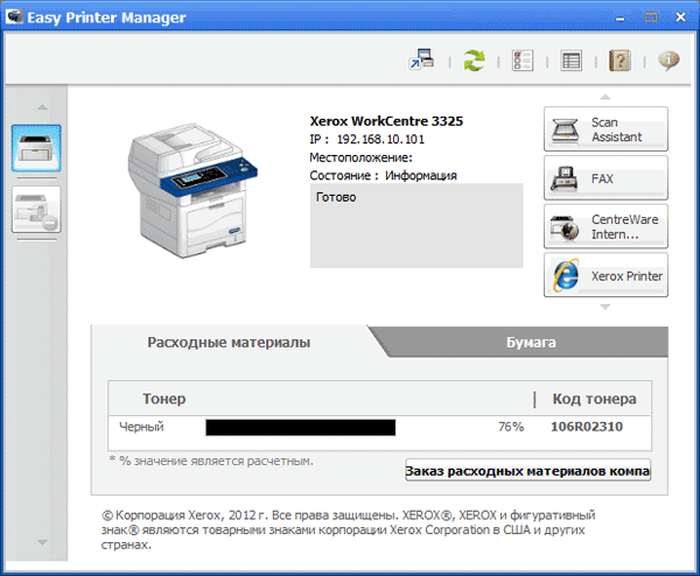
Xerox Easy Printer Manager не является редактором PDF и не заменяет приложение, из которого отправляют документ на печать. Его задача — связать в одном окне состояние принтера или МФУ, аппаратные параметры и переходы к связанным компонентам. В официальных руководствах WorkCentre 3315/3325, WorkCentre 3025, B205 и B215 программа описывается как средство доступа к настройкам устройства, диагностике, печати, сканированию и, у оснащённых факсом моделей, к функциям PC Fax. Поэтому полезнее воспринимать её не как отдельный сканер, а как диспетчер рабочего места вокруг конкретного аппарата Xerox.
В обычном представлении главное действие начинается с выбора аппарата. В списке важно смотреть не только на название модели: одинаковых записей бывает несколько после смены USB-разъёма, повторной установки драйвера или автоматического сетевого обнаружения. У локального подключения ориентируются на активный USB-порт, у сетевого — на фактический IP-адрес. После выбора программа показывает готовность устройства, предупреждения, сведения о бумаге и расходных материалах. Эти данные удобны для быстрой проверки, но процент тонера и состояние лотка не следует считать более точными, чем информация на панели самого аппарата.
Расширенное представление открывает параметры, которые не нужны при каждой печати: Device Settings, настройки Scan to PC, сетевые параметры и действия, связанные с обслуживанием. Состав пунктов различается по моделям. На одном МФУ часть параметров меняется прямо из менеджера, на другом сетевой раздел переводит во встроенный веб-интерфейс CentreWare Internet Services. Это не две конкурирующие системы: Easy Printer Manager служит точкой выбора устройства, а встроенная страница принтера принимает административные настройки, когда конкретная модель устроена именно так.
Работа со сканированием тоже разделена между несколькими компонентами. Менеджер хранит или открывает профиль Scan to PC, а получение изображения выполняет установленный сканирующий драйвер и связанное средство сканирования, например Easy Document Creator или Scan Assistant в зависимости от поколения пакета. Поэтому ситуация, когда принтер отображается и печатает, но кнопка сканирования не запускает работу, указывает прежде всего на сканирующий компонент, TWAIN/WIA, способ подключения или регистрацию профиля, а не на саму страницу состояния.
Рабочая карта: что искать в основном и расширенном режимах
В основном режиме держите в поле зрения четыре элемента: выбранную модель, способ подключения, индикатор состояния и быстрые переходы справа. Через них проверяется, с каким именно аппаратом будет выполняться следующая операция. В расширенном режиме сначала снова убедитесь, что выбран тот же принтер, и только после этого открывайте настройки. Это особенно важно в офисе с несколькими одинаковыми Xerox: сохранение применяется к активной записи, а внешне похожие экземпляры различаются адресом, портом и серийным номером.
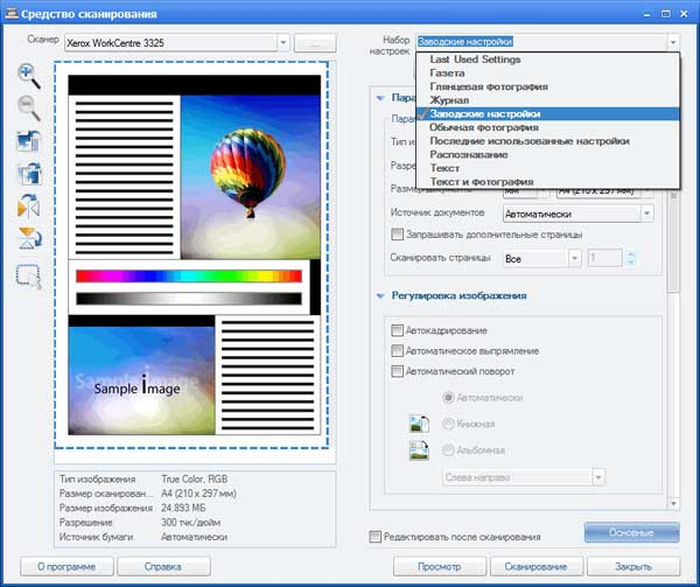
Для сканирования полезно различать три уровня. Scan to PC Settings задаёт профиль, который будет доступен с панели МФУ. Окно драйвера TWAIN или WIA отвечает за само получение изображения из приложения. Связанное средство сканирования добавляет предварительный просмотр, выбор области, сохранение и простое редактирование результата. Эти окна выглядят по-разному, но работают последовательно. Когда возникает ошибка, понимание уровня сразу сокращает диагностику: сначала соединение и драйвер, затем профиль, затем папка и формат файла.
У менеджера нет универсального одинакового набора команд для всей техники Xerox. Старые WorkCentre и семейства B205/B215 используют Easy Printer Manager как заметную часть фирменного пакета, тогда как у более новых устройств Xerox делает упор на Smart Start, Xerox Print and Scan Experience и современные V4-компоненты. Поэтому устанавливать EPM отдельно только ради знакомого интерфейса на новом аппарате бессмысленно: совместимость определяется модельным пакетом, а не брендом в целом. Для новых моделей ориентируйтесь на утилиту, указанную для конкретного устройства; на XeonLive отдельно разобран Xerox Print and Scan Experience.
Подготовка рабочего места: установка, подключение и выбор правильного устройства
Исходная задача здесь — получить не просто работающую печать, а согласованный комплект: драйвер принтера, сканирующий компонент, Easy Printer Manager и, для МФУ, средство получения изображения. На WorkCentre 3025 Xerox публиковала пакет для Windows 11, в котором перечислены Easy Print Manager 1.03.97.02, Easy Document Creator, TWAIN/WIA, OCR, PCL и PC Fax. Для B215 в модельном пакете V1.12 указывался Easy Print Manager 2.0.1.56. Это наглядно показывает, почему версия EPM должна приходить из пакета конкретной модели, а не подбираться отдельно по номеру.
Шаг 1. Определите точную модель и текущий способ подключения. Перед запуском установщика запишите модель с корпуса и решите, как компьютер будет работать с аппаратом: напрямую по USB или по локальной сети. Для сетевого варианта заранее найдите текущий IP-адрес на панели устройства или в конфигурационном отчёте. Не начинайте с повторной установки всего пакета, когда уже неизвестно, какой из двух одинаковых принтеров используется: сначала зафиксируйте рабочую схему.
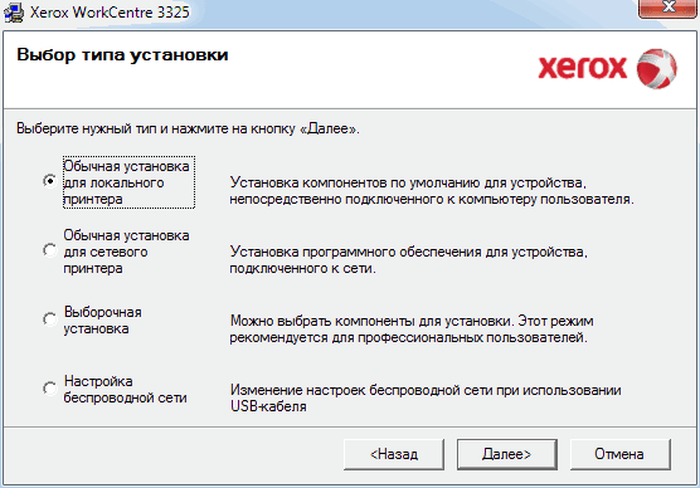
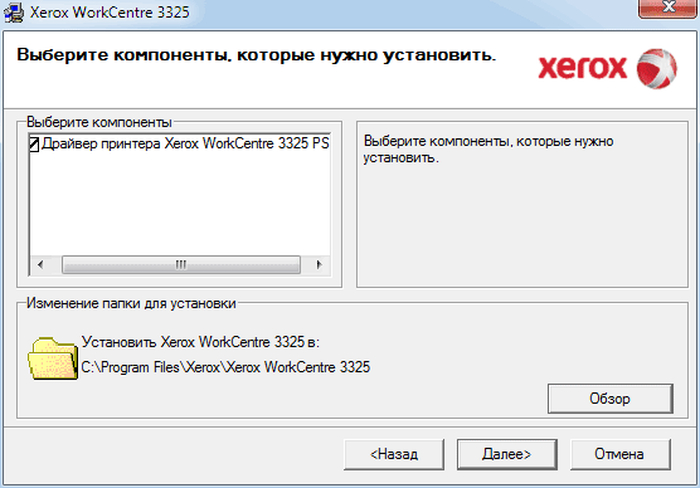
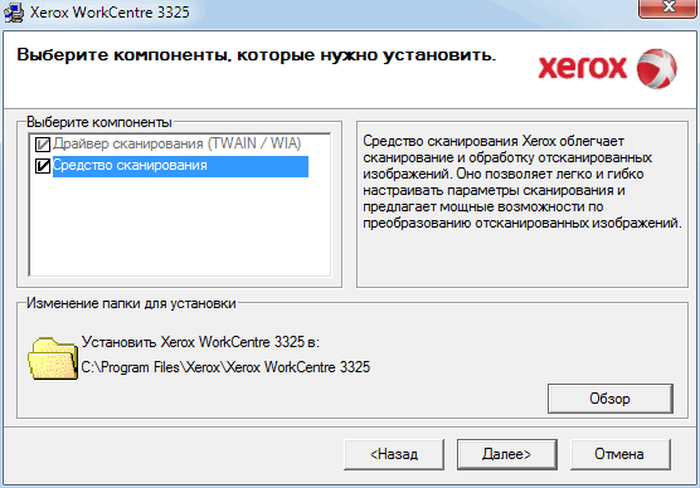
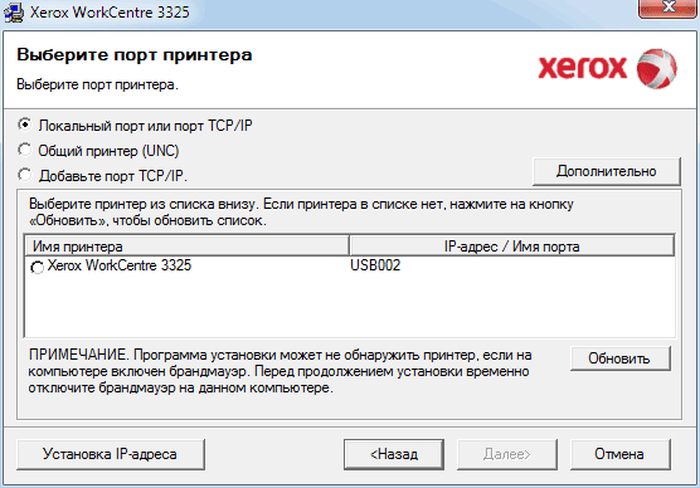
Шаг 2. Запустите модельный установочный пакет и выберите подходящий тип установки. Для прямого USB-подключения используйте обычный локальный вариант; для Ethernet или Wi‑Fi — сетевой. Выборочная установка нужна только тогда, когда вы точно понимаете назначение компонентов. Для МФУ не оставляйте только PCL или PostScript: печать после этого будет работать, а Scan to PC и получение изображения останутся без нужного драйвера.
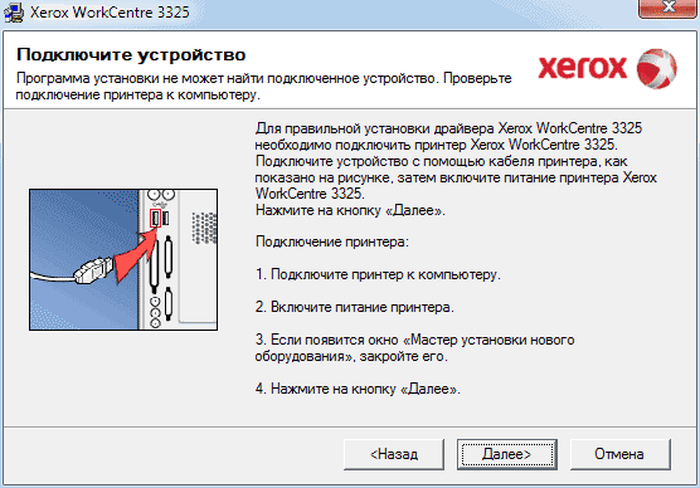
Шаг 3. При USB подключайте кабель в тот момент, когда этого требует мастер. Такой порядок уменьшает риск получить сначала автоматически установленный универсальный драйвер Windows, а затем второй экземпляр из фирменного пакета. Если мастер не видит аппарат, подключите его напрямую к другому порту компьютера, исключите пассивный концентратор, дождитесь состояния готовности на панели и повторите обнаружение. Ручной выбор случайного USB-порта не решает проблему связи.
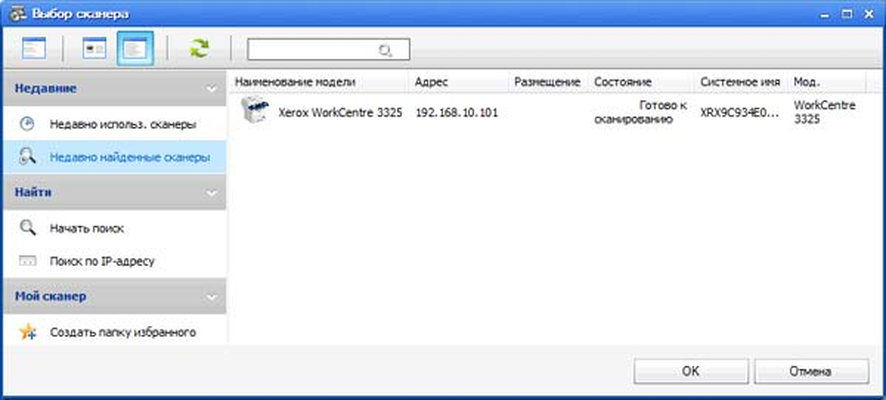
Шаг 4. В сетевом варианте сверяйте найденный аппарат по адресу. Когда в списке несколько одинаковых моделей, сравните IP с конфигурационным отчётом. Для постоянного рабочего места удобнее стандартный TCP/IP-порт с устойчивым адресом, чем запись, появившаяся только через автоматическое обнаружение. DHCP допустим, но адрес лучше закрепить на роутере или сервере DHCP. После закрепления проверьте, что порт драйвера указывает на то же значение.
Шаг 5. Убедитесь, что установлены сканирующие компоненты. В пакете для МФУ должны присутствовать TWAIN/WIA либо тот вариант сканирующего драйвера, который предусмотрен моделью, и связанное средство сканирования. WIA чаще используется стандартными приложениями Windows, TWAIN — программами, которые напрямую открывают фирменное окно сканера. Для сетевой схемы набор может отличаться от локального, поэтому проверяйте реальный источник в приложении, а не только наличие файла в Program Files.
Шаг 6. Запустите Xerox Easy Printer Manager и выберите нужную запись. Сразу после установки откройте программу, выделите аппарат и обновите состояние. Для USB сравните порт с установленным принтером. Для сети сравните IP. Откройте и закройте крышку либо временно извлеките бумагу и снова верните её: правильная запись должна отразить изменение после обновления. Это практичнее, чем ориентироваться на похожее имя.
Шаг 7. Проведите три коротких теста до настройки Scan to PC. Сначала распечатайте тестовую страницу, затем откройте связанное средство сканирования и получите одну страницу в локальную папку, после чего вернитесь в менеджер и убедитесь, что состояние аппарата обновляется. Печать подтверждает драйвер и порт; сканирование с компьютера — сканирующий драйвер и канал связи; обновление состояния — двусторонний обмен менеджера с устройством. Только после этих трёх успешных проверок имеет смысл регистрировать профиль на панели МФУ.
При локальном подключении частая ошибка появляется после перестановки кабеля в другой USB-разъём: Windows создаёт новый порт и иногда второй экземпляр очереди. Не удаляйте записи наугад. Откройте свойства принтера, посмотрите активный порт, выполните тестовую печать и лишь затем уберите неиспользуемый экземпляр. Иначе можно удалить ту запись, к которой привязан рабочий профиль сканирования.
При сетевом подключении проверяйте не только факт обнаружения имени. Компьютер и принтер должны иметь рабочую связь по сети, а адрес в драйвере — совпадать с текущим адресом устройства. После смены роутера или Wi‑Fi пароль и адрес могут измениться одновременно. В такой ситуации сначала восстановите сетевое соединение принтера, затем найдите новый адрес, потом исправьте порт и только в конце обновляйте запись в Easy Printer Manager.
Настройка Scan to PC и сканирование прямо с панели МФУ
Scan to PC нужен тогда, когда пользователь подходит к МФУ, кладёт оригинал в автоподатчик или на стекло и выбирает на панели компьютер как место назначения. Профиль создаётся на рабочем компьютере через Easy Printer Manager. Печать на этот компьютер сама по себе профиль не создаёт: функция должна быть отдельно включена, а папка, формат и параметры сканирования сохранены.
Шаг 1. Откройте расширенный режим и выберите конкретное МФУ. В Easy Printer Manager раскройте Advanced Setting или Machine Settings — название зависит от поколения программы. Затем выделите устройство в Printer List. Для сети ещё раз сравните адрес, для USB — порт. Не настраивайте профиль, пока активная запись не идентифицирована: на панели МФУ иначе появится профиль не того устройства или он не появится вовсе.
Шаг 2. Откройте Scan to PC Settings. В руководствах WorkCentre 3025 и B215 именно этот пункт используется для регистрации компьютера. Включите Scan activation или Enable Scan from Device Panel. После сохранения компьютер становится доступным как получатель для Scan to Local PC или Scan to Network PC в зависимости от подключения. На отдельных моделях формулировка на панели короче, но логика остаётся той же.
Шаг 3. Задайте цветовой режим. Для обычных документов начните с Grayscale либо Black and White. Grayscale лучше сохраняет светлые печати, карандаш и полутона; Black and White уменьшает объём данных, но сильнее отсекает слабые элементы. Color выбирайте для цветных пометок, иллюстраций и фото. После первого скана обязательно откройте итоговый файл: маленькая миниатюра в окне программы не показывает, исчезли ли тонкие штрихи.
Шаг 4. Установите разрешение. В официальных руководствах описывается выбор Resolution, а доступные значения зависят от модели и источника. Для деловых документов рабочей отправной точкой служат 200–300 dpi; для распознавания текста разумно начинать с 300 dpi. 600 dpi увеличивает объём и время передачи и оправдано там, где действительно важны мелкие детали. Не выбирайте максимальное значение для всей пачки только потому, что оно есть в списке.
Шаг 5. Проверьте Original Size или Scan Size. Формат профиля должен совпадать с физическим оригиналом. A4 и Letter различаются, поэтому неверное значение даёт поля или обрезает край. Для карточки или нестандартного листа удобнее сначала получить предварительный просмотр через связанное средство сканирования и задать область вручную. Профиль с панели рассчитан на повторяемую работу и поэтому лучше подходит для стандартных размеров.
Шаг 6. Выберите тип оригинала и яркость, когда эти параметры доступны. Original Type помогает драйверу различать текст, фото и смешанный документ. Darkness или Lighten/Darken меняет общий уровень изображения. Не используйте сильное осветление как способ убрать серый фон: вместе с фоном исчезают бледные подписи и штампы. Для старой бумаги сначала сделайте тест одного листа и сравните два варианта.
Шаг 7. Настройте File Settings. В Save To укажите существующую папку, доступную текущей учётной записи. Для первого теста используйте простой локальный каталог. File Format выбирается до запуска задания: для одного изображения подойдёт JPEG, для документов — PDF, а для нескольких страниц нужен многостраничный вариант PDF или TIFF, когда он предоставлен моделью. При наличии OCR выберите язык распознавания, но сохраняйте визуальную копию до ручной проверки результата.
Шаг 8. Выберите действие после сохранения. Actions after Saving может открыть файл, папку, показать уведомление либо не делать ничего — набор зависит от пакета. Для единичного скана удобно автоматическое открытие результата: пользователь сразу видит ориентацию и качество. Для пакетной работы лучше оставить только сохранение, иначе каждое новое окно будет мешать следующему заданию.
Шаг 9. Нажмите Save и проверьте профиль на панели. После сохранения подойдите к МФУ, откройте Scan, затем Scan to PC. При USB выберите Local PC, при сетевом подключении — Network PC. Выберите нужный компьютер. Если используется PIN или иной механизм доступа конкретной модели, введите его на панели. Затем выберите созданный профиль и только после этого запускайте сканирование.
Шаг 10. Правильно загрузите оригинал. На стекле одна страница кладётся лицевой стороной вниз по маркировке. В автоподатчике направление задаётся пиктограммой на самом аппарате; у большинства офисных Xerox оригиналы подаются лицевой стороной вверх, но ориентируйтесь на маркировку конкретного МФУ. Перед большой пачкой пропустите один лист, чтобы проверить верх страницы и порядок сторон.
Шаг 11. Получите файл и подтвердите, что профиль работает. После завершения откройте папку Save To и проверьте появление нового файла. Убедитесь, что формат совпадает с выбранным, изображение не обрезано, а мелкий текст читается. После сетевого задания дополнительно проверьте, что компьютер по-прежнему видит тот же IP и что профиль не исчез после выхода МФУ из сна.
При переходе с USB на сеть Scan to PC настраивается заново. Локальная регистрация не превращается автоматически в сетевую, поэтому на панели могут остаться старые имена компьютера. Сначала добейтесь стабильной работы нового сетевого профиля, затем удалите неактуальную запись штатным способом. Такой порядок исключает ситуацию, когда старый профиль уже удалён, а новый ещё не проверен.
Для сетевого варианта компьютер должен быть доступен во время приёма файла. Спящий рабочий ПК способен не принять задание, даже когда печать на МФУ выполняется без проблем. Для общего офиса выбирайте компьютер, который действительно включён в часы работы, либо используйте другой встроенный маршрут МФУ — например, сканирование в сетевую папку через настройки самого аппарата, когда такая функция предусмотрена моделью.
Если профиль должен использоваться ежедневно, после настройки выполните контрольный цикл из трёх заданий: одна страница со стекла, небольшая пачка через автоподатчик и повторное сканирование после выхода устройства из сна. Одинаковый результат в трёх случаях подтверждает не только правильность настроек, но и устойчивость регистрации компьютера. Подробные общие принципы подготовки оригиналов разобраны в материале XeonLive о том, как сканировать документы.
Как получить многостраничный PDF, проверить качество и сохранить результат
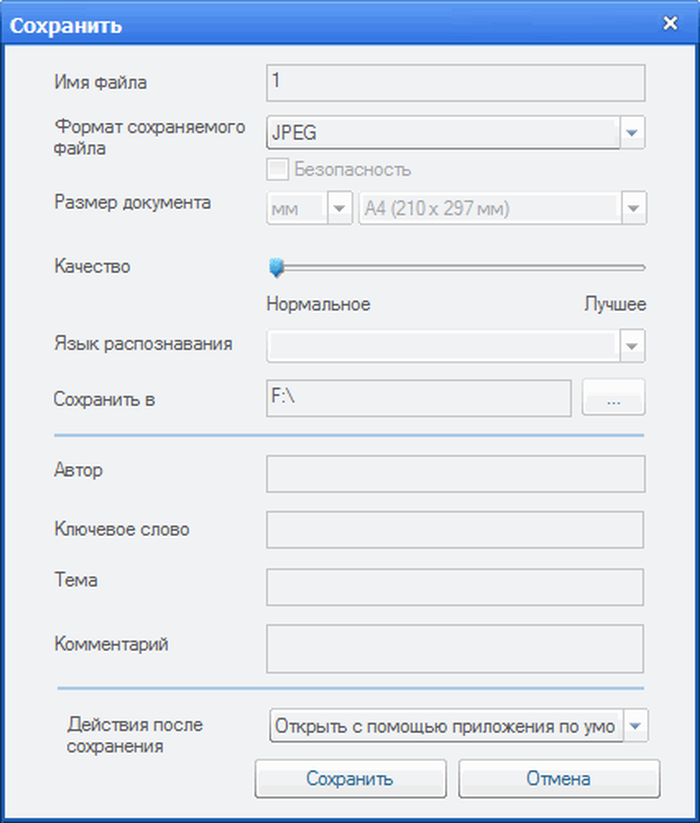
Самая частая практическая задача — превратить пачку договоров, счетов или актов в один PDF, а не в набор отдельных изображений. В Easy Printer Manager важна подготовка профиля до начала задания: существующие одностраничные PDF программа не объединяет. Если выбран Single-page PDF или JPEG, каждый лист будет сохранён отдельно и исправлять структуру придётся в другой программе.
Шаг 1. Определите способ подачи. Для пачки однотипных листов используйте автоподатчик, если он есть и бумага подходит по состоянию и плотности. Для повреждённых, скреплённых, слишком тонких или нестандартных оригиналов безопаснее стекло. Автоподатчик ускоряет серию, но не исправляет перекос и не распознаёт неверную ориентацию — это проверяется первой страницей.
Шаг 2. В профиле выберите многостраничный формат до сканирования. File Format должен быть Multi-page PDF или многостраничный TIFF, если такой вариант предлагается драйвером. Для делового документооборота PDF обычно удобнее, потому что открывается как единый документ и без дополнительной упаковки передаётся между сотрудниками. JPEG оставляйте для отдельных изображений и фотографий.
Шаг 3. Установите рабочее разрешение и цвет. Для текста начните с 300 dpi в оттенках серого. Если документ чистый и без светлых печатей, сравните Black and White — файл станет меньше. Для цветных подписей и пометок используйте Color. Не смешивайте несколько изменений в одном тесте: сначала зафиксируйте разрешение, затем сравните цветовой режим, иначе трудно понять, что именно изменило качество и объём.
Шаг 4. Проверьте размер оригинала и направляющие. Для A4 выберите A4 и выставьте боковые направляющие автоподатчика вплотную к листам без сильного зажима. Неверный размер профиля может отрезать край страницы, а свободные направляющие дают перекос. Перед важной пачкой отсканируйте лист с текстом у всех четырёх полей и убедитесь, что ни один край не пропал.
Шаг 5. Назначьте понятную локальную папку. На первом рабочем тесте не сохраняйте прямо в синхронизируемый облачный каталог или на сетевой диск. Сначала убедитесь, что серия стабильно записывается в локальную папку пользователя. После этого можно перенести профиль на корпоративный ресурс с проверенными правами. Такой порядок отделяет ошибки сканера от ошибок доступа к хранилищу.
Шаг 6. Запустите сканирование с панели либо из связанного приложения. При Scan to PC выберите компьютер и профиль. При запуске из приложения откройте Home или Scan в менеджере, затем Quick Scan или Advanced Scan в Easy Document Creator, если эта связка входит в пакет модели. В обоих случаях контролируйте источник: стекло и автоподатчик обрабатываются по-разному.
Шаг 7. При работе со стекла добавляйте страницы в то же задание. После первой страницы средство сканирования предлагает продолжить. Замените оригинал и подтвердите добавление следующей страницы. Завершайте задание только после последнего листа. Если нажать завершение раньше, последующие страницы образуют новый файл, и EPM уже не соберёт их обратно в один документ.
Шаг 8. При работе с автоподатчиком дождитесь завершения всей пачки. Не открывайте крышку и не вытаскивайте листы из тракта, пока устройство не закончит передачу. После остановки откройте сохранённый PDF и сравните число страниц с числом оригиналов. Это обязательная проверка: двойной захват бумаги способен пропустить лист без программной ошибки.
Шаг 9. Проверьте ориентацию и читаемость в полном размере. Просмотрите не только первую страницу. Откройте начало, середину и конец документа, увеличьте мелкий текст и участки с печатями. Полосы на одном и том же месте каждой страницы обычно связаны с загрязнением стекла или узкой полосы автоподатчика; программное повышение разрешения такую полосу не устраняет.
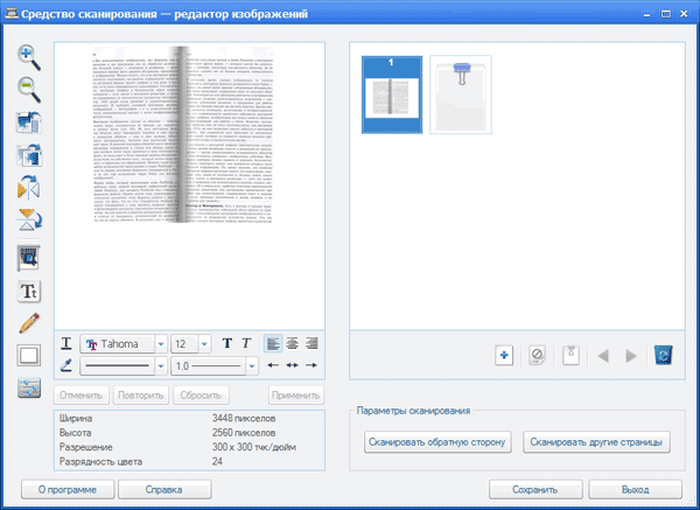
Шаг 10. При необходимости используйте предварительный просмотр и редактор сканов. Связанное средство сканирования умеет показать область стекла, повернуть страницу, удалить ошибочный кадр и в некоторых версиях менять порядок миниатюр до окончательного сохранения. Эти функции относятся к подготовке результата текущего сканирования. Они не превращают Easy Printer Manager в полноценный PDF-редактор для уже существующих документов.
Шаг 11. Для OCR подготовьте оригинал, а не только включите распознавание. Выберите 300 dpi, правильный язык и достаточный контраст. Не применяйте слишком агрессивное удаление фона к бледной печати. После распознавания вручную сверьте номера, даты, фамилии, суммы и табличные значения. OCR экономит набор текста, но не гарантирует юридическую точность документа.
Шаг 12. Зафиксируйте удобное действие после сохранения. Для разовой работы включите открытие результата и проверяйте документ сразу. Для большой серии оставьте только запись в папку, а проверку выполняйте партиями, например после каждых нескольких файлов. Так вы не прерываете поток сканирования десятками автоматически открытых окон и всё равно замечаете проблему до того, как она затронет весь архив.
При необходимости собрать много страниц в один документ ориентируйтесь на формат до начала работы. Подробный разбор разных способов есть в инструкции XeonLive о том, как сканировать много страниц в один PDF. А для понимания границ EPM полезно помнить: программа создаёт PDF в процессе сканирования, но не переставляет страницы, не редактирует текст, не ставит подпись и не объединяет несколько уже готовых файлов.
После каждого важного задания применяйте короткую приёмку: совпадает число страниц, нет перевёрнутых листов, края не обрезаны, мелкий текст читается, подписи и печати различимы, имя файла понятно без открытия, документ лежит в ожидаемой папке. Только после этой проверки удаляйте временные изображения или возвращайте оригиналы в архив. Такая дисциплина полезнее, чем универсальная установка максимального качества.
Печать, лотки, сетевые параметры и стабильная работа устройства
Easy Printer Manager показывает состояние и открывает аппаратные настройки, но параметры конкретного задания печати по-прежнему задаются в приложении и свойствах драйвера. Поэтому при проблеме с PDF сначала разделите два уровня: менеджер отвечает за доступность устройства и часть его конфигурации, а масштаб, ориентация, двусторонний режим, источник бумаги и качество для задания выбираются в печатном диалоге и драйвере.
Шаг 1. Перед печатью выберите правильный аппарат в Easy Printer Manager. Обновите состояние и убедитесь, что устройство готово. Если отображается замятие, открытая крышка или пустой лоток, устраните причину на панели и обновите данные. Не отправляйте несколько повторных заданий в надежде, что первое само пройдёт: после восстановления связи в очередь могут уйти все копии.
Шаг 2. Сверьте формат и тип бумаги. Значение должно совпадать в четырёх местах: в исходном документе, в свойствах печати, в настройке лотка и физически загруженной бумаге. Особенно внимательно относитесь к A4 и Letter, а также к обычной и плотной бумаге. Несовпадение приводит к остановке, ручной подаче или неправильному режиму закрепления тонера.
Шаг 3. Проверьте источник бумаги. Если используется Auto Select, устройство выбирает лоток по зарегистрированному формату и типу. Для фирменного бланка или плотного носителя лучше указать нужный лоток явно и синхронизировать его параметры в Device Settings либо на панели. После изменения сохраните настройку, дождитесь подтверждения и отправьте одну тестовую страницу.
Шаг 4. Настройте двустороннюю печать только для моделей с дуплексом. Наличие пункта в драйвере зависит от аппаратной конфигурации и выбранного драйвера. Если дуплекс физически есть, но параметр отсутствует, сначала обновите сведения об установленном оборудовании в свойствах принтера. Если дуплекса нет, принудительное включение не создаст аппаратную возможность — драйвер предложит ручной переворот либо задание не выполнится как ожидается.
Шаг 5. При сетевой работе закрепите адрес. Для постоянного рабочего места используйте стабильный IP. После изменения адреса на МФУ исправьте стандартный TCP/IP-порт Windows и запись в менеджере. Открытие встроенной страницы принтера в браузере по тому же адресу служит быстрой проверкой сетевой доступности. Когда страница не открывается, сначала исправляйте сеть, а не переустанавливайте Easy Printer Manager.
Шаг 6. Меняйте сетевые параметры по одному блоку. При настройке Wi‑Fi не меняйте одновременно беспроводную сеть, адресацию и дополнительные сетевые функции. Сначала сохраните SSID и пароль, дождитесь подключения, определите новый адрес и убедитесь, что устройство отвечает. Затем переходите к порту и остальным параметрам. После каждого сохранения выполняйте один понятный тест.
Шаг 7. При переходе с Ethernet на Wi‑Fi или обратно заново проверьте связь менеджера. Сетевой интерфейс может получить другой адрес. Распечатайте конфигурационный отчёт, сравните IP, обновите порт и состояние. Старую запись удаляйте только после того, как новая печатает тестовую страницу и Scan to PC снова видит компьютер.
Шаг 8. Для Wi‑Fi Direct рассматривайте его как отдельный канал. На поддерживаемых моделях прямое соединение создаёт отдельную беспроводную сеть принтера. После настройки компьютер или телефон подключается к ней напрямую. Это удобно для временной печати, но устройство пользователя в этот момент может потерять доступ к основной корпоративной сети. Для постоянного рабочего места обычная WLAN или Ethernet дают более предсказуемую схему.
Шаг 9. После замены расходника обновите состояние. Процент тонера расчётный и иногда меняется не сразу. Дождитесь инициализации картриджа, обновите данные и сравните их с сообщением на панели. Не переустанавливайте менеджер только из-за старого процента: программная переустановка не сбрасывает аппаратный счётчик расходника.
Шаг 10. Если задание печати зависло, очистите именно очередь Windows. Закройте программу, которая отправляла документ, откройте очередь выбранного принтера и отмените задание. Дождитесь, пока оно исчезнет. Easy Printer Manager полезен для контроля состояния аппарата, но повреждённое задание живёт в системном спулере. Когда очередь не очищается, перезапускают службу печати, а не меняют сетевые настройки МФУ.
Шаг 11. После крупного обновления Windows проверяйте функции по отдельности. Распечатайте тестовую страницу, обновите состояние в EPM, получите скан через TWAIN/WIA и затем запустите Scan to PC с панели. Печатный и сканирующий драйверы обновляются независимо, поэтому рабочая печать не доказывает исправность сканирования. Такой контроль сразу показывает, какой компонент нужно восстановить.
Шаг 12. Сохраните эталон рабочего места. После успешной настройки запишите модель, тип подключения, IP или USB-порт, имя очереди, папку Scan to PC и выбранный многостраничный формат. Не храните пароли рядом с этой памяткой. При последующей замене компьютера или роутера вы сможете восстановить схему последовательно, а не вспоминать её по остаточным записям в Windows.
При печати готового PDF обращайте внимание на размер страницы и масштабирование. Easy Printer Manager не исправляет геометрию документа перед выводом. Когда страницы обрезаются или принтер требует другой носитель, сравните формат PDF, формат в драйвере и данные лотка. Отдельный разбор причин есть в материале XeonLive о том, почему PDF не печатается на принтере.
Для офисной эксплуатации не меняйте одновременно сеть, драйвер и профиль сканирования. Сначала стабилизируйте устройство как принтер: порт, адрес, тестовая страница. Затем проверьте состояние в менеджере. После этого восстановите сканирующий источник и только в конце Scan to PC. Пошаговое разделение слоёв быстрее массовой переустановки и сохраняет уже рабочие части конфигурации.
Типичные ошибки, ограничения, плюсы и реальные альтернативы
Ниже — диагностика по наблюдаемому симптому. Важный принцип один: не сбрасывайте сеть, не удаляйте драйвер и не меняйте USB-порт одновременно. Сначала подтвердите физическую связь, затем порт, затем печать, затем сканирующий драйвер, профиль и папку. Чем меньше параметров меняется за один раз, тем легче понять причину.
Есть ограничения, которые не являются ошибками. EPM не редактирует существующий PDF: нельзя открыть готовый договор, поменять текст, переставить страницы, объединить два файла или поставить электронную подпись. Он помогает создать PDF при сканировании и управляет связанным устройством. Для последующей работы нужен отдельный инструмент; базовые принципы формата раскрыты в статье XeonLive о том, что такое PDF и как с ним работать.
Ещё одно ограничение — зависимость интерфейса от модели и поколения драйверов. В старых WorkCentre видны одни кнопки и классическое окно, в B205/B215 — более современное представление, а на новых Xerox фирменная экосистема уже строится вокруг других приложений. Поэтому инструкция должна опираться на названия функций, подтверждённые для модельной линейки, а не на предположение, что любой Xerox покажет одинаковые пункты.
Плюсы
- В одном месте видны выбранное устройство, его готовность, предупреждения и расходные материалы.
- Scan to PC на совместимых МФУ позволяет заранее задать папку, формат и базовые параметры, а затем запускать сканирование с панели.
- Расширенный режим открывает аппаратные настройки и, для сетевых моделей, переход к встроенному веб-интерфейсу.
- Программа связана с модельным пакетом Xerox, поэтому работает вместе с фирменными драйверами печати и сканирования.
- Для небольшого числа устройств удобнее, чем постоянная работа через меню на маленьком дисплее МФУ.
Минусы
- Функции сильно зависят от модели, способа подключения и установленных компонентов.
- EPM не является полноценным PDF-редактором и не обрабатывает структуру уже созданных документов.
- После смены USB-порта, IP-адреса или обновления Windows могут появиться дубликаты устройств и раздельные проблемы печати и сканирования.
- Для большого парка принтеров не хватает централизованных политик, отчётности и массового администрирования.
- На новых линейках Xerox используются другие приложения, поэтому EPM нельзя считать универсальным менеджером бренда.
Кому подойдёт
- Владельцам совместимых WorkCentre и моделей B205/B215, для которых Easy Printer Manager входит в фирменный драйверный пакет.
- Небольшим офисам, где нужно контролировать несколько Xerox и быстро видеть состояние каждого аппарата.
- Пользователям МФУ, которым важен Scan to PC с заранее подготовленным профилем и сохранением документов в выбранную папку.
- Администраторам рабочих мест, которым нужен простой доступ к лоткам, сети, состоянию и связанной странице CentreWare.
Не подходит программа тем, кто ищет редактор PDF, систему электронного архива или централизованный мониторинг большого парка. Она также не является разумной отправной точкой для нового Xerox, на странице которого производитель предлагает Smart Start, Xerox Print and Scan Experience или Xerox Desktop Print Experience. В таком случае выбирают современный пакет именно этой модели, а не устанавливают EPM по привычке.
Сравнение с альтернативами. Xerox Print and Scan Experience решает похожие пользовательские задачи на поддерживаемых современных устройствах и лучше вписывается в актуальную экосистему Windows. HP Smart, Brother iPrint&Scan, Canon IJ Scan Utility и Epson Scan 2 выполняют аналогичную роль для оборудования своих брендов, но не управляют Xerox. Отдельный PDF-редактор дополняет EPM после сканирования: он нужен для объединения, перестановки страниц, редактирования и защиты файла, но не заменяет драйвер и настройки МФУ.
Практическая рекомендация для домашнего пользователя: установите модельный пакет, проверьте одну тестовую печать и один скан, затем настройте Scan to PC в локальную папку и не усложняйте схему сетевыми каталогами без необходимости. Для документов используйте 300 dpi и многостраничный PDF. После каждого важного скана открывайте файл и проверяйте страницы до того, как уберёте оригинал.
Практическая рекомендация для малого офиса: закрепите сетевой адрес МФУ, дайте очередям понятные имена и создайте отдельные профили Scan to PC для реально используемых компьютеров. Сетевые папки настраивайте только после локального теста. После смены роутера или рабочей станции восстанавливайте цепочку в порядке сеть → порт → печать → TWAIN/WIA → Scan to PC.
Практическая рекомендация для администратора: храните сведения о модели, версии модельного пакета, IP, очереди, типе порта и папке сканирования. Перед обновлением Windows проверяйте наличие установочного пакета, а после обновления выполняйте контрольный цикл: тестовая печать, обновление состояния, скан из приложения и Scan to PC с панели. Такой набор тестов показывает состояние каждого звена без лишней переустановки.
Итог простой: Xerox Easy Printer Manager полезен там, где он предусмотрен модельным драйверным пакетом. Его сильная сторона — не работа с PDF как документом, а управление связкой компьютер–принтер–сканер: выбрать правильное устройство, увидеть состояние, настроить профиль Scan to PC, задать базовые параметры сканирования и перейти к аппаратным настройкам. Максимальную стабильность дают точная модель, один понятный способ подключения, устойчивый сетевой адрес и проверка результата после каждого изменения.