Что такое FPS: как измерять частоту кадров, находить просадки и выбирать настройки для игр и видео
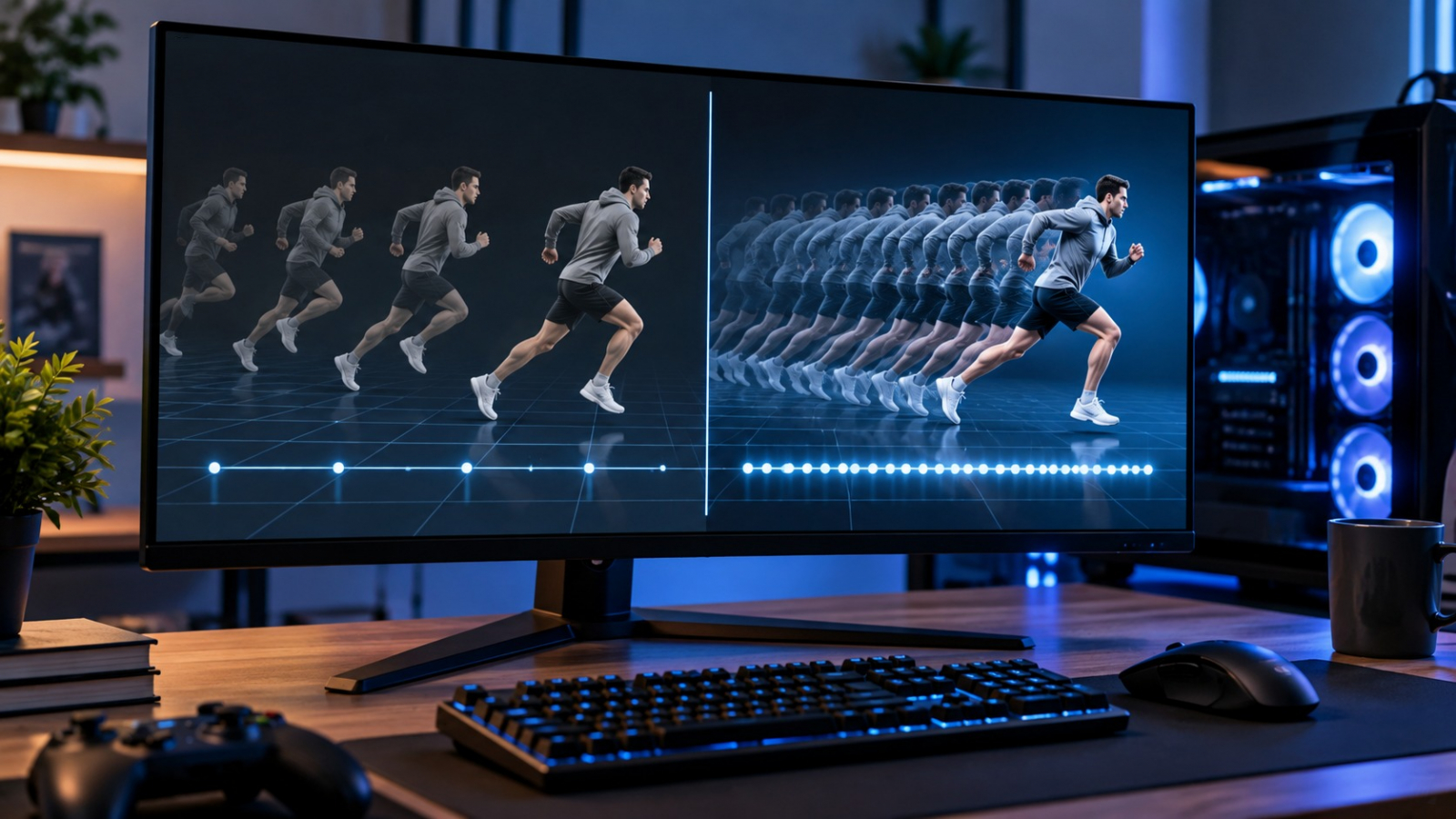
FPS — это число кадров, которые система формирует или видео показывает за одну секунду. Само значение легко прочитать в счётчике, но правильно интерпретировать его сложнее: одинаковые 60 FPS могут ощущаться по-разному из-за скачков времени кадра, частоты обновления дисплея, задержки ввода и фоновой нагрузки. В этом материале разберём, как устроена частота кадров, как измерять её без самообмана и что менять, когда плавности не хватает.
Для бизнеса тема тоже практична. FPS влияет не только на игры: частота кадров определяет характер движения в рекламном ролике, записи экрана, демонстрации продукта, обучающем видео, трансляции и монтаже. Ошибка на этом уровне приводит к рывкам, лишним пересчётам кадров, тяжёлому экспорту или неверной оценке производительности компьютера. Поэтому полезно разделять три задачи: получить достаточно кадров в реальном времени, вывести их на дисплей с подходящей частотой и сохранить видеоматериал в согласованном режиме.
Что такое FPS простыми словами
Аббревиатура FPS расшифровывается как frames per second — кадры в секунду. В игре каждый кадр заново строится графическим конвейером: процессор готовит данные сцены, видеокарта рассчитывает геометрию, освещение и пиксели, после чего готовое изображение попадает в очередь на вывод. В видео кадры уже записаны или синтезированы заранее, а проигрыватель показывает их с заданной частотой. В обоих случаях число описывает темп последовательности изображений, но происхождение кадров различается.
У FPS есть вторая распространённая расшифровка — first-person shooter, то есть шутер от первого лица. Контекст снимает неоднозначность: выражение «игра работает на 90 FPS» говорит о частоте кадров, а «FPS как жанр» — о типе игры. В технической части этой статьи под FPS всегда понимается именно frames per second.
Базовая связь между частотой и длительностью одного кадра проста. При 60 FPS идеальная длительность кадра составляет около 16,7 мс, при 30 FPS — около 33,3 мс, при 120 FPS — около 8,3 мс. Это не обещание реальной системы, а математическая опора: если отдельные кадры начинают занимать заметно больше времени, движение перестаёт быть равномерным даже при достойном среднем значении.
- 30 FPS соответствуют примерно 33,3 мс на кадр в идеально равномерной последовательности.
- 60 FPS соответствуют примерно 16,7 мс на кадр.
- 90 FPS — примерно 11,1 мс на кадр.
- 120 FPS — примерно 8,3 мс на кадр.
- 144 FPS — примерно 6,9 мс на кадр.
Поэтому полезно смотреть не только на крупное число в углу экрана, но и на распределение времени кадра. Два компьютера могут показать одинаковые 80 FPS в среднем, однако первый выдаёт кадры почти через одинаковые интервалы, а второй чередует быстрые и медленные кадры. Второй вариант воспринимается как менее стабильный: камера дёргается, а управление кажется неровным.
Чем FPS отличается от частоты обновления, задержки и пинга
Частота кадров, герцы дисплея, задержка и сетевой пинг относятся к разным участкам цепочки. Смешивать их удобно только на бытовом уровне, но для диагностики это мешает. FPS показывает, сколько кадров создаёт приложение или содержит видеопоток. Частота обновления в герцах показывает, сколько раз дисплей обновляет изображение за секунду. Задержка описывает время от действия до видимого результата, а пинг — сетевую задержку между устройством и удалённым узлом.
FPS и герцы монитора
Монитор на 60 Гц обновляет изображение до 60 раз в секунду, монитор на 144 Гц — до 144 раз. Игра при этом способна рендерить как меньше, так и больше кадров. Высокая частота дисплея не создаёт недостающие кадры, а высокий FPS не превращает 60-герцевую панель в 144-герцевую. Польза появляется, когда производительность приложения и режим дисплея согласованы, а механизм синхронизации работает предсказуемо.
Когда видеокарта отдаёт новые кадры в момент, не совпадающий с обновлением панели, на экране может появиться разрыв изображения. Вертикальная синхронизация ограничивает вывод и синхронизирует кадры с циклом дисплея, а переменная частота обновления позволяет совместимому экрану подстраивать обновления под текущий темп кадров в поддерживаемом диапазоне. Эти механизмы решают задачу показа, но не устраняют нехватку вычислительной мощности.
FPS и задержка управления
Более короткий цикл кадра сокращает один из участков пути от ввода до изображения, но итоговая задержка зависит также от очереди рендеринга, настроек синхронизации, устройства ввода, движка, драйвера и самого дисплея. Поэтому нельзя переводить FPS в общую задержку одной формулой. Для соревновательного сценария ценны одновременно высокая и стабильная частота, низкое время кадра и отсутствие длинных очередей.
FPS и пинг
Пинг относится к сети. Низкий FPS возможен в полностью офлайн-игре, а высокий пинг — при идеально плавном локальном рендеринге. При сетевой проблеме персонажи могут телепортироваться, команды приходят с опозданием, появляются потери пакетов; при проблеме рендеринга сама камера и анимация идут рывками независимо от сервера. Разделение симптомов экономит время: роутер не исправляет перегруженную видеокарту, а снижение теней не уменьшает маршрут до игрового сервера.
Почему средний FPS недостаточен
Среднее значение удобно для первого сравнения, но скрывает редкие тяжёлые кадры. Если девять секунд игра работает плавно, а на десятой секунде происходит длинная пауза, среднее может остаться высоким. Пользователь при этом запомнит именно паузу. Для более честной оценки применяют 1% low, график времени кадра и журнал производительности.
Показатель 1% low описывает медленную часть выборки и помогает увидеть, насколько далеко редкие тяжёлые кадры отстоят от обычного темпа. В современных средствах мониторинга он обычно выводится рядом со средним FPS. В руководстве NVIDIA FrameView 1.4 метрика определяется через наиболее медленный один процент кадров. Чем ближе медленная часть распределения к обычному темпу, тем ровнее ощущается движение при прочих равных.
График frame time показывает длительность каждого кадра в миллисекундах. На ровной линии легко заметить повторяющиеся пики: компиляцию шейдеров, подгрузку данных, фоновые задачи, нехватку памяти или кратковременное падение частот. Причину определяют не по одному пику, а по совпадению нескольких признаков — загрузке GPU и CPU, памяти, температуре, частотам и моменту в игре.
- Средний FPS отвечает на вопрос, сколько кадров система выдаёт в среднем за выбранный отрезок.
- 1% low показывает качество медленной части кадровой последовательности и помогает увидеть просадки.
- Frame time показывает длительность конкретных кадров и лучше всего обнаруживает короткие выбросы.
- Загрузка GPU и CPU помогает понять, какой ресурс чаще ограничивает сцену.
- Температура и рабочие частоты позволяют проверить, не снижает ли железо производительность после прогрева.
От чего зависит FPS в играх
Главное правило диагностики: FPS ограничивает тот участок системы, который первым перестаёт успевать готовить кадр. В одной сцене упор идёт в видеокарту, в другой — в процессор, в третьей — в память или подгрузку данных. Поэтому универсальная настройка не существует: нужно определить тип ограничения и менять параметр, который влияет именно на него.
Видеокарта и графические настройки
Разрешение, трассировка лучей, качество теней, отражения, объёмные эффекты, сглаживание и некоторые постэффекты прежде всего увеличивают работу GPU. Чем больше пикселей и сложнее шейдеры, тем больше времени уходит на кадр. Если загрузка видеокарты близка к пределу и снижение разрешения заметно повышает частоту, ограничение находится в графическом тракте. В таком случае логичнее менять самые дорогие визуальные настройки, а не отключать случайные службы Windows.
Видеопамять влияет иначе. Пока текстуры и буферы помещаются в VRAM, повышение качества текстур не обязательно резко уменьшает средний FPS. При нехватке памяти движок чаще перемещает данные между уровнями памяти, что способно проявиться рывками и подгрузкой. Поэтому снижать текстуры стоит по показаниям использования памяти и симптомам, а не автоматически вместе со всеми параметрами.
Процессор
CPU готовит логику мира, физику, искусственный интеллект, команды рендеринга, часть анимации и сетевой код. В густонаселённых локациях, стратегиях, симуляторах и играх с высокой целью FPS процессор становится пределом даже при мощной видеокарте. Характерный признак — снижение графического качества почти не меняет частоту, а один или несколько потоков процессора загружены сильнее остальных.
В процессорном ограничении помогают параметры плотности толпы, дальности прорисовки объектов, физики, количества симулируемых сущностей и некоторые настройки движка. Закрытие тяжёлых фоновых приложений тоже имеет смысл, потому что они конкурируют за процессорное время. Однако очистка диска или реестра не превращает медленный CPU в быстрый: системное обслуживание убирает лишнюю нагрузку, но не меняет архитектурный предел железа.
Оперативная память и режим её работы
Недостаток ОЗУ заставляет систему активнее использовать файл подкачки, а это заметно медленнее прямой работы с памятью. Для производительности важны также число каналов, частота и задержки памяти в пределах возможностей платформы. На системах с интегрированной графикой память особенно значима, потому что GPU использует общую оперативную память. Диагностика начинается не с разгона, а с проверки объёма, режима каналов и отсутствия постоянного свопинга.
Накопитель
SSD резко сокращает загрузки по сравнению с медленным жёстким диском и помогает быстрее подгружать данные в играх, которые активно стримят мир. Но накопитель не является универсальным источником роста среднего FPS. Его влияние чаще видно в времени загрузок и отдельных подёргиваниях при обращении к данным. Поэтому фразу «поставить SSD для повышения FPS» нужно уточнять: это способ убрать дисковое ограничение там, где оно действительно есть, а не бесплатное увеличение вычислительной мощности.
Температуры, питание и частоты
Процессор и видеокарта меняют рабочие частоты в зависимости от нагрузки, температуры, лимитов мощности и алгоритмов управления. Если после нескольких минут теста частоты падают вместе с производительностью, нужно разбираться с охлаждением, пылью, вентиляцией корпуса, профилем питания и состоянием системы охлаждения. Сравнивать «холодный» запуск с прогретым результатом некорректно: условия должны совпадать.
Фоновые процессы и оверлеи
Браузер с тяжёлыми вкладками, облачная синхронизация, индексирование, антивирусное сканирование, запись экрана, обновления и несколько оверлеев одновременно расходуют CPU, память, диск или видеокодер. На мощном ПК запас велик и влияние почти незаметно; на системе, которая уже работает около предела, дополнительная задача способна ухудшить 1% low и стабильность. Поэтому перед тестом нужен одинаковый фон, а не случайный набор запущенных приложений.
Какой FPS считать достаточным
Одного универсального порога нет: целевой темп зависит от жанра, частоты дисплея, чувствительности к задержке, требований к записи и возможностей железа. Для оценки полезнее задать рабочую цель, чем спорить о «нормальном» числе. В спокойной одиночной игре человек может предпочесть более высокое качество изображения при умеренной частоте; в соревновательной игре приоритет смещается к короткому и стабильному времени кадра.
30 FPS дают около 33,3 мс на кадр и остаются пригодными для некоторых медленных игр и видео, когда движение не требует высокой отзывчивости. 60 FPS сокращают идеальную длительность кадра вдвое и заметно повышают плавность интерфейса и камеры. 90–144 FPS и выше имеют смысл на дисплеях с соответствующей частотой, особенно в динамичных играх, но требуют гораздо большего запаса CPU и GPU. Эти диапазоны — ориентиры по сценарию, а не обязательные стандарты качества.
Для видеопроизводства логика другая. Частота проекта определяется характером движения, исходниками и форматом выдачи. Рекламный ролик, интервью, запись интерфейса и спортивный клип могут использовать разные режимы. Важно заранее зафиксировать частоту проекта и не менять её в конце без необходимости: преобразование частоты требует дублирования, пропуска, смешивания или синтеза промежуточных кадров.
- Для спокойной игры приоритетом часто становится стабильность и качество изображения, а не максимальное число в счётчике.
- Для соревновательной игры важны высокая частота, ровный frame time и согласование с высокочастотным дисплеем.
- Для записи экрана частота захвата должна соответствовать реальной производительности приложения: запись 60 кадров не превращает нестабильные 35–45 кадров в плавный материал.
- Для монтажа проект лучше настраивать под основной исходный материал и финальный формат распространения.
- Для презентаций продукта и обучающих роликов частота должна поддерживать читаемое движение курсора, прокрутки и анимации без лишнего увеличения объёма данных.
Как измерять FPS правильно
Самая частая методическая ошибка — менять настройки и сравнивать разные игровые сцены. Частота в пустой комнате и в крупной битве может отличаться сильнее, чем эффект от выбранной оптимизации. Поэтому нужен короткий воспроизводимый сценарий: один и тот же сохранённый момент, встроенный бенчмарк или повторяемый маршрут с одинаковой погодой, числом объектов и положением камеры.
Перед первым замером прогрейте систему и дождитесь окончания фоновых обновлений. Зафиксируйте разрешение, графический пресет, режим экрана, частоту дисплея и состояние записи. Один проход служит прогревом, затем выполните несколько одинаковых измерений. Для сравнения достаточно медианы или среднего нескольких повторов, но условия должны быть одинаковыми. Отдельно отмечайте 1% low и заметные пики frame time.
- Запишите модель CPU и GPU, объём ОЗУ, разрешение и режим дисплея.
- Зафиксируйте графический пресет и параметры, которые меняете вручную.
- Используйте один и тот же участок игры или встроенный тест.
- Проведите один прогревочный и минимум три измерительных прохода сопоставимой длительности.
- Сохраняйте средний FPS, 1% low, график времени кадра, загрузку GPU/CPU и температуры.
- Меняйте одну группу параметров за раз, иначе источник результата станет неясным.
- После изменения снова проведите тот же набор проходов и сравнивайте не только среднее, но и стабильность.
NVIDIA App и AMD Software: Adrenalin Edition умеют выводить метрики поверх игры и вести журнал. NVIDIA показывает в статистическом оверлее FPS, 1% low, загрузку CPU/GPU и другие показатели; AMD выводит частоту, frame time, 99th% FPS, загрузку и температуру компонентов. Для локальной диагностики достаточно одного оверлея: несколько накладок одновременно сами создают лишнюю переменную.
Практические способы улучшить плавность на Windows
Ниже способы расположены в порядке от безопасной диагностики и устранения лишней нагрузки к более точечной настройке. После каждого изменения выполняйте тот же тест. Цель — не получить красивое пиковое число, а улучшить нужный сценарий без ухудшения стабильности, качества или рабочего процесса.
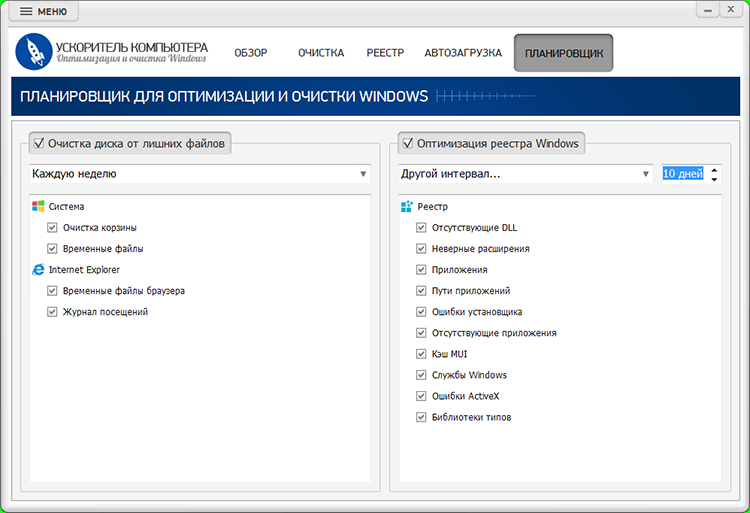
Способ 1. Убрать лишнюю фоновую нагрузку с Ускорителем Компьютера
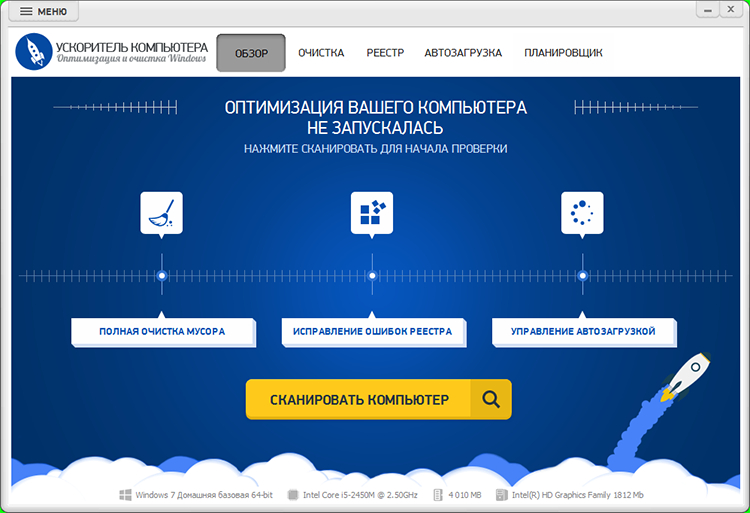
Ускоритель Компьютера подходит как первый сервисный шаг перед игровым тестом: программа очищает временные и ненужные файлы, проверяет записи реестра, управляет автозагрузкой и содержит планировщик обслуживания. Для FPS важен не сам факт очистки, а устранение лишних фоновых задач и поддержание предсказуемого состояния Windows. Программа не заменяет апгрейд CPU или GPU и не должна восприниматься как прямой генератор дополнительных кадров.
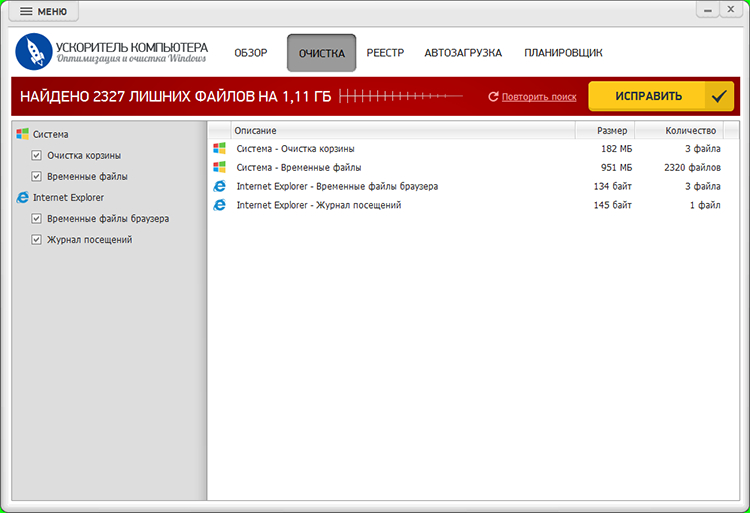
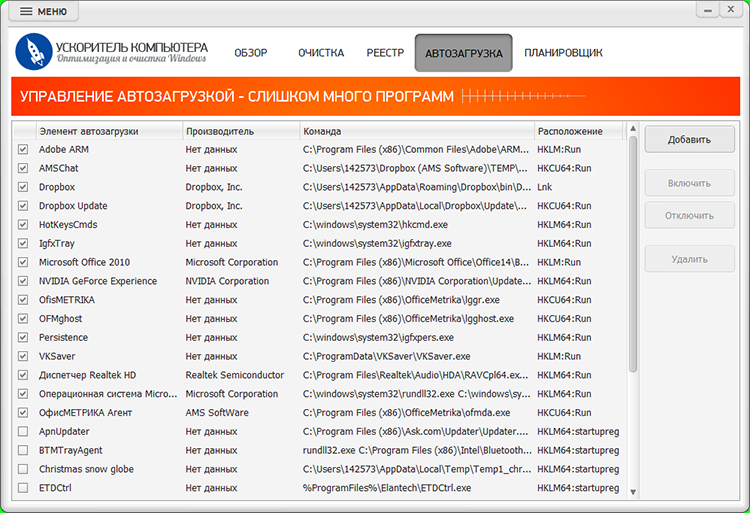
Начните с базового замера в игре и сохраните показатели. Затем откройте обзор программы и выполните сканирование. В разделе очистки просмотрите выбранные категории перед удалением, особенно браузерные данные и корзину. После этого перейдите в автозагрузку: отключайте только те пользовательские приложения, которые не нужны сразу после входа в Windows. Драйверные службы, компоненты безопасности и неизвестные системные элементы без понимания назначения не трогайте.
Планировщик нужен не для ежеминутной «оптимизации», а для регулярного обслуживания в спокойное время. Игровой тест лучше проводить после завершения обслуживания и перезапуска, когда система не занята очисткой или проверкой. Сравнение до и после имеет смысл, когда фон действительно был перегружен; на чистой системе средний FPS способен остаться тем же, и это нормальный результат.
Плюсы
- В одном интерфейсе собраны очистка, проверка реестра, управление автозагрузкой и планировщик.
- Управление автозагрузкой помогает убрать ненужные пользовательские приложения из фонового старта Windows.
- Очистка позволяет освободить место и сделать состояние системы перед повторными тестами более предсказуемым.
Минусы
- Обслуживание Windows не увеличивает вычислительную мощность процессора или видеокарты.
- Очистка реестра не является самостоятельным способом повышения FPS и не заменяет диагностику реального ограничения.
- Неправильное отключение нужной программы из автозагрузки может нарушить привычный рабочий процесс, поэтому список требуется просматривать вручную.
Кому подойдёт
Способ уместен на Windows-компьютере с перегруженной автозагрузкой, большим числом фоновых приложений и давно не обслуживаемым системным диском. Для чистой игровой системы с нормальным запасом ресурсов основной эффект стоит искать в графических настройках, драйвере, температуре и аппаратном балансе.
Проверка результата: перезагрузите Windows, подождите несколько минут, запустите только нужный оверлей и игру, затем повторите тот же маршрут. Если вырос 1% low или исчезли пики, а среднее почти не изменилось, обслуживание всё равно принесло измеримый эффект. Если показатели идентичны, переходите к следующему ограничению, а не повторяйте очистку.
Способ 2. Настроить разрешение и самые тяжёлые графические эффекты
Подробный разбор параметров есть в материале о том, как повысить FPS в играх. Здесь важен принцип: уменьшайте нагрузку осмысленно. Сначала определите, что упор идёт в GPU, затем снижайте параметры с высокой ценой рендеринга — разрешение или масштаб, трассировку лучей, объёмные эффекты, сложные отражения и тени. Текстуры меняйте с учётом VRAM, а не вместе со всем пресетом.
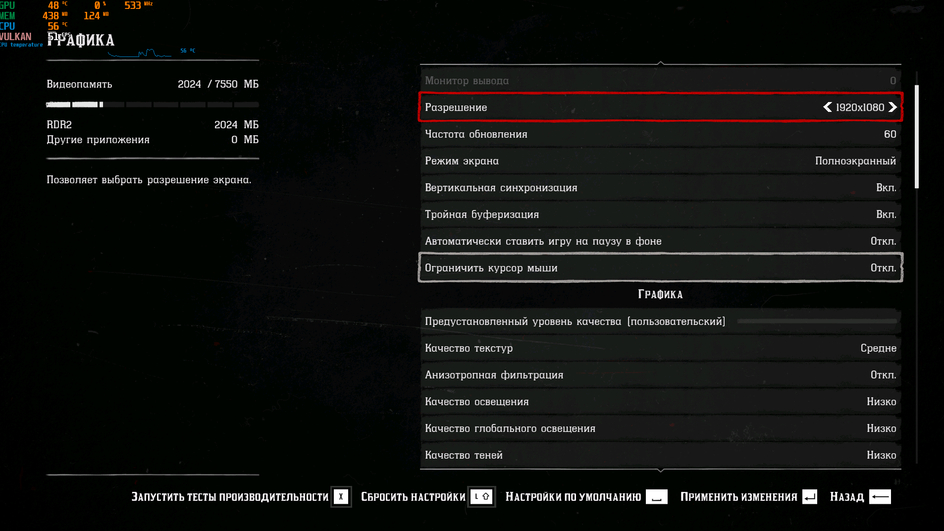
Для быстрого теста уменьшите масштаб рендеринга или разрешение на один шаг и повторите измерение. Если FPS заметно растёт, видеокарта была близка к пределу. Верните желаемую чёткость и теперь точечно снижайте тяжёлые эффекты. Так вы найдёте сочетание, при котором выигрыш в времени кадра больше, чем видимая потеря качества. Готовые пресеты удобны как старт, но они нередко одновременно меняют параметры с разной ценой.
Технологии масштабирования изображения полезны именно в GPU-ограничении: игра рендерит внутреннее изображение в меньшем разрешении и восстанавливает его до целевого. Выбирайте режим по качеству картинки и измеренному результату. Если система упирается в CPU, уменьшение внутреннего разрешения может почти не повлиять на частоту — это важный диагностический сигнал, а не ошибка технологии.
- Сначала проверьте влияние разрешения или масштаба рендеринга.
- Затем по очереди тестируйте трассировку лучей, тени, отражения, объёмный свет и дальность тяжёлых эффектов.
- Текстуры снижайте при признаках нехватки VRAM, а не ради формального уменьшения всех параметров.
- После каждого изменения сохраняйте средний FPS, 1% low и тот же график frame time.
- Остановитесь, когда следующий шаг заметно ухудшает картинку, но почти не улучшает нужную метрику.
Способ 3. Включить игровые параметры Windows и назначить нужный GPU
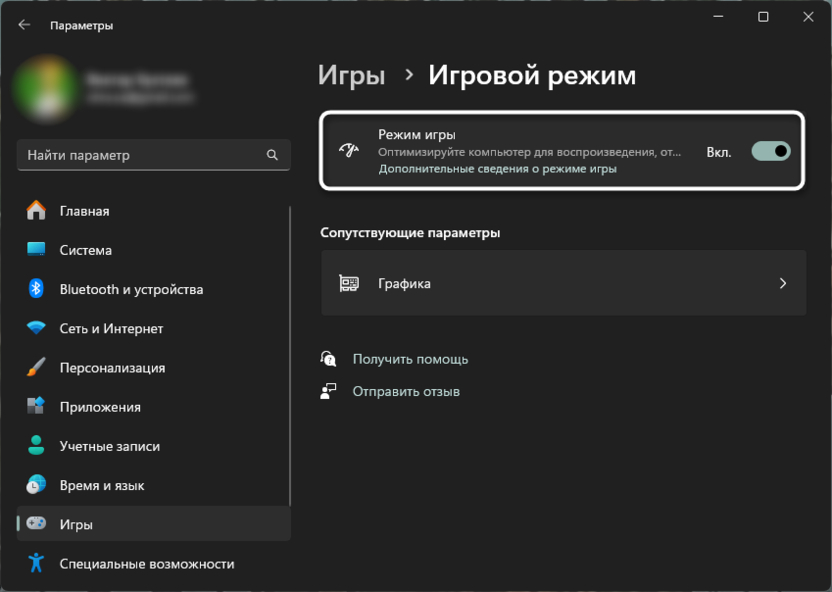
В Windows 11 есть системные настройки, которые стоит проверить до ручных твиков. В руководстве по оптимизации Windows 11 для игр собраны связанные параметры. Базовый путь к игровому режиму: Параметры → Игры → Игровой режим. Он предназначен для оптимизации поведения системы во время игровой сессии и не требует отключения системных служб вручную.
Для приложений DirectX 10 и DirectX 11 в оконном и безрамочном режиме Windows 11 также предлагает Optimizations for windowed games. Путь на актуальной странице Microsoft: Параметры → Система → Дисплей → Графика → параметры по умолчанию. В этом же разделе можно выбрать приложение и назначить для него графический процессор высокой производительности на компьютерах с несколькими GPU.
Меняйте эти параметры осмысленно. После назначения дискретного GPU перезапустите игру, потому что графическое устройство выбирается при запуске приложения. Если используете ноутбук, одновременно убедитесь, что он подключён к подходящему источнику питания и не находится в экономичном профиле, который ограничивает производительность. Результат проверяйте тем же бенчмарком, а не по субъективному ощущению меню.
Способ 4. Найти причину просадок по графику, а не по догадке
Когда средний FPS выглядит нормальным, а игра всё равно дёргается, переходите к диагностике. В материале о микрофризах и скачках времени кадра подробно разобран такой сценарий. Включите один оверлей, выведите FPS, 1% low, frame time, загрузку GPU, загрузку CPU, объём памяти и температуры, затем воспроизведите проблемный момент.
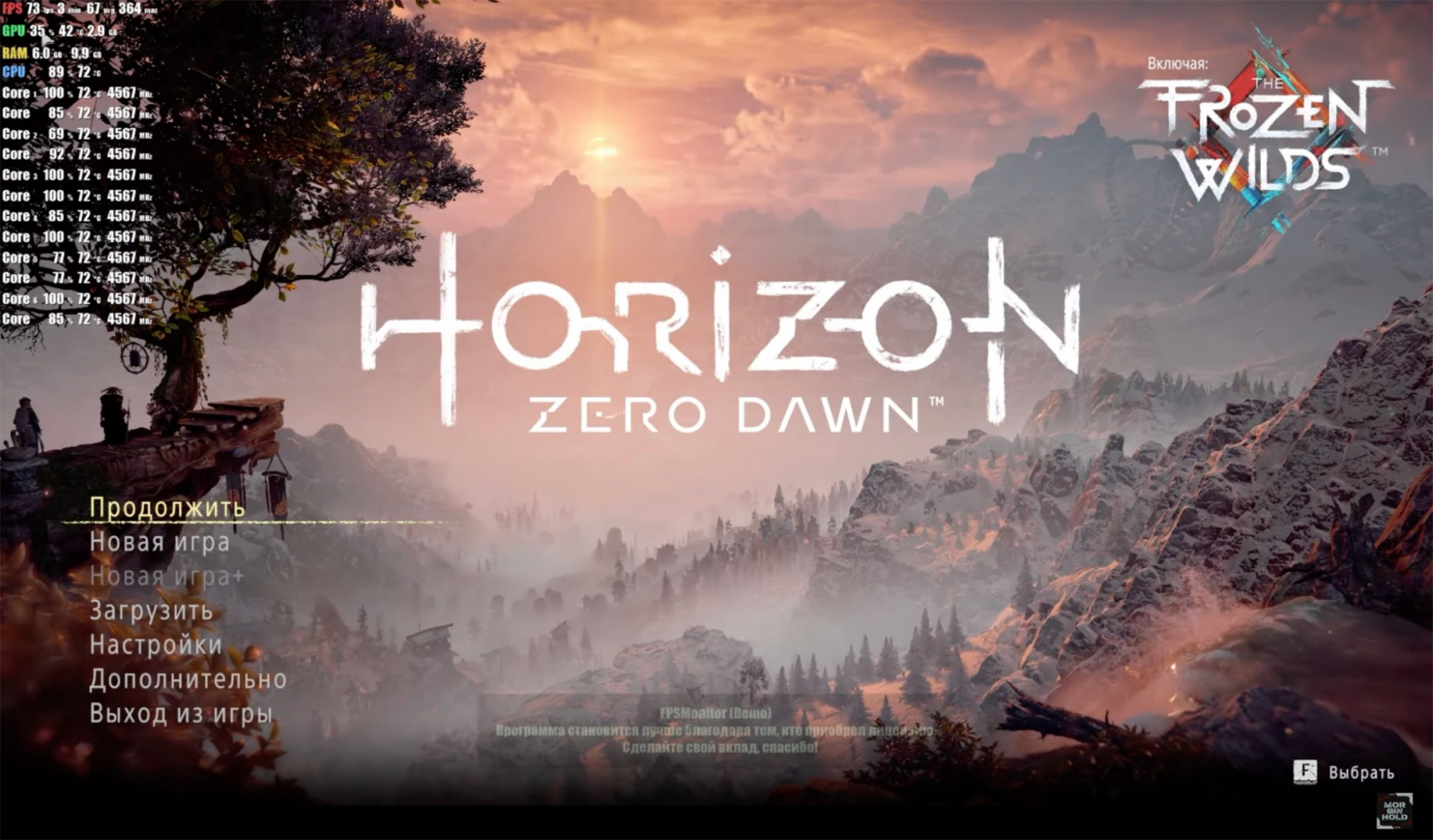
Если в момент просадки GPU загружен почти полностью, а снижение разрешения помогает, работайте с графикой. Если GPU недогружен, а отдельные потоки CPU упираются в предел, снижайте процессорозависимые параметры и убирайте фон. Если вместе с пиками растёт использование памяти и активность накопителя, проверяйте дефицит ОЗУ или VRAM. Если после прогрева падают рабочие частоты, смотрите температуры, лимиты мощности и охлаждение.
Не пытайтесь объяснить проблему одной цифрой. Например, 70% общей загрузки CPU не исключают процессорное ограничение, потому что игровой поток способен упираться в одно или несколько ядер. Так же и 95% загрузки GPU сами по себе не плохи: для GPU-ограниченной сцены это ожидаемо. Важна связь между метриками и реакцией на контролируемое изменение настройки.
- Пик frame time одновременно с падением частоты GPU после прогрева — повод проверить температуру и лимит мощности.
- Падение FPS при 95–100% загрузке GPU и заметная реакция на разрешение указывают на графическое ограничение.
- Слабая реакция на разрешение при перегруженных игровых потоках CPU указывает на процессорную часть.
- Рост обращений к диску на фоне заполненной оперативной памяти требует проверки памяти и файла подкачки.
- Редкий единичный пик не равен системной проблеме; ищите повторяемость на одном и том же участке.
Способ 5. Согласовать частоту дисплея и переменное обновление
Откройте Параметры → Система → Дисплей → Расширенный дисплей и проверьте выбранную частоту обновления. Windows показывает доступные режимы конкретного экрана. После установки 120, 144, 165 Гц или другого поддерживаемого значения интерфейс и игра получают возможность выводиться с более высокой частотой, но сам FPS по-прежнему определяется приложением и железом.
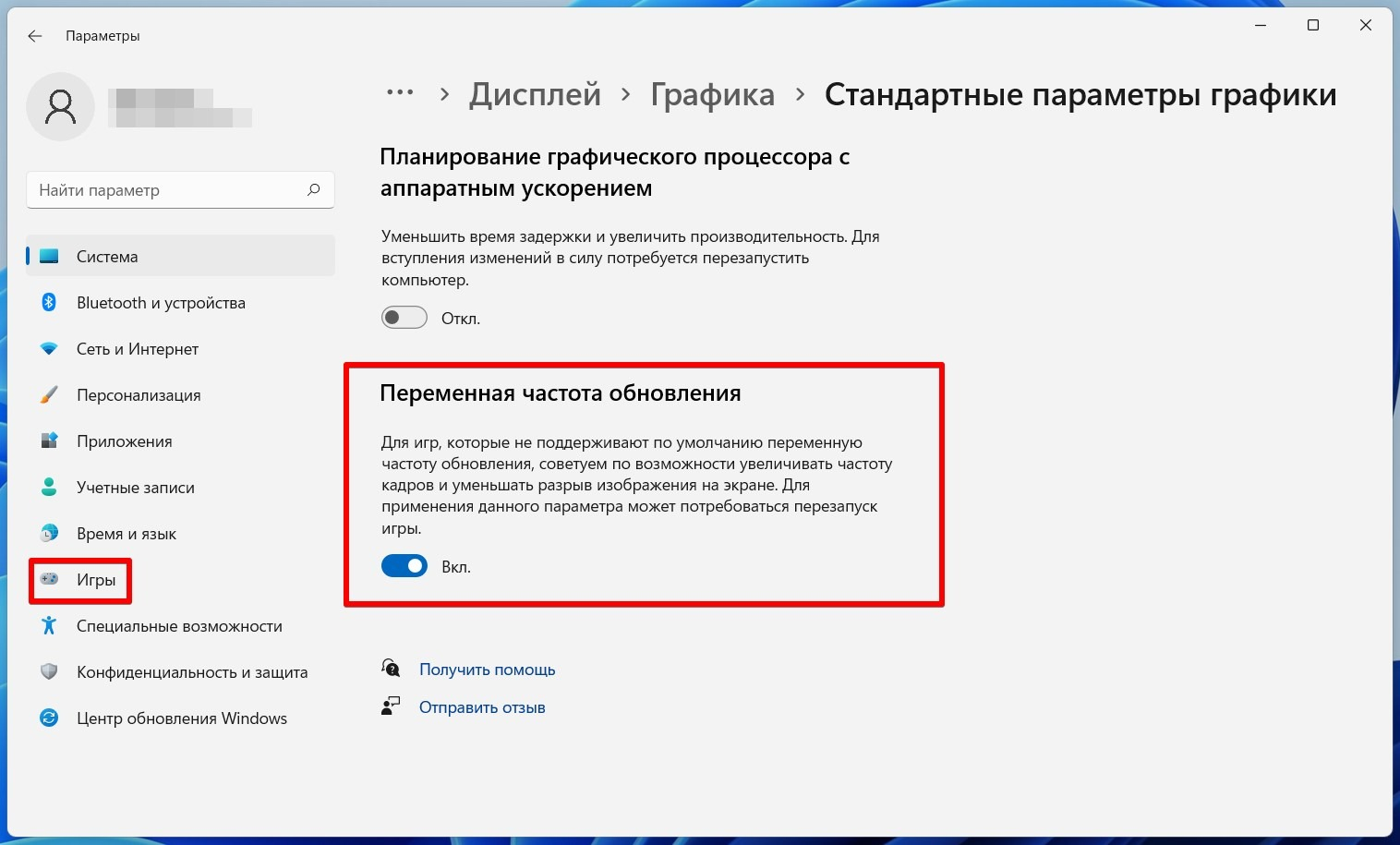
Переменная частота обновления, VRR, полезна для согласования момента обновления дисплея с поступающими кадрами в поддерживаемом диапазоне. Она помогает уменьшить видимый разрыв и неравномерность, но не повышает вычислительную производительность. Если игра выдаёт 45 FPS, включение 144 Гц само по себе не делает её 144-кадровой. Сначала устраните ограничение рендеринга, затем настраивайте вывод.
Для проверки запишите три состояния: текущую частоту дисплея, средний/1% low в игре и режим синхронизации. После изменения режима дисплея снова пройдите тот же участок. Оценивайте не только число кадров, но и разрывы, равномерность панорамирования и задержку управления. Так легко отделить улучшение вывода от реального роста FPS.
Способ 6. Измерить влияние записи экрана и захвата геймплея
Запись нужна не только стримерам. Маркетологи, авторы обзоров, PR-команды и продуктовые специалисты регулярно снимают интерфейсы, игровые сцены и демонстрации. В подборке программ для записи игр собраны варианты захвата. Для FPS важен простой вопрос: сколько производительности съедает именно ваш профиль записи на конкретном компьютере.
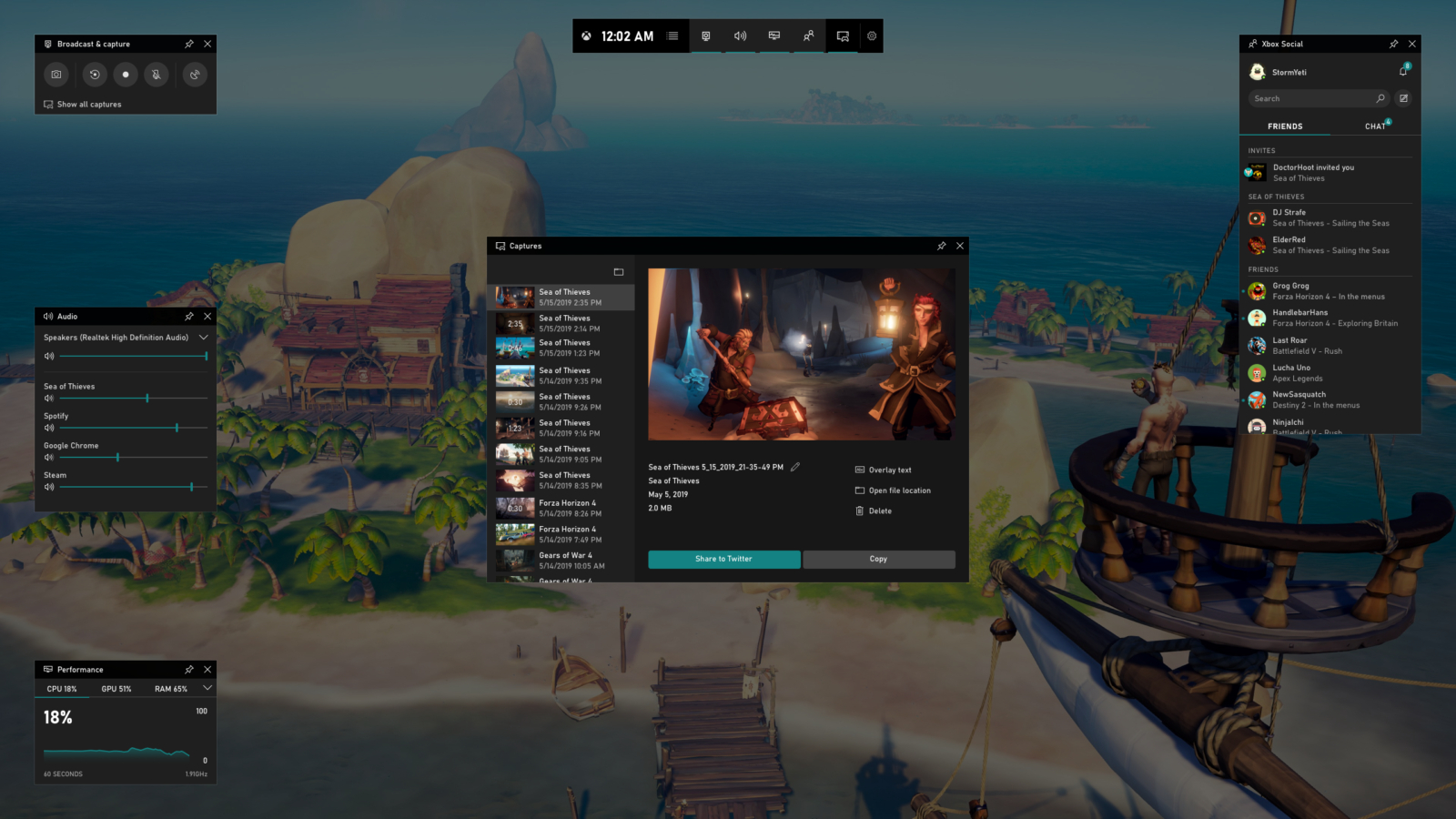
Сделайте два набора проходов: без записи и с рабочим профилем захвата. Разрешение, игровой пресет и сцена должны совпадать. Если заметно падают 1% low или появляются регулярные пики, уменьшайте нагрузку записи: разрешение и частоту захвата, число дополнительных источников, тяжёлые фильтры и ненужные оверлеи. При доступном аппаратном кодировщике перенос кодирования на специализированный блок GPU обычно разгружает CPU по сравнению с тяжёлым программным кодированием, но итог всё равно проверяется измерением.
Для материалов в соцсетях и рекламных кабинетах важнее стабильная запись, чем максимальный FPS игры во время съёмки. Если игра колеблется между 45 и 60 кадрами, захват 60 FPS не восстановит отсутствующие исходные кадры. Сначала добейтесь стабильного игрового темпа, затем выбирайте частоту записи, соответствующую источнику и будущему монтажу. Отдельно сделайте короткий тест звука и синхрона.
Способ 7. Согласовать FPS исходников, проекта и экспорта видео
Для видеопроизводства FPS — не «производительность компьютера», а свойство временной сетки материала. В разборе этапов видеомонтажа частота проекта относится к базовым техническим настройкам. Apple отдельно рекомендует выбирать свойства проекта исходя из того, как готовый ролик будет распространяться, и предупреждает, что поздняя смена frame rate способна сдвинуть монтажные точки.
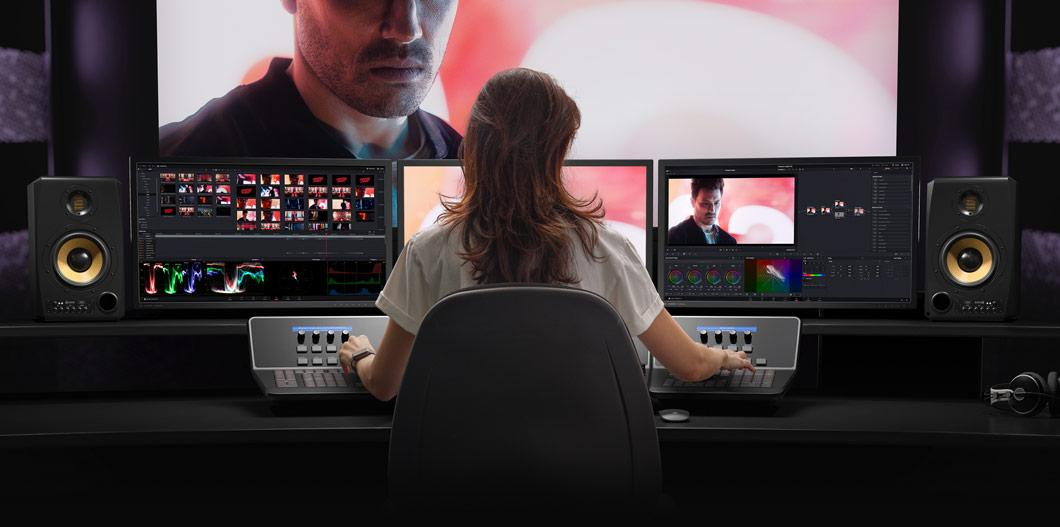
Начинайте с требований площадки и основной массы исходников. Для интервью и объясняющего ролика часто достаточно 25 или 30 кадров, для динамичной демонстрации интерфейса, спорта и геймплея полезны 50 или 60. Киношная частота 24 кадра создаёт другой характер движения. Это не иерархия качества: увеличение частоты повышает число временных отсчётов, но одновременно увеличивает требования к съёмке, хранению, рендеру и доставке.
Если исходники имеют разные частоты, монтажная программа приводит их к сетке проекта через пропуск, повтор, смешивание или оптическое построение промежуточных кадров — в зависимости от выбранного алгоритма. На быстрых движениях преобразование заметнее. Поэтому для рекламной кампании разумно ещё на этапе съёмки договориться о базовой частоте для камер, захвата экрана и графики, а в конце экспортировать мастер в согласованном режиме.
- Сначала зафиксируйте целевую площадку и её технический формат.
- Выберите частоту проекта по основной массе исходников и характеру движения.
- Настройте запись экрана и камеры под выбранный производственный режим.
- Материал с другой частотой проверяйте покадрово после преобразования, особенно на панорамах и быстром движении.
- Экспортируйте тестовый фрагмент и просмотрите его на целевом устройстве до длительного финального рендера.
Как проверять результат после оптимизации
Оптимизация завершена не тогда, когда изменена настройка, а когда есть сравнимый результат. Для небольшого проекта достаточно карточки теста. Она полезна и домашнему пользователю, и редакции, которая готовит обзоры техники: повторяемая методика позволяет объяснить, откуда взялась разница и почему она относится именно к изменённому параметру.
Что записать до изменения
- Название игры, версия контента или тестовый сценарий и точка старта.
- Разрешение, режим экрана, графический пресет и технологии масштабирования.
- Частоту обновления дисплея и режим синхронизации.
- Средний FPS, 1% low и длительность теста.
- Пиковые и типичные значения frame time.
- Загрузку и температуру GPU, загрузку CPU, использование ОЗУ и VRAM.
- Состояние записи экрана, браузера и других тяжёлых приложений.
Что считать улучшением
Улучшение зависит от цели. Если задача — убрать микрофризы, рост среднего с 82 до 84 FPS мало важен, а подъём 1% low и исчезновение пиков важны. Если задача — удерживать 120 FPS на 120-герцевом дисплее, ценен запас в тяжёлой сцене. Если задача — записать рекламный геймплей в 60 FPS, главным критерием становится отсутствие пропущенных кадров в записи и стабильный темп игры во время захвата.
Фиксируйте также цену результата. Снижение качества теней с «ультра» до «высокого» может быть почти незаметным и дать полезный запас. Переход с нативного разрешения на слишком агрессивный режим масштабирования способен испортить тонкие элементы интерфейса и текст. Для рабочего контента визуальные дефекты иногда важнее нескольких дополнительных кадров, поэтому решение принимается по сценарию, а не по одному числу.
Типовые ошибки при работе с FPS
- Ориентироваться только на среднее. Оно скрывает редкие тяжёлые кадры; добавляйте 1% low и frame time.
- Менять пять параметров одновременно. После этого невозможно понять, что именно улучшило или ухудшило результат.
- Сравнивать разные сцены. Нагрузка в меню, пустом коридоре и массовой битве несопоставима.
- Путать FPS с пингом. Сетевая задержка и локальная скорость рендеринга требуют разных решений.
- Считать высокий герц автоматическим ростом FPS. Частота дисплея расширяет возможности вывода, но не рендерит кадры.
- Ожидать роста от любой очистки Windows. Обслуживание помогает только там, где фон или накопитель действительно создавали ограничение.
- Снижать качество текстур без проверки VRAM. На многих системах это даёт меньше эффекта, чем уменьшение тяжёлых шейдерных параметров.
- Тестировать сразу после холодного запуска. Сравнивайте систему в одинаковом прогретом состоянии.
- Держать несколько оверлеев и запись одновременно. Инструменты измерения тоже расходуют ресурсы и способны исказить картину.
- Записывать 60 FPS при нестабильном источнике. Частота файла не восстанавливает кадры, которые игра не успела отрисовать.
Ещё одна ошибка — применять набор «твиков» без возможности отката. Изменения в реестре, службах и драйверных параметрах должны иметь понятную цель. Современные Windows, драйверы и игровые движки уже управляют множеством режимов автоматически. Чем меньше неизвестных переменных, тем легче вернуть систему к стабильному состоянию и доказать эффект конкретной настройки.
Что делать, когда FPS всё равно остаётся низким
Если базовые действия не помогают, прекратите случайно уменьшать настройки и классифицируйте ограничение. Это быстрее, чем бесконечно переставлять пресеты. Для подробной диагностики пригодится разбор причин лагов и просадок. Ниже — практическое дерево решений без рискованных системных вмешательств.
Когда упор в видеокарту
Признаки: GPU стабильно загружен почти полностью, снижение внутреннего разрешения заметно увеличивает FPS, процессор имеет запас. Действия: уменьшить разрешение или использовать качественное масштабирование, снизить трассировку лучей, тени, отражения и объёмные эффекты, проверить лимит VRAM, температуру и рабочие частоты. Апгрейд GPU становится рациональным только после того, как нужное качество не удаётся получить настройками.
Когда упор в процессор
Признаки: видеокарта заметно недогружена, снижение разрешения почти не меняет FPS, тяжёлые игровые потоки CPU загружены, просадки усиливаются при большом числе объектов. Действия: уменьшить дальность и плотность симуляции, закрыть тяжёлый фон, проверить режим памяти и температуры. В играх с высокой целью FPS именно процессор часто определяет верхний предел.
Когда не хватает памяти
При дефиците ОЗУ растёт активность файла подкачки, а переключение между приложениями становится тяжёлым. При дефиците VRAM появляются подгрузки и резкие скачки времени кадра в сценах с тяжёлыми текстурами. Закройте лишние приложения, уменьшите потребление памяти в игре и проверьте повторяемость. Если рабочий набор стабильно больше физического объёма, аппаратное увеличение памяти даёт более прямой результат, чем программная очистка.
Когда проблема появляется только после прогрева
Если первые минуты проходят хорошо, а затем FPS и частоты падают, сравните температуры и лимиты мощности в начале и конце теста. Очистите пыль, убедитесь в работе вентиляторов, проверьте вентиляцию корпуса и прижим системы охлаждения. Для ноутбука важны также режим питания и свободный приток воздуха. Не ориентируйтесь на одну максимальную температуру: смотрите связь между температурой, частотой и производительностью во времени.
Когда средний FPS нормальный, но есть рывки
В таком случае приоритет смещается к frame time и 1% low. Ищите компиляцию шейдеров, подгрузку данных, нехватку памяти, фоновую активность, нестабильные драйверные состояния и перегрев. Обновление драйвера имеет смысл при известных исправлениях для конкретной игры или после сбоя; для чистого сравнения после обновления повторите тот же тест. Если проблема появилась сразу после новой версии, допустим возврат к ранее стабильной версии при наличии поддерживаемого пакета.
FPS в рекламе, соцсетях и продуктовых демонстрациях
Для Sostav-аудитории частота кадров особенно важна в трёх типах материалов: записи интерфейса, рекламном геймплее и роликах с активной камерой. Зритель редко видит число FPS, но замечает неровную прокрутку, рваный курсор и несогласованное движение. При этом чрезмерно высокая частота увеличивает объём данных и нагрузку на монтаж без автоматического роста убедительности.
Запись интерфейса и SaaS-демо
Курсор, прокрутка страниц, анимации диаграмм и переходы между состояниями интерфейса выигрывают от ровной частоты. Для большинства демонстраций 30 или 60 FPS достаточно в зависимости от скорости движения и требований площадки. Если снимаете на 60, убедитесь, что приложение и сам захват реально удерживают этот темп. В противном случае ровные 30 могут выглядеть профессиональнее нестабильных 60 с повторяющимися кадрами.
Игровая реклама и обзоры техники
Здесь особенно важно отделить производительность игры от производительности записи. Сначала тестируют игру без захвата, затем с теми же настройками включают рабочий профиль записи. Если просадка заметна, её указывают в методике и корректируют профиль. Для сравнительного обзора нельзя одной видеокарте записывать тяжёлый поток, а другой — нет: даже небольшая дополнительная нагрузка делает сравнение несправедливым.
Вертикальные ролики и короткие форматы
Вертикальное разрешение не отменяет правила частоты. Проблемы обычно появляются, когда исходный геймплей, графика и таймлайн живут в разных режимах, а затем экспорт насильно приводится к третьему. Согласуйте параметры до монтажа. Для быстрых жестов, спортивного движения и геймплея 50–60 кадров дают больше временных отсчётов; для спокойной речи и статичного продукта меньшая частота часто достаточна.
Презентации, мероприятия и большие экраны
Если ролик встраивается в презентацию или показывается на LED-экране, технические требования площадки важнее привычек монтажёра. Узнайте допустимую частоту и разрешение заранее, затем сделайте короткий тест на реальном тракте. Несогласованный проигрыватель, переходник или видеостена способны добавить собственное преобразование, поэтому файл, который выглядит идеально на ноутбуке, нужно проверять в условиях показа.
Как читать результат измерений без ложных выводов
После теста легко получить десяток чисел и всё равно сделать неверный вывод. Начинайте с формы проблемы. Если средний FPS низкий постоянно, ищите устойчивое ограничение CPU или GPU. Если среднее приемлемое, а 1% low заметно ниже и график усеян отдельными пиками, приоритетом становятся причины нестабильности: подгрузка данных, память, компиляция шейдеров, фоновые задачи и температурное поведение. Один и тот же набор цифр без контекста сцены не описывает пользовательский опыт.
Смотрите на разницу между повторными проходами. Когда три одинаковых теста дают близкие результаты, система ведёт себя воспроизводимо и эффект следующего изменения легче оценить. Если разброс велик ещё до оптимизации, сначала устраните нестабильные условия: фоновые обновления, случайные загрузки, разный прогрев или неповторяемый маршрут. Иначе прибавка в несколько процентов окажется меньше естественного разброса и не будет доказательством улучшения.
График frame time полезно читать по форме. Редкие одиночные пики указывают на события, которые нужно сопоставить с моментом игры. Регулярная «гребёнка» с одинаковым периодом намекает на повторяющуюся задачу или механизм синхронизации. Длинный участок повышенного времени кадра говорит об устойчивом росте нагрузки в сцене. При этом внешний вид графика сам по себе не называет виновника: его нужно сопоставить с телеметрией CPU, GPU, памяти, диска и температур.
- Сначала проверьте воспроизводимость. Если три базовых прохода сильно отличаются, рано оценивать небольшую оптимизацию.
- Сопоставляйте несколько метрик. Пик frame time вместе с падением частоты GPU информативнее отдельного пика.
- Отделяйте предел от сбоя. Постоянные 99% загрузки GPU в тяжёлой сцене — нормальный предел, а резкие провалы частот после прогрева требуют отдельной проверки.
- Учитывайте цену настройки. Прирост 3–4 кадров не всегда оправдывает сильное ухудшение изображения или качества записи.
- Сохраняйте исходный профиль. Возможность быстро вернуться к базе защищает от накопления случайных изменений.
Для редакционного теста или коммерческого обзора добавьте ещё один уровень дисциплины: храните скриншот настроек, длительность прогона и журнал метрик рядом с результатом. Тогда спустя неделю можно воспроизвести опыт на другой версии драйвера или сравнить другой компьютер без реконструкции условий по памяти. Это особенно важно, когда материал содержит сравнительные выводы: читатель должен понимать, что сравнивались одинаковые условия, а не случайные удачные моменты.
Видеопроизводство требует похожего подхода. Если после экспорта движение стало дёрганым, не меняйте сразу кодек, битрейт и частоту. Сначала сравните частоту исходника, проекта и финального файла, затем проверьте один короткий фрагмент с быстрым движением покадрово. После этого отдельно меняйте метод преобразования частоты. Такая последовательность сокращает количество повторных экспортов и помогает отличить кадровую проблему от компрессии, размытия движения или воспроизведения на конкретном устройстве.
Практический пример диагностики: средний FPS высокий, а игра дёргается
Представим рабочую станцию, на которой среднее значение держится около 90 FPS, но при повороте камеры появляются короткие рывки. Снижение качества теней почти не меняет среднее. В журнале видно: в момент рывка время кадра резко возрастает, использование оперативной памяти подходит к пределу, а диск начинает активно работать. Такой набор признаков делает бессмысленным дальнейшее снижение теней: сначала нужно закрыть лишние приложения и проверить, исчезает ли обращение к файлу подкачки в той же сцене.
После закрытия тяжёлого браузера и облачной синхронизации средний FPS может остаться около прежнего значения, но 1% low поднимается, а пики становятся реже. Это и есть полезное улучшение стабильности без «магического» роста среднего. Если же показатели памяти были нормальными, а в момент рывка видеокарта сбрасывала частоту после прогрева, тот же симптом требовал бы проверки температуры и лимитов питания. Методика приводит к разным действиям на основании измерений, а не популярности конкретного совета.
Для бизнес-контента аналогичная ситуация возникает при записи демонстрации. Без захвата интерфейс работает ровно, при записи появляются пропуски. Сравнение показывает, что игровая часть имеет запас, но профиль захвата добавляет тяжёлое кодирование и несколько источников. Снижение частоты захвата или переход на аппаратный кодировщик исправляет запись без вмешательства в графику игры. Такой результат проще объяснить команде и повторить на другой машине, потому что причина привязана к измеряемой нагрузке.
Краткая методика выбора целевого FPS
- Определите конечную задачу. Игра, запись, монтаж и публичный показ требуют разных критериев.
- Проверьте дисплей. Запишите доступную частоту обновления и состояние VRR.
- Измерьте базу. Средний FPS без 1% low и frame time недостаточен для оценки стабильности.
- Найдите ограничение. Смотрите реакцию на разрешение, загрузку CPU/GPU, память и температуры.
- Меняйте одну группу параметров. Так можно связать результат с причиной.
- Проверьте запись отдельно. Контент-производство добавляет собственную нагрузку.
- Согласуйте видеочастоты. Исходник, таймлайн и экспорт должны подчиняться выбранному производственному режиму.
- Сохраните карточку теста. Она превращает впечатление в воспроизводимый результат.
Итоговый принцип простой: FPS — не рейтинг компьютера и не самостоятельная цель. Это одна из измеримых характеристик временного поведения системы или видео. Правильная работа начинается с определения сценария, затем идёт измерение, поиск ограничения, одно контролируемое изменение и повторная проверка. Такая последовательность одинаково полезна в домашней игре, техническом обзоре и производстве рекламного контента.
Частые вопросы о FPS
Для системной настройки без экстремальных твиков пригодится также практический разбор Windows 10 для игр. Независимо от версии Windows держите методику неизменной: фиксированные условия, одна переменная, несколько проходов и оценка стабильности. Именно это отделяет реальное улучшение от случайного удачного замера.