Что такое кэш, зачем его чистить и как сделать это без потери важных данных

Кэш делает цифровую работу быстрее: браузер держит под рукой части уже открытых страниц, приложения сохраняют временные данные, а операционная система использует служебные копии, чтобы не выполнять одну и ту же работу заново. Очистка нужна не по календарю, а по конкретным признакам — когда временные данные занимают заметное место, мешают увидеть обновлённый контент или участвуют в сбое. Важно удалять именно тот тип данных, который связан с проблемой, и не смешивать кэш с cookie, паролями, историей, загрузками и данными приложений.
Кэш простыми словами: что именно сохраняет устройство
В широком смысле кэш — это промежуточное хранилище копий данных, к которым система рассчитывает обратиться снова. В повседневной работе чаще всего речь идёт о программном кэше: изображениях и стилях веб-страниц, фрагментах медиа, миниатюрах, временных результатах обработки, индексах и других служебных файлах. Подробный разбор того, что такое кэш и зачем его очищают, полезно держать рядом с практической инструкцией: он помогает отличать нормальное кэширование от накопления данных, которые уже не дают пользы.
Логика кэширования построена на повторном использовании. Когда ресурс уже получен и сохранён, программа сначала проверяет локальную копию и правила её актуальности. Свежая копия используется сразу, просроченная проходит проверку у сервера или создаётся заново. Поэтому кэш не является просто мусорной папкой. Значительная часть его содержимого существует именно для ускорения повторных действий, а после удаления нужные элементы постепенно появляются снова.
Для веба особенно важна актуальность. Сервер задаёт правила хранения через HTTP-заголовки, а браузер учитывает срок свежести и механизмы проверки изменений. Такая модель позволяет не передавать неизменившийся файл полностью при каждом открытии страницы. Отсюда практический вывод для бизнеса: старый логотип, прежняя версия баннера или таблицы стилей на одном компьютере ещё не доказывают, что публикация сломана у всех пользователей. Сначала отделяют локальную копию от состояния сервера и только потом исправляют сайт.
Аппаратный кэш процессора и программный кэш браузера решают родственную задачу — сокращают задержку доступа к часто нужным данным, — но очищаются и управляются совершенно по-разному. Ручная очистка, о которой идёт речь в этой статье, относится к файлам и данным программ. Она не имеет отношения к вмешательству в кэш центрального процессора и не требует специальных операций с аппаратной памятью.
Кэш также не равен оперативной памяти. Оперативная память хранит данные активных процессов и освобождается по мере завершения работы программ или перезагрузки. Дисковый кэш браузера или приложения переживает закрытие окна и остаётся на накопителе до истечения внутренних правил, удаления программой либо ручной очистки. Фраза очистить память часто смешивает эти механизмы, поэтому перед удалением полезно уточнить, какой ресурс действительно переполнен: оперативная память, системный диск, хранилище телефона или кэш конкретного приложения.
Зачем кэш нужен в повседневной и рабочей среде
Главная польза кэша — повторное использование уже подготовленных данных. Браузеру не требуется заново получать каждую неизменившуюся картинку, приложению — повторно строить все миниатюры, а редактору — заново вычислять часть служебных представлений. Выигрыш особенно заметен в рабочих сценариях с большим числом повторных открытий: подготовке лендинга, проверке рекламных креативов, работе с медиатекой, просмотре длинных документов и переключении между версиями материалов.
- Быстрее повторное открытие. Локальная копия часто доступна быстрее, чем повторная передача тех же данных по сети или повторная обработка.
- Меньше сетевой передачи. Неизменившиеся элементы страницы не приходится получать заново целиком, когда правила кэширования разрешают использовать сохранённую копию.
- Снижение повторной вычислительной работы. Миниатюры, индексы и другие промежуточные данные позволяют приложению не пересобирать один и тот же служебный результат при каждом запуске.
- Более устойчивый рабочий процесс при нестабильной сети. Уже сохранённые элементы остаются локально, хотя полноценная офлайн-работа зависит от конкретного приложения и сайта.
- Удобство в контент-производстве. Кэш ускоряет повторный просмотр изображений, видео и элементов интерфейса, но исходные файлы проектов должны храниться отдельно и не считаться временными.
Для маркетинговой команды кэш — часть цепочки доставки контента. Дизайнер экспортирует новый баннер, разработчик публикует файл, сервер и промежуточная инфраструктура отдают его, браузер сохраняет копию. На каждом этапе действуют собственные правила. Очистка браузера влияет только на локальный уровень и не обновляет серверный кэш, систему доставки контента или превью внутри внешней платформы. Это разграничение экономит время: команда проверяет именно тот слой, где возникло расхождение.
Для компьютера кэш полезен, пока его объём и состояние соответствуют текущей работе. Большой объём сам по себе не является ошибкой: приложения сознательно занимают свободное место временными данными, а затем пересоздают их. Проблема начинается тогда, когда накопитель близок к заполнению, кэш повреждён, приложение не сбрасывает старые версии или пользователь ожидает увидеть опубликованное изменение, а программа продолжает показывать сохранённый вариант.
Когда очистка кэша действительно оправдана
Универсального графика очистки нет. Регулярное удаление всего кэша раз в неделю или раз в месяц не даёт гарантированного ускорения: сразу после очистки программы снова создают нужные временные данные, а первое открытие страниц и приложений нередко занимает больше времени. Рациональнее реагировать на измеримые признаки и выбирать самый узкий объём очистки.
- На системном диске осталось мало свободного места. Сначала смотрят, сколько занимают временные файлы и какие категории предлагает удалить Windows; затем сравнивают свободное место до и после.
- Сайт показывает устаревший дизайн, изображение или сценарий. Сначала выполняют обычное обновление страницы, затем проверяют её в приватном окне и только после этого очищают кэш браузера или данные конкретного сайта.
- Приложение на Android ведёт себя нестабильно. Очистка кэша отдельного приложения удаляет временные данные, не затрагивая пользовательские данные так же глубоко, как команда очистки хранилища.
- После обновления программы остались визуальные артефакты. Удаление кэша уместно, когда документация приложения или его интерфейс прямо предусматривает такую операцию для пересоздания временных файлов.
- Рабочая станция долгое время используется для браузинга и контент-производства. Временные файлы оценивают вместе с крупными файлами, корзиной и старыми загрузками; кэш — только одна из категорий.
Когда главная цель — освободить накопитель, полезнее смотреть шире одного кэша. В инструкции Xeon Live по очистке диска C в Windows 10 и 11 временные данные рассматриваются вместе с корзиной, системными категориями и контролем свободного места. Такой подход снижает риск удалить браузерные данные, получить небольшой выигрыш и пропустить настоящую причину нехватки места — например, большие медиапроекты или старые установочные файлы.
Очистка уместна и как диагностический приём. Она создаёт понятную контрольную точку: после удаления временной копии приложение обязано получить или построить данные заново. Когда ошибка исчезает, команда получает сильный сигнал о связи сбоя с локальным состоянием. Когда ошибка остаётся, дальше проверяют сеть, учётную запись, сервер, расширения, права доступа и саму программу. Так очистка превращается из ритуала в часть воспроизводимой диагностики.
Что изменится после очистки — и чего ждать не стоит
После удаления кэша освобождается место, которое занимали выбранные временные файлы. Затем браузер, система или приложение начинают заново накапливать нужные элементы. Первое открытие ранее посещённого сайта или первый запуск функции после очистки нередко требует больше сетевой передачи и обработки, потому что локальной копии ещё нет. Это нормальный этап восстановления кэша, а не признак того, что очистка навредила устройству.
Очистка кэша не является универсальным ремонтом медленного компьютера. Скорость зависит от загрузки процессора, объёма оперативной памяти, состояния накопителя, фоновых задач, автозагрузки, драйверов и конкретных программ. При постоянных тормозах нужен диагноз, а не многократное удаление временных файлов. В этом случае логичнее перейти к пошаговой диагностике производительности Windows и проверить, какой ресурс упирается в предел.
Правильно выбранная категория не удаляет документы, фотографии, проекты и другие пользовательские файлы. Риск появляется при смешении категорий. В браузерах рядом с кэшем находятся cookie, история, пароли, разрешения сайтов и данные автозаполнения. На Android рядом с кнопкой очистки кэша находится очистка хранилища приложения, которая удаляет данные значительно глубже. В Windows рядом с безопасными временными категориями встречаются загрузки или предыдущая установка системы — их удаление имеет другие последствия.
Очистка также не гарантирует выход из всех аккаунтов. Авторизация обычно связана с cookie и другими данными сайта, а не только с кэшированными изображениями и файлами. Поэтому задача сохранить вход решается точным выбором категории: удаляют кэш и не отмечают cookie. Обратная ситуация тоже важна: удаление кэша не заменяет очистку cookie, когда цель — сбросить сессию или проверить сайт как новый пользователь.
Перед очисткой: короткая подготовка, которая предотвращает лишние потери
Перед любым удалением полезно зафиксировать исходное состояние. На компьютере достаточно посмотреть свободное место на системном диске и записать показатель. В браузере — сохранить открытые формы, черновики и рабочие вкладки. На телефоне — убедиться, что выбран именно кэш приложения, а не его полное хранилище. Такой контроль занимает минуты, зато после операции становится ясно, что именно изменилось.
- Определите симптом. Запишите, что именно не устраивает: мало места, старый дизайн сайта, сбой приложения, ошибка после обновления или медленная загрузка.
- Выберите минимальную область. Для одного сайта начинайте с данных этого сайта или кэша браузера, для одного приложения Android — с его кэша, для системного диска — с раздела временных файлов Windows.
- Сохраните незавершённую работу. Формы, публикации, макеты и документы должны быть сохранены до закрытия приложений.
- Проверьте соседние флажки. Cookie, пароли, автозаполнение, загрузки и данные приложения не относятся к обычной очистке кэша и требуют отдельного решения.
- Зафиксируйте результат. Сравните свободное место, повторите проблемное действие и проверьте, исчез ли симптом.
- Не повторяйте очистку без нового основания. Если проблема осталась, переходите к следующей диагностической версии вместо удаления тех же данных ещё раз.
Для рабочих компьютеров этот порядок особенно важен. Браузер может содержать авторизованные административные панели, рекламные кабинеты, системы аналитики и внутренние сервисы. Массовое удаление всех данных браузера создаёт ненужные повторные входы и может прервать рабочую сессию. Узкая очистка только кэшированных файлов решает техническую задачу с меньшим побочным эффектом.
Практика: очистка кэша и временных файлов в Windows
Способ 1. Ускоритель Компьютера: сначала проверка, потом очистка
Ускоритель Компьютера подходит для сценария, когда нужно в одном окне проверить системные временные данные и браузерные категории. На Xeon Live есть отдельный разбор Ускорителя Компьютера с описанием его разделов. Для темы кэша важен раздел ОЧИСТКА: он позволяет выбрать категории, выполнить сканирование, просмотреть найденное и только затем запустить удаление.
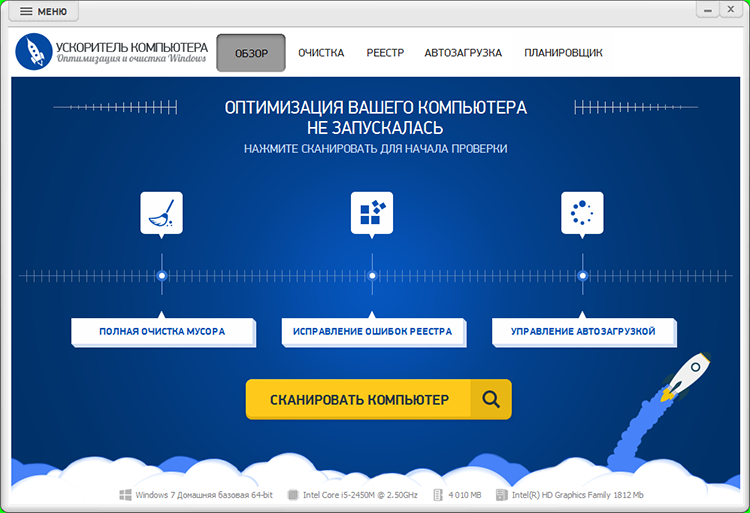
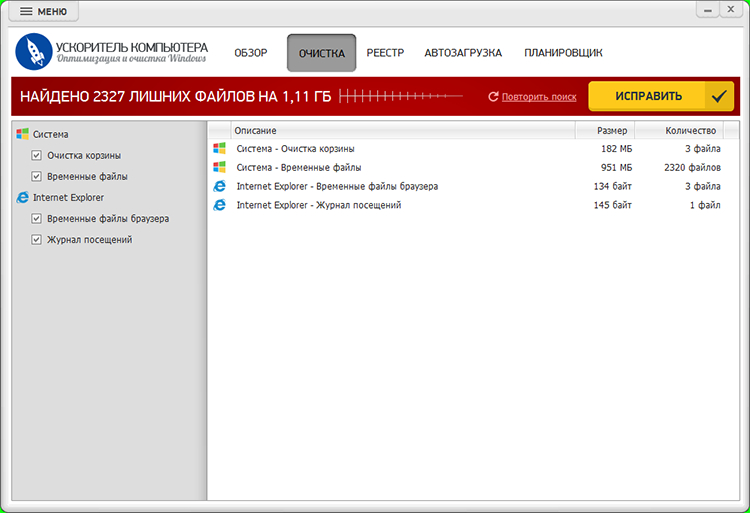
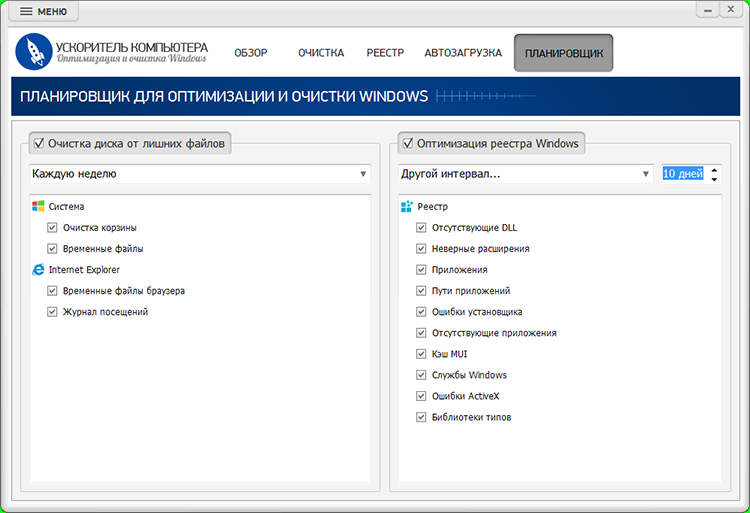
Рабочий принцип программы состоит в управляемом выборе. В интерфейсе очистки системные временные файлы отделены от браузерных данных. Для браузеров среди категорий встречаются интернет-кэш, журнал, cookie-файлы, пароли и автозаполнение форм. Эти пункты нельзя считать взаимозаменяемыми: когда задача ограничена кэшем, журнал, cookie, пароли и автозаполнение оставляют выключенными. Такой выбор сохраняет больше пользовательского состояния и уменьшает вероятность повторной авторизации на сайтах.
- Откройте программу и перейдите в раздел ОЧИСТКА.
- В системной части отметьте временные категории, которые относятся к текущей задаче. Не расширяйте очистку на пункты, последствия которых не нужны.
- В браузерной части выберите Интернет Кэш. Cookie, пароли, журнал и автозаполнение не отмечайте, когда требуется только обновить временные копии страниц.
- Запустите сканирование и дождитесь отчёта. До удаления просмотрите найденные категории и их объём.
- После проверки списка используйте команду ИСПРАВИТЬ для выбранных объектов.
- При необходимости выполните повторный поиск, чтобы убедиться, что выбранные временные данные удалены и программа не показывает тот же объём снова.
Смысл первого способа не в максимальном количестве отмеченных пунктов, а в прозрачности. Одна из частых ошибок при использовании системных чистильщиков — включить все галочки ради большого итогового числа. Для кэша это плохая методика: вместе с временными файлами легко удалить авторизации, историю или сохранённые формы. Правильный критерий — соответствие выбранной категории исходной проблеме.
Для офисного компьютера, на котором регулярно готовят презентации, баннеры и публикации, полезно вести простую запись: объём найденных временных файлов, свободное место до очистки, свободное место после и факт исчезновения проблемы. Такая проверка быстро показывает реальную отдачу. Когда очищено несколько сотен мегабайт, а системный диск по-прежнему почти заполнен, следующий шаг — поиск крупных файлов и архивов проектов, а не новый запуск той же операции.
Плюсы
- Системные и браузерные категории собраны в одном разделе, поэтому можно провести одну последовательную проверку.
- Перед удалением формируется отчёт о найденных объектах, что поддерживает принцип проверки до действия.
- Браузерные типы данных разделены, поэтому интернет-кэш можно не смешивать с cookie, журналом, паролями и автозаполнением.
- Планировщик доступен для профилактических задач, хотя разовую очистку всё равно разумно контролировать вручную.
Минусы
- Это отдельная программа для Windows, тогда как базовую очистку временных файлов сама Windows выполняет встроенными средствами.
- Широкий набор категорий требует внимательного выбора: автоматическое отмечание всего списка не соответствует безопасной точечной очистке.
- Удаление кэша не заменяет диагностику процессора, памяти, накопителя и фоновых задач при постоянных проблемах с производительностью.
Кому подойдёт
Способ уместен владельцам Windows-компьютеров, которым нужен единый интерфейс для проверки системных временных данных и браузерного кэша с отчётом перед удалением. Для рабочего ПК особенно важен выборочный режим: сначала фиксируют проблему и объём, затем очищают только связанные категории и проверяют результат.
Способ 2. Встроенные средства Windows 11 и Windows 10
Windows позволяет работать с временными файлами без сторонних программ. В Windows 11 путь к оценке ненужных данных проходит через Параметры → Система → Память → Рекомендации по очистке; отдельно доступен раздел временных файлов. Практические варианты собраны в материале Xeon Live о том, как удалить временные файлы в Windows 10 и 11. Главное правило такое же: сначала прочитать название категории и её объём, затем удалять только понятные данные.

В рекомендациях Windows 11 система группирует кандидатов на очистку: временные файлы, крупные или неиспользуемые файлы, синхронизированные с облаком данные и неиспользуемые приложения. Это не означает, что каждую группу нужно удалять. Для темы кэша и временных данных начинают с соответствующей категории, разворачивают список и оценивают его отдельно. Удаление личных крупных файлов или приложений — самостоятельное решение, которое не относится к очистке кэша.
- Откройте Пуск → Параметры → Система → Память.
- Перейдите в Рекомендации по очистке либо откройте Временные файлы, когда нужен более прямой просмотр временных категорий.
- Дождитесь оценки объёма. Просмотрите пункты и не отмечайте загрузки или другие пользовательские данные без отдельной причины.
- Выберите временные категории, которые относятся к освобождению места, и подтвердите удаление.
- Вернитесь в раздел памяти и сравните свободное место с исходным показателем.
- При необходимости включите Контроль памяти для автоматического обслуживания по правилам Windows. Настройки загрузок и корзины проверяйте отдельно, поскольку они определяют, какие данные система удаляет автоматически.
Контроль памяти полезен как механизм профилактики заполнения системного диска. Он удаляет временные системные и программные файлы и может обслуживать корзину по заданным параметрам. Папка загрузок не должна восприниматься как кэш: её содержимое является пользовательскими файлами. Перед включением автоматического удаления нужно прочитать настройки этой папки и оставить безопасное значение, которое соответствует политике хранения компании.
В Windows 10 остаётся системная утилита очистки диска. Она подходит для разовой ревизии временных файлов и системных категорий. При работе с пунктами, связанными с предыдущей установкой Windows, важно учитывать необратимость: после удаления Windows.old возврат к предыдущей версии через этот набор файлов становится невозможен. Поэтому такую категорию нельзя включать только ради большого объёма освобождения.
Когда после временной очистки места по-прежнему мало, продолжайте не в браузере, а в файловой системе. Руководство Xeon Live по очистке компьютера от ненужных файлов помогает отделить временные системные данные от пользовательских архивов, установщиков, крупных видео и других объектов, которые занимают диск намного сильнее кэша.
Плюсы
- Не требуется отдельная программа: инструменты встроены в Windows.
- Windows показывает категории и оценивает их объём до подтверждения удаления.
- Контроль памяти позволяет автоматизировать профилактику при понятных правилах хранения.
- Встроенные средства хорошо подходят как базовая точка сравнения перед установкой дополнительных утилит.
Минусы
- Системные категории не заменяют отдельную очистку кэша конкретного браузера или приложения, когда проблема локальна только в нём.
- Рядом с временными данными отображаются пользовательские и системные категории с разными последствиями, поэтому без чтения списка легко удалить лишнее.
- Освобождение места не гарантирует устранение тормозов, когда причина находится в оперативной памяти, автозагрузке, накопителе или фоновой нагрузке.
Кому подойдёт
Встроенные средства — базовый вариант для Windows 10 и Windows 11, особенно на корпоративном или рабочем компьютере, где предпочтительны системные функции без дополнительных приложений. Их удобно использовать для первой оценки временных файлов и регулярного контроля свободного места.
Практика: очистка кэша браузера
Браузерный кэш имеет смысл очищать отдельно от системных временных файлов, когда проблема проявляется именно на сайтах: не обновляется дизайн, загружается старая картинка, после публикации остаётся прежний сценарий или один браузер ведёт себя иначе, чем другой. Общая инструкция по очистке кэша на компьютере помогает сопоставить браузерные и системные способы, а ниже приведены точные действия для трёх распространённых браузеров.
Перед полной очисткой всего периода полезно провести узкую проверку. Откройте страницу в приватном режиме или новом профиле и сравните результат. Когда новая версия там отображается правильно, а в обычном окне нет, локальные данные становятся вероятным участником проблемы. После этого удаление кэшированных файлов выглядит обоснованно. Такой порядок особенно полезен при согласовании лендингов и баннеров: команда получает воспроизводимый факт, а не субъективное ощущение, что браузер что-то запомнил.
Способ 3. Google Chrome: удалить кэшированные изображения и файлы
В Chrome окно удаления данных открывается через меню в правом верхнем углу и команду Удалить данные о работе в браузере. В нём задаётся период и отмечаются нужные типы данных. Для точечной задачи оставляют выбранной категорию кэшированных изображений и файлов, а cookie и другие данные сайтов не включают без необходимости. Chrome прямо разделяет эти категории, поэтому очистка кэша не требует обязательного удаления истории, паролей или автозаполнения.

- Откройте Chrome на компьютере и нажмите меню в правом верхнем углу.
- Выберите Удалить данные о работе в браузере.
- Задайте период. Для проблемы, появившейся недавно, достаточно соответствующего периода; для полного сброса кэшированных файлов выбирают весь период.
- Оставьте выбранной категорию Кэшированные изображения и файлы. Не добавляйте cookie, историю, пароли и другие типы данных, когда они не относятся к задаче.
- Подтвердите удаление данных, затем заново откройте проблемную страницу.
- Сравните поведение страницы в обычном и приватном окне и зафиксируйте, исчезло ли расхождение.
После такой очистки Chrome получает элементы страниц заново. Поэтому первая загрузка привычных сайтов может занять больше времени и передать больше данных, чем следующая. Это ожидаемое поведение. Быстрое повторное открытие после первого визита показывает, что кэш снова формируется и выполняет свою задачу.
Для контент-команды важно не путать список загрузок с загруженными файлами. Chrome отдельно описывает историю загрузок: удаление списка не стирает сами файлы с диска. И наоборот, очистка кэшированных изображений и файлов не является средством управления папкой с рабочими исходниками. Медиаматериалы для публикации нужно удалять или архивировать через файловую систему, а не через окно очистки браузера.
Плюсы
- Кэшированные файлы выделены в отдельную категорию, поэтому их можно удалить без обязательного сброса cookie и паролей.
- Период очистки задаётся до удаления, что помогает не стирать больше данных, чем нужно для диагностики.
- Результат легко проверить сравнением обычного и приватного окна на той же странице.
Минусы
- После полной очистки первая загрузка ранее посещённых сайтов требует повторного получения ресурсов.
- Очистка локального браузера не обновляет серверные кэши, внешние превью и другие уровни доставки контента.
- Удаление нескольких категорий одновременно усложняет диагностику, потому что становится непонятно, какая операция решила проблему.
Кому подойдёт
Способ предназначен для пользователей Chrome на рабочем или личном компьютере, которым нужно обновить локальные копии сайтов и сохранить остальное состояние браузера. Особенно полезен при проверке опубликованных лендингов, баннеров, стилей и изображений после правок.
Способ 4. Microsoft Edge: очистить кэш через раздел конфиденциальности
В Microsoft Edge управление локальными данными находится в разделе конфиденциальности. Путь проходит через Параметры и другое → Параметры → Конфиденциальность, поиск и службы, затем в блоке удаления данных выбирают команду Выбрать, что очищать. Перед подтверждением задаётся период и отмечаются конкретные типы данных.

- Откройте меню Параметры и другое и перейдите в Параметры.
- Откройте Конфиденциальность, поиск и службы.
- В разделе удаления данных браузера нажмите Выбрать, что очищать.
- Установите нужный временной диапазон.
- Выберите кэшированные изображения и файлы. Cookie, пароли и другие данные оставьте выключенными, когда цель — только кэш.
- Нажмите Очистить сейчас, затем перезагрузите страницу и проверьте результат.
Edge также синхронизирует часть браузерных данных между устройствами при включённой синхронизации. Поэтому перед массовым удалением истории или других категорий важно понимать область действия выбранного типа данных. Для кэша практическое правило остаётся простым: отмечать только кэшированные файлы и не расширять операцию на категории, которые не участвуют в текущей проблеме.
При проверке корпоративного сайта полезно использовать два независимых наблюдения: состояние страницы в Edge после очистки и состояние в другом браузере с чистым профилем. Совпадение новой версии в двух средах подтверждает, что локальная старая копия устранена. Расхождение после очистки указывает на другие уровни — сервер, сеть доставки, публикацию файла или персонализацию.
Плюсы
- Очистка встроена в настройки Edge и не требует дополнительных расширений.
- Можно выбрать временной диапазон и конкретные категории данных.
- Настройки расположены рядом с другими параметрами конфиденциальности, поэтому область удаления видна до подтверждения.
Минусы
- Меню содержит много соседних настроек, поэтому при спешке легко перейти от кэша к более широкому удалению данных.
- После очистки локальные ресурсы сайтов загружаются заново, что временно увеличивает сетевую работу.
- Локальная операция не исправляет ошибку публикации на сервере или неверную версию файла в системе доставки контента.
Кому подойдёт
Способ подходит пользователям Edge, в том числе на рабочих компьютерах с корпоративными сервисами. Он удобен, когда нужно точечно сбросить локальные копии страниц, не превращая техническую проверку в полную очистку истории и авторизаций.
Способ 5. Mozilla Firefox: удалить временно кэшированные файлы и страницы
В Firefox нужная категория находится в Настройки → Приватность и защита. В блоке данных сайтов открывается очистка данных, где отдельно выбираются Временно кэшированные файлы и страницы. Firefox также предусматривает автоматическую очистку при закрытии, но постоянное включение этой функции имеет смысл только при осознанной политике хранения: кэш обычно полезен для повторных открытий.

- Откройте меню Firefox и перейдите в Настройки.
- Выберите Приватность и защита.
- В блоке cookie и данных сайтов откройте очистку данных браузера.
- Оставьте выбранной категорию Временно кэшированные файлы и страницы.
- Уберите другие категории, когда их удаление не относится к задаче.
- Подтвердите очистку и повторно откройте страницу, на которой наблюдалась проблема.
Автоматическая очистка кэша при каждом закрытии делает поведение предсказуемым с точки зрения приватности и локального состояния, но уменьшает пользу повторного использования ресурсов между сессиями. Для обычной рабочей станции практичнее сохранять стандартное кэширование и включать автоматическое удаление только при конкретных требованиях к среде или совместно используемому компьютеру.
Firefox удобен для контрольного сравнения при веб-проверках: отдельный профиль с минимальным набором расширений позволяет отделить кэш от вмешательства дополнений. Если проблема присутствует и в чистом профиле после повторной загрузки, причина уже не сводится к сохранённым временным файлам. Такой тест экономит время при поиске визуальных и функциональных расхождений.
Плюсы
- Кэшированные файлы и страницы выделены отдельно от других данных сайтов.
- Есть ручной режим и настройка автоматической очистки при закрытии.
- Чистый профиль Firefox удобно использовать как контрольную среду для проверки сайта.
Минусы
- Автоматическая очистка при каждом закрытии лишает повторные сессии части преимуществ кэширования.
- Удаление кэша не отключает расширения и не исключает их влияние на страницу.
- Для серверных проблем и внешних кэшей операция в Firefox ничего не меняет.
Кому подойдёт
Способ подходит пользователям Firefox и специалистам, которые используют браузер как отдельную контрольную среду для проверки сайтов. Ручная очистка уместна при конкретном симптоме; автоматическая — при заранее определённых требованиях к локальному хранению.
Практика: очистка кэша на смартфоне
На телефоне особенно важно различать кэш и данные приложения. Кэш — временный слой, который приложение создаёт заново. Полное хранилище приложения содержит более широкий набор пользовательского состояния. На Android эти действия обычно расположены рядом, поэтому неправильная кнопка имеет более серьёзные последствия. На iPhone Safari предлагает как общую очистку истории и данных сайтов, так и отдельное удаление данных сайтов через расширенные настройки.
Способ 6. Safari на iPhone: очистить данные сайтов с учётом истории
В актуальных версиях iOS основные настройки Safari находятся по пути Настройки → Приложения → Safari. Команда Очистить историю и данные сайтов удаляет историю, кэш и cookie в рамках одной операции. Когда нужно сохранить историю и удалить именно данные сайтов, Apple предусматривает более узкий путь: Настройки → Приложения → Safari → Дополнительно → Данные сайтов → Удалить все данные сайтов.
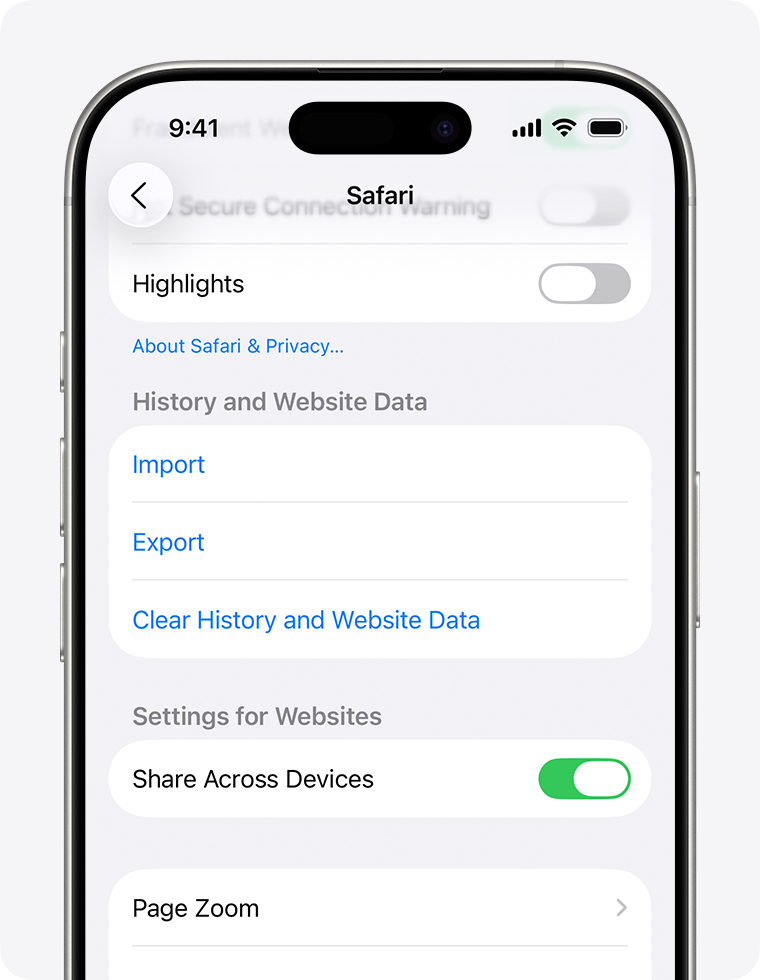
- Откройте Настройки → Приложения → Safari.
- Для полной очистки истории и веб-данных выберите Очистить историю и данные сайтов, задайте доступные параметры периода и подтвердите действие.
- Когда историю нужно сохранить, откройте Дополнительно → Данные сайтов.
- Используйте удаление данных сайтов и подтвердите операцию.
- Вернитесь в Safari, откройте проблемную страницу и сравните результат с тем, что было до очистки.
Общая команда Safari шире обычной очистки кэша, потому что затрагивает историю и cookie. Именно поэтому для рабочего телефона полезен второй путь через данные сайтов. Он лучше соответствует задаче сбросить локальные веб-данные без намеренного удаления списка посещений. При этом авторизация на отдельных сайтах всё равно связана с cookie и другими данными сайта, поэтому после широкой очистки потребуется повторный вход в часть сервисов.
Очистка истории, кэша и cookie в Safari не меняет сведения автозаполнения. Это не повод выбирать широкую очистку без причины, но важное различие между категориями. Для корпоративной практики правильный подход остаётся тем же: знать, какие данные входят в действие, и выбирать минимальный вариант, который решает техническую задачу.
Плюсы
- Есть понятный общий способ очистить историю и веб-данные Safari.
- Через расширенные настройки доступно отдельное удаление данных сайтов, когда историю нужно сохранить.
- Операция выполняется штатными средствами iOS без дополнительных приложений.
Минусы
- Основная команда очистки Safari шире кэша и затрагивает историю и cookie.
- После удаления данных сайтов часть веб-сервисов потребует повторной авторизации.
- Очистка Safari не очищает временные данные сторонних приложений на iPhone.
Кому подойдёт
Способ предназначен для пользователей iPhone, которым нужно обновить локальное состояние веб-страниц в Safari. Для рабочих аккаунтов предпочтителен осознанный выбор между широкой очисткой истории и данных и более узким удалением данных сайтов.
Способ 7. Android: очистить кэш отдельного приложения, не стирая его хранилище
В стандартной логике Android путь выглядит так: Настройки → Приложения → Все приложения → нужное приложение → Хранилище и кэш → Очистить кэш. Названия разделов у производителей отличаются, но раздел хранения конкретного приложения и отдельное действие очистки кэша сохраняют общий смысл. Google отдельно разделяет Очистить кэш и Очистить хранилище: первая команда удаляет временные данные, вторая стирает данные приложения значительно глубже.

- Откройте настройки Android и раздел приложений.
- Найдите приложение, для которого наблюдается проблема или чрезмерный объём временных данных.
- Откройте раздел Хранилище и кэш или эквивалентный ему пункт в оболочке производителя.
- Нажмите Очистить кэш. Не выбирайте очистку хранилища, когда цель ограничена временными файлами.
- Запустите приложение снова. Первый запуск отдельной функции может быть медленнее, потому что временные данные создаются заново.
- Проверьте, исчез ли исходный симптом и сколько места освободилось в разделе приложения.
Точечная очистка одного приложения лучше массовой, когда проблема локальна. Она сохраняет причинно-следственную связь: было конкретное приложение, был конкретный симптом, удалён только его кэш, затем получен новый результат. Массовые чистильщики делают картину менее прозрачной и повышают риск удаления данных, которые не имели отношения к сбою.
После очистки кэша приложение временно работает без локальных копий и создаёт их заново. На первом открытии часть приложений работает медленнее, пока временные данные формируются заново. Поэтому оценивать скорость нужно не по первому запуску после удаления, а после повторного использования той же функции. Так проверка отделяет нормальное восстановление кэша от реальной проблемы производительности.
Плюсы
- Можно очистить кэш только одного проблемного приложения.
- Команда очистки кэша отделена от полного удаления хранилища приложения.
- Результат легко проверить по объёму данных приложения и повторному запуску.
Минусы
- Названия пунктов и расположение меню отличаются у производителей Android-устройств.
- Первый запуск после очистки может быть медленнее, пока приложение заново создаёт временные данные.
- Очистка кэша не исправляет проблемы аккаунта, сервера, сети или повреждённой установки приложения.
Кому подойдёт
Способ подходит пользователям Android, когда конкретное приложение занимает много временного места, показывает старые данные или ведёт себя нестабильно. Для системной уборки всего телефона лучше сначала изучить встроенное управление хранилищем, а не очищать каждое приложение подряд без измеримой причины.
Как проверить, что очистка действительно помогла
Качественная очистка заканчивается проверкой, а не сообщением об успешном удалении. Для системного диска измеряется свободное место. Для браузера повторяется страница, на которой был старый контент. Для приложения воспроизводится действие, которое вызывало ошибку. Без такого контрольного шага невозможно отличить реальный эффект от совпадения или временного изменения поведения.
- Свободное место. Запишите объём до операции и после неё. Разница показывает, сколько места реально вернула выбранная очистка.
- Повторяемость ошибки. Выполните те же действия, которые приводили к сбою. Исчезновение симптома после удаления локальных временных данных связывает проблему с кэшем сильнее, чем общая перезагрузка.
- Первая и вторая загрузка. Не делайте вывод о скорости по первому открытию после удаления. Сравните повторное открытие того же ресурса, когда кэш снова сформировался.
- Контрольный браузер или профиль. Для сайта сравните результат в другой чистой среде. Это помогает отделить локальную проблему от серверной.
- Скриншот состояния. При командной работе сохраните кадр до и после, особенно когда проверяется новый дизайн, баннер или интерфейс. Так спор о старой версии превращается в проверяемый факт.
Для сайта полезно добавить ещё одно измерение — время появления новой версии в разных средах. Когда один браузер после очистки показывает свежий файл, а другой чистый профиль продолжает показывать старый, дело уже не только в локальном кэше. Проверяют адрес опубликованного ресурса, правила серверного хранения, сеть доставки контента и сам факт развёртывания. Этот порядок предотвращает бесконечное повторение очистки на устройстве, которое не связано с настоящей причиной.
При нехватке места контроль тоже должен быть практичным. Если очистка вернула небольшой объём, а диск остаётся почти заполненным, следующий шаг — анализ крупных каталогов. Видеоролики, исходники фотосессий, кэши монтажных программ, резервные копии и дубликаты способны занимать намного больше, чем браузер. Кэш браузера в таком сценарии — лишь одна строка общего баланса хранения.
Кэш в работе маркетинга, рекламы и контент-команд
Для бизнеса тема кэша чаще проявляется не как абстрактное обслуживание компьютера, а как расхождение версий. Команда заменила баннер, текст, логотип или файл стилей, но часть сотрудников продолжает видеть прошлый вариант. Самая полезная реакция — определить слой, где сохранилась копия. Локальный браузер проверяется приватным окном и очисткой; серверная публикация — прямым открытием ресурса; внешняя платформа — её собственным механизмом обновления превью или повторной обработки.
Публикация лендинга и рекламного креатива
После обновления лендинга браузер может держать сохранённые изображения, стили и сценарии в соответствии с правилами кэширования. Для локальной проверки очистка браузерного кэша заставляет получить ресурсы заново. Но правильная веб-практика не сводится к просьбе всем пользователям очистить браузер. На стороне публикации применяют версии имён файлов, корректные заголовки хранения и предсказуемую стратегию обновления ресурсов, чтобы новая версия распространялась без ручных действий аудитории.
Контент-команда должна проверять минимум две среды: обычный рабочий профиль и чистое приватное окно либо отдельный профиль. Если только обычный профиль показывает старое, причина локальна. Если старое видно везде, проверяют саму публикацию. Такая матрица проста, но заметно сокращает время между сообщением что баннер не обновился и точным техническим выводом.
Превью ссылок в социальных и корпоративных платформах
Превью ссылки часто формируется не браузером пользователя, а сервером внешней платформы. Он самостоятельно загружает страницу, считывает метаданные и сохраняет результат. Поэтому очистка Chrome, Edge или Safari на компьютере автора не обновляет такое превью. Для исправления проверяют метаданные страницы, доступность изображения для внешнего робота и инструменты повторного получения превью внутри самой платформы. Это один из самых важных случаев, где локальная очистка выглядит логично, но технически работает не на том уровне.
Аналитика, теги и эксперименты
При проверке аналитики кэш — только один из факторов локального состояния. На результат также влияют cookie, локальное хранилище, согласия, расширения, блокировщики и сохранённая авторизация. Поэтому полная очистка всего браузера перед каждым тестом создаёт слишком много переменных. Гораздо точнее использовать отдельный чистый профиль и фиксированную последовательность: загрузка страницы, проверка сетевых событий, повторная загрузка и сравнение. Кэш очищают только тогда, когда нужно проверить получение новой версии ресурса.
Презентации, сайты и визуальные библиотеки
В креативной работе кэш часто представлен миниатюрами, превью и промежуточными результатами. Они ускоряют навигацию по большим папкам и проектам. Удалять их в разгар срочной задачи без необходимости невыгодно: программа потратит время на пересоздание. Перед очисткой медиакэша в конкретном редакторе используют встроенную команду этого редактора и убеждаются, что исходники проекта, прокси-файлы и экспортные материалы не входят в удаляемый набор. Универсальное удаление папок вручную без документации хуже контролируемой очистки из интерфейса программы.
Для командной политики полезно разделять три класса данных: исходники и готовые материалы, которые должны храниться по правилам проекта; временные кэши, которые можно пересоздать; и служебные данные доступа, которые нельзя стирать вместе с кэшем без причины. Такое деление упрощает регламент рабочих станций и снижает риск, когда очистка ради нескольких гигабайт внезапно превращается в потерю настроек или повторную подготовку медиапроекта.
Что нельзя бездумно удалять рядом с кэшем
Большинство интерфейсов очистки показывают рядом несколько типов данных. Их соседство визуально создаёт ощущение, что всё это одинаковый цифровой мусор. На практике последствия различаются. Безопасная стратегия состоит в том, чтобы понимать каждую отмеченную строку и не удалять категорию только потому, что она увеличивает итоговый объём.
- Cookie и данные сайтов. В них хранятся сессии и другое состояние сайта. Удаление часто приводит к выходу из аккаунтов и сбросу локальных предпочтений.
- Сохранённые пароли и коды доступа. Это не кэш. Их удаляют только в рамках отдельной задачи управления учётными данными.
- Автозаполнение. Формы, контактные данные и платёжные сведения относятся к удобству ввода, а не к ускоряющим копиям страниц.
- История посещений. Список открытых страниц может быть полезен для поиска рабочих материалов; очистка кэша не требует стирать историю.
- Папка загрузок. Там находятся реальные пользовательские файлы. Автоматическую очистку этой папки включают только при понятной политике хранения.
- Данные приложения Android. Команда очистки хранилища значительно шире очистки кэша и способна вернуть приложение к состоянию, близкому к первому запуску.
- Предыдущая установка Windows. Удаление Windows.old освобождает место, но лишает возможности использовать эти файлы для возврата к предыдущей версии системы.
- Исходники и прокси творческих проектов. Их статус определяется конкретной программой и рабочим процессом. Внешне похожая папка с временными данными может содержать важный материал для текущего проекта.
Отдельно стоит отметить термин служебные файлы. Он не означает автоматически безопасные для удаления данные. Системные журналы, дампы ошибок, пакеты обновлений, базы индексации и локальные базы приложений выполняют разные функции. В Windows и программах предпочтительны штатные разделы очистки, которые знают структуру собственных данных. Ручное удаление неизвестных папок в системных каталогах не относится к нормальной очистке кэша.
Кэш, cookie, история и локальные данные: четыре разных понятия
Путаница между категориями — главная причина нежелательных последствий. Кэш хранит копии ресурсов и промежуточные результаты ради скорости. Cookie хранят небольшие данные, которые сайт использует для сессий и настроек. История — это журнал посещённых адресов. Локальные веб-хранилища позволяют сайту сохранять данные приложения в браузере. Интерфейсы объединяют их в одном окне управления приватностью, но технически это разные механизмы.
- Кэш. Обычно можно пересоздать. После удаления страницы и приложения получают или строят нужные элементы снова.
- Cookie. Влияют на состояние сайта и авторизацию. Удаление способно завершить сессии и сбросить предпочтения.
- История. Служит журналом навигации. Её удаление не является обязательной частью обновления кэшированной картинки или таблицы стилей.
- Локальные данные сайта. Сюда относятся механизмы хранения, которые веб-приложение использует для собственного состояния. Их очистка глубже, чем удаление только кэшированных файлов.
Практическое правило для рабочей среды выглядит так: начните с наименее разрушительного действия, которое связано с симптомом. Старое изображение — кэш. Ошибка авторизации — не повод сразу стирать всё; сначала проверяют сессию и настройки сайта. Неправильное состояние веб-приложения после обновления — тестируют чистый профиль и только затем решают, нужны ли локальные данные сайта. Такой порядок сохраняет рабочее состояние и даёт диагностическую ценность каждому действию.
Как часто чистить кэш
Жёсткий график не нужен. Кэш создан для повторного использования, поэтому регулярное удаление исправного кэша ради профилактики постоянно заставляет программы строить его заново. Более рациональная политика привязана к событиям: низкому свободному месту, ошибке, выходу новой версии контента, завершению большого проекта или требованиям совместно используемого устройства.
- Рабочий браузер. Очищайте кэш при расхождении версий, воспроизводимом сбое сайта или перед контролируемой проверкой публикации. Для обычного просмотра постоянная ручная очистка не требуется.
- Windows-компьютер. Следите за свободным местом и используйте рекомендации по очистке или Контроль памяти. На переполненном диске анализируйте все крупные категории, а не только кэш.
- Android. Очищайте кэш конкретного приложения при заметном объёме временных данных или локальной проблеме. Не обходите все приложения по кругу без причины.
- iPhone и Safari. Удаляйте веб-данные при проблеме с сайтом, приватностью или необходимостью сбросить локальное состояние. Широкая очистка истории и cookie имеет дополнительные последствия.
- Общий компьютер. Политика может быть строже из-за приватности. Тогда автоматическая очистка при закрытии оправдана организационным правилом, а не попыткой ускорить каждую сессию.
Для команды полезнее не расписание очистки, а пороговые условия. Например: системный диск опускается ниже внутреннего резерва компании; браузер показывает несовпадающую версию после релиза; приложение повторяемо падает на одном профиле; рабочая станция завершила крупный временный проект. Порог делает действие объяснимым и измеримым. После очистки команда фиксирует результат и возвращается к обычному режиму.
Типичные ошибки и как их избежать
Удалять всё подряд ради максимального объёма
Большое число в отчёте выглядит убедительно, но не является самостоятельной целью. Cookie, загрузки, старые установки и пользовательские данные могут дать больше места, чем кэш, однако их последствия различаются. Перед очисткой каждая категория должна отвечать на вопрос: какую конкретную проблему она решает. Когда ответа нет, галочку снимают.
Считать очистку универсальным ускорителем
Кэш в нормальном состоянии ускоряет повторные действия. Его удаление не добавляет вычислительных ресурсов и не исправляет слабый процессор, дефицит оперативной памяти, медленный накопитель или тяжёлую автозагрузку. При постоянной низкой скорости измеряют нагрузку и находят ограничивающий ресурс. Очистка временных файлов остаётся частью обслуживания диска, а не заменой диагностики.
Очищать браузер, когда проблема находится на сервере
После релиза старую версию способен отдавать не только локальный браузер. Существуют серверные и промежуточные кэши, а внешние платформы отдельно сохраняют превью. Проверка в чистом профиле и на другом устройстве показывает, локальна ли проблема. Когда старая версия видна в нескольких чистых средах, дальнейшее удаление браузерных данных не приносит новой информации.
На Android нажать очистку хранилища вместо очистки кэша
Эти команды стоят рядом, но результат разный. Очистка кэша убирает временные данные. Очистка хранилища стирает данные приложения значительно глубже и требует отдельного решения. Перед нажатием нужно прочитать точное название действия и убедиться, что учётные данные и рабочее состояние приложения не будут затронуты.
Судить о скорости по первому запуску после очистки
После удаления временных копий приложение и браузер вынуждены получать и строить их заново. Первый запуск поэтому не отражает устойчивую скорость. Правильная проверка сравнивает повторное открытие после восстановления кэша. Это особенно важно при оценке тяжёлых веб-приложений и медиасервисов.
Удалять неизвестные папки вручную
Название cache или temp в каталоге не даёт полной гарантии, что всё содержимое безопасно для текущего проекта. Программы используют собственные структуры, блокировки и базы. Предпочтительны штатные команды приложения или Windows. Ручное удаление остаётся специализированной процедурой только тогда, когда документация конкретной программы описывает точный путь и последствия.
Не измерять результат
Без сравнения свободного места, воспроизведения ошибки или контрольной загрузки очистка превращается в действие без обратной связи. Даже простая запись до и после делает процесс управляемым. Для бизнес-среды это особенно важно: повторяемая процедура легче передаётся коллегам и быстрее отделяет локальную проблему от инфраструктурной.
Как построить безопасный регламент для команды
В небольшой команде достаточно короткого регламента на одну страницу. Он должен описывать не марки программ, а последовательность решений. Сначала сотрудник фиксирует симптом и среду. Затем выбирает локальный уровень — Windows, браузер или приложение. После этого удаляет минимальный набор временных данных, повторяет тест и записывает результат. Только при отсутствии эффекта переходит к более широкой диагностике.
- Назначьте владельца рабочего профиля. На общем компьютере должно быть понятно, кто отвечает за сохранённые авторизации, загрузки и локальные данные.
- Определите допустимые средства. Для Windows зафиксируйте встроенную очистку и, при использовании отдельной утилиты, точные категории, которые разрешено выбирать.
- Разделите веб-проверку и обслуживание диска. Старый баннер в браузере и нехватка места на SSD требуют разных процедур.
- Храните исходники вне временных каталогов. Проекты, фото, видео, презентации и экспортные файлы должны жить в понятной структуре, а не в кэше приложения.
- Фиксируйте измерение. Свободное место, время воспроизведения ошибки, название браузера и результат после очистки дают достаточно данных для следующего специалиста.
- Не автоматизируйте широкое удаление без правил. Автоматическая очистка должна затрагивать только категории, последствия которых заранее приняты командой.
Для сотрудников, которые публикуют контент, полезно добавить отдельную ветку проверки сайта. После релиза открывается новая версия в чистом профиле, затем в обычном. При расхождении очищается локальный кэш. При совпадении старой версии в чистой среде инцидент передаётся разработчику или администратору без дальнейших манипуляций с браузером. Такая схема исключает повторные бесполезные действия и ускоряет коммуникацию между маркетингом и технической командой.
Метрика результата: что считать успешной очисткой
Успех зависит от исходной цели. Когда целью было место, успешный результат — измеримое увеличение свободного пространства без потери нужных файлов. Когда целью было обновление сайта, успешный результат — отображение актуального ресурса в том же браузере после повторной загрузки. Когда решался сбой Android-приложения, критерий — воспроизведение того же сценария без ошибки после очистки кэша. Один универсальный показатель для всех случаев не нужен.
- Место на диске: свободный объём до и после операции.
- Веб-контент: номер или визуальный признак актуальной версии, одинаковый в чистом и рабочем профиле.
- Приложение: успешное выполнение того же действия, которое ранее завершалось ошибкой.
- Скорость: повторное, а не первое открытие после восстановления временных данных.
- Стабильность: отсутствие повторения ошибки в нескольких последовательных попытках.
- Побочные эффекты: сохранённые рабочие файлы, ожидаемые авторизации и настройки, которые не входили в область очистки.
Эта система метрик предотвращает маркетинговую ловушку цифры очищено. Сам по себе объём удалённых мегабайтов не доказывает ускорение и не показывает качество операции. Важнее, решён ли конкретный симптом и не создана ли новая проблема. Для рабочего компьютера безопасная очистка на один гигабайт полезнее агрессивной на десять, после которой приходится восстанавливать данные, входы и настройки.
Частые вопросы об очистке кэша
Короткий чек-лист перед нажатием кнопки очистки
- Сформулирована конкретная причина: место, старая версия контента, сбой или политика приватности.
- Проверено, что выбран кэш или временные файлы, а не пароли, cookie, загрузки или полное хранилище приложения.
- Незавершённые документы, формы и публикации сохранены.
- Зафиксирован исходный показатель: свободное место, вид страницы или воспроизводимый симптом.
- Выбран самый узкий способ: одно приложение, один браузер, один сайт или системная категория.
- После удаления выполнен повторный тест по тому же сценарию.
- Первый запуск после очистки не используется как единственная оценка скорости.
- При отсутствии эффекта очистка не повторяется бесконечно — начинается диагностика следующего уровня.
Когда задача выходит за рамки кэша и временных файлов, полезно перейти к более широкому сравнению средств обслуживания. В подборке программ для очистки Windows 10 инструменты рассматриваются как часть обслуживания системы, а не как волшебная кнопка ускорения. Такой контекст помогает выбрать между встроенными средствами и отдельной утилитой на основе реальной задачи.
Итог: кэш полезен, а очистка должна быть точной
Кэш — нормальная часть работы компьютера, браузера и смартфона. Он хранит данные, которые выгодно использовать повторно, и благодаря этому сокращает повторную сетевую и вычислительную работу. Поэтому само наличие большого кэша не является неисправностью. Удаление оправдано тогда, когда есть конкретный симптом: нехватка места, устаревшая локальная копия, сбой приложения или осознанная политика хранения.
Безопасная очистка строится от малого к большому. На Windows сначала оценивают временные категории и свободное место. В браузере удаляют кэшированные файлы, не затрагивая cookie и пароли без причины. На Android выбирают очистку кэша, а не хранилища приложения. В Safari на iPhone заранее решают, нужна ли широкая очистка истории и данных или достаточно удалить данные сайтов. Каждый способ заканчивается повторной проверкой исходного симптома.
Для бизнеса главное преимущество такого подхода — воспроизводимость. Маркетолог, дизайнер, редактор и технический специалист видят один и тот же алгоритм: фиксируем проблему, определяем слой, очищаем минимальный набор временных данных, повторяем тест и измеряем результат. Это быстрее и надёжнее, чем массовое удаление всего подряд, потому что сохраняет рабочее состояние и одновременно даёт информацию о настоящей причине сбоя.