Как создать электронную книгу: пошаговая инструкция от рукописи до PDF и EPUB

Электронная книга начинается не с выбора программы, а с решения о том, как читатель будет пользоваться материалом. Один и тот же текст можно оформить как точный по композиции PDF (Portable Document Format — формат переносимых документов), как адаптивный EPUB (Electronic Publication — электронная публикация), который меняет переносы и размер полосы под экран, или подготовить сразу два финальных файла. Для бизнес-задач это особенно заметно: брендбук, исследование, портфолио и методическое пособие требуют стабильной верстки, а длинный текстовый гайд или учебник удобнее читать в формате, где размер шрифта и строк настраивает сам читатель. Поэтому сначала определяем тип публикации и сценарий чтения, затем готовим структуру и только после этого собираем файл.
Сначала определите, какой файл нужен читателю
У PDF и EPUB разная логика. PDF хранит страницу как фиксированную композицию: положение текста, графики и других объектов рассчитано для конкретной полосы. EPUB представляет цифровую публикацию как набор структурированного веб-контента в контейнере; стандарт допускает и адаптивное, и фиксированное представление. Практический разбор форматов и инструментов собран и в инструкции Xeon Live по созданию электронной книги. Для текущей работы полезно не выбирать формат по привычке, а сопоставить его с тем, что нельзя потерять при чтении: расположение элементов, возможность менять размер текста, качество сложных схем, внутреннюю навигацию или совместимость с определенной средой.
Для книги с большим количеством схем, брендированных разворотов, многоуровневых диаграмм, рекламных макетов и страниц, где важны точные отступы, практичнее начинать с PDF. Такой файл ведет себя как готовый макет: читатель видит ту же композицию, которую утвердил дизайнер. Это удобно для отчетов, каталогов, презентационных материалов, портфолио и инструкций с привязкой к номеру страницы. Цена такого контроля — меньшая гибкость на небольшом экране: читателю приходится масштабировать страницу, а автору нужно заранее проверить, что мелкие подписи и таблицы остаются читаемыми.
Для длинной текстовой книги, которую будут читать на смартфонах, планшетах и электронных ридерах, логичнее EPUB с адаптивной версткой. В таком файле строки перераспределяются под ширину окна, а читатель меняет размер шрифта в приложении для чтения. Это влияет на сам подход к дизайну: нельзя рассчитывать на то, что заголовок всегда окажется в одной точке страницы, изображение будет находиться строго напротив конкретного абзаца, а номер страницы останется постоянным. Структура, стили заголовков, порядок блоков и корректное оглавление здесь важнее точного положения каждого объекта.
Есть и третий рабочий сценарий — подготовить два финальных файла из одного редакционного исходника. PDF обслуживает задачи, где важно сохранить макет, а EPUB — комфортное чтение длинного текста. Такой процесс требует дисциплины: нельзя в последний момент превратить декоративный PDF в EPUB одним преобразованием и ожидать одинаково аккуратного результата. Лучше хранить исходный текст с семантическими стилями заголовков, отдельными изображениями и понятной структурой, а затем собирать каждую версию под ее правила.
Матрица выбора формата
- PDF: берите для материалов с фиксированной геометрией — отчетов, брендбуков, портфолио, каталогов, визуальных инструкций и документов, где редактор должен контролировать каждую полосу.
- EPUB с адаптивной версткой: берите для длинного текстового чтения, когда важнее удобство на разных экранах, чем неизменное расположение элементов.
- EPUB с фиксированной версткой: используйте для изданий, где нужен EPUB-контейнер, но композиция страницы должна оставаться стабильной; этот вариант требует отдельной проверки совместимости на целевых устройствах.
- Два формата: готовьте, когда один и тот же материал одновременно работает как презентационный документ и как книга для продолжительного чтения.
Подготовьте рукопись до верстки
Самая дорогая ошибка по времени — переносить в редактор неготовый текст. Когда главы продолжают переставляться, заголовки переименовываются, а иллюстрации меняют назначение, автор вынужден несколько раз переделывать оглавление, подписи, ссылки и разрывы страниц. Поэтому перед сборкой создайте редакционный исходник, в котором уже определены название, авторство, порядок глав, уровни заголовков, подписи к изображениям, финальные иллюстрации и список служебных страниц. Для корпоративной книги к этому добавьте владельца материала и дату последней содержательной проверки: тогда через полгода будет понятно, кто отвечает за обновление.
Структуру удобно проверять без дизайна. Выпишите только названия разделов и подзаголовков и прочитайте их как отдельный план. Читатель должен понимать логику движения: проблема, контекст, метод, пример, ограничение, вывод. Если два соседних заголовка обещают одно и то же, объедините их до верстки. Если заголовок существует только потому, что под ним один короткий абзац, решите, действительно ли это самостоятельная глава. Такая ревизия сокращает число декоративных разделителей и делает оглавление полезным навигационным инструментом, а не формальным перечнем.
Оформляйте заголовки настоящими стилями, а не увеличением кегля вручную. Для EPUB это определяет иерархию, из которой строится навигация; для PDF единые стили ускоряют правки и позволяют поддерживать одинаковую визуальную систему. Основной текст также должен иметь один базовый стиль с понятными отступами и интервалами. Локальные особые случаи — цитаты, подписи, предупреждения — оформляйте отдельными стилями или ясно повторяемыми правилами, а не случайными ручными настройками в каждой главе.
Иллюстрации подготовьте отдельным набором исходников. Изображение должно иметь достаточную четкость для того размера, в котором оно реально показано, но не стоит хранить внутри книги исходник, во много раз превышающий нужную площадь. Для диаграмм проверьте размер подписей на маленьком экране; для скриншотов удалите лишние поля, персональные данные и случайные уведомления; для фотографий выровняйте цвет и тон так, чтобы развороты выглядели как одна публикация. У каждого изображения должна быть понятная функция: доказать тезис, показать шаг, объяснить устройство или разделить крупные смысловые блоки.
Отдельно подготовьте обложку. Она должна работать и как первая страница, и как маленькая миниатюра в библиотеке или на странице материала. Подробный процесс — от композиции до проверки читаемости — разобран в гайде по созданию обложки для книги. Внутри проекта храните исходник обложки отдельно от уже уменьшенной версии, чтобы при повторном экспорте не накапливались артефакты сжатия.
Редакционный комплект перед сборкой
- финальная рукопись без незакрытых комментариев и временных пометок;
- иерархия глав и подглав, оформленная стилями;
- обложка и иллюстрации в отдельных файлах с понятными именами;
- подписи к изображениям, таблицам и схемам;
- название, автор, язык, тема и краткое описание публикации для метаданных;
- список внутренних переходов и внешних адресов, которые должны работать после экспорта;
- перечень целевых устройств или программ чтения для приемочного теста;
- контрольная копия исходника до начала конвертации и верстки.
Способ 1. PDF Commander: собрать электронную книгу в PDF
Первый практический сценарий — фиксированная электронная книга в PDF Commander. На Xeon Live есть отдельная карточка PDF Commander для Windows и Linux; для этой задачи важны создание PDF с нуля, работа с текстом и изображениями, объединение страниц и последующая защита документа. Редактор поддерживает создание и обработку PDF, редактирование текста, объединение документов и настройку доступа. Такой путь подходит, когда результат должен выглядеть как утвержденный макет и не перестраиваться при открытии на другом устройстве.
Начните с чистой структуры, а не с декоративной первой полосы. Создайте новый PDF и определите порядок страниц: обложка, выходные сведения, оглавление, главы, приложения и финальная служебная страница. Если части уже существуют в отдельных документах или изображениях, объедините их в одном проекте и сразу расставьте в окончательной последовательности. На этом этапе задача — получить правильный каркас; точную типографику проще настраивать после того, как число и порядок разделов перестанут меняться.
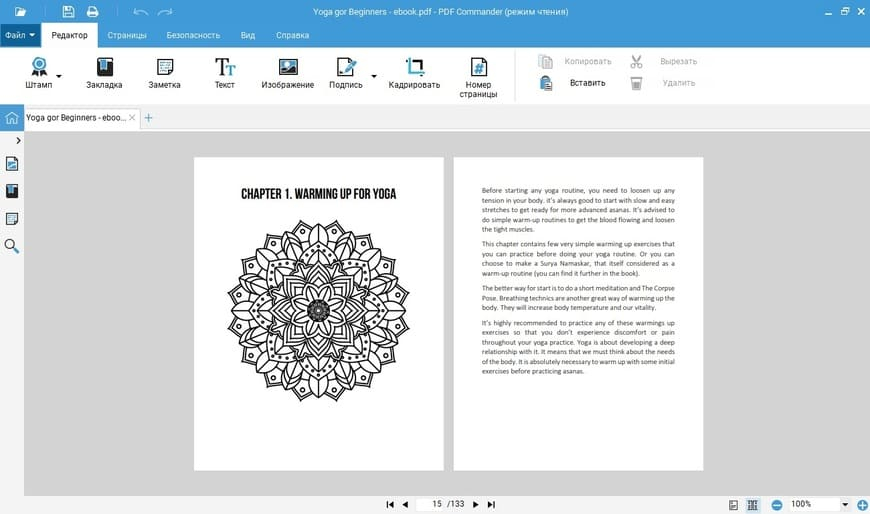
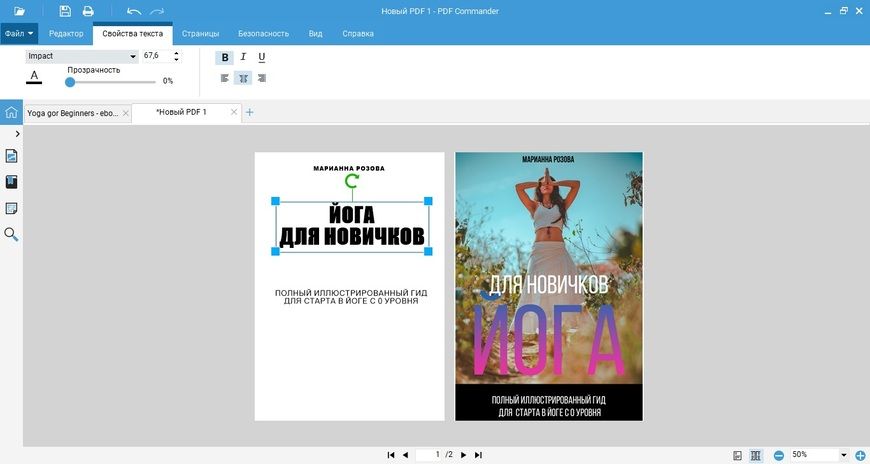
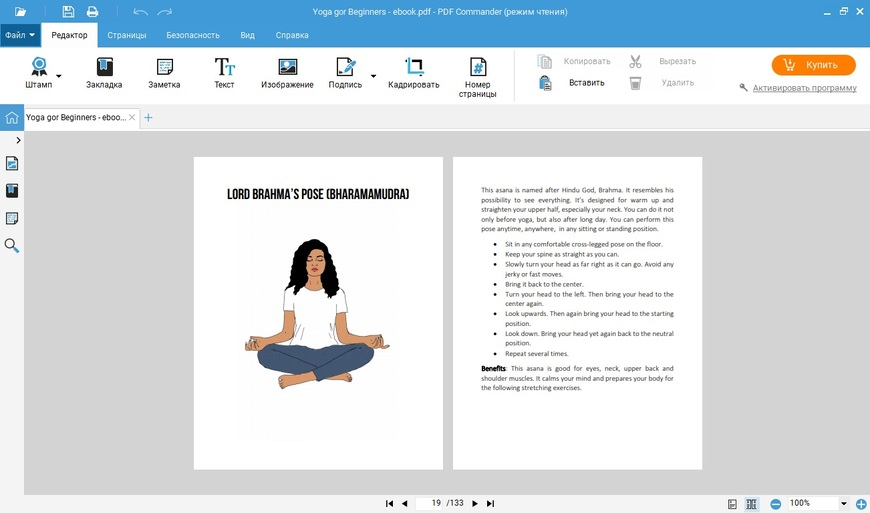
Пошаговая сборка PDF-книги
- Создайте документ. На стартовой странице выберите создание нового PDF. Для заранее подготовленных материалов используйте объединение файлов, затем расположите страницы в нужной очередности.
- Соберите обложку. В режиме редактирования добавьте текстовые элементы и изображение или используйте готовую графику как первую страницу. Проверьте, чтобы заголовок не оказался слишком близко к краям и оставался читаемым при уменьшении.
- Перенесите основной материал. Добавляйте текст и изображения в рабочие страницы. Для длинного текста удобнее переносить уже вычитанные фрагменты по разделам, а не собирать рукопись непосредственно в PDF.
- Настройте порядок страниц. На вкладке страниц перемещайте, добавляйте и удаляйте листы до получения финальной структуры. Нумерацию ставьте после того, как порядок стабилизирован.
- Добавьте навигацию. Вставьте гиперссылки в оглавление и важные перекрестные переходы. После сохранения откройте итоговый файл заново и пройдите все переходы вручную.
- Заполните свойства документа. Укажите название, автора и остальные нужные сведения. Метаданные помогают отличать версии файла и упрощают внутренний учет публикаций.
- Настройте защиту только после приемки. Пароль и ограничения доступа применяйте к финальной копии. Рабочий исходник храните отдельно, иначе очередная правка превратится в лишний цикл снятия и повторной установки ограничений.
- Сохраните контрольный экземпляр. Откройте PDF в другой программе чтения и сравните первую, несколько средних и последнюю страницу с рабочим проектом.
Если материал уже существует в Word или другом текстовом редакторе, не обязательно переносить его страницу за страницей. Можно сначала создать базовый PDF, а потом корректировать структуру и визуальные детали. Отдельная инструкция по созданию PDF-файла помогает выбрать путь между новым документом, объединением готовых материалов и преобразованием исходника. Главное — не считать первичный экспорт финалом: после него обязательно проверяются переносы, изображения, оглавление, номера страниц и активные переходы.
Для бизнес-публикации полезно заранее договориться, какие элементы должны быть неизменными. Например, фирменные поля, расположение логотипа издателя, подписи к диаграммам и юридически значимые формулировки могут требовать точной геометрии. А вот декоративные элементы, которые ничего не объясняют, лучше упростить: каждая сложная рамка или фоновая текстура увеличивает риск плохой читаемости на небольшом экране и затрудняет последующее обновление.
Нумерацию страниц ставьте только в конце верстки. Если добавить ее рано, вставка обложки, новых разделов или приложения заставит заново сверять оглавление. После финальной нумерации сделайте выборочную проверку: откройте пять–семь пунктов оглавления из разных частей книги, сравните подписи с фактическими страницами и убедитесь, что переход ведет не рядом с нужным разделом, а именно к его началу. Для крупных материалов такой контроль быстрее ловит ошибки, чем линейное пролистывание всего документа.
Сжатие выполняйте как отдельный этап после сохранения мастер-копии. Цель — уменьшить объем файла без потери читаемости текста, диаграмм и скриншотов. Сравнивайте не только размер файла, но и визуальный результат на масштабе, близком к реальному чтению. Если мелкие подписи на графике становятся рыхлыми, а тонкие линии схем распадаются, выигрыш в мегабайтах не оправдывает деградацию. Для публикаций, которые будут часто обновляться, храните несжатую мастер-копию отдельно от распространяемой версии.
Плюсы
- фиксированная композиция страницы подходит для отчетов, брендированных материалов, портфолио и инструкций со сложной графикой;
- можно собрать документ с нуля или объединить подготовленные части в один PDF;
- редактирование текста, изображений, порядка страниц и нумерации выполняется в одном рабочем проекте;
- доступны гиперссылки, метаданные и параметры защиты финального документа.
Минусы
- фиксированная страница менее удобна для продолжительного чтения на очень узком экране, чем адаптивный EPUB;
- сложную рукопись с большим числом правок рациональнее сначала довести до финала в текстовом редакторе, а уже затем верстать в PDF;
- любая крупная перестановка глав после нумерации требует повторной проверки оглавления, перекрестных ссылок и номеров страниц.
Кому подойдёт
PDF Commander подходит редакторам, маркетологам, преподавателям и владельцам небольших издательских проектов, которым нужен электронный материал с контролируемой версткой: исследование, продуктовый гайд, портфолио, методичка, визуальная инструкция или брендированный отчет. Формат особенно уместен, когда важнее сохранить композицию и оформление, чем дать читателю свободно менять размер текста.
Способ 2. Sigil: собрать и проверить EPUB
Sigil предназначен именно для EPUB и работает на Windows, macOS и Linux. В программе есть Book Browser для структуры файлов, Code View для прямого редактирования разметки, Preview для просмотра результата, генератор оглавления, редактор метаданных и инструменты проверки. Этот сценарий полезен, когда нужен не просто экспорт из текстового редактора, а контроль того, из каких XHTML (Extensible HyperText Markup Language — расширяемый язык гипертекстовой разметки) файлов, стилей, изображений и навигационных данных состоит публикация.
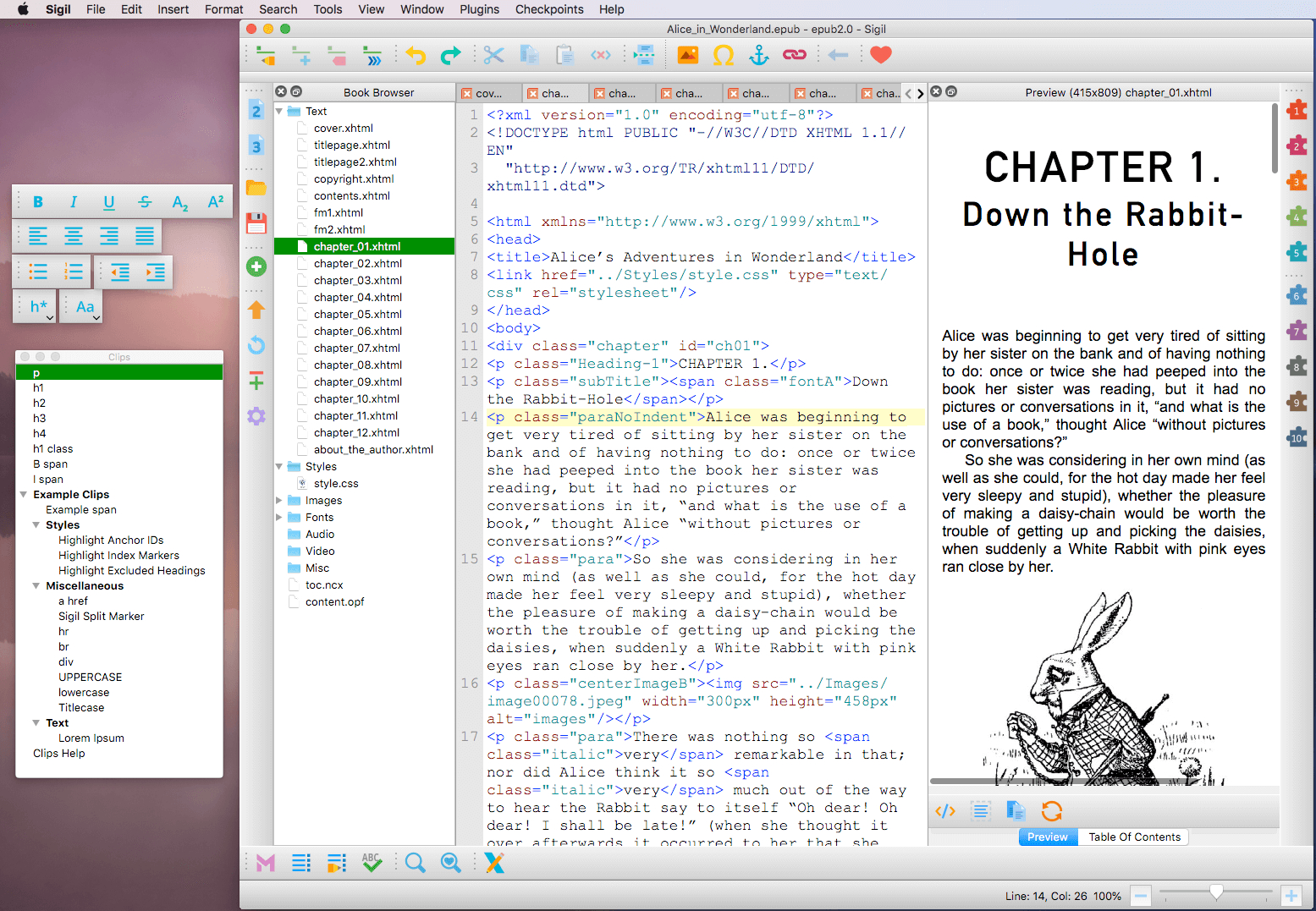
Лучший исходник для этого сценария — уже структурированный текст, а не визуально сложный PDF. Разделите материал на главы и подглавы, проверьте стили заголовков и подготовьте изображения отдельно. Если исходник пришел из текстового редактора, цель первого этапа — получить чистый HTML (HyperText Markup Language — язык гипертекстовой разметки) или EPUB, в котором заголовки действительно размечены как заголовки, абзацы не собраны из десятков ручных пробелов, а иллюстрации имеют понятные имена. Чем чище исходная структура, тем меньше ручной правки потребуется в Code View.
Пошаговая сборка EPUB в Sigil
- Создайте или откройте EPUB. Для готового файла откройте его напрямую; для сборки из материалов добавьте подготовленные HTML/XHTML-файлы, изображения и таблицы стилей в структуру книги.
- Проверьте Book Browser. У каждой главы должен быть понятный файл, изображения должны лежать в соответствующей папке ресурсов, а лишние тестовые материалы — отсутствовать.
- Проверьте заголовки в Code View. Уровни h1–h4 должны отражать реальную иерархию. Не используйте заголовок только ради крупного шрифта: навигация строится по структуре документа.
- Сгенерируйте оглавление. В Sigil используйте генератор Table of Contents и отметьте уровни заголовков, которые должны войти в навигацию. После создания откройте список и пройдите несколько переходов из начала, середины и конца книги.
- Заполните Metadata Editor. Укажите название, автора, язык и идентификатор, а дополнительные сведения добавляйте только когда они реально нужны выбранной площадке или внутреннему учету.
- Откройте Preview. Проверьте главы с изображениями, списками, цитатами и нестандартными стилями. Особое внимание уделите местам, где применялись ручные исправления HTML/CSS.
- Запустите проверку EPUB. Исправляйте ошибки структуры до финального сохранения. Предупреждение не всегда означает визуальную поломку, но ошибку нельзя игнорировать без понимания причины.
- Сохраните финальный EPUB отдельно от рабочего файла. После этого откройте его как минимум в двух независимых программах чтения и на экранах разной ширины.
Оглавление в EPUB — это не страница с точками и номерами, а часть навигационной структуры публикации. Поскольку адаптивная верстка меняет количество экранов в зависимости от размера шрифта и устройства, номер страницы не должен быть единственным способом ориентирования. Читатель должен переходить к главам по названию, а заголовки внутри текста должны совпадать с тем, что он видит в навигации. Поэтому после каждой крупной перестановки глав оглавление лучше генерировать или проверять заново.
Редактор кода полезен не ради самого HTML, а как диагностический инструмент. Когда один абзац внезапно выглядит иначе, изображение уходит за границы экрана или стиль применяется только к части книги, Code View показывает реальную причину: лишний класс CSS (Cascading Style Sheets — каскадные таблицы стилей), локальный стиль, некорректную вложенность или ссылку на отсутствующий ресурс. Ручная правка требует аккуратности, поэтому перед массовой заменой сохраните контрольную копию EPUB и проверяйте результат по главам.
EPUB 3 хранит публикацию как единый контейнер со структурированным веб-контентом. Это значит, что качество книги зависит не только от внешнего вида одной страницы, но и от связи между файлами: манифестом ресурсов, порядком чтения, навигацией и метаданными. Проверка стандарта нужна именно поэтому. Файл может открываться в одной программе и при этом содержать ошибку, которая проявится в другой среде или при загрузке на площадку. Формальная проверка не заменяет визуальный тест, но вместе они закрывают разные типы дефектов.
Плюсы
- специализация на EPUB и доступ к структуре публикации, а не только к визуальному представлению;
- генератор оглавления и редактор метаданных помогают поддерживать навигацию и описание книги в одном проекте;
- Code View и Preview позволяют сопоставить разметку и результат;
- есть инструменты проверки EPUB и поддержка Windows, macOS и Linux.
Минусы
- для уверенной работы со сложными книгами нужно понимать базовую логику HTML и CSS;
- программа ориентирована на сборку и доработку EPUB, а не на привычную офисную верстку длинной рукописи с нуля;
- адаптивная публикация требует проверки на нескольких программах чтения: один предпросмотр не показывает все различия рендеринга.
Кому подойдёт
Sigil подходит авторам, редакторам и техническим специалистам, которые выпускают EPUB и хотят контролировать структуру файла, навигацию, стили и метаданные. Это рациональный выбор для текстовых книг, методических материалов и длинных руководств, где важнее адаптация к экрану и предсказуемая семантика, чем неизменная композиция каждой страницы.
Способ 3. Apple Pages: экспортировать книгу в EPUB на устройствах Apple
Pages дает готовый маршрут для тех, кто работает на Mac, iPhone, iPad или в браузерной версии iCloud. Для книги можно использовать специальные шаблоны, а затем экспортировать документ в EPUB. Apple разделяет два варианта: адаптивную верстку для текстовых документов и фиксированную — для материалов, где положение элементов должно сохраняться. Важное практическое следствие: шаблон и тип документа нужно выбирать в начале, потому что композиция, построенная как журнальный разворот, не превращается автоматически в качественную адаптивную книгу.

Для преимущественно текстовой книги начните с Portrait-шаблона и стройте документ как текстовый: заголовки — стилями, изображения — по возможности как объекты, связанные с текстом, без сложного наложения. Такой исходник можно экспортировать как адаптивный EPUB, где текст перестраивается под размер экрана. Для иллюстрированной книги, учебного альбома или материала с многоуровневой сеткой используйте фиксированную верстку и заранее проверяйте, как целая страница читается на небольшом дисплее.
Экспорт EPUB в Pages для Mac
- Откройте готовый документ и проверьте стили. Заголовки, которые должны попасть в навигацию, должны присутствовать в представлении оглавления Pages.
- Проверьте обложку. Подготовьте изображение заранее или выберите вариант обложки при экспорте. Не оставляйте служебные заглушки из шаблона.
- Выберите File → Export To → EPUB. Введите название и автора.
- Выберите тип верстки. Reflowable подходит для текста, который должен перестраиваться; Fixed layout сохраняет расположение элементов страницы.
- Проверьте дополнительные параметры. При необходимости задайте язык и категорию, а в случае фиксированной верстки — режим показа страниц.
- Решите вопрос со шрифтами. Параметр Embed Fonts применяйте только к гарнитурам, которые допускают такое распространение по условиям лицензии.
- Нажмите Next и сохраните EPUB. После экспорта откройте файл в Books и еще одной независимой программе чтения.
На iPhone и iPad путь похож: откройте документ, вызовите меню дополнительных действий, выберите Export, затем EPUB и задайте параметры книги. В Pages для iCloud используется команда Download a Copy, после чего выбирается EPUB. Это удобно, когда часть редакционной команды работает без Mac, но приемочный контроль все равно требует отдельного открытия итогового файла. Экспорт завершает только техническое преобразование, а не проверку качества.
Оглавление Pages формирует на основе записей, которые видны в представлении содержания. Поэтому правильные стили заголовков работают сразу в двух местах: поддерживают визуальную иерархию рукописи и создают основу навигации EPUB. Если глава визуально оформлена как крупный текст, но не распознана как заголовок, она не попадет в навигацию автоматически. Перед экспортом разверните содержание и сравните его с редакционным планом книги: порядок и уровни должны совпадать.
При адаптивной верстке не пытайтесь удержать каждый абзац на конкретной странице. Читатель меняет размер текста, устройство меняет ширину экрана, поэтому состав страниц плавает. Вместо ручных разрывов концентрируйтесь на логических границах глав, последовательности элементов и поведении изображений. Если от точного расположения подписи относительно схемы зависит смысл, либо сделайте связку устойчивой для адаптивного режима, либо выберите фиксированную верстку и протестируйте масштабирование.
Pages при экспорте меняет или не переносит часть функций исходного документа. Например, некоторые эффекты изображений и комментарии не переходят в EPUB, а отдельные возможности доступны только в фиксированном режиме. Поэтому финальную книгу нельзя оценивать по документу Pages. Открывайте именно экспортированный EPUB и сравнивайте сложные места: сноски, перекрытия объектов, колонки, изображения, подписи и нестандартную типографику.
Плюсы
- прямой экспорт в EPUB на Mac, iPhone, iPad и через iCloud;
- есть шаблоны для книг и выбор между адаптивной и фиксированной версткой;
- оглавление EPUB связано со структурой заголовков документа;
- в одном процессе можно подготовить текст, изображения, обложку и свойства книги.
Минусы
- часть функций исходного документа меняется или не переносится в EPUB, поэтому нужен отдельный приемочный просмотр;
- сложный макет с колонками и перекрывающимися объектами плохо подходит для адаптивной верстки;
- для команды, которая работает преимущественно в Windows или Linux, этот процесс менее удобен, чем нейтральный к платформе редактор.
Кому подойдёт
Pages подходит авторам и небольшим редакционным командам, которые уже работают в экосистеме Apple и хотят собрать EPUB без ручной работы с HTML. Особенно удобен путь для текстовых книг с простой структурой и для иллюстрированных проектов, где заранее выбран фиксированный тип верстки.
Способ 4. ONLYOFFICE: подготовить EPUB или FB2 из рабочего документа
ONLYOFFICE полезен, когда электронная книга начинается как обычный совместно редактируемый документ. В описании ONLYOFFICE на Xeon Live собраны возможности редакторов документов и PDF, а текущая справка подтверждает экспорт текстового документа в EPUB, FB2 и PDF. В настольной версии путь проходит через File → Save as, в онлайн-редакторе — через File → Download as. Такой процесс снимает отдельный этап преобразования для простой текстовой книги, но не отменяет проверку экспортированного EPUB.
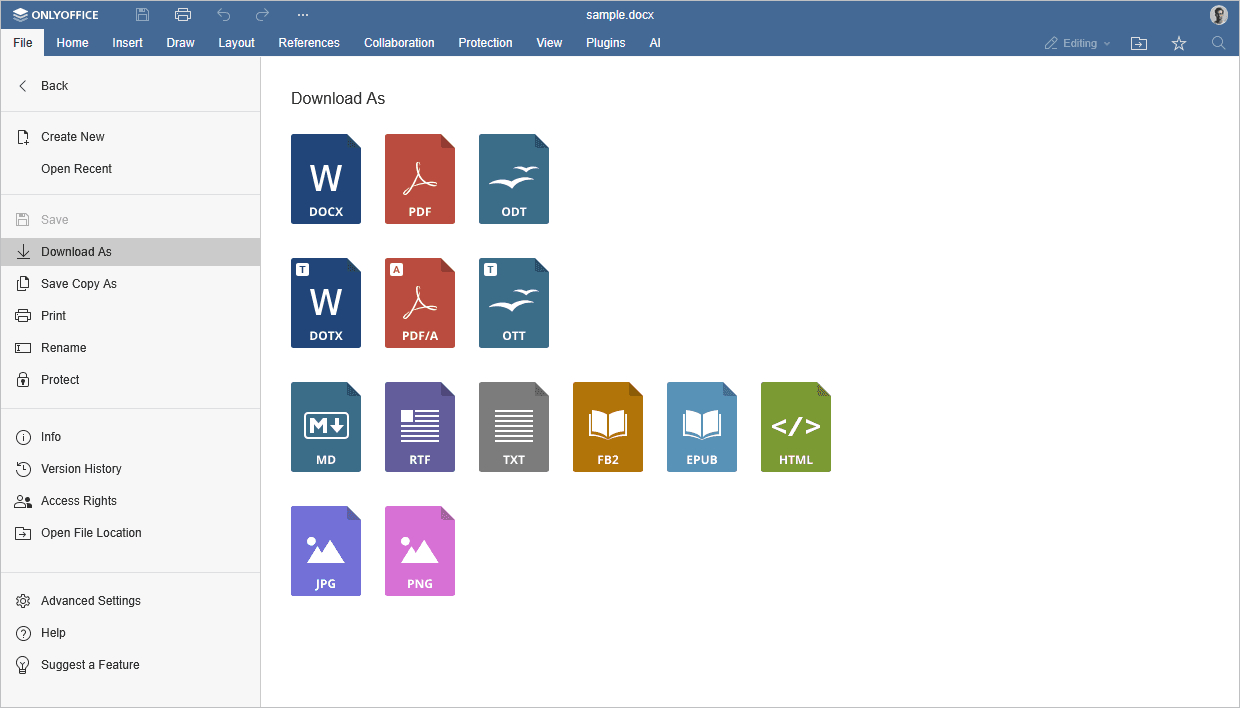
Соберите рукопись как обычный структурированный документ: примените стили к заголовкам, оформите списки штатными инструментами, вставьте изображения и проверьте подписи. Не имитируйте структуру пустыми строками, ручными пробелами и десятками локальных настроек. Чем ближе документ к семантически чистому тексту, тем стабильнее он преобразуется в электронный формат. До экспорта создайте копию рабочего файла и завершите содержательные правки, чтобы команда не продолжала редактировать одну версию, пока другой участник уже принимает EPUB.
Экспорт из ONLYOFFICE
- Проверьте документ в режиме редактирования. Удалите комментарии, временные пометки, лишние разрывы и тестовые изображения.
- Сверьте заголовки и оглавление. Структура должна быть последовательной и не перескакивать с верхнего уровня сразу на глубокий без смысловой причины.
- Для настольной версии откройте File → Save as. Выберите EPUB или FB2; для фиксированной копии используйте PDF.
- Для онлайн-версии откройте File → Download as. Выберите EPUB или FB2 и сохраните экспортированную копию отдельно от исходного документа.
- Откройте экспортированный EPUB. Проверьте обложку, начало каждой крупной главы, списки, изображения, подписи и навигацию.
- При обнаружении системной ошибки исправляйте исходник. Например, если все подписи выглядят неправильно, не чините каждую главу вручную в финальном файле — сначала нормализуйте стиль в рабочем документе и экспортируйте снова.
- Зафиксируйте финальный экземпляр. Дайте файлу однозначное имя и сохраните рядом короткую запись о дате экспорта и исходном документе.
Сильная сторона этого подхода — связь между совместной работой и выпуском. Редактор, автор и специалист по визуальному контенту могут править один документ, а финальный файл формируется после содержательной приемки. Но командность создает и риск: экспорт может быть сделан, пока в исходнике еще остаются незакрытые комментарии или параллельные изменения. Поэтому перед выпуском нужен короткий редакционный стоп: назначается одна версия исходника, в ней закрываются правки, после чего именно она становится основой финального EPUB и PDF.
Не рассчитывайте, что FB2 и EPUB будут визуально одинаковыми. Это разные форматы и среды чтения, а их поддержка оформления отличается. Для бизнес-проекта рациональнее выбрать один основной формат, который соответствует каналу распространения, а второй готовить только при реальной необходимости. Каждый дополнительный финальный файл увеличивает объем приемки: нужно снова открыть книгу, проверить структуру, навигацию, изображения и наиболее сложные страницы.
Плюсы
- рукопись можно подготовить в привычном документном редакторе и экспортировать в EPUB, FB2 или PDF;
- настольный и онлайн-сценарии используют понятные команды Save as и Download as;
- подходит для командной редакционной работы до этапа финального выпуска;
- один структурированный исходник можно использовать для нескольких форматов, не смешивая рабочий документ и распространяемую копию.
Минусы
- экспорт не заменяет специализированную проверку EPUB и тест в программах чтения;
- визуально сложные страницы могут потребовать упрощения исходника или отдельной верстки;
- поддержка нескольких финальных форматов увеличивает объем приемочного контроля.
Кому подойдёт
ONLYOFFICE подходит редакционным и маркетинговым командам, которые готовят книгу совместно как рабочий документ и хотят получить EPUB, FB2 или PDF без отдельного промежуточного конвертера. Сценарий особенно удобен для руководств, обучающих материалов и текстовых публикаций с умеренной сложностью оформления.
Как выбрать способ: смотрите на структуру, а не на название программы
Четыре рассмотренных маршрута решают разные задачи. PDF Commander дает контроль фиксированной страницы; Sigil — контроль внутреннего устройства EPUB; Pages — удобный экспорт EPUB в экосистеме Apple; ONLYOFFICE — переход от совместно редактируемого документа к нескольким электронным форматам. Сравнивать их по одной шкале некорректно. Рациональный выбор начинается с вопроса, какой дефект для вашей книги недопустим: изменение макета, неудобное чтение на телефоне, слабая управляемость структуры EPUB или сложный командный процесс.
Критерий 1. Характер контента
Если книга в основном состоит из текста, списков и простых иллюстраций, приоритет получает адаптивная структура. Если смысл зависит от точной сетки, нескольких колонок, расположения схем и подписи относительно объекта, приоритет получает фиксированная страница. Смешанные проекты сначала разделите на типы глав: иногда разумнее оставить основной текст адаптивным, а сложные схемы сделать отдельными изображениями или вынести в приложение, чем превращать весь материал в жесткий макет.
Критерий 2. Среда чтения
Составьте короткий список реальных сред, в которых книгу будут открывать. Для внутреннего корпоративного портала это может быть браузер и рабочие ноутбуки; для публичного гайда — телефоны и настольные устройства; для учебника — ридер, планшет и компьютер. Не тестируйте абстрактную совместимость. Выберите несколько типичных сценариев и принимайте файл на них. Если формат ведет себя хорошо только в редакторе, это не готовая публикация.
Критерий 3. Частота обновлений
Книги, которые обновляются каждый месяц, должны собираться воспроизводимо. Сложная ручная верстка, где каждый новый абзац требует переставлять десятки объектов, быстро становится узким местом. Для регулярно обновляемого руководства важнее чистый структурированный исходник, единые стили и понятная процедура экспорта. Фиксированный дизайнерский PDF оправдан, когда его визуальная точность действительно влияет на ценность материала и команда готова поддерживать макет при каждом выпуске.
Критерий 4. Кто будет сопровождать проект
Учитывайте навыки не только автора, но и будущего владельца файла. Если через квартал обновление перейдет сотруднику, который не работает с HTML и CSS, сложный EPUB-процесс нужно документировать или упростить. Если дизайнер не имеет доступа к исходнику, PDF, собранный из десятков растровых страниц, станет трудным для правок. Устойчивый процесс — тот, который можно повторить без поиска автора первой версии и без восстановления логики по случайным файлам в папке.
Критерий 5. Требования к контролю
Для материалов с утверждаемой версткой полезен контрольный PDF: его удобно согласовывать постранично и сравнивать между версиями. Для EPUB приемка строится иначе: проверяют порядок чтения, структуру заголовков, оглавление, перестроение текста, изображения, подписи и техническую валидность. Решите заранее, кто подтверждает содержание, кто — визуальный слой, кто — технический файл. Так выпуск не превращается в ситуацию, когда все посмотрели книгу, но никто не проверил переходы или метаданные.
Обложка и визуальная система: проектируйте для двух масштабов
Обложка должна выдерживать два режима: крупное изображение на первой странице и маленькую миниатюру. В отдельной инструкции Xeon Live по книжным обложкам подробнее разобраны композиция и сборка макета; в контексте электронной книги добавляется техническое требование — финальная графика не должна терять смысл при уменьшении и не должна зависеть от тонких деталей, которые исчезают на маленьком экране.
Сначала проверьте силуэт и иерархию без декоративных эффектов. Название, автор и основной визуальный мотив должны восприниматься без увеличения. Не размещайте важную информацию вплотную к краям: разные приложения могут показывать миниатюру с собственным кадрированием или фоном. Для серии публикаций полезно зафиксировать повторяемую систему — положение бренда, семейство шрифтов, тип иллюстраций, работу с фоном — но не копировать один и тот же макет до полной неразличимости выпусков.
Внутренние страницы требуют более спокойной системы. Если обложка может быть выразительной, основной текст должен обеспечивать длительное чтение. Ограничьте число гарнитур, используйте предсказуемые уровни заголовков и одинаковые правила для подписей. В PDF проверьте ритм полосы: длину строк, поля, расстояние между заголовком и текстом. В EPUB избегайте оформления, которое работает только при одной ширине экрана. Стиль должен помогать различать уровни информации, а не зависеть от фиксированных координат.
Диаграммы и скриншоты оценивайте отдельно. Сложная схема, прекрасно читаемая на мониторе, может стать бесполезной в книге на телефоне. Сделайте тестовую страницу и откройте ее на целевом маленьком экране. Если подписи приходится увеличивать вручную, пересоберите график: сократите количество элементов, увеличьте текст, разделите материал на два рисунка или вынесите подробности в подпись. Это качественнее, чем просто экспортировать изображение в большем разрешении.
Оглавление, внутренние переходы и метаданные
Навигация должна быть частью структуры, а не декоративным блоком. Для PDF можно сделать интерактивные переходы из оглавления; отдельный практический материал о таких переходах есть в инструкции по добавлению гиперссылок в PDF. Для EPUB навигация встроена в модель публикации и формируется из структуры заголовков. В обоих случаях правило одно: текст пункта оглавления должен совпадать по смыслу с заголовком главы, а после перестановок структура проверяется заново.
Для длинной книги полезны не только переходы из содержания, но и логичные обратные маршруты. В PDF это могут быть закладки и перекрестные ссылки на приложения; в EPUB — корректная иерархия глав и навигационные точки. Не превращайте каждую фразу в ссылку. Переход должен экономить читателю путь: вести к определению, связанному разделу, приложению или источнику внутри самой книги. После выпуска список переходов входит в приемочный тест так же, как орфография и изображения.
Метаданные нужны для идентификации файла, а не для украшения. Название и автор должны соответствовать тому, что написано на обложке; язык — реальному языку публикации; описание — версии, которая фактически выпускается. Для PDF дополнительные практические действия собраны в материале Xeon Live о редактировании метаданных. В EPUB 3 обязательные элементы пакета содержат идентификатор, название и язык; дополнительные поля добавляют осмысленно, а не заполняют случайными значениями.
В корпоративном процессе добавьте внутреннее правило версий, которое не зависит от метаданных формата. Например, храните мастер-файл, финальный экспорт и короткую карточку релиза с датой, ответственным и перечнем измененных разделов. Тогда при следующем обновлении команда понимает, какой файл был опубликован и откуда его пересобирать. Это особенно важно, если одновременно существует PDF и EPUB: содержательные изменения должны быть синхронизированы, а не исправлены только в одном из двух вариантов.
Проверка электронной книги перед публикацией
Приемка должна состоять из трех независимых слоев: содержание, визуальный результат и технический файл. Содержательная проверка отвечает на вопрос, верны ли факты, заголовки, подписи и порядок глав. Визуальная — нет ли обрезанных элементов, случайных переносов, слишком мелкого текста и различий в стиле. Техническая — открывается ли файл, работает ли навигация, корректны ли ресурсы и проходит ли EPUB проверку структуры. Один слой не заменяет другой: идеально валидный EPUB может содержать опечатку, а красивый PDF — неработающую ссылку.
1. Прочитайте книгу как читатель
Не проверяйте только редактор. Закройте рабочий проект, откройте финальный файл и пройдите путь читателя: обложка, содержание, первая глава, один средний раздел, сложная страница с изображением, приложение и финал. Для EPUB меняйте ширину окна и размер текста. Для PDF посмотрите страницу в режиме «вписать целиком» и на масштабе, при котором реально читают. Такая проверка быстро выявляет проблемы, которые редактор скрывает привычным масштабом и рабочими панелями.
2. Пройдите навигацию
Выберите пункты оглавления из разных уровней и нажмите на каждый. Затем проверьте внутренние ссылки, закладки и переходы из приложений. В EPUB убедитесь, что порядок пунктов совпадает с порядком чтения и нет дублирующихся глав. В PDF сравните названия пунктов с фактическими заголовками и страницами. Ошибка навигации ухудшает не только удобство: она показывает, что структура версии не была полностью синхронизирована после правок.
3. Проверьте изображения
Найдите все типы визуального контента: фотографию, скриншот, диаграмму, схему, иконку. Проверяйте не каждый файл случайно, а каждый тип плюс несколько критичных разворотов. В EPUB смотрите, не выходит ли изображение за ширину экрана и не отделилась ли подпись от объекта. В PDF проверяйте резкость мелких подписей и отсутствие неожиданного сжатия. Если есть прозрачность, сложные маски или необычные эффекты, осмотрите именно эти места после экспорта.
4. Проверьте EPUB по стандарту
Для EPUB используйте проверку соответствия стандарту. Практически это означает: после визуального просмотра запустите валидатор, исправьте ошибки упаковки, ссылок и разметки, затем снова откройте книгу. Не подменяйте диагностику автоматическим исправлением без просмотра результата. После любой правки, которая затрагивает структуру, навигацию или таблицу стилей, повторите как техническую, так и визуальную проверку.
5. Проверьте PDF как финальный документ
Для PDF полезно отдельно проверить порядок и набор страниц. В гайде Xeon Live по организации PDF разобраны перестановка, удаление лишнего и объединение файлов. На приемке сравните число страниц с утвержденной структурой, убедитесь, что нет дублей или случайных пустых листов, а обложка стоит первой. Затем проверьте свойства документа и только после этого применяйте финальную защиту или распространяемую версию с сжатием.
6. Проверьте доступность и читаемость
Минимальная практическая проверка — можно ли прочитать книгу без угадывания структуры. Заголовки должны отличаться от основного текста не только декоративно, подписи — быть связаны с изображениями, а контраст — оставаться достаточным. Для EPUB проверьте, как текст ведет себя при увеличении размера шрифта. Для важной корпоративной или образовательной публикации добавьте отдельный аудит доступности по требованиям площадки и аудитории, а не ограничивайтесь тем, что файл визуально «выглядит нормально» у автора.
Как измерить качество результата
Вместо субъективного «книга выглядит хорошо» задайте приемочные критерии. Они должны быть проверяемыми и привязанными к сценарию. Например: файл открывается во всех выбранных средах; все пункты оглавления ведут в нужные разделы; ни одна контрольная иллюстрация не обрезана; на узком экране адаптивный EPUB не создает горизонтальную прокрутку для основного текста; в PDF нет случайных пустых страниц; обложка читается как миниатюра; финальное имя файла и метаданные соответствуют версии. Такой список превращает выпуск в воспроизводимый процесс.
Для команды полезен короткий журнал дефектов. Записывайте не только что сломалось, но и на каком устройстве, в какой программе и после какого экспорта. Если ошибка повторяется, это сигнал менять исходный процесс: например, отказаться от определенного локального стиля, нормализовать размеры изображений или добавить отдельный этап проверки оглавления. Цель метрик — не накопить отчеты, а снизить количество повторных дефектов в следующем выпуске.
Минимальный набор метрик приемки
- Навигация: 100% проверенных пунктов оглавления и внутренних переходов ведут в правильное место.
- Структура: число глав и их порядок совпадают с утвержденным редакционным планом.
- Визуальная целостность: на выбранных контрольных экранах нет обрезанных изображений, наложений текста и нечитаемых подписей.
- Техническая целостность EPUB: проверка формата завершена без необъясненных ошибок, а файл повторно открывается после исправлений.
- Целостность PDF: порядок страниц, нумерация, закладки и свойства соответствуют финальной версии.
- Версионность: опубликованный файл однозначно связан с конкретным мастер-исходником и датой выпуска.
Для маркетинговой или образовательной книги можно добавить продуктовые показатели после публикации, но они уже относятся к эффективности содержания, а не к корректности файла. Например, команда может смотреть долю дочитываний на собственной платформе, переходы между разделами, обращения к приложениям или обратную связь читателей. Не смешивайте эти данные с технической приемкой: сначала книга должна открываться и работать без дефектов, и только потом имеет смысл оценивать, насколько хорошо она решает коммуникационную задачу.
Типовые ошибки при создании электронной книги
Ошибка 1. Сначала дизайн, потом структура
Когда автор начинает с обложки, цветов и декоративных разворотов, а содержание продолжает меняться, макет быстро рассыпается. Исправление простое: заморозьте редакционный план, определите уровни заголовков и только после этого проектируйте визуальную систему. Любая крупная перестановка разделов после верстки должна считаться новой итерацией с повторной проверкой оглавления, ссылок и нумерации.
Ошибка 2. Преобразование сложного PDF в адаптивный EPUB без подготовки
PDF хранит страницу, а адаптивный EPUB — поток структурированного контента. Поэтому сложный PDF с колонками, плавающими объектами и текстом, разбитым по визуальным блокам, не является хорошим редакционным исходником для адаптивной книги. Возьмите исходную рукопись или восстановите логическую структуру: главы, абзацы, списки, подписи, изображения. После этого собирайте EPUB заново и проверяйте его на разных ширинах экрана.
Ошибка 3. Заголовки оформлены только визуально
Крупный жирный текст не становится заголовком автоматически. В EPUB из семантической иерархии строится навигация, а в текстовых редакторах стили помогают сохранять единообразие. Если каждый заголовок отформатирован вручную, изменение дизайна превращается в десятки локальных правок, а оглавление начинает пропускать разделы. Нормализуйте стили до экспорта и запретите ручные имитации уровней.
Ошибка 4. Проверяется только первая глава
Первые страницы обычно получают больше внимания и поэтому реже содержат технические дефекты. Ошибки чаще появляются в местах с нестандартными элементами: большой таблицей, серией изображений, вложенным списком, длинной подписью, приложением. Приемка должна охватывать не только начало, но и все типы сложного контента. Сделайте карту контрольных страниц и обновляйте ее, когда в книгу добавляется новый тип элемента.
Ошибка 5. Финальная защита применяется до последней правки
Пароль, ограничения, финальное сжатие и другие действия над распространяемой копией должны завершать процесс. Если применить их раньше, каждая небольшая правка создает лишнюю ручную работу и повышает риск, что в публикацию уйдет не та версия. Храните мастер-файл без необратимых оптимизаций, а финальный экземпляр создавайте заново после содержательной и визуальной приемки.
Ошибка 6. Нет владельца обновлений
Электронная книга быстро устаревает, если никто не отвечает за пересмотр. Для бизнес-материала назначьте владельца, зафиксируйте дату последней проверки и перечень разделов, где есть изменяемые данные. При следующем выпуске этот человек не обязан верстать книгу, но он запускает цикл обновления и подтверждает содержание. Такая роль важнее красивого имени файла: она превращает публикацию из разовой акции в поддерживаемый информационный продукт.
Ошибка 7. Один файл пытаются использовать во всех каналах без адаптации
Универсальный файл кажется удобным, но разные каналы предъявляют разные требования к чтению. PDF хорош для точного макета, EPUB — для адаптивного текста, веб-страница — для поиска и быстрых обновлений. Не нужно создавать все варианты автоматически; достаточно определить основной. Но если книга одновременно работает как презентационный документ и как длинное чтение на телефоне, две продуманные версии лучше одного компромиссного файла, который неудобен в обоих сценариях.
Рабочий процесс для команды: от рукописи до релиза
Процесс удобно разделить на роли. Автор отвечает за содержание и фактическую точность, редактор — за структуру и язык, дизайнер — за визуальную систему и иллюстрации, технический владелец — за сборку и проверку файла. В маленькой команде роли может совмещать один человек, но контрольные точки все равно стоит сохранить. Тогда понятно, где закончилась правка текста и началась верстка, когда версия получила статус «на приемке» и какой файл считается финальным.
Этап 1. Редакционная фиксация
Закройте содержательные правки, утвердите план, вычитайте заголовки и подписи. Создайте мастер-исходник и запретите параллельное редактирование копий. Все замечания после этой точки должны попадать в один список, а не в переписку, где часть изменений легко потерять. Если серьезная правка возвращает проект к тексту, верстка приостанавливается до новой фиксации исходника.
Этап 2. Визуальная сборка
Примените обложку, типографику, изображения и служебные элементы. В PDF проверяйте каждую полосу; в EPUB — структуру и поведение блоков. Не тратьте время на идеальную доводку одного раздела, пока остальные еще не перенесены: сначала соберите весь материал, затем выполните системный проход по стилям, а потом локальные исправления.
Этап 3. Техническая приемка
Создайте экспорт, который больше не редактируется напрямую без крайней необходимости. Проверяйте его как отдельный продукт: открытие, навигация, изображения, свойства, валидацию EPUB, порядок страниц PDF. Все найденные системные дефекты исправляйте в мастер-исходнике и повторяйте экспорт, иначе следующая версия снова получит ту же ошибку.
Этап 4. Релиз и хранение версий
После приемки присвойте финальному файлу понятное имя, сохраните мастер-исходник и карточку версии. В папке проекта не должно быть нескольких файлов с названиями вроде «финал», «финал2» и «самый финал». Используйте дату или внутренний номер выпуска и однозначно отметьте опубликованный экземпляр. Это простое правило экономит время при срочном обновлении и снижает вероятность случайно вернуть старую версию.
Чек-лист перед выпуском
- формат выбран по сценарию чтения, а не по привычке команды;
- рукопись вычитана, структура и уровни заголовков утверждены;
- обложка проверена в крупном виде и как миниатюра;
- все изображения имеют понятное назначение и читаются на целевом маленьком экране;
- оглавление отражает фактический порядок глав и проверено переходами;
- метаданные совпадают с обложкой и финальной версией публикации;
- PDF проверен на порядок страниц, нумерацию, закладки и визуальную целостность;
- EPUB проверен валидатором и открыт минимум в двух независимых программах чтения;
- сложные главы протестированы отдельно: таблицы, схемы, длинные списки, сноски, подписи;
- рабочий мастер и распространяемая копия хранятся раздельно;
- зафиксированы дата выпуска и владелец следующего обновления;
- после последней технической правки выполнен повторный приемочный просмотр.
Частые вопросы
Итоговый алгоритм: от идеи до готового файла
Надежный процесс выглядит линейно: сначала определяется сценарий чтения, затем фиксируется структура, после этого готовятся текст и графика, выбирается инструмент, собирается файл и только потом начинается приемка. Главная экономия времени возникает не от самой быстрой кнопки экспорта, а от того, что каждый этап закрывает свой тип ошибок. Если структура утверждена до дизайна, стили нормализованы до конвертации, а финальный файл проверяется отдельно от редактора, большая часть переделок исчезает.
- 1. Опишите аудиторию и основные устройства чтения.
- 2. Выберите PDF, адаптивный EPUB, фиксированный EPUB или два финальных формата.
- 3. Утвердите редакционный план, главы и уровни заголовков.
- 4. Завершите текстовую правку и соберите изображения в отдельный комплект.
- 5. Подготовьте обложку и базовые правила типографики.
- 6. Для фиксированного PDF соберите проект в PDF Commander; для контролируемого EPUB используйте Sigil; в экосистеме Apple экспортируйте из Pages; для командного документного процесса используйте ONLYOFFICE.
- 7. Создайте оглавление, внутренние переходы и заполните метаданные.
- 8. Сохраните мастер-исходник до финальной оптимизации или защиты.
- 9. Экспортируйте отдельный приемочный экземпляр.
- 10. Проверьте визуальный результат, навигацию и сложные страницы на целевых экранах.
- 11. Для EPUB выполните техническую проверку, для PDF — контроль порядка страниц, свойств и переходов.
- 12. После исправлений повторите приемку, зафиксируйте версию и только затем передавайте файл в публикацию.
Отдельно полезно держать под рукой разбор формата PDF, когда книга строится вокруг фиксированной страницы. Он помогает отделить свойства самого формата от возможностей конкретного редактора. Для EPUB опирайтесь на структуру и проверку стандарта, а не на то, как книга выглядит в одном окне. Такой подход делает электронную публикацию воспроизводимой: следующая версия собирается по тем же правилам, а не заново из случайных файлов и ручных нестандартных решений.
Хорошая электронная книга — не тот файл, который удалось открыть после экспорта, а публикация, которую читатель может последовательно читать, понимать и использовать без технических помех. Содержание, структура, визуальная система и формат должны работать вместе. Когда эти четыре слоя проверяются отдельно, PDF остается точным макетом, EPUB — устойчивой адаптивной книгой, а команда получает понятный процесс обновления вместо разовой верстки.