Синий экран смерти: как найти причину BSOD и восстановить Windows без хаотичных переустановок

Синий экран смерти — привычное название аварийной остановки Windows, при которой система прекращает работу, чтобы не продолжать выполнение в небезопасном состоянии. Для поиска причины важны не цвет фона и не сам факт перезагрузки, а код остановки, повторяемость сбоя, момент его появления и изменения, сделанные перед первым падением. Ниже — последовательная диагностика для актуальных Windows 11 и Windows 10: от подготовительных действий до проверки драйверов, памяти, накопителя, среды восстановления и дампов.
Что означает синий экран смерти в современных версиях Windows
Blue Screen of Death (BSOD) — разговорное название ошибки остановки Windows. Система фиксирует состояние, выводит код остановки и перезапускается либо ожидает перезапуска. В актуальном интерфейсе Windows 11 фон уже не всегда синий: начиная с версии 24H2 и более новых выпусков Microsoft использует чёрное оформление экрана остановки, тогда как в Windows 11 23H2 и более ранних версиях он остаётся синим. Поэтому при поиске причины полезнее ориентироваться на код и имя сбойного модуля, а не на цвет. На Xeon Live есть отдельный разбор BSOD, кодов остановки и базовых сценариев восстановления, а здесь акцент сделан на порядке действий и проверке результата.
Чёрный экран остановки не нужно путать с ситуацией, когда Windows просто не выводит изображение или зависает до появления рабочего стола. У таких состояний другой диагностический маршрут; для них полезен разбор чёрного экрана при включении и после входа в систему. При BSOD обычно присутствуют сообщение о проблеме, процент подготовки диагностических данных, стоп-код и иногда строка с именем компонента, который участвовал в сбое.
Код остановки — не готовый диагноз. Один и тот же код возникает при разных первопричинах: повреждённом драйвере, нестабильной оперативной памяти, сбое накопителя, нарушении целостности системных файлов, несовместимом обновлении, нестабильном разгоне или аппаратной неисправности. И наоборот, одна неисправность способна давать разные коды на разных падениях. По этой причине порядок действий строится от наблюдаемого сценария к узким проверкам, а не от списка случайных «твиков».
Для рабочего компьютера особенно важно различать разовый сбой и воспроизводимую проблему. Одиночная авария после редкого драйверного конфликта не требует немедленной переустановки системы. Повторяемый BSOD при запуске одной и той же задачи, после обновления драйвера или под высокой нагрузкой уже даёт диагностическую зацепку. Чем точнее записан контекст, тем меньше изменений придётся делать и тем проще подтвердить исправление.
Перед исправлением: как не потерять данные и не усложнить диагностику
До изменения драйверов, параметров загрузки и системных компонентов сохраните рабочие файлы, которые уже доступны. Для компьютера маркетолога, дизайнера, монтажёра или менеджера это могут быть исходники рекламных материалов, медиапланы, презентации, проекты монтажа, локальные базы и экспортированные отчёты. Если накопитель проявляет признаки физической неисправности — пропадает из системы, резко замедляется, выдаёт ошибки чтения или повторяющиеся сбои файловой системы — приоритетом становится копирование данных, а не многократные стресс-тесты.
- Запишите стоп-код и имя файла после строки What failed, когда оно присутствует.
- Зафиксируйте время падения и то, что происходило в этот момент: загрузка, выход из сна, игра, рендер, экспорт видео, работа с браузером, копирование больших файлов.
- Составьте список недавних изменений: драйвер, обновление Windows, новая периферия, модуль памяти, видеокарта, антивирус, системная утилита, разгон или изменение прошивки.
- Меняйте по одному фактору. После каждого действия воспроизводите исходный сценарий и записывайте результат.
- Не очищайте дампы и журналы до диагностики. Они помогают сопоставить аварии и увидеть повторяющийся модуль.
- Не начинайте со сброса Windows. Переустановка стирает часть диагностического контекста и не устраняет неисправную память, накопитель, питание или перегрев.
Для корпоративного или агентского компьютера полезно дополнительно зафиксировать версию Windows, модель устройства, серийно используемые драйверы, подключённые док-станции и периферию. Это превращает «компьютер иногда падает» в нормальный инцидент с воспроизводимыми условиями. После восстановления эти записи помогают понять, нужна ли точечная замена компонента, возврат драйвера или изменение стандартного образа рабочих станций.
12 способов исправить BSOD: от безопасных проверок к восстановлению системы
Порядок ниже специально выстроен по возрастанию вмешательства. Первые действия сохраняют максимум диагностической информации и быстро исключают частые внешние причины. Более тяжёлые меры — восстановление загрузки, анализ дампов и сброс системы — применяются после того, как простые проверки не дали результата или Windows перестала нормально запускаться.
1. Ускоритель Компьютера: освободить системный диск и убрать лишнее из автозагрузки
Когда Windows всё ещё загружается, первым подготовительным действием можно привести системный диск и автозагрузку в нормальное состояние через Ускоритель Компьютера. В контексте BSOD здесь полезны именно две функции: поиск временных и ненужных файлов, которые занимают системный раздел, и управление программами автозапуска. Это не универсальное лечение синего экрана: утилита не заменяет проверку памяти, драйверов, накопителя и дампа. Её роль — убрать дефицит места и сократить фоновые компоненты до основной диагностики.
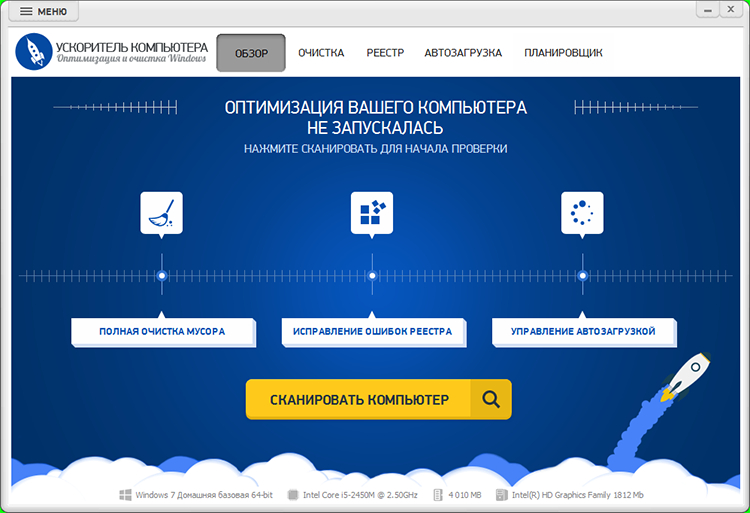
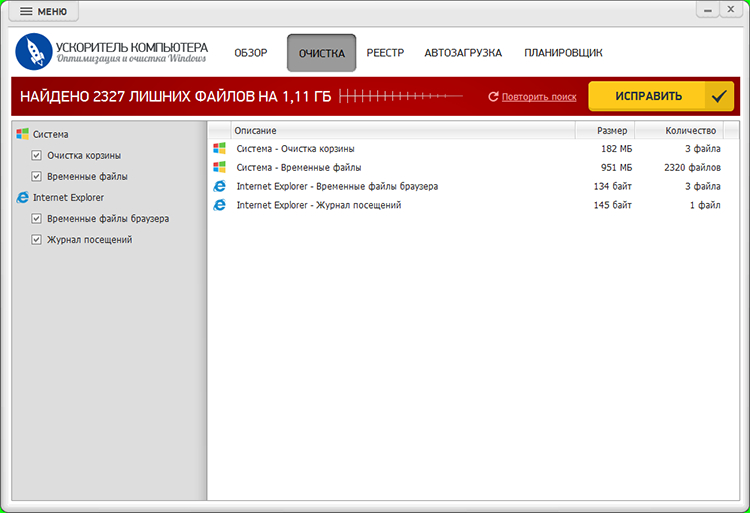
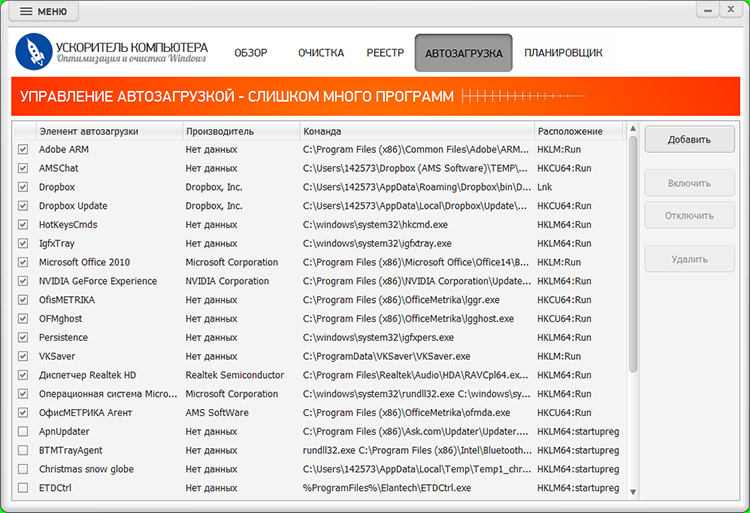
Сначала откройте модуль очистки и выполните сканирование. После анализа не подтверждайте удаление вслепую: просмотрите категории, особенно содержимое корзины, временные каталоги приложений и браузерные данные. Задача — вернуть системному разделу рабочий запас свободного места, не затронув документы, проекты и материалы, которые ещё нужны. Microsoft для компьютеров со стоп-ошибками прямо рекомендует убедиться, что на накопителе достаточно свободного пространства; практический ориентир для нормальной работы обновлений и временных операций — около 10–15% ёмкости.
Затем откройте управление автозагрузкой. Временно отключите понятные сторонние программы, которые не требуются для входа в Windows: лаунчеры, облачные клиенты, вспомогательные панели, обновляторы и другое необязательное ПО. Драйверные службы, средства шифрования, корпоративные агенты защиты и компоненты, назначение которых неясно, оставляйте включёнными. После перезапуска воспроизведите прежний сценарий. Если падение прекратилось, возвращайте отключённые элементы небольшими группами, пока не найдёте конфликтующий компонент.
Раздел очистки реестра в этой ситуации не должен быть первым действием. Сам по себе «лишний» параметр реестра не объясняет аппаратный сбой, а массовая правка записей усложняет откат и добавляет ещё одну переменную. Для BSOD ценнее сохранить исходное состояние и изменить только то, что связано с наблюдаемой проблемой.
Плюсы
- Быстро освобождает место на системном разделе без ручного обхода нескольких временных каталогов.
- Даёт единое окно для просмотра программ автозапуска и позволяет сократить фоновые процессы перед проверкой.
- Подходит как подготовительный этап, когда Windows стабильно доходит до рабочего стола и нужно нормализовать среду перед дальнейшей диагностикой.
Минусы
- Не определяет неисправный драйвер, модуль памяти, накопитель или блок питания и не заменяет профильные тесты.
- Автоматическая очистка не отменяет ручную проверку категорий: часть временных данных может быть нужна для текущей работы.
- Очистка реестра не является первым средством против BSOD и без конкретной причины добавляет лишние изменения в систему.
Кому подойдёт
Способ подходит пользователю, у которого Windows загружается, системный раздел почти заполнен либо в автозапуске накопилось много стороннего ПО. При циклическом падении до входа в систему переходите сразу к безопасному режиму и Windows Recovery Environment (Windows RE), не пытаясь запускать утилиту через нестабильную сессию.
Если главная проблема — нехватка места, полезно отдельно пройти пошаговую очистку диска C в Windows 10 и 11. После освобождения пространства проверьте, устанавливаются ли обновления, создаются ли временные файлы без ошибок и повторяется ли исходный BSOD в той же нагрузке.
2. Зафиксировать стоп-код, модуль и точный сценарий падения
Не спешите перезагружать компьютер, не записав данные с экрана. В разборе синего экрана Windows 10 этот принцип остаётся базовым: код остановки сужает направление проверки, а имя модуля помогает сопоставить падение с конкретным драйвером или компонентом. На Windows 11 24H2 и новее экран оформлен чёрным фоном, но диагностическая логика та же.
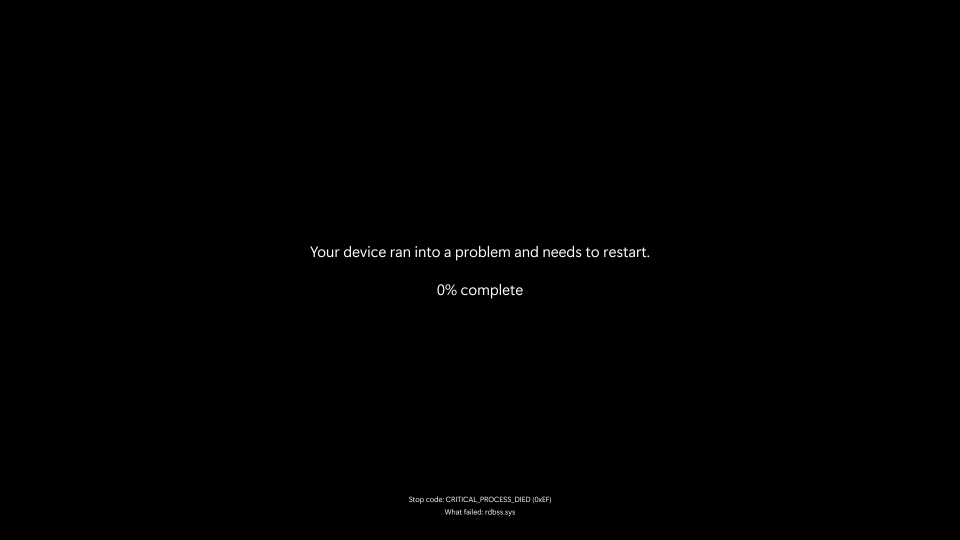
Сделайте фотографию экрана телефоном или перепишите данные. Минимальный набор: точный стоп-код, строка What failed, время аварии и действие перед ней. Для повторяющихся падений заведите короткий журнал: дата, задача, подключённые устройства, температура под нагрузкой, обновления и драйверы за последние дни. Уже через несколько эпизодов часто становится видно, связан ли сбой с одним приложением, выходом из сна, видеонагрузкой, копированием данных или холодным стартом.
Имя файла с расширением .sys не следует автоматически объявлять виновником. Оно показывает компонент, который оказался в стеке или участвовал в обработке ошибки, но повреждение памяти могло произойти раньше другим драйвером или аппаратным узлом. Поэтому запись на экране служит отправной точкой для проверки, а не окончательным выводом.
После входа в Windows сохраните дампы до любых программ очистки. Малые дампы обычно находятся в каталоге %SystemRoot%\Minidump, а автоматический, ядерный или полный дамп — в %SystemRoot%\MEMORY.DMP. Наличие файла зависит от настроек отладки и того, успела ли система записать данные. Для рядового пользователя на этом этапе достаточно убедиться, что дампы не удалены; разбор WinDbg будет позже, когда простые причины уже исключены.
Проверка результата для этого шага проста: после следующего падения у вас должна быть сопоставимая запись. Если код и модуль каждый раз разные, сильнее подозрение на нестабильную память, питание, перегрев или общий драйверный конфликт. Если код и модуль повторяются при одной операции, приоритет получает точечная проверка этого драйвера, устройства или приложения.
3. Отключить новое оборудование и вернуть штатные частоты
Если BSOD появился сразу после установки видеокарты, модуля памяти, SSD, контроллера, док-станции или другого устройства, сначала верните конфигурацию к состоянию до изменения. Для параметров прошивки полезен разбор BIOS и UEFI: здесь важно не менять десятки опций, а отменить конкретный разгон, андервольтинг или профиль памяти, который предшествовал сбою.
Полностью выключите компьютер. Отключите недавно добавленную внешнюю периферию и оставьте необходимый минимум: монитор, клавиатуру и мышь. Для внутреннего устройства действуйте только в пределах безопасной разборки, на которую рассчитан корпус и ваша квалификация. После возврата конфигурации загрузите Windows и повторите тот же сценарий. Если аварии исчезли, подключайте устройства по одному, чтобы найти воспроизводимую связь.
При разгоне процессора, видеокарты или памяти верните штатные частоты и напряжения. Для XMP/EXPO-профиля памяти проведите тест и на стандартных параметрах JEDEC. Нестабильный профиль способен давать ошибки, похожие на драйверные: PAGE_FAULT_IN_NONPAGED_AREA, MEMORY_MANAGEMENT, IRQL_NOT_LESS_OR_EQUAL и другие. Сам код не доказывает неисправность памяти, поэтому вывод делается только после повторяемого теста на штатной конфигурации.
Отдельно оцените питание и охлаждение. Резкий BSOD под длительной нагрузкой, внезапные перезагрузки без сохранённого дампа, выключение при запуске тяжёлого рендера или игры требуют проверки температур, контактов питания и блока питания. Программная переустановка не исправляет просадку питания, перегрев или дефектный модуль. Для рабочего ПК с ценной локальной информацией приоритетом становится резервная копия и аппаратная диагностика.
Результат считается показательным, когда исходная задача несколько раз проходит на штатных параметрах, а возвращение конкретного устройства или профиля снова воспроизводит сбой. Одного удачного запуска недостаточно: разовая стабильность не отделяет случайность от причины.
4. Загрузиться в безопасном режиме и выполнить чистую загрузку
Безопасный режим запускает Windows с ограниченным набором базовых драйверов и служб. Если BSOD в нём не повторяется, это снижает вероятность проблемы в минимальном системном наборе и усиливает внимание к сторонним драйверам, службам и программам автозапуска. В Windows 11 полезно сопоставить результат с общей диагностикой системных ошибок, а не отключать службы наугад.
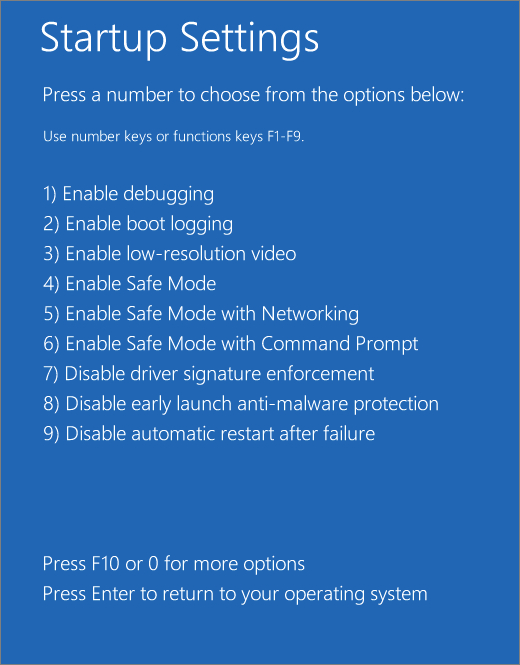
Путь через Windows RE: Диагностика → Дополнительные параметры → Параметры загрузки → Перезагрузить. После перезапуска выберите обычный безопасный режим; вариант с сетью нужен только для задач, где действительно требуется подключение. Если система не доходит до рабочего стола, Windows RE часто запускается автоматически после нескольких неудачных стартов. Не прерывайте загрузку многократно без необходимости: двух последовательных принудительных прерываний обычно достаточно, чтобы на следующем старте вызвать автоматическое восстановление.
Для чистой загрузки уже из рабочей Windows нажмите Win+R, введите msconfig, откройте вкладку служб, отметьте скрытие служб Microsoft и отключите оставшиеся сторонние службы. Затем отключите сторонние элементы автозапуска через Диспетчер задач. Перезагрузите компьютер и повторите проблемную операцию. При исчезновении BSOD возвращайте службы и автозапуск небольшими группами. Так находится конкретный конфликт, а не просто создаётся новая конфигурация, про которую через неделю никто не помнит.
Безопасный режим и чистая загрузка отвечают на разные вопросы. Первый показывает поведение Windows с минимальным набором драйверов и служб. Второй позволяет оставить обычные драйверы, но убрать сторонние фоновые сервисы и автозапуск. Сочетание этих двух наблюдений помогает понять, двигаться ли к драйверам устройства, к приложению или к аппаратным тестам.
После диагностики верните обычный режим и восстановите отключённые компоненты, которые не связаны со сбоем. Для рабочего компьютера зафиксируйте, какая именно служба или программа оказалась причиной, чтобы то же изменение можно было воспроизвести на других станциях или включить в корпоративную инструкцию.
5. Обновить, откатить или удалить проблемный драйвер
Драйверы работают близко к ядру Windows, поэтому ошибка в них способна привести к остановке системы. Приоритет получает драйвер, который был обновлён перед первым BSOD, упоминается в строке What failed либо соответствует устройству, после подключения которого начались падения. Для видеодрайверов полезен отдельный разбор полного удаления драйвера NVIDIA, но применять глубокую очистку нужно только при подтверждённой связи с видеоподсистемой.
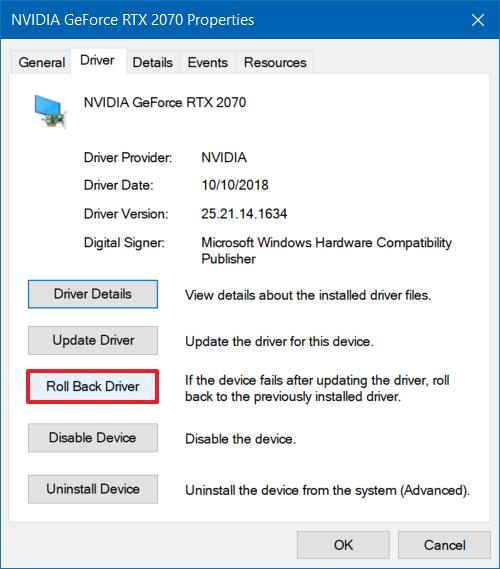
Откройте Диспетчер устройств и свойства нужного устройства. На вкладке драйвера сравните дату и версию с моментом появления проблемы. Если падения начались после обновления, используйте откат. Если установлен старый или проблемный драйвер, обновите его через Windows Update, раздел необязательных обновлений или установщик производителя устройства. Универсальные сборники драйверов не нужны: они затрудняют атрибуцию и способны подменить сразу несколько компонентов.
При DRIVER_POWER_STATE_FAILURE особое внимание уделяют устройству, которое падает при переходе в сон, выходе из сна или выключении. При VIDEO_TDR_FAILURE — видеодрайверу, видеокарте, разгону и питанию графической подсистемы. При IRQL_NOT_LESS_OR_EQUAL проверяют свежие драйверы и память. Эти связи задают направление, но не отменяют проверку железа: исправный драйвер тоже может оказаться последним участником стека после повреждения данных в памяти.
После отката или обновления перезапустите Windows и повторите исходную нагрузку. Не обновляйте одновременно чипсет, сеть, аудио, видеокарту и накопитель: при исчезновении BSOD вы не узнаете, что изменило поведение. На корпоративной машине фиксируйте версию рабочего драйвера и дату установки, чтобы быстро вернуть её при массовой проблеме после развёртывания.
Если устройство больше не используется, его можно удалить через Диспетчер устройств и физически отключить. Для критичной периферии — захвата видео, аудиоинтерфейса, док-станции, USB-контроллера — дополнительно проверьте совместимость прошивки и драйвера с конкретной сборкой Windows. Стабильность оценивайте на том же наборе задач, где сбой воспроизводился раньше.
6. Восстановить системные компоненты командами DISM и SFC
Когда падения начались после неудачного обновления, внезапного отключения питания или ошибок накопителя, проверьте целостность компонентов Windows. Microsoft рекомендует сначала восстановить хранилище компонентов через Deployment Image Servicing and Management (DISM), а затем запускать System File Checker (SFC). Такой порядок важен: SFC использует исправные системные компоненты как источник для замены повреждённых файлов.
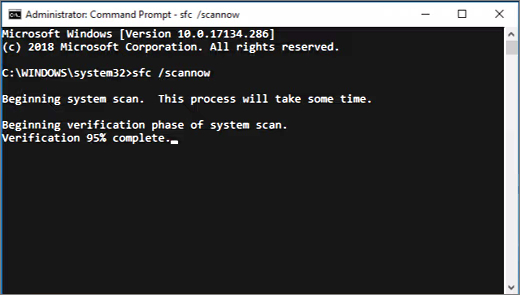
Откройте Терминал или Командную строку от имени администратора. Выполните DISM.exe /Online /Cleanup-image /Restorehealth и дождитесь завершения. Затем выполните sfc /scannow. Не закрывайте окно в середине проверки. После завершения перезагрузите компьютер, даже когда отчёт говорит, что повреждений не найдено: повторный запуск нужен для чистой проверки поведения в том же сценарии, где раньше возникал BSOD.
SFC проверяет защищённые системные файлы и восстанавливает повреждённые копии. Он не диагностирует оперативную память, блок питания, температуру, SSD как устройство и сторонний драйвер целиком. Если команда исправила файлы, но BSOD возвращается, ищите первопричину повреждения: ошибки диска, внезапные отключения или нестабильная память способны снова испортить данные.
Если DISM не может получить нужные файлы, сначала убедитесь, что Windows Update работает и системный раздел не переполнен. Для офлайн-восстановления существует отдельный сценарий с установочным образом, но его имеет смысл использовать после подтверждения проблемы хранилища компонентов. Подмена источника на первый найденный образ без совпадения редакции и языка создаёт дополнительные сложности.
Проверка результата: после перезапуска повторите SFC. Если он больше не находит нарушения и исходная задача проходит без падения, системные файлы действительно были частью проблемы. Если повреждения появляются снова, не запускайте SFC бесконечно — переходите к накопителю, памяти и журналам.
7. Проверить системный диск, файловую систему и свободное место
Ошибки файловой системы и нехватка места на системном разделе способны нарушать обновления, запись дампов и работу временных компонентов Windows. При высокой постоянной активности диска полезен разбор загрузки диска на 100%, но для BSOD важнее отдельно проверить файловую систему и состояние самого накопителя, а не просто снизить процент активности в Диспетчере задач.
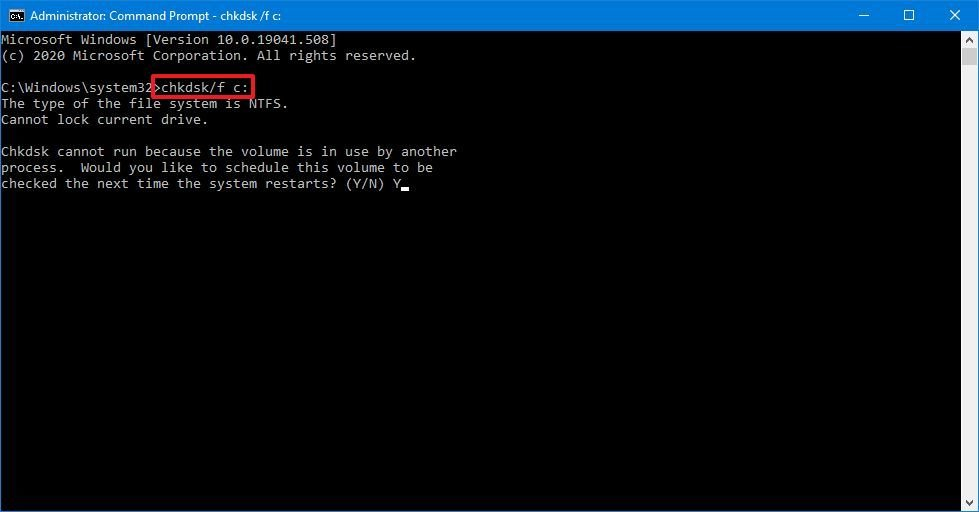
Начните с команды chkdsk C: /scan в Терминале от имени администратора. Для NTFS она выполняет онлайн-проверку без немедленного ремонта системного тома. Если обнаружены ошибки, используйте chkdsk C: /f; для системного раздела Windows предложит провести исправление при следующей загрузке. Параметр /r существенно дольше и нужен не как стандартная кнопка «починить всё», а когда есть основания проверять читаемость секторов и поверхность накопителя.
Параллельно проверьте, сколько места осталось на C:. Windows использует системный раздел для обновлений, временных файлов, файла подкачки и дампов. Когда свободного места почти нет, диагностические данные могут не записаться, а обновления — завершаться с ошибками. Ориентир в 10–15% свободной ёмкости — практичная цель для нормальной эксплуатации, а не магическое значение, гарантирующее отсутствие BSOD.
Состояние накопителя оценивайте не только по CHKDSK. Файловая система может быть логически исправна при деградирующем SSD или HDD. При повторяющихся ошибках чтения, исчезновении диска, резких паузах ввода-вывода используйте диагностику производителя накопителя и сразу копируйте важные данные. Для корпоративной станции с признаками аппаратного отказа безопаснее заменить носитель, чем добиваться «ещё одного успешного запуска».
После проверки диска убедитесь, что новые ошибки файловой системы не появляются, Windows Update завершается штатно, а дамп при тестовом падении записывается. Если CHKDSK регулярно снова находит нарушения, продолжать программную «чистку» бессмысленно: причина находится ниже уровня временных файлов.
8. Проверить оперативную память и исключить нестабильный профиль
Оперативная память участвует почти во всех системных операциях, поэтому её нестабильность даёт разнообразные симптомы и разные стоп-коды. Для MEMORY_MANAGEMENT полезен подробный разбор ошибки управления памятью, а для аппаратной проверки — отдельная инструкция по тестированию оперативной памяти. Начинать удобно со встроенной Windows Memory Diagnostic.
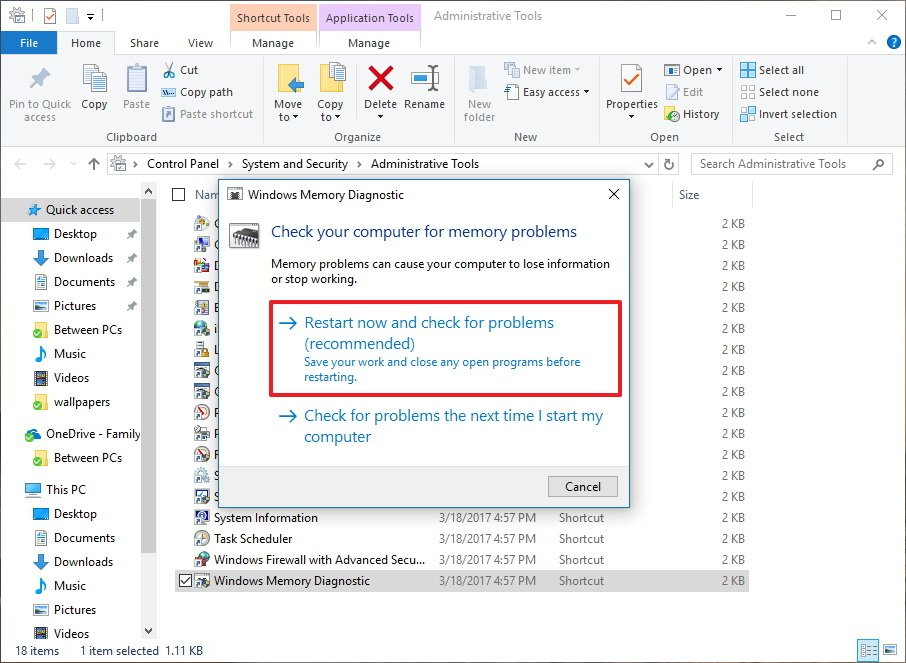
Нажмите Win+R, введите mdsched и выберите перезапуск с проверкой. Перед этим сохраните документы и закройте приложения. Во время теста стандартный набор запускается по умолчанию; дополнительные параметры открываются клавишей F1, после выбора расширенного режима запуск продолжается клавишей F10. Результат после входа в Windows можно найти в Просмотре событий по событиям MemoryDiagnostics-Results.
Найденная ошибка памяти — серьёзный сигнал. Верните штатные частоты, отключите XMP/EXPO, проверьте установку модулей и протестируйте конфигурацию по одному модулю в рекомендованных слотах. При одинаковой ошибке на конкретной планке в разных слотах подозрение падает на модуль; при ошибке только в одном слоте — на плату или контроллер памяти. Такие выводы делают по повторяемым тестам, а не по одному BSOD.
Отсутствие ошибок встроенной диагностики не доказывает абсолютную исправность памяти. Интермиттирующие дефекты проявляются только при определённой температуре, частоте или нагрузке. Если коды хаотично меняются, падения случаются при архивировании, рендере, компиляции или игре, а драйверной закономерности нет, используйте более длительный тест памяти и штатные параметры системы.
Для рабочих станций с несколькими модулями важно документировать исходную схему установки. Не переставляйте сразу все планки и не меняйте частоты одновременно: иначе после исчезновения ошибки невозможно понять, помогла перестановка, снижение частоты или случайный контакт.
9. Отменить недавнее обновление или применить точку восстановления
Когда BSOD начался сразу после конкретного обновления Windows, драйвера или установки системной программы, логичен откат именно этого изменения. В Windows 11 путь для удаления обновлений проходит через Параметры → Windows Update → Журнал обновлений → Удалить обновления. При проблемах с загрузкой та же операция доступна в Windows RE через Диагностика → Дополнительные параметры → Удалить обновления.
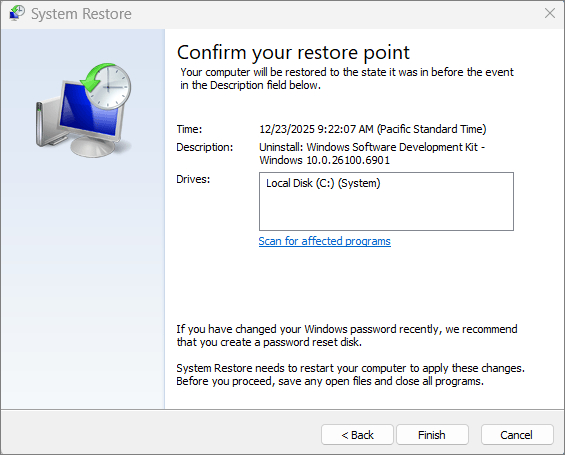
Точка восстановления подходит, когда проблема появилась после драйвера, программы или системной настройки, а подходящая точка создана до изменения. System Restore возвращает системные файлы, реестр и установленные приложения к прежнему состоянию, но не предназначен для восстановления удалённых личных документов. Перед запуском посмотрите список затрагиваемых программ и драйверов, чтобы после восстановления понимать, что именно вернулось к прежней версии.
Удаление обновления безопасности увеличивает риск для системы, поэтому такой откат используют как диагностическую и временную меру, когда связь с конкретным пакетом подтверждается временем и воспроизводимостью. После выхода исправления систему нужно вернуть к поддерживаемому состоянию. На Windows 10 учитывайте, что обычная поддержка этой системы завершилась 14 октября 2025 года; для рабочего компьютера долгосрочное решение — переход на поддерживаемую Windows, а не постоянное снятие защитных исправлений.
После отката не делайте ещё пять изменений. Перезагрузите компьютер и повторите задачу, которая стабильно вызывала BSOD. Если падение исчезло, зафиксируйте номер обновления или версию драйвера. Если ошибка осталась, верните систему в актуальное состояние и продолжайте диагностику — совпадение по времени без проверки не является доказательством.
10. Восстановить запуск через Windows Recovery Environment
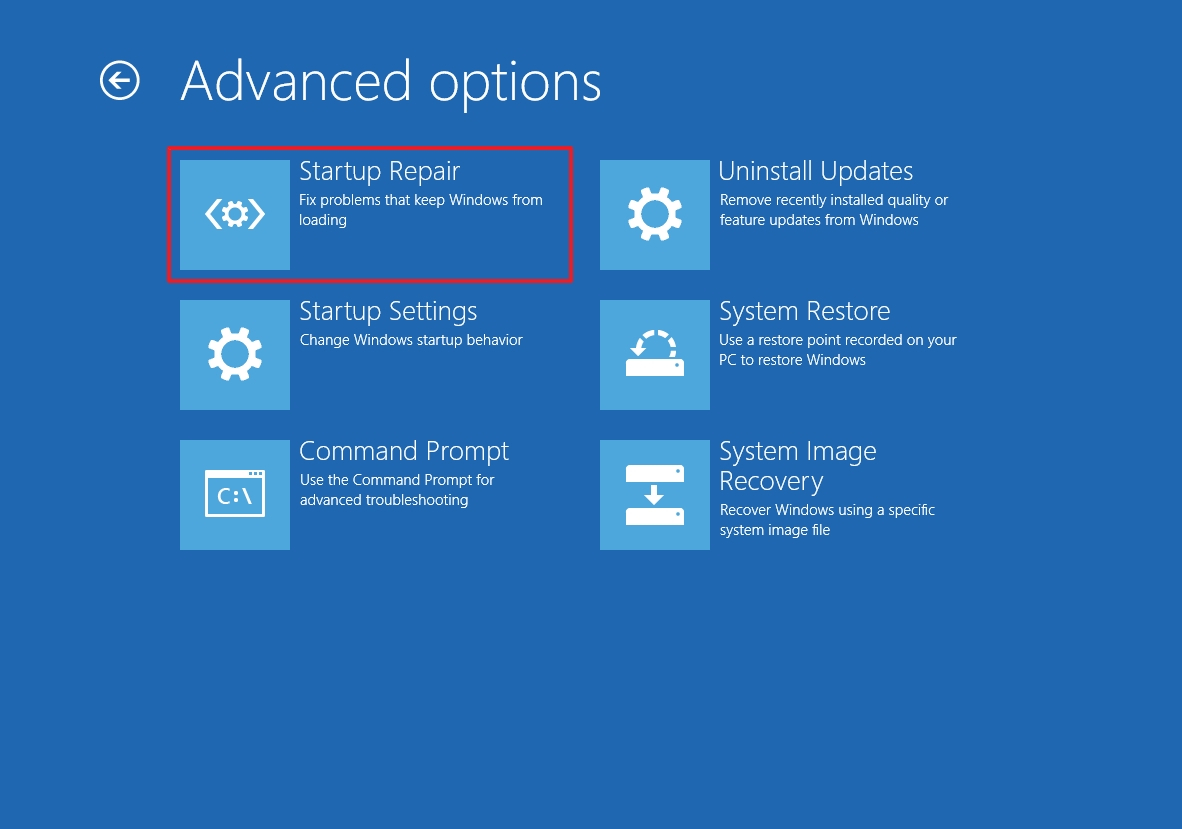
Если Windows падает до входа в рабочий стол, используйте Windows Recovery Environment — встроенную среду восстановления. Она предоставляет Startup Repair, Startup Settings, Command Prompt, удаление обновлений и System Restore. На устройствах с BitLocker некоторые операции требуют код восстановления BitLocker, поэтому для управляемых корпоративных компьютеров его заранее хранят в утверждённом месте.
Обычный путь: Параметры → Система → Восстановление → Расширенные параметры запуска → Перезагрузить сейчас. Когда Windows не стартует, среда восстановления часто открывается автоматически после нескольких неудачных запусков. Для принудительного входа достаточно два раза прервать обычную загрузку выключением после появления логотипа; на третьем запуске Windows запускает Automatic Repair. Не превращайте это в бесконечный цикл принудительных отключений.
В Windows RE сначала попробуйте Startup Repair. Средство предназначено для проблем, мешающих запуску, включая повреждённые системные файлы, конфигурацию загрузки и некоторые несовместимые драйверы. Если оно не помогло, используйте Startup Settings для безопасного режима, Uninstall Updates для отмены свежего пакета и System Restore для возврата к сохранённой точке.
Windows RE — не средство ремонта физически неисправного SSD или памяти. Если среда восстановления сама зависает, теряет накопитель или падает с разными кодами, это усиливает аппаратное направление проверки. В таком случае лучше прекратить повторные попытки загрузки, сохранить данные через безопасный сервисный сценарий и проверить железо отдельно.
Проверка результата: компьютер должен несколько раз подряд пройти холодный старт и обычную перезагрузку, а не просто один раз попасть на рабочий стол. Отдельно проверьте вход из сна, если сбой возникал именно в этом переходе.
11. Разобрать дамп памяти в WinDbg, когда простой диагностики недостаточно
Если BSOD повторяется, а базовые проверки не нашли причину, анализ дампа даёт больше данных, чем фотография экрана. WinDbg читает параметры bug check, стек вызовов, модули и контекст потока. Для малого дампа обычно используется каталог %SystemRoot%\Minidump, для автоматического, ядерного или полного дампа — %SystemRoot%\MEMORY.DMP. Перед анализом сохраните исходный файл и не прогоняйте очистители, которые удаляют дампы.
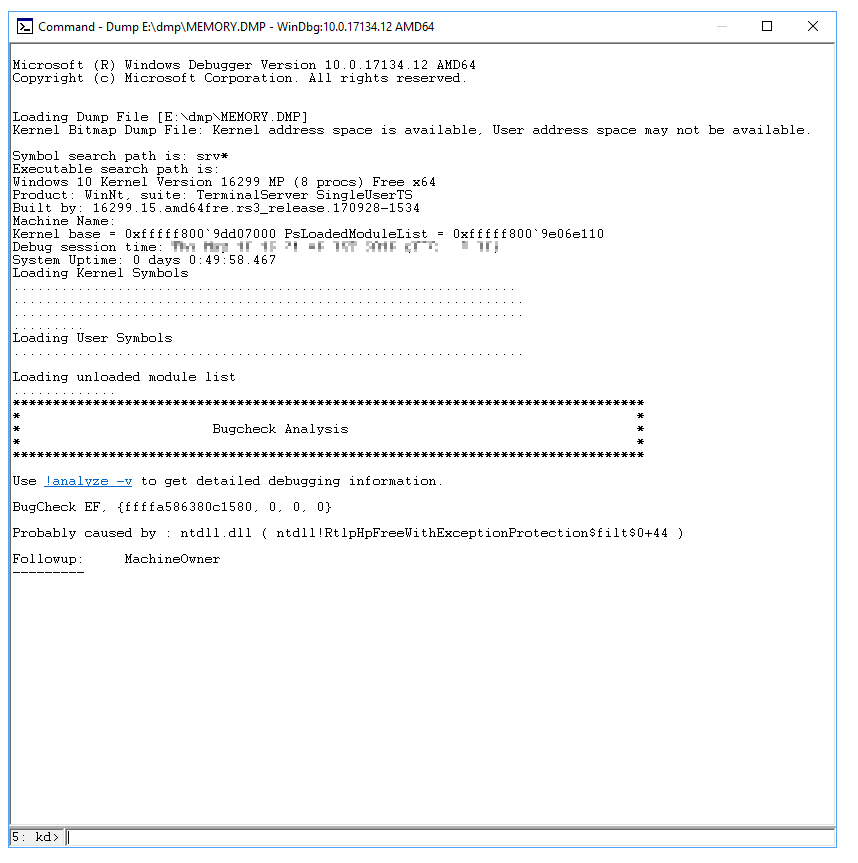
Откройте дамп в WinDbg и выполните !analyze -v. В результате смотрите BugCheck, параметры, MODULE_NAME, IMAGE_NAME и STACK_TEXT. Повторяющийся сторонний драйвер в нескольких дампах — сильная зацепка. Один случай с конкретным .sys не даёт права немедленно удалять файл: он мог быть участником цепочки после повреждения памяти другим компонентом.
Сопоставляйте дамп с журналом событий и временной линией. Важно, совпадает ли модуль с обновлением драйвера, устройством и действием перед падением. Для рабочего компьютера полезно хранить несколько последовательных дампов: одинаковый стек в трёх воспроизводимых авариях информативнее одного случайного файла.
Driver Verifier — продвинутый инструмент для выявления проблемных драйверов, но он намеренно создаёт жёсткие проверки и способен вызвать дополнительные падения и снизить производительность. Его применяют после создания резервной копии, с пониманием способов отключения через безопасный режим или Windows RE и без проверки всех драйверов сразу. Для обычного пользователя анализ существующих дампов безопаснее.
Результат этапа — не «WinDbg нашёл файл», а проверяемая гипотеза: конкретная версия драйвера или устройство повторяется в дампах и исчезает из стека после отката, отключения или замены. Именно такая связь позволяет считать программную причину установленной.
12. Сбросить или переустановить Windows только после сохранения данных и аппаратных проверок
Сброс Windows — последний программный шаг, когда драйверы, системные файлы, накопитель, память и последние обновления уже проверены, а система продолжает падать. Для Windows 11 порядок вариантов описан в руководстве по возврату компьютера в исходное состояние. Перед процедурой сохраните личные данные, рабочие проекты, настройки приложений, лицензии корпоративного ПО и сведения, нужные для повторного подключения к сервисам.
Режим «Сохранить мои файлы» оставляет личные файлы, но удаляет установленные приложения и сбрасывает системные настройки; «Удалить всё» предназначен для более полного возврата. Конкретный выбор зависит от цели, но резервная копия нужна в обоих случаях. На корпоративной машине дополнительно согласуйте процедуру с ИТ, чтобы не потерять сертификаты, политики, VPN-профили, специализированные плагины и локальные данные приложений.
Для Windows 10 логика сброса описана отдельно в инструкции по возврату системы в исходное состояние. Поскольку обычная поддержка Windows 10 завершена, восстановление такой станции имеет смысл сочетать с планом миграции на поддерживаемую ОС, когда оборудование соответствует требованиям.
Чистая установка полезна для исключения глубоко повреждённой программной среды, но она не чинит дефектную оперативную память, перегревающийся процессор, нестабильный блок питания, проблемный SSD и плохой контакт. Если после чистой установки на штатных драйверах BSOD возвращается, программная версия причины становится значительно слабее, а аппаратная диагностика — приоритетной.
После сброса не устанавливайте сразу весь привычный набор программ. Сначала обновите Windows, поставьте базовые драйверы производителя, проверьте стабильность, затем добавляйте приложения группами. Такой порядок сохраняет диагностическую ценность: при возвращении ошибки видно, после какого слоя программ она появилась.
Как выбирать способ по моменту возникновения BSOD
Одинаковый стоп-код при разных сценариях трактуется по-разному. Момент падения часто даёт больше пользы, чем длинный список кодов. Ниже — практичная матрица, которой можно пользоваться до глубокого анализа дампа.
Падение сразу после включения или до входа в систему
Начните с отключения новой периферии, возврата штатных частот и Windows RE. Startup Repair помогает при повреждениях загрузочной конфигурации и системных файлов, Startup Settings — при необходимости войти в безопасный режим, Uninstall Updates — отменить свежий пакет. Если среда восстановления тоже нестабильна, отдельно проверяйте накопитель и память. Не пытайтесь запускать программы очистки через короткие промежутки между падениями.
Падение после входа в Windows, но до запуска тяжёлых задач
Главные направления — автозапуск, сторонние службы, драйверы и недавние обновления. Чистая загрузка особенно полезна, потому что отделяет базовую систему от фонового ПО. Если BSOD появляется примерно через одинаковое время после входа, сравните службы, которые стартуют с задержкой, планировщик задач и устройства, просыпающиеся из энергосбережения.
Падение только под нагрузкой: рендер, игра, экспорт, локальная нейросеть
Проверяйте температуры, питание, видеодрайвер, память и накопитель. Нагрузка одновременно увеличивает потребление, нагрев и объём обращений к памяти, поэтому простая переустановка приложения не доказывает программную причину. Для монтажной или дизайнерской станции воспроизводите сбой на том же проекте, но отслеживайте, связан ли он с GPU-ускорением, объёмом памяти или длительностью нагрузки.
Падение при выходе из сна или выключении
Приоритет получают драйверы устройств и управление питанием. DRIVER_POWER_STATE_FAILURE особенно часто направляет в эту область. Отключите недавно добавленную док-станцию или USB-устройство, обновите драйверы чипсета и конкретного устройства, проверьте BIOS/UEFI только на предмет актуальных исправлений от производителя и верните нестандартные параметры питания к штатным.
Падение только в одном приложении
Сначала обновите или переустановите само приложение и его профильные драйверы, отключите сторонние плагины и аппаратное ускорение как диагностический тест. Если другие тяжёлые программы стабильны, это усиливает программную версию. Если разные приложения падают при одинаковой нагрузке на GPU, память или диск, проблема шире конкретного приложения.
Коды постоянно разные и нет устойчивого сценария
Такой профиль хуже подходит для точечного удаления одного драйвера. Верните штатные частоты, проверьте оперативную память, накопитель, питание и температуры, затем сравните несколько дампов. Случайный набор кодов может возникать при общем повреждении памяти или данных, поэтому преждевременная фиксация на одном .sys часто уводит диагностику в сторону.
Стоп-коды: как читать подсказку без ложной уверенности
Стоп-код определяет класс ошибки и набор параметров, который Windows передаёт обработчику bug check. Это полезная карта направления, но не сертификат вины конкретного компонента. Один код нужно сопоставлять с драйверами, железом, временем сбоя и дампом. Ниже собраны восемь частых направлений, которые помогают выбрать первый тест.
Важное практическое правило: одинаковый код и одинаковый модуль в нескольких дампах информативнее, чем единичное совпадение. Разные коды при одинаковой нагрузке, наоборот, заставляют смотреть на общую стабильность памяти, питания и накопителя. Такой подход снижает риск «чинить» файл, который лишь оказался последним участником аварии.
Что делать с частыми сценариями, которые выглядят как BSOD, но требуют отдельной проверки
После установки видеодрайвера экран гаснет, а компьютер не перезагружается
Это может быть потеря видеосигнала без bug check. Сначала проверьте, создаётся ли дамп и есть ли запись BugCheck в журнале. При отсутствии этих признаков диагностируйте видеовыход, драйвер, кабель, режим монитора и питание видеокарты как отдельную проблему. Не называйте любое исчезновение изображения синим экраном смерти.
Компьютер мгновенно перезагружается и код невозможно прочитать
В Windows RE откройте Startup Settings и выберите отключение автоматического перезапуска после сбоя. Это позволяет увидеть экран остановки, когда система успевает его показать. Затем зафиксируйте код и верните обычную загрузку. Если перезапуск происходит вообще без bug check и дампа, сильнее проверяйте питание, перегрев и аппаратный сброс.
BSOD появился один раз после обновления и больше не повторяется
Не требуется сразу сбрасывать Windows. Установите остальные стабильные обновления, проверьте драйверы, оставьте дамп и наблюдайте. Для рабочей станции достаточно записать инцидент и убедиться, что критичная нагрузка проходит. Массовая замена драйверов после единственной аварии создаёт больше переменных, чем пользы.
После BSOD повреждаются проекты или не открываются файлы
Сначала работайте с копиями. Не сохраняйте повреждённый проект поверх последней исправной версии. Проверьте файловую систему и накопитель, затем восстанавливайте файлы из резервных копий или версий облачного хранилища. Для командной работы полезно хранить исходники и проекты не только локально, особенно на станциях с тяжёлой обработкой видео и графики.
Как построить диагностику для рабочего компьютера в компании или агентстве
На рабочей станции цена ошибки — не только время пользователя. BSOD способен прервать экспорт ролика, рендер 3D-сцены, выгрузку отчёта, запись экрана, презентацию или обработку рекламных материалов. Поэтому диагностика должна одновременно восстанавливать стабильность и сохранять сведения, которые помогут предотвратить повторение на других устройствах.
- Зафиксируйте инцидент: время, стоп-код, модуль, версия Windows, задача, пользователь, подключённая периферия, версия драйвера.
- Определите бизнес-влияние: потерян ли несохранённый материал, сорван ли экспорт, остановлена ли работа команды, повторяется ли сбой на других станциях.
- Сохраните дампы и журналы до очистки и переустановки. Для массового сбоя сравнение нескольких машин ценнее одного локального отчёта.
- Проверьте недавнее развёртывание: обновление драйвера, корпоративного агента, VPN, антивируса, плагина, приложения для монтажа или дизайна.
- Изолируйте изменение на одной тестовой станции. Не раскатывайте откат или переустановку на весь парк до подтверждения.
- Запишите рабочее исправление: точная версия драйвера, пакет обновления, заменённый модуль или настройка, которая изменила поведение.
Для команды маркетинга или контента полезно отделять данные пользователя от локальной машины: проекты — в системе версионирования или облачном хранилище, экспорт — в общей папке, исходники — с резервной копией. Тогда даже аппаратный BSOD не превращает диагностику в попытку сначала спасти единственную копию материала.
Метрика успешного восстановления — не просто отсутствие синего экрана после одной перезагрузки. Для рабочей станции важны стабильное прохождение профильной нагрузки, отсутствие новых дампов за согласованный период, нормальная работа сна и пробуждения, отсутствие ошибок накопителя и возможность устанавливать обновления. Для критичных машин добавьте контроль температур и повторный тест после длительной нагрузки.
Когда проблема сопровождается общим торможением, переполненным диском и тяжёлым автозапуском, после устранения причины BSOD можно перейти к системной оптимизации Windows без агрессивных твиков. Порядок принципиален: сначала стабильность и диагностика, затем ускорение.
Как проверить, что проблема действительно устранена
Фраза «после перезагрузки работает» недостаточна. Исправление нужно проверять на тех условиях, где авария воспроизводилась. Установите небольшой тестовый протокол и не меняйте его в процессе: так вы отделите реальное улучшение от случайного удачного запуска.
- Повторите исходную задачу не меньше нескольких раз: тот же проект, та же игра, тот же экспорт, тот же переход в сон или подключение устройства.
- Сделайте холодный старт и обычную перезагрузку. Некоторые проблемы проявляются только после полного выключения или только после мягкого перезапуска.
- Проверьте журнал событий и каталог дампов. Новых bug check и свежих дампов после теста быть не должно.
- Контролируйте свободное место на системном диске и завершение Windows Update без ошибок.
- Повторно запустите SFC, когда ранее были повреждены системные файлы, чтобы убедиться, что нарушения не появляются снова.
- Проверьте память и накопитель повторно, когда именно они выдавали ошибки. Исчезновение BSOD при сохраняющихся ошибках железа не считается исправлением.
- Верните временно отключённые программы по группам. Стабильность должна сохраняться в рабочей конфигурации, а не только в диагностическом минимуме.
Для редкого сбоя нельзя задать универсальное число часов без аварий. Выбирайте период по частоте исходной проблемы: если компьютер падал каждые десять минут, несколько часов профильной работы уже показательны; если раз в три дня, нужен более длинный наблюдательный период. Смысл метрики — превысить обычный интервал между падениями и повторить типичную нагрузку.
После подтверждения исправления создайте точку восстановления, обновите резервные копии и задокументируйте рабочую конфигурацию драйверов. В компании это экономит время при повторении на аналогичных компьютерах и снижает риск, что через месяц другой сотрудник вернёт проблемную версию.
Типичные ошибки при исправлении синего экрана смерти
Менять несколько причин одновременно
Одновременное обновление всех драйверов, очистка реестра, изменение BIOS, отключение служб и удаление обновлений уничтожает диагностическую ценность. Даже если BSOD исчезнет, вы не узнаете, что помогло. В следующий раз проблему придётся расследовать с нуля. Один шаг — одна проверка — одна запись результата.
Считать .sys на экране окончательным виновником
Файл на экране или в отчёте WinDbg — участник аварии, а не судебный приговор. Повреждение памяти могло произойти раньше, а сбой проявился в другом модуле. Проверяйте повторяемость по нескольким дампам, версию драйвера и связь с устройством.
Использовать очистку реестра как универсальное лечение
Массовая правка реестра не заменяет проверку драйверов, памяти, файловой системы и железа. Для BSOD она добавляет изменения, которые трудно связать с исходным дефектом. Сначала используйте обратимые и подтверждаемые действия: откат конкретного драйвера, безопасный режим, DISM/SFC, тест памяти, проверку диска.
Игнорировать резервное копирование при симптомах диска
Многократный CHKDSK, стресс-тест и переустановка на деградирующем накопителе увеличивают число обращений к данным. При ошибках чтения или исчезновении SSD сначала копируйте важное. Исправление файловой системы не возвращает физическую надёжность носителя.
Переустанавливать Windows до аппаратной проверки
Чистая система может временно выглядеть стабильной из-за другой нагрузки и набора драйверов. При неисправной памяти, питании или накопителе падения вернутся. До сброса проверьте хотя бы память, накопитель, штатные частоты и недавнее оборудование.
Оставлять компьютер в диагностическом режиме
После чистой загрузки пользователи иногда забывают вернуть службы и автозапуск. Это маскирует проблему и нарушает работу приложений. Зафиксируйте найденный компонент, восстановите остальные службы и проверьте полноценную рабочую конфигурацию.
Когда домашнюю диагностику нужно остановить и передать компьютер в сервис
Программные инструкции заканчиваются там, где появляются признаки физической неисправности или риск потери данных становится выше ценности дальнейших экспериментов. Для рабочего ПК не требуется «добить тест до конца», если симптомы уже указывают на железо.
- Накопитель периодически исчезает из BIOS/UEFI или Windows, выдаёт ошибки чтения либо диагностическая утилита производителя сообщает о проблеме.
- Windows Memory Diagnostic или другой надёжный тест стабильно находит ошибки оперативной памяти на штатных частотах.
- Компьютер выключается или перезагружается под нагрузкой без дампа и без записи bug check, особенно при высоких температурах.
- После возврата штатных частот и минимальной конфигурации BSOD остаётся, а коды меняются случайно.
- Windows RE и установочная среда также зависают или падают, что резко снижает вероятность обычной программной причины.
- Есть запах перегрева, следы повреждений, вздутие элементов, нестабильные вентиляторы или проблемы с питанием.
- На диске находятся единственные экземпляры важных рабочих данных и дальнейшие проверки могут ухудшить доступ к ним.
В сервис передавайте не только компьютер, но и собранные сведения: фотографии стоп-кодов, несколько дампов, список недавних изменений, результаты памяти и диска, сценарий воспроизведения и то, что уже проверено. Это сокращает повторение тех же шагов и помогает быстрее отделить программный сбой от аппаратного.
Короткий маршрут принятия решения
Для быстрого выбора действия используйте не длинный перечень утилит, а четыре вопроса. Windows загружается? Если нет — Windows RE, безопасный режим и откат изменений. Сбой начался после конкретного изменения? Верните именно его. Коды стабильны? При одинаковом коде и модуле проверяйте соответствующий драйвер или устройство; при хаотичных кодах — память, питание и накопитель. Есть аппаратные ошибки? При наличии прекращайте программные эксперименты и решайте проблему железа.
Подготовительная очистка диска и автозагрузки полезна только на загружающейся системе и не подменяет диагностику. Драйверы меняют точечно. DISM/SFC применяют для системных компонентов. CHKDSK и диагностику накопителя — при подозрении на файловую систему и диск. Memory Diagnostic — при ошибках памяти. Windows RE — при проблемах старта. WinDbg — когда повторяющийся BSOD требует доказательной связи с модулем. Сброс Windows — после сохранения данных и аппаратных проверок.
Такой порядок сохраняет две вещи, которые чаще всего теряются при панике: диагностические данные и понимание причинно-следственной связи. В результате восстановление становится контролируемой процедурой, а не последовательностью случайных изменений.
Итог
Синий экран смерти — сигнал о том, что Windows остановила работу в небезопасном состоянии. Исправление начинается с фиксации стоп-кода и контекста, а не с переустановки. Когда система загружается, нормализуйте свободное место и автозапуск, затем проверяйте конкретное изменение: оборудование, драйвер, обновление, системные файлы, диск и память. При проблемах старта используйте Windows RE. Для повторяющихся аварий сохраняйте дампы и сопоставляйте их в WinDbg. Сброс системы оставляйте последним программным шагом.
Главный критерий успеха — воспроизводимая стабильность в той же рабочей нагрузке, где компьютер раньше падал. Если ошибки памяти, накопителя, питания или охлаждения остаются, отсутствие очередного BSOD не делает систему исправной. Для бизнес-среды результат нужно закрепить записью рабочей конфигурации, резервным копированием и контролем повторных инцидентов.