Микрофризы в играх: как убрать статтеры, рывки и скачки времени кадра
Микрофризы раздражают сильнее обычной нехватки производительности: счётчик кадров показывает нормальные значения, но камера периодически дёргается, а управление на долю секунды теряет плавность. В такой ситуации бесполезно менять все настройки подряд. Нужен последовательный разбор: сначала подтвердить скачки времени кадра, затем убрать фоновую нагрузку, проверить синхронизацию, шейдеры, драйвер, память, накопитель и только после этого переходить к системным параметрам Windows.
Эта инструкция посвящена игровым ПК и ноутбукам с Windows 10 и Windows 11. Она подходит как для новых мощных сборок, так и для компьютеров, где проблема появилась после обновления драйвера, игры, BIOS или замены комплектующих. Основная идея проста: микрофриз — это не диагноз, а наблюдаемый симптом. Одинаковый рывок может появляться из-за компиляции шейдера, обращения к накопителю, ошибки таймингов памяти, фоновой службы, сбоя драйвера или неудачного режима вывода изображения.
Что такое микрофриз и чем он отличается от низкого FPS
Для начала стоит развести несколько похожих симптомов. В материале Xeon Live о том, что такое FPS и от чего зависит плавность, подробно разобрана разница между частотой кадров и субъективным ощущением движения. Для поиска статтеров важнее смотреть не только на среднее число кадров в секунду, но и на то, насколько равномерно эти кадры появляются.
При 60 FPS идеальный кадр укладывается примерно в 16,7 мс, при 120 FPS — примерно в 8,3 мс, при 144 FPS — примерно в 6,9 мс. В реальной игре значения постоянно меняются, и это нормально. Проблемой становится резкий одиночный пик: например, последовательность идёт около 8–10 мс, а один кадр внезапно занимает 35, 60 или 120 мс. Глаз воспринимает такой эпизод как короткий рывок даже при хорошем среднем FPS за минуту.
- Низкий FPS ощущается постоянно: тяжёлые сцены идут медленно, а счётчик кадров долго держится ниже комфортного уровня.
- Микрофриз выглядит как короткий всплеск времени кадра при в целом нормальной производительности.
- Фриз длится заметно дольше: картинка и иногда звук останавливаются на секунду или больше.
- Сетевой лаг меняет поведение мира: персонажи телепортируются, попадания регистрируются с задержкой, но локальная анимация интерфейса может оставаться плавной.
- Инпут-лаг — задержка между действием мышью или клавиатурой и реакцией на экране; он способен существовать без видимых рывков.
Средний FPS поэтому не годится как единственный критерий. Важнее повторяемость: происходит ли рывок в одном и том же месте, появляется ли при первом использовании эффекта, совпадает ли со всплеском диска, растёт ли после длительной сессии, исчезает ли после чистой загрузки. Такая фиксация быстро сужает круг причин и не даёт перепутать случайное совпадение с реальным улучшением.
Почему микрофризы встречаются даже на мощном компьютере
Мощная видеокарта не гарантирует ровный график времени кадра. Отдельный разбор почему игры лагают даже на производительном компьютере показывает, что рывки часто связаны не с максимальной загрузкой GPU, а с краткими задержками в других частях системы: накопителе, памяти, фоновых процессах, драйвере или механизме вывода кадра.
Особенно характерны три сценария. Первый — игра подгружает шейдеры или ресурсы в момент появления нового объекта. Второй — система время от времени переключается на тяжёлую фоновую задачу: синхронизацию, обновление, запись видео, антивирусную проверку или телеметрию стороннего ПО. Третий — железо формально стабильно в коротком синтетическом тесте, но на длительной игровой нагрузке проявляет нестабильность памяти, перегрев, WHEA-события или просадку частот.
Поэтому последовательность действий в этой инструкции построена от наименее рискованных изменений к более глубоким. Сначала убираем накопившийся фон и подтверждаем симптом, затем проверяем программный стек, а память, BIOS и аппаратную стабильность оставляем на этап, где уже есть измеряемые признаки. Так проще откатить каждый шаг и понять, что именно повлияло на результат.
Пошаговый план: как убрать микрофризы в играх
- Навести порядок в фоне и автозагрузке через Ускоритель Компьютера.
- Зафиксировать время кадра и найти момент, с которым совпадает рывок.
- Провести чистую загрузку Windows и исключить конфликт фоновых служб.
- Настроить ограничение FPS, режим экрана и переменную частоту обновления.
- Разобраться с компиляцией шейдеров и не ломать кэш бессистемной очисткой.
- Переустановить или откатить графический драйвер, когда проблема связана с его изменением.
- Вернуть память и BIOS к стабильной базе, затем проверить XMP или EXPO отдельно.
- Проверить накопитель, свободное место и системный файл подкачки.
- Проверить игровые параметры Windows: Game Mode, HAGS и оптимизацию оконных игр.
1. Ускоритель Компьютера: убрать лишний фон и привести автозагрузку в порядок
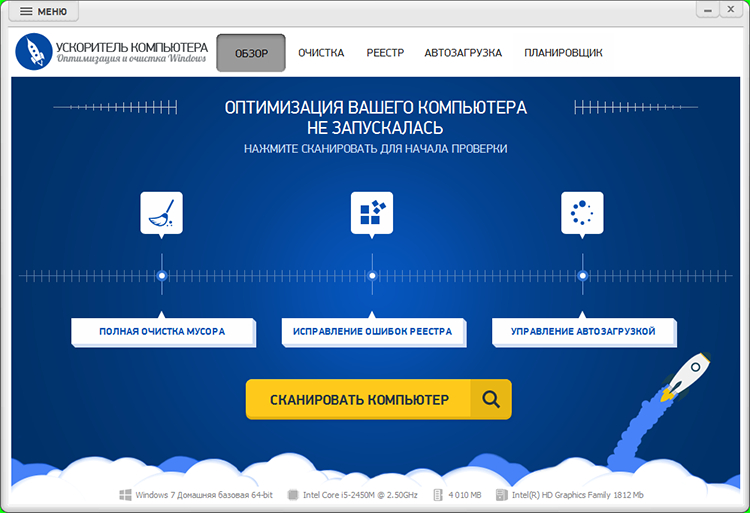
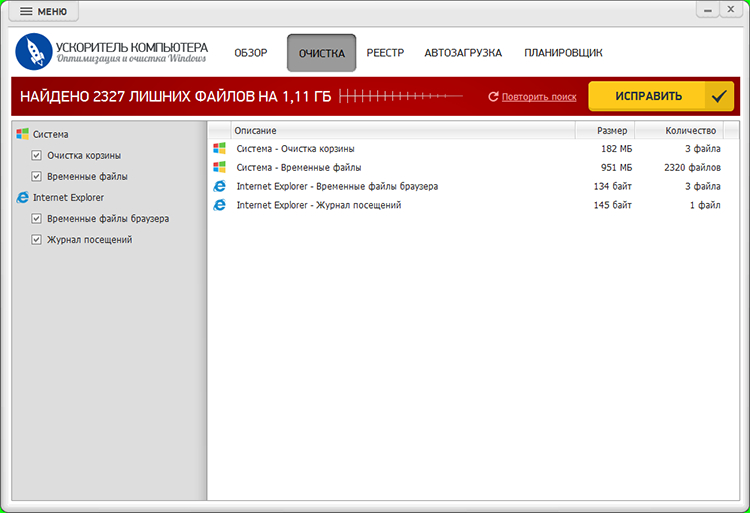
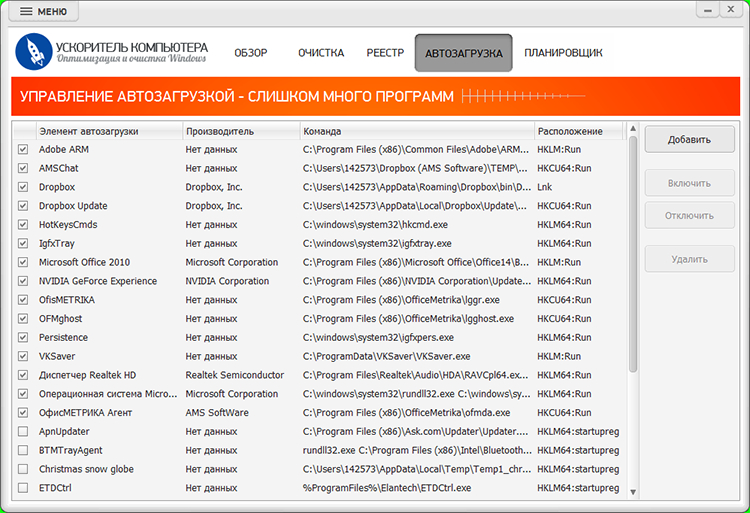
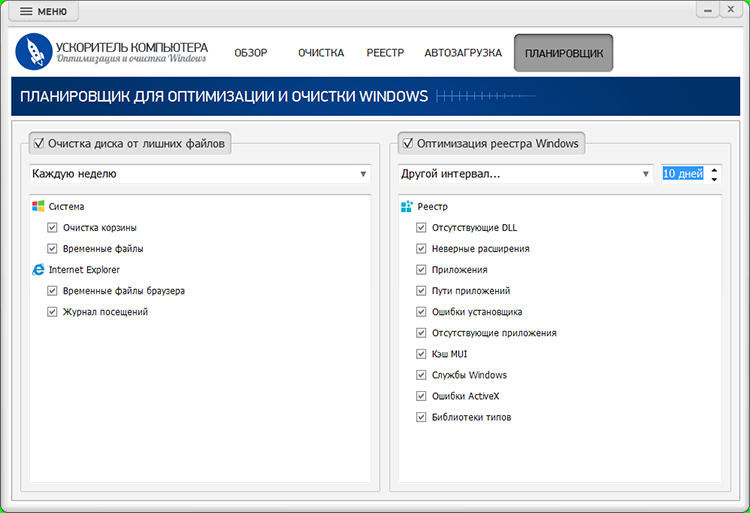
Первый практический сценарий выполняется через Ускоритель Компьютера. Программа объединяет очистку временных данных, работу с автозагрузкой, поиск типовых записей реестра и планировщик обслуживания. Для темы микрофризов наиболее полезны два модуля: очистка лишних файлов и контроль программ, которые запускаются вместе с Windows и остаются в фоне.
Системный оптимизатор не исправляет компиляцию шейдеров, нестабильную память или повреждённый видеодрайвер. Его роль здесь другая: убрать лишние фоновые переменные перед диагностикой. Когда в системе одновременно работают несколько облачных клиентов, автообновляторы, игровые лаунчеры, мессенджеры, оверлеи и вспомогательные сервисы, каждый из них способен кратковременно занимать процессор, память или накопитель. После наведения порядка легче увидеть настоящую причину.
- Откройте раздел обзора и запустите сканирование. Перед исправлением просмотрите найденные категории, не отмечайте данные, которые хотите сохранить.
- В разделе очистки оставьте временные системные файлы и очевидные остатки. Не используйте очистку как способ регулярно стирать игровые шейдерные кэши.
- Перейдите в раздел автозагрузки. Отключите программы, которые не нужны сразу после входа в Windows: автообновляторы, вспомогательные лаунчеры и другие необязательные элементы.
- Перезагрузите компьютер. До запуска игры не открывайте лишние программы и повторите тот же игровой маршрут, где микрофриз был заметен раньше.
- Сравните не только средний FPS, но и частоту рывков за одинаковый отрезок времени. Если ничего не изменилось, оставьте систему в более чистом состоянии и переходите к следующему шагу.
Плюсы
- В одном интерфейсе собраны очистка временных файлов и управление автозагрузкой.
- Можно сначала просмотреть найденные категории и только потом применять изменения.
- После сокращения фоновой нагрузки проще сравнивать поведение игры до и после остальных диагностических шагов.
Минусы
- Не устраняет ошибки игрового движка, компиляцию шейдеров и проблемы конкретного патча игры.
- Не заменяет проверку памяти, накопителя, видеодрайвера и аппаратной стабильности.
- Агрессивная очистка без просмотра категорий способна удалить кэш, который затем будет пересоздаваться и временно увеличит число подгрузок.
Кому подойдёт
Подходит владельцам Windows-компьютеров, где вместе с системой запускается много необязательных программ, накопились временные данные и нужен понятный стартовый этап перед технической диагностикой. Для нового чистого ПК с минимальной автозагрузкой эффект этого шага обычно выражается не в росте среднего FPS, а в снижении лишней фоновой активности.
2. Сначала измерить время кадра и найти событие, совпадающее с рывком
Не меняйте параметры вслепую. В отдельном руководстве Xeon Live по повышению FPS в Windows 10 и 11 полезно отделять постоянное ограничение производительности от кратких провалов. Для микрофризов главным ориентиром становится график времени кадра, а рядом с ним — загрузка CPU, GPU, памяти, видеопамяти и накопителя.
Выберите короткую повторяемую сцену: один и тот же участок трассы, сохранение перед тяжёлой локацией, одинаковый поворот камеры или заранее выбранную кат-сцену. Пройдите её три раза без изменений в настройках и запишите, в какой момент появляется пик. Однократный рывок при первом появлении эффекта и рывок каждые 60–90 секунд — разные классы проблемы.
- Пик времени кадра совпадает с ростом активности диска — проверяйте подгрузку данных, нехватку памяти и накопитель.
- Пик сопровождается падением частоты CPU или GPU — смотрите температуру, лимиты мощности и фоновые задачи.
- Пик появляется в одном и том же месте при первом проходе, а на втором становится слабее — типичный признак создания кэша или компиляции ресурсов.
- Пик возникает строго периодически независимо от сцены — ищите службу, оверлей, запись, синхронизацию или другое фоновое действие.
- Пик остаётся при очень низких графических настройках — причина уже не похожа на обычный упор в видеокарту.
Для аппаратной части дополнительно проверьте журнал событий Windows. События WHEA-Logger относятся к аппаратным ошибкам, которые Windows фиксирует через Windows Hardware Error Architecture. Их наличие рядом со временем фриза — основание прекратить разгон и перейти к проверке стабильности. Отсутствие WHEA не доказывает идеальное состояние железа, но помогает не тратить время на случайные изменения BIOS без признаков нестабильности.
Оценка результата проста: после каждого следующего шага повторяйте один и тот же тест и сравнивайте число заметных пиков за одинаковый интервал. Меняйте только одну группу параметров за раз. Тогда улучшение не потеряется среди десяти одновременных правок, а ухудшение можно сразу откатить.
3. Исключить фоновые конфликты через чистую загрузку Windows
Когда микрофризы появляются с одинаковой периодичностью, самый информативный тест — чистая загрузка. Xeon Live отдельно разбирает отключение лишней автозагрузки в Windows, а для диагностики конфликтов нужно временно пойти дальше и отключить сторонние службы по методике Microsoft.
- Нажмите Win + R, введите msconfig и откройте Конфигурацию системы.
- На вкладке Службы включите Не отображать службы Microsoft. Только после этого нажмите Отключить все, чтобы не затронуть системные компоненты Windows.
- На вкладке Автозагрузка откройте Диспетчер задач и отключите сторонние элементы автозапуска. Запишите, что именно отключили.
- Перезагрузите компьютер и протестируйте проблемную игру в той же сцене.
- Если рывки исчезли, включайте программы и службы небольшими группами, каждый раз перезагружаясь. Так находится конкретный конфликт, а не абстрактная проблема Windows.

Особое внимание уделите программам, которые внедряют оверлей, записывают экран, меняют приоритеты процессов, отслеживают датчики с высокой частотой, синхронизируют большие каталоги или сканируют игровые папки в реальном времени. Их не нужно удалять навсегда. Задача теста — доказать причинную связь: без компонента рывок пропадает, после его возврата снова воспроизводится.
После теста верните обычный режим загрузки и оставьте отключённым только подтверждённый источник конфликта. Полностью жить в состоянии чистой загрузки не требуется: часть функций сторонних приложений и периферии в таком режиме недоступна.
4. Настроить ограничение FPS, режим экрана и переменную частоту обновления
Следующий блок посвящён не росту среднего FPS, а ровной выдаче кадров. В гайде Xeon Live по оптимизации Windows 10 для игр эти параметры рассматриваются вместе с системными настройками графики. Для микрофризов важно тестировать лимит частоты кадров, V-Sync и Variable Refresh Rate как единую цепочку, а не включать все переключатели одновременно.
Начните с простого: поставьте лимит кадров немного ниже уровня, который компьютер способен удерживать почти всегда в выбранной сцене. Например, когда игра большую часть времени находится около 120 FPS, но регулярно прыгает между 95 и 140, стабильный лимит может уменьшить амплитуду нагрузки и сделать график времени кадра ровнее. Точное значение подбирается по фактической производительности, а не по максимальной частоте монитора.
- Сначала используйте встроенный ограничитель игры, потому что он работает ближе к игровому циклу.
- Variable Refresh Rate — переменная частота обновления — синхронизирует частоту монитора с потоком кадров в поддерживаемом диапазоне.
- V-Sync предотвращает разрывы кадра, но в разных связках с лимитером и VRR влияет на задержку по-разному, поэтому его состояние сравнивают в одной и той же сцене.
- Для DirectX 10 и DirectX 11 игр в оконном и безрамочном режиме Windows 11 поддерживает отдельную оптимизацию оконных игр с современным flip-механизмом представления кадров.
- После изменения режима вывода игру нужно перезапустить, а результаты сравнивать по времени кадра, а не по ощущению в первые десять секунд.

Типовая ошибка — ограничить 144-герцовый монитор ровно на 144 FPS и одновременно получить редкие провалы ниже этого значения. Для диагностики лучше выбрать потолок, который система действительно удерживает. Второй типовой промах — менять сразу лимитер игры, лимитер драйвера, V-Sync и режим экрана. В этом случае невозможно понять, какой элемент улучшил или ухудшил плавность.
Проверка результата: пройдите один и тот же отрезок минимум три раза. Хороший результат выглядит не как плюс десять кадров в среднем, а как более узкий разброс времени кадра и меньше одиночных пиков. Когда средний FPS чуть ниже, но движение стало равномернее, для микрофризов это настоящее улучшение.
5. Разобраться с шейдерным статтером и не стирать кэш перед каждым запуском
Шейдерный статтер часто возникает при первом появлении нового материала, эффекта, источника света или комбинации рендеринга. При этом средний FPS до и после события остаётся высоким. В статье Xeon Live про очистку кэша на компьютере полезно помнить главное ограничение: не каждый кэш является мусором. Игровые и драйверные кэши часто создаются именно для того, чтобы повторный запуск проходил без лишней компиляции.
Современные движки используют Pipeline State Objects — наборы состояния графического конвейера, которые включают шейдеры и параметры рендеринга. Когда нужное состояние не подготовлено заранее, его создание в момент первого использования способно вызвать заметный hitch. Unreal Engine прямо предусматривает PSO precaching, чтобы перенести такую работу в загрузку или фон и снизить runtime-паузы.
- После крупного обновления игры или видеодрайвера дайте первому запуску завершить заявленную компиляцию шейдеров в меню, не закрывайте игру посреди процесса.
- Не очищайте DirectX Shader Cache и драйверный кэш после каждой игровой сессии. Это диагностическая мера для повреждённого кэша, а не регулярное обслуживание.
- Если рывок возникает только при первом появлении конкретного эффекта и не повторяется при втором проходе по той же сцене, признак указывает на кэширование или компиляцию ресурсов.
- Когда фризы повторяются в одном месте при каждом запуске даже после нескольких проходов, причина уже требует проверки файлов игры, драйвера, накопителя и настроек движка.
- После удаления кэша оценивать плавность нужно не в первую минуту, а после его повторного построения.

Именно поэтому массовая очистка кэша иногда создаёт ложное ощущение ухудшения после оптимизации: пользователь удаляет подготовленные данные, запускает игру и сталкивается с их повторным созданием. Для честного сравнения сначала дайте кэшу сформироваться, затем повторите одинаковый маршрут.
Проверка результата в этом методе отличается от остальных: сравнивайте первый и второй проход одной сцены. Если второй заметно ровнее, не ищите аппаратную неисправность только по этому признаку. Если одинаковые тяжёлые пики остаются и после прогрева кэша, переходите к драйверу и дисковой подсистеме.
6. Переустановить или откатить графический драйвер, когда есть временная связь с обновлением
Драйвер имеет смысл трогать не по расписанию, а при понятной временной связи: микрофризы начались после обновления, смены видеокарты, перехода между ветками драйверов или аварийного завершения установки. Xeon Live подробно показывает как полностью удалить драйвер NVIDIA в Windows 10 и 11; тот же принцип диагностики применим и к другим видеодрайверам: сначала фиксируем текущую версию, затем меняем только драйвер и повторяем тест.
- Создайте точку отсчёта: запишите версию драйвера и сделайте три одинаковых тестовых прохода.
- При проблеме после свежего обновления сначала используйте штатный откат драйвера в свойствах устройства, когда кнопка доступна.
- Если установка явно повреждена или система пережила несколько смен видеокарты, выполните чистую переустановку драйвера по инструкции производителя.
- После установки перезагрузите Windows и дайте игре заново создать нужные шейдерные данные.
- Не ставьте пять разных версий подряд в одной сессии. Каждая версия требует отдельного повторяемого теста.

После переустановки первые запуски некоторых игр не подходят для мгновенного вывода: драйверный кэш может формироваться заново. Сначала пройдите сцену один раз, затем сравните второй и третий проход со старой версией драйвера. Так вы не перепутаете временную компиляцию с регрессией.
Не используйте сторонние сборки драйверов и случайные пакеты. Для NVIDIA, AMD и Intel берите драйвер из штатного приложения производителя или его поддержки. Цель этого шага — исключить конфликт версии, а не добавить в систему ещё один неизвестный компонент.
7. Вернуть память и BIOS к стабильной базе, затем проверить XMP или EXPO отдельно
Оперативная память часто становится подозреваемой после форумных советов про тайминги, но начинать с ручного ужесточения параметров неправильно. Сначала верните систему к известной стабильной базе. В руководстве Xeon Live о том, что такое BIOS и UEFI, есть базовые принципы безопасной работы с настройками прошивки.
Intel XMP и AMD EXPO являются профилями разгона памяти. Они задают частоту, тайминги и напряжение выше базовых JEDEC-настроек, поэтому стабильность зависит не только от модулей, но и от контроллера памяти процессора, платы, BIOS и конкретной конфигурации. Сертификат профиля не превращает любую комбинацию комплектующих в гарантированно стабильную.
- Сохраните текущие настройки BIOS или сфотографируйте изменённые параметры.
- Верните ручной разгон CPU, GPU через BIOS, память и нестандартные напряжения к базовым значениям. Не меняйте одновременно энергосберегающие C-State и тайминги.
- Отключите XMP или EXPO и протестируйте проблемную игру на стандартном профиле памяти.
- Если микрофризы исчезли, включите только XMP или EXPO без ручных таймингов и повторите тест. Так определяется влияние именно профиля памяти.
- Запустите проверку оперативной памяти. Наличие ошибок означает, что возвращаться к игровым настройкам бессмысленно до устранения нестабильности.
- Проверьте журнал WHEA-Logger. Аппаратные события рядом с фризами усиливают основания проверить процессор, память, PCIe-устройства и питание.
Не переносите тайминги из чужого скриншота BIOS. Даже одинаковая модель памяти может выпускаться на разных микросхемах, а контроллеры памяти у двух экземпляров процессора отличаются по запасу. Для устранения микрофризов важнее доказанная стабильность, чем минимальная задержка в одном синтетическом тесте.
Одновременно оцените температуру и частоты под длительной нагрузкой. Резкое падение частоты CPU или GPU во время прогрева указывает на температурный или мощностной лимит. В этом случае сначала устраняют охлаждение, пыль, контакт кулера, кривую вентиляторов или чрезмерный разгон, а не пытаются компенсировать проблему игровыми параметрами.
8. Проверить накопитель, свободное место и системный файл подкачки
Микрофриз при входе в новую локацию, быстром перемещении по карте или появлении тяжёлых текстур часто совпадает с обращением к накопителю. Отдельно полезен разбор Xeon Live, где диск загружен на 100 процентов в Windows 10: там показано, как смотреть активность накопителя и отделять нормальные короткие пики от длительной очереди операций.
Для современных игр важна не только максимальная последовательная скорость SSD. Статтер способен появиться из-за фонового чтения, нехватки свободного места, ошибки файловой системы, одновременной распаковки обновления, активной индексации или нехватки оперативной памяти, когда Windows чаще обращается к виртуальной памяти. На HDD подгрузка открытого мира выражена сильнее из-за высокой задержки случайного доступа.
- Откройте Диспетчер задач и смотрите вкладку Производительность во время проблемной сцены. Совпадение фриза с длительным 100% Active Time указывает на дисковую очередь.
- Оставьте на системном и игровом SSD запас свободного места для обновлений, временных данных и кэшей. Полностью заполненный диск ухудшает эксплуатационные условия и мешает нормальной работе служебных операций.
- Проверьте состояние SMART штатной утилитой производителя накопителя. Предупреждения и ошибки требуют отдельной работы с данными и самим устройством.
- Для диагностики оставьте файл подкачки под управлением Windows. Слишком маленький фиксированный файл снижает общий предел committed memory и способен привести к зависаниям или сбоям при пиковом потреблении памяти.
- Если игра стоит на HDD и постоянно подгружает большой мир, перенос на SSD — более рациональный тест, чем многократное снижение качества текстур при нормальной видеопамяти.

Не отключайте файл подкачки ради мифа о том, что SSD должен работать только с физической памятью. Windows использует page file как часть механизма committed memory, а системное управление размером подстраивает его под нагрузку. Для игровой диагностики штатный режим безопаснее случайных фиксированных значений.
После переноса игры или освобождения места повторите тот же маршрут. Если средний FPS почти не изменился, но пропали рывки при входе в новые зоны, накопитель или дисковая очередь действительно были частью проблемы. Если график времени кадра остался прежним, возвращайтесь к программным и системным причинам.
9. Проверить Game Mode, HAGS и оптимизацию оконных игр в Windows
Последний системный шаг — параметры самой Windows. Для Windows 11 Xeon Live собрал отдельную инструкцию по игровой оптимизации системы. Здесь нас интересуют только настройки, которые реально меняют приоритет игрового процесса или путь представления кадров: Game Mode, Hardware-accelerated GPU scheduling и Optimizations for windowed games.
Game Mode оставляйте включённым как базовое состояние и отключайте только для сравнительного теста, когда проблема появилась после системного обновления или связана с конкретной игрой. Его задача — приоритизировать игровой сценарий и ограничивать часть фоновой активности Windows. Постоянное переключение режима без измерений не даёт полезной информации.
Hardware-accelerated GPU scheduling, или HAGS, переносит часть высокочастотной работы планировщика GPU на аппаратный планировщик видеокарты. Параметр доступен только на совместимых GPU и драйверах. Для микрофризов он не является универсальной кнопкой ускорения: фиксируйте одно состояние, проведите повторяемый тест, затем переключите HAGS, перезагрузите компьютер и повторите тот же тест.
Optimizations for windowed games в Windows 11 улучшает путь представления кадров DirectX 10 и DirectX 11 игр в оконном и безрамочном режимах, переводя совместимые игры на современную flip-модель. Параметр также связан с Auto HDR и Variable Refresh Rate. После его изменения игру нужно перезапустить.
- Не отключайте компоненты безопасности, службы обновления и системные функции ради нескольких случайных кадров без измеряемого эффекта.
- Не применяйте десятки твиков реестра из наборов оптимизации. Большая часть таких изменений усложняет диагностику и откат.
- На ноутбуке проверяйте, что игра запускается на высокопроизводительном GPU в Параметры → Система → Дисплей → Графика.
- После каждого изменения делайте полную перезагрузку, когда настройка этого требует, и повторяйте одинаковую игровую сцену.
- Оставляйте только те изменения, которые дали воспроизводимое улучшение времени кадра.
На Windows 10 набор доступных графических переключателей отличается от Windows 11, поэтому не копируйте путь меню один в один между системами. Смысл теста остаётся одинаковым: одна настройка — одна перезагрузка — один повторяемый сценарий — сравнение графика времени кадра.
Как понять причину по характеру микрофриза
После девяти шагов обычно остаётся не набор догадок, а достаточно узкий класс причин. Характер статтера даёт много информации ещё до глубокой диагностики. Ниже — практическая карта, которую удобно использовать при повторных тестах.
- Рывок при первом появлении эффекта, затем исчезает. В первую очередь смотрите компиляцию шейдеров и создание кэша.
- Рывок при каждом переходе в новую зону. Проверяйте накопитель, оперативную память, видеопамять и потоковую подгрузку ресурсов.
- Рывок через равные интервалы. Ищите фоновую службу, запись, синхронизацию, мониторинг или периодическое сканирование.
- Рывки усиливаются через 20–40 минут. Смотрите температуры, частоты, лимиты мощности, потребление памяти и накопление утечки в самой игре.
- Проблема только в одной игре после обновления. Приоритет у патча, файлов игры, шейдерного кэша и настроек конкретного движка.
- Проблема во всех играх сразу после смены драйвера. Сравнивайте драйверные версии и чистую загрузку Windows.
- Проблема исчезает при отключении XMP или EXPO. Стабильность памяти важнее номинальной частоты профиля, пока не найдено устойчивое сочетание параметров.
- Фриз совпадает с WHEA-Logger. Переводите диагностику в аппаратную плоскость и прекращайте разгон до устранения события.
Как проверять результат, чтобы не принять совпадение за исправление
Главная ошибка при борьбе с микрофризами — оценивать результат по одной удачной минуте. Статтеры по определению редкие и нерегулярные, поэтому после любого изменения нужен одинаковый тестовый сценарий. Лучший вариант — короткая сцена длиной 3–5 минут, которую можно повторить без изменения маршрута и без сетевой случайности.
- Запишите исходное число заметных пиков времени кадра за три прохода.
- Измените только один параметр или одну группу тесно связанных настроек.
- Перезагрузите игру, а при драйвере, HAGS, BIOS или службах — весь компьютер.
- Повторите те же три прохода в максимально похожих условиях.
- Сравните средний FPS, характерные пики времени кадра, загрузку диска, память и температуры.
- Оставьте изменение только при воспроизводимом улучшении. При нулевом эффекте верните исходное состояние.
Для бизнес-компьютера, на котором параллельно монтируют видео, ведут трансляции, готовят презентации или работают с тяжёлыми графическими файлами, такой подход особенно полезен. Он не требует превращать рабочую систему в специализированную игровую сборку: достаточно иметь отдельный профиль запуска, минимизировать фон перед игрой и не отключать рабочие функции без доказанной причины.
Чтобы сравнение было честным, держите постоянными разрешение, графический пресет, лимит FPS, маршрут и длительность теста. В онлайновой игре сетевые события и действия других игроков делают результат менее повторяемым, поэтому для системной диагностики лучше использовать тренировочный режим, локальную сцену или встроенный бенчмарк. Встроенный тест особенно удобен тем, что повторяет последовательность камер и нагрузки, но даже его нужно запускать несколько раз: первый проход может прогревать кэши, а последующие точнее показывают устойчивое состояние.
Отдельно фиксируйте состояние после холодной загрузки и после длительного прогрева. Температуры, частоты, занятая память и поведение накопителя меняются со временем. Если система идеальна в первые пять минут, а через сорок минут появляются пики, среднее значение одного короткого бенчмарка скроет проблему. Для такой картины полезнее три контрольные точки по времени, чем десять разных игровых пресетов.
Когда исправление найдено, верните остальные экспериментальные параметры к исходному состоянию и убедитесь, что улучшение сохранилось. Например, чистая загрузка показала конфликт оверлея, а параллельно вы успели изменить HAGS и лимит кадров. После выявления виновника верните HAGS в исходное состояние и повторите тест. Это подтверждает, что результат связан именно с оверлеем, а не с комбинацией нескольких случайных изменений.
Чего не стоит делать
- Не отключайте файл подкачки и не задавайте случайный минимальный размер без измерения committed memory.
- Не стирайте шейдерные кэши после каждого запуска. После очистки их приходится строить заново.
- Не меняйте тайминги памяти по чужому скриншоту и не повышайте напряжения без понимания ограничений конкретного железа.
- Не отключайте C-State, планировщик Windows, службы безопасности и обновления как первый шаг диагностики.
- Не ставьте одновременно несколько оптимизаторов, планировщиков процессов и оверлеев. Они добавляют новые переменные.
- Не делайте вывод по среднему FPS. Для статтеров важен график времени кадра и повторяемость пиков.
- Не переустанавливайте Windows до чистой загрузки, проверки драйвера, памяти и накопителя. Переустановка стирает контекст, но не исправляет аппаратную нестабильность.
Короткий чек-лист на 30 минут
- Очистите очевидные временные данные и отключите необязательную автозагрузку.
- Выберите повторяемую игровую сцену и зафиксируйте график времени кадра.
- Проведите чистую загрузку Windows.
- Поставьте стабильный лимит FPS и проверьте режим экрана, VRR и V-Sync.
- Дайте игре завершить компиляцию шейдеров; не удаляйте кэш без причины.
- При связи с обновлением откатите или чисто переустановите графический драйвер.
- Верните разгон памяти к стандарту и проверьте XMP или EXPO отдельно.
- Посмотрите активность диска, свободное место и оставьте системное управление page file.
- Сравните Game Mode, HAGS и оптимизацию оконных игр только по одному параметру за тест.
Такой порядок закрывает самые частые классы причин, которые встречаются в реальных обсуждениях микрофризов: фоновые службы, подгрузку данных, шейдеры, драйверы, память, накопитель и несовпадение режима вывода с реальной производительностью. Он также защищает от главного источника новых проблем — хаотичного набора твиков, когда после десяти изменений уже невозможно понять, что было исходной причиной.
Практические сценарии: как выбрать правильную ветку диагностики
Новый мощный ПК, высокий FPS, но заметные статтеры с первого дня. Не начинайте с идеи, что комплектующие слишком слабые. На новой сборке одновременно совпадают несколько факторов: свежая установка Windows, новые драйверы, первый прогрев игровых кэшей, XMP или EXPO, настройки BIOS по умолчанию и множество только что установленных лаунчеров. Сначала проведите базовый тест времени кадра на штатных настройках памяти, затем чистую загрузку и повторный проход той же сцены. После этого отдельно возвращайте профиль памяти, оверлей, запись и остальные фоновые приложения. Такая последовательность быстрее выявляет конфликт, чем замена деталей по очереди.
Для новой сборки особенно важно проверить, на каком GPU запускается игра на ноутбуке или системе с несколькими графическими адаптерами, а также не перепутать первый проход после установки драйвера с постоянным дефектом. Первая сессия после обновления способна содержать больше компиляции, чем последующие. Поэтому вывод о качестве системы делайте после двух-трёх одинаковых проходов и при стабильной температуре. Когда статтер одинаково повторяется после прогрева, переходите к памяти, диску и WHEA, а не продолжайте бесконечно чистить кэш.
Микрофризы появились сразу после обновления видеодрайвера. Здесь ценна временная связь. Зафиксируйте текущую версию, повторите проблемную сцену, затем выполните штатный откат или чистую установку предыдущей стабильной версии. После смены драйвера дайте игре пересоздать нужные данные и только потом сравнивайте второй и третий проход. Если проблема исчезла именно на старой версии и возвращается на новой при одинаковом наборе настроек, причина локализована достаточно точно. Дальнейшие изменения памяти, BIOS и диска в этот момент только размоют результат.
Обратная ситуация тоже встречается: пользователь откатывает драйвер, а микрофризы остаются. Это полезный отрицательный результат. Он означает, что драйверная версия перестаёт быть главным подозреваемым и можно вернуться к чистой загрузке, шейдерам, накопителю и памяти. Диагностика экономит время именно так: каждый неудачный, но корректно проведённый тест исключает целый класс причин.
Статтер есть только в одной игре и возникает в одних и тех же местах. Такая повторяемость чаще указывает на особенности контента, потоковую подгрузку или компиляцию ресурсов конкретного проекта, чем на общую неисправность Windows. Проверьте целостность файлов средствами лаунчера, дождитесь завершения компиляции шейдеров, сравните первый и повторный проход локации и временно сбросьте графические настройки игры к стандартному профилю. Когда проблема остаётся строго привязанной к одной сцене, полезно проверить заметки к обновлению игры и известные проблемы разработчика, а не менять системные тайминги памяти без аппаратных признаков нестабильности.
В этом сценарии особенно показательна разница между первым и вторым прохождением. Первый заход дёргается, второй становится ровнее — работает кэширование. Оба прохода одинаково дают пик в одной точке — ищите конкретный ресурс, скрипт, потоковую подгрузку, патч или конфликт драйвера с этой игрой. А когда аналогичный пик появляется во всех играх при разных движках, локальная причина конкретного проекта становится менее вероятной.
Микрофризы усиливаются после длительной игровой сессии. Здесь короткий пятиминутный тест недостаточен. Запишите температуры, частоты, использование оперативной памяти, видеопамяти и committed memory через 5, 20 и 40 минут. Рост потребления памяти без возврата после смены локаций указывает на утечку или накопление ресурсов. Снижение частоты при росте температуры — на температурный или мощностной лимит. Увеличение дисковой активности при почти заполненной памяти — на переход к более интенсивной работе с виртуальной памятью.
Такой сценарий удобно разделять на два этапа. Сначала тестируйте систему после холодного запуска и фиксируйте исходные значения. Затем не меняйте настройки и повторяйте ту же сцену после получаса игры. Разница между этими двумя состояниями часто важнее сравнения разных графических пресетов. Когда проблема нарастает только с температурой или заполнением памяти, мгновенный эффект от смены V-Sync не должен уводить диагностику в сторону.
Рывки появляются при быстром повороте камеры или перемещении по открытому миру. Здесь одновременно работают несколько подсистем: игра запрашивает новые текстуры и геометрию, накопитель читает данные, процессор распаковывает ресурсы, видеокарта обновляет рабочий набор VRAM. Проверьте, не заполнена ли видеопамять почти до предела и не растёт ли в тот же момент Active Time накопителя. Слишком тяжёлые текстуры при недостатке VRAM дают не только падение среднего FPS, но и резкие подгрузки, потому что данные начинают активнее перемещаться между уровнями памяти.
Снижайте параметры адресно. Для проверки VRAM уменьшите качество текстур и объёмные ресурсы, для проверки GPU — разрешение или масштаб рендера, для проверки CPU — дальность прорисовки, плотность объектов и тяжёлые симуляции, когда такие настройки есть в игре. Один общий пресет Low плохо подходит для диагностики: он меняет слишком много параметров сразу и не показывает, какая именно подсистема перестала быть узким местом.
На рабочем компьютере микрофризы появляются только вечером или после нескольких часов работы. На ПК специалиста по контенту, рекламе или коммуникациям к игре часто добавляется тяжёлый фон: браузер с десятками вкладок, облачная синхронизация, видеоредактор, генерация превью, запись экрана, корпоративный VPN, мессенджеры и индексация больших каталогов. Перед игровым тестом сохраните рабочие проекты, закройте тяжёлые приложения и проверьте чистую загрузку. Это не означает, что рабочие программы нужно удалять; достаточно определить, какая из них создаёт периодическую нагрузку.
Полезно разделить конфигурации на рабочую и игровую. Рабочий профиль сохраняет все нужные сервисы, а перед игрой закрываются только подтверждённые источники пиков. Такой подход безопаснее постоянного отключения системных служб и удобнее для компьютера, который нужен и для монтажа, и для презентаций, и для игр. Цель — не сделать Windows искусственно пустой, а убрать конкурирующую тяжёлую работу в момент, когда важна ровная задержка кадра.
Как интерпретировать результаты после всех девяти шагов
После последовательной проверки итог обычно попадает в одну из четырёх групп. Первая — программный конфликт. Микрофризы исчезают в чистой загрузке или после отключения конкретного оверлея, записи, синхронизации или автозапуска. В этом случае аппаратную часть трогать не нужно: оставьте проблемный компонент отключённым, обновите его или измените настройки. Вторая — графический стек. Результат меняется после драйвера, режима вывода, VRR, лимита FPS или HAGS. Здесь сохраняют только подтверждённую комбинацию и не добавляют лишние твики.
Третья группа — память, накопитель или питание. Она проявляется через ошибки памяти, WHEA, повторяемые дисковые пики, нехватку committed memory, падение частот после нагрева или исчезновение проблемы на штатных настройках RAM. Здесь дальнейшая косметическая настройка игры не заменяет устранение аппаратной или системной причины. Четвёртая группа — сама игра. Статтер остаётся только в одном проекте, привязан к конкретным сценам и воспроизводится на исправной системе. Тогда рациональная стратегия — проверка файлов, кэшей, патчей и настроек конкретного движка.
Иногда результат смешанный. Например, игра действительно имеет шейдерные hitch-и, а фоновая синхронизация добавляет ещё один периодический пик. После отключения синхронизации становится лучше, но отдельные рывки в новых сценах остаются. Это не провал диагностики, а нормальная многопричинная картина. Исправляйте подтверждённые факторы по отдельности и не ждите, что одно изменение обязано убрать абсолютно каждый скачок времени кадра.
Отсутствие эффекта тоже фиксируйте. Если очистка автозагрузки не изменила ни один показатель, она выполнила вспомогательную задачу, но не стала решением микрофризов. Если откат драйвера не меняет график, драйвер перестаёт быть главным кандидатом. Если отключение XMP ничего не даёт и память проходит проверку без ошибок, не продолжайте вручную ужесточать тайминги в надежде на чудо. Такой дисциплинированный отказ от неподтверждённых версий экономит больше времени, чем бесконечная оптимизация.
Протокол безопасного отката настроек
Перед глубокими изменениями запишите исходное состояние. Для Windows достаточно сохранить текущие значения Game Mode, HAGS, режима окна и схемы автозагрузки. Для BIOS сфотографируйте страницу памяти и разгона либо сохраните профиль, когда плата это поддерживает. Для драйвера зафиксируйте версию. Такой журнал занимает несколько минут, но предотвращает типичную ситуацию, когда после длинной серии экспериментов компьютер работает хуже, а вернуть исходную конфигурацию уже сложно.
- Меняйте одну группу параметров за раз и подписывайте тест датой или коротким номером.
- После неудачного теста возвращайте исходное состояние до следующего изменения.
- Не смешивайте обновление BIOS, новый драйвер и ручные тайминги памяти в один вечер проверки.
- Не оставляйте отключёнными системные функции только потому, что они были частью диагностического теста.
- Храните список подтверждённых улучшений отдельно от действий, которые не дали эффекта.
Такой протокол особенно важен для рабочего ПК. Системные эксперименты не должны превращать компьютер, на котором хранятся проекты, медиаматериалы и документы, в нестабильную тестовую стенд. Любое изменение должно иметь понятную цель, обратимый путь и измеряемый критерий успеха. Для микрофризов таким критерием остаётся более ровное время кадра в повторяемой сцене, а не субъективное ощущение после случайного запуска.
Частые вопросы
Итог
Микрофризы убираются не одной настройкой, потому что одинаковый симптом создают разные подсистемы. Рабочая стратегия — сначала уменьшить фоновую нагрузку, затем зафиксировать время кадра и последовательно исключить чистую загрузку, синхронизацию, шейдеры, драйвер, память, накопитель и системные графические параметры Windows. Чем точнее повторяется тест, тем меньше риск потратить часы на не связанную с проблемой настройку.
Ускоритель Компьютера в этой схеме полезен как первый инструмент для очистки очевидного системного фона и автозагрузки, но окончательный результат определяется причиной конкретного статтера. Когда рывок связан с кэшем движка, драйвером, XMP или дисковой подгрузкой, исправлять нужно именно этот уровень. Такой подход даёт не обещание универсального ускорения, а проверяемую последовательность действий с понятным критерием результата.