Как сбросить Windows 7 до заводских настроек: восстановление, Recovery и переустановка

Windows 7 не содержит современного механизма «вернуть компьютер в исходное состояние» с единым мастером, как новые версии Windows. Поэтому под заводским сбросом в этой системе скрываются разные операции: откат системных файлов к точке восстановления, возврат образа системы, запуск фирменного раздела Recovery или полная переустановка. Эти варианты дают разный результат и по-разному обращаются с пользовательскими файлами. Ниже — последовательная схема от обратимых действий к полному восстановлению, а подробный разбор восстановления Windows 7 на Xeon Live можно использовать как дополнительную памятку.
Что именно считать заводским сбросом в Windows 7
Термин «заводские настройки» в контексте Windows 7 неточен. Операционная система сама по себе не знает, какой набор программ производитель установил на конкретный ноутбук или офисный ПК в день продажи. Такое состояние хранится в фирменном образе производителя, на скрытом разделе восстановления или на созданных заранее носителях. Чистая установка Windows возвращает только операционную систему, а не полный заводской комплект утилит, драйверов и настроек производителя.
Точка восстановления решает другую задачу. Она откатывает системные файлы, реестр и установленные приложения к более раннему состоянию, но не предназначена для стирания личных документов. Именно поэтому откат к точке — первый безопасный вариант, когда проблема появилась после драйвера, программы или изменения системных параметров. Это восстановление работоспособности, а не очистка компьютера для передачи другому человеку.
Образ системы занимает промежуточное место. Он возвращает разделы и содержимое на момент создания образа, включая Windows, приложения, настройки и данные, которые были включены в резервный снимок. Результат зависит не от «завода», а от того момента, когда образ создали. Для рабочих станций это часто полезнее заводского состояния: можно вернуться к проверенной конфигурации с нужными шрифтами, драйверами, кодеками, профилями печати и рабочим ПО.
- Нужен откат после неудачной установки или настройки — начинайте с точки восстановления.
- Есть заранее созданный системный образ — используйте восстановление из образа, когда требуется вернуть весь рабочий набор.
- На диске сохранился фирменный Recovery — он возвращает предусмотренную производителем конфигурацию конкретного компьютера.
- Recovery отсутствует или повреждён — используйте установочный носитель и переустановку Windows 7 с последующим восстановлением драйверов и данных.
- Компьютер готовят к передаче другому владельцу — простой откат к точке восстановления не подходит, потому что личные файлы остаются.
Перед восстановлением: что сохранить и что проверить
Главный риск любого радикального восстановления — потеря данных не из-за самой Windows, а из-за неверного выбора раздела, повреждённого накопителя или ошибочного предположения, что нужные материалы уже скопированы. Для рабочего компьютера резервная копия должна включать не только папку «Документы». Маркетинговые макеты, исходники рекламы, медиапланы, презентации, шаблоны, локальные базы, архивы переписки и лицензионные данные часто лежат в разных каталогах и профилях.
До изменения разделов составьте короткий перечень того, что должно пережить восстановление. Проверьте рабочий стол, библиотеки пользователя, каталоги проектов, папки экспорта, локальные почтовые архивы, профили браузеров, файлы шрифтов и пресетов, а также данные приложений, которые хранятся не рядом с проектом. Для команды полезно дополнительно зафиксировать сетевые пути, имена принтеров, настройки сканеров, список обязательных корпоративных программ и порядок их возврата.
- Скопируйте проекты и документы на внешний накопитель или в корпоративное хранилище, физически отдельное от системного диска.
- Откройте несколько случайно выбранных файлов из резервной копии, а не ограничивайтесь сравнением размера папок.
- Для медиаматериалов проверьте и исходники, и экспорт: большой видеофайл или каталог с фото легко пропустить из-за нестандартного места хранения.
- Зафиксируйте список периферии: принтеры, сканеры, графические планшеты, карты захвата, аудиоинтерфейсы и другие устройства с отдельными драйверами.
- Сохраните данные активации и учётные сведения рабочих приложений в принятом в компании защищённом месте, а не в текстовом файле на системном диске.
- При подозрении на неисправность HDD или SSD не выполняйте многочисленные записи на него до копирования критичных данных.
Если на системном диске мало свободного места и восстановление запускается ради общей нестабильности, полезно сначала отделить нехватку места от более серьёзной проблемы. Для этого подходит отдельная инструкция по очистке диска в Windows 7. Удалять рабочие файлы наугад нельзя: сначала определите, что именно занимает место, и только затем очищайте временные данные или переносите архивы.
Отдельно оцените состояние накопителя. Повторяющиеся ошибки чтения, зависания при копировании, пропадание раздела или необычно долгий доступ к файлам — повод сначала перенести данные на исправный носитель. Восстановление системы не ремонтирует физически неисправный диск. При аппаратной проблеме приоритетом становится сохранение данных и замена накопителя, а уже затем установка или возврат Windows.
Как выбрать правильный способ: от минимального вмешательства к полному сбросу
Рациональный порядок действий строится по цене ошибки. Сначала применяются операции, которые легче отменить и которые не стирают пользовательские данные. Затем — восстановление из заранее подготовленного образа. Фирменный Recovery и переустановка стоят в конце, потому что они сильнее меняют конфигурацию и требуют более тщательной подготовки. Такой порядок особенно важен для рабочей станции: время на возврат шрифтов, драйверов, плагинов и настроек может быть дольше самой установки Windows.
Способ 1. Подготовить систему с помощью Ускорителя Компьютера и проверить, нужен ли полный сброс
Первым практическим сценарием используем Ускоритель Компьютера, потому что программа поддерживает Windows 7 и объединяет очистку временных данных, работу с автозагрузкой, системный монитор и менеджер точек восстановления. Важно разделять задачи: программа не выполняет заводской сброс Windows 7. Здесь она нужна для безопасной диагностики, освобождения места и создания точки отката перед обслуживанием, когда система ещё загружается.
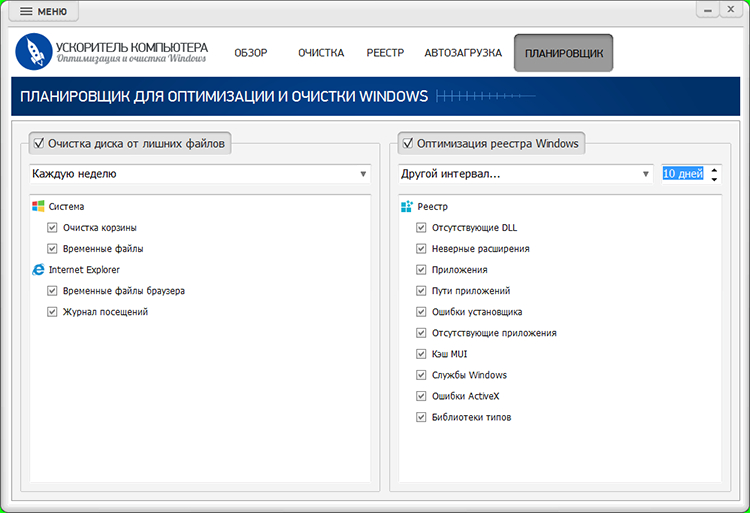
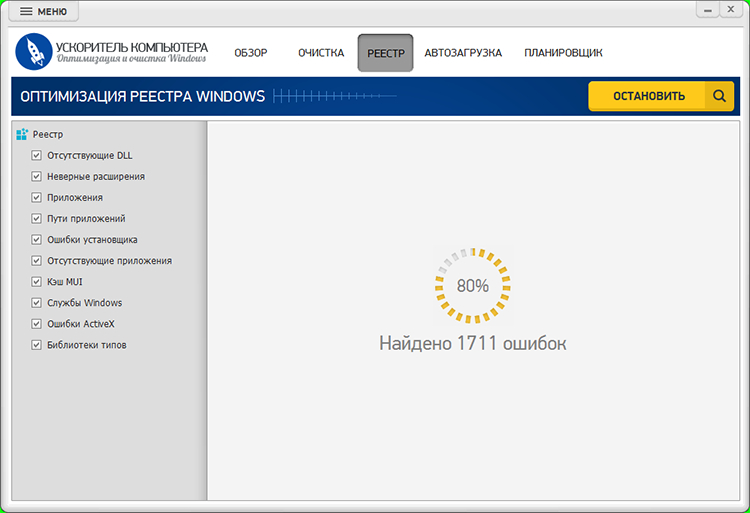
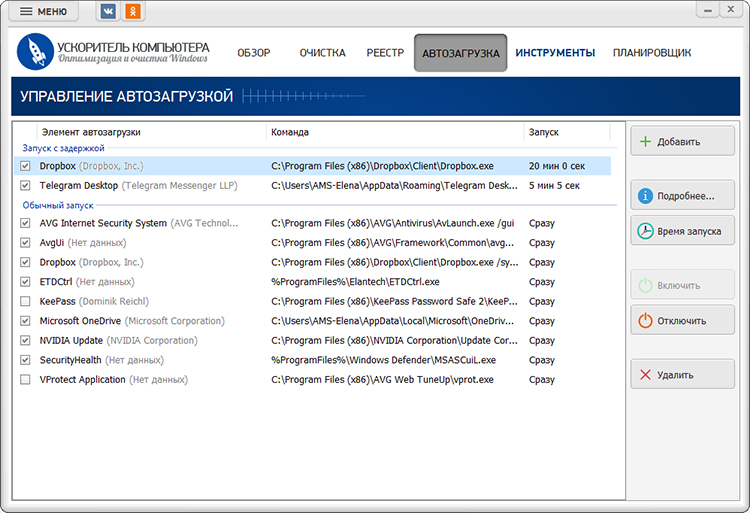
Начните с вкладки «Обзор» и выполните диагностику. Затем просмотрите результаты отдельно по очистке, реестру и автозагрузке. Не превращайте диагностику в автоматическое удаление всего найденного. Для рабочей станции приоритет — сохранить предсказуемое окружение, поэтому любые изменения должны быть понятны: временные файлы можно удалить после проверки категорий, а элементы автозагрузки лучше отключать по одному и оценивать результат после перезагрузки.
Перед изменениями откройте «Инструменты» и «Менеджер точек восстановления». На подтверждённом интерфейсе основное действие называется «Создать точку восстановления». Это создаёт дополнительную страховку именно для системных изменений. Точка не является резервной копией документов и не заменяет внешний бэкап, поэтому сначала сохраните рабочие файлы, а уже затем создавайте точку для отката конфигурации.
- На вкладке «Обзор» запустите сканирование и дождитесь полного отчёта.
- Просмотрите категории очистки. Не отмечайте пароли, автозаполнение и другие пользовательские данные без отдельной необходимости.
- В «Инструментах» откройте «Менеджер точек восстановления» и создайте свежую точку перед изменениями.
- Проверьте раздел «Автозагрузка» и отключите только те программы, назначение которых известно. После каждой группы изменений перезагрузите компьютер.
- Сравните время запуска, свободное место и повторяемость исходной ошибки. Если проблема исчезла, заводской Recovery не нужен.
- Если система продолжает сбоить, переходите к штатному System Restore или следующему способу, не стирая резервную копию.
Такой предварительный этап экономит время, когда причиной «сломавшейся Windows» оказывается переполненный диск, конфликт автозапуска или недавнее изменение системных компонентов. Он также создаёт понятную точку отсчёта: до радикального восстановления вы знаете объём свободного места, характер ошибки и то, меняется ли поведение после обратимых действий.
Плюсы
- Поддерживается Windows 7 и даёт единое место для очистки, автозагрузки, мониторинга и работы с точками восстановления.
- Позволяет сначала проверить менее радикальные причины замедления и нестабильности, не переходя сразу к переустановке.
- Менеджер точек восстановления формирует дополнительную точку возврата перед обслуживанием системы.
Минусы
- Не выполняет заводской сброс и не заменяет фирменный Recovery или установочный носитель Windows 7.
- Очистка и исправление системных записей требуют внимательного просмотра категорий; массовые изменения без проверки повышают риск лишней работы.
- Точка восстановления защищает системную конфигурацию, но не является резервной копией пользовательских проектов.
Кому подойдёт
Пользователям и администраторам, у которых Windows 7 ещё запускается, а решение о полном восстановлении пока не принято. Способ уместен как диагностика перед радикальными действиями и как подготовка точки отката, но не как замена восстановлению из Recovery или переустановке.
Способ 2. Откатить Windows 7 к точке восстановления
System Restore возвращает системные файлы, реестр и установленные программы к состоянию на выбранную дату. Пользовательские документы, фотографии и другие личные файлы этот механизм не предназначен восстанавливать или удалять. Поэтому точка восстановления — правильный первый штатный инструмент, когда Windows стала нестабильной после драйвера, обновления программы или изменения настроек, но полный заводской возврат ещё не нужен.
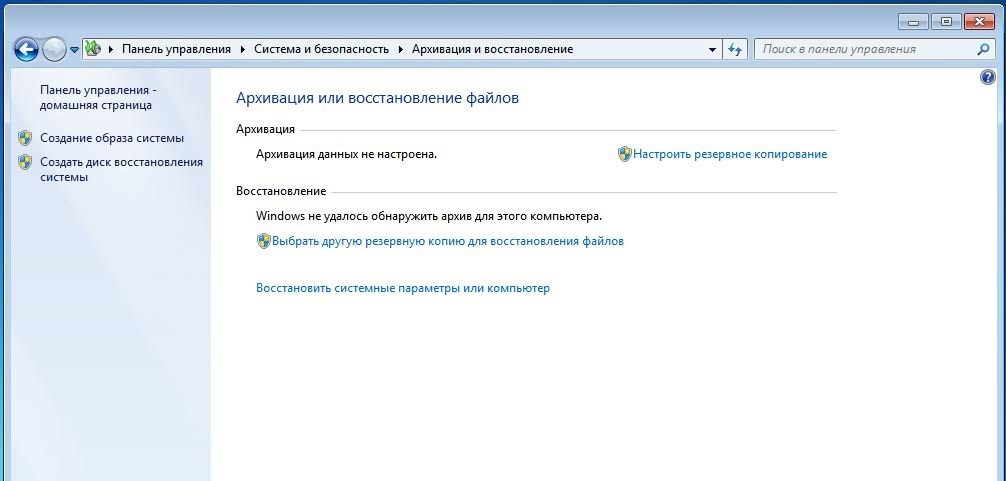
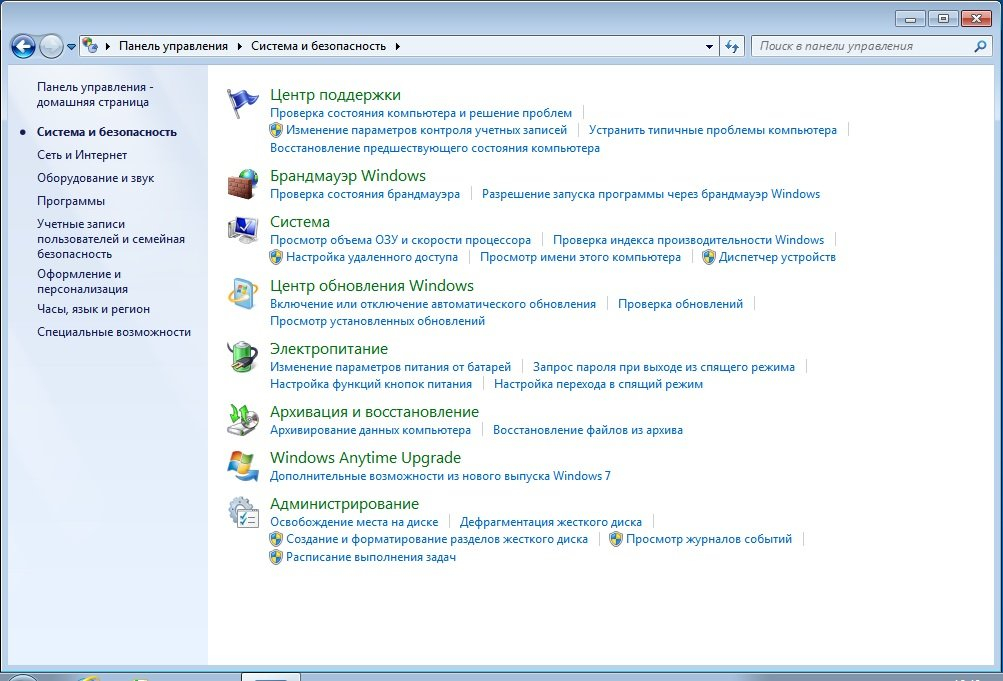
- Откройте «Пуск» → «Панель управления» → «Система и безопасность» → «Восстановление».
- Нажмите «Запуск восстановления системы». Мастер предложит рекомендуемую точку или позволит выбрать другую.
- Покажите дополнительные точки, когда нужная дата не видна в основном списке. Ориентируйтесь на момент до появления проблемы.
- Перед подтверждением просмотрите затрагиваемые программы, чтобы понимать, какие приложения или драйверы придётся вернуть после отката.
- Подтвердите восстановление и не выключайте компьютер во время операции. После перезапуска Windows сообщит результат.
- Повторите исходный сценарий: запустите проблемное приложение, подключите устройство или выполните действие, на котором ранее возникал сбой.
Когда Windows не доходит до рабочего стола, System Restore доступен из «Параметров восстановления системы». На компьютерах, где сохранена локальная среда восстановления, меню вызывается через дополнительные варианты загрузки; при отсутствии локального меню его можно открыть с установочного DVD или совместимого системного диска восстановления. В таком режиме откат выполняется до запуска обычного рабочего стола, что полезно после неудачного драйвера или повреждения системной конфигурации.
Точка восстановления не решает проблему повреждённого пользовательского файла, не возвращает удалённый проект и не создаёт «чистую» Windows. Если после отката система запускается, но нужные данные уже удалены, не выполняйте дополнительную очистку диска. Для этого сценария у Xeon Live есть отдельный материал о том, как восстанавливать удалённые данные в Windows 7. Чем меньше новых записей на накопитель после потери данных, тем меньше риск перезаписать освобождённые области.
Плюсы
- Не требует переустанавливать Windows и обычно сохраняет пользовательские документы.
- Подходит для отката последствий неудачного драйвера, программы или системной настройки.
- Может запускаться из среды восстановления, когда обычный рабочий стол недоступен.
Минусы
- Работает только при наличии подходящей точки восстановления и исправного системного хранилища.
- Не возвращает заводской комплект приложений производителя и не очищает компьютер для нового владельца.
- Не заменяет резервное копирование и не предназначен для возврата удалённых пользовательских файлов.
Кому подойдёт
Тем, у кого проблема появилась недавно и связана с системными изменениями, а данные и установленное рабочее окружение желательно сохранить. Это самый щадящий штатный путь перед восстановлением из образа, Recovery или переустановкой.
Способ 3. Вернуть заводской образ через фирменный раздел Recovery
Фирменный раздел Recovery — единственный вариант, который действительно способен вернуть компьютер к состоянию, близкому к тому, в каком конкретная модель поставлялась производителем. В образ входят Windows, драйверы и предусмотренный производителем набор программ. Наличие раздела и порядок запуска зависят от модели компьютера: универсальной комбинации для всех брендов нет, поэтому опираться нужно на документацию именно своего устройства.
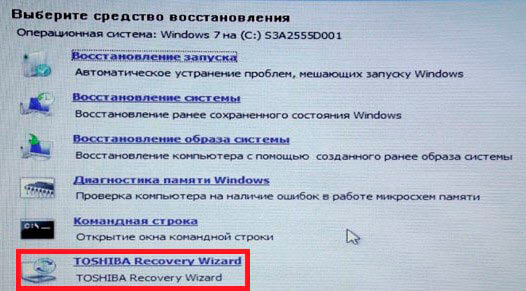
Перед запуском Recovery снова проверьте резервную копию. Производители часто предупреждают, что заводское восстановление удаляет приложения и данные, добавленные после покупки, а некоторые режимы полностью перезаписывают системный раздел. Для бизнес-компьютера дополнительно сохраните настройки периферии, файлы шаблонов, лицензии и список корпоративного ПО: после восстановления заводской образ будет старым, и рабочее окружение придётся собирать заново.
На компьютерах Dell соответствующего поколения официальный сценарий Windows 7 использует F8 до загрузки Windows, затем «Repair Your Computer» и пункт Dell Factory Image Restore в меню восстановления. Это пример конкретного производителя, а не инструкция для любого ПК. У Toshiba, HP, Acer, Lenovo и других линеек названия мастеров и клавиши отличаются; на части устройств Recovery запускается отдельной кнопкой или пунктом фирменной среды.
- Узнайте точную модель компьютера и подтвердите, что фирменный раздел восстановления существует и не был удалён при прошлой разметке диска.
- Подключите питание ноутбука и отключите лишние внешние накопители, чтобы не перепутать диски и не прервать процесс.
- Скопируйте данные с системного раздела и профилей пользователей на отдельный носитель.
- Запустите фирменную среду Recovery способом, предусмотренным производителем конкретной модели.
- Выберите вариант возврата заводского образа, внимательно прочитайте предупреждение об удалении данных и только после этого подтвердите операцию.
- После первого запуска Windows установите необходимые драйверы и рабочие приложения, затем проверьте сеть, периферию и сохранённые проекты.
Не удаляйте скрытый Recovery-раздел ради нескольких гигабайт свободного места до того, как создадите альтернативный способ восстановления. После удаления вернуть фирменный образ средствами самой Windows 7 уже нельзя. Для старых рабочих станций особенно ценно сначала создать резервный образ текущего диска: он сохранит не только систему, но и редкие драйверы устройств, которые позже сложно восстановить из открытых источников.
Плюсы
- Возвращает именно фирменный образ конкретной модели с базовыми драйверами и утилитами производителя.
- Не требует отдельно собирать установочный комплект Windows, пока локальный Recovery исправен.
- Удобен при подготовке старого фирменного ноутбука к повторному развёртыванию внутри организации.
Минусы
- Набор программ и драйверов в образе устарел на годы и требует последующей проверки и обслуживания.
- Во многих режимах Recovery удаляет пользовательские данные и приложения, установленные после покупки.
- Раздел часто отсутствует после замены диска, переразметки или предыдущей чистой установки.
Кому подойдёт
Владельцам фирменных ноутбуков и готовых ПК, где сохранился родной Recovery-раздел и требуется вернуть заводскую конфигурацию. Для самосборного компьютера такой способ обычно отсутствует, потому что производитель системы не создавал заводской образ.
Способ 4. Восстановить компьютер из заранее созданного образа системы
Windows 7 умеет создавать и восстанавливать системный образ через «Архивацию и восстановление». В отличие от точки восстановления, образ содержит состояние раздела целиком на момент резервирования. Для рабочей станции это часто наиболее управляемый сценарий: можно вернуть Windows вместе с установленными приложениями, настройками и файлами, которые входили в образ, а не начинать с заводской конфигурации десятилетней давности.
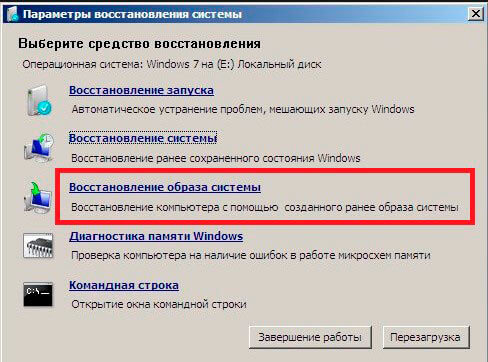
Этот способ имеет смысл только при наличии подходящего образа. Перед восстановлением посмотрите его дату и сопоставьте с рабочим календарём: всё, что появилось после создания образа, нужно сохранить отдельно. Например, если образ сделан перед большим проектом, а локальная папка с финальными материалами создана позже, восстановление вернёт системный раздел назад и может удалить более свежую версию данных на нём.
- Подключите внешний диск или другой носитель, на котором хранится проверенный образ системы.
- Откройте среду восстановления Windows 7 и выберите «Восстановление образа системы».
- Убедитесь, что мастер обнаружил нужный образ и показывает правильную дату. При нескольких образах выберите тот, который соответствует требуемому состоянию.
- Проверьте, какие диски и разделы будут восстановлены. Особенно внимательно работайте на компьютерах с несколькими физическими накопителями.
- Запустите восстановление и не отключайте питание до завершения. После перезапуска проверьте целостность файлов и запуск приложений.
- Отдельно верните данные, созданные после даты образа, и сравните версии проектов, чтобы не заменить новые файлы старыми.
Для организации полезно хранить вместе с образом краткую карточку конфигурации: дата, модель компьютера, перечень основных программ, версия драйвера критичной периферии и причина создания снимка. Тогда через несколько лет администратор понимает, что именно восстанавливается. Без такой карточки старый образ легко принять за актуальный и вернуть систему к состоянию, которое уже не соответствует рабочему процессу.
После восстановления образа не считайте задачу завершённой по одному факту загрузки рабочего стола. Проверьте открытие рабочих файлов, доступ к сетевым ресурсам, печать тестовой страницы, сканирование, запуск нужных редакторов и экспорт типового проекта. Для маркетинговой команды особенно важны шрифты, шаблоны презентаций, профили цветов, кодеки и подключение общих медиакаталогов.
Плюсы
- Возвращает целостное рабочее состояние, а не только отдельные системные файлы.
- Сохраняет установленный набор программ и настроек, если они входили в образ.
- Подходит для быстрого возврата типовой рабочей станции после замены системного диска или серьёзного сбоя.
Минусы
- Нужен образ, созданный заранее и сохранённый на исправном отдельном носителе.
- Данные, появившиеся после даты образа на восстанавливаемом разделе, требуют отдельного резервирования.
- Старый образ может вернуть устаревшую конфигурацию, поэтому после восстановления нужна проверка безопасности и совместимости.
Кому подойдёт
Компаниям и пользователям, которые заранее делали системные образы и хотят вернуть проверенную конфигурацию целиком. Это особенно удобно на ПК со сложным набором драйверов, программ и настроек, где чистая установка заняла бы значительно больше времени.
Способ 5. Переустановить Windows 7 через «Расширенные методы восстановления»
В Windows 7 в разделе «Восстановление» предусмотрены «Расширенные методы восстановления». На соответствующем экране доступны два направления: использовать ранее созданный образ системы или переустановить Windows с установочного диска. Это уже радикальный этап: он нужен, когда откат к точке не помогает, а фирменный Recovery отсутствует или возвращать заводской комплект производителя не требуется.
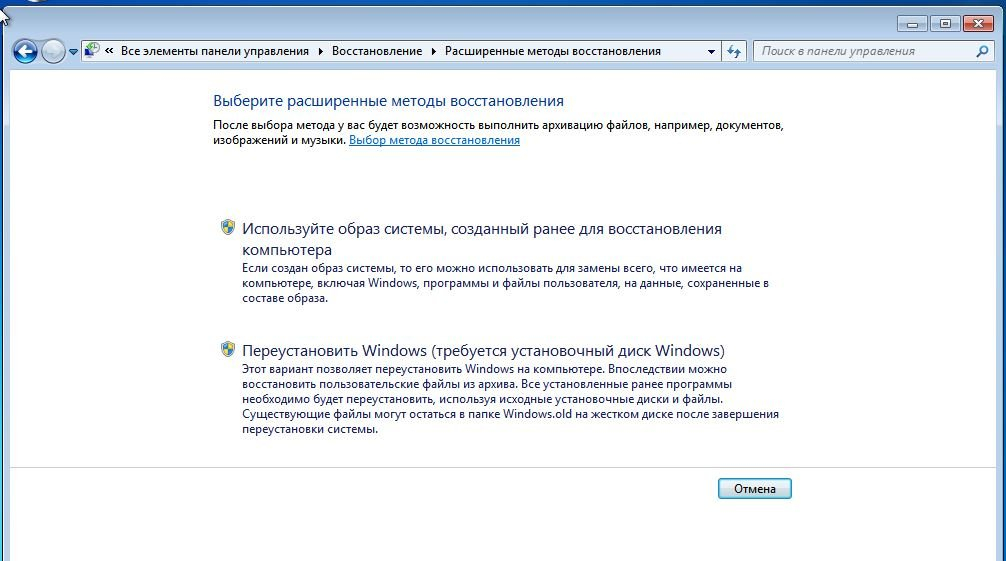
Перед запуском переустановки подготовьте носитель той редакции Windows 7, на которую у компьютера есть действующая лицензия, и убедитесь, что доступны драйверы сетевого адаптера и накопителя. На старом оборудовании сеть после чистой установки может не заработать без отдельного драйвера, а без сети затрудняется дальнейшая настройка. Поэтому драйверы критичных устройств разумно сохранить заранее на отдельном носителе.
- Откройте «Пуск» → «Панель управления» → «Система и безопасность» → «Архивация и восстановление» или «Восстановление» в зависимости от представления панели.
- Перейдите к расширенным методам восстановления. Сначала ещё раз проверьте, нет ли подходящего системного образа: он позволит сохранить больше готовой конфигурации.
- Для переустановки подготовьте установочный носитель и резервную копию пользовательских данных.
- Зафиксируйте редакцию Windows 7, текущие сетевые параметры, перечень устройств и обязательных программ, чтобы после установки не восстанавливать окружение по памяти.
- Запустите переустановку, следуя штатному мастеру. На этапе выбора раздела внимательно сверяйте размер и назначение томов.
- После установки сначала восстановите драйверы и базовую работоспособность, затем приложения и только после этого возвращайте рабочие проекты.
Переустановка через этот путь не гарантирует возврат фирменных утилит производителя. Это нужно считать преимуществом, когда требуется чистая конфигурация без устаревшего предустановленного набора, и недостатком, когда важен специфический драйвер или служебная программа ноутбука. Для старых устройств заранее сохранённый комплект драйверов снижает риск получить систему без сети, звука или корректной работы специальной периферии.
После установки не переносите обратно весь старый профиль целиком. Возвращайте данные по категориям: документы, исходники, шаблоны, пресеты, шрифты и только затем настройки приложений. Такой порядок помогает не вернуть вместе с профилем повреждённые кэши и лишние автозагрузочные компоненты, которые могли быть частью исходной проблемы.
Плюсы
- Даёт чистую Windows 7 без привязки к старому фирменному набору программ производителя.
- Подходит, когда точки восстановления не помогают, а Recovery-раздел отсутствует.
- Позволяет заново собрать рабочее окружение и исключить накопившиеся системные конфликты.
Минусы
- Требует установочного носителя, действующей лицензии и заранее подготовленных драйверов.
- После установки приходится заново возвращать приложения, настройки, шрифты и периферию.
- Ошибка при выборе раздела может привести к потере данных, поэтому резервная копия обязательна.
Кому подойдёт
Тем, кому нужна чистая Windows 7 и кто готов заново развернуть рабочую конфигурацию. Способ подходит и для самосборных ПК, где фирменного Recovery изначально не было.
Способ 6. Запустить восстановление или чистую установку с установочного носителя, когда Windows не загружается
Когда Windows 7 не доходит до рабочего стола, установочный DVD или подготовленный загрузочный носитель нужен не только для установки. На первом экране после выбора языка доступна ссылка «Восстановление системы», которая открывает «Параметры восстановления системы». Оттуда запускаются Startup Repair, System Restore и System Image Recovery. Поэтому начинать с форматирования диска не требуется: сначала используйте доступные средства восстановления.
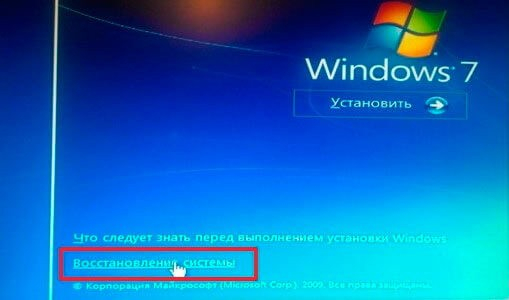
Загрузка с носителя требует выбрать его в меню загрузки компьютера или изменить приоритет загрузки в BIOS/UEFI. Конкретная клавиша зависит от платы или ноутбука, поэтому не используйте случайную комбинацию из чужой инструкции. На старых системах особенно важно не менять режим контроллера диска и другие параметры прошивки без необходимости: такие изменения сами по себе могут помешать загрузке установленной Windows.
- Подключите установочный носитель и выберите его в меню загрузки конкретного компьютера.
- На экране установщика задайте язык и раскладку, затем нажмите «Восстановление системы», а не «Установить».
- Выберите найденную установку Windows 7 и откройте «Параметры восстановления системы».
- Сначала попробуйте «Восстановление системы» к точке. При наличии образа используйте «Восстановление образа системы».
- К чистой установке переходите только после того, как обратимые варианты исчерпаны и резервная копия данных проверена.
- После чистой установки восстановите драйверы, настройки сети, приложения и данные, затем проведите контрольный прогон рабочих сценариев.
Для старого бизнес-ПК установочный носитель должен соответствовать архитектуре и редакции системы, а носитель с драйверами лучше подготовить заранее. Особое внимание уделите контроллерам хранения и сетевым адаптерам. На компьютере с RAID, специализированной картой или нестандартным интерфейсом Windows 7 может не увидеть устройство без отдельного драйвера. Это не повод менять разметку диска наугад.
Чистая установка не является заводским Recovery. Она возвращает только операционную систему и стандартные компоненты, а фирменные утилиты, специфические драйверы и корпоративные приложения устанавливаются отдельно. Для редакционных и дизайнерских рабочих мест после установки также проверьте шрифты, цветовые профили, плагины, кодеки, шаблоны и сетевые каталоги — без них компьютер формально работает, но рабочий процесс остаётся неполным.
Плюсы
- Даёт доступ к системным средствам восстановления даже при неработающем рабочем столе.
- Позволяет сначала запустить точку восстановления или системный образ и только потом решать вопрос о переустановке.
- Подходит для компьютеров без исправного локального Recovery-раздела.
Минусы
- Требует корректного загрузочного носителя и понимания, с какого диска загружается компьютер.
- Чистая установка не возвращает фирменный комплект производителя и рабочие приложения.
- На старом или специализированном оборудовании могут понадобиться сохранённые заранее драйверы контроллеров и сети.
Кому подойдёт
Пользователям и администраторам, у которых Windows 7 не загружается либо встроенная среда восстановления недоступна. Носитель полезен прежде всего как вход в системные средства ремонта, а чистая установка остаётся последним вариантом после проверки резервной копии.
Какой способ выбрать в конкретной ситуации
Чтобы не превращать восстановление в серию проб, сопоставьте симптом, требуемый результат и допустимый объём потери конфигурации. Ниже нет абстрактного рейтинга: каждый вариант решает свою задачу. Чем ближе действие к полной переустановке, тем больше времени нужно закладывать на возврат рабочей среды и проверку периферии.
Windows работает, но стала медленной или нестабильной
- Сначала выполните диагностику, освободите место и проверьте автозагрузку. Полный Recovery при одной только медленной загрузке преждевременен.
- Создайте свежую точку восстановления перед изменениями.
- Если проблема началась после конкретной установки или настройки, используйте System Restore к дате до сбоя.
- После исправления измерьте время запуска и повторите проблемный сценарий несколько раз, чтобы убедиться, что эффект устойчив.
Для систематической работы со скоростью полезен отдельный план оптимизации Windows 7. Он помогает отделить проблему производительности от повреждения системы. Заводской сброс не должен быть первой реакцией на долгий старт или высокий расход диска, пока не проверены автозагрузка, свободное место и состояние накопителя.
Windows запускается, но после изменений появились ошибки
- Выберите точку восстановления до установки проблемного драйвера или программы.
- Не удаляйте пользовательский профиль и не форматируйте диск, пока System Restore остаётся доступным.
- После отката проверьте список затронутых программ и верните только действительно нужные компоненты.
- При повторении ошибки зафиксируйте, после какого действия она возвращается: это важнее самого факта успешной загрузки.
Нужно вернуть фирменный ноутбук к состоянию поставки
- Подтвердите наличие родного Recovery-раздела и точную модель устройства.
- Сделайте внешнюю копию данных и сохраните сведения о рабочих программах и периферии.
- Запускайте только фирменный мастер производителя; комбинации клавиш других моделей не используйте.
- После Recovery считайте систему базовой заготовкой: проверьте драйверы, безопасность и совместимость с текущими рабочими задачами.
Есть проверенный системный образ рабочего ПК
- Предпочтите образ заводскому Recovery, когда требуется вернуть именно рабочую конфигурацию с установленными приложениями.
- Сохраните отдельно всё, что появилось после даты образа.
- После восстановления сравните версии проектов и документов, чтобы старый снимок не заменил свежие материалы.
- Зафиксируйте результаты проверки сети, печати, сканирования и запуска основного ПО.
Windows не загружается
- Загрузитесь с установочного или системного носителя и откройте «Восстановление системы».
- Сначала попробуйте System Restore и System Image Recovery.
- При отсутствии подходящих точек, образа и Recovery готовьтесь к чистой установке.
- До изменения разделов сохраните данные с диска другим безопасным способом, когда они не были скопированы заранее.
Компьютер передают другому сотруднику или выводят из эксплуатации
В этой ситуации цель отличается от ремонта. Нужно не только получить работающую Windows, но и исключить передачу чужих рабочих данных, учётных записей, локальных архивов и сохранённых сеансов. Обычная точка восстановления для этого непригодна. Фирменный Recovery или чистая установка дают новую конфигурацию, но организация должна отдельно применить свою процедуру безопасного удаления данных и учёта носителей. Способ стирания зависит от типа накопителя и принятой политики информационной безопасности.
Как проверить результат восстановления, а не просто дождаться рабочего стола
Успешная загрузка Windows — только первый контрольный пункт. Для бизнеса восстановленный компьютер должен возвращаться в производственный процесс: открывать материалы, видеть сеть, работать с периферией и не повторять исходную ошибку. Проверку удобно проводить по заранее записанному набору сценариев, чтобы результат можно было сравнить с состоянием до восстановления.
- Загрузка: измерьте время от включения до готового рабочего стола в одинаковых условиях и выполните несколько перезапусков.
- Диск: проверьте свободное место и отсутствие повторяющихся ошибок чтения. Низкий объём свободного места сразу после восстановления указывает на необходимость раздельной диагностики.
- Сеть: откройте корпоративные ресурсы, общие папки и нужные внутренние сервисы. Проверьте не только наличие подключения, но и фактический доступ к рабочим данным.
- Периферия: распечатайте тестовый документ, выполните сканирование, проверьте графический планшет, аудиоинтерфейс или другое критичное устройство.
- Приложения: запустите основные программы и откройте реальные проекты, а не пустой документ. Это быстрее выявляет отсутствующие плагины, шрифты и кодеки.
- Экспорт: выполните короткий типовой экспорт изображения, презентации, видео или другого рабочего результата и сравните его с привычным процессом.
- Стабильность: повторите действие, которое раньше вызывало ошибку, не один раз. Единичный успешный запуск не подтверждает, что причина устранена.
Для контент-команды полезен отдельный контроль визуальных зависимостей. Откройте брендовые шаблоны и проверьте подстановку шрифтов, отображение логотипов, цветовые профили и пути к связанным файлам. После чистой установки приложение может открыть документ без предупреждения, но заменить отсутствующий шрифт или не найти внешний ресурс. Такая ошибка обнаружится уже на финальном макете, поэтому её лучше ловить сразу после восстановления.
Сохраняйте результат проверки как короткий чек-лист: дата, способ восстановления, что было восстановлено, какие драйверы добавлены, какие проблемы остались. Это превращает разовую операцию в повторяемый процесс. Для нескольких одинаковых компьютеров одна проверенная карточка восстановления существенно снижает риск, что второй ПК будет настроен иначе первого.
Резервное копирование: минимальный рабочий протокол перед сбросом
Надёжная резервная копия — это не папка, которая «где-то лежит», а набор данных, который можно открыть на другом носителе до начала восстановления. Сделайте копию, затем отключите источник и откройте несколько файлов с резервного накопителя. Для больших проектов проверяйте не только документы верхнего уровня, но и связанные ассеты: исходные изображения, шрифты, видео, аудио, библиотеки и каталоги, на которые ссылается проект.
Для рабочих приложений отдельно сохраните файлы настроек и пользовательские библиотеки только тогда, когда знаете их назначение. Полное копирование старого профиля обратно на чистую систему возвращает не только полезные настройки, но и кэш, повреждённые конфигурации и устаревшие записи. Практичнее разделить копию на «данные, которые нельзя потерять» и «настройки, которые можно восстановить вручную».
- Критичные рабочие данные: проекты, договоры, презентации, медиаматериалы, исходники и экспорт.
- Среда производства: шрифты, пресеты, шаблоны, профили цвета, локальные словари и библиотеки.
- Коммуникации: локальные почтовые архивы, адресные книги, подписи и конфигурации клиентов, когда они реально хранятся на ПК.
- Инфраструктура: сетевые пути, имена общих ресурсов, настройки VPN и параметры специализированной периферии.
- Учёт ПО: перечень обязательных приложений, корпоративных агентов и драйверов, которые нужно вернуть после установки.
- Контроль: несколько файлов каждого важного типа должны открываться непосредственно с резервного носителя до начала сброса.
Если на диске уже появились признаки отказа, приоритет меняется: не нужно сначала «навести порядок», дефрагментировать или массово чистить систему. Любая дополнительная запись увеличивает нагрузку на проблемный носитель. Сначала копируются наиболее ценные данные, затем решается вопрос с заменой диска и восстановлением Windows на исправный накопитель.
Типичные ошибки при сбросе Windows 7
Путать точку восстановления с заводским состоянием
System Restore не стирает пользовательский профиль и не возвращает компьютер к комплекту поставки. Его задача — откат системного состояния. Ошибка приводит к ложному ощущению, что данные удалены перед передачей компьютера, или к ожиданию, что после отката исчезнут все сторонние программы и пользовательские настройки. Для заводского состояния нужен фирменный Recovery, а для чистой системы — переустановка.
Удалять Recovery-раздел до создания альтернативы
Скрытый раздел кажется удобным кандидатом для освобождения места, но на старом фирменном ноутбуке он часто остаётся единственным локальным источником заводского образа. Удалять его разумно только после того, как создан и проверен другой способ восстановления. Иначе после серьёзного сбоя потребуется заново искать совместимый установочный комплект и драйверы.
Начинать переустановку без списка драйверов
Windows 7 старше большого количества используемого сегодня оборудования и не содержит универсальных драйверов для всех контроллеров. На старом, но специализированном ПК ситуация обратная: драйвер существует, но его уже трудно найти. До переустановки сохраните установщики драйверов сетевого адаптера, накопителя и критичной периферии, а также запишите модель устройства. Это особенно важно для компьютеров, привязанных к принтеру, сканеру, плоттеру или карте захвата.
Форматировать диск до проверки резервной копии
Сравнение размера папок не подтверждает, что копия читается. Ошибка может обнаружиться уже после форматирования, когда вернуть исходник значительно сложнее. Откройте файлы непосредственно с резервного носителя, проверьте несколько разных форматов и наиболее ценные проекты. При наличии нескольких пользователей повторите проверку для каждого профиля.
Возвращать старый профиль целиком на чистую систему
Полная миграция профиля выглядит быстрее, но вместе с полезными данными возвращает старые кэши, конфигурации, автозагрузочные компоненты и следы удалённых приложений. На чистой системе сначала создайте нормальный профиль, затем переносите документы и рабочие ресурсы по категориям. Настройки программ возвращайте выборочно и проверяйте результат после каждой группы.
Считать отсутствие ошибки после одного запуска доказательством ремонта
Многие сбои проявляются только после нескольких перезапусков, длительной работы или подключения конкретного устройства. Поэтому после восстановления нужен контрольный сценарий: несколько холодных запусков, открытие реального проекта, печать или сканирование, экспорт и повтор действия, вызывавшего ошибку. Такой тест показывает, действительно ли устранена причина, а не только временный симптом.
Оставлять старую Windows 7 постоянно подключённой к рабочей сети без компенсационных мер
Обычная поддержка Windows 7 закончилась 14 января 2020 года, а программа расширенных обновлений безопасности завершилась в январе 2023 года. Это означает, что восстановленный компьютер не становится современной и поддерживаемой системой. Организации должны рассматривать Windows 7 как устаревшую платформу: по возможности заменять её, а при вынужденной эксплуатации ограничивать сетевой доступ и отделять от критичной инфраструктуры.
Windows 7 в 2026 году: что делать после успешного восстановления
Главный вывод для бизнеса состоит в том, что восстановление Windows 7 решает локальную эксплуатационную проблему, но не возвращает системе поддержку производителя. Microsoft завершила поддержку Windows 7 в 2020 году; дополнительные платные обновления безопасности для соответствующих редакций закончились в 2023 году. Поэтому восстановленный ПК нельзя считать равным современному поддерживаемому рабочему месту по уровню сопровождения и исправления уязвимостей.
CISA отдельно относит использование неподдерживаемых операционных систем к серьёзным рискам управления обновлениями: новые и известные уязвимости могут оставаться без исправлений. Для устаревшего оборудования практическая стратегия — минимизировать его сетевые функции, закрыть ненужные службы, отделить от основной инфраструктуры и составить план миграции. Это особенно важно для компьютеров, которые имеют доступ к клиентским данным, рекламным кабинетам, корпоративной почте или общим файловым ресурсам.
- Не используйте Windows 7 как обычное интернет-рабочее место для почты, браузинга и доступа к чувствительным корпоративным сервисам.
- Оставляйте в системе только те службы и приложения, которые нужны для конкретной legacy-задачи.
- Разделяйте данные и функцию устройства: старый ПК может управлять периферией, а хранение и обработка новых файлов должны происходить на поддерживаемых системах.
- Ограничивайте сетевые маршруты к старому компьютеру на уровне принятой в организации инфраструктуры, а не только локальными настройками пользователя.
- Планируйте замену оборудования или перенос специализированного ПО; восстановление старой Windows — временная эксплуатационная мера, а не долгосрочное обновление платформы.
После возврата системы полезно заново проверить автозапуск. На старом ПК накопившиеся агенты и фоновые программы заметно влияют на время старта и стабильность. Для этого можно использовать инструкцию по отключению автозагрузки в Windows 7. Удаляйте программы отдельно и осознанно; для сложных случаев есть руководство по полному удалению программ в Windows 7.
Практические сценарии для рабочих компьютеров
Старый ПК управляет принтером, сканером или другим устройством
В компаниях Windows 7 нередко сохраняется не ради самой системы, а ради периферии с устаревшим драйвером. Здесь заводской Recovery ценен тем, что возвращает исходный комплект производителя. Перед восстановлением сохраните тестовый файл и зафиксируйте рабочий результат: печать, сканирование, размер, цвет, порт подключения. После Recovery сравните новый результат с контрольным. Если устройство доступно только с этого ПК, ограничьте его роль именно управлением периферией и не превращайте в универсальную рабочую станцию.
Компьютер хранит архив визуальных материалов
Сначала переносите сам архив, затем проверяйте связность проектов. Файл макета может открываться, но ссылаться на изображения и шрифты из других каталогов. После восстановления открывайте несколько старых проектов разных лет и проверяйте предупреждения о недостающих ресурсах. Большие медиапапки лучше держать отдельно от системного раздела, чтобы последующие восстановления Windows не затрагивали архив напрямую.
Нужно быстро вернуть типовую редакционную станцию
Лучший организационный инструмент здесь — заранее подготовленный системный образ проверенной конфигурации, а не заводской Recovery. В образ входят редакторы, шрифты, кодеки, плагины и настройки, которые команда уже использует. Дополните образ отдельным набором актуальных рабочих данных, потому что сам образ фиксирует состояние только на дату создания. После восстановления выполняйте стандартный тест: открыть проект, экспортировать результат, проверить сеть и периферию.
ПК готовят к передаче другому сотруднику
Сначала отделите сохранение корпоративных материалов от очистки пользовательского профиля. Передача не должна зависеть от того, что новый сотрудник «сам удалит лишнее». Скопируйте нужные проекты в корпоративное хранилище, зафиксируйте перечень приложений, выполните предусмотренную компанией процедуру удаления данных, затем разверните чистую или заводскую конфигурацию. После этого создайте новый профиль и выдайте доступы заново.
Система используется офлайн для legacy-приложения
Успешное восстановление не отменяет риск устаревшей платформы, но изоляция снижает поверхность атаки. Оставьте только необходимое приложение и драйвер устройства, отключите ненужные сетевые функции и храните обменные файлы по контролируемому процессу. Для такого ПК особенно полезен проверенный образ системы: при сбое можно вернуть известную рабочую конфигурацию без длительного поиска старых компонентов.
Как оценить трудоёмкость восстановления до начала работ
На практике стоимость сброса определяется не временем установки Windows, а количеством зависимостей. Перед стартом оцените четыре слоя: данные, приложения, периферия и сеть. Чем больше слоёв нельзя восстановить из централизованного источника, тем сильнее нужен образ системы или подробная карточка конфигурации. Для домашнего ПК перечень может занимать десять минут, а для дизайнерской станции с редкими шрифтами и оборудованием — несколько часов подготовки.
- Данные: где лежат проекты, сколько профилей пользователей, есть ли локальные базы и почтовые архивы.
- Приложения: какие программы нужны ежедневно, какие требуют отдельной активации, где хранятся пользовательские настройки.
- Периферия: какие устройства критичны, сохранились ли драйверы, можно ли проверить результат простой тестовой операцией.
- Сеть: какие общие папки, принтеры, VPN и внутренние ресурсы должны быть доступны после восстановления.
- Контроль: какие 5–10 операций подтверждают, что рабочая станция действительно вернулась в эксплуатацию.
По этой оценке выбирается метод. При минимальном числе зависимостей чистая установка вполне управляема. При редком оборудовании и сложном локальном ПО предпочтительнее восстановить проверенный образ. Когда важен именно комплект производителя, используйте Recovery. А при единичном системном конфликте не разрушайте рабочую среду — достаточно точки восстановления.
Что делать, когда Recovery-раздела нет
Отсутствие Recovery не означает, что компьютер нельзя восстановить. Сначала проверьте точки восстановления и наличие системного образа. Если они отсутствуют, остаётся установочный носитель Windows 7 и чистая переустановка. Заводской комплект производителя после удаления Recovery средствами Windows не воссоздаётся автоматически, поэтому заранее подготовьте драйверы и перечень фирменных компонентов, без которых оборудование работает неполноценно.
Не используйте случайные модифицированные сборки системы. Для рабочего компьютера важна предсказуемость происхождения установочного образа и соответствие лицензии. Сторонняя сборка может содержать изменённые службы, драйверы и неизвестные компоненты, из-за чего после «сброса» появляется новый слой проблем. Цель восстановления — уменьшить неопределённость, а не добавить её.
После замены системного диска фирменный Recovery часто исчезает вместе со старым накопителем. Перед заменой исправного диска разумно сначала создать системный образ или клонируемую резервную копию принятого в компании формата. Тогда новый накопитель можно развернуть из проверенного состояния и уже после загрузки перенести более свежие рабочие данные.
Чек-лист перед нажатием последней кнопки
- Резервная копия существует на отдельном физическом или корпоративном хранилище и несколько файлов реально открываются.
- Понятно, какой именно результат нужен: точка восстановления, рабочий образ, заводской Recovery или чистая Windows.
- Зафиксированы модель компьютера, редакция Windows 7 и список критичных драйверов.
- Сохранены проекты, шрифты, пресеты, шаблоны, локальные архивы и параметры специализированной периферии.
- На ноутбуке подключено питание; лишние внешние накопители отключены.
- При выборе раздела известны размеры и назначение томов, поэтому системный диск не путается с архивным.
- Для чистой установки подготовлен сетевой драйвер и драйверы критичного оборудования.
- После восстановления предусмотрен тестовый набор действий, а не только проверка загрузки рабочего стола.
- Для Windows 7 после восстановления определена стратегия изоляции, ограниченного применения или миграции на поддерживаемую платформу.
Частые вопросы
Итог: какой порядок действий считать безопасным
Правильный сброс Windows 7 начинается не с форматирования, а с определения цели. Когда нужно отменить недавнюю системную ошибку, используйте точку восстановления. Когда есть проверенный образ рабочей станции, возвращайте его. Фирменный Recovery выбирайте для возврата заводского состояния конкретной модели. Установочный носитель нужен как вход в среду восстановления и как основа для чистой установки, когда более щадящие варианты не работают.
Перед каждым радикальным шагом должна существовать проверенная резервная копия данных и список того, что нужно вернуть после восстановления. Для бизнес-ПК дополнительно учитываются драйверы периферии, шрифты, шаблоны, плагины, сетевые ресурсы и рабочие сценарии. Такой подход превращает «сброс» из рискованного эксперимента в управляемую операцию с понятным результатом и проверкой.
И наконец, восстановление Windows 7 не решает вопрос жизненного цикла платформы. После успешного ремонта система остаётся неподдерживаемой. Поэтому для каждой старой рабочей станции нужен следующий шаг: либо миграция на поддерживаемую ОС, либо жёстко ограниченная роль в изолированном процессе. Это важнее любой косметической оптимизации после сброса.