Лучшие программы для поиска дубликатов фото
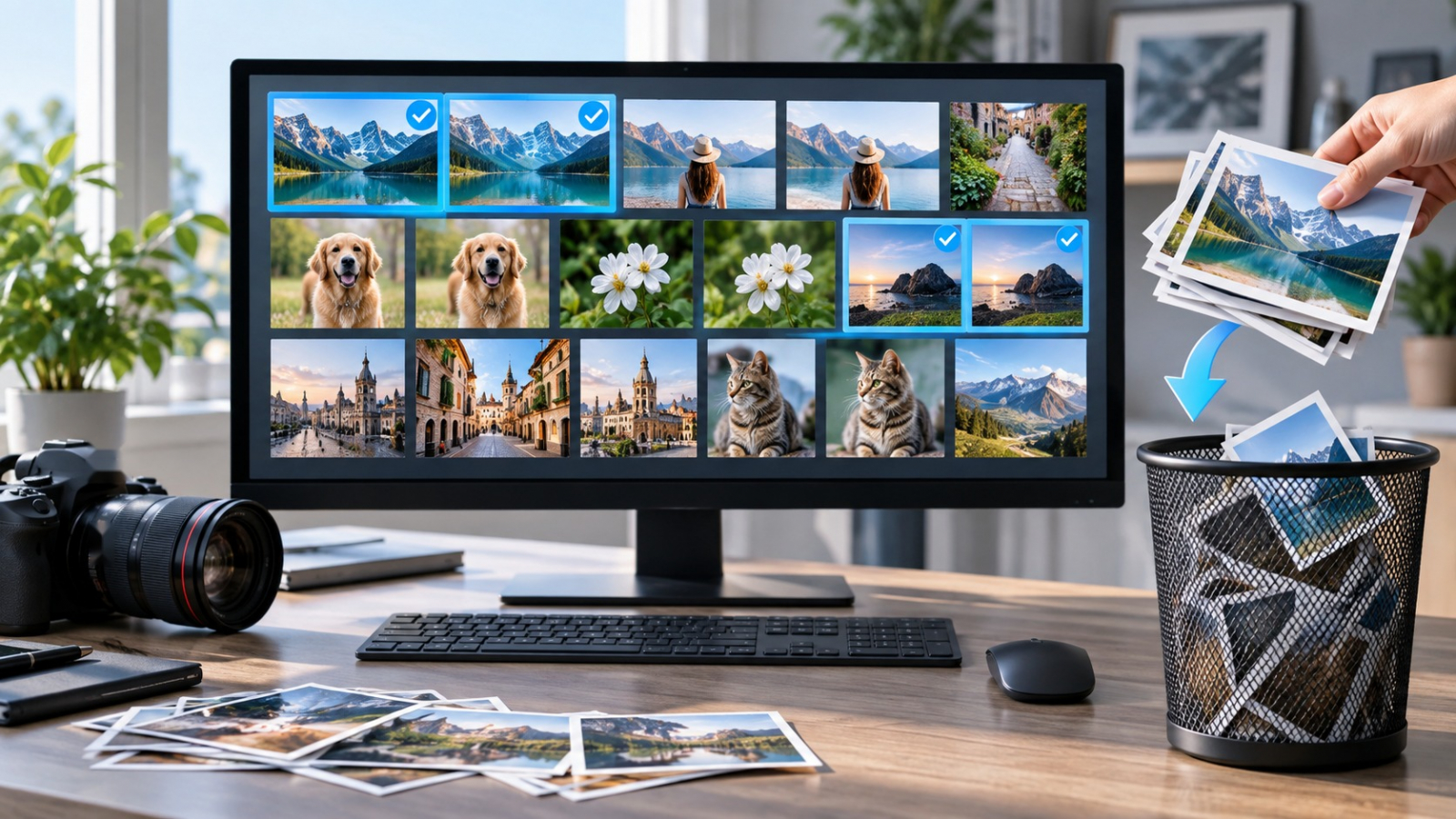
Дубликаты фотографий появляются не только из-за повторного копирования файлов. В рабочем архиве маркетолога или дизайнера рядом часто лежат исходник, экспорт для сайта, версия для презентации, уменьшенный файл для соцсетей и резервная копия кампании. Поэтому хорошая программа должна не просто показать одинаковые имена, а дать понять, какие файлы совпадают полностью, какие только похожи визуально и что именно будет удалено. Для базовой логики безопасной очистки полезно держать рядом пошаговый разбор поиска дубликатов файлов в Windows: он помогает отделить точные копии от файлов, которые лишь выглядят одинаково.
Что считать дубликатом фото и почему это важно
В фотоархиве встречаются два принципиально разных класса совпадений. Точный дубликат — файл с тем же содержимым, даже если его переименовали или переложили в другую папку. Такой случай удобно подтверждать сравнением содержимого или хешем. Похожее изображение — кадр, который визуально близок к другому, но уже отличается на уровне байтов: его уменьшили, пересохранили с другим качеством JPEG (Joint Photographic Experts Group), повернули, кадрировали, наложили водяной знак или сделали соседний кадр в серии. Для такого поиска нужен визуальный анализ, а не только имя и размер.
Разница напрямую влияет на риск ошибки. Для точных копий можно строить довольно строгие автоматические правила: оставить один экземпляр в главной папке, а остальные переместить в корзину. С похожими кадрами автоматизм опаснее. Две фотографии спикера на сцене нередко отличаются только выражением лица; два товарных изображения — цветом упаковки; два баннера — юридически важной строкой. Поэтому поиск по визуальной схожести лучше воспринимать как систему предварительного отбора, а не как команду на массовое удаление.
Для больших медиатек полезно заранее определить цель. Если задача — освободить диск после нескольких резервных копий, приоритетом будет поиск точных дублей. Если нужно разобрать серии съемки, выгрузки из мессенджеров и версии креативов, важнее регулируемая похожесть, предпросмотр и удобная ручная разметка. Если фотоархив уже управляется через каталогизатор, удобнее инструмент, который работает с этой библиотекой без отдельного экспорта.
Как мы сравниваем программы
Рейтинг построен не вокруг количества пунктов в меню, а вокруг реальных сценариев очистки фотоархива. Критерии собраны вокруг повторяющихся практических задач: точности совпадения, удобства проверки, контроля удаления, работы с большими коллекциями и платформенной уместности. На Xeon Live уже есть подборка программ для поиска дубликатов фото на Windows и macOS; здесь критерии расширены с учетом рабочих медиатек, рекламных материалов и необходимости проверять результат до удаления.
- Тип совпадения. Ищет ли программа только точные копии или умеет находить визуально похожие фотографии, ресайзы, повороты и соседние кадры.
- Контроль перед удалением. Есть ли предпросмотр, группировка, сравнение двух снимков, автоматическая разметка и возможность снять отметку с важного файла.
- Работа с источниками. Можно ли сканировать несколько папок, внешние диски, сетевые каталоги и фотобиблиотеки, не разрушая привычную структуру хранения.
- Предсказуемость правил. Пользователь должен понимать, почему два файла попали в одну группу и по какому признаку программа предлагает оставить конкретную копию.
- Пригодность для больших коллекций. Важны кэширование результатов, ограничение области поиска, фильтры и возможность повторно проверять только изменившиеся данные.
- Платформенная уместность. Сравнивать Mac-приложение с Windows-утилитой напрямую бессмысленно, поэтому рейтинг разбит по системам.
- Рабочая ценность для контент-команд. Отдельно учитываем сценарии с экспортами для соцсетей, карточками товара, презентациями, баннерами и архивами рекламных кампаний.
Мы не присваиваем программам искусственные баллы за скорость без единой тестовой методики. Производительность зависит от количества файлов, форматов, накопителя, режима сравнения и наличия кэша. Практичнее измерять результат на собственном контрольном наборе: например, заранее положить в тестовую папку несколько точных копий, несколько ресайзов, пару повернутых кадров и несколько визуально близких, но разных снимков. После сканирования становится понятно, что инструмент действительно находит и сколько ложных совпадений требует ручной проверки.
Рейтинг программ для поиска дубликатов фото
Ниже программы сгруппированы по основной платформе использования. Часть решений работает сразу в нескольких системах, но в рейтинге каждое приложение показано один раз — там, где его сценарий наиболее логичен. Для Windows на первом месте стоит «Ускоритель Компьютера»: у него есть отдельный модуль поиска повторяющихся файлов, а затем идут специализированные средства с более глубоким визуальным сравнением.
Windows
1. Ускоритель Компьютера
«Ускоритель Компьютера» — системная утилита для Windows, в которой поиск повторяющихся файлов встроен в общий набор обслуживания. В обзоре Ускорителя Компьютера видны отдельная вкладка «Инструменты», модуль «Поиск дубликатов файлов», выбор папок и параметры сравнения. Для темы фотографий важен честный нюанс: этот модуль прежде всего предназначен для точных файловых дублей. Он подходит, когда один и тот же JPG — вариант расширения JPEG — или PNG (Portable Network Graphics), либо другой файл оказался в нескольких каталогах, но не заменяет специализированный визуальный поиск ресайзов и соседних кадров.
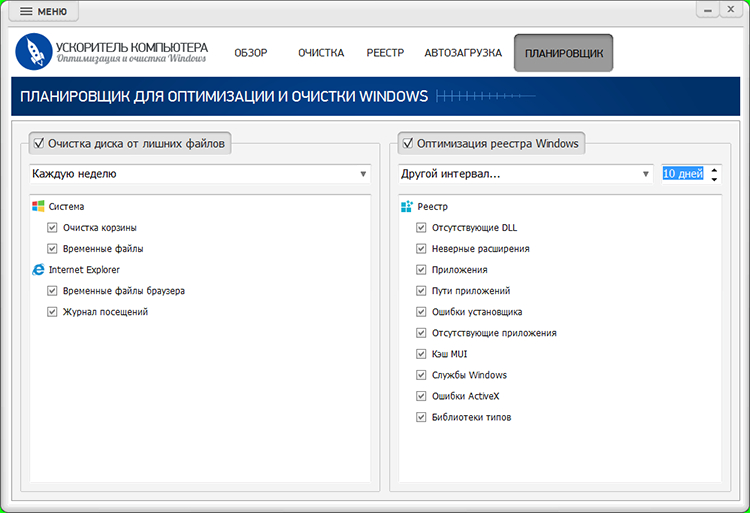
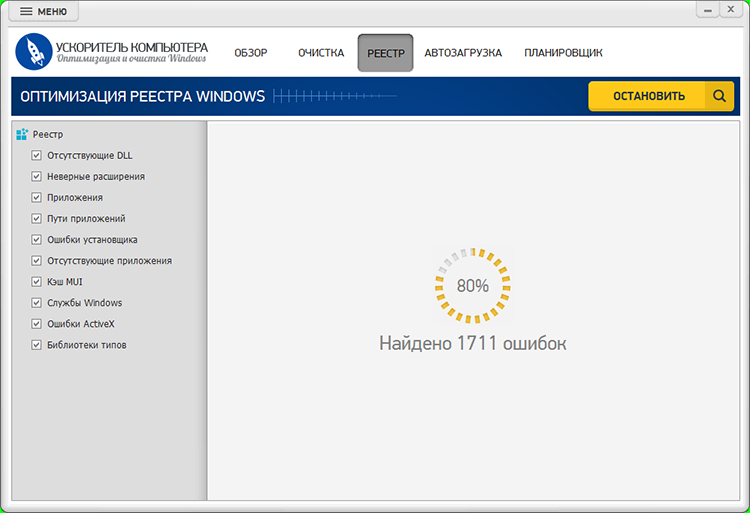
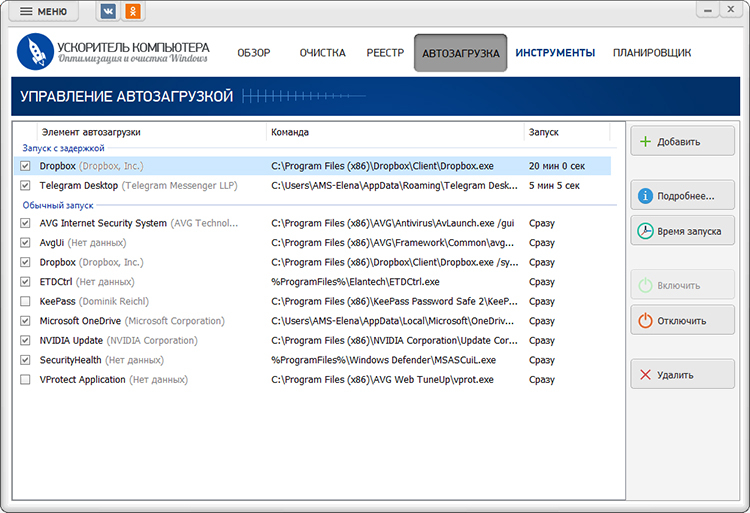
Рабочий сценарий с фото простой. Откройте «Инструменты» → «Поиск дубликатов файлов», добавьте папки с медиатекой и откройте «Параметры поиска». Главным критерием для безопасной дедупликации должен быть пункт «Совпадает содержимое». Имя файла само по себе ненадежно: в разных проектах легко встретить одинаковые `cover.jpg`, `banner.png` или `IMG_0001.JPG`, которые являются разными изображениями. Размер тоже годится только как предварительный фильтр, потому что два разных файла иногда имеют одинаковый объем.
Для контент-команды этот инструмент особенно полезен после миграции диска, объединения архивов сотрудников или копирования папок с рекламными кампаниями. Он быстро отсеивает буквальные копии и не требует переносить медиатеку в отдельную базу. При этом перед удалением стоит просмотреть пути: одинаковый файл нередко сознательно лежит и в исходниках проекта, и в папке финальной сдачи. С точки зрения хранения это дубль, а с точки зрения производственного процесса — часть структуры.
- Откройте «Инструменты» и запустите «Поиск дубликатов файлов».
- Добавьте только пользовательские каталоги с фото и креативами, не начинайте со всего системного диска.
- В «Параметрах поиска» сделайте совпадение содержимого главным условием.
- Запустите анализ и сгруппируйте результаты по размеру или пути.
- Проверьте, какая папка является рабочим источником, а какая — резервной или временной копией.
- Удаляйте только после просмотра списка путей; для первого прохода безопаснее использовать корзину.
Плюсы
- Понятный модуль точного поиска дублей внутри общего набора инструментов Windows.
- Можно задавать несколько критериев: содержимое, имя, размер и дату создания.
- Есть фильтры по размеру и возможность исключать скрытые, системные и пустые файлы.
- Подходит не только для фотографий, но и для документов, архивов и других рабочих материалов.
Минусы
- Не предназначен для глубокого визуального поиска похожих кадров, ресайзов и обработанных версий.
- Функции обслуживания системы шире задачи фотоархива, поэтому специализированным фотографам часть модулей будет не нужна.
- Автоматическую разметку найденных копий все равно нужно проверять по путям и назначению папок.
Кому подойдёт
Пользователям Windows и небольшим командам, которым нужно в первую очередь убрать точные копии фотографий и одновременно иметь под рукой инструменты для поиска больших файлов и общей очистки диска. Это хороший первый проход перед более тонким анализом визуально похожих изображений.
2. Tonfotos
Tonfotos — фотоорганайзер для больших локальных и подключенных коллекций. В обзоре Tonfotos подробно разобраны библиотечные папки, события, люди, география и работа с метаданными. Для нашего рейтинга критично то, что встроенное удаление дублей ориентируется на точные бинарные копии: отредактированная или пересохраненная версия не должна автоматически считаться тем же файлом. Такой консервативный подход уменьшает риск случайно стереть обработанный вариант.
Сильная сторона Tonfotos — не сам факт наличия кнопки удаления, а контекст вокруг нее. Программа уже знает, где находятся фотографии, индексирует коллекцию и умеет показывать дубликаты внутри библиотеки. Это удобно, когда архив не лежит в одной папке, а разбросан между внутренним диском, внешним накопителем и синхронизируемыми каталогами. Перед удалением можно посмотреть группу копий и решить, в какой папке оставить основной экземпляр.
Для маркетинговой команды Tonfotos полезен как средство навигации по растущей медиатеке. Например, можно сначала убрать буквальные дубли после повторного импорта, затем перейти к организации по событиям и альбомам. Но если задача — найти одну и ту же фотографию в размерах 600×600, 1200×1200 и 2000×2000 после нескольких экспортов, потребуется другой инструмент с визуальным сравнением.
- Дождитесь завершения индексирования библиотеки: информация о копиях должна быть актуальной.
- Откройте команду удаления дубликатов в меню File.
- Сначала разберите группы, где одна папка явно является временной или резервной.
- Для спорных групп откройте альбом дублей и оставьте нужный экземпляр вручную.
- После очистки включайте игнорирование дублей при новом импорте, чтобы не создавать проблему заново.
Плюсы
- Дубликаты очищаются внутри полноценного фотоорганайзера, а не в отдельной файловой утилите.
- Консервативное определение дубля помогает не смешивать точные копии с обработанными версиями.
- Удобно для коллекций, распределенных по нескольким папкам и накопителям.
- Есть инструменты организации фотоархива, которые полезны после дедупликации.
Минусы
- Не ищет визуально похожие версии как основной сценарий удаления дублей.
- Перед очисткой большой библиотеки нужно дождаться полноценного индексирования.
- Для разовой проверки одной маленькой папки фотоорганайзер избыточен.
Кому подойдёт
Тем, кто хочет не только убрать точные копии, но и привести большую фотоколлекцию к устойчивой структуре. Особенно уместен для семейных и рабочих архивов, где важно сохранить организацию по папкам, событиям и людям.
3. Duplicate Cleaner
Duplicate Cleaner — мощная Windows-утилита, которая разделяет обычный файловый поиск и визуальное сравнение изображений. На странице Duplicate Cleaner показана логика Search criteria → Scan location → Results. Для фотографий особенно важен Image Mode в Pro-редакции: он сравнивает содержимое картинок, умеет искать похожие изображения, а также учитывать поворот и отражение. Это уже другой класс задачи, чем точный хеш.

Программа полезна там, где один и тот же визуальный материал прошел несколько производственных стадий. Баннер поворачивают, сохраняют с другим уровнем JPEG-сжатия, экспортируют в другой формат или уменьшают. Для файлового хеша это новые файлы, а Image Mode объединяет такие варианты по визуальной близости. Процент похожести лучше начинать с более строгого значения, а затем постепенно ослаблять: слишком широкий порог быстро подмешивает в выдачу кадры с похожей композицией, но другим смыслом.
Для бизнес-архива важен Selection Assistant — не потому, что автоматизация всегда правильна, а потому что она помогает формализовать правило выбора. Например, можно оставить файл с большими пиксельными размерами, сохранить материал из приоритетной папки или отдать предпочтение более ранней версии. Такие правила стоит применять только после того, как команда договорилась, где лежат мастер-файлы и какие каталоги считаются производными.
- Выберите Image Mode и задайте высокий порог схожести для первого прохода.
- Добавьте только каталоги конкретной кампании или периода — так легче проверять группы.
- Включайте поиск повернутых и отраженных изображений только когда такой сценарий реально встречается.
- Просмотрите пары в изображениях, обращая внимание на разрешение, дату и папку.
- Сформулируйте одно правило сохранения оригинала и применяйте его последовательно.
- После первого прохода можно снизить порог схожести и отдельно разобрать более спорные результаты.
Плюсы
- Сильный режим визуального сравнения, который выходит за пределы точных файловых копий.
- Настраиваемый процент похожести и дополнительные условия уменьшают количество случайных совпадений.
- Есть предпросмотр и инструменты автоматического отбора внутри найденных групп.
- Кэш отпечатков ускоряет повторные проверки уже знакомой коллекции.
Минусы
- Расширенный поиск похожих изображений относится к Pro-возможностям.
- Большое число параметров требует времени на настройку и дисциплины при массовой очистке.
- Неправильно выбранный низкий порог схожести дает много визуально близких, но смыслово разных кадров.
Кому подойдёт
Фотографам, дизайнерам и контент-командам Windows, у которых дубли — это не только копии, но и ресайзы, повороты, пересохраненные изображения и производные версии. Особенно полезен при регулярной очистке больших рабочих каталогов.
4. Awesome Duplicate Photo Finder
Awesome Duplicate Photo Finder — узкая утилита для Windows, сфокусированная именно на картинках. В обзоре Awesome Duplicate Photo Finder видны две большие области предпросмотра и процент Similarity между найденными изображениями. Такой интерфейс хорошо соответствует задаче: сначала программа предлагает кандидатов, затем пользователь глазами решает, действительно ли это лишняя копия.

Инструмент умеет работать с несколькими папками, включать подпапки и находить как стопроцентные совпадения, так и визуально близкие варианты. Это удобно для папок после импорта с телефона или нескольких резервных копий. При этом очистка получается довольно ручной: именно поэтому программа лучше чувствует себя в ограниченном наборе папок, где число кандидатов остается обозримым.
Для рабочих материалов ручной подход даже полезен. Два баннера нередко имеют одинаковый фон и композицию, но разный оффер; два изображения продукта — отличаться маркировкой; два кадра мероприятия — содержать разных людей на краю кадра. Процент похожести помогает найти такие пары, но финальное решение нужно принимать по содержанию, а не по цифре.
- Добавьте одну или несколько папок с фотографиями.
- Включите проверку подпапок, если архив разложен по годам или проектам.
- Запустите анализ и отсортируйте результаты по Similarity.
- Сначала разберите пары с 100% совпадением, затем переходите к более слабой похожести.
- Перед удалением сравните разрешение, размер, путь и визуальные отличия.
Плюсы
- Простой визуальный сценарий без перегруженного набора системных функций.
- Показывает две фотографии рядом и дает процент схожести.
- Подходит для поиска точных и некоторых измененных версий одного изображения.
- Можно проверять несколько каталогов и вложенные папки.
Минусы
- Большие результаты требуют заметного объема ручного просмотра.
- Набор поддерживаемых форматов и современных функций уже, чем у универсальных каталогизаторов.
- Автоматический выбор лишней версии слабее, чем в более комплексных инструментах.
Кому подойдёт
Тем, кому нужен максимально прямой Windows-инструмент для визуальной проверки пар фотографий и кто предпочитает лично решать, какой файл оставить. Хорош для разовых задач и небольших или средних архивов.
5. VisiPics
VisiPics — классическая Windows-программа для поиска визуально похожих фотографий. В материале о VisiPics показаны дерево папок, уровни сравнения и область результатов. Главная идея программы по-прежнему практична: пользователь выбирает каталоги, настраивает строгость похожести и видит группы снимков еще до финального удаления.

Уровни Strict, Basic и Loose полезно воспринимать не как качество поиска, а как ширину воронки. Strict подходит для копий и очень близких вариантов. Basic можно использовать после первой очистки. Loose имеет смысл только в контролируемой папке, например при разборе серии с одного мероприятия, потому что он начинает подбирать кадры, которые просто похожи по композиции или цвету.
Сильная сторона VisiPics — Auto-Select: программа предварительно отмечает файлы по заданным правилам, чтобы не выбирать сотни копий вручную. Но для маркетинговых материалов автоматическую отметку нужно рассматривать как черновик. Более высокая резкость или разрешение не всегда означают, что это нужный мастер: у финального баннера бывает меньший размер, но именно он содержит правильный текст, юридическую строку и утвержденный кадр.
- Добавьте корневую папку проекта или фотоархива.
- Начните со Strict, чтобы снять очевидные совпадения.
- Проверьте несколько групп вручную и убедитесь, что алгоритм не смешивает разные кадры.
- После безопасной очистки переходите к Basic; Loose оставляйте для отдельных серий.
- Используйте Auto-Select только как предварительную разметку, затем просмотрите отмеченные элементы.
Плюсы
- Есть регулируемая строгость поиска визуально похожих изображений.
- Результаты показываются с предпросмотром, что упрощает ручную проверку.
- Auto-Select сокращает рутинную разметку больших групп.
- Подходит для старых папочных архивов, где файлы давно переименовывались и пересохранялись.
Минусы
- Интерфейс относится к классическому стилю Windows и менее удобен на современных рабочих станциях.
- Специализация только на изображениях не помогает с документами, видео и другими дублями кампании.
- При слабом пороге похожести легко получить много спорных пар, которые придется проверять глазами.
Кому подойдёт
Пользователям Windows с локальными папочными фотоархивами, которым нужен бесплатный или максимально простой инструмент визуального сравнения без сложной системы каталогизации.
6. XnView MP
XnView MP — прежде всего просмотрщик и менеджер изображений, но в нем есть команда Tools → Find Similar. В обзоре XnView MP программа показана как многоформатный инструмент для просмотра и каталогизации. Поиск похожего сравнивает имя, размер, дату, бинарное содержимое и визуальную схожесть, поэтому один интерфейс закрывает и строгую дедупликацию, и более гибкий фото-поиск.

Это особенно удобно тем, кто и так использует XnView MP для просмотра рабочих материалов. Не нужно создавать отдельную библиотеку ради одной очистки: можно открыть каталог, вызвать Find Similar и сразу сравнить найденные изображения в знакомом просмотрщике. Для точных копий имеет смысл использовать бинарное содержимое; для ресайзов и повторных экспортов — визуальный режим.
Ограничение вытекает из универсальности. XnView MP не строит весь рабочий процесс вокруг удаления дублей, поэтому функции автоматической разметки и специальных правил менее заметны, чем в Duplicate Cleaner или PhotoSweeper. Зато просмотр, метаданные, пакетные операции и широкий форматный охват делают программу удобной частью повседневного визуального конвейера.
- Откройте Tools → Find Similar.
- Для первого прохода выберите бинарное содержимое или строгий режим визуального сравнения.
- Ограничьте каталоги текущим проектом, чтобы не смешивать рабочие и архивные версии.
- Откройте найденные пары через Compare и синхронно проверьте детали.
- Удаляйте только после проверки метаданных, разрешения и расположения файла.
Плюсы
- Поиск похожих изображений встроен в полноценный просмотрщик и менеджер фото.
- Доступны разные признаки сравнения — от бинарного содержимого до визуальной схожести.
- Удобное сравнение изображений помогает проверять спорные пары.
- Подходит тем, кому нужен единый инструмент просмотра, сортировки и обслуживания медиатеки.
Минусы
- Многофункциональный интерфейс сложнее, чем у узких утилит с одной кнопкой поиска.
- Автоматизированная очистка больших групп не является центральной функцией программы.
- Нужно внимательно выбирать режим сравнения: одинаковое имя или размер сами по себе не гарантируют дубликат.
Кому подойдёт
Дизайнерам, фотографам и редакторам на Windows, которые уже используют просмотрщик для большого количества форматов и хотят искать дубли без отдельного специализированного приложения.
macOS
7. PhotoSweeper
PhotoSweeper — специализированный инструмент macOS для точных дублей, похожих фотографий и серий. В обзоре PhotoSweeper отдельно разобраны Apple Photos, Lightroom Classic, Capture One, папки Finder и внешние диски. Это важное преимущество: программа работает не только с разрозненными файлами, но и с источниками, которые фотографы уже используют как основную медиатеку.

PhotoSweeper умеет разделять поиск точных файлов и похожих фотографий. Для похожих кадров настраивается степень совпадения, после чего группы можно просматривать разными способами, в том числе попарно. Auto Mark помогает предварительно отметить лишние экземпляры по правилам: например, выбрать кадр с лучшими техническими параметрами или оставить фотографию из приоритетного источника. Важно, что отметка не равна немедленному уничтожению — у пользователя остается этап проверки.
Для креативной команды особенно полезно сравнение разных источников. Можно проверить, какие файлы из временной папки уже существуют в библиотеке Photos, или найти повторные JPEG-экспорты рядом с RAW-оригиналами — исходными необработанными файлами камеры. В профессиональном архиве это снижает хаос без необходимости сначала переносить всё в одну новую структуру.
- Добавьте конкретный источник: папку, Photos, Lightroom Classic или Capture One.
- Выберите режим точных дублей или похожих фотографий в зависимости от задачи.
- Настройте степень схожести и сначала проверьте небольшую выборку.
- Запустите Auto Mark только после того, как определите правило сохранения мастер-файла.
- Просмотрите отмеченные группы попарно и отправляйте лишнее в штатный безопасный сценарий удаления.
Плюсы
- Сильная специализация на точных и визуально похожих фотографиях.
- Интеграция с Apple Photos, Lightroom Classic и Capture One делает работу естественной для фотографов.
- Есть попарное сравнение, Auto Mark и настраиваемые правила выбора.
- Подходит для смешанных архивов из локальных папок и медиатек.
Минусы
- Работает только на macOS.
- Количество настроек похожести и маркировки требует предварительного знакомства.
- Автоматический выбор лучшего кадра нельзя считать заменой редакторскому решению в рекламных и коммерческих материалах.
Кому подойдёт
Владельцам Mac, фотографам и визуальным командам, которые хранят материалы в Photos, Lightroom Classic или Capture One и хотят разбирать не только точные копии, но и серии, ресайзы и близкие версии.
8. Gemini 2
Gemini 2 — macOS-программа, которая разделяет точные дубликаты и Similar Files. В обзоре Gemini 2 видна логика Scan for Duplicates → Review Results, а похожие файлы вынесены в отдельную категорию. Это полезная модель безопасности: полные совпадения можно обрабатывать более автоматически, а визуально близкие фотографии требуют решения пользователя.

На больших коллекциях удобно переключаться в Grid view и сравнивать группы по расположению, имени, дате изменения и размеру. Smart Cleanup предназначен для строгих дублей, а похожие файлы остаются на ручную проверку. Это правильное разделение: алгоритм определяет, что два снимка близки, но не знает, какой из них утвержден клиентом или уже использован в опубликованной кампании.
Gemini 2 подходит не только для фотографий, поэтому он полезен при общей уборке рабочей машины. После проектной сдачи можно проверить копии изображений, документов и других файлов. Но если главным требованием является тонкая настройка визуальной схожести или работа с Lightroom/Capture One как источниками, PhotoSweeper дает более фотографический процесс.
- Добавьте Home Folder или конкретные рабочие папки через кнопку «+».
- Запустите Scan for Duplicates.
- Откройте Review Results и отдельно просмотрите категории Duplicates и Similar Files.
- Для фото используйте Grid view и сравнивайте путь, размер и дату изменения.
- Smart Cleanup применяйте только к тем категориям, где программа явно определяет строгие копии; похожие кадры проверяйте вручную.
Плюсы
- Четко разделяет точные дубликаты и похожие файлы.
- Удобный визуальный просмотр групп фотографий.
- Есть Smart Cleanup для строго определенных копий и ручной режим для спорных случаев.
- Подходит для общей дедупликации Mac, а не только изображений.
Минусы
- Только macOS.
- Меньше специализированных настроек визуального сравнения, чем у PhotoSweeper или Duplicate Cleaner.
- Автоматический отбор не учитывает редакционный статус, права и бизнес-роль конкретной версии файла.
Кому подойдёт
Пользователям Mac, которым нужен аккуратный и понятный сценарий общей очистки устройства, где фотографии составляют важную, но не единственную часть дублей.
Linux и кроссплатформенные инструменты
9. Czkawka
Czkawka — открытый кроссплатформенный набор инструментов, в котором отдельно существуют Duplicate Files и Similar Images. На странице Czkawka разобраны графические интерфейсы и консольный режим, а алгоритмы проекта позволяют детально управлять способом сравнения. Для точных дублей программа сначала отбрасывает уникальные размеры, затем использует частичный и полный хеш; для похожих картинок применяет перцептивные отпечатки, которые позволяют находить визуально близкие изображения даже при изменении разрешения или пересохранении.

Для технической команды преимущество Czkawka — прозрачность параметров. Можно выбрать тип хеша, размер перцептивного отпечатка, максимальное отличие и геометрическую инвариантность для повернутых или отраженных вариантов. Это позволяет строить воспроизводимый процесс: не полагаться на субъективное впечатление, а конкретно фиксировать настройки, которые команда использует для определенного класса архивов.
Обратная сторона — сложность. Низкий порог или неподходящий алгоритм пропускает часть нужных пар, слишком широкий порог создает много ложных совпадений. Для обычного маркетолога лучше начать с графического интерфейса и ограниченной папки, а не запускать скан всего накопителя. Для инфраструктурной или контент-операционной команды консольный режим интересен возможностью повторяемых проверок по расписанию, но удаление всё равно разумно отделять от автоматического обнаружения.
- Для буквальных копий используйте режим Duplicate Files и сравнение по хешу.
- Для ресайзов и визуально близких картинок переключитесь на Similar Images.
- Начинайте с небольшого max difference и увеличивайте его только после просмотра результатов.
- Не смешивайте в одном первом проходе системные папки и рабочую медиатеку.
- Сохраняйте результат и правило исключений, если планируете повторяемую очистку коллекции.
Плюсы
- Открытый код и прозрачное техническое описание алгоритмов.
- Есть отдельные режимы для точных дублей и визуально похожих изображений.
- Работает на Linux, Windows и macOS.
- Гибкие параметры подходят для больших и неоднородных архивов.
Минусы
- Интерфейс и терминология заметно сложнее для нетехнического пользователя.
- Неверные параметры похожести быстро ухудшают качество выдачи.
- Для рабочих команд требуется заранее определить правила исключений и процедуру подтверждения удаления.
Кому подойдёт
Техническим специалистам, продвинутым пользователям и командам, которым важны кроссплатформенность, прозрачные алгоритмы и возможность повторяемых сценариев анализа больших хранилищ.
10. digiKam
digiKam — большой открытый менеджер фотоархива, в котором поиск дублей встроен в систему Similarity. В обзоре digiKam программа показана как каталогизатор с коллекциями, альбомами, тегами, метаданными и поиском похожих изображений. Для определения сходства digiKam создает «отпечатки» фотографий, а затем использует их в Find Duplicates и Find Similar Image.

Перед поиском дублей отпечатки должны быть рассчитаны для коллекции. На большой медиатеке это отдельный этап, который занимает значительное время на большой медиатеке, зато после него программа умеет работать с диапазоном похожести и выбирать, какая фотография считается эталонной. Можно ограничить анализ конкретными альбомами и тегами — это особенно полезно, когда в каталоге десятки лет съемок и глобальное сравнение создаст слишком большой массив результатов.
digiKam уместен там, где дедупликация — лишь часть управления цифровыми активами. После очистки фотографии остаются в том же каталоге с тегами, рейтингами, географией и метаданными. Для разовой проверки папки это избыточно; для долгоживущего архива компании или фотографа — наоборот, дает единый контекст и снижает риск повторно создавать копии после каждой новой миграции.
- Добавьте коллекции и убедитесь, что база digiKam полностью видит нужные альбомы.
- Обновите fingerprints только для изменившихся или новых материалов, если база уже существует.
- Откройте Similarity → Find Duplicates и ограничьте поиск нужными альбомами или тегами.
- Задайте диапазон похожести и способ выбора reference image.
- Проверяйте каждую группу, особенно если в архиве есть производные версии для разных каналов публикации.
Плюсы
- Дедупликация встроена в полноценную систему управления фотоархивом.
- Есть поиск дублей, похожих изображений и возможность ограничивать область альбомами и тегами.
- Работает на основных настольных платформах.
- После очистки сохраняется единый контекст каталога: теги, рейтинги, метаданные и структура коллекции.
Минусы
- Первичная настройка и расчет отпечатков заметно тяжелее, чем запуск узкой утилиты.
- Интерфейс насыщен функциями и требует освоения.
- Глобальный поиск по огромной коллекции лучше планировать заранее и ограничивать область, иначе сравнение занимает значительно больше времени.
Кому подойдёт
Фотографам, архивистам и командам с долгоживущей медиатекой, которым нужен не разовый «чистильщик», а бесплатная система управления изображениями с поиском дублей и визуальной схожести.
Как выбрать программу под конкретный фотоархив
Универсального победителя нет: выбор зависит от того, что именно в архиве считается лишним. Для точных файловых копий на Windows достаточно строгого сравнения содержимого — здесь удобны «Ускоритель Компьютера» или Tonfotos. Для ресайзов, поворотов и обработанных версий нужны Duplicate Cleaner, XnView MP или Czkawka. На Mac для тесной работы с Photos и профессиональными библиотеками сильнее PhotoSweeper, а для общей уборки всего накопителя проще Gemini 2. Для большого кроссплатформенного фотоархива с тегами и долгой историей логичен digiKam.
- Архив после резервного копирования. Ищите точные совпадения по содержимому, чтобы не смешивать копии с обработанными версиями.
- Экспорты для сайта и соцсетей. Нужен визуальный режим, способный найти ресайзы и пересохраненные изображения.
- Серийная съемка. Требуется поиск похожих кадров с регулируемым порогом и удобным попарным просмотром.
- Apple Photos или Lightroom Classic. Выбирайте инструмент, который работает с библиотекой напрямую, чтобы не плодить временные экспорты.
- Общий файловый хаос на Windows. Сначала уберите строгие дубли, затем найдите крупные файлы: часто основные потери места связаны не только с фото.
- Техническая инфраструктура и Linux. Czkawka удобна, когда нужны прозрачные параметры и воспроизводимая автоматизация.
- Долгосрочная медиатека. digiKam или Tonfotos полезнее разовых утилит, потому что помогают поддерживать порядок после самой очистки.
Матрица выбора по уровню риска
Самая полезная классификация — не «простая или сложная программа», а уровень риска конкретной операции. Точный файл, который лежит в двух папках и имеет одинаковое содержимое, — низкий риск с точки зрения определения совпадения, но контекст папки всё равно сохраняет значение. Ресайз — средний риск: визуально это тот же кадр, но такая версия часто нужна для сайта или конкретного канала. Серийный кадр — высокий риск: два снимка почти одинаковы, но различие нередко имеет редакционное значение.
- Низкий риск: точные побайтные копии. Допустима полуавтоматическая отметка при обязательной проверке путей.
- Средний риск: тот же кадр после изменения размера, формата, поворота или повторного сжатия. Нужен предпросмотр и правило, какая версия является мастер-файлом.
- Высокий риск: похожие кадры серии, разные версии дизайна, фото с разным текстом, людьми или товарной маркировкой. Только ручное решение после крупного просмотра.
- Особый риск: файлы из синхронизируемых библиотек и общих командных папок. Удаление распространяется на другие устройства при активной синхронизации, поэтому сначала проверяют модель синхронизации и корзину сервиса.
Эта матрица помогает избежать главной ошибки: использовать один порог похожести для всех задач. У рекламного продакшена и семейного фотоархива разные критерии ценности. Финальный JPEG баннера иногда важнее «качественного» исходника, потому что именно финальный файл прошел согласование; черновик в большем разрешении нельзя автоматически считать предпочтительным.
Безопасный рабочий процесс: от инвентаризации до удаления
Дедупликация — это маленький проект по управлению данными. Лучший результат получается, когда команда не начинает с кнопки Delete, а проходит короткую последовательность: инвентаризация → тестовый набор → сканирование → проверка → удаление → контроль. Такой порядок особенно важен для бизнес-контента, где потеря утвержденного креатива стоит дороже освобожденного места.
Шаг 1. Определите мастер-папки
Сначала назначьте каталоги, где должны жить оригиналы и финальные материалы. Например, `01_Source`, `02_Work`, `03_Approved`, `04_Exports`. Это не обязательная система имен, а принцип: программа должна понимать контекст через пути, а человек — знать, какую папку нельзя чистить автоматически. Если мастер-папка не определена, авторазметка будет каждый раз принимать решение по косвенным признакам вроде даты или размера.
Шаг 2. Сделайте контрольную выборку
Создайте отдельную тестовую папку с известными парами: две буквальные копии, один ресайз, один поворот, один JPEG после повторного сжатия, два соседних кадра серии и два визуально похожих, но разных изображения. Запустите программу только на этой папке. Такой тест быстрее показывает качество настроек, чем сканирование терабайтного архива с последующим спором о сотнях результатов.
Шаг 3. Начните со строгих совпадений
Первый проход — точные копии. Он дает самый предсказуемый эффект и формирует базовую экономию места. Сначала избавьтесь от буквальных копий, затем уже расширяйте область до визуально похожих вариантов. Иначе в одной выдаче смешиваются безопасные дубли и творчески разные кадры, а проверка становится медленнее.
Шаг 4. Проверяйте метаданные и контекст
Для фотографий важны не только пиксели. Смотрите путь, разрешение, дату создания и изменения, EXIF (Exchangeable Image File Format), цветовой профиль, наличие альфа-канала, метки и название проекта. Два файла нередко выглядят одинаково в миниатюре, хотя один подготовлен для печати, а другой — для web. Удаление должно учитывать производственную роль файла.
Шаг 5. Используйте обратимое удаление
Первый большой проход лучше завершать перемещением в корзину или карантинную папку, а не необратимым стиранием. Дайте команде несколько рабочих дней, чтобы заметить пропавшие ссылки в макетах или проектах. Только после этого очищайте карантин. Такой подход превращает ошибку из потери данных в обычное восстановление.
Шаг 6. Повторите проверку и зафиксируйте результат
После очистки повторно запустите тот же режим на тех же папках. Нулевой результат по точным дублям — понятный критерий завершения первого этапа. Для похожих изображений абсолютный ноль не нужен и даже подозрителен: в реальной фотосъемке всегда остаются серии и осмысленные варианты. Здесь критерий качества другой — в выдаче не должно оставаться неразобранных групп, которые команда действительно считает лишними.
Как измерить эффект, а не просто увидеть красивый отчет
Самый слабый показатель — число найденных файлов. Он ничего не говорит о пользе: тысяча миниатюр нередко занимает меньше места, чем десяток RAW-копий — исходных файлов камеры. Для рабочего архива полезнее четыре метрики: освобожденное место, доля подтвержденных совпадений, время ручной проверки и количество ошибочно выбранных кандидатов.
- Освобожденное место. Сравните занятое пространство в целевых папках до и после очистки. Для кампаний дополнительно полезно считать средний объем архива на проект.
- Precision — точность выдачи. Из 100 предложенных программой пар посчитайте, сколько действительно являются лишними по вашим правилам. Высокая доля означает, что порог похожести настроен разумно.
- Recall — полнота на контрольной выборке. Заранее известные дубли должны быть найдены. Если программа пропускает ресайзы, хотя команда хочет их видеть, режим слишком строгий или выбран неподходящий алгоритм.
- Время ревью. Измерьте, сколько минут уходит на проверку 100 групп. Удобный интерфейс иногда экономит больше времени, чем более «умный», но перегруженный алгоритм.
- Ошибки отбора. Зафиксируйте, сколько раз авторазметка предлагает удалить мастер-файл. Для коммерческого архива это критическая метрика, даже если место освобождается быстро.
Для маркетингового отдела можно добавить операционные показатели: сколько времени проходит от окончания кампании до архивирования, как часто один и тот же креатив загружается повторно в систему управления цифровыми активами (Digital Asset Management, DAM) или файловое хранилище, сколько гигабайт создается на один проект и сколько версий остаются без понятного статуса. Тогда поиск дублей становится частью управления контентом, а не разовой уборкой диска.
Типовые ошибки при поиске похожих фотографий
- Сканировать весь диск в первый запуск. Результат получается слишком большим, а среди пользовательских файлов появляются системные изображения, кэш и служебные ресурсы. Начинайте с понятной медиатеки.
- Считать одинаковое имя доказательством. `cover.jpg` или `image.png` повторяются в разных проектах постоянно. Для точного дубля проверяйте содержимое.
- Слишком рано снижать порог похожести. Сначала снимите 100-процентные и очень близкие совпадения, только потом расширяйте поиск.
- Всегда оставлять самый большой файл. В коммерческом контенте мастер определяется процессом согласования, а не только разрешением.
- Удалять внутри синхронизируемой папки без понимания последствий. Действие распространяется на облако и другие устройства при активной синхронизации.
- Не проверять проекты, которые ссылаются на файлы по пути. Перемещение или удаление разрывает ссылки в макетах, презентациях и монтажных проектах.
- Смешивать точные дубли и серии съемки в одну политику. Для первых можно применять строгую автоматизацию, для вторых нужен редакторский выбор.
- Не запускать повторный скан. Без него невозможно убедиться, что очистка завершилась и правила действительно сработали.
Как встроить дедупликацию в работу контент-команды
Одноразовая чистка быстро теряет эффект, если процесс создания файлов не меняется. Для рекламных и коммуникационных команд полезно внедрить легкие правила хранения. У каждого проекта должен быть один источник мастер-файлов, отдельная зона производных экспортов и понятный архив после завершения. Тогда программа поиска дублей становится контрольным инструментом, а не постоянной аварийной службой.
- Назначьте одну папку или систему управления цифровыми активами источником утвержденных материалов.
- Экспорты для каналов храните отдельно от мастер-файлов и не копируйте исходники в каждую папку публикации без необходимости.
- После завершения кампании запускайте строгий поиск точных дублей между рабочей и архивной зонами.
- Раз в квартал проверяйте визуально похожие изображения, особенно скриншоты, товарные карточки и серии съемки.
- Для повторяемых задач фиксируйте настройки программы: область сканирования, порог похожести, исключения и правило выбора мастер-файла.
- Не делайте необратимое удаление частью автоматического сценария без отдельного этапа подтверждения.
Если основная проблема — нехватка места на Windows, дедупликацию стоит сочетать с очисткой компьютера от ненужных файлов. Эти задачи не заменяют друг друга: программа для дублей работает с повторяющимися пользовательскими материалами, а системная очистка — с временными данными и накопившимся мусором.
Короткий выбор по сценарию
- Нужно быстро убрать точные копии на Windows: «Ускоритель Компьютера».
- Нужен фотоорганайзер с безопасной чисткой точных дублей: Tonfotos.
- Нужен глубокий визуальный поиск на Windows: Duplicate Cleaner.
- Нужна простая ручная проверка пар: Awesome Duplicate Photo Finder.
- Нужен классический бесплатный поиск похожих фото: VisiPics.
- Уже используете просмотрщик для разных форматов: XnView MP.
- Нужно работать с Photos, Lightroom Classic или Capture One на Mac: PhotoSweeper.
- Нужна общая очистка Mac с понятным разделением дублей и похожих файлов: Gemini 2.
- Нужен открытый кроссплатформенный инструмент с тонкими параметрами: Czkawka.
- Нужен полноценный долгосрочный фотокаталог: digiKam.
Частые вопросы
Вывод
Для поиска дубликатов фото важно сначала разделить две задачи: точные файловые копии и визуально похожие изображения. «Ускоритель Компьютера» удобен как первый строгий проход по Windows-архиву, Tonfotos — как часть организации библиотеки, а Duplicate Cleaner, PhotoSweeper, Czkawka и digiKam дают более глубокий анализ похожести. Лучший рабочий процесс не заканчивается выбором программы: он включает тестовую выборку, правило мастер-файла, обратимое удаление и повторную проверку.
Для бизнес-контента это особенно важно. Цель не в том, чтобы получить минимальное число файлов, а в том, чтобы убрать бессмысленные повторы и сохранить все версии, которые имеют реальную производственную или юридическую ценность. Когда критерии хранения определены заранее, дедупликация перестает быть рискованной генеральной уборкой и становится обычной частью управления визуальными активами.