Как проверить Windows 11 на ошибки: 11 способов диагностики и восстановления системы
Ошибка Windows 11 — это не одна конкретная поломка, а симптом: приложение перестаёт запускаться, обновление зацикливается, звук или сеть пропадают, Проводник зависает, система выдаёт код остановки, диск сообщает о проблеме файловой системы или компьютер внезапно перезагружается. Поэтому проверка должна идти слоями: сначала безопасные наблюдения и точечная диагностика, затем проверка системных файлов и накопителя, после этого аппаратные тесты и журналы, а восстановление — только когда понятен масштаб повреждения. Подробный разбор диагностики Windows 11 на Xeon Live можно использовать как дополнительную памятку, а ниже собран практический порядок, рассчитанный на рабочий компьютер, где важно не только найти ошибку, но и быстро вернуть предсказуемое состояние.
Для маркетолога, дизайнера, PR-специалиста или менеджера проблема особенно неприятна тем, что она редко появляется в удобный момент. Сбой видеодрайвера возникает перед презентацией, сетевой стек ломается перед встречей, повреждение системных компонентов мешает обновить браузер или офисный пакет, а нехватка места срывает экспорт большого ролика. Поэтому полезно фиксировать исходный симптом и время его появления, а не запускать все средства подряд. Так легче отличить причину от побочного предупреждения и понять, помогло ли конкретное действие.
Короткий алгоритм: от безопасной проверки к ремонту
Оптимальная последовательность минимизирует число изменений в системе. Чем раньше удаётся локализовать проблему, тем меньше риск затронуть рабочие приложения, драйверы, пользовательские профили и локальные файлы. Начинайте с шага, который соответствует симптому, но сохраняйте общий принцип: сначала собираем признаки, затем исправляем подтверждённую причину.
- 1. Зафиксируйте симптом: что именно не работает, когда началось, после какого обновления, установки или изменения настроек.
- 2. Проверьте свободное место, дату и время, состояние обновлений и наличие очевидных конфликтов в автозагрузке.
- 3. Выполните первичный аудит в «Ускорителе Компьютера», но не применяйте исправления реестра автоматически: программа здесь используется как обзорный слой для мусора, реестра и автозагрузки.
- 4. Для локальной проблемы устройства или функции запустите подходящий сценарий Get Help.
- 5. При повреждении компонентов Windows выполните DISM, затем SFC.
- 6. При ошибках файловой системы отдельно проверьте том через CHKDSK.
- 7. При случайных падениях, кодах остановки и повреждении данных протестируйте оперативную память.
- 8. Проверьте отчёт Windows Security, затем при необходимости выполните антивирусное сканирование.
- 9. Сопоставьте время сбоя с Просмотром событий и Монитором стабильности.
- 10. При проблемах запуска перейдите в Windows RE и используйте Startup Repair, откат обновления, System Restore или безопасный режим.
- 11. Когда системные компоненты повреждены глубоко, но Windows загружается, используйте переустановку текущей версии через Windows Update; сброс и чистая установка остаются последним уровнем.
Что подготовить до диагностики
Сначала сохраните рабочие документы и убедитесь, что важные проекты имеют резервную копию. Это особенно важно перед CHKDSK с исправлением, восстановлением системы, удалением обновлений и любым действием, которое меняет состояние Windows. При признаках проблем накопителя — щелчках HDD, повторных ошибках чтения, внезапном исчезновении файлов, резком росте количества повреждённых документов — приоритет смещается с ремонта на сохранение данных. Для таких случаев пригодится отдельный материал о восстановлении удалённых данных в Windows 11.
Проверьте свободное место на системном томе. Обновления, восстановление компонентов и переустановка текущей версии Windows используют временное пространство. Если диск почти заполнен, сначала разберите временные данные через безопасную очистку временных файлов Windows 11 и при необходимости найдите крупные файлы на системном диске. Не удаляйте папки Windows, Program Files, ProgramData и содержимое профиля вручную только ради освобождения места.
Запишите точное время сбоя хотя бы с точностью до нескольких минут. Это заметно ускорит работу с Просмотром событий и Монитором стабильности. Отдельно отметьте недавние изменения: накопительное обновление Windows, новый драйвер, антивирус, VPN-клиент, программа для захвата экрана, плагин к офисному пакету, устройство USB, новый модуль памяти. Такой журнал изменений помогает построить проверяемую связь между событием и симптомом вместо случайного перебора.
Для команд DISM, SFC и CHKDSK потребуется терминал или командная строка с правами администратора. Перед Windows RE на зашифрованном устройстве заранее сохраните 48-значный код восстановления BitLocker в доступном месте: часть инструментов восстановления может попросить его. Но сам факт появления окна BitLocker не означает повреждение диска — это механизм защиты данных при переходе в среду восстановления.
1. «Ускоритель Компьютера»: первичный аудит мусора, реестра и автозагрузки
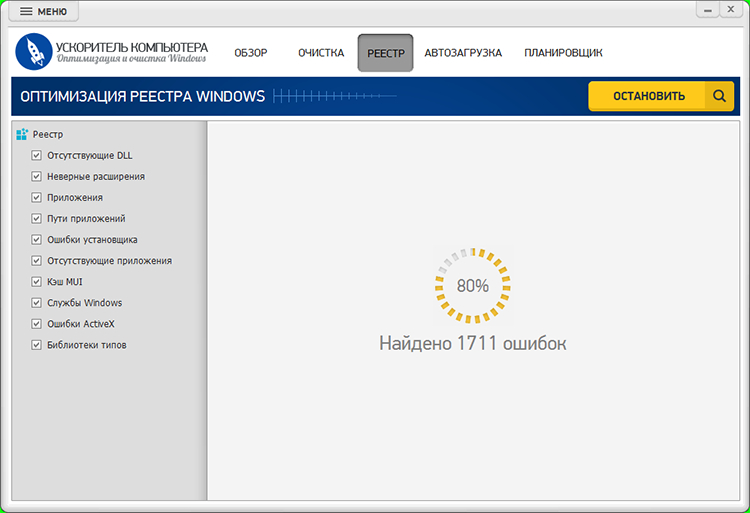
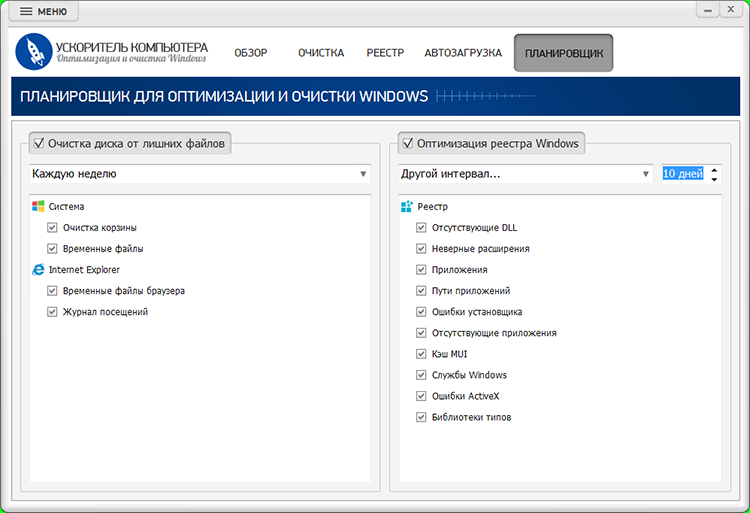
«Ускоритель Компьютера» вынесен первым как быстрый обзорный слой. На странице «Ускорителя Компьютера» на Xeon Live показаны разделы «Обзор», «Очистка», «Реестр», «Автозагрузка», «Инструменты» и «Планировщик». На главном экране доступно сканирование, а в разделе реестра программа группирует найденные записи по категориям. Для диагностики ошибки Windows 11 полезнее использовать этот результат как ориентир и отдельно проверить автозагрузку, чем воспринимать число найденных записей как доказательство системного повреждения.
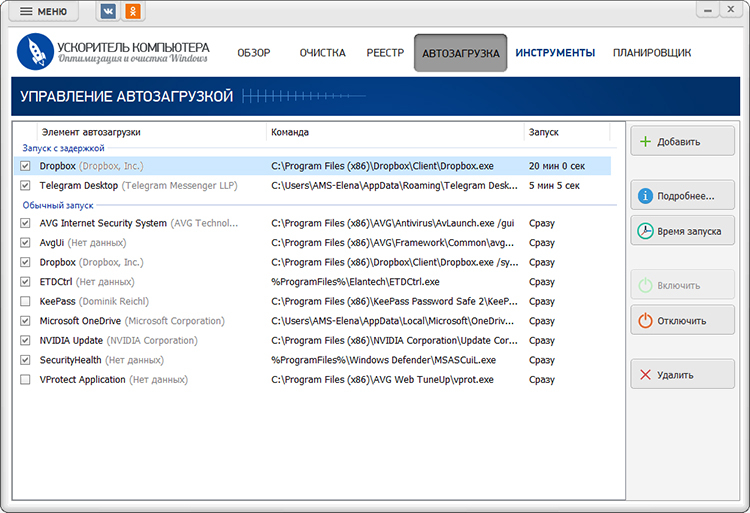
В разделе «Автозагрузка» доступны команды добавления записи, просмотра сведений, оценки времени запуска, включения, отключения и удаления. Для поиска конфликта безопаснее сначала отключить явно необязательную программу и перезагрузить Windows, чем сразу удалять запись. Если симптом исчез, включите элементы по одному и найдите конкретный конфликтующий процесс. Так результат можно воспроизвести и вернуть исходное состояние без ручного редактирования системных веток.
К разделу «Реестр» относитесь консервативно. Windows использует реестр как критическую базу параметров, а Microsoft не поддерживает утилиты, которые очищают реестр неподдерживаемыми способами: неправильные изменения способны вызвать серьёзную нестабильность. Поэтому массовое исправление найденного не должно быть первым лечебным действием. Перед изменениями создайте точку восстановления, просмотрите категории и сравните ситуацию с инструкцией по работе с реестром Windows 11. Для повреждения системных файлов существуют DISM и SFC, а для проблем тома — CHKDSK; эти задачи не подменяются очисткой реестра.
- Безопасная цель первого прохода: увидеть нагрузку автозагрузки, оценить объём временных данных и получить список потенциально проблемных записей без немедленного массового исправления.
- Когда остановиться: если Windows не загружается, появляются ошибки чтения диска, случайные коды остановки или файлы портятся повторно. В этих случаях переходите к встроенным средствам и аппаратным тестам.
- Как проверить эффект: изменяйте один фактор за раз, перезагружайте систему и повторяйте исходный сценарий — запуск программы, подключение устройства, открытие проекта или установку обновления.
Плюсы
- В одном интерфейсе собраны обзор состояния, очистка, реестр, автозагрузка, инструменты и планировщик.
- Автозагрузка позволяет отключать элементы без ручного перехода по системным разделам и возвращать их обратно.
- Категории реестра помогают увидеть структуру результата до применения изменений, что удобнее слепого массового исправления.
Минусы
- Проверка реестра не является проверкой целостности Windows и не заменяет DISM, SFC, CHKDSK или тест памяти.
- Автоматическая очистка и массовое изменение реестра требуют резервной точки и внимательного просмотра выбранных категорий.
- Утилита не определяет аппаратную причину случайных перезагрузок, ошибок RAM, нестабильности SSD или проблем загрузчика.
Кому подойдёт
Пользователю Windows 11, которому нужен понятный первый экран для просмотра автозагрузки, накопившихся временных данных и структуры найденных записей. Для системной диагностики программу разумно сочетать со встроенными средствами Windows и не использовать результат очистки реестра как единственное доказательство причины.
2. Get Help: точечная диагностика звука, сети, Bluetooth, камеры, принтера и Windows Update
Когда проблема привязана к конкретной функции, лучше не начинать с общего ремонта системы. В Windows 11 диагностические сценарии сосредоточены в Get Help: приложение запускает проверки по распространённым темам и после выполнения показывает найденные проблемы и рекомендуемые действия. Подход особенно полезен для рабочих ситуаций, где сбой локальный: микрофон пропал перед вебинаром, принтер перестал видеть очередь, Bluetooth-гарнитура не подключается, обновление Windows завершается ошибкой.
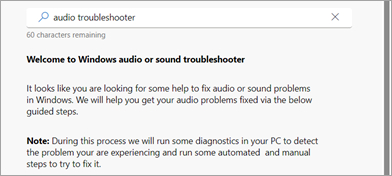
В Get Help доступны диагностические сценарии для звука, Background Intelligent Transfer Service, Bluetooth, камеры, сети и интернета, принтера, совместимости программ, воспроизведения видео, Windows Media Player и Windows Update. Для звука достаточно открыть Get Help, ввести название нужной диагностики, согласиться на проверку, дождаться завершения и пройти предложенные шаги. После этого приложение показывает результаты и дальнейшие рекомендации.
Важный нюанс актуальных версий Windows 11: старые сценарии Microsoft Support Diagnostic Tool постепенно выведены из использования, а диагностика переносится в Get Help. Поэтому инструкции, где предлагается запускать старые файлы MSDT или искать прежние панели мастеров, могут не соответствовать современному интерфейсу. В корпоративной среде часть возможностей также может зависеть от политик организации.
- Используйте Get Help первым, когда проблема относится к одной функции и остальная система ведёт себя нормально.
- Не расширяйте ремонт без причины: если после диагностики звук восстановился, нет смысла сразу запускать сброс Windows или чистить реестр.
- Фиксируйте результат: запишите, что именно было найдено и какое действие предложено. Это поможет сопоставить повторный сбой с тем же компонентом.
Для проверки эффекта повторите исходный сценарий в тех же условиях. Если проблема была с видеозвонком, протестируйте устройство в приложении связи и в системных настройках. Если с печатью — отправьте тестовый документ. Если с Windows Update — снова запустите проверку обновлений. Локальный тест после исправления информативнее общей фразы о том, что компьютер стал работать лучше.
3. DISM и SFC: проверить хранилище компонентов и системные файлы
DISM и System File Checker решают другую задачу: они проверяют системные компоненты и защищённые файлы Windows. Такая проверка нужна, когда встроенные функции перестают открываться, Проводник или параметры Windows ведут себя нестабильно, обновления не применяются из-за повреждения компонентов, появляются ошибки системных библиотек или обычный мастер диагностики не находит локальную причину. Актуальный порядок — сначала восстановить источник компонентов через DISM, затем запускать SFC.
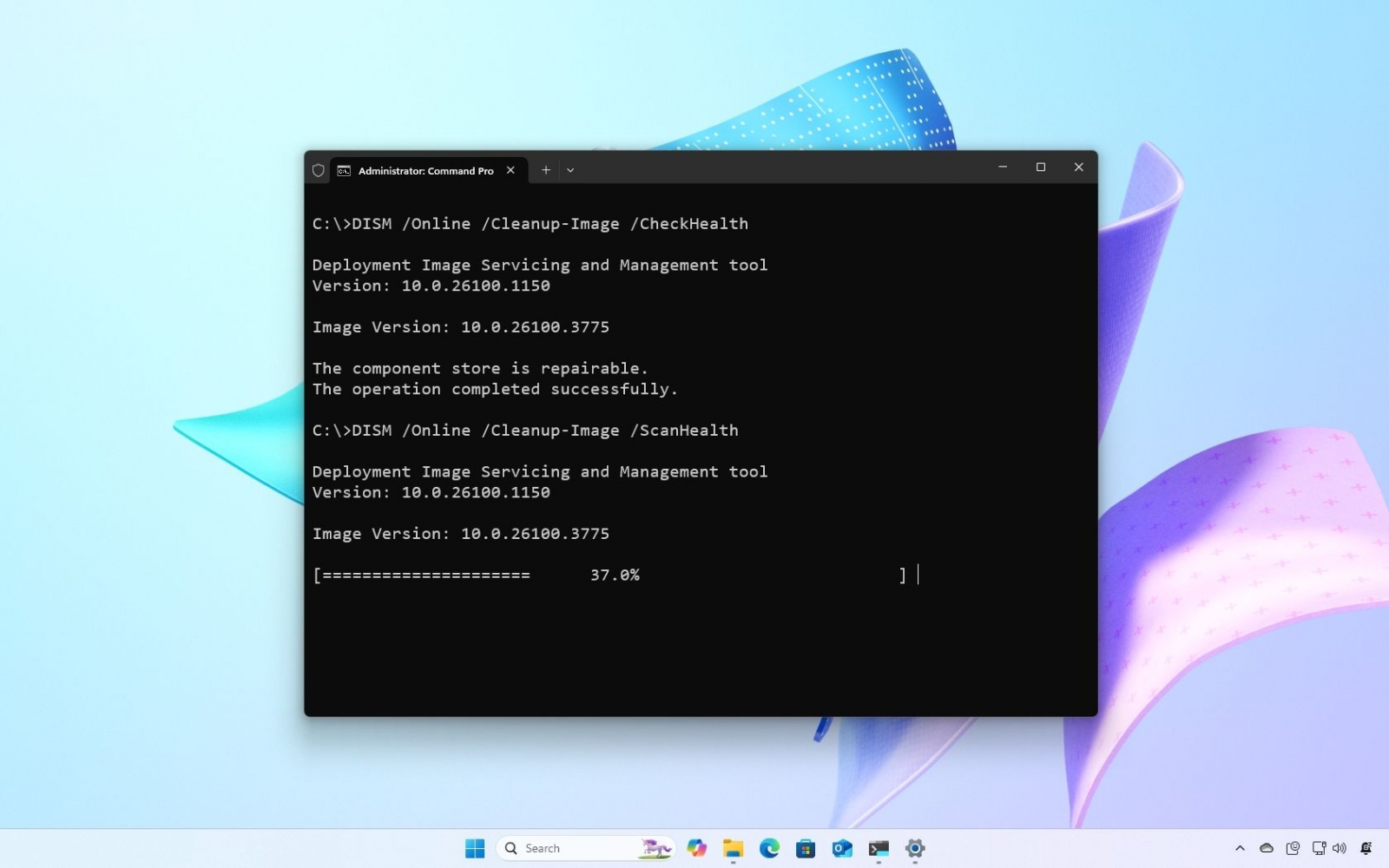
Откройте Terminal или Command Prompt от имени администратора. Для восстановления образа выполните DISM.exe /Online /Cleanup-Image /RestoreHealth и дождитесь завершения. DISM использует Windows Update как источник исправных компонентов; когда клиент обновлений повреждён, администратор может указать другой источник восстановления. После успешного DISM выполните sfc /scannow и не закрывайте окно до 100% проверки.
- DISM.exe /Online /Cleanup-Image /RestoreHealth — восстанавливает компоненты, которые SFC затем использует при замене повреждённых защищённых файлов.
- sfc /scannow — проверяет защищённые системные файлы и заменяет повреждённые копиями из исправного хранилища компонентов.
- Результат «Windows Resource Protection did not find any integrity violations» означает, что SFC не обнаружил отсутствующих или повреждённых защищённых файлов.
- Результат о невозможности выполнить требуемую операцию — повод повторить SFC в безопасном режиме или перейти к восстановительной среде, а не запускать команду бесконечно.
Не путайте целостность системных файлов с исправностью накопителя или оперативной памяти. SFC способен восстановить повреждённый системный файл, но не отвечает, почему он повредился. Если после успешного восстановления одни и те же файлы снова портятся, дополнительно проверяйте том через CHKDSK, память и журналы событий. Повторяющаяся порча — уже диагностический признак, а не повод регулярно запускать SFC по расписанию.
Для контроля после DISM и SFC перезагрузите компьютер и повторите именно тот сценарий, который раньше ломался. Затем ещё раз запустите sfc /scannow только при необходимости подтвердить стабильное состояние. Если SFC снова находит повреждение сразу после чистого результата, это усиливает подозрение на накопитель, память, драйвер или нештатное ПО.
4. CHKDSK: проверить файловую систему системного тома
CHKDSK работает на уровне тома. Команда проверяет файловую систему и её метаданные, а с параметрами исправления может устранять найденные ошибки. Это уместно при сообщениях о повреждении файловой системы, проблемах открытия папок, ошибках после аварийного отключения питания, повторных сбоях копирования или когда Windows просит проверить диск. Для обычной диагностики NTFS начните с онлайн-проверки, а исправление запускайте после оценки результата и сохранения важных данных.
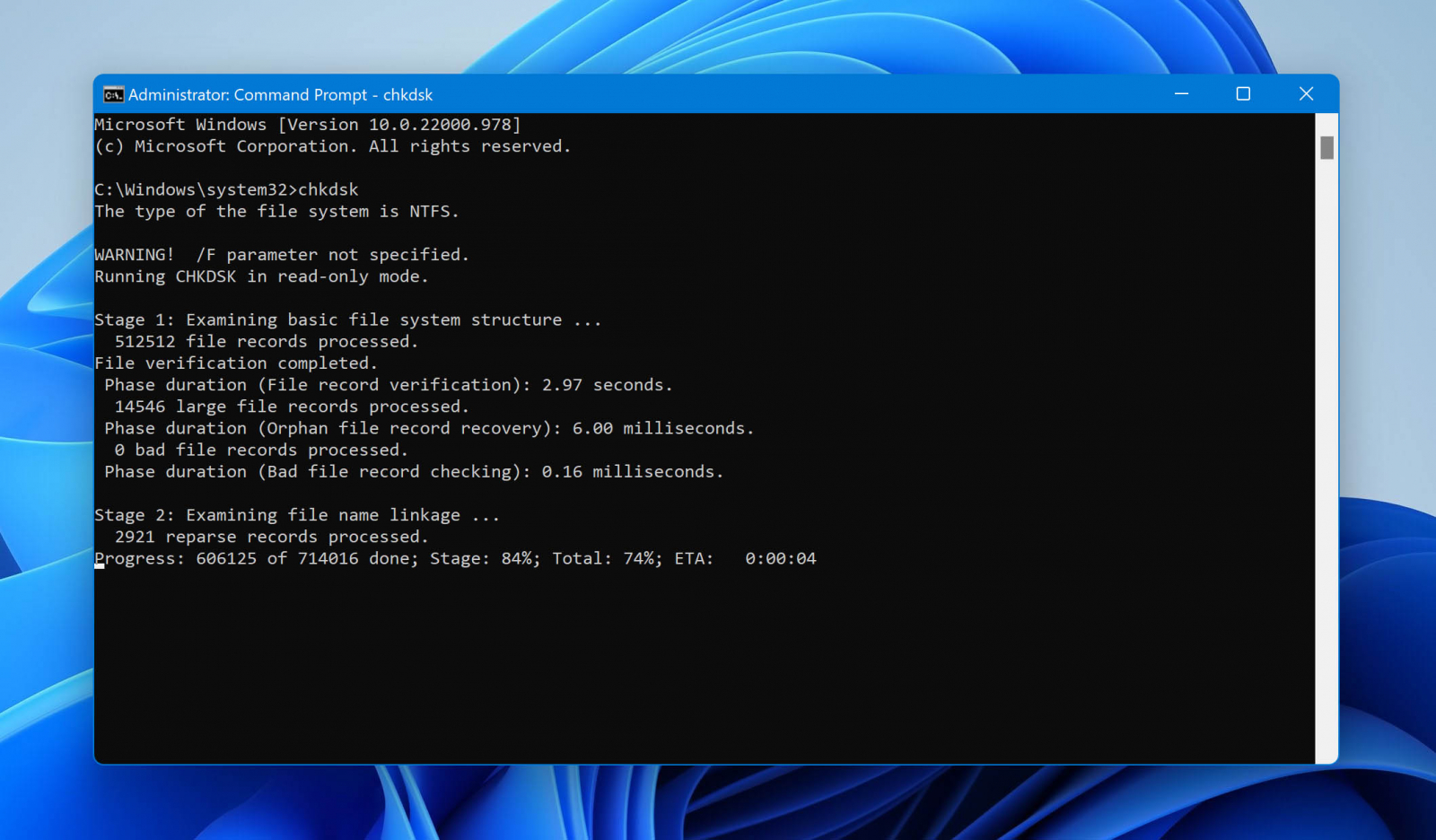
Для системного тома с NTFS удобен chkdsk C: /scan: этот режим выполняет онлайн-проверку без немедленного исправления. chkdsk C: /f исправляет ошибки файловой системы и должен получить эксклюзивный доступ к тому; для системного диска Windows часто предлагает запланировать проверку на следующую перезагрузку. Параметр /r дополнительно ищет проблемные сектора и пытается восстановить читаемую информацию; он включает функции /f и обычно выполняется значительно дольше.
Не запускайте /r как универсальную профилактику только потому, что компьютер медленно работает. Этот режим нужен при признаках проблем с чтением или когда требуется расширенная проверка поверхности в рамках поддерживаемой логики CHKDSK. Для оценки состояния современного SSD CHKDSK не заменяет данные здоровья накопителя, диагностические средства производителя и анализ системных событий хранения.
- Сначала: chkdsk C: /scan для NTFS, чтобы получить результат без офлайн-ремонта.
- Если подтверждены исправляемые ошибки файловой системы: chkdsk C: /f с учётом необходимости блокировки тома и возможной перезагрузки.
- При признаках проблем чтения: рассматривайте /r после резервного копирования важных данных и учитывайте длительность операции.
- После завершения: проверьте, исчезли ли исходные ошибки открытия, копирования или обновления, и посмотрите системный журнал на новые события хранения.
Не прерывайте CHKDSK без необходимости. Документация допускает, что повторный запуск сможет проверить оставшиеся повреждения, но вмешательство в длительное исправление создаёт лишнюю неопределённость. На ноутбуке подключите питание, а на рабочей станции заранее согласуйте окно обслуживания, чтобы перезагрузка и проверка системного тома не сорвали активную задачу.
5. Средство проверки памяти Windows: исключить ошибки оперативной памяти
Случайные коды остановки, падения разных приложений без общей закономерности, повреждение архивов, ошибки установки и повторная порча данных требуют проверки оперативной памяти. В Windows 11 для первого теста достаточно встроенного средства. Дополнительные сценарии и признаки собраны в материале Xeon Live о проверке оперативной памяти на ошибки и стабильность.
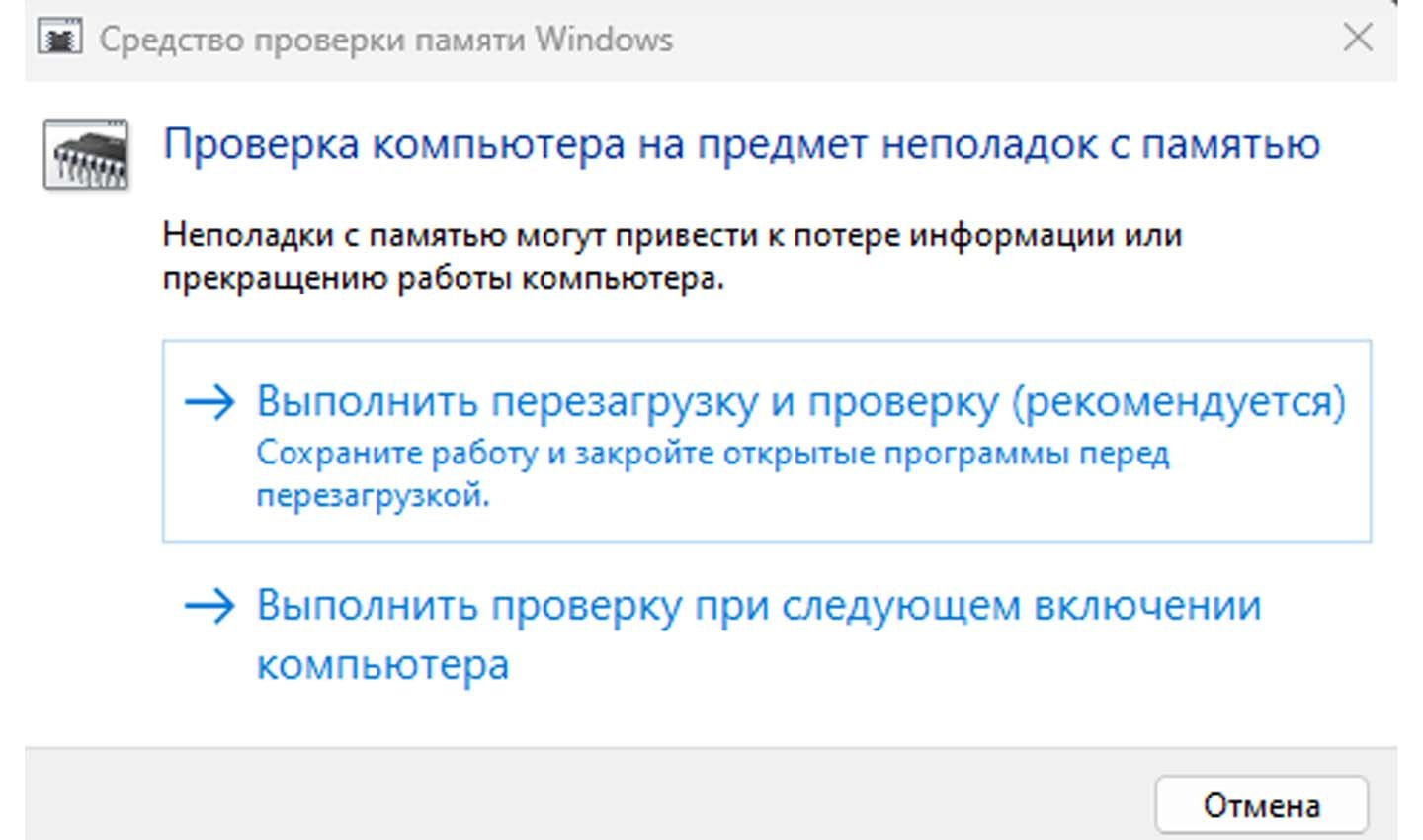
Сохраните работу, закройте приложения, нажмите Win+R, введите mdsched и выберите перезагрузку с проверкой. После рестарта средство запускается автоматически. По умолчанию используется набор Standard. Для более глубокой проверки нажмите F1, переключите Test Mix на Extended и подтвердите F10. Расширенный набор выполняется дольше, поэтому его разумно запускать, когда стандартный тест не нашёл проблем, а симптомы сохраняются.
После завершения Windows перезагрузится и может показать уведомление с результатом. Если уведомление пропущено, результат доступен в Просмотре событий по ветке Application and Services Logs > Microsoft > Windows > MemoryDiagnostics-Results > Debug. В актуальной справке Microsoft событие с идентификатором 2001 означает, что ошибки памяти не обнаружены.
Один успешный быстрый тест снижает вероятность явной ошибки RAM, но не объясняет нестабильность, которая возникает только под определённой нагрузкой или при конкретных настройках памяти. Если синие или чёрные экраны повторяются, а тест показывает ошибку, не продолжайте системный ремонт как будто проблема программная: сначала верните штатные настройки памяти, проверьте модули и слоты по отдельности либо передайте компьютер на аппаратную диагностику.
При кодах остановки полезно сопоставить результат памяти с системным журналом и обстоятельствами сбоя. Отдельный разбор кодов остановки Windows помогает понять, какие данные сохранить перед дальнейшей диагностикой. Не делайте вывод только по цвету экрана: в современных сборках оформление экрана критической ошибки меняется, а диагностически важными остаются код, модуль, время и повторяемость.
6. «Производительность и работоспособность устройства»: быстрый отчёт Windows Security
В Windows Security есть отдельная страница «Производительность и работоспособность устройства». Она полезна не для глубокого ремонта, а для быстрого обзора базовых условий, которые часто маскируются под системную ошибку. При открытии страницы Windows запускает проверку и показывает время последнего отчёта, а затем отмечает области, которым требуется внимание.
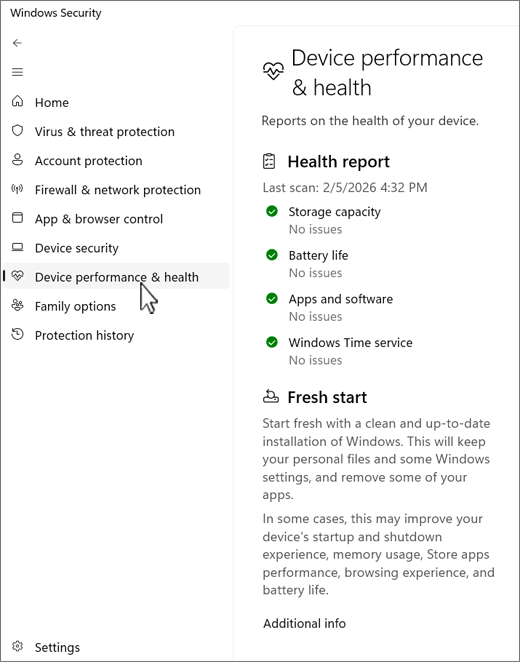
Отчёт охватывает ёмкость хранилища, состояние батареи на устройствах с аккумулятором, приложения и программное обеспечение, а также службу Windows Time. Нехватка места способна мешать обновлениям и временным операциям, сбой системного времени — нарушать работу сервисов, а проблемы приложений — создавать впечатление общей нестабильности. Жёлтая отметка означает, что раздел требует внимания; зелёная — что текущая проверка не выявила проблемы в этой области.
На корпоративном устройстве страница может быть ограничена политиками организации. Это не ошибка Windows Security и не повод менять системные политики самостоятельно. В управляемой среде перед изменением обновлений, антивируса, BitLocker или настроек восстановления согласуйте действия с ИТ-службой, потому что локальное исправление может конфликтовать с централизованной конфигурацией.
Проверяйте отчёт до более тяжёлого ремонта. Например, если обновление не устанавливается из-за почти заполненного системного тома, переустановка Windows не решает базовую нехватку места. Если же отчёт зелёный, но конкретное приложение продолжает падать, переходите к журналам, целостности системных файлов и проверке самого приложения.
7. Microsoft Defender: исключить вредоносную причину нестабильности
Вредоносное ПО может изменять системные настройки, вмешиваться в браузер, блокировать обновления, запускать фоновые процессы и создавать ошибки, похожие на обычную поломку Windows. Поэтому при внезапном появлении неизвестных процессов, перенаправлениях браузера, неожиданном отключении защитных функций или повторных изменениях настроек системную диагностику стоит дополнить проверкой через Windows Security.
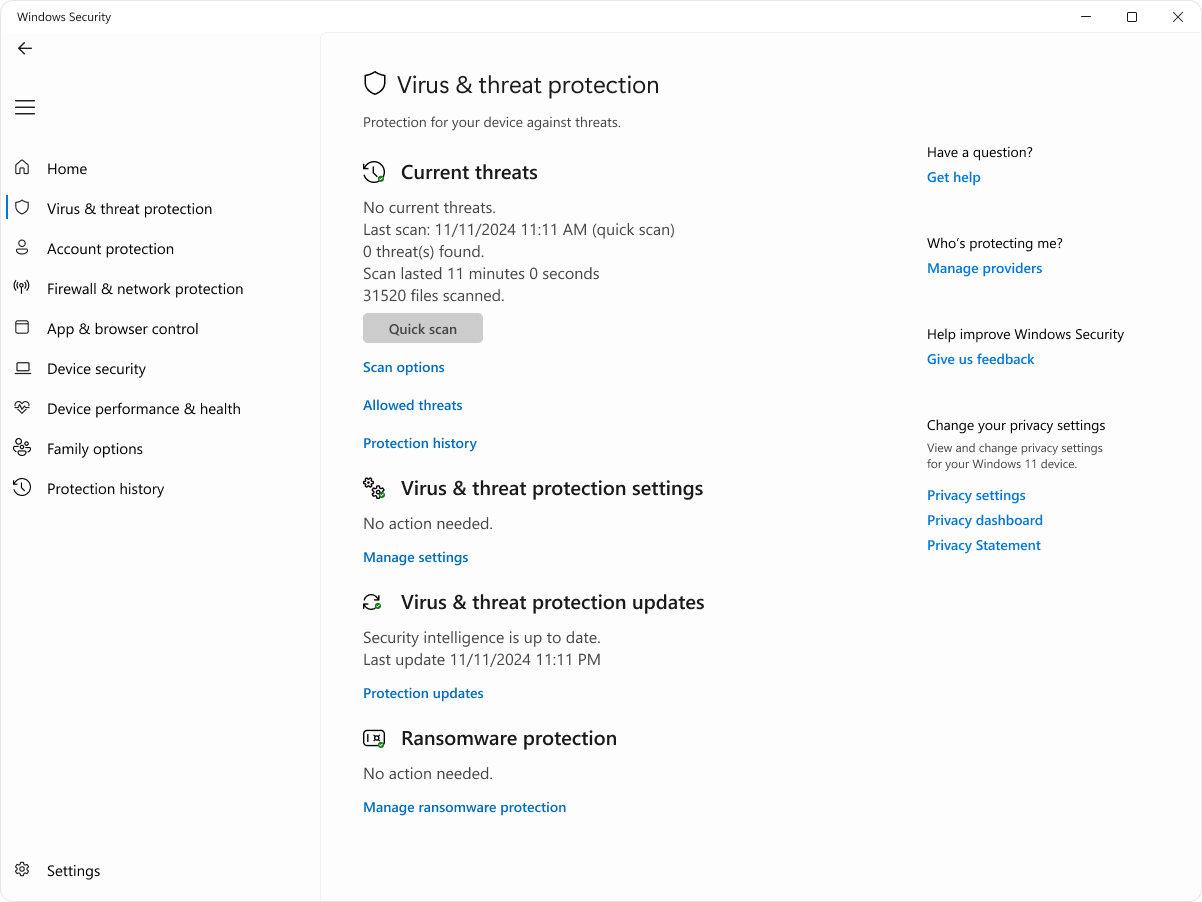
На странице «Защита от вирусов и угроз» доступна быстрая проверка, а в параметрах сканирования — полная, выборочная и Microsoft Defender Offline. Быстрая проверка подходит как первый проход. Полная проверяет все файлы и программы на устройстве. Выборочная позволяет указать конкретную папку или файл. Автономная проверка перезапускает компьютер и выполняется в Windows Recovery Environment, где устойчивому вредоносному процессу сложнее скрываться внутри обычного сеанса Windows.
Перед автономной проверкой сохраните открытые документы: компьютер будет перезагружен. После завершения результат можно посмотреть в Protection history. Если на ПК установлен корпоративный или сторонний антивирус, Windows Security может показывать управление защитой иначе; не включайте параллельно несколько конфликтующих резидентных движков ради «двойной надёжности».
Антивирусная проверка отвечает только на вопрос о вредоносной причине. Чистый результат не подтверждает исправность диска, памяти или системных компонентов. Поэтому после проверки вернитесь к исходному симптому: если файлы продолжают повреждаться, нужны CHKDSK и тест памяти; если Windows Update не работает — Get Help, DISM и восстановление компонентов; если сбой повторяется в одно время — журналы.
8. Просмотр событий: связать сбой с точным временем и источником
Просмотр событий становится полезным после того, как известно время реального сбоя. В журнале всегда много информационных сообщений и предупреждений, поэтому бессмысленно искать «любую красную строку». Цель — найти события в пределах нескольких минут до и после зависания, падения приложения, перезагрузки, ошибки диска или кода остановки, а затем проверить, повторяется ли один и тот же источник.
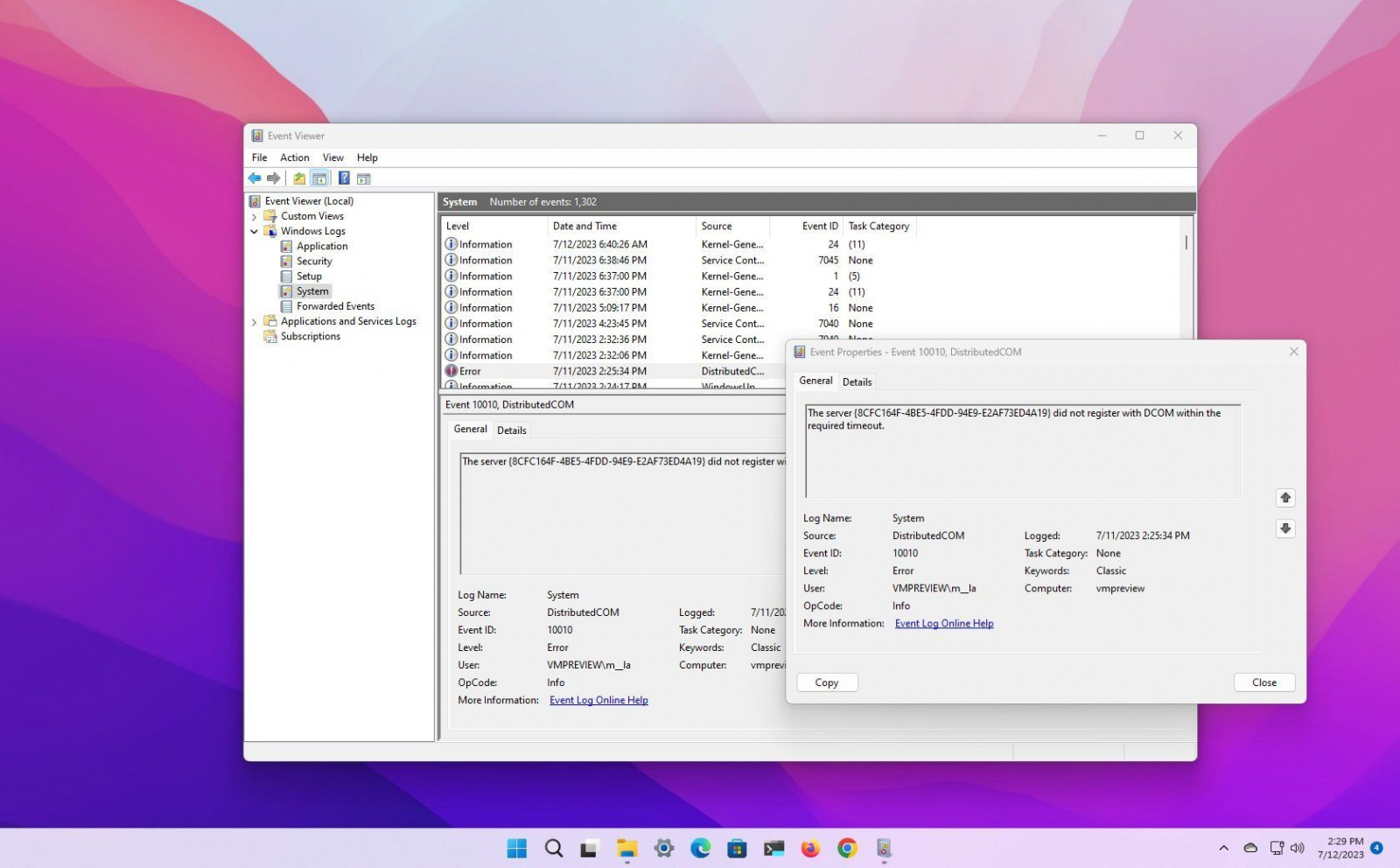
Откройте Event Viewer через поиск Windows. Для большинства пользовательских сбоев достаточно журналов Windows > System и Windows > Application. Сортируйте по времени, а не по уровню важности. Для кода остановки Microsoft прямо рекомендует искать критические ошибки в системном журнале в том же временном интервале. Если упал конкретный редактор, браузер или клиент видеосвязи, сравните Application с System: прикладная ошибка может быть следствием сбоя драйвера или службы.
- Смотрите на совпадение времени. Ошибка, возникшая за три дня до текущего сбоя, редко объясняет его без повторяемой цепочки.
- Сохраняйте Source, Event ID и текст Details. Эти поля полезнее скриншота списка без подробностей.
- Ищите повторяемость. Один и тот же источник перед каждым зависанием весомее десятков разных предупреждений.
- Не исправляйте журнал. Event Viewer — средство наблюдения. Действие выбирают по компоненту, который действительно связан со сбоем.
Для рабочего компьютера журнал особенно ценен, когда ошибка случается только под нагрузкой. Например, экспорт ролика всегда падает через несколько минут, а обычная работа стабильна. Отметьте время запуска экспорта и момент падения, затем сравните System и Application. Так можно отделить проблему приложения от драйвера графики, хранилища, службы или неожиданного завершения питания.
9. Монитор стабильности: увидеть историю сбоев по дням
Монитор стабильности — более компактный способ посмотреть историю проблем по дням. Он не заменяет Просмотр событий, зато помогает быстро увидеть, когда началась серия падений и что изменилось рядом по времени. Для доступа нажмите Win+R и выполните perfmon /rel: параметр /rel запускает Reliability Monitor в отдельном режиме.
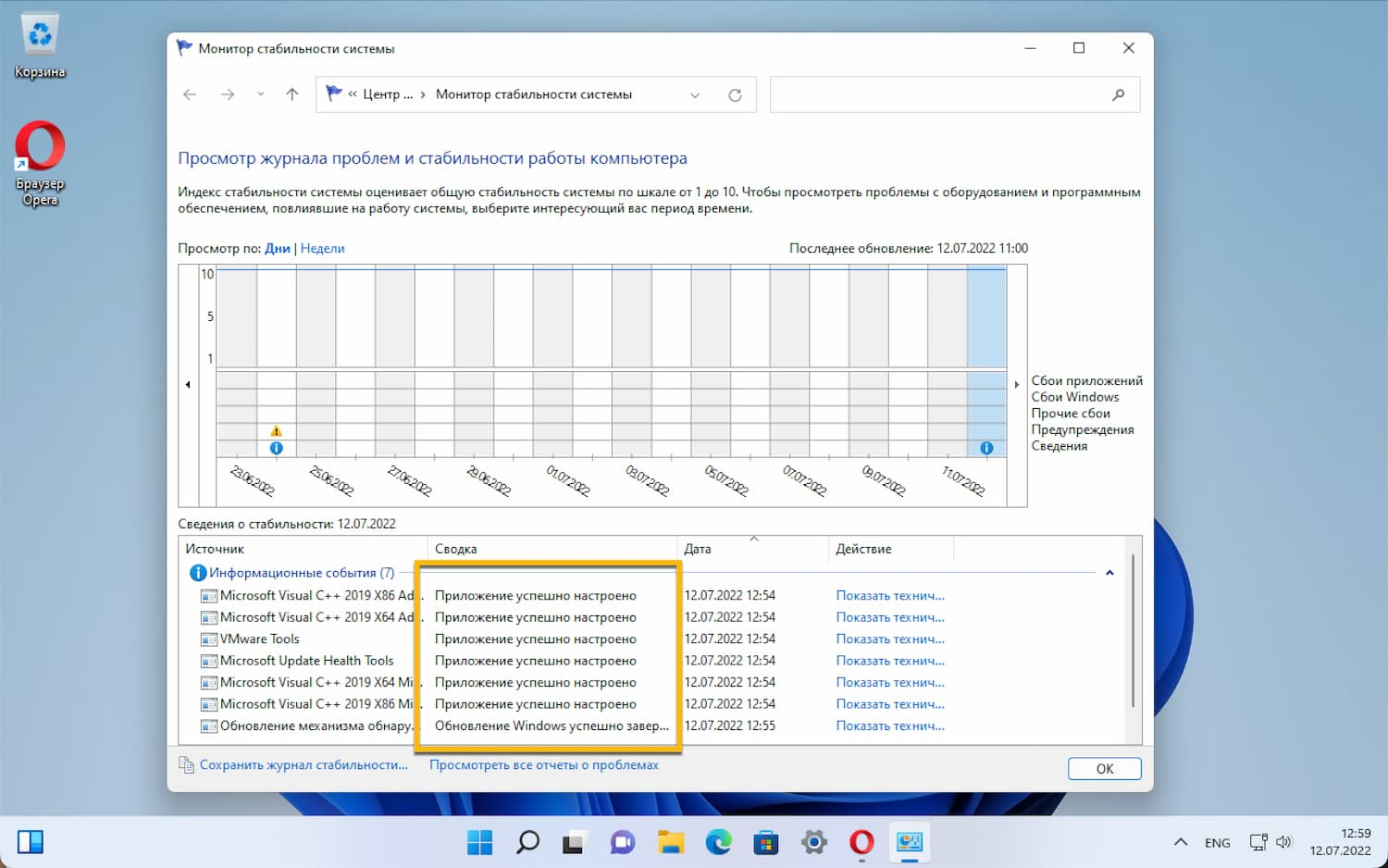
Сначала найдите день, когда показатель стабильности заметно изменился или появилось первое повторяющееся критическое событие. Откройте подробности конкретного сбоя и сопоставьте их с установкой обновления, драйвера или приложения. Такой подход полезен после командировки, отпуска или длинного проекта, когда пользователь помнит, что компьютер «начал падать на прошлой неделе», но не знает точную дату.
Не воспринимайте числовой индекс как самостоятельный диагноз. Он служит навигацией по истории. Решение принимают по конкретным событиям: какое приложение перестало отвечать, какой компонент Windows сообщил об ошибке, что установилось перед началом проблем. После исправления наблюдайте несколько рабочих циклов и убедитесь, что новые события того же типа перестали появляться.
Для командной работы монитор удобен как краткая хронология. Перед передачей ПК специалисту можно зафиксировать дату первого сбоя, названия повторяющихся событий и действия, после которых проблема воспроизводится. Это сокращает диагностический перебор и позволяет проверить, действительно ли исправление изменило картину, а не просто совпало с временным улучшением.
10. Windows RE: восстановление при загрузке, откат и безопасный режим
Когда Windows 11 не загружается нормально, обычные средства внутри рабочего стола становятся недоступны. В этом случае используется Windows Recovery Environment — среда восстановления с Startup Repair, System Restore, удалением обновлений, параметрами запуска, командной строкой и другими средствами. Путь для автоматического восстановления запуска: Troubleshoot > Advanced options > Startup Repair > Restart.
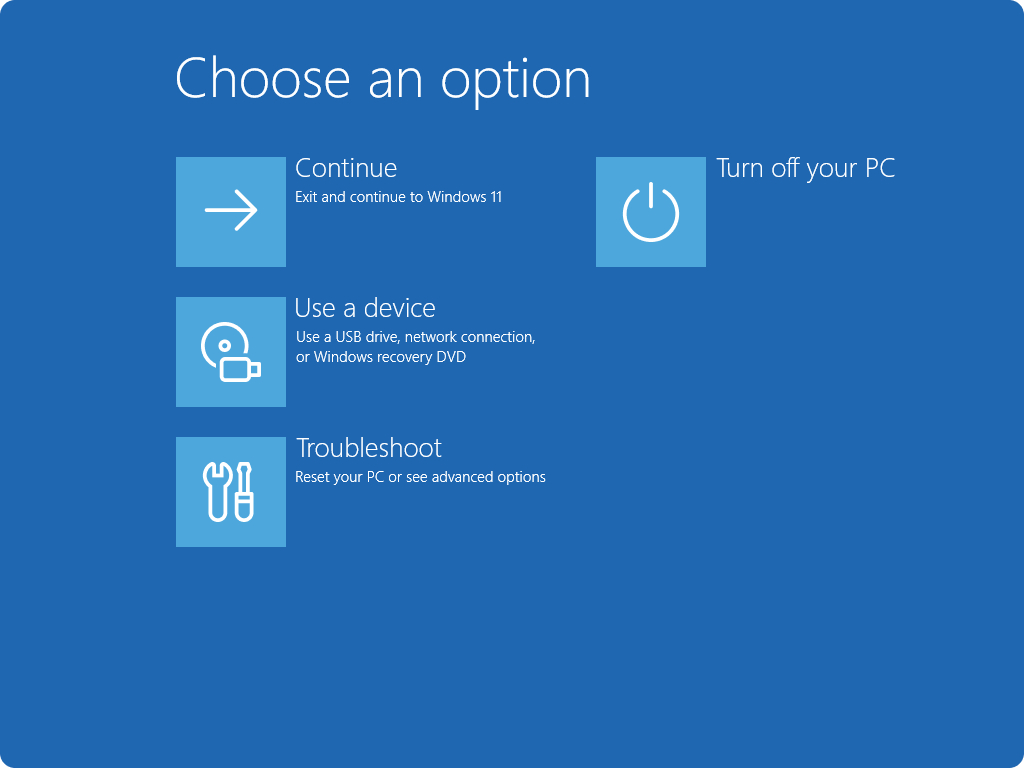
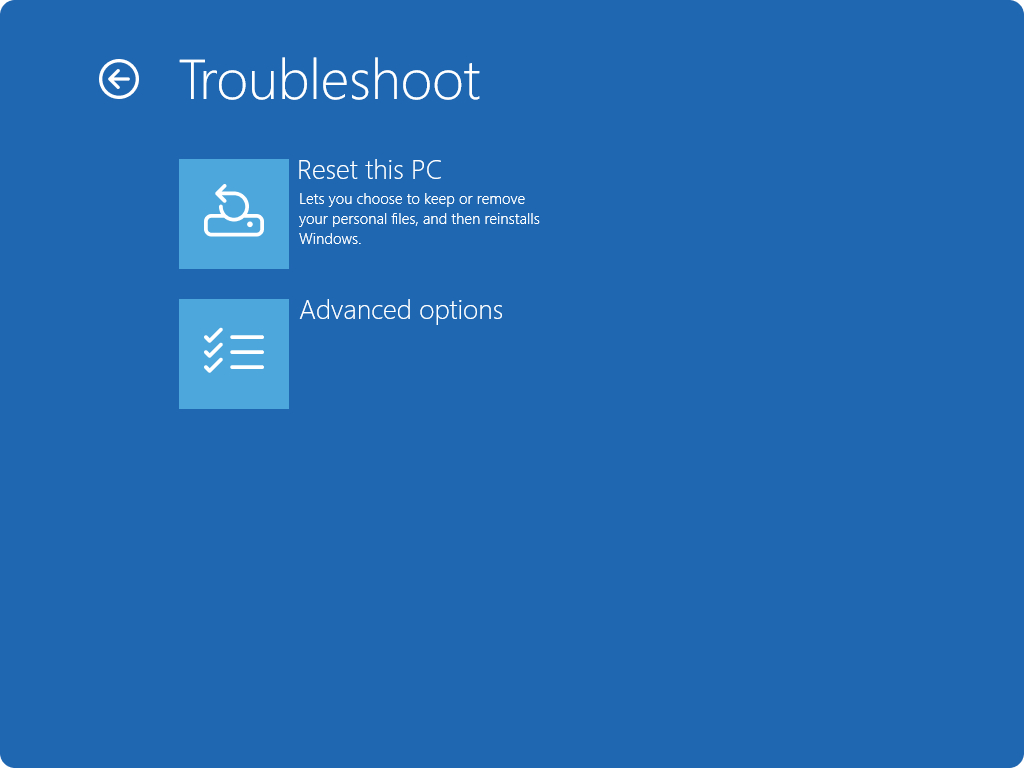
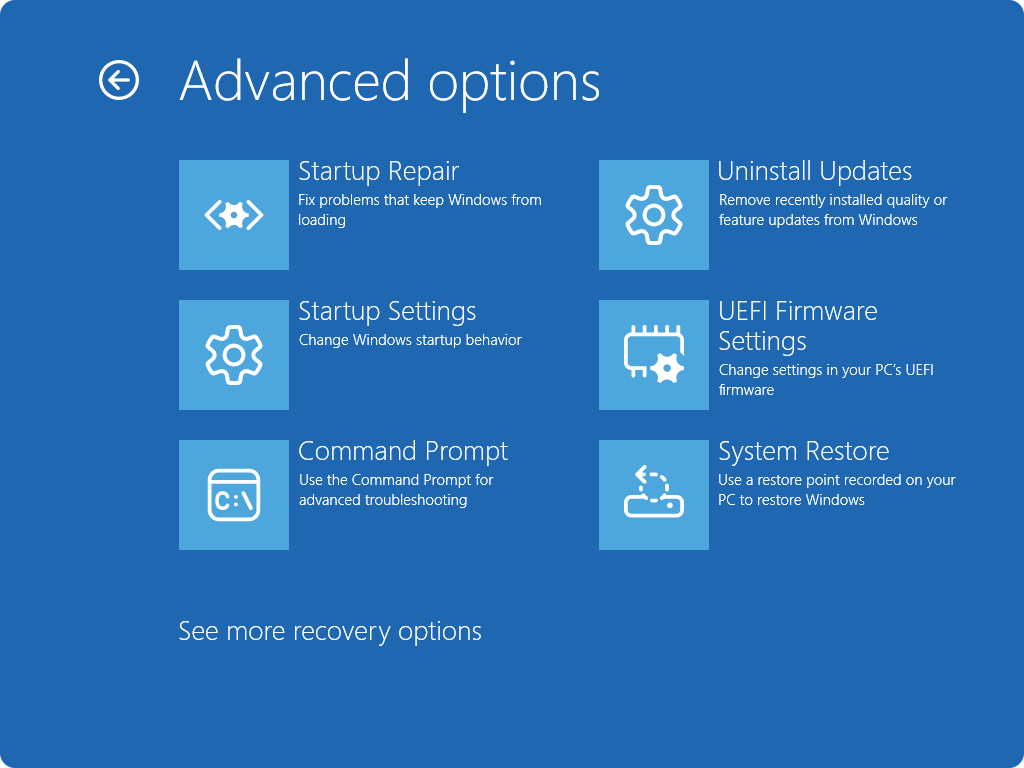
Startup Repair автоматически проверяет распространённые причины, мешающие старту Windows: отсутствующие или повреждённые системные файлы, Boot Configuration Data, Master Boot Record, несовместимые драйверы и ошибки реестра. Это не универсальный ремонт любого сбоя, но при циклической загрузке, переходе в автоматическое восстановление или невозможности дойти до входа в систему — логичный первый инструмент среды восстановления.
Если проблема началась сразу после обновления Windows, в Windows RE доступно удаление обновлений. Когда сбой появился после установки приложения, драйвера или изменения системных параметров, System Restore позволяет вернуть системное состояние к точке восстановления без изменения личных файлов. Параметры запуска дают доступ к безопасному режиму, где Windows загружает ограниченный набор компонентов и легче отделить конфликт драйвера или фоновой программы от повреждения ядра системы.
Сброс системы — более тяжёлое действие, чем Startup Repair или System Restore. Он переустанавливает Windows и может сохранить или удалить личные файлы в зависимости от выбранного режима, но установленные приложения и часть настроек придётся восстанавливать. Перед этим прочитайте отдельный разбор сброса Windows 11 и убедитесь, что менее разрушительные инструменты уже исчерпаны.
На зашифрованном устройстве часть действий в Windows RE может потребовать 48-значный код восстановления BitLocker. На корпоративном ПК не обходите централизованные ограничения и не отключайте шифрование ради ускорения ремонта: за доступ к данным и политики восстановления отвечает организация. Если Startup Repair выдаёт отчёт о невозможности исправить загрузку, сохраните его и переходите к следующему инструменту по характеру последнего изменения, а не повторяйте автоматическое восстановление бесконечно.
11. Переустановка текущей версии Windows через Windows Update без удаления приложений
В Windows 11 есть промежуточный вариант между командами восстановления и полным сбросом: «Fix problems using Windows Update». Он переустанавливает ту же версию Windows, восстанавливает системные файлы и компоненты и сохраняет приложения, пользовательские файлы и настройки. Это полезно, когда Windows загружается, но системные компоненты повреждены глубже, чем удаётся исправить DISM и SFC, или Windows Update прямо предлагает восстановительную переустановку.
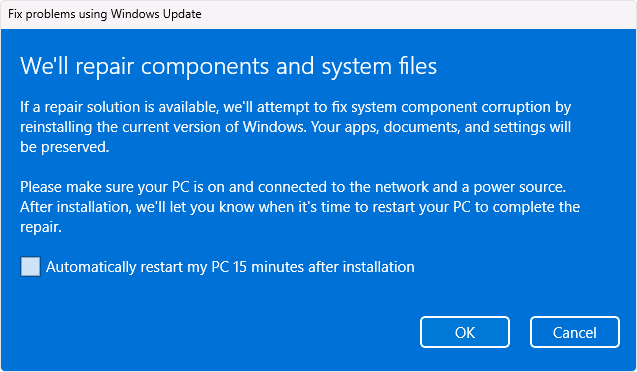
Откройте Settings > System > Recovery. В разделе Fix problems using Windows Update выберите Reinstall now, подтвердите параметры перезапуска и начните процесс. Во время операции компьютер должен оставаться подключённым к интернету и питанию. Windows скачивает восстановительную версию последнего успешно установленного обновления операционной системы и затем перезапускается.
Функция отображается не на всех устройствах. Она может отсутствовать на компьютерах, которыми управляет организация, а также на сборках Windows 11 до ежегодного выпуска 2022 года; для поддерживаемой ветки требуется февральское необязательное обновление 2024 года или более позднее. В управляемой инфраструктуре её отсутствие считается политикой или ограничением версии, а не доказательством новой системной ошибки.
После завершения не оценивайте результат только по факту успешной загрузки. Повторите исходную задачу: установите то обновление, которое раньше падало, откройте системный компонент, запустите проблемное приложение, повторите экспорт или работу с устройством. Затем проверьте Монитор стабильности и журналы на наличие нового события того же типа. Только такая проверка подтверждает, что причина действительно устранена.
Если восстановительная переустановка не помогла, переходите к сбросу или чистой установке только после резервного копирования. После стабилизации можно отдельно заняться оптимизацией Windows 11 без лишних твиков, но производительность и исправность — разные задачи: ускорение не должно маскировать повреждение файлов, ошибки памяти или проблемы накопителя.
Как выбрать проверку по симптому
Ниже — практическая матрица без попытки сделать один инструмент универсальным. Используйте её как маршрутизатор: симптом определяет первый тест, а результат — следующий шаг. В сложном случае несколько веток объединяются, но порядок остаётся от наблюдения к ремонту.
- Не работает звук, Bluetooth, камера, принтер, сеть или Windows Update: начните с Get Help. Если мастер указывает на системные компоненты или проблема затрагивает несколько функций, переходите к DISM и SFC.
- Параметры Windows, Проводник или встроенные функции работают нестабильно: DISM, затем SFC; после перезагрузки проверка конкретного сценария.
- Файлы и папки читаются с ошибками, Windows просит проверить диск: CHKDSK /scan, резервное копирование, затем /f только при подтверждённых ошибках файловой системы.
- Случайные перезагрузки, разные коды остановки, повреждение данных без одной программы: средство проверки памяти, события System и состояние накопителя.
- Компьютер стал нестабилен после нового приложения или драйвера: Монитор стабильности, Event Viewer, безопасный режим; при подтверждённой связи — откат или удаление изменения.
- Windows не загружается: Windows RE > Startup Repair; затем System Restore, удаление обновлений или параметры запуска по обстоятельствам.
- Система загружается, но компоненты Windows не восстанавливаются: переустановка текущей версии через Windows Update; сброс остаётся следующим уровнем.
- Появились неизвестные процессы, перенаправления, защитные настройки меняются сами: Windows Security, при необходимости Microsoft Defender Offline.
- ПК просто стал медленнее без явной ошибки: сначала свободное место, автозагрузка и отчёт работоспособности; системный ремонт нужен только при подтверждённых признаках повреждения.
Как читать результаты и не путать найденную ошибку с причиной
Диагностический инструмент почти всегда сообщает о своём слое системы, а не о первопричине всей неисправности. Это различие критично. SFC может восстановить повреждённый файл, CHKDSK — исправить структуру файловой системы, Windows Memory Diagnostic — обнаружить ошибку памяти, а Event Viewer — зафиксировать факт сбоя. После каждого результата задайте два вопроса: объясняет ли найденное исходный симптом и повторяется ли проблема после исправления.
- DISM завершился успешно, а SFC нарушений не нашёл: системные компоненты выглядят целыми на момент проверки. При продолжающемся сбое переключайтесь на драйвер, конкретное приложение, накопитель, память или аппаратную часть вместо бесконечного повторения команд.
- SFC нашёл и исправил повреждённые файлы: перезагрузитесь и воспроизведите исходную задачу. Если симптом исчез и повторная проверка остаётся чистой, найденное повреждение было существенным. Если оно возвращается, ищите источник повторной порчи.
- CHKDSK /scan не нашёл ошибок: это хороший результат для структуры файловой системы, но он не подтверждает исправность каждого аппаратного компонента накопителя. Повторные ошибки ввода-вывода требуют отдельной проверки состояния носителя и системных событий.
- Средство проверки памяти показало ошибку: программный ремонт Windows откладывается до проверки модулей, слотов и штатных параметров памяти. Система с нестабильной RAM способна снова повредить данные после успешного восстановления файлов.
- Event Viewer показывает критическое событие только после принудительного выключения: такая запись может описывать следствие, а не причину. Ищите события перед моментом выключения и сопоставляйте их с реальным поведением компьютера.
- Reliability Monitor показывает серию падений одного приложения: сначала проверяйте обновление, настройки, плагины и драйверы, связанные именно с ним. Общая переустановка Windows оправдана только при более широких признаках системного повреждения.
Полезный приём — вести короткий журнал ремонта в виде трёх колонок на бумаге или в заметке: действие, результат, контрольный тест. Например: «DISM завершён — повреждение восстановлено — после перезагрузки Windows Update всё ещё падает»; затем «SFC чистый — обновление всё ещё падает»; затем «Get Help выявил проблему службы обновления — после исправления обновление установилось». Такой журнал исключает круговые действия и помогает передать специалисту уже проверенную цепочку.
Не переносите вывод одного компьютера на другой без проверки. Даже одинаковый текст ошибки может быть вызван разными условиями: драйвером, обновлением, повреждённым компонентом, нехваткой места, нестабильной памятью или приложением. Диагностика ценна именно тем, что превращает общий симптом в воспроизводимый сценарий с подтверждённым результатом.
Как понять, что проблема действительно устранена
Ремонт считается завершённым не тогда, когда команда написала «успешно», а когда исходный симптом перестал воспроизводиться и не появился новый побочный эффект. Для рабочего компьютера это особенно важно: разовый запуск презентации после перезагрузки ничего не говорит о стабильности видеоконференции на час или экспорта большого проекта на двадцать минут.
- Повторите исходный сценарий минимум несколько раз. Откройте тот же проект, подключите то же устройство, запустите обновление, повторите копирование или экспорт.
- Сравните время. Если сбой раньше происходил через 5–10 минут нагрузки, короткий запуск не является проверкой.
- Посмотрите новые события. В Event Viewer и Reliability Monitor не должно появляться повторение той же ошибки в момент контрольного теста.
- Проверьте целостность после серьёзного ремонта. После восстановления компонентов повторный SFC должен подтвердить стабильное состояние, если именно целостность была причиной.
- Контролируйте пользовательские данные. Откройте несколько рабочих документов, проверьте синхронизацию облачной папки и доступ к локальному архиву.
- Не меняйте сразу пять настроек. Иначе невозможно понять, что помогло и какое действие вызвало побочный эффект.
Для отдела маркетинга хороший контрольный сценарий строится вокруг реальной рабочей цепочки. Например: открыть графический макет, экспортировать несколько вариантов, загрузить их в браузер, подключиться к видеозвонку с камерой и микрофоном, скопировать исходники на сетевой ресурс. Если проблема была системной, важно проверить не только один компонент, а тот бизнес-процесс, который раньше срывался.
Типичные ошибки, которые мешают диагностике
Большая часть неудачных ремонтов связана не с отсутствием инструментов, а с неправильной последовательностью. Ниже собраны ошибки, которые особенно часто превращают локальную неисправность в длинный процесс восстановления.
Когда прекращать программный ремонт и проверять аппаратную часть
Программные средства полезны, пока симптомы укладываются в ошибки конфигурации, компонентов Windows или конкретных приложений. Есть признаки, при которых дальнейшая переустановка драйверов и повторение системных команд становится неправильной стратегией. В этом случае важнее сохранить данные и проверить память, накопитель, питание и температурный режим, потому что программный ремонт не устраняет физическую нестабильность.
- Ошибки памяти подтверждаются встроенным тестом: сначала возвращают штатные параметры памяти и проверяют модули и слоты, а уже потом снова оценивают целостность Windows. Иначе восстановленные файлы могут повредиться повторно.
- Файлы снова повреждаются после успешных DISM и SFC: повторяемость указывает, что системные файлы могут быть следствием, а не первопричиной. Нужны проверка памяти, накопителя и событий хранения.
- CHKDSK регулярно находит новые ошибки файловой системы: разовый ремонт не считается решением, когда ошибки возвращаются. Сначала создайте резервную копию и оцените состояние носителя.
- Компьютер выключается или перезагружается под нагрузкой без устойчивого программного сценария: сопоставьте событие с температурой, питанием, памятью и аппаратными журналами. Переустановка Windows здесь не должна быть первым выводом.
- Устройство исчезает из системы и появляется после физического переподключения: проверьте кабель, порт, питание и само устройство до глубокого ремонта ОС.
- Windows RE и чистая среда воспроизводят тот же сбой: это снижает вероятность, что причина находится только в обычной автозагрузке или пользовательском приложении.
Для рабочей станции полезен простой критерий остановки: после двух независимых программных проверок, указывающих на аппаратный слой, дальнейшие изменения Windows замораживаются до сохранения данных и проверки железа. Например, повторная порча файлов плюс ошибки памяти — достаточная причина не продолжать очистку реестра или переустановку приложений. Такой порядок уменьшает риск потерять рабочий проект из-за попытки лечить следствие.
В сервисное обращение передайте наблюдения без предположений: когда возникает сбой, какие тесты его воспроизводят, какие ошибки повторяются, менялась ли память или накопитель, есть ли зависимость от нагрузки. Конкретные факты позволяют отличить аппаратную проблему от драйвера или системной конфигурации быстрее, чем длинный список уже выполненных случайных настроек.
Практический регламент для рабочей станции перед важным дедлайном
Диагностика за час до эфира или презентации отличается от планового обслуживания. Перед важным событием цель — сохранить предсказуемость, а не провести максимально глубокую оптимизацию. Не начинайте массовую очистку, обновление всех драйверов, сброс или экспериментальные твики, когда нет времени на откат.
- За день или больше: установите накопленные обновления Windows и рабочих приложений, перезагрузите компьютер, проверьте свободное место и выполните обычный рабочий сценарий.
- После обновлений: откройте Монитор стабильности и убедитесь, что не появилась новая серия падений. При локальной проблеме запускайте Get Help.
- При странном поведении системных функций: DISM и SFC выполняйте заранее, когда есть время дождаться результата и перезагрузиться.
- При любых признаках нестабильной памяти или накопителя: не откладывайте аппаратную проверку ради дедлайна. Подготовьте резервный компьютер или перенесите критичные данные.
- Перед эфиром: отключите только доказанно конфликтующую программу автозагрузки, а не весь набор служб. Проверьте камеру, микрофон, сеть, демонстрацию экрана и питание.
- После мероприятия: вернитесь к глубокой диагностике, если симптом был временно обойдён, но причина не подтверждена.
Такой регламент снижает риск ситуации, когда профилактика сама становится источником сбоя. На рабочей станции стабильность важнее минимального числа фоновых процессов или идеальной чистоты реестра. Любое изменение должно иметь понятную цель, способ возврата и контрольный тест.
Что зафиксировать для ИТ-службы или сервисного центра
Когда самостоятельная проверка не дала результата, качественно собранные данные экономят время специалиста. Не нужно отправлять десятки случайных скриншотов. Подготовьте компактный пакет наблюдений, по которому можно воспроизвести ошибку и проверить гипотезу.
- Точный симптом и шаги воспроизведения: что открыть, подключить или запустить, через сколько времени возникает сбой.
- Время последних двух-трёх сбоев: для сопоставления с Event Viewer и Reliability Monitor.
- Код остановки или текст системного сообщения: полностью, без пересказа своими словами.
- Недавние изменения: обновление Windows, драйвер, приложение, устройство, память, BIOS/UEFI, VPN или защитное ПО.
- Что уже проверено: результат Get Help, DISM, SFC, CHKDSK, теста памяти и антивирусного сканирования.
- Что помогло временно: безопасный режим, отключение конкретной автозагрузки, откат обновления, восстановление системы.
- Состояние данных: есть ли свежая резервная копия и наблюдается ли повторное повреждение файлов.
Для бизнес-компьютера дополнительно укажите, подключён ли он к корпоративному домену, управляется ли политиками обновления и защиты, используется ли шифрование диска. Эти детали влияют на доступность восстановления через Windows Update, Windows Security и Windows RE. Самостоятельно снимать организационные ограничения ради ремонта не следует.
Итоговый порядок действий
Проверка Windows 11 на ошибки эффективна только как последовательная диагностика. Начните с описания симптома и безопасного обзора: свободное место, автозагрузка, Get Help и отчёт Windows Security. Повреждение компонентов проверяйте DISM и SFC, файловую систему — CHKDSK, оперативную память — встроенным тестом. Для сложных случаев используйте Event Viewer и Reliability Monitor, а при проблемах загрузки — Windows RE. Переустановка текущей версии через Windows Update позволяет восстановить компоненты без удаления приложений и файлов и должна предшествовать более разрушительным вариантам восстановления.
Самый важный критерий результата — воспроизводимый контроль. Ошибка считается устранённой, когда исходная рабочая задача выполняется стабильно, журнал не показывает повторение того же события, а система не создаёт новых симптомов. Такой подход одинаково полезен для домашнего ПК и рабочей станции: он сокращает ненужные изменения и оставляет понятный след того, что именно было проверено и почему.