Как оптимизировать Windows 10 для игр
Оптимизация Windows 10 для игр в 2026 году — это уже не набор случайных твиков ради красивой цифры частоты кадров (FPS, frames per second). Система продолжает использоваться, но обычная поддержка Windows 10 завершилась 14 октября 2025 года, поэтому настройку нужно проводить особенно аккуратно: сохранить безопасность, убрать лишнюю фоновую нагрузку, привести в порядок накопитель и драйверы, а затем измерить результат в одной и той же игровой сцене. В расширенном материале Xeon Live об оптимизации Windows 10 разобраны системные настройки и игровые утилиты; здесь собран последовательный маршрут, рассчитанный на практическое применение без агрессивного отключения защитных механизмов.
Главная идея проста: хороший результат выражается не только ростом среднего FPS. Для реальной плавности важны стабильное время кадра, 1% low, отсутствие скачков загрузки процессора и диска, нормальная задержка в сети и предсказуемое поведение системы после нескольких минут игры. На слабом персональном компьютере (ПК) выигрыш чаще приходит от разгрузки фона и накопителя, на игровом ноутбуке — от питания и температур, на системе с двумя графическими адаптерами — от правильного выбора высокопроизводительного графического процессора (GPU). Поэтому ниже нет обещаний универсального прироста: каждое изменение сопровождается способом проверки и условием, при котором его стоит оставить.
Что считать удачной оптимизацией
Средний FPS показывает общую скорость рендеринга, но не объясняет, почему игра может дёргаться при формально высокой частоте кадров. Для оценки плавности полезно смотреть минимум на четыре группы показателей: среднюю частоту кадров, 1% low, график времени кадра и загрузку центрального процессора (CPU) и GPU. Отдельно измеряются сетевые показатели — задержка, джиттер и потери пакетов. В материале Xeon Live о том, как интерпретировать FPS и стабильность кадра, показано, почему ровное значение обычно ощущается лучше, чем более высокий, но постоянно прыгающий счётчик.
- Average FPS. Нужен для общей оценки производительности, но сам по себе не раскрывает короткие просадки.
- 1% low. Помогает увидеть, насколько сильно игра проваливается в тяжёлых эпизодах. Если среднее значение выросло, а 1% low стало хуже, настройку нельзя автоматически считать полезной.
- Frametime. Время построения кадра в миллисекундах. Чем ровнее график, тем меньше заметных рывков и статтеров.
- Загрузка CPU, GPU, оперативной памяти (ОЗУ) и диска. Показывает, какой ресурс ограничивает игру в конкретный момент.
- Температуры и частоты. Нужны для проверки троттлинга: настройка режима питания бессмысленна, когда процессор или видеокарта упираются в температурный лимит.
- Пинг, джиттер, потери пакетов (packet loss). Эти показатели важны для сетевых игр и не заменяются локальным FPS.
Перед изменениями запишите базовую точку. Выберите сохранение, встроенный бенчмарк или короткий повторяемый маршрут в игре; одинаково выставьте разрешение, пресет, масштаб рендера и лимит кадров; закройте только те программы, которые закрываете всегда; выполните три прогона. Дальше меняйте по одной группе настроек. Такой порядок дисциплинирует измерение: иначе легко приписать эффект Game Mode тому, что во втором тесте случайно закончилась индексация диска, или решить, что новый драйвер дал прирост, хотя в первой серии шла фоновая загрузка обновления.
Порядок действий: от безопасного к спорному
Ниже восемь самостоятельных способов. Они расположены от базового обслуживания к более точечным настройкам. Первые шаги почти не затрагивают архитектуру Windows и легко откатываются. Ближе к концу появляются параметры, эффект которых зависит от оборудования и конкретной игры. Такой порядок полезен и для домашнего компьютера, и для рабочей станции, на которой кроме игр запускаются браузеры, монтаж, обработка графики, демонстрации и запись экрана: сначала устраняются очевидные потери ресурсов, затем проводится точная настройка.
- Подготовить систему через «Ускоритель Компьютера»: очистить безопасные временные данные, проверить автозагрузку и освободить место.
- Включить Игровой режим Windows 10 и проверить, как он влияет на конкретную игру.
- Разгрузить автозагрузку и фоновые приложения, не отключая системные службы вслепую.
- Настроить выбор GPU, запись в фоне и аппаратное планирование графики.
- Обновить видеодрайвер из источника производителя и уметь откатить регрессию.
- Выбрать подходящую схему питания и сократить ненужные визуальные эффекты Windows.
- Освободить системный диск и правильно выполнить оптимизацию твердотельного накопителя (SSD) или жёсткого диска (HDD) штатными средствами.
- Отделить локальные лаги от сетевых и найти фактическое узкое место по нагрузке и времени кадра.
Способ 1. Подготовить систему через «Ускоритель Компьютера»
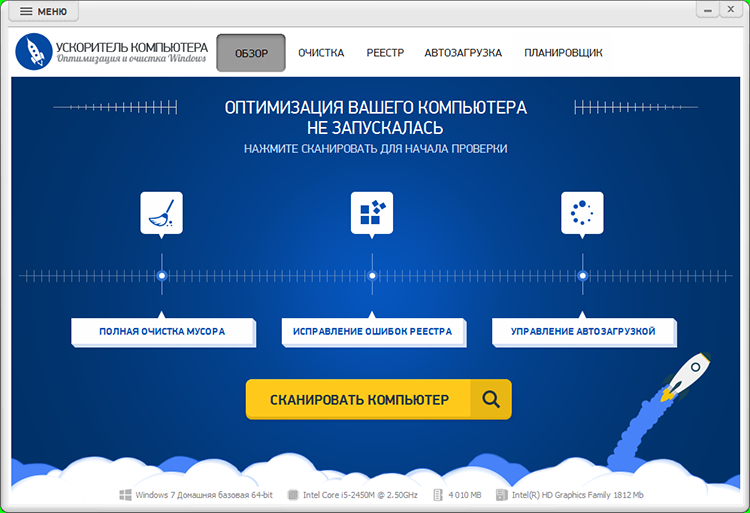
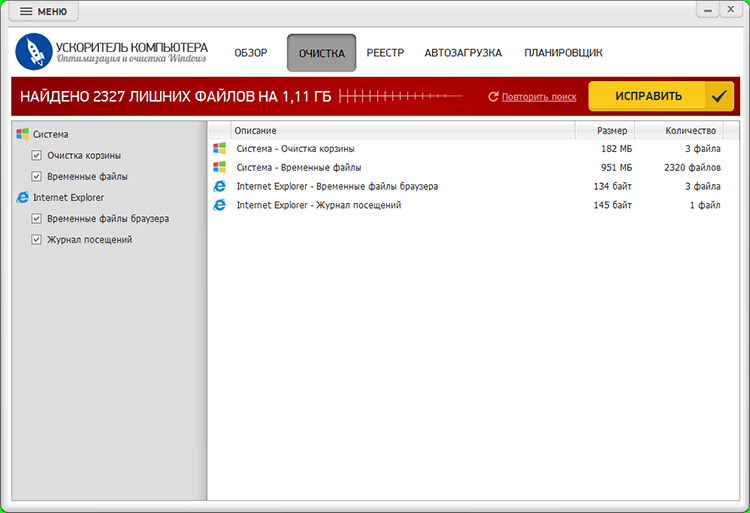
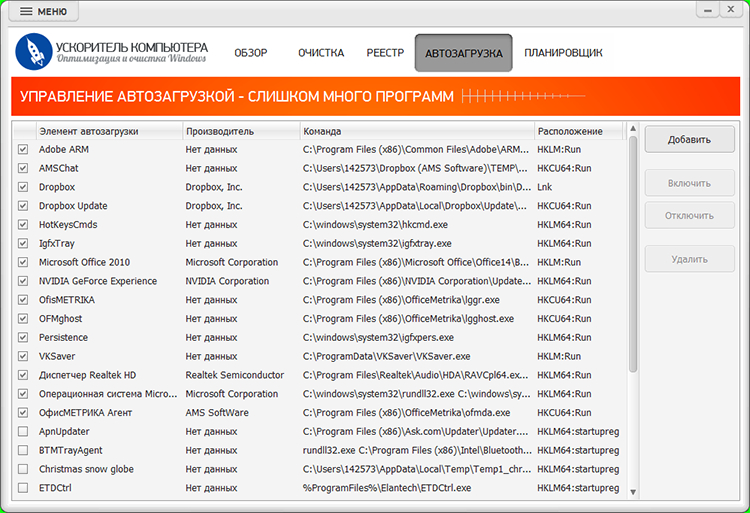
«Ускоритель Компьютера» в этой инструкции используется первым не как обещание автоматического роста FPS, а как единая точка для базового обслуживания Windows 10. На странице «Ускорителя Компьютера» на Xeon Live перечислены отдельные вкладки ОБЗОР, ОЧИСТКА, РЕЕСТР, АВТОЗАГРУЗКА, ИНСТРУМЕНТЫ и ПЛАНИРОВЩИК. Для игрового сценария наиболее полезны очистка временных данных, поиск крупных файлов и контроль автозапуска: эти операции освобождают место и уменьшают фоновую конкуренцию за CPU, память и диск, но не заменяют настройку видеокарты и самой игры.
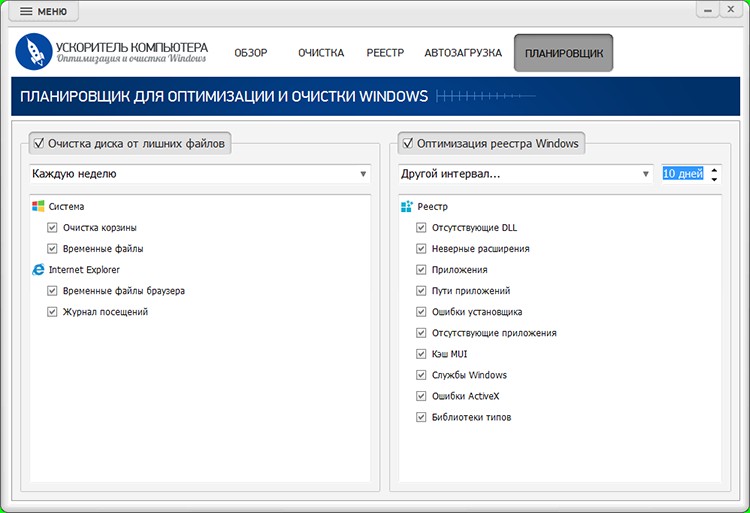
Как выполнить базовую подготовку перед игрой
Начните с вкладки ОБЗОР и не применяйте найденное автоматически, пока не понимаете состав отчёта. Для игрового ПК приоритетны безопасные категории: временные файлы системы, корзина после ручной проверки, часть журналов и браузерный кэш. Пароли, автозаполнение, сохранённые сессии и папку загрузок не стоит включать в массовую чистку. После анализа откройте отчёт, сопоставьте объём с тем, что действительно можно удалить, и только затем запускайте исправление. На компьютере, где хранится рабочий контент — исходники видео, баннеры, презентации, экспортированные ролики, папки кампаний — крупные файлы проверяются вручную: размер сам по себе не делает файл мусором.
Второй важный раздел — АВТОЗАГРУЗКА. Для игры полезно убрать программы, которые стартуют вместе с Windows и затем незаметно остаются в фоне: облачную синхронизацию, дополнительные лаунчеры, мессенджеры, вспомогательные панели периферии, если их функции не нужны в сессии, и необязательные апдейтеры. Не отключайте элементы только потому, что название незнакомо. Компоненты аудиодрайвера, защиты, тачпада, горячих клавиш ноутбука и системные службы лучше оставить, пока назначение не установлено. Если программа нужна в течение дня, но мешает первым минутам после входа, отложенный запуск аккуратнее полного удаления из автозагрузки.
Модуль реестра не следует воспринимать как средство увеличения кадровой частоты. Современная Windows не получает заметный игровой прирост от механического удаления большого числа неиспользуемых записей. Реестровая проверка имеет смысл как сервисная операция после некорректных деинсталляций или ошибок ассоциаций, причём перед исправлением нужно создать точку восстановления. В типичном игровом сценарии важнее свободное место, состояние автозагрузки и отсутствие тяжёлых фоновых процессов. Это честное ограничение «Ускорителя Компьютера»: утилита готовит среду, но не увеличивает производительность видеокарты и не меняет возможности процессора.
Как измерить эффект первого способа
Сравните четыре показателя до и после: свободное место на системном диске, время входа в рабочий стол, использование ОЗУ через две минуты после входа и фоновую активность диска в Диспетчере задач. Затем повторите игровой тест. Если очистка и автозагрузка были реальной проблемой, обычно улучшается предсказуемость старта и исчезают отдельные фоновые пики. Если игровые показатели не изменились, это нормальный результат: значит, узкое место находится не в накопившемся мусоре и не в автозапуске, а дальше по цепочке — в режиме игры, GPU, драйвере, питании, накопителе или аппаратной части.
Плюсы
- Очистка, автозагрузка, поиск крупных файлов и профилактика собраны в одном интерфейсе.
- Можно увидеть отчёт до удаления и не стирать пользовательские данные вслепую.
- Отложенный автозапуск позволяет сохранить нужную программу, но убрать её нагрузку из первых минут работы Windows.
- Подходит как базовый этап перед ручной настройкой Game Mode, GPU и драйверов.
Минусы
- Утилита не превращает слабый процессор или видеокарту в более производительные и сама по себе не гарантирует рост FPS.
- Очистка браузерных данных требует внимательного выбора категорий, иначе можно потерять сохранённые сессии и автозаполнение.
- Работа с реестром требует точки восстановления и не должна использоваться как главный инструмент игрового ускорения.
Кому подойдёт
Подход уместен для Windows 10, которая долго использовалась без обслуживания: на диске мало свободного места, в автозапуске накопились программы, после входа в систему несколько минут активно работает накопитель, а пользователь хочет сначала убрать очевидные причины фоновой нагрузки и только затем переходить к ручным системным настройкам.
Способ 2. Включить Игровой режим и проверить его эффект
Игровой режим — штатная функция Windows 10, предназначенная для того, чтобы система относилась к запущенной игре как к приоритетной нагрузке и меньше мешала ей фоновыми действиями. Настройка находится в Параметры → Игры → Игровой режим. На большинстве домашних игровых ПК логично начать с включённого состояния, но воспринимать переключатель нужно как механизм стабилизации ресурсов, а не как универсальный множитель частоты кадров. Независимые тесты разных лет показывали и небольшой плюс, и отсутствие разницы, и редкие регрессии на отдельных конфигурациях, поэтому окончательное решение принимается по повторяемому тесту на конкретном компьютере.
Как включить и проверить Game Mode
- Нажмите Win + I и откройте раздел Игры.
- Перейдите в Игровой режим и включите переключатель.
- Перезагрузка обычно не требуется, но перед контрольной серией закройте игру и запустите её заново.
- Проведите три одинаковых прогона с включённым режимом, затем три — с выключенным. Не меняйте графический пресет и лимит FPS.
- Сравнивайте не только средний FPS, но и 1% low, график времени кадра и количество заметных рывков.
На системе, где одновременно работают браузер, облачная синхронизация, рабочий мессенджер и несколько лаунчеров, эффект Game Mode логично оценивать после очистки фона, а не вместо неё. Режим не освобождает оперативную память магически и не удаляет тяжёлые процессы. Его задача — разумнее распределять доступные ресурсы вокруг игры. Если процессор уже постоянно упирается в 100% из-за самой игры, а фон почти отсутствует, пространства для улучшения мало. Если же фоном периодически вспыхивают задачи обновления и другие приложения, стабильность может измениться заметнее среднего значения кадров.
Отдельно учитывайте уведомления. В соревновательной или презентационной сессии всплывающее окно может мешать даже без измеримого падения FPS. В Windows 10 для этого используется Фокусировка внимания: её можно настроить так, чтобы во время игры не появлялись необязательные уведомления. Это не «ускорение» в узком смысле, но снижение визуальных и фоновых помех делает поведение рабочего места предсказуемее. Для компьютера, который днём используется для коммуникаций и контента, полезнее автоматическое правило на время игры, чем постоянное выключение уведомлений на весь день.
Если после включения Game Mode появляются новые статтеры, не пытайтесь компенсировать их десятком других параметров. Верните переключатель в исходное состояние, повторите тест и зафиксируйте разницу. Хорошая оптимизация должна быть обратимой. Это особенно важно на старых сборках Windows 10, на ноутбуках с фирменными планировщиками питания и на конфигурациях, где OEM-программное обеспечение производителя меняет приоритеты процессов самостоятельно.
Способ 3. Разгрузить автозагрузку и фоновые приложения
Фоновые процессы чаще влияют не на пиковый FPS, а на редкие просадки, время загрузки уровней и стабильность кадра. В Windows 10 список автоматического запуска удобно проверять через Диспетчер задач, а подробный маршрут есть в инструкции Xeon Live о том, как отключить лишние программы в автозагрузке Windows 10. Важное правило — не стремиться к минимальному числу процессов любой ценой. Цель состоит в том, чтобы убрать необязательную конкуренцию за ресурсы и при этом сохранить звук, ввод, защиту, драйверные панели и функции ноутбука, которыми вы реально пользуетесь.
Что отключать в первую очередь
Откройте Диспетчер задач сочетанием Ctrl + Shift + Esc и перейдите на вкладку Автозагрузка. Начните с программ, назначение которых очевидно: облачные клиенты, которые не должны синхронизировать файлы во время игры; мессенджеры, если связь не нужна; дополнительные игровые лаунчеры, не связанные с текущим проектом; утилиты автообновления; программы записи экрана, когда запись не ведётся; панели подсветки и телеметрии, если их профиль уже записан в устройство. У Windows есть оценка влияния на запуск, но она не заменяет понимание роли программы: тяжёлый элемент может быть необходим, а лёгкий — просто лишним.
После отключения перезагрузите компьютер и подождите две-три минуты после входа. На вкладке Процессы отсортируйте список по CPU, затем по Память и Диск. В спокойном состоянии не должно быть постоянной высокой нагрузки неизвестного происхождения. Короткие пики допустимы: Windows и приложения выполняют обслуживание, антивирус проверяет новые файлы, игровые клиенты обновляют библиотеки. Вас интересует процесс, который удерживает ресурс долго или регулярно совпадает по времени с рывками в игре. Именно такой процесс стоит исследовать, а не «оптимизировать» весь список подряд.
Что не отключать без причины
- Безопасность Windows, антивирус и его основные службы. Полное отключение защиты ради FPS создаёт несоразмерный риск.
- Компоненты аудиодрайвера, если через них работают микрофон, эквалайзер, переключение выходов или объёмный звук.
- Драйверные службы видеокарты и ноутбука, назначение которых связано с переключением GPU, профилями питания, горячими клавишами и вентиляторами.
- Системные процессы Microsoft и службы, найденные в случайном списке «что отключить». Состав зависит от редакции Windows и оборудования.
- Средства резервного копирования и синхронизации на рабочем компьютере без понимания, когда именно выполняется копирование.
Для диагностики конфликтов можно использовать «чистую загрузку» через msconfig, но это временный тест, а не постоянный режим работы. Идея проста: запустить Windows с минимальным набором сторонних служб, проверить игру и затем возвращать группы компонентов, пока проблема не проявится снова. Такой метод полезнее массового удаления служб, потому что позволяет найти виновника. После эксперимента конфигурацию надо вернуть в обычное состояние; иначе через неделю пользователь забывает, почему перестала работать синхронизация, печать, периферия или фирменная функция ноутбука.
На рабочем ПК полезно сформировать два операционных сценария без сложной автоматизации: перед игрой закрывать монтаж, браузер с десятками вкладок, синхронизацию больших медиапапок и запись экрана; после игры — возвращать нужные приложения. Это даёт больше практического эффекта, чем попытка постоянно держать Windows в «стерильном» состоянии. Для команд, которые используют один компьютер и для демонстраций, и для игрового контента, список фоновых приложений лучше оформить как короткий чек-лист, чтобы каждый запуск проходил одинаково.
Способ 4. Настроить выбор GPU, запись в фоне и аппаратное планирование
В Windows 10 несколько параметров графики находятся в разных разделах, но влияют на одну и ту же задачу: какой GPU получает игру и какие дополнительные механизмы работают вокруг рендеринга. Особенно важен этот этап для ноутбуков и настольных систем с интегрированной и дискретной графикой. Если игра стартует на энергоэффективном адаптере, никакая очистка диска не компенсирует потерю производительности. Второй источник лишней нагрузки — фоновая запись клипов. Третий — аппаратное планирование GPU, эффект которого зависит от драйвера, видеокарты и игры и потому требует теста, а не веры в универсальный рецепт.
Назначить игре высокопроизводительный графический процессор
Откройте Параметры → Система → Дисплей → Параметры графики. В старых сборках раздел называется Графические настройки. Добавьте исполняемый файл игры, откройте его параметры и выберите Высокая производительность. На ноутбуке это обычно означает дискретную видеокарту, но окончательный выбор зависит от конфигурации. После изменения полностью закройте игру и запустите заново. В Диспетчере задач на вкладке Производительность можно проверить, какой GPU загружен во время сцены. Если один адаптер показывает активную 3D-нагрузку, а другой почти простаивает, назначение стало понятно.
Отключить ненужную фоновую запись
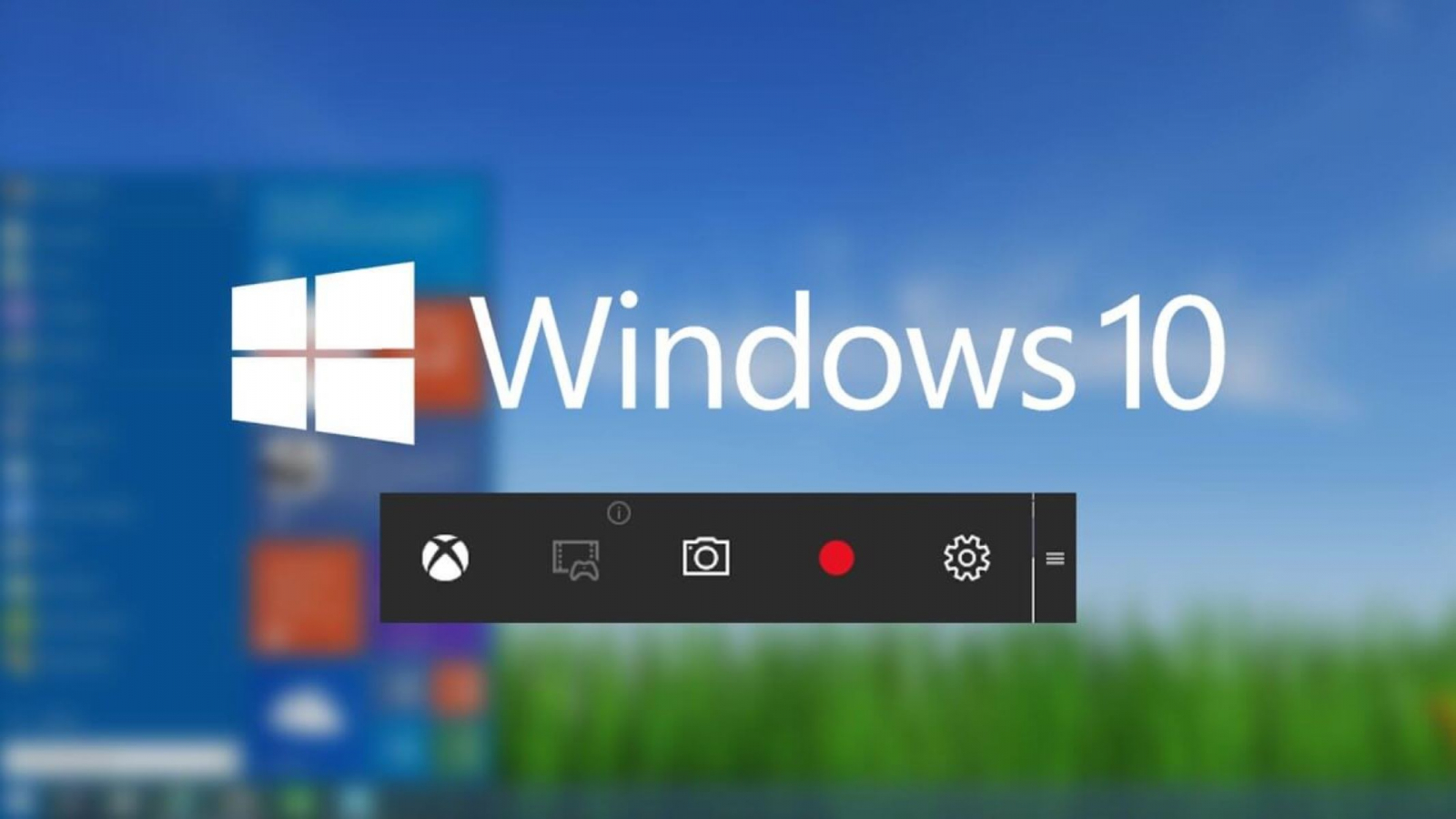
Перейдите в Параметры → Игры → Клипы. Если функция постоянного сохранения последних секунд или минут игры не используется, отключите запись в фоновом режиме. Это особенно полезно на системах с медленным накопителем, ограниченной памятью или видеокартой начального уровня. Полностью удалять Xbox Game Bar необязательно: панель может быть полезна для ручной записи, снимков экрана и мониторинга. Логика здесь точечная — выключить именно то, что непрерывно потребляет ресурсы без пользы в текущем сценарии. Если вы создаёте игровой контент, наоборот, оставьте запись и включите её в базовую конфигурацию теста, иначе полученные цифры не будут описывать реальную рабочую нагрузку.
Проверить Hardware-accelerated GPU scheduling
Аппаратное планирование GPU появилось в Windows 10 как опциональный механизм. Переключатель отображается только на совместимом оборудовании и при подходящем драйвере. В Параметры → Система → Дисплей → Параметры графики найдите Аппаратное ускорение планирования GPU, измените состояние и перезагрузите компьютер. Главная ошибка — считать включённое положение заведомо лучшим. Тесты профильных изданий показывали смешанные результаты: в одних сочетаниях изменения были минимальными, в других появлялся небольшой плюс или минус, а отдельные игры реагировали нестабильно. Поэтому HAGS относится к параметрам A/B-теста.
Проведите измерение на тех играх, в которые действительно играете. Три прогона с HAGS включённым, три с выключенным, одна и та же сцена, одинаковый лимит кадров. Смотрите не только среднее значение, но и 1% low и график frametime. Если среднее выросло на величину, сопоставимую с разбросом между прогонами, а время кадра не стало ровнее, практического выигрыша нет. Если после изменения появились редкие зависания, проблемы с захватом или конфликт оверлея, верните прежнее состояние. Это нормальная инженерная практика, а не признак того, что настройка «не работает».
Одновременно проверьте дублирующие оверлеи. Steam, Discord, Xbox Game Bar, драйверная панель видеокарты, RivaTuner Statistics Server и приложения для записи могут выводить свои слои поверх игры. Один оверлей обычно не проблема, но несколько систем захвата и мониторинга усложняют диагностику и иногда конфликтуют. Для контрольного прогона оставьте один инструмент измерения. После того как базовая конфигурация стабильна, возвращайте нужные функции по одной.
Способ 5. Обновить видеодрайвер правильно и сохранить возможность отката
Видеодрайвер — одна из немногих программных частей системы, которая напрямую связывает Windows, графический интерфейс программирования приложений (API) и конкретный GPU. Обновления NVIDIA, AMD и Intel исправляют ошибки, добавляют профили и поддержку новых игр, но новый пакет не всегда оказывается лучшим именно для старой видеокарты и старого проекта. Поэтому обновление должно быть управляемым. В инструкции Xeon Live о чистой работе с драйвером NVIDIA в Windows 10 отдельно разобраны штатное удаление и сценарии с Display Driver Uninstaller (DDU); для обычного обновления глубокая очистка не нужна, она остаётся инструментом решения конфликтов.

Сначала определить модель и текущий драйвер
Откройте Диспетчер задач → Производительность → GPU или запустите dxdiag и запишите модель видеокарты. На ноутбуке проверьте оба адаптера. Затем сравните установленный пакет с предложением производителя устройства или GPU. Для NVIDIA предназначены Game Ready Drivers, для AMD — Radeon Software: Adrenalin Edition, для Intel — актуальные графические пакеты соответствующего поколения. На ноутбуках драйвер производителя оригинального оборудования (OEM) от производителя модели иногда содержит специальные настройки питания и переключения графики, поэтому перед заменой на универсальный пакет полезно проверить рекомендации производителя ноутбука.
Когда нужна обычная установка, а когда чистая
Если система стабильна и вы просто обновляете поддержку новой игры, используйте штатный установщик. Глубокое удаление через DDU оправдано при повторяющихся сбоях драйвера, чёрном экране после обновления, невозможности нормально переустановить пакет или переходе между производителями GPU после замены видеокарты. DDU запускают в безопасном режиме и используют как диагностический инструмент, а не как обязательный ритуал перед каждой версией. Чем больше лишних шагов в процедуре, тем сложнее понять, что именно исправило или ухудшило ситуацию.
Как заметить регрессию
До обновления сохраните результаты одной контрольной игры. После установки перезагрузите Windows и повторите три прогона. Регрессия проявляется не только снижением среднего FPS. Признаками могут быть новые статтеры, рост потребления памяти, сбой компиляции шейдеров, падение частоты GPU, проблемы с захватом или нестабильный режим сна на ноутбуке. Если проблема появилась сразу после драйвера и воспроизводится в нескольких запусках, откат к предыдущему стабильному пакету рациональнее, чем попытка «лечить» её системным реестром и службами.
Не используйте случайные программы, которые обещают автоматически найти и обновить все драйверы компьютера. Для игрового результата важны видеокарта, чипсет и специфические устройства, а источник пакета должен быть понятен. Универсальные базы нередко предлагают неподходящие или устаревшие сборки. Сетевая карта, аудио и чипсет обновляются по фактической проблеме, а не потому, что сканер показал «десять устаревших драйверов». На рабочем компьютере такая дисциплина особенно важна: один неподходящий пакет может нарушить запись звука, цветовые профили или работу периферии, что дороже любого небольшого игрового прироста.
Windows 10 после окончания обычной поддержки сохраняет совместимость со многими актуальными драйверами, но производители постепенно меняют поддержку старых поколений. Поэтому в 2026 году нельзя исходить из правила «самая новая версия всегда доступна для любой карты». Проверяйте именно страницу своей модели и поддерживаемую редакцию Windows. Если производитель перестал выпускать новые пакеты для старого GPU, последняя стабильная версия становится осознанной точкой фиксации, а не поводом искать непроверенный модифицированный драйвер.
Способ 6. Настроить электропитание и визуальные эффекты без перегрева
Схема питания определяет, насколько агрессивно Windows экономит энергию и как быстро процессор выходит на высокие частоты под нагрузкой. На настольном ПК с корректно работающим Balanced разница может быть небольшой; на ноутбуке режим питания, работа от батареи и фирменный профиль производителя влияют заметнее. Цель — не держать процессор на максимальной частоте круглосуточно, а исключить ситуацию, когда игра ограничивается энергосбережением. Одновременно можно сократить часть визуальных эффектов интерфейса, если система слабая и рабочий стол сам по себе вызывает лишние задержки.
Схема питания
Откройте Панель управления → Оборудование и звук → Электропитание. На стационарном игровом ПК проверьте, доступна ли схема Высокая производительность. На ноутбуке подключите штатный блок питания и используйте производительный профиль Windows или фирменной утилиты производителя. После переключения запустите игру и следите за температурой, частотой CPU и частотой GPU. Если производительный режим приводит к быстрому нагреву и затем частоты падают ниже исходных, постоянное повышение лимитов не помогло: система упёрлась в охлаждение. В таком случае полезнее очистка радиаторов, нормальный профиль вентиляторов и устранение троттлинга.
Не копируйте реестровые команды для скрытых схем питания, если стандартных режимов достаточно. «Максимальная производительность» в названии не гарантирует лучший результат на каждом ноутбуке: OEM-профиль может лучше управлять лимитами процессора и видеокарты. Сравнивайте не название, а поведение. Если при одинаковой сцене частоты стабильнее, температура ниже лимита, а 1% low выше — профиль подходит. Если вентиляторы постоянно работают на пределе, а после пяти минут начинается падение частот, нужна работа с охлаждением, а не ещё более агрессивная схема.
Визуальные эффекты Windows
Нажмите Win и найдите Настройка представления и производительности системы или выполните SystemPropertiesPerformance. На вкладке Визуальные эффекты можно выбрать Обеспечить наилучшее быстродействие, а затем вернуть нужные элементы вручную. На слабом ПК разумно оставить сглаживание экранных шрифтов и миниатюры, но отказаться от части анимаций и теней. На современном дискретном GPU выигрыш обычно минимален, поэтому превращать интерфейс в максимально аскетичный нет смысла. Это мера для систем, где сам рабочий стол, переключение окон и эффекты заметно конкурируют с ограниченными ресурсами.
После изменения визуальных эффектов оцените не только игру, но и повседневную работу. Если компьютер используется для презентаций, дизайна, работы с несколькими окнами и демонстрации экрана, слишком агрессивное отключение анимаций может ухудшить удобство без измеримого игрового плюса. Хорошая конфигурация сохраняет полезные визуальные подсказки и убирает только то, что не несёт практической ценности. Оптимизация для бизнеса и контента должна повышать предсказуемость рабочей станции, а не делать её неудобной ради символического выигрыша.
Чего не делать с процессором
Не задавайте приоритет Реального времени игровому процессу через Диспетчер задач и не отключайте системные механизмы планировщика в реестре. Реальное время предназначено для другого класса задач и может лишить ресурсов ввод, звук и системные службы. Не отключайте парковку ядер или энергосберегающие состояния по универсальному скрипту без измерений. В старых советах такие действия встречаются часто, но современная комбинация базовой системы ввода-вывода (BIOS), драйверов чипсета и Windows управляет состояниями динамически. Любой низкоуровневый твик нужно проверять отдельно и уметь полностью откатить.
Способ 7. Освободить системный диск и правильно обслужить SSD или HDD
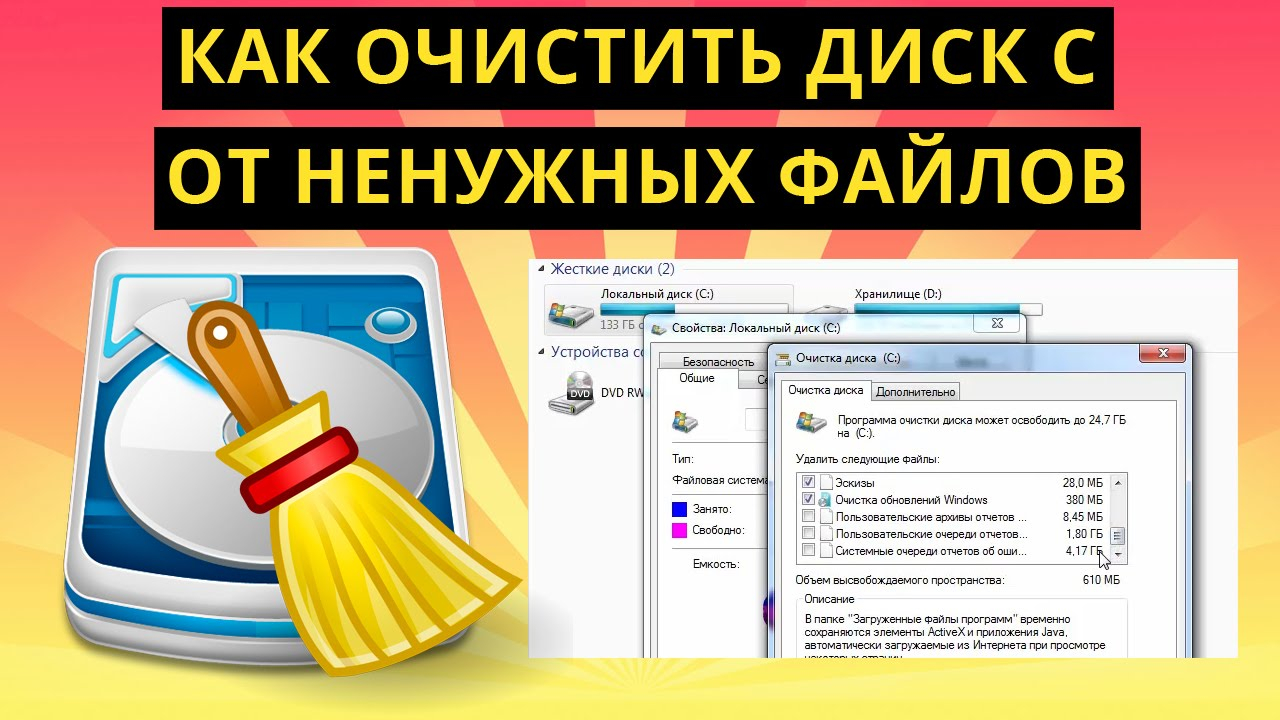
Игровая производительность зависит от накопителя иначе, чем от видеокарты. Медленный или перегруженный диск обычно не поднимает и не опускает средний FPS на десятки процентов, но способен растягивать загрузки, вызывать подгрузочные статтеры, задерживать компиляцию кэшей и конкурировать с файлом подкачки. В гайде Xeon Live по очистке диска C разобраны встроенные средства Windows; для игрового ПК важно применять их выборочно и не удалять вручную системные каталоги.
Очистить временные данные штатно
В Windows 10 откройте Параметры → Система → Память → Временные файлы. Дождитесь подсчёта и просмотрите категории. Обычно безопасны временные системные файлы, миниатюры, часть журналов и файлы оптимизации доставки. Корзину и особенно Загрузки проверяйте вручную. Классическая Очистка диска через cleanmgr полезна для системных остатков: кнопка Очистить системные файлы открывает дополнительные категории. Не удаляйте C:\Windows, WinSxS, ProgramData и неизвестные папки вручную, даже если они занимают много места. Для них существуют штатные механизмы обслуживания.
Фиксированного универсального объёма свободного места, который «обязательно добавляет FPS», нет. Нужен разумный запас под обновления, кэши, файл подкачки, временные данные игр и работу контроллера SSD. На маленьком системном SSD критично не доводить раздел до состояния, когда Windows постоянно сообщает о нехватке пространства. Для оценки достаточно записать свободный объём до чистки и затем смотреть, исчезли ли постоянные пики диска в Диспетчере задач. Если диск остаётся почти полностью занят самой библиотекой игр, уборка нескольких сотен мегабайт не решит проблему — нужно переносить крупные проекты или расширять накопитель.
Запустить «Оптимизацию дисков»
Найдите в меню Пуск Дефрагментация и оптимизация дисков. Windows различает типы накопителей: жёсткие диски дефрагментируются, а для SSD выполняется операция TRIM и другое обслуживание, соответствующее твердотельному накопителю. Не запускайте старые сторонние дефрагментаторы на SSD ради «ускорения». Оставьте штатное расписание оптимизации включённым и проверьте, что Windows правильно определяет тип диска. Если накопитель показывает ошибки, исчезает из системы или имеет нестабильную скорость, оптимизация файловой структуры не заменяет диагностику аппаратного состояния и резервное копирование.
Перенести игру на SSD, если статтеры связаны с подгрузкой
Открытые миры, проекты с тяжёлыми текстурами и игры, активно подгружающие данные, заметно чувствительнее к накопителю. Признак дискового ограничения — рывок совпадает со скачком активности HDD, а средний FPS между рывками остаётся нормальным. В таком сценарии перенос игры с HDD на SSD часто влияет сильнее, чем настройка визуальных эффектов Windows. Перед переносом проверьте, поддерживает ли лаунчер перенос библиотеки без полной переустановки. После переноса повторите тот же маршрут по игровой локации и сравните график времени кадра и длительность загрузок.
Файл подкачки лучше оставлять включённым и позволить Windows управлять размером, если нет конкретной причины для ручной настройки. Полное отключение виртуальной памяти ради экономии записи на SSD может привести к аварийному завершению приложений и тяжёлым фризам при нехватке ОЗУ. Если в игре память близка к пределу и одновременно растёт дисковая активность, сначала закройте ненужные программы и оцените реальную потребность в ОЗУ. Перенос pagefile с быстрого SSD на медленный HDD ради мифической «бережливости» обычно ухудшает ситуацию при обращении к виртуальной памяти.
Способ 8. Отделить локальные лаги от сетевых и найти узкое место
Финальный способ — диагностический, потому что после базовой настройки дальнейшие действия должны зависеть от симптома. В материале Xeon Live о том, почему игры тормозят и как найти причину, лаги разделяются на низкий FPS, фризы, статтеры, задержку управления и сетевые проблемы. Это важное разделение: изменение системы доменных имён (DNS) не разгрузит видеокарту, снижение теней не устранит потерю пакетов, а очистка диска не исправит перегрев процессора. Сначала тип проблемы, затем инструмент.
Быстрая карта симптомов
- FPS низкий постоянно. Проверьте загрузку GPU, графические настройки, частоты и драйвер. Если GPU близок к пределу, система упирается в графику.
- Средний FPS нормальный, но есть короткие рывки. Смотрите frametime, память, диск, подгрузку шейдеров, оверлеи и фоновые процессы.
- Первые минуты всё быстро, затем производительность падает. Подозревайте температурные или энергетические ограничения.
- Персонажи телепортируются, выстрелы регистрируются поздно, FPS при этом нормальный. Это сетевой симптом: анализируйте соединение, сервер, пинг и потери пакетов.
- GPU загружен слабо, а один или несколько потоков CPU упираются в предел. Игра ограничена процессором; снижение тяжёлых GPU-эффектов почти не поможет.
Диагностика через Диспетчер задач
Запустите игру в окне без рамки или приготовьтесь быстро свернуть её сочетанием Alt + Tab. В Диспетчере задач откройте Производительность. Смотрите CPU, Память, Диск и GPU в момент проблемы. Для процессов можно добавить столбцы GPU и Ядро GPU, чтобы понять, кто использует графику. Если во время статтера диск резко подскакивает, а память близка к максимуму, вероятна подкачка или подгрузка данных. Если CPU близок к пределу, а GPU простаивает, настройка графического пресета должна учитывать процессорные параметры: дальность прорисовки, плотность неигровых персонажей (NPC), физику и другие опции, зависящие от игры.
Для коротких рывков полезно отдельно изучить диагностику микрофризов и скачков времени кадра. Ключевой принцип — не ориентироваться только на среднее значение. Если большинство кадров строятся за 8–10 мс, а отдельные внезапно требуют 40–80 мс, игрок ощущает рывок даже при высокой средней частоте. Причина может находиться в диске, памяти, драйвере, компиляции шейдеров, оверлее или самом движке игры. Системные твики стоит применять только после того, как найдено совпадение между рывком и конкретным ресурсом.
Сетевые лаги: что делать без сомнительных твиков
Для онлайн-игры сначала остановите крупные загрузки в Steam и других лаунчерах, синхронизацию облака, резервное копирование и потоковое видео на этом компьютере. Если возможно, используйте Ethernet. При Wi‑Fi обеспечьте устойчивый сигнал и менее загруженный диапазон, но не ждите, что смена DNS уменьшит физическую задержку до игрового сервера: DNS влияет главным образом на разрешение доменного имени, а после установления соединения пакеты идут по маршруту провайдера. Точно так же отключение алгоритма Nagle через реестр не является универсальным способом снизить пинг и может осложнить диагностику. Сначала измеряйте реальную сеть.
Откройте Диспетчер задач и посмотрите вкладку Производительность → Ethernet или Wi‑Fi, чтобы увидеть текущую активность. Для более детального анализа используйте Монитор ресурсов: там видно процессы, которые передают данные. Если в момент матча идёт большая фоновая загрузка, сначала устраните её. Проверьте пинг до доступного узла и, когда игра показывает собственные сетевые показатели, ориентируйтесь на них. Важен не только средний ping: плавающая задержка и потеря пакетов ощущаются как телепорты и поздняя регистрация действий даже при хорошем локальном FPS.
Обновления Windows после окончания обычной поддержки
Windows 10 завершила стандартную поддержку 14 октября 2025 года. Это меняет старый совет «просто отключить Центр обновления». В 2026 году безопасный подход другой: поддерживаемый компьютер должен быть переведён на Windows 11 или участвовать в подходящей программе Extended Security Updates (ESU), если остаётся на Windows 10. На системе, которая продолжает получать защитные обновления, планируйте их установку и перезагрузку до игровой или рабочей сессии, а не отключайте службу навсегда. Если обновление активно скачивается прямо во время теста, результат теста недействителен — сначала дождитесь завершения фоновой работы.
В Windows 10 можно использовать активные часы, чтобы уменьшить риск неожиданной перезагрузки в рабочий период. Настройка находится в Параметры → Обновление и безопасность → Центр обновления Windows → Изменить период активности. При этом сам факт отсутствия перезапуска не гарантирует, что в фоне нет загрузки; перед важным турниром, трансляцией, демонстрацией или записью игрового материала лучше заранее проверить состояние обновлений и перезагрузить компьютер. Это практичнее, чем постоянное блокирование служб, после которого на системе накапливаются пропущенные исправления и непредсказуемые зависимости.
Как проверить результат после всех изменений
После восьми способов нужен финальный протокол. Без него легко получить красивое ощущение «стало быстрее», которое исчезает при первой же тяжёлой сцене. Составьте одну контрольную конфигурацию: одинаковый режим питания, один и тот же драйвер, фиксированный графический пресет, одинаковый лимит кадров, одна сцена или встроенный бенчмарк. Перезагрузите Windows, дайте системе две минуты успокоиться, запустите игру и выполните три прогона. Затем сравните медиану, а не лучший единичный результат. Если один прогон резко отличается от двух других, пометьте его как выброс и выясните, что происходило в фоне.
Минимальный набор метрик
- Средний FPS за одинаковый отрезок.
- 1% low и при наличии 0,1% low.
- График frametime: наличие длинных пиков важнее небольшого изменения среднего.
- Загрузка CPU и GPU в тяжёлой сцене.
- Использование ОЗУ и пиковая активность диска.
- Температуры и рабочие частоты спустя 10–15 минут нагрузки.
- Время загрузки уровня или сохранения, если накопитель был отдельной проблемой.
- Пинг, джиттер и потери пакетов для сетевого проекта.
Интерпретация результатов должна быть причинной. Средний FPS вырос, а 1% low ухудшился — настройка сомнительна. Загрузка GPU стала выше при том же FPS, а CPU снизилась — возможно, изменился баланс, но реальной пользы нет. Время загрузки уменьшилось после переноса на SSD, а средний FPS не изменился — это всё равно успешная оптимизация конкретного симптома. Пинг уменьшился после перехода с Wi‑Fi на Ethernet — это сетевой эффект, и его не нужно приписывать Game Mode. Такая дисциплина позволяет не собирать мифологию вокруг случайных совпадений.
Для компьютера, на котором кроме игр создают визуальный контент, полезно сохранить два набора измерений: игровой и рабочий. Например, проверить не только бенчмарк, но и экспорт короткого ролика, открытие тяжёлого PSD, переключение между браузером и презентацией. Если агрессивная оптимизация улучшает игру на пару процентов, но ломает цветовой профиль, захват экрана, облачную синхронизацию или стабильность монтажной программы, её ценность для бизнеса отрицательная. Система должна оставаться предсказуемой во всех задачах, ради которых она используется.
Что не стоит делать ради нескольких кадров
Самые опасные советы по Windows 10 обычно объединяет одно: они обещают универсальный эффект и предлагают отключить сложный системный механизм одной командой. Старые советы часто повторяют рекомендации про реестр, службы, полное отключение обновлений и сетевые параметры. Часть из них была спорной уже в момент публикации, а после окончания обычной поддержки Windows 10 стала ещё менее разумной. Ниже список действий, которые не должны быть первым шагом оптимизации.
- Полностью отключать Microsoft Defender или другой основной антивирус. Если защита действительно создаёт проблему, сначала проверьте расписание сканирования и конкретный конфликт. Широкое исключение всей игровой библиотеки повышает риск и не должно использоваться автоматически.
- Отключать десятки служб по чужому списку. Службы зависят от редакции Windows, оборудования и установленных программ. Польза редко измерима, а побочные эффекты проявляются позже.
- Выключать Центр обновления навсегда. Для Windows 10 после 2025 года вопрос обновлений связан с безопасностью и ESU. Планирование лучше постоянной блокировки.
- Отключать файл подкачки. При нехватке ОЗУ это повышает риск аварийного завершения и тяжёлых фризов.
- Применять Nagle, DNS и сетевые твики через реестр как универсальное средство снижения пинга. Сначала измеряется реальная сеть и исключается фоновый трафик.
- Ставить процессу игры приоритет Реального времени. Так можно ухудшить работу ввода, звука и системных задач.
- Дефрагментировать SSD сторонним старым инструментом. Для твердотельных накопителей Windows использует подходящее обслуживание, включая TRIM.
- Удалять WinSxS, System32, ProgramData и другие системные каталоги вручную. Для освобождения места используются штатные средства.
- Устанавливать «пакет всех драйверов» из неизвестной базы. Для видеокарты и чипсета важен понятный источник и возможность отката.
Если всё же нужен отдельный класс программ, которые разгружают фон, управляют процессами или помогают измерять игровой результат, полезно сравнивать их по конкретной задаче, а не по обещанию «ускорить всё». На Xeon Live есть разбор программ для ускорения игр с разделением системных оптимизаторов, игровых бустеров, сетевых инструментов и мониторинга. Для этой инструкции важнее встроенные средства Windows и контролируемые изменения, поэтому сторонние программы не превращены в длинный рейтинг.
Практические сценарии для разных компьютеров
Слабый ПК с 8 ГБ оперативной памяти и HDD
Для конфигурации с 8 ГБ (гигабайтами) оперативной памяти приоритет почти всегда такой: автозагрузка → фоновые приложения → свободное место → перенос игры на SSD → разумный графический пресет. Не тратьте первые часы на HAGS и реестровые параметры. Закройте браузер и мессенджеры перед тестом, оставьте файл подкачки включённым, проверьте, не забита ли память, и посмотрите активность HDD в момент рывка. Если игра активно подгружает данные, переход на SSD часто меняет ощущение сильнее десятка системных переключателей. Визуальные эффекты Windows можно сократить, если рабочий стол заметно тяжёлый, но это вторичный шаг.
Средний игровой ПК с дискретной видеокартой
Для такого компьютера фон обычно не является главным ограничением, поэтому акцент смещается на драйвер, Game Mode, выбор GPU, HAGS и стабильность frametime. Сначала убедитесь, что игра действительно использует дискретную карту и не записывается в фоне без необходимости. Затем сравните Game Mode и HAGS в A/B-тесте. Если GPU постоянно загружен почти полностью, следующий прирост ищется уже в настройках самой игры: разрешение, масштаб рендера, тени, отражения, трассировка лучей, апскейлинг. Windows не может программно превратить аппаратный предел видеокарты в свободный ресурс.
Игровой ноутбук
На ноутбуке важнее всего питание, охлаждение и выбор дискретного GPU. Играть от батареи в максимальной производительности бессмысленно: прошивка и система ограничивают потребление, а батарея быстро разряжается. Подключите штатный адаптер, выберите производительный профиль, проверьте, что игра назначена дискретной видеокарте, и следите за температурой после 10–15 минут. Если частоты падают по мере нагрева, чистка автозагрузки не решит основную причину. Обновление драйвера также проверяйте с учётом рекомендаций производителя ноутбука, потому что OEM-пакет может содержать специфические настройки переключения графики.
Рабочая станция для контента, презентаций и игр
На таком компьютере нельзя оптимизировать систему в отрыве от рабочих процессов. Оверлей записи может быть нужен для демонстрации, облачная синхронизация — для проекта, аудиослужба — для микрофона, а цветовой профиль — для дизайна. Поэтому вместо тотального отключения составьте два коротких режима поведения: «игровая сессия» и «рабочая сессия». В первом временно приостанавливаются тяжёлые синхронизации и закрываются ненужные приложения, во втором возвращаются сервисы совместной работы. Системные службы, драйверы и безопасность остаются стабильными в обоих режимах. Такой подход проще поддерживать и легче объяснить коллегам.
Чек-лист перед запуском требовательной игры
- Перезагрузить компьютер после установки драйвера или крупных обновлений.
- Проверить, что на системном диске есть рабочий запас свободного места и нет постоянной фоновой активности.
- Закрыть тяжёлый браузер, монтаж, облачную синхронизацию и лишние лаунчеры.
- Убедиться, что игра назначена высокопроизводительному GPU.
- Отключить фоновую запись, когда она не нужна; оставить только один инструмент мониторинга.
- Проверить режим питания и работу от сети на ноутбуке.
- Убедиться, что Game Mode находится в протестированном для этой системы состоянии.
- Для сетевой игры остановить крупные загрузки и по возможности использовать проводное соединение.
- Зафиксировать базовые показатели до изменения графических настроек.
Чек-лист после оптимизации
- Три одинаковых тестовых прогона без изменения сцены и пресета.
- Сравнение Average FPS и 1% low, а не только максимального счётчика.
- Проверка графика frametime на длинные пики.
- Контроль температур и частот после прогрева.
- Проверка загрузки CPU, GPU, ОЗУ и диска в момент проблемы.
- Проверка сети отдельно от локальной производительности.
- Возврат любого параметра, который ухудшил стабильность или рабочие функции.
- Сохранение краткой записи о том, какие изменения реально помогли именно этой конфигурации.
Частые вопросы по оптимизации Windows 10 для игр
Итоговый маршрут
Оптимизировать Windows 10 для игр лучше не количеством применённых советов, а качеством диагностики. Сначала приведите систему в порядок и разгрузите автозапуск, затем проверьте Game Mode, назначение GPU, захват в фоне и HAGS, после этого обновите драйвер, настройте питание и обслужите накопитель. Финальный этап — измерить FPS, 1% low, frametime, температуры и сетевые показатели на одной и той же сцене. Любое изменение, которое не даёт воспроизводимого результата или ломает рабочие функции, следует отменить.
В 2026 году у Windows 10 есть ещё один обязательный контекст: стандартная поддержка уже закончилась. Поэтому советы, построенные на отключении обновлений, защиты и системных служб, особенно неуместны. Безопасная конфигурация важнее символического выигрыша. Для игрового компьютера лучший результат — это не максимальная цифра в одном удачном запуске, а система, которая одинаково ведёт себя сегодня, завтра и после следующей рабочей или игровой сессии.