Как оптимизировать Windows 11 для игр: настройка FPS, плавности и стабильности
Оптимизация Windows 11 для игр полезна не тогда, когда система просто показывает высокий средний FPS, а когда кадры приходят равномерно, управление остаётся отзывчивым, а фоновые процессы не создают внезапные пики нагрузки. В этом руководстве настройки выстроены в безопасном порядке: сначала фиксируем исходное состояние, затем убираем лишнюю нагрузку, настраиваем игровые функции Windows и только после этого проверяем спорные параметры безопасности. Расширенный материал Xeon Live по той же теме доступен в руководстве по оптимизации Windows 11 для игр.
Главный принцип — менять по одному фактору и после каждого шага повторять один и тот же игровой сценарий. Такой порядок отделяет реальный эффект от случайных колебаний нагрузки. Он особенно важен для рабочих компьютеров, на которых параллельно запускаются браузеры, мессенджеры, программы для монтажа, захвата экрана, презентаций или потоковой трансляции: фоновая нагрузка в таких системах часто влияет на плавность сильнее, чем одна отдельная настройка графики.
Что считать успешной оптимизацией
Средняя частота кадров — только один показатель. Для оценки плавности полезно смотреть на время кадра и просадки в тяжёлых сценах. При 60 FPS один кадр занимает около 16,7 мс, при 120 FPS — около 8,3 мс. Если среднее значение высокое, но отдельные кадры готовятся заметно дольше соседних, игрок видит статтеры. Поэтому хороший результат выглядит как ровная работа без редких резких провалов, а не как максимальная цифра в меню.
- Средний FPS. Показывает общий уровень производительности, но не описывает равномерность кадров.
- Минимальные просадки. Важны для оценки тяжёлых сцен, где процессор, видеокарта или накопитель получают пиковую нагрузку.
- Время кадра. Ровный график означает предсказуемую плавность; резкие пики указывают на статтеры.
- Загрузка CPU, GPU, памяти и диска. Помогает понять, какой компонент ограничивает игру и куда направлять дальнейшие действия.
- Температуры и частоты. Нужны, чтобы не принять троттлинг из-за нагрева за проблему Windows.
- Задержка управления. Оценивается в одном и том же режиме вывода изображения и при одинаковых настройках синхронизации.
Перед началом выберите повторяемую сцену длительностью две-три минуты: один и тот же участок встроенного теста или одинаковый маршрут в игре. Не сравнивайте разные локации, сетевые матчи с разным числом игроков и разные погодные условия. Для рабочих сценариев с записью геймплея отдельно сделайте второй прогон с активным захватом экрана: аппаратный энкодер и фоновые записи меняют профиль нагрузки, поэтому такой тест показывает реальную производительность именно вашего процесса.
Подготовка перед изменением настроек
Перед глубокой настройкой создайте точку восстановления и завершите накопившиеся обновления Windows. Затем перезагрузите компьютер и снимите базовые показатели. Это даёт понятную точку возврата и исключает ситуацию, когда производительность сравнивается до и после незавершённой установки драйверов или системных компонентов.
- Перезагрузите компьютер, не оставляя систему неделями в состоянии быстрых перезапусков приложений и накопленных фоновых задач.
- Закройте браузер, облачную синхронизацию, торрент-клиенты, видеоредакторы и другие тяжёлые процессы перед базовым тестом.
- Запишите разрешение, режим экрана, пресет качества, масштаб рендера, трассировку лучей и технологию масштабирования, чтобы после настроек не изменить саму нагрузку игры.
- Зафиксируйте средний FPS, характер просадок, загрузку процессора и видеокарты, использование памяти, активность диска и температуру.
- На ноутбуке проводите сравнение в одном режиме питания и при одинаковом подключении к сети питания.
- Для онлайн-игры отдельно смотрите пинг и потерю пакетов: сетевые задержки не исправляются системными настройками графики.
Не смешивайте оптимизацию Windows с разгоном процессора, видеокарты или памяти. Разгон меняет энергопотребление, температуры и стабильность, поэтому он должен тестироваться отдельным циклом. То же правило относится к прошивке BIOS, изменению напряжений и ручным таймингам памяти. Здесь рассматриваются действия внутри Windows 11, которые можно проверить и откатить без изменения аппаратной конфигурации.
Пошаговая оптимизация Windows 11 для игр
1. Уберите системный мусор и лишнюю автозагрузку через Ускоритель Компьютера
Первый практический проход удобно выполнить в Ускорителе Компьютера. Для игровой задачи здесь полезны два направления: очистка временных данных и контроль автозагрузки. Они освобождают место и уменьшают фоновую активность перед запуском игры. Реестр в этом сценарии не является инструментом повышения FPS, поэтому его очистку не стоит связывать с ростом частоты кадров.
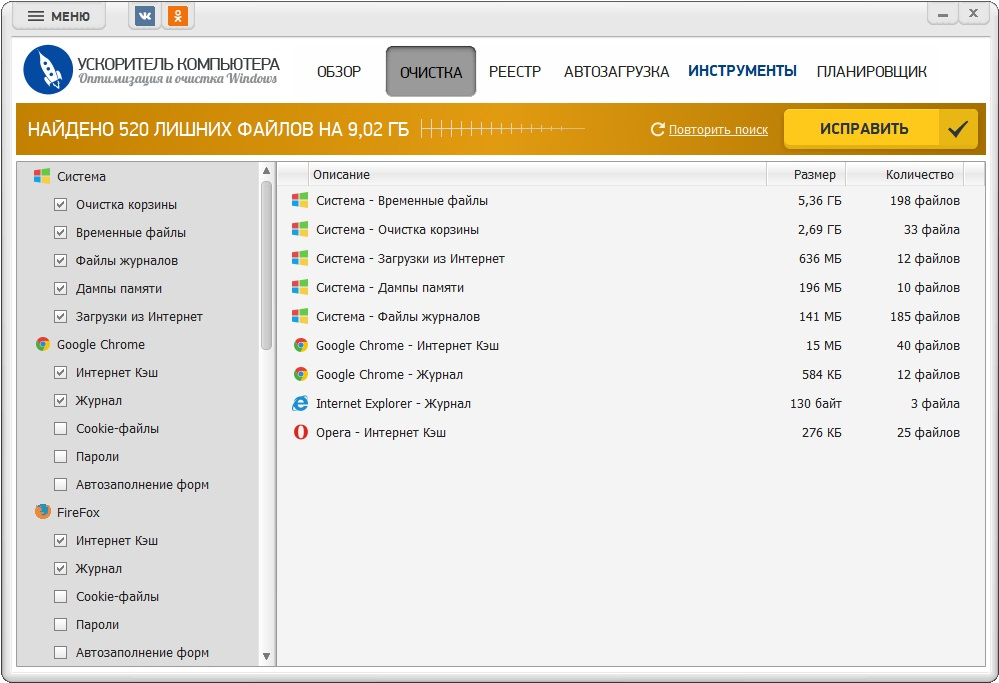
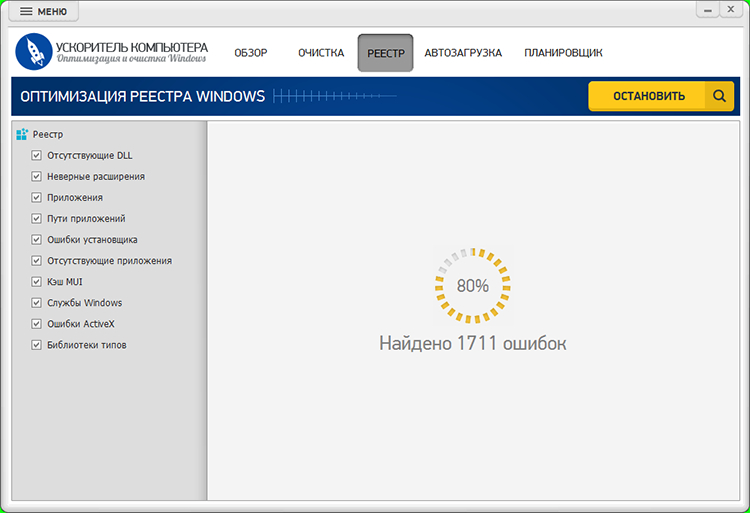
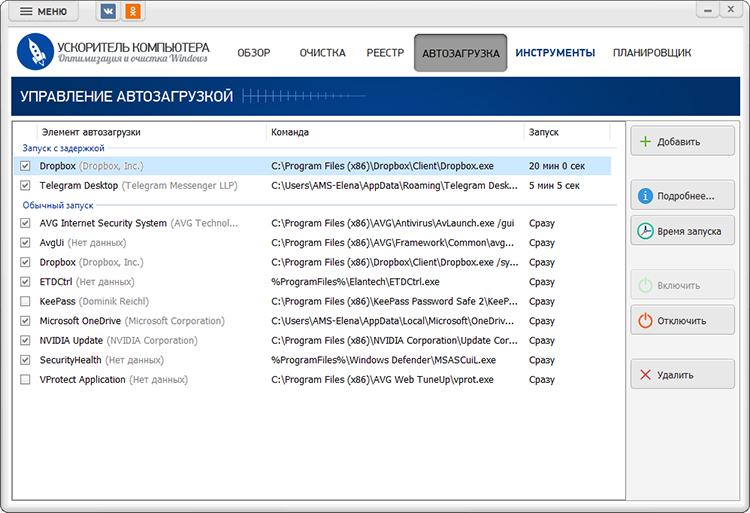
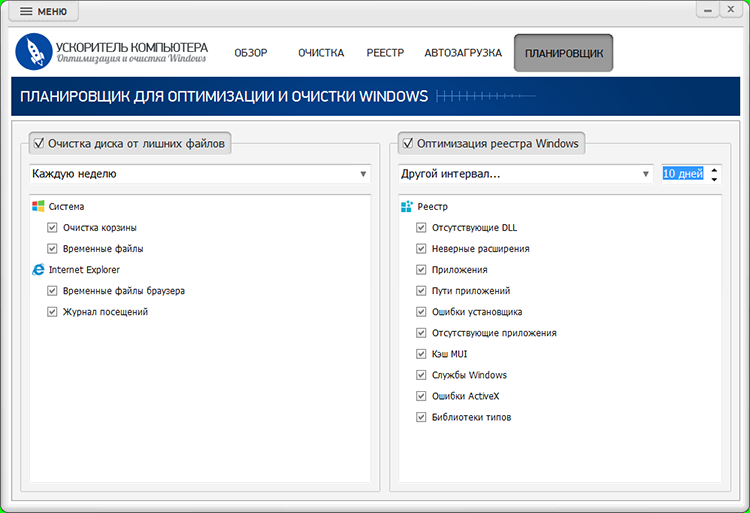
Откройте раздел очистки, запустите анализ и просмотрите найденные категории до удаления. Для игр в первую очередь полезны временные файлы Windows, журналы, устаревшие установочные остатки и безопасные кэши. Категории браузеров проверяйте отдельно: cookies, сохранённые пароли и автозаполнение не имеют отношения к игровой производительности и их удаление меняет состояние учётных записей. В папке загрузок также часто лежат установщики, проекты и архивы, которые нельзя считать мусором автоматически.
- Закройте игровые лаунчеры, браузер и программы захвата экрана, чтобы их временные файлы не оставались занятыми процессами.
- Запустите анализ в разделе очистки и просмотрите объём каждой категории.
- Снимите отметки с паролей, автозаполнения, нужных cookies и папок с личными файлами.
- Выполните очистку, затем проверьте свободное место на системном диске.
- Перейдите в раздел автозагрузки и отключите только те элементы, которые не нужны сразу после входа в Windows.
- Перезагрузите компьютер и повторите базовый игровой тест без запуска дополнительных программ.
Автозагрузку лучше разгружать по назначению программ. Клиент мыши или клавиатуры оставляют включённым, когда он хранит макросы, профили DPI или переназначения клавиш. Облачный клиент отключают из старта, когда синхронизация не нужна во время игры. Игровой лаунчер не обязан стартовать вместе с Windows: он нормально запускается вручную перед нужной игрой. Защитные компоненты и драйверные службы не отключают ради свободных мегабайт памяти.
Проверка результата здесь простая: после перезагрузки сравните время готовности системы после входа, объём занятой памяти в простое и активность диска. Затем запустите ту же сцену в игре. Смысл первого шага — убрать постороннюю конкуренцию за ресурсы, а не обещать фиксированную прибавку FPS. На чистой системе изменение будет небольшим; на давно обслуживаемом компьютере уменьшаются пики дисковой и фоновой активности.
Плюсы
- Очистка и автозагрузка собраны в одном интерфейсе, поэтому первый аудит системы проходит быстрее.
- Перед удалением отображается список категорий, что позволяет исключить браузерные и пользовательские данные.
- Управление автозагрузкой снижает число программ, стартующих до игровой сессии.
- Планировщик подходит для регулярного обслуживания вне времени игры.
Минусы
- Программа не заменяет настройки Game Mode, графики, дисплея, питания и драйверов Windows 11.
- Очистка cookies, паролей и автозаполнения требует ручной проверки и не относится к игровому ускорению.
- Операции с реестром не следует воспринимать как источник роста FPS.
Кому подойдёт
Такой первый проход подходит пользователям, у которых Windows давно не обслуживалась, системный диск заполнен временными данными, а вместе с системой запускается много утилит. На рабочей станции для монтажа, дизайна или записи геймплея особенно полезно отделить программы, нужные ежедневно, от инструментов, которые запускаются только под конкретный проект.
2. Включите Игровой режим
Игровой режим находится в Параметры → Игры → Игровой режим. Microsoft описывает этот раздел как игровой профиль Windows, который оптимизирует поведение системы во время игровой сессии. Дополнительные сценарии повышения частоты кадров разобраны в материале Xeon Live о том, как повысить FPS в играх.
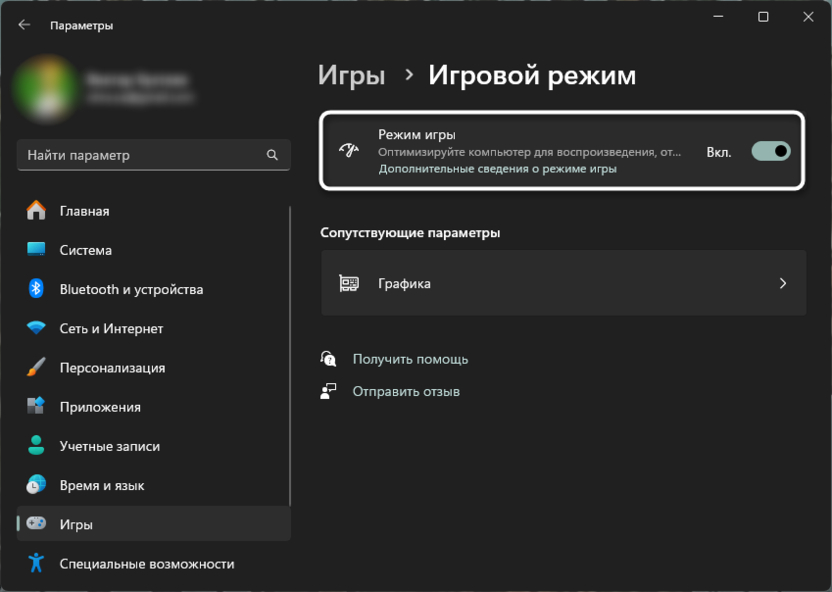
Включите переключатель и перезапустите игру, если она была открыта. После этого не меняйте одновременно ещё пять параметров: сначала повторите контрольную сцену. Игровой режим особенно полезно проверять на компьютере, где в фоне работают Центр обновления Windows, индексирование, облачные клиенты и другие задачи. Он не заменяет очистку фона, но задаёт системе игровой приоритет и уменьшает вероятность вмешательства некоторых обслуживающих операций во время сессии.
- Откройте Параметры сочетанием Win + I.
- Перейдите в Игры → Игровой режим.
- Убедитесь, что переключатель включён.
- Закройте и заново запустите игру.
- Повторите тот же тестовый участок и сравните не только средний FPS, но и характер редких просадок.
Не ждите от Игрового режима одинакового результата на каждом ПК. Его задача — организация системной нагрузки, а не повышение вычислительной мощности видеокарты. На мощном компьютере без фоновых задач средний FPS часто меняется мало. На системе с активными обновлениями и большим числом фоновых служб ценнее становится стабильность и отсутствие неожиданных вмешательств.
Для рабочих машин важен ещё один момент: Игровой режим не означает, что программы монтажа, браузер или приложение трансляции автоматически перестают потреблять ресурсы. Перед записью геймплея оставляйте только нужный набор программ и отдельно измеряйте работу с захватом экрана. Так видно, сколько производительности уходит на саму игру, а сколько — на творческий процесс вокруг неё.
3. Настройте графику Windows для конкретной игры и оконного режима
Раздел Параметры → Система → Дисплей → Графика решает две разные задачи. Первая — назначает производительный графический процессор конкретной игре на системах с несколькими GPU. Вторая — управляет системными оптимизациями для оконных игр. Microsoft указывает, что оптимизации оконных игр переводят совместимые DirectX 10 и DirectX 11 приложения на современную модель вывода, сокращают задержку кадра и открывают поддержку современных функций вроде Auto HDR и переменной частоты обновления на совместимом оборудовании.
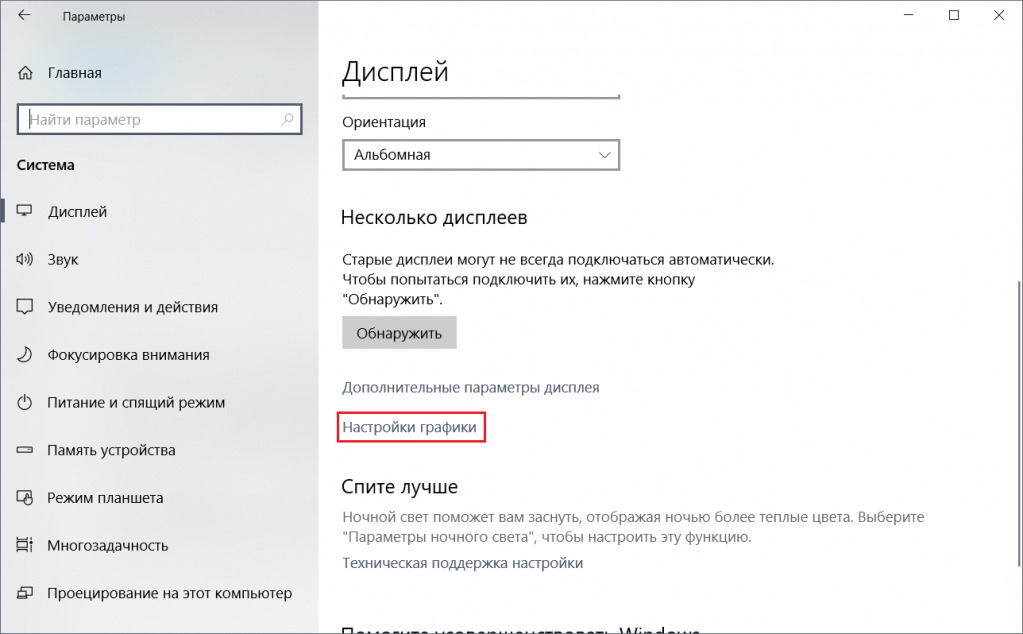
Для ноутбука с встроенной и дискретной графикой добавьте исполняемый файл игры в список приложений, откройте Параметры и выберите Высокая производительность. Это фиксирует нужный GPU на уровне Windows. После сохранения полностью закройте игру и запустите снова. Проверку выполняйте по загрузке GPU в Диспетчере задач: игра должна нагружать дискретный адаптер, а не встроенное ядро.
- Откройте Параметры → Система → Дисплей → Графика.
- Найдите игру в списке приложений; для классической игры укажите её исполняемый файл через обзор.
- Откройте параметры приложения и выберите Высокая производительность, когда в системе присутствуют несколько графических процессоров.
- В стандартных параметрах графики включите Оптимизации для оконных игр для совместимых игр.
- Если Auto HDR активен, учитывайте связь этих функций: Microsoft включает оконные оптимизации вместе с Auto HDR.
- Перезапустите игру и сравните полноэкранный, оконный без рамки и используемый рабочий режим на одном тестовом участке.
Не включайте аппаратное планирование GPU только потому, что оно звучит как универсальное ускорение. Наличие переключателя зависит от драйвера и оборудования, а результат отличается между конфигурациями. Для этой опции работает тот же метод: зафиксировать базовую сцену, изменить один параметр, перезагрузить компьютер, повторить замер. Если время кадра стало хуже, верните исходное состояние.
Для игр в оконном безрамочном режиме системные оптимизации важнее, чем набор случайных твиков реестра. Они относятся непосредственно к цепочке вывода кадров. На рабочих мониторах с несколькими приложениями этот режим также удобнее полного экрана, поэтому тестировать следует именно тот режим, который используется каждый день, а не искусственно выбирать другое окружение ради красивого числа FPS.
4. Обновите Windows и драйвер видеокарты, затем проверьте регрессии
Windows Update и драйвер GPU относятся к базовой совместимости. Microsoft рекомендует устанавливать системные обновления и отдельно проверять Дополнительные обновления, где публикуются драйверы устройств. Для видеокарты также используйте пакет производителя: новые игровые драйверы содержат профили, исправления и поддержку актуальных релизов. При этом обновление оценивают по конкретной игре, потому что редкий неудачный выпуск драйвера исправляется откатом или чистой переустановкой, а не дополнительными системными твиками.
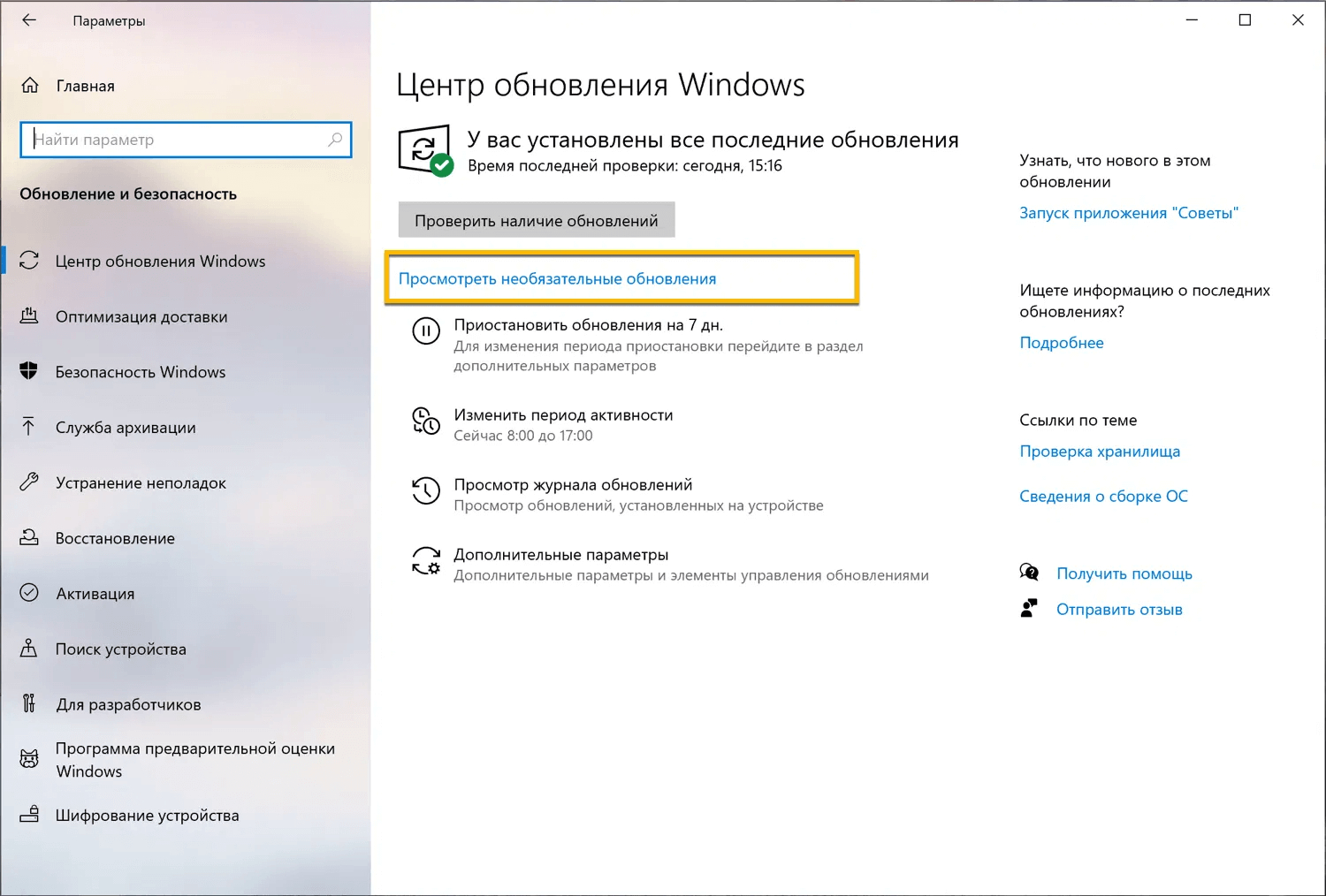
Порядок важен. Сначала завершите обновления Windows, перезагрузитесь и убедитесь, что система работает штатно. Затем обновите графический драйвер. После установки снова перезагрузите компьютер, даже когда установщик этого жёстко не требует: так исключаются старые процессы и незавершённые компоненты. Лишь после этого повторяйте игровой тест.
- Параметры → Windows Update → Проверить наличие обновлений.
- Параметры → Windows Update → Дополнительные параметры → Дополнительные обновления: просмотрите драйверные пакеты.
- Для видеокарты установите актуальный стабильный пакет производителя, соответствующий вашей модели и Windows 11.
- После установки перезагрузите систему.
- Сравните FPS, время кадра, стабильность и отсутствие новых ошибок в тех же играх.
- Если сразу после обновления появились вылеты, артефакты или резкий статтер, вернитесь к предыдущему рабочему драйверу либо выполните чистую переустановку.
Не удаляйте драйвер полностью без причины. Глубокая очистка полезна при повреждённой установке, конфликте нескольких пакетов или устойчивой регрессии, которая не исправляется обычной переустановкой. Для такого сценария на Xeon Live есть отдельная инструкция по полному удалению драйвера NVIDIA. В нормальной ситуации достаточно штатного обновления.
В рабочем контуре с видеомонтажом и графикой драйвер выбирают не только по одной игре. Проверьте аппаратное кодирование, экспорт видео и приложения, которые используют GPU. Игровая оптимизация не должна ломать производственный процесс. Когда компьютер одновременно служит игровой и творческой станцией, стабильный драйвер ценнее минимального прироста в одном тесте.
5. Выберите производительный режим питания
В Windows 11 основной путь выглядит так: Параметры → Система → Питание и батарея → Режим питания. Microsoft указывает режим Best performance как вариант для ситуаций, когда приоритетом является производительность, и отдельно предупреждает о повышенном энергопотреблении и нагреве. Общие безопасные приёмы ускорения системы собраны в руководстве по ускорению Windows 11.
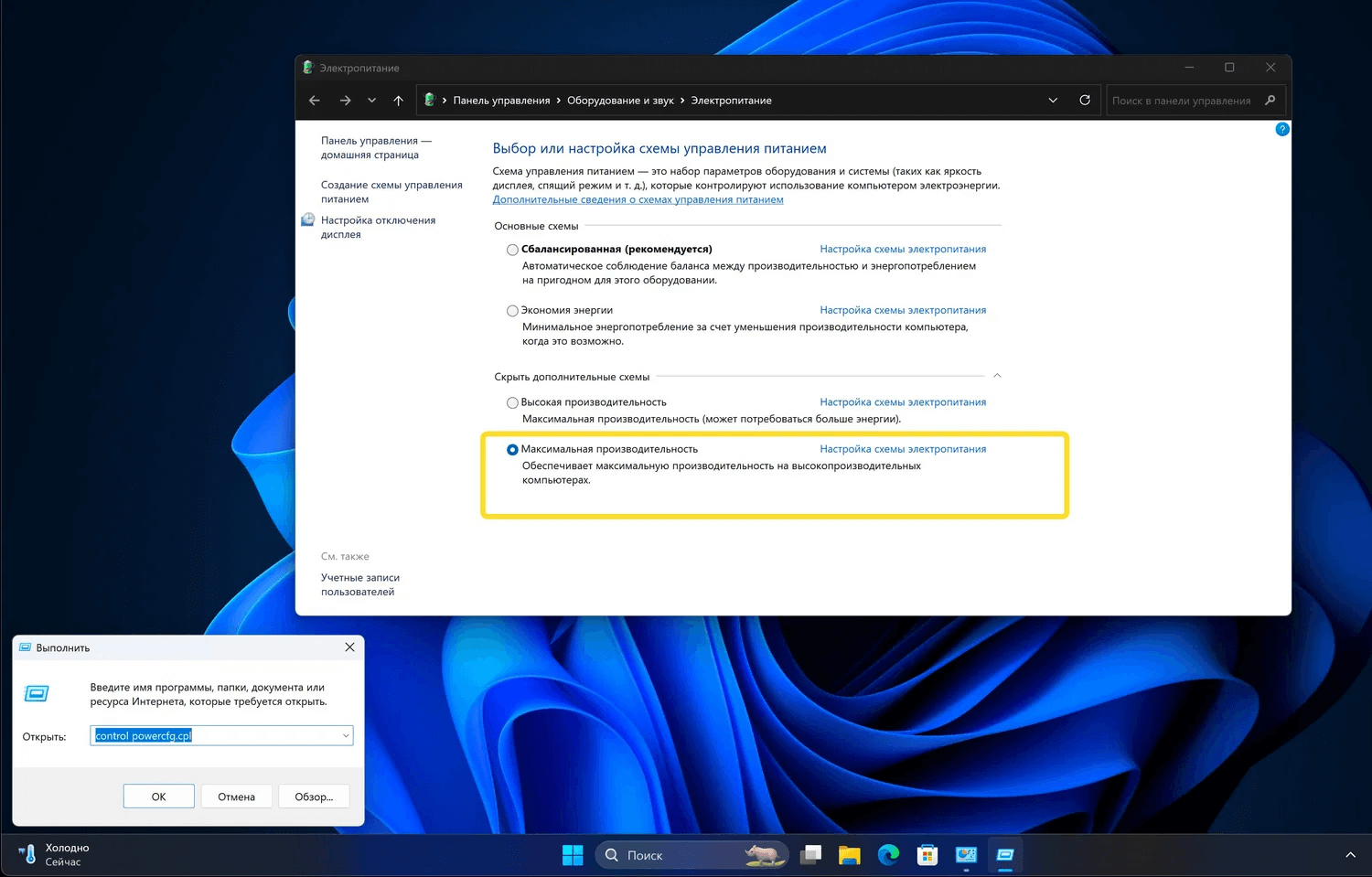
На настольном компьютере производительный режим убирает часть энергосберегающих ограничений. На ноутбуке результат тесно связан с прошивкой производителя, тепловым пакетом и подключением блока питания. Поэтому сравнивать производительность на батарее и от сети некорректно. Для игрового теста подключите штатный блок питания, выберите производительный профиль и дождитесь стабилизации температуры.
- Откройте Параметры → Система → Питание и батарея.
- В пункте Режим питания выберите максимальную производительность, когда устройство и сборка Windows дают такой вариант.
- На ноутбуке подключите питание от сети и убедитесь, что фирменная утилита производителя не переводит устройство в тихий или экономичный профиль.
- Запустите тест и наблюдайте не только FPS, но и частоты процессора, видеокарты и температуры.
- Если температура упирается в предел и частоты начинают снижаться, сначала решите охлаждение; более агрессивный профиль в этом состоянии не повышает стабильность.
Нельзя оценивать режим питания без температуры. Высокий лимит мощности помогает, пока охлаждение справляется. После выхода на тепловой предел процессор или видеокарта снижает частоту, и график времени кадра ухудшается. Для тонкого ноутбука правильный профиль иногда оказывается не самым агрессивным, а тем, который удерживает стабильные частоты длительное время. Это проверяется десяти-пятнадцатиминутным прогоном, а не коротким меню игры.
Для презентаций, рендера и монтажа логика та же: режим максимальной производительности нужен во время тяжёлой задачи, а не круглосуточно. После игровой или производственной сессии на ноутбуке разумно вернуть сбалансированный режим, чтобы уменьшить шум, нагрев и расход батареи.
6. Отключите ненужную автозагрузку, фоновые записи и лишние оверлеи
Автозагрузка и фоновые процессы влияют не только на время старта Windows. Они занимают оперативную память, периодически используют процессор, пишут на диск, синхронизируют данные и обращаются к сети. Подробная карта мест автозапуска есть в руководстве по автозагрузке Windows 11. Для игрового профиля достаточно начать с Диспетчера задач и системных параметров приложений.
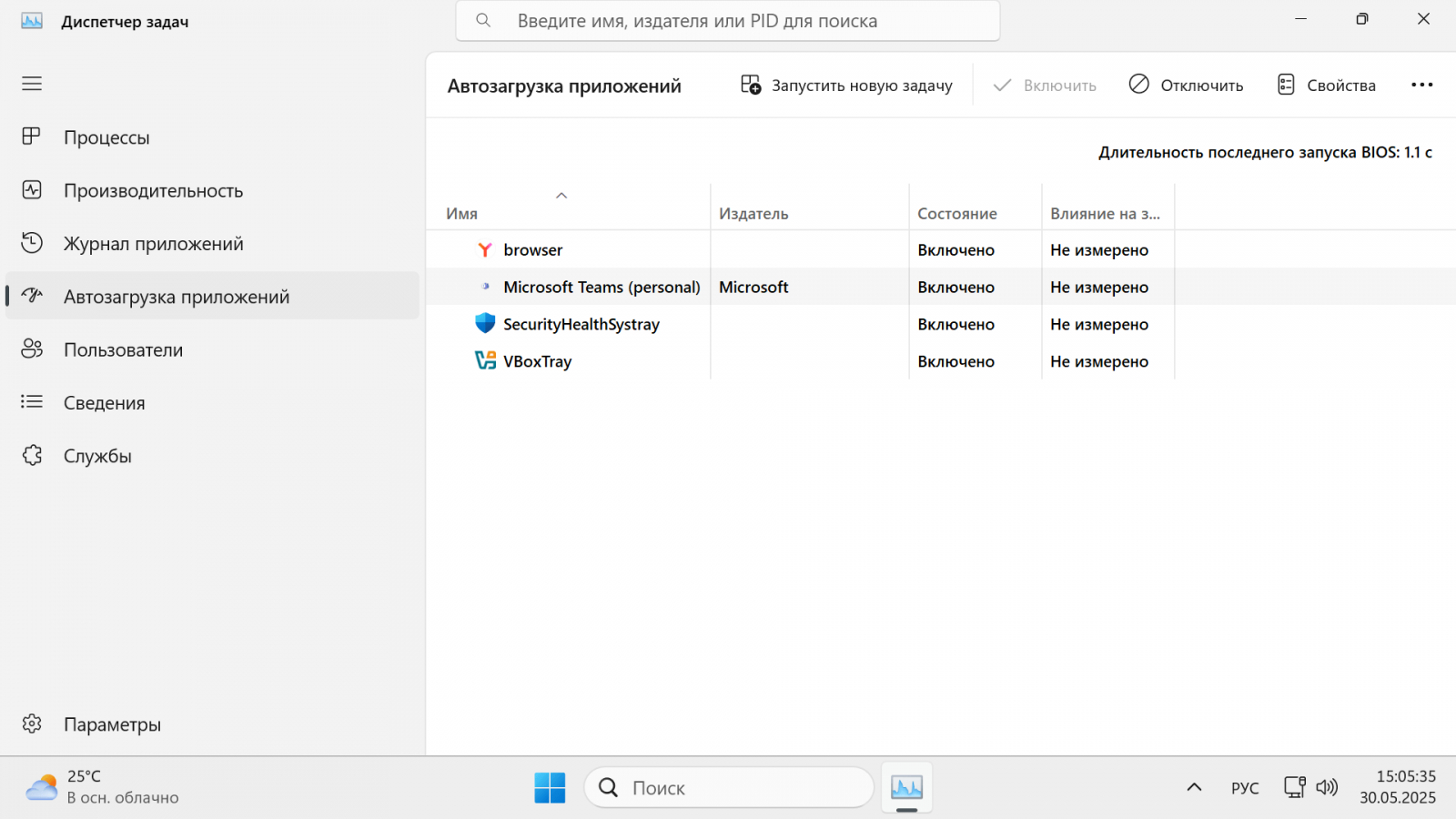
Откройте Диспетчер задач сочетанием Ctrl + Shift + Esc и перейдите в Автозагрузка приложений. Сначала отключите то, что не требуется немедленно после входа: мессенджеры, облачные клиенты, лаунчеры, апдейтеры, помощники принтеров, сервисы синхронизации. Не трогайте защиту Windows, драйверные службы и компоненты, назначение которых вы не понимаете.
Затем проверьте Параметры → Игры → Записи. Если функция фоновой записи игрового процесса не используется, отключите запись произошедшего. Фоновый захват держит механизм записи готовым и в некоторых сценариях создаёт лишнюю нагрузку на накопитель, память и энкодер. Если запись нужна для контента, оставьте её включённой и измеряйте производительность именно с тем разрешением, частотой кадров и битрейтом, которые реально используются в работе.
- Диспетчер задач → Автозагрузка приложений: отключите некритичные элементы, которые не нужны сразу после входа.
- Параметры → Приложения → Установленные приложения → нужное приложение → Дополнительные параметры: для поддерживаемых приложений ограничьте фоновую активность.
- Параметры → Игры → Записи: отключите фоновую запись, когда она не нужна.
- Оставьте один действительно нужный оверлей вместо нескольких одновременно.
- Перед соревновательной игрой закройте тяжёлые браузерные вкладки, синхронизацию и экспорт файлов.
- После изменений перезагрузите компьютер и проверьте использование памяти и активность диска в простое.
Оверлеи удобны для FPS, чата и записи, но каждый из них добавляет собственный хук в графический процесс. Одновременный оверлей лаунчера, драйвера видеокарты, приложения записи и мессенджера усложняет диагностику статтеров. Оставьте один инструмент мониторинга, повторите тест, затем добавляйте нужные элементы по одному. Такой порядок быстро выявляет конфликтующий слой.
Для контент-команд это особенно важно. Запись игровых роликов, стрим, голосовой чат и браузер с референсами — нормальный рабочий сценарий, поэтому цель не в том, чтобы закрыть вообще всё. Цель — понять стоимость каждого фонового процесса и убрать дублирование функций: не нужно одновременно держать три средства записи, два счётчика FPS и несколько синхронизаторов файлов.
7. Освободите место на системном диске и проверьте обслуживание накопителя
Почти заполненный системный диск мешает обновлениям, временным файлам, кэшам и работе подкачки. В Windows 11 сначала откройте Параметры → Система → Память → Временные файлы. Более подробный порядок освобождения места описан в инструкции Xeon Live о том, как почистить диск в Windows 11.
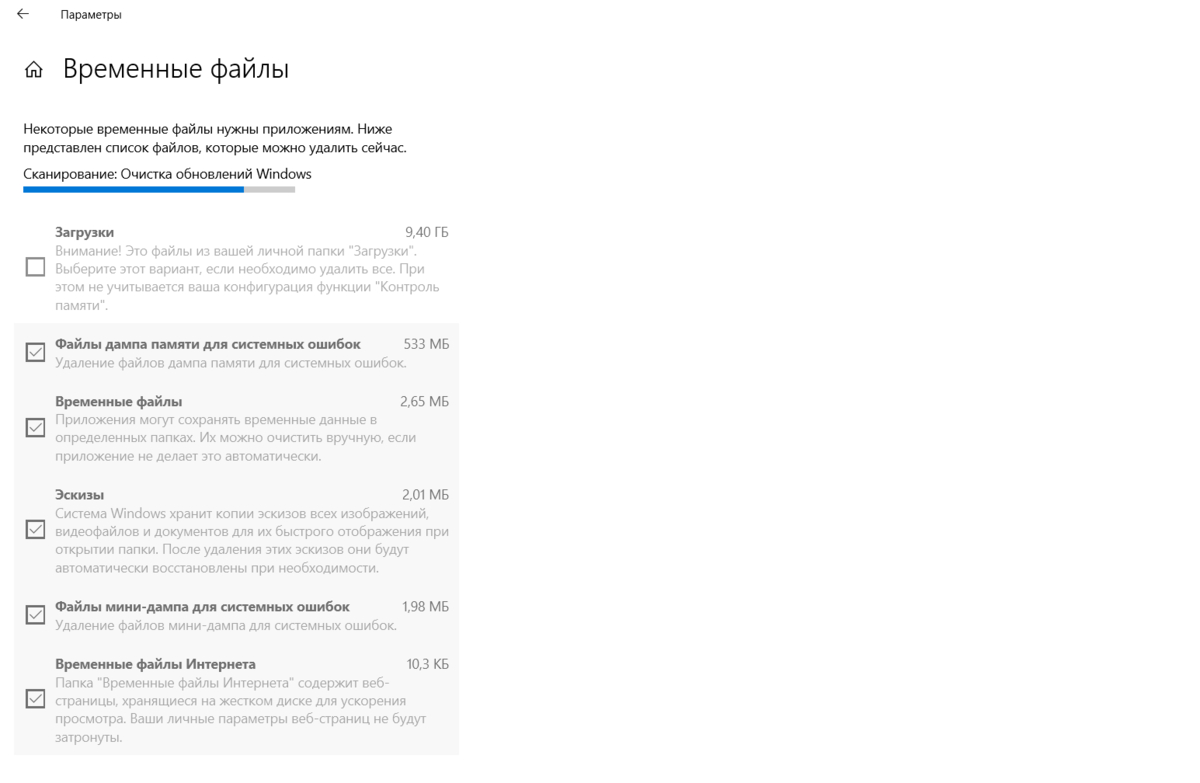
Удаляйте только понятные категории. Временные файлы, миниатюры, журналы и старые остатки обновлений относятся к штатной уборке. Папка Загрузки — пользовательская, поэтому автоматическое удаление там опасно. После очистки откройте Память и посмотрите, какие категории занимают больше всего: крупные игры, записи экрана и проекты монтажа часто съедают значительно больше места, чем системный мусор.
Затем через поиск Windows откройте Дефрагментация и оптимизация дисков. Windows использует этот инструмент по-разному для типов накопителей: HDD обслуживается дефрагментацией, SSD — операциями оптимизации, включая TRIM. Не запускайте стороннюю классическую дефрагментацию SSD ради игровых советов. Для твердотельного накопителя важнее штатное обслуживание, свободное место, исправность и отсутствие постоянной фоновой записи.
- Параметры → Система → Память → Временные файлы: удалите проверенные категории.
- Проверьте размер игровых библиотек, папок записи геймплея, кэшей видеоредакторов и экспортов.
- Освободите заметный резерв на системном SSD, чтобы Windows и приложения не работали в условиях полного раздела.
- Через поиск откройте Дефрагментация и оптимизация дисков и проверьте состояние и расписание обслуживания.
- Если игра установлена на HDD и статтеры возникают при подгрузке локаций, сравните активность диска; для современных тяжёлых игр SSD часто является более подходящим накопителем.
- Не переносите файл подкачки и не отключайте его только ради освобождения места без диагностики памяти.
Отдельно учитывайте рабочие медиаданные. Запись геймплея в высоком битрейте быстро заполняет SSD, а параллельный экспорт видео создаёт длительную запись. В такой ситуации игровой статтер связан не с настройкой Game Mode, а с конкуренцией за накопитель. Разнесение игровой библиотеки, кэша редактора и папки записи по разным быстрым дискам упрощает нагрузку и делает поведение предсказуемее.
Проверяйте диск не только по свободным гигабайтам. В Диспетчере задач смотрите активное время и процессы, которые читают или пишут данные во время фриза. Если диск резко выходит в высокий уровень активности в момент подлагивания, это важный диагностический сигнал. Если активность низкая, дальнейшая очистка диска не решит проблему и нужно переходить к CPU, GPU, памяти или драйверу.
8. Настройте частоту обновления, VRR и Auto HDR по возможностям монитора
FPS и герцы монитора описывают разные части цепочки. Игра создаёт кадры, а экран обновляет изображение с выбранной частотой. Подробное объяснение разницы есть в материале Xeon Live о том, что такое FPS. В Windows 11 частота меняется через Параметры → Система → Дисплей → Расширенный дисплей → Выбор частоты обновления.
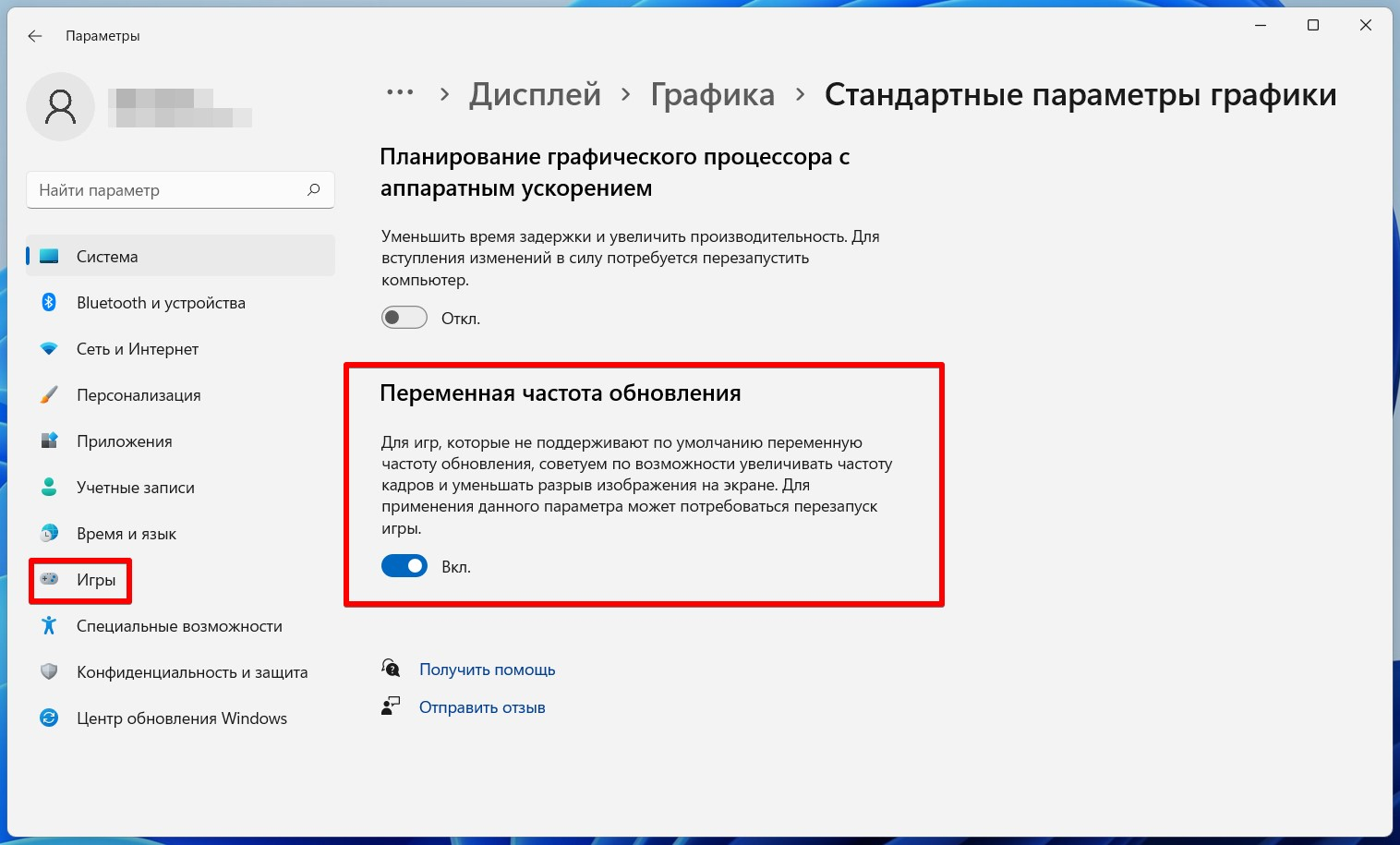
Сначала убедитесь, что Windows действительно выбрала максимальную поддерживаемую частоту монитора. После замены кабеля, видеокарты, док-станции или переустановки системы легко остаться на 60 Гц при экране, рассчитанном на 120, 144, 165 или более герц. Такая ошибка не уменьшает вычисленный FPS, но визуальная плавность и отзывчивость ощущаются хуже.
Переменная частота обновления, VRR, согласует обновление экрана с текущим темпом кадров в поддерживаемом диапазоне. Она снижает разрывы изображения и делает колебания FPS менее заметными. Auto HDR относится к качеству изображения на HDR-совместимом дисплее и не является способом увеличить FPS. Microsoft отдельно связывает Auto HDR с оптимизациями для оконных игр: при активном Auto HDR соответствующая оконная оптимизация включается автоматически.
- Параметры → Система → Дисплей → Расширенный дисплей: выберите максимально подходящую частоту обновления.
- Проверьте, что кабель и порт поддерживают нужное разрешение и герцовку.
- На совместимом дисплее включите VRR и проверьте поведение в игре с переменным FPS.
- Auto HDR включайте ради расширенного динамического диапазона на совместимом экране, а не ради роста частоты кадров.
- Сравните задержку и плавность с V-Sync, VRR и ограничителем FPS, сохраняя одинаковую сцену.
- Для соревновательной игры не оценивайте только максимальный FPS: ровное время кадра и корректная герцовка монитора дают более предсказуемое управление.
Ограничитель FPS часто полезен там, где видеокарта постоянно скачет между пределом и более лёгкими сценами. Ограничение немного ниже устойчивого максимума уменьшает резкие колебания загрузки и иногда делает время кадра ровнее. Значение подбирают под конкретную игру и монитор. Смысл состоит не в искусственном снижении производительности, а в уменьшении перепадов и сохранении запаса по GPU.
Для записи видео учитывайте частоту проекта. Игра на 144 Гц и запись в 60 кадров в секунду требуют другого контроля, чем простой игровой тест. Оцените плавность самой игры и стабильность захвата отдельно, чтобы не исправлять настройками Windows проблему, которая возникла в цепочке записи или кодирования.
9. Проверяйте Memory Integrity и Virtual Machine Platform только как диагностический тест
Целостность памяти, Memory Integrity, относится к защите на основе виртуализации. Microsoft описывает её как механизм, который усиливает защиту ядра и проверяет доверенность кода и драйверов. Отдельный материал Microsoft по игровой производительности также признаёт компромисс: на части игровых конфигураций Memory Integrity и Virtual Machine Platform дают накладные расходы. Отключение снижает защиту, поэтому этот шаг выполняют не первым, а только после безопасных настроек и с обязательным сравнением.
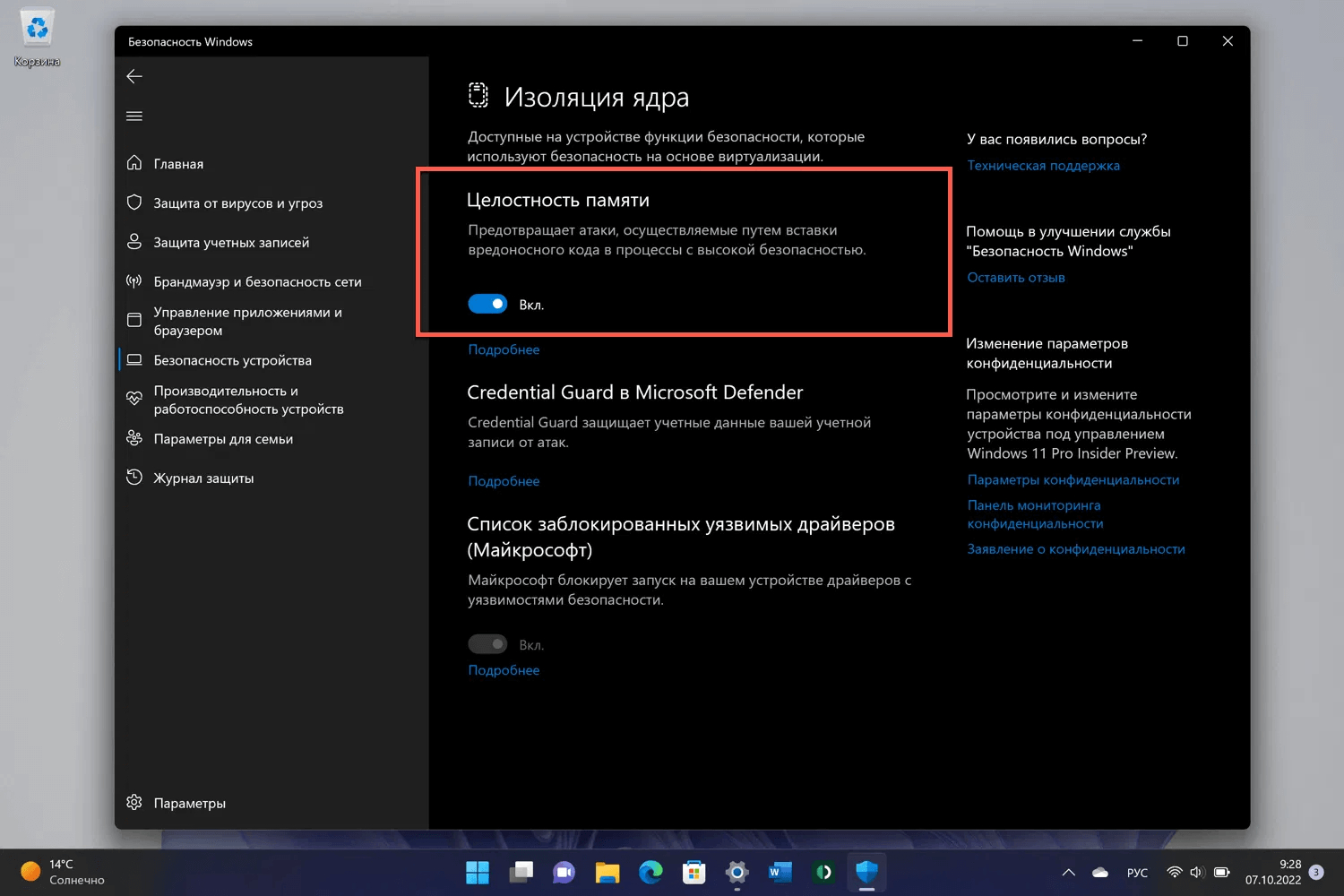
Порядок проверки: сначала завершите все предыдущие шаги, снимите стабильную базовую линию и только затем меняйте одну защитную функцию. Memory Integrity открывается через Безопасность Windows → Безопасность устройства → Сведения об изоляции ядра. После изменения нужен перезапуск. Virtual Machine Platform управляется через Компоненты Windows. Она нужна ряду сценариев виртуализации и связанных технологий, поэтому отключение ломает соответствующие рабочие процессы.
- Сделайте точку восстановления и запишите исходное состояние защитных функций.
- Проверьте игру с включённой Memory Integrity и сохраните показатели.
- Для диагностического сравнения измените только Memory Integrity, перезагрузите ПК и повторите тот же тест.
- Если измеримого улучшения нет, верните защиту в исходное состояние.
- Virtual Machine Platform проверяйте отдельно и только когда точно не используете функции, которым она нужна.
- После эксперимента верните защитные функции, если выигрыш не оправдывает снижение безопасности.
Нельзя превращать этот совет в универсальный пресет для каждого игрового компьютера. Сама Microsoft связывает отключение с выбором между максимальной игровой производительностью на отдельных конфигурациях и уровнем защиты. Поэтому решение принимается по измерению на конкретном ПК. Для домашнего компьютера, где хранятся документы, почта, рабочие учётные записи и платёжные данные, снижение защиты ради незаметной разницы в игре нерационально.
Для рабочих станций виртуализация часто используется Docker, Windows Sandbox, корпоративными средствами безопасности, эмуляторами и виртуальными машинами. Перед изменением Virtual Machine Platform составьте список таких зависимостей. Игровой профиль не должен ломать рабочую среду. Если производительность ограничена GPU или температурой, отключение защитных функций не устраняет реальное узкое место.
Как понять, какой шаг дал результат
После каждого способа повторяйте один и тот же тест. Записывайте минимум три прогона, если игра допускает заметный разброс. Ориентируйтесь не на лучший единичный результат, а на устойчивую картину. Если один прогон дал высокий FPS, а два остальных вернулись к исходному уровню, считать изменение полезным рано. Важнее повторяемость и ровность времени кадра.
- Если GPU загружен близко к пределу. Основной резерв лежит в настройках игры, разрешении, трассировке лучей, масштабировании и мощности видеокарты. Уборка фона даёт меньше, чем снижение тяжёлых графических параметров.
- Если CPU перегружен, а GPU недогружен. Смотрите фоновые процессы, частоты процессора, питание, температуру, настройки плотности объектов и симуляции в игре.
- Если память почти заполнена. Закройте лишние приложения, проверьте утечки памяти, сохраните системный файл подкачки и уменьшите фон. Дефицит ОЗУ чаще вызывает фризы и активность диска, чем ровное снижение FPS.
- Если диск резко активен во время фризов. Проверьте свободное место, тип накопителя, фоновые загрузки, антивирусное сканирование и подгрузку игровых данных.
- Если FPS высокий, а движение рваное. Смотрите время кадра, частоту обновления, VRR, оверлеи, фоновые записи и драйвер.
- Если проблема только в онлайне. Отделите локальный FPS от пинга, потери пакетов и нестабильности соединения.
Для разбора микрофризов полезен отдельный материал Xeon Live о том, как убрать статтеры и скачки времени кадра. Такой подход важнее механического применения большого списка настроек: сначала определяется тип сбоя, затем выбирается соответствующая ветка диагностики.
Сценарии: что настраивать в зависимости от симптома
Игра постоянно работает с низким FPS
Сначала определите, упирается ли игра в видеокарту. Если GPU загружен почти полностью, системная чистка не создаст запас вычислительной мощности. Снизьте самые тяжёлые параметры самой игры: трассировку лучей, качество теней, отражения, объёмные эффекты, дальность прорисовки и масштаб рендера. Текстуры снижайте прежде всего при нехватке видеопамяти. Затем проверьте технологию масштабирования, подходящую вашей видеокарте и игре.
Если видеокарта загружена умеренно, а одно или несколько ядер процессора постоянно находятся под высокой нагрузкой, уменьшайте CPU-зависимые параметры: плотность толпы, дальность объектов, физику и симуляцию. Одновременно закройте фоновые процессы и убедитесь, что режим питания не ограничивает процессор. Именно в CPU-ограниченной сцене чистая автозагрузка и фоновая разгрузка заметнее, чем в GPU-ограниченной.
Средний FPS высокий, но есть редкие фризы
Такой симптом обычно требует анализа времени кадра, накопителя и памяти. Откройте Диспетчер задач сразу после фриза и посмотрите, что произошло с диском и памятью. Если оперативная память заполнена почти полностью, Windows активнее использует файл подкачки, а тяжёлая игра начинает подгружать данные через накопитель. Если одновременно работает браузер, запись экрана и синхронизация облака, сначала разгрузите этот фон.
Отдельно проверьте оверлеи и фоновые записи. Оставьте один счётчик производительности и выключите остальное. Затем сравните режим окна, оконный без рамки и полный экран. Для DirectX 10/11 в оконных режимах Windows 11 предлагает отдельную оптимизацию вывода; на совместимых играх именно этот параметр относится к цепочке кадра и задержке.
Игра плавная первые минуты, затем FPS снижается
Этот профиль похож на тепловое ограничение. Снимите графики температуры и частот на протяжении длительного прогона. Если по мере нагрева частоты CPU или GPU снижаются, системный режим максимальной производительности только увеличивает тепловую нагрузку. На ноутбуке проверьте чистоту воздухозабора, режим вентиляторов и подключение блока питания. На настольном ПК — охлаждение процессора, видеокарты и вентиляцию корпуса.
Оптимизация Windows здесь нужна только для удаления лишней фоновой нагрузки. Главная причина остаётся тепловой. После исправления охлаждения повторите тест и уже затем выбирайте режим питания. Стабильная частота в течение двадцати минут важнее пикового результата первой минуты.
Лаги возникают во время записи геймплея или стрима
Запись добавляет нагрузку на энкодер, видеопамять, накопитель и иногда процессор. Проверьте, какой кодировщик используется, куда записывается файл и не совпадает ли папка записи с диском, с которого игра активно подгружает данные. Если видеокарта работает на пределе, оставьте ей запас: ограничьте FPS или немного уменьшите тяжёлые графические настройки, чтобы энкодер не конкурировал с рендерингом за последние проценты мощности.
В рабочем сценарии полезно создать отдельный профиль: игра, одна программа записи, голосовой чат и минимум обязательных утилит. Браузер с десятками вкладок, облачная синхронизация и параллельный экспорт ролика лучше завершить. Так получаются более стабильные кадры и более предсказуемый записанный материал, что важно для рекламных креативов, обзоров, презентаций и контента в социальных каналах.
После обновления драйвера появились статтеры или вылеты
Не начинайте менять десятки системных параметров. Сначала повторите проблему на том же драйвере после чистой перезагрузки. Затем проверьте наличие исправления у производителя и при устойчивой регрессии вернитесь к предыдущему рабочему пакету. Только когда обычная установка не исправляет повреждённое состояние, переходят к глубокой очистке драйвера. Такой порядок сохраняет причинно-следственную связь и не добавляет новые переменные.
Что не стоит отключать ради пары кадров
Списки радикальных твиков часто обещают ускорение за счёт массового отключения служб, Defender, обновлений, файла подкачки, индексирования и системных компонентов. Такой подход ухудшает предсказуемость Windows и усложняет диагностику. Игровая система выигрывает от понятной конфигурации, где каждое изменение имеет проверяемую цель.
- Не отключайте файл подкачки полностью. Он нужен системе как резерв виртуальной памяти и для ряда сценариев работы приложений. При дефиците ОЗУ его отсутствие повышает риск вылетов.
- Не выключайте Windows Update навсегда. Обновления содержат исправления совместимости и безопасности; контроль времени перезапуска безопаснее полного запрета обновлений.
- Не отключайте все службы по чужому списку. Часть служб зависит от оборудования, магазина приложений, сети, печати, защиты и корпоративных компонентов.
- Не чистите реестр ради FPS. Удаление старых записей не превращает слабый CPU или GPU в более мощный компонент.
- Не запускайте несколько оптимизаторов одновременно. Они дублируют очистку, фоновые проверки и автозапуск, создавая дополнительную нагрузку.
- Не отключайте защиту без измерения. Memory Integrity и VMP проверяются только как диагностический эксперимент с пониманием потери защиты.
Если игра лагает после всех безопасных настроек, переходите к диагностике железа и конкретной игры. Причиной остаются перегрев, нехватка видеопамяти или ОЗУ, слабый процессор, проблемный накопитель, сетевые задержки, повреждённые игровые файлы или несовместимый драйвер. Общий разбор симптомов есть в материале Xeon Live о том, почему тормозят игры на компьютере.
Практическая последовательность для разных типов компьютеров
Мощный настольный игровой ПК
На современной системе с быстрым SSD и достаточным объёмом памяти главный смысл оптимизации — убрать редкие источники статтера, правильно настроить дисплей и не потерять производительность из-за фоновой записи. Начните с Game Mode, графических параметров, герцовки, VRR и драйвера. Автозагрузку чистите умеренно: на мощной машине лишние программы не всегда снижают средний FPS, но способны создавать фоновые пики в неподходящий момент.
Режим питания проверяйте вместе с температурой. Если система и так удерживает высокие частоты и не упирается в ограничения, агрессивный профиль не создаёт новую производительность. Memory Integrity и VMP оставьте напоследок и проверяйте только при конкретной проблеме с игрой или при поиске редких процентов производительности.
Игровой ноутбук
Здесь приоритеты другие: питание, температура и выбор GPU выходят на первый план. Игру закрепите за высокопроизводительным адаптером, тест проводите от сети и следите за тепловым режимом. Убедитесь, что фирменный профиль ноутбука не ограничивает мощность, а система охлаждения справляется с длительной нагрузкой. Затем настройте частоту экрана и VRR, потому что у игровых ноутбуков после переустановки Windows иногда остаётся более низкая герцовка.
Не сравнивайте батарейный режим с работой от сети. Производители специально ограничивают мощность для автономности. Также не держите браузер, видеоредактор и облачную синхронизацию активными во время теста: на ноутбуке общий тепловой бюджет теснее, поэтому любой дополнительный процесс сильнее влияет на длительную стабильность.
Старый ПК или система с 8 ГБ памяти
На слабой системе максимальный эффект дают простые действия: убрать автозагрузку, закрыть фоновые приложения, освободить системный диск, сохранить файл подкачки под управлением Windows и уменьшить тяжёлые настройки самой игры. Отключение прозрачности и анимации ускоряет интерфейс, но не заменяет нехватку GPU. Если игра установлена на медленном HDD и активно подгружает мир, перенос на SSD даёт более заметное изменение, чем большинство системных твиков.
Память контролируйте во время реальной сессии. Если занято почти всё, браузер и мессенджеры закрываются до запуска игры. Текстуры и кэширование в самой игре также подбираются под объём видеопамяти и ОЗУ. В этой конфигурации важно не запускать несколько программ очистки и мониторинга одновременно: сами инструменты не должны съедать ресурс, который вы пытаетесь освободить.
Рабочая станция для игр, монтажа и захвата экрана
Такой компьютер требует двух профилей использования. В игровом профиле закрываются тяжёлые рабочие приложения и синхронизация, а в профиль записи возвращаются только программа захвата, звук и необходимые коммуникации. Видеоредактор, экспорт, прокси-генерация и резервное копирование не должны идти параллельно с игровой записью, если требуется стабильный материал.
Драйвер видеокарты оценивайте сразу в двух группах задач: игра и творческие приложения. После обновления проверьте аппаратный энкодер, экспорт и ускорение эффектов. Если игровой пакет даёт небольшой выигрыш, но нарушает рабочий экспорт, он не подходит станции. Оптимизация должна улучшать весь производственный контур, а не одну цифру в бенчмарке.
Как измерить эффект без самообмана
Правильное измерение строится как небольшой эксперимент. Зафиксируйте состояние системы, выполните три прогона, измените один параметр, перезагрузите компьютер при необходимости и повторите те же три прогона. Сравнивайте среднее значение и разброс. Для статтеров отдельно смотрите пики времени кадра. Если результат отличается меньше естественного разброса между прогонами, эффект практически не подтверждён.
- Не меняйте разрешение, пресет графики, маршрут и режим окна между сравниваемыми прогонами.
- Не запускайте обновления и синхронизацию в фоне во время одного теста и не выключайте их во время другого.
- Сравнивайте одинаковую температуру старта: холодный первый прогон часто быстрее длительной сессии.
- На ноутбуке фиксируйте подключение к сети питания и фирменный профиль мощности.
- В сетевой игре отделяйте FPS от пинга; нестабильный сервер делает такой тест хуже повторяемым.
- Сохраняйте короткие заметки по каждому изменению, чтобы быстро откатить настройку, которая ухудшила результат.
Для оценки времени кадра полезнее ровный график, чем один рекордный показатель. Когда средняя частота кадров выросла на несколько процентов, но появились редкие пики и длинные замирания, игровой опыт стал хуже. В соревновательных играх дополнительно важна задержка; в одиночных — стабильность и отсутствие разрывов. Поэтому итоговый критерий выбирается под жанр и задачу, а не под одно универсальное число.
Краткий рабочий чек-лист
- Сделать точку восстановления и завершить обновления Windows.
- Снять базовый FPS, время кадра, загрузку CPU/GPU, память, диск и температуры.
- Очистить временные данные и отключить ненужную автозагрузку; Ускоритель Компьютера использовать только для понятных операций обслуживания.
- Включить Игровой режим.
- Проверить Параметры → Система → Дисплей → Графика: производительный GPU для игры и оптимизации оконных игр.
- Обновить Windows и графический драйвер, затем перезагрузить компьютер.
- Выбрать производительный режим питания и убедиться, что охлаждение удерживает стабильные частоты.
- Отключить ненужные фоновые записи, лишние оверлеи, синхронизацию и стартовые приложения.
- Освободить место на системном диске и проверить штатную оптимизацию накопителя.
- Выставить правильную частоту обновления монитора; на совместимом оборудовании проверить VRR и Auto HDR.
- Memory Integrity и Virtual Machine Platform трогать только в конце как отдельный диагностический тест с пониманием снижения защиты.
- После каждого изменения повторять один и тот же тест и оставлять только настройки с подтверждённым эффектом.
Частые вопросы
Итог
Оптимизация Windows 11 для игр работает как последовательная диагностика, а не как набор магических переключателей. Сначала приводятся в порядок диск и автозагрузка, затем включаются штатные игровые функции, корректно назначается GPU, обновляются система и драйвер, настраиваются питание и дисплей. Фоновые записи и оверлеи оставляют только тогда, когда они действительно нужны. Защитные функции меняются лишь после измерения и с пониманием последствий.
Главный показатель качества — повторяемость. Оставляйте изменение только тогда, когда оно улучшает тот же игровой сценарий и не ломает рабочие приложения. Такой подход одинаково полезен домашнему игроку, автору игровых роликов и команде, которая использует один ПК для геймплея, монтажа, презентаций и коммуникационных задач: система становится предсказуемой, а результат каждой настройки можно проверить цифрами и поведением кадра.