Самые необходимые программы для игр
У игрового компьютера есть две совершенно разные задачи. Первая — запустить игру в технически исправной среде Windows: с подходящим драйвером видеокарты, нужными системными библиотеками и достаточным свободным местом. Вторая — сделать ежедневную работу вокруг игры удобной: хранить библиотеку, видеть нагрузку и температуры, общаться с командой, записывать матч, распаковывать моды и проверять видеоклипы. Поэтому полезный набор софта строится не по принципу «поставить всё популярное», а по ролям и измеримому результату.
Ни одна утилита не заменяет слабую видеокарту, перегревающийся процессор, нехватку оперативной памяти или медленный накопитель. Программы помогают убрать программные ограничения, наблюдать за системой и сократить ручные действия. После каждой настройки результат стоит проверять одними и теми же метриками: свободным местом на системном диске, фоновой загрузкой процессора и памяти, средней частотой кадров, редкими просадками, временем кадра, температурой компонентов и стабильностью записи.
Что считать необходимым софтом для игрового ПК
На Xeon Live уже собран отдельный разбор программ для игрового ПК. В этой инструкции набор сужен до девяти инструментов, которые закрывают разные практические роли и не дублируют друг друга. Логика простая: сначала обслуживание Windows, затем библиотека игр, управление фоновыми процессами, мониторинг, связь, запись и работа с файлами.
Список не означает, что все девять приложений нужны каждому владельцу ПК. Базовый комплект для спокойной домашней игры обычно состоит из лаунчера, средства обслуживания системы и архиватора. Мониторинг добавляют при настройке графики, проверке охлаждения и поиске микрофризов. Discord нужен для командной связи, OBS Studio — когда требуется запись или трансляция, VLC — когда игровые клипы нужно быстро проверить вне монтажной программы.
- Обслуживание системы: освободить место, привести в порядок автозагрузку и не запускать лишнее вместе с Windows.
- Библиотека игр: установка, обновление, облачные и социальные функции в одном клиенте.
- Управление фоновой нагрузкой: временно убрать второстепенные процессы на время игровой сессии.
- Мониторинг: увидеть температуру, загрузку, частоты, память и поведение системы под реальной нагрузкой.
- Связь: голосовые каналы, общение команды и быстрый показ игрового процесса участникам сообщества.
- Запись и трансляция: собрать сцену из игры, микрофона, камеры и графики и получить контролируемый выходной файл или поток.
- Работа с файлами: распаковать мод, резервную копию или пакет логов и проверить получившийся медиофайл.
До программ: проверьте основу Windows
Перед установкой дополнительных утилит стоит привести в порядок саму игровую среду. Для Windows 11 полезно пройти настройку системы для игр и зафиксировать исходные показатели. Это помогает отделить реальное улучшение от эффекта случайной перезагрузки, обновления игры или смены сцены в бенчмарке.
Драйвер видеокарты. Устанавливайте драйвер от производителя конкретного графического процессора и не смешивайте несколько автоматических «драйвер-паков» без необходимости. Для игровой производительности важны не только сами файлы драйвера, но и корректное определение видеокарты, выбранный графический адаптер у ноутбука и отсутствие ошибок установки. После обновления проверьте диспетчер устройств и запустите знакомую игру в неизменной сцене.
DirectX. Современные версии DirectX входят в Windows и обновляются через системные механизмы. Для старых игр отдельная роль остаётся у пакета DirectX End-User Runtimes (June 2010): он добавляет устаревшие бок о бок библиотеки D3DX, XAudio, XInput и другие компоненты, которых ждут старые проекты. Пакет не понижает и не заменяет текущую версию DirectX в системе. Поэтому ошибка с отсутствующей старой DLL лечится установкой соответствующего набора библиотек, а не копированием случайного DLL-файла из неизвестного источника.
Microsoft Visual C++ Redistributable. Игры и лаунчеры, собранные с Visual C++, используют соответствующие библиотеки времени выполнения. Актуальный пакет семейства v14 обслуживает приложения, собранные современными инструментами Visual Studio, а старым играм по-прежнему требуются более ранние распространяемые пакеты. Если инсталлятор игры предлагает установить проверенный компонент Microsoft, не стоит удалять его только потому, что в списке приложений уже есть несколько похожих строк.
.NET Framework. В Windows 11 современная ветка .NET Framework 4.x уже входит в систему: для актуальных выпусков это 4.8.1. Со старыми играми важнее другая деталь — отдельная совместимость с .NET Framework 3.5. В Windows 11 25H2 и более ранних выпусках 3.5 доступен как дополнительный компонент, а начиная с Windows 11 26H1 Microsoft перевела его на отдельный установщик. Поэтому старый .NET ставят только тогда, когда его требует конкретная игра или её установщик, и берут пакет Microsoft, соответствующий версии Windows.
Свободное место. На SSD нужен запас не только под размер папки игры. Обновление часто создаёт временные файлы, распаковывает архивы и заменяет крупные пакеты данных. Когда системный раздел почти заполнен, Windows сложнее обслуживать обновления, кэш и файл подкачки. До диагностики лагов освободите место и повторите тест в тех же условиях.
- Перезагрузите ПК после установки системных компонентов и крупных драйверов.
- Проверьте, что игра действительно использует дискретную видеокарту, если в системе есть несколько графических адаптеров.
- Не ставьте случайные DLL вручную в папку игры, когда ошибка относится к Microsoft Visual C++ или DirectX.
- Оставьте на SSD запас для обновлений, временной распаковки и системных операций.
- Зафиксируйте исходные FPS, время кадра и температуры до установки «ускоряющих» утилит.
Девять программ, которые закрывают основные игровые сценарии
Ниже программы расположены не как рейтинг «от лучшей к худшей», а как рабочая последовательность. Сначала приводим в порядок Windows, затем организуем игры и фоновые процессы, после этого добавляем диагностику, связь, запись и инструменты для файлов. Такой порядок удобен и для домашнего ПК, и для рабочего компьютера, на котором игры соседствуют с монтажом, дизайном, презентациями или рекламными материалами.
1. Ускоритель Компьютера — обслуживание Windows перед игровой нагрузкой
Первым в наборе идёт «Ускоритель Компьютера». Его роль в игровом ПК — не «рисовать» дополнительные кадры, а обслуживать Windows: находить временные и ненужные файлы, работать с автозагрузкой, давать инструменты для реестра и запускать обслуживание по расписанию. Это полезно на компьютере, где вместе с играми установлены браузеры, мессенджеры, рабочие пакеты и много вспомогательного софта.
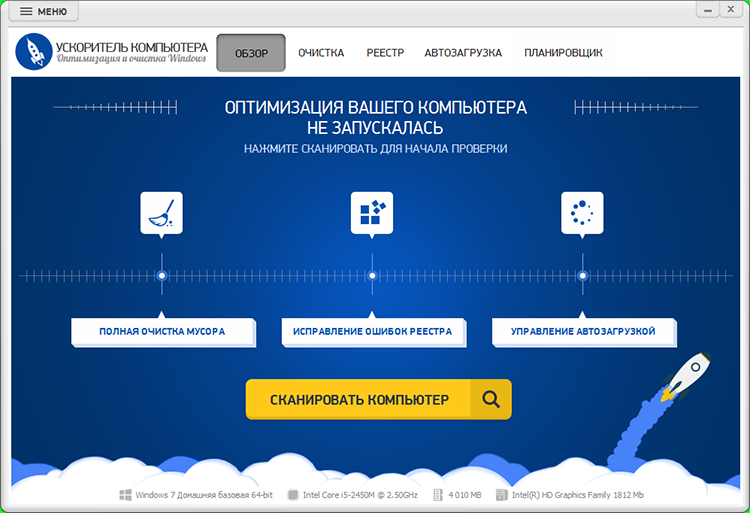
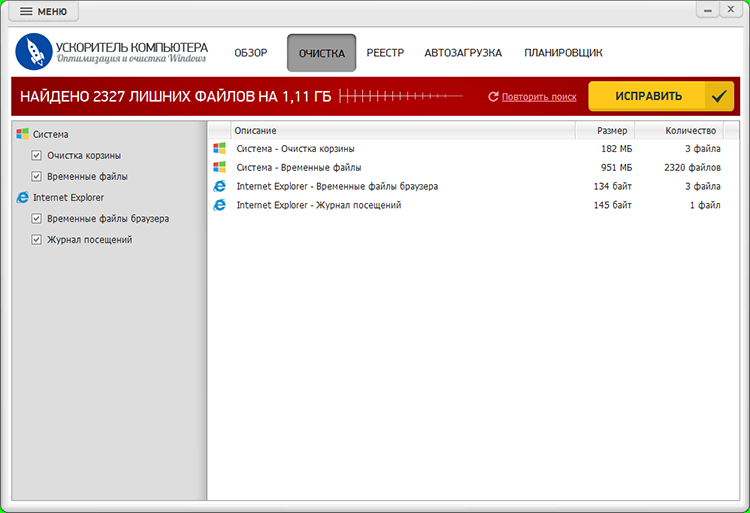
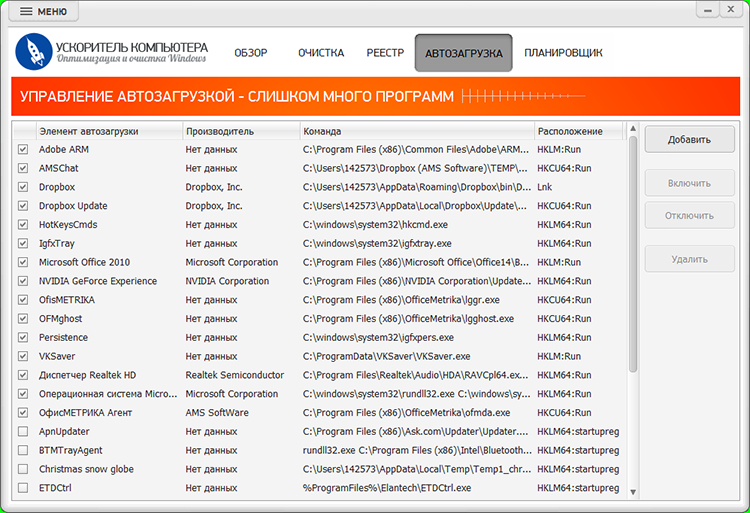
Практический сценарий начинается с диска. Перед установкой большой игры или обновления сначала посмотрите, сколько места реально свободно на системном разделе. Затем запустите анализ очистки и просмотрите отмеченные категории. Удалять стоит понятные временные данные и системный мусор, а папки с личными проектами, архивами сохранений и рабочими исходниками оставлять вне автоматической очистки. После завершения сравните свободное место до и после — это самый прямой показатель пользы данного шага.
Вторая полезная зона — автозагрузка. Игровой ПК со временем обрастает лаунчерами, облачными клиентами, помощниками принтеров, обновляторами и рабочими мессенджерами. Если приложение не требуется с первых секунд после входа в Windows, его автоматический старт стоит отключить и запускать вручную по необходимости. При этом нельзя без разбора выключать компоненты драйверов, системы безопасности и устройства ввода. После изменения списка перезагрузите ПК и убедитесь, что звук, сеть, контроллеры и фирменные функции оборудования работают штатно.
Модуль работы с реестром требует ещё более консервативного подхода. Очистка реестра сама по себе не является способом заметно увеличить FPS. Она полезна как обслуживающая операция после большого количества установок и удалений, особенно при явно ошибочных остаточных записях. До удаления создавайте резервную точку или используйте встроенное резервирование, если оно предлагается. Главный критерий здесь — стабильность системы, а не количество найденных записей.
Для игрового сценария программу удобно использовать периодически: перед крупным обновлением библиотеки, после удаления нескольких тяжёлых приложений или когда системный диск заметно заполняется. Постоянно запускать глубокую очистку перед каждой игровой сессией не требуется. Если задача связана именно с просадками частоты кадров, перегревом или нестабильностью времени кадра, дальше понадобятся инструменты мониторинга, а не ещё один цикл очистки.
Плюсы
- Объединяет очистку диска, управление автозагрузкой, обслуживание реестра и планирование в одном интерфейсе.
- Даёт понятный измеримый результат по освобождённому месту и количеству лишних программ в автозапуске.
- Подходит как периодическое обслуживание Windows на ПК, где установлено много игр и рабочего софта.
- Не требует держать отдельные утилиты для каждой базовой операции обслуживания.
Минусы
- Не заменяет обновление драйверов видеокарты, настройку графики, охлаждение и модернизацию компонентов.
- Очистка реестра не является самостоятельным способом повышения FPS и требует аккуратного выбора действий.
- Автоматическое отключение элементов без проверки способно убрать из старта нужный компонент оборудования или рабочего процесса.
Кому подойдёт
Владельцам Windows-ПК, на которых игры соседствуют с большим количеством программ, браузеров, мессенджеров и рабочих инструментов. Особенно полезен сценарий, когда нужно быстро освободить системный диск и привести автозагрузку в понятное состояние перед установкой новой игры или крупного обновления.
2. Steam — библиотека, обновления и единая точка запуска
Steam нужен не ради «ускорения», а ради организации игровой библиотеки. Клиент объединяет установленные проекты, обновления, коллекции, друзей и связанные с играми функции. На ПК с десятками проектов это снижает административную нагрузку: проще увидеть, что установлено, что обновляется и какой проект запускался недавно.

При настройке Steam важнее всего не «твики», а структура хранения. Если в компьютере есть быстрый SSD для актуальных игр и отдельный накопитель для большой библиотеки, создайте отдельные места хранения и переносите проекты штатными средствами клиента. Так легче освободить быстрый диск без повторной загрузки всей игры. Перед переносом закройте игру и дождитесь окончания обновлений, чтобы не смешивать две операции с крупными файлами.
Автоматические обновления удобны, но их поведение стоит учитывать на медленном соединении или ограниченном SSD. Если перед рабочим созвоном, стримом или соревновательным матчем клиент внезапно начинает скачивать большой патч, меняется нагрузка на сеть и диск. Практичный подход — заранее открыть библиотеку, дождаться нужных обновлений и только потом запускать запись, трансляцию или матч.
Игровой оверлей и социальные функции полезны, пока не мешают конкретному проекту. Если игра нестабильно работает с несколькими наложениями одновременно, оставьте один нужный оверлей и временно отключите остальные: Steam, Discord, мониторинг видеокарты и сторонние помощники не обязаны одновременно рисовать поверх одного окна. Такой тест часто быстрее показывает источник конфликта, чем полная переустановка игры.
Для команды маркетинга или контент-проекта Steam также выступает удобной точкой воспроизводимости: можно зафиксировать конкретную установленную игру, подготовить сцену для скриншотов, проверить целостность локальных файлов средствами клиента и повторить съёмку после обновления. Важно хранить отдельные исходники рекламных кадров и монтажа вне папки игры, чтобы обновление клиента не затронуло рабочие материалы.
Плюсы
- Собирает библиотеку, обновления и социальные функции в одном клиенте.
- Позволяет управлять местами хранения и переносить установленные игры между библиотеками.
- Упрощает подготовку конкретной игры к записи, тесту или командной сессии.
- Даёт единый контекст для друзей, коллекций и недавней активности.
Минусы
- Автоматические обновления способны занять сеть и диск в неудобный момент, если заранее не проверить очередь.
- Оверлей иногда конфликтует с другими наложениями и диагностическими инструментами.
- Steam не заменяет отдельные клиенты игр, которые распространяются через другие экосистемы.
Кому подойдёт
Практически любому игроку на Windows, у которого есть игры из каталога Steam. Особенно полезен клиент для больших библиотек, нескольких накопителей и рабочих сценариев, где одну и ту же игру регулярно запускают для съёмки, тестирования визуала или подготовки контента.
3. Razer Cortex — временное управление фоновыми процессами
Razer Cortex относится к категории игровых бустеров. В сравнении программ для ускорения игр такие решения полезно оценивать не по обещанному проценту FPS, а по тому, что именно они меняют. Game Booster в Razer Cortex временно останавливает часть второстепенных процессов и приложений на время игры и возвращает состояние после завершения сессии; аппаратный разгон сам по себе в эту задачу не входит.

На современном мощном ПК эффект от остановки пары фоновых приложений часто небольшой, потому что запас процессора и памяти и так достаточен. На системе с ограниченной оперативной памятью, множеством автозапущенных клиентов и браузером с десятками вкладок выигрыш проявляется прежде всего в освобождённой памяти и более предсказуемой фоновой нагрузке. Поэтому до и после включения бустера сравнивайте загрузку памяти, число активных процессов и время кадра в одной сцене.
Перед первым использованием откройте список того, что программа собирается закрывать. Не включайте автоматическую остановку приложения, через которое идёт голосовая связь, захват, контроль оборудования или рабочая синхронизация. Для стримера особенно важно оставить OBS Studio, аудиодрайверы и нужный мессенджер. Для соревновательной игры — драйверы контроллера, античит и приложение, необходимое конкретной гарнитуре.
System Booster внутри Cortex решает другую задачу — очистку ненужных файлов. Здесь он пересекается с системными средствами Windows и отдельными программами обслуживания. Дублировать одинаковую очистку несколькими утилитами подряд бессмысленно: выберите один понятный процесс, проверьте категории и измерьте освобождённое место. В этой статье базовое обслуживание уже отдано «Ускорителю Компьютера», поэтому Cortex разумнее использовать именно как игровой режим для фоновых процессов.
Главный тест полезности Razer Cortex — повторяемость. Запустите одну и ту же встроенную сцену бенчмарка или одинаковый участок игры три раза без бустера и три раза с ним. Сравните не только средний FPS, но и редкие просадки и график времени кадра. Если показатели одинаковы, оставлять ещё один фоновый клиент только ради цифры «оптимизации» нет смысла.
Плюсы
- Автоматизирует временную остановку второстепенных процессов на время игровой сессии.
- После игры возвращает остановленные элементы, поэтому не приходится вручную восстанавливать рабочее окружение.
- Даёт понятный сценарий для ПК с ограниченной памятью и перегруженным фоном.
- Не требует разгона видеокарты для выполнения основной функции Game Booster.
Минусы
- На мощном и чисто настроенном ПК заметного изменения производительности часто не видно.
- Неправильно составленный список остановки способен выключить нужную связь, запись или периферию.
- Часть функций пересекается с другими утилитами обслуживания, поэтому легко получить лишнее дублирование.
Кому подойдёт
Игрокам на Windows 10 и 11, у которых перед запуском игры остаётся много фоновых приложений или мало свободной оперативной памяти. Для чистой системы с большим запасом ресурсов Cortex стоит рассматривать как опциональный автоматизатор, а не как обязательный компонент.
4. MSI Afterburner — экранный мониторинг и контроль видеокарты
MSI Afterburner полезен, когда нужно перестать гадать, почему игра тормозит. Программа показывает параметры видеокарты и вместе с RivaTuner Statistics Server выводит экранный индикатор On-Screen Display, то есть наложение с данными поверх игры. В нём удобно держать FPS, температуру, загрузку графического процессора, видеопамять, частоты и другие показатели, которые помогают сопоставить просадку с поведением железа.
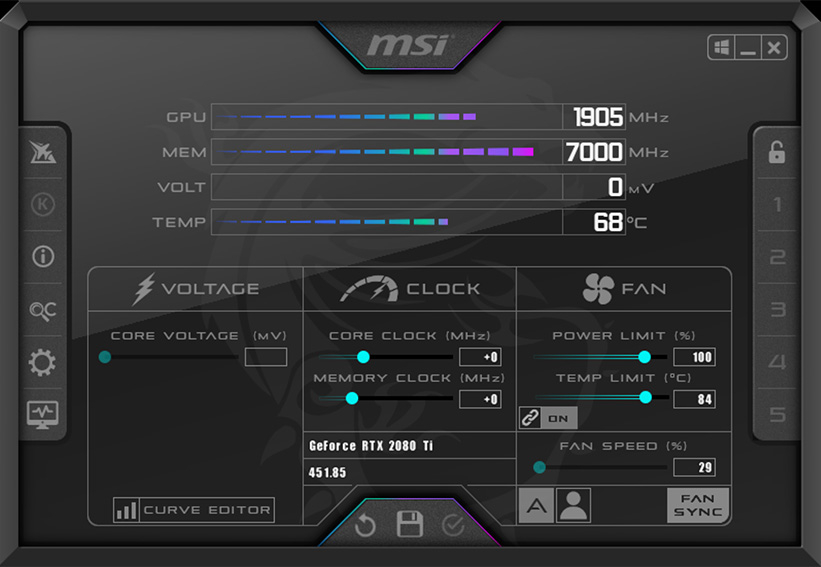
Первый безопасный сценарий — использовать Afterburner только как монитор. Не двигайте ползунки частоты и напряжения, пока не собрали базовые данные. Запустите игру, воспроизведите нагруженную сцену и посмотрите, держится ли загрузка видеокарты близко к максимуму, хватает ли видеопамяти, не достигает ли температура устойчивого высокого плато и не падают ли частоты вместе с ростом температуры. Такая картина уже даёт гораздо больше информации, чем отдельное значение FPS.
Второй сценарий — пользовательская кривая вентилятора. Она полезна, когда стандартный профиль слишком тихий и горячий либо, наоборот, резко меняет обороты. Настройку выполняют постепенно: меняют одну точку, запускают нагрузку, слушают шум и проверяют температуру. Цель — стабильный температурный режим без постоянных скачков оборотов, а не минимально возможная температура любой ценой.
Разгон и изменение лимитов питания требуют отдельного аккуратного теста стабильности и не относятся к обязательной настройке игрового ПК. Для бизнес-компьютера, который днём используется в работе, а вечером — в играх, агрессивный профиль особенно спорен: важнее предсказуемость и отсутствие сбоев во время рендера, презентации или видеозвонка. Мониторинг при этом остаётся полезным независимо от производителя видеокарты.
Для диагностики микрофризов экранный индикатор стоит дополнить графиком времени кадра. Средний FPS может выглядеть высоким, но редкие длинные кадры ощущаются как рывки. Когда такой скачок совпадает с заполнением видеопамяти, ростом температуры или резким изменением загрузки, направление дальнейшей проверки становится конкретным: снизить текстуры, проверить охлаждение, закрыть фоновую задачу или исследовать накопитель.
Плюсы
- Показывает игровые показатели прямо поверх сцены через экранный индикатор.
- Подходит для диагностики температуры, загрузки, частот и поведения видеопамяти.
- Поддерживает пользовательские профили вентилятора и подробный аппаратный мониторинг.
- Полезен даже без разгона: режим наблюдения закрывает большинство диагностических задач.
Минусы
- Экранное наложение требует RivaTuner Statistics Server и иногда конфликтует с другими оверлеями.
- Изменение частот, напряжений и лимитов без тестов повышает риск нестабильности.
- Большое количество показателей быстро перегружает экран и мешает видеть саму игру.
Кому подойдёт
Игрокам, которые настраивают графику, охлаждение и ищут причину просадок. Также программа полезна авторам игровых обзоров и технического контента: экранные показатели делают тест воспроизводимым и помогают объяснить, что происходило с системой в конкретной сцене.
5. HWiNFO — глубокая диагностика датчиков и журналирование
HWiNFO дополняет MSI Afterburner там, где нужен не компактный игровой оверлей, а максимально подробный срез состояния компьютера. Программа собирает аппаратную информацию, выводит датчики, хранит минимальные, максимальные и средние значения, умеет вести журнал и ориентирована на чтение показателей. Для диагностики это особенно удобно: после длинной сессии можно вернуться к журналу и увидеть, что происходило с температурами, мощностью и частотами.
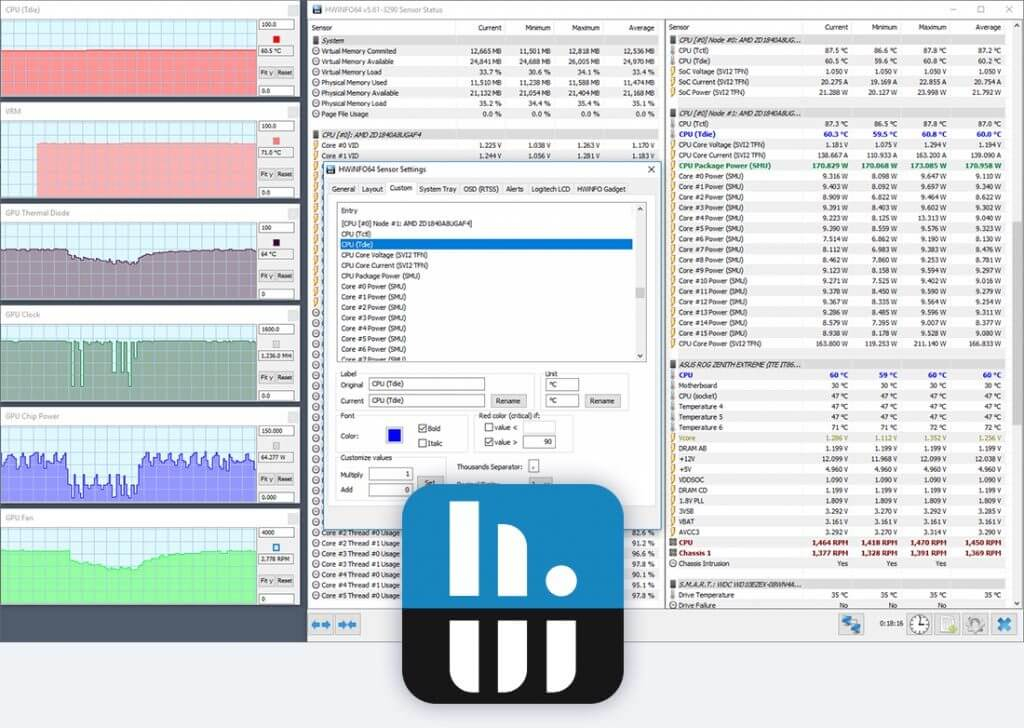
Запускать все датчики сразу не обязательно. Сначала выберите небольшой набор: температура процессора, температура графического процессора, загрузка CPU и GPU, частоты, потребление памяти и, при наличии, температуру накопителя. Затем воспроизведите проблему. Если через двадцать минут появляются фризы, журнал даст временную шкалу и позволит проверить, предшествовал ли им перегрев, падение частот или другая аномалия.
HWiNFO особенно полезен на ноутбуках и компактных ПК. В таких системах процессор и видеокарта делят тепловой бюджет, а короткий тест на рабочем столе ничего не говорит о поведении через полчаса. Длинная запись датчиков показывает устойчивое состояние: достигнутые температуры, частоты после прогрева и характер ограничений. Это помогает не путать разовый пик с постоянной проблемой охлаждения.
Для рабочего компьютера журналирование полезно ещё и при разделении сценариев. Можно отдельно снять показатели во время игры, рендера видео и обычной офисной нагрузки. Если температура растёт только в игре, ищут графическую нагрузку и вентиляцию. Если перегрев одинаковый в любом тяжёлом приложении, проблема уже относится к охлаждению системы в целом.
Не стоит выводить десятки сенсоров в оверлей одновременно. Для игры достаточно 6–10 показателей, а подробный список оставьте в окне HWiNFO или журнале. Чем меньше визуального шума, тем проще заметить связь между событием в игре и изменением конкретного параметра.
Плюсы
- Очень подробный набор аппаратных датчиков и информации о компонентах.
- Показывает текущие, минимальные, максимальные и средние значения.
- Поддерживает журналирование, поэтому проблему можно анализировать после игровой сессии.
- Удобен для длительных тестов ноутбуков и компактных систем после полного прогрева.
Минусы
- Количество датчиков поначалу перегружает пользователя и требует отбора действительно нужных строк.
- Не заменяет игровой бенчмарк: датчики объясняют состояние железа, но не измеряют качество конкретной сцены сами по себе.
- Одновременный вывод множества сенсоров в оверлей ухудшает читаемость игрового кадра.
Кому подойдёт
Пользователям, которым нужна техническая диагностика температур, частот и ограничений под длительной нагрузкой. Особенно полезен владельцам игровых ноутбуков, компактных сборок и авторам тестов, где важно сохранить журнал после прохождения сцены.
6. Discord — голосовая связь и быстрый показ игры
Discord закрывает коммуникационную часть игрового набора: голосовые каналы, текстовые обсуждения, уведомления сообщества и быстрый показ игры. На Windows доступен игровой оверлей, через который во время игры открываются функции связи без постоянного переключения на рабочий стол. Для командной сессии это удобнее, чем отдельный звонок в обычном мессенджере.

Перед соревновательной игрой настройте не только микрофон, но и поведение уведомлений. Важные голосовые сигналы должны оставаться слышны, а всплывающие сообщения и звуки от десятка серверов — не перекрывать интерфейс игры. Отдельно проверьте назначение клавиши Push-to-Talk, если команда использует передачу речи по нажатию: она не должна совпадать с игровым действием.
Go Live и демонстрация экрана удобны для быстрых разборов матча, поддержки участника команды и внутренних созвонов. Для публичной трансляции с оформленной сценой, несколькими источниками и отдельными аудиодорожками лучше использовать OBS Studio. Разделение ролей помогает не пытаться превратить один инструмент связи в полноценную производственную систему.
Оверлей стоит включать только там, где он реально полезен. Если конкретная игра конфликтует с наложениями или использует собственный полноэкранный режим нестандартным образом, отключите оверлей Discord для этого проекта и проверьте стабильность. Одновременное наложение Steam, Discord и диагностического OSD создаёт больше точек возможного конфликта и усложняет поиск причины.
В корпоративном или медийном сообществе важна ещё и организация каналов. Разделяйте голосовые комнаты для игры, тестирования, записи и редакционного обсуждения. Так участники меньше переключаются между звонками, а запись не смешивается со случайными уведомлениями. Для внешнего выпуска всё равно нужно заранее проверить права на голоса, музыку и показываемый контент.
Плюсы
- Объединяет голосовые и текстовые каналы команды в одном приложении.
- Игровой оверлей даёт доступ к связи поверх поддерживаемых игр в Windows.
- Go Live и демонстрация экрана подходят для быстрых внутренних показов без сложной сцены.
- Хорошо масштабируется от пары друзей до большого сообщества с раздельными каналами.
Минусы
- Оверлей добавляет ещё один слой поверх игры и иногда требует отключения при конфликте.
- Большое количество серверов и уведомлений отвлекает, если заранее не настроить режимы оповещения.
- Для сложной записи и публичной трансляции возможностей связи недостаточно по сравнению с OBS Studio.
Кому подойдёт
Командным игрокам, киберспортивным составам, игровым сообществам и редакционным командам, которым нужна постоянная голосовая связь и быстрый показ экрана. Для одиночной игры без общения приложение не является обязательным.
7. OBS Studio — запись, стрим и производственная сцена
Для записи и трансляции нужен отдельный инструмент, и здесь практичным выбором остаётся OBS Studio. Программа собирает сцену из источников видео и звука: игры, окна, камеры, микрофона, изображений и других элементов. Это превращает игровой ПК в полноценное место для создания обзоров, прямых эфиров, обучающих роликов и рекламных материалов.

Начните не со стрима, а с локальной тестовой записи. Создайте сцену только с захватом игры и микрофоном, выберите аппаратный кодировщик при его наличии и запишите несколько минут динамичного фрагмента. Затем откройте файл и проверьте четыре вещи: плавность, синхронность звука, читаемость интерфейса и отсутствие перегрузки микрофона. Только после этого добавляйте веб-камеру, рамки, браузерные элементы и дополнительные источники.
Для игр Windows предпочтителен специализированный Game Capture, когда конкретный проект поддерживается этим режимом. Он захватывает нужное приложение и не требует записывать весь рабочий стол. Это особенно важно для бизнес-пользователя: уведомления, почта, документы и другие окна не должны случайно попасть в кадр. Перед публичной трансляцией всё равно выполните тест с тем же способом захвата, который будет использоваться в эфире.
В аудио важно разделять источники. Игровой звук, микрофон и музыка выполняют разные роли и требуют разной громкости. Если всё записано одной неразделимой дорожкой, исправить баланс после съёмки сложно. Для монтажа удобнее настроить отдельные дорожки там, где последующая программа их поддерживает, и оставить общий микс для оперативного просмотра.
Производительность оценивайте по статистике OBS и данным мониторинга. Если появляются пропущенные или задержанные кадры, выясните, связано ли это с кодированием, рендером сцены или сетью. Простое снижение качества «на глаз» скрывает причину. Сначала упростите сцену, проверьте загрузку графического процессора и кодировщика, затем меняйте разрешение, частоту кадров или параметры потока.
Для обзоров, маркетинга и PR OBS особенно ценен воспроизводимостью. Один раз собранная сцена с безопасными зонами, камерой, титрами и источником игры повторяется из выпуска в выпуск. Это уменьшает количество ручной работы и помогает сохранять единый визуальный стандарт. При этом сами рекламные макеты, логотипы и графику лучше хранить отдельными файлами в проектной папке, а не внутри каталога игры.
Если задача шире простого захвата, пригодится отдельный разбор программ для записи игр: он помогает выбрать сценарий под локальную запись, стрим и разные устройства.
Плюсы
- Гибко собирает сцену из игры, камеры, микрофона, изображений и других источников.
- Подходит и для локальной записи, и для прямой трансляции.
- Даёт контроль над микшером, фильтрами и структурой аудио.
- Сцены и источники позволяют повторять единый производственный шаблон для серии роликов.
Минусы
- Первая настройка требует больше времени, чем встроенная кнопка записи в лаунчере.
- Сложная сцена с множеством источников увеличивает нагрузку и число потенциальных ошибок.
- Неправильный способ захвата способен привести к чёрному экрану или записи лишнего окна, поэтому нужен тест до эфира.
Кому подойдёт
Стримерам, авторам обзоров, командам маркетинга и коммуникаций, которые регулярно записывают игровой процесс, презентации продукта или прямые эфиры. Для одного редкого клипа из игры проще использовать встроенный рекордер, а OBS раскрывается в повторяемом производственном процессе.
8. 7-Zip — архивы модов, резервных копий и диагностических файлов
7-Zip выглядит самым «неигровым» пунктом списка, но на практике он постоянно нужен вокруг игр. Моды, пакеты локализации, резервные копии конфигураций, диагностические логи и пользовательские ресурсы часто распространяются в архивах. 7-Zip открывает и распаковывает популярные форматы, а собственный формат 7z пригоден для компактного хранения резервных копий.

Главное правило при работе с модами — не распаковывать содержимое вслепую прямо в системную папку или корень игры. Сначала откройте архив и посмотрите структуру каталогов. Если внутри есть отдельная инструкция, следуйте ей. Ещё лучше сначала распаковать во временную папку, проверить набор файлов антивирусом и только потом переносить их туда, куда требуется конкретному проекту.
Перед крупной модификацией полезно сделать архив конфигураций и сохранений. Это не заменяет облачное сохранение, потому что моды часто меняют локальные параметры, которые облако не хранит. Отдельный архив с датой и названием игры даёт понятную точку возврата. Для рабочего ПК храните такие резервные копии отдельно от медиаисходников и клиентских проектов, чтобы игровые эксперименты не смешивались с производственными файлами.
При отправке логов или сохранений в техподдержку архив уменьшает количество отдельных вложений. Но перед передачей откройте содержимое и убедитесь, что там нет персональных данных, конфигураций с токенами или лишних файлов рабочего проекта. Сам архиватор не определяет, какие данные допустимо публиковать — ответственность остаётся на пользователе.
Не нужно использовать максимальный уровень сжатия для каждого архива. Большие игровые папки с уже сжатыми текстурами, видео и пакетами ресурсов уменьшаются слабо, а время упаковки растёт. Для резервной копии важных конфигураций приоритетом остаются целостность и понятная структура, а не рекордное уменьшение размера.
Плюсы
- Работает с распространёнными архивами и удобен для модов, конфигураций и резервных копий.
- Подходит для упаковки логов и нескольких файлов в один перед передачей.
- Не требует отдельной сложной среды и выполняет чёткую утилитарную задачу.
- Помогает держать контрольные копии настроек перед экспериментами с модами.
Минусы
- Архиватор не проверяет совместимость мода с версией игры и не предотвращает конфликт файлов.
- Максимальное сжатие больших игровых ресурсов часто тратит время без заметной экономии места.
- Ручная распаковка в папку игры требует понимания структуры каталогов.
Кому подойдёт
Игрокам, которые устанавливают моды, переносят сохранения, работают с логами или делают локальные резервные копии. Даже на ПК без модификаций архиватор остаётся полезным универсальным инструментом для поддержки и обмена файлами.
9. VLC media player — независимая проверка игровых записей
VLC media player нужен не для самой игры, а для контроля результата записи. Когда OBS, встроенный рекордер или видеокарта создали клип, его полезно открыть в независимом проигрывателе. VLC воспроизводит широкий набор локальных медиофайлов и потоков, поэтому помогает отделить проблему файла от проблемы конкретного монтажного приложения или системного проигрывателя.

После тестовой записи проверьте начало, середину и конец файла. Убедитесь, что изображение не рвётся, звук не уходит от видео, кадр имеет ожидаемое разрешение и в нём нет случайных уведомлений. Если клип корректно играет в VLC, а монтажная программа его не принимает, проблема уже относится к поддержке контейнера, кодека или параметров конкретного редактора.
Для команды, которая делает игровые ролики или рекламные креативы, такой независимый просмотр нужен как контроль качества до передачи исходников дальше по цепочке. Монтажёр получает файл, который уже проверен на базовую воспроизводимость, а продюсер не тратит время на повторный экспорт из-за очевидной ошибки звука или чёрного кадра.
VLC также удобно использовать для быстрой проверки нескольких вариантов экспорта. Не оценивайте цвет и качество только по миниатюре проводника: откройте файлы в одном и том же проигрывателе, разверните на одинаковый размер и сравните движение, детализацию интерфейса и читаемость мелких элементов. Для строгой цветовой оценки всё равно нужен управляемый тракт и профиль дисплея, но для оперативного технического контроля проигрывателя достаточно.
Ставить дополнительные наборы кодеков только ради VLC обычно не требуется: сам плеер рассчитан на воспроизведение большого числа форматов. Если конкретный файл повреждён, лучше вернуться к программе записи и исходным параметрам, чем устанавливать несколько неизвестных пакетов в надежде случайно исправить проблему.
Плюсы
- Быстро проверяет локальные игровые записи вне программы, которая их создала.
- Поддерживает широкий набор медиоформатов и потоков.
- Удобен как независимый контроль перед монтажом, публикацией или передачей файла коллегам.
- Позволяет сравнивать несколько вариантов экспорта в одинаковой среде воспроизведения.
Минусы
- Не заменяет видеоредактор и не предназначен для полноценного монтажа игровых роликов.
- Корректное воспроизведение в VLC не гарантирует, что любой монтажный пакет поддержит тот же контейнер и кодек.
- Для профессиональной оценки цвета одного проигрывателя недостаточно без настроенного дисплея и рабочего цветового процесса.
Кому подойдёт
Любому, кто записывает игровой процесс, делает ролики, демонстрации, презентации или передаёт клипы в монтаж. Для пользователя, который никогда не записывает и не открывает локальные медиофайлы, VLC остаётся полезным, но не обязательным элементом именно игрового набора.
Как собрать набор под свой сценарий
Девять программ проще выбирать по задаче, а не устанавливать все сразу. Ниже четыре типовых профиля. Каждый начинается с минимального набора и добавляет инструменты только там, где появляется измеримая потребность. Такой подход снижает количество фоновых клиентов, оверлеев и автозапускаемых помощников.
Сценарий 1. Просто играть без лишнего обслуживания
- «Ускоритель Компьютера» — периодически освободить место и проверить автозагрузку.
- Steam — библиотека и обновления тех игр, которые используются через эту платформу.
- 7-Zip — распаковать архив мода, сохранения или диагностического пакета.
- VLC — оставить как универсальный проигрыватель, если появляются локальные клипы.
Для такого профиля Razer Cortex, HWiNFO, MSI Afterburner и OBS Studio не обязаны постоянно работать в фоне. Их ставят, когда появляется конкретная задача: фризы, перегрев, необходимость записи или командной связи. Чем проще базовая конфигурация, тем легче понять причину проблемы при её появлении.
Сценарий 2. Соревновательная игра и стабильное время кадра
- Добавьте MSI Afterburner для компактного экранного мониторинга.
- Добавьте HWiNFO для длинного журнала датчиков и анализа после сессии.
- Используйте Discord для голосовой связи и заранее настройте уведомления.
- Razer Cortex включайте только после сравнения контрольных прогонов до и после.
Здесь приоритетом становится не максимальная цифра FPS в одном кадре, а повторяемость. Запишите средний FPS, показатели редких просадок и время кадра на одной карте, в одном сохранении или встроенном бенчмарке. Сравнение должно происходить при одинаковом разрешении, пресете графики и фоновых приложениях. Именно такая дисциплина показывает, помогает ли настройка или только меняет субъективное ощущение.
Сценарий 3. Запись обзоров, рекламных роликов и контента
- OBS Studio — центральный инструмент захвата и сборки сцены.
- MSI Afterburner — технический оверлей для тестовых фрагментов и диагностики.
- VLC — контроль готового файла до передачи в монтаж.
- 7-Zip — упаковка логов, конфигураций и небольших комплектов материалов.
- Discord — внутренняя связь команды и быстрые согласования во время записи.
Перед записью отделите рабочую среду от личной. Отключите всплывающие уведомления, закройте почту и документы, проверьте список источников OBS и сделайте короткий тестовый файл. Если требуется чистый кадр для рекламы, уберите диагностический оверлей и интерфейс голосового чата. Для технического обзора, наоборот, оставьте только те показатели, которые подтверждают тезис в кадре.
Сценарий 4. Игровой ПК одновременно служит рабочей станцией
На таком компьютере важнее всего разделение профилей. Утром в системе нужны браузер, облачный диск, корпоративный мессенджер и программы для контента; вечером часть из них не нужна игре. Автозагрузка и Razer Cortex помогают уменьшить пересечение, но базовым правилом остаётся ручная проверка: не выключать то, что обеспечивает резервное копирование важных рабочих файлов, периферию или безопасность.
- Создайте отдельные папки для рабочих проектов и игровых архивов.
- Не храните исходники рекламных материалов внутри каталогов игр и лаунчеров.
- Перед стримом отключайте рабочие уведомления и проверяйте область захвата.
- Проверяйте свободное место до крупных обновлений игр и до рендера видео.
- Используйте журнал HWiNFO, чтобы отличать перегрев в игре от общей проблемы системы.
Порядок установки и настройки без лишних конфликтов
Лучший способ получить стабильный набор — добавлять программы по одной и после каждого шага проверять систему. Если поставить десять утилит, три оверлея и два игровых бустера за один вечер, а затем получить чёрный экран или фриз, источник проблемы придётся искать среди десятков изменений.
- Обновите Windows и драйвер видеокарты. Перезагрузите компьютер и убедитесь, что устройства определились без ошибок.
- Проверьте DirectX и Visual C++ Redistributable. Не заменяйте системные библиотеки случайными DLL из сторонних архивов.
- Освободите место и разберите автозагрузку. Сначала измерьте свободный объём и фоновые процессы, затем выполните обслуживание.
- Установите основной игровой клиент. Настройте библиотеку и накопители, дождитесь обновлений нужных игр.
- Добавьте только один инструмент управления фоном. Проверьте список процессов, которые он останавливает.
- Настройте мониторинг. В оверлей вынесите только несколько показателей, а подробные датчики оставьте в журнале.
- Добавьте связь. Проверьте микрофон, Push-to-Talk и уведомления до входа в соревновательный матч.
- Добавьте запись. Сначала сделайте локальный тест OBS, затем проверяйте потоковые настройки.
- Настройте архиватор и проигрыватель. Они не должны висеть в фоне; запускайте их только для конкретной файловой задачи.
- Сделайте контрольный прогон. Сравните показатели с исходным замером и сохраните рабочие настройки.
После каждого шага проверяйте не только запуск игры, но и рабочие функции компьютера: звук, камера, микрофон, корпоративный мессенджер, облачная синхронизация и устройства ввода. Это важно на смешанной рабоче-игровой машине, где слишком агрессивная «оптимизация» способна повредить не игровой процесс, а повседневную работу.
Как измерить результат, а не доверять ощущению
Частота кадров — не единственная метрика. В разборе FPS и плавности важно различать среднее значение и поведение отдельных кадров. Для настройки игрового ПК полезнее небольшой повторяемый протокол, который фиксирует несколько показателей одновременно.
1. Свободное место на диске
Запишите объём свободного места до очистки и после неё. Если цель — подготовить SSD к установке игры, результат измеряется в гигабайтах, а не в количестве «исправленных проблем». После обновления игры снова проверьте запас: некоторые проекты оставляют крупные временные файлы до завершения установки.
2. Фоновая нагрузка в простое
Через несколько минут после входа в Windows запишите загрузку процессора, использование оперативной памяти и количество действительно активных пользовательских программ. После изменения автозагрузки повторите замер в том же состоянии. Снижение памяти на несколько сотен мегабайт важно на системе с 8 ГБ и почти незаметно на машине с большим запасом, поэтому вывод всегда привязан к конфигурации.
3. Средний FPS, редкие просадки и время кадра
Frames per second, или FPS, показывает число кадров в секунду, но средняя цифра сглаживает редкие рывки. Дополнительно смотрят низкий процентиль — часто его обозначают как 1% low — и график frametime, то есть времени построения каждого кадра. Ровный график при немного меньшем среднем FPS часто воспринимается лучше, чем высокий средний показатель с периодическими длинными кадрами.
Для сравнения используйте встроенный бенчмарк игры или один и тот же сохранённый маршрут. Сделайте несколько прогонов и отбросьте явно аномальный первый запуск, если он компилирует шейдеры или наполняет кэш. Не сравнивайте разные локации, погоду и плотность персонажей: нагрузка отличается, и вывод станет недостоверным.
4. Температуры и частоты после прогрева
Температуру смотрят вместе с частотой. Сам по себе высокий показатель не объясняет проблему, пока не видно, снижает ли компонент частоту и совпадает ли это со скачком времени кадра. HWiNFO удобен для длинного журнала, MSI Afterburner — для быстрого наблюдения прямо в сцене. На ноутбуке тест должен длиться достаточно долго, чтобы система вышла на устойчивый тепловой режим.
5. Качество записи OBS
После тестовой записи откройте статистику OBS и получившийся файл. Считайте пропущенные и задержанные кадры, проверьте нагрузку кодировщика и плавность результата в VLC. Если игра идёт плавно, а запись дёргается, искать проблему нужно в цепочке захвата и кодирования, а не в настройках графики игры. Если дёргается и игра, и запись, сначала разгружайте саму сцену и видеокарту.
6. Повторяемость
Один удачный прогон ничего не доказывает. Сравните несколько запусков до и после изменения. Результат считают устойчивым, когда направление изменения повторяется, а условия теста одинаковы. Для публикации технического обзора сохраняйте версию драйвера, графический пресет, разрешение и способ измерения — без этого цифры невозможно корректно воспроизвести.
Типичные ошибки при настройке игрового софта
Большинство проблем появляется не из-за отсутствия ещё одной программы, а из-за конфликтующих ролей. Несколько оверлеев рисуют поверх одной игры, два бустера закрывают процессы по разным правилам, три очистителя удаляют одинаковые временные данные, а пять лаунчеров стартуют вместе с Windows. Ниже — ошибки, которые стоит исключить до глубокой диагностики.
Ошибка 1. Устанавливать несколько игровых бустеров одновременно
Когда две утилиты одновременно управляют приоритетами и фоновыми процессами, трудно понять, какая из них повлияла на результат. Оставьте один инструмент, сделайте замер, затем отключите его и сравните. Если разницы нет, удалите лишний слой автоматизации и сохраните более простую конфигурацию.
Ошибка 2. Держать все оверлеи включёнными
Steam, Discord, MSI Afterburner и другие программы умеют выводить элементы поверх игры. Одновременная работа нескольких наложений усложняет захват и иногда приводит к конфликтам. Для обычной игры оставьте только нужные функции. Для технического теста — один диагностический OSD. Для чистой рекламной записи — вообще никакого диагностического оверлея в финальном кадре.
Ошибка 3. Пытаться исправить DLL вручную
Если игра сообщает об отсутствии D3DX, XInput или библиотек Visual C++, сначала установите соответствующий распространяемый компонент Microsoft. Копирование отдельной DLL из случайного архива не объясняет происхождение файла, его разрядность и совместимость. Это создаёт дополнительный риск и часто оставляет исходную проблему нерешённой.
Ошибка 4. Ожидать от очистки реестра роста FPS
Реестр — база системных и программных параметров. Удаление устаревших записей помогает обслуживанию и отдельным ошибочным конфигурациям, но не превращает слабую видеокарту в быструю. Для FPS сначала измеряют загрузку GPU, CPU, память, температуры и время кадра. Это быстрее выводит на реальное ограничение.
Ошибка 5. Считать средний FPS достаточным
Высокая средняя частота кадров способна скрывать редкие длинные кадры. Игрок замечает рывок, хотя средняя цифра выглядит красиво. При жалобе на «лаги» смотрите график времени кадра и низкие процентили. Отдельный разбор причин лагов и фризов помогает пройти диагностику по системе, накопителю, памяти и железу, а не только по графическому пресету.
Ошибка 6. Записывать первый публичный эфир без локального теста
Пяти минут локальной записи достаточно, чтобы обнаружить чёрный экран, перегруженный микрофон, неверное соотношение сторон и случайные уведомления. Исправлять это после прямого эфира уже поздно. Рабочий процесс всегда включает тестовый файл, проверку VLC и только затем публикацию или трансляцию.
Ошибка 7. Хранить рабочие файлы внутри игровой папки
Лаунчер обновляет и проверяет собственные каталоги по своим правилам. Исходники баннеров, монтажные проекты, сценарии, таблицы и резервные копии держите в отдельной структуре. Тогда переустановка игры, проверка файлов и перенос библиотеки не затронут материалы маркетинга и коммуникаций.
Ошибка 8. Отключать системные и аппаратные службы без понимания роли
Погоня за минимальным числом процессов опасна. Некоторые фоновые компоненты обслуживают звук, контроллер, сеть, резервное копирование, антивирус и периферию. Отключайте только то, что узнаёте и не используете в данной сессии. После каждого изменения проверяйте не только игру, но и устройства ввода, микрофон и рабочие приложения.
Что делать, когда игра всё равно работает нестабильно
Если набор программ установлен аккуратно, а проблема остаётся, возвращайтесь к диагностике по уровням. Не меняйте сразу пять параметров. Сначала воспроизведите сбой, зафиксируйте показатели и проверьте, относится ли он к одной игре или ко всей системе.
- Только одна игра. Проверьте целостность файлов, настройки графики, моды, оверлеи и известные особенности конкретного проекта.
- Все тяжёлые игры. Смотрите температуры, частоты, питание, драйвер видеокарты, оперативную память и накопитель.
- Фризы через одинаковый промежуток времени. Запишите журнал HWiNFO и ищите тепловое ограничение, заполнение памяти или фоновую задачу.
- Нестабильна только запись. Проверяйте OBS, способ захвата, кодировщик, сложность сцены и состояние сети.
- Ошибка при старте с DLL. Возвращайтесь к DirectX и Microsoft Visual C++ Redistributable, а не к случайным библиотекам.
- Проблема появилась после нового оверлея или бустера. Отключите последнее изменение и повторите контрольный прогон.
Если задача именно в частоте кадров, полезен отдельный план повышения FPS в Windows 10 и 11. Он помогает разделить настройки системы, видеокарты, самой игры и аппаратные ограничения, вместо того чтобы сводить всё к одному «ускорителю».
Чек-лист перед важным матчем, записью или стримом
- Перезагрузить ПК после крупных обновлений драйверов и системных компонентов.
- Проверить свободное место на SSD и закончить большие загрузки заранее.
- Закрыть ненужные браузерные вкладки, рабочие клиенты и тяжёлые фоновые задачи.
- Убедиться, что Discord использует правильный микрофон и не показывает лишние уведомления.
- Оставить только нужный игровой оверлей, чтобы наложения не конфликтовали.
- Запустить мониторинг температур и времени кадра, если сессия используется для теста.
- Сделать короткую локальную запись OBS и открыть файл в VLC перед прямым эфиром.
- Проверить, что папки рабочих проектов и рекламных исходников не попадают в область захвата.
- Не менять драйвер, графический пресет и настройки бустера прямо перед соревновательной сессией без контрольного теста.
- После сессии сохранить журнал датчиков и заметки, если проблема повторилась.
Итог: полезный набор — это роли, а не количество ярлыков
Необходимый игровой софт — это не универсальная пачка, которую нужно поставить на любой компьютер. Правильнее собрать несколько ролей. «Ускоритель Компьютера» отвечает за периодическое обслуживание Windows; Steam — за библиотеку и обновления; Razer Cortex — за временное управление фоном; MSI Afterburner и HWiNFO — за наблюдение и диагностику; Discord — за связь; OBS Studio — за производственную запись; 7-Zip и VLC — за файловую часть вокруг игр.
Главный критерий качества такой конфигурации — измеримость. После очистки становится больше свободного места. После разбора автозагрузки уменьшается ненужная фоновая нагрузка. После настройки мониторинга понятна причина просадки. После теста OBS есть воспроизводимый файл без пропусков и случайных уведомлений. Если программа не даёт понятной роли и не улучшает измеряемый процесс, её не нужно держать в постоянном наборе.
Для игрового и одновременно рабочего ПК это особенно важно. Минимум автоматизации, прозрачные настройки и контрольные тесты дают больше стабильности, чем попытка «ускорить всё» несколькими утилитами сразу. Начинайте с основы Windows, добавляйте инструменты по одной задаче и оставляйте только те, чья польза подтверждается вашим повторяемым тестом.