Как очистить диск C в Windows 10 и 11: 10 безопасных способов освободить место

Переполненный системный диск C мешает обновлениям, оставляет приложениям мало пространства для временных данных и осложняет работу с крупными файлами. Правильная очистка начинается не с удаления случайных папок, а с последовательной ревизии: сначала измеряем свободное место, затем убираем безопасные категории, после этого разбираем программы и пользовательские данные, а системные хранилища обслуживаем только штатными средствами. В расширенной инструкции Xeon Live о том, как очистить диск C в Windows 10 и 11, разобраны те же принципы; здесь они собраны в редакционный алгоритм для рабочего компьютера, где особенно важны проекты, медиаматериалы, презентации, исходники рекламных кампаний и локальные копии облачных файлов.
Материал относится только к Windows. Основные пути приведены для Windows 11 и Windows 10, потому что именно эти версии встречаются в исходных материалах и используют совместимые механизмы Storage, Storage Sense, cleanmgr, средство обслуживания образов Windows Deployment Image Servicing and Management (DISM) и системную защиту. На момент подготовки статьи стандартная поддержка Windows 10 уже завершена 14 октября 2025 года. Сама система продолжает работать, но для устройств без программы расширенных обновлений безопасности долгосрочное решение состоит в переходе на поддерживаемую Windows 11 или другую поддерживаемую корпоративную конфигурацию. Очистка диска не заменяет обслуживание жизненного цикла операционной системы.
Для бизнес-задач проблема заполненного C: обычно выглядит шире, чем просто мусор. Дизайнер копит экспортированные PNG и PSD, монтажёр — прокси и рендеры, маркетолог — презентации и выгрузки, специалист по рекламе — архивы креативов и записи экранов, аналитик — локальные выгрузки и временные таблицы. Поэтому цель очистки — не получить абстрактно больше гигабайт, а восстановить управляемое пространство: понять, что занимает диск, отделить воспроизводимые данные от уникальных и настроить профилактику так, чтобы рабочие материалы не исчезали автоматически.
Короткий алгоритм: в каком порядке освобождать место
Самая безопасная логика — идти от обратимых и хорошо контролируемых действий к системным и необратимым. Такой порядок снижает риск удалить нужное ради нескольких гигабайт, которые потом пришлось бы восстанавливать из резервной копии. После каждого крупного этапа открывайте Проводник → Этот компьютер и фиксируйте, сколько свободного места стало на диске C. Так видно вклад каждого способа, а при неожиданном результате проще понять, на каком шаге возникла проблема.
- 1. Снять контрольную отметку свободного места и проверить категории в Параметры → Система → Память.
- 2. Провести управляемую очистку лишних файлов в Ускорителе Компьютера и просмотреть найденные категории до удаления.
- 3. Удалить временные данные через раздел Память и Рекомендации по очистке.
- 4. Настроить Контроль памяти, чтобы типовой мусор не накапливался снова.
- 5. Добрать системные остатки через Очистку диска и кнопку Очистить системные файлы.
- 6. Удалить ненужные приложения, игры, локальные архивы и тяжёлые пользовательские файлы.
- 7. Отдельно разобраться с Windows.old, хранилищем компонентов, гибернацией и точками восстановления, когда свободного места всё ещё недостаточно.
Что проверить до удаления
Первый контрольный вопрос — есть ли на компьютере единственные копии рабочих данных. Файлы с монтажом, исходники фотосессии, бухгалтерские выгрузки, базы почтовых клиентов, архивы кампаний и документы с электронной подписью не должны участвовать в экспериментальной очистке. Перед глубокой ревизией перенесите критичные материалы на другой накопитель или в корпоративное хранилище и убедитесь, что копия открывается. Для системных действий полезна точка восстановления, но она не заменяет резервную копию пользовательских файлов: механизм защиты системы ориентирован прежде всего на состояние Windows и системные компоненты.
Второй вопрос — что именно заняло место. В Параметры → Система → Память видны крупные категории: установленные приложения, временные файлы, пользовательские данные, системные и зарезервированные элементы. Сравнение категорий позволяет выбрать правильный инструмент. При преобладании приложений бессмысленно часами чистить кэш браузера; при огромной папке Загрузки почти ничего не даст обслуживание WinSxS; при наличии Windows.old не требуется вручную искать сотни мелких файлов.
- Не удаляйте вручную целиком C:\Windows, C:\Program Files, C:\Program Files (x86), C:\ProgramData и System Volume Information.
- Не чистите папку Windows\Installer и WinSxS командой Delete: эти каталоги обслуживаются системой.
- Не уменьшайте файл подкачки только ради места. Автоматический режим Windows обычно безопаснее ручных произвольных значений.
- Не отмечайте папку Загрузки в автоматической очистке, пока в ней хранятся установщики, архивы или рабочие документы.
- Не удаляйте Windows.old до проверки новой системы, когда ещё требуется возможность отката.
- Не отключайте гибернацию на ноутбуке, где эта функция реально используется.
Способ 1. Ускоритель Компьютера: единая ревизия мусора и крупных объектов
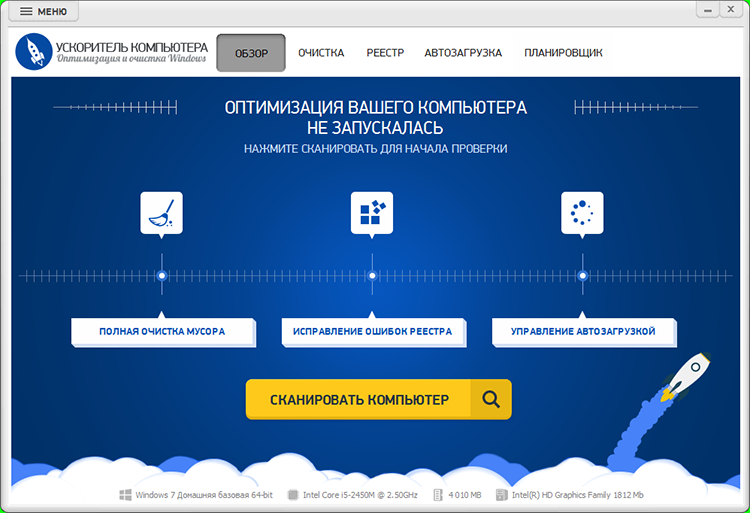
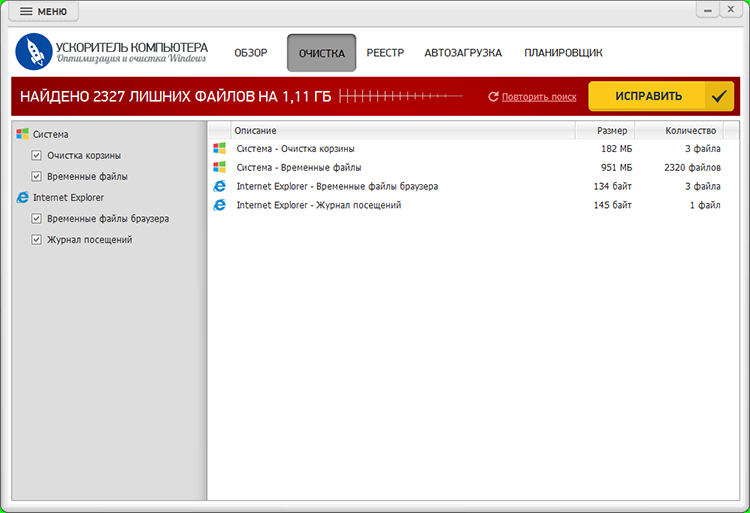
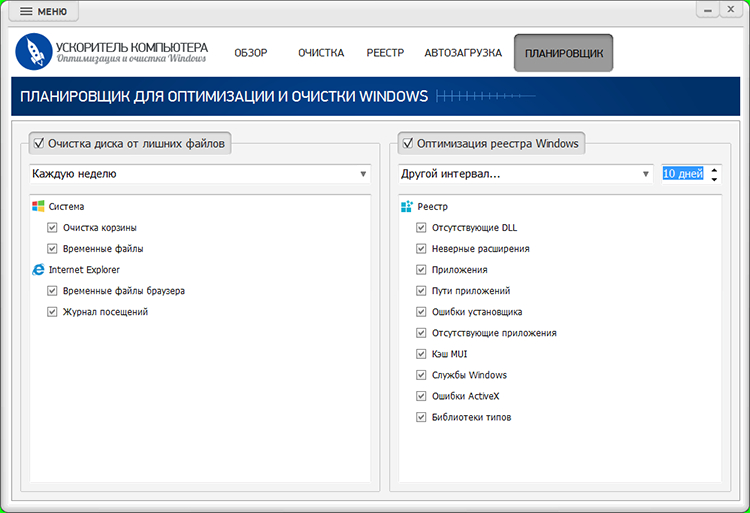
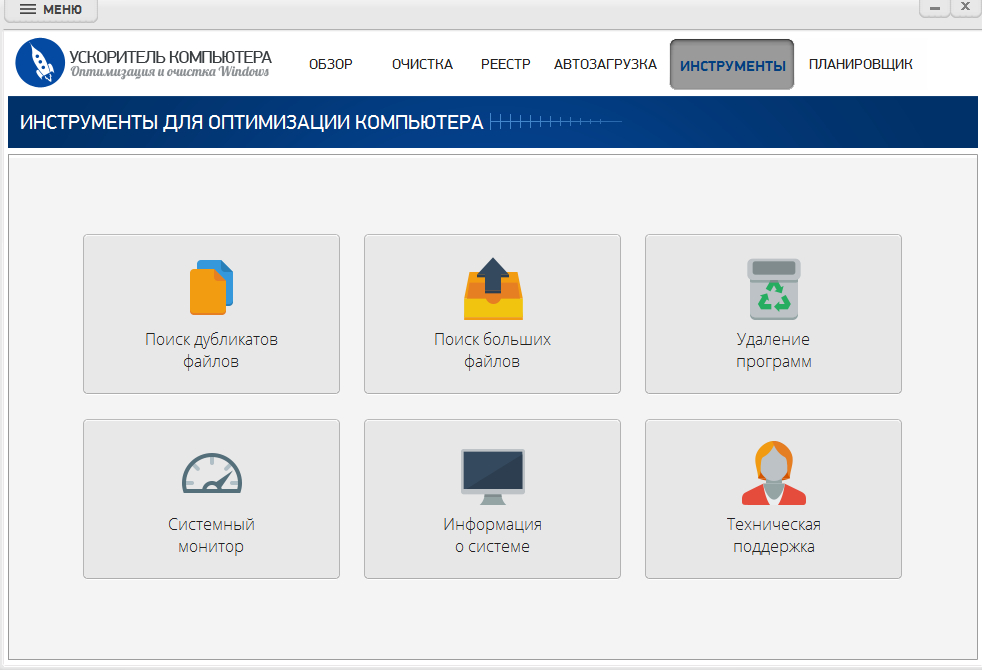
Первым практическим способом используем Ускоритель Компьютера. Карточка Ускорителя Компьютера на Xeon Live пригодится для сверки назначения модулей. В контексте очистки диска полезны отдельная вкладка Очистка, просмотр найденных временных данных и файлов журналов, инструменты поиска крупных файлов и дубликатов, удаление программ и планировщик. Такой набор удобен на рабочем ПК, когда проблема складывается из нескольких источников сразу: кэша, забытых установщиков, повторных копий медиаматериалов и редко используемого софта.
Как провести очистку без лишнего риска
Откройте программу и сначала выполните анализ, не переходя сразу к массовому удалению. После завершения сканирования разверните найденные категории и оцените, что именно будет очищаться. В системной части разумно начинать с временных файлов, содержимого корзины и журналов, которые не нужны для текущей диагностики. В браузерах важно различать кэш и данные авторизации: очистка кэша обычно влияет на повторную загрузку ресурсов, а удаление cookie и сохранённых данных входа способно разлогинить рабочие аккаунты. Для корпоративного компьютера это особенно заметно, когда используются панели рекламы, системы управления взаимоотношениями с клиентами (CRM), облачные редакторы и сервисы аналитики.
Следующий этап — инструменты поиска дубликатов и крупных файлов. Их задача не состоит в автоматическом удалении всего одинакового или тяжёлого. Сначала сгруппируйте найденное по папкам и расширениям. Два одинаковых JPG в каталоге экспорта и в исходной библиотеке могут быть намеренными копиями; одинаковые PDF в папках разных проектов тоже не всегда являются лишними. Наоборот, десять копий одного установщика, старые ZIP после распаковки и повторные экспортированные ролики часто можно удалить после проверки. Для дубликатов используйте размер, путь и дату изменения как контекст, а не только совпадение имени.
Удаление программ через встроенный модуль полезно, когда список приложений уже знаком и не требуется ручная работа в Параметрах Windows. Перед деинсталляцией профессионального ПО сохраните пресеты, плагины, локальные библиотеки, профили экспорта и проекты, которые программа хранит в своём каталоге. После удаления крупной игры или редактора повторно проверьте свободное место через Проводник: так видно реальный эффект, а не только расчёт до операции.
Плюсы
- Собирает типовые сценарии очистки в одном интерфейсе и уменьшает количество переходов между системными разделами.
- Показывает найденные категории до удаления, поэтому результат можно проверить вручную.
- Дополняет обычную очистку поиском больших файлов, дубликатов и ненужных программ.
- Планировщик подходит для регулярного обслуживания после того, как безопасные категории уже проверены вручную.
Минусы
- Глубокий анализ личных проектов всё равно требует ручной оценки путей и содержимого файлов.
- Автоматическая очистка не заменяет резервное копирование и не определяет ценность конкретного рабочего документа.
- Для системных компонентов Windows штатные средства остаются основным способом обслуживания.
Кому подойдёт
Подходит пользователям Windows, которым нужен единый сценарий: сначала убрать типовой мусор, затем найти крупные объекты и дубликаты, после этого проверить список приложений. Для рабочих станций с фото, видео и презентациями программа удобна как стартовая ревизия, но финальное решение по удалению пользовательских файлов принимает владелец проекта.
Способ 2. Временные файлы и Рекомендации по очистке в Windows
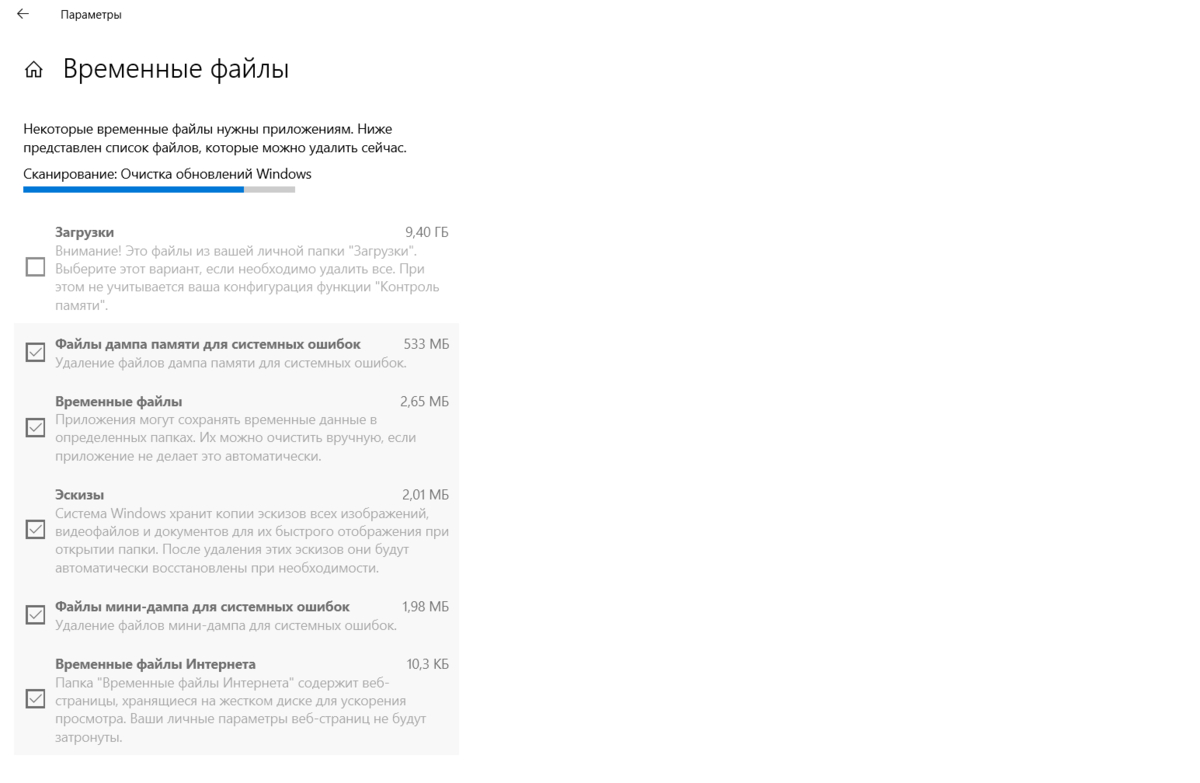
Штатный раздел Память — основной способ убрать временные данные без ручного удаления системных каталогов. В разборе удаления временных файлов в Windows 10 и 11 есть дополнительные сценарии для разных версий системы. В Windows 11 путь обычно выглядит как Параметры → Система → Память → Временные файлы или Рекомендации по очистке. В Windows 10 используется тот же раздел Память, но набор карточек зависит от сборки. Система сама формирует список категорий и показывает объём, который будет освобождён.
Что отмечать в первую очередь
Начинайте с категорий, происхождение которых понятно: временные файлы приложений, миниатюры, отчёты об ошибках, журналы обновлений, файлы оптимизации доставки, содержимое корзины после проверки. Список меняется в зависимости от версии Windows и истории обновлений, поэтому ориентироваться на фиксированный набор названий не нужно. Смысл раздела в том, что система отделяет обслуживаемые категории от обычных пользовательских папок. Когда рядом с пунктом показан большой объём, сначала откройте описание и убедитесь, что это именно воспроизводимые или уже ненужные данные.
Папка Загрузки заслуживает отдельной проверки. В ряде экранов она попадает в перечень очистки, но её содержимое принадлежит пользователю: там лежат договоры, медиакиты, архивы, установщики, презентации и выгрузки из рекламных кабинетов. Для рабочего компьютера правильнее сначала открыть Downloads в Проводнике, отсортировать файлы по размеру и дате, перенести нужное в структуру проектов и лишь затем очищать остаток. Точно так же проверяется Корзина: она полезна как последняя ступень перед окончательным удалением, поэтому массовая очистка без просмотра лишает этого резерва.
Рекомендации по очистке в Windows 11
В Windows 11 отдельная страница Cleanup recommendations объединяет временные файлы, большие или давно неиспользуемые объекты, облачные элементы и приложения. Для бизнес-ноутбука это удобный диагностический экран: он показывает не только мусор, но и те группы, которые постепенно разрастаются без очевидной причины. Сначала просмотрите крупные и неиспользуемые файлы, затем список приложений, после чего уже удаляйте временные данные. Такой порядок полезен тем, что пользовательские объекты остаются под визуальным контролем, а системная очистка выполняется в конце одной сессии.
Дополнительная ручная проверка Temp
После штатной очистки остаются временные файлы, которые заняты работающими приложениями или не попали в расчёт. Для пользовательского каталога нажмите Win + R, введите %TEMP% и откройте папку. Выделите содержимое и удалите то, что система разрешает удалить; занятые файлы пропустите. Не добивайтесь нулевого размера папки и не завершайте процессы только ради удаления каждого объекта. Приложения создают Temp по мере работы, поэтому часть файлов появляется снова сразу после запуска браузера, видеоредактора, архивации или установки обновления.
Кэш браузеров связан с диском, но не всегда стоит включать его в общий сценарий. При проблемах с сайтами, веб-приложениями и локальными ресурсами полезен отдельный разбор очистки кэша на компьютере. Для рабочего профиля разделяйте кэш, cookie, сохранённые пароли и автозаполнение. Кэш можно восстановить повторной загрузкой ресурсов, а удаление данных входа меняет рабочую сессию и может потребовать повторной авторизации и многофакторного подтверждения.
Плюсы
- Временные системные категории удаляются через механизм Windows, а не прямым стиранием служебных каталогов.
- Перед действием виден расчёт объёма и список категорий.
- Рекомендации по очистке одновременно подсвечивают крупные файлы и редко используемые приложения.
Минусы
- Пункт Загрузки требует ручной проверки и может содержать важные документы.
- После очистки кэш и часть временных данных постепенно создаются снова.
- На разных сборках Windows набор категорий и расположение отдельных пунктов заметно отличается.
Способ 3. Контроль памяти: автоматическая профилактика
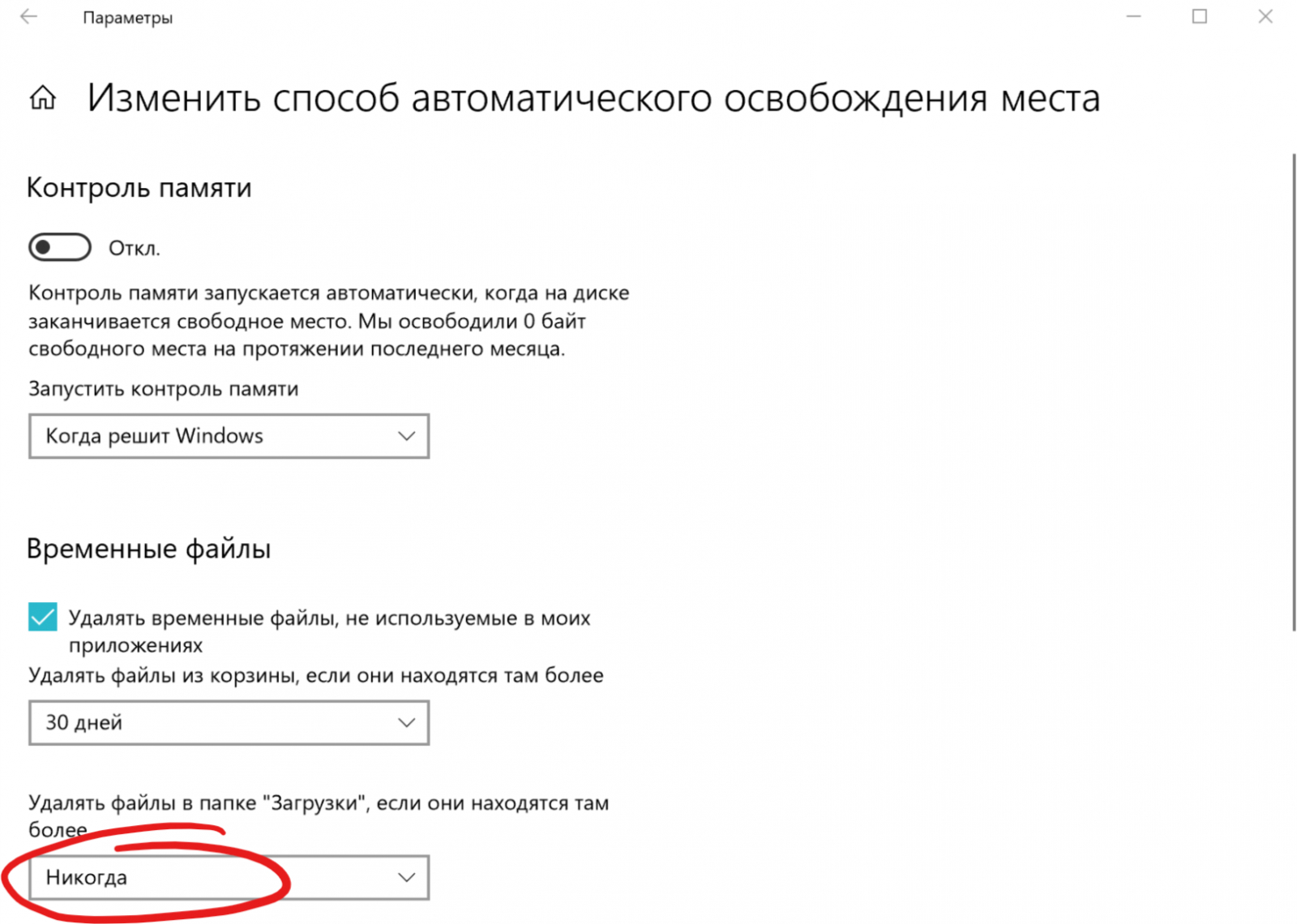
Storage Sense, в русской локализации Контроль памяти, нужен не для разовой генеральной уборки, а для регулярной профилактики. Он работает с системным диском и удаляет выбранные типы временных данных по расписанию. Настройка особенно полезна на ноутбуках с небольшим твердотельным накопителем (SSD) и на рабочих компьютерах, где каждый день создаются временные копии, кэш и содержимое корзины. Включать автоматизацию лучше после ручной сессии очистки: пользователь уже знает, какие категории безопасны именно для его рабочего процесса.
Как настроить без потери рабочих файлов
Откройте Параметры → Система → Память → Контроль памяти. Включите функцию и задайте частоту запуска. Для обычного рабочего ПК разумно оставить очистку временных файлов и корзины, а Downloads настроить отдельно. Microsoft указывает, что при стандартных параметрах папка Загрузки и облачный контент не управляются без явного выбора пользователя. Это важная защита: документ, который просто давно не открывался, не должен исчезать из локальной папки только потому, что прошёл заданный срок.
При использовании OneDrive автоматизация умеет переводить неактивные локальные копии в состояние online-only, сохраняя файл в облаке и освобождая место на диске. Для отдела маркетинга это удобно с архивами завершённых кампаний, презентациями и исходниками, которые должны оставаться доступными, но не нужны ежедневно. Перед такой политикой проверяют синхронизацию, корпоративные правила хранения и доступ к сети: online-only файл требует подключения для повторной загрузки полного содержимого.
Как измерять эффект
Не оценивайте Контроль памяти по одному запуску. Сначала запишите свободное место после генеральной очистки, затем через неделю и через месяц сравните значение. При стабильно уменьшающемся свободном объёме проблема лежит не в типовом мусоре: растут пользовательские проекты, локальные синхронизации, игры, виртуальные машины или кэш профессионального ПО. При стабильном значении автоматизация выполняет свою задачу и ручную чистку можно свести к периодической ревизии крупных файлов.
Плюсы
- Работает автоматически на системном диске и поддерживает порядок между ручными ревизиями.
- Позволяет отдельно настроить корзину, временные файлы, загрузки и облачный контент.
- Хорошо подходит для повторяющегося бытового мусора, который ежедневно создаёт Windows и приложения.
Минусы
- Не решает проблему крупных проектов, игр и библиотек, которые пользователь хранит намеренно.
- Слишком жёсткое правило для Загрузок конфликтует с привычкой хранить там рабочие файлы.
- Облачная оптимизация требует понимания статусов локальной и сетевой копии.
Способ 4. Очистка диска: cleanmgr и системные файлы
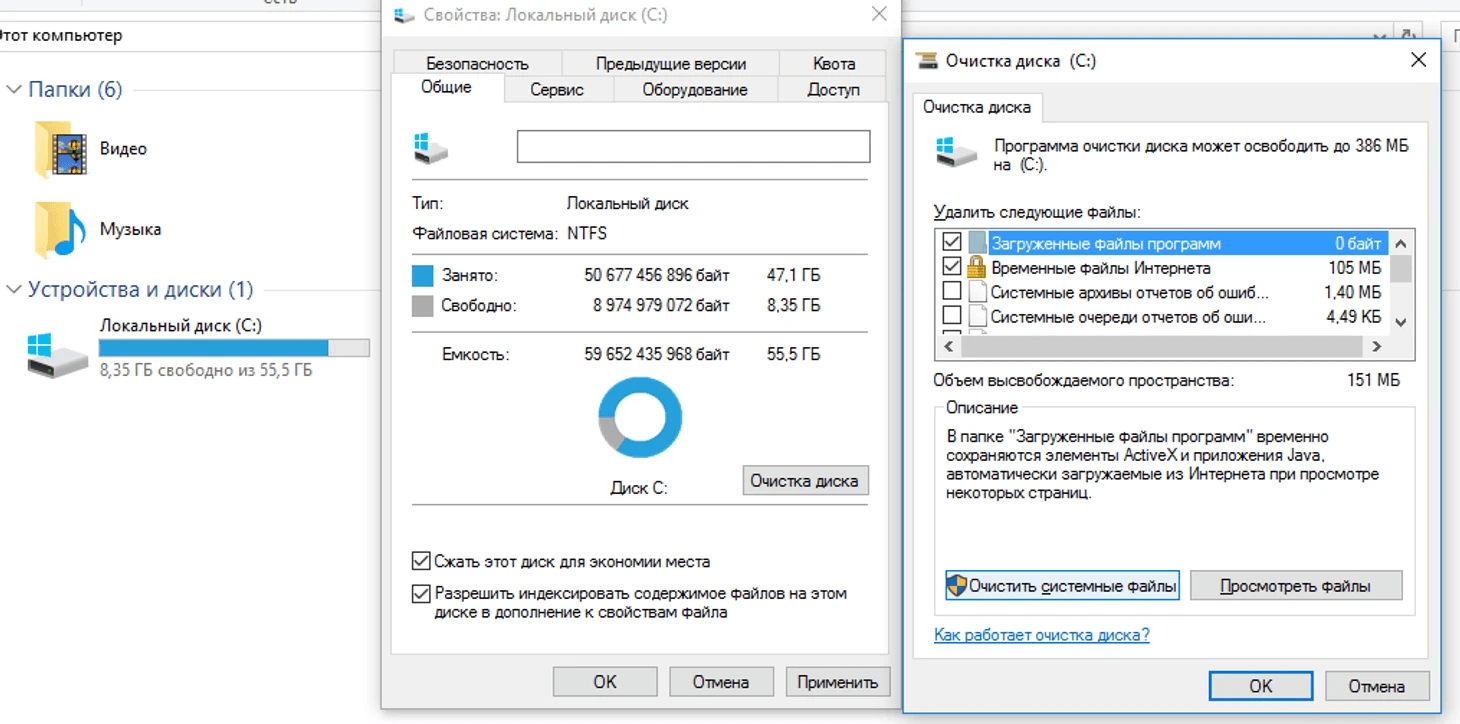
Классическая Очистка диска остаётся полезной в Windows 10 и 11, особенно для системных категорий. Нажмите Win, введите Очистка диска или откройте Win + R и выполните cleanmgr. Выберите C:, дождитесь расчёта и просмотрите список. Для расширенного режима нажмите Очистить системные файлы, снова выберите диск и дождитесь повторного анализа. Именно этот второй проход показывает дополнительные категории, связанные с обновлениями и предыдущими установками.
Какие категории проверять
В обычном режиме встречаются временные интернет-файлы, миниатюры, корзина, отчёты об ошибках и другие служебные данные. В системном режиме добавляются элементы, связанные с Windows Update, журналы установки и предыдущая версия системы при её наличии. Не отмечайте всё механически. Описание выбранной категории выводится в нижней части окна, а для спорных пунктов лучше сначала понять назначение. Особенно это относится к предыдущей установке Windows: её удаление освобождает место, но одновременно убирает стандартный путь возврата к прежней версии.
После запуска системной очистки компьютер может заметно нагружать диск и процессор, а индикатор прогресса долго стоять на одном месте. Это нормальный сценарий для обслуживания большого числа компонентов и обновлений. Не прерывайте процесс принудительной перезагрузкой. По завершении проверьте свободное место и перезапустите Windows в удобное время. Для рабочих станций такую операцию лучше выполнять вне встречи, эфира или рендера, потому что параллельная дисковая нагрузка влияет на отзывчивость.
Почему cleanmgr полезен рядом с разделом Память
Раздел Память удобнее для повседневной диагностики, а cleanmgr остаётся прозрачным классическим инструментом, который концентрирует категории файлов в одном небольшом окне. Его особая ценность — режим Очистить системные файлы. Поэтому эти два способа не дублируют друг друга полностью: Память даёт общую картину и современные рекомендации, а cleanmgr удобен для точечной системной ревизии. В практическом цикле можно сначала пройти Память, затем cleanmgr и сравнить итог.
Плюсы
- Встроен в Windows и не требует отдельной установки.
- Режим Очистить системные файлы помогает убрать обслуживаемые остатки обновлений.
- Перед удалением показывает категории и оценку освобождаемого пространства.
Минусы
- Интерфейс старого типа и менее нагляден, чем раздел Память.
- Расчёт системных файлов иногда занимает продолжительное время.
- Не предназначен для анализа тяжёлых пользовательских папок и проектов.
Способ 5. Удаление приложений и игр
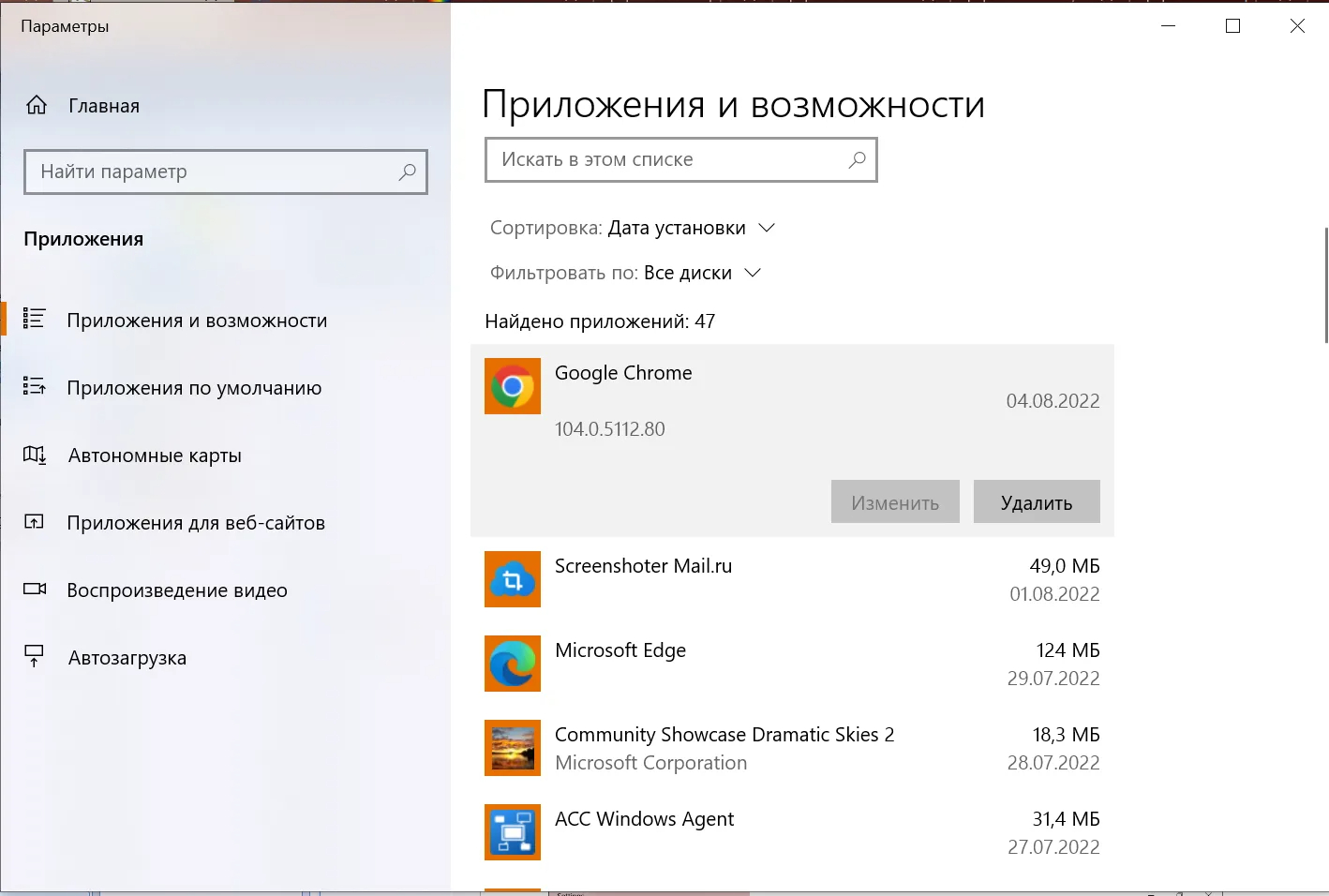
Когда крупнейшая категория в Памяти — приложения, чистить кэш бессмысленно. Гораздо эффективнее удалить программы и игры, которые больше не используются. В Windows 11 откройте Параметры → Приложения → Установленные приложения; в Windows 10 — Параметры → Приложения → Приложения и возможности. Сортировка по размеру быстро выводит тяжёлые позиции. Дополнительные сценарии по ненужным данным собраны в материале о том, как удалить ненужные файлы и освободить место на C.
Что сохранить перед деинсталляцией
Для массового софта достаточно штатного удаления, но профессиональные приложения часто хранят данные рядом с программой или в профиле пользователя. Перед удалением видеоредактора, среды разработки, аудиопакета, офисного расширения или графического редактора проверьте пресеты, плагины, таблицы цветокоррекции (LUT), шаблоны, каталоги кэша, локальные библиотеки и папку с проектами. Удалять саму программу и рабочий проект — разные действия. Установщик освобождает приложение, но пользовательские материалы могут остаться и требуют отдельной ревизии.
Игры и лаунчеры занимают много места не только основными файлами. Сохраняются моды, записи, скриншоты, мастерская, кэш шейдеров и локальные резервные копии. Поэтому после штатной деинсталляции крупной игры откройте её прежний каталог и папки пользователя, но удаляйте остатки только после проверки. Для корпоративного ноутбука полезно отдельно посмотреть пробные приложения и пакеты, которые появились вместе с оборудованием: их вклад бывает небольшим, но список становится понятнее.
Как проверять результат
После удаления нескольких тяжёлых программ перезагрузите компьютер и снова откройте Память. Категория Приложения должна уменьшиться. Когда объём почти не изменился, причина обычно в пользовательских данных приложения: рендерах, локальных библиотеках, кэше или проектах. Тогда переходите к следующему способу — поиску крупных файлов. Такой контроль не даёт путать деинсталляцию с полной очисткой рабочих данных.
Плюсы
- Освобождает место за счёт самых тяжёлых объектов, а не множества мелких файлов.
- Штатный деинсталлятор корректно убирает зарегистрированные компоненты приложения.
- Сортировка по размеру упрощает выбор кандидатов на удаление.
Минусы
- Программы оставляют пользовательские проекты, кэш и настройки, которые требуют отдельной проверки.
- Удаление профессионального ПО без сохранения пресетов и лицензий осложняет последующее восстановление рабочего места.
- Некоторые пакеты зависят друг от друга, поэтому системные компоненты не удаляют только по незнакомому названию.
Способ 6. Крупные пользовательские файлы, Загрузки, Корзина и перенос данных
Когда системные инструменты уже очищены, самые большие резервы часто лежат в профиле пользователя. Отдельный гайд Xeon Live по поиску больших файлов помогает пройти каталоги подробнее. Базовый путь в Windows простой: открыть Проводник, выбрать папку, включить вид Подробности и отсортировать файлы по размеру. Начинайте с Загрузок, Видео, Рабочего стола, Документов и Изображений. Для рабочей станции дополнительно проверяйте каталоги рендера, записи экрана, экспортированные презентации, временные архивы, локальные бэкапы и образы ISO.
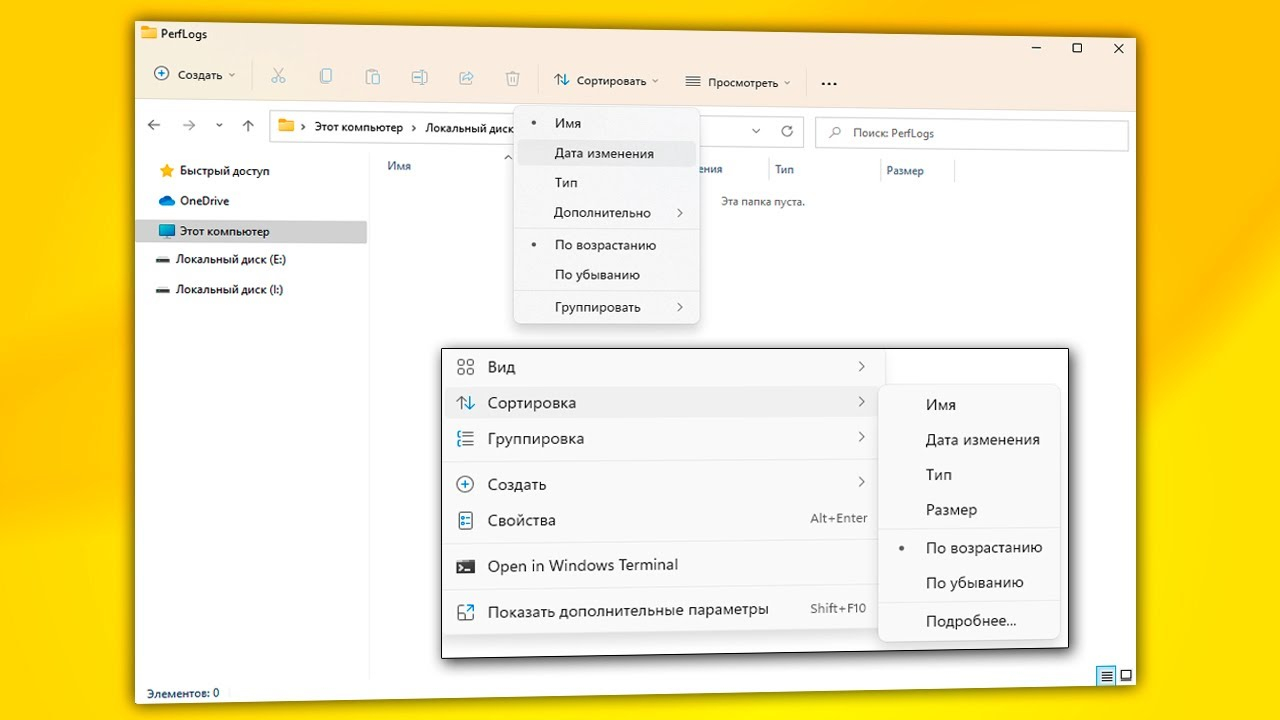
Матрица решения: удалить, перенести или оставить
Для каждого крупного файла задайте три вопроса. Уникален ли он? Нужен ли локально каждый день? Есть ли проверенная копия? Уникальный исходник без резервной копии оставляют или сначала копируют. Завершённый проект, который нужен редко, переносится на архивный накопитель или в корпоративное хранилище. Воспроизводимый файл — установщик, экспорт, временный рендер, уже опубликованная копия — после проверки удаляется. Такая классификация полезнее общего совета удалить всё старое: возраст файла не говорит о его ценности.
Для команды маркетинга особенно быстро растут папки с видео. Один ролик проходит через исходники, прокси, промежуточные рендеры, версии для разных площадок и финальный экспорт. После публикации полезно оставить мастер, проект и необходимые исходники, а временные прокси и дубли экспортов перенести или удалить согласно внутренней политике. У дизайнеров похожая ситуация с пакетами JPG/PNG, PSD, TIFF и архивами передачи подрядчикам. Чистка становится частью управления активами, а не случайной уборкой.
Папка Загрузки и Корзина
В Загрузках удобнее работать в два прохода. Сначала сортируйте по размеру и удаляйте очевидные дубликаты дистрибутивов, старые ZIP и уже импортированные медиа. Затем сортируйте по дате и переносите нужные документы в постоянную структуру проекта. После этого очистите Корзину, но только когда убедились, что там нет ошибочно удалённого. До очистки корзина занимает место на том же диске и не даёт полного эффекта от предыдущего удаления.
Перенос на другой диск и OneDrive Files On-Demand
Windows позволяет сохранять новые типы контента на другой диск через расширенные настройки хранилища. Для стационарного компьютера с отдельным D: туда удобно переносить тяжёлые библиотеки, архивы и новые проекты, сохраняя C: под систему и приложения. Для OneDrive действует другой подход: Files On-Demand оставляет в Проводнике структуру файлов, а часть данных хранит только в облаке. Команда Освободить место переводит локальную копию в онлайн-состояние без удаления облачного файла. Перед массовым переводом проверьте синхронизацию и доступ сотрудников к сети.
Перенос нельзя считать резервным копированием, когда файл просто перемещён с C: на D: того же физического диска. Поломка накопителя затронет оба раздела. Для критичных материалов нужен отдельный носитель или хранилище с независимой копией. Очистка диска и резервное копирование решают разные задачи: первая управляет рабочим пространством, второе защищает данные.
Плюсы
- Обычно даёт самый большой эффект после системной очистки, потому что крупные медиа и архивы измеряются гигабайтами.
- Позволяет сохранить ценные данные, перенеся их вместо удаления.
- Не требует вмешательства в системные каталоги Windows.
Минусы
- Требует ручной оценки ценности каждого проекта и файла.
- Перенос на внешний диск добавляет требования к учёту носителей и резервным копиям.
- Облачные online-only файлы зависят от подключения к сети при повторном открытии.
Способ 7. Windows.old и предыдущая установка Windows
После крупного обновления или перехода между версиями система временно сохраняет предыдущую установку в Windows.old. Этот каталог нужен для возврата к прежней версии и не удаляется как обычная папка. Microsoft указывает, что стандартное окно возврата после обновления составляет десять дней; после этого предыдущая версия обычно удаляется автоматически. Раннее удаление через Память освобождает место, но делает стандартный откат недоступным.
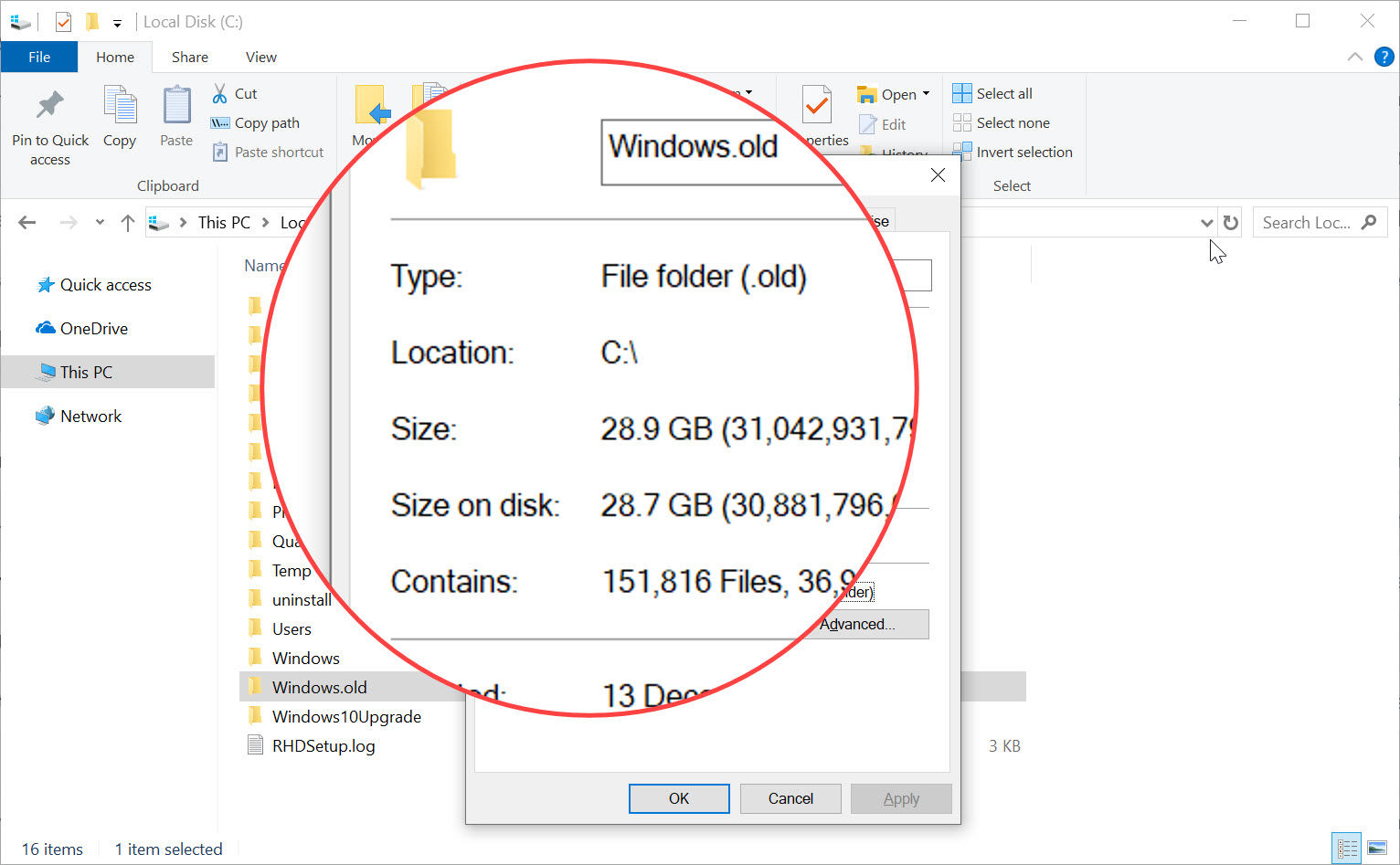
Правильный путь удаления
Откройте Параметры → Система → Память → Временные файлы и найдите пункт Предыдущая версия Windows или Previous Windows Installation(s). Отметьте только после проверки новой системы и своих данных. Альтернативный путь — Очистка диска → Очистить системные файлы → Предыдущие установки Windows. Оба варианта используют системный механизм обслуживания. Прямое удаление каталога в Проводнике создаёт проблемы с правами и не даёт преимуществ.
Перед удалением запустите основные рабочие приложения, откройте сетевые диски, принтеры, виртуальную частную сеть (VPN), шрифты, плагины, проекты и устройства. Особое внимание нужно после перехода на новую версию Windows: совместимость драйверов, аудиоинтерфейсов, графических пакетов и корпоративных клиентов важнее немедленного освобождения места. Когда окружение стабильно и возврат не планируется, удаление предыдущей установки становится рациональным.
Плюсы
- Освобождает заметный объём одним системным действием.
- Удаление выполняется штатным механизмом Windows.
- После проверки новой системы это один из наиболее понятных источников свободного места.
Минусы
- После удаления стандартный возврат к предыдущей версии Windows становится недоступным.
- Способ актуален только после обновления или переустановки, когда Windows.old действительно существует.
- На рабочем компьютере требуется предварительная проверка драйверов и профессионального ПО.
Способ 8. WinSxS: обслуживание хранилища компонентов через DISM
WinSxS — хранилище компонентов Windows, которое нельзя очищать вручную. Система использует его для обслуживания, обновлений и компонентов. Правильный инструмент — Deployment Image Servicing and Management, сокращённо DISM. Для базового обслуживания откройте Командную строку или Terminal от имени администратора и выполните: Dism.exe /online /Cleanup-Image /StartComponentCleanup. Команда удаляет заменённые версии компонентов по правилам обслуживания Windows.
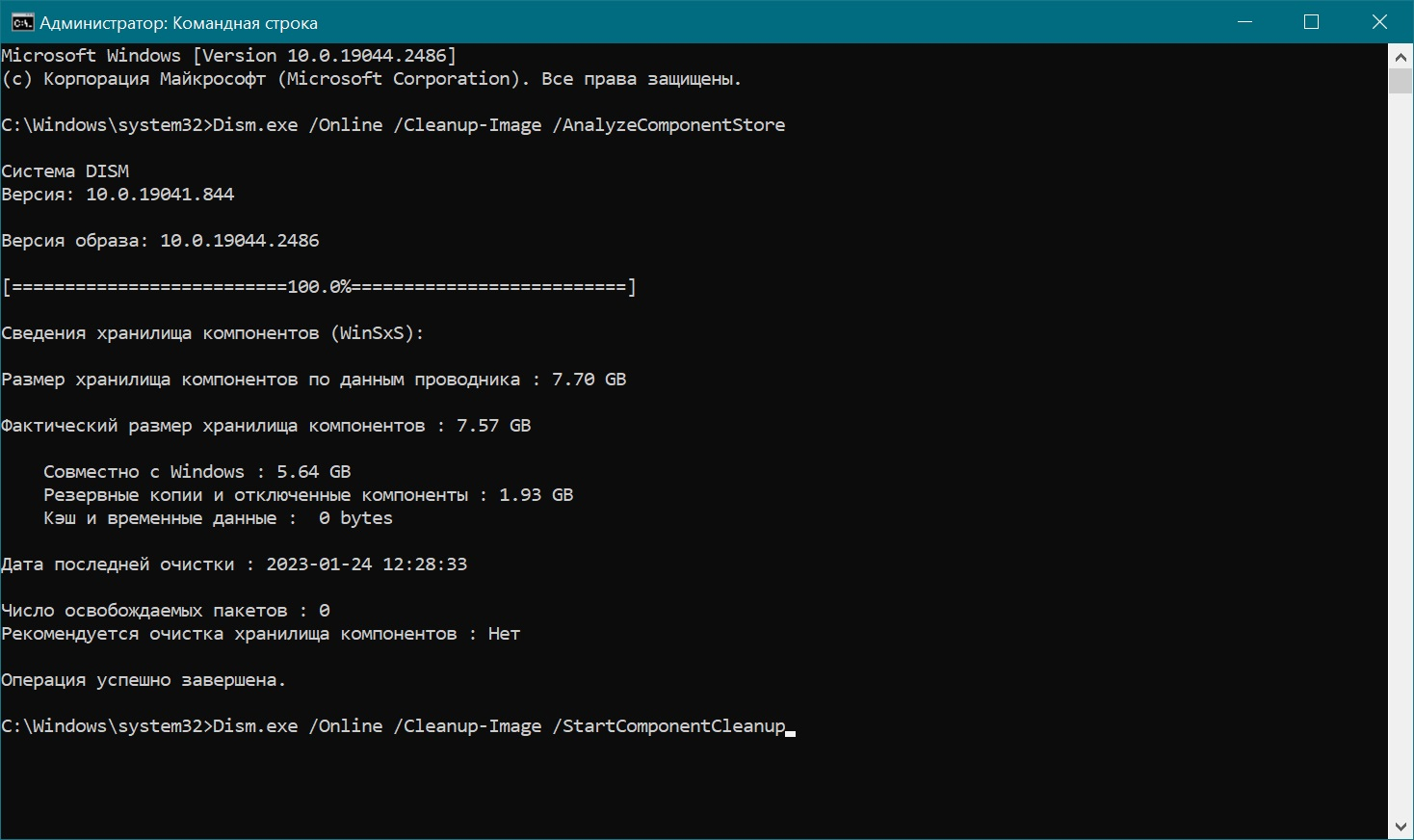
Когда этот способ уместен
DISM имеет смысл после длинной истории обновлений, особенно на системе, которая давно не переустанавливалась. Перед очисткой можно выполнить Dism.exe /Online /Cleanup-Image /AnalyzeComponentStore и посмотреть оценку хранилища и рекомендацию Windows. Когда система не рекомендует очистку, не нужно ожидать заметного эффекта от повторных запусков. Для небольшого SSD этот анализ полезнее ручного сравнения размера WinSxS в Проводнике: видимый размер папки не отражает структуру жёстких ссылок и реальный объём так просто, как обычный пользовательский каталог.
В документации DISM есть более агрессивный параметр /ResetBase, после которого удаляются заменённые версии компонентов и откат отдельных обновлений становится невозможным. Для обычной очистки рабочего ПК он не нужен. Базовый /StartComponentCleanup лучше соответствует задаче освободить место без лишнего ограничения возможностей обслуживания. На корпоративных машинах любые дополнительные параметры DISM согласуют с администратором и политикой обновлений.
Плюсы
- Обслуживает WinSxS поддерживаемым системным способом.
- Не требует ручного удаления защищённых файлов.
- Анализ компонента позволяет понять, рекомендует ли Windows очистку.
Минусы
- Эффект зависит от истории обновлений и бывает небольшим.
- Операция требует прав администратора и может выполняться продолжительное время.
- Агрессивные параметры DISM ограничивают последующий откат обновлений, поэтому без необходимости их не используют.
Способ 9. hiberfil.sys: отключение гибернации, когда она не используется
Файл hiberfil.sys находится в корне системного диска и связан с гибернацией. Он скрытый и управляется Windows, поэтому обычное удаление через Проводник не применяется. На стационарном компьютере, где гибернация не нужна, файл можно убрать системной командой. Откройте Командную строку от имени администратора и выполните powercfg.exe /hibernate off. Для возврата функции используется powercfg.exe /hibernate on.
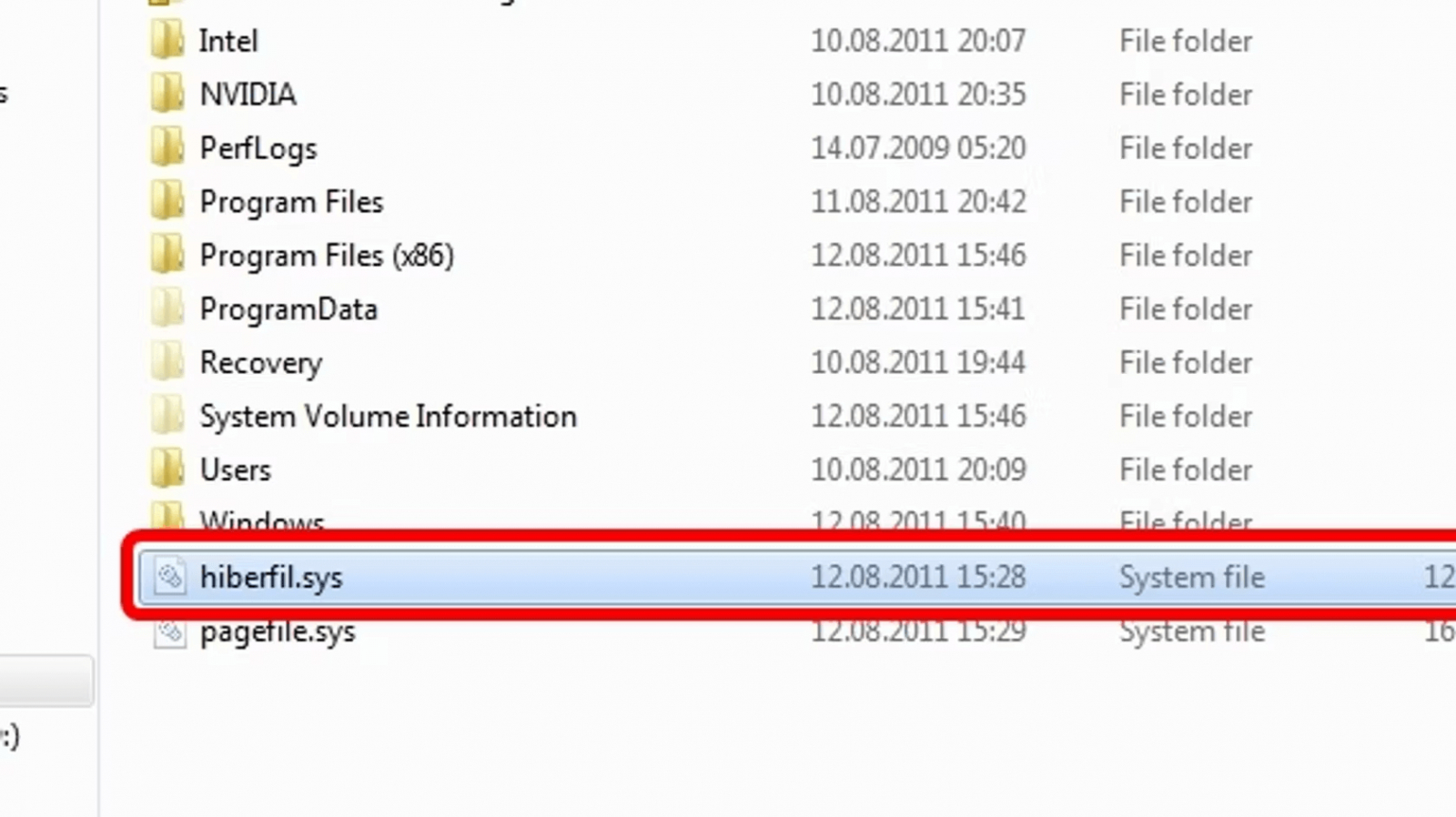
Как принять решение
На ноутбуке гибернация полезна, когда рабочая сессия должна пережить длительное отключение без постоянного расхода батареи. На стационарной рабочей станции функция часто не используется, а свободное место важнее. Перед отключением откройте Пуск → Питание и проверьте реальный сценарий работы: используются ли Гибернация, быстрые возвраты к открытым проектам и корпоративные политики питания. Команда освобождения места должна отражать практику пользователя, а не быть обязательной частью любой чистки.
После выполнения powercfg.exe /hibernate off состояние функции стоит проверить в меню питания и в корне C:. При необходимости вернуть прежнее поведение достаточно выполнить команду включения. Этот способ отличается от удаления временных файлов: он меняет функцию Windows, поэтому эффект по месту покупается ценой отключения возможности гибернации.
Плюсы
- Освобождает пространство, которое постоянно занимал системный файл гибернации.
- Операция обратима системной командой включения.
- Не требует ручной работы с защищённым файлом.
Минусы
- Гибернация после отключения недоступна.
- Для мобильного компьютера отказ от функции может ухудшить удобство рабочего сценария.
- Способ не нужен, когда свободного места достаточно и гибернация реально используется.
Способ 10. Точки восстановления: уменьшить лимит, а не отключать защиту без причины
Защита системы хранит точки восстановления на системном диске. При большом выделенном лимите этот механизм занимает заметное пространство, но полностью удалять защиту ради места не стоит. Откройте Win + R, введите SystemPropertiesProtection, выберите диск C: и нажмите Настроить. В окне видны текущий объём, максимальное использование и кнопка удаления точек. Для рабочего компьютера безопаснее уменьшить лимит до разумного значения, сохранив сам механизм восстановления.
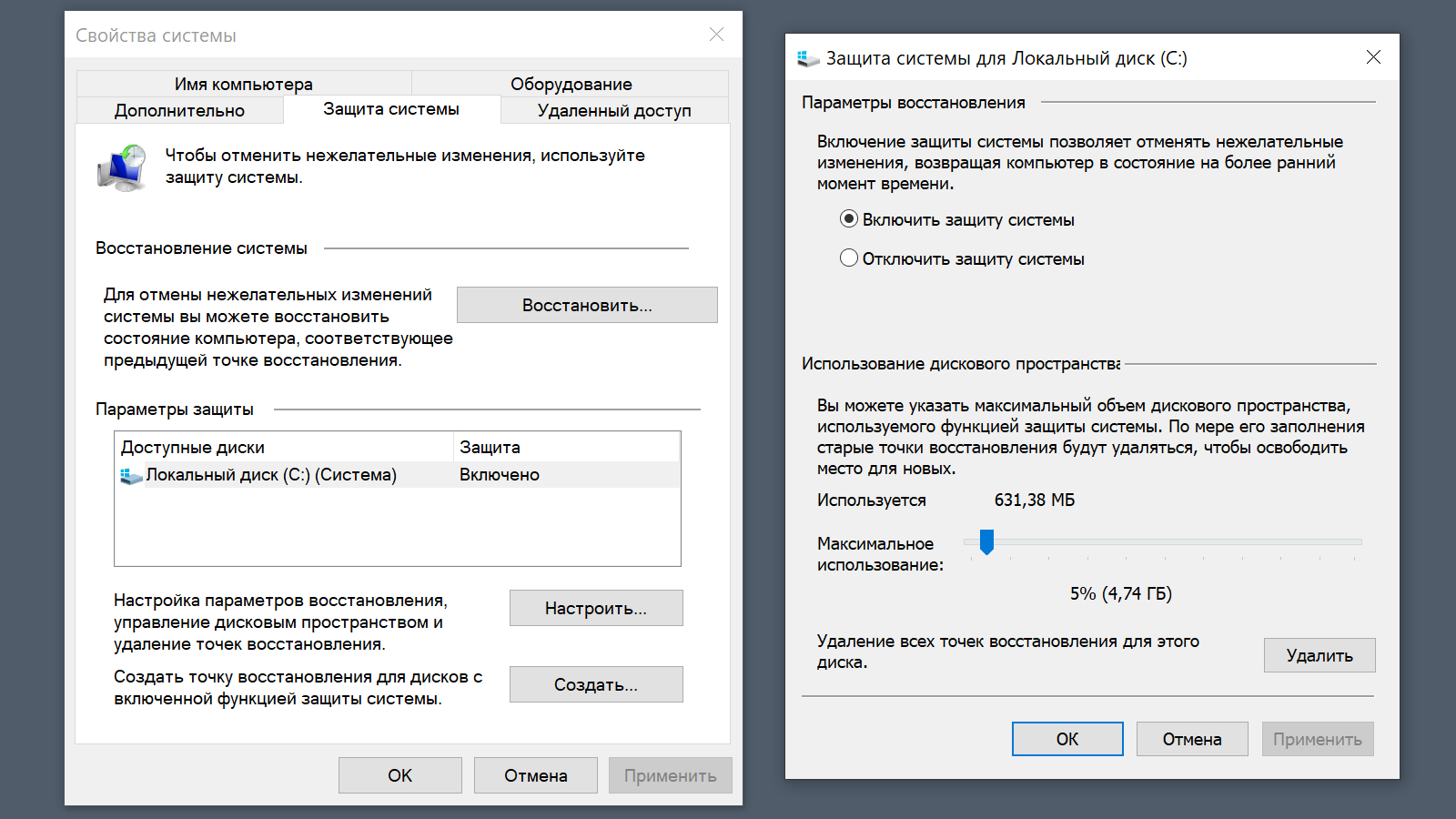
Удалять старые точки или менять лимит
Кнопка Удалить очищает существующие точки для выбранного диска. Это быстро возвращает пространство, но одновременно сокращает варианты отката к прежнему состоянию. Ползунок максимального использования действует мягче: Windows продолжает создавать точки, но держит их в меньшем объёме и вытесняет старые по мере необходимости. На рабочем ПК второй подход предпочтительнее, особенно после установки драйверов, крупных обновлений или профессионального ПО.
Точка восстановления не является копией документов. Она помогает вернуть системные настройки, драйверы и часть компонентов, но не заменяет бэкап проектов. Поэтому уменьшение лимита допустимо только вместе с нормальной защитой пользовательских данных. Для команды, где проекты хранятся в облаке или на сервере, системная защита решает задачу быстрого отката Windows, а резервное хранилище — задачу сохранности контента.
Плюсы
- Можно вернуть часть пространства без полного отключения защиты системы.
- Лимит регулируется штатным интерфейсом Windows.
- Механизм остаётся полезным при проблемах после драйверов и обновлений.
Минусы
- Меньший лимит сокращает историю доступных точек.
- Удаление всех существующих точек лишает старых вариантов отката.
- Точки восстановления не защищают пользовательские файлы и не заменяют резервное копирование.
Что не стоит делать ради свободного места
Самая опасная стратегия — ориентироваться только на размер папки и удалять всё, что кажется большим. Системные каталоги используют права доступа, службы, жёсткие ссылки и механизм обслуживания. Прямое удаление WinSxS, Windows\Installer, System32, ProgramData или содержимого папок приложений ломает обновления, восстановление и деинсталляцию. Для каждого типа данных есть собственный механизм: приложение удаляется через деинсталлятор, компоненты — через DISM, предыдущая система — через Память или cleanmgr, временные файлы — через Storage, пользовательские данные — через Проводник после проверки.
Вторая ошибка — отключать файл подкачки или задавать ему случайно маленький размер. Pagefile участвует в управлении виртуальной памятью и создании некоторых дампов. Его объём зависит от конфигурации, нагрузки и настроек Windows. Экономия места за счёт агрессивного ограничения может проявиться нестабильностью именно в тяжёлых задачах: больших браузерных сессиях, графике, монтаже, виртуальных машинах. В статье о чистке диска этот файл стоит рассматривать как системный ресурс, а не как мусор.
Третья ошибка — использовать очистку реестра как способ освободить место на диске. Реестр не является крупным хранилищем пользовательских данных, а удаление записей не даёт сопоставимого выигрыша по объёму. Для задачи свободного места приоритет остаётся у приложений, медиа, архивов, временных файлов, Windows.old и системных хранилищ. Работа с реестром относится к другой категории обслуживания и не должна подменять анализ пространства.
Четвёртая ошибка — дефрагментировать SSD ради очистки. Дефрагментация не освобождает пользовательский объём: она меняет расположение данных. Windows сама обслуживает накопители через Оптимизацию дисков, а для твердотельных накопителей применяются подходящие операции обслуживания. В задаче нехватки места нужно удалять или переносить данные, а не пытаться получить гигабайты дефрагментацией.
Пятая ошибка — удалять кэш профессиональных программ из AppData наугад. Видеоредактор, браузер, программа верстки, клиент облачного хранилища и среда разработки могут использовать одни и те же системные каталоги профиля, но назначение подпапок отличается. Кэш лучше чистить средствами самого приложения или по документированному пути. Ручной обход допустим только после закрытия программы и понимания, что именно лежит в выбранной папке.
Сценарии для маркетинга, контента и офисной работы
Монтаж и рекламные ролики
На компьютере монтажёра самым тяжёлым слоем редко становится Windows. Значительно больше места занимают исходники, прокси, кэш предпросмотра, рендеры и версии экспорта. Практический цикл выглядит так: штатной очисткой убрать системный мусор, затем в редакторе очистить его управляемый кэш, после чего в папке проекта удалить промежуточные экспорты, оставив мастер и утверждённые версии. Старые кампании переносятся на архивный диск или в сетевое хранилище. Результат измеряется не скоростью компьютера на глаз, а свободным объёмом C: и размером каталогов проекта до и после.
Дизайн и фотоконтент
У дизайнеров место съедают не только PSD, TIFF и RAW, но и многочисленные экспортированные варианты. Один макет может иметь версии 1:1, 4:5, 9:16, баннеры, превью и архивы передачи. Сортировка по размеру помогает найти тяжёлые мастер-файлы, а поиск дубликатов — повторные копии. Перед удалением убедитесь, что финальные материалы опубликованы или сохранены в системе управления активами, а исходный мастер и используемые шрифты доступны. Кэш редакторов чистят внутри самих приложений, когда программа предоставляет такой механизм, чтобы не стирать служебные каталоги вручную.
Презентации, исследования и выгрузки
В офисной работе переполнение часто создаётся постепенно: десятки версий презентации, таблицы с выгрузками, PDF-отчёты, записи встреч, скринкасты и архивы вложений. Здесь эффективнее не автоматическая чистка, а дисциплина папок. В Загрузках оставляют только временные входящие данные, а всё, что относится к проекту, переносится в постоянный каталог. После завершения проекта остаётся финальная версия и исходные материалы по регламенту, а промежуточные дубли удаляются. Это одновременно освобождает место и упрощает поиск.
Веб-сервисы и браузеры
Браузерные профили могут разрастаться из-за кэша, служебных данных веб-приложений и нескольких профилей. Но очистка всего профиля ради места слишком агрессивна. Сначала закрывают вкладки, очищают кэш через настройки браузера или проверенную утилиту, затем оценивают эффект. Cookie, локальное хранилище и сохранённые входы меняют состояние сервисов, поэтому их удаляют только при понятной цели. Для рабочего аккаунта важнее не потерять сессию и локальные данные веб-приложения, чем освободить несколько сотен мегабайт.
Удалённая работа и синхронизация облака
На ноутбуках сотрудников накопитель часто переполняется не из-за мусора, а из-за режима синхронизации. Пользователь открывает большой архив в OneDrive, и файл становится локально доступным; через неделю он уже не нужен, но продолжает занимать место. Проверяйте статусы облачных файлов и переводите редко используемые данные в online-only после завершения работы. При этом важные материалы, которые нужны офлайн в командировке, помечают для постоянного хранения на устройстве. Такой баланс лучше автоматического удаления папок.
Как проверить результат после очистки
После всех действий откройте Проводник → Этот компьютер и запишите свободное место на C:. Сравните с исходной отметкой. Затем перезапустите Windows и повторите измерение: часть временных файлов создаётся заново, а некоторые удаления завершаются только после перезагрузки. Для объективной оценки важны две цифры — сколько места появилось сразу и сколько осталось свободным через несколько дней обычной работы.
Проверка стабильности не менее важна, чем объём. Запустите основные рабочие приложения, откройте типовой проект, браузер, VPN, сетевые диски и используемые устройства. Проверьте обновления Windows, печать, звук, плагины и синхронизацию. Нормальная очистка не должна ломать рабочую среду. При проблеме после системного действия используйте точку восстановления или резервную копию, а не продолжайте удалять файлы в попытке исправить последствие.
Для регулярного контроля удобно определить нижнюю границу свободного пространства внутри команды, но универсальное число для всех компьютеров не нужно. Устройство для офисных документов, станция монтажа и ноутбук с небольшим SSD имеют разные нагрузки. Практический критерий проще: Windows должна устанавливать обновления без предупреждений о нехватке места, приложения — иметь пространство для кэша и временных файлов, а проекты — не конкурировать с системой за последние гигабайты.
Когда после очистки место снова исчезает за один-два дня, ищите источник роста. Откройте Память и сравните категории. Растут Временные файлы — проверяйте обновления, браузеры и приложения. Растут Приложения — ищите игры, кэш и локальные библиотеки. Растут пользовательские данные — определите папку и конкретный проект. Растёт Система и зарезервировано — анализируйте обновления, точки восстановления и хранилище компонентов. Такое наблюдение превращает уборку из ритуала в диагностику.
Простой протокол измерения для рабочего компьютера
- Перед началом: зафиксировать свободное место на C: и сделать снимок категории Память.
- После очистки временных файлов: записать новый объём и отметить, какие категории были удалены.
- После удаления приложений и крупных файлов: повторить измерение и сохранить список удалённых программ или архивов.
- После системного обслуживания: перезагрузить Windows и ещё раз проверить C:.
- Через семь дней обычной работы: сравнить свободное место и выяснить, какая категория выросла быстрее остальных.
Такой журнал особенно полезен в небольшой компании без выделенного администратора. Когда один и тот же ноутбук снова заполняется через две недели, не приходится начинать с нуля: видно, что в прошлый раз дало эффект и какая категория выросла затем. Для команды с несколькими одинаковыми рабочими станциями можно использовать один и тот же чек-лист, но не переносить слепо решения с одного сотрудника на другого: монтаж, дизайн и аналитика создают разные типы данных.
Как поддерживать диск C в порядке без постоянных генеральных уборок
После разовой очистки задача меняется: нужно замедлить повторное заполнение. Практический материал Xeon Live о том, как очистить компьютер от мусора и ненужных файлов, можно использовать как расширение для профилактики. В рабочем процессе достаточно нескольких правил: включённый Контроль памяти с осторожными настройками, отдельный диск для тяжёлых проектов, понятная структура Загрузок, периодическая ревизия приложений и фиксированная архивная политика для завершённых кампаний.
- Раз в неделю: проверять свободное место и папку Загрузки, очищать корзину после просмотра.
- Раз в месяц: открывать Память, смотреть крупнейшие категории, удалять временные файлы и неиспользуемые приложения.
- После крупных обновлений: проверять Windows.old и системные файлы только после теста рабочей среды.
- После завершения проекта: переносить исходники и мастера в архив, удалять прокси, временные рендеры и лишние экспорты по регламенту.
- Перед отпуском или передачей компьютера: проверять синхронизацию облака, резервные копии и состояние системы, а не запускать агрессивную массовую очистку.
Свободное место само по себе не гарантирует ускорение компьютера. Когда проблема выражается в зависаниях, высокой загрузке процессора, нехватке оперативной памяти или медленном накопителе, нужна отдельная диагностика. Для этого подходит инструкция по ускорению работы компьютера, где причины производительности рассматриваются шире дисковой очистки. В рамках текущей задачи корректный результат — свободное пространство, стабильная Windows и предсказуемый рост данных.
Частые вопросы
Итоговый чек-лист безопасной очистки
Хорошая очистка диска C оставляет после себя не только свободное место, но и понятную структуру. Сначала измерьте исходный объём, затем пройдите автоматизируемые категории и Ускоритель Компьютера, после этого удалите временные файлы и ненужные приложения, отдельно разберите пользовательские тяжёлые данные. Системные хранилища обслуживайте только их собственными инструментами. Финальная проверка — свободное место после перезагрузки, работоспособность основных приложений и отсутствие нужных файлов в корзине.
- Исходное свободное место записано.
- Критичные проекты имеют проверенную копию.
- Ускоритель Компьютера отсканировал типовые категории, а найденное просмотрено до удаления.
- Временные файлы и Рекомендации по очистке проверены.
- Контроль памяти настроен без рискованной автоматической чистки Загрузок.
- cleanmgr выполнен с проверкой системных категорий.
- Ненужные приложения удалены штатно.
- Крупные пользовательские файлы удалены, перенесены или архивированы по понятному правилу.
- Windows.old удалён только после проверки новой системы.
- WinSxS обслужен через DISM, а не вручную.
- Гибернация отключена только на компьютере, где она не нужна.
- Лимит точек восстановления настроен без бессмысленного полного отключения защиты.
- После перезагрузки свободное место измерено повторно, а рабочая среда проверена.