Как ускорить работу Windows 10: пошаговая оптимизация без опасных твиков
Ускорение Windows 10 начинается не с массового отключения служб, а с измерения конкретного узкого места. Для рабочего компьютера важны четыре наблюдаемых показателя: сколько система выходит на нормальную отзывчивость после входа, какая нагрузка остаётся в простое, сколько свободного места есть на системном диске и как быстро открывается ваш обычный набор приложений. Такой подход особенно полезен в маркетинге, дизайне, контенте и коммуникациях: браузер, мессенджеры, редакторы, презентации и облачная синхронизация создают смешанную нагрузку, поэтому один универсальный твик редко решает всё сразу.
У Windows 10 есть ещё одно важное ограничение: бесплатная поддержка обычных редакций завершилась 14 октября 2025 года, а версия 22H2 осталась финальной. Компьютер продолжает работать, но настройка производительности не заменяет поддержку безопасности. Для устройств, которые остаются на Windows 10, сначала нужно определить статус получения расширенных обновлений безопасности, а затем уже заниматься скоростью. На рабочих машинах это часть управления риском, а не факультативная деталь.
Перед оптимизацией: зафиксируйте исходное состояние
До первого изменения сделайте короткий контрольный прогон. Он нужен не ради формальности: без исходных значений невозможно отличить реальный эффект от ощущения, что система стала быстрее. Откройте те же программы, которыми вы пользуетесь каждый день, и повторите один и тот же сценарий после каждого крупного шага. Для сотрудника отдела маркетинга обычный набор — браузер с рабочими вкладками, мессенджер, презентация и папка с медиаматериалами; для дизайнера — браузер, графический редактор и каталог исходников; для менеджера — почта, CRM в браузере, видеосвязь и офисные документы.
- Измерьте время от ввода пароля до момента, когда меню Пуск, Проводник и рабочие приложения открываются без заметной паузы.
- Откройте Диспетчер задач сочетанием Ctrl + Shift + Esc и через несколько минут простоя запишите загрузку процессора, памяти и диска.
- Откройте Этот компьютер и зафиксируйте свободное место на системном диске C:.
- Три раза подряд запустите один и тот же рабочий набор приложений и ориентируйтесь на повторяемый результат, а не на самый удачный запуск.
- Перед глубокими изменениями создайте точку восстановления через поиск Windows по фразе Создание точки восстановления → Защита системы → Создать.
- Сохраните важные документы, макеты, базы, медиаматериалы и проекты отдельно от системного диска, если на нём планируется глубокая очистка.
После каждого крупного действия выполняйте перезагрузку и повторяйте тот же контрольный прогон. Не применяйте пять изменений подряд, а затем пытайтесь угадать, что сработало. Такая последовательность облегчает откат, быстро выявляет бесполезные действия и снижает риск сломать рабочую среду перед дедлайном.
Семь способов ускорить Windows 10
Ниже способы расположены в практическом порядке: сначала быстрый комплексный проход, затем диагностика и встроенные средства Windows. Первый вариант удобен, когда нужен единый интерфейс для типового обслуживания. Остальные дают больше ручного контроля и позволяют точнее привязать изменение к конкретному симптому.
1. Выполнить базовое обслуживание через «Ускоритель Компьютера»
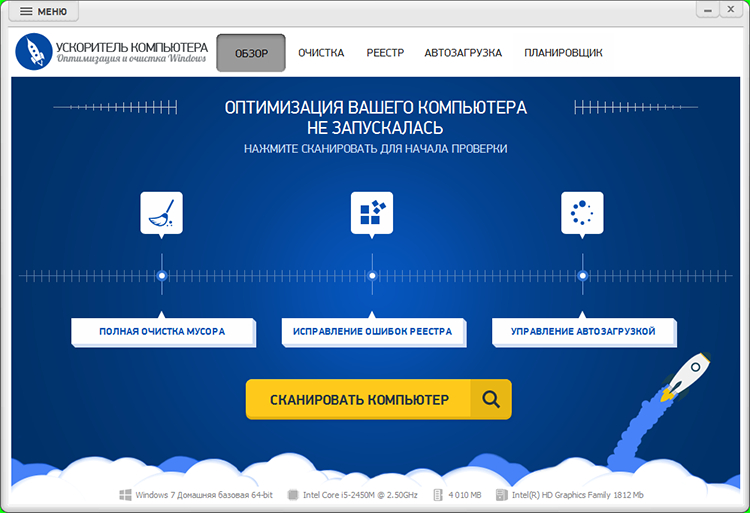
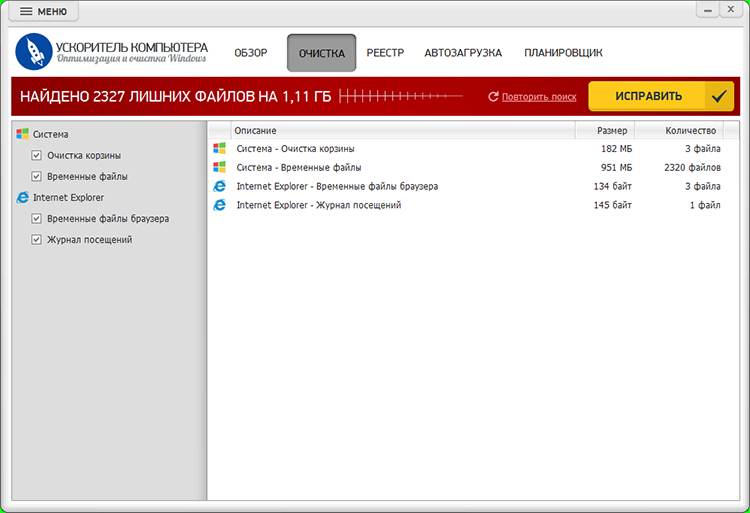
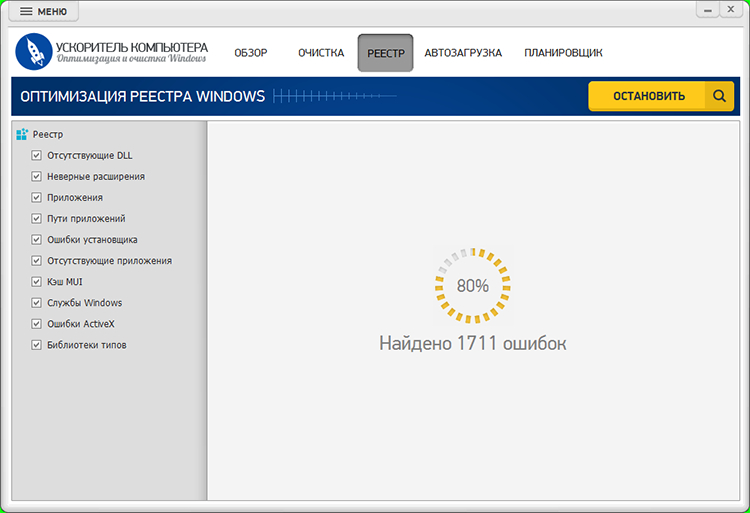
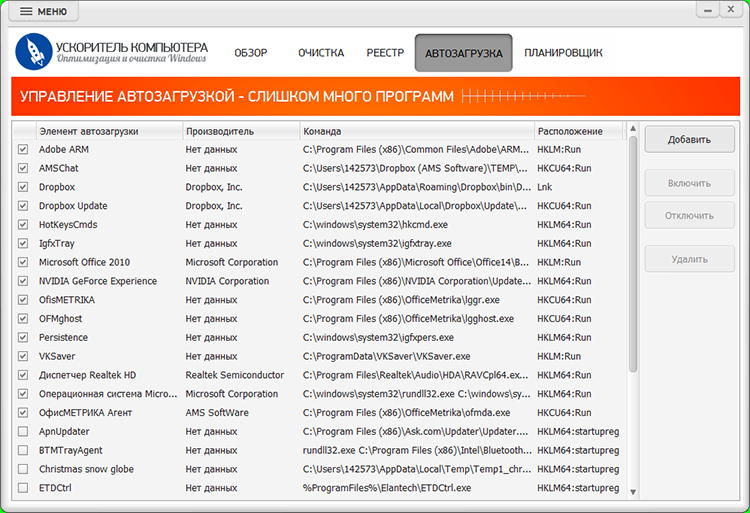
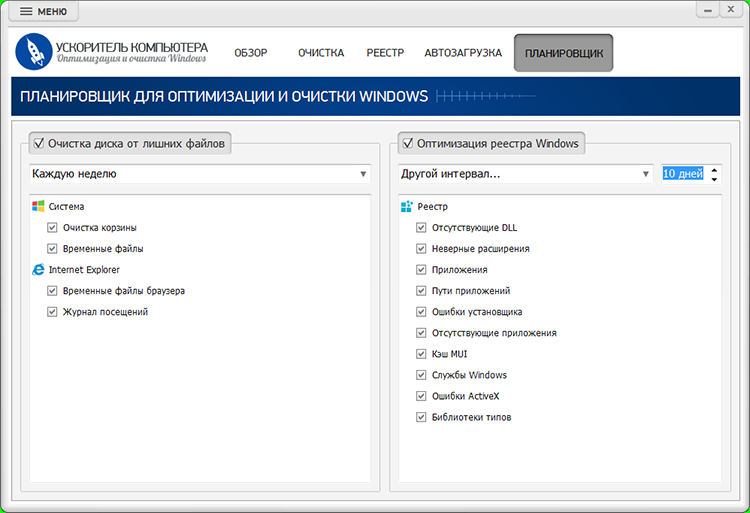
Первый сценарий — «Ускоритель Компьютера». В интерфейсе программы отдельно вынесены обзор системы, очистка диска, работа с реестром, автозагрузка и планировщик. Для Windows 10 это удобно как стартовый проход: сначала увидеть, какие категории накопились, затем убрать очевидный мусор и проверить программы, которые запускаются вместе с системой. При этом автоматическое исправление не должно превращаться в удаление всего отмеченного по умолчанию: список найденного нужно просматривать до применения изменений.
Порядок действий
- Создайте точку восстановления и закройте браузеры, мессенджеры, редакторы и другие программы, которые активно пишут данные на диск.
- Откройте обзор и запустите анализ. Используйте результат как перечень категорий для проверки, а не как команду удалить всё без просмотра.
- В разделе очистки сначала оставьте системные временные данные и очевидный кэш. Папки с пользовательскими файлами, загрузками и рабочими проектами проверяйте вручную.
- В разделе автозагрузки отключайте только приложения, которые не нужны сразу после входа в Windows. Антивирус, корпоративные агенты, драйверные панели и средства шифрования оставляйте в рабочем состоянии.
- Раздел реестра используйте только после точки восстановления. Не связывайте количество найденных записей с ожидаемым приростом скорости: ускорение чаще даёт разгрузка фона и освобождение системного диска.
- Планировщик настраивайте на понятные операции обслуживания. Автоматическое удаление пользовательских каталогов и загрузок не используйте.
Главная ценность этого варианта — единая последовательность обслуживания. Для рабочего ПК особенно полезно сначала вынести из автозапуска второстепенные клиенты, затем очистить временные данные и только после этого смотреть, остались ли реальные тормоза. Если система и до обслуживания была чистой, заметного ускорения от удаления небольшого объёма временных файлов не будет; это нормальный результат, который показывает, что причина находится в другом ресурсе.
Плюсы
- Единый интерфейс для типовой очистки, автозагрузки и регулярного обслуживания.
- Наглядное разделение найденных данных по категориям перед применением изменений.
- Удобен как первый проход перед более глубокой ручной диагностикой Windows 10.
Минусы
- Автоматические операции всё равно требуют просмотра списка, особенно на рабочем компьютере с проектами и пользовательскими архивами.
- Очистка реестра сама по себе не является измеримым способом ускорить исправную систему.
- Комплексная утилита не заменяет диагностику нехватки оперативной памяти, перегрева или физически медленного накопителя.
Кому подойдёт
Подойдёт пользователям, которым нужен один понятный экран для базовой профилактики Windows 10 и которые готовы проверять отмеченные категории перед применением изменений.
Как проверить результат
- Перезагрузите Windows и сравните время выхода системы на рабочую отзывчивость с исходным замером.
- Проверьте, уменьшилась ли фоновая нагрузка после входа и выросло ли свободное место на диске C:.
- Откройте обычный рабочий набор приложений и убедитесь, что нужные автозапуски и интеграции сохранились.
2. Найти узкое место через Диспетчер задач и Монитор ресурсов
Если ускорение нужно не на ощущениях, а по факту, начните с диагностики тормозов Windows 10. Диспетчер задач показывает, куда уходит процессорное время, оперативная память и активность диска. Это главный развилочный пункт всей инструкции: высокий ЦП требует поиска процесса, заполненная память — разгрузки приложений или увеличения ОЗУ, постоянная активность диска — анализа накопителя и фоновых операций.
Что смотреть в Диспетчере задач
Нажмите Ctrl + Shift + Esc. Если открылось компактное окно, раскройте подробный режим. На вкладке Процессы по очереди сортируйте список по ЦП, Память и Диск. Не завершайте системный процесс только из-за краткого всплеска. Наблюдайте две-три минуты и связывайте нагрузку с текущей операцией: браузер индексирует кэш, облачный клиент синхронизирует папку, антивирус проверяет файлы, приложение экспортирует медиаматериал. Проблемой считается повторяемая нагрузка, которая сохраняется без полезной работы и совпадает с задержками интерфейса.
- Высокая загрузка ЦП в простое. Смотрите верхние процессы, обновления, сканирование защиты, зависшие приложения и фоновые конвертеры.
- Память почти заполнена. Закройте лишние вкладки и тяжёлые приложения, затем проверьте, сохраняется ли дефицит при обычной нагрузке. Постоянный дефицит ОЗУ не лечится чисткой реестра.
- Диск долго держится у верхней границы активности. Перейдите в Производительность и Монитор ресурсов, чтобы увидеть, кто читает и пишет данные.
- Сеть занята без понятной задачи. Проверьте облачную синхронизацию, загрузки браузера, обновления и корпоративные агенты.
Когда нужен Монитор ресурсов
Нажмите Win + R, введите resmon и откройте вкладку Диск. Здесь видно, какие процессы обращаются к конкретным файлам и с какой интенсивностью. Этот экран особенно полезен, когда Диспетчер задач показывает высокий процент активности накопителя, но причина неочевидна. Для рабочих машин важно отличать нормальную синхронизацию общего каталога от процесса, который бесконечно читает временные файлы или повторяет неудачную операцию.
Диагностика сразу показывает аппаратный предел. Старый HDD с постоянной высокой активностью, система с дефицитом ОЗУ или компьютер, который сбрасывает частоты из-за перегрева, не превращаются в быстрые только за счёт настроек. В этом случае программные действия нужны для наведения порядка, а основной результат дают замена накопителя, увеличение памяти или обслуживание охлаждения. Такой вывод экономит время: вместо десятков случайных твиков вы получаете конкретное решение по ограничивающему ресурсу.
Плюсы
- Позволяет связать тормоза с конкретным ресурсом и не менять настройки наугад.
- Использует встроенные инструменты Windows 10 и не добавляет постоянную фоновую нагрузку.
- Помогает отделить программную проблему от нехватки ОЗУ, медленного HDD и перегрева.
Минусы
- Нужны повторные наблюдения: одно мгновенное значение не описывает поведение системы.
- Диспетчер задач показывает факт нагрузки, но не всегда сразу раскрывает её первопричину.
- Аппаратные ограничения этим способом выявляются, но не устраняются.
Кому подойдёт
Подойдёт всем, кто хочет ускорить Windows 10 предсказуемо. Для рабочего ПК это обязательный этап перед изменением служб, реестра и других системных параметров.
Как проверить результат
- Сравните показатели в одинаковом сценарии до и после следующего изменения.
- Оцените не только проценты, но и исчезновение задержек при открытии Проводника, браузера и рабочих приложений.
- Если нагрузка остаётся высокой, переходите к разделу, который соответствует ограничивающему ресурсу.
3. Разгрузить автозагрузку и фоновую работу приложений
Если компьютер особенно медленный первые минуты после входа, проверьте автозагрузку Windows 10. Каждый лишний клиент, обновлятор, лаунчер и синхронизатор одновременно увеличивает время старта, потребление памяти и активность диска. На офисном ноутбуке эта нагрузка складывается незаметно: мессенджер, облако, видеосвязь, менеджер паролей, принтерная утилита, несколько обновляторов и панели производителей запускаются ещё до того, как пользователь открыл первый рабочий документ.
Автозагрузка через Диспетчер задач
- Откройте Диспетчер задач сочетанием Ctrl + Shift + Esc.
- Перейдите на вкладку Автозагрузка.
- Отсортируйте элементы по влиянию на запуск, если такой столбец доступен.
- Выберите приложение, которое не требуется сразу после входа, нажмите правой кнопкой и выберите Отключить.
- Перезагрузите компьютер и убедитесь, что рабочие функции сохранились.
Хорошие кандидаты на ручной запуск — игровые лаунчеры, медиаплееры, второстепенные мессенджеры, помощники обновления отдельных программ, утилиты, которые нужны раз в неделю, и облачные клиенты без требования мгновенной синхронизации. Не отключайте вслепую защиту, VPN корпоративной сети, агенты управления устройством, шифрование, драйверы тачпада, клавиш ноутбука и аппаратные компоненты, от которых зависит рабочая среда.
Фоновые приложения Windows 10
Для приложений из Microsoft Store в Windows 10 используется путь Пуск → Параметры → Конфиденциальность → Фоновые приложения. Отключайте фон только у программ, которым не нужны уведомления и обновление данных без открытого окна. Здесь полезен точечный подход: массовое отключение экономит ресурсы, но одновременно убирает ожидаемые уведомления, синхронизацию и напоминания.
Чистая загрузка для поиска конфликта
Когда после чистки автозапуска задержки сохраняются, используйте чистую загрузку как диагностический режим. Нажмите Win + R → msconfig → Службы → отметьте Не отображать службы Майкрософт. Затем временно отключите оставшиеся сторонние службы, откройте автозагрузку через Диспетчер задач и перезагрузите ПК. Если проблема исчезла, возвращайте элементы группами до обнаружения конфликтующего компонента. После поиска причины верните обычный режим; чистая загрузка не предназначена для постоянной работы.
Плюсы
- Часто даёт заметное сокращение периода тяжёлой фоновой активности после входа.
- Снижает постоянное потребление ОЗУ и число процессов без удаления программ.
- Любой отключённый автозапуск легко вернуть тем же способом.
Минусы
- Слишком агрессивная чистка убирает уведомления, синхронизацию и корпоративные функции.
- Нужно понимать назначение защитных и аппаратных компонентов до отключения.
- Чистая загрузка требует поэтапного возврата служб, иначе причина конфликта останется неизвестной.
Кому подойдёт
Подойдёт компьютерам, которые долго приходят в рабочее состояние после входа, а затем работают заметно быстрее.
Как проверить результат
- Измерьте время от входа до спокойного состояния ЦП и диска.
- Проверьте, уменьшилось ли потребление памяти до запуска рабочих приложений.
- Убедитесь, что корпоративные агенты, синхронизация и нужные уведомления работают штатно.
4. Освободить системный диск и удалить ненужные программы
Переполненный системный раздел замедляет обслуживание Windows и мешает нормальной работе временных данных. Для глубокой уборки используйте очистку диска C, а лишние приложения удаляйте через штатный раздел Windows. Для рабочего компьютера приоритет прост: сначала системный мусор и очевидные временные данные, потом крупные пользовательские каталоги, затем программы, которыми действительно не пользуются. Папка Загрузки, рабочий стол и каталоги проектов не относятся к безопасному автоматическому мусору.
Временные файлы и Контроль памяти
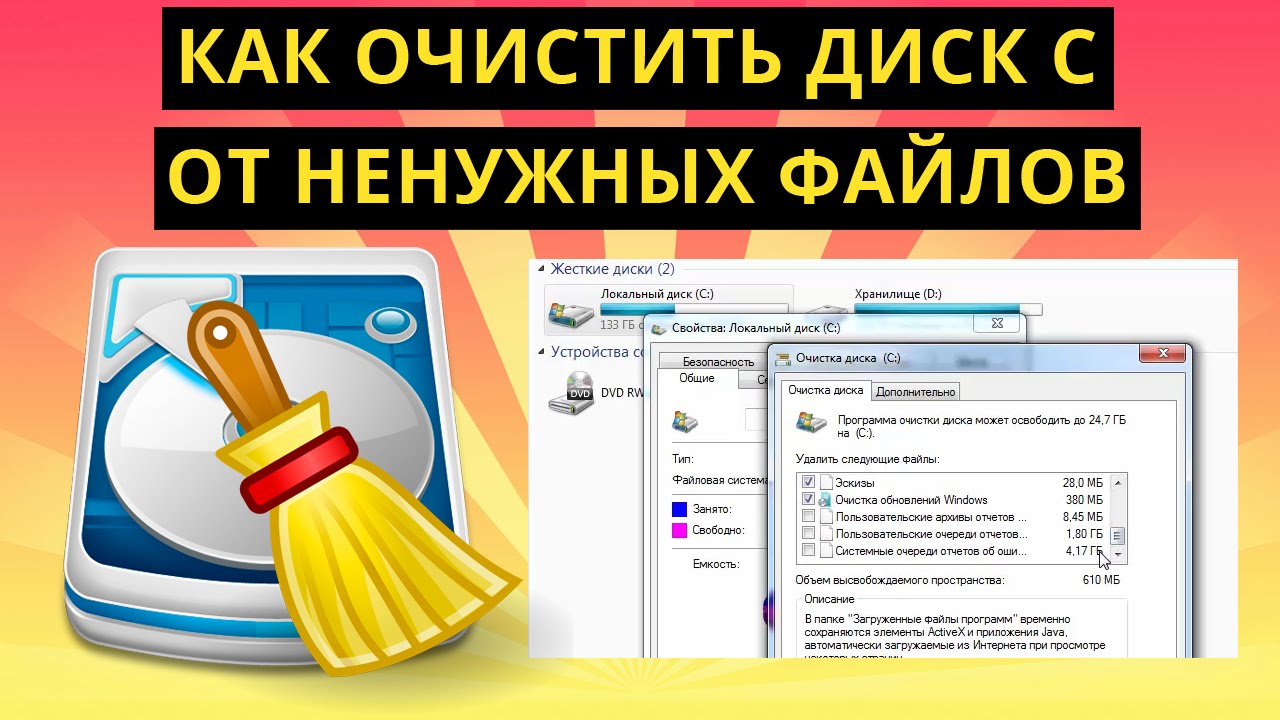
- Откройте Пуск → Параметры → Система → Память.
- Перейдите в Временные файлы и дождитесь расчёта категорий.
- Отметьте системные временные данные, миниатюры и другие понятные категории. Корзину и Загрузки просматривайте отдельно.
- Вернитесь в раздел Память и настройте Контроль памяти для регулярной уборки временных данных.
- После очистки снова откройте Этот компьютер и зафиксируйте новый объём свободного места.
Классическая Очистка диска остаётся полезной для системных категорий. Найдите её через Пуск, выберите диск C: и при необходимости используйте Очистить системные файлы. Отдельная инструкция по удалению временных файлов в Windows 10 помогает разобрать категории, когда стандартного списка недостаточно. Перед удалением предыдущей установки Windows убедитесь, что возврат к ней больше не нужен. Удаление таких данных выполняется осознанно, потому что обратного пути через стандартный откат уже не останется.
Удаление программ и крупных данных
Откройте Параметры → Приложения → Приложения и возможности. Просмотрите список по размеру и частоте использования. Для программ, которые больше не нужны, используйте штатное удаление. Подробный разбор удаления программ в Windows 10 полезен, когда после обычной деинсталляции остаются службы или автозапуски. Большие видеоматериалы, архивы кампаний, экспортированные ролики, резервные копии и старые презентации переносите на отдельное хранилище, если они не нужны для ежедневной работы.
Для команд контента и маркетинга системный диск часто заполняется не системными файлами, а медиакэшем и дубликатами экспортов. В таком случае чистка Windows освобождает лишь небольшую часть пространства. Сначала найдите большие файлы в Windows 10 по фактическому размеру, затем решите, какие материалы должны оставаться локально. Архивирование завершённых проектов обычно приносит больше пользы, чем постоянное удаление мелких временных файлов.
Плюсы
- Освобождает место, необходимое Windows для обновлений, временных операций и нормальной работы приложений.
- Уменьшает количество ненужных программ, служб и фоновых обновляторов.
- Контроль памяти превращает разовую уборку в регулярную профилактику.
Минусы
- Автоматическая очистка пользовательских папок создаёт риск потери материалов, если не проверить категории.
- Удаление предыдущей установки Windows исключает стандартный откат к ней.
- Очистка не решает дефицит ОЗУ, перегрев и аппаратную медлительность накопителя.
Кому подойдёт
Подойдёт компьютерам с постоянно заполненным диском C:, ошибками при обновлении, медленным запуском приложений и большим количеством старого софта.
Как проверить результат
- Сравните свободное место до и после операции.
- Перезагрузите систему и проверьте скорость запуска Проводника и рабочих приложений.
- Убедитесь, что важные проекты, загрузки и локальные архивы не затронуты.
5. Упростить визуальные эффекты и настроить схему питания
На слабом ноутбуке часть ощущения медленной Windows связана с анимациями, прозрачностью и тенями. Подробная настройка производительности Windows 10 сводится к безопасному принципу: сначала убрать декоративные эффекты, затем вернуть только те, которые улучшают читаемость. Одновременно проверьте схему питания, особенно если ноутбук заметно быстрее от сети, чем от батареи.
Визуальные эффекты
- Откройте Пуск и найдите Настройка представления и производительности системы.
- На вкладке Визуальные эффекты выберите Обеспечить наилучшее быстродействие.
- Верните сглаживание экранных шрифтов, если текст стал менее комфортным для длительной работы.
- Примените изменения и проверьте открытие Проводника, меню Пуск и переключение окон.
Смысл этого режима не в росте вычислительной мощности, а в снижении затрат на отрисовку интерфейса. На современном компьютере разница невелика; на старом ноутбуке со слабой встроенной графикой и медленным процессором интерфейс становится отзывчивее. Для презентаций, браузера и офисных документов это заметнее, чем для тяжёлого рендера, где ограничение находится уже в процессоре или видеокарте.
Схема электропитания
В Windows 10 откройте Параметры → Система → Питание и спящий режим → Дополнительные параметры питания. На стационарном ПК и ноутбуке от сети используйте Высокая производительность, когда системе действительно не хватает отзывчивости под нагрузкой. На ноутбуке этот режим увеличивает расход батареи и нагрев. Для постоянной мобильной работы Сбалансированная остаётся рациональным вариантом, а режим высокой производительности включается под конкретные тяжёлые задачи.
Проверяйте эффект в том сценарии, где были задержки. Если тормозит открытие окон — смотрите интерфейс после отключения эффектов. Если экспорт или обработка заметно медленнее от батареи — сравните тот же файл от сети при другой схеме. Не объединяйте эти проверки: визуальные эффекты влияют на интерфейс, а питание — на доступный режим работы процессора и других компонентов.
Плюсы
- Изменения встроены в Windows и легко возвращаются к исходным значениям.
- На слабом железе уменьшается субъективная вязкость меню, окон и Проводника.
- Схема питания позволяет убрать искусственное ограничение производительности в тяжёлых рабочих задачах.
Минусы
- Максимальная производительность повышает расход энергии и нагрев ноутбука.
- Отключение всех эффектов ухудшает внешний вид и иногда читаемость интерфейса.
- Этот способ почти не влияет на задачу, которая упирается в медленный накопитель или нехватку памяти.
Кому подойдёт
Подойдёт слабым ноутбукам, старым офисным ПК и системам, которые ощущаются медленными именно при работе с окнами и меню.
Как проверить результат
- Сравните плавность переключения окон и открытие Проводника.
- На ноутбуке сравните одну и ту же тяжёлую задачу от батареи и от сети.
- Контролируйте нагрев и шум системы охлаждения после смены схемы питания.
6. Обслужить накопитель и разобраться с постоянной загрузкой диска
Постоянная высокая активность накопителя требует отдельного разбора. В материале о ситуации, когда диск в Windows 10 загружен на 100 процентов, главный принцип тот же: сначала определить процесс и тип накопителя, затем обслужить диск штатными средствами. Отключать SysMain, поиск и другие службы навсегда только из-за одного высокого значения не нужно.

Оптимизация дисков
- Откройте Пуск и найдите Дефрагментация и оптимизация дисков.
- Выберите системный накопитель и проверьте, как Windows определяет его тип.
- Нажмите Оптимизировать и оставьте встроенное обслуживание включённым по расписанию.
- Для HDD Windows выполняет дефрагментацию, а для SSD использует подходящее обслуживание без старой ручной логики дефрагментации.
Не устанавливайте сторонний дефрагментатор только ради SSD. Встроенная оптимизация Windows знает тип накопителя и выполняет соответствующее обслуживание. Для HDD полезнее сначала убрать постоянную фоновую активность и обеспечить свободное место, а затем запустить штатную оптимизацию. Если жёсткий диск остаётся узким местом при каждом входе и запуске приложений, программная настройка достигла своего предела.
Что делать при 100% активности
- Откройте Диспетчер задач и отсортируйте процессы по столбцу Диск.
- Запустите resmon и на вкладке Диск посмотрите процессы и файлы с постоянной активностью.
- Проверьте, не выполняются ли обновление, антивирусная проверка, облачная синхронизация или индексация большого каталога.
- Для поиска Windows ограничьте лишние индексируемые папки вместо полного отключения поиска на всём компьютере.
- Если HDD постоянно остаётся ограничением, сохраните данные и планируйте переход на SSD; это аппаратное решение, а не системный твик.
В рабочих командах особое внимание уделите каталогам с большим количеством мелких файлов: исходники сайтов, кэши редакторов, выгрузки аналитики, локальные копии облачных хранилищ. Индексация и антивирусная проверка таких директорий создают длинные очереди операций на HDD. Не исключайте рабочие каталоги из защиты ради скорости. Сначала перенесите тяжёлые архивы на более быстрый накопитель или сократите ненужные локальные копии.
Плюсы
- Штатный инструмент Windows правильно различает обслуживание HDD и SSD.
- Монитор ресурсов помогает увидеть реальную причину высокой активности вместо случайного отключения служб.
- Разделяет программную нагрузку и аппаратный предел накопителя.
Минусы
- На старом HDD обслуживание не устранит фундаментальное ограничение случайного доступа.
- Полное отключение индексирования ухудшает поиск и часто даёт меньше пользы, чем точечное ограничение областей.
- Любая работа с диском требует актуальной копии важных данных, если есть признаки нестабильности накопителя.
Кому подойдёт
Подойдёт компьютерам, где Проводник и программы открываются с задержкой, а Диспетчер задач долго показывает высокую активность диска.
Как проверить результат
- После перезагрузки наблюдайте активность диска в одинаковый интервал времени.
- Сравните скорость открытия папок и запуска приложений.
- Если HDD остаётся постоянно загруженным при обычной работе, зафиксируйте это как аппаратный предел.
7. Проверить защиту, драйверы и статус обновлений Windows 10
Последний обязательный этап — убедиться, что тормоза не связаны с вредоносной активностью, повреждённым драйвером или незавершённым обновлением. В разборе оптимизации Windows 10 драйверы и фоновые процессы рассматриваются после базовой диагностики именно потому, что обновление компонента без явной проблемы не является универсальным ускорителем. Работайте от симптома: сбой видео — видеодрайвер, проблемы сети — сетевой адаптер, неизвестная фоновая нагрузка — проверка защиты.
Проверка на вредоносное ПО
- Откройте Пуск → Параметры → Обновление и безопасность → Безопасность Windows → Защита от вирусов и угроз.
- Запустите Быструю проверку, если есть необъяснимая нагрузка или система давно не проверялась.
- При устойчивых подозрительных симптомах используйте параметры сканирования и полную либо автономную проверку Microsoft Defender.
- После удаления угроз снова проверьте автозагрузку, расширения браузера и список установленных программ.
Не отключайте защиту Windows как постоянный способ ускорения. Сканирование действительно создаёт нагрузку, но эта нагрузка служебная и ограниченная по времени. На рабочем компьютере потеря защиты несопоставима с небольшим выигрышем в отдельных операциях. Для тяжёлого экспорта или презентации планируйте проверку на другое время, а не отключайте её без альтернативной защиты.
Драйверы и обновления
Для драйверов используйте Центр обновления Windows и раздел дополнительных обновлений, а при явной проблеме устройства — пакет производителя оборудования. Не ставьте драйверы массово через случайные обновляторы: в рабочей среде важнее воспроизводимость и возможность отката. После обновления видеодрайвера, сетевого адаптера или драйвера хранения повторите именно тот сценарий, который раньше тормозил.
Отдельно учитывайте жизненный цикл системы. Windows 10 22H2 стала финальной версией, а бесплатная поддержка обычных редакций завершилась 14 октября 2025 года. Для персональных устройств программа расширенных обновлений безопасности действует до 13 октября 2026 года; корпоративные управляемые устройства используют отдельные условия ESU. Поэтому в 2026 году долгосрочная стратегия для совместимого рабочего ПК — план перехода на поддерживаемую систему, а не бесконечное наращивание твиков вокруг старой платформы.
Плюсы
- Устраняет скрытую нагрузку, связанную с вредоносным ПО и повреждёнными компонентами.
- Обновление проблемного драйвера решает конкретный сбой без изменения всей системы.
- Проверка жизненного цикла Windows 10 связывает производительность с реальной безопасностью рабочего устройства.
Минусы
- Сканирование защиты и установка обновлений временно увеличивают нагрузку и требуют подходящего окна обслуживания.
- Массовое обновление исправных драйверов создаёт лишний риск совместимости.
- Оптимизация Windows 10 не возвращает завершённую бесплатную поддержку системы.
Кому подойдёт
Подойдёт всем рабочим компьютерам на Windows 10, особенно при необъяснимой фоновой нагрузке, сбоях после обновлений и нестабильной работе конкретного устройства.
Как проверить результат
- После проверки защиты убедитесь, что исчезли неизвестные процессы и фоновая активность.
- После изменения драйвера повторите конкретную операцию, в которой был сбой.
- Зафиксируйте статус ESU или план миграции, если компьютер остаётся на Windows 10.
Что не стоит отключать ради скорости
Большая часть неудачной оптимизации Windows 10 начинается с идеи, что любую фоновую службу нужно убрать. Такой подход создаёт систему, которая выглядит лёгкой в простое, но ломается при обновлении, поиске, подключении оборудования или работе корпоративных средств. Безопаснее отключать пользовательские программы и доказанную лишнюю фоновую активность, а системные компоненты менять только после диагностики и с понятным способом возврата.
- Не отключайте Microsoft Defender без другой действующей защиты. Планируйте сканирование на удобное время вместо постоянного выключения.
- Не удаляйте файл подкачки ради экономии места. Windows использует виртуальную память как часть нормального управления ресурсами; ручная отмена особенно опасна при дефиците ОЗУ.
- Не выключайте все службы через msconfig и не оставляйте чистую загрузку постоянным режимом. Она нужна для поиска конфликта.
- Не отключайте Windows Search на всём компьютере только из-за краткой активности диска. Сначала сузьте индексируемые папки и проверьте результат.
- Не очищайте реестр по принципу чем больше записей удалено, тем лучше. Для производительности важнее автозагрузка, диск, память и реальные ошибки.
- Не удаляйте содержимое Загрузок и рабочих каталогов автоматически. Это пользовательские данные, а не системный мусор.
- Не обновляйте все драйверы сторонними сборниками без симптома. Меняйте конкретный компонент и сохраняйте возможность отката.
Как измерить результат после оптимизации
Правильная оптимизация заканчивается не сообщением об очищенных файлах, а повторяемым улучшением рабочего сценария. Для этого вернитесь к исходным замерам и повторите их в том же порядке. Не сравнивайте первый запуск после обновления с десятым запуском после прогрева кэша. Берите несколько повторов и смотрите на стабильность: меньше ли фоновой активности, быстрее ли система приходит в рабочее состояние, исчезли ли задержки при переключении задач.
Минимальный набор метрик
- Время выхода в рабочее состояние. Считайте от входа в учётную запись до момента, когда Проводник и меню Пуск отвечают без пауз.
- Фоновая нагрузка. Через несколько минут простоя сравните ЦП, память и диск в Диспетчере задач.
- Свободное место. Фиксируйте не только освобождённый объём, но и скорость повторного заполнения системного диска за рабочую неделю.
- Запуск рабочего набора. Открывайте один и тот же набор приложений и проектов в одинаковой последовательности.
- Стабильность. Учитывайте зависания, длительные пики диска, перезапуски приложений и ошибки, а не только среднее время запуска.
Как интерпретировать результат
Если время старта сократилось, а фоновая нагрузка после входа стала спокойнее, сработала разгрузка автозагрузки. Если Проводник перестал зависать после освобождения диска, причиной был накопитель или нехватка места. Если интерфейс стал отзывчивее только после упрощения эффектов, ограничение находилось в слабой графике или процессоре. Если улучшений нет, возвращайтесь к диагностике: бессмысленно повторять очистку, когда система упирается в память, перегрев или старый HDD.
Для бизнеса полезно измерять не абстрактную скорость системы, а потери рабочего времени. Один ноутбук, который три минуты после каждого входа занят фоновыми задачами, создаёт повторяемую задержку. Компьютер, который зависает только при видеозвонке и презентации, требует другого вмешательства. Чем ближе тест к реальной работе сотрудника, тем полезнее результат оптимизации.
Разделяйте холодный и повторный запуск. После включения Windows одновременно поднимаются службы, синхронизация, защита и приложения автозагрузки, поэтому этот замер показывает качество старта системы. Повторный запуск браузера или редактора уже использует прогретый файловый кэш и отвечает на другой вопрос — насколько быстро приложение открывается в течение рабочего дня. Смешивание этих двух режимов искажает выводы: компьютер выглядит быстрее только потому, что нужные файлы уже остались в памяти.
Для командной техники полезен простой журнал изменений. Записывайте дату, изменённый параметр, исходный симптом и контрольный результат. Достаточно одной строки на действие: отключён конкретный автозапуск, освобождён системный диск, изменена схема питания, обновлён драйвер определённого устройства. Такой журнал особенно ценен, когда ноутбук передаётся другому сотруднику или обслуживание выполняют несколько администраторов. Он исключает повторение одних и тех же действий и ускоряет откат после неудачной настройки.
Профилактику лучше выполнять по событию, а не бесконечно. Переполненный диск требует очистки; увеличившееся время старта — проверки автозагрузки; неизвестная нагрузка — диагностики процессов и защиты. Не запускайте глубокую чистку каждый день только ради ощущения порядка. Частое удаление кэша заставляет приложения заново создавать служебные данные, а постоянное вмешательство в настройки увеличивает риск ошибки. Регулярность нужна там, где Windows уже умеет обслуживать себя: Контроль памяти, встроенная оптимизация дисков, обновления защиты и понятный график резервного копирования.
- После установки крупного рабочего приложения: проверьте, что добавилось в автозагрузку и фон.
- После завершения большого проекта: перенесите архивы и экспортированные версии с системного диска в предназначенное хранилище.
- После заметного изменения скорости: повторите контрольный прогон и сравните ЦП, память и диск с предыдущими значениями.
- После обновления драйвера: проверьте только связанный с ним сценарий и сохраните возможность отката.
- Перед важной презентацией или эфиром: не меняйте системную конфигурацию; ограничьтесь перезагрузкой и закрытием лишнего фона.
- При сохранении Windows 10 в 2026 году: одновременно с производительностью контролируйте статус обновлений безопасности и план миграции.
Ещё один полезный критерий — стабильность под рабочей нагрузкой в течение часа. Быстрый запуск ничего не даёт, если через двадцать минут память заполнена, диск уходит в постоянную активность, а браузер начинает выгружать вкладки. Проведите длительный тест с обычным набором задач и наблюдайте не за пиковыми цифрами, а за повторяющимися паузами. Так выявляются утечки памяти в приложениях, агрессивная синхронизация, зависшие обновляторы и проекты, которые объективно превышают возможности текущего железа.
Практические сценарии для маркетинга, контента и офисной работы
Браузер, мессенджеры и облачные документы
В типичной маркетинговой работе одновременно открыты десятки вкладок, несколько веб-сервисов, мессенджер и облачная синхронизация. Здесь первый приоритет — оперативная память и фоновые приложения. Отключите автозапуск второстепенных клиентов, закройте давно неиспользуемые вкладки, проверьте расширения браузера и оставьте в фоне только нужную синхронизацию. Очистка диска полезна как профилактика, но не заменяет память, когда рабочий набор постоянно заполняет ОЗУ.
Презентации, видеосвязь и демонстрация экрана
Перед важной встречей нужен не максимальный набор твиков, а предсказуемая система. Перезагрузите компьютер, закройте тяжёлые фоновые программы, убедитесь, что не идёт крупная синхронизация или сканирование, подключите ноутбук к питанию и используйте производительную схему на время встречи. Не выполняйте обновление драйверов и глубокую очистку в день презентации без возможности проверить результат заранее.
Графика и большой каталог медиаматериалов
Редакторы изображений и медиабиблиотеки одновременно нагружают память, накопитель и кэш. Для такого ПК особенно важны свободное место на системном SSD, быстрый рабочий накопитель и отсутствие лишних автозапусков. Завершённые проекты переносите в архив, а текущие держите на быстром диске. Если приложение тормозит только на больших проектах, общая чистка Windows даст мало пользы; диагностируйте память и диск именно во время открытия рабочего файла.
Монтаж и экспорт видео
При экспорте видео система закономерно загружает процессор, видеокарту и накопитель. Высокие проценты в Диспетчере задач в этот момент не являются проблемой. Оптимизация здесь означает убрать конкурирующие фоновые задачи, обеспечить свободное место для временных файлов и проверить схему питания. Если экспорт стабильно медленный при полной загрузке подходящего вычислительного ресурса, ограничение находится в железе или настройках проекта, а не в мусоре Windows.
Рабочий ноутбук с корпоративными агентами
На корпоративном устройстве часть фоновых процессов обязательна: защита, VPN, шифрование, управление политиками, резервное копирование и контроль соответствия. Не отключайте их самостоятельно ради красивого графика простоя. Оптимизируйте пользовательскую часть — лишние мессенджеры, обновляторы, лаунчеры, браузерные расширения и локальные архивы. Если обязательный агент создаёт устойчивую нагрузку, проблему передают системному администратору с конкретными замерами времени и ресурсов.
Матрица выбора: что делать по симптому
- Windows долго загружается, затем работает нормально: метод 3 — автозагрузка и фоновая работа.
- Проводник и программы открываются с паузами: методы 2, 4 и 6 — диагностика, свободное место и накопитель.
- Браузер начинает выгружать вкладки, приложения подвисают при переключении: метод 2 — проверка памяти; при постоянном дефиците требуется увеличение ОЗУ.
- Интерфейс дёргается на старом ноутбуке: метод 5 — визуальные эффекты и схема питания.
- Диск долго показывает высокую активность: метод 6 — Монитор ресурсов и штатная оптимизация дисков.
- Есть неизвестные процессы, реклама, странная сетевая активность: метод 7 — проверка безопасности.
- После обновления или смены оборудования начались тормоза: метод 7 — проверка конкретного драйвера и журналов обновления.
- После всех программных действий старый HDD и дефицит памяти остаются ограничением: прекращайте твики и планируйте аппаратное обновление либо замену рабочего устройства.
Типичные ошибки при ускорении Windows 10
Самая опасная ошибка — оценивать качество оптимизации по количеству отключённых пунктов. Исправная рабочая система не обязана показывать минимальное число процессов. Важнее, чтобы обязательные процессы выполняли свою задачу, а лишние не забирали ресурсы. Второй риск — менять параметры без контрольной точки и без описания того, какую проблему решает каждое действие. Тогда после сбоя невозможно быстро вернуть стабильную конфигурацию.
На рабочем компьютере у каждого изменения должен быть владелец и понятная причина. Отключили автозапуск — зафиксируйте название приложения. Изменили питание — запишите, в каком режиме и при какой задаче это сделано. Обновили драйвер — сохраните сведения о прежнем состоянии и проверьте откат. Такой минимальный учёт особенно важен для ноутбуков руководителей, дизайнеров и сотрудников, работающих на мероприятиях: последствия неожиданного сбоя перед презентацией важнее экономии ещё нескольких секунд на старте.
Не смешивайте профилактику и ремонт. Профилактика — это контроль автозагрузки, свободного места, расписания обслуживания и обновлений защиты. Ремонт начинается при конкретном симптоме: постоянная активность диска, ошибка драйвера, зависание Проводника, повреждение системы. Для ремонта сначала собирают наблюдения, затем меняют один параметр. Такой порядок не выглядит эффектно, зато сохраняет воспроизводимость и даёт понятный ответ, почему система стала быстрее или стабильнее.
- Применять десятки изменений за один раз и не знать, какое из них повлияло на результат.
- Считать краткий пик ЦП или диска доказательством неисправности, не наблюдая систему несколько минут.
- Удалять системные каталоги вручную вместо использования штатных инструментов очистки.
- Отключать защиту и обновления ради небольшого уменьшения фоновой нагрузки.
- Чистить реестр без точки восстановления и ожидать от этого основного прироста скорости.
- Пытаться исправить постоянный дефицит ОЗУ очисткой временных файлов.
- Лечить старый HDD бесконечными настройками, когда накопитель уже является главным ограничением.
- Проводить глубокое обслуживание непосредственно перед презентацией, эфиром, запуском кампании или дедлайном.
Контрольный чек-лист на один рабочий вечер
- Создайте точку восстановления и сохраните важные рабочие файлы.
- Зафиксируйте исходное время старта, нагрузку ЦП, памяти и диска, свободное место на C:.
- Выполните один базовый проход через «Ускоритель Компьютера» с ручной проверкой категорий либо сразу переходите к встроенным средствам.
- Отключите второстепенную автозагрузку и перезагрузите ПК.
- Очистите временные файлы, настройте Контроль памяти и удалите ненужные программы.
- На слабой системе упростите визуальные эффекты; на ноутбуке проверьте схему питания.
- Запустите штатную Оптимизацию дисков и разберите постоянную высокую активность через resmon.
- Выполните проверку Безопасности Windows и проверьте драйвер только того устройства, которое связано с симптомом.
- Повторите тот же рабочий сценарий и сравните результат с исходными значениями.
- Если ограничение осталось аппаратным, остановите дальнейшие твики и планируйте SSD, дополнительную память, обслуживание охлаждения или переход на поддерживаемую систему.
В итоге быстро работающая Windows 10 — это не система с максимальным числом отключений, а система без лишней фоновой нагрузки, с нормальным запасом дискового пространства, понятной автозагрузкой, исправным накопителем и достаточной памятью. В 2026 году к этому добавляется ещё один критерий: рабочее устройство должно оставаться в поддерживаемом контуре безопасности. Когда аппаратное ограничение и жизненный цикл системы становятся важнее настроек, правильным решением становится обновление платформы, а не очередной твик.