Как восстановить удалённые файлы с SD-карты: пошаговая инструкция для Windows, macOS и Linux
Удаление файлов с SD-карты редко означает, что содержимое исчезло в ту же секунду. Практический шанс на возврат зависит прежде всего от того, сколько новых данных записалось на карту после потери, исправно ли читается сам носитель и каким способом выполняется восстановление. Поэтому правильная последовательность важнее числа программ: остановить запись, определить тип проблемы, при нестабильном чтении сначала сделать образ, затем искать файлы и сохранять найденное только на другой накопитель. Ниже разобраны семь самостоятельных способов — от простого графического мастера до сигнатурного поиска и командной строки — с отдельными сценариями для удаления, быстрого форматирования, RAW и повреждённой структуры каталогов.
Что сделать сразу после удаления файлов с SD-карты
Первое действие — прекратить использование карты в фотоаппарате, камере, диктофоне, смартфоне или компьютере. Не снимайте новые кадры, не копируйте на неё документы, не запускайте форматирование и не соглашайтесь на предложение системы исправить ошибки. Такой режим «только чтение» нужен не из-за формальности: пространство удалённых файлов со временем становится доступным для новых записей. Чем меньше операций произошло после потери, тем больше исходных фрагментов остаётся нетронутым. Для важной съёмки, исходников рекламного ролика или документов проекта даже несколько новых фотографий — ненужный риск.
Если у полноразмерной SD-карты есть механический переключатель защиты от записи, переведите его в положение Lock до подключения к кардридеру. Это не полноценная криминалистическая защита: состояние переключателя учитывает устройство чтения, а не сама флеш-память. Но как бытовая мера он помогает не запустить случайное копирование или форматирование. Для особо ценных данных рабочий подход строже — использовать устройство или программную среду, исключающую запись, и сначала получить побайтовую копию. Такой порядок соответствует общей практике сохранения цифровых носителей: анализ проводят на копии, а оригинал стараются не изменять.
Подключайте карту через стабильный кардридер напрямую к компьютеру. Если система видит её под ожидаемой ёмкостью, не отключает каждые несколько секунд и не зависает при обращении, можно переходить к программному поиску. Если карта определяется как 0 байт, исчезает из списка устройств, сильно греется, вызывает постоянные ошибки ввода-вывода или требует многократного переподключения, домашнее сканирование прекращают. Здесь проблема уже выходит за рамки обычного удаления: повторные чтения способны ухудшить состояние деградирующей памяти или контроллера.
Для соседнего сценария с USB-накопителями пригодится отдельная инструкция Xeon Live о том, как восстанавливать данные с флешки после удаления, форматирования и RAW. Логика сохранения исходного носителя там совпадает, но особенности SD-карты — её использование в камерах, кардридерах и мобильных устройствах — здесь разобраны отдельно.
- Не записывать ничего на карту. Не создавать папки, не переносить туда найденные файлы и не делать тестовые снимки.
- Не форматировать карту перед поиском. Форматирование меняет служебную структуру и добавляет лишние операции записи.
- Не запускать исправление файловой системы в начале. Средства ремонта предназначены для приведения структуры в рабочее состояние, а не для безопасного извлечения удалённого содержимого.
- Готовить отдельное место для результата. Восстановленные файлы должны попадать на внутренний SSD/HDD, внешний диск или другой исправный носитель.
- Сначала спасать самое ценное. Для рабочей съёмки это обычно оригиналы фото и видео, затем документы, аудио и вторичные файлы.
Почему удалённые данные ещё находятся — и почему результат бывает неполным
Файловая система хранит сведения о том, где лежат части каждого файла и как он назывался. При обычном удалении эти записи становятся неактуальными, а занятое ранее пространство помечается как доступное для повторного использования. Само содержимое остаётся читаемым до тех пор, пока его не перекроют новые данные или пока служебные механизмы накопителя не сделают прежние блоки недоступными. Для SD-карт критичен именно фактор последующей записи: съёмка новой серии, обновление каталога камеры, копирование или форматирование меняют состояние носителя.
Отсюда два принципиально разных типа восстановления. Первый опирается на сохранившиеся метаданные: программа видит прежние имена, папки, даты и связи между фрагментами. Такой результат удобнее сортировать и проверять. Второй — сигнатурный поиск, или file carving: программа проходит содержимое сектора за сектором и узнаёт JPEG, PNG, MP4, PDF и другие типы по внутренним признакам. Этот способ способен извлечь файлы даже при сильно разрушенной файловой системе, но часто теряет исходные имена и папки. Поэтому сотни файлов с техническими названиями — не обязательно плохой результат; это признак другого метода поиска.
Тип карты также влияет на диагностику. По спецификациям SD Association карты SDHC обычно используют FAT32, а SDXC и SDUC — exFAT. Это важно не ради теории: некоторые инструменты выбирают режим по файловой системе. Например, Windows File Recovery для FAT и exFAT использует только глубокий режим Extensive. Проверить файловую систему можно в свойствах тома, когда Windows её распознаёт. Если вместо FAT32 или exFAT отображается RAW, задача меняется: сначала нужно извлечь данные, а уже потом ремонтировать или заново форматировать носитель.
Быстрая диагностика: какой сценарий перед вами
До сканирования стоит потратить несколько минут на классификацию проблемы. Одинаковая надпись «файлы пропали» скрывает разные причины, и запускать один и тот же алгоритм во всех случаях нерационально. Зафиксируйте модель устройства, объём карты, приблизительный объём потерянных данных, последнее нормальное использование и всё, что произошло после него. Для команды контент-производства полезно сразу записать номер съёмки или проекта и имя ответственного: это помогает не перепутать исходную карту с резервной копией и не перезаписать материал в спешке.
- Свежое удаление, карта открывается нормально. Начинайте с простого поиска удалённых файлов. Здесь ценна скорость и сохранение имён.
- Быстрое форматирование. Не записывайте новые данные. Используйте глубокое сканирование, при большой ценности материала сначала делайте образ.
- Windows показывает RAW или предлагает форматировать. Не соглашайтесь. Ищите потерянный том или работайте по сигнатурам на копии.
- Файлы видны, но не открываются. Это уже не обычное удаление. Сначала копируют всё читаемое, затем оценивают повреждение файлов и носителя.
- Карта не определяется либо постоянно отключается. Прекратите многократные попытки. Для ценных данных разумнее диагностика специалистом, а не длительное домашнее сканирование.
- Файлы «исчезли», но место на карте занято. Возможна проблема атрибутов, каталогов или файловой системы. Сначала сделайте копию, затем проверяйте структуру; не превращайте ремонт тома в первый шаг.
Как выбрать способ: от простого к сложному
Семь способов ниже расположены не по рекламному рейтингу, а по логике работы. Первый вариант — русскоязычный мастер для Windows, который закрывает типовой сценарий «удалил, подключил карту, просканировал, выбрал, восстановил». Далее идут инструменты с более глубокой диагностикой, созданием образов и ручным выбором найденных томов. В конце — PhotoRec и Windows File Recovery: они полезны там, где важнее извлечь содержимое, чем сохранить привычное дерево папок. Для обзора дополнительных вариантов на этой платформе есть отдельная подборка программ восстановления данных для Windows.
- Нужна понятная процедура на Windows. Начните с Феникса или Recuva.
- Карта ведёт себя нестабильно или данные очень ценны. Сначала сделайте побайтовый образ и анализируйте его, а не оригинал. Для этого удобен Disk Drill; аналогичный принцип поддерживают и профессиональные инструменты.
- После форматирования программа видит несколько вариантов раздела. R-Studio или DMDE дают больше контроля над найденной структурой.
- Каталог разрушен, имена не важны, нужны сами фото, видео и документы. PhotoRec целесообразно использовать как сигнатурный инструмент.
- Нужен штатный инструмент Microsoft на Windows. Windows File Recovery работает из командной строки и для FAT/exFAT применяет Extensive.
Способ 1. Феникс — пошаговое восстановление на Windows
Феникс — первый практический сценарий этой инструкции. Программа рассчитана на Windows 11, 10, 8 и 7, видит подключённые накопители, предлагает быстрый и расширенный поиск, фильтры по типам и размеру, предварительный просмотр и отдельный выбор места сохранения. На Xeon Live есть отдельная страница Феникса для восстановления файлов в Windows; здесь сосредоточимся именно на SD-карте и на безопасной последовательности действий.
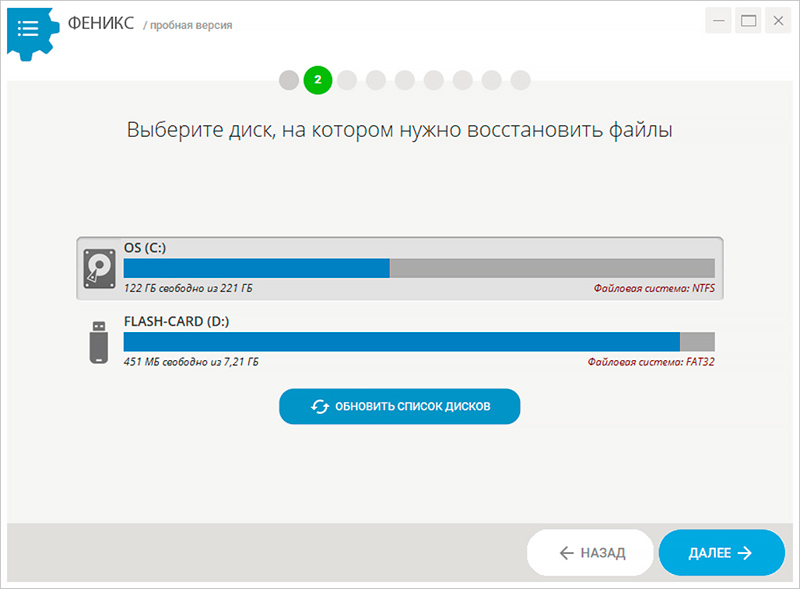
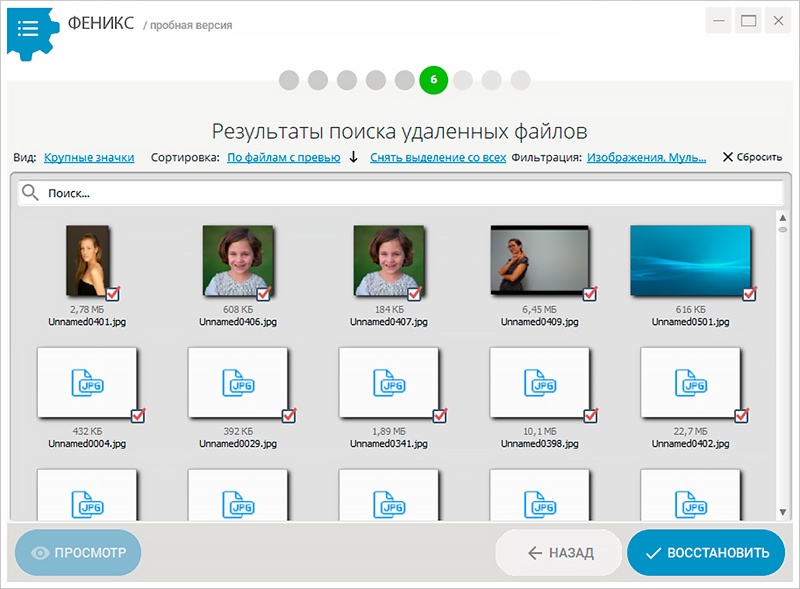
Подключите карту через кардридер и проверьте её по объёму и букве тома. В мастере не ориентируйтесь только на название: разные кардридеры могут показывать карту как съёмный диск или Flash-Card. Если нужного устройства нет, обновите перечень дисков и только после этого проверяйте физическое подключение. Нельзя выбирать системный диск по ошибке — иначе сканирование даст огромный посторонний набор файлов и усложнит отбор.
- Шаг 1 — выбрать устройство. Откройте внешний накопитель и укажите SD-карту по ёмкости и букве. При отсутствии карты воспользуйтесь обновлением списка дисков.
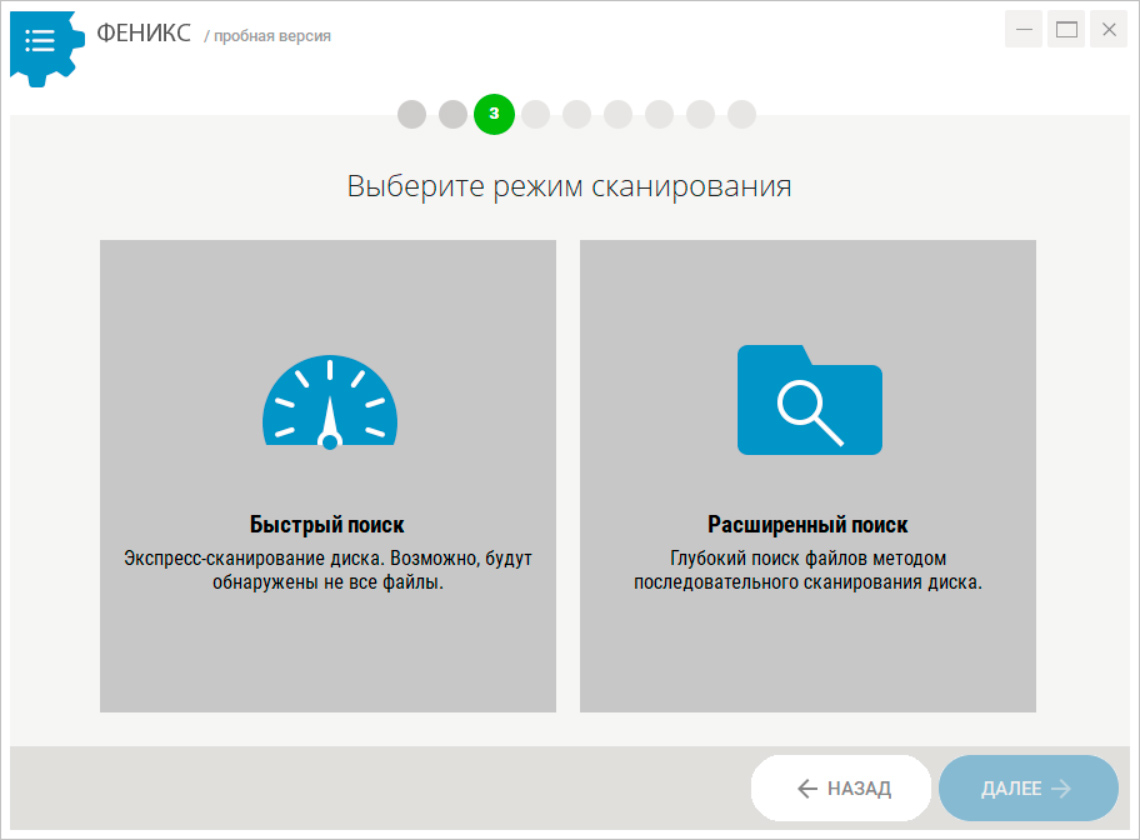
- Шаг 2 — определить режим. Для недавнего случайного удаления сначала используйте быстрый поиск. После форматирования, сбоя файловой системы или пустого результата переходите к расширенному.
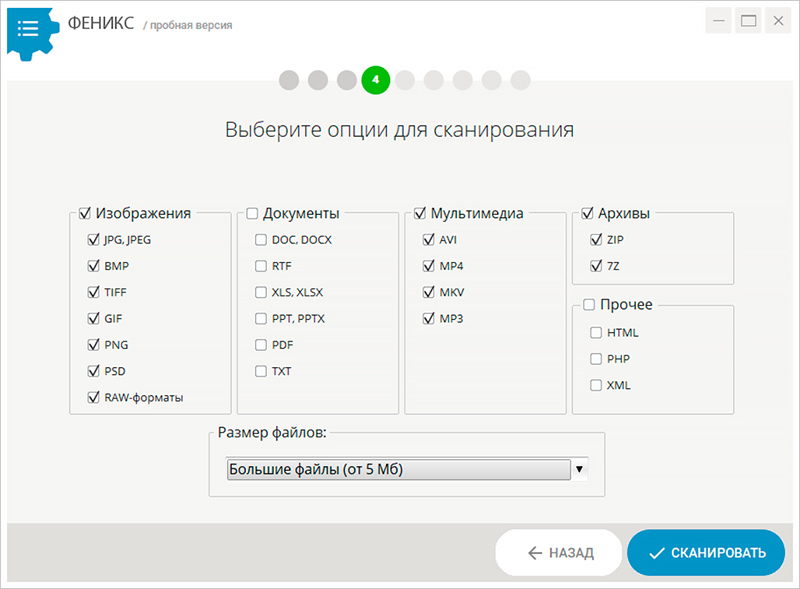
- Шаг 3 — настроить типы. Отметьте изображения, документы, мультимедиа, архивы или конкретные расширения. Ограничение по размеру полезно, когда известен приблизительный размер исходника.
- Шаг 4 — запустить сканирование. Дождитесь окончания прохода и не отсоединяйте кардридер в процессе.
- Шаг 5 — проверить найденное. Используйте сортировку и предварительный просмотр. Для фотографий важно видеть изображение, для видео дополнительно проверяйте размер — нулевой или аномально маленький файл почти наверняка непригоден.
- Шаг 6 — восстановить на другой диск. Отметьте нужные объекты, нажмите «Восстановить» и укажите папку на внутреннем или внешнем накопителе, но не на исходной SD-карте.
Практическая стратегия — не запускать расширенный режим автоматически. При свежем удалении быстрый поиск меньше нагружает носитель и быстрее даёт понятный список. Расширенный режим оставляют вторым проходом, когда обычное сканирование не нашло нужные файлы или структура уже повреждена. Если карта ведёт себя нестабильно, до любого длительного прохода переходите к способу с побайтовым образом: удобство мастера не отменяет риск повторного чтения проблемной памяти.
Плюсы
- Русскоязычная последовательная схема без командной строки.
- Отдельные быстрый и расширенный режимы для разных сценариев потери.
- Фильтры по категориям файлов и размеру уменьшают объём результатов.
- Предварительный просмотр помогает отсеивать явно непригодные фотографии до сохранения.
- Можно сразу выбрать безопасное место назначения вне исходной карты.
Минусы
- Основной сценарий рассчитан на Windows, поэтому для macOS и Linux нужны другие инструменты из этой статьи.
- Для сложной ручной реконструкции разделов и точного разбора повреждённой структуры возможностей меньше, чем у R-Studio или DMDE.
- При физически нестабильной карте длительное глубокое сканирование оригинала нежелательно — сначала нужен образ.
Кому подойдёт
Пользователю Windows, которому нужно вернуть недавно удалённые фотографии, документы или видео с исправно читающейся SD-карты и пройти процесс по понятному мастеру. Для рабочего контента Феникс удобен как первый быстрый проход, когда карта стабильно определяется и после удаления на неё ничего не записывали.
Способ 2. Recuva — свежое удаление и карта после быстрого форматирования
Recuva подходит для понятного восстановления на Windows и прямо указывает поддержку карт памяти и других перезаписываемых носителей. На Xeon Live есть отдельная страница Recuva с описанием восстановления удалённых данных. В этой инструкции программа используется как быстрый способ для свежего удаления и как дополнительный проход с Deep Scan, когда обычный поиск не нашёл нужный файл.
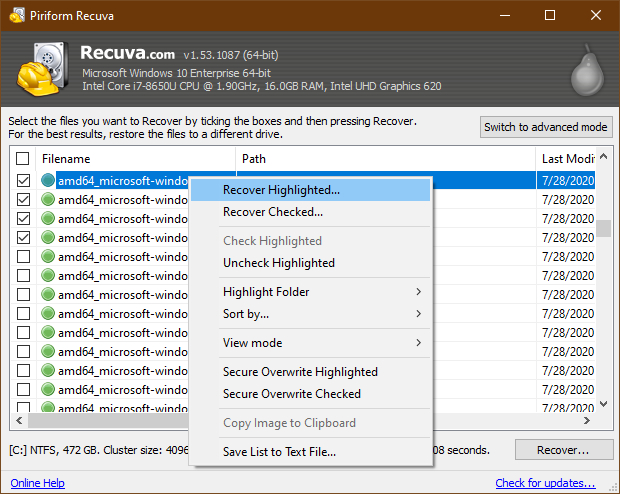
Для обычного удаления можно пройти мастер: выбрать тип файлов, указать конкретное место — букву SD-карты — и выполнить сканирование. Если нужного объекта нет, включается Deep Scan. Для карты после форматирования или с повреждённой логической структурой Recuva предлагает отдельную настройку «Scan for non-deleted files» в Advanced mode → Options → Actions. Этот режим важен именно потому, что после форматирования программа ищет не только записи, помеченные как удалённые.
- Шаг 1. Подключите карту и запомните её букву. В мастере выберите нужный класс данных: изображения, видео, документы или все файлы.
- Шаг 2. В разделе расположения укажите SD-карту, а не весь компьютер.
- Шаг 3. Выполните обычный поиск. Для свежего удаления это разумный первый проход.
- Шаг 4. Если результата нет, включите Deep Scan и повторите поиск. Для отформатированного или повреждённого тома откройте Advanced mode → Options → Actions и активируйте «Scan for non-deleted files».
- Шаг 5. Отметьте найденные элементы и воспользуйтесь командой восстановления отмеченных файлов.
- Шаг 6. Укажите другой диск. После завершения откройте выборку восстановленных файлов в тех программах, для которых они предназначены: одного наличия имени в папке недостаточно для проверки.
Recuva визуально оценивает состояние найденных элементов, но такой индикатор не заменяет фактическую проверку. JPEG может открыться с повреждённой нижней частью, видео — проиграть первые секунды и зависнуть в середине, ZIP — иметь корректный размер, но не пройти проверку архива. Поэтому итог оценивают не количеством зелёных строк, а долей реально пригодных файлов. Для рабочей съёмки отберите несколько объектов из начала, середины и конца временного диапазона и проверьте их отдельно.
Плюсы
- Простой мастер и отдельный расширенный режим для более сложного поиска.
- Поддержка карт памяти и других съёмных носителей.
- Deep Scan можно использовать вторым проходом после быстрого поиска.
- Есть настройка для поиска файлов на повреждённых или переформатированных дисках.
- Найденные элементы удобно отбирать перед восстановлением.
Минусы
- Рабочий процесс ориентирован на Windows.
- В сложных случаях с потерянными разделами контроль структуры слабее, чем у R-Studio и DMDE.
- Индикация состояния файла не гарантирует, что фото, видео или документ полностью целы.
Кому подойдёт
Тем, кто восстанавливает недавно удалённые файлы на Windows и хочет начать с короткого графического сценария. Recuva также полезна как второй независимый проход, когда другой простой инструмент не показал нужный объект, но карта по-прежнему стабильно читается.
Способ 3. Disk Drill — сначала побайтовый образ, потом восстановление
Disk Drill полезен не только поиском файлов, но и отдельным модулем Byte-to-byte Backup. На Xeon Live можно открыть страницу Disk Drill с общим описанием программы. Для ценной SD-карты важна именно работа через образ: носитель один раз считывается в отдельный файл, оригинал убирают в сторону, а повторные виды анализа проводят уже на копии.
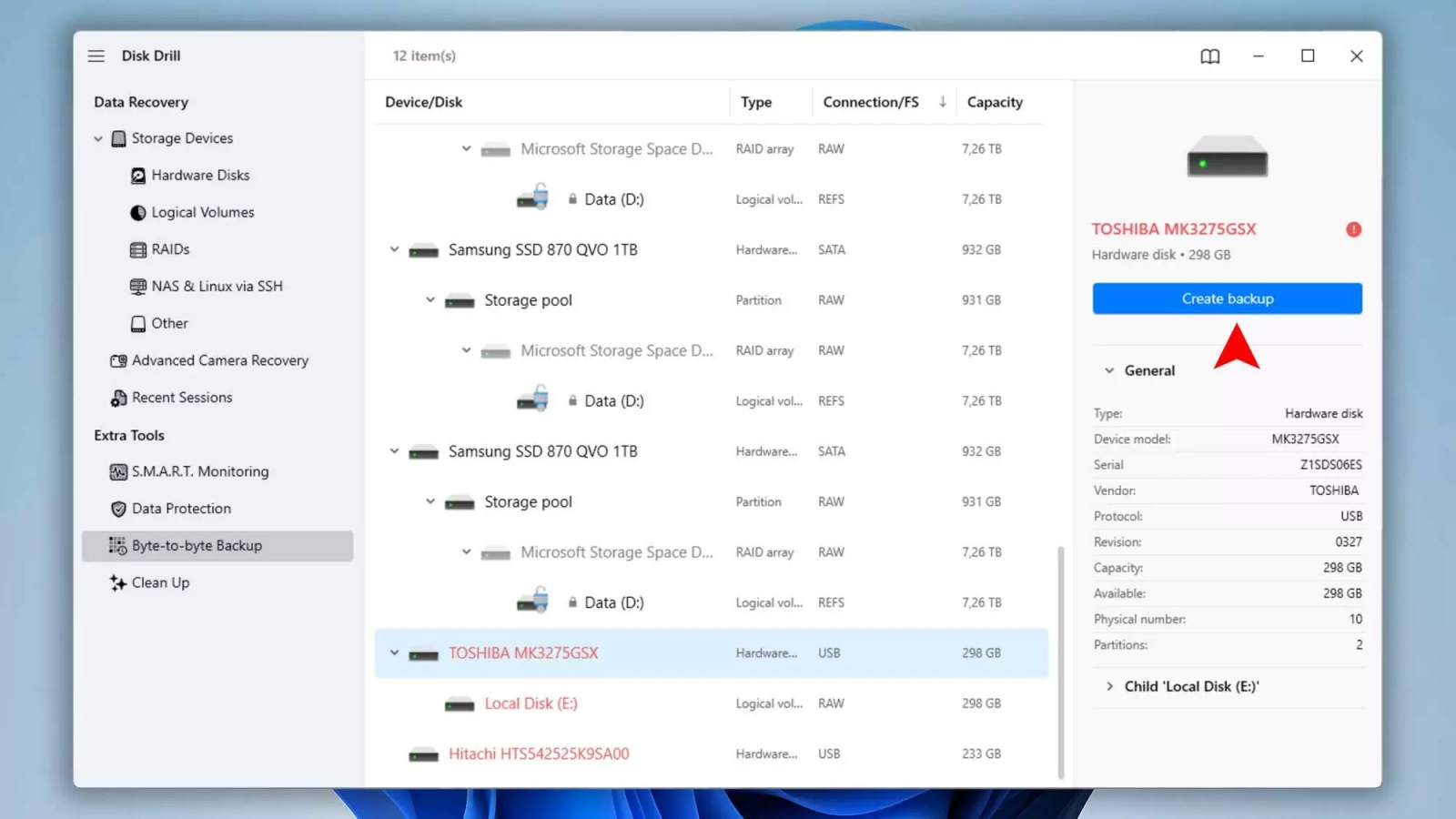
В актуальной документации Disk Drill модуль побайтового копирования находится среди дополнительных инструментов. Выбирают физический носитель, запускают создание резервной копии и указывают место назначения на другом диске, где достаточно свободного пространства. В Windows образ создаётся как DD-файл, в macOS — как DMG. Получив образ, его подключают в Disk Drill и запускают поиск потерянных данных уже по нему. Это не магическое повышение процента восстановления: образ просто фиксирует текущее состояние и уменьшает число обращений к оригиналу.
- Шаг 1 — оценить стабильность. Если карта читается, но уже были зависания или ошибки, не запускайте несколько глубоких сканирований подряд.
- Шаг 2 — открыть Byte-to-byte Backup. Выберите именно физическую SD-карту и создайте образ на другом исправном накопителе.
- Шаг 3 — проверить размер образа. Он должен соответствовать объёму адресуемого носителя, а файл назначения не должен лежать на исходной карте.
- Шаг 4 — отключить оригинал. После успешного создания образа карту можно убрать и больше не подвергать повторным чтениям.
- Шаг 5 — подключить образ. Добавьте созданный DD/DMG как источник анализа и запустите поиск потерянных данных.
- Шаг 6 — отобрать результат. Используйте предпросмотр и фильтры, затем сохраняйте найденное в отдельную папку на рабочем диске.
- Шаг 7 — сохранить образ до финальной проверки. Не удаляйте его сразу после первой удачной выборки: повторный анализ может потребоваться для другого типа файлов.
Для бизнеса такой подход удобен организационно. Исходная карта становится «оригиналом», образ — рабочей копией, а папка восстановления — результатом. Если несколько специалистов пробуют разные инструменты, каждому передают копию образа, а не одну физическую карту. Это снижает риск путаницы и случайной записи. Для важных материалов можно дополнительно вычислить контрольную сумму образа и записать её в карточку инцидента; тогда легко проверить, что рабочие копии идентичны.
Плюсы
- Отдельный побайтовый образ снижает необходимость многократно читать исходную карту.
- Образ можно сохранить и повторно анализировать другими методами.
- Подходит для Windows и macOS.
- Предпросмотр и фильтрация упрощают проверку больших наборов фото и видео.
- Хорошо вписывается в аккуратный рабочий процесс с разделением оригинала, копии и результата.
Минусы
- Для образа требуется свободное место как минимум сопоставимое с ёмкостью карты.
- Создание полной копии занимает время и само по себе не исправляет аппаратные дефекты.
- При сильно нестабильном носителе обычное пользовательское копирование может оказаться слишком агрессивным — тогда нужна специализированная диагностика.
Кому подойдёт
Фотографам, видеографам, контент-командам и другим пользователям, для которых оригинальная карта ценнее времени на подготовку. Это предпочтительный бытовой сценарий перед несколькими экспериментами с форматированной или логически повреждённой SD-картой, которая всё ещё стабильно читается.
Способ 4. R-Studio — поиск потерянного раздела и сложная логическая структура
R-Studio рассчитан на более глубокую работу с дисками и доступен для Windows, macOS и Linux. На Xeon Live есть отдельная страница R-Studio. В сценарии повреждённого внешнего носителя программа показывает физическое устройство, сканирует его, строит несколько распознанных вариантов раздела, позволяет открывать их как виртуальные объекты и проверять файлы предпросмотром.
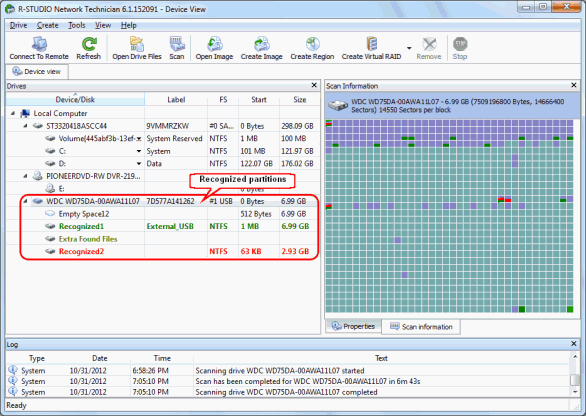
Для SD-карт разработчик рекомендует при сканировании ориентироваться на FAT, когда прежняя файловая система неизвестна, и при необходимости включать Extra Search for Known File Types — дополнительный поиск по сигнатурам. После прохода R-Studio может показать несколько Recognized-разделов. Не восстанавливайте всё из первого попавшегося: сравните файловую систему, размер, начальную позицию и, главное, откройте несколько фотографий или документов. Если предпросмотр корректный и содержимое соответствует нужному периоду, выбранный вариант структуры выглядит правдоподобно.
- Шаг 1. Найдите физическую SD-карту в панели устройств. Если носитель имеет аппаратные признаки неисправности, на этом этапе остановитесь.
- Шаг 2. Запустите Scan для всей карты. При неизвестной файловой системе оставьте уместные параметры для SD и USB; при необходимости включите Extra Search for Known File Types.
- Шаг 3. Дождитесь списка распознанных разделов. Сопоставьте их размер и файловую систему с тем, что было на карте до потери.
- Шаг 4. Откройте наиболее подходящий Recognized-раздел и дождитесь перечисления файлов.
- Шаг 5. Используйте сортировку и поиск по расширениям, датам и именам. Проверьте папку Extra Found Files — туда попадает содержимое, для которого не удалось восстановить родительскую папку.
- Шаг 6. Откройте несколько файлов во встроенном просмотре. Это лучший способ отсеять ложный вариант раздела до долгого копирования.
- Шаг 7. Отметьте нужное и запустите Recover Marked. Папка назначения должна находиться на другом логическом и физическом носителе.
Сильная сторона R-Studio проявляется, когда после сканирования существуют две параллельные версии результата: часть данных сохранилась в прежних каталогах, а часть обнаружена только по типу содержимого. В таком случае сначала выгружают структуру с именами и датами, затем отдельно — Extra Found Files. Так рабочая сортировка занимает меньше времени. Для больших медиапроектов это важнее абстрактного числа найденных объектов: тысяча файлов с исходными именами полезнее нескольких тысяч анонимных фрагментов.
Плюсы
- Версии для Windows, macOS и Linux.
- Глубокое сканирование и несколько распознанных вариантов раздела.
- Дополнительный сигнатурный поиск, когда обычная структура разрушена.
- Предварительный просмотр помогает выбрать правильный раздел до восстановления.
- Гибкая сортировка и отдельный раздел для файлов, найденных вне исходных папок.
Минусы
- Интерфейс требует понимания разделов, файловых систем и результатов сканирования.
- На простом свежем удалении функциональность избыточна по сравнению с мастерами.
- Ошибочный выбор распознанного раздела может дать большой объём нерелевантного результата, поэтому предпросмотр обязателен.
Кому подойдёт
Пользователям, которым нужна структура каталогов, работа с форматированным или RAW-носителем и возможность вручную оценивать найденные разделы. R-Studio особенно уместен, когда простые программы видят файлы, но теряют имена и папки, а карта при этом физически стабильна.
Способ 5. DMDE — ручная проверка тома и восстановление выбранных данных
DMDE сочетает редактор дисков, поиск разделов и восстановление файлов; графические версии доступны для Windows, macOS и Linux. На Xeon Live есть отдельная страница DMDE. Программа полезна, когда нужно открыть физическое устройство, посмотреть найденные тома, выполнить Quick или Full Scan и вручную выбрать структуру, из которой будут извлекаться данные.
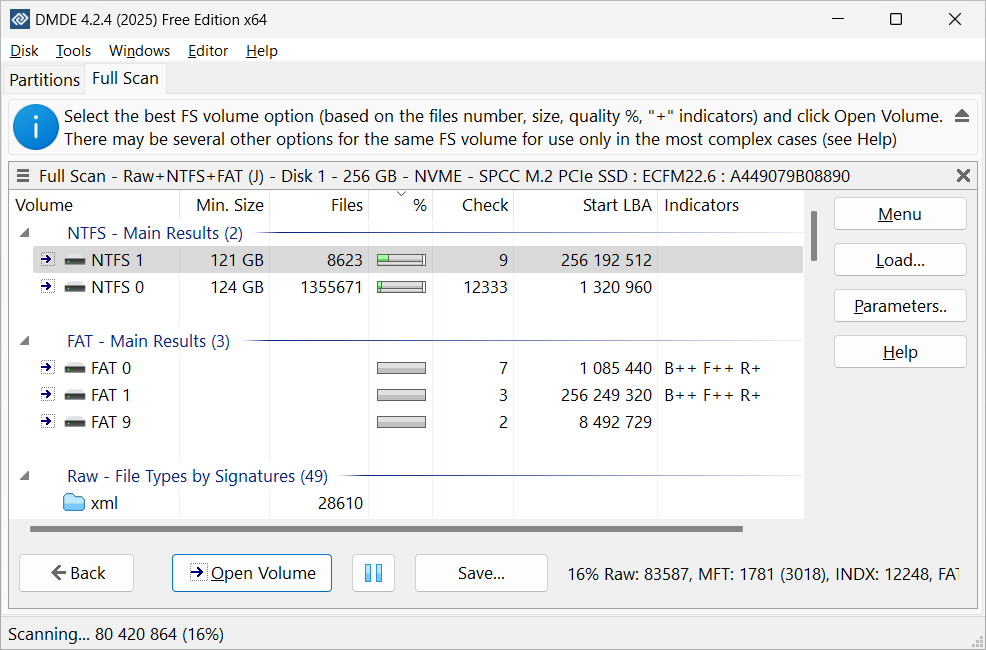
Безопасная последовательность у DMDE начинается с того же правила: ничего не записывать на источник и сохранять восстановленное на другой физический носитель. Для потерянного, форматированного, повреждённого или недоступного тома выбирают Physical Devices, открывают карту и анализируют найденные варианты. Если подходящий том открывается сразу, можно перейти к файловому дереву. Если нет — запускается полное сканирование и затем проверяются результаты.
- Шаг 1 — выбрать Physical Devices. Откройте физическую SD-карту по правильной ёмкости, а не случайный том системы.
- Шаг 2 — проверить найденные разделы. Попробуйте открыть предполагаемый том. Если структура папок соответствует карте, нет смысла немедленно запускать самый тяжёлый режим.
- Шаг 3 — выполнить Full Scan при необходимости. Полное сканирование ищет дополнительные варианты файловой системы и потерянные структуры.
- Шаг 4 — открыть результат в файловой панели. Просматривайте каталоги, проверяйте типы и размеры, открывайте поддерживаемые изображения для контроля.
- Шаг 5 — отметить нужное. Восстанавливайте сначала наиболее ценные папки, а не весь массив без разбора.
- Шаг 6 — выбрать другой диск назначения. Путь результата не должен указывать на SD-карту, которую анализируют.
- Шаг 7 — при сомнении вернуться к образу. Если карта нестабильна, последующие эксперименты проводите не на оригинале.
DMDE особенно полезен для ситуации, когда раздел как будто исчез, а объём карты определяется корректно. Вместо немедленного сигнатурного извлечения можно проверить, не сохранилась ли прежняя логическая структура. Если она найдена, вы получаете шанс сохранить имена и каталоги. Если структура не пригодна, уже после этого переходят к более глубокому поиску. Такой порядок экономит время последующей сортировки.
Плюсы
- Работает в Windows, macOS и Linux.
- Позволяет анализировать физическое устройство и найденные тома, а не только список удалённых файлов.
- Quick и Full Scan дают возможность постепенно увеличивать глубину анализа.
- Полезен при потерянных разделах, форматировании и логическом повреждении.
- Даёт ручной контроль над тем, что именно и откуда восстанавливается.
Минусы
- Интерфейс и терминология сложнее для начинающего пользователя.
- Ошибочные действия в дисковом редакторе потенциально опасны, поэтому в задаче восстановления следует ограничиваться чтением и извлечением файлов.
- Для простого свежего удаления возможностей больше, чем обычно требуется.
Кому подойдёт
Тем, кто готов разбираться в структуре томов и хочет сохранить больше исходной организации данных после форматирования или повреждения файловой системы. DMDE рационален как следующий уровень после мастеров, когда карта читается, но обычный список удалённых файлов недостаточен.
Способ 6. PhotoRec — сигнатурное извлечение, когда папки уже не спасти
PhotoRec — свободный инструмент CGSecurity с открытым исходным кодом. На Xeon Live есть отдельная страница PhotoRec. Программа намеренно не полагается на целую файловую систему: ищет известные типы файлов по содержимому и поэтому остаётся полезна после серьёзного повреждения или переформатирования.
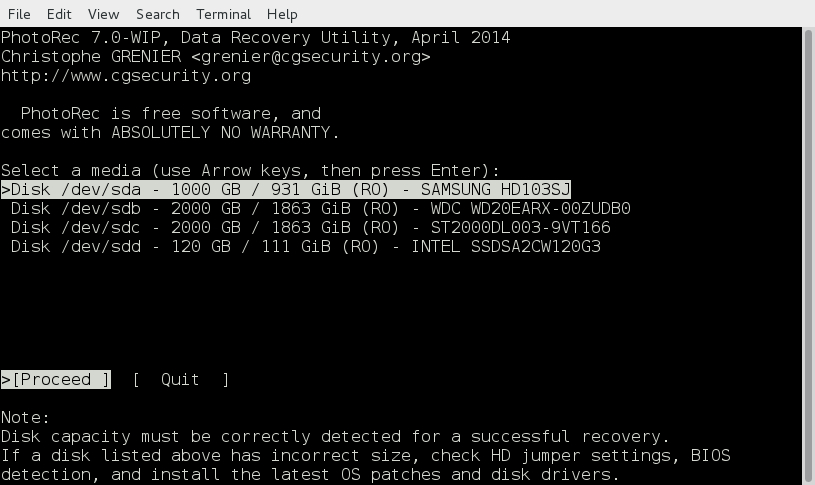
Интерфейс PhotoRec текстовый. Сначала выбирают физический диск, затем раздел и область поиска. Через File Opt можно оставить только нужные расширения — например, JPEG, CR2/CR3, MOV, MP4 или документы — чтобы не получить лавину нерелевантных фрагментов. После команды Search задают каталог назначения на другом накопителе. Найденные данные записываются в автоматически создаваемые каталоги; их нельзя направлять обратно на исходную SD-карту.
- Шаг 1. Запустите PhotoRec и выберите физическую карту по объёму.
- Шаг 2. Выберите раздел, если он определяется. Для полностью разрушенной структуры работа всё равно идёт по содержимому носителя.
- Шаг 3. Откройте File Opt и отключите ненужные типы. Оставляйте только те форматы, которые реально были на карте.
- Шаг 4. Определите область поиска. После форматирования или тяжёлого повреждения нужен полный анализ доступного пространства.
- Шаг 5. Запустите Search и укажите каталог на другом диске.
- Шаг 6. После завершения сортируйте результат по типу, размеру, метаданным и визуальному содержимому, а не по исходным именам — их может не быть.
Для фотоархива полезно автоматизировать последующую сортировку: сначала отделить крошечные превью и служебные изображения по размеру, затем сгруппировать оригиналы по EXIF-датам, после этого проверить визуальную целостность. Для видео сортировка сложнее: файл может иметь корректный контейнер, но отсутствующий фрагмент потока. Поэтому делайте выборочную перемотку по всей длительности, а не только запуск первых секунд.
Плюсы
- Свободное программное обеспечение с открытым исходным кодом.
- Работает на нескольких операционных системах.
- Не зависит от сохранности исходного дерева каталогов.
- Полезен после форматирования и при сильно повреждённой файловой системе.
- File Opt позволяет ограничить анализ нужными форматами и уменьшить объём мусора.
Минусы
- Часто теряются исходные имена файлов и структура папок.
- Текстовый интерфейс менее удобен для первого знакомства.
- После глубокого прохода требуется значительная ручная сортировка.
- Сигнатурный поиск способен вернуть технические фрагменты и дубликаты, которые нужно отбраковывать.
Кому подойдёт
Тем, у кого обычные инструменты не восстановили структуру, но карта всё ещё читается на уровне секторов. PhotoRec полезен как независимый последний программный проход для фото, видео, документов и архивов, когда сохранение исходных имён уже вторично.
Способ 7. Windows File Recovery — восстановление SD-карты из командной строки
Windows File Recovery — командная утилита Microsoft для Windows 10 и 11. На Xeon Live есть отдельная страница Windows File Recovery. Утилита работает с локальными устройствами хранения и требует разные исходный и целевой диски. Для SD-карт особенно важно правило файловой системы: Microsoft относит FAT и exFAT к носителям, для которых восстановление поддерживается в режиме Extensive.
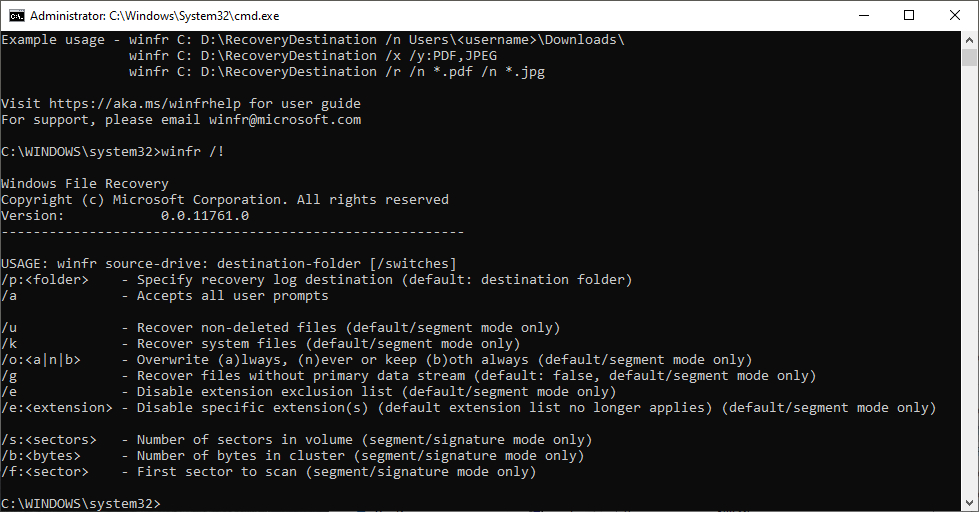
Базовая форма команды выглядит как winfr источник: назначение: /extensive /n фильтр. Допустим, карта подключена как E:, а восстанавливать нужно фотографии на внешний диск F:. Тогда логика команды — E: как источник, F: как назначение, Extensive как режим и фильтр по нужному расширению. Не создавайте новый раздел на той же карте ради «второй буквы»: Microsoft прямо требует разные источник и назначение, а создание разделов после потери само по себе добавляет нежелательные изменения. Для более широкого контекста по штатным и сторонним средствам Windows 11 пригодится инструкция Xeon Live о восстановлении удалённых данных в Windows 11.
- Шаг 1. В проводнике откройте свойства карты и запомните её букву. Если файловая система FAT/FAT32/exFAT, для WinFR используйте Extensive.
- Шаг 2. Подготовьте другой диск с достаточным свободным местом. Он получит папку восстановления.
- Шаг 3. Откройте Windows File Recovery с повышенными правами.
- Шаг 4. Введите источник, назначение и режим. Для сокращения результата добавьте фильтр /n по расширению или маске имени.
- Шаг 5. Подтвердите запуск и дождитесь завершения. Не используйте SD-карту параллельно.
- Шаг 6. Откройте созданную папку Recovery_дата-время на целевом диске и проверьте содержимое. Если первый фильтр был слишком узким, повторите анализ с другим набором типов, но не записывайте ничего на исходник.
WinFR полезен как независимый инструмент, потому что не требует отдельной графической оболочки и позволяет точно задавать фильтры. Но его команды нужно вводить внимательно: ошибка в букве диска или маске меняет объём поиска. Для SD-карт с сотнями гигабайт фото разумно выполнять несколько тематических проходов — например, отдельно RAW-фотографии и отдельно видео — вместо одного огромного результата. Все проходы сохраняются только на внешнем или внутреннем диске компьютера.
Плюсы
- Инструмент Microsoft для Windows 10 и 11.
- Поддерживает локальные внешние носители, включая карты памяти через кардридер.
- Для FAT и exFAT предусмотрен глубокий режим Extensive.
- Фильтры по имени, пути и расширению помогают ограничить результат.
- Командная схема удобна для повторяемых однотипных операций.
Минусы
- Нет графического мастера и предпросмотра перед восстановлением.
- Требуется аккуратно вводить буквы дисков, режимы и фильтры.
- Для анализа сложной структуры потерянного раздела контроля меньше, чем у R-Studio или DMDE.
- Инструмент работает только в Windows.
Кому подойдёт
Пользователям Windows, которые уверенно работают с командной строкой и хотят независимый способ проверить SD-карту без стороннего графического интерфейса. Особенно полезен для FAT/exFAT, когда можно заранее сузить поиск по типам рабочей съёмки или документов.
Каким способом начинать в типовых ситуациях
Для сравнения классов инструментов можно посмотреть рейтинг Xeon Live с программами для HDD, SSD, флешек и карт памяти. В самой аварийной ситуации выбирать нужно не «самую мощную» программу вообще, а наименее рискованный следующий шаг.
Файлы удалили несколько минут назад
Прекратите запись и начните с короткого поиска Фениксом или Recuva. Сохранение имён и папок здесь обычно важнее сигнатурного извлечения. Если первый инструмент не показывает нужный объект, не восстанавливайте десятки гигабайт «на пробу» на эту же карту. Повторите поиск другой программой или переходите к глубокому режиму, сохраняя всё на отдельный диск.
Карту быстро отформатировали
До любых экспериментов зафиксируйте, было ли после форматирования новое использование. Если карта содержит единственную копию важных материалов, сначала создайте образ. Затем проверяйте R-Studio или DMDE, которые способны найти прежнюю структуру, и только после этого запускайте чистый сигнатурный проход PhotoRec. Такой порядок повышает практическую ценность результата: сначала есть шанс вернуть имена и папки, а затем — собрать содержимое без структуры.
Windows пишет, что карта RAW и предлагает форматирование
Отмените форматирование. RAW означает, что Windows не смогла смонтировать знакомую файловую систему, но это ещё не доказательство физического исчезновения данных. На стабильной карте сделайте образ, затем откройте его в R-Studio или DMDE и ищите прежний том. Если структура не восстанавливается, переходите к сигнатурному поиску. Ремонт файловой системы оставляют на момент после извлечения и проверки данных.
Нужно вернуть именно фотографии
Фотографии удобно проверять предпросмотром, поэтому первым проходом выбирайте инструмент, который показывает миниатюры и исходные каталоги. После сложного повреждения PhotoRec способен вернуть большое число изображений без исходных имён. Для дополнительного сравнения есть подборка программ для восстановления фотографий на Windows, macOS и Linux.
После восстановления проверяйте не только открытие JPEG или RAW. Увеличьте несколько кадров до 100%, просмотрите области с мелкими деталями и однородными градиентами, где особенно заметны повреждения. Для серий сравните время съёмки и последовательность кадров. Если в каталоге одновременно есть оригинал и встроенное превью из RAW-файла, не принимайте маленькую JPEG-копию за полноценный исходник.
Нужно вернуть видео с камеры
Видео сложнее фотографий: контейнер способен открыться даже при повреждённом фрагменте медиапотока. Поэтому проверяйте длительность, перемотку, звук и воспроизведение в нескольких точках. Для сравнения инструментов именно по этому типу данных полезен рейтинг программ для восстановления удалённых видеозаписей.
Если камера записывает длинные клипы фрагментами или использует отдельные служебные файлы, сигнатурный поиск способен вернуть части одного ролика как несколько объектов. Не склеивайте и не перекодируйте их до того, как сохраните исходные найденные фрагменты в отдельную папку. Любая последующая обработка должна происходить на копиях.
Почему CHKDSK, форматирование и «исправить диск» не должны быть первым шагом
Средства ремонта файловой системы решают другую задачу: они пытаются привести структуру тома к согласованному состоянию. Для обычного рабочего диска это полезно, но при поиске удалённых данных изменение метаданных может уничтожить часть информации, которая ещё помогает восстановлению. Поэтому сначала извлекают данные или получают образ, а уже потом ремонтируют исходный носитель. Особенно опасно механически соглашаться на форматирование только потому, что Windows не открывает карту.
CHKDSK разумно использовать после того, как нужные файлы извлечены и подтверждены на другом носителе, либо когда на карте нет ценных невосстановленных данных. То же относится к повторному созданию разделов, смене файловой системы и тестам записи. Если цель — не восстановление содержимого, а возвращение карты в эксплуатацию, после проверки данных можно полностью переформатировать её и провести тест чтения/записи. Для SD-карт специализированный SD Memory Card Formatter от SD Association соблюдает спецификацию файловой системы SD и предназначен именно для форматирования таких носителей; но это уже этап после спасения файлов, а не метод их возврата.
Как проверить качество восстановления: не считайте найденные файлы успехом
Самая частая ошибка после долгого сканирования — считать задачу выполненной по числу объектов в папке Recovery. Программа способна создать файл правильного размера и расширения, но его содержимое окажется частично перезаписанным. Нужна отдельная приемка результата. Для личного архива это несколько минут выборочной проверки; для маркетинговой съёмки, каталога товаров, интервью или рекламного ролика лучше оформить короткий протокол и передать его вместе с восстановленными материалами.
- Фотографии. Откройте оригиналы, увеличьте изображение, проверьте нижнюю часть кадра и участки с мелкими деталями. Для RAW откройте файл в профильном конвертере, а не только в просмотрщике миниатюр.
- Видео. Сверьте длительность и разрешение, проиграйте начало, середину и конец, несколько раз перемотайте, проверьте наличие звука.
- Документы. Откройте их в целевом приложении, пролистайте многостраничные файлы, проверьте изображения, таблицы и встроенные объекты.
- Архивы. Запустите встроенную проверку целостности или пробное извлечение в отдельную папку.
- Аудио. Слушайте не только первые секунды; проверьте длительность, переходы и отсутствие резких обрывов.
- Серии файлов. Сопоставьте даты, нумерацию и ожидаемое количество. Имена сами по себе не гарантируют, что вернулся именно нужный набор.
Для измеримого результата используйте три показателя. Первый — полнота: сколько ожидаемых файлов найдено. Второй — пригодность: какая доля найденного реально открывается и проходит проверку. Третий — структурная сохранность: сколько материалов вернулось с исходными именами, папками и метаданными. Эти показатели полезнее фразы «программа нашла 50 тысяч файлов», потому что отражают рабочую ценность результата.
Если восстановление связано с коммерческим проектом, сохраните неизменяемую копию исходного результата до переименования и монтажа. Для образов и особо важных файлов можно вычислить криптографические хеши и хранить их отдельно: контрольная сумма позволяет обнаружить случайное изменение файла при копировании или передаче. Это подход из цифровой криминалистики, но в продакшене он также полезен — особенно при передаче терабайтов материалов между подрядчиками.
Рабочий процесс для маркетинговой и контент-команды
Потеря карты в бизнесе — не только техническая проблема. Она влияет на сроки публикации, производство рекламных материалов, согласования и стоимость повторной съёмки. Поэтому полезно заранее иметь короткий аварийный регламент. Он не должен превращать менеджера в специалиста по дискам; его задача — сохранить исходник и быстро передать понятный набор данных тому, кто будет восстанавливать.
- Зафиксировать инцидент. Указать проект, устройство, карту, время обнаружения и что делали после потери.
- Изъять карту из оборота. Пометить её и не возвращать в камеру «проверить, снимает ли».
- Подготовить отдельный диск. На нём создаются образ и папка результата; исходная SD-карта ничего не принимает обратно.
- Выбрать стратегию по ценности. Для повторяемой бытовой съёмки допустим быстрый поиск; для уникального события, интервью или исходников кампании — сначала образ.
- Разделить оригинал и рабочие копии. Монтаж, цветокоррекция и переименование начинаются только после того, как исходный результат сохранён отдельно.
- Проверить результат до закрытия инцидента. Ответственный подтверждает пригодность файлов, а не только наличие папки с восстановлением.
Для оценки времени восстановления заранее посчитайте не только объём карты, но и объём целевого результата. Карта на 256 ГБ с несколькими десятками гигабайт нужных RAW-файлов требует места для полного образа и отдельного места для восстановленного набора. Если на рабочем диске едва хватает ёмкости, процесс легко остановится на самом неудобном этапе. Лучше зарезервировать пространство до сканирования.
После успешного восстановления не спешите возвращать исходную карту в производство. Если потеря связана не с очевидным случайным удалением, а со сбоями, RAW, зависаниями камеры или самопроизвольным исчезновением файлов, носитель стоит вывести из критичной работы. Даже если форматирование временно вернуло нормальное состояние, повторение ошибки на следующей съёмке обойдётся дороже самой карты.
Типичные ошибки, которые снижают шанс на хороший результат
- Снимать новые фото «для проверки». Новые кадры занимают свободные блоки и способны перекрыть удалённые данные.
- Устанавливать программу на исходный носитель. Для SD-карты это особенно легко исключить: все приложения ставятся на системный диск, карта остаётся источником только для чтения.
- Сохранять восстановленное обратно на карту. Это создаёт прямую перезапись ещё не извлечённых областей.
- Форматировать, потому что система предлагает. Сначала извлечение, затем ремонт и форматирование.
- Запускать подряд пять глубоких сканирований нестабильной карты. Если чтение уже с ошибками, сначала создают максимально полный образ или прекращают самостоятельную работу.
- Доверять только имени файла. Правильное имя не подтверждает целостность содержимого.
- Считать миниатюру полноценной фотографией. Некоторые инструменты находят встроенные превью; сравнивайте размер и разрешение с исходными камерами.
- Перекодировать повреждённое видео сразу. Сначала сохраните исходный найденный файл, затем экспериментируйте с копией.
- Очищать результат до завершения приемки. Ненужный на первый взгляд фрагмент может оказаться частью важного файла или единственной копией другого формата.
Что делать, если карта не определяется или показывает 0 байт
Программное восстановление предполагает, что компьютер способен стабильно читать адресуемое пространство носителя. Когда SD-карта не появляется среди физических устройств, определяется с явно неверной ёмкостью, постоянно отключается или зависает при любом чтении, обычные программы не получают надёжного доступа к данным. В такой ситуации повторение сканирований не добавляет информации; оно лишь увеличивает время работы проблемного контроллера и памяти.
Проверьте только безопасные внешние причины: другой исправный кардридер, другой порт, прямое подключение без хаба, другой компьютер. Не разбирайте монолитную microSD, не нагревайте её, не замыкайте контакты и не следуйте советам о «прожарке» или механическом воздействии. Если поведение одинаково на разных ридерах и компьютерах, а данные действительно ценны, прекращайте домашние попытки и фиксируйте состояние для специалиста по восстановлению.
Отдельный тревожный признак — быстро растущее число ошибок чтения при создании образа. Здесь приоритет меняется с «просканировать всё» на «считать максимум доступного минимальным числом проходов». Профессиональные инструменты умеют задавать порядок и число повторов проблемных областей, но обычный пользовательский софт не всегда предназначен для такой работы. Чем меньше лишних проходов вы сделаете до передачи носителя, тем лучше.
Когда восстановление уже не имеет смысла продолжать
Есть три практических границы. Первая — физическая: карта нестабильна и каждое чтение ухудшается. Вторая — информационная: нужные области уже перезаписаны новой съёмкой, поэтому разные программы находят одни и те же повреждённые фрагменты. Третья — экономическая: стоимость ручного восстановления выше цены повторного получения данных. Для личного фотоархива и уникального события граница одна; для временного экспорта или копии материала — другая.
Не следует путать отсутствие результата в одной программе с доказанной невозможностью. Разные инструменты используют разные методы и по-разному реконструируют файловую систему. Рациональный набор самостоятельных попыток — один структурный инструмент и один сигнатурный. Например, R-Studio или DMDE для каталогов, затем PhotoRec для содержимого. Если оба на стабильном образе не находят нужных областей, бесконечное повторение похожих программ редко меняет картину.
Технические вопросы и ограничения
Финальный чек-лист перед тем, как считать задачу закрытой
- Исходная SD-карта больше не используется для записи.
- При важном или нестабильном носителе сохранён побайтовый образ.
- Восстановленные файлы лежат на другом физическом накопителе.
- Проверены фотографии, видео, документы, архивы и аудио, которые реально нужны проекту.
- Для видео выполнена перемотка по нескольким точкам, для фото — просмотр в полном размере, для архивов — тест целостности.
- Сохранена неизменённая копия исходного результата до переименования, монтажа и обработки.
- Карта с необъяснимыми сбоями не возвращена в критичную съёмку только потому, что после форматирования временно заработала.
- Если самостоятельные методы не дали результата на стабильном образе, дальнейшие действия оцениваются по ценности данных, а не по числу доступных программ.
Главный принцип восстановления с SD-карты прост: сначала сохранить то, что ещё существует, и только потом чинить носитель. Для свежего удаления достаточно аккуратного поиска; после форматирования важнее структура и глубокое сканирование; при RAW — образ и реконструкция тома; при тяжёлом логическом повреждении — сигнатурное извлечение. А при физических признаках неисправности лучший самостоятельный шаг — вовремя остановиться. Такой порядок снижает риск потерять последнюю читаемую копию и даёт понятный критерий результата: нужные файлы не просто найдены, а проверены и сохранены на независимом носителе.