Как восстановить удалённые данные в Windows 11: пошаговая инструкция для разных сценариев

Удаление рабочего файла в Windows 11 не всегда означает окончательную потерю данных. Но порядок действий решает очень многое: новые записи на тот же накопитель способны занять пространство, где ещё оставались фрагменты удалённого объекта. Поэтому сначала нужно остановить лишнюю работу с исходным диском, проверить самые безопасные точки возврата — Корзину, резервные копии и облако — и только затем запускать сканирование. В этой инструкции разберём практический алгоритм для документов, фотографий, видео, презентаций, таблиц и папок, которые важны в работе маркетинга, контента, PR и бизнеса.
Главная идея проста: не начинайте восстановление с установки десятка утилит на тот же диск, где пропали данные. Чем меньше записей происходит на исходный носитель после удаления, тем лучше сохраняются исходные шансы. Для системного SSD особенно важна скорость реакции: механизм TRIM меняет условия восстановления, и после обработки освобождённых блоков прежнее содержимое уже не возвращается обычным программным поиском. Поэтому инструкция построена от наименее рискованных способов к более глубокому поиску.
Что происходит с файлом после удаления и почему важна скорость
В обычной файловой системе удаление не равно мгновенному физическому стиранию каждого байта. Система прежде всего помечает занятое объектом пространство как доступное для повторного использования. Пока блоки не были перезаписаны, специализированные инструменты иногда находят метаданные или сигнатуры и собирают из них файл. Здесь действуют два ограничения: удалённые данные после перезаписи уже не восстанавливаются, а частично перезаписанный объект способен собраться с повреждениями или посторонними фрагментами. Отсюда следует практическое правило: найденный файл нужно не только вернуть, но и проверить на целостность.
На SSD ситуация сложнее из-за TRIM. После удаления операционная система сообщает накопителю, какие блоки больше не нужны; контроллер SSD освобождает их внутренним способом. Блоки, помеченные TRIM, способны быть заменены нулевыми данными между удалением и последующим восстановлением. Это объясняет, почему один и тот же способ хорошо срабатывает на одном носителе и ничего не находит на другом без какой-либо ошибки пользователя или программы.
Есть и обратная сторона. Если данные были удалены не обычным удалением, а целенаправленной процедурой безопасной очистки, задача принципиально меняется. Современные рекомендации по санитизации носителей описывают цель такой процедуры как состояние, при котором доступ к целевым данным становится практически неосуществимым при заданном уровне усилий. Обычное восстановление рассчитано на случайную потерю, логическое удаление, очистку Корзины, повреждение структуры или отсутствие актуальной резервной копии, а не на обход корректно выполненной безопасной очистки.
Что сделать сразу после обнаружения потери данных
Первые минуты лучше потратить не на хаотичный поиск программ, а на фиксацию обстоятельств. Нужно понять, где лежал файл, на каком физическом диске, как именно он исчез и происходили ли после этого крупные записи: обновление системы, установка приложений, копирование видео, выгрузка кеша, экспорт монтажного проекта. Эта информация определяет дальнейшую тактику и помогает не ухудшить состояние носителя.
- Остановите запись на исходный диск. Не копируйте на него новые материалы, не устанавливайте туда программы восстановления и не экспортируйте туда найденные файлы.
- Откройте Корзину. Для обычного удаления это самый безопасный и быстрый путь: восстановление возвращает объект в исходную папку без сканирования свободного пространства.
- Уточните, был ли файл синхронизирован. Для папок OneDrive проверьте веб-корзину и историю версий, а не только локальную Корзину Windows.
- Подготовьте другой накопитель. При программном восстановлении результат сохраняют на физически другой диск или хотя бы другой независимый носитель. Для системного C: удобнее заранее подключить внешний SSD, HDD или флеш-накопитель достаточного объёма.
- Запишите исходные параметры. Имя, расширение, примерную дату изменения, папку и размер. Эти признаки ускоряют фильтрацию найденного массива и уменьшают риск принять старую или повреждённую копию за нужную.
Для рабочего контента полезно сразу определить приоритет. Исходник презентации, мастер-файл макета, таблица с медиапланом и единственная запись интервью важнее временных экспортов, превью и кеша. При ограниченном времени сначала возвращайте уникальные активы, которые невозможно пересоздать автоматически. Копии, опубликованные на сайте, отправленные партнёрам или лежащие в корпоративном облаке, можно восстанавливать позже.
Как выбрать способ: короткая матрица по сценарию
Восстановление быстрее идёт тогда, когда способ соответствует причине потери. Не стоит начинать глубокое сканирование, если объект лежит в Корзине или у команды уже есть версия в OneDrive. И наоборот, после Shift+Delete или очистки Корзины бессмысленно многократно обновлять её содержимое: нужно переходить к резервным копиям или поиску удалённых данных на носителе.
- Удалили Delete и Корзину не очищали: начинайте с Корзины Windows.
- Удалили Shift+Delete, очистили Корзину или файл исчез с внешнего накопителя: сначала прекратите запись, затем используйте Феникс или Windows File Recovery, сохраняя результат на другой диск.
- Файл менялся и нужна вчерашняя версия: проверяйте Журнал файлов и «Предыдущие версии». Это особенно полезно для презентаций, таблиц, текстов и папок с сериями правок.
- Рабочая папка синхронизируется с OneDrive: проверяйте облачную Корзину, версию файла и при массовом сбое — восстановление всего OneDrive к прежнему состоянию.
- После обновления Windows 11 пропала привычная папка: сначала ищите файл по диску, проверяйте используемый профиль пользователя и синхронизацию, а не запускайте глубокое восстановление вслепую.
- Раздел стал RAW, диск пропадает из системы, издаёт необычные звуки или периодически отключается: не запускайте исправляющие утилиты и многократные полные сканирования. При признаках аппаратной неисправности приоритетом становится сохранение состояния носителя и профессиональная диагностика.
Способ 1. Феникс: графический сценарий для удалённых файлов
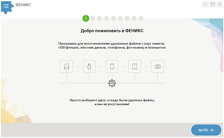
Феникс — Windows-программа AMS Software для поиска удалённых документов, архивов, фотографий и видео на жёстких дисках, картах памяти и флеш-накопителях. Практические детали собраны в материале о Феникс. Феникс поддерживает Windows 11; в программе предусмотрены экспресс- и глубокое сканирование. Графический интерфейс удобен в ситуации, когда пользователь знает носитель и тип потерянного файла, но не хочет собирать команду вручную.
Когда этот вариант уместен
Феникс рассчитан на понятные бытовые и рабочие сценарии: случайное удаление, очистку Корзины, потерю файлов на доступном в Windows накопителе, а также поиск после форматирования. Интерфейс позволяет задать типы данных и использовать более быстрый или более глубокий режим. Для папки с рекламными креативами удобно сначала ограничить поиск изображениями и документами; для интервью — видео и аудио; для медиаплана — документами и таблицами. Чем точнее фильтр, тем меньше результатов придётся проверять вручную.
Программа показывает найденные объекты и поддерживает предварительный просмотр изображений. Это важно, потому что после глубокого поиска имя и исходный путь сохраняются не всегда. Для визуальных активов — баннеров, фото для карточек товара, обложек, кадров кампании — содержимое картинки часто надёжнее имени файла помогает понять, что перед вами именно нужная версия.
Пошаговый порядок работы
- 1. Не устанавливайте программу на исходный диск после потери данных. Если удалённые файлы находились на C:, безопаснее подготовить другой накопитель для результата и по возможности минимизировать работу системы до сканирования.
- 2. Запустите Феникс и укажите носитель, где лежали данные. Для флешки или карты памяти сначала убедитесь, что Windows стабильно видит устройство и присвоила ему букву.
- 3. Выберите типы файлов. Сузьте набор до тех форматов, которые реально нужны: документы, изображения, видео, аудио или архивы. Это не повышает физическую сохранность данных, но упрощает разбор результатов.
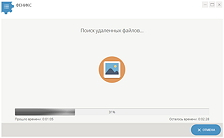
- 4. Начните с экспресс-сканирования, когда удаление произошло недавно на доступном носителе. Если нужный объект не найден, переходите к глубокой проверке. Не запускайте одновременно другие операции записи на этот же диск.
- 5. Проверьте найденные позиции. Сопоставьте путь, имя, размер, дату и предпросмотр. Не отмечайте всё подряд только потому, что расширение совпало.
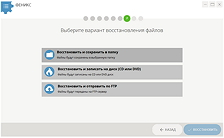
- 6. Нажмите восстановление и выберите другой накопитель. Не возвращайте файлы на исходный раздел до завершения проверки. Иначе сохранение результата само занимает свободные блоки и способно ухудшить шанс вернуть оставшиеся объекты.
- 7. Откройте восстановленные файлы в штатных приложениях. Для документа проверьте страницы и вложенные изображения, для архива — тест целостности, для видео — начало, середину и конец, для таблицы — листы и формулы.
Как понять, что восстановление действительно удалось
Факт появления файла в папке результата ещё не доказывает его целостность. После удаления и частичной перезаписи оболочка документа иногда сохраняется, а внутреннее содержимое повреждается. Поэтому проверка должна соответствовать формату. DOCX, XLSX и PPTX откройте в рабочем приложении и пройдите несколько страниц или слайдов; ZIP и 7Z проверьте встроенной командой тестирования архива; JPG и PNG откройте в полном размере; MP4 и MOV промотайте по всей временной шкале. Для критичного бизнес-файла сравните размер и содержимое с копией из письма, облака или у коллеги.
В проектной работе стоит восстановить не только финальный экспорт, но и исходники: презентацию вместе со связанными изображениями, монтажный проект вместе с медиа, макет вместе со шрифтами и графикой. Один успешно открывшийся PDF не заменяет редактируемый исходник, если команда планирует продолжать кампанию. При этом не нужно бездумно возвращать гигабайты кеша: он расходует время и усложняет сортировку.
Плюсы
- Графический пошаговый интерфейс без необходимости собирать команды вручную.
- Поддержка Windows 11 и типичных внешних носителей: жёстких дисков, карт памяти и флешек.
- Экспресс-сканирование и глубокая проверка дают два уровня поиска.
- Фильтрация по типу данных и предварительный просмотр изображений упрощают проверку большого списка находок.
Минусы
- Программное восстановление не отменяет физическую перезапись: уже перезаписанные блоки вернуть невозможно.
- На SSD результат сильно зависит от состояния освобождённых блоков и работы TRIM.
- При аппаратных сбоях, нестабильном подключении и исчезающем накопителе длительное сканирование не является безопасной диагностикой.
- После глубокого поиска найденные объекты требуют ручной проверки целостности и принадлежности к нужной версии.
Кому подойдёт
Феникс подходит пользователю Windows 11, которому нужен понятный графический процесс восстановления с доступного и стабильно читающегося накопителя. Особенно удобен сценарий, когда известен тип потерянного контента — фото, видео, документы или архивы — и требуется отфильтровать результаты без работы в командной строке.
Способ 2. Корзина Windows 11: самый безопасный первый возврат
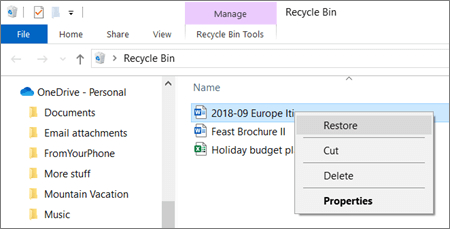
При обычном удалении через Delete файл чаще всего сначала попадает в Корзину, поэтому глубокое сканирование здесь не нужно. Если Корзина уже очищена, пригодится отдельная инструкция по восстановлению после очистки Корзины. Пока объект остаётся в Корзине, штатная команда «Восстановить» возвращает его в исходную папку, что минимизирует риск ошибок и не требует сторонних инструментов.
Порядок действий
- Откройте Корзину с рабочего стола или найдите её через поиск Windows.
- Отсортируйте список по имени, исходному расположению или дате удаления, чтобы быстрее найти рабочий материал.
- Выделите нужный файл или папку и выберите команду «Восстановить».
- Перейдите в исходную папку и убедитесь, что объект вернулся именно туда, где находился до удаления.
- Откройте файл и проверьте его содержимое. Для папки проверьте несколько вложенных элементов и структуру каталогов.
Есть важное различие между локальной Корзиной Windows и облачной Корзиной OneDrive. Файл, который существовал только в облаке и не был локально загружен, не обязан появляться в Корзине компьютера. Для синхронизированных рабочих папок всегда проверяйте оба уровня: локальный и веб-интерфейс OneDrive. Это особенно актуально после массового удаления в общей папке или при смене компьютера.
Корзина не подходит после Shift+Delete, после очистки Корзины и для части сценариев на съёмных носителях. В этих случаях не стоит тратить время на многократные перезапуски Проводника. Сразу переходите к резервной копии, истории версий или поиску удалённых данных, одновременно сохраняя минимальную активность на исходном диске.
Проверка результата
После возврата из Корзины проверьте не только сам файл, но и его исходный контекст. У проектных материалов важны связанные ресурсы: например, презентация с встраиваемыми роликами, монтажный проект с исходниками, папка кампании с макетами и шрифтами. Если была удалена целая директория, выборочное восстановление отдельных файлов способно оставить проект неполным. В таком случае лучше восстановить папку целиком и уже после этого удалить лишнее.
Способ 3. Журнал файлов: возврат копии из резервного накопителя
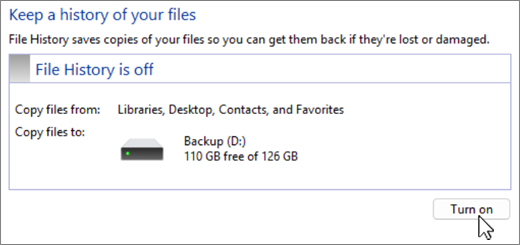
Журнал файлов (File History) — встроенный механизм резервного копирования Windows 11. Он сохраняет версии пользовательских файлов на внешнем диске или в сетевом расположении после предварительной настройки. Это не инструмент поиска по свободному месту: он возвращает копию, которая уже была создана раньше. Поэтому метод особенно ценен для рабочих документов с длинной историей правок, где важна не просто последняя версия, а состояние на конкретный момент.
Как проверить, есть ли нужная версия
- Подключите накопитель, который использовался для Журнала файлов, или обеспечьте доступ к настроенному сетевому расположению.
- Откройте Проводник и перейдите в папку, где раньше находился удалённый объект.
- Щёлкните папку правой кнопкой и выберите «Восстановить предыдущие версии».
- Просмотрите доступные версии. Для каждой важной даты сначала откройте содержимое, чтобы не перезаписать текущую папку неподходящим состоянием.
- Разверните «Восстановить» и выберите «Восстановить в...», когда нужно сохранить резервную копию рядом с текущей и сравнить их. Это безопаснее прямой замены, особенно для рабочих проектов с новыми файлами.
Текущая настройка Журнала файлов выполняется через Панель управления: в разделе «Система и безопасность» выберите «Сохранить резервные копии файлов с помощью журнала файлов», затем «Включить». Механизм автоматически охватывает библиотеки и стандартные пользовательские папки, а дополнительные каталоги можно включить через библиотеки. Для команды это означает, что одной установки недостаточно: заранее нужно проверить, входят ли папки с макетами, исследованиями и исходниками в область резервирования.
Главное ограничение очевидно: Журнал файлов работает только тогда, когда была включена до потери данных и резервный носитель содержал нужную версию. Если механизм никогда не настраивался, включение после удаления не создаст копию прошлого. Поэтому перед глубоким сканированием стоит быстро проверить наличие резервного диска, но не тратить время на настройку Журнала файлов как способ вернуть уже исчезнувший объект.
Как использовать Журнал файлов в рабочих процессах
Для маркетинговых и контент-команд полезно хранить версии не только финальных экспортов, но и редактируемых исходников. Например, медиаплан в XLSX меняется ежедневно, коммерческое предложение проходит десятки правок, а презентация для клиента редактируется несколькими участниками. Журнал файлов полезен именно там, где «последняя версия» не всегда является правильной: можно вернуться к состоянию до случайного удаления слайда, формулы или группы файлов.
После восстановления не заменяйте автоматически текущую рабочую папку целиком. Сначала восстановите в отдельный каталог, сравните набор файлов и даты, затем перенесите только нужное. Такой порядок уменьшает риск потерять новые правки, которые появились уже после создания резервной версии.
Способ 4. Предыдущие версии: точечный возврат папки или файла
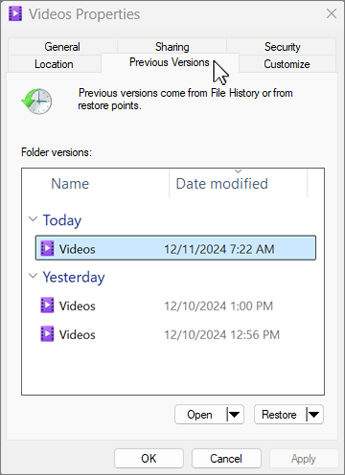
Раздел «Предыдущие версии» в свойствах файла или папки показывает доступные сохранённые состояния, которые поступают из Журнала файлов и других механизмов резервирования. Это удобный интерфейс для точечного возврата: вместо поиска по всему резервному диску можно открыть свойства конкретной папки, выбрать дату и сначала просмотреть её содержимое.
Как работать без риска перезаписать актуальные данные
- Откройте Проводник и найдите папку, где до удаления находился файл.
- Откройте контекстное меню папки и выберите «Восстановить предыдущие версии».
- Выберите подходящую запись по дате. Сначала разверните «Открыть» и выберите «Открыть в журнале файлов», чтобы проверить содержимое версии.
- Когда нужный объект найден, предпочтите восстановление в отдельное расположение, если в текущей папке уже появились новые материалы.
- Сравните старую и текущую версии вручную: имена, даты изменения, размер и содержимое.
- Только после проверки перенесите восстановленный объект в рабочую структуру проекта.
Этот путь удобен при локальной ошибке: удалили один файл из большой папки, сохранили документ поверх нужной версии, случайно заменили папку неполной копией. Он хуже подходит для полного отказа накопителя и не создаёт версий задним числом. Если список пуст, это не означает, что Windows сломана: для конкретного объекта просто нет доступной сохранённой версии в подключённых механизмах резервирования.
С точки зрения контроля качества у этого способа есть важное преимущество: пользователь видит дату версии до восстановления. В работе с презентациями, договорами, медиапланами и контент-календарями это помогает избежать ситуации, когда найденный файл формально открывается, но оказывается слишком старым. Дата и содержимое должны проверяться вместе.
Способ 5. Windows File Recovery: штатный инструмент командной строки
Windows File Recovery — приложение Microsoft для восстановления удалённых файлов с локальных накопителей в Windows 11. Подробности по командам собраны в карточке Windows File Recovery на Xeon Live. Утилита работает через командную строку, поддерживает внутренние и внешние диски, а также USB-устройства; облачные хранилища и сетевые ресурсы к её области восстановления не относятся.

Базовый синтаксис и выбор режима
Общая форма команды: winfr исходный-диск: целевой-диск: [/mode] [/switches]. Источник и место сохранения должны быть разными. Для недавно удалённого файла на исправном NTFS начинайте с обычного режима /regular. Для более давнего удаления, форматирования, повреждённого NTFS, а также FAT и exFAT используется расширенный режим /extensive. Когда данных много, фильтр /n ограничивает поиск конкретной папкой, именем или расширением.
- Недавно удалённые PDF и DOCX с C: на внешний E: Winfr C: E: /regular /n *.pdf /n *.docx
- Изображения из пользовательской папки: Winfr C: E: /extensive /n \Users\<username>\Pictures\*.JPEG /n \Users\<username>\Pictures\*.PNG
- Файл с известным фрагментом имени: в режиме /extensive можно использовать шаблон со звёздочками вокруг характерной части имени.
- Проверка справки: параметр /? выводит базовый синтаксис, а /! — расширенный список переключателей.
При запуске Windows File Recovery создаёт на целевом диске папку вида Recovery_дата_время. Это удобно для дисциплины: найденные данные не смешиваются с исходной рабочей структурой, пока вы их не проверили. После завершения не переносите весь результат обратно автоматически. Сначала отберите нужные файлы, проверьте их, а затем верните только подтверждённые версии.
Пошаговый пример для удалённой презентации
- Подключите внешний диск, например E:, с запасом свободного места.
- Убедитесь, что презентация была удалена с C:, а результат будет записан на E:.
- Откройте Windows File Recovery и, когда система спросит разрешение на внесение изменений, выберите «Да».
- Для свежего удаления на NTFS запустите /regular с фильтром *.pptx. Для более давнего удаления или после форматирования используйте /extensive.
- Подтвердите запуск клавишей Y и дождитесь завершения.
- Откройте созданную папку Recovery_дата_время на E: и найдите подходящие PPTX.
- Проверьте слайды, встроенные изображения, диаграммы, шрифтовое оформление и заметки докладчика. Повреждённый файл не считайте восстановленным только из-за совпадения имени.
Когда командная строка полезнее графической программы
Windows File Recovery удобен, когда администратор или опытный пользователь точно знает исходный и целевой диски, формат файлов и хочет задать узкий фильтр. Такой подход хорошо подходит для типовых корпоративных случаев: вернуть PDF и DOCX из определённого раздела, собрать изображения заданных расширений, проверить недавно удалённую папку. Он также прозрачно фиксирует команду, которую можно записать в инцидентный журнал.
При этом командный интерфейс не делает восстановление физически более надёжным. Ограничения те же: перезаписанные блоки не возвращаются, SSD с TRIM даёт меньше пространства для ожиданий, а результат глубокого поиска требует проверки. Утилита не предназначена для OneDrive и сетевых папок, поэтому облачные файлы восстанавливаются средствами облака.
Плюсы
- Инструмент Microsoft рассчитан на Windows 11 и работает с локальными внутренними, внешними и USB-накопителями.
- Режимы /regular и /extensive дают понятное разделение между свежим удалением на NTFS и более глубоким поиском.
- Фильтр /n позволяет ограничить поиск именем, путём, расширением или шаблоном.
- Результат сохраняется на другой диск в отдельную папку восстановления.
Минусы
- Требуется уверенная работа с командной строкой и точное указание букв дисков и фильтров.
- Команда требует разные диски-источник и назначение; для системного C: безопаснее использовать внешний физический накопитель как место сохранения.
- Облачные и сетевые хранилища не поддерживаются.
- Даже корректно выполненная команда не возвращает данные, которые уже были перезаписаны.
Кому подойдёт
Windows File Recovery подходит системным администраторам, техническим специалистам и опытным пользователям, которым важны точные фильтры и воспроизводимая команда. Для пользователя, который предпочитает визуальный отбор и предварительный просмотр, графический инструмент обычно проще в эксплуатации.
Способ 6. OneDrive: облачная Корзина, версии и откат состояния
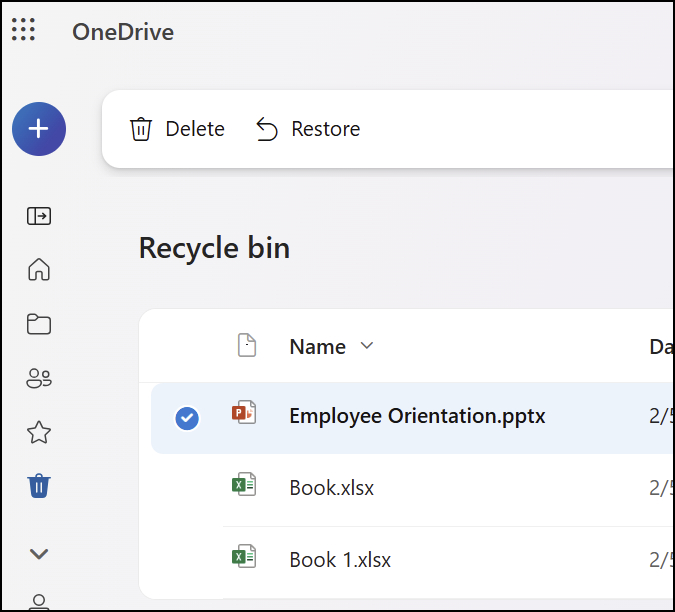
Если рабочая папка синхронизировалась с OneDrive, восстановление нужно начинать не со сканирования SSD, а с облачных механизмов. В веб-интерфейсе OneDrive удалённые элементы помещаются в Корзину, откуда их можно выбрать и восстановить. Для личной учётной записи элементы автоматически удаляются из облачной Корзины через 30 дней; для рабочей или учебной — через 93 дня, если администратор не изменил этот срок.
Как восстановить отдельный файл или папку
- Откройте веб-интерфейс OneDrive под той же учётной записью, которая использовалась для синхронизации рабочей папки.
- Перейдите в раздел Корзины.
- Выберите нужные файлы и папки. Сопоставьте имя и дату удаления, особенно если в Корзине лежит несколько версий с похожими названиями.
- Нажмите «Восстановить». После возврата проверьте исходное место и дождитесь синхронизации на компьютере.
- Откройте файл и сравните содержимое с последней известной рабочей версией.
Онлайн-файлы, которые не были локально скачаны, не обязаны появляться в Корзине Windows. Поэтому отсутствие объекта в локальной Корзине ещё ничего не говорит о состоянии облачной копии. В командной работе это частая причина лишнего глубокого сканирования: пользователь ищет удалённый файл на диске, хотя рабочая версия всё ещё лежит в облачной Корзине.
Как действовать при массовом удалении или порче
Для подписчиков Microsoft 365 доступно восстановление всего OneDrive к более раннему состоянию: функция отменяет действия с файлами и папками за последние 30 дней. Это полезно после массового удаления, неудачной синхронизации или повреждения большого набора объектов. Перед запуском нужно просмотреть диаграмму и ленту активности, выбрать момент до инцидента и убедиться, что откат не затронет нужные более новые изменения.
Массовый откат — не инструмент для одного случайно удалённого файла. Если нужно вернуть одну презентацию или папку, используйте Корзину или предыдущую версию объекта. Чем уже действие соответствует инциденту, тем меньше последующей ручной сверки. После восстановления крупных рабочих каталогов обязательно сравните структуру, число файлов и даты важных материалов.
Проверка для командной папки
В отделе маркетинга или PR один и тот же файл часто редактируют несколько человек. После возврата из OneDrive проверьте не только факт появления объекта, но и его актуальность: последнюю согласованную формулировку, финальные графики, верный медиаплан, комментарии, встроенные ссылки и связанные файлы. Если у команды есть утверждённый PDF или отправленная клиенту копия, используйте её как контрольную точку для сравнения содержимого.
Способ 7. Резервная копия Windows: восстановление из заранее сохранённой копии
Если нужная резервная копия уже существует на внешнем накопителе, сканирование свободного пространства не требуется. В Windows 11 файлы из копий, созданных через «Резервное копирование и восстановление (Windows 7)», возвращаются через Панель управления. Этот путь особенно полезен для старых внешних резервов, сделанных до обновления системы или удаления рабочих данных.
Как вернуть файлы из старой резервной копии
- Подключите внешний накопитель, на котором до потери данных была создана резервная копия.
- Откройте поиск Windows, введите «Панель управления» и запустите найденный элемент.
- В Панели управления найдите «Резервное копирование и восстановление (Windows 7)».
- В окне резервного копирования выберите «Выбрать другую резервную копию для восстановления файлов».
- Укажите внешний накопитель с нужной копией и пройдите шаги мастера восстановления.
- Для рабочей папки сначала восстанавливайте в отдельное место, если в текущем каталоге уже появились новые версии. После этого сравните даты и содержимое и перенесите подтверждённые файлы.
Этот способ принципиально отличается от Феникс и Windows File Recovery: здесь не ищут удалённые блоки, а извлекают известную копию из резервного набора. Поэтому вероятность получить целый документ определяется качеством и актуальностью самой резервной копии, а не состоянием свободного пространства на исходном диске. Если копия сделана до последних правок, результат будет соответствовать именно дате резервирования.
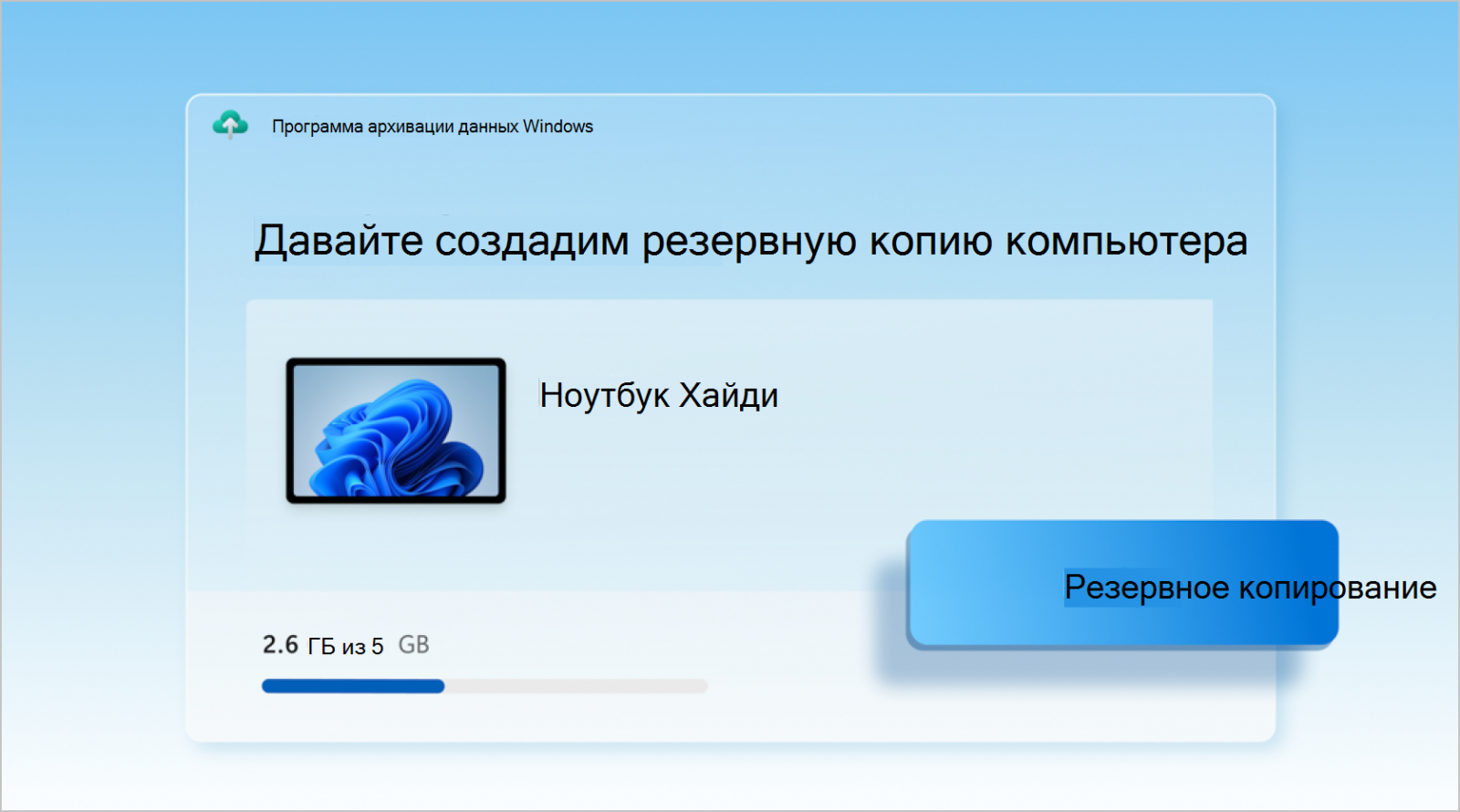
Современная «Архивация Windows» использует учётную запись Microsoft и OneDrive для защищаемых пользовательских папок, а старый раздел «Резервное копирование и восстановление (Windows 7)» остаётся актуальным именно для уже существующих внешних резервов. Не смешивайте эти механизмы: для OneDrive работайте с облачной Корзиной и версиями, для старой внешней резервной копии — с мастером восстановления в Панели управления.
Сценарий: Shift+Delete или Корзина уже очищена
Shift+Delete и очистка Корзины убирают простой штатный путь возврата, поэтому важнее всего прекратить запись на исходный диск. Не создавайте там новую папку «для восстановления», не копируйте туда установщик и не сохраняйте скриншоты процесса. Выберите Феникс или Windows File Recovery, а целевым местом сделайте другой накопитель. Для SSD не откладывайте решение: TRIM способен изменить состояние освобождённых блоков без дополнительного участия пользователя.
Дальше работайте от самого узкого критерия к широкому. Сначала ищите по точному расширению и характерной папке, затем расширяйте область. Для презентации используйте PPTX, для исходных макетов — PSD, TIFF, SVG или другие реально применявшиеся форматы, для монтажа — сам файл проекта и связанные медиа. Такой порядок экономит время проверки и уменьшает вероятность утонуть в тысячах старых объектов.
Если нужна целая удалённая папка, восстановление отдельных файлов по сигнатурам может не вернуть исходную структуру имён и каталогов. В этом случае ценность метаданных особенно высока. Сначала проверяйте инструменты, которые находят структуру файловой системы, а уже затем ориентируйтесь на содержимое. Для критичного проекта создайте список обязательных компонентов: мастер-файл, исходные фотографии, шрифты, таблицы, аудио, видео, технические задания. Проверяйте комплектность по этому списку.
Когда Корзина была очищена, используйте ту же последовательность, что описана выше для этого сценария: минимум записи, другой диск для результата, проверка копий и только потом глубокое сканирование.
Сценарий: после обновления Windows 11 «пропали» документы
После обновления системы не каждое исчезновение файла является физическим удалением. Сначала исключите смену пользовательского профиля, перемещение папки, изменение синхронизации OneDrive и банальную смену пути. Поиск по имени, расширению и дате часто безопаснее запуска восстановления. Проверьте C:\Users, текущую папку Documents, рабочий стол, OneDrive и подключённые корпоративные каталоги. Если файл найден в другой папке, переносите его только после того, как убедились, что это нужная версия.
Не путайте исчезновение ярлыка или записи «Недавние» с исчезновением самого файла. Список недавних документов — это указатель на путь, а не хранилище данных. Точно так же смена приложения по умолчанию не удаляет содержимое. Для диагностики важно проверить физическое наличие файла через Проводник, а затем уже разбираться, почему приложение его не показывает.
Если после обновления система вошла во временный или другой профиль, рабочий стол и папки пользователя выглядят пустыми, хотя прежняя структура ещё существует в каталоге другого профиля. Не создавайте массово новые материалы в той же структуре до выяснения причины. Найдите прежнюю папку пользователя, проверьте владельца и даты, скопируйте критичные данные на безопасный внешний носитель, а вопрос профиля решайте отдельно.
Только после того, как поиск по существующим папкам и облаку ничего не дал, переходите к восстановлению удалённых данных. Такая последовательность экономит время и уменьшает ненужную запись на диск. Она также предотвращает типичную ошибку: программа восстановления находит множество старых копий, а актуальный документ тем временем спокойно лежит в другом профиле.
Сценарий: удалены данные с флешки или карты памяти
Съёмный носитель удобнее системного диска тем, что его можно сразу отключить и прекратить любые записи. Для отдельного разбора есть инструкция по восстановлению данных с флешки. В Windows 11 базовое правило такое: не форматируйте носитель повторно, не копируйте на него новые файлы и сохраняйте найденные данные только на другой диск.
Если флешка открывается стабильно и имеет корректный объём, можно выполнить программное сканирование. Для Феникс выберите съёмный носитель в списке, для Windows File Recovery укажите его букву как источник, а внешний или системный диск — как назначение. При FAT или exFAT Windows File Recovery использует /extensive. Для больших фотосессий и видео сначала фильтруйте по нужным расширениям, чтобы не тратить время на ненужные результаты.
Если Windows предлагает «отформатировать диск, чтобы использовать его», не соглашайтесь автоматически. Такое сообщение говорит о проблеме доступа к файловой системе, а форматирование изменит структуру. При ценности данных сначала сохраняют состояние и анализируют носитель. Аналогично не нужно первым действием запускать CHKDSK с исправлением: утилита рассчитана на исправление файловой системы и записывает изменения, а задача восстановления требует сначала сохранить максимум исходной информации.
Для SD-карт логика та же. В разборе восстановления файлов с SD-карты отдельно рассмотрены RAW и ошибки чтения. На практике самое важное — прекратить съёмку на карту: новая серия фотографий или видео быстро занимает освобождённое пространство и способна перезаписать именно те блоки, которые хотелось вернуть.
Сценарий: раздел стал RAW, пропал из Проводника или работает нестабильно
RAW — это не название отдельного режима восстановления, а состояние, при котором Windows не распознаёт файловую систему раздела обычным способом. Причины различаются: повреждение структуры, проблемы с разделом, ошибки подключения, сбой носителя. Поэтому одно универсальное действие здесь опасно. При ценности данных сначала прекращают операции, которые исправляют или переформатируют структуру, и фиксируют текущее состояние.
Признаки, при которых лучше не продолжать домашние эксперименты: накопитель периодически исчезает из системы, определяется с неверным объёмом, вызывает зависание при чтении, издаёт для HDD нетипичные повторяющиеся звуки, резко теряет скорость или постоянно переподключается. Многократное полное сканирование такого устройства повышает нагрузку и не решает аппаратную причину. Для критичных данных приоритетом становится создание посекторной копии подходящими средствами или работа профильной лаборатории.
Если устройство стабильно и проблема логическая, восстановление проводят с копии или с максимально осторожным чтением, а результат сохраняют отдельно. Не восстанавливайте структуру раздела и пользовательские файлы одновременно без чёткого понимания последствий. Для бизнес-активов цена ошибки выше, чем время на дополнительную копию носителя.
Почему CHKDSK и ATTRIB не стоит считать способами возврата удалённых файлов
В подборках по восстановлению часто встречаются команды CHKDSK и ATTRIB, но они решают другие задачи. CHKDSK проверяет файловую систему и в режимах исправления вносит изменения в её структуру. Это полезный инструмент диагностики и ремонта, однако он не является специализированным undelete-механизмом. Если главная цель — извлечь удалённые данные с повреждённого носителя, запись исправлений до создания копии способна изменить исходное состояние и усложнить последующий анализ.
ATTRIB меняет атрибуты файлов и каталогов, например скрытый или системный. Команда полезна, когда объекты существуют, но скрыты. Она не возвращает блоки уже удалённого файла и не восстанавливает содержимое после перезаписи. Поэтому ATTRIB стоит применять только после того, как установлено, что файлы на месте и проблема связана именно с видимостью.
Та же логика относится к «Восстановлению системы». Точки восстановления предназначены прежде всего для системных файлов, настроек, драйверов и состояния Windows, а не как резервная копия пользовательских документов. Для удалённой презентации, фотографии или таблицы сначала проверяйте Корзину, Журнал файлов, OneDrive и реальные резервные копии.
SSD, HDD и TRIM: почему тип накопителя меняет ожидания
На жёстком диске удалённые блоки обычно остаются физически читаемыми до перезаписи. На SSD поверх этого действует внутренняя логика контроллера и TRIM. SSD способен заменить блоки, помеченные операционной системой как освобождённые, нулевыми значениями до момента последующего извлечения. Поэтому обещать фиксированный процент восстановления по одному только возрасту удаления некорректно.
Для пользователя вывод практический. На HDD нужно остановить запись и работать с другим целевым диском. На SSD — сделать то же самое и не затягивать. Не запускайте дефрагментацию, очистку временных файлов, установку крупных обновлений и экспорт медиаматериалов на тот же SSD. Все эти действия увеличивают общий объём записей и не помогают задаче восстановления.
При этом выключение компьютера само по себе не является универсальной кнопкой спасения: важна конкретная ситуация, шифрование, состояние носителя и наличие средств расшифровки. Для обычной рабочей станции безопасная тактика — прекратить активную работу, зафиксировать обстоятельства и перейти к резервной копии или восстановлению с минимальным числом операций. При критичных данных лучше вовлечь технического специалиста до того, как будет сделана серия исправляющих действий.
Как проверять восстановленные документы, фото, видео и архивы
Восстановление заканчивается не в момент, когда программа написала «готово», а после проверки данных. У разных форматов разные признаки повреждения. Текстовый документ способен открываться, но терять встроенные изображения; презентация — показывать пустые слайды; ZIP — иметь повреждённый центральный каталог; видео — воспроизводить начало и рассыпаться в середине. Поэтому контроль должен быть системным.
- DOCX, XLSX, PPTX. Откройте файл в штатном приложении, проверьте все листы или слайды, изображения, диаграммы, формулы, заметки, колонтитулы и встроенные объекты. Для таблиц отдельно пересмотрите формулы на критичных листах.
- PDF. Проверьте количество страниц, встроенные изображения, шрифты, ссылки и печать нескольких характерных страниц. Повреждённый PDF иногда открывает только часть структуры.
- JPG, PNG, TIFF, RAW. Просмотрите изображение в полном размере, а не по миниатюре. Ищите серые зоны, цветовые разрывы, внезапную смену содержимого и обрезанный конец файла.
- MP4, MOV, MKV. Воспроизведите начало, несколько точек в середине и последние минуты. Проверьте звук и видео отдельно. Корректная миниатюра не гарантирует целую медиадорожку.
- ZIP, 7Z и другие архивы. Запустите тест целостности в архиваторе, затем распакуйте в отдельную папку и проверьте несколько вложенных файлов.
- Проектные файлы. Откройте проект в том приложении, где он создавался, и проверьте связи с исходниками. Для монтажа и дизайна восстановленный проект без связанного медиа остаётся неполным.
Для особенно важных материалов полезно вести простой журнал: имя восстановленного файла, источник, способ восстановления, дата, размер, итог проверки. В команде это предотвращает путаницу между несколькими похожими версиями и позволяет быстро понять, какой файл уже подтверждён. Если есть ранее отправленная клиенту копия, её можно использовать как контроль содержания, даже когда редактируемый исходник был потерян.
Как оценить успех восстановления в бизнес-задаче
Техническая метрика «найдено 20 000 файлов» сама по себе почти бесполезна. Бизнесу важна доля возвращённых критичных активов и их пригодность к продолжению работы. Перед сканированием составьте перечень того, что действительно нужно вернуть: например, мастер-презентация, исходный XLSX, 12 фотографий, 4 ролика, договор и архив исходников. После восстановления отмечайте каждый элемент как «целый», «частично пригоден», «повреждён» или «не найден».
- Комплектность: сколько обязательных файлов из заранее составленного перечня возвращено.
- Открываемость: сколько файлов открывается штатным приложением без ошибок.
- Содержательная целостность: совпадают ли страницы, слайды, листы, медиадорожки и исходные материалы с ожидаемым проектом.
- Актуальность версии: не восстановили ли вы более старую копию вместо последней согласованной.
- Структура проекта: сохранены ли папки и связи между файлами, если проект состоит из набора ресурсов.
- Повторяемость: зафиксирован ли способ, которым получен результат, чтобы другой специалист мог воспроизвести действия при необходимости.
Эти метрики помогают принять решение о следующем шаге. Если вернулась финальная версия презентации и все связанные изображения, дальнейшее глубокое сканирование можно прекратить и не создавать лишнюю нагрузку на носитель. Если найден только повреждённый экспорт, а редактируемый исходник отсутствует, есть смысл продолжить поиск по другому механизму — резервной копии, облаку или глубокому режиму.
Приоритеты для маркетинга, PR и контент-команд
Потеря данных в коммуникационной работе редко ограничивается одним файлом. Кампания хранит макеты, исходники, видео, таблицы размещений, тексты, отчёты и согласования. Поэтому восстановление лучше организовать как мини-инцидент с приоритетами, а не как бесконечный просмотр списка найденных объектов.
- P0 — уникальные и невоспроизводимые активы: исходная съёмка, запись интервью, мастер-проект, исследовательская база, единственная версия договора, редактируемый макет перед дедлайном.
- P1 — активные рабочие версии: презентации, медиапланы, контент-календари, тексты и аналитические таблицы текущей кампании.
- P2 — финальные экспорты и опубликованные копии: их часто можно получить из отправленных писем, облака, сайта, рекламного кабинета или у подрядчика.
- P3 — кеш, промежуточные рендеры и легко пересоздаваемые файлы: восстанавливайте их только после критичных активов, если это действительно экономит время.
Такой приоритет уменьшает объём ненужного восстановления. Например, если ролик опубликован и финальный MP4 можно забрать из внутреннего архива, но потерян монтажный проект и оригинальные исходники, именно проект и исходники должны быть первыми целями. Для дизайна аналогично: готовый JPG полезен, но PSD или другой редактируемый мастер-файл ценнее для будущих правок.
После возвращения критичных данных создайте отдельную подтверждённую копию на независимом носителе и только потом продолжайте разбор. Нельзя считать восстановленный файл устойчивым, пока он существует в единственном экземпляре на временном диске результата.
Что не делать во время восстановления
- Не сохраняйте найденное на исходный диск. Запись результата способна перезаписать ещё не извлечённые данные.
- Не устанавливайте программу восстановления туда же, где пропал файл. Установочные файлы и временные данные занимают свободное пространство.
- Не запускайте дефрагментацию и очистители. Эти действия не помогают вернуть данные и создают дополнительные записи.
- Не форматируйте RAW-носитель только потому, что Windows предлагает это. Сначала извлекают важные данные или сохраняют состояние носителя.
- Не используйте CHKDSK с исправлением как первый шаг при ценных удалённых данных. Исправление файловой системы меняет структуру диска.
- Не доверяйте имени и расширению без проверки содержимого. После глубокого поиска файл способен быть неполным или собранным из фрагментов.
- Не проводите серию одинаковых полных сканирований нестабильного диска. При аппаратных признаках нужна другая тактика.
- Не путайте восстановление данных с восстановлением Windows. Сброс системы и переустановка ОС увеличивают объём записей и не являются способом вернуть случайно удалённый рабочий файл.
Профилактика: как сделать следующий инцидент проще
Надёжная защита строится не на одной программе восстановления, а на наличии заранее созданных независимых копий. Для рабочей папки нужен основной экземпляр и хотя бы одна копия, которая не зависит от того же физического диска. Облачная синхронизация полезна благодаря Корзине и версиям, но она не заменяет независимую резервную копию: синхронизированное массовое удаление тоже распространяется на облако, хотя затем и откатывается в пределах доступной истории.
- Разделите рабочие и резервные данные. Резервная копия на другом разделе того же физического SSD не защищает от отказа самого накопителя.
- Настройте Журнал файлов или другой регулярный механизм. Проверяйте не только факт запуска, но и наличие актуальных версий конкретных рабочих папок.
- Используйте версионность облака для совместных документов. Она помогает вернуться к состоянию до неудачного редактирования и массовых изменений.
- Проводите тестовое восстановление. Резервная копия считается полезной только после проверки, что из неё реально возвращается нужный файл.
- Храните финальные и редактируемые версии раздельно. Экспортный PDF или MP4 не заменяет исходный проект.
- Фиксируйте владельца критичных активов. Команда должна знать, где хранится мастер-файл кампании и какая копия является утверждённой.
Для контент-процессов полезна простая дисциплина именования: дата или версия в имени проекта, отдельная папка финальных экспортов и понятный каталог исходников. Это не восстанавливает удалённые блоки, но резко снижает риск перепутать старую найденную копию с актуальной. После инцидента понятная структура также ускоряет проверку результата.
Как построить внутренний регламент восстановления для команды
Когда с данными работают несколько человек, полезен короткий регламент на одну страницу. Он не требует сложной бюрократии: достаточно зафиксировать последовательность действий, ответственного и место резервных копий. Это особенно важно в период запуска рекламной кампании, подготовки мероприятия или отчётности, когда паническая переустановка и копирование способны стоить дороже самого инцидента.
- Шаг 1 — сообщить об инциденте. Пользователь указывает, что пропало, где находилось и когда это обнаружено.
- Шаг 2 — остановить запись. Ответственный подтверждает, что на исходный диск не устанавливают приложения и не копируют результат.
- Шаг 3 — проверить безопасные источники. Корзина, OneDrive, Журнал файлов, сетевой резервный каталог и копии у коллег.
- Шаг 4 — выбрать программный способ. Для графического процесса — Феникс; для точной командной работы — Windows File Recovery.
- Шаг 5 — сохранить результат отдельно. Все найденные данные сначала попадают в карантинную папку на другом накопителе.
- Шаг 6 — провести приёмку. Владелец файла подтверждает содержимое и актуальность версии, а не только открываемость.
- Шаг 7 — устранить причину. После возврата данных проверяется резервирование и процесс хранения, чтобы повторный инцидент не зависел от удачи.
Для крупных активов регламент полезно дополнить контрольным списком форматов. У видеокоманды это проекты монтажа, исходные клипы, звук и графика; у дизайнеров — мастер-макеты, шрифты, фотографии и экспорт; у аналитиков — таблицы, исходные выгрузки и описание расчётов. Тогда специалист по восстановлению знает, что считать полным результатом.
Частые вопросы и технические ограничения
Итоговый алгоритм без лишнего риска
Для Windows 11 правильная последовательность важнее количества утилит. Сначала остановите запись на исходный носитель и проверьте Корзину, OneDrive, Журнал файлов и предыдущие версии. Если готовой копии нет, выберите один инструмент восстановления, сохраните результат на другой диск и проверяйте каждый критичный файл по содержимому. Феникс даёт графический процесс с фильтрами и двумя режимами сканирования; Windows File Recovery подходит для точной работы через командную строку.
После Shift+Delete, очистки Корзины или потери данных на флешке не форматируйте и не «чините» файловую систему до извлечения важного. Для RAW, нестабильного диска и аппаратных симптомов ценность исходного состояния выше желания быстро исправить раздел. На SSD учитывайте TRIM и не обещайте себе гарантированный результат: чем меньше было записей после удаления, тем разумнее ожидания, но окончательный ответ даёт только проверка найденных файлов.
После успешного возврата не заканчивайте работу на копировании файлов назад. Проверьте комплектность проекта, откройте документы и медиаматериалы, отделите актуальные версии от старых, создайте независимую резервную копию и скорректируйте процесс хранения. Тогда восстановление становится не разовой аварийной операцией, а частью управляемого процесса сохранности цифровых активов.