Как восстановить данные с флешки: безопасный порядок действий и 7 рабочих способов
Потеря данных на USB-накопителе редко означает, что все файлы исчезли мгновенно. После обычного удаления система освобождает записи о файлах для повторного использования, а содержимое части блоков ещё может сохраняться до перезаписи. Поэтому первая задача — остановить любые записи на флешку, а уже потом выбирать способ восстановления. В расширенном разборе восстановления USB-накопителей Xeon Live отдельно рассматриваются RAW, форматирование и ошибки чтения; ниже собран практический маршрут, рассчитанный на рабочие документы, фото, видео, презентации, макеты и другие бизнес-материалы.
Что сделать сразу после обнаружения потери данных
Сразу остановите автоматические операции, которые могут что-либо записать на носитель: синхронизацию папок, резервное копирование на эту же флешку, экспорт из редакторов, повторное копирование исходников и любые попытки «починить» структуру диска. Не создавайте на флешке новые папки, не переименовывайте найденные объекты и не сохраняйте туда восстановленные данные. Даже маленький новый файл занимает блоки, которые могли принадлежать удалённому документу или фрагменту видео.
- Зафиксируйте симптом. Удаление, быстрое форматирование, RAW, исчезнувшие папки и постоянные ошибки чтения требуют разного порядка действий.
- Подготовьте второй накопитель. Восстановленные файлы должны попадать на другой физический носитель или внутренний диск компьютера с достаточным свободным местом.
- Запишите исходные параметры. Буква диска в Windows, объём флешки, тип соединения и примерный набор потерянных папок помогут не выбрать не тот носитель в программе.
- Не форматируйте носитель по предложению системы. Форматирование меняет служебные структуры и должно выполняться только после завершения восстановления и проверки копий.
- Не запускайте исправление файловой системы на нестабильном накопителе. Сначала получают максимально полную копию данных или образ, затем работают с копией.
- При физическом повреждении прекратите эксперименты. Если устройство постоянно пропадает из системы, определяется с нулевым объёмом, сильно нагревается или имеет повреждённый разъём, программное сканирование увеличивает риск окончательной потери доступа.
Для корпоративных материалов полезно сразу составить короткий перечень приоритетов. На первом месте обычно находятся единственные исходники: презентации перед мероприятием, таблицы с расчётами, мастер-файлы дизайна, видеоматериалы до монтажа, экспорт аналитики и документы, которые невозможно получить из другой системы. Вторую очередь составляют дубликаты и промежуточные версии. Такой порядок не повышает техническую вероятность восстановления, но помогает рационально расходовать время на просмотр результатов.
Определите сценарий: что именно произошло с флешкой
Файлы удалили вручную
Это самый простой для диагностики сценарий. Флешка продолжает открываться, объём отображается правильно, а нужных объектов нет. Съёмные накопители часто не дают привычного промежуточного этапа через Корзину, поэтому после удаления пользователь сразу видит свободное место. До запуска поиска не записывайте на носитель ничего нового. В программе сначала используйте обычное или быстрое сканирование; глубокий анализ оставляйте на случай, когда файловая структура уже не даёт нужных записей.
Флешку быстро отформатировали
После быстрого форматирования система создаёт новые служебные структуры, но часть пользовательского содержимого ещё может оставаться в блоках памяти. Здесь важны два режима анализа: поиск по сохранившимся метаданным и поиск содержимого по сигнатурам известных форматов. Второй вариант способен вернуть файл без исходного имени и папки, поэтому при работе с большим архивом возрастает роль предпросмотра, фильтров по типу и последующей ручной сортировки.
Windows показывает RAW или предлагает форматирование
RAW означает, что операционная система не распознала файловую систему тома как пригодную для обычного монтирования. В этом состоянии не соглашайтесь на форматирование только ради того, чтобы Проводник снова показал букву диска. Сначала сканируйте сам физический носитель или обнаруженный раздел программой восстановления. Если накопитель читается нестабильно, первичным объектом работы становится его посекторная копия.
Папки исчезли, но занятое место не изменилось
Такой симптом отличается от обычного удаления. Файлы могут сохраняться, а проблема затрагивает атрибуты каталогов, структуру раздела или отображение содержимого. Сначала проверьте отображение скрытых элементов и фактическую занятость тома. Не используйте массовое исправление атрибутов как универсальное средство: при повреждённой файловой системе безопаснее сначала получить список данных через программу восстановления и вынести важное на другой накопитель.
Копирование зависает или появляется ошибка чтения
Повторное открытие одного и того же проблемного файла заставляет контроллер снова обращаться к трудночитаемым областям. Для накопителя, который то читается, то исчезает, приоритет меняется: сначала стараются снять образ или клон с минимальным числом повторных чтений, затем сканируют уже эту копию. Такой подход отделяет задачу извлечения данных из нестабильного устройства от задачи поиска файловой структуры.
Флешка не определяется или показывает нулевой объём
Если устройство не появляется как накопитель нормального объёма ни в системе, ни в программах восстановления, программный поиск не получает доступ к пользовательскому пространству. В этом случае смена приложений не решает аппаратную проблему. Повреждение разъёма, контроллера, платы или памяти требует диагностики оборудования; важные данные не стоит ставить под риск многократными повторными соединениями и нагревом.
Как выбрать подходящий способ до начала сканирования
Не нужно запускать все программы подряд. Сначала сопоставьте симптом, платформу и требуемую глубину анализа. Для оценки доступных инструментов можно использовать подборку программ для восстановления файлов с накопителей, а в текущей инструкции способы расположены от простого Windows-сценария к более техническим вариантам и резервным копиям.
- Флешка читается, файл удалён недавно. Начинайте с Феникса или Recuva и обычного сканирования.
- После форматирования дерево папок не находится. Используйте расширенное сканирование и проверяйте результаты по содержимому, а не только по имени.
- Раздел выглядит повреждённым или RAW. DMDE и R-Studio дают больше информации о найденных томах, секторах и структуре файловой системы.
- Нужен одинаково понятный графический процесс в Windows и macOS. Disk Drill объединяет выбор устройства, сканирование, фильтры, предпросмотр и экспорт в одном интерфейсе.
- Резервное копирование было настроено до сбоя. Сначала используйте File History в Windows или Time Machine в macOS: это возвращает уже сохранённую версию без анализа свободных блоков.
- Накопитель ведёт себя нестабильно. Не начинайте длинное глубокое сканирование оригинала. Сначала снимите образ специализированным инструментом или передайте устройство специалистам.
Практический критерий качества результата — не количество найденных объектов, а доля файлов, которые открываются полностью и пригодны для работы. Для маркетинговой команды фотография считается восстановленной после открытия в полном разрешении, видео — после проверки нескольких участков по таймлайну и звука, презентация — после просмотра всех слайдов, архив — после встроенной проверки целостности, а исходный проект — после открытия в рабочем приложении и проверки связанных ресурсов.
Способ 1. Феникс: основной сценарий для Windows
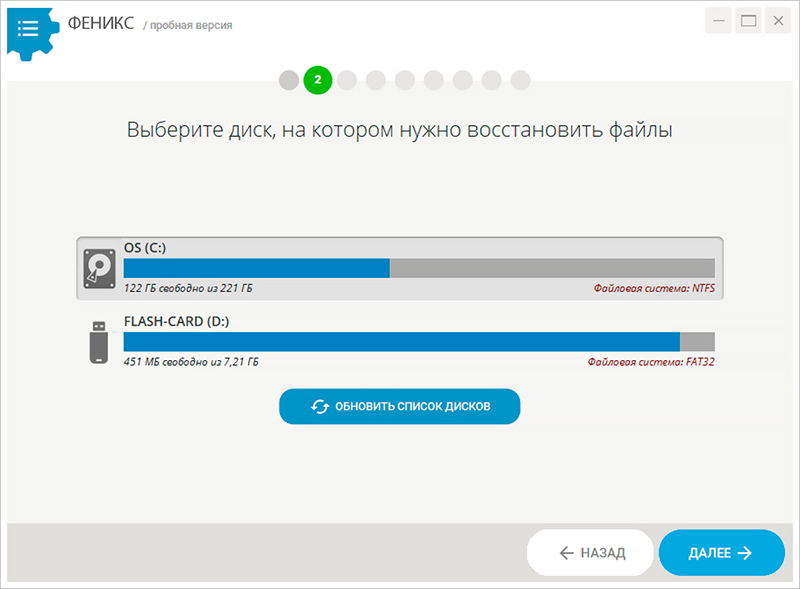
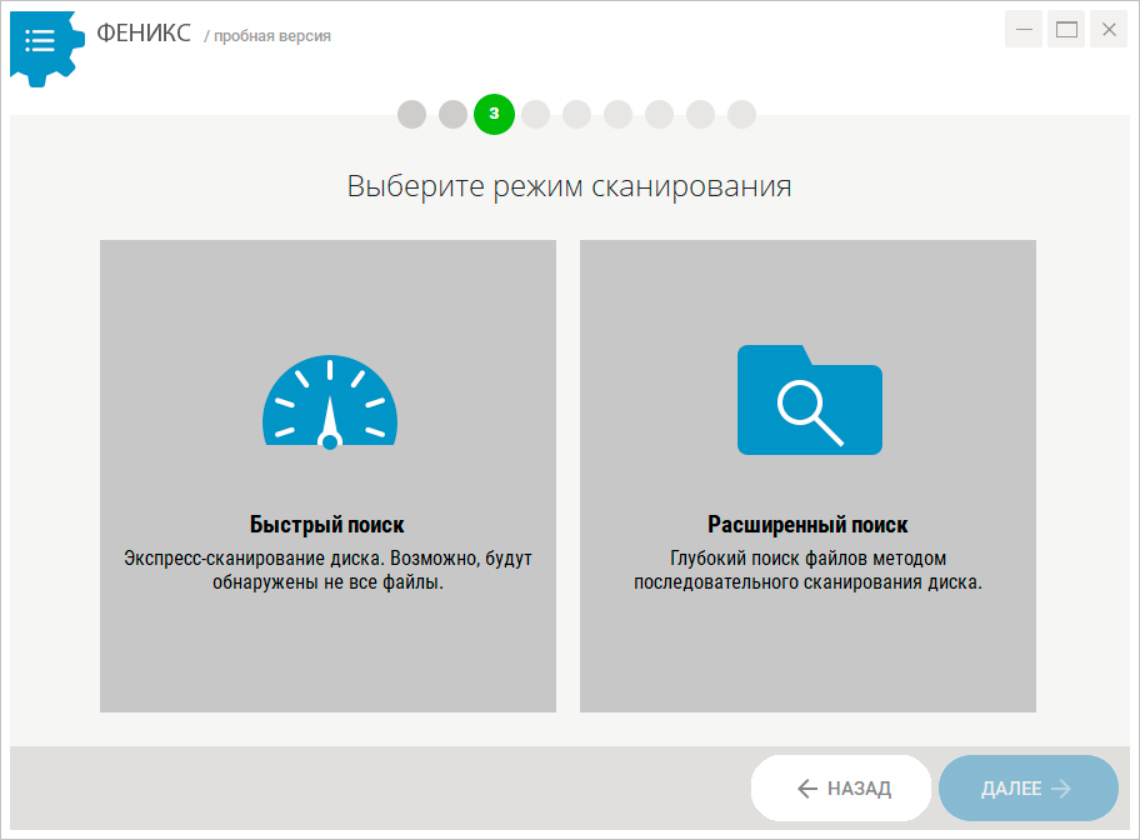
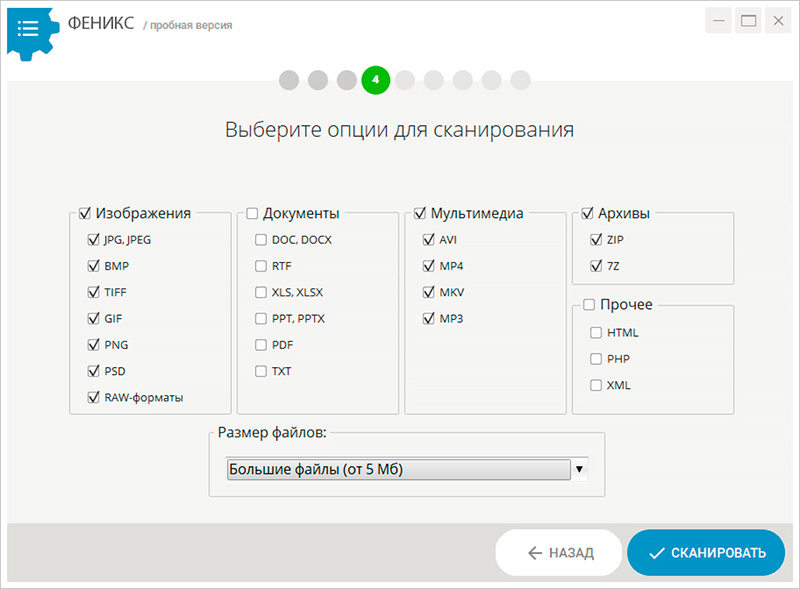
Феникс подходит для типового восстановления с USB-накопителя в Windows: программа сначала предлагает выбрать физический диск, затем режим анализа, категории файлов и параметры поиска, после чего показывает результаты с предпросмотром. Отдельная карточка Феникса на Xeon Live помогает сверить назначение программы и платформу перед работой. Важно выбрать флешку по букве и объёму и не путать её с системным диском.
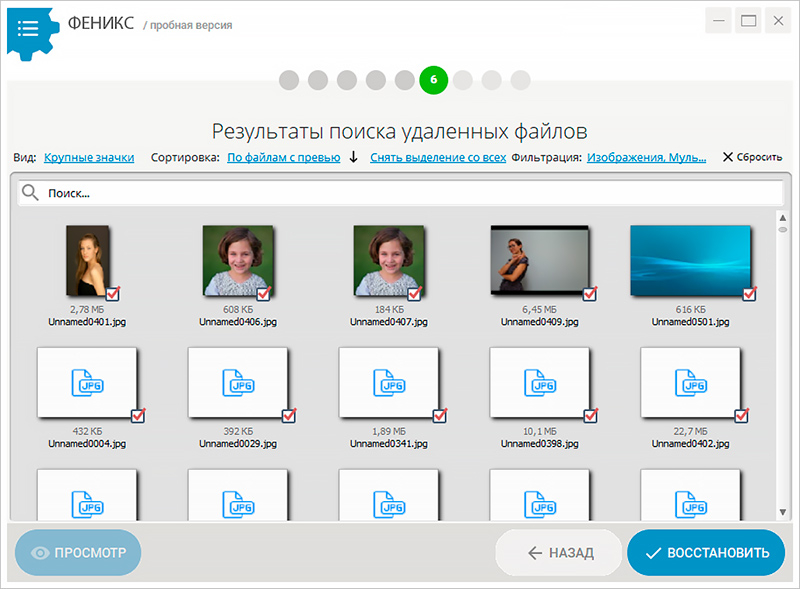
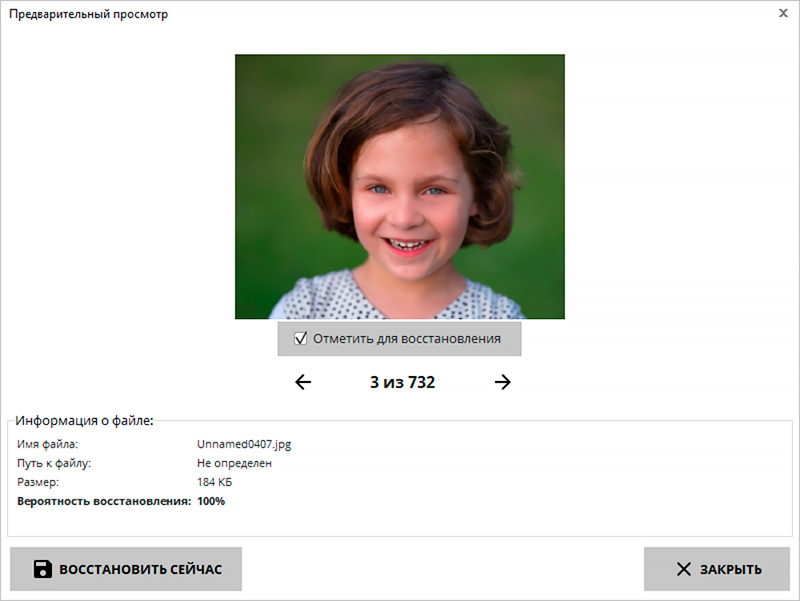
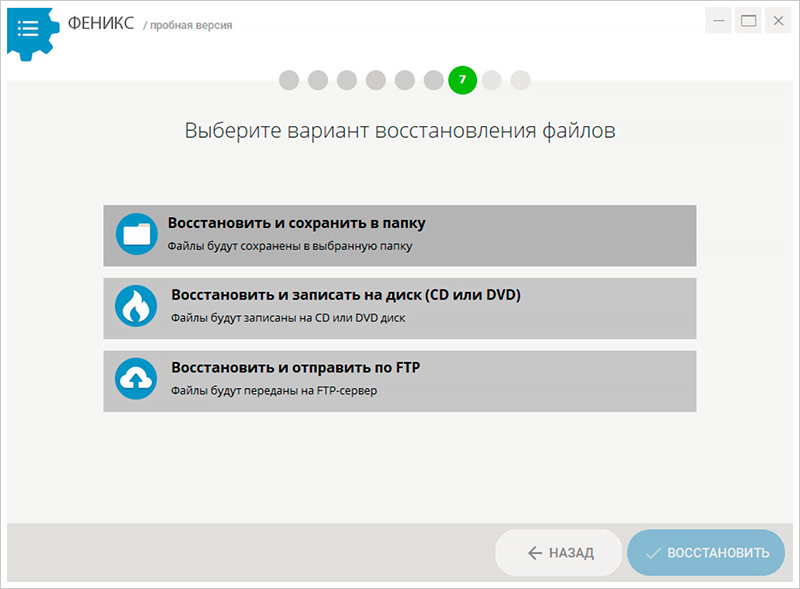
Порядок восстановления в Фениксе
- Присоедините флешку и запустите программу. В списке накопителей найдите устройство по букве, объёму и типу файловой системы. При необходимости обновите список дисков.
- Выберите режим сканирования. После недавнего удаления начните с быстрого поиска. Если нужных файлов нет или носитель форматировали, повторите анализ в расширенном режиме.
- Уточните категории. Отметьте документы, изображения, мультимедиа, архивы или конкретные расширения. Ограничение по размеру особенно полезно, когда известен примерный объём исходного файла.
- Дождитесь окончания анализа. Не копируйте новые данные на флешку и не используйте её параллельно в других программах.
- Отберите находки. Сортируйте по имени, типу и размеру. Для фотографий и поддерживаемых форматов используйте предпросмотр, чтобы отсеять явно повреждённые или чужие файлы.
- Отметьте нужное и нажмите «Восстановить». В качестве места сохранения укажите внутренний диск компьютера или другой физический накопитель, но не исходную флешку.
- Проверьте копии. Откройте документы, изображения и видео в обычных рабочих приложениях. Только после такой проверки считайте задачу завершённой.
При недавнем удалении полезно начать с узкого набора форматов. Например, если пропала папка с презентациями, не нужно одновременно искать все изображения и видео, если эти типы не относятся к задаче. Узкая фильтрация делает список короче и снижает вероятность ошибочно принять старый файл с похожим именем за актуальный. При форматировании стратегия обратная: расширяйте сканирование и проверяйте содержимое, потому что исходные имена и каталоги могли не сохраниться.
При восстановлении рабочих медиаматериалов сначала выводите на отдельный диск самые дорогие по времени исходники: мастер-видео, RAW-фотографии, исходные презентации и таблицы с ручными расчётами. Экспортированные JPEG, PDF и финальные ролики часто можно воспроизвести из исходников, а потерянный мастер-файл — нет. Такой приоритет полезен, когда накопитель читается с ошибками и неизвестно, насколько долго он останется доступным.
Плюсы
- Последовательный мастер: выбор носителя, режим анализа, фильтры, результаты, предпросмотр и сохранение.
- Быстрый и расширенный режимы позволяют не начинать с самого долгого анализа в простом сценарии.
- Фильтрация по категориям и размеру упрощает разбор большого массива найденных объектов.
- Предпросмотр части найденных файлов помогает отделить пригодные результаты от явно повреждённых.
Минусы
- Основной сценарий рассчитан на Windows, поэтому для macOS и Linux нужны другие инструменты из этой инструкции.
- При серьёзно повреждённой структуре тома графический мастер даёт меньше диагностической информации, чем DMDE или R-Studio.
- После сигнатурного поиска часть объектов может потерять исходные имена и структуру папок, поэтому возрастает объём ручной сортировки.
Кому подойдёт
Пользователям Windows, которым нужно вернуть документы, фото, видео или архивы с нормально определяемой флешки после удаления или форматирования и которые предпочитают последовательный графический мастер без ручной работы с разделами диска.
Способ 2. Recuva: удалённые файлы и сканирование после форматирования
Recuva ориентирована на Windows и хорошо подходит, когда флешка определяется системой, а задача сводится к поиску удалённых файлов. В обзоре Recuva на Xeon Live можно заранее оценить назначение утилиты. В обычном режиме выберите носитель, тип файлов и запустите Scan; если стандартный поиск ничего не дал, в расширенных параметрах доступен Deep Scan.
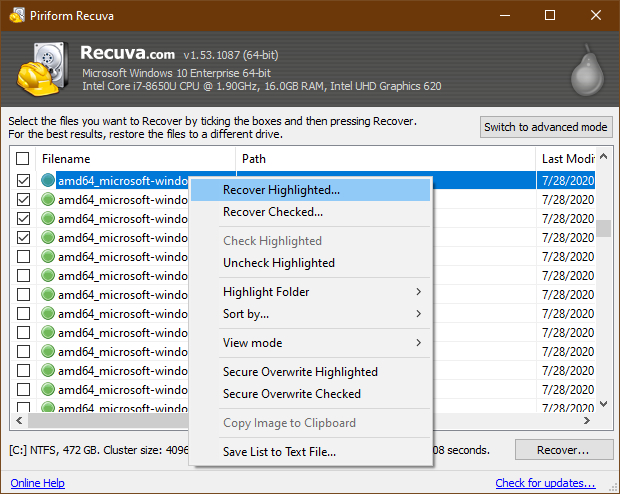
Порядок работы с Recuva
- Откройте мастер или Advanced Mode. В мастере укажите категорию файлов; в расширенном режиме сразу выберите букву флешки и при необходимости фильтр имени или типа.
- Запустите обычное сканирование. Оно быстрее и подходит как первый проход после недавнего удаления.
- Если носитель форматировали или обычный поиск пуст, настройте расширенный режим. Для повреждённого или переформатированного диска откройте Options → Actions и активируйте Scan for non-deleted files; для сложного поиска удалённых объектов используйте Deep Scan.
- Оцените список результатов. В режиме списка программа показывает состояние найденных объектов, а для изображений доступен предпросмотр.
- Отметьте только нужное. Команды Recover Highlighted и Recover Checked восстанавливают выбранный файл или отмеченную группу.
- Выберите другой диск назначения. Сохранение на тот же USB-носитель способно перезаписать ещё не извлечённые данные.
- Откройте восстановленные файлы. Сам факт появления файла в папке назначения не подтверждает целостность его содержимого.
У Recuva есть важное различие между обычным и глубоким анализом. Глубокий поиск ориентируется на содержимое известных типов и способен вернуть объекты, для которых исходные имена уже потеряны. Поэтому при задаче «найти конкретный договор» лучше сначала пройти обычный анализ с фильтрами, а затем переходить к Deep Scan. При поиске большой фотосессии глубокий режим полезнее, но сортировка восстановленных кадров займёт больше времени.
После форматирования активация Scan for non-deleted files даёт программе возможность учитывать и существующие записи на диске, а не только помеченные как удалённые. Это особенно важно, когда новая файловая система уже создана поверх старой структуры. Однако найденный объект всё равно нужно проверять в исходном приложении: программа восстановления извлекает доступные данные, но не гарантирует, что перезаписанный фрагмент документа или видео станет исправным.
Плюсы
- Есть простой мастер для типового удаления и расширенный режим для точного выбора накопителя и параметров.
- Поддерживается глубокое сканирование для случаев, когда стандартный поиск не видит нужный объект.
- В результатах можно работать как с отдельным файлом, так и с группой отмеченных объектов.
- Официальная справка отдельно описывает режим для повреждённых или переформатированных дисков.
Минусы
- Рабочая платформа — Windows; для macOS и Linux этот способ не подходит.
- Deep Scan может вернуть содержимое без исходных имён, из-за чего приходится вручную разбирать результаты.
- Программа не ремонтирует повреждённое содержимое файла, поэтому проверка после восстановления обязательна.
Кому подойдёт
Тем, у кого USB-накопитель нормально определяется в Windows и нужно начать с понятного поиска удалённых документов, изображений или видео, а при необходимости перейти к глубокой проверке или режиму после форматирования.
Способ 3. DMDE: когда важна структура тома и точный выбор найденных записей
DMDE показывает логические диски, найденные тома, дерево каталогов и файловые записи, поэтому особенно полезна при RAW, форматировании и ситуациях, когда нужно понять, какая структура сохранилась. На Xeon Live есть отдельная карточка DMDE. Интерфейс требует внимательности: перед началом сверяйте размер и идентификатор флешки, чтобы не открыть другой диск.
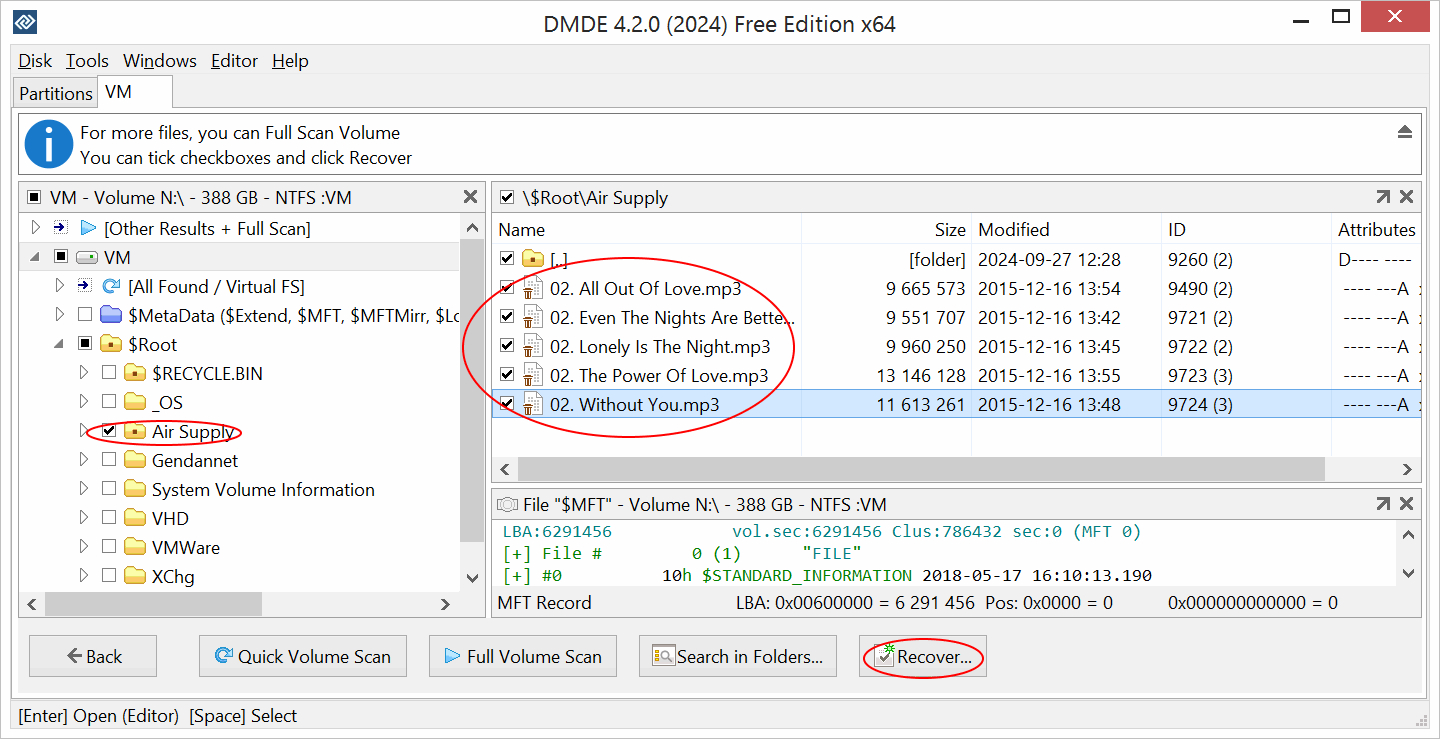
Базовая последовательность в DMDE
- В окне выбора диска откройте Logical Disks. Выберите флешку по объёму и метке, затем нажмите Open.
- Выделите найденный том и нажмите Open Volume. Если программа предлагает Quick Volume Scan, выполните его как первый проход.
- Перейдите к нужной папке. Удалённые объекты в интерфейсе отмечаются отдельными значками, а каталоги с найденными удалёнными файлами выделяются в дереве.
- Если быстрого анализа недостаточно, запускайте более полный поиск тома. При RAW и после форматирования ищите структуру, совпадающую с исходной файловой системой и объёмом.
- Отметьте файлы и нажмите Recover. Папку назначения выбирайте на другом физическом носителе.
- Сохраните результаты сканирования, когда планируете продолжить позже. Это уменьшает число повторных проходов по исходному устройству.
- Проверяйте содержимое по категориям. Особое внимание уделите файлам с правильным размером, но повреждённым внутренним содержимым.
Главное отличие DMDE от простого мастера — возможность видеть не только список найденных файлов, но и логику тома. При быстром форматировании программа может показать несколько вариантов структуры. Не выбирайте первый попавшийся том только потому, что он открывается. Сопоставьте файловую систему, примерный размер, знакомые имена каталогов и качество предпросмотра нескольких файлов из разных частей дерева.
В корпоративном архиве структура каталогов сама по себе несёт ценность. Папки кампаний, версии макетов, подкаталоги с исходниками и экспортами помогают восстановить контекст работы. Если метаданные сохранились, приоритет отдавайте варианту тома, где видна исходная иерархия. Сигнатурный поиск без имён остаётся резервным путём, когда файловая система разрушена настолько, что прежнее дерево недоступно.
Плюсы
- Показывает тома и дерево файловой системы, а не только общий список результатов.
- Подходит для логически сложных сценариев: RAW, форматирование, потеря раздела и выбор между несколькими найденными структурами.
- Позволяет начинать с быстрого анализа и переходить к более глубокому поиску только при необходимости.
- Работает на Windows, macOS и Linux, что удобно для межплатформенных рабочих сред.
Минусы
- Интерфейс технически насыщен и требует уверенного различения физического диска, тома и найденной структуры.
- Ошибочный выбор найденного тома приводит к лишней сортировке и может создать впечатление, что файлы повреждены, хотя выбран не тот вариант структуры.
- Для нестабильного физического носителя даже корректный анализ программы не заменяет предварительное создание образа.
Кому подойдёт
Пользователям, которым недостаточно простого списка удалённых файлов и нужно разбирать RAW, форматирование, пропавший раздел или структуру каталогов на Windows, macOS или Linux.
Способ 4. R-Studio: сложные разделы, сигнатурный поиск и проверка распознанных томов
R-Studio работает в Windows, macOS и Linux и рассчитана на более сложную диагностику внешних накопителей. Обзор R-Studio на Xeon Live помогает сверить назначение программы. После сканирования она показывает распознанные разделы, а пользователь выбирает наиболее правдоподобный по файловой системе, размеру, положению и результатам предпросмотра.
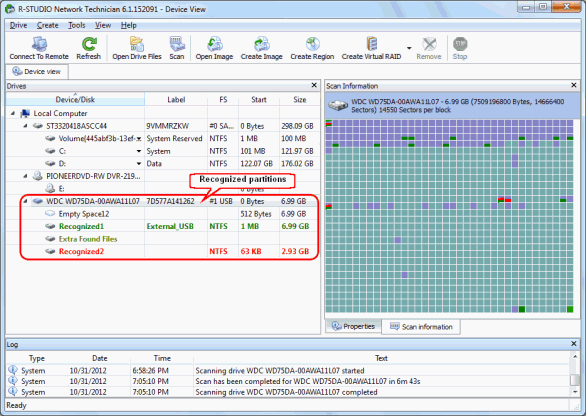
Как пройти восстановление без лишних повторных сканирований
- Найдите флешку в списке устройств. Сверьте объём и состояние раздела. Если устройство имеет признаки физической неисправности, не переходите сразу к полному сканированию оригинала.
- Откройте Scan. При неизвестной или повреждённой структуре оставьте анализ всего носителя. Для USB-флешек часто встречаются FAT32 и exFAT, но выбор всегда должен соответствовать фактическому носителю.
- При необходимости активируйте Extra Search for Known File Types. Этот режим ищет содержимое известных форматов, когда записи файловой системы уже не дают полного результата.
- Сохраните информацию о сканировании на другой диск. Тогда к результатам можно вернуться без повторного чтения всей флешки.
- Изучите Recognized partitions. Сопоставьте размер, файловую систему, стартовую позицию и знакомые папки; откройте несколько файлов для проверки.
- Отметьте нужные объекты. Используйте сортировку и поиск по расширению, дате или другим доступным признакам, затем выполните Recover Marked.
- Укажите отдельный диск назначения. После завершения проверьте файлы в обычных приложениях и сохраните журналы восстановления вместе с рабочей копией.
Когда после форматирования отображаются несколько распознанных разделов, не оценивайте их только по цвету или порядку в списке. Важнее совпадение размера, файловой системы и реального содержимого. Откройте несколько файлов из разных каталогов. Если предпросмотр стабильно показывает корректные документы и изображения, это сильный признак того, что выбран подходящий вариант структуры. Если большинство объектов не открывается, вернитесь к списку распознанных разделов.
Сигнатурный поиск особенно полезен для фото, видео, PDF и архивов, когда метаданные разрушены. Его ограничение — потеря исходной семантики: имя, путь и время изменения могут быть недоступны. Поэтому для рабочих архивов сначала используйте найденную файловую структуру, а Extra Found Files рассматривайте как второй слой поиска. Так уменьшается объём последующей ручной классификации.
Плюсы
- Работает на Windows, macOS и Linux и поддерживает широкий набор файловых систем.
- Показывает распознанные разделы и позволяет сравнивать несколько вариантов найденной структуры.
- Сигнатурный поиск помогает извлекать содержимое при сильно повреждённых метаданных.
- Информацию о сканировании можно сохранить и продолжить разбор без нового полного прохода по носителю.
Минусы
- Большое число параметров увеличивает риск неправильной интерпретации результатов у неподготовленного пользователя.
- При сигнатурном восстановлении часть файлов теряет исходные имена и каталоги.
- Полный анализ большого или нестабильного носителя создаёт длительную нагрузку, поэтому при ошибках чтения сначала требуется образ.
Кому подойдёт
Специалистам и уверенным пользователям, которым нужно восстановить сложную структуру раздела, сравнить несколько найденных томов или провести глубокий анализ USB-носителя на Windows, macOS или Linux.
Способ 5. Disk Drill: графический процесс в Windows и macOS
Disk Drill объединяет выбор устройства, сканирование, фильтры, просмотр найденного и сохранение в одном графическом процессе. На Xeon Live доступна карточка Disk Drill. Для внешнего USB-накопителя выберите физическое устройство или нужный том и запустите Search for lost data; перед восстановлением подготовьте другой диск назначения.
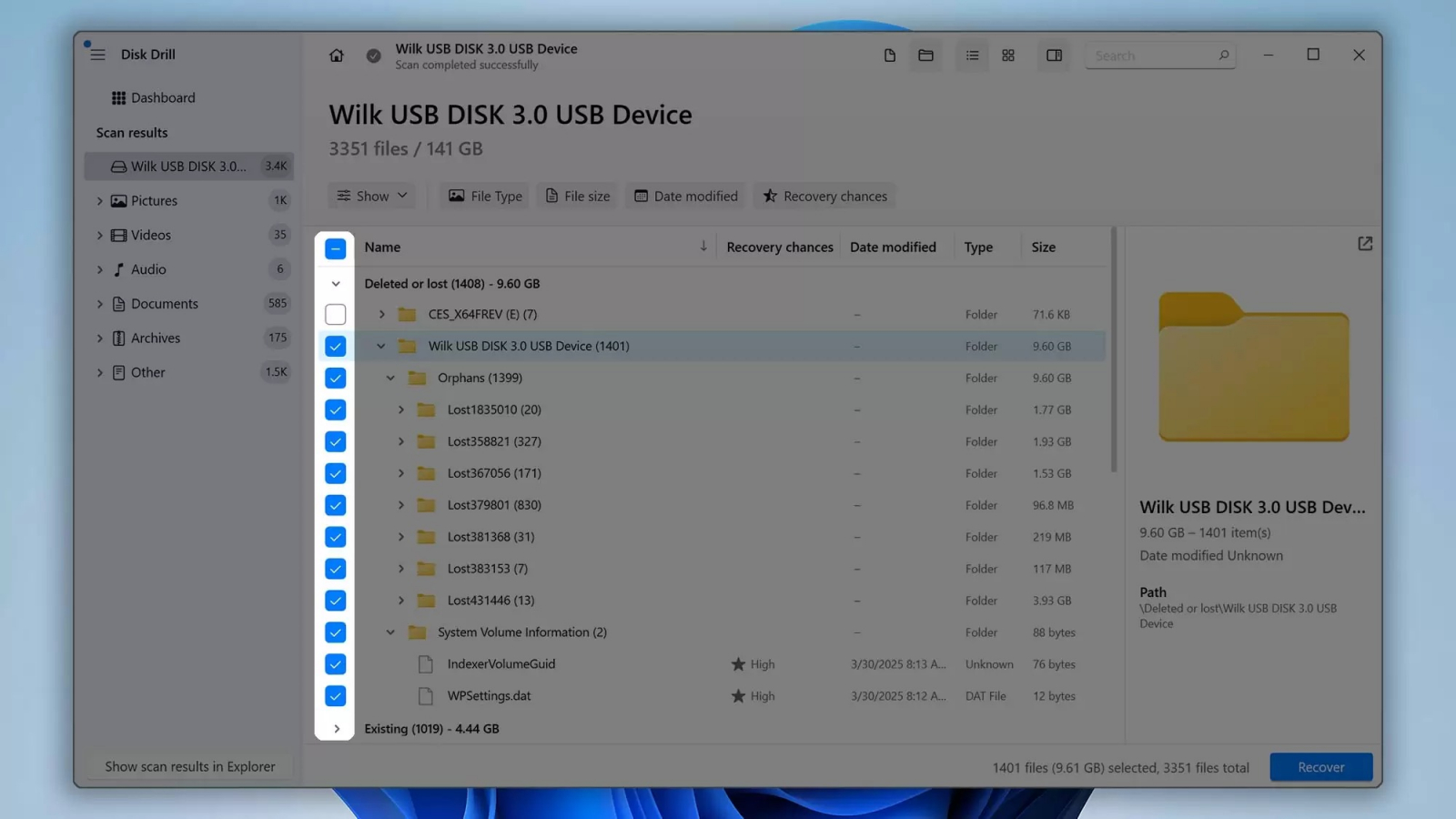
Пошаговый процесс в Disk Drill
- Присоедините USB-накопитель и закройте приложения, которые могут записывать на него. Это относится и к резервному копированию, и к медиакаталогам, и к автоматической синхронизации.
- Выберите устройство в списке. Если флешка содержит несколько томов, раскройте физический диск и уточните, какой раздел потерял данные.
- Запустите Search for lost data. Дайте анализу завершиться или сохраните сессию, если нужно продолжить позже.
- Отфильтруйте результаты. Используйте категории Documents, Pictures, Video, Audio, Archives, а также размер, дату и строку поиска.
- Просматривайте содержимое перед выбором. Особенно это важно для изображений и видео после форматирования, когда имена могли измениться.
- Отметьте нужные файлы и нажмите Recover. В качестве назначения укажите другой физический диск или раздел, не связанный с исходной флешкой.
- После завершения откройте папку назначения и проверьте файлы в родных приложениях. Для больших наборов сначала тестируйте несколько объектов каждого типа.
Фильтрация результатов полезна не только для удобства. Она помогает построить проверяемый процесс. Например, команда контента может сначала восстановить и проверить документы и исходные изображения, затем видео, затем вторичные экспорты. Так в любой момент понятно, какие группы уже прошли проверку и сколько критичных файлов остаётся вернуть.
В macOS и Windows интерфейс различается деталями, но логика одинакова: выбрать источник, выполнить анализ, отобрать файлы, указать безопасное назначение, открыть восстановленное. Если флешка физически нестабильна, этот обычный процесс применять к оригиналу не следует: сначала создают побайтовую копию, чтобы повторные поисковые проходы выполнялись по образу.
Плюсы
- Единая понятная логика работы в Windows и macOS.
- Фильтры по категориям, размеру и дате упрощают разбор крупных наборов.
- Предпросмотр и выбор отдельных файлов позволяют не копировать весь массив результатов.
- Поддерживается сохранение сессии анализа для продолжения работы без нового полного сканирования.
Минусы
- Для Linux в этой инструкции лучше использовать DMDE или R-Studio.
- После глубокого поиска результат всё равно может потребовать ручной сортировки, особенно после форматирования.
- Графический интерфейс не устраняет ограничений физически неисправного носителя: ошибки чтения сначала требуют безопасного снятия копии.
Кому подойдёт
Пользователям Windows и macOS, которым важен визуальный процесс с фильтрами и предпросмотром и которые восстанавливают файлы с нормально определяемой флешки после удаления, форматирования или логического сбоя.
Способ 6. История файлов Windows: вернуть сохранённую ранее версию
File History не сканирует свободное место флешки и не ищет удалённые блоки. Это резервный механизм Windows, поэтому он сработает только тогда, когда нужная папка уже попадала в резервное копирование до потери данных. Для более широкого разбора встроенных средств Windows используйте инструкцию по восстановлению удалённых данных в Windows 11.
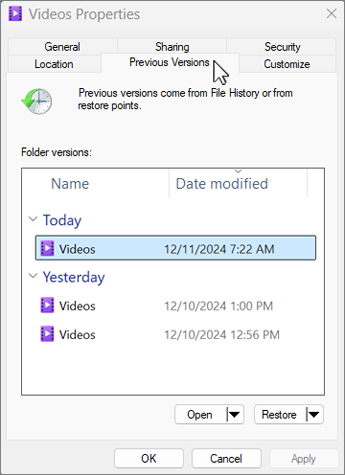
Как проверить предыдущую версию
- Откройте Проводник и перейдите в папку, где раньше находился файл. Для содержимого, которое копировалось с флешки в рабочую папку компьютера, проверяйте именно эту папку.
- Щёлкните папку правой кнопкой мыши и выберите Restore previous versions. В свойствах появится список доступных снимков из File History или точек восстановления.
- Выберите версию по дате. Сначала используйте Open или Open in File History, чтобы убедиться, что нужный файл действительно присутствует.
- Верните файл. Restore заменяет текущую версию в исходном месте, а Restore to позволяет выбрать другое место и избежать перезаписи существующего объекта.
- Скопируйте найденный файл в отдельную рабочую папку. После этого откройте его и проверьте содержимое так же, как после обычного восстановления.
Для USB-сценария этот способ полезен в двух ситуациях. Первая: файл раньше копировали с флешки на компьютер и папка компьютера защищалась File History. Вторая: рабочая версия существовала на компьютере до переноса на флешку, а резервная копия сохранила предыдущую редакцию. Саму флешку File History не превращает задним числом в архив: если резервной версии не было, переходите к сканированию носителя.
Плюсы
- Не требует сканирования удалённых блоков, если нужная версия уже есть в резервной копии.
- Сохраняет исходное имя и структуру файла в пределах доступной резервной версии.
- Позволяет предварительно открыть содержимое перед восстановлением.
Минусы
- Не помогает, если File History не была настроена до потери данных и нужная папка не попадала в резервирование.
- Не восстанавливает непосредственно удалённые блоки с флешки; это способ возврата из заранее созданной копии.
- Команда Restore может заменить текущую версию, поэтому безопаснее сначала использовать Restore to в отдельную папку.
Кому подойдёт
Пользователям Windows, у которых до происшествия уже работала История файлов и потерянный документ существовал в одной из защищённых папок на компьютере.
Способ 7. Time Machine в macOS: восстановить файл из резервной копии
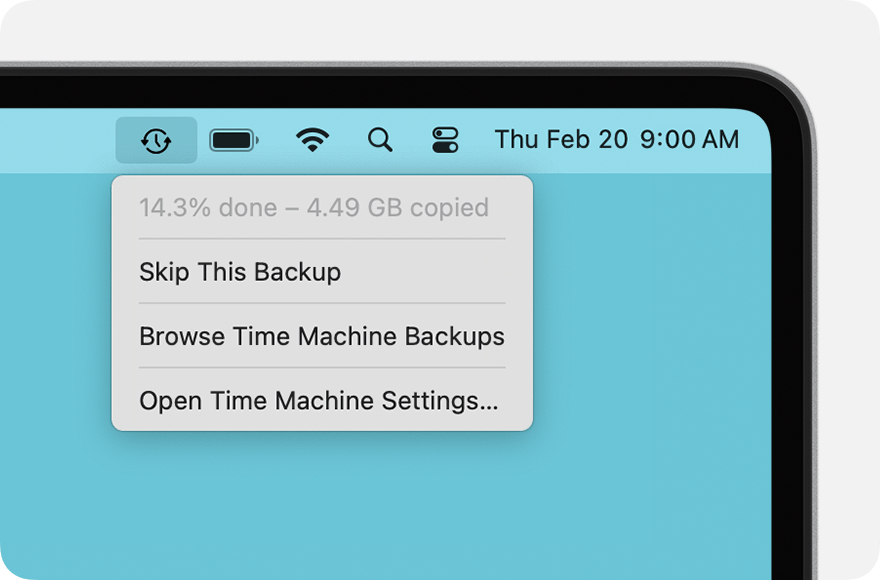
Time Machine работает по тому же принципу: это не сканер удалённых данных с USB-флешки, а система резервного копирования macOS. Она полезна, когда потерянный файл раньше находился на Mac и попал в резервную копию. Откройте папку исходного расположения, затем перейдите к просмотру Time Machine и найдите версию до удаления или неудачного изменения.
Как вернуть отдельный файл через Time Machine
- Откройте Finder в папке, где раньше находился объект. Для рабочего файла это может быть Documents, Desktop или отдельная папка проекта.
- Откройте Time Machine. Через меню в строке macOS выберите Browse Time Machine Backups или запустите Time Machine через Spotlight.
- Перемещайтесь по резервным копиям с помощью стрелок и временной шкалы. Выберите дату, когда файл ещё существовал в нужной версии.
- Выделите файл или папку и нажмите Restore. Time Machine вернёт объект в исходное расположение.
- После восстановления сделайте отдельную рабочую копию. Откройте файл, проверьте содержимое и только затем возвращайте его в текущий проект.
Если USB-накопитель использовался только как временная передача, часто оказывается, что исходный документ существовал на Mac до копирования на флешку. В таком случае резервная версия предпочтительнее глубокого анализа носителя: она сохраняет имя, структуру и состояние файла на конкретную дату. Если исходник создавался непосредственно на флешке и никогда не попадал в резервное копирование Mac, Time Machine его не вернёт.
Плюсы
- Возвращает сохранённую версию файла без анализа повреждённой флешки.
- Позволяет выбирать состояние объекта по дате и возвращать его в исходное расположение.
- Полезна для документов, которые редактировались на Mac до копирования на USB-носитель.
Минусы
- Требует резервной копии, созданной до удаления или повреждения нужного файла.
- Не сканирует свободные блоки USB-флешки и не заменяет программы восстановления данных.
- Если единственный экземпляр файла всегда находился только на флешке, Time Machine не содержит его копии.
Кому подойдёт
Пользователям macOS, у которых был настроен Time Machine и потерянный рабочий файл существовал на Mac до переноса или удаления.
Как применить уже разобранные способы в Linux
Для Linux не нужен отдельный восьмой способ: из перечисленных инструментов сюда подходят DMDE и R-Studio. Сначала определите, видит ли система сам USB-носитель корректного объёма. Если устройство стабильно и раздел читается, откройте его в одной из этих программ и следуйте последовательности из способов 3 или 4. Если чтение нестабильно, сначала снимайте посекторную копию, а анализ выполняйте уже по образу.
В Linux особенно важно не монтировать повреждённый том с возможностью записи только ради просмотра содержимого. Диагностика должна отвечать на три вопроса: виден ли физический накопитель, соответствует ли его размер ожидаемому и возникают ли ошибки чтения при последовательном доступе. Отдельная программа восстановления имеет смысл только после того, как физический уровень присоединёния работает достаточно стабильно для чтения данных.
Когда сначала нужен образ, а не сканирование файлов
Если флешка работает стабильно, сканирование оригинала обычно допустимо при условии отсутствия записи на него. При повторяющихся ошибках чтения приоритет другой. Специализированные инструменты клонирования стараются сначала забрать хорошо читаемые области и откладывают проблемные участки на следующие проходы. Карта чтения позволяет продолжать процесс и не перечитывать уже полученные блоки. После создания максимально полной копии программы восстановления запускают по образу, а оригинал больше не нагружают.
- Устройство регулярно пропадает из системы и появляется снова.
- Чтение резко замедляется на отдельных участках, а система зависает при открытии папки.
- Копирование останавливается на одних и тех же процентах или файлах.
- Накопитель отображается, но количество ошибок чтения растёт по мере работы.
- Данные имеют высокую ценность, а повторный доступ к оригиналу нужно свести к минимуму.
Образ требует свободного места не меньше полного объёма исходного носителя. Для флешки на 64 ГБ нужен файл сопоставимого размера плюс отдельное место для восстановленных данных. Образ сохраняют на исправный диск компьютера или внешний накопитель. Нельзя создавать его на самой повреждённой флешке: это одновременно невозможно технически и разрушительно для оставшихся данных.
Если аппаратное состояние явно ухудшается, программное клонирование дома тоже перестаёт быть безопасным. Постоянное пропадание из системы контроллера, нулевой объём, физическое повреждение платы или разъёма, следы жидкости и сильный нагрев — основания прекратить самостоятельные попытки. Важная задача здесь не «найти ещё одну программу», а сохранить возможность чтения памяти специализированным оборудованием.
RAW, форматирование и проверка файловой системы: почему порядок действий критичен
Когда Windows предлагает отформатировать флешку, это означает, что обычный способ монтирования не дал системе понятной файловой структуры. Форматирование создаёт новую структуру и не является первым шагом восстановления. Сначала получают файлы или образ, проверяют копии, и только потом решают, стоит ли возвращать носитель в эксплуатацию. Такой порядок отделяет задачу спасения данных от задачи ремонта самого устройства.
То же относится к утилитам исправления файловой системы. Их цель — привести структуру тома к согласованному состоянию, а не сохранить максимально возможное количество удалённых данных. Исправление может менять служебные записи. Поэтому на единственном экземпляре важной информации сначала делают копию или извлекают нужное, и только после этого экспериментируют с восстановлением логической структуры носителя.
После быстрого форматирования ищите не только старые имена файлов. Новая файловая система может потерять связь с исходными каталогами, но содержимое отдельных файлов сохраняется. В таком сценарии особенно полезны фильтры по типу, предпросмотр и проверка размера. Для видео дополнительно проверяйте начало, середину и конец файла, потому что корректный первый кадр ещё не подтверждает наличие всех фрагментов.
Если похожая потеря произошла не с USB-флешкой, а с картой памяти, принципы те же: не записывать на источник, выбрать другой диск назначения, сначала работать с логическим сценарием, а при ошибках чтения — с образом. Отдельно эти случаи разобраны в инструкции по восстановлению файлов с SD-карты.
Как проверить восстановленные файлы, а не только их наличие
Главная ошибка после успешного сканирования — считать любой появившийся файл готовым к работе. Восстановление может вернуть запись каталога и размер, но отдельные блоки содержимого уже перезаписаны. Проверка должна соответствовать типу данных и реальной задаче. Для рабочих материалов она важнее общего счётчика «найдено файлов», потому что измеряет пригодность результата.
Документы и таблицы
- Откройте файл в приложении, которое обычно его обрабатывает, а не только в просмотрщике.
- Пролистайте документ до конца, проверьте встроенные изображения, формулы, диаграммы и связанные листы.
- Для таблиц пересчитайте несколько итоговых ячеек и убедитесь, что формулы не превратились в ошибки.
- Сохраните копию под новым именем на исправном диске и снова откройте её.
Фото и графические материалы
- Откройте изображение в полном разрешении, а не по миниатюре.
- Проверьте верх, низ и края кадра на серые области, цветные полосы и повторяющиеся блоки.
- Для исходников камеры откройте несколько кадров в редакторе, который умеет читать соответствующий формат.
- Если важны метаданные съёмки, проверьте дату, ориентацию и сведения о камере отдельно от качества пикселей.
Видео и аудио
- Проверьте длительность файла и возможность перемотки.
- Откройте несколько участков: начало, середину и конец, а не только первые секунды.
- Для видео проверьте синхронизацию звука и изображения после перемотки.
- Для длинных аудиозаписей прослушайте несколько фрагментов и убедитесь, что форма волны не обрывается раньше ожидаемого времени.
Архивы и проектные файлы
- Запустите встроенную проверку архива без извлечения, затем распакуйте тестовую копию.
- Откройте проект в исходной программе и проверьте отсутствующие шрифты, медиафайлы, плагины и внешние ссылки на ресурсы.
- Сравните список файлов проекта с последней доступной выгрузкой, письмом или общей папкой команды, если такая контрольная копия есть.
- Не заменяйте рабочий проект восстановленной версией до проверки: держите её как отдельную ветку.
Для массового восстановления полезно вести журнал проверки. Минимальные поля: исходное имя или новое имя, тип файла, размер, программа восстановления, результат открытия, замечания и окончательное расположение. Такой журнал превращает хаотичную папку из тысяч найденных объектов в управляемый процесс и помогает передать работу другому специалисту без повторной проверки уже разобранных файлов.
Практический сценарий для маркетинга и контент-команды
Флешки всё ещё используются для переноса презентаций, фото с мероприятий, офлайн-материалов для экранов, макетов полиграфии и больших видеороликов. При аварии задача команды — не просто вернуть максимальный объём, а восстановить производственный контур. Сначала определите, какие файлы единственные, какие можно повторно экспортировать, а какие уже есть в облаке, медиатеке, почте или системе управления проектами.
- Соберите список критичных материалов. Отделите исходники, финальные версии и легко воспроизводимые экспорты.
- Назначьте единое место назначения. Восстановленные файлы складывайте на отдельный диск в новую папку инцидента, не смешивая их с действующими версиями.
- Восстанавливайте по приоритету. Сначала уникальные документы и мастер-файлы, затем тяжёлое медиа, затем дубликаты и вторичные экспорты.
- Проверяйте партиями. Документы, фото, видео и архивы имеют разные критерии целостности; проверка должна соответствовать формату.
- Сверяйте с командными системами. Облачные копии, вложения писем, история задач и исходные площадки часто закрывают часть потери без глубокого сканирования.
- После восстановления создайте новую резервную копию. Только проверенные результаты переносите обратно в рабочую структуру.
Метрика успеха для бизнеса проста: доля критичных материалов, которые не просто найдены, а открываются и используются без ошибок. Можно считать отдельно четыре показателя: сколько обязательных файлов было в аварийном перечне, сколько удалось найти, сколько прошло проверку целостности и сколько возвращено в рабочее хранилище с понятной версией. Это полезнее абстрактной цифры «найдено 12 000 файлов», потому что связывает технический результат с непрерывностью проекта.
Для видеопродакшена добавьте отдельный контроль длительности и целостности контейнера. Для дизайнеров — открытие исходных макетов и наличие связанных ресурсов. Для аналитиков — проверку формул и диапазонов в таблицах. Для PR-команды — читаемость документов и вложений. Такой подход позволяет обнаружить частично повреждённый файл до того, как он попадёт в презентацию, рассылку или публикацию.
Типичные ошибки, которые снижают результат
- Продолжать пользоваться флешкой. Копирование новых материалов и даже служебные записи файловой системы способны занять блоки удалённых данных.
- Сохранять восстановленное на исходный USB-носитель. Это прямо конкурирует с ещё не извлечёнными блоками и ухудшает последующие проходы.
- Форматировать RAW-том до извлечения данных. Сначала спасают файлы, затем ремонтируют носитель.
- Запускать долгий глубокий анализ на физически нестабильной флешке. При ошибках чтения приоритет — образ или профессиональная диагностика.
- Выбирать диск только по букве. Буквы могут меняться после переприсоединёния; сверяйте также объём, название и тип носителя.
- Считать предпросмотр миниатюры полной проверкой. Крупный файл может открываться в начале и иметь повреждение в середине или конце.
- Удалять «лишние» результаты до завершения проверки. Файл с неправильным именем может оказаться нужным содержимым после сигнатурного поиска.
- Многократно сканировать оригинал разными программами без сохранения сессий. На стабильной флешке это просто тратит время, а на нестабильной — увеличивает число чтений.
Отдельная ошибка — восстанавливать всё подряд в одну папку и сразу возвращать результаты в рабочую систему. После глубокого сканирования там могут оказаться старые версии, временные файлы и дубликаты. Сначала используйте изолированную папку, проверьте содержимое, назначьте понятные имена и только потом переносите подтверждённые материалы в действующую структуру проекта.
Как понять, что самостоятельное восстановление нужно остановить
Программные способы рассчитаны на носитель, который можно стабильно читать. Если флешка не определяется нормального объёма, исчезает из списка устройств, вызывает зависание при каждом обращении, сильно греется, имеет повреждённый корпус или разъём, дальнейшее программное сканирование становится плохой стратегией. Оно не ремонтирует контроллер и не восстанавливает физический контакт с памятью.
- Важные данные существуют в единственном экземпляре и их потеря дороже профессиональной диагностики.
- Накопитель перестал определяться после падения, удара, жидкости или повреждения разъёма.
- При каждом присоединёнии поведение ухудшается: устройство исчезает быстрее или ошибок чтения становится больше.
- Система видит устройство, но показывает нулевой или явно неверный объём.
- Любое копирование или сканирование приводит к полному зависанию порта или деактивированию устройства.
В этой точке правильный результат — сохранить текущее состояние носителя, а не добиваться ещё одного запуска программы. Чем меньше лишних циклов питания и чтения пройдёт физически неисправная флешка до специализированной работы, тем больше данных останется доступно для аппаратного извлечения.
Что делать с флешкой после успешного восстановления
Не возвращайте носитель в рабочий процесс сразу после того, как получили файлы. Сначала убедитесь, что критичные данные скопированы минимум в два независимых места. Затем можно отдельно проверить саму флешку, создать новую файловую систему и провести тест записи и чтения на всём доступном объёме. Если ошибки повторяются, носитель выводят из эксплуатации, даже когда отдельные файлы ещё копируются.
Для регулярной работы с USB-носителями дисциплина извлечения снижает число логических сбоев: завершите запись, закройте приложения, дождитесь окончания копирования и используйте системное безопасное пропадание из системы. На Xeon Live есть отдельное обсуждение безопасного извлечения устройств, которое можно использовать как короткую памятку для команды.
- Храните мастер-файлы не на флешке, а в основном рабочем хранилище; USB используйте как транспортный носитель.
- Перед важным мероприятием держите вторую копию презентации или видео на другом устройстве.
- После съёмки или события переносите исходники в основное хранилище до дальнейшей сортировки на флешке.
- Не редактируйте единственный экземпляр тяжёлого проекта непосредственно на съёмном носителе.
- Периодически проверяйте, что резервные копии действительно открываются и содержат актуальные версии, а не только существуют как папки.
Алгоритм выбора за десять минут
- Не записывайте ничего на флешку. Это правило действует с момента, когда обнаружена потеря.
- Проверьте физическое состояние. Нормальный объём и стабильное соединение позволяют продолжать программное восстановление; нестабильность требует образа или специалиста.
- Определите сценарий. Удаление, форматирование, RAW, исчезнувшие папки и ошибки чтения — разные задачи.
- Проверьте резервные копии. В Windows — File History, в macOS — Time Machine, а также корпоративные хранилища и копии в проектных системах.
- На Windows начните с Феникса. При типовом удалении используйте быстрый поиск, при отсутствии результата — расширенный.
- Если нужен другой Windows-инструмент, используйте Recuva. Для форматирования активируйте режим поиска не только удалённых записей и при необходимости глубокий анализ.
- Для RAW и сложной структуры переходите к DMDE или R-Studio. Сверяйте найденные тома по структуре и предпросмотру.
- В Windows и macOS можно использовать Disk Drill. Отфильтруйте результаты и сохраняйте только на другой диск.
- Проверьте восстановленные файлы по типу. Документ должен полностью открываться, видео — перематываться, архив — проходить проверку, проект — видеть связанные ресурсы.
- Только после проверки займитесь самой флешкой. Форматирование и ремонт файловой системы — отдельная задача после спасения данных.
Частые вопросы и технические ограничения
Итог: сначала сохранность данных, потом ремонт носителя
Рабочий порядок не меняется независимо от бренда флешки: прекратить запись, определить симптом, подготовить другой диск назначения, выбрать способ по сценарию, восстановить приоритетные материалы и проверить их содержимое. В Windows первым практическим вариантом в этой инструкции стоит Феникс; Recuva даёт второй понятный маршрут, DMDE и R-Studio полезны при сложной структуре, Disk Drill закрывает графический процесс на Windows и macOS, а File History и Time Machine возвращают заранее сохранённые версии.
При RAW, форматировании и ошибках чтения не пытайтесь одновременно «починить флешку» и «спасти данные». Сначала создаётся безопасная копия информации, затем оценивается состояние самого носителя. Для бизнес-процесса финальной точкой считается не число найденных файлов, а проверенная рабочая копия критичных материалов в отдельном хранилище и понятный перечень того, что удалось вернуть.