Как восстановить безвозвратно удалённые данные в Windows 10

Безвозвратное удаление в Windows 10 не всегда означает, что содержимое файла исчезло с накопителя в ту же секунду. После Shift+Delete, очистки корзины или удаления с внешнего диска запись о файле перестаёт участвовать в обычной навигации, а занятое им пространство переходит в категорию свободного. До перезаписи части данных сохраняются на носителе. Поэтому главный ресурс при восстановлении — не количество установленных утилит, а дисциплина: прекратить запись на исходный диск, выбрать правильный способ и сохранять найденное на другой физический носитель.
Ниже разберём Windows 10 без ухода в другие платформы. Сначала — безопасный алгоритм действий, затем семь практических способов: «Феникс», История файлов, Предыдущие версии, Windows File Recovery, Recuva, EaseUS Data Recovery Wizard и PhotoRec. В конце — диагностика сложных случаев, критерии проверки результата и схема резервирования для рабочих материалов: презентаций, исходников рекламы, фото, видео, документов, таблиц и архивов.
Что сделать сразу после удаления
Первые минуты определяют качество дальнейшей попытки. Windows постоянно создаёт кэш, журналы, временные файлы, обновляет индексы и служебные базы. Любая новая запись занимает свободные кластеры, среди которых находятся и области удалённых файлов. На системном диске C: этот процесс идёт даже без активной работы пользователя. Поэтому продолжение обычной работы, установка утилиты на C:, загрузка больших файлов и экспорт видео после удаления создают прямой риск перезаписи.
- Прекратите работу с исходным диском. Закройте монтаж, браузер, почту, облачную синхронизацию и приложения, которые активно пишут данные.
- Не устанавливайте восстановитель на тот же раздел. Для системного диска подготовьте внешний SSD, HDD или USB-накопитель как место для программы и восстановленных файлов.
- Не копируйте найденное обратно на источник. Восстановление на тот же физический носитель уничтожает ещё не считанные фрагменты.
- Не запускайте дефрагментацию и оптимизацию ради восстановления. Эти операции не возвращают удалённые файлы и меняют расположение данных.
- Зафиксируйте контекст потери. Запишите исходную папку, типы файлов, примерные имена, расширения и время удаления. Эти сведения пригодятся для фильтров и проверки результатов.
- При признаках аппаратной неисправности остановите сканирование. Щелчки HDD, исчезновение накопителя из системы, резкие провалы скорости чтения и повторные отключения относятся к аппаратной диагностике, а не к обычному программному восстановлению.
Для рабочей станции маркетолога или дизайнера полезно сразу определить стоимость повторного производства потерянного материала. Набор исходников для рекламной кампании, смонтированный ролик, база контактов, финальная презентация или фотосъёмка имеют разную цену восстановления. При высокой стоимости данных безопаснее сначала снять образ носителя в лаборатории, а уже затем работать с копией. Для обычного случайного удаления на исправном диске достаточно программного сценария с сохранением результата на другой накопитель.
Как выбрать способ: сначала копии, затем поиск на диске
Логика восстановления строится от наименее рискованного способа к более глубокому. Резервная копия не требует чтения свободного пространства и не зависит от того, успела система перезаписать удалённые кластеры. Поэтому История файлов и Предыдущие версии идут раньше интенсивного сканирования в ситуациях, где защита была настроена заранее. При отсутствии копии переходят к инструментам, которые анализируют файловую систему и свободное пространство.
- Есть настроенная История файлов. Восстанавливайте нужную версию из резервной копии и не сканируйте исходный диск без необходимости.
- В свойствах папки видны Предыдущие версии. Откройте нужный снимок, убедитесь, что удалённый файл присутствует, и используйте восстановление в отдельное место.
- Удаление произошло недавно на NTFS. Начните с «Феникса», Recuva или режима Regular в Windows File Recovery, сохраняя результат на другой диск.
- Удаление произошло давно, раздел форматировали или структура повреждена. Используйте расширенное сканирование: в Windows File Recovery — Extensive, в графических утилитах — полный поиск.
- Файловая система сильно повреждена. PhotoRec работает по сигнатурам содержимого и не требует сохранной каталоговой структуры, однако имена и исходные папки при таком подходе теряются.
- Накопитель физически нестабилен. Прекратите многократные сканирования. Программный перебор повышает нагрузку на устройство и не исправляет аппаратный дефект.
Перед переходом к программам стоит сделать две быстрые проверки, которые не считаются полноценным восстановлением безвозвратно удалённых данных. Сразу после удаления в Проводнике работает отмена последнего действия, пока цепочка операций не изменилась. Корзину тоже нужно проверить, когда пользователь не уверен, применял ли Shift+Delete. Для очищенной корзины на Xeon Live есть отдельная инструкция по возврату удалённых файлов. После этих проверок переходите к одному из способов ниже.
1. «Феникс»: восстановление через графический мастер
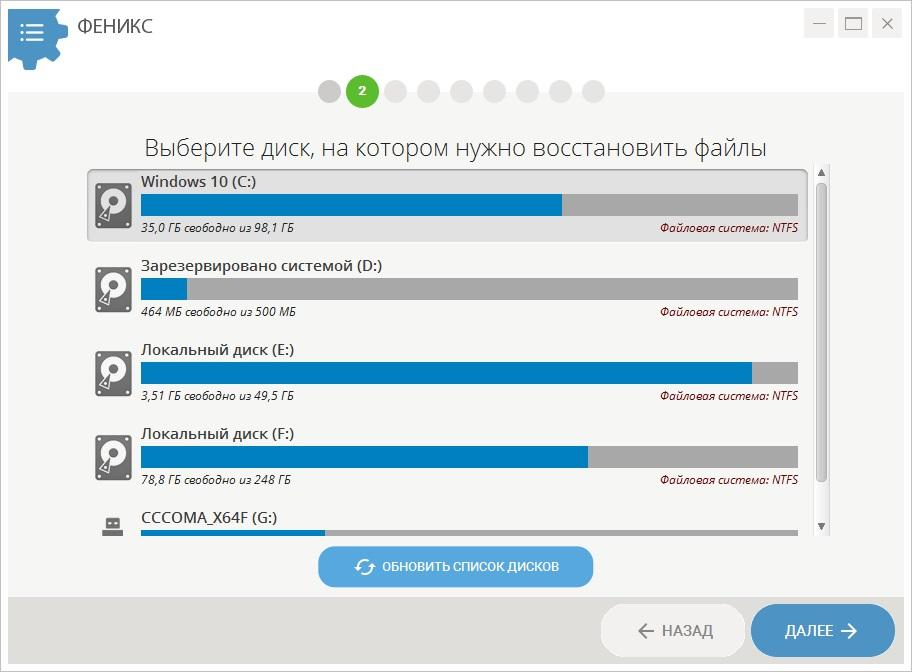
Первый способ — «Феникс», так как он рассчитан на Windows и ведёт пользователя по последовательному мастеру: выбор носителя, режим сканирования, фильтрация результатов и сохранение найденного. Перед началом полезно сверить базовую логику программы в материале о восстановителе файлов «Феникс». Для системного диска C: заранее подключите другой физический накопитель, куда будут записаны восстановленные документы и медиаматериалы.
Подготовка перед сканированием
Остановите запись на исходный носитель и определите, на каком физическом устройстве находилась потерянная папка. Буква раздела сама по себе недостаточна: в компьютере один SSD часто содержит C: и дополнительные разделы, поэтому сохранение найденного на соседнюю букву того же SSD не создаёт безопасного разделения. Для результата используйте другой физический накопитель. На рабочем компьютере удобно подготовить папку с датой инцидента, например Recovery-2026-09-07, чтобы не смешивать восстановленные версии с текущими материалами.
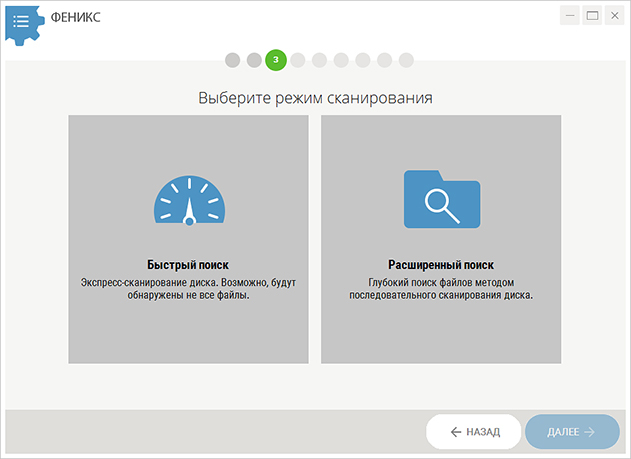
В мастере «Феникса» выберите диск, где файл находился до удаления. При недавнем удалении начните с быстрого поиска. Расширенный поиск применяется после неполного результата, очистки корзины, форматирования или давней потери. Такой порядок экономит время и уменьшает объём лишних результатов. После сканирования используйте фильтрацию по типам и сортировку, чтобы отделить рабочие документы от системного мусора.
Пошаговый порядок
- Запустите «Феникс» и перейдите к выбору накопителя. Сопоставьте букву, объём и тип устройства с тем диском, где до удаления находилась нужная папка.
- Выберите быстрый поиск. Просмотрите найденные папки и файлы. При отсутствии нужной версии вернитесь к режимам поиска и запустите расширенное сканирование.
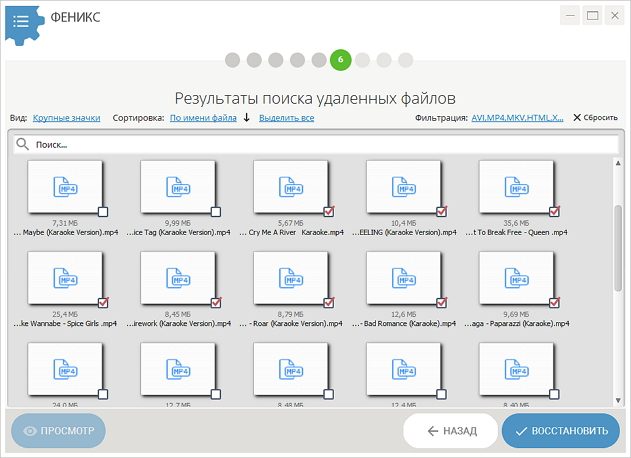
- Сузьте список по типу данных. Для рекламных материалов отдельно просматривайте изображения, документы, видео и архивы. Поиск по имени полезен только тогда, когда исходное имя сохранилось в метаданных файловой системы.
- Отметьте только нужные позиции. Не стремитесь восстановить весь диск без причины: большой объём усложняет проверку и увеличивает требования к месту на целевом накопителе.
- Нажмите «Восстановить» и укажите папку на другом физическом диске. Для системного C: используйте внешний SSD, HDD или отдельный внутренний диск.
- После завершения не переносите результат обратно на исходный диск до проверки. Сначала откройте документы, просмотрите изображения в полном размере, проиграйте видео целиком и распакуйте архивы.
Как работать с файлами для маркетинга и контента
Для проектной папки рекламной кампании не ограничивайтесь поиском по одному расширению. Типичный набор содержит PSD или другие исходники графики, JPG и PNG для публикации, PDF-макеты, DOCX с текстами, XLSX с медиапланом, PPTX с презентацией, MP4 с роликами и ZIP с передачей подрядчику. Сначала возвращайте файлы, повторное производство которых дороже всего: исходники, мастер-версии, необработанные фото и документы с согласованиями. Копии для соцсетей и промежуточный кэш идут после них.
У восстановленных материалов проверяйте не только факт открытия. У презентации просмотрите все слайды и встроенные изображения; у таблицы откройте несколько листов и формулы; у видео промотайте начало, середину и конец; у архива выполните тест распаковки; у изображения проверьте полноразмерный просмотр без полос, серых областей и обрыва данных. Название файла и корректная иконка не доказывают целостность содержимого.
Плюсы
- Пошаговый графический мастер без обязательной работы с командной строкой.
- Быстрый и расширенный режимы поиска позволяют переходить от простого сценария к более глубокому сканированию.
- Фильтрация найденных данных сокращает время разбора большого списка после сканирования.
- Интерфейс на русском языке упрощает работу на обычной Windows-станции.
Минусы
- Результат зависит от состояния исходных кластеров: перезаписанные участки программно не возвращаются.
- Установка на тот же диск после удаления создаёт лишнюю запись, поэтому программу и результат нужно размещать отдельно.
- Глубокое сканирование крупного накопителя даёт много нерелевантных и частично повреждённых файлов, которые требуют ручной проверки.
Кому подойдёт
«Феникс» подходит пользователям Windows 10, которым нужен визуальный сценарий без ручного составления команд. Это практичный первый вариант для случайно удалённых документов, фото, видео и проектных материалов на исправном HDD, SSD, флешке или карте памяти. Для физически неисправного накопителя программа не заменяет работу с образом и аппаратную диагностику.
2. История файлов: вернуть копию без глубокого сканирования
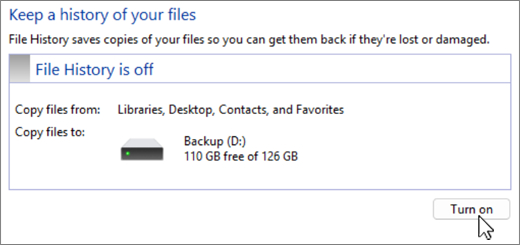
История файлов — встроенная функция Windows, которая сохраняет версии пользовательских файлов на внешний диск или сетевое расположение после предварительной настройки. Для безвозвратно удалённого документа это самый безопасный сценарий: восстановление идёт из уже существующей копии и не зависит от свободных кластеров на исходном диске. Функция полезна для папок с презентациями, текстами, таблицами, фото и другими рабочими материалами, которые меняются регулярно.
Когда этот способ работает
Способ требует резервной копии, созданной до удаления. Включение Истории файлов после инцидента не восстанавливает прошлые версии, которых не существовало в хранилище. Подключите накопитель с резервной копией, откройте Панель управления и найдите Историю файлов. Дальше откройте восстановление личных файлов, перейдите по папкам и датам и выберите версию, которая существовала до удаления.
Для корпоративного ноутбука сначала уточните, использовался ли внешний диск или сетевое хранилище для Истории файлов. На домашнем и небольшом офисном ПК функция часто остаётся выключенной, поэтому пустой список версий означает отсутствие подготовленной копии, а не ошибку восстановления. В такой ситуации переходите к Предыдущим версиям или сканированию носителя.
Пошаговый порядок
- Подключите накопитель или сетевое расположение, на котором хранилась История файлов.
- Откройте Панель управления, раздел «Система и безопасность» и Историю файлов.
- Перейдите к восстановлению личных файлов и найдите исходную папку удалённого документа.
- Перелистайте доступные даты до версии, которая точно предшествует удалению или нежелательному изменению.
- Откройте найденный файл для проверки. Для критичного материала сначала восстановите его в отдельную папку и сравните с текущими версиями.
- После проверки верните рабочий файл в проект и сохраните копию в независимом хранилище.
Плюсы
- Восстановление идёт из резервной копии, поэтому не расходует шанс на чтение удалённых кластеров.
- Доступны версии файлов по времени, что полезно не только после удаления, но и после ошибочного редактирования.
- Не требуется сторонняя утилита и глубокое сканирование диска.
Минусы
- Нужна предварительно настроенная История файлов и доступ к накопителю с копиями.
- Файл, который никогда не попал в резервную копию, этим способом не возвращается.
- Слишком редкое резервирование оставляет разрыв между последней копией и моментом удаления.
Кому подойдёт
История файлов подходит рабочим станциям, где заранее организовано резервирование пользовательских папок. Для маркетинговой команды это удобный способ вернуть вчерашнюю презентацию, исходный текст, таблицу или визуал после удаления либо неудачной правки без интенсивного анализа диска.
3. Предыдущие версии: восстановить содержимое папки на нужную дату
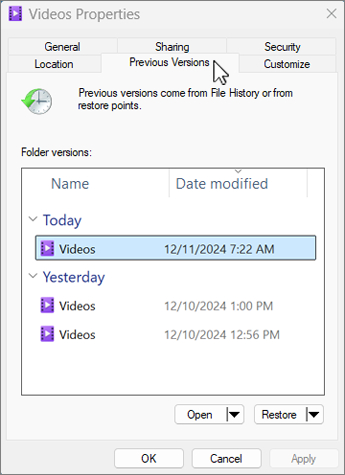
Предыдущие версии доступны через свойства файла, папки или диска. Windows показывает версии, полученные из Истории файлов или точек защиты, когда такие данные существуют. Главное преимущество — возможность открыть снимок до восстановления и увидеть содержимое папки на конкретный момент. Это полезно при удалении не одного файла, а целой группы материалов из каталога проекта.
Безопасная последовательность
Откройте Проводник и перейдите в папку, где раньше лежал удалённый файл. Нажмите правой кнопкой мыши по этой папке и выберите «Восстановить прежнюю версию». В списке выделите дату, предшествующую удалению. Сначала используйте открытие версии, чтобы убедиться, что нужные данные присутствуют. Для рабочего проекта предпочтительнее команда восстановления в другое расположение: она сохраняет текущую папку и позволяет сравнить две версии без риска затереть свежие изменения.
У интерфейса есть важное ограничение: пустая вкладка не означает поломку функции. Она означает отсутствие доступного снимка для выбранного объекта. В таком случае не создавайте новые точки защиты ради уже удалённого файла — новая точка не содержит прошлое состояние. Переходите к Windows File Recovery или к программам сканирования.
Как сравнить восстановленную папку с текущей
После восстановления в отдельный каталог сравните количество файлов, общий объём и список расширений. Для презентаций и текстов откройте даты изменения и версии внутри приложений. Для графики сравните полноразмерные изображения, а не только миниатюры. Для видео проверьте длительность и воспроизведение в нескольких местах. Такой контроль особенно важен при проектной работе: старая папка нередко содержит удалённый исходник, но не содержит новых материалов, созданных после даты снимка.
Плюсы
- Позволяет открыть сохранённую версию папки до выполнения восстановления.
- Подходит для возврата сразу нескольких файлов, которые находились в одном каталоге.
- Восстановление в другое расположение даёт безопасно сравнить старое и текущее состояние.
Минусы
- Доступность зависит от существующих копий и снимков; пустой список не создаётся задним числом.
- Восстановление поверх текущей папки способно заменить более новые файлы, поэтому рабочие проекты лучше возвращать в отдельное место.
- Способ не заменяет поиск по свободному пространству при полном отсутствии резервных версий.
Кому подойдёт
Предыдущие версии удобны после случайного удаления папки проекта, когда на компьютере до инцидента работала История файлов или защита системы создавала подходящие снимки. Метод особенно полезен для сравнения состояния каталога до и после массового удаления.
4. Windows File Recovery: штатное восстановление через командную строку
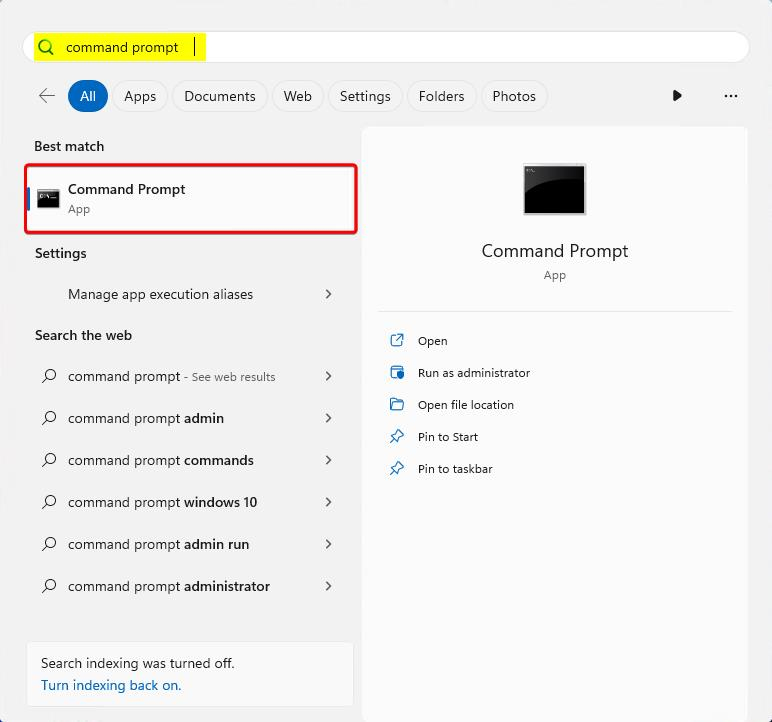
Windows File Recovery — инструмент Microsoft для локальных накопителей, который работает из командной строки и восстанавливает удалённые данные с внутренних дисков, внешних дисков и USB-устройств. Для облачных хранилищ и сетевых общих папок он не предназначен. В актуальном базовом синтаксисе используются два режима: Regular для стандартного восстановления с исправного NTFS и Extensive для более глубокого анализа, в том числе после давнего удаления, форматирования или при работе с FAT и exFAT.
Подготовьте две разные буквы дисков
Синтаксис строится по форме: winfr исходный-диск: целевой-диск: /режим /n фильтр. Исходный и целевой диски обязаны различаться. При удалении с C: подключите, например, внешний накопитель E:. Утилита создаёт на целевом диске каталог Recovery с датой и временем. Не создавайте новый раздел на исходном накопителе после потери данных ради второй буквы: само создание раздела изменяет диск и снижает безопасность восстановления.
Regular для свежего удаления на NTFS
Для недавно удалённой папки Documents на исправном NTFS используется команда вида: Winfr C: E: /regular /n \Users\\Documents\. Для PDF и DOCX можно ограничить поиск расширениями: Winfr C: E: /regular /n *.pdf /n *.docx. Фильтр уменьшает объём лишних результатов и особенно полезен на системном диске, где Windows постоянно создаёт служебные файлы.
Имя пользователя лучше заранее проверить в C:\Users. В пути к папке после имени каталога нужна обратная косая черта. При наличии пробелов путь берётся в кавычки. Ошибка синтаксиса не повреждает исходный диск, но тратит время, поэтому сначала проверьте буквы дисков и путь, затем запускайте операцию.
Extensive для давнего удаления, форматирования и других файловых систем
Режим Extensive используется для глубокого поиска. Пример для имени с фрагментом invoice: Winfr E: C: /extensive /n *invoice*. Для фотографий из Pictures подойдут фильтры по JPEG и PNG. На FAT и exFAT базовое восстановление выполняется именно в Extensive. Для NTFS этот режим выбирают после неудачного Regular, при давнем удалении, после форматирования или повреждения файловой системы.
Расширенный режим обрабатывает больше данных и выдаёт больше результатов. Для деловых материалов заранее сформируйте список расширений по проекту: PDF, DOCX, XLSX, PPTX, PSD, JPG, PNG, MP4, MOV, ZIP. Начинайте с наиболее ценных типов, а не со всего диска. Это ускоряет разбор и позволяет раньше понять, сохранились ли нужные классы файлов.
Почему Windows File Recovery не стоит запускать первым при наличии копии
Командный инструмент предназначен для поиска на накопителе, а резервная копия уже содержит целую версию данных. При рабочей Истории файлов восстановление из копии проще проверять и не требует длительного чтения свободного пространства. Windows File Recovery логично ставить после резервных способов и до многократного перебора сторонними программами.
Плюсы
- Инструмент встроен в экосистему Windows и предназначен именно для восстановления локально удалённых файлов.
- Режимы Regular и Extensive разделяют быстрое восстановление исправного NTFS и более глубокие сценарии.
- Фильтры по имени, пути и расширению позволяют уменьшить объём результатов.
- Работает с внутренними, внешними и USB-накопителями при соблюдении требования разных исходного и целевого дисков.
Минусы
- Командный интерфейс требует точного синтаксиса и правильных путей.
- Облачные хранилища и сетевые общие папки этим способом не восстанавливаются.
- Глубокий поиск занимает заметное время на больших носителях и всё равно не возвращает перезаписанные данные.
Кому подойдёт
Windows File Recovery подходит пользователю Windows 10, который готов работать с командной строкой и хочет контролировать режим и фильтры без графического мастера. Особенно полезен сценарий с недавно удалёнными документами на NTFS и с отдельным внешним диском для результата.
5. Recuva: мастер с выбором типа и расположения файла
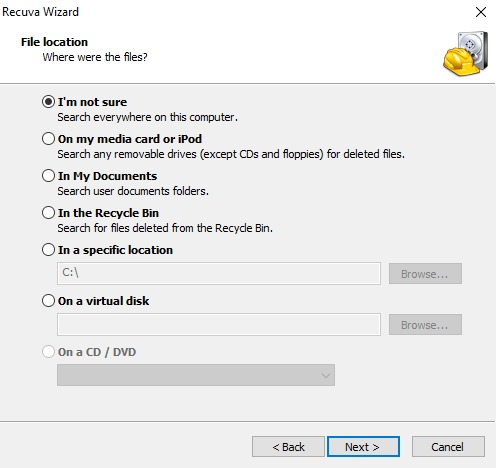
Recuva использует пошаговый мастер. Сначала выбирается тип потерянных данных, затем предполагаемое расположение, после чего запускается сканирование. При неполном результате доступно глубокое сканирование. Такая структура удобна, когда пользователь помнит хотя бы папку или носитель, но не точное имя файла. Внутренний список найденного дополнительно помогает отделить нужные позиции от служебных и временных данных.
Пошаговый порядок
- Запустите мастер Recuva и выберите тип данных. При смешанном проекте используйте поиск всех файлов, а затем фильтруйте результаты.
- На шаге расположения укажите известную папку, корзину, карту памяти или конкретный диск. Точный путь сокращает область анализа.
- Запустите обычное сканирование. Сначала проверьте недавние результаты и состояние файлов.
- При отсутствии нужной версии запустите Deep Scan. Этот режим читает носитель глубже и требует больше времени.
- Отметьте найденные файлы и выберите восстановление. Целевая папка должна находиться на другом физическом накопителе.
- После сохранения откройте каждый критичный файл и проверьте его содержимое. Отдельно проверяйте большие видео, архивы и сложные документы.
Как не утонуть в тысячах найденных файлов
После глубокого сканирования системного диска список становится большим. Сужайте его последовательно: сначала по расширению, затем по исходному пути, имени и размеру. Для рекламного проекта полезно заранее выписать диапазоны размеров: мастер-файл PSD или видео обычно заметно крупнее превью, а итоговый PDF отличается по объёму от временной копии. Не переносите в рабочую папку всё найденное автоматически — среди результатов есть кэш, миниатюры и старые версии.
Статус найденного файла используйте как ориентир, а не как замену проверке. Финальный критерий — фактическое открытие и содержимое. У JPEG просмотрите изображение полностью; у MP4 проверьте декодирование по всей длительности; у DOCX и PPTX пролистайте документ; у ZIP выполните тест распаковки. При частичной перезаписи файл сохраняется под знакомым именем, но внутри остаётся повреждение.
Плюсы
- Пошаговый мастер помогает сузить поиск по типу и расположению данных.
- Глубокое сканирование доступно после неполного обычного поиска.
- Подходит для HDD, внешних носителей и обычных сценариев удаления в Windows.
- Результаты можно фильтровать и выбирать точечно, не восстанавливая весь найденный массив.
Минусы
- Deep Scan крупного диска занимает больше времени и формирует длинный список для ручного разбора.
- Состояние файла в списке не заменяет проверку содержимого после восстановления.
- Перезаписанные фрагменты остаются невосстановимыми независимо от режима сканирования.
Кому подойдёт
Recuva удобна для пользователя, который помнит тип и примерное место хранения файла и предпочитает простой мастер. Она подходит для случайного удаления с исправного носителя и для повторного прохода после неудачного быстрого поиска в другой программе.
6. EaseUS Data Recovery Wizard: сканирование, фильтры и предварительный просмотр
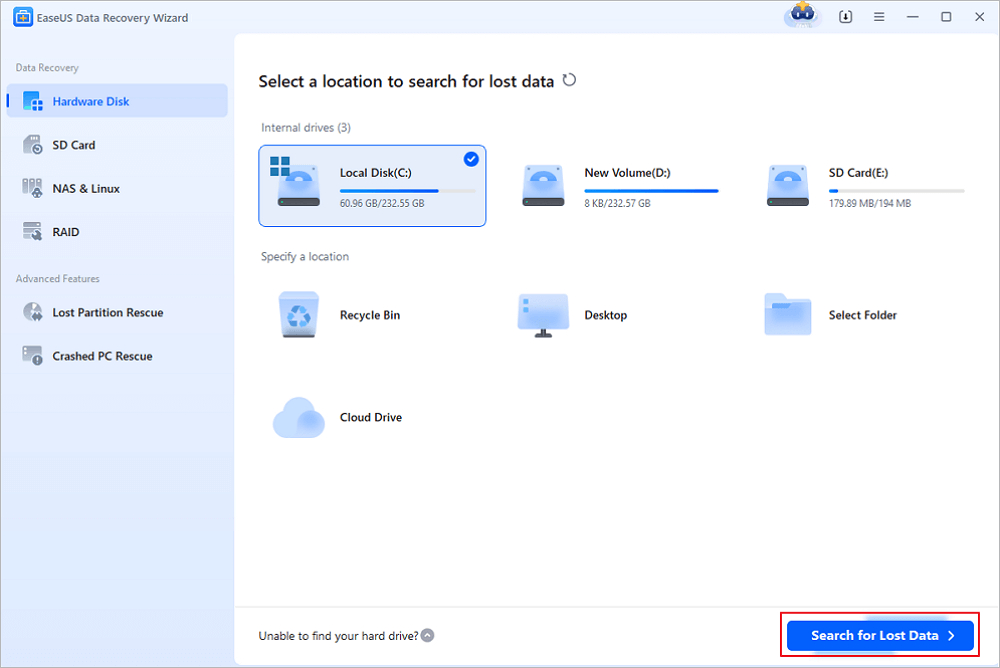
EaseUS Data Recovery Wizard строит процесс вокруг выбора расположения, полного поиска, фильтров, предварительного просмотра и восстановления в безопасную папку. Сканирование запускается по выбранному диску или расположению, затем результаты уточняются по типу, пути, имени и другим признакам. Для делового проекта ценность этого подхода в быстром отборе: сначала проверяются критичные документы и медиаматериалы, а не весь найденный массив.
Пошаговый порядок
- Выберите диск или точное расположение, где находились удалённые файлы, и запустите Search for Lost Data.
- Дождитесь завершения быстрого и глубокого этапов сканирования. Не записывайте новые данные на исходный диск параллельно.
- Используйте фильтры по типу и путь к исходной папке. Для большого проекта разделите проверку на документы, изображения, видео и архивы.
- Откройте предварительный просмотр доступных файлов. Приоритет отдайте тем позициям, где содержимое отображается корректно.
- Отметьте выбранные файлы и нажмите Recover. Укажите другой физический накопитель как целевое место.
- После копирования сформируйте отдельную папку «проверено» и переносите туда только целые файлы после фактического открытия.
Приоритет восстановления для рабочей папки
При массовом удалении полезно разделить материалы на три уровня. Первый — уникальные исходники, без которых проект придётся производить заново: RAW-фото, исходные видео, макеты, монтажные проекты, документы согласований. Второй — документы, которые реально пересобрать, но это займёт время: презентации, таблицы, тексты, PDF. Третий — экспортированные копии, миниатюры, промежуточные версии и кэш. Восстанавливайте в таком порядке и фиксируйте, что уже проверено.
Предварительный просмотр экономит время, но не подтверждает полную целостность больших файлов. У видео превью обычно показывает только фрагмент; у многолистовой таблицы — не весь документ; у архива — не каждую вложенную запись. После восстановления нужен отдельный контроль по типу данных. Для финансовой таблицы откройте формулы и несколько листов, для презентации проверьте изображения и шрифты, для видео проиграйте несколько точек по таймлайну.
Плюсы
- Выбор расположения и фильтры помогают быстро сузить большой массив найденного.
- Предварительный просмотр ускоряет отбор документов и медиа до сохранения.
- Единый рабочий процесс подходит для разных типов файлов на Windows-накопителях.
Минусы
- Полное сканирование большого диска требует времени и свободного места на отдельном накопителе для результата.
- Предварительный просмотр не гарантирует целостность всего файла, особенно видео и архивов.
- Чем больше новых записей появилось после удаления, тем меньше целых фрагментов остаётся для восстановления.
Кому подойдёт
EaseUS Data Recovery Wizard подходит для сценария с большим количеством разных файлов, когда важны фильтры и визуальный просмотр до восстановления. Это полезно для проектных папок с документами, графикой и видео, где требуется быстро собрать список приоритетных материалов.
7. PhotoRec: сигнатурный поиск при повреждённой структуре файловой системы
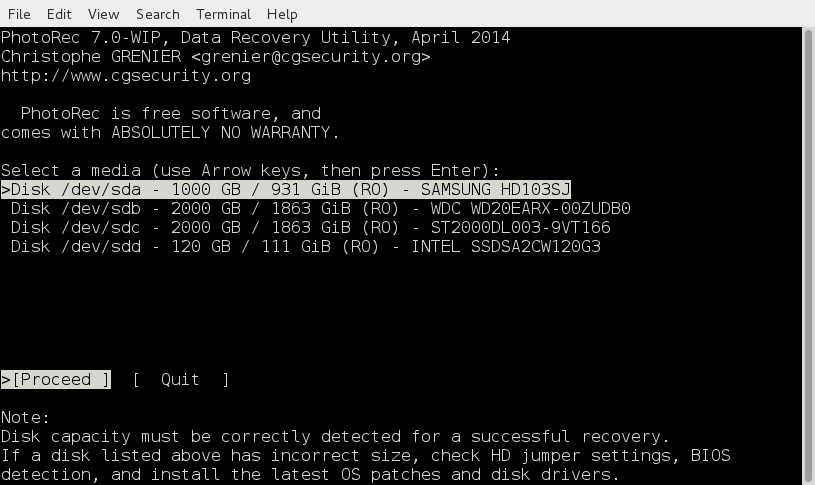
PhotoRec отличается от предыдущих способов: программа ищет содержимое по сигнатурам файлов, а не опирается только на каталоговую структуру. Такой подход полезен при повреждённой файловой системе и после форматирования, когда обычные записи о файлах уже не дают полноценной навигации. Цена этого подхода — потеря исходных имён и структуры папок. Результаты появляются в каталогах recup_dir.* и требуют последующей сортировки.
Запуск в Windows 10
В Windows запускайте photorec_win.exe из учётной записи с правами администратора. В комплекте также присутствует qphotorec_win.exe с графическим интерфейсом. Для подробного разбора ниже используется логика PhotoRec: выбрать физический носитель, затем раздел, набор типов файлов, область поиска и отдельную папку назначения. Все компоненты архива программы нужно извлечь до запуска, а результат писать на другой диск.
Пошаговый порядок
- Запустите PhotoRec с административными правами и выберите физический диск, на котором находились удалённые данные.
- Выберите нужный раздел. Через File Opt оставьте только необходимые семейства файлов, чтобы сократить объём результата.
- Для NTFS, FAT и большинства файловых систем Windows выберите вариант Other, поскольку отдельный вариант ext2/ext3/ext4 относится к Linux-системам.
- Для обычного удаления на поддерживаемой файловой системе выбирайте поиск по свободной области, а при повреждённой структуре — по всему разделу.
- Укажите целевой каталог на другом физическом носителе и подтвердите запуск восстановления.
- После завершения сортируйте recup_dir.* по расширению, размеру и времени. Исходные имена и каталоги PhotoRec не возвращает, поэтому проверка содержимого обязательна.
Как привести результат в порядок
Сигнатурное восстановление даёт большое количество файлов без исходных названий. Для медиапроекта сначала разложите результат по расширениям, затем по размеру. Отделите исходные изображения от миниатюр, большие видео от коротких фрагментов, документы от встроенных объектов. Для Office-файлов учитывайте, что современные DOCX, XLSX и PPTX технически являются ZIP-контейнерами, поэтому в сигнатурном результате встречаются близкие семейства данных. Финальное распознавание выполняется по фактическому открытию файла.
После PhotoRec обязательно просканируйте восстановленную папку средством защиты перед открытием большого массива старых данных. Утилита возвращает то, что находит по сигнатурам, включая когда-то удалённые исполняемые и документные файлы. Для редакционного проекта лучше сначала сортировать результат в отдельной карантинной папке, а в рабочий каталог переносить только проверенные материалы.
Плюсы
- Сигнатурный анализ работает даже при серьёзном повреждении файловой структуры.
- Поддерживается большой набор семейств файлов и выбор нужных типов через File Opt.
- Программа распространяется с открытым исходным кодом и работает в Windows.
- Результат можно получать по мере сканирования в каталогах recup_dir.*.
Минусы
- Исходные имена файлов и структура каталогов не восстанавливаются.
- После сигнатурного поиска требуется длительная ручная сортировка большого массива результатов.
- Фрагментированные и частично перезаписанные файлы часто сохраняются неполными и требуют проверки.
- Текстовый интерфейс PhotoRec менее привычен, чем пошаговые графические мастера.
Кому подойдёт
PhotoRec подходит для последнего программного этапа при форматировании, повреждении файловой системы и ситуациях, где каталоговые записи уже не дают удобного результата. Его стоит выбирать, когда сохранность содержимого важнее исходных имён и структуры папок.
Как сравнить способы без таблицы
Выбор удобно делать по четырём критериям: наличие резервной копии, состояние файловой системы, давность удаления и готовность работать с командной строкой. Для быстрого решения не требуется запускать все программы подряд. Каждый новый полный проход по системному диску занимает время и поддерживает активную работу компьютера, поэтому заранее выберите один основной путь и один запасной.
- Нужен простой графический сценарий. Начинайте с «Феникса». Recuva и EaseUS Data Recovery Wizard оставляйте как альтернативные проходы при неполном результате.
- Есть История файлов. Восстанавливайте из копии. Это безопаснее глубокого сканирования и лучше сохраняет версии.
- Есть доступная Предыдущая версия папки. Сначала откройте снимок и верните нужные файлы в отдельное место.
- Нужен штатный инструмент Windows. Используйте Windows File Recovery: Regular для недавнего удаления на NTFS, Extensive для более сложного случая.
- Файловая система повреждена или раздел форматировали. После обычных инструментов переходите к глубокому поиску и PhotoRec.
- Носитель нестабилен физически. Не запускайте очередной полный проход. Сначала сохраните состояние носителя через профессиональную диагностику и образ.
Для обзора классов программ и дополнительных сценариев можно использовать подборку программ для восстановления данных в Windows. Для Windows 10 есть отдельное сравнение восстановителей данных. Не переносите из рейтинга на свой компьютер весь набор утилит: достаточно одного выбранного метода и контрольного второго прохода при необходимости.
Что не восстанавливает удалённые файлы
В интернете регулярно встречаются команды, которые выглядят как восстановление, но решают другую задачу. Их опасно запускать по привычке: пользователь теряет время и иногда меняет состояние файловой системы до нормального сканирования. Ниже — три частые подмены.
chkdsk — проверка файловой системы, а не универсальный undelete
chkdsk проверяет файловую систему и метаданные тома на логические и физические ошибки. С параметрами /f и /r команда исправляет ошибки и пытается извлечь читаемые данные из проблемных секторов. Это инструмент диагностики и ремонта тома, а не штатный способ вернуть файл после Shift+Delete. На потерянных данных сначала используйте резервные копии или восстановители, а chkdsk оставляйте для отдельной задачи после создания безопасной копии носителя.
attrib меняет атрибуты существующих файлов
Команда attrib отображает, устанавливает и снимает атрибуты файлов и папок, включая Hidden и System. Она полезна, когда данные физически существуют, но скрыты или получили системные атрибуты после ошибки или вредоносной активности. Удалённую запись attrib не создаёт и свободное пространство не сканирует. Поэтому сочетание attrib -h -s не относится к восстановлению безвозвратно удалённых данных.
System Restore откатывает систему, а не личные документы
Восстановление системы откатывает системные файлы, реестр, драйверы и установленные программы к точке восстановления, при этом личные файлы не являются объектом такого отката. Этот механизм помогает после неудачного драйвера или системной настройки, но не предназначен для возврата удалённой презентации, фотографии или таблицы. Для личных данных используйте Историю файлов, Предыдущие версии или сканирование.
Особенности HDD, SSD, флешек и карт памяти
HDD: шанс зависит от перезаписи и состояния поверхности
На исправном жёстком диске после логического удаления важнее всего не записывать новые данные. Сканирование обычно читает накопитель последовательно и пытается восстановить структуру файловой системы или сигнатуры. При щелчках, зависаниях, пропадании из BIOS или повторных ошибках чтения дальнейшее сканирование прекращают. Для важных данных приоритетом становится получение образа, а не многократные проходы разных программ.
SSD: удаление и служебные механизмы работают иначе
Твердотельный накопитель не следует рассматривать как обычный HDD. После удаления система и контроллер SSD используют механизмы управления свободными блоками; при очистке блоков содержимое становится недоступным для обычного программного восстановления. Поэтому на SSD время и прекращение записи особенно критичны. Не запускайте оптимизацию, очистку свободного места и другие операции перед восстановлением. Сначала проверяйте резервные копии и версии, затем один выбранный инструмент.
Для отдельного разбора твердотельных накопителей полезен материал о восстановлении файлов с SSD. В нём важно отделять логическое удаление от аппаратной неисправности и не обещать возврат данных после очистки блоков.
Флешка и карта памяти: сначала определите файловую систему
Съёмные носители часто используют FAT32 или exFAT. Windows File Recovery для них применяет Extensive. В графических программах выбирайте сам носитель и глубокий поиск после простого сканирования. Не соглашайтесь на форматирование, которое Windows предлагает при сообщении о RAW, пока важные данные не сохранены. Форматирование меняет структуру файловой системы и усложняет последующий анализ.
Для USB-накопителей есть отдельная инструкция по восстановлению данных с флешки. Для карт памяти логика та же: прекратить запись, снять блокировку записи при наличии только для чтения, выбрать правильное устройство по объёму и восстанавливать в другое место.
Сценарии для бизнеса, маркетинга и контент-команд
Удалена папка рекламной кампании
Сначала определите, где хранилась папка: локальный C:, отдельный рабочий SSD, сетевой ресурс или синхронизируемый каталог. Для локального носителя прекратите запись. Затем проверьте Историю файлов и Предыдущие версии. При отсутствии копий запустите «Феникс» или Windows File Recovery по исходной папке и типам файлов. Восстанавливайте в отдельный каталог с датой инцидента, а не обратно в рабочую структуру.
Критерием результата служит не число найденных объектов, а доля целых приоритетных материалов. Составьте контрольный список до восстановления: презентация, медиаплан, финальный текст, мастер-макет, исходники баннеров, видео, договорные документы. После восстановления помечайте каждый пункт как «открывается», «повреждён», «не найден». Такой чек-лист даёт измеримый итог и не создаёт ложного ощущения успеха от тысячи ненужных временных файлов.
Удалены фото и видео после съёмки
Не продолжайте импорт, монтаж и экспорт на тот же диск. Для карты памяти прекратите съёмку. Сначала верните оригиналы, затем прокси и превью. Для PhotoRec ограничьте типы файлов через File Opt, иначе вместе с исходниками появится большой массив миниатюр и служебных картинок. После восстановления проверяйте каждое видео на начало, середину и конец, а изображения — в полном разрешении.
При восстановлении RAW-файлов учитывайте, что миниатюра внутри контейнера открывается даже при повреждённой основной части. Поэтому нормальная миниатюра ещё не подтверждает сохранность исходника. Откройте RAW в рабочем редакторе и выполните тестовый экспорт. Для JPEG прокрутите изображение на 100% масштабе и ищите полосы, серые области и резкие обрывы.
Удалены документы, таблицы и презентации
Для офисных форматов сначала используйте резервные версии. При сканировании ограничьте расширения DOCX, XLSX, PPTX и PDF. После возврата откройте документ не только в просмотрщике, но и в приложении, где его будут редактировать. В таблицах проверьте листы, формулы, диаграммы и связи; в презентациях — все слайды, изображения и видео; в PDF — количество страниц и корректность отображения шрифтов.
При нескольких похожих версиях не ориентируйтесь только на имя. Сравнивайте дату, размер и содержимое. В рабочей папке сохраните нейтральные названия вроде recovered-presentation-01 и recovered-presentation-02 до окончательной проверки. Переименование в «финал» до просмотра создаёт риск принять старую или частично повреждённую версию за актуальную.
Удалён архив проекта
ZIP, 7Z и другие архивы чувствительны к повреждению структуры. После восстановления выполните тест целостности и пробную распаковку в отдельную папку. Успешное отображение списка файлов в архиваторе не гарантирует чтение всех вложений. Для крупных архивов полезно сравнить размер с известной копией, а затем выборочно открыть наиболее ценные вложения.
Удалена база материалов на внешнем диске
Отключите диск от повседневной работы и не переносите на него новые проекты. На исправном носителе запустите один основной сканер, затем при неполном результате — контрольный второй инструмент. Для внешнего HDD с аппаратными симптомами не проводите повторные полные сканирования. В бизнес-сценарии стоимость простоя и повторного производства часто выше стоимости профессионального снятия образа.
Как проверять восстановленные файлы
Проверка — отдельный этап. Программа сообщает о найденных объектах, но пользователь отвечает на другой вопрос: пригодны ли они для работы. Для каждого приоритетного типа данных нужен собственный тест. Правильная метрика — число целых и открывающихся файлов из заранее составленного перечня, а не общий счётчик результатов.
Документы и PDF
- Откройте файл в рабочем приложении, а не только в миниатюре Проводника.
- Сверьте количество страниц, листов или слайдов с ожидаемым.
- Прокрутите документ до конца; повреждение часто проявляется после первых корректных страниц.
- Проверьте встроенные изображения, таблицы, формулы, шрифты и ссылки внутри документа.
- Сохраните копию под новым именем и убедитесь, что приложение повторно открывает её без ошибки.
Фото и графика
- Просмотрите изображение в полном размере и на 100% масштабе.
- Ищите горизонтальные полосы, серые блоки, повторяющиеся фрагменты и резкие цветовые разрывы.
- Для RAW выполните открытие в редакторе и тестовый экспорт в JPEG или TIFF.
- Для многослойных проектов проверьте наличие слоёв, масок, связанных объектов и встроенных ресурсов.
- Сравните разрешение и размер с ожидаемыми параметрами исходника.
Видео и аудио
- Проверьте длительность файла и совпадение с ожидаемым материалом.
- Проиграйте начало, несколько точек в середине и последние минуты.
- Проверьте наличие звука, синхронизацию и отсутствие длинных повреждённых участков.
- Для монтажного мастер-файла сделайте короткий тестовый экспорт или перекодирование копии.
- Не удаляйте найденные альтернативные версии до завершения проверки основного файла.
Архивы
- Запустите встроенную проверку архива.
- Распакуйте содержимое в отдельную папку на целевом накопителе.
- Откройте несколько файлов из начала, середины и конца архива.
- Сверьте ожидаемое количество вложений и общий объём после распаковки.
Когда прекращать программное восстановление
Программный метод рассчитан на исправный или логически повреждённый носитель, который стабильно определяется системой и читается. При аппаратных симптомах ценность каждого следующего прохода падает, а нагрузка на устройство сохраняется. Для критичных данных важно вовремя остановиться и зафиксировать состояние, а не добиваться завершения сканирования любой ценой.
- HDD издаёт щелчки, повторно раскручивается, зависает или пропадает из списка устройств.
- SSD или флешка периодически исчезают, меняют объём, определяются как устройство с нулевой ёмкостью или вызывают системные зависания.
- Чтение идёт рывками с постоянными ошибками, а каждая повторная попытка ухудшает стабильность.
- Накопитель физически повреждён после удара, воды, перегрева или электрической неисправности.
- Данные имеют высокую бизнес-ценность и единственная копия находится на проблемном носителе.
В этих случаях не запускайте chkdsk, форматирование, инициализацию и повторное полное сканирование. Цель профессионального сценария — сначала получить максимально стабильную копию данных с носителя, а уже затем анализировать файловую систему и удалённые файлы на копии. Для обычного логического удаления на исправном накопителе такой уровень вмешательства не нужен.
Как измерить результат восстановления
До начала процедуры составьте короткий реестр приоритетных файлов. Это превращает хаотичное восстановление в управляемую задачу. Например, для запуска рекламной кампании в реестре будут мастер-баннеры, финальная презентация, таблица размещений, договорные документы и исходный ролик. После каждого способа фиксируйте статус конкретного объекта.
- Найден и цел. Файл открывается, содержимое полное, тест сохранения или экспорта проходит.
- Найден частично. Объект открывается не полностью, имеет повреждённые страницы, кадры или вложения.
- Найдено несколько версий. Требуется сравнение дат, размеров и фактического содержания.
- Не найден. После полного прохода выбранного метода нет подходящего кандидата.
- Накопитель нестабилен. Программная процедура остановлена до дальнейшей диагностики.
Для итоговой оценки используйте долю целых приоритетных файлов: количество полностью проверенных объектов разделите на число объектов в исходном реестре. Такая метрика честнее общего счётчика найденных файлов. Сто тысяч фрагментов кэша не компенсируют потерю одного мастер-макета, без которого сорвётся публикация.
Как снизить риск повторной потери
После восстановления важнее изменить процесс, чем хранить ещё одну копию на том же диске. Резервная копия должна существовать независимо от рабочей среды, регулярно обновляться и периодически проверяться восстановлением. Для бизнеса это часть непрерывности работы: копия, которая никогда не тестировалась, не даёт уверенности в реальном возврате данных.
Базовая схема 3-2-1
Практичная схема резервирования: три копии важных данных, два разных типа носителей и одна копия вне основной площадки. Для небольшой команды это выглядит так: рабочая папка на компьютере, локальная резервная копия на отдельном накопителе или сервере и внешняя копия в независимом хранилище. Копии должны быть разнесены не только по папкам, но и по отказам: один и тот же физический SSD с двумя разделами не считается двумя независимыми носителями.
История файлов для повседневных версий
На Windows 10 История файлов закрывает сценарии случайного удаления и неудачного редактирования, когда пользователь возвращает вчерашнюю версию папки. Подключите отдельный накопитель, включите резервирование и проверяйте, что копии действительно создаются. Для проектных папок с высокой частотой изменений выберите интервал, который соответствует допустимой потере рабочего времени между версиями.
Отдельная копия перед крупным изменением
Перед массовой сортировкой фото, очисткой исходников, переносом проекта, обновлением монтажной структуры или удалением старых кампаний создавайте ручную контрольную копию. Это особенно важно перед операциями, где удаление происходит тысячами файлов. Контрольная копия должна завершиться до очистки, а её содержимое нужно открыть выборочно.
Проверка восстановления по расписанию
Не ограничивайтесь зелёным статусом задания резервирования. Раз в согласованный период выбирайте несколько типичных файлов и восстанавливайте их в тестовую папку. Для контент-команды набор проверки включает документ, таблицу, изображение, видео и архив. Такой тест подтверждает не только наличие копии, но и пригодность процесса восстановления.
Частые ошибки во время восстановления
- Установка программы на исходный диск. Инсталлятор и временные файлы занимают свободные кластеры. Для системного C: используйте другой носитель.
- Сохранение найденного обратно на источник. Новые записи уничтожают ещё не считанные данные. Цель всегда должна находиться на другом физическом накопителе.
- Запуск всех утилит подряд. Выберите основной способ по сценарию, затем один контрольный. Количество проходов не равно качеству.
- Форматирование RAW-носителя до копирования данных. Сначала восстановление или образ, затем ремонт и форматирование.
- Ориентация только на имя файла. После глубокого поиска имя часто теряется или относится к старой записи. Проверяйте содержание.
- Отсутствие контрольного списка. Без перечня важных файлов легко потратить часы на второстепенный кэш и пропустить критичный исходник.
- Удаление найденных альтернатив слишком рано. До полной проверки храните несколько версий критичного документа отдельно.
- Продолжение сканирования нестабильного диска. Аппаратные симптомы требуют другого процесса, а не ещё одного программного прохода.
Ответы на частые вопросы
Итоговый алгоритм
- Остановите запись на исходный диск и подготовьте отдельный накопитель для результата.
- Проверьте, действительно ли файл удалён безвозвратно: отмена последнего действия и корзина занимают несколько секунд.
- При наличии резервной копии используйте Историю файлов или Предыдущие версии.
- При отсутствии копии начните с «Феникса» как графического способа либо с Windows File Recovery как штатного командного инструмента.
- При неполном результате выполните один контрольный проход Recuva или EaseUS Data Recovery Wizard. Для повреждённой структуры переходите к PhotoRec.
- Никогда не сохраняйте найденное на исходный физический носитель.
- Проверьте целостность восстановленных документов, изображений, видео и архивов до возврата в рабочий проект.
- При аппаратных симптомах остановите программные попытки и переходите к безопасному получению образа.
- После инцидента настройте резервирование и регулярно проверяйте восстановление контрольных файлов.
Главная идея проста: успешное восстановление начинается не с выбора самой «мощной» программы, а с правильного порядка действий. Чем меньше запись на исходный диск и чем раньше проверены существующие копии, тем ниже риск потерять данные окончательно. Для рабочего контента используйте измеримый подход: перечень приоритетных файлов, отдельный накопитель для результата, один основной способ, один контрольный и обязательная проверка целостности перед возвращением материалов в проект.