Как улучшить качество PDF: 5 способов сделать документ четче
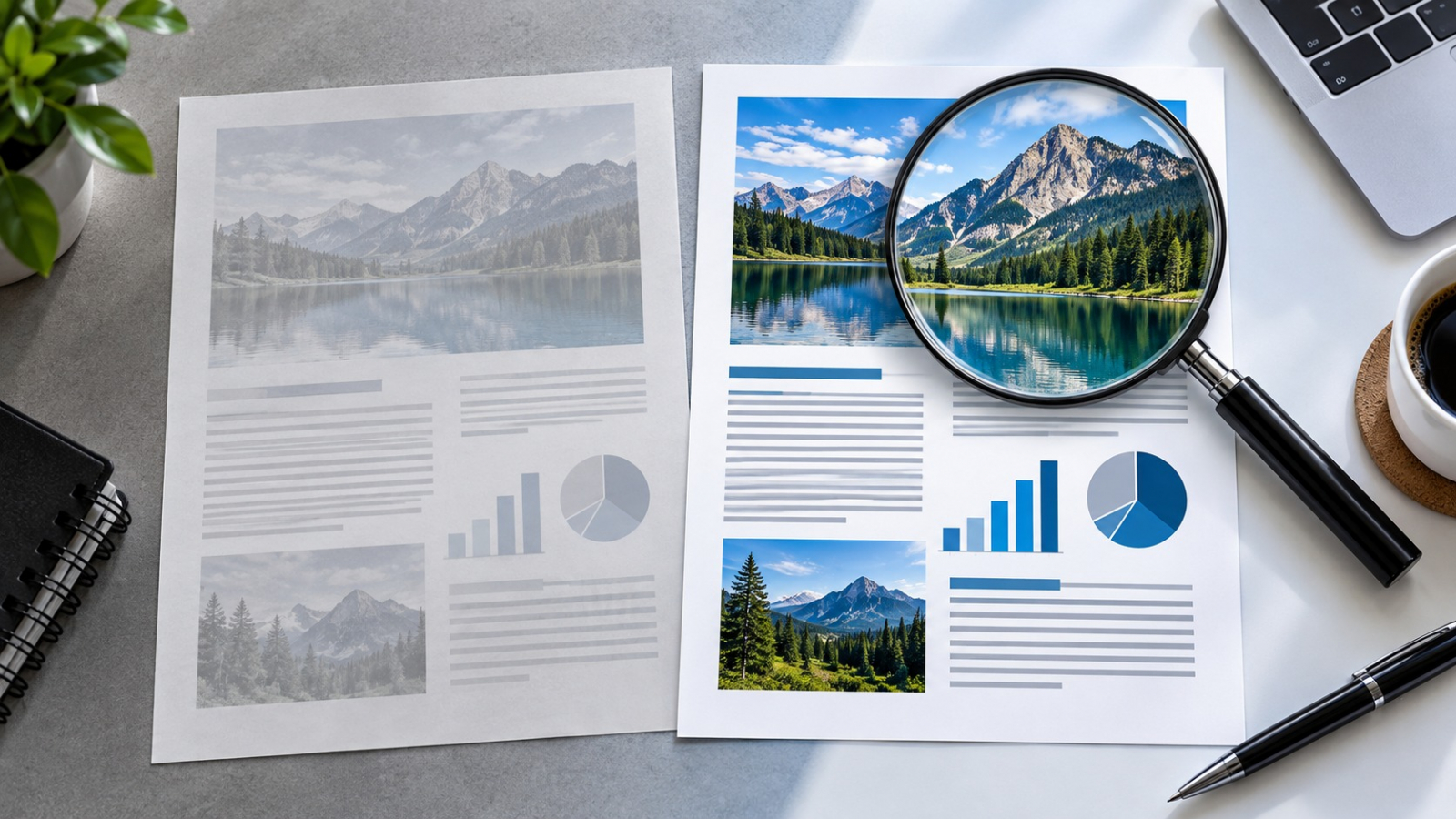
Плохое качество PDF почти никогда не является одной универсальной проблемой. У одного файла размыты буквы из-за слабого исходного скана, у другого — ступенчатые схемы после агрессивного сжатия, у третьего — нормальная страница выглядит нечетко только в конкретном просмотрщике. Поэтому улучшение нужно начинать не с случайного повышения DPI, а с определения типа содержимого и места, где возникла потеря. Подробный разбор качества PDF на Xeon Live полезно держать рядом как справочник по тем же сценариям.
В этом руководстве под качеством понимается сразу несколько свойств: читаемость мелкого текста, сохранность тонких линий, отсутствие заметных JPEG-артефактов, ровная геометрия скана, достаточный контраст, корректное отображение шрифтов и предсказуемая печать. Эти параметры связаны между собой, но исправляются по-разному. Например, оптическое распознавание символов делает скан удобнее для поиска и копирования, однако само по себе не создает утраченные пиксели. А повышение резкости способно подчеркнуть границы букв, но при чрезмерной настройке усиливает шум и ореолы.
Для рабочих документов это особенно важно. Брендбук, медиакит, коммерческое предложение, презентация, исследование, макет наружной рекламы и скан подписанного договора предъявляют разные требования. Материал для экрана можно оптимизировать сильнее, чем файл для типографии; архивный скан лучше сохранять с запасом по деталям; PDF с векторной инфографикой не стоит превращать в набор JPEG-страниц без необходимости. Ниже разберем, как выбрать правильный маршрут и как проверить результат до отправки клиенту, подрядчику или в публикацию.
Сначала определите, что именно испортилось
PDF — контейнерный формат. На одной странице могут одновременно находиться текстовые объекты, векторные линии, фотографии, сканы, прозрачности и служебные элементы. Поэтому говорить о едином разрешении всего файла некорректно. У растрового изображения есть количество пикселей и эффективная плотность при размещении на странице, а векторные контуры и шрифты масштабируются иначе. Если нужно освежить базовые понятия о структуре формата, пригодится материал о том, как устроен PDF.
Начните с простой проверки в двух разных просмотрщиках. Откройте документ при масштабе 100%, затем 200–400%. Если буквы остаются гладкими и четкими, а фотографии лишь естественно увеличиваются, исходник, скорее всего, сохранен нормально. Если вся страница превращается в крупную сетку пикселей, перед вами растровый скан или PDF, который ранее уже был растрирован. Если проблема появляется только в одном приложении, сначала меняйте настройки отображения, а не сам файл.
- Размыты только фотографии. Ищите потерю в исходных изображениях, их масштабировании или сжатии при экспорте.
- Размыт весь лист целиком. Чаще всего страница сохранена как один растровый кадр с недостаточным количеством пикселей.
- Текст четкий, но не выделяется. Это скан с изображением текста; понадобится OCR, то есть оптическое распознавание символов.
- Линии чертежа рваные или ступенчатые. Проверьте, не был ли вектор растрирован, и пересоздайте PDF из исходного приложения.
- На белом фоне серый налет, пятна или тени. Нужны коррекция фона, контраста, выравнивание и аккуратная фильтрация скана.
- При печати хуже, чем на экране. Смотрите параметры вывода, размер листа, масштабирование, режим печати как изображения и разрешение драйвера.
Еще один тест — попробуйте выделить одно слово. Если курсор выделяет символы по строкам, в документе есть текстовый слой. Если выделяется прямоугольная область или не выделяется ничего, страница в основном растровая. Для сканов полезен отдельный материал о распознавании текста в PDF: там разобраны сценарии, когда нужно сохранить внешний вид страницы и одновременно сделать ее доступной для поиска.
Не путайте ухудшение качества с особенностями масштаба. Просмотрщик может интерполировать изображение, сглаживать тонкие линии или временно выводить облегченный предварительный слой при быстрой прокрутке. Если при увеличении и после паузы документ становится четким, это не причина пересохранять файл. Полезно также сравнить экспорт на другом компьютере или в другом браузере: так проще отделить дефект PDF от дефекта рендеринга.
Как выбрать способ за несколько минут
Практический маршрут удобно строить от происхождения документа. Если у вас сохранился исходник — DOCX, PPTX, макет, чертеж, таблица, оригинальная фотография или бумажный документ — улучшать лучше именно его, а PDF создать заново. Это сохраняет максимум информации. Когда доступен только готовый PDF, приходится работать с тем, что уже находится внутри: усиливать читаемость скана, заменять плохие изображения, распознавать текст, корректировать фон и осторожно пересобирать страницы.
- Есть бумажный оригинал. Пересканируйте его с подходящей плотностью, ровной подачей и правильным цветовым режимом; это дает больший эффект, чем программное увеличение старого скана.
- Есть исходный электронный файл. Повторите экспорт с качественным профилем, встроенными шрифтами и без лишнего уменьшения изображений.
- Есть только сканированный PDF. Используйте выравнивание, удаление фона, повышение контраста, умеренную резкость и OCR.
- Есть только PDF с размытыми картинками. Извлеките или замените изображения на более качественные оригиналы, затем пересоберите документ.
- Файл нужен для печати. Приоритет — сохранность деталей, размер страницы, цвет, шрифты и отсутствие повторной растеризации.
- Файл нужен для экрана и рассылки. Допустима более сильная оптимизация, но сначала сделайте контрольную копию и сравните мелкий текст и графику.
Ниже — пять рабочих маршрутов. Они не являются взаимозаменяемыми: PDF Commander удобен для локальной обработки и OCR, Adobe Acrobat дает развитый набор улучшения сканов, Master PDF Editor полезен при тонкой оптимизации страниц, Smallpdf подходит для разовой браузерной обработки, а PDF24 Tools — для конвертации страниц в изображения и обратной сборки. Выбирайте один основной маршрут, а не прогоняйте документ последовательно через все программы: каждое лишнее пересохранение может добавить новую потерю.
5 способов улучшить качество PDF
1. PDF Commander: очистить скан, распознать текст и пересохранить документ
PDF Commander ставим первым, потому что он объединяет в одном локальном рабочем процессе редактирование страниц, работу со сканами, OCR и настройку сжатия. В актуальной линейке есть инструменты коррекции сканов, устранения перекоса, обрезки полей, распознавания и сохранения документа с контролем качества. Для повседневной работы с файлами рядом можно использовать инструкцию по редактированию PDF, поскольку повышение читаемости часто включает не только фильтры, но и замену отдельных элементов.
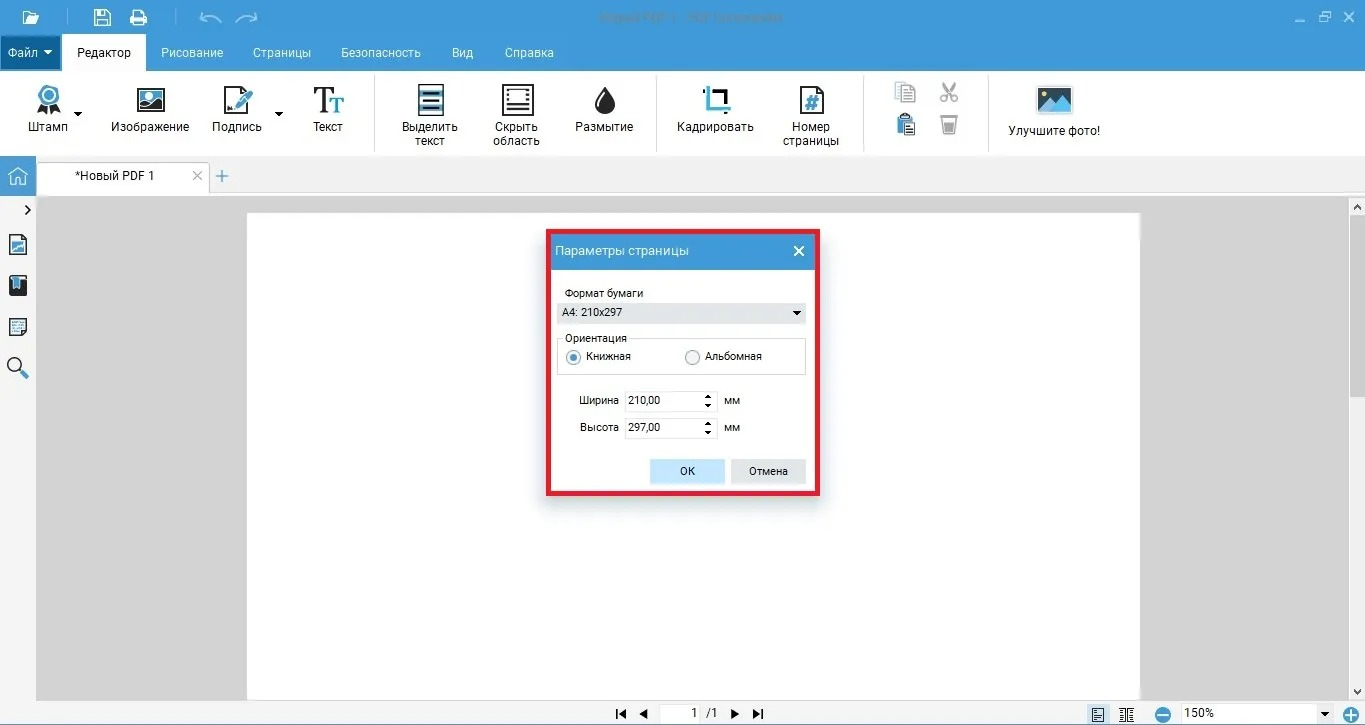
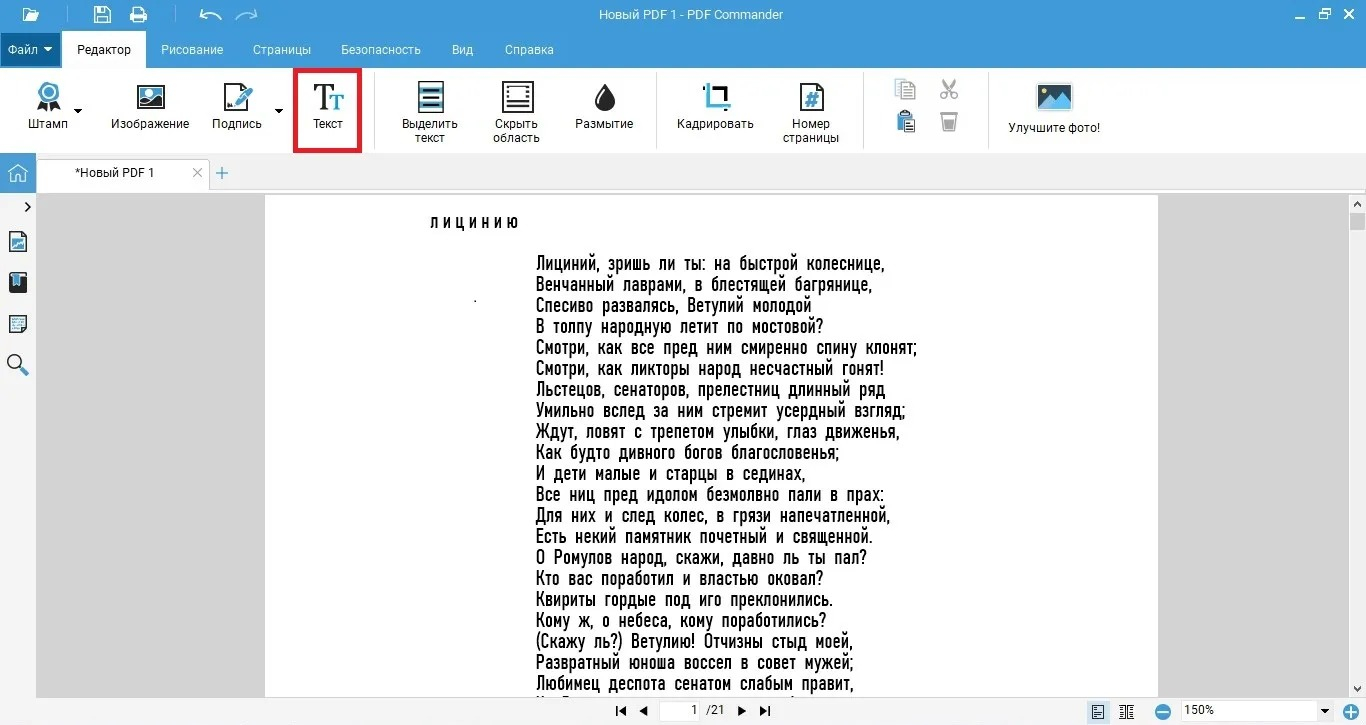
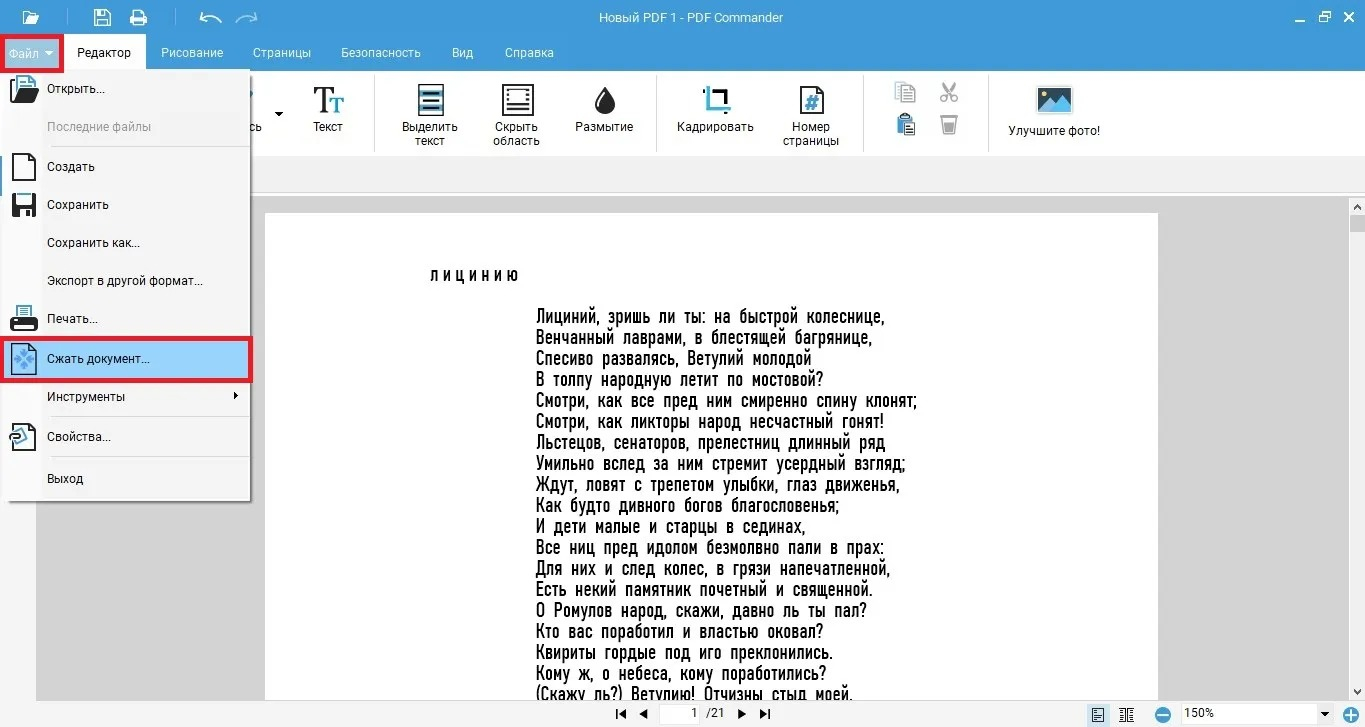
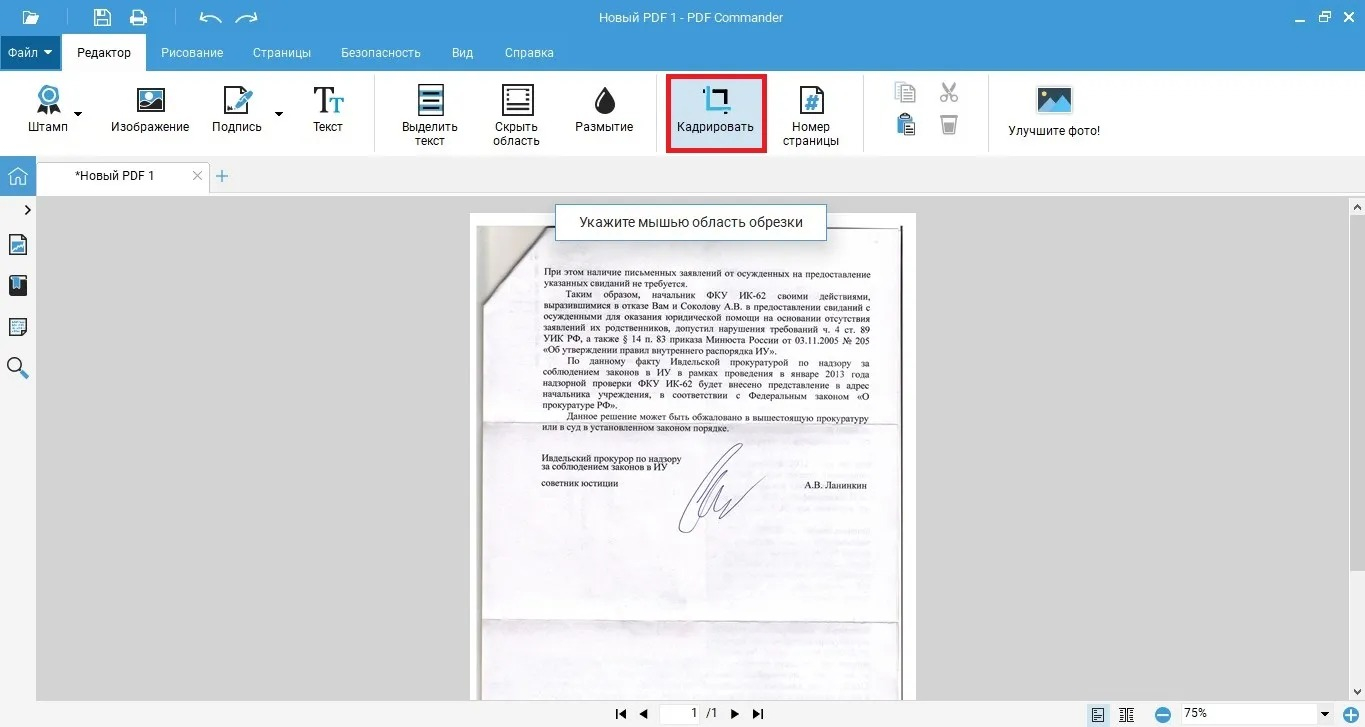
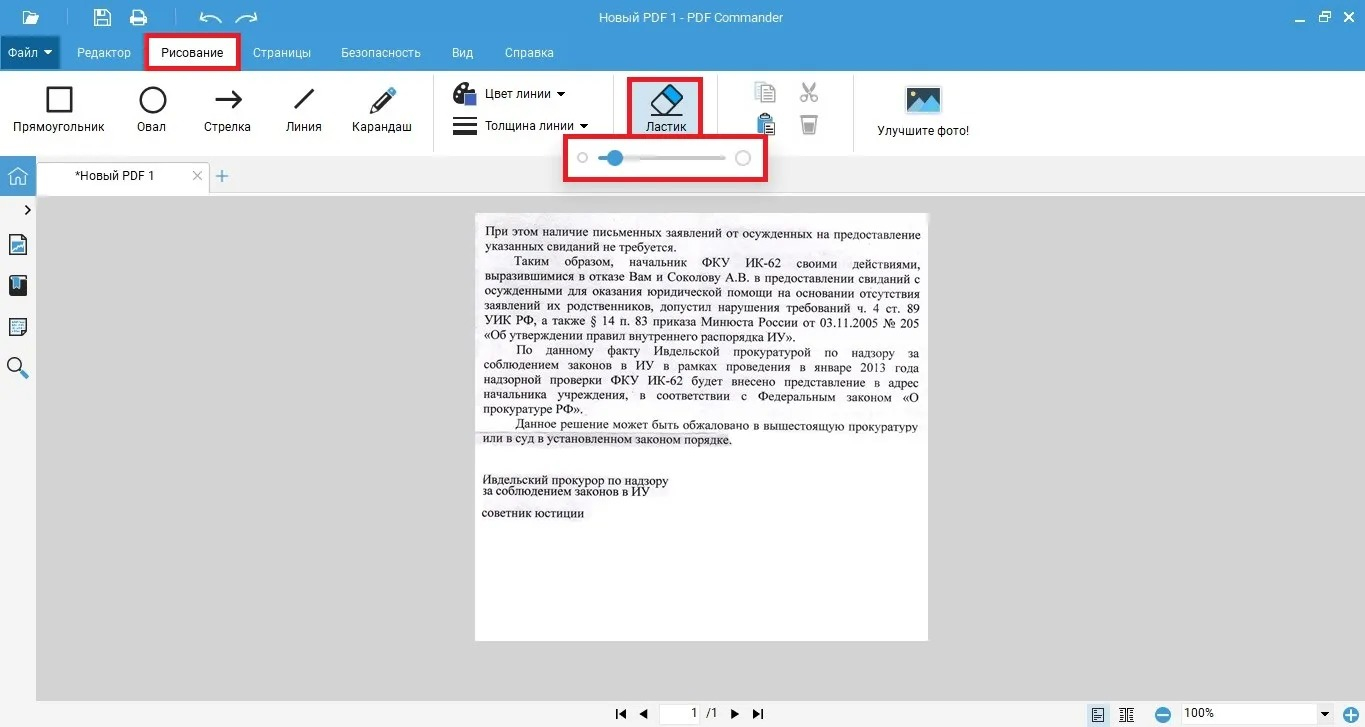
Для скана сначала сохраните копию исходного файла. Откройте документ и оцените одну типичную страницу при увеличении. Если лист перекошен, обрежьте лишние края и выровняйте геометрию до распознавания. Это важно: OCR точнее работает по строкам, которые не уходят под заметным углом, а последующая коррекция уже распознанной страницы может сместить текстовый слой относительно изображения. На неоднородном фоне сначала убирайте крупные тени и поля, а резкость оставляйте на конец.
Порядок действий
- Откройте PDF и выберите страницу, на которой хорошо видны типичные дефекты всего документа.
- Для сканов приведите лист к нормальной геометрии: устраните перекос и обрежьте лишнее по краям.
- Скорректируйте изображение: уберите фоновые загрязнения и локальные пятна, но не стирайте тонкие элементы букв и печатей.
- Запустите распознавание текста. Для документа со сложной версткой заранее задайте области, чтобы текст, таблицы и изображения интерпретировались раздельно.
- Если внешний вид скана нужно сохранить, используйте вариант с невидимым текстовым слоем. Тогда картинка страницы остается основой, а поиск и копирование работают поверх нее.
- При сохранении не выбирайте более жесткое сжатие, чем требуется. Сначала сделайте качественную контрольную версию, а облегченный вариант создавайте отдельно.
Распознавание следует воспринимать как улучшение функционального качества, а не как магическое восстановление фотографии страницы. Оно добавляет настоящий текстовый слой, облегчает поиск и копирование, а при пересборке позволяет заменить плохо читаемую растровую надпись текстовым объектом. Но подписи, печати, фотографии и сложная графика должны оставаться изображениями, иначе можно потерять визуальные детали. Для договоров и макетов особенно полезен режим, при котором изображение страницы сохраняется, а распознанный текст становится невидимым слоем.
Настройка сжатия требует обратной логики: если цель — сделать PDF четче, не понижайте разрешение только ради меньшего размера. Профили с меньшей плотностью уместны для копии, предназначенной для экрана, но не для файла, который планируют печатать или увеличивать. Если исходные картинки уже слабые, новое JPEG-сжатие усиливает квадратные блоки и ореолы вокруг букв. В таком случае лучше оставить изображения без дополнительной потери, удалить действительно ненужные объекты и оптимизировать структуру другими средствами.
Отдельно проверьте страницы с мелким шрифтом, таблицами и диаграммами. На них быстрее всего заметны дефекты. Сравнивайте исходник и результат рядом при одинаковом масштабе: ширину тонких линий, границы букв, серые полутона, мелкие подписи к графикам. Если после обработки фон стал чище, а буквы приобрели белые контуры или двойные края, резкость завышена. Вернитесь к предыдущей копии и примените более мягкие настройки.
Плюсы
- Локальная обработка подходит для документов, которые нежелательно отправлять в браузерный сервис.
- В одном рабочем процессе доступны коррекция страниц, OCR, редактирование и настройка сжатия.
- Можно сохранить внешний вид скана и добавить поисковый текстовый слой.
- Подходит для последовательной проверки отдельных страниц перед обработкой всего документа.
Минусы
- Увеличение разрешения уже слабого растрового исходника не возвращает детали, которых в нем нет.
- Слишком сильная очистка или резкость способны удалить тонкие штрихи и ухудшить небольшие символы.
- Для сложной полиграфической подготовки все равно требуется контроль исходных изображений, шрифтов и параметров экспорта.
Кому подойдёт
Подходит специалистам, которые регулярно работают с отсканированными договорами, исследованиями, коммерческими предложениями, внутренними инструкциями и многостраничными файлами на компьютере. Особенно удобен сценарий, когда нужно одновременно сделать страницы аккуратнее, добавить распознавание и сохранить отдельную версию для дальнейшей рассылки или публикации.
2. Adobe Acrobat: улучшить отсканированные страницы через Scan & OCR
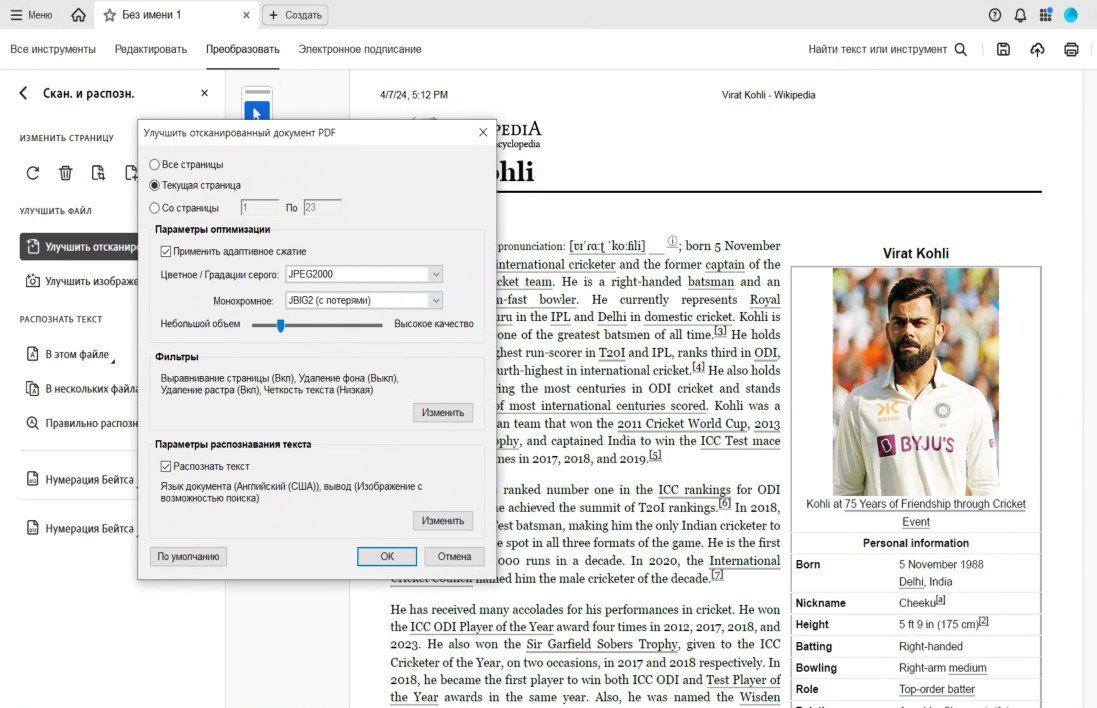
Adobe Acrobat полезен, когда проблема сосредоточена именно в скане. В модуле Scan & OCR есть команда улучшения отсканированного PDF с адаптивным сжатием, выравниванием страниц, удалением фона, фильтрацией растра, настройкой четкости текста и распознаванием. Такой подход работает лучше, чем простая повторная печать PDF в PDF, потому что программа обрабатывает изображение страницы и текстовый слой как элементы документа, а не только создает еще одну копию.
Порядок действий
- Откройте сканированный PDF и перейдите к инструментам сканирования и распознавания.
- Выберите улучшение отсканированного файла и задайте диапазон страниц. Для теста сначала обработайте один сложный лист.
- Оставьте автоматическое выравнивание для перекошенных страниц, удаление фона — для серого или неравномерного листа, а очистку растра применяйте только при заметных точках и шуме.
- Настройте четкость текста умеренно. На тонких шрифтах проверяйте, не появились ли ореолы и не склеились ли близкие штрихи.
- Включите распознавание, если текст нужно искать, копировать или проверять на доступность.
- Сохраните результат под новым именем и сравните с исходником в двух просмотрщиках и на тестовой печати, если файл предназначен для бумаги.
Для повторного сканирования полезно отталкиваться от характера оригинала. Чистый контрастный печатный текст можно сканировать в черно-белом или сером режиме, а документы с выцветанием, рукописными пометками, фотографиями и цветовой маркировкой лучше сохранять в градациях серого или RGB. Федеральные рекомендации по оцифровке текстовых материалов используют диапазон порядка 300–600 ppi для битонального текста и 300–400 ppi для серых и цветных документов в зависимости от состояния оригинала. Это не универсальная магическая цифра, а ориентир: мелкие символы и тонкие линии требуют больше информации.
Если скан уже сделан при низкой плотности, поднятие числа DPI в свойствах не создает новых элементов букв. Максимум меняется интерполяция — программа рассчитывает дополнительные пиксели между существующими. Иногда это визуально делает край мягче, но не восстанавливает пропавший штрих. Реальное улучшение достигается либо повторным сканированием, либо реконструкцией: OCR для текста, замена иллюстраций оригиналами, ручная коррекция фона и геометрии.
Особое внимание уделяйте функциям удаления фона. На свежем офисном листе они помогают убрать серый оттенок бумаги и тени от сгиба. На старой печати, кальке, чертеже с тонкими линиями или документе с карандашными пометками агрессивная очистка способна принять содержимое за фон. Поэтому автоматический режим нужно проверять на проблемных страницах, а не применять ко всему архиву без просмотра.
Плюсы
- Набор фильтров ориентирован именно на сканированные документы: выравнивание, фон, растр и четкость текста.
- OCR можно включить в том же процессе и получить документ с поиском по содержимому.
- Удобно обрабатывать диапазон страниц после теста на одном листе.
- Подходит для документов, где важна аккуратная геометрия и сохранение исходного вида.
Минусы
- Автоматическая очистка требует визуальной проверки на старых, выцветших и рукописных оригиналах.
- Сильные фильтры способны усилить ореолы, потерять полутона или убрать тонкие линии.
- Если исходный скан содержит мало пикселей, программа не заменяет повторное сканирование качественного оригинала.
Кому подойдёт
Подходит для архивов документов, сканов исследований, отчетов и договоров, где проблема связана с перекосом, серым фоном, шумом и отсутствием текстового слоя. Метод особенно полезен перед публикацией базы документов, в которой важны поиск, копирование и единообразное отображение страниц.
3. Master PDF Editor: оптимизировать скан без лишнего ухудшения
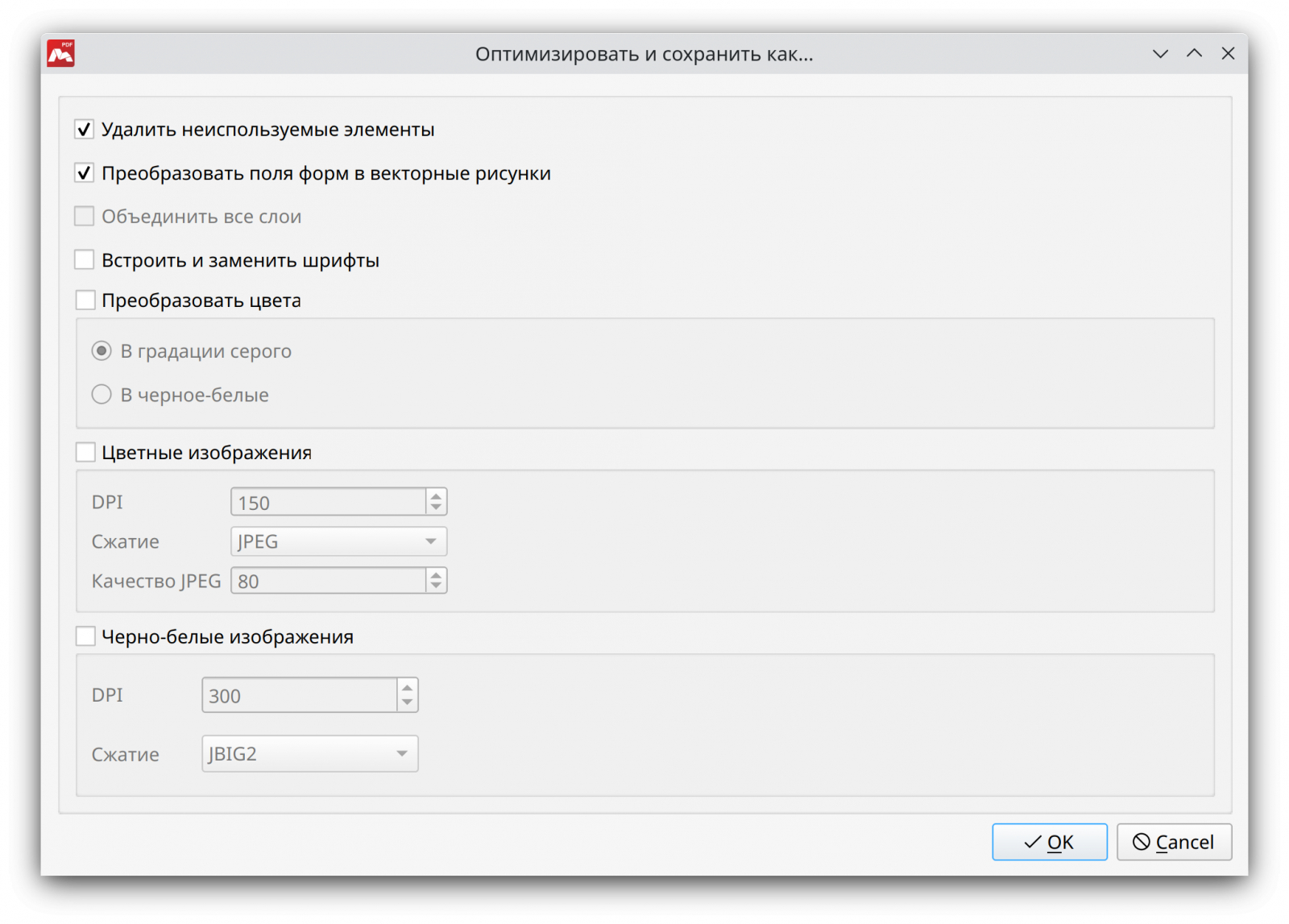
Master PDF Editor удобен тем, что явно показывает параметры оптимизации изображений и разделяет цветные, серые и черно-белые страницы. В режиме Optimize Scanned Pages можно настраивать методы сжатия и качество, выравнивать страницы и удалять фон. А команда Save Optimized As позволяет убрать неиспользуемые элементы и пересохранить документ отдельно. Для повышения качества здесь важнее не максимальное сжатие, а возможность не допустить новой деградации при очистке и пересборке.
Порядок действий
- Откройте копию документа и выберите оптимизацию отсканированных страниц.
- Укажите одну тестовую страницу или небольшой диапазон, который содержит мелкий текст, графику и проблемный фон.
- Для цветных и серых изображений выбирайте качество, при котором фотографические участки не получают заметных блоков и ореолов.
- Для черно-белого текста используйте специализированный режим сжатия, но обязательно проверяйте мелкие символы и тонкие штрихи.
- Включайте Deskew только для действительно наклоненных страниц, Remove background — только после сравнения с оригиналом.
- Сохраните оптимизированную копию под новым именем и проверьте размер, четкость и поиск по тексту отдельно.
Слово «оптимизация» часто воспринимается как улучшение качества, но технически это баланс между размером и сохранностью. Руководство Master PDF Editor прямо предупреждает: некоторые методы компрессии могут повредить изображения и ухудшить печать. Поэтому при работе с плохим PDF задача противоположная обычному уменьшению веса — выбрать параметры, которые не отбрасывают дополнительную информацию. Если файл и так небольшой, нет смысла снижать DPI только ради нескольких мегабайт.
Разделение по типам изображений полезно в смешанных документах. Цветная фотография и черно-белая страница с текстом требуют разных алгоритмов. Фотография переносит умеренное JPEG-сжатие лучше, чем схема с тонкими линиями и однотонными заливками. Для последних предпочтительнее режимы без потерь или специализированные алгоритмы для битонального текста. При этом нужно смотреть не на название алгоритма, а на реальный результат в проблемных фрагментах.
Если документ содержит шрифты и векторные объекты, не превращайте их в растр без причины. Векторные диаграммы и текст ценны тем, что остаются четкими при масштабировании. Растеризация может решить отдельную проблему совместимости при печати, но в обычном случае делает качество зависимым от выбранного разрешения. Сначала устраните конкретный дефект, затем создайте контрольную копию и только после проверки применяйте параметры ко всему файлу.
Плюсы
- Раздельные настройки для цветных и черно-белых изображений помогают сохранить нужные детали.
- Есть фильтры для перекоса и фона, а также отдельное сохранение оптимизированной копии.
- Хорошо подходит для технического контроля компрессии и разрешения.
- Доступен на нескольких настольных платформах, что удобно в смешанной рабочей среде.
Минусы
- Неверная оптимизация легко уменьшает качество вместо его улучшения.
- Для сложного скана приходится вручную подбирать компромисс между размером и четкостью.
- Интерфейс и терминология рассчитаны на пользователя, который понимает разницу между разрешением, сжатием и типами изображения.
Кому подойдёт
Подходит дизайнерам, техническим специалистам и офисным пользователям, которым нужно аккуратно пересохранить смешанный PDF, убрать лишние элементы и при этом контролировать, что происходит с растровыми страницами. Особенно полезен при подготовке файлов, которые затем будут печататься или масштабироваться.
4. Smallpdf: быстро исправить разовый PDF в браузере
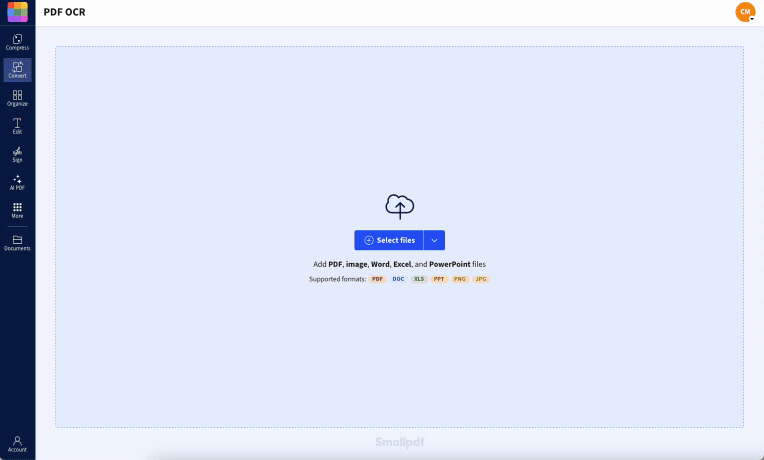
Smallpdf удобен для разовой задачи, когда не хочется устанавливать настольную программу. Практический маршрут состоит из OCR для сканированных страниц и, при необходимости, конвертации в редактируемый формат, где можно заменить изображения или поправить текст, после чего собрать PDF заново. Важно понимать ограничение: браузерный сервис не восстанавливает исходные пиксели автоматически. Его сильная сторона — быстрый переход от невыделяемого скана к редактируемому содержимому.
Порядок действий
- Загрузите копию PDF и сначала проверьте, требуется ли OCR: если текст уже выделяется, распознавание может быть лишним.
- Для скана запустите OCR и сохраните результат. Проверьте фамилии, числа, артикулы, названия брендов и мелкие подписи — именно там ошибки распознавания особенно заметны.
- Если проблема в отдельных изображениях, конвертируйте документ в редактируемый формат, замените иллюстрации на более качественные исходники и верните документ в PDF.
- Не применяйте повторное сильное сжатие к файлу, который уже выглядит блоковым. Сначала добейтесь читаемого результата, затем делайте облегченный вариант.
- После обратной конвертации сравните переносы строк, шрифты, таблицы, подписи и номера страниц.
Онлайн-маршрут хорошо подходит для маркетинговых материалов, где нужно быстро заменить одну-две слабые картинки, исправить подпись или сделать старый скан доступным для поиска. Но корпоративные документы с конфиденциальными сведениями требуют другой модели безопасности. Перед загрузкой во внешний сервис проверьте правила компании, договоры с клиентом и допустимость обработки данных третьей стороной. Когда таких ограничений нет, браузерный инструмент экономит время на разовой правке.
После OCR обязательно сравнивайте смысл, а не только внешний вид. Неправильно распознанная цифра в финансовом отчете визуально может выглядеть правдоподобно, но изменить содержание. Для коммерческих предложений и исследований полезен двойной контроль: автоматический поиск по документу плюс ручная сверка критичных чисел и названий с изображением страницы. Качество PDF включает точность содержания, а не только четкость картинки.
Если после конвертации разъезжается верстка, не пытайтесь исправлять сотни мелких сдвигов в получившемся DOCX. Для сложных макетов лучше сохранить скан как фон, добавить OCR-слой или заменить только отдельные изображения. Полная реконструкция оправдана, когда текст важнее исходной композиции. Для каталогов, медиакитов и брендовых презентаций, наоборот, макет часто важнее редактируемости, поэтому нужно сохранять геометрию страницы.
Плюсы
- Работает из браузера и подходит для единичных файлов.
- OCR помогает сделать скан доступным для поиска и копирования.
- Можно быстро перейти к конвертации и заменить слабые изображения в редактируемой версии.
- Удобен для проверки идеи обработки до настройки более сложного настольного процесса.
Минусы
- Для конфиденциальных материалов загрузка во внешний сервис может быть неприемлемой по внутренним правилам.
- Конвертация сложной верстки способна изменить переносы, таблицы и расположение объектов.
- Онлайн-обработка не возвращает детали, которых не было в исходном растровом изображении.
Кому подойдёт
Подходит для разовых задач, быстрых правок публичных материалов, простых сканов, резюме, отчетов и документов с несложной версткой. Для регулярного потока, закрытых материалов или сложной допечатной подготовки лучше использовать локальный процесс.
5. PDF24 Tools: разобрать PDF на изображения, поправить и собрать заново
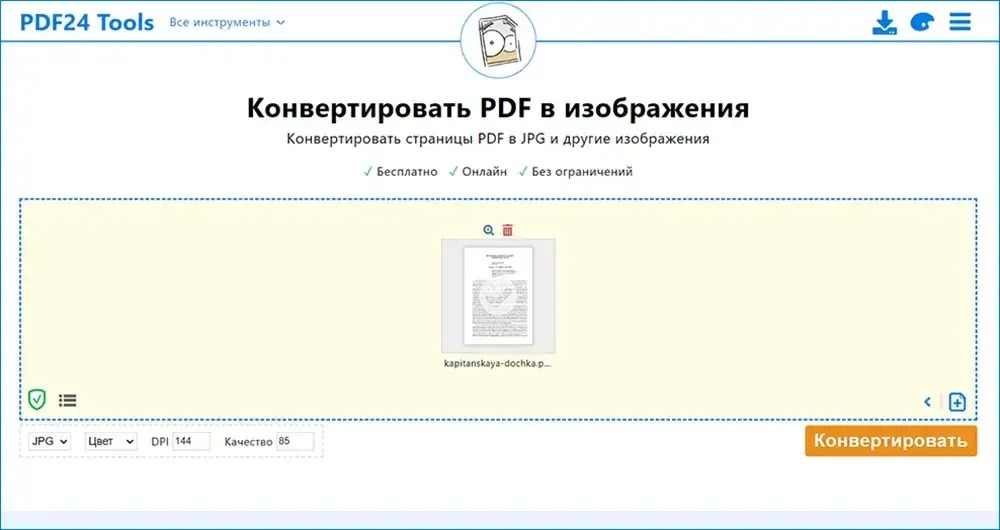
PDF24 Tools полезен, когда качество портят именно растровые страницы и их удобнее обработать как изображения. Сервис позволяет превратить PDF в набор картинок, а затем собрать изображения обратно в PDF. Это не универсальное решение: текстовые и векторные страницы при таком маршруте становятся растром. Поэтому его стоит применять к сканам и документам, которые уже фактически состоят из изображений, а не к хорошо сформированным электронным PDF.
Порядок действий
- Сделайте копию документа и конвертируйте страницы в изображения с максимально разумным качеством для дальнейшей обработки.
- Исправляйте только те дефекты, которые реально видны: геометрию, фон, контраст, локальный шум и умеренную резкость.
- Не увеличивайте изображение в несколько раз ради большого значения DPI. Сохраняйте исходное количество полезных деталей.
- После обработки соберите страницы обратно в правильном порядке и проверьте размер листов и ориентацию.
- Если нужен поиск по тексту, добавьте OCR после сборки, а не до серии геометрических правок.
- Сравните первую, среднюю и последнюю страницы, а также минимум один лист с таблицей или мелким шрифтом.
Главное достоинство такого процесса — прозрачность. Вы видите каждый лист как обычное изображение и можете применять к нему те же операции, что к скану: выравнивание уровней, обрезку, очистку фона, локальную ретушь. Но у такого удобства есть ограничение: если исходный PDF содержал настоящий текст и векторную графику, конвертация в картинки уничтожает эти преимущества. Поэтому перед началом убедитесь, что документ уже растровый или что сохранение вектора несущественно.
Для многостраничного скана заранее зафиксируйте порядок имен файлов. После пакетной обработки легко перепутать страницы, особенно если утилита добавляет номера без ведущих нулей. Сверяйте не только визуальное качество, но и структуру документа: количество листов, ориентацию, порядок приложений, развороты и титульные страницы. Для финального файла порядок страниц важен не меньше, чем резкость.
После обратной сборки полезно сделать дополнительную проверку размеров страниц. Если одна картинка была обрезана иначе, PDF может получить разный MediaBox или заметные поля. Внутренний материал о выравнивании страниц PDF поможет привести такой документ к единому формату без случайного растягивания содержимого.
Плюсы
- Понятный маршрут для документов, которые уже состоят из сканов или фотографий страниц.
- Можно обрабатывать каждую страницу в отдельном графическом редакторе.
- Подходит для пакетной очистки фона и выравнивания большого количества однотипных сканов.
- Обратная сборка позволяет получить единый PDF после внешней коррекции изображений.
Минусы
- Настоящий текст и векторная графика при полном преобразовании страниц в картинки теряют свои преимущества.
- Нужно внимательно контролировать порядок страниц, размер листов и качество обратного сжатия.
- Для конфиденциальных документов онлайн-процесс требует отдельной оценки правил передачи данных.
Кому подойдёт
Подходит для оцифрованных каталогов, старых методичек, сканов анкет, архивных подборок и других документов, где каждая страница уже является изображением. Для исходно электронных отчетов, презентаций и чертежей лучше сохранять текст и вектор, а не переводить все в растр.
Какие параметры действительно влияют на четкость
Плотность сканирования и эффективное разрешение
Число ppi описывает, сколько пикселей приходится на дюйм оригинала при оцифровке. Для типовых текстовых документов федеральные рекомендации США приводят рабочие диапазоны от 300 ppi и выше, а для мелких символов, слабого контраста и тонких линий рекомендуют более высокую плотность. Смысл этих цифр не в том, чтобы всегда выбирать максимум, а в том, чтобы получить достаточно пикселей на самый мелкий значимый элемент. Сканирование 600 ppi не сделает крупный офисный шрифт вдвое читабельнее, но может помочь на очень мелком тексте и тонкой графике.
После помещения картинки в PDF важна уже эффективная плотность. Один и тот же файл изображения может выглядеть отлично на небольшой области страницы и плохо, если растянуть его на весь лист. Условно: если изображение имеет фиксированное число пикселей, увеличение его печатного размера снижает количество пикселей на дюйм. Поэтому при замене иллюстрации проверяйте не только размер файла в мегабайтах, но и фактические пиксельные размеры и масштаб размещения.
Контраст и фон
Читаемость текста зависит от разницы между буквами и фоном. На старой бумаге фон может быть серым, желтым или пятнистым; при сканировании добавляются тени от корешка и неравномерное освещение. Умеренное выравнивание фона повышает воспринимаемую четкость даже без изменения разрешения. Однако удаление фона — операция с риском: тонкая карандашная линия или светлая печать могут быть ошибочно приняты за шум. Поэтому для архивного материала сохраняйте мастер-копию до фильтрации.
Резкость
Резкость не добавляет информацию, а увеличивает локальный контраст около границ. Небольшое усиление помогает буквам и линиям выглядеть яснее, особенно после мягкого сканирования. Слишком сильное создает светлые и темные ореолы, подчеркивает JPEG-блоки и шум бумаги. Настраивайте эффект при масштабе, близком к реальному использованию: для экрана — около 100–200%, для печати — по тестовому отпечатку, а не только по сильно увеличенному фрагменту.
Сжатие
Сжатие бывает без потерь и с потерями. Для фотографий JPEG может быть эффективным, но повторное сохранение уже сжатой картинки снова отбрасывает часть информации. Для текста, схем и крупных однотонных областей часто лучше работают форматы и алгоритмы, не создающие характерных блоков вокруг контрастных границ. Практическое правило простое: сначала создайте качественную версию, а потом отдельную облегченную копию. Не делайте единственный архивный экземпляр в максимально сжатом профиле.
Если задача обратная — уменьшить вес и сохранить визуальное качество — полезен отдельный материал о сжатии PDF без заметной потери качества. Для нашей темы важно помнить: уменьшение размера и повышение четкости могут конфликтовать. Сначала устраните дефект, затем ищите минимальный размер, при котором он не возвращается.
Шрифты и вектор
Текстовый PDF с правильно встроенными шрифтами обычно остается четким при увеличении. Если вместо шрифта использована растровая картинка, масштабирование быстро обнаруживает пиксели. При повторном экспорте из офисного или дизайнерского приложения не переводите текст в изображение без причины. Для чертежей и инфографики сохраняйте векторные объекты: это уменьшает зависимость от фиксированного разрешения и облегчает печать тонких линий.
В технических приложениях отдельное значение имеет профиль экспорта. Autodesk, например, разделяет качество векторной и растровой части PDF и рекомендует увеличивать соответствующие параметры, когда в чертеже много мелких деталей. Это хороший пример общего принципа: лучший путь — пересоздать PDF из исходного файла с корректными настройками, а не пытаться лечить уже растрированный результат. Если исходник сохранился, всегда начинайте с него.
Как пересканировать документ так, чтобы не пришлось улучшать его потом
Повторное сканирование — самый сильный вариант, когда бумажный оригинал доступен. Положите лист ровно, очистите стекло сканера и отключите автоматические эффекты, которые вы не сможете отменить. Для обычного текста обычно достаточно серого режима с адекватной плотностью; цвет оставляйте, когда цвет несет смысл: печати, пометки, диаграммы, фирменные элементы, фотографии. Битональный режим хорош для чистого контрастного набора, но может обрезать полутона старой бумаги и слабые штрихи.
Не выбирайте минимальное качество только потому, что итоговый PDF получается большим. Сначала создайте мастер-копию, затем делайте производную версию для отправки. Так вы не зависите от одного компромиссного файла и можете вернуться к исходной детализации. Для большого архива это особенно важно: повторно доставать и сканировать сотни листов намного дороже, чем один раз сохранить качественный мастер.
- Проверьте стекло сканера на пыль и полосы до первой большой партии.
- Выберите режим цвета по содержанию, а не по привычке.
- Сделайте тест на странице с самым мелким шрифтом и самой тонкой графикой.
- Проверьте края листа и корешок: тени и геометрические искажения сложнее исправить после пакетного сканирования.
- Не применяйте необратимую сильную очистку к единственной мастер-копии.
- Сразу продумайте OCR, имена файлов и порядок страниц, чтобы не пересобирать архив вручную.
Для многостраничного документа полезен материал о сканировании нескольких страниц в один PDF. Он помогает организовать сам процесс до этапа коррекции, чтобы качество не терялось из-за хаотичной пересборки и лишних преобразований.
Как улучшить качество PDF для печати
Файл, который выглядит нормально на мониторе, может показать дефекты на бумаге. Причина в том, что принтер выводит страницу в физическом размере, а просмотрщик на экране постоянно масштабирует ее. Перед печатью проверьте фактический размер листа, режим «Фактический размер» или корректное масштабирование, ориентацию, поля и качество драйвера. Если документ содержит тонкие линии, сравните обычную печать и режим печати как изображения: второй иногда решает проблемы совместимости, но сам переводит страницу в растр и делает результат зависимым от выбранного DPI.
Для макетов, коммерческих материалов и технических схем не оценивайте качество только по домашнему принтеру. Сначала создайте PDF с правильными параметрами в исходной программе, затем отправьте типографии или подрядчику контрольный файл и уточните требования к цвету, вылетам, шрифтам и растровым изображениям. PDF/X задает важные правила предсказуемого обмена, но конкретные минимальные разрешения изображений зависят от производственного процесса, поэтому их нужно согласовывать с исполнителем.
Если печать из одного просмотрщика дает ступенчатые линии, а из другого нормальный результат, файл не обязательно поврежден. Проверьте параметры рендеринга и драйвер. Для общего процесса пригодится руководство по печати PDF: в нем можно сверить масштаб, диапазон страниц и типовые настройки перед тем, как менять содержимое документа.
- Печатайте тестовую страницу с мелким текстом, тонкими линиями, фотографией и серыми полутонами.
- Не увеличивайте маленькую растровую страницу на большой формат без понимания эффективной плотности.
- Не используйте профиль «минимальный размер» для файла, который идет в типографию, если подрядчик не подтвердил такие параметры.
- Проверяйте, что шрифты отображаются одинаково на другом компьютере и не заменяются системными.
- Сохраняйте отдельную печатную и экранную версии, если требования к размеру и качеству расходятся.
Как измерить результат, а не оценивать его на глаз
Контроль качества лучше делать по заранее выбранным критериям. Это превращает субъективное «стало четче» в воспроизводимый процесс. Возьмите несколько контрольных страниц: титульную, лист с мелким текстом, таблицу, фотографию, схему и страницу со сложным фоном. Сравнивайте исходник и результат при одинаковом масштабе и в одинаковом просмотрщике, затем повторите проверку во втором приложении. Так меньше шанс принять особенность рендеринга за улучшение.
Минимальный набор проверок
- Текст. Буквы не слиплись, тонкие штрихи не пропали, диакритика и знаки препинания читаются.
- OCR. Поиск находит слова, копирование не превращает кириллицу в набор символов, числа и имена сверены.
- Геометрия. Страницы не наклонены, поля не обрезают содержимое, развороты и ориентация сохранены.
- Изображения. Нет новых блоков JPEG, цветовых полос, ореолов и чрезмерной пластиковой гладкости.
- Вектор и диаграммы. Тонкие линии не порваны, подписи не стали картинками без необходимости.
- Структура. Количество страниц и их порядок совпадают, закладки и ссылки сохранены там, где они нужны.
- Печать. Тестовый лист совпадает по масштабу и не теряет детали, которые видны на экране.
- Размер. Файл не вырос кратно без понятной пользы и не уменьшился ценой заметной деградации.
Для OCR можно сделать маленькую выборку: выберите несколько абзацев на разных страницах и посчитайте фактические ошибки вручную. Не обязательно выводить сложную метрику — достаточно зафиксировать, сколько критичных исправлений обнаружено в фамилиях, числах, наименованиях и заголовках. Для маркетингового отчета ошибки в цифрах важнее, чем одна пропущенная запятая, поэтому контроль должен учитывать риск, а не только процент совпадений.
Для растровой части используйте одинаковые фрагменты. Увеличьте, например, логотип, маленькую подпись к графику и границу фотографии. Смотрите на новые артефакты, а не на общее ощущение «контрастнее». Сильный шарп почти всегда кажется эффектным в первые секунды, но на печати и при длительном чтении может выглядеть грубо. Хорошая обработка сохраняет естественные границы и делает текст устойчиво читаемым, а не максимально жестким.
Рабочие сценарии для маркетинга, PR и контента
Коммерческое предложение и медиакит
В коммерческом предложении обычно сочетаются текст, фотографии, логотипы, диаграммы и таблицы. Если исходный PPTX или макет сохранился, пересоберите PDF из него. Не лечите размытый логотип увеличением готового PDF: замените исходное изображение на качественный файл и экспортируйте заново. После создания проверьте, что текст остается выделяемым, ссылки работают, а фотографии не получили заметных блоков. Для отправки по почте можно сделать облегченную копию, но мастер храните отдельно.
Перед передачей медиакита партнеру откройте его на обычном ноутбуке и смартфоне, проверьте первые страницы, таблицы характеристик, подписи к визуалам и мелкие служебные строки. Именно небольшой текст часто первым страдает от растрирования или сильного сжатия. Поэтому контрольные области выбирайте по реальному макету, а не по абстрактной тестовой странице.
Исследование или отчет с графиками
В исследовании критична точность цифр и тонких подписей. Если документ сканированный, OCR полезен для поиска, но распознанные значения нужно сверять с изображением. Если отчет исходно электронный, сохраняйте графики в векторе. Растеризация диаграммы делает мелкие подписи зависимыми от разрешения и затрудняет повторное использование. При оптимизации следите, чтобы однотонные области не покрывались шумом JPEG и чтобы цветовые границы категорий оставались различимыми.
Презентация, превращенная в PDF
Для презентации основной риск — уменьшение картинок при экспорте и повторное сжатие после отправки через несколько сервисов. Создавайте PDF из исходного файла один раз с подходящим профилем, а не печатайте уже полученный PDF в новый PDF. Если требуется только несколько страниц, извлекайте их без растрирования. При замене слабой картинки возвращайтесь к слайду, а не редактируйте пиксели в готовом документе.
Скан подписанного документа
Для подписанного бумажного документа важна сохранность штрихов подписи, печатей и рукописных пометок. Не применяйте жесткую бинаризацию, если она обрезает тонкие линии. Лучше серый или цветной мастер с последующей производной копией. OCR добавляйте как вспомогательный слой и не заменяйте им изображение подписи. При проверке сравните углы страниц, строки около сгиба и самые светлые штрихи.
Каталог или инструкция с большим количеством изображений
Здесь баланс смещается в сторону фотографий и схем. Если изображения взяты из исходных файлов, убедитесь, что они не были сначала уменьшены для веба, а затем растянуты в PDF. Для большого каталога полезно разделить мастер и дистрибутивную копию: первая хранит детали, вторая оптимизируется под быструю загрузку. Если нужно извлечь иллюстрации из старого PDF для замены, пригодится руководство по извлечению изображений из PDF.
Типичные ошибки, которые делают PDF хуже
- Повышать DPI цифрой в свойствах. Метаданные не создают новые пиксели. Нужен более качественный исходник или реконструкция содержимого.
- Прогонять файл через несколько конвертеров подряд. Каждый этап может менять шрифты, растрировать страницы и заново сжимать изображения.
- Сохранять единственную копию после сильной очистки. Всегда оставляйте исходник и мастер до необратимых фильтров.
- Использовать максимальную резкость на всем документе. Хороший эффект на одной странице может разрушить тонкий текст на другой.
- Переводить весь PDF в JPEG ради простоты. Так теряются преимущества текста и вектора.
- Оценивать только при 800%. В реальном сценарии важны 100–200% и печатный размер; чрезмерное увеличение показывает артефакты, которые пользователь никогда не увидит.
- Сжимать до минимального веса до исправления дефектов. Сначала качество, затем размер.
- Считать OCR заменой скана. Распознавание помогает с текстом, но не восстанавливает фотографии, подписи и графические детали.
- Игнорировать порядок страниц после пакетной обработки. Технически четкий, но перепутанный документ непригоден для публикации.
- Не проверять второй просмотрщик. Иногда дефект относится к рендерингу конкретного приложения, а не к самому PDF.
Еще одна частая ошибка — пытаться сделать единый универсальный файл для всех задач. Экранная версия, архивный мастер и печатный PDF имеют разные приоритеты. Хороший процесс хранит исходник и мастер с максимальной полезной информацией, а производные версии создаются под конкретный канал. Такой подход особенно важен в командах: дизайнер не должен восстанавливать детали из облегченной рассылочной копии, если качественный исходник существовал на предыдущем этапе.
Чек-лист перед отправкой готового PDF
- Файл открывается минимум в двух независимых просмотрщиках без предупреждений.
- При 100% текст читаемый, при 200–400% не появляются неожиданные крупные пиксели на элементах, которые должны быть векторными.
- Поиск находит текст на сканированных страницах, если OCR был частью задачи.
- Самые мелкие цифры, названия и подписи сверены с исходником.
- Нет обрезанных полей, потерянных колонтитулов и повернутых страниц.
- Количество и порядок страниц совпадают с исходным документом.
- Фотографии не получили новые полосы, блоки или сильные ореолы.
- Размер листа соответствует назначению, а масштабирование при печати проверено.
- Сохранена отдельная мастер-копия до сильного сжатия.
- Для внешней передачи выбрана версия, соответствующая каналу: экран, печать, архив или совместная работа.
Если документ регулярно обновляется, включите этот список в редакционный или производственный процесс. Контроль лучше выполнить до публикации, а не после жалобы на нечитаемую схему. Для команды полезно хранить рядом исходник, мастер-PDF и дистрибутивную копию с понятными именами. Тогда при следующем обновлении не приходится выяснять, какой файл уже был сжат и где потерялись исходные изображения.
Вопросы и технические нюансы
Итоговый принцип
Улучшить качество PDF можно только после правильной диагностики. Для растрового скана работают геометрия, фон, умеренная резкость, OCR и при возможности повторное сканирование. Для исходно электронного документа правильнее повторить экспорт, сохранив текст, вектор, шрифты и изображения. Для разовой задачи подойдут браузерные сервисы, для регулярного потока — локальные редакторы с контролем параметров. Главное — не путать визуальную резкость с восстановлением информации и не уничтожать качественный мастер ради небольшого размера файла.
Оптимальный рабочий процесс выглядит так: сохранить исходник, определить тип дефекта, обработать одну сложную страницу, сравнить результат по фиксированным критериям, затем применить настройки к документу целиком и создать отдельную версию для нужного канала. Такой подход предсказуем для дизайна, маркетинга, PR, документооборота и печати — и позволяет объяснить, почему файл стал лучше, а не просто констатировать субъективное впечатление.