Как поменять местами страницы в PDF

Поменять местами страницы в PDF (Portable Document Format) проще всего через режим миниатюр: открыть документ, показать все листы, перетащить нужную миниатюру на новую позицию и сохранить результат отдельной копией. Конкретные команды различаются по программам, но логика почти везде одна. В этой инструкции разобраны локальные способы для Windows, Linux и macOS, облачный вариант, а также работа на iPhone и Android. Для более широкого контекста по структуре файла пригодится разбор изменения порядка листов в PDF на Xeon Live.
Что именно меняется при перестановке страниц
Перестановка страниц — это изменение последовательности листов внутри одного PDF, а не редактирование текста на странице. Например, документ был собран как «обложка → приложение → основная часть → контакты», а должен идти «обложка → основная часть → приложение → контакты». В редакторе достаточно переместить целые страницы. Текст, фотографии и векторная графика внутри самих листов при такой операции не требуют ручного копирования.
Это важно отличать от четырёх соседних задач. Поворот меняет ориентацию листа, удаление исключает его из файла, вставка добавляет новый лист, а замена подменяет одну страницу содержимым другой. На практике эти действия часто соседствуют, из-за чего инструкция по организации документа легко превращается в общий справочник. Здесь основная операция одна — именно изменение порядка.
В бизнес-документах ошибка порядка встречается после сканирования бумажного комплекта, объединения нескольких файлов, экспорта презентации, сборки коммерческого предложения из разных источников или ручного добавления приложений. Для связей с общественностью (PR) и маркетинга особенно заметны две ситуации: выводы отчёта оказываются после приложений или медиакит начинается не с позиционирования бренда, а с технической страницы. Это не повреждает PDF, но ухудшает чтение и создаёт риск отправить клиенту документ с неправильной логикой.
Удобный критерий готовности простой: порядок листов совпадает с заранее заданной схемой, в документе нет пропусков и дублей, а после сохранения файл заново открывается с той же последовательностью. Для длинных файлов этот контроль лучше проводить не «на глаз», а по разделам: обложка, оглавление, основная часть, приложения, служебные страницы.
Перед началом: безопасный алгоритм работы
До перестановки сохраните исходный PDF без изменений. Самая надёжная схема — работать с копией, у которой в имени есть понятное отличие, например суффикс «reordered» или дата подготовки. Это особенно полезно для договора, медиакита, отчёта кампании, тендерного файла и любой версии, которая уже согласовывалась внутри команды. Возврат к оригиналу тогда занимает секунды и не зависит от истории отмены в редакторе.
Затем составьте короткую карту порядка. Для файла из десяти листов достаточно записи вроде «1, 2, 5, 3, 4, 6–10». Для большого документа лучше фиксировать разделы и контрольные страницы: «обложка — 1; резюме — 2; методика — 3–6; результаты — 7–18; приложение — 19–24». Такая карта снижает вероятность повторно переместить уже исправленный лист.
- Сохраните оригинал. Не начинайте структурную правку в единственной копии файла.
- Запишите целевой порядок. Для длинного PDF используйте диапазоны и названия разделов, а не только номера.
- Проверьте число страниц до работы. Оно понадобится для финальной сверки, если задача не включает удаление или вставку.
- Работайте по миниатюрам. Визуальная сетка надёжнее прокрутки одной страницы, потому что показывает соседство листов.
- Сохраняйте отдельную версию. После правки закройте её и откройте заново: это проверяет, что изменения записались в файл.
- Проверьте не только порядок. Оглавление, закладки, внутренние ссылки, подписи и печатные номера требуют отдельного контроля.
Если документ содержит электронную подпись или защищён от изменений, не пытайтесь обходить ограничения. Сделайте копию, проверьте доступные разрешения и после любой разрешённой структурной правки снова посмотрите состояние подписи. Для юридически значимых файлов порядок действий должен соответствовать регламенту вашей организации, а не удобству конкретного редактора.
Как выбрать способ за минуту
Выбор зависит не от «мощности» редактора вообще, а от того, где лежит файл, какая операционная система используется и можно ли отправлять документ в облачный сервис. Для одного локального PDF на рабочем компьютере быстрее открыть привычный редактор. Для файла на Mac не обязательно ставить отдельную программу: Preview умеет перемещать миниатюры. На iPhone в iOS 26 аналогичная операция есть в приложении Preview. В браузере и на Android удобны сервисы с отдельным режимом организации страниц.
- Windows или поддерживаемая Linux-система, локальная работа: PDF Commander.
- Windows или macOS, нужен развитый режим организации страниц: Adobe Acrobat.
- macOS без установки дополнительного редактора: Preview.
- Windows, macOS, Linux или корпоративная облачная среда: ONLYOFFICE PDF Editor / Docs.
- iPhone с iOS 26: Preview на iPhone.
- Android или браузер: Xodo.
Ни один из способов ниже не требует переносить текст по абзацам или превращать PDF в Word. Конвертация в редактируемый документ ради одной перестановки создаёт лишний риск изменения шрифтов, отступов, переносов и иллюстраций. Структурная операция должна оставаться структурной.
Шесть способов поменять страницы местами
1. PDF Commander — первый способ для Windows и Linux
PDF Commander ставится первым, потому что задача строки напрямую относится к этому продукту, а текущая документация подтверждает отдельную вкладку «Страницы» и перенос миниатюр мышью. На Xeon Live есть карточка PDF Commander для Windows и Linux с обзором назначения программы. Для перестановки листов не нужно редактировать содержимое: достаточно перейти в режим страниц.
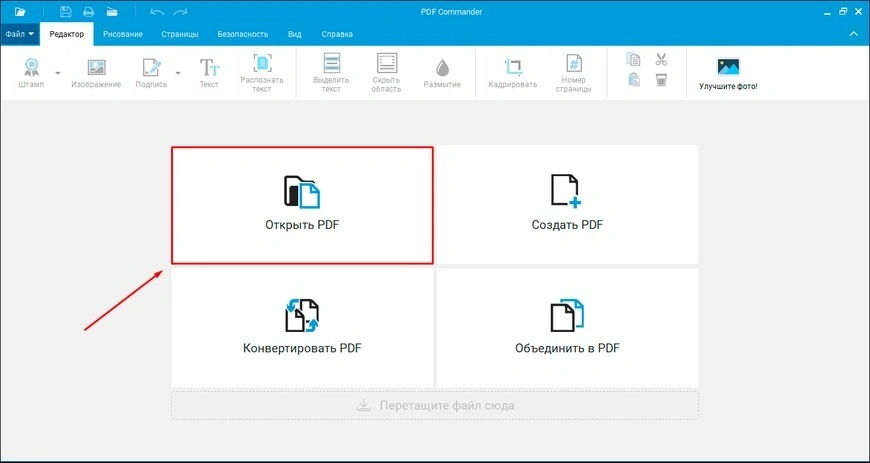
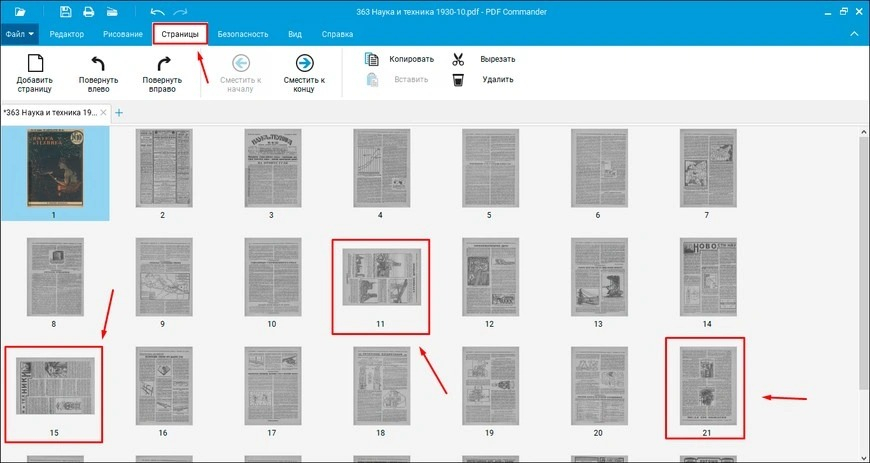
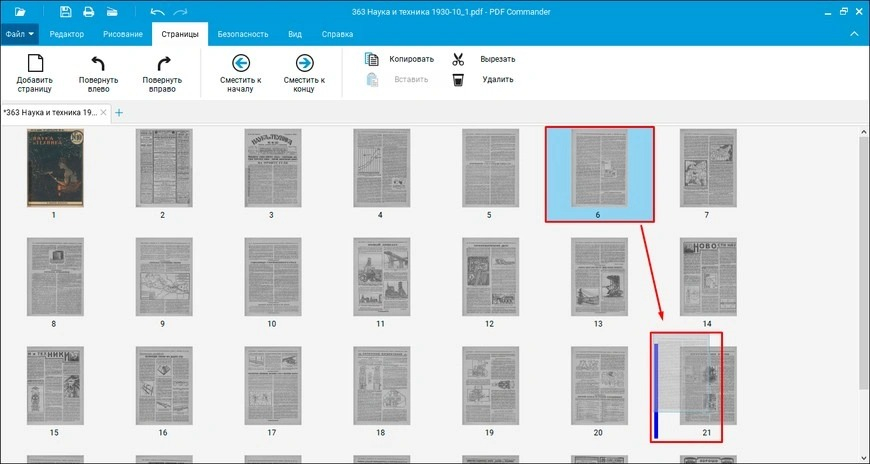
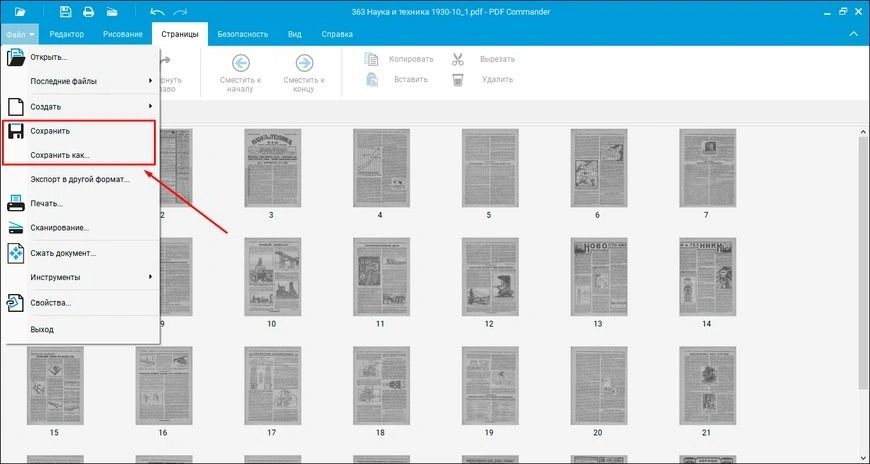
Пошаговая схема выглядит так. Откройте PDF обычным способом или перетащите его в окно программы. Перейдите на вкладку «Страницы»: документ будет представлен набором миниатюр. Найдите лист, который оказался не на своём месте, зажмите его левой кнопкой мыши и перетащите в новую позицию. После отпускания кнопки проверьте соседние страницы, потому что именно по ним проще всего заметить ошибку вставки.
- Откройте PDF в PDF Commander.
- Перейдите во вкладку «Страницы».
- Найдите миниатюру листа, который нужно переместить.
- Зажмите миниатюру левой кнопкой мыши и перенесите её в целевую позицию.
- Сверьте страницу до и после перемещённого листа с вашей картой порядка.
- Сохраните документ через меню «Файл» или сочетанием Ctrl+S. Для важного файла лучше использовать отдельную копию.
Если страниц много, не пытайтесь решить задачу одним длинным перетаскиванием от конца документа к началу без промежуточной проверки. Переместите лист, остановитесь на контрольном участке, убедитесь, что соседство верное, и только потом переходите к следующей ошибке. Такая схема медленнее на несколько секунд, но заметно снижает риск переставить уже исправленную часть.
Во вкладке страниц рядом доступны другие структурные операции. Их стоит использовать только при необходимости: поворот — для неправильно ориентированного скана, удаление — для действительно лишнего листа, добавление — для пропущенной страницы. Если задача состоит только в перестановке, не смешивайте действия: при финальной проверке будет проще понять, почему изменилось число страниц.
PDF Commander имеет подтверждённые версии для Windows и ряда Linux-дистрибутивов. Это делает его удобным вариантом для локальной обработки в среде, где нежелательно загружать рабочие файлы в веб-сервис. Для macOS и смартфонов в этой статье ниже приведены отдельные способы.
Плюсы
- Перестановка выполняется напрямую по миниатюрам без конвертации PDF в другой формат.
- Документ можно обрабатывать локально на компьютере, не отправляя его в браузерный сервис.
- В том же разделе доступны связанные операции со страницами: поворот, удаление и добавление.
- Подтверждён платформенный охват Windows и Linux.
Минусы
- Для macOS и мобильных устройств этот способ не используется; в статье для них разобраны другие инструменты.
- Программу нужно установить до работы, поэтому для разовой правки на чужом компьютере браузерный вариант бывает удобнее.
Кому подойдёт
Подходит сотрудникам, которые регулярно готовят локальные PDF: коммерческие предложения, отчёты, приложения к договорам, сканы, презентационные материалы и внутренние инструкции. Особенно рационален сценарий, где документ нельзя передавать во внешний онлайн-сервис, а порядок листов приходится исправлять не один раз в год, а постоянно.
2. Adobe Acrobat — когда нужно перемещать группы страниц
В Adobe Acrobat современный путь начинается с All tools → Organize pages. После этого в рабочей области появляются миниатюры. На Xeon Live опубликована карточка Adobe Acrobat Pro, а для самой операции важны три подтверждённых механизма: перетаскивание, множественный выбор через Ctrl/Command и Cut/Copy/Paste через контекстное меню.
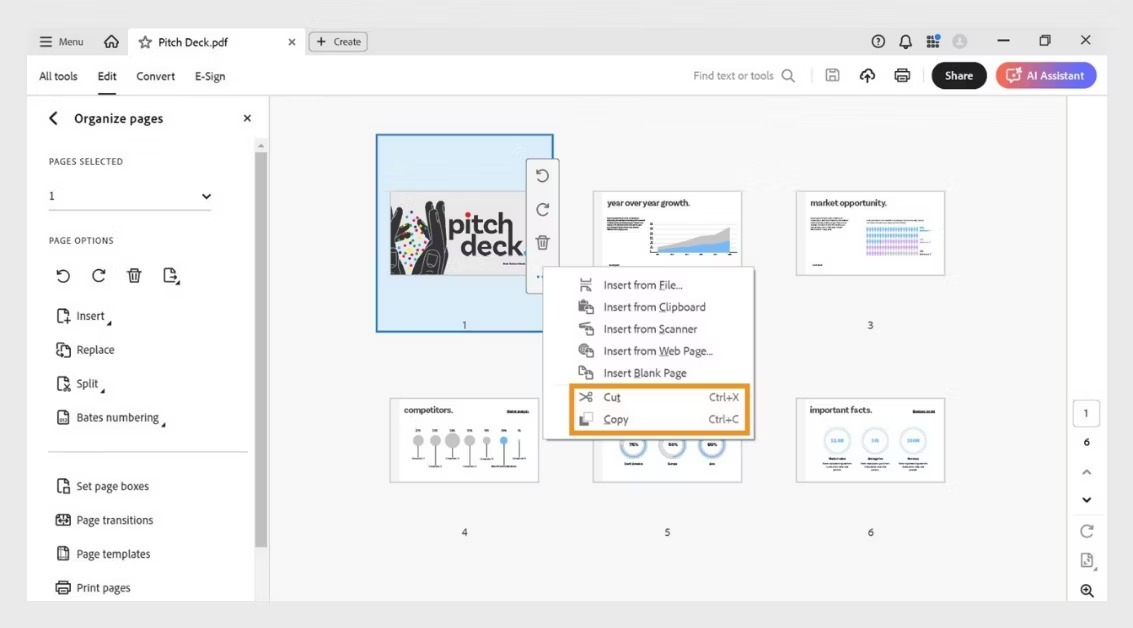
Для одиночного листа выделите его миниатюру и перетащите в нужное место. Для нескольких несмежных листов удерживайте Ctrl в Windows или Command в macOS при выборе миниатюр. После выделения группа переносится вместе. Это полезно для приложения из нескольких страниц, которое по ошибке оказалось внутри основной части отчёта.
Альтернативный способ внутри Acrobat — вырезать страницу через More → Cut, затем выбрать промежуток между миниатюрами и выполнить Paste. Для копирования используется More → Copy. Такой путь удобен, когда нужно не просто перетянуть лист на небольшое расстояние, а точно поставить его между двумя конкретными страницами в длинном документе.
- Откройте PDF в Acrobat.
- Выберите All tools → Organize pages.
- Отметьте одну страницу или несколько миниатюр с Ctrl/Command.
- Перетащите выделение в новую позицию либо используйте Cut/Copy и Paste.
- Сверьте начало и конец перемещённого диапазона.
- Сохраните PDF и заново откройте полученную копию.
Не путайте Acrobat с Acrobat Reader. Инструкция относится к редактору Acrobat и его режиму организации страниц. Если на компьютере установлен только просмотрщик и нужной команды нет, не стоит искать её в случайных контекстных меню: переходите к другому подтверждённому способу.
Для документов на десятки страниц преимущество Acrobat раскрывается именно в групповом выборе. Допустим, приложение занимает страницы 37, 38 и 39, а должно идти сразу после страницы 12. Выберите три миниатюры, перенесите их как единый блок и затем проверьте границы: новая страница 12 должна переходить к первой странице приложения, а последняя страница приложения — к бывшей странице 13.
Плюсы
- Есть явный режим Organize pages с обзором всего документа.
- Поддерживается выбор нескольких миниатюр через Ctrl в Windows и Command в macOS.
- Помимо перетаскивания доступны Cut, Copy и Paste для точного размещения.
- Один и тот же рабочий принцип применяется на Windows и macOS.
Минусы
- Инструкция относится к Acrobat, а не к простому Acrobat Reader.
- Интерфейс насыщен инструментами, поэтому для единственной разовой перестановки он сложнее системного Preview на Mac.
Кому подойдёт
Рационален для команд, где Acrobat уже входит в стандартный рабочий набор и PDF регулярно проходят структурную правку. Особенно удобен для больших коммерческих документов, отчётов и приложений, где нужно перемещать не один лист, а целые группы.
3. Preview на macOS — без отдельного PDF-редактора
На Mac базовая перестановка выполняется в Preview. В системе нужно открыть View → Thumbnails или View → Contact Sheet, после чего перетащить страницы в новое место. На Xeon Live есть отдельный обзор Apple Preview. Этот путь хорош тем, что не требует устанавливать ещё один редактор ради одной структурной операции.
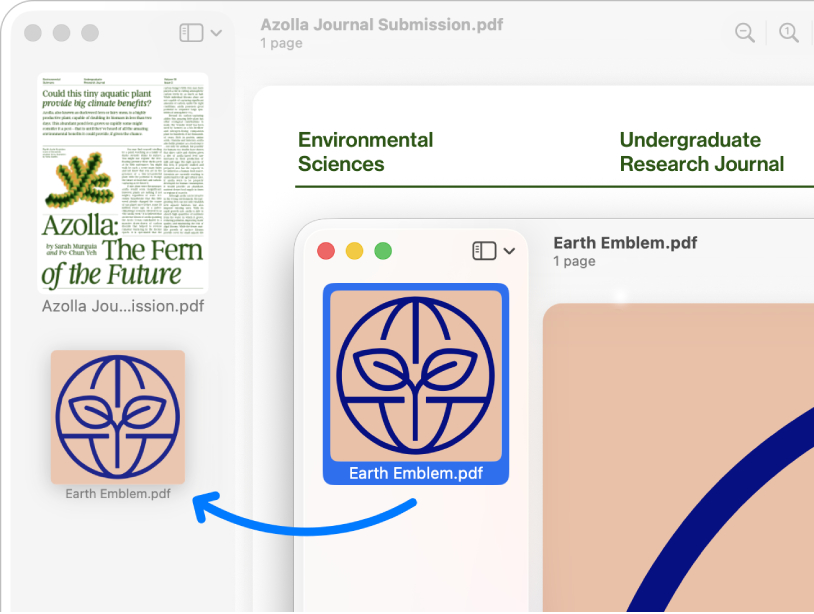
Откройте PDF, включите боковую панель миниатюр и перетащите нужный лист вверх или вниз. Preview также умеет переносить страницы между двумя открытыми PDF, поэтому тот же интерфейс подходит для сборки приложения из нескольких файлов. Для несмежных миниатюр Apple указывает Command-click при работе между документами; при обычной перестановке внутри одного файла достаточно выделить и перетащить нужные страницы.
У Preview есть важная особенность рабочего процесса: изменения документа сохраняются автоматически. Поэтому перед перестановкой в критичном файле сделайте дубликат через File → Duplicate или отдельную копию в Finder. Это не ограничение функции, а причина внимательнее относиться к сохранности оригинала.
- Откройте PDF в Preview.
- Выберите View → Thumbnails или View → Contact Sheet.
- Найдите страницу по уменьшенному изображению.
- Перетащите миниатюру в новую позицию.
- Проверьте соседние листы и закройте документ только после сверки.
- Для исходника, который нельзя менять, заранее создайте дубликат.
Preview особенно удобен для небольших медиакитов, внутренних отчётов, PDF-презентаций и сканов на Mac. Если документ содержит сотни почти одинаковых страниц, интерфейс миниатюр остаётся рабочим, но контроль лучше вести по отдельной карте порядка: визуально различить десятки однотипных приложений по маленьким превью трудно.
Плюсы
- Системное приложение macOS, отдельная установка для перестановки страниц не нужна.
- Миниатюры можно перетаскивать внутри документа и между PDF.
- Подходит для быстрой локальной правки без передачи файла в облако.
Минусы
- Способ относится только к macOS.
- Preview автоматически сохраняет изменения, поэтому оригинал нужно заранее дублировать, когда его требуется сохранить без правок.
- На очень длинных однотипных документах миниатюры без дополнительной карты порядка дают мало ориентиров.
Кому подойдёт
Подходит пользователям Mac, которым нужно быстро исправить порядок в локальном PDF и не требуется сложная редактура содержимого. Это типичный сценарий для отчёта, презентации, прайс-листа без ценовых изменений, внутренней памятки, скана или комплекта приложений.
4. ONLYOFFICE PDF Editor — для кроссплатформенной команды и облака
В ONLYOFFICE Docs перестановка выполняется через Page Thumbnails и перетаскивание. Функция добавлена в линейку Docs 9.0, поэтому этот факт важен при работе с корпоративной установкой: речь идёт о современном редакторе PDF, а не о старом просмотрщике. На Xeon Live доступна карточка ONLYOFFICE PDF Editor.
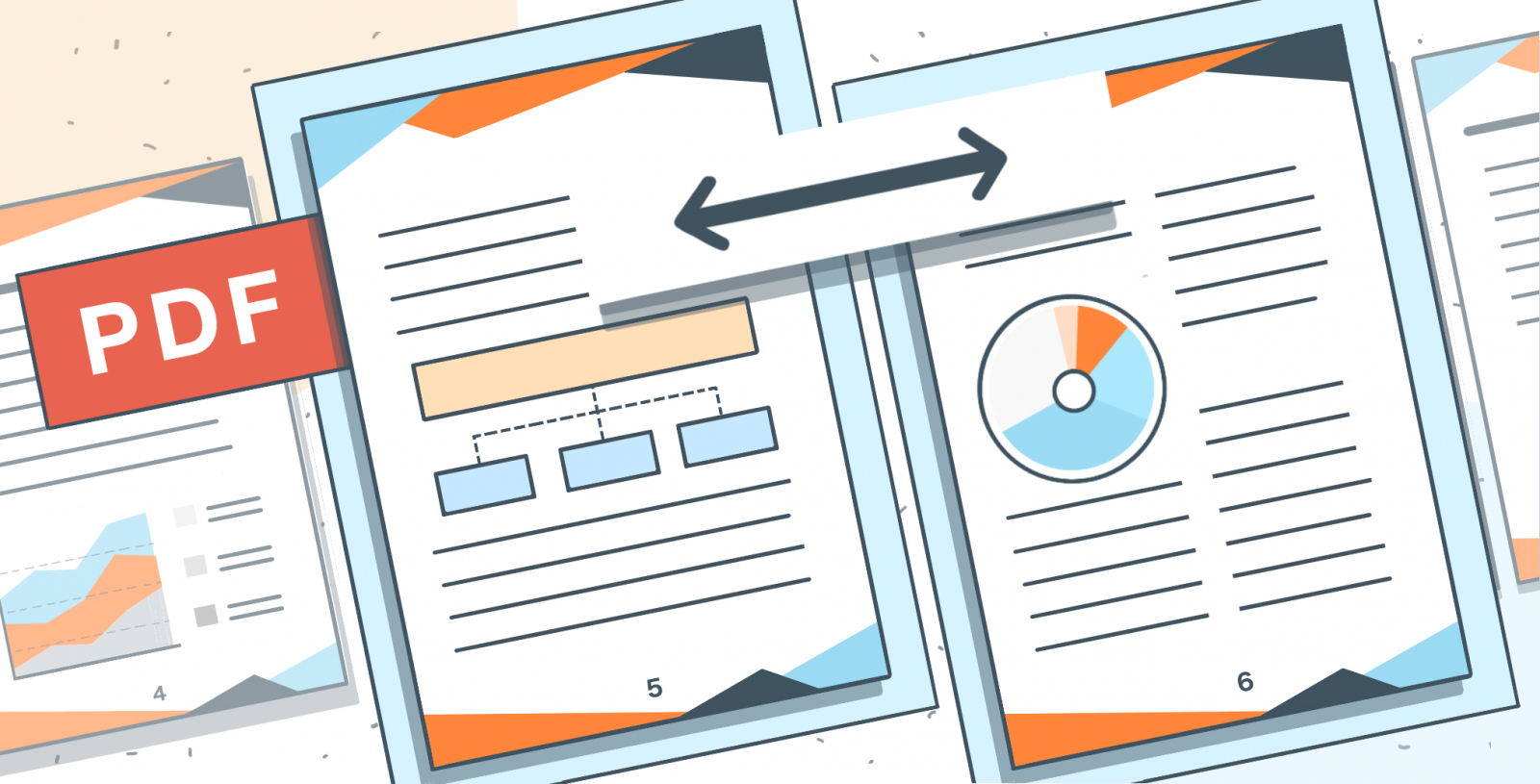
Откройте PDF в ONLYOFFICE Docs, переключитесь к панели миниатюр и перетащите листы в требуемую последовательность. После перестановки сохраните файл и выполните тот же контроль, что и в настольных программах: число листов, границы разделов, обложка, приложения и финальная страница.
Преимущество ONLYOFFICE в этой задаче не в уникальной механике — перетаскивание используется и в других PDF-редакторах, — а в том, что одинаковая модель работы доступна в настольной среде Windows, macOS и Linux, а также в облачном развёртывании. Для команды, где файлы уже живут в DocSpace или корпоративном Docs, не нужно выводить документ в сторонний сервис только ради перестановки.
В облачном режиме учитывайте правила организации по работе с конфиденциальными материалами. Если договор, персональные данные или закрытый отчёт не должны покидать контролируемую инфраструктуру, используйте разрешённое корпоративное развёртывание или локальный редактор. Сам факт удобства браузера не отменяет внутренних требований безопасности.
- Откройте PDF в ONLYOFFICE.
- Переключитесь в режим Page Thumbnails.
- Перетащите страницы в нужную последовательность.
- Проверьте переходы между разделами документа.
- Сохраните результат в новой версии файла.
Для командной работы полезно заранее договориться о владельце финальной версии. Иначе один сотрудник меняет порядок, другой параллельно исправляет текст, а на выходе появляются две разные ветки PDF. Структурную правку лучше выполнять после согласования содержания или фиксировать её как отдельный этап перед отправкой клиенту.
Плюсы
- Единый принцип Page Thumbnails + перетаскивание для работы с PDF.
- Есть настольный охват Windows, macOS и Linux, а также облачные сценарии.
- Подходит командам, которые уже ведут совместную работу с документами в экосистеме ONLYOFFICE.
Минусы
- В облачном режиме документ обрабатывается в выбранной серверной среде, поэтому для чувствительных файлов нужно соблюдать корпоративную политику хранения.
- Для разовой перестановки на Mac системный Preview требует меньше подготовки.
Кому подойдёт
Подходит распределённым командам, редакциям, маркетинговым и проектным группам, где PDF является частью общего документооборота и нужно одинаково работать на разных настольных системах или в корпоративном облаке.
5. Preview на iPhone — встроенный способ в iOS 26
В iOS 26 приложение Preview умеет менять порядок страниц PDF напрямую. Для общего контекста мобильной работы на Xeon Live есть инструкция по работе с PDF на iPhone. Сама перестановка строится на долгом нажатии по миниатюре и перетаскивании выше или ниже другой страницы.
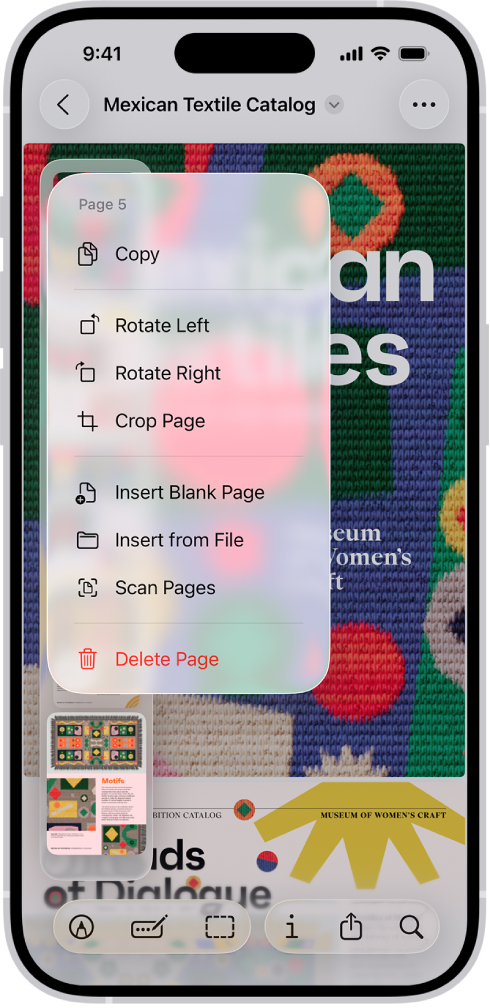
Откройте PDF в Preview. Если миниатюры не показаны, коснитесь счётчика страниц; когда счётчик скрыт, Apple рекомендует сначала коснуться экрана, чтобы он появился. Затем нажмите и удерживайте нужную миниатюру до появления меню и, не отпуская, перетащите страницу выше или ниже другой. После перемещения проверьте порядок на ленте миниатюр.
- Откройте файл в Preview на iPhone.
- Покажите миниатюры через счётчик страниц.
- Нажмите и удерживайте нужную миниатюру до появления меню.
- Перетащите её выше или ниже другой страницы.
- Повторите операцию для остальных ошибочно расположенных листов.
- Вернитесь к просмотру и пролистайте исправленный участок целиком.
На телефоне лучше не править длинный документ десятками движений подряд. Экран ограничен, а миниатюры мелкие, поэтому возрастает вероятность перепутать похожие приложения. Разбейте работу на участки по 5–10 страниц и после каждого участка возвращайтесь к обычному просмотру. Для крупного тендерного пакета или годового отчёта настольный редактор практичнее.
Этот способ относится именно к Preview в iOS 26. На более ранних системах набор встроенных PDF-инструментов отличается, поэтому не переносите названия команд из этой инструкции на старый интерфейс. Для Android ниже описан Xodo, который использует собственный режим миниатюр.
Плюсы
- Перестановка доступна в системном Preview на iPhone с iOS 26.
- Механика проста: показать миниатюры, удержать лист и перетащить.
- Подходит для быстрой коррекции файла прямо перед отправкой, когда компьютера рядом нет.
Минусы
- Инструкция относится к iOS 26; старые версии системы имеют другой набор встроенных инструментов.
- На маленьком экране неудобно контролировать большие документы с похожими страницами.
Кому подойдёт
Подходит для оперативной правки небольшого PDF на iPhone: переставить приложение, вернуть обложку в начало, поменять местами два листа скана или исправить порядок нескольких страниц перед пересылкой коллегам.
6. Xodo — Android и браузер
Xodo использует тот же визуальный принцип: миниатюры страниц и перетаскивание. В текущем веб-инструменте есть отдельная операция Rearrange PDF Pages, а мобильная справка Xodo описывает выбор миниатюры, долгое нажатие и перенос на новую позицию. На Xeon Live опубликована карточка Xodo PDF Reader.
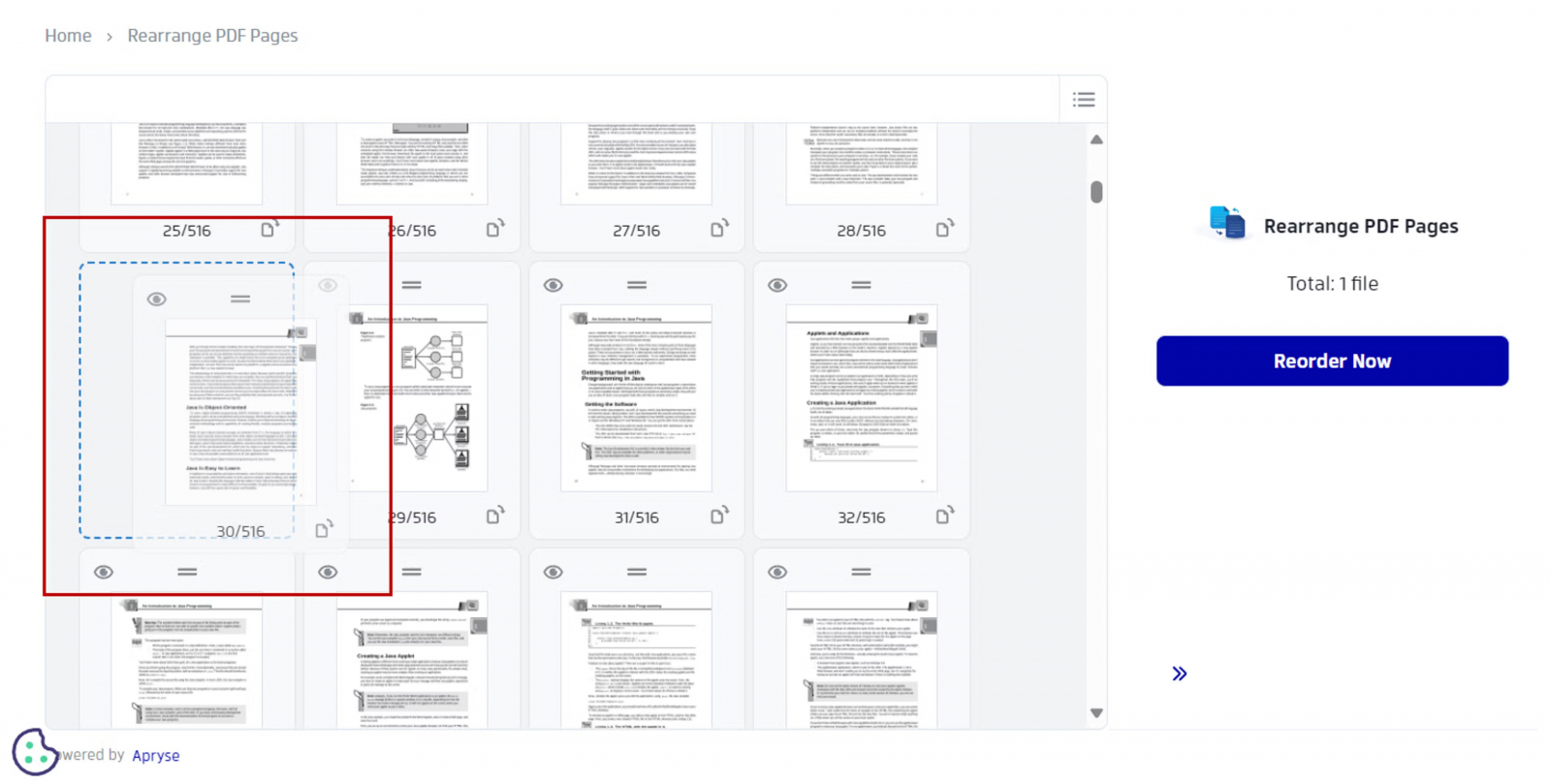
В браузере откройте инструмент Rearrange PDF Pages, загрузите документ, перетащите миниатюры и после проверки выполните Reorder Now, затем сохраните результат. В редакторе Xodo страницы также можно перемещать в боковой панели, а отдельное меню под миниатюрой позволяет отправить лист в начало или конец документа. Для длинного файла это быстрее, чем протаскивать страницу через десятки позиций.
В мобильном варианте Xodo откройте браузер миниатюр, удерживайте нужный лист, пока он не перейдёт в режим перетаскивания, затем перенесите его на новую позицию. После отпускания порядок страниц обновляется. На Android этот подход полезен для сканов и документов, которые уже находятся на телефоне.
- Покажите миниатюры страниц в Xodo.
- Выберите лист; на мобильном устройстве используйте долгое нажатие.
- Перетащите страницу на новую позицию.
- В веб-версии подтвердите реорганизацию и сохраните новый PDF.
- Снова откройте полученный файл и проверьте исправленный диапазон.
Для браузерной версии действует обычное правило облачной обработки: файл передаётся сервису для выполнения операции. Рабочие документы с ограниченным доступом стоит обрабатывать только в среде, разрешённой вашей организацией. Для локальной закрытой работы используйте настольный редактор из предыдущих разделов.
Плюсы
- Есть визуальное перетаскивание страниц в браузере и мобильный сценарий по миниатюрам.
- Можно быстро отправлять отдельный лист в начало или конец через меню веб-редактора.
- Подходит для Android и для работы на компьютере без отдельной установки через браузер.
Минусы
- Веб-вариант требует передачи файла в онлайн-сервис.
- На смартфоне большие документы труднее проверять из-за размера экрана и похожих миниатюр.
Кому подойдёт
Подходит пользователям Android, а также тем, кому нужен браузерный способ на чужом компьютере или в системе без привычного настольного PDF-редактора. Для чувствительных корпоративных файлов приоритет остаётся за разрешённой локальной средой.
Как поменять местами две страницы без путаницы
Когда ошибочно расположены только два листа, не обязательно искать отдельную команду «Swap». Универсальная схема работает в любом редакторе с миниатюрами. Допустим, страницы 4 и 7 нужно поменять местами. Сначала переместите 7 перед 4, затем найдите бывшую 4 и перенесите её на позицию, где должна находиться вторая часть пары. После каждого движения смотрите не на номер миниатюры, а на её содержимое: номера интерфейса пересчитываются сразу после переноса.
Ещё безопаснее использовать временный ориентир. Запишите названия или первый заметный элемент двух страниц: «4 — диаграмма охвата», «7 — выводы кампании». После первого переноса найдите лист по содержимому, а не по прежнему номеру. Это исключает типичную ошибку, когда пользователь продолжает ориентироваться на номера, которые уже изменились.
Если программа поддерживает выделение нескольких страниц и точное перемещение группы, задача решается быстрее: выделите одну или обе страницы по подтверждённой механике редактора и перенесите. В Acrobat для множественного выбора используются Ctrl в Windows и Command в macOS. В остальных программах этой статьи применяйте только те способы выбора, которые явно доступны в интерфейсе, а не переносите сочетания клавиш из другого редактора.
Как переставить десятки страниц в большом PDF
В документе на 100–300 страниц главная проблема уже не техника перетаскивание, а контроль состояния. Один длинный перенос может сдвинуть соседние листы так, что через пять минут трудно вспомнить исходную структуру. Поэтому большой файл лучше реорганизовывать блоками, начиная с наиболее крупной и очевидной ошибки: сначала переместить целое приложение, затем раздел отчёта, а в конце исправлять одиночные листы.
Разделите документ на логические зоны. Для годового отчёта это может быть «обложка и содержание», «основные показатели», «кампании», «аналитика», «приложения». Для тендерного пакета — «титульный лист», «коммерческая часть», «техническая часть», «справки», «приложения». После перемещения каждого блока сверяйте две границы: последнюю страницу предыдущего раздела и первую страницу следующего.
- Шаг 1. Создайте карту разделов и контрольных листов.
- Шаг 2. Сначала переносите крупные блоки, потом одиночные страницы.
- Шаг 3. После каждого переноса сверяйте обе границы вставки.
- Шаг 4. Через каждые 20–30 страниц переходите в обычный просмотр и быстро пролистывайте последовательность.
- Шаг 5. Сохраняйте промежуточную копию только в значимых точках, чтобы не плодить десятки версий.
- Шаг 6. В конце повторно откройте файл и пройдите его по карте разделов.
Когда визуально страницы почти одинаковы, миниатюры перестают быть достаточным ориентиром. Используйте заголовки разделов, номера рисунков, цветные плашки, уникальные диаграммы, первые строки приложений или другие признаки внутри листа. Если документ отсканирован и каждая страница выглядит как серый текстовый лист, увеличьте масштаб миниатюр или временно просматривайте нужные листы в полном размере перед перемещением.
Для очень длинного файла полезна проверка контрольной суммы структуры: количество страниц после чистой перестановки должно совпасть с исходным. Если было 148 и стало 147 или 149, произошла не только перестановка — один лист удалён или продублирован. Это простой числовой индикатор, который ловит ошибку раньше, чем ручной просмотр всего документа.
Почему номера на самих страницах не меняются автоматически
Порядок листов и напечатанная нумерация — разные сущности. Перетаскивание меняет положение страницы в PDF, но цифра «12», нарисованная в нижнем колонтитуле как часть содержимого, остаётся на этом листе. Поэтому после переноса бывшая двенадцатая страница способна стать пятой по порядку и при этом визуально продолжать показывать «12». Это не ошибка редактора.
Отдельно существуют внутренние метки страниц (page labels), которыми PDF может отображать номера в навигации. Они тоже не равны обязательно напечатанным цифрам. Для документа с римской нумерацией введения и обычной нумерацией основной части метки могут идти i, ii, iii, 1, 2, 3. После перестановки их нужно проверять отдельно от физической последовательности.
Если документ должен иметь новую сквозную нумерацию, после перестановки выполните отдельную операцию. На Xeon Live есть инструкция по нумерации страниц PDF. Не смешивайте этапы: сначала добейтесь правильной структуры, затем обновляйте номера, иначе новая нумерация может закрепить ошибочный порядок.
Для презентационного отчёта или коммерческого предложения иногда вообще не нужна видимая нумерация на каждом листе. В таком случае достаточно правильной последовательности. Для договора, методических материалов и многостраничных приложений номера важны как средство ссылок, поэтому после структурной правки их следует включить в обязательный контроль.
Что проверить в оглавлении, закладках и внутренних ссылках
Перестановка страниц может оставить логическую навигацию в состоянии, которое визуально не заметно на первом просмотре. Если в PDF есть кликабельное оглавление, закладки или ссылки вида «см. приложение на странице 18», откройте несколько таких переходов после сохранения. Цель проверки — убедиться, что они ведут в правильный раздел и текстовые отсылки не противоречат новой структуре.
Проверьте минимум три точки: начало основной части, один переход из середины и одно приложение в конце. Для отчёта кампании можно дополнительно открыть ссылку из содержания на итоговый слайд с выводами. Для брендбука — переход на раздел логотипа и раздел носителей. Для технического документа — ссылку на приложение или схему. Выборочная проверка не заменяет полный аудит важного договора, но хорошо выявляет системный сбой.
Если после перестановки стало ясно, что требуется не перенос, а удаление или вставка, используйте отдельные операции. На Xeon Live есть инструкции по удалению страницы и по вставке нового листа. Разделение задач упрощает проверку: при чистой перестановке количество страниц не меняется.
Практические сценарии для маркетинга, PR и бизнеса
Для бизнес-аудитории перестановка PDF редко является самоцелью. Обычно это последний технический этап перед отправкой материала внешнему получателю. Поэтому полезно оценивать не только факт «страницы поменялись», но и то, улучшилась ли логика потребления документа: читатель быстрее доходит до вывода, приложения находятся после основной части, а контактная или служебная информация не прерывает основную аргументацию.
Коммерческое предложение
В коммерческом предложении сначала должна читаться ценность и структура решения, а уже затем технические приложения. Если после объединения файлов сертификат или спецификация случайно оказался между вводной и описанием продукта, перенесите весь технический блок ближе к концу. Проверка результата: первые 3–5 страниц должны формировать непрерывную историю без внезапного перехода к приложению.
Медиакит
В медиаките логика часто строится от позиционирования и аудитории к форматам размещения, кейсам и контактному разделу. При сборке из нескольких PDF страница с условиями или техническими форматами способна оказаться раньше описания площадки. Перестановка возвращает последовательность. Проверка: человек, который впервые открыл файл, должен понимать, что за площадка перед ним, прежде чем увидеть детали размещения.
Отчёт рекламной кампании
В отчёте удобно ставить краткое резюме и главные выводы ближе к началу, затем методику и детальные показатели, а исходные таблицы — в приложение. Если выгрузки из разных систем были объединены механически, блоки легко перепутать. Перемещайте разделами, а не листами по одному. Проверка: итоговые выводы должны ссылаться на данные, которые читатель затем находит в логичной последовательности.
Тендерный пакет и комплект приложений
В тендере порядок часто задаётся формально: заявка, коммерческая часть, техническое предложение, подтверждающие документы и приложения. Здесь нельзя полагаться только на визуальную привлекательность. Составьте карту по перечню документации и сверяйте каждый блок. После чистой перестановки число листов должно остаться прежним; это один из базовых контрольных показателей.
Презентация, экспортированная в PDF
После экспорта презентации отдельные слайды иногда объединяют с приложением, юридической справкой или дополнительными кейсами. Если последовательность нарушена уже в PDF, можно не возвращаться в исходный редактор, когда содержимое слайдов менять не требуется. Переставьте целые листы, затем пролистайте файл в полноэкранном темпе: переходы между слайдами должны быть логичными.
Скан бумажного комплекта
При двустороннем сканировании или ручной подаче листов нередко нарушается последовательность. В этом случае сначала исправьте ориентацию, затем порядок, а уже после — удаляйте пустые обороты, если они действительно не нужны. Отдельная инструкция по созданию PDF со сканера и телефона помогает выстроить процесс так, чтобы меньше исправлять после оцифровки.
Как измерить, что перестановка выполнена правильно
Для структурной правки нужны проверяемые признаки. Формулировка «визуально всё нормально» слишком расплывчата, особенно если файл уходит клиенту или в тендер. Используйте короткий контрольный лист с бинарными ответами «да/нет». Он занимает меньше минуты на небольшой PDF и несколько минут на большой, но делает результат воспроизводимым для другого сотрудника.
- Количество страниц совпадает. При чистой перестановке до и после должно быть одинаковое число листов.
- Обложка и финальная страница на местах. Эти точки легче всего проверить и они быстро выявляют грубый сдвиг.
- Все запланированные разделы идут в нужной последовательности. Сверяйте по карте порядка.
- Нет дублей и пропусков. Особенно после перемещения длинного блока.
- Напечатанные номера и внутренние метки проверены. Они не обязаны обновляться от самого переноса.
- Оглавление и несколько ссылок ведут туда, куда должны.
- Файл закрывается и заново открывается без потери изменений.
- Печать или предпросмотр показывают тот же порядок. Это важно для раздаточных материалов и договоров.
Для регулярного процесса можно превратить этот список в внутренний стандарт. Например, перед отправкой клиенту ответственный сотрудник ставит восемь отметок и только после этого переносит файл в папку «final». Такой подход полезнее любой субъективной оценки интерфейса конкретной программы: качество определяется готовым документом, а не количеством инструментов в редакторе.
Типичные ошибки и как их исправить
Перенос по старым номерам после первой правки
После перемещения страницы номера позиций пересчитываются. Пользователь продолжает искать «старую 12-ю» страницу и двигает уже другой лист. Решение — ориентироваться на содержимое, заголовок, изображение или карту порядка. В длинном документе записывайте не только номер, но и короткий идентификатор страницы.
Попытка переставить страницы через Word
Конвертация PDF в Word ради изменения последовательности — лишний этап. Даже когда текст распознан правильно, может измениться вёрстка: переносы, шрифты, таблицы, поля и расположение изображений. Если содержимое страниц менять не нужно, используйте редактор, который перемещает листы целиком.
Печать в новый PDF вместо структурной операции
Виртуальная печать способна создать новый PDF с нужной последовательностью, но это уже другой процесс. В зависимости от приложения могут потеряться интерактивные элементы, закладки, формы или часть метаданных. Для простой перестановки предпочтительнее режим организации страниц, где меняется структура исходного документа без повторной печати каждого листа.
Сохранение поверх единственного оригинала
Когда порядок исправлен неверно, а исходник уже перезаписан, приходится восстанавливать файл из истории облака или резервной копии. Поэтому для согласованных документов используйте отдельную версию. Особенно это важно в Preview на Mac, где изменения сохраняются автоматически.
Смешение перестановки с удалением и вставкой
Пользователь одновременно двигает, удаляет пустые листы и добавляет приложение, а в конце обнаруживает несовпадение количества страниц и не понимает причину. Разделите работу на этапы. Сначала порядок, затем вставка/удаление, затем нумерация и окончательная проверка. Так каждое изменение можно объяснить.
Слепое доверие миниатюрам
Миниатюра хорошо показывает фотографию или крупный заголовок, но почти бесполезна для 30 однотипных страниц договора. В таких файлах периодически открывайте лист в полном размере. Для сканов используйте уникальные подписи, штампы, номера приложений и другие устойчивые ориентиры.
Загрузка чувствительного файла в случайный веб-сервис
Браузерный способ удобен, но документ отправляется удалённой системе. Для внутренней отчётности, персональных данных, договоров и закрытых исследований используйте только сервисы и инфраструктуру, разрешённые организацией. Когда такого разрешения нет, выбирайте локальный редактор.
Путаница между поворотом и перестановкой
Если страница стоит в правильном месте, но отображается боком, менять её позицию не нужно. Используйте поворот. На Xeon Live есть отдельная инструкция по повороту страниц PDF. Сначала определите тип ошибки, затем выбирайте инструмент.
Как работать со сканами, где страницы перепутаны после оцифровки
Сканированный PDF требует чуть более строгого контроля, потому что на миниатюрах много похожих листов, а видимые номера могут быть частью изображения. Сначала пролистайте файл и отметьте точки, где нарушена последовательность. Не начинайте перетаскивать сразу после первого найденного сбоя: у двустороннего сканирования часто повторяется системная ошибка — например, все оборотные стороны стоят отдельным блоком.
Если нарушение системное, ищите закономерность. При сканировании стопки сначала всех лицевых, затем всех оборотных страниц может потребоваться чередование двух диапазонов. При ручной подаче могла перевернуться целая пачка. В таких случаях поштучное перемещение десятков листов неэффективно. Сначала определите структуру ошибки, затем переносите блоками в редакторе, который поддерживает групповое выделение.
После перестановки скана проверьте ориентацию. Порядок может стать правильным, но несколько листов останутся перевёрнутыми. Затем решите вопрос с пустыми оборотами. Удаляйте их только когда они действительно не являются частью юридической или архивной копии. Для документов, где важна полная фиксация бумажного оригинала, пустая страница может подтверждать структуру комплекта.
Отдельно проверьте распознанный текст, если он уже существует в файле. Сама перестановка листов не требует повторного оптического распознавания, но после реорганизации важно убедиться, что поиск и выделение текста работают на нескольких контрольных страницах. Если PDF был просто набором изображений без текстового слоя, эта проверка не нужна.
Когда лучше вернуться к исходному файлу, а не править PDF
PDF удобен как финальный формат, но не каждую структурную проблему стоит решать в нём. Если перестановка затрагивает саму логику презентации, текстовые ссылки «на следующем слайде», автоматическое оглавление, номера рисунков и внутренние перекрёстные ссылки исходного документа, разумнее исправить порядок в PowerPoint, Word, InDesign или другой исходной программе и заново экспортировать PDF.
Править только PDF рационально, когда страницы уже самостоятельны: сканы, приложения, готовые слайды, листы портфолио, подписанные части комплекта, объединённые отчёты. Чем больше зависимостей между страницами создаёт исходный редактор, тем выше вероятность, что простая перестановка оставит устаревшие ссылки и номера внутри содержимого.
Практическое правило: если после переноса листов нужно вручную исправлять десятки ссылок, нумерацию рисунков и оглавление, вернитесь к исходнику. Если нужно просто сделать «страница B перед страницей A» и проверить несколько переходов, PDF-редактор подходит лучше.
Как организовать версионность после перестановки
Для командной работы структура имени файла важна не меньше самой перестановки. Не создавайте цепочку «final.pdf», «final2.pdf», «final_new.pdf», «final_last.pdf». Такая система быстро ломается. Используйте понятное имя проекта, тип документа и дату или номер редакции. Внутри команды должна быть одна папка или одно облачное место, где лежит утверждённая версия.
После перестановки можно сохранить файл как отдельную редакцию и кратко зафиксировать изменение в рабочей задаче: «приложение перенесено после раздела 4; страницы 18–22 теперь идут после 37». Такой комментарий позволяет другому сотруднику быстро проверить именно изменённую область, а не перечитывать весь документ.
Если PDF одновременно редактируют несколько человек, назначьте момент структурной заморозки. После него допускаются только согласованные изменения порядка, нумерации и служебных страниц. Это особенно важно для медиакитов, презентаций и коммерческих документов, где визуальная версия может обновляться параллельно с юридической или технической частью.
Контроль перед печатью и отправкой
Перед печатью откройте предпросмотр и пролистайте хотя бы первые, переходные и последние листы. В многостраничном материале ошибка порядка на экране обычно переносится и в печать. Для двусторонней печати отдельно смотрите на развороты: перенос одного листа способен изменить то, какие страницы окажутся лицом друг к другу.
Перед отправкой по почте или в мессенджере откройте именно тот файл, который будет вложением, а не копию из папки редактора. Убедитесь, что дата изменения и имя соответствуют финальной версии. Затем проверьте первые 2–3 страницы и одну страницу из приложения. Этот короткий контроль ловит распространённую организационную ошибку: исправленный PDF сохранён, но отправлен старый файл с похожим именем.
Для публикации на сайте или в базе знаний дополнительно откройте PDF в браузере. Разные просмотрщики по-разному показывают боковую панель и метки страниц, но физическая последовательность должна оставаться одинаковой. Если браузер, системный просмотрщик и редактор показывают один порядок, структурная правка сохранилась корректно.
Матрица выбора: локально, в облаке или на телефоне
Перед повторяющейся работой с PDF полезно заранее определить основной маршрут, а не выбирать инструмент заново для каждого файла. Критериев немного: где физически находится документ, какая система у сотрудника, допускается ли облачная обработка, насколько велик файл и требуется ли групповое перемещение. Такая матрица сокращает количество лишних конвертаций и передач между устройствами.
Когда приоритет у локального редактора
Локальный редактор логичен, когда документ содержит внутреннюю финансовую информацию, персональные данные, условия договора до публикации, материалы тендера или исследования с ограниченным доступом. В этой ситуации PDF Commander на Windows/Linux, Adobe Acrobat на Windows/macOS и Preview на Mac позволяют выполнить перестановку на компьютере. Главный организационный плюс — файл остаётся в контролируемой рабочей среде и не требует промежуточной загрузки в сторонний браузерный сервис.
Локальная работа также удобнее на больших файлах. Не нужно ждать загрузку сотен мегабайт, повторно передавать документ при разрыве соединения и затем скачивать новую копию. При этом сама механика остаётся той же: миниатюры, перенос, сохранение, контроль.
Когда подходит облачная среда
Облачный вариант полезен, когда команда уже ведёт документы в корпоративном хранилище и доступ к PDF идёт через браузер. ONLYOFFICE Docs хорошо вписывается в такой процесс, если он уже развёрнут в организации. Xodo удобен для разовой операции в браузере. Решение принимается не по принципу «онлайн быстрее», а по правилам хранения конкретного документа и необходимости совместной работы.
Для публичного буклета, презентации без чувствительных данных или открытого отчёта браузерный вариант часто снимает вопрос установки программы. Для договора до подписания, закрытого исследования или файла с персональными данными политика организации важнее удобства. Если облачная передача не разрешена, задача остаётся локальной.
Когда достаточно телефона
Телефон подходит для точечной правки: переставить два-три листа, вернуть обложку в начало, переместить приложение или исправить порядок небольшого скана. Preview на iPhone и Xodo на Android закрывают именно такой сценарий. Для сложной перестройки файла на сотни страниц смартфон превращает простую операцию в задачу навигации по мелким миниатюрам, поэтому крупный документ лучше перенести на настольный экран.
Когда нужен групповой выбор
Если ошибка затронула целый раздел, наличие группового выбора становится важнее привычности программы. В Acrobat несколько миниатюр выбираются через Ctrl в Windows или Command в macOS, после чего переносятся вместе. Для других редакторов используйте их собственные подтверждённые средства выделения. Не применяйте сочетания клавиш «по аналогии»: одинаковая внешне операция реализуется по-разному.
- Один-два листа, Windows/Linux: PDF Commander — прямой перенос во вкладке страниц.
- Несколько несмежных или целый блок, Windows/macOS: Acrobat — удобен подтверждённым групповым выбором.
- Небольшой локальный PDF на Mac: Preview — минимум подготовки.
- Командная кроссплатформенная работа: ONLYOFFICE — единая среда для настольных систем и облака.
- Быстрая коррекция на iPhone: Preview в iOS 26.
- Android или разовая работа в браузере: Xodo.
Матрица не определяет «победителя» среди программ. Она связывает способ с ограничениями задачи. Один и тот же сотрудник способен утром использовать PDF Commander для закрытого договора на рабочем ПК, днём Preview для внутреннего макета на Mac, а вечером исправить пару страниц на iPhone. Качество во всех случаях оценивается по одинаковому финальному контролю документа.
Перестановка, замена, объединение и извлечение: не перепутайте операции
Перестановка и замена страниц часто находятся рядом в меню редакторов, но дают разный результат. Эти операции похожи по интерфейсу, однако дают разный результат. Перестановка сохраняет все имеющиеся листы и меняет их порядок. Замена подменяет содержимое выбранной страницы страницей из другого файла или другой версии. Объединение добавляет целый документ или набор листов. Извлечение создаёт отдельный PDF из выбранных страниц.
Для задачи «пятая страница должна стать второй» нужна перестановка. Для задачи «на пятой странице устаревшая схема, есть исправленный лист в другом файле» нужна замена. Для задачи «после основной части должен идти отдельный PDF с приложениями» сначала выполняется объединение, затем при необходимости корректируется порядок. Разделение операций уменьшает вероятность потерять лист или получить дубль.
Удобный диагностический вопрос: должно ли измениться число страниц? При чистой перестановке — нет. При удалении — уменьшается. При вставке или объединении — растёт. При замене обычно остаётся прежним, но меняется содержимое. Эта простая проверка помогает быстро понять, ту ли команду вы выбрали.
Если после работы число листов неожиданно изменилось, не продолжайте нумерацию и финальную отправку. Вернитесь к предыдущей копии, выясните, где появилась вставка или удаление, и только затем повторите перестановку. Чем раньше обнаружено расхождение, тем меньше времени уйдёт на поиск пропавшей страницы в длинном документе.
Частые вопросы и ограничения
Итог: какой способ выбрать
Для Windows и поддерживаемых Linux-систем первым практическим вариантом остаётся PDF Commander: открыть вкладку «Страницы», перетащить миниатюру и сохранить файл. Adobe Acrobat полезен, когда требуется групповое выделение и точные операции Cut/Copy/Paste. На Mac простой перенос доступен в Preview, а ONLYOFFICE удобен в кроссплатформенной и корпоративной среде. На iPhone с iOS 26 та же задача решается через Preview, на Android и в браузере — через Xodo.
Независимо от программы качество результата определяется одинаково: исходник сохранён, целевой порядок заранее понятен, число страниц после чистой перестановки не изменилось, в документе нет дублей и пропусков, а финальный PDF повторно открыт и проверен. Для бизнес-материалов добавьте контроль оглавления, ссылок, нумерации и печати — тогда перестановка страниц перестаёт быть «быстрой правкой на глаз» и становится воспроизводимой процедурой.