Как снять защиту паролем с PDF: 8 безопасных способов с известным паролем
Пароль в PDF решает две разные задачи: закрывает сам просмотр файла или ограничивает отдельные действия после открытия — печать, копирование и изменение. Поэтому снятие защиты начинается не с выбора программы, а с определения типа ограничения. В этой инструкции рассматривается только работа с документами, на которые у пользователя есть право доступа. Для общего понимания устройства формата полезен материал Xeon Live о том, как устроен PDF и чем просмотр отличается от редактирования.
Главный практический принцип простой: известный пароль снимается штатными средствами редактора или веб-сервиса, а иногда заменяется созданием новой PDF-копии через виртуальную печать. Эти сценарии дают разный результат. Прямое изменение параметров безопасности лучше сохраняет структуру документа. Печать пересобирает страницы как новый файл и поэтому годится прежде всего для статичных материалов: брифов, инструкций, медиакитов, презентационных раздаточных материалов и финальных макетов без интерактивных элементов.
Ни один способ ниже не предназначен для обхода чужого доступа, DRM-защиты, корпоративных политик или закрытых кабинетов. Неизвестный пароль открытия — отдельная задача восстановления доступа. В рабочем документообороте правильный путь — получить пароль, исходник без ограничений или новую копию у владельца документа. Это быстрее, безопаснее для содержимого и не создаёт проблем с правами на материал.
Сначала определите, какая защита установлена в PDF
Стандартная парольная схема PDF различает пароль пользователя и пароль владельца. Первый открывает зашифрованный документ. Второй управляет разрешениями: печатью, копированием, редактированием и другими действиями. Поэтому одинаковое внешне сообщение о защите приводит к разным рабочим сценариям. Подробная обратная инструкция по настройке таких ограничений есть в материале Xeon Live о том, как поставить пароль на PDF.
Первый признак пароля открытия — окно ввода появляется до показа первой страницы. Без правильной комбинации просмотрщик не получает содержимое. После ввода парольной комбинации файл открывается, и дальше уже действуют разрешения владельца. Если просмотр доступен сразу, но кнопка печати недоступна, текст не копируется или редактор отказывает в изменении страниц, речь идёт о разрешениях. Для их изменения требуется доступ уровня владельца либо другая разрешённая владельцем операция.
Третий класс ограничений — сертификатная или серверная политика. В Acrobat такие механизмы выделены отдельно от обычной парольной защиты. Они завязаны на сертификаты, организационные правила или сервер управления правами. Такой документ не переводят в обычный незашифрованный PDF теми же действиями, что и файл с известным паролем. Рабочий маршрут проходит через администратора, автора политики или систему, которая выдала файл.
Наконец, запрет на копирование не всегда связан с защитой. Сканированный PDF содержит изображение страницы без текстового слоя. В нём выделение не работает и после снятия пароля. Для такого файла требуется оптическое распознавание символов. Xeon Live отдельно разбирает, как распознать текст в PDF. Это важно проверить заранее, иначе легко принять отсутствие OCR за ошибку разблокировки.
- Окно пароля появляется до просмотра страниц — это пароль открытия.
- Файл открывается, но печать или копирование запрещены — это ограничения разрешений.
- В свойствах безопасности указана сертификатная или серверная политика — нужен административный маршрут, а не обычное снятие пароля.
- Страницы выглядят как сканы и текст не выделяется даже в незашифрованной копии — нужна OCR-обработка, а не повторная разблокировка.
Что сделать до снятия защиты
Рабочий PDF часто содержит больше, чем видимая разметка страниц. Внутри встречаются закладки, формы, вложения, комментарии, слои, метаданные и цифровые подписи. Перед любым изменением создайте копию исходника и оставьте её нетронутой. Название рабочей версии должно явно отличаться от оригинала, например по дате или суффиксу «без-пароля». Такой подход упрощает проверку и позволяет вернуться к исходной версии, когда после экспорта изменилось поведение документа.
Для материалов маркетинга и коммуникаций стоит заранее определить, что именно требуется получить на выходе. Для медиакита, брендбука или презентационного PDF обычно важны внешний вид, ссылки, закладки и возможность поиска. Для брифа важны поля формы и комментарии. Для договорного приложения — подпись и неизменность содержимого. Для макета в типографию — точные размеры страниц, шрифты, векторная графика и цветовое пространство. Метод выбирают по этим требованиям, а не только по скорости снятия пароля.
Отдельно зафиксируйте уровень конфиденциальности. Онлайн-разблокировка означает передачу файла внешнему сервису. Даже когда сервис публикует сведения о шифровании соединения и автоматическом удалении файлов, бизнес-политика компании способна запрещать такой канал для договоров, персональных данных, медиапланов до публикации, финансовых отчётов и внутренних исследований. Для таких документов используйте локальную обработку и согласованный корпоративный инструмент.
- Создайте резервную копию исходного PDF и работайте только с дублем.
- Проверьте, известен ли пароль открытия и есть ли отдельный пароль разрешений.
- Откройте свойства документа и зафиксируйте ограничения печати, копирования и изменения.
- Проверьте наличие формы, закладок, вложений, комментариев, слоёв и цифровой подписи.
- Определите, допустима ли передача содержимого внешнему веб-сервису.
- Заранее выберите критерии проверки результата: открытие без пароля, сохранность страниц, поиск, копирование, ссылки, печать и подпись.
Как выбрать способ: прямое снятие защиты, виртуальная печать или онлайн-разблокировка
Есть три принципиально разных технологии. Первая меняет свойства безопасности исходной структуры PDF. Так работает Adobe Acrobat Pro: после авторизации пользователь отключает требование пароля или ограничения и сохраняет документ. Это предпочтительный сценарий для сложных PDF, потому что страницы не пересобираются через печатный конвейер.
Вторая технология — виртуальная печать. Просмотрщик рендерит разрешённые страницы и передаёт их виртуальному принтеру, который создаёт новый PDF. В Windows для этого подходит Microsoft Print to PDF, а в Chrome — встроенное направление «Сохранить как PDF». Такой файл визуально повторяет страницы, но интерактивная структура перестраивается. Формы становятся обычным содержимым страницы, вложения не переходят, часть закладок и служебных данных исчезает, а цифровую подпись нельзя считать сохранённой подписью исходного файла.
Третья технология — онлайн-разблокировка. Сервис принимает PDF, получает пароль, обрабатывает файл на сервере и возвращает новую копию. PDF24, Smallpdf, iLovePDF и Sejda дают отдельные инструменты Unlock PDF. Этот путь удобен на чужом компьютере, планшете или телефоне, но требует разрешения на передачу документа внешней стороне. Для публичных инструкций и общедоступных материалов это обычно организационно проще, чем для внутреннего делового файла.
- Нужно сохранить формы, закладки и структуру. Выбирайте прямое изменение параметров безопасности в PDF-редакторе.
- Нужна статичная копия для чтения или печати. Подходит виртуальная печать после законного открытия документа.
- Нельзя устанавливать программу, а файл не содержит закрытой информации. Подходит веб-разблокировка с известным паролем.
- Неизвестен пароль открытия. Получите его у владельца, найдите исходную незашифрованную версию или восстановите доступ через организационный процесс.
- Документ подписан электронной подписью. Сначала сохраните оригинал и проверьте подпись; изменение файла создаёт новую версию с другой целостностью.
Локальные способы для Windows и универсальный вариант через браузер
Для рабочего компьютера разумно начинать с локальных инструментов. Файл остаётся на устройстве, а результат проще проверять рядом с исходником. Ниже три разных сценария: PDF Commander в связке с виртуальной печатью, прямое отключение защиты в Adobe Acrobat Pro и создание статичной копии через Google Chrome.
1. PDF Commander + Microsoft Print to PDF
Первый практический сценарий построен на PDF Commander. В программе подтверждены работа с парольной защитой, настройка разрешений и печать PDF. Для снятия требования пароля через пересоздание файла используется не скрытая функция разблокировки, а стандартная цепочка: открыть документ с известным паролем, вызвать печать и направить вывод в Microsoft Print to PDF. В Windows 10 и Windows 11 этот виртуальный принтер входит в систему.
Способ подходит только тогда, когда документ уже открыт и его разрешения допускают печать. При запрете печати виртуальный принтер не является штатным способом изменения разрешений. В такой ситуации требуется пароль владельца и редактор, который напрямую меняет свойства безопасности, либо новая версия файла от автора. Это принципиальное ограничение метода и одновременно защита от ложного ожидания, что любое открытое содержимое автоматически доступно для пересохранения.
- Запустите PDF Commander и откройте рабочую копию защищённого PDF.
- Введите известный пароль открытия в появившемся окне.
- Убедитесь, что страницы отображаются полностью, а команда печати доступна.
- Нажмите значок «Печать» или сочетание Ctrl + P.
- В списке принтеров выберите Microsoft Print to PDF.
- Проверьте диапазон страниц, ориентацию и масштаб, затем запустите печать.
- В системном окне укажите новое имя файла и отдельную папку.
- Закройте исходник и повторно откройте созданную копию. Пароль открытия у новой печатной копии отсутствует.
Для рекламных и презентационных материалов этот вариант полезен, когда документ окончательный и дальнейшее редактирование структуры не требуется. Например, защищённый медиакит можно превратить в рабочую копию для показа на встрече, а статичную инструкцию — подготовить для печати. Для анкет, интерактивных брифов и PDF с вложениями этот путь хуже: печатная копия сохраняет страницу как результат вывода, а не исходную объектную структуру.
Перед использованием виртуальной печати сравните исходник и результат постранично. Проверьте обрезку, ориентацию, мелкий текст, QR-коды, графики, прозрачности и гиперссылки. Полезно также открыть копию в другом просмотрщике. Если важна последующая правка, есть отдельное руководство Xeon Live о том, как редактировать PDF.
Плюсы
- Обработка выполняется локально на Windows.
- Не требуется передавать документ веб-сервису.
- Подходит для статичных PDF, которые уже разрешено печатать.
- На выходе получается отдельная рабочая копия, а исходник остаётся нетронутым.
Минусы
- Метод не меняет параметры безопасности исходного файла.
- При запрете печати сценарий неприменим.
- Интерактивные формы, вложения, закладки и часть служебной структуры не переходят в печатную копию.
- Цифровую подпись исходника нельзя считать сохранённой подписью новой копии.
Кому подойдёт
Пользователям Windows, которые работают с собственными статичными PDF и хотят получить незапароленную копию для чтения, печати, согласования или передачи внутри команды без загрузки документа в интернет.
2. Adobe Acrobat Pro: прямое отключение парольной защиты
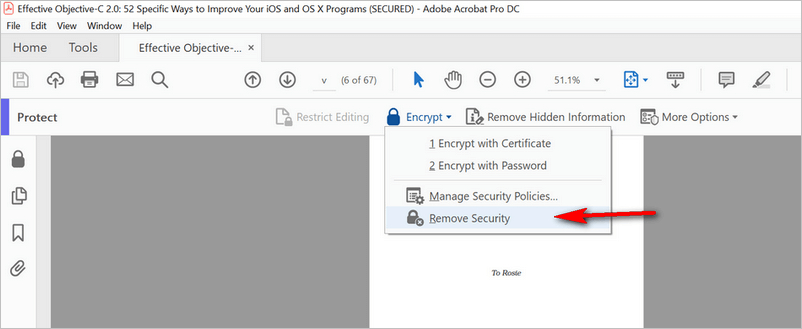
Adobe Acrobat Pro меняет параметры безопасности напрямую. В актуальном интерфейсе путь проходит через All tools → Protect a PDF → Set security properties. В свойствах документа на вкладке Security открываются настройки, где снимается требование пароля для открытия и отдельно отключаются ограничения редактирования и печати. Для изменения разрешений Acrobat запрашивает пароль владельца.
Этот метод предпочтительнее печати в новый PDF, когда необходимо сохранить внутреннюю структуру. Он не превращает каждую страницу в печатный слепок, а сохраняет документ после изменения параметров безопасности. Поэтому именно его стоит выбирать для форм, длинных документов с закладками, материалов с комментариями и файлов, где важно сохранить навигацию. При серверной политике или сертификатной защите действует другой механизм, и обычная парольная настройка не заменяет административные права.
- Откройте PDF в Acrobat Pro и введите пароль открытия.
- Откройте All tools → Protect a PDF.
- Выберите Set security properties в расширенных свойствах.
- На вкладке Security откройте Change Settings.
- Для снятия пароля открытия отключите Require a password to open the document.
- Для снятия ограничений отключите Restrict editing and printing of the document и введите пароль разрешений, когда Acrobat потребует подтверждение.
- Подтвердите изменения и сохраните документ под новым именем.
- Закройте Acrobat и заново откройте сохранённую копию для контрольной проверки.
Для юридически значимых материалов перед сохранением проверьте электронную подпись. Любое содержательное изменение создаёт новую версию файла, и проверка подписи должна выполняться на исходнике до обработки. Xeon Live отдельно показывает, как проверить электронную подпись в PDF. Исходную подписанную копию храните отдельно от рабочей незашифрованной версии.
Плюсы
- Пароль и ограничения меняются через штатные свойства безопасности.
- Структура PDF сохраняется лучше, чем при виртуальной печати.
- Отдельно управляются пароль открытия и ограничения редактирования или печати.
- Подходит для сложных деловых документов с формами, закладками и комментариями.
Минусы
- Для изменения ограничений нужен пароль разрешений.
- Сертификатная и серверная защита управляются отдельными механизмами.
- После изменения подписанного документа требуется заново оценить юридический статус подписи.
- Для разовой простой копии интерфейс и набор функций избыточны.
Кому подойдёт
Командам, которые регулярно работают со сложными PDF и должны снять известный пароль без перевода документа в статичную печатную копию: юристам, специалистам по закупкам, маркетинговым отделам, агентствам и внутренним коммуникациям.
3. Google Chrome: сохранить открытый PDF как новую копию
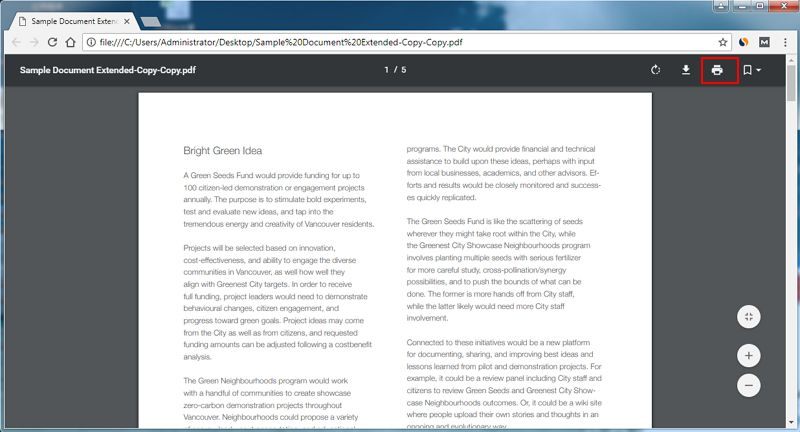
Google Chrome подходит для простого сценария, когда PDF открывается после ввода известного пароля и печать разрешена. Браузер отображает документ во встроенном просмотрщике, а команда Ctrl + P открывает окно печати. В поле назначения выбирается «Сохранить как PDF», после чего Chrome создаёт новый файл без механизма открытия исходного документа.
По сути это та же виртуальная печать, но без отдельного PDF-редактора. Метод удобен на рабочей станции, где нельзя устанавливать дополнительное ПО, и для материалов, где важен внешний вид страниц, а не интерактивная структура. Для презентационных раздаток, инструкций и статичных отчётов это практично. Для заполняемых анкет, портфолио с вложениями и документов с многоуровневыми закладками — нет.
- Откройте защищённый PDF в Chrome.
- Введите известный пароль и дождитесь загрузки всех страниц.
- Нажмите Ctrl + P.
- В поле назначения выберите «Сохранить как PDF».
- Проверьте диапазон, ориентацию и масштаб.
- Сохраните результат под новым именем.
- Откройте новую копию отдельно от исходника и убедитесь, что окно пароля больше не появляется.
Когда кнопка печати недоступна, браузерный сценарий заканчивается на этом этапе. Причина лежит в разрешениях документа, а не в Chrome. В таком случае не пытайтесь превращать браузер в средство обхода ограничения. Получите пароль владельца и используйте прямое изменение безопасности либо попросите автора сформировать разрешённую копию.
Плюсы
- Не нужен отдельный PDF-редактор.
- Работает на Windows, macOS и Linux.
- Подходит для коротких статичных документов.
- Процесс понятен пользователям, знакомым с обычной печатью из браузера.
Минусы
- Работает только при доступной печати.
- Создаётся новый файл, а не изменяется защита исходника.
- Формы, вложения, закладки и часть служебной структуры не сохраняются как в оригинале.
- Не подходит для серверной, сертификатной и DRM-защиты.
Кому подойдёт
Тем, кому нужна быстрая статичная копия общедоступного или собственного PDF на компьютере без установки специализированной программы.
Способ для macOS
4. Preview: изменить разрешения PDF на Mac
Встроенное приложение Preview работает с паролем открытия и разрешениями владельца. Парольная защита в Preview настраивается через File → Export → Permissions, а уже заданные разрешения меняются через File → Edit Permissions. В этом окне можно управлять требованием пароля для открытия и действиями, которые доступны без пароля владельца.
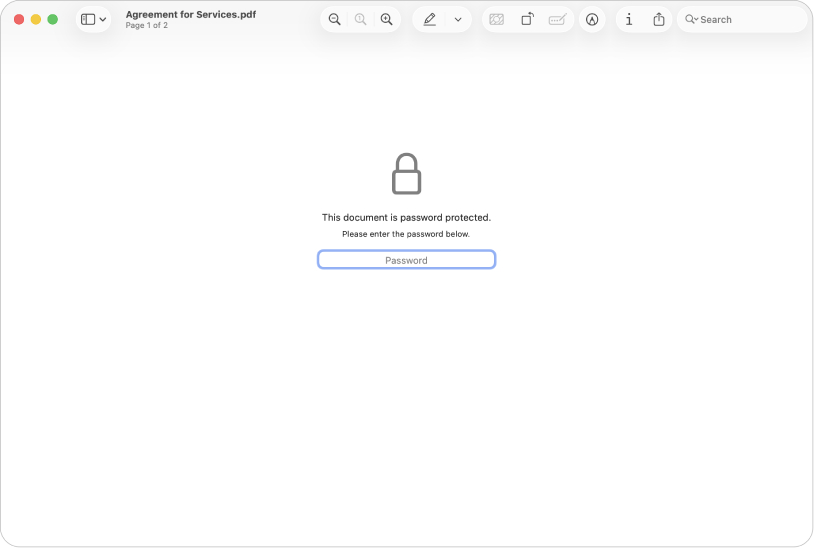
Для снятия известной защиты откройте документ, авторизуйтесь, перейдите в Edit Permissions и измените требование пароля либо разрешения. После применения настроек сохраните отдельную копию. Важно не спутать флажки разрешений: Apple описывает их с точки зрения того, какие действия допускаются без пароля владельца. Поэтому после сохранения проверка обязательна — закройте Preview, заново откройте файл и выполните нужные операции.
- Откройте PDF в Preview и введите пароль открытия.
- Выберите File → Edit Permissions.
- Измените требование пароля для открытия или разрешения на печать и изменения в соответствии с задачей.
- Введите пароль владельца там, где приложение требует подтверждения.
- Нажмите Apply и сохраните результат под новым именем.
- Повторно откройте файл и проверьте, что нужное ограничение снято.
Preview удобен именно как системный инструмент macOS. Он не требует отдельного браузерного сервиса и позволяет проверить шифрование через инспектор документа. Для сложной корпоративной политики безопасности, расширенного управления сертификатами и специализированных сценариев документооборота лучше использовать соответствующий корпоративный инструмент, а не упрощать задачу до обычного пароля.
Плюсы
- Встроен в macOS.
- Работает локально и не передаёт PDF веб-сервису.
- Разделяет пароль открытия и разрешения владельца.
- Подходит для типовых документов и повседневной работы на Mac.
Минусы
- Для изменения защищённых разрешений требуется пароль владельца.
- Не заменяет корпоративные серверные политики и сертификатную защиту.
- После изменения настроек нужно отдельно проверить формы, ссылки и подписи.
- Функции безопасности менее специализированы, чем в Acrobat Pro.
Кому подойдёт
Пользователям macOS, которым нужно локально снять известный пароль или изменить разрешения обычного PDF без установки дополнительного редактора.
Онлайн-сервисы: когда допустимо загружать PDF в браузер
Веб-разблокировка удобна, когда программа не установлена или документ обрабатывается с планшета и телефона. Все четыре сервиса ниже принимают файл через браузер и возвращают новую копию. Это означает передачу содержимого внешней стороне. Для закрытой информации сначала сверяйтесь с политикой компании и договорными обязательствами. Технические заявления сервиса о шифровании канала и сроках удаления не отменяют внутренние правила обработки данных.
Перед загрузкой удалите из рабочего сценария всё, что не должно уходить во внешний сервис. Если документ содержит клиентскую базу, финансовые показатели до публикации, персональные данные, коммерческие условия или закрытую рекламную стратегию, выбирайте локальный путь. Для общедоступных инструкций, старых пресс-материалов, публичных исследований и файлов без чувствительных сведений веб-инструмент обычно организационно проще.
5. PDF24 Unlock PDF
PDF24 предоставляет отдельный веб-инструмент Unlock PDF. Для снятия защиты в PDF24 нужен текущий пароль; инструмент не выполняет подбор неизвестной комбинации. Это полезное ограничение: задача остаётся в рамках авторизованной обработки. Веб-страница работает в распространённых браузерах и не требует установки программы.
- Откройте инструмент Unlock PDF.
- Добавьте защищённый PDF.
- Введите текущий пароль документа.
- Запустите снятие защиты.
- Сохраните полученную копию локально.
- Откройте её повторно и проверьте отсутствие парольного окна.
PDF24 автоматически удаляет обработанные файлы с серверов через один час. Для делового процесса эту информацию стоит рассматривать только как параметр сервиса, а не как универсальное разрешение на загрузку чувствительных документов. Корпоративная политика хранения и передачи данных имеет приоритет.
Плюсы
- Отдельный инструмент именно для снятия известного пароля.
- Сервис прямо предупреждает, что неизвестный пароль не подбирается.
- Работает через браузер на разных операционных системах.
- Подходит для разовой задачи без установки настольного ПО.
Минусы
- Файл передаётся внешнему сервису.
- Нужен известный пароль.
- Для конфиденциальной документации требуется отдельное разрешение на облачную обработку.
- После обработки всё равно нужна проверка структуры и содержимого результата.
Кому подойдёт
Пользователям, которым требуется разовая веб-разблокировка обычного PDF с известным паролем и без закрытых данных.
6. Smallpdf Unlock PDF
Smallpdf предлагает инструмент Unlock PDF с понятной последовательностью: выбрать файл, ввести пароль, получить разблокированную версию. Smallpdf защищает передачу через TLS и автоматически удаляет обработанные файлы через один час. Решение о допустимости загрузки делового документа принимает организация, которая отвечает за данные.
- Откройте Unlock PDF в браузере.
- Добавьте PDF из локального хранилища.
- Введите пароль доступа к документу.
- Дождитесь обработки.
- Сохраните разблокированную копию.
- Проверьте файл локально в независимом просмотрщике.
Smallpdf удобен для короткого процесса без дополнительных настроек. Это одновременно и ограничение: пользователь контролирует меньше параметров, чем в полноценном редакторе. Для сложного PDF с критичными формами, вложениями и подписями прямое управление безопасностью в локальном редакторе остаётся более предсказуемым процессом.
Плюсы
- Простой отдельный сценарий Unlock PDF.
- Не требует настольной установки.
- Работает на распространённых настольных и мобильных платформах через браузер.
- Опубликованы конкретные параметры защиты передачи и автоматического удаления файлов.
Минусы
- Документ передаётся внешнему сервису.
- Для снятия пароля требуется известная комбинация.
- Нет контроля над внутренним процессом обработки, сопоставимого с локальным редактором.
- Для чувствительных бизнес-материалов требуется проверка политики допустимых облачных сервисов.
Кому подойдёт
Для неконфиденциальных PDF, которые нужно быстро разблокировать на любом устройстве с браузером и затем передать в обычный рабочий процесс.
7. iLovePDF Unlock PDF
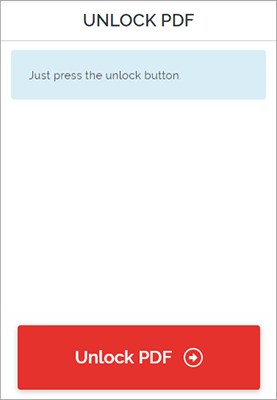
iLovePDF выделяет снятие защиты в самостоятельный инструмент Unlock PDF. Интерфейс минимален: выбирается PDF, запускается разблокировка, а для защищённого содержимого сервис использует пароль, который вводит пользователь. Документация iLovePDF отдельно описывает эту операцию как удаление парольной защиты.
- Откройте Unlock PDF.
- Добавьте защищённый документ.
- Введите пароль, когда сервис запрашивает доступ.
- Нажмите Unlock PDF.
- Сохраните результат на устройство.
- Откройте копию заново и проверьте нужные действия.
Поскольку iLovePDF работает как веб-сервис, к нему применяется тот же принцип классификации данных: публичные и некритичные материалы обрабатываются проще, а файлы с персональными и коммерчески чувствительными сведениями оставляются в локальном контуре. Особенно это важно для агентств, которые получают от клиентов медиапланы, результаты исследований, CRM-выгрузки и договорные приложения.
Плюсы
- Отдельный инструмент для удаления парольной защиты.
- Интерфейс сводит процесс к нескольким действиям.
- Работает в браузере на компьютере и мобильном устройстве.
- Подходит для разовой операции с обычным PDF.
Минусы
- Файл уходит во внешний веб-сервис.
- Для закрытых корпоративных материалов требуется согласованный канал обработки.
- Проверка результата выполняется отдельно после сохранения.
- Сложные документы лучше обрабатывать локально с контролем свойств безопасности.
Кому подойдёт
Тем, кто работает с обычными неконфиденциальными PDF и предпочитает короткий браузерный сценарий без установки редактора.
8. Sejda Unlock PDF
Sejda различает пароль файла и пароль владельца прямо в интерфейсе Unlock PDF. Для документа с ограниченными разрешениями сервис показывает перечень заблокированных действий и предлагает ввести owner password. Для обычного пароля открытия используется отдельное поле. Такая подача хорошо демонстрирует разницу между доступом к содержимому и правом менять ограничения.

- Откройте Sejda Unlock PDF.
- Добавьте защищённый файл.
- Для пароля открытия заполните поле Password for file.
- Для ограничений разрешений введите owner password в соответствующем окне.
- Продолжите обработку и сохраните результат.
- Повторно откройте файл и проверьте печать, копирование и редактирование в соответствии с задачей.
Sejda автоматически удаляет обработанные файлы через два часа. Веб-режим на дату проверки ограничен 200 страницами или 50 МБ на документ и числом задач за час. Эти параметры относятся к состоянию сервиса на 7 сентября 2026 года.
Плюсы
- Интерфейс явно разделяет пароль файла и пароль владельца.
- Показывает, какие действия ограничены в документе.
- Работает через браузер без отдельной установки.
- Указывает конкретный срок автоматического удаления обработанных файлов.
Минусы
- Веб-режим передаёт файл внешнему сервису.
- Есть ограничения по размеру, страницам и частоте задач.
- Неизвестный пароль сервис не заменяет законным доступом к документу.
- Для сложных корпоративных PDF локальный редактор даёт больше контроля над сохранением структуры.
Кому подойдёт
Пользователям, которым важно ясно видеть тип ограничения PDF и выполнить разовую разблокировку через браузер с известными данными доступа.
Что делать, когда пароль неизвестен
Неизвестный пароль открытия меняет задачу полностью. Штатное снятие защиты начинается после успешной авторизации. При неизвестном пароле обращаются к автору PDF или владельцу процесса. PDF24 Unlock PDF не выполняет подбор и требует текущую комбинацию. В деловом процессе доступ восстанавливают через владельца документа, резервную копию или систему управления учётными данными, а не через попытки обхода.
Начните с происхождения файла. Для документа из электронной почты найдите исходное письмо и приложения соседних версий. Для файла из облачного хранилища проверьте историю версий. Для внутреннего отчёта обратитесь к владельцу папки или администратору. Для материала агентства найдите исходный экспорт из презентационной или издательской программы. Нередко защищённый PDF — только финальная копия, а исходник в PowerPoint, InDesign, Word или другом редакторе остаётся доступным.
Пароль разрешений тоже не следует путать с паролем открытия. Файл способен открываться без ввода, но иметь запрет на печать или изменение. В такой ситуации пользователь не получил права владельца только потому, что видит страницы. Правильное решение — получить пароль разрешений или попросить владельца сформировать версию с нужными правами. Для постоянного совместного процесса лучше изменить схему доступа у источника, чем регулярно снимать ограничения вручную.
Отдельно стоят DRM-системы и корпоративные политики. Они связывают доступ с учётной записью, лицензией, сервером или конкретным приложением. Пересохранение через обычный PDF-редактор не является штатным способом управления такой защитой. Для них используется функциональность платформы, которая выдала материал, и организационные права администратора.
Что именно теряется при печати в новый PDF
Виртуальная печать воспринимает исходный документ как набор страниц для вывода. Она не обязана переносить все внутренние объекты. Поэтому этот способ нужно считать созданием производной версии, а не аккуратным удалением флажка безопасности. Внешний вид способен сохраниться полностью, но поведение документа меняется.
Заполняемые поля формы становятся частью печатной страницы и перестают быть интерактивными. Вложения не являются печатным содержимым и не переходят. Закладки и внутренняя навигация создавались как отдельные объекты, поэтому после печати их приходится проверять заново. Комментарии попадают в результат только в зависимости от режима печати. Слои и скрытые состояния сводятся к тому, что рендерится в момент вывода.
Цифровая подпись связана с целостностью конкретной версии PDF. Новый файл после печати — другой документ на уровне байтов и структуры. Визуальное изображение подписи способно попасть на страницу, но это не означает сохранение криптографической проверки исходной подписи. Для подписанных договоров и актов храните оригинал отдельно и проверяйте его до любых преобразований.
Гиперссылки тоже требуют проверки. Некоторые виртуальные печатные маршруты восстанавливают часть ссылок, другие оставляют только визуальный текст. Для маркетингового PDF это критично: медиакит, презентация или коммерческое предложение часто ведут на сайт, портфолио, форму заявки или материалы кампании. После пересоздания нажмите каждую важную ссылку в новой копии.
- Интерактивные поля формы — не рассчитывайте на их сохранение после печати.
- Вложения и портфели PDF — не являются страницами и в печатную копию не переходят.
- Закладки и внутренняя навигация — проверяются заново.
- Комментарии и аннотации — зависят от режима печати и не считаются автоматически сохранёнными.
- Цифровая подпись — проверяется только в исходной подписанной версии.
- Гиперссылки — тестируются вручную в новой копии.
- Метаданные — формируются заново и не равны метаданным исходника.
Как проверить результат после снятия защиты
Контроль начинается с самого простого теста: полностью закройте программу, затем откройте именно новую копию из файловой системы. Если цель состояла в удалении пароля открытия, окно ввода больше не появляется. Этот тест важнее просмотра файла в той же сессии, потому что редактор способен временно помнить уже введённый пароль для исходного документа.
Дальше проверьте разрешения. Откройте печать, выделите фрагмент текста и скопируйте его, добавьте тестовый комментарий в рабочей копии. Сопоставьте результат с задачей: снятие пароля открытия не обязано автоматически предоставлять все права, а отключение конкретного ограничения не требует удалять остальные. Для отдельной проверки печати есть инструкция Xeon Live о том, как напечатать PDF и проверить параметры вывода.
После функциональной проверки сделайте визуальную. Сравните количество страниц, размеры листов, повороты, поля, качество изображений, тонкие линии, таблицы и мелкие подписи. Для рекламных макетов отдельно проверьте обрезку по краям и читаемость текста. Для презентационных PDF пролистайте документ в полноэкранном режиме и убедитесь, что страницы не перестроились после виртуальной печати.
Длинные документы удобно проверять выборочно по контрольным точкам: первая страница, последняя страница, несколько разворотов в середине, страницы с таблицами, страницы с изображениями и страницы с формами. При критичном результате делайте постраничное сравнение. Для технических материалов полезно дополнительно проверить поиск по уникальной фразе в начале, середине и конце документа.
Отдельный тест нужен для сканов. После разблокировки выделение текста не появляется само по себе. Если поисковая строка не находит слова на странице, а курсор выделяет только изображение, нужен OCR. Это не дефект снятия защиты. После распознавания сравните имена, числа, артикулы и реквизиты — именно они чаще всего требуют ручной верификации после OCR.
- Открытие. Новая копия запускается после полного закрытия предыдущей сессии без окна ввода пароля, когда именно это было целью.
- Количество страниц. Совпадает с исходником и выбранным диапазоном.
- Геометрия. Размеры листов, ориентация, поля и масштаб не изменились неожиданно.
- Текст. Поиск и копирование работают там, где в исходнике есть текстовый слой и разрешения сняты.
- Ссылки. Важные переходы открывают правильные страницы.
- Формы. Поля остаются интерактивными только после метода, который сохранил структуру.
- Подпись. Исходный подписанный PDF хранится отдельно и проверяется как оригинал.
- Печать. Окно печати открывается без ограничений, когда такое право должно быть снято.
Сценарии для маркетинга, PR и бизнеса
Снятие пароля редко бывает самоцелью. В реальном процессе документ после разблокировки должен попасть в следующую операцию: согласование, печать, публикацию, архив, презентацию или редактирование. Поэтому метод выбирают по последующему этапу. Для раздатки на конференции достаточно статичной копии. Для брифа с полями нужен структурный PDF. Для договора с подписью исходник нельзя подменять рабочей версией.
В маркетинговом отделе типичный пример — брендбук, который закрыт паролем на открытие для внешней рассылки. Дизайнеру требуется использовать отдельные страницы в презентации, а менеджеру — быстро показывать документ на встречах. Правильный процесс хранит защищённый мастер и создаёт отдельную внутреннюю рабочую копию с понятным статусом. Тогда снятие пароля не разрушает исходную политику распространения материала.
Для медиакита важны ссылки и навигация. Если документ пересоздать виртуальной печатью, ссылки надо тестировать заново. При большом количестве переходов предпочтительнее прямое изменение безопасности в редакторе. Для печатного пресс-кита, где ссылки не участвуют, статичная копия допустима после визуального сравнения.
Для коммерческого предложения важна версионность. Снятая защита не должна приводить к тому, что незапароленная копия окажется в общей папке без контекста. Используйте отдельное имя, дату и пометку назначения. После отправки внешней стороне не заменяйте исходный мастер незашифрованной версией. Если документ снова требует защиты перед передачей, настройте её на финальной копии, а не на промежуточном файле.
Для PR-материалов и пресс-релизов часто достаточно веб-разблокировки, потому что содержимое уже публично. Для непубличных анонсов до эмбарго, кадровых документов, результатов исследования до публикации и внутренних коммуникационных планов лучше оставить обработку в локальном контуре. Решение зависит от классификации информации, а не от удобства интерфейса.
Для типографии главным результатом является не отсутствие пароля, а предсказуемый вывод. После снятия защиты проверьте формат страниц, ориентацию, обрез, прозрачности и шрифты. Когда доступен только виртуальный печатный путь, новая копия должна пройти тот же preflight-контроль, что и любой другой файл, полученный после преобразования.
Для архива важно различать мастер и рабочую копию. В мастер-архиве хранится оригинал с исходной защитой, подписью и метаданными. Рядом размещается незашифрованная версия только при наличии организационного основания. Такой подход снижает риск, что позднее никто не сможет доказать, какая версия была исходной и почему защита исчезла.
Как измерить, что процесс выполнен правильно
У результата есть измеримые критерии. Первый — доступность: новая копия открывается без пароля на двух независимых просмотрщиках. Второй — целостность видимого содержимого: совпадает число страниц и контрольные участки. Третий — сохранность требуемых функций: поиск, ссылки, закладки, формы, комментарии и печать работают в соответствии с задачей. Четвёртый — управляемость данных: исходник сохранён, новая версия имеет понятное имя и размещена в разрешённом хранилище.
Для команды полезно превратить эти критерии в короткий чек-лист. Тогда результат не зависит от того, кто именно снимал пароль. Исполнитель отмечает способ, имя исходного файла, имя новой копии, факт повторного открытия, проверку страниц и особых элементов. Для подписанных документов дополнительно фиксируется проверка исходной электронной подписи. Для веб-сервисов — основание, по которому файл допустимо было передавать внешней площадке.
В коммуникационных проектах можно добавить проверку пользовательского пути. Откройте PDF на ноутбуке и телефоне, нажмите основные ссылки, попробуйте поиск, увеличьте сложные страницы. Если документ предназначен для печати, распечатайте одну контрольную страницу с мелким текстом и графикой. Такой тест обнаруживает проблемы, которые не видны при простом открытии файла.
- Пароль открытия отсутствует у новой версии — да/нет.
- Количество страниц совпадает — да/нет.
- Контрольные страницы визуально совпадают — да/нет.
- Поиск и копирование работают там, где это требуется — да/нет.
- Ссылки и закладки сохранены там, где они нужны — да/нет.
- Формы остаются интерактивными, когда это обязательное требование — да/нет.
- Исходная подписанная версия сохранена отдельно — да/нет.
- Новая копия размещена в разрешённом хранилище — да/нет.
Типовые ошибки и как их исправить
Перезаписывают единственный исходник
Это самая дорогая ошибка: после сохранения нет эталона для сравнения и невозможно быстро вернуть подпись, формы или исходные разрешения. Всегда создавайте рабочий дубль. Даже прямое изменение настроек безопасности выполняйте через «Сохранить как» или сохранение под новым именем, когда документ важен для бизнеса.
Путают отсутствие копирования с паролем
Скан без текстового слоя не копируется и после полной разблокировки. Проверьте поиск по слову и способ выделения страницы. Когда PDF состоит из изображений, добавьте OCR. Не тратьте время на повторное снятие защиты, которое никак не создаёт текстовый слой.
Используют виртуальную печать для формы
После печати заполняемые поля перестают быть теми же объектами формы. Для анкеты, брифа, интерактивного опросника и регистрационного документа используйте прямое изменение параметров безопасности. Печатный маршрут оставьте для статичных материалов.
Загружают закрытый документ в случайный веб-сервис
Технически простой интерфейс не равен организационному разрешению. Сначала определите класс данных и допустимые каналы. Для конфиденциального PDF используйте локальную обработку или утверждённый корпоративный сервис. Для публичного файла риски ниже, но результат всё равно проверяется.
Считают изображение подписи действующей электронной подписью
После печати на странице остаётся визуальное изображение подписи, однако новая PDF-копия отличается от подписанного файла. Проверяйте электронную подпись в исходнике. Рабочую незашифрованную копию храните отдельно и не называйте её оригиналом.
Проверяют результат в той же открытой сессии
Просмотрщик уже знает введённый пароль и способен продолжать показывать исходник без повторного окна. Закройте приложение и откройте новую копию из папки. Для контроля используйте второй просмотрщик или другое устройство.
Снимают больше ограничений, чем требуется
Для рабочего сценария иногда достаточно разрешить печать или убрать пароль открытия. Полное снятие всех ограничений увеличивает поверхность распространения документа. Изменяйте только те параметры, которые нужны для следующего этапа процесса, и сохраняйте защищённый мастер.
Не учитывают повреждение файла
Ошибки открытия, пропавшие страницы и странная графика связаны не только с паролем. Сначала убедитесь, что исходный PDF полностью загружен и открывается после правильного пароля. Для отдельной диагностики есть материал Xeon Live о том, как открыть повреждённый PDF.
Практический алгоритм выбора
Для большинства задач решение укладывается в несколько шагов. Сначала определите, открывается ли файл после известного пароля. Затем проверьте, разрешена ли печать и требуется ли сохранить интерактивную структуру. После этого выберите локальный или веб-путь в соответствии с классификацией данных. Последний этап всегда одинаков — повторное открытие и проверка результата.
- Нужна точная структура и известен пароль владельца. Используйте Adobe Acrobat Pro или другой редактор с прямым управлением безопасностью.
- Windows, документ статичный, печать разрешена. Откройте PDF в PDF Commander и создайте новую копию через Microsoft Print to PDF.
- Отдельного редактора нет, документ статичный. Используйте Chrome и «Сохранить как PDF» после разрешённого открытия.
- macOS и обычная парольная защита. Используйте Preview и Edit Permissions.
- Устанавливать ПО нельзя, файл неконфиденциальный. Используйте PDF24, Smallpdf, iLovePDF или Sejda с известным паролем.
- Пароль неизвестен. Получите его у владельца, найдите исходную версию или восстановите доступ через организационный процесс.
- Есть цифровая подпись. Сохраните оригинал отдельно и проверяйте его как подписанную версию до преобразований.
- Текст не копируется после разблокировки. Проверьте наличие текстового слоя и при необходимости примените OCR.
Частые вопросы
Итог
Снятие парольной защиты PDF — это управляемая операция с правами доступа, а не универсальный обход ограничения. При известном пароле выбирайте способ по структуре документа. Для статичной копии на Windows подходит PDF Commander вместе с Microsoft Print to PDF или Chrome. Для прямого изменения свойств безопасности — Adobe Acrobat Pro. На Mac обычную задачу решает Preview. Для неконфиденциальных файлов доступны PDF24, Smallpdf, iLovePDF и Sejda.
Главное качество результата определяется не тем, исчезло ли окно пароля, а тем, сохранился ли нужный рабочий смысл документа. Проверьте страницы, поиск, ссылки, формы, печать и подпись, сохраните исходный мастер и зафиксируйте новую версию отдельно. Тогда разблокировка не превращается в источник скрытых ошибок для дизайна, печати, согласования и делового документооборота.