Почему принтер не печатает PDF: причины и пошаговое устранение ошибок
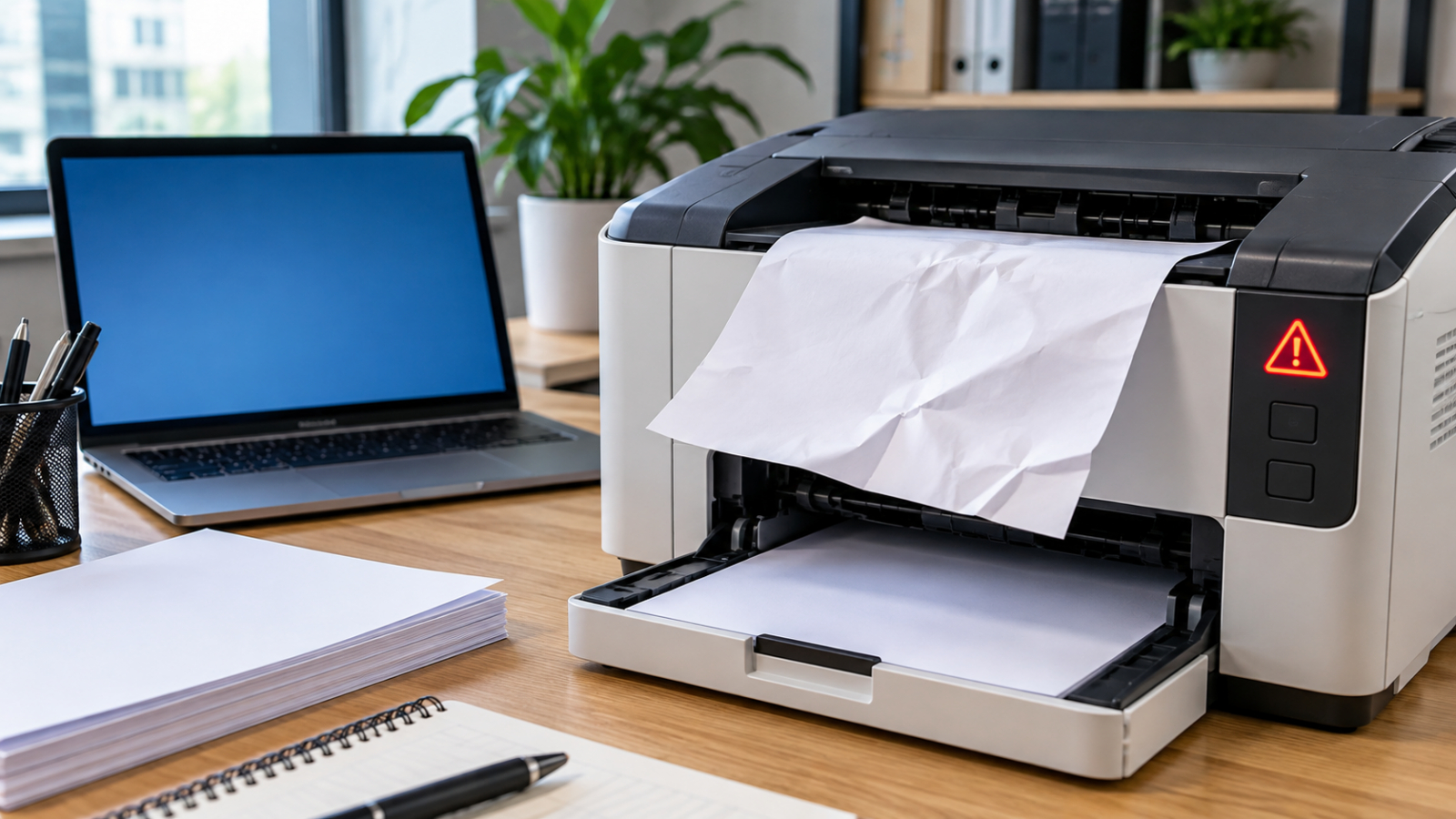
PDF может безупречно выглядеть на экране и при этом не доходить до бумаги: задание исчезает, висит в очереди, печатается пустой лист, часть страницы обрезается или устройство вообще не реагирует. В таких случаях полезно разделить проблему на уровни — сам файл, программа просмотра, системная очередь, драйвер, подключение и состояние принтера. У Xeon Live есть отдельный разбор неполадок печати PDF; здесь собрана расширенная последовательность действий, которая позволяет найти сбой без хаотичной переустановки всего подряд.
Почему PDF может не печататься, хотя документ открывается
PDF — формат с фиксированным представлением страницы. В одном файле одновременно хранятся текст, шрифты, векторные объекты, изображения, прозрачности, маски, формы, комментарии, слои и служебные структуры. Просмотрщик сначала интерпретирует эти элементы, затем формирует печатное представление, операционная система передаёт его драйверу, а драйвер преобразует данные в язык, понятный конкретному устройству. Ошибка на любом участке выглядит для пользователя одинаково: кнопка печати нажата, а нормального результата нет.
Это объясняет важную особенность диагностики: тот факт, что Word или браузер печатает обычный текст, ещё не доказывает исправность всего маршрута для сложного PDF. И обратная ситуация тоже верна: один проблемный документ не означает, что сломан принтер. Чтобы не тратить время, сначала выясните, воспроизводится ли ошибка на другом PDF, в другой программе и на тестовой странице самого принтера. Базовые сведения о структуре формата собраны в материале о том, как устроен PDF и чем его открывать.
Удобно мыслить не причиной, а контрольными точками. Первая — файл открывается и листается без ошибок. Вторая — окно печати показывает ожидаемые страницы. Третья — выбран именно физический принтер, а не виртуальный PDF-принтер или старая сетевая очередь. Четвёртая — задание появляется в очереди и затем из неё исчезает. Пятая — устройство находится в состоянии готовности, видит бумагу и расходные материалы. Шестая — на бумаге совпадают масштаб, ориентация, поля и все значимые элементы макета. Такой порядок позволяет понять, где именно произошёл разрыв.
Быстрая диагностика за несколько минут
Перед подробными действиями проведите короткий тест. Он нужен не для исправления, а для локализации. Возьмите маленький PDF на одну-две страницы без сложной графики, откройте его в той же программе и отправьте на тот же принтер. Затем распечатайте тестовую страницу из системных параметров принтера. После этого откройте проблемный документ в другом просмотрщике и попробуйте вывести только одну страницу. Результаты четырёх попыток дают гораздо больше информации, чем многократное нажатие Печать.
- Не печатается ничего, включая тестовую страницу. Сначала проверяйте питание, бумагу, сообщения на панели, кабель или сеть, состояние устройства и драйвер.
- Тестовая страница печатается, а любой PDF — нет. Основной фокус — программа просмотра, её настройки, очередь, драйвер и системная печатная подсистема.
- Другие PDF печатаются, один конкретный — нет. Работайте с копией файла: сохраните её локально, откройте в другом приложении, используйте печать как изображение или пересоздайте документ.
- Одна страница печатается, весь документ зависает. Вероятна высокая сложность задания, большой объём изображений, проблемная страница или нехватка ресурсов на этапе обработки.
- Задание остаётся в очереди. Очистите очередь, перезапустите системную службу печати и только после этого повторяйте тест.
- Задание исчезает, но лист не выходит. Проверяйте, куда фактически отправлена печать, какой порт и драйвер привязаны к устройству, нет ли паузы или автономного режима.
Для рабочего отдела полезно закрепить этот тест как стандартную процедуру. Один и тот же набор проверок быстро отделяет проблему документа от проблемы инфраструктуры. Особенно это важно для маркетинга, PR и дизайн-команд: рекламный макет, коммерческое предложение или презентационный PDF часто содержит больше графики и шрифтов, чем обычный офисный документ, поэтому ошибка проявляется именно на нём, хотя простая таблица печатается нормально.
Способ 1. Открыть PDF в PDF Commander, проверить макет и отправить на печать
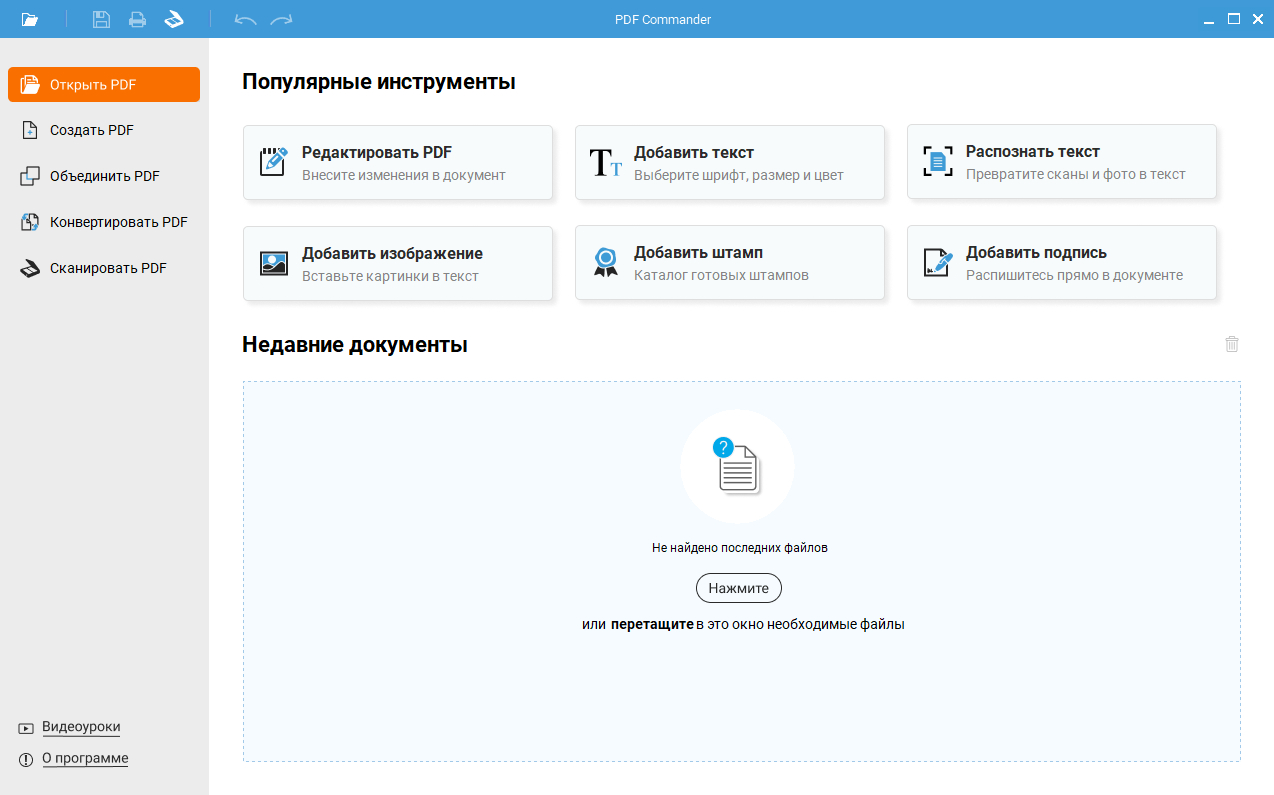
Первым практическим вариантом используем PDF Commander. Для этой задачи важны три вещи: программа открывает готовый PDF, показывает страницы перед выводом и позволяет перейти к печати из самого редактора. Такой маршрут удобен, когда файл нужно не только отправить на принтер, но и предварительно проверить: удалить лишний лист, повернуть страницу, исправить порядок или сохранить отдельную копию.
Откройте документ через команду открытия PDF. До вызова печати пролистайте несколько страниц, особенно те, где есть крупные фотографии, схемы, диаграммы, прозрачные элементы или нестандартная ориентация. Если проблема проявлялась только на одной странице, сразу найдите её по миниатюрам. Затем вызовите печать через значок принтера или сочетание Ctrl+P. В окне печати сначала смотрите не на количество копий, а на выбранное устройство: в списке должен стоять тот физический принтер, на котором требуется получить бумажную копию.
Дальше задайте диапазон. Для диагностики лучше не печатать весь многостраничный документ: сначала выберите одну репрезентативную страницу и одну проблемную. Проверьте книжную или альбомную ориентацию, автоповорот и масштаб. Если лист в документе имеет формат, отличный от бумаги в лотке, безопаснее начать с вписывания в размер листа и посмотреть предварительный результат. Когда требуется фактический размер — например, для шаблона, этикетки или элемента, который потом измеряют, — масштаб нужно контролировать отдельно и не подменять его автоматическим вписыванием.
Параметры, которые относятся к самому принтеру, открываются через его свойства. Там находятся двусторонняя печать, число страниц на листе, конкретный лоток, тип бумаги и часть настроек качества. Названия вкладок отличаются у производителей, поэтому ориентируйтесь на назначение параметра, а не на одинаковый интерфейс. После изменения вернитесь в окно предпросмотра и убедитесь, что выбранный лист не обрезан, ориентация совпадает, а важные элементы не ушли за печатную область.
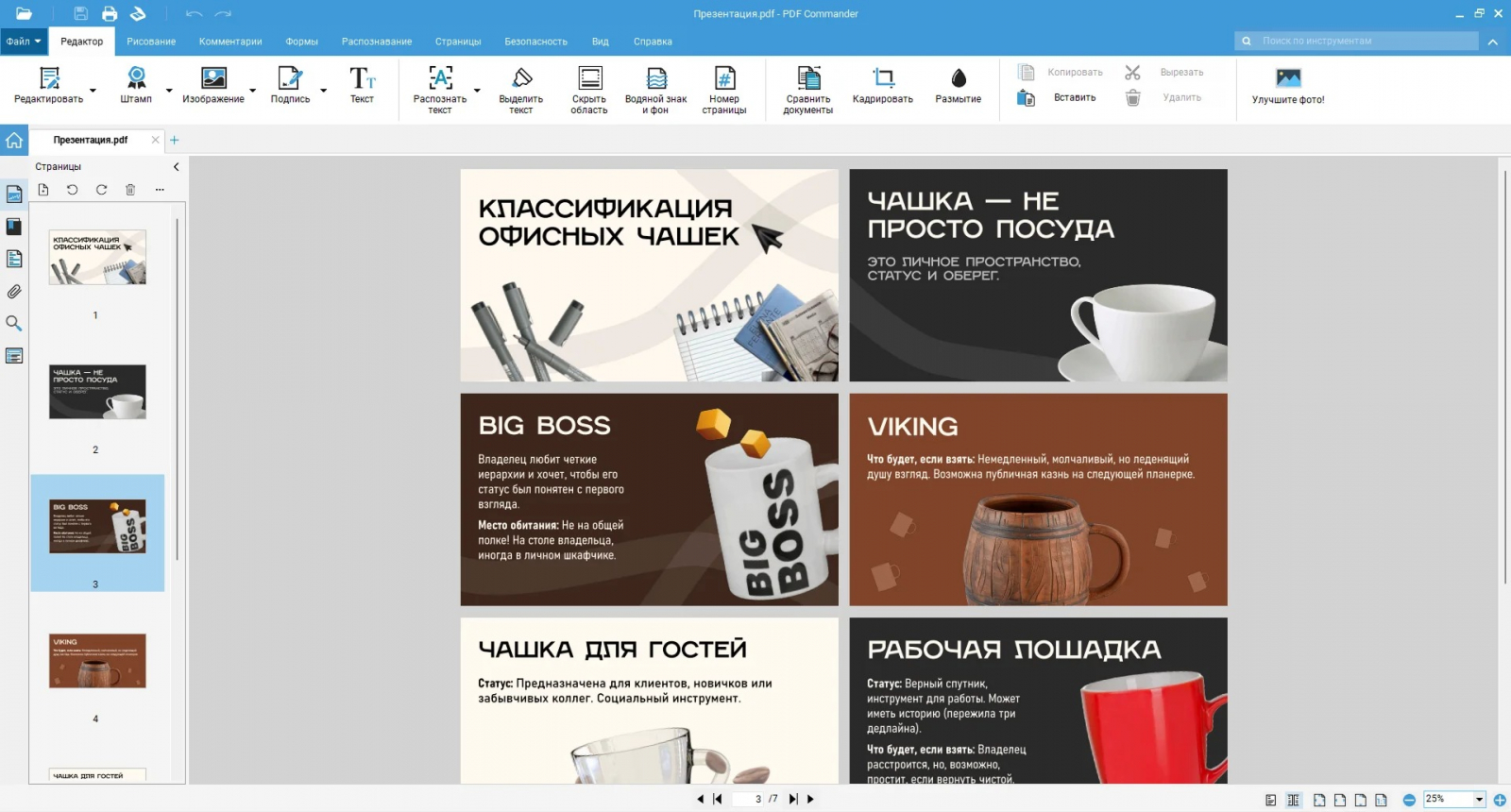
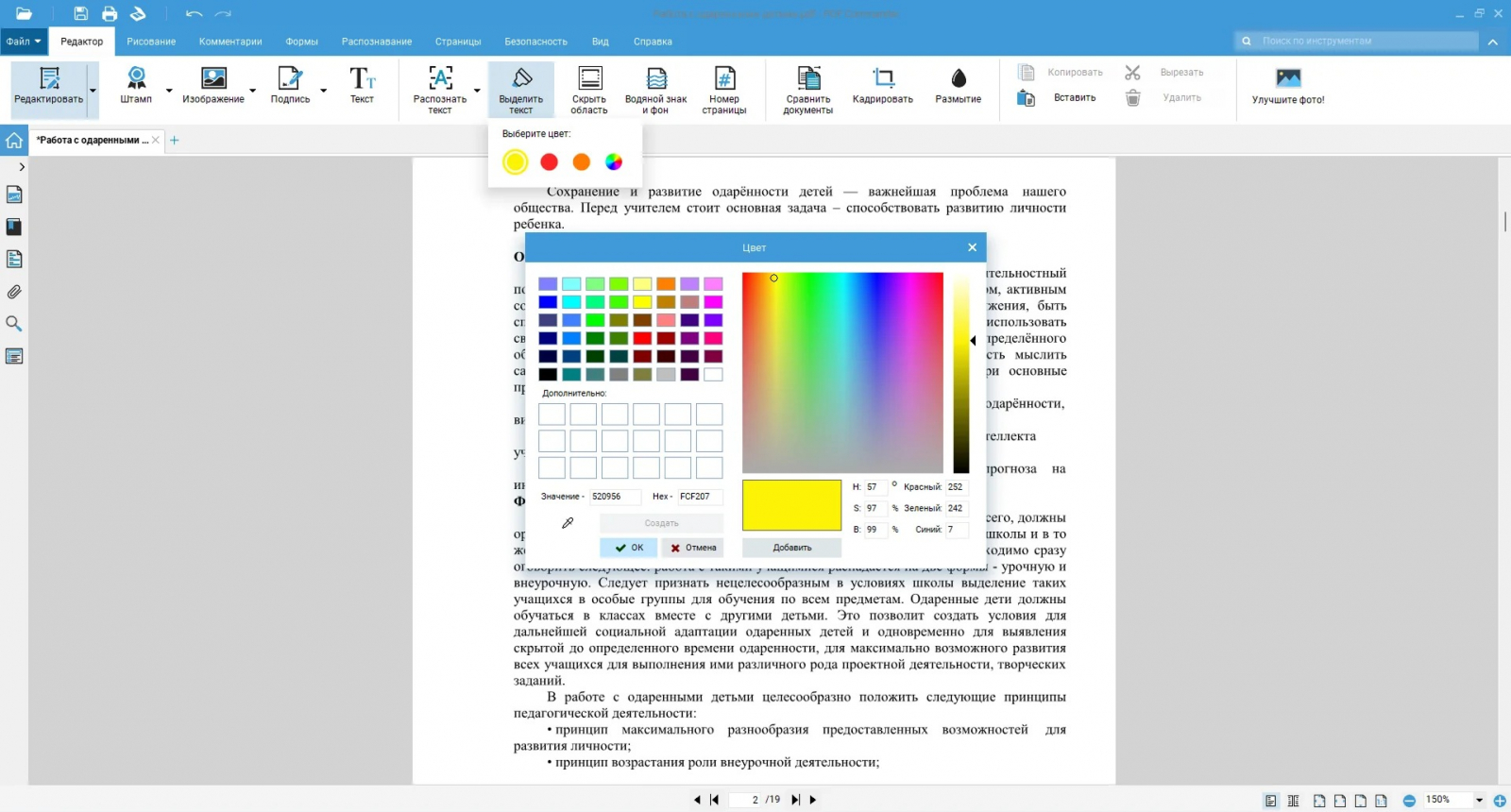
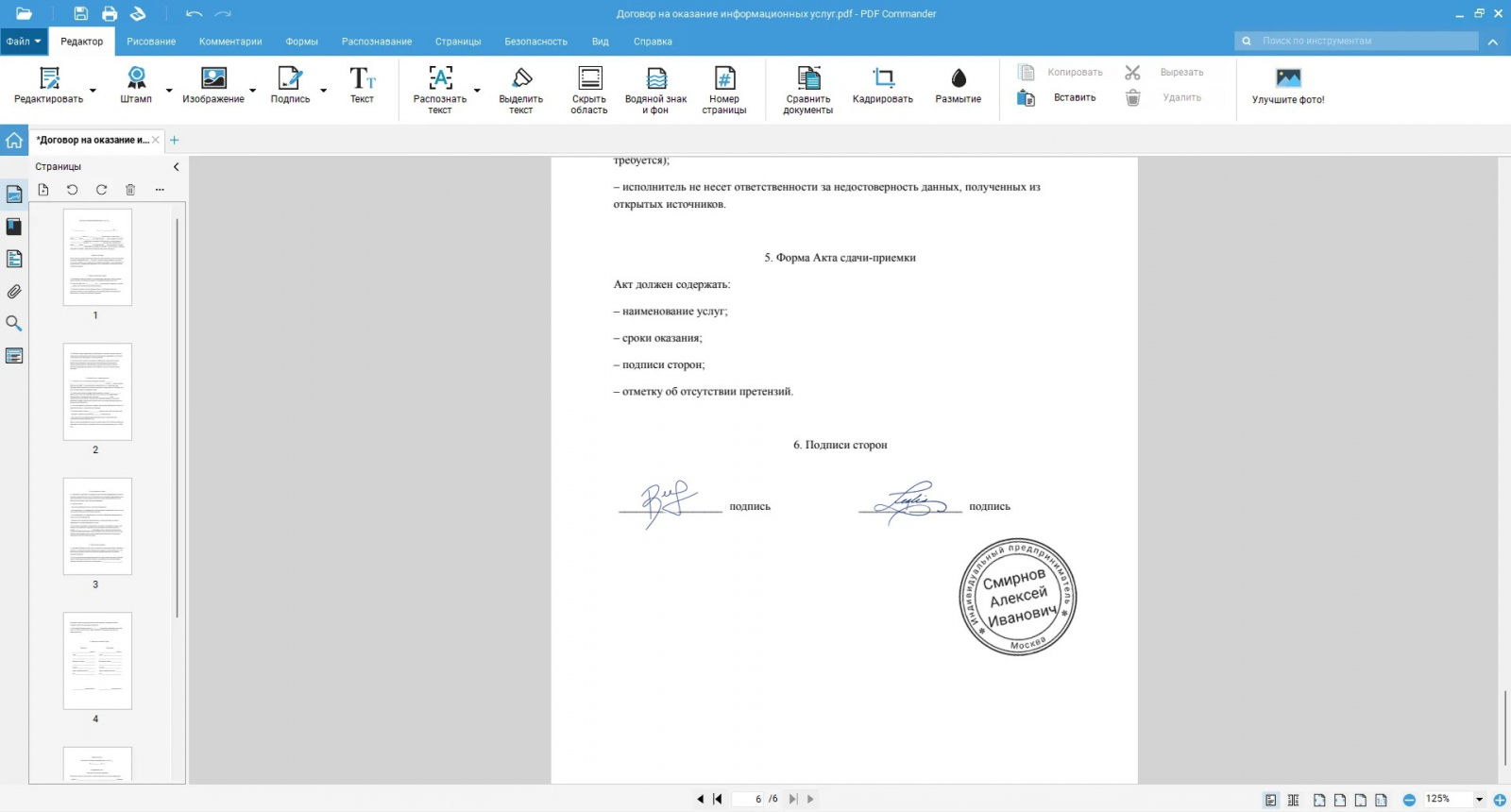
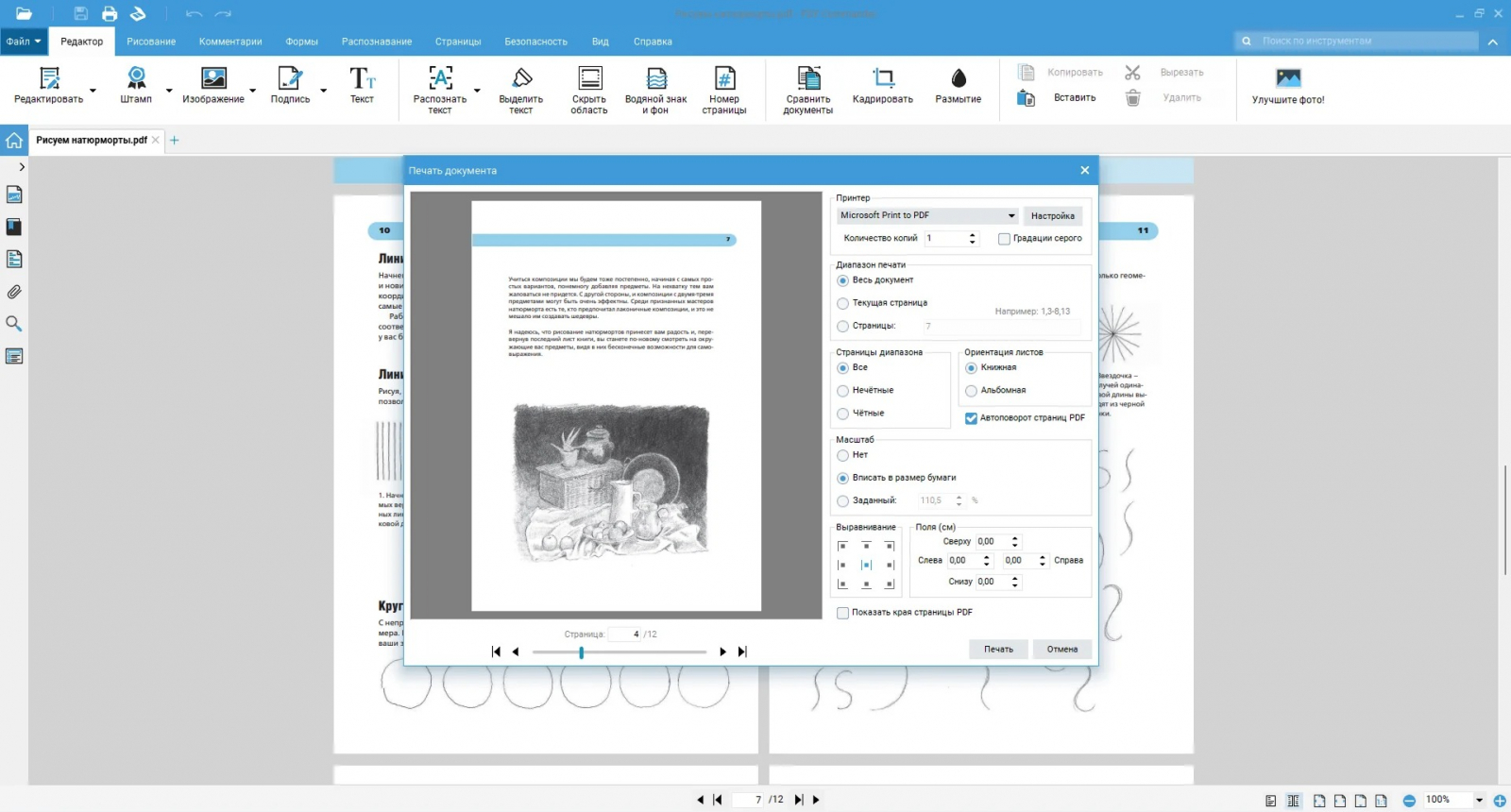
Если документ открывается в PDF Commander и предпросмотр выглядит правильно, но физический принтер всё равно молчит, это полезный результат диагностики: файл и базовая отрисовка проходят первый этап, а искать причину нужно дальше — в очереди, драйвере, подключении или состоянии самого аппарата. Если же в предпросмотре уже заметны пустые области, странные шрифты или пропавшие элементы, не тратьте бумагу: сохраните новую копию, попробуйте другой режим обработки и вернитесь к печати только после визуальной проверки.
Плюсы
- Редактирование и печать находятся в одном рабочем процессе.
- Перед выводом можно проверить порядок, ориентацию и состав страниц.
- Подходит для локальной работы с деловыми PDF без браузерной загрузки.
- Позволяет сохранить исправленную копию и затем повторить печать.
Минусы
- Для простой проверки исправности принтера полноценный PDF-редактор избыточен.
- Часть параметров бумаги, лотков, дуплекса и качества всё равно задаётся в драйвере конкретного принтера.
- Если причина находится в системной очереди или аппаратной части, смена PDF-программы её не устранит.
Кому подойдёт
Способ подходит сотрудникам, которые регулярно готовят к печати договоры, презентации, коммерческие предложения, инструкции, отчёты и сканы и хотят сначала привести сам PDF в порядок, а уже затем передавать его системной печати.
Способ 2. В Adobe Acrobat или Reader включить Print as Image
Когда обычная печать из Adobe Acrobat или Acrobat Reader заканчивается пустыми листами, пропавшей графикой, ошибкой обработки либо зависанием на сложной странице, полезен режим Print as Image — печать как изображение. Adobe описывает его как обходной путь для документов, которые принтер или драйвер не может нормально обработать в исходном представлении. Вместо передачи сложной структуры PDF программа растеризует страницу и отправляет на печать уже готовое изображение.
Откройте File → Print, затем нажмите Advanced и включите Print as Image. После возврата в основное окно выберите одну проблемную страницу и распечатайте её как тест. Если результат стал нормальным, причина была связана с обработкой содержимого PDF на обычном маршруте. Такой режим не нужно оставлять включённым автоматически для всех документов: он может увеличить объём задания, замедлить обработку, а контуры текста и тонких линий иногда выглядят менее чётко, чем при обычной векторной печати.

Если Print as Image помогает только на одном файле, не делайте вывод о неисправности принтера. Сохраните отдельную копию проблемного PDF и проверьте, не воспроизводится ли ошибка в другом просмотрщике. Если режим не помогает вообще, переходите к системной очереди и драйверу: повторная растеризация не исправит остановленную службу печати, ошибочный порт или офлайн-состояние устройства.
Плюсы
- Позволяет обойти часть ошибок обработки сложной графики, прозрачностей и шрифтов.
- Не требует пересобирать исходный документ перед первым тестом.
- Легко проверить на одной странице, не расходуя весь документ.
Минусы
- Печатное задание становится растровым и способно обрабатываться дольше.
- На тонких линиях и мелком тексте возможна менее аккуратная передача, чем при обычной печати.
- Не устраняет проблемы очереди, драйвера, сети и самого принтера.
Кому подойдёт
Метод нужен тем, у кого PDF открывается корректно, но в Acrobat или Reader конкретные страницы не доходят до печати либо выходят с визуальными дефектами.
Способ 3. Проверить состояние самого принтера и напечатать тестовую страницу
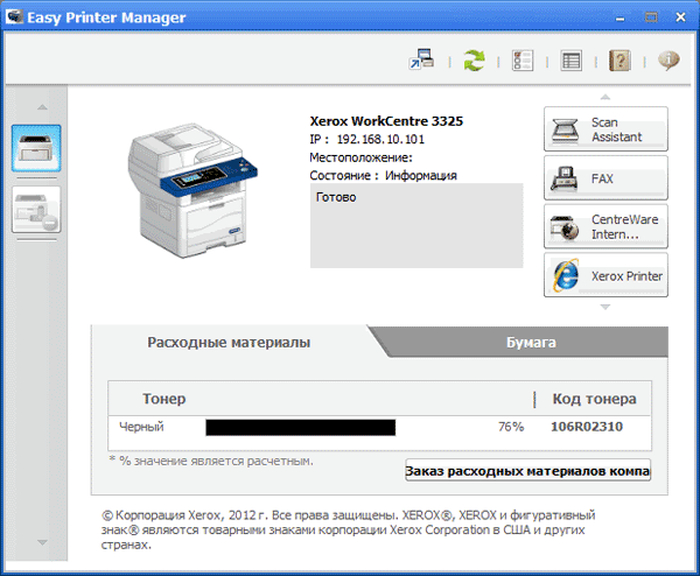
Если на бумагу не выходит не только PDF, остановитесь на документе и займитесь устройством. Проверьте питание, сообщения на панели, наличие бумаги, закрытые крышки, замятие, уровень тонера или чернил и выбранный лоток. Для сетевого принтера убедитесь, что компьютер и устройство видят друг друга; для USB-подключения временно подключите кабель напрямую, без концентратора. После этого напечатайте тестовую страницу из системных параметров принтера или фирменной утилиты производителя.
Тестовая страница отделяет проблему принтера от проблемы файла. Если она не печатается, бессмысленно редактировать PDF или менять масштаб. Если тестовая страница вышла нормально, вернитесь к документу: теперь известно, что механизм подачи, базовый драйверный канал и физический вывод в принципе работают. В офисе с несколькими одинаковыми моделями дополнительно проверьте имя очереди и сетевой адрес, чтобы не отправлять задание на выключенный аппарат в другом помещении.
Отдельно проверьте соответствие бумаги и задания. Если драйвер ожидает один формат, а в лотке настроен другой, устройство может остановиться и ждать подтверждения на панели. То же относится к ручной подаче, конвертам, плотной бумаге и специальным лоткам. В таком случае на компьютере создаётся впечатление, что PDF не печатается, хотя принтер просто ожидает носитель с другими параметрами.
Ещё один быстрый тест — распечатать простую страницу из системного приложения. Если она выходит, а тестовая страница производителя и PDF ведут себя по-разному, зафиксируйте это перед следующими действиями. Чем точнее известно, какие типы заданий проходят, тем меньше риск менять рабочую часть конфигурации без необходимости.
Способ 4. Очистить очередь печати и перезапустить Print Spooler в Windows
В Windows 11 откройте Параметры → Bluetooth и устройства → Принтеры и сканеры, выберите нужный принтер и откройте очередь печати. Если там остались старые задания со статусом ошибки или зависания, отмените их. Сначала очищайте очередь через штатное окно, а не вручную удаляйте системные файлы. После очистки закройте программы, из которых отправлялась печать, и повторите тест с одной страницей.
Если очередь не очищается или новые задания сразу зависают, перезапустите службу Print Spooler. Нажмите Win+R, введите services.msc, найдите Print Spooler, откройте контекстное меню и выберите Restart. После перезапуска снова откройте очередь и убедитесь, что в ней нет старого задания. Затем запустите печать только одного небольшого PDF. Такой тест показывает, восстановилась ли сама системная подсистема.
Не начинайте с удаления содержимого системной папки спулера, если обычная отмена и перезапуск службы ещё не проверены. Ручная очистка служебных каталогов относится к углублённому восстановлению и требует административных прав. Для большинства офисных ситуаций достаточно отменить зависшие задания, перезапустить Print Spooler и повторно открыть приложение.
Windows 10 всё ещё встречается на рабочих местах, но его бесплатная поддержка Microsoft завершилась 14 октября 2025 года. Для новых корпоративных регламентов лучше описывать путь для Windows 11, а старые станции рассматривать отдельно: интерфейс очереди отличается, но принцип остаётся тем же — удалить зависшие задания, проверить состояние устройства и перезапустить службу печати.
Способ 5. Обновить или переустановить драйвер принтера
Когда тестовая страница работает нестабильно, задания исчезают без результата, печать из нескольких программ даёт одинаковые ошибки или после обновления системы появились новые сбои, проверьте драйвер. Сначала уточните точную модель принтера и способ подключения, затем установите подходящий пакет с сайта производителя оборудования или через штатный механизм Windows. Не берите драйвер от соседней модели только потому, что название похоже: различия в языке печати и доступных опциях проявляются именно на сложных документах.
В Диспетчере устройств и разделе принтеров обратите внимание на дубли. После смены USB-порта, переустановки пакета или повторного сетевого обнаружения Windows может создать несколько очередей одной модели. Печатать нужно через ту, которая связана с фактическим портом. Удаляйте старые дубли только после теста: случайное удаление рабочей очереди создаст дополнительную проблему.
Если производитель предлагает несколько драйверов, например варианты PCL и PostScript, выбирайте тот, который рекомендован для вашей модели и рабочего сценария. Не стоит менять тип драйвера наугад только ради одного документа. Такой шаг оправдан, когда в документации производителя есть соответствующий пакет, текущий драйвер воспроизводимо ошибается на сложной графике, а обычные проверки файла и очереди уже завершены.
После установки или переустановки драйвера перезагрузите принтер и компьютер либо как минимум перезапустите очередь печати. Затем сначала напечатайте системную тестовую страницу, потом простой PDF, и только после этого проблемный документ. Такой порядок показывает, какое действие действительно изменило результат.
Способ 6. Сохранить PDF локально и открыть его в другом просмотрщике
Документ, который открыт из браузера, сетевой папки, почтового клиента или облачной синхронизации, сначала сохраните на локальный диск под простым именем. Adobe рекомендует локальную копию как один из этапов диагностики проблемной печати. Затем откройте тот же файл в другой программе: если первоначально использовался браузерный просмотрщик, проверьте настольное приложение; если ошибка появилась в настольном приложении, для контрольной попытки можно использовать другой просмотрщик.
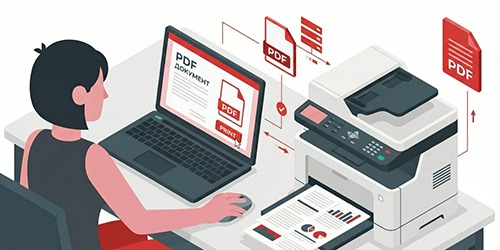
Смысл этого теста не в том, чтобы навсегда заменить один просмотрщик другим, а в локализации. Если одинаковый файл печатается из второй программы, а из первой — нет, физический принтер и сам PDF получили косвенное подтверждение работоспособности. Дальше можно сбросить настройки первой программы, обновить её или использовать рабочий просмотрщик для срочной печати. Если ошибка повторяется везде, переходите к пересохранению файла, драйверу и системной очереди.
В браузере дополнительно проверьте, не открыта ли команда сохранения страницы вместо системной печати и не выбран ли виртуальный принтер. Для обычного PDF лучше работать с самим файлом, а не с веб-страницей, в которую он встроен. В Xeon Live есть отдельный разбор стандартной печати PDF; его удобно использовать как контрольный сценарий, когда нужно понять, какие параметры должны быть выставлены в нормальной ситуации.
Способ 7. Создать свежую копию PDF и уменьшить сложность проблемного задания
Когда другие документы печатаются нормально, а один PDF воспроизводимо даёт сбой в нескольких просмотрщиках, работайте с копией. Сначала выполните Сохранить как и задайте новому файлу короткое имя без необычных символов. Если документ доступен для редактирования, полезно удалить заведомо лишние страницы, повернуть неправильно ориентированные листы и сохранить результат отдельным файлом. Подробная работа со структурой разобрана в инструкции по организации PDF-документа.
Для длинного файла локализуйте проблемную страницу. Печатайте диапазонами: сначала первую часть, затем вторую, а потом делите неудачный диапазон ещё пополам. Так за несколько попыток можно найти лист, на котором задание ломается. После этого распечатайте этот лист как изображение либо пересоздайте только его. Такой приём особенно полезен для отчётов, каталогов и презентаций, где десятки страниц нормальные, а сбой вызывает один импортированный график или редкий шрифт.
Если файл очень тяжёлый из-за фотографий и сканов, уменьшение размера способно сократить нагрузку, но не применяйте агрессивное сжатие вслепую. Сначала сделайте копию и проверьте мелкий текст, тонкие линии, схемы и логотипы. Для таких ситуаций можно свериться с инструкцией по сжатию PDF без заметной потери качества. Цель диагностики — облегчить печатное задание, а не испортить исходный материал.
Если документ сам по себе повреждён, открывается с ошибками, пропускает страницы или ведёт себя по-разному в нескольких приложениях, печать уже вторична. Сначала восстановите рабочую копию либо получите корректный исходник. Для этого пригодится руководство по открытию повреждённого PDF.
Способ 8. На macOS проверить очередь в Print Centre и повторить печать из Preview
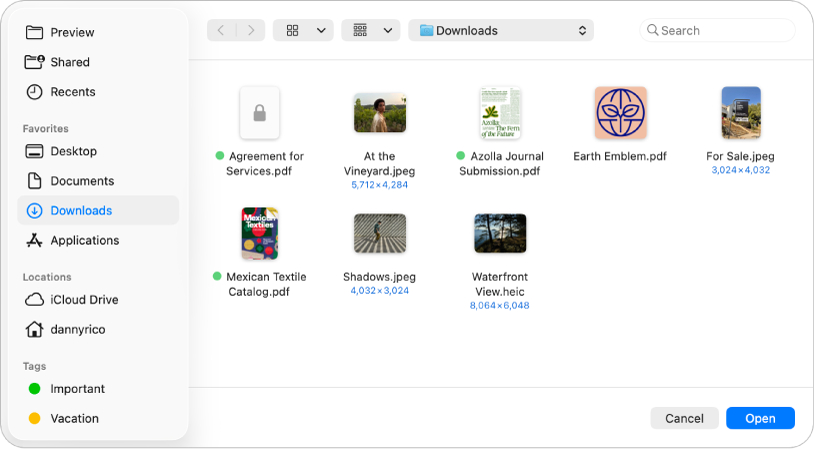
На Mac логика диагностики та же, но инструменты другие. Откройте Print Centre, выберите принтер и посмотрите очередь. Зависшие задания можно приостановить, возобновить или удалить. Если очередь чистая, откройте PDF в Preview, вызовите File → Print и проверьте выбранное устройство, диапазон страниц, размер бумаги, ориентацию и масштаб. Для первого теста отправляйте одну страницу.
Если принтер использует AirPrint, macOS сама выбирает поддерживаемый маршрут печати; при добавлении устройства проверьте, что оно действительно доступно и не показывает ошибку. Если на одном Mac печать идёт, а на другом нет, сравните выбранный принтер, способ подключения и очередь. Не меняйте одновременно несколько настроек: сначала очистите очередь, затем повторите тест, потом уже удаляйте и добавляйте устройство заново.
Для PDF со страницами разного размера отдельное внимание уделяйте формату бумаги и масштабированию. Современная macOS поддерживает сценарии печати смешанных размеров на совместимом оборудовании, но итог зависит от возможностей принтера и используемого пути. Для обычных офисных документов безопаснее сначала убедиться, что все страницы ожидаемого формата и предпросмотр не показывает обрезку.
Способ 9. В Linux проверить очередь CUPS и состояние принтера
В Linux большинство графических окружений опирается на CUPS — Common UNIX Printing System. Для диагностики можно использовать как системные настройки принтеров, так и командные утилиты. Команда lpstat показывает состояние принтеров и заданий, а cancel позволяет удалить зависшее задание. Сначала убедитесь, что нужная очередь существует и находится в рабочем состоянии, затем очистите ошибочное задание и повторите печать одной страницы.

Практичный порядок такой: выполните lpstat -t, найдите нужную очередь, посмотрите активные задания, отмените зависшее по его идентификатору и снова проверьте статус. Если принтер сетевой, дополнительно убедитесь, что он доступен в сети и что очередь привязана к актуальному устройству. После восстановления печати не меняйте фильтры CUPS и драйверы без необходимости: сначала подтвердите результат на системной тестовой странице и простом PDF.
Если проблема возникает только в одном приложении Linux, откройте файл в другом просмотрщике и сравните результат. Если она повторяется везде, а очередь показывает ошибки, причина находится ниже уровня PDF-программы. Такой же принцип используется в Windows и macOS: переход между уровнями диагностики выполняется только после контрольного теста.
Как читать симптомы: что именно подсказывает поведение принтера
Поведение печати часто даёт более точную подсказку, чем сообщение об ошибке. Пустой лист, частично пропавшие элементы, зависшая очередь и мгновенное исчезновение задания — это разные классы проблем. Если фиксировать момент, на котором процесс ломается, список возможных причин резко сужается. До изменения настроек полезно записать три вещи: из какой программы печатали, появился ли документ в очереди и что именно произошло после исчезновения задания.
- Пустая страница. Проверьте предпросмотр, затем Print as Image. Если изображение печатается, проблема связана с обработкой содержимого. Если пустым выходит и растровый вариант, переходите к драйверу и самому устройству.
- Печатается только часть страницы. Сравните размер страницы PDF, формат бумаги, масштаб и ориентацию. Проверьте, не включён ли фактический размер для листа, который больше бумаги.
- Пропали картинки, диаграммы или прозрачные элементы. Используйте другой просмотрщик и печать как изображение. Для важного макета сравните бумажный результат с PDF постранично.
- Задание висит в очереди. Очистите очередь и перезапустите Print Spooler в Windows либо управляйте заданием через Print Centre или CUPS на других системах.
- Задание сразу исчезает. Проверьте, какой принтер выбран, не является ли он виртуальным, верен ли порт и не ушла ли печать на другое сетевое устройство.
- Принтер требует другую бумагу. Согласуйте формат PDF, формат лотка и тип носителя. Не подтверждайте случайную подачу, если важен масштаб.
- Печать очень медленная. Сначала попробуйте одну страницу. Большие изображения, сложная графика и растровый режим могут заметно увеличить время обработки.
- Один PDF не печатается, остальные работают. Сохраните локальную копию, откройте в другом приложении, пересохраните под новым именем и локализуйте проблемную страницу.
Симптом нужно оценивать вместе с точкой отказа. Например, пустая страница при нормальном предпросмотре и успешном исчезновении задания из очереди отличается от пустой страницы, которая уже в предпросмотре выглядит неправильно. В первом случае программа подготовила страницу, но дальнейшая обработка дала сбой; во втором нужно начинать с самого файла и его отображения. То же относится к обрезке: если край исчез в предпросмотре, менять драйвер бессмысленно, пока не исправлен масштаб.
Отдельный случай: компьютер вместо бумаги предлагает сохранить новый PDF
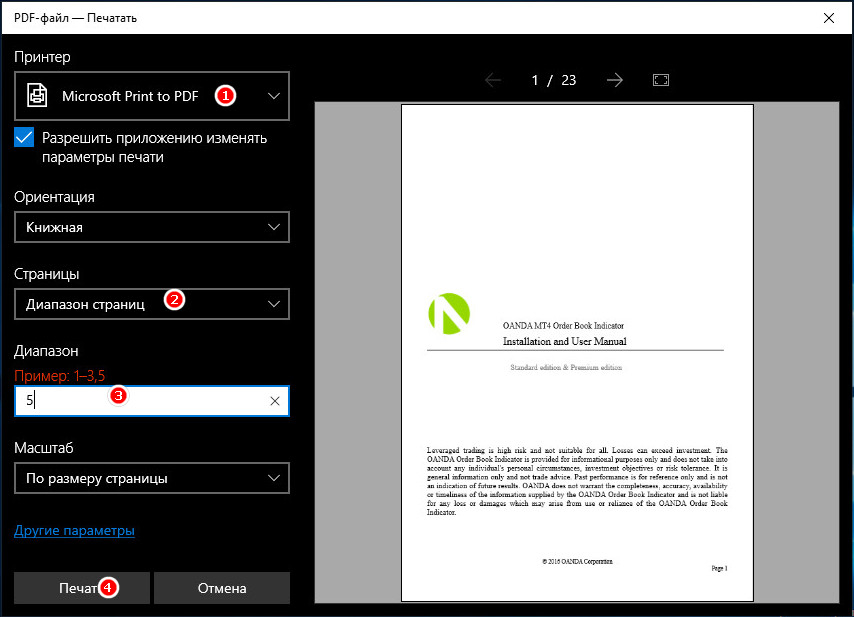
Если после Ctrl+P открывается окно выбора имени файла, а физический принтер не запускается, чаще всего выбран виртуальный принтер — например, Microsoft Print to PDF. Такой компонент предназначен не для бумажной печати, а для создания нового PDF из печатного представления. Вернитесь в список устройств и выберите реальный принтер. Подборка виртуальных PDF-принтеров поможет отличить системные и программные устройства от физического оборудования.
В корпоративной среде виртуальный принтер иногда специально назначают по умолчанию, потому что сотрудники чаще сохраняют документы в PDF, чем печатают их на бумаге. Поэтому проверяйте устройство в каждом важном задании, особенно если на компьютере установлено несколько PDF-принтеров, драйверы копировальных аппаратов и сетевые очереди разных подразделений. Наличие знакомого имени в списке не означает, что оно ведёт к нужному аппарату.
Обратная путаница тоже встречается: сотруднику нужно создать PDF, а он случайно выбирает физический принтер. В результате бумага выходит, хотя ожидался файл. Такой пример полезен для внутренней инструкции отдела: перед нажатием Печать всегда сначала читать имя устройства, потом диапазон, затем масштаб. Это простое правило предотвращает большое число ложных аварий.
Если PDF печатается, но результат на бумаге неверный
Успешный выход листа ещё не означает, что задача выполнена. Для договоров, коммерческих предложений, брендбуков, POS-материалов, презентационных раздаток и внутренних инструкций важно проверить масштаб, обрезку, цвет, мелкий текст и порядок страниц. Ошибка на этом этапе уже относится не к факту печати, а к подготовке макета. Визуально правильный экран может скрывать то, что физическая печатная область конкретного устройства меньше размера страницы в PDF.
Начните с одной контрольной страницы, где одновременно есть текст, изображение, линии и элементы у края. Сравните бумагу с экраном при достаточном масштабе. Проверьте, не обрезаны ли колонтитулы и подписи, совпадает ли ориентация, сохранилась ли читаемость мелкого текста, не появились ли серые плашки вместо прозрачности. Только после этого запускайте длинный документ или несколько копий.
Самые важные режимы масштабирования обычно сводятся к трём сценариям. Вписывание уменьшает или увеличивает страницу так, чтобы она поместилась в печатную область. Фактический размер сохраняет исходный масштаб и потому способен обрезать края, если PDF больше доступной области. Пользовательский процент нужен для специальных задач, но он требует проверки измеряемых элементов. Выбор должен зависеть от цели документа, а не от привычки всегда нажимать одну и ту же настройку.
Если задача связана с качеством самого PDF — например, скан слишком размыт, графика пережата или текст плохо читается — это нужно исправлять до печати. В отдельном материале Xeon Live разобрано повышение качества PDF. Печать не добавляет деталей, которых нет в исходном файле, поэтому попытка компенсировать плохой исходник максимальным качеством драйвера редко решает проблему.
Что делать с нестандартным форматом страницы и разными размерами листов
PDF может содержать A4, A3, Letter, квадратные страницы, широкие презентационные листы и даже несколько размеров внутри одного документа. На экране различия выглядят безобидно, потому что просмотрщик автоматически подгоняет страницу под окно. Принтеру же нужен конкретный физический носитель. Если размер PDF и бумага не совпадают, диалог печати должен либо масштабировать страницу, либо выбрать другой лоток, либо остановить задание до подтверждения.
Перед печатью документа со смешанными размерами посмотрите миниатюры и свойства страниц. Если только один лист отличается, решите, нужен ли он в исходном размере. Для обычного отчёта можно вписать его в A4. Для чертежа, схемы, выкройки или макета упаковки масштабирование способно изменить смысл, поэтому лучше выбрать подходящий носитель или вывести такой лист отдельно. Это особенно важно для материалов, где после печати что-то измеряют, вырезают или совмещают.
Когда принтер постоянно просит вставить другую бумагу, не нажимайте продолжение наугад. Сначала сравните формат, указанный в свойствах PDF, формат в драйвере и формат, зарегистрированный для лотка на самом устройстве. Несовпадение A4 и Letter выглядит небольшим, но достаточно для остановки задания на части офисных аппаратов. После исправления отправьте одну страницу и убедитесь, что сообщение о бумаге на панели исчезло.
Шрифты, векторная графика, прозрачности и почему сложный макет ломает печать
Чем богаче страница, тем больше работы выполняют просмотрщик и драйвер. В рекламных материалах встречаются встроенные шрифты, кривые, полупрозрачные тени, маски, большие фотографии, диаграммы, градиенты и элементы, экспортированные из разных программ. Отдельно каждый объект корректен, но их сочетание способно создать тяжёлое печатное представление. Именно поэтому одностраничное письмо печатается мгновенно, а медиакит на той же машине зависает.
Если на бумаге пропадает только часть текста, сначала сравните другой просмотрщик и Print as Image. Если растровый режим полностью восстанавливает страницу, это сильный признак того, что обычный путь обработки конкретных объектов конфликтует с драйвером. Для срочного экземпляра растровая печать подходит, а для повторяемого процесса лучше пересоздать PDF из исходного приложения с корректным встраиванием шрифтов и проверить результат на том же устройстве.
Для прозрачностей и эффектов полезен такой же тест. Не переводите весь документ в картинки заранее: это ухудшает поиск, может увеличить размер и осложняет дальнейшее редактирование. Сначала локализуйте одну страницу, затем сравните обычную и растровую печать. Если проблема привязана к одному объекту, исправляйте его в исходном макете. Такой подход сохраняет качество остальных страниц.
Если PDF получен из нескольких источников — например, титульный лист из редактора презентаций, приложение из таблицы, сканы из МФУ и схема из графической программы, — после объединения обязательно откройте финальный файл и пролистайте все переходы между частями. Разные механизмы экспорта могут дать разные размеры страниц, цветовые настройки и способы встраивания шрифтов. Сам факт успешного объединения не гарантирует одинаковую печать.
Защищённый PDF, ограничения и формы
Некоторые PDF содержат ограничения на печать или специальные формы. В таком случае задача отличается от технического сбоя. Если команда печати недоступна, параметры документа указывают на запрет или корпоративная система открывает файл только в защищённом режиме, не пытайтесь обходить ограничения. Получите версию с разрешённой печатью у владельца документа или используйте предусмотренный организацией процесс.
Интерактивные формы требуют отдельной проверки. Поля, комментарии и аннотации могут отображаться на экране, но итог зависит от того, включены ли они в печатное представление. Перед бумажной отправкой заполненной формы печатайте одну страницу с характерными полями и подписью, а не пустой титульный лист. Если значения пропадают, сохраните рабочую копию в формате, который фиксирует введённые данные, либо используйте предусмотренную программой команду печати формы.
Для документов с электронной подписью печатная копия не заменяет электронную проверку подписи и сертификата. Бумага передаёт только видимую часть документа. Если задача связана с юридически значимым электронным обменом, исправляйте именно электронный процесс, а печать рассматривайте как отдельное представление для чтения или архива.
Большие PDF: как найти страницу, на которой ломается задание
Каталоги, годовые отчёты, презентации, медиакиты и полиграфические макеты часто содержат десятки больших изображений. В таких файлах печатное задание может занимать значительно больше ресурсов, чем размер PDF на диске. Для диагностики делите документ на небольшие диапазоны и не отправляйте весь файл повторно после каждой настройки. Это экономит время и позволяет найти страницу, на которой начинается сбой.
Работает простой алгоритм деления пополам. Если документ из 120 страниц не печатается, попробуйте 1–60 и 61–120. Допустим, вторая половина ломается: проверьте 61–90 и 91–120. Продолжайте, пока не останется одна страница или небольшой диапазон. Такой поиск занимает несколько попыток и намного быстрее просмотра сотни объектов вручную.
Если проблема появилась после добавления конкретного разворота, фотографии или диаграммы, сохраните копию PDF и временно исключите этот лист из печати. Когда остальные страницы выходят нормально, причина локализована. Затем напечатайте только этот лист как изображение. Если он по-прежнему ломает задание, пересоздайте страницу из исходного приложения или экспортируйте новый PDF из оригинального макета.
Для массовой печати сначала добейтесь стабильности на одном файле и одной копии. После этого можно переходить к нескольким документам. На Xeon Live есть отдельная инструкция по печати нескольких PDF; она полезна только после того, как базовая очередь и драйвер уже работают без ошибок.
Сетевой принтер: почему PDF зависает только у части сотрудников
В офисной сети один и тот же аппарат может быть добавлен на компьютеры разными способами: как прямая TCP/IP-очередь, через сервер печати, автоматическое обнаружение или фирменный установщик. Поэтому ошибка только на одном рабочем месте не доказывает неисправность принтера. Сравните имя очереди, порт, тип драйвера и версию пакета с компьютером, где тот же PDF печатается нормально.
Если сетевой адрес принтера изменился, старая очередь может оставаться видимой и даже показывать знакомое имя, но отправлять данные не туда. В фирменной утилите или свойствах принтера сравните фактический адрес устройства с портом очереди. Для корпоративной сети изменение постоянных адресов и портов лучше согласовывать с администратором: самовольное создание новых очередей быстро приводит к дубликатам и дополнительной путанице.
Для Wi‑Fi-принтера отдельно исключите нестабильность связи. Если устройство позволяет, выполните контрольную печать по проводной сети или USB. Если PDF начинает проходить по проводному каналу, проблема находится не в формате документа. Для постоянного решения исследуют качество сети, адресацию и настройки оборудования, а не пересохраняют каждый PDF.
Ошибки PCL XL, PostScript и другие сообщения от драйвера
Сообщения вида PCL XL Error или ошибки PostScript относятся уже к этапу, где принтер или его драйвер разбирает подготовленные данные. В архивных и корпоративных сценариях такие сообщения нередко проявляются на сложных PDF, хотя простые документы печатаются. Первое действие остаётся тем же: проверить одну страницу, Print as Image и актуальный драйвер точной модели. Если производитель предлагает другой поддерживаемый драйверный пакет, его тестируют после фиксации исходного состояния.
Не стоит искать универсальную комбинацию параметров PCL для всех устройств. Реализация зависит от производителя, модели, прошивки и драйвера. Если ошибка воспроизводится на одной странице, растровый вывод часто помогает отделить содержимое PDF от обработки языком принтера. Если она появляется на любых заданиях, переходите к драйверу, очереди и самому аппарату.
Браузер печатает PDF неправильно: как отделить веб-интерфейс от файла
Когда PDF открыт внутри браузера, пользователь взаимодействует не только с документом, но и со встроенным просмотрщиком. Он формирует собственный предпросмотр, имеет отдельные настройки масштаба и иногда предлагает сохранение в PDF вместо системной печати. Поэтому первый контрольный шаг — сохранить исходный файл локально и открыть его в настольной программе. Если проблема исчезла, менять драйвер принтера рано: сначала достаточно использовать рабочий просмотрщик или обновить браузер.
Для веб-сервисов и личных кабинетов важно отличать PDF-файл от HTML-страницы, на которой он показан. Команда печати страницы может добавить заголовки, поля, элементы интерфейса и иной масштаб. Если есть отдельная кнопка открытия или загрузки PDF, используйте именно сам документ. На бумаге должны проверяться страницы PDF, а не оболочка сайта.
В корпоративных браузерах расширения безопасности, политики печати и изолированные профили способны менять поведение стандартного окна. Если один и тот же PDF нормально печатается из локального приложения, это достаточное основание передать проблему администратору браузерной среды, не затрагивая работающий драйвер принтера.
Что проверить в PDF до отправки на принтер в рабочем процессе
В бизнес-задачах проблема печати часто обнаруживается в последний момент — перед встречей, презентацией или запуском тиража. Чтобы не превращать печать в аварийный этап, полезно закрепить короткую предпечатную проверку. Она не заменяет профессиональный препресс, но закрывает типовые ошибки офисного и маркетингового потока.
- Открыть финальный PDF не в редакторе исходника, а в отдельном PDF-просмотрщике.
- Проверить число и порядок страниц по миниатюрам.
- Посмотреть развороты с нестандартной ориентацией и страницами другого формата.
- Убедиться, что текст не вышел за края и не заменился неожиданным шрифтом.
- Проверить изображения и логотипы при увеличении, особенно если файл много раз пересохранялся.
- Убедиться, что в документе нет лишних комментариев, черновых страниц и служебных пометок.
- Сделать контрольную печать одной сложной страницы на том же устройстве и с тем же типом бумаги.
- Зафиксировать рабочие настройки принтера для повторяемого тиража: устройство, формат, ориентацию, масштаб, дуплекс и лоток.
Для команды полезен ещё один организационный приём: хранить финальный печатный PDF отдельно от исходников и черновиков. Имя файла должно однозначно показывать, что это утверждённая версия. Тогда сотрудник не открывает случайный старый экспорт, а техническая диагностика не путается с вопросом, какой файл вообще нужно печатать.
Печать маркетинговых материалов: где особенно важна контрольная страница
Маркетинговые PDF отличаются от обычных служебных записок. Коммерческое предложение может содержать фирменные шрифты, диаграммы, цветные плашки и фото; медиакит — десятки изображений; POS-макет — элементы у самого края; презентационная раздатка — широкоформатные слайды, вписанные в A4. Для каждого типа контрольная страница выбирается по самому сложному содержимому, а не по первой странице.
Для коммерческого предложения проверяйте мелкий текст и таблицы. Для брендбука — цвета, тонкие линии и границы логотипов. Для презентации — соотношение сторон и поля после вписывания. Для плаката — фактический размер и обрезку. Для каталога — тяжёлые страницы с несколькими фотографиями. Такая проверка не требует отдельного инструмента, но значительно снижает риск, что технически успешная печать даст непригодный материал.
Если материал идёт в типографию, домашняя или офисная печать служит только черновым подтверждением расположения элементов. Требования к цветовому профилю, вылетам, меткам, PDF/X и другим параметрам определяет конкретное производство. Не подменяйте требования типографии настройками офисного драйвера: это разные уровни подготовки.
Диагностическая матрица: какое действие выбирать первым
- Не печатается ни один документ. Проверить принтер, тестовую страницу, подключение, очередь и драйвер.
- Не печатаются только PDF. Проверить другой просмотрщик, локальную копию, Print as Image и затем драйвер.
- Не печатается один PDF. Сделать копию, пересохранить, найти проблемную страницу, проверить повреждение файла.
- Печать зависает на длинном документе. Печатать диапазонами, локализовать лист, снизить сложность задания.
- PDF печатается пустым. Сравнить предпросмотр и Print as Image, затем проверить драйвер.
- Пропадают только отдельные элементы. Проверить другой просмотрщик и растровую печать, затем пересоздать проблемную страницу.
- Принтер просит другой формат бумаги. Согласовать размер страницы PDF, настройки драйвера и бумагу в лотке.
- Вместо бумаги создаётся файл. Выбрать физический принтер вместо виртуального.
- Ошибка появилась после обновления системы. Проверить очередь, драйвер и повторное добавление принтера после базового теста.
- Проблема есть только на одном рабочем месте. Сравнить очередь, драйвер, порт и приложение с компьютером, где тот же файл печатается.
Типичные ошибки во время устранения проблемы
Первая ошибка — менять одновременно программу, драйвер, порт и настройки бумаги. После этого невозможно понять, что именно помогло, а рабочая часть конфигурации тоже может сломаться. Правильнее менять один параметр и сразу печатать одну контрольную страницу. Если результат не изменился, возвращайте параметр в исходное состояние и переходите к следующему уровню.
Вторая ошибка — проверять каждый шаг на полном документе. Длинный PDF увеличивает время ожидания, расходует бумагу и создаёт дополнительные задания в очереди. Для диагностики достаточно одной обычной и одной проблемной страницы. Полный файл нужен только после того, как короткий тест стабильно проходит два раза подряд.
Третья ошибка — считать браузер и настольный просмотрщик одинаковыми. Они используют разные механизмы подготовки страницы и могут по-разному реагировать на сложные PDF. Четвёртая — игнорировать очередь: пользователь нажимает Печать снова и снова, и после восстановления связи принтер внезапно выводит весь накопившийся набор копий.
Пятая ошибка — удалять и устанавливать драйверы до проверки тестовой страницы и другого документа. Это особенно рискованно на корпоративных компьютерах, где очередь настроена администратором. Шестая — пытаться печатать повреждённый или частично скачанный PDF, не проверив его локальную копию и поведение в другом просмотрщике.
Седьмая ошибка — принимать виртуальный принтер за физический. В результате пользователь получает окно сохранения PDF и думает, что устройство не работает. Восьмая — запускать длинный тираж без контрольного листа. Технически печать может идти, но масштаб или ориентация окажутся неверными на всех копиях.
Девятая ошибка — ориентироваться только на имя принтера. В сети могут существовать две очереди одной модели: старая и действующая. Десятая — считать исчезновение задания из очереди доказательством успешной печати. На самом деле данные могли уйти на другое устройство, в виртуальный принтер или завершиться на драйверном уровне без бумажного результата.
Как построить устойчивый процесс печати PDF в отделе
Для небольшого отдела достаточно простой схемы. Определите один основной просмотрщик PDF, один резервный, понятные имена сетевых очередей и ответственного за драйверы. Зафиксируйте, какой принтер используется для обычных документов, какой — для цветных презентационных материалов и где лежат утверждённые финальные PDF. Такой регламент уменьшает число ситуаций, когда каждый сотрудник решает одну и ту же проблему по-разному.
Добавьте контрольную страницу к критичным материалам. Это не отдельный технический файл, а понятный лист из самого документа, на котором есть типичный текст, цвет, фотография и элементы у границ. Перед тиражом печатается именно он. Если контроль совпал с экраном и правильным масштабом, риск повторить ошибку на десятках страниц значительно ниже.
Для сетевых принтеров полезно отслеживать дубли очередей после переездов, смены сетевого оборудования и обновлений Windows. Для USB-устройств — не менять порт без необходимости. Для macOS — следить, какой принтер добавлен через AirPrint, а какой через фирменный драйвер. Для Linux — держать понятные имена CUPS-очередей. Во всех системах ценность даёт предсказуемость: один и тот же файл должен проходить одинаковый путь на одинаковом рабочем месте.
Для повторяемых задач храните краткий паспорт настройки без секретных данных: имя очереди, формат бумаги, типичный режим масштаба, используется ли дуплекс, какой лоток считается основным и какая страница служит контрольной. Такой паспорт полезен при замене компьютера и принтера, потому что позволяет восстановить рабочий процесс по наблюдаемым параметрам, а не по памяти конкретного сотрудника.
Программы для печати не заменяют системную дисциплину. Обзор программ для печати документов полезен при выборе рабочего инструмента, но стабильность всё равно зависит от корректной очереди, драйвера и состояния устройства. Поэтому сначала стандартизируют маршрут, а уже затем добавляют удобное приложение.
Как фиксировать инцидент, чтобы следующая проблема решалась быстрее
Если печать важна для бизнес-процесса, после устранения сбоя запишите короткий технический отчёт: какой файл давал проблему, на каком компьютере и принтере, из какой программы печатали, был ли документ в очереди, какой тест прошёл, какое действие изменило результат. Не нужно собирать длинный журнал. Достаточно нескольких строк, которые позволят повторить диагностику без догадок.
- Тип документа и примерный объём: обычный текст, скан, презентация, каталог, форма.
- Рабочая система и приложение, из которого запускалась печать.
- Имя принтера или очереди и способ подключения: USB, сеть, сервер печати.
- Состояние тестовой страницы и простого PDF.
- Поведение проблемного файла: зависание, пустой лист, обрезка, пропавшие элементы, ошибка.
- Действие, после которого результат изменился.
- Контрольная страница и подтверждение повторной успешной печати.
Такой формат особенно полезен, когда принтер обслуживает несколько подразделений. Один сотрудник может столкнуться с повреждённым PDF, другой — с сетевым портом, третий — с зависшей очередью. Без записей все три случая выглядят одинаково и снова начинают с переустановки программ. С короткими отчётами команда быстро видит, повторяется ли одна и та же техническая причина.
Контроль результата после исправления
Не заканчивайте диагностику на фразе теперь печатает. У исправления есть измеримый результат. Первый показатель — тестовая страница и простой PDF печатаются без зависания. Второй — проблемный документ проходит из выбранного рабочего просмотрщика. Третий — очередь после завершения пуста и не остаётся в состоянии ошибки. Четвёртый — на бумаге присутствуют все элементы, а масштаб и ориентация совпадают с задачей.
- Печатное задание появляется в ожидаемой очереди.
- После завершения оно исчезает из очереди без ошибки.
- Принтер не просит неожиданную бумагу или ручную подачу.
- Контрольная страница выходит один раз, без дублей.
- Текст, изображения, линии и логотипы присутствуют полностью.
- Масштаб соответствует выбранному сценарию: вписывание или фактический размер.
- Ориентация совпадает с макетом.
- Повторная печать того же теста даёт тот же результат.
Если все пункты выполнены, проблему можно считать локализованной и исправленной. Если повторная попытка снова даёт сбой, вернитесь к последнему стабильному уровню: например, простой PDF печатается, а проблемный нет. Это означает, что не нужно заново проверять питание принтера — следует продолжать работу с файлом и его обработкой.
FAQ и технические детали
Краткий порядок действий
- Проверьте, печатается ли тестовая страница принтера.
- Попробуйте простой PDF и одну страницу проблемного документа.
- Убедитесь, что выбран физический принтер, а не виртуальный.
- Сохраните файл локально и откройте его в другом просмотрщике.
- В Adobe Acrobat или Reader протестируйте Print as Image.
- Очистите очередь и перезапустите Print Spooler в Windows либо соответствующую очередь в macOS или Linux.
- Проверьте и при необходимости переустановите драйвер точной модели.
- Сохраните новую копию проблемного PDF и локализуйте неудачную страницу.
- После исправления проверьте масштаб, ориентацию и полноту элементов на контрольном листе.
Главный принцип — двигаться от простого к сложному и после каждого изменения делать один короткий контрольный тест. Тогда фраза принтер не печатает PDF превращается из расплывчатой проблемы в конкретный диагноз: файл, просмотрщик, очередь, драйвер, подключение или устройство. Такой подход быстрее аварийной переустановки и лучше подходит для повторяемых рабочих процессов.