Как поставить водяной знак на PDF: 8 рабочих способов

Водяной знак в PDF нужен не только для защиты авторства. В деловой работе он помогает отличать черновик от финальной версии, помечать конфиденциальные материалы, указывать владельца документа, маркировать экземпляры для разных получателей и поддерживать единый визуальный стандарт. Важно наносить отметку так, чтобы она оставалась заметной, но не мешала читать текст, таблицы и подписи. Ниже разобраны восемь практических способов — от локальных редакторов до браузерных инструментов и встроенных средств macOS.
Сам формат PDF рассчитан на сохранение страничной компоновки: получатель видит документ как законченный макет, а не как набор абзацев, который свободно перетекает между страницами. Поэтому водяной знак обычно размещают поверх или под содержимым страницы с заданной прозрачностью, размером, углом и диапазоном применения. Базовые особенности формата собраны в материале Xeon Live о том, как устроен PDF и чем он отличается от редактируемых офисных документов.
Что считать хорошим водяным знаком в PDF
Качественная отметка решает конкретную задачу и не превращает документ в рекламный баннер. Для черновиков обычно достаточно короткой надписи по диагонали, для брендирования уместнее небольшой логотип в углу, для контроля распространения — идентификатор подразделения, проекта или экземпляра. Отдельно стоит различать водяной знак и защиту доступа. Видимая надпись сообщает статус и происхождение файла, но сама по себе не заменяет пароль, цифровую подпись, ограничение редактирования или безвозвратное удаление чувствительных данных.
- Читаемость: основной текст, цифры, подписи и схемы остаются различимыми без увеличения масштаба.
- Предсказуемое положение: знак не «прыгает» между страницами разного размера и не перекрывает поля формы.
- Умеренная прозрачность: отметка видна и на экране, и после печати, но не конкурирует с содержимым.
- Проверяемый диапазон: понятно, на каких страницах знак должен быть — на всех, только на выбранных или с исключением титульного листа.
- Стабильность результата: после сохранения файл открывается в другом просмотрщике, печатается и не теряет элементы.
- Отдельная исходная копия: оригинал без маркировки хранится отдельно, чтобы не восстанавливать его из измененного экземпляра.
Для логотипа лучше заранее подготовить изображение с прозрачным фоном и достаточным разрешением. Для текстовой отметки важнее короткая формулировка, нейтральный шрифт и контраст, который одинаково работает на светлых и темных участках. Если документ содержит изображения на всю страницу, одиночная сероватая надпись иногда теряется — тогда помогает повторяющаяся сетка или более контрастный знак. Если PDF состоит преимущественно из таблиц и текста, наоборот, крупная сетка часто снижает читаемость.
Перед началом: сохраните исходник и определите сценарий
Перед нанесением отметки создайте копию исходного файла. Это особенно важно для договоров, отчетов, презентационных материалов, брифов, коммерческих предложений и документов, которые проходят несколько согласований. Рабочая схема простая: оригинал хранится без изменений, а каждая отмеченная версия получает понятное имя — например, с пометкой о статусе или получателе. Такой подход уменьшает риск случайно отправить внутренний вариант клиенту или, наоборот, потерять чистую финальную копию.
- Для внутреннего согласования используйте короткую статусную надпись: «Черновик», «На согласовании», «Внутренний документ».
- Для материалов агентства или бренда уместен логотип с небольшой прозрачностью и аккуратным отступом от края.
- Для индивидуальных копий применяйте уникальный идентификатор получателя, проекта или подразделения, не добавляя лишних персональных данных.
- Для печатных материалов обязательно проверьте пробный лист: экранная прозрачность и вид на бумаге отличаются.
- Для документов с конфиденциальными сведениями дополнительно настройте защиту файла; пароль на PDF решает другую задачу и дополняет маркировку.
Способ 1. PDF Commander — локальная работа с PDF на Windows
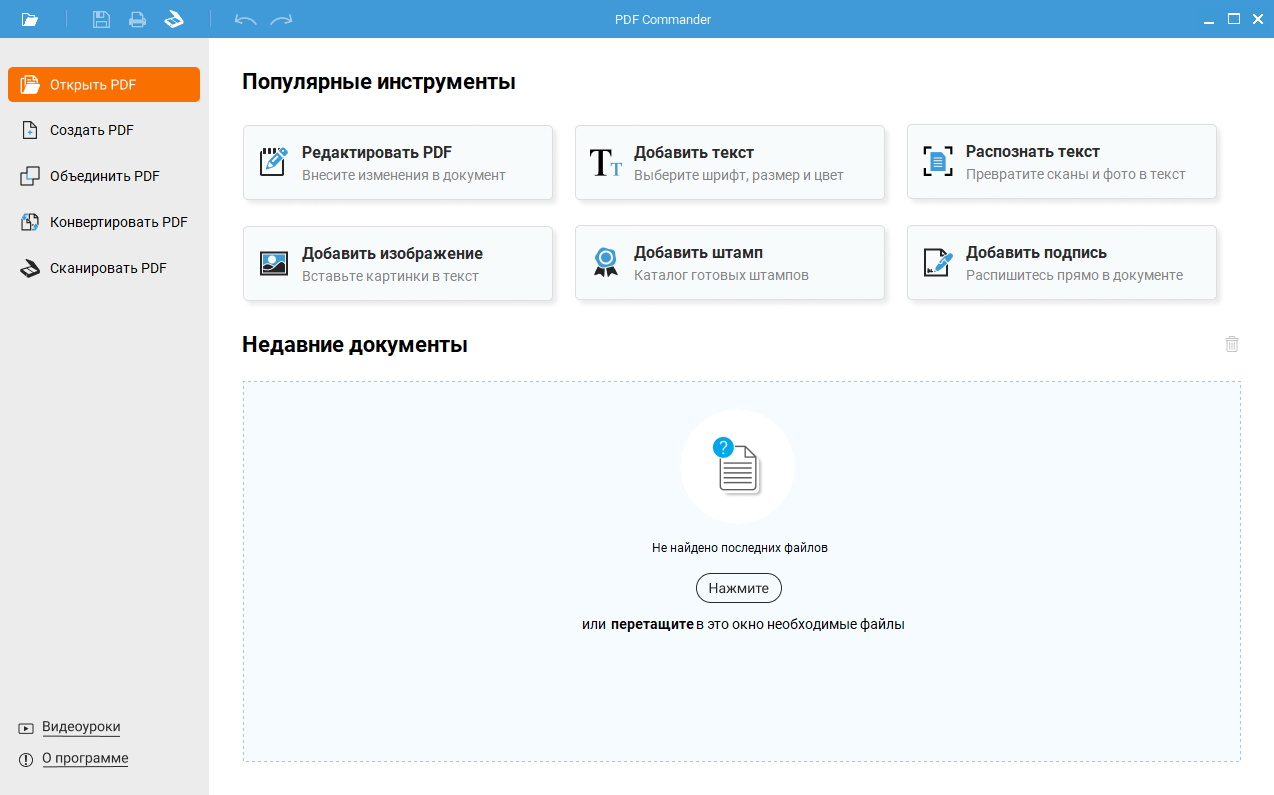
Первый практический вариант — PDF Commander. Для водяного знака в этой программе удобно использовать штамп или собственное изображение: готовая отметка размещается на странице, масштабируется и при необходимости применяется к нескольким страницам. Такой сценарий подходит, когда файл не хочется отправлять в веб-сервис и весь процесс должен оставаться на локальном компьютере.
Как поставить водяной знак через штамп
Откройте PDF и перейдите к инструментам редактирования. Для текстовой служебной маркировки удобнее всего начать с команды «Штамп». В каталоге можно выбрать готовую служебную отметку или добавить собственный графический файл. После вставки разместите элемент на странице, задайте размер и положение. Для брендирования вместо типового штампа используйте подготовленный логотип с прозрачным фоном. По смыслу такой объект выполняет роль водяного знака, даже если в интерфейсе он называется штампом.
- Откройте PDF и сохраните копию под новым именем.
- Выберите инструмент «Штамп» и подходящий готовый вариант либо загрузите свой файл.
- Поместите отметку на страницу и отрегулируйте размер так, чтобы она не закрывала важные данные.
- Если знак должен повторяться по документу, используйте применение штампа к нужным страницам, а затем пролистайте миниатюры и проверьте расположение.
- Сохраните результат как отдельный PDF и повторно откройте его для контроля.
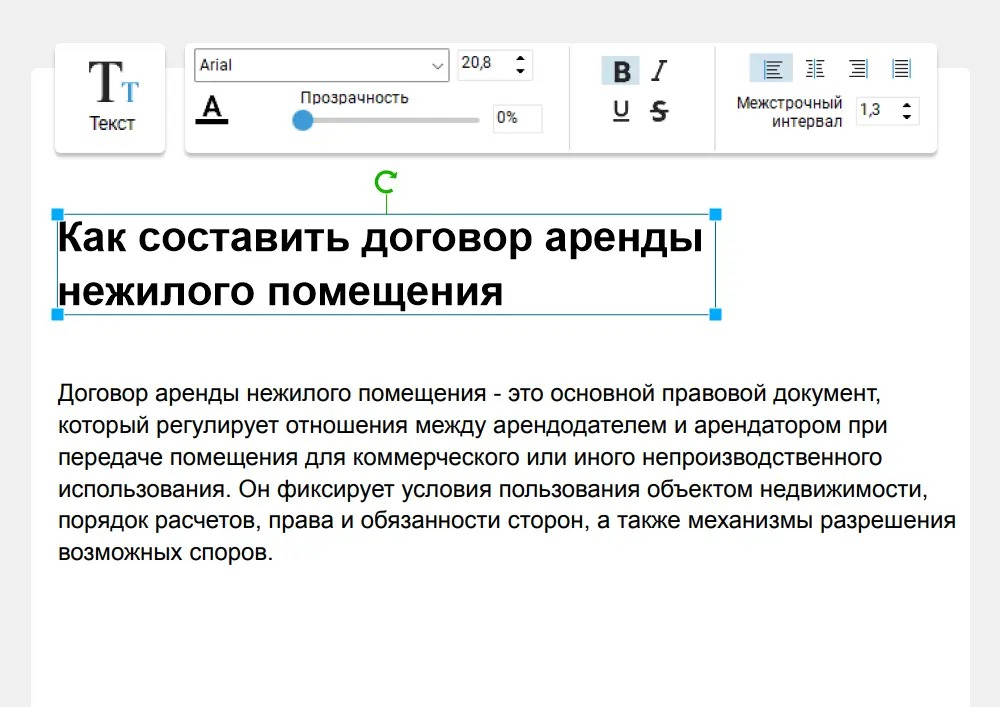
Если нужна именно диагональная текстовая надпись, можно подготовить ее как прозрачное изображение и вставить через команду добавления изображения или собственного штампа. Этот прием дает более предсказуемый вид, чем длинный обычный текстовый блок: угол, шрифт и прозрачность формируются заранее, а в PDF остается только разместить готовый элемент. Для фирменного знака такой подход особенно удобен, потому что дизайн не меняется от страницы к странице.
Служебную отметку не стоит путать с печатью, подписью или электронной подписью. В PDF Commander эти элементы решают разные задачи. Водяной знак сообщает статус или происхождение документа, подпись показывает авторизацию конкретного лица, а штамп может быть как визуальной отметкой, так и элементом внутреннего документооборота. Дополнительные варианты работы со штампами разобраны в инструкции Xeon Live о том, как вставить штамп в PDF.
Плюсы
- Документ остается на локальном компьютере и не проходит через браузерный сервис.
- Можно использовать готовые штампы и собственные изображения.
- Подходит для многоэтапной работы с одним файлом: редактирование, страницы, защита, печать и проверка результата выполняются в одной программе.
- Интерфейс рассчитан на русскоязычный документооборот и не требует переключения между несколькими веб-инструментами.
Минусы
- Для сложного фирменного водяного знака с точной диагональю и прозрачностью удобнее заранее подготовить графический файл.
- При нестандартных размерах страниц требуется вручную проверить, что отметка не сместилась относительно содержимого.
- Браузерный сценарий без установки этот способ не закрывает.
Кому подойдёт
PDF Commander удобен сотрудникам небольших компаний, администраторам, менеджерам, бухгалтерии и специалистам по документообороту, которым важна локальная работа и понятная последовательность действий. Для регулярной маркировки договоров, отчетов, коммерческих материалов и внутренних документов этот вариант позволяет держать исходник и отмеченные копии в одном рабочем процессе.
Способ 2. Adobe Acrobat — отдельный инструмент Watermark
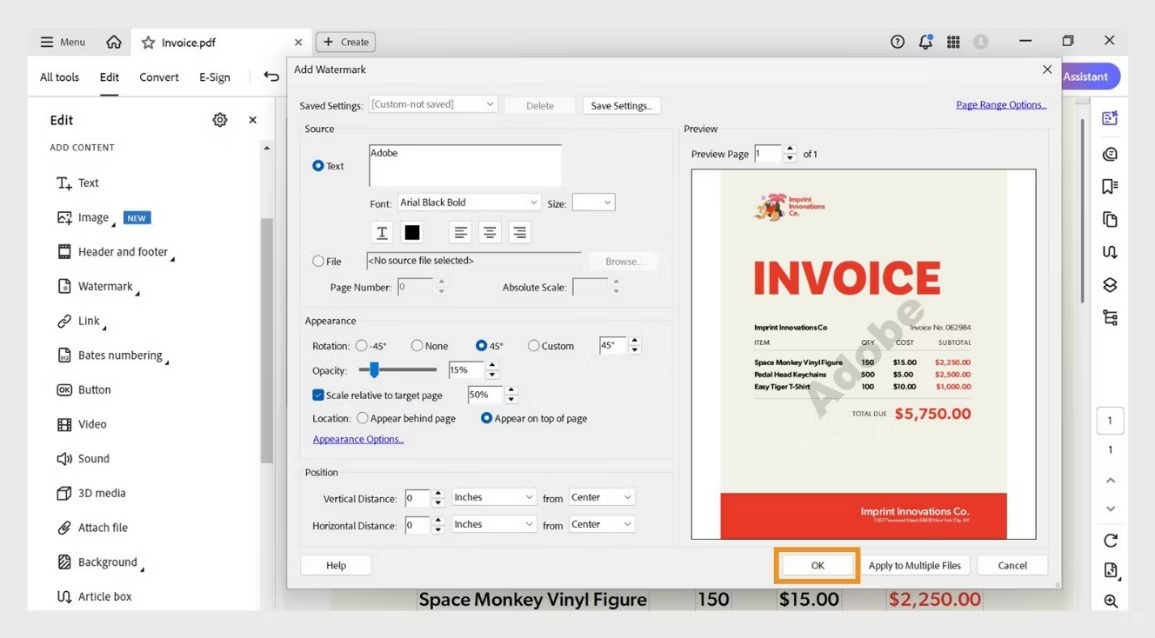
В Adobe Acrobat Pro водяной знак оформлен как самостоятельная функция. В настольной версии откройте документ, выберите «Edit», затем «Watermark» и «Add». В окне настройки можно выбрать текст или файл, изменить прозрачность, поворот и размер, задать положение и применить отметку к нужному диапазону страниц. Этот способ удобен для многостраничных документов, где важна одинаковая геометрия на всех листах.
Пошаговая настройка в Acrobat
- Откройте исходный PDF и создайте рабочую копию.
- Перейдите в «Edit» и выберите «Watermark» → «Add».
- Для надписи выберите Text; для логотипа или готовой графики — File.
- Настройте размер, угол, прозрачность и положение относительно страницы.
- Укажите диапазон страниц, если титульный лист, приложения или отдельные разделы нужно исключить.
- Просмотрите результат в окне предварительного просмотра и подтвердите добавление.
- Сохраните файл под новым именем и проверьте его в обычном PDF-просмотрщике.
Для логотипа с прозрачным фоном удобно использовать PNG, а для простого статуса — текст. При подготовке делового PDF обычно лучше начинать с средней прозрачности и диагонального положения, после чего смотреть, как отметка пересекает заголовки, таблицы и изображения. Если знак накладывается на подпись, QR-код, мелкие сноски или реквизиты, его лучше уменьшить, сместить либо задать другой диапазон страниц.
Acrobat также позволяет применять водяной знак сразу к нескольким файлам. Это полезно для серий одинаковых документов — например, комплектов презентаций, отчетов или материалов для разных адресатов. Но массовая обработка требует особенно строгой проверки: одинаковые координаты могут выглядеть по-разному, если страницы отличаются ориентацией, форматом или полями.
Плюсы
- Отдельная функция Watermark с текстовым и графическим источником.
- Точная настройка прозрачности, поворота, размера и положения.
- Можно задавать диапазон страниц и обрабатывать несколько PDF в одном сценарии.
- Удобный предпросмотр до окончательного применения.
Минусы
- Интерфейс насыщен инструментами, поэтому для разовой маркировки путь длиннее, чем в специализированном веб-сервисе.
- При пакетной обработке разнородных документов все равно требуется ручная выборочная проверка.
- Для простого текстового знака на одном листе функциональность редактора избыточна.
Кому подойдёт
Acrobat оправдан в командах, где PDF уже является основным рабочим форматом и вместе с водяными знаками нужны редактирование, формы, защита, сравнение версий и подготовка документов к согласованию. Для многостраничных материалов и повторяемых корпоративных процедур отдельный диалог Watermark дает наиболее системный контроль.
Способ 3. PDF24 Tools — быстрый водяной знак в браузере
Веб-инструмент PDF24 предназначен именно для добавления водяного знака и не требует открывать полноценный редактор. Сервис дает поля для текста, шрифта, размера, цвета с прозрачностью, позиции, угла и расстояния между повторяющимися элементами. В экосистеме Xeon Live есть отдельный обзор PDF24 Creator и связанных инструментов, поэтому этот вариант особенно логичен для тех, кто уже использует PDF24 для объединения, сжатия и других операций.
Как добавить текстовую отметку через PDF24 Tools
- Откройте инструмент добавления водяного знака и выберите PDF.
- Введите короткий текст — например, статус документа или название подразделения.
- Настройте размер шрифта, цвет и уровень прозрачности.
- Выберите позицию и угол; для диагональной маркировки задайте наклон, который проходит через центральную часть страницы.
- Если нужна повторяющаяся сетка, отрегулируйте интервалы между элементами.
- Запустите обработку и получите новый PDF, не заменяя исходник.
- Откройте результат на нескольких страницах и проверьте экранный и печатный вид.
PDF24 особенно удобен, когда нужна простая текстовая маркировка без фирменной графики. Параметры задаются до обработки, поэтому нет необходимости вручную перемещать объект на каждой странице. Для документов с неодинаковой ориентацией полезно сначала привести страницы к единому виду, а уже затем добавлять знак: так предсказуемее сохраняются угол и положение.
Онлайн-инструмент работает на стороне сервиса, поэтому для закрытых внутренних документов важно учитывать правила обработки файлов конкретной организации. Для материалов без чувствительной информации браузерный сценарий экономит время: не требуется устанавливать отдельную программу, а параметры водяного знака находятся в одном экране. Для конфиденциальных комплектов рациональнее использовать локальный редактор.
Плюсы
- Отдельный инструмент без перегруженного интерфейса редактора.
- Есть настройки текста, прозрачности, угла, позиции и повторения.
- Подходит для компьютера и мобильного браузера.
- Удобен для разовых документов и коротких серий.
Минусы
- Файл обрабатывается в веб-среде, что не подходит для части закрытых документов.
- Графический логотип настраивается менее гибко, чем в полноценном редакторе.
- После обработки нужно отдельно проверить многостраничный результат.
Кому подойдёт
PDF24 Tools подходит специалистам, которым нужно быстро промаркировать обычный PDF без сложной верстки: черновик отчета, внутреннюю инструкцию, презентационный материал, раздаточный файл или документ для согласования. Это вариант «сделать и проверить», а не полноценная рабочая среда для глубокой правки.
Способ 4. iLovePDF — отдельный модуль Watermark
В iLovePDF водяной знак вынесен в отдельный инструмент рядом с объединением, сжатием, организацией страниц и конвертацией. В зависимости от рабочего окружения можно использовать веб-интерфейс или настольное приложение. Логика одинаковая: выбрать PDF, задать текст или изображение, настроить положение и прозрачность, затем сформировать новую копию файла.
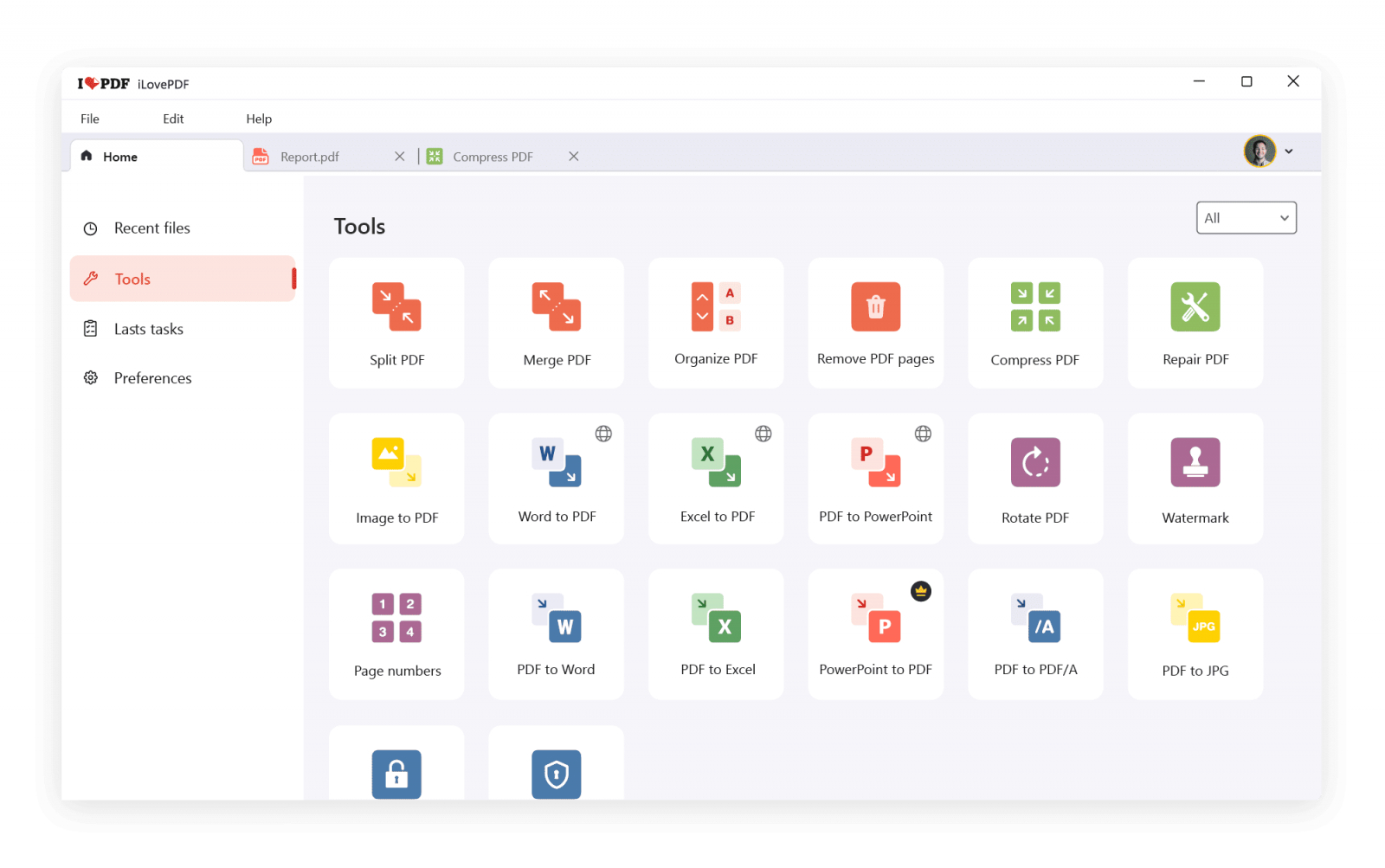
Как работать с Watermark в iLovePDF
- Откройте Watermark и добавьте нужный PDF.
- Выберите текстовую или графическую отметку.
- Для текста задайте формулировку, шрифт, размер и прозрачность.
- Для изображения используйте логотип без лишнего фона и заранее проверьте его читаемость на светлых и темных страницах.
- Выберите расположение. Для служебной маркировки обычно удобна диагональ; для брендинга — угол страницы.
- Сформируйте новый файл и сравните его с исходником в режиме миниатюр.
Сильная сторона iLovePDF — единый набор коротких операций. После водяного знака документ можно сразу привести к нужному размеру, переставить страницы или выполнить другие подготовительные действия. Но порядок операций имеет значение. Сначала лучше завершить структурные изменения, затем нанести маркировку, а сжатие делать в самом конце. Иначе после перестановки, обрезки или замены страниц часть документа может оказаться без отметки.
При подготовке материалов для внешней коммуникации удобно держать отдельный чистый PDF и несколько отмеченных копий. Например, один вариант получает статус для внутреннего согласования, второй — логотип для раздачи, третий — индивидуальную пометку для конкретной группы получателей. Такой подход проще контролировать, чем постоянно изменять один и тот же файл и надеяться, что последняя версия не перепутана.
Плюсы
- Инструмент Watermark находится рядом с другими часто используемыми PDF-операциями.
- Поддерживаются текстовые и графические варианты.
- Удобно продолжить подготовку файла без перехода в другой сервис.
- Подходит для небольших и средних документов, где важна скорость обработки.
Минусы
- В веб-режиме конфиденциальность нужно оценивать отдельно от визуального результата.
- Для сложных корпоративных шаблонов контроля меньше, чем в профессиональном настольном редакторе.
- Много последовательных операций повышают риск случайно использовать не ту копию, поэтому дисциплина имен файлов обязательна.
Кому подойдёт
iLovePDF подходит маркетологам, менеджерам проектов, контент-командам и офисным сотрудникам, которые регулярно выполняют короткие операции с PDF и хотят держать их в одном наборе инструментов. Для водяного знака это особенно удобно, когда файл уже проходит через iLovePDF для сжатия, поворота или сборки страниц.
Способ 5. Watermarkly — когда нужен текст, логотип и точная визуальная настройка
Watermarkly специализируется на водяных знаках и дает более визуальный процесс, чем универсальные PDF-комбайны. В отдельном обзоре Watermarkly показаны режимы Watermark PDF, Add Text, Add Logo, свойства прозрачности, поворота и повторения. Для маркетинговых и презентационных PDF это полезно, когда важно не только поставить отметку, но и аккуратно вписать ее в визуальный стиль материала.

Как настроить водяной знак в Watermarkly
- Добавьте PDF в инструмент Watermark PDF и перейдите к следующему шагу.
- Выберите Add Text для надписи или Add Logo для фирменного знака.
- В панели Properties задайте шрифт, цвет, размер, прозрачность и угол.
- При необходимости включите повторение, чтобы знак покрывал страницу сеткой.
- Откройте Preview & Adjust и просмотрите отдельные страницы, особенно обложки, диаграммы, фотографии и формы.
- Исключите страницы, где знак мешает восприятию, либо измените его положение.
- Сформируйте новую копию PDF и проведите финальный просмотр.
Watermarkly особенно полезен для документов с большим количеством визуального контента. В презентационных PDF фон меняется от страницы к странице, поэтому одна настройка прозрачности не всегда выглядит одинаково. Предпросмотр позволяет увидеть проблемные места до экспорта: на темной фотографии серый знак может исчезнуть, а на белой таблице — стать слишком заметным. В таких ситуациях лучше менять цвет, эффект или положение, а не просто повышать непрозрачность.
Повторяющийся знак разумно использовать осторожно. Сетка действительно сложнее удаляется простой обрезкой, но одновременно сильнее влияет на читаемость. Для рабочих черновиков чаще достаточно одной диагональной надписи. Для материалов, которые активно распространяются как визуальный контент, повторение уместнее, если оно не перекрывает лица, продуктовые изображения, диаграммы и важные подписи.
Плюсы
- Интерфейс построен именно вокруг водяных знаков, а не вокруг десятков несвязанных функций.
- Есть текст, логотип, прозрачность, поворот и повторение.
- Предпросмотр помогает корректировать сложные страницы до экспорта.
- Подходит для PDF с большим количеством изображений и брендовых материалов.
Минусы
- Для строгого внутреннего документооборота веб-сценарий требует отдельной оценки политики обработки файлов.
- Слишком богатая визуальная настройка провоцирует сделать знак заметнее, чем нужно.
- Большие документы требуют внимательного предпросмотра по типовым страницам.
Кому подойдёт
Watermarkly уместен в маркетинге, дизайне, коммуникациях и контент-производстве, где PDF часто содержит визуальные материалы, брендовые элементы и презентационные страницы. Он особенно удобен для фирменного логотипа и повторяющихся шаблонов, которые должны выглядеть аккуратно на разных типах контента.
Способ 6. WPS Office — водяной знак внутри офисного пакета
В WPS Office PDF открывается в отдельном модуле, а инструмент Watermark доступен в режиме редактирования. Такой способ удобен тем, кто уже работает в одном пакете с текстами, таблицами, презентациями и PDF и не хочет переключаться на отдельный сервис только ради маркировки документа.

Как добавить водяной знак в WPS PDF
- Откройте PDF в модуле WPS PDF.
- Перейдите в режим редактирования и найдите Watermark.
- Выберите добавление нового водяного знака.
- Настройте текст или изображение, размер, прозрачность и ориентацию.
- Задайте страницы, на которых должен появиться знак.
- Просмотрите несколько типовых листов и сохраните новую копию документа.
WPS Office особенно логичен в смешанном офисном потоке. Например, коммерческое предложение сначала готовится в Writer, затем экспортируется в PDF, после чего в том же пакете добавляется отметка «Черновик» или фирменный знак. Такой порядок снижает количество промежуточных файлов и упрощает контроль: исходный документ, PDF и отмеченная версия остаются в одной рабочей экосистеме.
Но для стабильного результата лучше добавлять водяной знак после того, как окончательно согласованы страницы и верстка. Если после маркировки снова вернуться к исходному документу, изменить таблицу, добавить страницу и повторно экспортировать PDF, отметка из прежней версии не перенесется автоматически. Поэтому водяной знак должен быть одним из последних этапов подготовки файла.
Плюсы
- PDF-модуль находится в том же офисном пакете, где создаются исходные документы.
- Не требуется отдельный браузерный сервис для типовой задачи.
- Водяной знак можно встроить в общий порядок подготовки офисного файла.
- Удобно для команд, которые уже используют WPS Writer, Spreadsheet и Presentation.
Минусы
- Для разовой задачи весь офисный пакет тяжелее специализированного инструмента.
- После повторного экспорта исходного документа водяной знак придется наносить на новую PDF-версию заново.
- Точный набор возможностей зависит от режима и редакции продукта, поэтому в рабочем процессе лучше заранее закрепить единый путь действий для команды.
Кому подойдёт
WPS Office удобен компаниям и специалистам, у которых PDF является финальным этапом после Word-подобных документов, таблиц и презентаций. В такой среде водяной знак становится частью подготовки итоговой версии, а не отдельной внешней операцией.
Способ 7. PDFelement — водяной знак как часть профессионального редактирования
В Wondershare PDFelement Watermark находится в логике редактирования PDF рядом с фоном, колонтитулами, нумерацией и другими служебными элементами. Это полезно для документов, где водяной знак — не отдельная разовая отметка, а часть общего оформления, которое одновременно включает редактирование текста, страниц, форм и служебной нумерации.

Практический порядок в PDFelement
- Откройте PDF и перейдите в Edit.
- Выберите Watermark и добавление нового элемента.
- Задайте текст или графический файл.
- Настройте прозрачность, масштаб, угол и положение.
- Определите диапазон страниц и проверьте предварительный просмотр.
- Сохраните отдельную копию, затем откройте ее повторно и убедитесь, что знак находится на нужных страницах.
PDFelement удобен, когда водяной знак связан с другими служебными элементами. Например, документ нужно сначала пронумеровать, добавить верхний колонтитул с названием проекта, поставить статусную диагональную надпись и только после этого защитить файл. В одном редакторе эти действия проще согласовать между собой: видно, не пересекаются ли элементы и не появляется ли визуальный конфликт в верхней или нижней части страницы.
Для пакетной работы важно создать стабильный шаблон и испытать его на нескольких типах страниц до запуска серии. В многофайловых комплектах часто встречаются альбомные листы, сканы, приложения с нестандартными полями и страницы другого формата. Один и тот же размер водяного знака на них выглядит неодинаково, поэтому контрольная выборка перед массовой обработкой экономит больше времени, чем последующее исправление всего комплекта.
Плюсы
- Watermark встроен в профессиональный набор редактирования PDF.
- Удобно сочетать отметку с фоном, колонтитулами, нумерацией и другими служебными элементами.
- Подходит для длинных документов и повторяемых рабочих процессов.
- Хорошо вписывается в подготовку юридических, отчетных и презентационных PDF.
Минусы
- Для простого одноразового знака функциональность программы избыточна.
- Плотный набор инструментов требует единых внутренних инструкций, если с файлами работает несколько сотрудников.
- Пакетная обработка не отменяет выборочную проверку разных типов страниц.
Кому подойдёт
PDFelement удобен специалистам, которые не только ставят водяные знаки, но и регулярно редактируют PDF как полноценный рабочий документ: меняют страницы, текст, формы, колонтитулы, защиту и служебную разметку. Для комплексной подготовки файла такой подход заметно рациональнее отдельного веб-инструмента.
Способ 8. Apple Preview — ручная текстовая отметка на Mac
На Mac для нескольких страниц можно обойтись встроенным Apple Preview. В русской локализации приложение называется «Просмотр». У него нет отдельного пакетного мастера Watermark, как у Acrobat, поэтому здесь используется разметка: на страницу добавляется текстовое поле, ему задаются размер и цвет, затем элемент размещается в нужном месте. Этот способ хорош для одного или нескольких листов, но не предназначен для массовой автоматической маркировки большого документа.
Как сделать визуальную отметку через Разметку
- Откройте PDF в Preview и покажите панель Разметки.
- Выберите инструмент текста и добавьте короткую надпись.
- Настройте шрифт, размер и цвет так, чтобы метка была заметна, но не закрывала содержимое.
- Переместите текстовый блок в свободную область страницы. Для этого ручного способа диагональный поворот не обязателен: важнее, чтобы отметка была заметна и не перекрывала содержимое.
- Для нескольких страниц повторите элемент вручную и сравните положение по миниатюрам.
- Сохраните копию PDF и повторно откройте файл для проверки.
Главное ограничение Preview — отсутствие автоматического применения одного водяного знака ко всему документу. Поэтому на 30–50 страницах ручной способ быстро становится неудобным и повышает риск пропусков. Зато на двух-трех страницах это самый короткий путь: не нужен дополнительный редактор, а текстовая отметка создается штатными средствами системы.
Для важного документа после сохранения полезно открыть миниатюры страниц и буквально пройти весь диапазон, где должна быть отметка. Ручной метод хорош только тогда, когда объем контролируемый. Если нужно одинаково промаркировать десятки страниц, лучше перейти к Acrobat, PDF Commander, PDFelement или специализированному веб-инструменту.
Плюсы
- Не требуется отдельная программа на Mac.
- Подходит для быстрой пометки одного или нескольких листов.
- Удобно для заметок, черновых статусов и локальных рабочих файлов.
- Сохраняется привычный системный процесс работы с PDF.
Минусы
- Нет отдельного пакетного инструмента Watermark для всего документа.
- Повторение отметки по многим страницам выполняется вручную.
- Сложнее добиться абсолютно одинакового положения на страницах разных размеров.
Кому подойдёт
Preview — вариант для владельцев Mac, которым нужно быстро пометить несколько страниц без установки отдельного редактора. Для длинных документов и регулярного производства отмеченных копий лучше использовать инструмент с автоматическим диапазоном страниц.
Как выбрать способ под рабочую задачу
Выбор определяется не количеством функций, а тем, где хранится файл, сколько страниц нужно обработать, повторяется ли операция и насколько точно должен выглядеть знак. Для одного публичного PDF браузерный инструмент часто быстрее. Для внутреннего договора или закрытого отчета логичнее локальный редактор. Для дизайнерского материала важнее предпросмотр и работа с логотипом. Для большой серии — диапазоны страниц, шаблоны и пакетная обработка.
- Локальные документы и чувствительные данные: PDF Commander, Adobe Acrobat, WPS Office или PDFelement.
- Быстрая разовая обработка: PDF24 Tools.
- Визуально сложный знак или логотип: Watermarkly.
- Набор коротких PDF-операций в одном месте: iLovePDF.
- Один-два листа на Mac: Apple Preview.
- Большие многостраничные комплекты: редактор с диапазонами страниц и предварительным просмотром.
Не стоит выбирать программу только по наличию кнопки Watermark. Для реальной работы важнее четыре свойства: можно ли задать диапазон страниц, есть ли прозрачность и угол, поддерживается ли графический логотип и удобно ли проверить результат. Если документ регулярно проходит одинаковый путь, добавляется пятый критерий — повторяемость настроек. Чем меньше ручных действий в одинаковых операциях, тем ниже риск пропустить страницу или получить разные варианты маркировки.
Текстовый знак или логотип: что лучше
Текстовый вариант сильнее в служебной маркировке. Надписи «Черновик», «На согласовании», «Внутренний документ» или название подразделения легко менять, они не требуют отдельного графического файла и хорошо читаются в диагональном положении. Логотип лучше работает как постоянный элемент брендинга, особенно в презентационных материалах, инструкциях, медиакитах и раздаточных PDF. Он визуально аккуратнее, но требует подготовленного исходника.
Когда выбирать текст
- статус документа меняется от версии к версии;
- важно быстро создать несколько разных копий;
- нет готового логотипа с прозрачным фоном;
- документ преимущественно текстовый и нужен нейтральный служебный вид.
Когда выбирать логотип
- материал распространяется вне компании и должен сохранять визуальную принадлежность бренду;
- PDF содержит презентационные страницы, изображения или портфолио;
- один и тот же знак повторяется в большом количестве материалов;
- в компании уже есть утвержденный графический стандарт размещения фирменной символики.
Если логотип уже есть в исходном документе, второй крупный логотип в качестве водяного знака часто избыточен. В таком случае лучше использовать небольшую полупрозрачную отметку в свободной зоне или текстовый статус. Цель — усилить идентификацию, а не дублировать фирменный знак на каждой странице.
Как подобрать прозрачность, размер и угол
Универсального процента прозрачности нет, потому что страницы отличаются по яркости, плотности текста и количеству изображений. Практически правильнее настраивать знак визуально. Начните с умеренно прозрачного варианта, посмотрите на самую светлую и самую темную страницу, затем отрегулируйте цвет и непрозрачность. Если знак одновременно читается на белом поле и не перекрывает темную фотографию, настройка близка к рабочей.
- На текстовом отчете избегайте прохождения крупной надписи через таблицы и подписи.
- На презентационных страницах проверяйте не только центр, но и области с фотографиями и диаграммами.
- На сканах учитывайте неодинаковую яркость бумаги: серый знак может исчезать на затемненных участках.
- На альбомных страницах тот же угол и размер часто выглядят иначе, чем на книжных.
- Для логотипа сохраняйте исходные пропорции и не растягивайте изображение по одной оси.
- При печати проверяйте хотя бы один пробный лист, потому что экран и бумага передают прозрачность по-разному.
Диагональная надпись хорошо подходит для статуса: она заметна и сложнее воспринимается как обычный элемент верстки. Угловой логотип лучше для брендирования, потому что меньше мешает чтению. Повторяющаяся сетка уместна при усиленной визуальной маркировке, но должна быть легче основной информации. Чем больше повторов, тем ниже должна быть визуальная плотность каждого отдельного элемента.
В каком порядке обрабатывать PDF
Водяной знак лучше наносить ближе к финалу. Сначала соберите документ, переставьте страницы, удалите лишнее, исправьте текст, добавьте изображения и подписи. Затем выполните нумерацию и служебную разметку. После этого добавьте водяной знак и только в конце при необходимости сожмите файл. Такой порядок снижает вероятность, что после структурной правки появится новая страница без отметки или что знак окажется на элементе, которого раньше не было.
- 1. Сохранить исходную копию.
- 2. Завершить редактирование текста и изображений. Для этой части пригодится инструкция Xeon Live о том, как редактировать PDF.
- 3. Проверить порядок, размер и ориентацию страниц.
- 4. Добавить подписи, штампы, нумерацию и другие обязательные элементы.
- 5. Нанести водяной знак на нужный диапазон.
- 6. Проверить экранный вид и печать.
- 7. При необходимости уменьшить размер итогового файла; отдельно разобрано, как сжать PDF без заметного ухудшения.
- 8. Сохранить финальную копию с понятным именем и датой редакции в рабочей системе.
Типичные ошибки при добавлении водяного знака
Ошибка 1. Слишком непрозрачная отметка
Самая распространенная проблема — попытка сделать знак «надежнее» за счет высокой непрозрачности. В результате читателю приходится разбирать текст под крупными буквами, а фотографии и диаграммы теряют детали. Защита не становится существенно сильнее, зато пользовательский опыт ухудшается. Решение — уменьшить непрозрачность, сменить цвет или вынести логотип к краю.
Ошибка 2. Отметка закрывает подпись, штрихкод или реквизиты
Водяной знак не должен мешать функциям документа. Особенно критичны подписи, поля формы, номера счетов, банковские реквизиты, QR-коды и штрихкоды. Перед отправкой просмотрите страницы с такими объектами отдельно. Если знак пересекает функциональный элемент, измените положение, размер или исключите страницу из диапазона.
Ошибка 3. Знак наносится до окончательной сборки
Если после маркировки добавить новые страницы, они останутся чистыми. Если заменить страницу, на ней может оказаться другой масштаб или вовсе не быть отметки. Поэтому сначала приводят документ к финальной структуре и только затем наносят водяной знак. Исключение — рабочий черновик, где маркировка нужна именно на раннем этапе и будет повторно создана перед внешней отправкой.
Ошибка 4. Одна настройка применяется к разным форматам страниц без проверки
Альбомный лист, скан A4 и широкая презентационная страница требуют разного визуального контроля. Автоматический инструмент размещает знак по координатам или относительно размеров страницы, но композиция все равно меняется. Проверяйте минимум по одному примеру каждого типа страниц, а не только первую и последнюю.
Ошибка 5. Нет чистого оригинала
Удалить водяной знак позже не всегда так просто, как добавить. Он может быть встроен в содержимое страницы или сохранен как отдельный объект. Поэтому исходный PDF без отметки должен храниться отдельно. Если работа уже ведется с чужим отмеченным документом, порядок удаления зависит от способа нанесения; на Xeon Live есть отдельная инструкция о том, как удалить водяной знак из PDF.
Ошибка 6. Водяной знак воспринимается как полноценная защита
Видимая маркировка — это сигнал и элемент контроля распространения, но не механизм ограничения доступа. Если файл содержит чувствительные данные, дополнительно применяют пароль, права доступа, электронную подпись, организационные правила передачи и, когда требуется, безвозвратное удаление закрытых фрагментов. Смешивать эти задачи нельзя: красивый диагональный текст не мешает открыть файл человеку, у которого есть копия.
Как проверить результат перед отправкой
Финальная проверка должна быть короткой, но обязательной. Не ограничивайтесь просмотром первой страницы внутри того же редактора, где создавался знак. Сохраните файл, закройте программу и откройте PDF повторно в другом просмотрщике или браузере. Это помогает увидеть ошибки сохранения, неожиданные сдвиги и проблемы с прозрачностью, которые могли быть незаметны в рабочем окне.
- Откройте первую, среднюю и последнюю страницу.
- Проверьте все страницы другого формата или ориентации.
- Убедитесь, что знак не закрывает подписи, печати, таблицы, коды и мелкие сноски.
- Просмотрите документ при масштабе 100%, а затем в режиме подгонки страницы.
- Распечатайте один показательный лист, если файл уйдет на бумагу.
- Проверьте поиск и копирование текста, если документ должен оставаться рабочим, а не только визуальным.
- Сравните количество страниц с исходником.
- Убедитесь, что имя финальной версии не совпадает с именем чистого оригинала.
Если водяной знак создавался как изображение, отдельно проверьте его резкость. Маленький логотип, растянутый на половину страницы, быстро становится размытым. Если добавлялся текст, проверьте кириллицу, спецсимволы и переносы. Для длинной служебной формулировки лучше уменьшить количество слов, чем делать мелкий шрифт: водяной знак должен считываться сразу.
Практические сценарии для маркетинга, PR и бизнеса
Черновик коммерческого предложения
Коммерческое предложение проходит несколько внутренних редакций. На рабочих копиях удобно ставить диагональный статус «Черновик» или «На согласовании», чтобы старую версию было невозможно перепутать с финальной. После утверждения создается чистый PDF без внутренней маркировки либо новая копия с аккуратным фирменным логотипом. Важно не использовать водяной знак вместо управления версиями: номер редакции и дата должны жить в нормальном документообороте, а отметка лишь помогает визуально различать файлы.
Медиакит и презентационные материалы
В медиаките, брендбуке, исследовании или презентации знак чаще выполняет задачу атрибуции. Небольшой логотип в углу или полупрозрачная подпись владельца не должна спорить с дизайном. Для таких файлов Watermarkly или профессиональный PDF-редактор удобнее простого текстового сервиса, потому что важно контролировать поведение знака на темных фотографиях и цветных слайдах.
Внутренний отчет
Отчеты с финансовыми, продуктовым или кадровыми сведениями часто получают статусную отметку «Внутренний документ» или «Конфиденциально». Здесь приоритет — читаемость таблиц и локальная обработка. Уместнее настольный редактор, а после нанесения знака стоит дополнительно настроить защиту доступа и проверить метаданные. Водяной знак показывает статус, но не заменяет правила хранения и передачи.
Раздаточные материалы и методички
Учебные PDF, инструкции и раздаточные материалы удобно маркировать небольшим логотипом или адресом бренда, если это не мешает чтению. Если документ содержит много схем и скриншотов, знак лучше размещать в однообразной свободной зоне, а не поверх каждого изображения. Для длинной методички полезно сначала завершить нумерацию страниц и оглавление, а уже затем наносить маркировку.
Индивидуальные экземпляры
Для материалов, которые передаются ограниченному кругу получателей, можно создавать индивидуальные копии с идентификатором экземпляра. Это повышает дисциплину распространения и позволяет понять происхождение распечатки или скриншота. При этом не нужно выводить лишние персональные данные: достаточно внутреннего номера, короткого кода или названия группы, если этого хватает для контроля.
Как измерить качество процесса, а не только внешний вид
Если водяные знаки используются регулярно, полезно оценивать процесс по понятным показателям. Задача не в том, чтобы сделать знак как можно заметнее, а в том, чтобы уменьшить ошибки и время подготовки документов. Для команды можно зафиксировать стандарт: тип знака, место, прозрачность, правило для титульного листа, шаблон имени файла и порядок финальной проверки.
- Доля документов без ручного исправления: сколько файлов проходят проверку с первого раза.
- Количество пропущенных страниц: у правильно настроенного шаблона этот показатель должен стремиться к нулю.
- Время на один документ: сравните ручной способ и шаблонный процесс на одинаковых пакетах.
- Количество возвратов из-за нечитаемости: если получатели жалуются, что знак закрывает данные, визуальная настройка слишком агрессивна.
- Ошибки версий: отслеживайте случаи, когда внутренний черновик ушел наружу или чистая версия была заменена отмеченной.
- Стабильность печати: проверяйте, одинаково ли выглядит знак на офисных принтерах и в PDF-просмотре.
Для небольшой команды достаточно одного эталонного файла и короткого чек-листа. Для большого потока документов стоит стандартизировать шаблон и ограничить число допустимых вариантов. Чем меньше сотрудники каждый раз решают заново, какой цвет, угол и размер выбрать, тем меньше визуальных расхождений и случайных ошибок.
Частые вопросы и ограничения
Итог: какой способ выбрать
Для локальной работы на Windows проще начать с PDF Commander: он позволяет держать документ на компьютере и использовать штампы или собственные изображения как водяные знаки. Adobe Acrobat и PDFelement дают более системный контроль для длинных документов и сложной служебной разметки. PDF24 Tools подходит для быстрой браузерной обработки, iLovePDF — для короткого набора последовательных PDF-операций, Watermarkly — для визуально точного текста и логотипа, WPS Office — для единого офисного потока, а Preview на Mac — для ручной отметки нескольких страниц.
Независимо от программы, рабочая последовательность одна: сохранить оригинал, закончить редактирование, выбрать тип маркировки, проверить диапазон страниц, настроить читаемую прозрачность, просмотреть разные типы листов и только после этого отправлять итоговый PDF. Водяной знак полезен тогда, когда он сразу сообщает статус или принадлежность документа и при этом не мешает пользоваться самим документом.