Как открыть PDF-файл в Google Документах: 3 способа и просмотр без конвертации
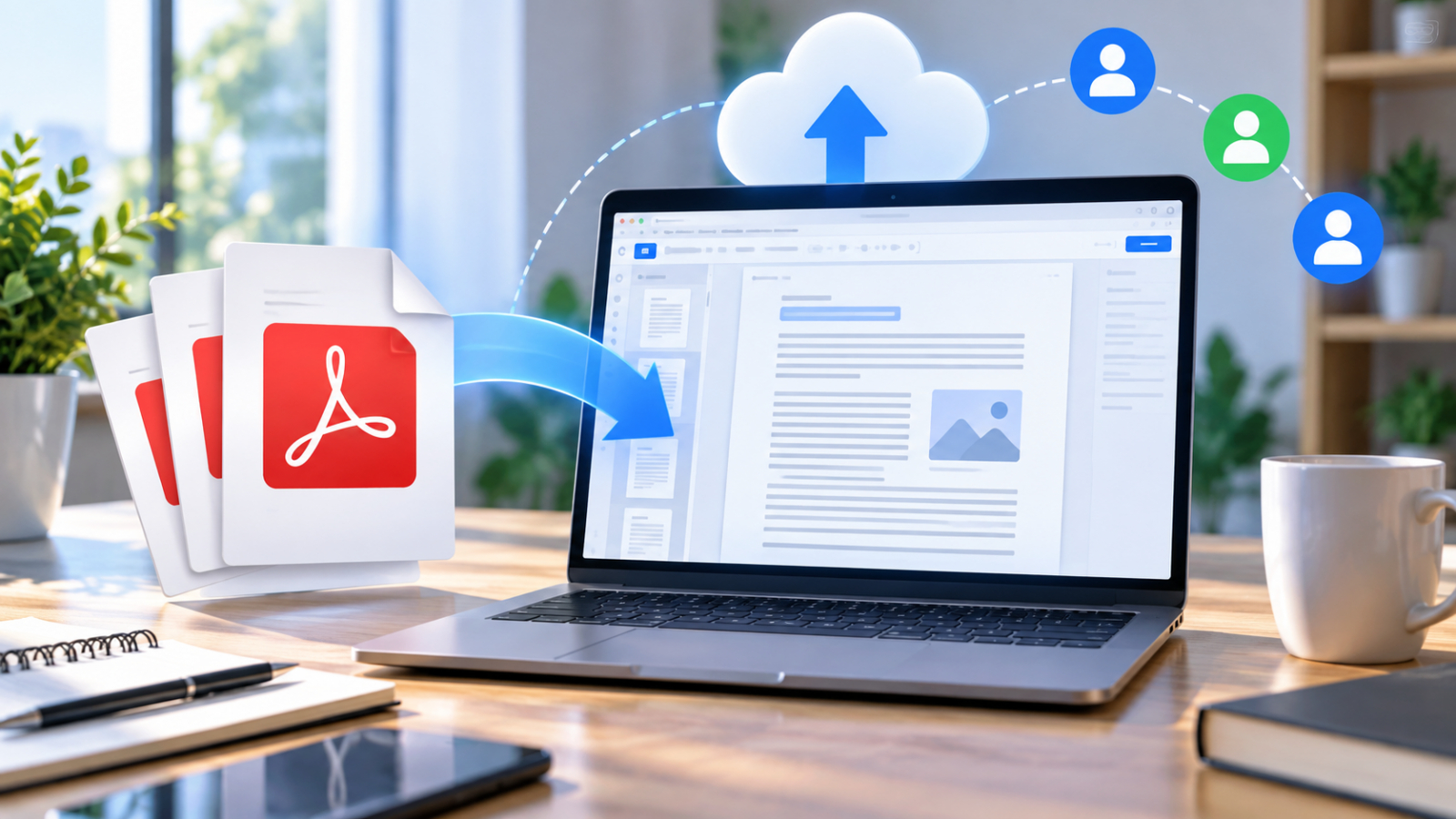
PDF (Portable Document Format, переносимый формат документов) часто приходит как финальный макет: договор, медиакит, бриф, коммерческое предложение, отчёт, анкета или презентация. Google Документы работают иначе — как редактор содержимого. Поэтому открыть PDF в Google Документах означает не просто посмотреть страницы, а преобразовать текст и часть структуры в редактируемый документ. Ниже разобраны четыре рабочих сценария: подготовка сложного PDF в PDF Commander, штатное открытие через Google Drive, вход через окно выбора файла Google Документов и просмотр в Drive без преобразования.
Короткий ответ: как открыть PDF в Google Документах
Для обычного текстового PDF основной путь проходит через Google Drive: загрузите файл, откройте его контекстное меню и выберите Google Docs. После преобразования появится редактируемый документ. Перед работой полезно понимать, чем PDF отличается от редактируемых форматов; краткое объяснение есть в материале Xeon Live о том, как устроен PDF. Именно различие между фиксированной страницей и редактируемым текстом объясняет большую часть потерь верстки.
Для скана, многостраничного отчёта, документа с таблицами или нестандартной версткой результат лучше готовить заранее. В таких случаях сначала приводят страницы в порядок, распознают текст и при необходимости делают промежуточный DOCX — формат документа Microsoft Word. Такой маршрут дольше на один этап, зато контроль структуры выше. Для простого чтения конвертация вообще не нужна: Google Drive показывает PDF в собственном просмотрщике и позволяет работать с комментариями к документу.
- Нужно редактировать текст — преобразуйте PDF в Google Docs или сначала в DOCX.
- Нужно извлечь текст из скана — используйте OCR, то есть оптическое распознавание символов, до активного редактирования.
- Нужно сохранить сложную верстку — храните исходный PDF как эталон и сверяйте с ним результат преобразования.
- Нужно только прочитать и прокомментировать — оставьте файл в формате PDF и откройте предпросмотр Google Drive.
- Нужно совместно править содержание — после преобразования настройте доступ к созданному документу Google Docs, а исходный PDF сохраните рядом отдельным файлом.
Перед началом: определите, что именно нужно получить
Ошибка в постановке задачи обычно выглядит так: пользователь говорит, что хочет открыть PDF в Google Документах, хотя на деле ему требуется одна из четырех операций — прочитать, скопировать текст, исправить содержание или совместно переработать документ. Для каждой операции подходит свой маршрут. Просмотр сохраняет внешний вид страницы, преобразование делает текст редактируемым, OCR превращает изображение текста в символы, а промежуточный DOCX помогает отделить этап распознавания и подготовки от этапа совместной работы.
Для рабочих материалов маркетинга это различие особенно важно. Брендбук, утвержденный рекламный макет или финальный медиакит лучше хранить в PDF как неизменяемый эталон. Бриф, текст коммерческого предложения, сценарий презентации, редакционный план и пояснительную записку удобнее превращать в Google Документ, потому что там важны совместные правки, комментарии и история версий. Скан договора сначала требует извлечения текста, но юридически значимый оригинал при этом остается отдельным PDF.
Минимальная диагностика файла
- Откройте PDF в любом просмотрщике и попробуйте выделить отдельное слово. Выделение текста означает, что в документе уже есть текстовый слой.
- Проверьте ориентацию страниц. Перевернутые листы ухудшают распознавание и усложняют сверку.
- Посмотрите на таблицы, колонки, сноски, нумерацию, подписи к рисункам и плавающие изображения. Эти элементы требуют отдельной проверки после преобразования.
- Зафиксируйте количество страниц и порядок разделов. Это две простые контрольные точки, которые сразу показывают грубую ошибку конвертации.
- Сохраните исходный PDF без изменений. Рабочую копию обрабатывайте отдельно, чтобы всегда был эталон для сравнения.
Способ 1. PDF Commander: подготовить PDF и открыть в Google Документах
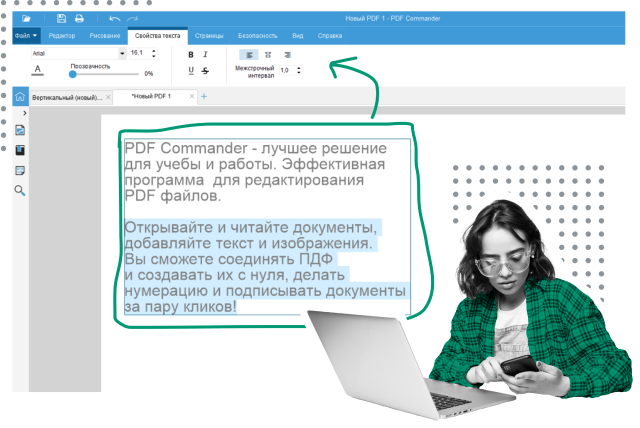
Первым способом ставим PDF Commander, потому что он закрывает подготовительный этап до Google Документов: редактирование страниц, OCR и экспорт в Word. На Xeon Live есть отдельная карточка PDF Commander с описанием назначения программы и поддерживаемых сценариев. Этот маршрут особенно уместен для сканов, документов с лишними страницами, неправильным порядком листов и материалов, где перед совместной работой нужно исправить исходный PDF.
Шаг 1. Откройте исходный PDF и проверьте структуру
Откройте файл в PDF Commander и сначала работайте не с текстом, а со структурой. В панели страниц проверьте последовательность листов, удалите действительно лишние страницы, поверните перевернутые листы и убедитесь, что каждый раздел находится на своем месте. На этом этапе не стоит менять внешний вид ради эстетики: задача подготовки — убрать технические препятствия перед распознаванием и экспортом.
Для многостраничного документа полезно сверить три признака: число страниц, начало каждого раздела и положение приложений. У договоров это основной текст и приложения, у отчетов — титульная страница, аналитические разделы и выводы, у презентационных PDF — последовательность слайдов. После преобразования в редактируемый формат именно эти точки проще всего использовать для быстрой приемки результата.
Шаг 2. Распознайте текст у сканированных страниц
Когда выделение мышью не захватывает отдельные слова, страница содержит изображение текста. В PDF Commander для этого используется OCR. Подробный разбор самого принципа и альтернативных инструментов есть в инструкции Xeon Live о том, как распознать текст в PDF. Для переноса в Google Документы важен именно текстовый результат: он становится основой будущего редактируемого документа.
В окне распознавания задайте диапазон страниц и язык. Для смешанных русско-английских материалов проверьте оба типа фрагментов после обработки: названия брендов, адреса сайтов, обозначения форматов и сокращения часто встречаются рядом с русским основным текстом. После OCR выберите несколько контрольных абзацев на разных страницах и сравните их с изображением исходника. Ошибки в цифрах, фамилиях, артикулах и датах важнее случайной разницы в переносах строк.
Шаг 3. Экспортируйте подготовленный материал в DOCX
Для Google Документов промежуточный DOCX удобен тем, что отделяет извлечение содержимого из PDF от облачной совместной работы. После правки и OCR экспортируйте документ в Word. Затем откройте созданный DOCX локально или в совместимом просмотрщике и проверьте, что текст читается, абзацы не исчезли, таблицы не распались на случайные фрагменты, а порядок страниц соответствует исходнику.
Промежуточный DOCX также удобен при сравнении разных маршрутов. Отдельная инструкция Xeon Live про преобразование PDF в Word помогает понять, какие элементы стоит контролировать до загрузки в облачный редактор: таблицы, шрифты, изображения и границы абзацев.
Шаг 4. Загрузите DOCX в Google Drive и откройте в Google Docs
Перейдите в Google Drive, нажмите New, затем File upload и выберите DOCX. После загрузки откройте контекстное меню файла, перейдите в Open with и выберите Google Docs. В отдельной вкладке появится документ, доступный для редактирования и совместной работы. Исходный PDF и промежуточный DOCX оставьте в той же рабочей папке: они нужны для сверки и отката.
Шаг 5. Выполните приемку после преобразования
- Сверьте число разделов и порядок содержимого с исходным PDF.
- Проверьте первые и последние строки каждой крупной секции: так быстро выявляются пропуски при переносе.
- Сравните таблицы по количеству строк и столбцов, а не только по внешнему виду.
- Проверьте цифры в бюджетах, датах, процентах, показателях эффективности и нумерации пунктов.
- Откройте несколько гиперссылок в режиме редактирования и убедитесь, что адреса не потерялись.
- Сравните изображения и подписи: графика нередко смещается относительно текста после конвертации.
- После приемки дайте рабочей версии понятное имя, отличающее ее от исходного PDF.
Плюсы
- Есть отдельный подготовительный этап для сканов и проблемных PDF.
- До Google Документов можно исправить порядок страниц, ориентацию и текстовый слой.
- Промежуточный DOCX упрощает диагностику: видно, на каком этапе появилась ошибка — при извлечении из PDF или уже при открытии в Google Docs.
- Исходный PDF остается отдельным эталоном и не превращается в рабочую копию.
Минусы
- Появляется дополнительный этап экспорта и загрузки.
- Сложная верстка всё равно требует ручной сверки после открытия в Google Документах.
- Маршрут ориентирован на подготовку документа перед облачной работой, а не на мгновенное открытие в браузере.
Кому подойдёт
Способ подходит для сканированных договоров, отчетов, архивных документов, многостраничных коммерческих предложений и любых PDF, где качество текста и порядок страниц важнее скорости первого открытия. Он также удобен для команд, которые получают исходники из разных источников и хотят отделить техническую подготовку от коллективного редактирования.
Способ 2. Через Google Drive: Open with → Google Docs
Это штатный маршрут Google для преобразования PDF в редактируемый документ. На Xeon Live Google Docs представлен как совместный редактор документов; для работы с PDF важна связка Drive и Docs: файл хранится в Drive, а команда Open with запускает преобразование в Google Docs.
Шаг 1. Загрузите PDF в Google Drive
Откройте Google Drive в браузере на компьютере. Нажмите New, затем File upload и выберите PDF. Дождитесь завершения загрузки и найдите файл в папке. Для рабочих материалов сразу положите его в нужную проектную директорию и дайте понятное имя. Это особенно важно, когда рядом находятся исходник, подготовленная версия и уже преобразованный Google Документ.
Шаг 2. Выберите Open with → Google Docs
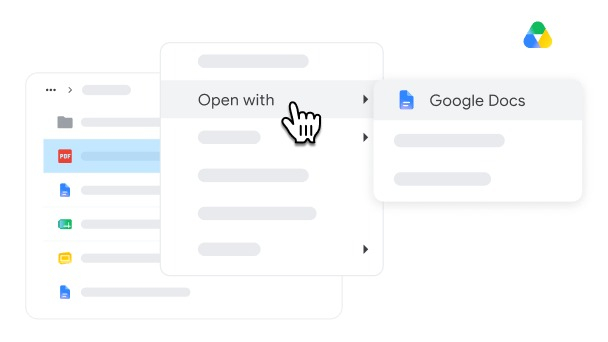
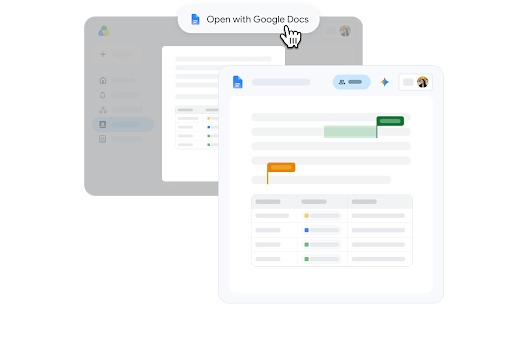
Нажмите по PDF правой кнопкой мыши, наведите указатель на Open with и выберите Google Docs. Та же команда доступна из меню действий Drive. Сервис создаст редактируемое представление содержимого и откроет его в новой вкладке. Оригинальный PDF при этом остается отдельным файлом в Drive.
Самая важная граница проходит между содержимым и оформлением. Google переносит текст и часть базового форматирования, но PDF остается источником с фиксированной геометрией страницы. Поэтому результат нужно воспринимать как редактируемую рабочую версию, а не как точную копию макета. Для договоров, отчетов и презентационных материалов держите исходник открытым рядом и сверяйте критические блоки по мере правки.
Шаг 3. Учитывайте правила OCR Google Drive
Для режима распознавания Google рекомендует PDF или изображения размером до 2 МБ. Высота текста должна составлять не менее 10 пикселей, страницы должны быть ориентированы правильно, а изображение — оставаться резким, с равномерным освещением и отчетливым контрастом. Эти условия относятся именно к преобразованию PDF и изображений в текст через Drive, а не к обычному хранению большого PDF в облаке.
После преобразования Google указывает ожидаемую разницу в переносе формата: жирное и курсивное начертание, размер и тип шрифта, а также разрывы строк сохраняются лучше. Списки, таблицы, колонки, сноски и концевые сноски распознаются хуже. Поэтому для медиапланов, прайс-листов и отчетов с табличной сеткой контроль структуры обязателен.
Шаг 4. Сразу настройте рабочую версию
После открытия переименуйте получившийся документ и добавьте к названию понятный признак рабочей версии: например, название проекта и дату подготовки. Не используйте одинаковое имя для исходного PDF и редактируемой копии. При совместной работе это снижает риск отправить клиенту техническую версию вместо утвержденного файла.
Затем проверьте доступ. Для внутренней команды обычно достаточно редакторов, внешним участникам нередко нужен просмотр или комментарии. Выбор зависит от процесса согласования, но принцип один: права назначаются для редактируемого документа отдельно от исходного PDF. Финальный PDF с утвержденным дизайном можно хранить в режиме ограниченного доступа, а рабочий Google Документ — открыть только тем, кто участвует в подготовке текста.
Плюсы
- Не требуется промежуточный локальный конвертер для простых текстовых PDF.
- Исходный PDF остается отдельным файлом в Google Drive.
- После преобразования доступны комментарии, совместное редактирование и история версий Google Docs.
- Маршрут понятен для команды, уже работающей в Google Workspace.
Минусы
- Точная геометрия PDF не переносится как неизменяемый макет.
- Таблицы, колонки, сноски и сложные композиции требуют ручной проверки.
- Сканированным материалам нужен качественный OCR, а для режима распознавания Google задает требования к размеру и качеству файла.
Кому подойдёт
Способ подходит для брифов, текстовых отчетов, инструкций, протоколов встреч, сценариев, пресс-релизов, заметок, исследовательских материалов и других PDF, где главная ценность — текст, а не точное сохранение дизайна страницы.
Способ 3. Начать с Google Документов через окно выбора файла
Этот путь удобен, когда пользователь уже работает на домашнем экране Google Документов и не хочет сначала искать файл в списке Drive. В интерфейсе Docs откройте окно выбора файла, перейдите на вкладку загрузки и добавьте PDF с компьютера. После загрузки файл открывается в режиме просмотра, откуда выбирается Open with Google Docs. По сути используется тот же механизм преобразования Drive, но точкой входа служит Google Docs.
Пошаговая последовательность
- Откройте домашний экран Google Документов в браузере на компьютере.
- Нажмите значок выбора файла и перейдите в раздел загрузки.
- Перетащите PDF в область загрузки или выберите файл на устройстве.
- После открытия предпросмотра выберите Open with Google Docs.
- Дождитесь появления редактируемого документа и сразу переименуйте его.
- Сверьте содержимое с исходным PDF по контрольным точкам: заголовки, таблицы, числа, подписи к изображениям и нумерация.
Этот вход особенно удобен для разовой операции: человек начинает работу именно с текстового редактора, а не с файлового хранилища. Для постоянного документооборота удобнее открывать проектную папку Drive, потому что там одновременно видны исходник, промежуточные материалы и итоговая рабочая версия.
Когда этот вход экономит время
Он подходит при обработке одного-двух файлов, присланных в мессенджере или по почте, когда PDF уже лежит на локальном диске и нужен именно редактируемый текст. Для массовой обработки десятков материалов лучше сначала организовать структуру папок в Drive, загрузить исходники туда, а затем открывать каждый файл через контекстное меню. Иначе рабочая папка быстро превращается в набор копий с похожими именами.
Плюсы
- Работа начинается прямо из привычного интерфейса Google Документов.
- Не нужно вручную переходить в отдельную папку Drive перед первой загрузкой.
- Подходит для единичного файла и быстрой подготовки текста к коллективной правке.
Минусы
- Внутренне операция все равно использует Drive, поэтому ограничения преобразования остаются теми же.
- При большом количестве исходников хуже контролируется структура папок и версий.
- Сложный скан или документ с плотной версткой требует отдельной подготовки до преобразования.
Кому подойдёт
Способ удобен редакторам, аккаунт-менеджерам, PR-специалистам и маркетологам, которые получают отдельный PDF, быстро превращают его в рабочий текст и передают коллегам на комментарии без долгой подготовки файловой структуры.
Альтернатива. Просмотр PDF в Google Drive без преобразования
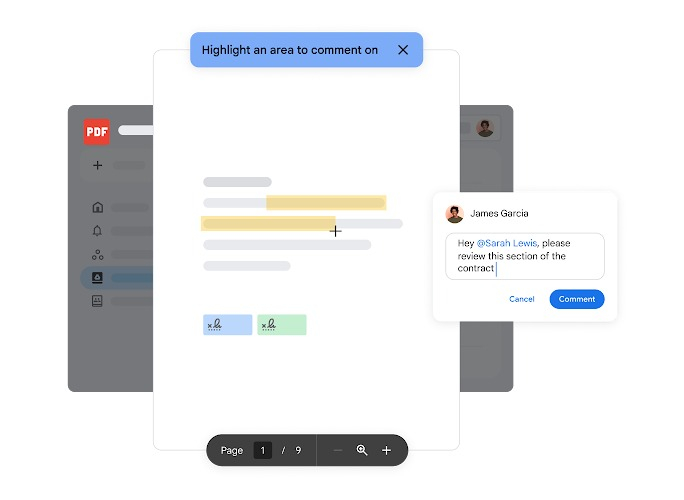
Не каждый PDF нужно превращать в Google Документ. Для чтения, навигации, обсуждения и проверки финального макета безопаснее оставить файл в исходном формате. Google Drive открывает PDF в собственном просмотрщике. В настройках Drive для PDF доступен выбор: открывать их в новой вкладке или показывать предпросмотр в той же вкладке.
Когда просмотр лучше конвертации
- Перед вами финальный брендбук, медиакит, рекламный макет или презентация, где внешний вид важнее редактирования текста.
- Документ уже согласован и нужен только для ознакомления команды.
- Нужно оставить комментарий к содержанию, не перестраивая страницу в формат Google Docs.
- В PDF много сложных схем, колонок, многоуровневых таблиц или элементов верстки, которые не предназначены для повторного редактирования.
- Файл служит контрольным экземпляром, с которым сравнивают рабочую текстовую версию.
В актуальном веб-интерфейсе Drive просмотр PDF получил отдельную навигацию по страницам и оглавлению там, где оно присутствует, а также обновленные панели управления. Это делает просмотр самостоятельным рабочим режимом. Для команды удобно хранить рядом два объекта: неизменяемый PDF как визуальный эталон и Google Документ как среду для текстовых правок.
Плюсы
- Оформление PDF сохраняется без преобразования.
- Исходник остается визуальным эталоном для сверки.
- Подходит для утвержденных макетов и материалов, где правка текста не требуется.
- Снижается риск случайно принять переработанную версию за оригинал.
Минусы
- Текст не превращается автоматически в структуру редактируемого Google Документа.
- Совместная литературная правка длинного материала удобнее в Google Docs.
- Для переработки содержания все равно понадобится отдельная копия или преобразование.
Кому подойдёт
Просмотр в Drive подходит для финальных отчетов, согласованных презентаций, инструкций по фирменному стилю, коммерческих материалов с фиксированной версткой и любых PDF, где задача команды состоит в проверке и обсуждении, а не в переписывании содержимого.
Что именно меняется при преобразовании PDF в Google Docs
PDF описывает страницу как готовую композицию. Google Документ строится вокруг редактируемого потока текста. При преобразовании сервис извлекает текстовые элементы и пытается восстановить часть оформления, но конечный документ подчиняется правилам текстового редактора. Отсюда возникает основной рабочий принцип: качество нужно оценивать не по общему сходству первого экрана, а по сохранности смысла, структуры и данных.
Текст и абзацы
Обычные абзацы переносятся лучше сложных блоков. После открытия проверьте границы абзацев, переносы строк, пробелы между словами и разрывы страниц. В сканах отдельное внимание уделите коротким подписям, мелкому кеглю, надписям на цветном фоне и тексту рядом с изображениями. Такие элементы сложнее распознавать и проще пропустить при беглом просмотре.
Таблицы и колонки
Google прямо предупреждает, что таблицы и колонки при OCR определяются ненадежно. Для бизнес-документов это критично: в медиаплане перенос столбца на соседнюю позицию меняет смысл, в прайс-листе число без правильного заголовка теряет контекст, в отчете спутанные строки и категории искажают вывод. Поэтому таблицы сравнивают по структуре ячеек и данным, а не по похожему внешнему виду.
Шрифты и фирменное оформление
Базовые параметры шрифта переносятся лучше сложного дизайна, но задача Google Docs — дать редактируемое содержимое. Фирменную типографику, точные межбуквенные расстояния, сложные цветовые схемы и фиксированную композицию лучше восстанавливать только после того, как текст прошел смысловую проверку. При подготовке материалов для клиента сначала проверяют содержание, затем — оформление.
Изображения, подписи и схемы
Графика нередко сохраняется как отдельные объекты, но ее положение относительно текста меняется. Проверьте, к какому абзацу относится каждая диаграмма, не потерялась ли подпись и не перепуталась ли последовательность рисунков. Для отчета или презентации изображение без правильной подписи становится источником ошибки даже при идеальном качестве самой картинки.
Сноски, концевые сноски и нумерация
Google относит сноски и концевые сноски к элементам, которые OCR определяет хуже. Нумерация также требует проверки: список с пунктами легко превращается в обычные строки, а многоуровневая структура — в плоский перечень. В договоре это влияет на ссылки между разделами, в исследовании — на примечания и источники, в регламенте — на порядок действий.
Как работать со сканированным PDF
Сканированный PDF содержит страницы как изображения. Для редактирования текста нужен OCR. Технически это не отдельный путь к Google Документам, а подготовительный этап для способов 1 и 2. Качество распознавания определяется качеством исходного изображения, ориентацией, размером символов, контрастом и сложностью верстки.
Признаки, что перед вами скан
- Мышью выделяется вся страница как картинка, а не отдельные слова.
- Поиск внутри PDF не находит очевидные слова, которые видны на странице.
- При большом увеличении буквы выглядят как часть растрового изображения.
- Страницы имеют следы фотографирования или сканирования: наклон, тени, неровный фон, шум.
- Копирование вставляет картинку или не дает текстового результата.
Подготовка скана перед OCR
Сначала поверните страницы в правильное положение. Затем оцените резкость и контраст. Сильно наклоненный текст выровняйте, лишние поля обрежьте только там, где они реально мешают распознаванию. Не удаляйте печати, подписи и пометки, которые относятся к содержанию: рабочая копия должна оставаться проверяемой относительно оригинала.
Для Google Drive действует отдельная рекомендация по режиму распознавания: файл до 2 МБ, высота текста не менее 10 пикселей, правильная ориентация и четкое изображение. Большой скан при необходимости разумнее обрабатывать локально и уже затем загружать подготовленный текстовый документ. Так проще контролировать качество и не смешивать этапы OCR и коллективной правки.
Как проверить OCR без полного перечитывания
Для длинного документа используйте выборочную приемку. Возьмите минимум пять типов фрагментов: обычный абзац, строку с цифрами, таблицу, подпись к рисунку и участок с мелким шрифтом. Сравните каждый с оригиналом. В договоре дополнительно проверьте даты и номера пунктов, в финансовом отчете — суммы и проценты, в маркетинговом исследовании — названия сегментов и значения показателей.
Как сохранить структуру документа при переносе
Полностью автоматического способа сохранить сложный PDF как идеально редактируемый Google Документ нет: форматы решают разные задачи. Вместо ожидания точной копии используйте управляемый процесс. Он состоит из подготовки, конвертации, структурной сверки и только затем — редакторских правок.
Сначала структура, потом оформление
Проверьте порядок разделов, заголовки, списки и таблицы. После этого восстановите стили. Такой порядок снижает риск потратить время на красивое оформление блока, который позже придется переносить в другое место. Для документа на десятки страниц полезно сравнить перечень заголовков с исходником и убедиться, что ни один раздел не исчез.
Используйте контрольный PDF рядом
Откройте исходник в соседней вкладке или окне и сверяйте материал по разделам. Для текста удобна проверка блоками по несколько страниц. Для таблиц — по строкам заголовка и нескольким контрольным значениям. Для графики — по порядку и подписям. Такой подход эффективнее, чем пытаться визуально сравнивать две длинные версии целиком.
Не исправляйте исходник в процессе согласования
Храните утвержденный PDF отдельно. Рабочие правки делайте в Google Docs, а при необходимости выпускайте новый PDF уже из согласованной версии. Это сохраняет цепочку изменений и не стирает исходную точку отсчета. В проектах с несколькими участниками особенно полезно фиксировать, какой PDF был исходным и какая версия Google Документа считается рабочей.
Практические сценарии для маркетинга, связей с общественностью и бизнеса
Коммерческое предложение
PDF с коммерческим предложением часто содержит одновременно текст, таблицы, изображения и фирменные элементы. Для переработки содержания сначала извлеките текст, отдельно проверьте таблицу с услугами и условиями, затем перенесите правки в Google Docs. Фирменную верстку восстанавливают после согласования текста, а не до него. Так дизайнер не тратит время на версии, которые еще меняются по смыслу.
Медиаплан и бюджет
Табличный PDF лучше не считать надежно преобразованным только потому, что цифры визуально появились в документе. Сверьте названия каналов, периоды, единицы измерения, ставки, охват и итоговые суммы. Для больших таблиц полезна контрольная выборка: первая, средняя и последняя строки каждого блока плюс итоговые значения. Любая перестановка столбцов должна быть исправлена до того, как документ уйдет на согласование.
Пресс-релиз и аналитическая записка
Такие материалы обычно переносятся лучше дизайнерских макетов, потому что основа — последовательный текст. После преобразования проверьте заголовок, лид, подзаголовки, цитаты, числовые данные и список контактов. В публикуемой рабочей версии физические адреса и лишние персональные данные не нужны; оставляйте только то, что входит в задачу редактирования.
Бриф и техническое задание
В брифах часто встречаются чекбоксы, поля формы и таблицы. После открытия в Google Docs часть таких элементов превращается в обычный текст. Вместо попытки сохранить форму один в один переведите структуру в понятные заголовки и списки, если дальнейшая работа предполагает совместное заполнение. Финальную форму затем собирают заново в подходящем инструменте.
Отчет исследования
Отчет с диаграммами и большим количеством примечаний требует раздельной проверки. Текстовые выводы сверяют по абзацам, числа — по таблицам, графики — по подписям и порядку. Сноски и концевые сноски контролируют отдельно. В рабочем Google Документе удобно добавлять комментарии к выводам, но исходный PDF сохраняют для проверки визуальных материалов и методологических деталей.
Договор и приложение
Для юридических документов рабочая редактируемая версия и оригинал должны быть четко разделены. OCR и конвертация служат для подготовки текста к обсуждению, но не заменяют исходный PDF как носитель утвержденного оформления и подписей. В рабочей копии особенно тщательно сверяют номера пунктов, даты, суммы, названия сторон и ссылки на приложения.
Как подготовить разные типы PDF перед открытием
Одинаковая команда Open with → Google Docs дает разный результат в зависимости от устройства исходного PDF. Поэтому до конвертации полезно определить тип документа. Текстовый отчет, скан, презентационный макет, форма и таблица требуют разной глубины подготовки. Такой подход сокращает количество ручных исправлений уже после загрузки в Google Документы и делает итог предсказуемым для всей команды.
Текстовый отчет или статья
В текстовом PDF сначала проверьте наличие нормального текстового слоя, заголовков и абзацев. Затем откройте файл через Drive. После преобразования сосредоточьтесь на логике документа: порядок разделов, списки, цитаты, подписи и примечания. Точную пагинацию исходного PDF восстанавливать не нужно, когда итоговая цель — совместная редактура текста. Гораздо важнее, чтобы ни один абзац не исчез и смысловая иерархия сохранилась.
Для длинного отчета заранее выпишите названия крупных разделов и несколько контрольных фраз. После открытия в Google Docs найдите эти точки поиском и убедитесь, что они присутствуют. Такой прием быстрее полного перечитывания и сразу показывает крупные потери. Затем переходите к выборочной проверке цифр, таблиц и подписей к изображениям.
Презентационный PDF
PDF, полученный из презентации, часто состоит из отдельных текстовых блоков, схем и изображений, расположенных по координатам. Google Docs превращает такое содержимое в линейный документ, поэтому композиция слайда перестает быть главным ориентиром. Перед конвертацией решите, нужен ли именно текст слайдов. Для редактирования формулировок перенос оправдан; для сохранения дизайна лучше оставить презентационный PDF в Drive и работать с исходным макетом отдельно.
После преобразования проверяйте каждый слайд как смысловой блок: заголовок, тезисы, цифры, подписи, источники данных и примечания. Не пытайтесь восстановить в Google Docs расположение элементов один в один. Сначала соберите чистый текст и структуру, затем передайте согласованный материал в инструмент, где будет собран финальный визуальный макет.
Табличный отчет, медиаплан или прайс-лист
Для PDF с большим количеством таблиц основной риск — не внешний вид, а потеря связи между заголовком столбца и значением. До преобразования выберите контрольные строки: первую, несколько средних и итоговую. Зафиксируйте суммы, проценты, даты и названия категорий. После открытия в Google Docs сравните эти точки с оригиналом. При разрушенной сетке восстановите таблицу вручную или перенесите данные в табличный редактор, а текстовые пояснения оставьте в Google Docs.
При медиапланировании отдельно сверяйте период размещения, единицы измерения и итоговые показатели. При работе с прайс-листом — наименование позиции, единицу учета и число в той же строке. При исследовательском отчете — подпись показателя и базу расчета. Этот контроль предотвращает ситуацию, когда цифры формально сохранены, но оказались рядом с неверным заголовком.
PDF-форма и анкета
Интерактивные поля PDF не становятся полноценной формой Google Docs. При переносе содержимого воспринимайте документ как текстовую основу: вопросы, пояснения, варианты ответов и обязательные поля. После преобразования выберите новый рабочий формат. Для совместного редактирования текста подойдет Google Docs, для сбора ответов — специализированная форма, для сохранения официального бланка — исходный PDF или профильный редактор PDF.
Перед переносом формы перечислите все обязательные поля и логические группы. После конвертации убедитесь, что ни один вопрос не потерян, варианты ответа не смешались с пояснениями, а порядок секций соответствует оригиналу. Только после этого перестраивайте форму под новый инструмент.
Скан договора, акта или бумажного письма
Для скана главным этапом становится OCR. Начните с ориентации, резкости и читаемости. Затем распознайте текст, проверьте номера пунктов, фамилии, даты, суммы и реквизиты, которые реально нужны в рабочей копии. Для сложного документа удобнее сначала получить проверенный DOCX через PDF Commander, а затем открыть его в Google Docs. Так этап распознавания отделяется от этапа коллективной правки.
Подписи, печати и рукописные пометки сохраняйте в исходном PDF как часть визуального контекста. В редактируемой копии не нужно имитировать их графически. Для обсуждения текста достаточно отметить место подписи или приложения нейтральным текстом, а юридически значимый оригинал оставить без изменений.
Как организовать файлы и версии в рабочем проекте
Проблемы после конвертации возникают не только из-за OCR. Вторая типичная причина — путаница между исходником, промежуточной копией и рабочим Google Документом. Нормальная структура папки снимает эту проблему до начала редактирования. Для проекта достаточно нескольких понятных уровней и единого правила именования.
Минимальная структура папок
- Папка Исходники — полученные PDF без правок.
- Папка Подготовка — DOCX, распознанные версии и технические копии, созданные перед Google Docs.
- Папка Работа — редактируемые Google Документы, с которыми работает команда.
- Папка Финал — утвержденные документы и итоговые PDF, которые уже не правятся в ходе текущего этапа.
- Отдельная папка Архив — закрытые версии, которые нужно сохранить по внутренним правилам проекта.
Правило именования
Имя файла должно отвечать на три вопроса: что это, к какому проекту относится и в каком состоянии находится. Например, название проекта, тип документа и дата достаточно точно различают материалы без длинных служебных фраз. Статусы лучше выбирать из короткого фиксированного набора: исходник, рабочая версия, на согласовании, утверждено. Тогда участники одинаково понимают состояние документа.
Не используйте цепочки final-final2-new. Такое именование не показывает смысл версии и быстро ломается при параллельной работе. Для редактируемого Google Документа надежнее одна рабочая версия с историей изменений. Отдельная копия нужна только при самостоятельной ветке: юридическая редакция, альтернативная концепция, перевод или архивирование этапа.
Что хранить вместе с исходником
Рядом с PDF полезно держать короткую запись о происхождении и назначении файла: кто передал, для какого этапа, что в нем считается утвержденным. Для сложного переноса также зафиксируйте способ подготовки: прямое открытие через Drive или предварительный OCR и DOCX. Такая информация ускоряет повторную обработку и помогает новому участнику понять, почему рабочая версия отличается от визуального оригинала.
Когда выпускать новый PDF
Новый PDF выпускают после согласования текста и структуры в Google Docs, когда документ снова должен стать фиксированным макетом для отправки, печати, публикации или архива. Перед экспортом сверяют окончательные данные, изображения, подписи и нумерацию. После выпуска финальный PDF помещают в отдельную папку, а рабочий Google Документ сохраняют как редактируемую историю проекта.
Совместная работа после открытия PDF
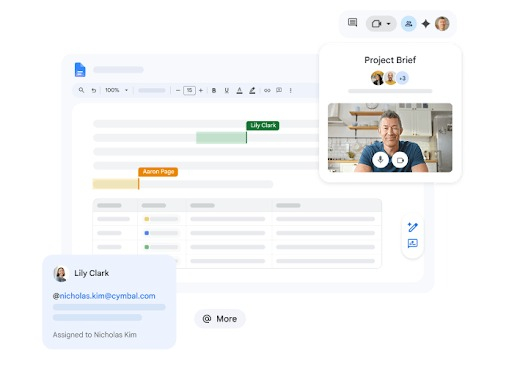
Главная ценность преобразования появляется после того, как содержимое стало обычным Google Документом. Команда получает совместное редактирование, комментарии и историю версий. Эти функции полезны только при понятной схеме доступа и именовании файлов: один исходный PDF, одна рабочая версия и прозрачные роли участников.
Разделите роли
- Редактор меняет текст и структуру.
- Эксперт проверяет факты, цифры и терминологию.
- Дизайнер ориентируется на согласованный текст и исходный PDF.
- Аккаунт-менеджер или руководитель проекта контролирует статус версии и доступ внешних участников.
- Финальный выпускающий сверяет итоговый документ с исходником и утвержденными правками.
Используйте комментарии вместо параллельных копий
Параллельные файлы с названиями вроде final, final2 и final-new быстро создают путаницу. В Google Docs удобнее держать одну рабочую версию и обсуждать изменения в комментариях. Отдельную копию создают только при четкой причине: альтернативная концепция, юридическая редакция, локализация или замороженный этап проекта.
История версий как страховка
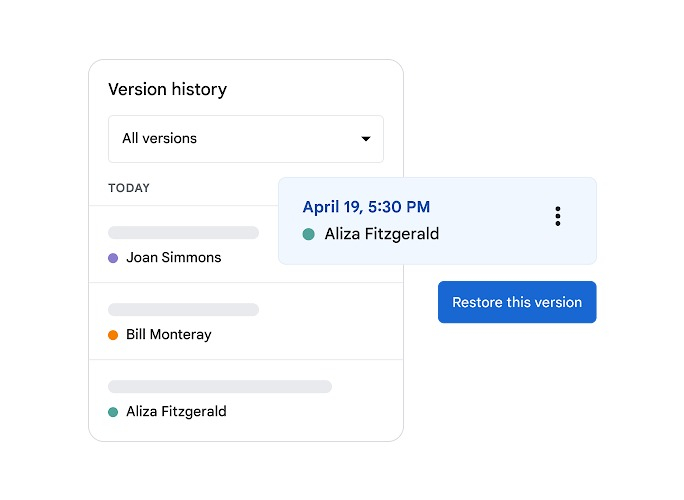
История версий позволяет восстановить предыдущие состояния документа и понять, где появился спорный фрагмент. Для команды это снижает потребность вручную сохранять десятки файлов. При этом исходный PDF все равно хранится отдельно: история Google Docs относится к редактируемой версии и не заменяет визуальный эталон исходного материала.
Безопасность и конфиденциальность
Перед загрузкой рабочего PDF в облако определите допустимый контур хранения по правилам вашей организации. Это особенно важно для договоров, внутренних отчетов, персональных данных, материалов под соглашением о конфиденциальности и еще не опубликованных кампаний. Сам факт доступной загрузки документа не означает разрешение компании на такой способ обработки.
Минимальный набор мер
- Не открывайте общий доступ по ссылке для материалов, которые предназначены только внутренней группе.
- Раздавайте права по роли: просмотр, комментарии или редактирование.
- Проверяйте список участников после каждого внешнего согласования.
- Не храните пароли и секретные данные в комментариях документа.
- Удаляйте временные копии после завершения проекта в соответствии с внутренними правилами хранения.
- Для чувствительных документов используйте только корпоративно разрешенные сервисы и учетные записи.
Типичные ошибки и способы их исправить
PDF открывается в Drive, но не редактируется
Двойной щелчок по PDF обычно открывает просмотрщик Drive. Это нормальный режим чтения. Для преобразования вызовите контекстное меню файла и выберите Open with → Google Docs. После этого появится отдельный редактируемый документ.
После открытия пропала таблица
Таблицы входят в группу элементов, которые OCR Google определяет хуже. Верните исходный PDF рядом, восстановите структуру вручную или используйте предварительный экспорт в DOCX после локальной подготовки. Для числовых таблиц обязательно сверяйте заголовки столбцов и итоговые значения.
Текст разбился на короткие строки
Так происходит, когда исходная страница построена как набор визуально расположенных текстовых блоков. Объедините строки в нормальные абзацы, затем восстановите стили. Не пытайтесь сначала подгонять шрифт и интервалы: сначала исправьте структуру текста.
Скан превратился в набор ошибок
Проверьте ориентацию, резкость, контраст и размер символов. Для сложного скана используйте предварительный OCR в PDF Commander, проверьте контрольные фрагменты и только затем переносите результат в Google Docs. Ошибки в цифрах и именах исправляйте в первую очередь.
Команда редактирует не ту версию
Разделите названия исходника и рабочей копии. Исходный PDF можно пометить как исходник или утвержденный макет, а Google Документ — как рабочую редакцию. Внутри проекта используйте один понятный стандарт именования. Это эффективнее, чем полагаться на память участников.
После конвертации документ выглядит хуже оригинала
Внешний вид PDF и редактируемого документа оценивается по разным критериям. Перед ручной правкой полезно посмотреть отдельный материал Xeon Live о том, как редактировать PDF. Для точного сохранения дизайна иногда лучше править сам PDF, а Google Docs использовать только для текста и согласования.
Файл не открывается вообще
При ошибке открытия сначала проверьте целостность исходника и права доступа. В Xeon Live есть отдельный разбор, почему PDF не открывается. После восстановления нормального просмотра уже имеет смысл переходить к конвертации в Google Документы.
Как измерить качество результата
Для рабочей приемки не нужен субъективный критерий «выглядит нормально». Используйте несколько измеримых проверок. Они подходят и для одного документа, и для потока типовых материалов. При повторяющейся работе команда быстро получает собственный стандарт качества.
Показатель 1. Полнота текста
Сравните количество крупных разделов и контрольные фрагменты в начале, середине и конце. Для длинного документа удобно считать долю проверенных разделов. При наличии 20 секций и выборочной проверке 10 секций фиксируется 50-процентное покрытие контроля; для критичных материалов доводят проверку до всех разделов.
Показатель 2. Ошибки в данных
Отдельно считайте ошибки в цифрах, датах, фамилиях, артикулах и названиях. Один неверный процент в отчете важнее нескольких лишних переносов строк. Для финансовых и исследовательских материалов создайте короткий список контрольных значений и сверяйте его после каждой конвертации.
Показатель 3. Сохранность структуры
Проверьте порядок заголовков, уровни списков, таблицы и подписи к изображениям. Можно использовать простой счетчик дефектов: сколько таблиц потребовали ручного восстановления, сколько подписи потеряли связь с рисунком, сколько разделов оказались не на своем месте. Это дает команде практическую оценку трудозатрат на конкретный тип PDF.
Показатель 4. Время до готовой рабочей версии
Замерьте время от получения PDF до документа, который уже можно отдавать на редакторскую работу. Для простого текстового файла штатный путь через Drive обычно короче. Для скана подготовительный OCR уменьшает последующие исправления. Сравнение фактического времени на нескольких типовых файлах показывает, какой маршрут стоит закрепить в регламенте команды.
Показатель 5. Число возвратов на исправление
После передачи документа следующему участнику фиксируйте возвраты из-за технической конвертации: пропавшая таблица, перепутанная нумерация, неверные цифры, потерянная подпись. Когда такие возвраты повторяются, добавьте соответствующую проверку в обязательный чек-лист перед передачей.
Чек-лист проверки после открытия PDF в Google Docs
- Количество основных разделов совпадает с исходником.
- Заголовки расположены в правильном порядке.
- Первые и последние абзацы каждого раздела на месте.
- Нумерация пунктов не сбилась.
- Маркированные и нумерованные списки сохранили смысловую вложенность.
- Таблицы проверены по строкам, столбцам и итоговым значениям.
- Даты, суммы, проценты, номера документов и другие чувствительные цифры сверены вручную.
- Имена людей, компаний, продуктов и географические названия написаны правильно.
- Изображения стоят рядом с нужными подписями.
- Гиперссылки не потерялись и ведут на правильные адреса.
- Сноски и примечания не исчезли.
- В сканах проверены участки с мелким шрифтом и сложным фоном.
- Исходный PDF сохранен отдельно и не перезаписан.
- Рабочий Google Документ имеет понятное имя.
- Права доступа соответствуют роли участников проекта.
- После редакторской правки финальный материал снова сверяется с исходником по критичным данным.
Как выбрать маршрут за минуту
Для текста без сложного дизайна используйте способ 2: загрузка в Drive и Open with → Google Docs. Для одного локального файла из текущей задачи подойдет способ 3 через окно выбора файла Google Документов. Для скана, документа со сбитым порядком страниц или материала, который требует предварительной обработки, используйте способ 1 с PDF Commander и промежуточным DOCX. Для финального макета, который нужно только читать и обсуждать, оставьте PDF в Drive и применяйте способ 4 без преобразования.
При регулярной работе с PDF полезно держать в команде два правила. Первое: исходный PDF всегда хранится отдельно как контрольная версия. Второе: качество преобразования проверяется по данным и структуре, а не по общему визуальному сходству. Эти два правила закрывают большую часть ошибок, которые возникают при переносе материалов в текстовый редактор.
Для более широкого выбора инструментов Xeon Live собрал подборку программ для работы с PDF. Она полезна, когда задача выходит за рамки открытия в Google Документах и содержит полноценное редактирование, объединение, разделение, OCR или подготовку файлов к публикации.
Частые вопросы
Итог
Открытие PDF в Google Документах — это задача преобразования, а не обычного просмотра. Для простого текста достаточно Google Drive и команды Open with → Google Docs. Для сканов и сложных исходников надежнее сначала подготовить файл в PDF Commander, выполнить OCR и при необходимости экспортировать DOCX. Вход через файловый диалог Google Документов удобен для единичной работы, а предпросмотр Drive — для финальных материалов без редактирования. Во всех сценариях исходный PDF остается контрольной версией, а готовность результата подтверждается проверкой текста, структуры, таблиц, цифр, изображений и доступа.