Как конвертировать TIFF в PDF: 7 способов для Windows, macOS и браузера
TIFF хорошо подходит для хранения детализированных сканов и растровых оригиналов, но в рабочем обмене этот формат часто уступает PDF по удобству просмотра, печати и сборки многостраничного документа. В этом руководстве разобраны семь реальных способов преобразования: два для Windows, один для macOS и четыре браузерных. Для быстрой сверки с материалами Xeon Live можно открыть отдельную инструкцию по конвертации TIFF в PDF, а ниже — расширенный разбор с подготовкой исходника, контролем качества и проверкой результата.
Сама операция кажется простой только до первого сложного файла. Один TIFF содержит один кадр, другой — десятки страниц; в одном оригинале важна цветопередача, в другом — мелкий текст, а третьему документу после преобразования требуется поиск по словам. Поэтому правильный способ выбирают не по одной кнопке «конвертировать», а по характеру исходника и дальнейшей работе с PDF.
Что нужно понять о TIFF до конвертации
TIFF — контейнер для растровых изображений с теговой структурой. Один файл способен хранить несколько изображений, поэтому сканер или архивная система нередко записывает многостраничный документ в один .tif или .tiff. При преобразовании важно сохранить не только внешний вид, но и число страниц, их порядок, ориентацию и пропорции. Это особенно заметно в договорах, технических приложениях, макетах печатной продукции и архивных сканах.
У TIFF нет единственного универсального набора параметров. Встречаются чёрно-белые страницы с факсимильным сжатием, полноцветные фотографии, изображения с высокой разрядностью, файлы с ICC-профилями и многостраничные последовательности. PDF тоже способен хранить растровые страницы, но дополнительно даёт структуру документа: страницы, метаданные, комментарии, подписи, защиту, текстовый слой после оптического распознавания символов (OCR) и удобную печать.
- Проверьте число страниц. Откройте TIFF в просмотрщике, который показывает все кадры, а не только первый. Число страниц исходника понадобится для итоговой сверки.
- Зафиксируйте порядок. Для нескольких отдельных TIFF заранее переименуйте файлы по логике 01, 02, 03 или соберите их в правильной последовательности внутри выбранного инструмента.
- Проверьте ориентацию. Книжные и альбомные страницы лучше исправить до финального экспорта, чтобы затем не переворачивать PDF вручную.
- Определите требование к поиску. Обычная конвертация изображения в PDF не превращает напечатанные буквы в текст. Для поиска и копирования нужен OCR.
- Сохраните исходник. TIFF оставляют как мастер-файл, когда он нужен для архивного хранения, переподготовки печати или повторной обработки изображения.
Для более широкого сравнения форматов изображений пригодится подборка конвертеров изображений: она помогает выбрать инструмент, когда кроме TIFF в процессе встречаются PNG, HEIC, BMP, RAW и другие типы файлов.
Как выбрать подходящий способ
Практически выбор сводится к четырём факторам: где лежат данные, сколько файлов требуется обработать, нужна ли дальнейшая правка и можно ли отправлять исходник на удалённый сервер. Настольная программа удобнее для регулярного документооборота и конфиденциальных материалов. Системная печать подходит для единичного файла. Preview на Mac закрывает базовую задачу без установки стороннего ПО. Онлайн-сервисы удобны для разовой работы с некритичными файлами и дают одинаковый сценарий в разных операционных системах.
- Локальный документооборот. PDF Commander — основной вариант для Windows, когда после сборки страниц нужно продолжать работать с PDF: менять порядок, кадрировать, распознавать текст, защищать или печатать.
- Разовая задача в Windows. Microsoft Print to PDF подходит для быстрого создания PDF через стандартное окно печати, когда отдельный редактор не требуется.
- Работа на Mac. Preview открывает изображения и использует системную печать с меню PDF. Этого достаточно для аккуратного файла без отправки данных в браузерный сервис.
- Браузер. Adobe Acrobat online, Smallpdf, PDF Candy и Convertio выполняют преобразование через веб-интерфейс. Файл передаётся на сервер сервиса, поэтому для внутренних договоров, персональных данных и закрытых макетов предпочтительнее локальный путь.
- Контроль качества. При любом способе результат проверяют по количеству страниц, ориентации, читаемости мелких деталей, масштабу и итоговому размеру файла.
Windows: конвертация TIFF в PDF
1. PDF Commander — основной способ для Windows
PDF Commander открывает и импортирует TIFF как графический формат и умеет собирать изображения в PDF. На Xeon Live есть отдельный обзор PDF Commander для Windows и Linux. Для этой задачи важна Windows-версия: стартовый экран содержит сценарий объединения файлов, а после сборки документ остаётся в редакторе, где можно проверить страницы, выполнить кадрирование и сохранить результат.
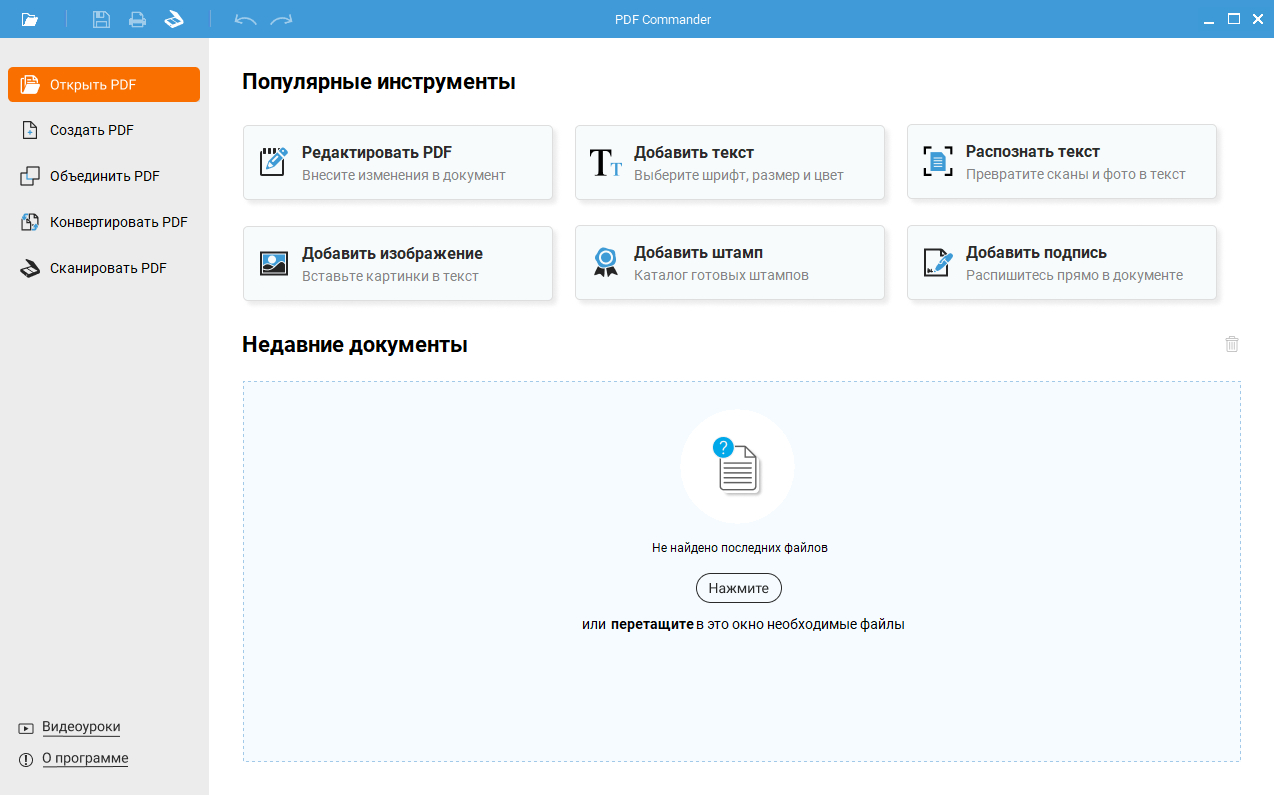
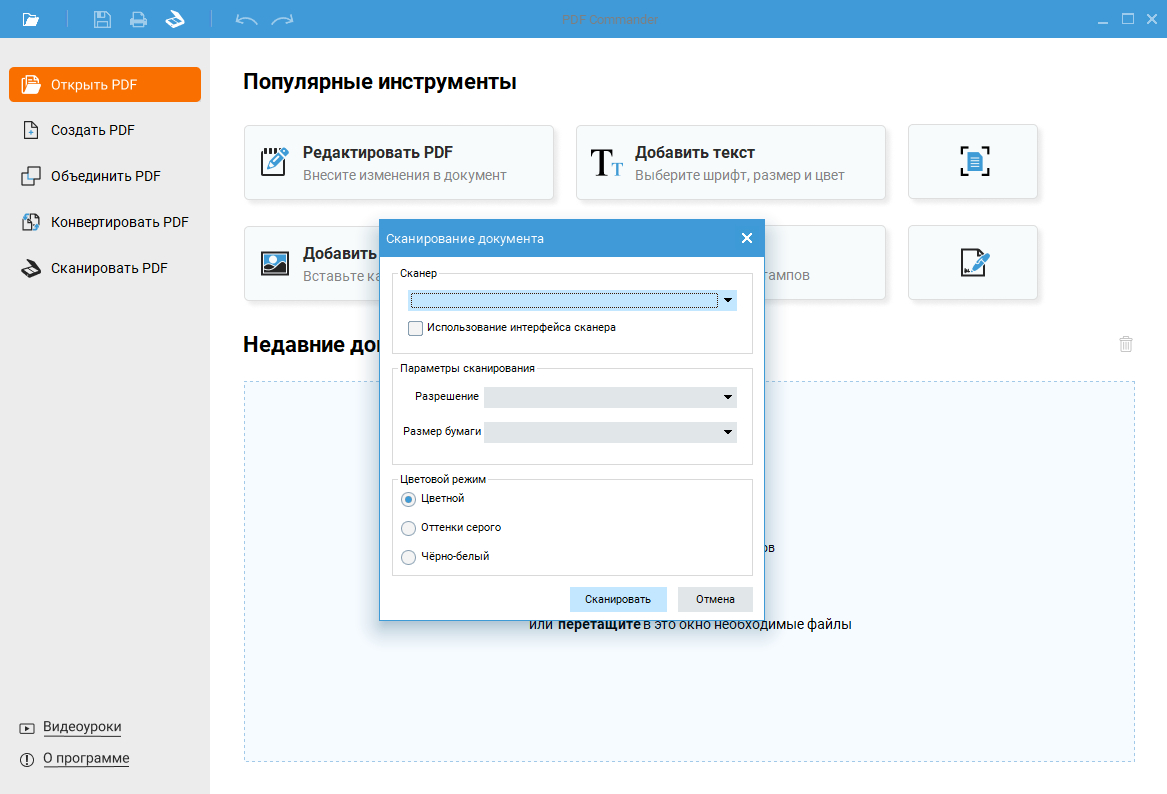
У TIFF-to-PDF здесь логика не строится вокруг команды экспорта готового PDF. Изображение добавляется в сценарий создания или объединения документа, после чего каждая картинка превращается в страницу. Это удобно для папки со сканами: сначала собирается документ, затем уже проверяются порядок, ориентация и дополнительные правки.
- Запустите PDF Commander и выберите «Объединить в PDF». Для одного TIFF этот же сценарий подходит без изменений.
- Добавьте файл через «Выбрать файлы» или перетащите его в окно. Для нескольких TIFF добавьте всю последовательность сразу.
- Перетащите миниатюры в нужном порядке. У многостраничного исходника дополнительно проверьте, что после импорта сохранилось ожидаемое число страниц.
- Нажмите команду объединения. Получившийся документ откроется в редакторе.
- При необходимости используйте «Кадрировать», поворот и инструменты вкладки страниц. Для сканов с текстом отдельным этапом запускается OCR, когда требуется поиск или копирование.
- Откройте «Файл» → «Сохранить как…», задайте имя итогового PDF и сохраните его в рабочую папку.
Для производственного сценария полезно сразу договориться о схеме имён. Например, набор 001_cover.tif, 002_contract.tif, 003_appendix.tif легче контролировать до импорта, чем десяток файлов с названиями scan1, scan1-copy и final-new. Это снижает риск перепутать порядок страниц ещё до создания PDF.
Плюсы
- обработка выполняется локально на компьютере;
- TIFF входит в поддерживаемые графические форматы для создания PDF;
- несколько изображений собираются в один документ с управляемым порядком;
- после преобразования доступны инструменты страниц, кадрирование, печать и OCR;
- русскоязычный интерфейс удобен для регулярного офисного процесса.
Минусы
- для простой одноразовой операции установка настольной программы избыточна;
- нет версии для macOS;
- обычная сборка TIFF в PDF не создаёт текстовый слой автоматически — для поиска по скану требуется отдельный OCR.
Кому подойдёт
Способ рассчитан на пользователей Windows, которые работают с TIFF не эпизодически, а как с частью документооборота: сканы договоров, акты, приложения, отчёты, архивные материалы, презентационные пакеты и печатные макеты. Здесь ценность даёт не сама конвертация, а возможность сразу привести полученный PDF в рабочее состояние.
2. Microsoft Print to PDF — без отдельного редактора
В Windows 10 и Windows 11 встроен виртуальный принтер Microsoft Print to PDF. Его можно использовать из приложения, которое открывает TIFF и поддерживает команду печати. На Xeon Live есть отдельная карточка Microsoft Print to PDF, а общий принцип создания документа через системные средства разобран в материале о том, как создать PDF-файл.
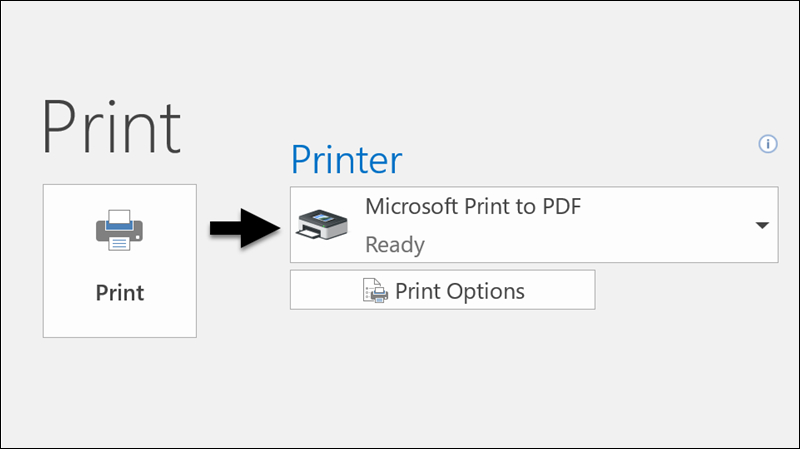
- Откройте TIFF в приложении Windows, которое корректно показывает нужную страницу или набор страниц.
- Вызовите команду «Печать». Сочетание Ctrl+P открывает тот же системный сценарий в большинстве настольных приложений.
- В списке принтеров выберите Microsoft Print to PDF.
- Проверьте ориентацию, формат бумаги, поля и масштаб. На этом этапе особенно важно не допустить случайного растягивания небольшого изображения на огромный лист.
- Нажмите «Печать», затем задайте имя и папку в окне сохранения результата.
- Откройте созданный PDF и сравните его с исходным TIFF: кадр должен быть целым, без обрезанных краёв и непредусмотренных белых полей.
Системная печать рациональна для одного изображения или небольшого набора файлов. Она не является полноценным конвертером многостраничных TIFF: результат зависит от программы, из которой запускается печать, и от того, как она показывает кадры внутри TIFF. Для сложного многостраничного оригинала безопаснее использовать инструмент, который явно работает со всеми страницами.
Плюсы
- не требуется устанавливать отдельный PDF-редактор;
- файл остаётся на локальном компьютере;
- формат бумаги, ориентацию и масштаб можно проверить до сохранения;
- результат создаётся стандартным механизмом Windows.
Минусы
- способ зависит от возможностей приложения, которое открыло TIFF;
- для многостраничного TIFF контроль всех кадров менее удобен, чем в специализированном конвертере;
- нет инструментов последующего редактирования страниц и OCR внутри самой операции печати.
Кому подойдёт
Microsoft Print to PDF подходит для единичных рабочих файлов, когда нужно быстро получить PDF на Windows и нет задачи собирать большой пакет изображений, распознавать текст или долго редактировать итоговый документ.
macOS: TIFF в PDF штатными средствами
3. Preview — системный способ на Mac
Приложение Preview, которое в русской локализации macOS обычно называется «Просмотр», работает с изображениями и PDF. Отдельный обзор Apple Preview на Xeon Live показывает его роль как просмотрщика и базового редактора. Для TIFF практичен системный сценарий печати: macOS позволяет открыть диалог File → Print, проверить страницы и затем использовать меню PDF в нижней части окна.
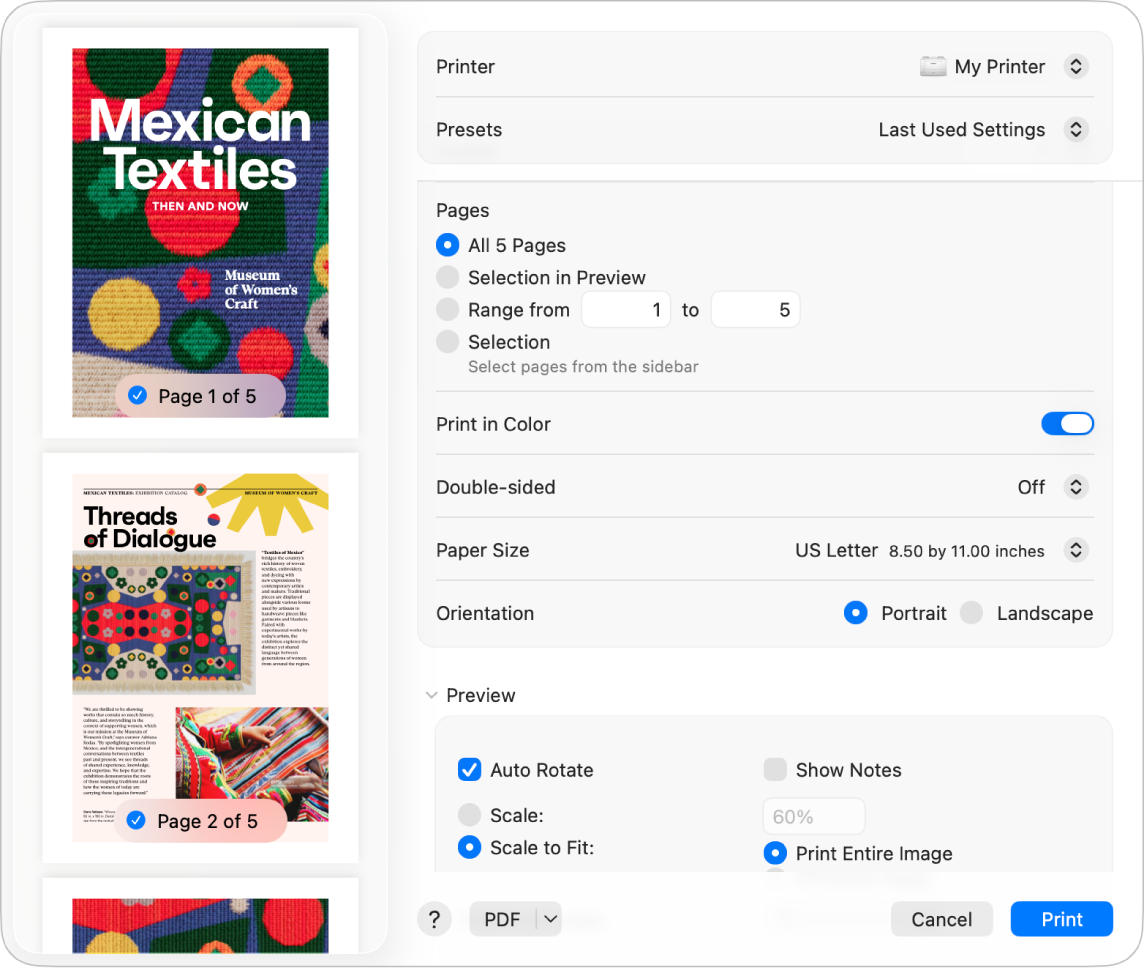
- Откройте TIFF в Preview. Для многостраничного файла убедитесь, что в боковой области видны все нужные страницы.
- Проверьте порядок миниатюр и ориентацию. Поворот страницы лучше выполнить до финального сохранения.
- Выберите File → Print или нажмите Command+P.
- В окне печати проверьте диапазон страниц, Paper Size, Orientation и Scaling. Предпросмотр слева показывает, как каждая страница ляжет на лист.
- Откройте меню PDF в нижней части окна и сохраните документ в PDF.
- После сохранения снова откройте файл в Preview и быстро пролистайте его от первой до последней страницы.
В macOS важна именно визуальная проверка перед сохранением. TIFF часто используется для сканов и полиграфических материалов, где исходная картинка не совпадает по пропорциям со стандартным A4. Масштабирование «вписать» помогает не обрезать изображение, но может добавить поля. Выбор зависит от назначения: архивный документ сохраняют без потери содержимого, а печатный лист приводят к требуемому формату бумаги.
Плюсы
- не требуется стороннее приложение;
- обработка выполняется локально;
- многостраничный TIFF удобно контролировать по миниатюрам;
- в системном окне печати сразу видны формат бумаги, ориентация и масштаб.
Минусы
- встроенный способ ориентирован на базовую сборку и печать, а не на глубокое редактирование PDF;
- для пакетной конвертации большого массива файлов ручной сценарий занимает много времени;
- поиск по тексту скана появляется только после отдельного OCR в инструменте, который поддерживает распознавание.
Кому подойдёт
Preview подходит пользователям Mac, которым нужно преобразовать один TIFF или небольшой многостраничный скан в PDF без отправки документов на сторонний сервер. Для регулярной пакетной обработки лучше выстроить отдельный автоматизированный процесс, но для ручной офисной задачи встроенного приложения достаточно.
Онлайн: TIFF в PDF через браузер
Браузерные инструменты полезны там, где рабочая станция не закреплена за одной операционной системой. Они принимают TIFF через форму загрузки и возвращают PDF. Главный компромисс — передача файла на удалённый сервер. Поэтому для закрытых договоров, персональных данных, неопубликованных рекламных макетов и внутренних финансовых документов лучше использовать локальный способ. Для некритичных файлов можно сравнить варианты в рейтинге онлайн-сервисов для конвертации PDF.
4. Adobe Acrobat online
Adobe предоставляет отдельный TIFF to PDF в браузере. На Xeon Live есть обзор Adobe Acrobat Pro, а онлайн-инструмент решает более узкую задачу: загрузка TIFF, преобразование и сохранение PDF без открытия настольного редактора.
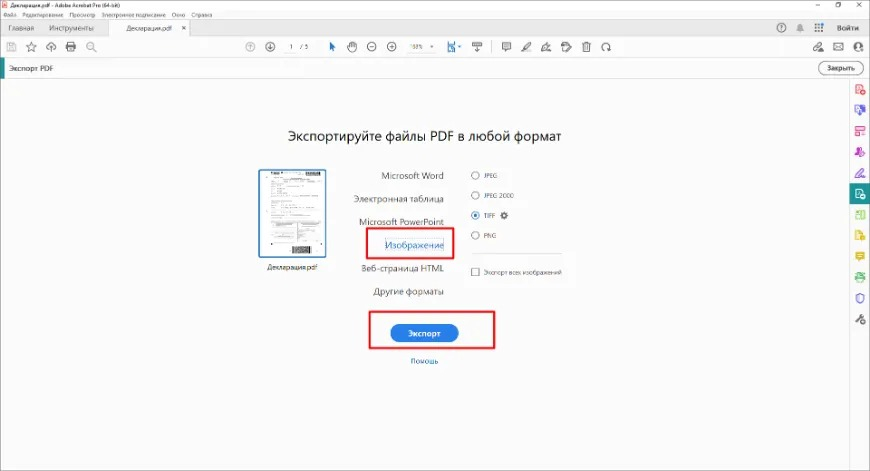
- Откройте инструмент TIFF to PDF в браузере.
- Перетащите TIFF в область загрузки или выберите его через системный диалог.
- Дождитесь завершения преобразования. Для этой операции отдельная настройка формата результата не нужна: целевой тип уже задан как PDF.
- Сохраните получившийся PDF на устройство.
- Проверьте число страниц и читаемость. Для скана с текстом отдельно решите вопрос OCR: обычная конвертация сохраняет изображение страницы, а поиск по словам требует текстового слоя.
Этот путь удобен для визуальных материалов и сканов, которые нужно быстро перевести в документный формат. Для корпоративной политики важно помнить о передаче файла в облачную инфраструктуру. Даже при заявленной серверной защите внутренние регламенты компании могут запрещать загрузку определённых типов документов во внешние сервисы.
Плюсы
- отдельный инструмент рассчитан именно на TIFF to PDF;
- работает через современный браузер на разных устройствах;
- не требует установки настольного редактора;
- подходит для разовой конвертации некритичных файлов.
Минусы
- исходный TIFF передаётся на сервер Adobe;
- для больших серий ручная загрузка через браузер менее удобна, чем локальная пакетная обработка;
- OCR не является частью самой базовой операции TIFF to PDF.
Кому подойдёт
Adobe Acrobat online подходит для разовой работы в браузере, когда важна простая последовательность из загрузки, преобразования и сохранения. Для конфиденциального документооборота рациональнее локальная программа или системный способ.
5. Smallpdf
Smallpdf поддерживает TIFF в отдельном онлайн-инструменте и позволяет добавлять несколько изображений перед созданием документа. На Xeon Live есть обзор Smallpdf, где сервис рассматривается как набор браузерных PDF-инструментов.
- Перетащите TIFF в область загрузки.
- Добавьте остальные изображения, когда итоговый документ состоит из нескольких отдельных файлов.
- Проверьте порядок элементов и параметры вывода.
- Запустите преобразование.
- Сохраните PDF и сравните количество страниц с исходным набором.
Сильная сторона этого сценария — сборка нескольких изображений в один документ прямо перед конвертацией. Это удобно для контент-команд, которые получают отдельные TIFF-сканы по письму или из общей папки и хотят собрать один файл для согласования. При этом порядок лучше фиксировать до загрузки: пронумерованные имена помогают избежать перестановки приложений.
Плюсы
- можно добавить несколько TIFF и других поддерживаемых изображений в одну операцию;
- работает в браузере без привязки к настольной операционной системе;
- сценарий понятен для единичной задачи и небольшого пакета файлов.
Минусы
- файлы передаются в облачную инфраструктуру сервиса;
- для регулярных больших пакетов ручной браузерный процесс неудобен;
- после сборки сканов поиск по тексту требует отдельного OCR.
Кому подойдёт
Smallpdf удобен для небольших наборов TIFF, которые нужно быстро собрать в единый PDF в браузере. Рабочие материалы с ограниченным доступом лучше оставлять в локальном процессе.
6. PDF Candy
PDF Candy имеет отдельный инструмент TIFF to PDF и даёт настройки страницы до запуска преобразования. На Xeon Live доступен обзор PDF Candy с разбором его набора PDF-функций.
- Добавьте TIFF через область загрузки.
- Для нескольких изображений расставьте их в нужной последовательности.
- Выберите размер страницы: исходный размер изображения, A4 или US Letter.
- Для A4 и US Letter задайте книжную или альбомную ориентацию.
- Настройте поля: без полей, малые или большие — в зависимости от назначения документа.
- Запустите преобразование и сохраните готовый PDF.
- Проверьте, что изменение размера страницы не обрезало края и не сделало мелкий текст слишком маленьким.
Параметры страницы делают PDF Candy особенно понятным для материалов, которые затем печатаются. При подготовке рекламных приложений, сканированных анкет или макетов на листе A4 пользователь видит, что именно меняется: размер страницы, ориентация и поля. Для архива рациональнее оставлять исходный размер, чтобы не вмешиваться в геометрию изображения без необходимости.
Плюсы
- есть отдельные настройки размера страницы, ориентации и полей;
- поддерживается сборка нескольких TIFF в один PDF;
- инструмент работает через браузер на разных платформах.
Минусы
- файлы загружаются на удалённый сервер;
- неудачный выбор A4 или US Letter способен добавить большие поля или уменьшить полезное изображение;
- для сложной последующей правки потребуется отдельный PDF-редактор.
Кому подойдёт
PDF Candy подходит для задач, где перед преобразованием нужно явно задать геометрию страницы. Это удобно для файлов, которые дальше уходят на печать, в презентацию, в приложение к отчёту или в согласовательный пакет.
7. Convertio
Convertio работает как универсальный конвертер: TIFF выбирается в качестве исходного формата, PDF — в качестве результата. На Xeon Live есть обзор Convertio, в котором сервис рассматривается как инструмент для разных типов файлов, а не только для PDF.

- Добавьте TIFF с компьютера или через доступный источник загрузки.
- Проверьте, что исходный формат определён как TIFF, а целевой — PDF.
- Запустите конвертацию.
- После завершения сохраните PDF на устройство.
- Откройте результат и проверьте страницы, ориентацию, пропорции и читаемость мелких элементов.
Convertio удобен тем, что один и тот же интерфейс используется для разных преобразований. В рабочей папке могут соседствовать TIFF, PNG, JPEG и другие изображения; сервис помогает обрабатывать их в похожей логике. Для конфиденциальных оригиналов сохраняется то же ограничение, что и у любого облачного варианта: загрузка уходит за пределы локальной рабочей станции.
Плюсы
- универсальный интерфейс для большого числа форматов;
- простая схема «исходный формат → целевой формат»;
- работает в браузере на Windows, macOS и Linux.
Минусы
- файл обрабатывается на удалённом сервере;
- универсальный конвертер даёт меньше контроля над страницами, чем полноценный PDF-редактор;
- для длинного многостраничного документа требуется особенно внимательно проверить итоговый порядок и число страниц.
Кому подойдёт
Convertio подходит для разовой универсальной конвертации, когда пользователь работает с несколькими типами файлов и не хочет переключаться между разными узкими инструментами. Для чувствительных документов предпочтителен локальный способ.
Что происходит с многостраничным TIFF
Многостраничный TIFF технически хранит несколько изображений внутри одного файла. Для пользователя это выглядит как документ, но каждый кадр остаётся растровым изображением. Правильный конвертер превращает такую последовательность в многостраничный PDF, где кадр 1 становится страницей 1, кадр 2 — страницей 2 и так далее. Главный риск связан не с самим PDF, а с программой, которая открывает TIFF: некоторые простые просмотрщики показывают только первый кадр.
Перед преобразованием многостраничного файла зафиксируйте ожидаемое число страниц. После создания PDF сравните его со счётчиком исходника. Такая проверка занимает меньше минуты и сразу выявляет потерю внутренних кадров. Для юридического приложения, сканированного каталога или архивного дела потеря одной страницы критичнее, чем небольшая разница в размере файла.
- Один многостраничный TIFF. Ищите инструмент, который видит все внутренние кадры и показывает их как последовательность страниц.
- Несколько одно-страничных TIFF. Управляйте порядком файлов до конвертации и проверяйте миниатюры перед сборкой.
- Смешанный набор. TIFF можно объединять с PNG и JPEG в тех инструментах, где это прямо поддерживается. В итоговом PDF каждая картинка занимает отдельную страницу.
- Разные размеры изображений. Решите, важнее сохранить исходную геометрию или привести документ к единому листу A4. Это две разные задачи.
- Разная ориентация. Поворот выполняют до финального сохранения или сразу после сборки, но обязательно до передачи файла дальше по процессу.
После сборки разнородных страниц полезен отдельный материал о том, как выровнять страницы PDF под один размер. Это уже второй этап: сначала сохраняют все данные, затем приводят геометрию документа к единому виду.
Как сохранить качество изображения
TIFF часто выбирают именно потому, что он подходит для качественных растровых оригиналов. Поэтому конвертация должна начинаться с сохранения исходной детализации, а не с попытки любой ценой уменьшить размер файла. PDF — контейнер, и итоговое качество зависит от того, как конкретный инструмент размещает и при необходимости перекодирует изображение.
Практический контроль проще сложных теорий. Откройте TIFF и PDF рядом при масштабе 100%. Найдите мелкий текст, тонкие линии, штрихкоды, логотипы, границы таблиц или высококонтрастные детали. Сравните именно их. Затем увеличьте до 200–300% и проверьте, не появились ли ступенчатые края, размытие или блочная структура. Для печати дополнительно используйте предпросмотр на том формате бумаги, который реально будет применяться.
- Не меняйте разрешение без причины. Уменьшение числа пикселей необратимо. Для облегчённой копии сначала сохраните мастер-PDF, а оптимизацию делайте отдельно.
- Следите за масштабом страницы. Растягивание небольшого изображения на A4 не добавляет деталей, а только делает пиксели крупнее.
- Не обрезайте поля автоматически. На сканах край листа может содержать подпись, печать, отметку или номер, который выглядит как лишний фон.
- Проверяйте цвет. TIFF способен хранить разные цветовые пространства и профили. После преобразования сравните критичные фирменные цвета и полутоновые изображения с исходником.
- Храните мастер-файл. PDF удобнее для распространения, а исходный TIFF остаётся резервом для повторной подготовки и архивного контроля.
При заметной потере детализации не стоит многократно переконвертировать уже ухудшенный PDF. Возвратитесь к исходному TIFF и повторите операцию с более щадящими настройками. Для отдельной диагностики полезно руководство о том, как повысить качество PDF, но восстановление деталей всегда ограничено исходными пикселями.
Размер страницы, DPI и физическая печать
У растрового изображения есть два разных измерения: количество пикселей и физический размер, с которым эти пиксели предполагается воспроизводить. TIFF хранит теги XResolution, YResolution и единицу измерения, поэтому в сканах часто встречаются значения 300 или 600 точек на дюйм. При создании PDF эти числа сами по себе не улучшают и не ухудшают картинку. Реальную детализацию определяет количество пикселей, а размер страницы PDF задаёт, насколько крупно они будут показаны или напечатаны.
Для примера изображение шириной 2480 пикселей при размещении примерно на 210 мм соответствует около 300 пикселей на дюйм. Тот же файл, растянутый на лист гораздо большего размера, содержит ровно столько же пикселей, поэтому визуальная плотность падает. Обратная ситуация тоже важна: огромный скан, помещённый на маленькую страницу, не становится полезнее для обычной офисной печати, но способен заметно увеличить вес PDF.
- Скан текста для A4. Сохраняйте исходное число пикселей и выбирайте размер страницы, близкий к физическому листу. Тогда буквы не будут искусственно уменьшены или растянуты.
- Фотография или макет. Не привязывайте изображение к A4 только ради стандартизации. Для просмотра и архива разумнее сохранить исходные пропорции.
- Плакат и крупная печать. Проверяйте фактический размер страницы в сантиметрах и доступное число пикселей. Номинальная запись 300 dpi не компенсирует маленькое изображение.
- Экранный просмотр. Основной контроль выполняется по читаемости при 100% и по размеру файла. Физический DPI здесь вторичен по сравнению с реальными пикселями.
- Смешанный документ. Сначала сохраните все страницы без потерь содержимого, затем при необходимости приведите их к единому физическому размеру отдельной операцией.
В печатном процессе особенно опасна автоматическая команда «заполнить страницу», потому что она нередко обрезает края. Команда «вписать» сохраняет весь кадр, но добавляет поля при несовпадении пропорций. Выбор делают осознанно: для договора важнее не потерять ни миллиметра содержимого, для рекламного листа важнее соответствовать утверждённому макету, а для архива — сохранить мастер без необратимой подгонки.
При спорном результате создайте две копии из одного TIFF: мастер-PDF с исходным размером страницы и рабочую версию A4. Сравните их в предпросмотре печати и выберите вариант по назначению. Такая схема лучше многократного сохранения одного и того же файла с разными настройками, потому что исходный мастер остаётся неизменным.
Цвет, профили и тонкие линии: что проверить отдельно
TIFF используется не только для чёрно-белых сканов. В нём хранят фотографии, ретушированные изображения, полиграфические оригиналы и материалы с цветовым профилем. Поэтому визуальная проверка после конвертации должна охватывать не только резкость. Для маркетинговых и дизайнерских задач важны фирменные оттенки, нейтральные серые, плавные градиенты, тонкие линии и мелкие элементы айдентики.
PDF способен хранить растровое изображение внутри страницы, но конкретный конвертер принимает решения о встраивании, сжатии и интерпретации цвета. Самый практичный контроль — сравнение исходника и результата на одном и том же мониторе в одном масштабе. Такой тест не заменяет цветопробу для типографии, зато быстро показывает явные сдвиги и потерю деталей.
- Фирменные цвета. Сравните логотип, плашки и основные оттенки. Сильный сдвиг заметен без измерительного оборудования и требует возврата к исходнику.
- Серые участки. Нейтральный серый не должен неожиданно уходить в цветной оттенок. Это особенно заметно на сканах документов и макетах с большим количеством фона.
- Градиенты. Плавный переход не должен превращаться в полосы. Полосатость указывает на слишком грубую обработку или сильную компрессию.
- Тонкие линии. Рамки таблиц, штриховка, контуры схем и мелкая типографика должны оставаться непрерывными при 100%.
- Чёрный текст. На сканах он должен сохранять контраст с фоном. Сильное осветление или размытие ухудшает и чтение, и последующий OCR.
- Прозрачность. TIFF с альфа-каналом требует отдельной проверки фона после преобразования, потому что PDF-страница обычно воспринимается как законченная композиция.
Для материалов, которые уходят в типографию, финальный PDF проверяют по требованиям конкретного производственного процесса: размер страницы, вылеты, цветовой режим и допустимые профили задаются техническими условиями подрядчика. Универсальная конвертация TIFF to PDF не заменяет предпечатную подготовку. Она решает задачу упаковки изображения в документ, а производственные параметры контролируются отдельно.
Для внутренних согласований требования мягче. Здесь главная цель — чтобы получатель увидел те же визуальные акценты и смог открыть файл без специализированного графического ПО. Поэтому качественный PDF для согласования часто хранится рядом с исходным TIFF: первый удобен для коммуникации, второй остаётся мастер-источником для дизайнера.
Имена файлов, версии и метаданные после конвертации
Технически корректный PDF легко потерять в рабочем процессе из-за неудачного имени. Файл вроде scan0007.pdf ничего не говорит о проекте, дате и статусе согласования. Для командной работы полезно стандартизировать название сразу после конвертации, до отправки в почту, мессенджер, CRM или систему электронного документооборота.
- Проект. Включите короткое устойчивое название кампании, клиента или документа.
- Тип материала. Укажите contract, layout, appendix, scan, archive или другой понятный тип, принятый в команде.
- Дата. Формат YYYY-MM-DD сортируется хронологически и не зависит от локальных привычек записи даты.
- Версия. v01, v02 и v03 понятнее слов final, final2 и final_new.
- Статус. Внешнюю пометку approved или review используют только тогда, когда процесс действительно имеет утверждённые статусы.
Метаданные PDF тоже требуют внимания в формальном документообороте. Заголовок, автор и тема не должны случайно оставаться от старого шаблона или чужого проекта. При отсутствии требования к метаданным лучше оставить нейтральные значения, чем переносить недостоверные сведения. Внутренний идентификатор проекта хранится в системе учёта, а не маскируется в случайном поле документа.
Версионность особенно важна при повторной конвертации. Изменился порядок страниц, добавился OCR или появилась облегчённая копия — это новая производная версия. Мастер-TIFF не перезаписывается, а исходный качественный PDF сохраняется рядом. Такая структура даёт понятную историю и позволяет восстановить документ без гадания, какой из пяти файлов «финальный».
Размер PDF: когда он растёт и как его контролировать
Большой TIFF закономерно способен превратиться в большой PDF. Само расширение .pdf не гарантирует меньший размер. На вес результата влияют размеры изображений в пикселях, число страниц, цветность, глубина исходных данных и выбранная компрессия. Поэтому оценивать конвертацию только по мегабайтам неправильно: слишком сильное уменьшение файла часто достигается за счёт потери деталей.
Рабочий подход состоит из двух этапов. Сначала создайте корректный PDF без пропущенных страниц и явного ухудшения. Затем сделайте отдельную оптимизированную копию для отправки по почте, загрузки в систему согласования или публикации. Такой порядок сохраняет мастер и даёт лёгкую производную версию под конкретный канал.
- Для архива. Приоритет — сохранность деталей и предсказуемое повторное открытие. Размер вторичен.
- Для электронной почты. Приоритет — разумный баланс читаемости и размера вложения.
- Для сайта или личного кабинета. Ориентируйтесь на лимит платформы и фактическую читаемость после загрузки.
- Для печати. Сохраняйте достаточное число пикселей для требуемого физического размера и не используйте агрессивную компрессию ради экономии нескольких мегабайт.
- Для презентации. Проверьте, как страница выглядит на экране и в режиме показа; сверхвысокое разрешение печатного мастера часто избыточно для слайда.
Когда готовый документ действительно слишком тяжёлый, используйте отдельную процедуру сжатия PDF. Это безопаснее, чем смешивать конвертацию и оптимизацию в один непрозрачный шаг.
Когда после TIFF to PDF нужен OCR
Конвертация TIFF в PDF сохраняет изображение страницы. Напечатанные буквы остаются пикселями до тех пор, пока поверх изображения не создан текстовый слой. Оптическое распознавание символов (OCR) анализирует изображение и добавляет текст, который можно искать, выделять и копировать. Для договоров, архивных писем, счетов, анкет и исследовательских материалов это часто важнее самой смены расширения.
Наличие OCR проверяется очень просто: откройте PDF и попробуйте выделить отдельное слово мышью либо найти редкую фамилию через поиск. Когда выделяется только вся картинка или поиск не находит очевидный текст, документ остаётся изображением. Тогда запускают распознавание в PDF-редакторе и после него обязательно проверяют результат.
- Выберите правильный язык. Кириллица и латиница должны быть включены в распознавание, когда документ смешанный.
- Исправьте поворот и перекос. Ровная страница распознаётся стабильнее, чем снимок под углом.
- Проверьте мелкий шрифт. Даты, номера договоров, артикулы и реквизиты дают больше ошибок, чем крупные заголовки.
- Не удаляйте оригинальное изображение. Для юридически значимого или архивного документа удобно сохранять визуальный слой и добавлять невидимый текст поверх него.
- Проведите выборочную сверку. Проверьте не только начало, но и несколько страниц из середины и конца длинного документа.
OCR — отдельная операция, а не обязательная часть каждого TIFF to PDF. Для фотокаталога, макета или визуального приложения текстовый слой не нужен. Для базы знаний и архива с поиском он резко повышает практическую ценность документа.
Рабочие сценарии для маркетинга, PR и бизнеса
В бизнес-командах TIFF встречается реже JPEG и PNG, но остаётся заметным в полиграфии, сканировании, архивной работе и передаче качественных изображений. PDF становится удобной оболочкой, когда материал нужно согласовать, приложить к письму, включить в тендерный пакет или сохранить как неизменяемую визуальную версию.
Полиграфические макеты и печатные материалы
Дизайнер или подрядчик передаёт TIFF с высокодетализированной полосой, сканом упаковки, этикеткой или старым рекламным материалом. Для менеджера по маркетингу PDF удобнее при согласовании: страницы собраны в один файл, их легче пронумеровать, прокомментировать и приложить к письму. При этом мастер-TIFF не удаляется — он остаётся производственным исходником.
Архив рекламных материалов
Скан старого каталога, плаката или макета наружной рекламы часто хранится как многостраничный TIFF или серия отдельных файлов. PDF удобнее для внутреннего архива, потому что один документ получает понятное имя проекта и последовательность страниц. Для поиска по напечатанному тексту после сборки добавляется OCR.
Согласование договоров и приложений
Сканированные подписи, приложения и спецификации могут приходить в TIFF из корпоративного сканера. Сборка в PDF позволяет сформировать единый пакет для согласования. Проверка здесь строже обычной: число страниц, порядок, наличие подписей и печатей, ориентация и читаемость реквизитов сверяются до отправки.
Подготовка материалов для презентации
Высококачественный TIFF удобно сохранить как мастер, а PDF использовать как просмотрочную версию для клиента или руководителя. Когда важен только просмотр, размер файла можно оптимизировать отдельно. Когда PDF идёт в печать, сначала проверяют физический размер страницы и масштаб изображения.
Коммуникация с подрядчиками
Один PDF уменьшает риск потерять отдельный TIFF в длинной переписке. Структура «обложка — макет — варианты — техническое приложение» понятнее десятка вложений. Для совместной работы важно не путать просмотрочную PDF-копию и исходные мастер-файлы: назначение каждого формата фиксируют в названии и в сопроводительном сообщении.
Как проверить результат перед отправкой
Контроль готового PDF занимает несколько минут и предотвращает большинство практических ошибок. Он особенно важен перед публикацией, печатью или отправкой внешнему адресату, потому что после согласования неправильный порядок страниц или обрезанный край исправлять значительно дороже по времени.
- 1. Сверьте число страниц. Оно должно совпадать с числом кадров многостраничного TIFF или количеством отдельных файлов, которые вы собирали.
- 2. Просмотрите первую, среднюю и последнюю страницу. Для короткого документа пролистайте всё.
- 3. Проверьте ориентацию. Ни один лист не должен неожиданно лежать боком или вверх ногами.
- 4. Оцените поля и кадрирование. Подписи, печати, номера страниц и край макета не должны выходить за границы.
- 5. Сравните мелкие детали при 100%. Текст, линии и штрихкоды должны оставаться читаемыми.
- 6. Проверьте поиск. Для документов с OCR найдите несколько слов и попробуйте скопировать фрагмент.
- 7. Посмотрите свойства файла. Имя, размер и дата должны соответствовать версии, которую вы собираетесь отправить.
- 8. Откройте PDF во втором просмотрщике. Такой контроль выявляет редкие проблемы совместимости и ошибки конкретного приложения.
- 9. Для печати используйте предпросмотр. Он показывает, как страницы ложатся на реальный формат бумаги.
- 10. Сохраните TIFF-мастер отдельно. Итоговый PDF не заменяет исходник там, где важна повторная обработка изображения.
Для общей логики формата полезен отдельный материал о том, что такое PDF. Он помогает понять, почему растровая страница внутри PDF и редактируемый текстовый документ выглядят одинаково, но ведут себя по-разному при поиске и копировании.
Типичные проблемы и способы исправления
В PDF попала только первая страница TIFF
Причина обычно в приложении, которое открыло многостраничный TIFF как одно изображение. Повторите преобразование в инструменте, который явно показывает все кадры. До сохранения сравните счётчик страниц с исходником.
Появились большие белые поля
Поля возникают, когда изображение помещают на страницу фиксированного формата, например A4, без совпадения пропорций. Для архивной копии выберите исходный размер или режим без полей. Для печатной версии оставьте поля намеренно и проверьте макет в предпросмотре.
Края изображения обрезаны
Обрезка появляется при заполнении страницы с масштабированием по принципу «заполнить». Переключитесь на вписывание изображения целиком либо верните исходные пропорции страницы. После повторной конвертации сравните углы кадра и крайние элементы с TIFF.
PDF стал слишком тяжёлым
Сначала убедитесь, что лишний объём не связан с случайным дублированием страниц. Затем создайте отдельную оптимизированную копию. Мастер-TIFF и качественный мастер-PDF сохраняются независимо от облегчённой версии.
Мелкий текст стал размытым
Возвратитесь к исходному TIFF и повторите преобразование без уменьшения разрешения. Не используйте уже сжатый PDF как новый исходник для следующей конвертации. Несколько поколений перекодирования усиливают артефакты.
В документе нельзя искать слова
Это нормальное поведение для PDF, собранного из растровых страниц. Запустите OCR, затем сохраните распознанную копию и проверьте поиск по нескольким словам. Важные номера и фамилии сверяются с изображением вручную.
Страницы разного размера
Смешанный набор TIFF часто содержит разные размеры кадра. Для электронного архива это допустимо. Для печати и формального пакета страницы приводят к одному размеру после того, как убедились в сохранности всех изображений.
Как организовать массовую конвертацию без ошибок
При десятках и сотнях TIFF проблема меняется: основное время уходит не на нажатие кнопки, а на контроль порядка, названий и результата. Массовый процесс лучше строить как короткий производственный конвейер с понятными состояниями файлов.
- Входящая папка. Сюда попадают оригинальные TIFF без переименования и редактирования.
- Подготовка. Копии получают последовательные имена, проверяются ориентация и число кадров.
- Конвертация. Выбранный инструмент обрабатывает подготовленные файлы. Для закрытых данных используется локальный софт.
- Контроль. Число страниц и визуальная выборка сравниваются с исходниками.
- OCR. Выполняется только для документов, где нужен поиск, копирование или индексация.
- Оптимизация. Лёгкая версия создаётся отдельно от мастера.
- Выдача. Готовый PDF получает финальное имя и перемещается в папку проекта или систему документооборота.
- Архив. TIFF-мастер и PDF-мастер хранятся отдельно от временных файлов.
Для команды полезно заранее установить единый формат имени: дата_проект_тип_версия. Например, 2026-09_campaign-contract_v01.pdf сразу сообщает, к какому проекту относится документ и какая это версия. Для сканов по порядку добавляют номера: 001, 002, 003. Такая дисциплина сокращает количество ручных сверок и предотвращает смешивание вариантов.
Отдельная метрика процесса — доля файлов, прошедших контроль с первого раза. Внутри команды можно фиксировать число конвертированных пакетов, число возвратов из-за пропущенных страниц, неправильной ориентации или слишком большого размера. Цель простая: дефекты должны выявляться до отправки внешнему адресату, а не после.
Что выбрать в разных ситуациях
- Офис на Windows и регулярные TIFF. PDF Commander даёт наиболее целостную цепочку: сборка, проверка страниц, правка, OCR и дальнейшая работа с PDF.
- Один файл на Windows. Microsoft Print to PDF решает задачу штатными средствами, когда исходный просмотрщик показывает TIFF корректно.
- Mac. Preview и системное меню PDF дают локальный способ без стороннего сервиса.
- Нужно быстро в браузере. Adobe Acrobat online предлагает прямой TIFF to PDF.
- Нужно собрать несколько изображений. Smallpdf и PDF Candy поддерживают добавление нескольких файлов перед созданием документа.
- В папке много разных форматов. Convertio удобен единым универсальным интерфейсом.
- Конфиденциальные данные. Выбирайте локальную обработку и исключайте отправку исходников на внешние серверы.
- Нужен поиск по скану. После конвертации выполняйте OCR и отдельно проверяйте распознанный текст.
Обратная задача тоже встречается в производстве: готовый PDF требуется разложить обратно на TIFF для конкретной системы или печатного процесса. На Xeon Live есть отдельная инструкция по преобразованию PDF в TIFF; смешивать эти два направления в одном рабочем сценарии не стоит, потому что они решают разные задачи.
Частые вопросы
Итог
Для Windows наиболее функциональный путь — PDF Commander: TIFF добавляется в сценарий создания или объединения PDF, а получившийся документ сразу остаётся доступен для проверки страниц, кадрирования, OCR и печати. Для разовой задачи достаточно Microsoft Print to PDF. На Mac штатный Preview закрывает базовую конвертацию локально. В браузере прямые инструменты предлагают Adobe Acrobat online, Smallpdf, PDF Candy и Convertio.
Независимо от выбранного способа, качество процесса определяется не скоростью нажатия кнопки, а проверкой результата. Сверьте число страниц, порядок, ориентацию, края изображения, мелкий текст и требования к OCR. Храните мастер-TIFF отдельно, а PDF используйте как рабочую версию для согласования, печати, публикации или архива.