Как конвертировать PDF в PNG: 7 способов без потери читаемости
PDF удобен для согласования, печати и передачи готового макета, а PNG — для публикации отдельных страниц в презентациях, соцсетях, карточках, интерфейсах и на сайтах. При преобразовании задача состоит не в простом переименовании расширения: каждая страница PDF рендерится в растровое изображение с фиксированным числом пикселей. Поэтому качество результата определяется выбранным способом, разрешением вывода, диапазоном страниц и тем, насколько аккуратно программа обрабатывает шрифты, векторную графику и прозрачность.
В этой инструкции разобраны семь практических способов: PDF Commander, Adobe Acrobat, Qoppa PDF Studio, Pixillion Image Converter, PDF24 Tools, PDF Candy и FreeConvert. Для каждой программы или сервиса указан рабочий порядок действий, ограничения, контроль качества и сценарии, где способ особенно полезен. Базовые сведения о самом формате собраны в материале Xeon Live о том, как устроен PDF и чем он отличается от обычного изображения.
Что меняется при преобразовании PDF в PNG
PDF хранит страницу как композицию объектов: текста, векторных контуров, растровых иллюстраций, цветовых настроек, масок и других элементов. PNG хранит готовую растровую картинку. Конвертер сначала отображает страницу так, как её должен увидеть пользователь, затем фиксирует этот вид в сетке пикселей. После такого вывода текст больше не остаётся редактируемым текстовым объектом внутри PNG, а линии и буквы становятся частью изображения. Это главный технический компромисс преобразования.
Сам PNG использует сжатие без потерь: данные уже созданной растровой картинки сохраняются без типичных артефактов JPEG-компрессии. Это особенно полезно для интерфейсов, таблиц, схем, диаграмм, макетов и страниц с мелким текстом. При этом выражение без потери качества нельзя понимать буквально применительно ко всему процессу PDF → PNG. Векторная страница потенциально масштабируется намного свободнее, а PNG имеет конечные ширину и высоту в пикселях. Качество задаётся именно на этапе рендеринга страницы.
Для рабочих материалов в маркетинге это различие важно. Один и тот же PDF можно превратить в компактные изображения для предпросмотра на сайте или в крупные PNG для презентации на большом экране. Универсального разрешения для всех сценариев нет: правильный размер определяется конечным размещением. Сначала фиксируют, где изображение будет показано, затем задают разрешение, после чего проверяют мелкий текст в масштабе 100%.
Не путайте преобразование страницы с извлечением встроенных изображений. При преобразовании в PNG получается снимок всей страницы со всеми элементами макета. При извлечении картинок из PDF программа достаёт только встроенные фотографии и иллюстрации, не превращая текст и фон страницы в единый кадр. Для второй задачи есть отдельная инструкция по извлечению изображений из PDF.
Как выбрать способ до начала работы
Выбор инструмента лучше начинать не с привычного названия программы, а с требований к результату. Для конфиденциального договора предпочтительнее локальная программа, потому что документ остаётся на компьютере. Для разового публичного отчёта удобен браузерный сервис. Для десятков файлов нужен пакетный режим. Для страницы с мелкими подписями важнее управление DPI и диапазоном страниц. Такой порядок сразу отсеивает лишние варианты и снижает риск повторной обработки.
- Конфиденциальность. Договоры, внутренние отчёты, персональные данные и материалы под NDA обрабатывайте локально. Для публичных документов допустим браузерный сервис при соблюдении правил организации.
- Количество страниц. Для длинного PDF нужен экспорт всего диапазона в отдельные файлы с понятной нумерацией. Снимок экрана годится только для единичного фрагмента и не заменяет полноценный рендеринг.
- Разрешение. Для текста, схем и печатных материалов выбирайте инструмент, где разрешение вывода задаётся явно. Для простого превью достаточно стандартных настроек сервиса.
- Пакетная обработка. При регулярной работе с десятками PDF важна загрузка нескольких документов и единообразные параметры экспорта.
- Контроль страниц. Нужен понятный выбор диапазона, чтобы не выгружать лишние листы и не удалять их вручную после конвертации.
- Прозрачность и цвет. Для макетов с прозрачным фоном проверяйте, как конкретный инструмент обрабатывает фон страницы и альфа-канал. Для обычных белых страниц этот вопрос не влияет на рабочий процесс.
Для быстрой ориентации можно использовать простой принцип. Один-два внутренних документа на Windows удобнее обработать в PDF Commander. Документы, уже находящиеся в рабочем процессе Acrobat, рационально экспортировать там же. При необходимости гибких параметров рендеринга и диапазонов страниц подходит Qoppa PDF Studio. Для пакетного превращения разных файлов в изображения удобен Pixillion. Для разовой работы без установки подходят PDF24 Tools, PDF Candy и FreeConvert.
Настольные программы: Windows и macOS
Настольные программы дают самый предсказуемый процесс: файл не нужно передавать в браузер, папка назначения известна заранее, а экспорт можно повторить с другими параметрами. Ниже четыре варианта с разной логикой — от универсального PDF-редактора до специализированного конвертера изображений.
1. PDF Commander — основной способ на Windows
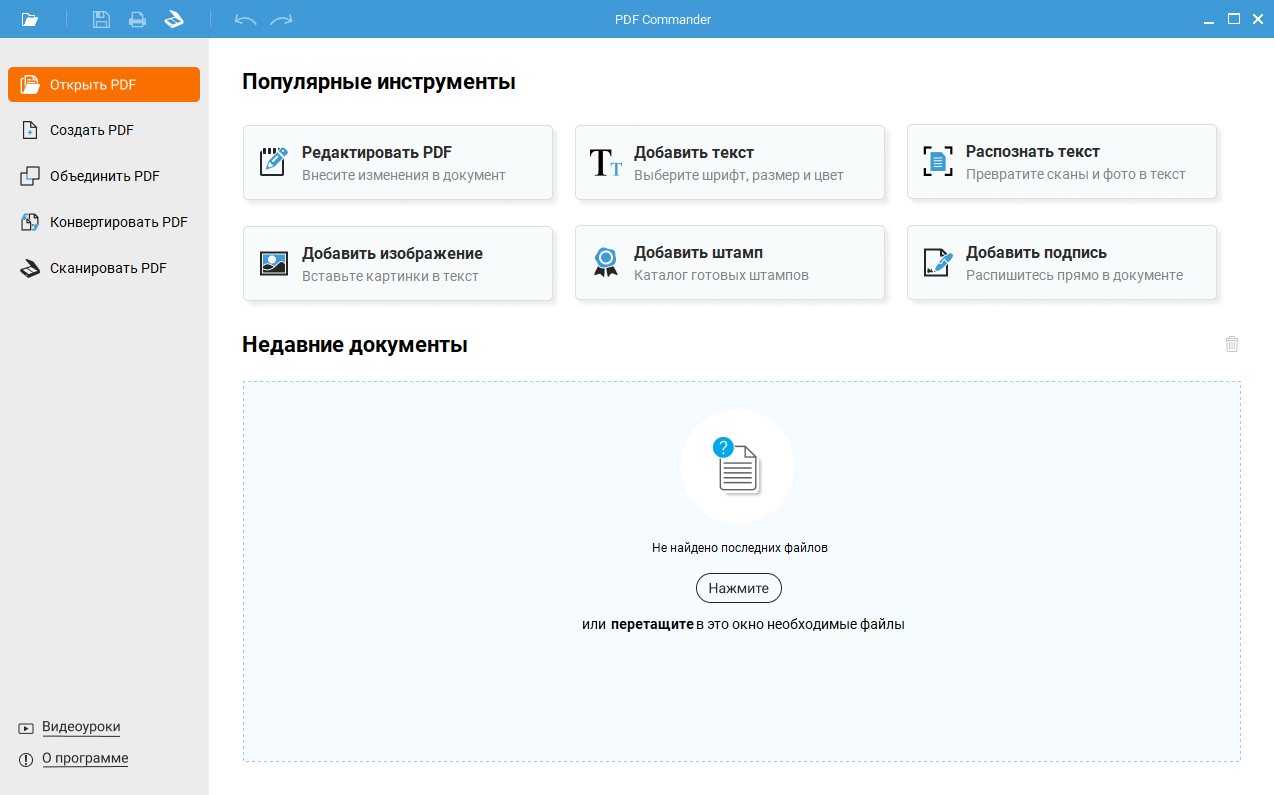
PDF Commander ставится первым способом, потому что выбран для этой инструкции как продвигаемый продукт и одновременно закрывает типовой локальный сценарий: открыть документ, запустить конвертацию, выбрать графический формат и сохранить результат на компьютере. На Xeon Live есть отдельный обзор PDF Commander с интерфейсом и основными инструментами. В стартовом окне программы команда «Конвертировать PDF» вынесена отдельно, поэтому до экспорта не требуется проходить через редактор страниц.
Рабочий порядок удобно строить так: сначала сделать копию исходного документа, затем открыть модуль конвертации, выбрать PDF и указать PNG как формат результата. После этого задаётся диапазон страниц и папка сохранения. Многостраничный документ превращается в набор отдельных изображений, поэтому папку лучше создавать заранее и не смешивать экспорт с другими файлами проекта. Это особенно важно для отчётов на десятки страниц, где ручная сортировка после экспорта быстро становится источником ошибок.
- Запустите PDF Commander и нажмите «Конвертировать PDF» на стартовом экране.
- Добавьте исходный документ и убедитесь, что открыт именно нужный файл, а не его старая версия из похожей папки.
- Выберите PNG среди графических форматов вывода.
- Укажите весь документ или конкретные страницы. Для презентации обычно достаточно страниц с диаграммами, схемами и итогами.
- Задайте папку назначения. Для большого PDF используйте отдельный каталог с названием проекта и датой подготовки.
- Запустите преобразование и дождитесь завершения операции.
- Откройте первую, среднюю и последнюю PNG-картинку. Проверьте читаемость текста, порядок страниц и отсутствие обрезанных элементов.
В рабочем процессе PDF Commander полезен тем, что конвертация находится рядом с редактированием. Перед экспортом можно удалить лишний лист, повернуть страницу, поправить текст, закрыть чувствительный фрагмент или переставить страницы. Это сокращает число промежуточных копий. Сначала приводится в порядок PDF, затем из уже утверждённой версии формируются PNG. Такой порядок лучше, чем править полученные изображения по одному, потому что изменения остаются в исходном документе и повторный экспорт выполняется единообразно.
Для материалов отдела маркетинга этот подход удобен при разборе презентаций, коммерческих предложений и медиакитов. Например, из PDF с сорока страницами можно экспортировать только обложку, страницу с цифрами, карту, диаграмму и финальный слайд. Полученные PNG сразу подходят для вставки в редакционный календарь, внутренний мессенджер или макет презентации. Перед публикацией всё равно требуется финальная проверка размеров и мелкого текста.
Плюсы
- Локальная обработка PDF без загрузки документа в браузер.
- Отдельная команда конвертации на стартовом экране.
- Редактирование и подготовка страниц доступны до экспорта в изображения.
- Русскоязычный интерфейс упрощает работу для сотрудников без опыта в профессиональных PDF-пакетах.
Минусы
- Основной сценарий этой инструкции ориентирован на настольную работу, поэтому для быстрого преобразования с телефона удобнее браузерный сервис.
- Для разовой публичной страницы установка отдельной программы избыточна по сравнению с онлайн-инструментом.
Кому подойдёт
PDF Commander подходит сотрудникам, которые регулярно работают с внутренними PDF на Windows: маркетологам, менеджерам, редакторам, специалистам по документообороту и небольшим командам, которым нужен локальный способ конвертации вместе с базовым редактированием документа.
2. Adobe Acrobat — экспорт из привычного PDF-процесса
Adobe Acrobat рационален в организациях, где PDF уже открываются, комментируются и согласуются в экосистеме Acrobat. В Xeon Live есть отдельный обзор Adobe Acrobat Pro. В актуальном интерфейсе экспорт выполняется через панель Convert или инструмент Export a PDF: среди типов результата выбирается формат изображения, затем PNG.
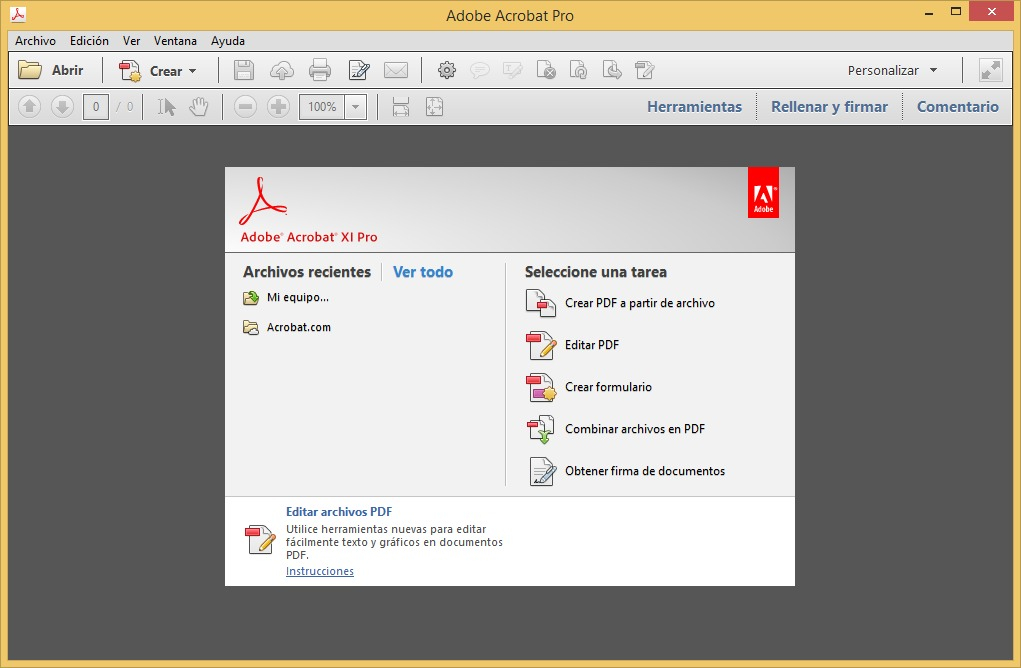
Перед экспортом полезно привести документ к окончательному виду: проверить поворот страниц, скрытые комментарии, выбранные слои и то, что на странице нет временных пометок согласования. PNG фиксирует именно то представление страницы, которое рендерит программа. После преобразования убрать случайную пометку уже сложнее: придётся исправлять исходный PDF и повторять экспорт либо ретушировать каждое изображение отдельно.
- Откройте PDF в Acrobat.
- Перейдите к Convert или Export a PDF.
- Выберите категорию изображения и формат PNG.
- Откройте параметры преобразования, когда требуется изменить настройки вывода.
- Экспортируйте нужные страницы в отдельную папку.
- Откройте несколько PNG и сравните их с PDF при одинаковом визуальном масштабе.
Acrobat особенно удобен в многоэтапном процессе согласования. Команда получает PDF с правками, закрывает замечания, формирует утверждённую копию и только после этого экспортирует нужные страницы для публичных каналов. Такое разделение снижает риск публикации старой версии: PNG создаются из того же документа, который уже принят внутри рабочего процесса.
Плюсы
- Экспорт встроен в профессиональную среду работы с PDF.
- Подходит для команд, где Acrobat уже используется для комментариев, правок и подготовки документов.
- Позволяет не переносить файл в отдельный конвертер перед созданием PNG.
Минусы
- Интерфейс и набор инструментов заметно шире самой задачи PDF → PNG, поэтому разовая конвертация требует больше внимания.
- Для сотрудников, которым нужен только простой экспорт страниц, функциональность может быть избыточной.
Кому подойдёт
Adobe Acrobat подходит корпоративным командам, дизайнерам и специалистам по коммуникациям, у которых согласование PDF уже построено вокруг Acrobat и важно сохранить единый рабочий процесс от проверки документа до экспорта страниц.
3. Qoppa PDF Studio — точный контроль диапазона и DPI
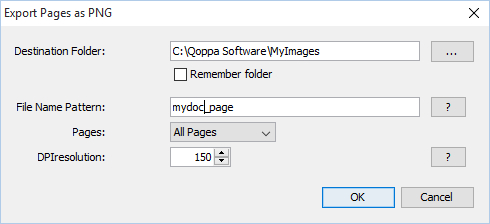
Qoppa PDF Studio выделяется отдельным инструментом Export Pages as PNG. В диалоге задаются папка назначения, шаблон имени, диапазон страниц и DPI. На Xeon Live программа представлена как PDF Studio для работы с PDF-документами. Такой набор настроек полезен там, где PNG готовятся не просто для просмотра, а под конкретное разрешение или серию материалов.
Официальное руководство PDF Studio указывает, что при экспорте страницы растрируются и каждая страница сохраняется отдельным файлом. В том же окне можно выбрать все страницы, диапазон, только чётные или только нечётные. Такой контроль особенно удобен для длинных каталогов и отчётов, где отделу контента нужны, например, только правые развороты или определённая группа листов.
- Откройте документ в PDF Studio.
- Перейдите File → Images → Export Pages as PNG.
- Укажите пустую папку назначения, чтобы изображения не смешались с другими файлами.
- Задайте шаблон имени, который понятен без открытия картинок.
- Выберите страницы: все, диапазон, чётные или нечётные.
- Установите DPI под конечный сценарий.
- Нажмите OK и после завершения проверьте размеры нескольких файлов.
При работе с DPI важно помнить, что увеличение значения повышает число пикселей и размер файлов. Для экранных публикаций не требуется автоматически выбирать максимально доступное значение. Контрольный критерий проще: мелкий текст и тонкие линии должны оставаться читаемыми на целевом устройстве, а размер файла — соответствовать каналу доставки. Для печатных материалов применяется более высокий запас по разрешению, чем для превью в корпоративном чате.
Плюсы
- Отдельный экспорт страниц в PNG с явным выбором параметров.
- Удобный диапазон страниц, включая чётные и нечётные листы.
- Прямое управление DPI делает результат предсказуемым для разных сценариев.
Минусы
- Количество параметров требует внимательной настройки при первом использовании.
- Для единичной страницы в браузере такой рабочий процесс длиннее, чем у простого онлайн-конвертера.
Кому подойдёт
Qoppa PDF Studio полезен дизайнерам, редакторам каталогов, техническим специалистам и тем, кто регулярно выгружает серии страниц с одинаковым разрешением и строгой схемой именования.
4. Pixillion Image Converter — пакетная обработка файлов
Pixillion Image Converter от NCH Software ориентирован на конвертацию изображений и поддерживает преобразование PDF в PNG. На Xeon Live есть обзор Pixillion Image Converter. Программа полезна, когда в одном рабочем задании смешаны PDF и графические файлы, а результат нужно привести к единому растровому формату.
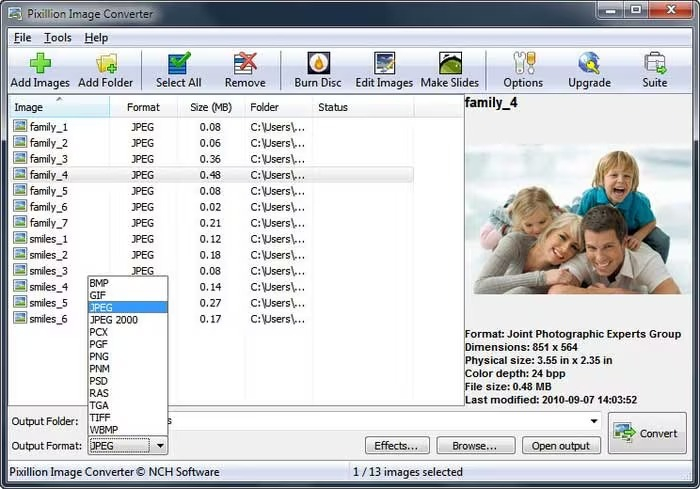
Логика Pixillion проста: файлы добавляются в список, выбирается выходная папка и PNG как Output Format, после чего запускается Convert. Для серии документов важно заранее решить, как будут называться файлы и где они окажутся. При параллельной обработке нескольких PDF стоит разделять их по проектам, иначе десятки страниц от разных документов быстро смешиваются в одном каталоге.
- Добавьте PDF через Add File(s) или перетащите документы в окно.
- Проверьте список файлов и удалите случайно добавленные материалы.
- Укажите Output Folder.
- В Output Format выберите PNG.
- Выберите файлы, которые нужно обработать вместе.
- Запустите Convert.
- Проверьте итоговые размеры и порядок страниц для каждого исходного PDF.
Пакетный режим хорошо работает в производственных задачах: например, еженедельно получать несколько отчётов подряд и превращать заданные страницы в графику для внутреннего дайджеста. Главный риск пакетной обработки — механически применить один набор параметров к документам с разной композицией. Перед массовым запуском лучше обработать один типичный PDF и убедиться, что подписи, логотипы, диаграммы и мелкие цифры сохраняют читаемость.
Плюсы
- Пакетная очередь подходит для серии файлов.
- Единое окно для выбора исходников, формата и папки результата.
- Полезен в смешанном рабочем потоке с PDF и другими графическими форматами.
Минусы
- Для сложного редактирования PDF до экспорта нужен отдельный редактор.
- Пакетная обработка требует дисциплины в именовании папок и результатов.
Кому подойдёт
Pixillion подходит контент-командам и сотрудникам, которые регулярно преобразуют наборы файлов в графические форматы и ценят пакетную очередь больше, чем расширенное редактирование самого PDF.
Онлайн-способы: без установки программы
Онлайн-конвертеры удобны для разовой задачи, команд с разными операционными системами и работы с телефона. Документ отправляется на сервер сервиса, поэтому внутренние договоры, персональные данные и другие чувствительные материалы лучше обрабатывать локально. Для публичного пресс-кита, открытого отчёта или презентации браузерный способ заметно сокращает путь от PDF до готовых картинок.
5. PDF24 Tools — простой браузерный конвертер с DPI
PDF24 Tools имеет отдельный инструмент PDF to PNG и работает в браузере. В Xeon Live есть разбор экосистемы PDF24 и PDF24 Creator. На странице онлайн-конвертера доступны выбор файла, DPI, качество и режим обработки. Сервис также сообщает об автоматическом удалении файлов с сервера после обработки в рамках своей политики.
- Откройте инструмент PDF to PNG в PDF24 Tools.
- Добавьте PDF из локального хранилища.
- Задайте DPI и качество с учётом конечной публикации.
- Запустите Convert.
- Скачайте полученные изображения и разложите их по папке проекта.
- Откройте несколько файлов и проверьте читаемость мелких элементов.
Сильная сторона PDF24 — явная настройка DPI даже в браузере. Это делает сервис удобнее конвертеров, где пользователь получает результат с фиксированным разрешением без возможности влиять на рендеринг. Для ежедневной публикации карточек можно один раз определить рабочее значение и затем проверять, что размер PNG соответствует шаблону сайта или презентации.
Плюсы
- Не требует установки приложения.
- Есть управление DPI и качеством вывода.
- Подходит для Windows, macOS, Linux и мобильных браузеров.
Минусы
- Файл обрабатывается на сервере, поэтому чувствительные документы лучше конвертировать локально.
- Качество зависит от выбранных параметров, а слишком высокий DPI быстро увеличивает объём набора изображений.
Кому подойдёт
PDF24 Tools подходит для разовых публичных материалов, удалённых команд и пользователей, которым нужен браузерный экспорт с контролем разрешения без установки отдельного PDF-редактора.
6. PDF Candy — удобная выгрузка страниц и выбор качества
PDF Candy предлагает отдельный конвертер PDF to PNG и три уровня качества результата. В Xeon Live сервис разобран в обзоре PDF Candy. Для многостраничного PDF сервис формирует отдельные изображения и позволяет скачать набор целиком либо выбрать отдельные страницы на этапе результата.
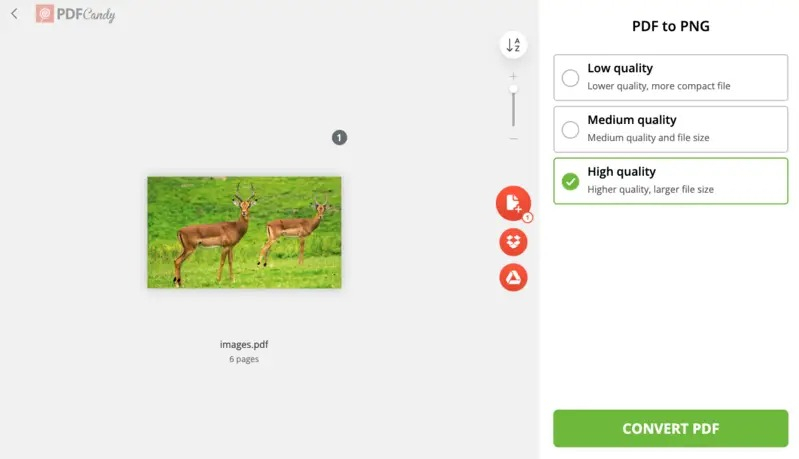
- Добавьте PDF через кнопку выбора файла или перетаскивание.
- Выберите уровень качества. Для текста и диаграмм начинайте с высокого и снижайте только после проверки результата.
- Запустите Convert PDF.
- На странице результата сохраните нужные PNG или весь набор.
- Проверьте, что нужные страницы не перепутаны и не пропущены.
Три уровня качества удобны для быстрого рабочего выбора, но не заменяют измерение фактических размеров. После скачивания посмотрите ширину и высоту PNG в свойствах файла. Для публикаций на сайте полезно заранее знать минимальную ширину изображения в макете; тогда команда не ориентируется на субъективное ощущение «достаточно чётко», а проверяет конкретный размер и читаемость.
Плюсы
- Понятная схема загрузка → качество → конвертация → скачивание.
- Удобная работа с многостраничными документами.
- Подходит для быстрого использования на разных устройствах.
Минусы
- Три профиля качества дают меньше технического контроля, чем точное значение DPI в специализированном редакторе.
- Для чувствительных документов предпочтительнее локальная обработка.
Кому подойдёт
PDF Candy удобен маркетологам, редакторам и менеджерам, которым нужно быстро превратить открытый PDF в набор изображений и не требуется тонкая настройка рендеринга.
7. FreeConvert — браузерный способ с расширенными параметрами
FreeConvert сочетает простой экран загрузки с дополнительными настройками. На Xeon Live сервис представлен как браузерный набор FreeConvert Image Tools. В актуальном PDF to PNG доступны изменение размера, параметры компрессии, выбор прозрачного цвета, диапазон страниц и ввод пароля для защищённого исходника.
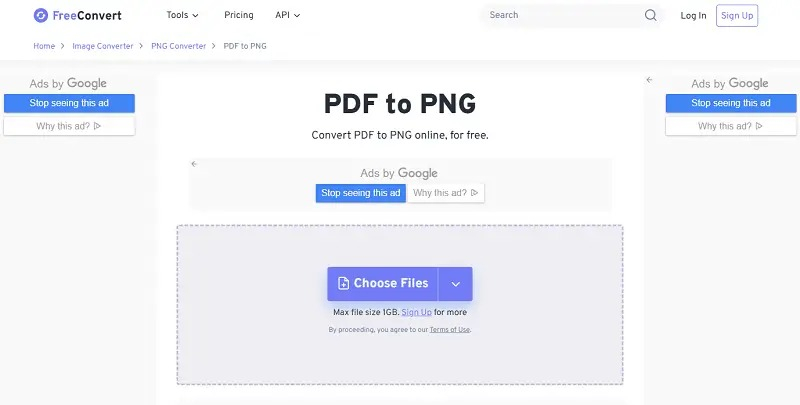
- Откройте PDF to PNG в FreeConvert.
- Добавьте документ с устройства или подключённого хранилища.
- Откройте Advanced Settings и проверьте размер, компрессию и диапазон страниц.
- Не уменьшайте разрешение до проверки контрольной страницы с самым мелким текстом.
- Запустите Convert to PNG.
- Скачайте результат и сравните его с исходным PDF.
FreeConvert полезен, когда обычного режима «загрузить и получить» мало. Дополнительные параметры помогают подогнать результат под веб-страницу или ограничение по размеру, но одновременно увеличивают вероятность ошибочной настройки. Практический порядок такой: сначала получить эталон без агрессивного уменьшения, затем сделать второй экспорт с оптимизацией и сравнить оба варианта. Это быстрее, чем сразу пытаться угадать минимальный размер файла.
Плюсы
- Расширенные настройки доступны прямо в браузере.
- Можно ограничить диапазон страниц.
- Подходит для разовых задач на разных операционных системах.
Минусы
- Большое число параметров повышает риск чрезмерного уменьшения или компрессии.
- Документ передаётся внешнему сервису, поэтому конфиденциальные материалы лучше обрабатывать локально.
Кому подойдёт
FreeConvert подходит специалистам, которым нужен браузерный способ с дополнительным контролем размера и диапазона страниц, особенно при подготовке изображений для сайта и презентаций.
Как подобрать разрешение PNG и не получить размытый текст
Отдельный материал Xeon Live подробно разбирает разницу между разрешением PNG, DPI, пикселями и размером файла. В контексте PDF важен один принцип: сначала выбирается конечная ширина изображения, затем — достаточное разрешение рендеринга. Попытка ориентироваться только на DPI без проверки реальных пикселей часто приводит к неожиданному результату.
Для экранного использования контроль начинается с макета. Страница сайта, презентационный слайд и пост в соцсети имеют разные размеры. PNG должен иметь достаточную ширину для реального блока, в котором его покажут. Уменьшать изображение в интерфейсе публикации безопаснее, чем растягивать маленький файл. Поэтому подготовка начинается с небольшого запаса по пикселям, после чего выполняется тест на реальном экране.
Для печати требования другие: важны физический размер и плотность пикселей. Qoppa PDF Studio в своей документации приводит типичные ориентиры 150–300 DPI для цветных документов и более высокие значения для отдельных сценариев. Эти числа не заменяют проверку конкретного макета, но помогают задать стартовый диапазон. Тонкие схемы и мелкая типографика требуют более внимательного контроля, чем крупная фотография.
При выборе между 150 и 300 DPI не нужно считать большее значение автоматически лучшим. Удвоение линейного разрешения примерно вдвое увеличивает ширину и высоту в пикселях, а общее число пикселей растёт значительно сильнее. Набор из нескольких десятков страниц поэтому быстро становится тяжёлым для загрузки и пересылки. Оптимальный вариант — минимальное разрешение, которое сохраняет читаемость в целевом канале с небольшим запасом.
- Для веб-карточки сначала проверьте фактическую ширину блока в пикселях.
- Для презентации откройте PNG на том же типе экрана, на котором материал обычно показывается.
- Для печати согласуйте физический размер картинки и требуемую плотность с типографией или внутренним стандартом.
- Для диаграмм проверяйте легенду, подписи осей и тонкие линии отдельно от общего впечатления страницы.
- Для страниц со сканами сравнивайте не только резкость текста, но и читаемость штампов, подписей и мелких примечаний.
Как обрабатывать многостраничный PDF без путаницы
Главная проблема многостраничного экспорта — не скорость рендеринга, а управляемость результата. Документ на сто страниц превращается в сто отдельных файлов. Без схемы именования и структуры папок нужный лист сложно найти, а при повторном экспорте появляется второй набор с похожими названиями. Поэтому порядок организации стоит задать до запуска программы.
- Создайте папку проекта и внутри — подкаталог для конкретной версии PDF.
- Зафиксируйте дату или номер версии исходного документа в названии папки, а не в каждом PNG вручную.
- Экспортируйте только утверждённый диапазон страниц.
- Сохраняйте автоматическую нумерацию страниц в имени файла.
- После экспорта пересчитайте файлы и сравните количество с ожидаемым диапазоном.
- Откройте первую, случайную среднюю и последнюю страницу.
- После правки исходного PDF не смешивайте новый набор со старым: создайте новый каталог результата.
Для отдела коммуникаций полезно разделять мастер-копию и производные материалы. PDF остаётся источником, PNG — публикационными файлами. Правки вносятся в PDF, а изображения генерируются заново. Тогда нет ситуации, где текст на одном PNG исправили вручную, а на другой площадке продолжает использоваться старая версия из PDF. Единый источник сокращает расхождения между каналами.
При регулярной публикации отчётов имеет смысл фиксировать шаблон: какие страницы экспортируются, какое разрешение используется, как строится имя папки, кто проверяет качество и где хранится утверждённый набор. Это превращает ручную конвертацию в воспроизводимый процесс. Результат можно измерить простыми показателями: число повторных экспортов, количество исправлений после публикации, средний размер набора и время от утверждения PDF до появления готовых картинок.
Как проверить PNG после конвертации
Проверка результата нужна даже при знакомой программе. PDF может содержать нестандартные шрифты, прозрачности, маски, очень тонкие линии и сложные цветовые объекты. Два документа с одинаковым числом страниц способны вести себя по-разному при рендеринге. Контроль занимает несколько минут и предотвращает публикацию изображения с пропавшей подписью или плохо читаемой диаграммой.
- Размер. Проверьте ширину и высоту PNG. Файл должен соответствовать целевому размещению с разумным запасом.
- Читаемость. Откройте картинку при 100% и найдите самый мелкий текст. Буквы не должны сливаться или терять тонкие штрихи.
- Границы страницы. Убедитесь, что ни один элемент не обрезан по краю.
- Цвет. Сравните фирменные цвета, градиенты и тонкие серые элементы с исходным PDF.
- Порядок. Проверьте последовательность файлов для многостраничного документа.
- Фон и прозрачность. Осмотрите элементы, которые должны лежать на прозрачном или белом фоне.
- Вес. Сложите размер всех PNG. Набор должен быть приемлемым для канала передачи и хранения.
Когда изображения получились слишком тяжёлыми, сначала уменьшайте лишний запас разрешения, а не разрушайте читаемость агрессивной обработкой. Отдельные методы оптимизации описаны в руководстве по сжатию PNG. Для деловой графики важнее сохранить буквы, сетки и тонкие линии, чем выиграть небольшой объём ценой артефактов.
Типовые ошибки и способы их исправить
Экспортируют весь документ, хотя нужны три страницы
Лишние страницы увеличивают время обработки, размер архива и риск опубликовать не тот лист. Сначала составьте перечень нужных страниц и только затем запускайте экспорт. Qoppa PDF Studio и FreeConvert дают прямой выбор диапазона, а в других программах можно предварительно удалить ненужные страницы из копии или выбрать только необходимые листы на этапе сохранения.
Выбирают слишком низкое разрешение ради маленького файла
Текст выглядит нормально в миниатюре, но распадается при увеличении. Исправление простое: повторите экспорт с более высоким разрешением и сравните одну контрольную страницу. После определения рабочего значения примените его ко всему диапазону. Такой тест занимает меньше времени, чем повторная подготовка всего материала после публикации.
Считают PNG гарантией сохранения исходного качества
PNG сохраняет растровые данные без типичной JPEG-компрессии, но сам переход из PDF в растр уже фиксирует страницу в конкретном количестве пикселей. Поэтому формат файла и качество рендеринга — разные вещи. Высококачественный PNG начинается с достаточного разрешения на этапе преобразования.
Извлекают картинки вместо конвертации страниц
Инструмент Extract Images достаёт встроенные иллюстрации. Он не создаёт изображение всей страницы с текстом, таблицами и фоном. Для карточки с целой страницей нужен Export Pages или PDF to PNG. Для оригинальной фотографии из PDF нужен именно Extract Images. Разделение этих задач экономит время и не ухудшает исходную картинку повторным рендерингом.
Загружают конфиденциальный PDF в случайный сервис
Онлайн-конвертация удобна, но для внутренних документов действует политика безопасности компании. Договоры, персональные данные, финансовые документы и закрытые презентации лучше обрабатывать в локальной программе. Публичные отчёты и уже опубликованные презентации подходят для браузерного сценария заметно лучше.
Не проверяют последнюю страницу
Ошибки рендеринга иногда проявляются только на отдельных листах. Открывайте минимум первую, одну среднюю и последнюю страницу, а также любой лист с необычной графикой. Для важной публикации просматривайте весь набор в режиме миниатюр — нарушения порядка и случайно пустые страницы так заметны быстрее.
Практические сценарии для маркетинга, PR и контента
Диаграмма из годового отчёта для презентации
Сначала определите номер страницы с диаграммой. Экспортируйте только её в PNG с разрешением, которое даёт запас относительно размера на слайде. После конвертации откройте изображение на 100%, проверьте подписи осей и легенду. Затем вставьте PNG в презентацию без повторного скриншота. Такой путь сохраняет более аккуратные линии и исключает панели PDF-просмотрщика из кадра.
Страница коммерческого предложения для согласования в чате
Для быстрой визуальной проверки удобнее отправить одну страницу PNG, чем просить коллег открыть многостраничный PDF и найти нужный лист. Экспортируйте только страницу с новым макетом, назовите файл по номеру варианта и сохраните исходный PDF рядом. После согласования внесите правки в мастер-документ, затем сформируйте новый PNG. Так переписка не становится источником финального макета.
Пресс-кит или медиакит для сайта
Из PDF выбирают обложку, факты о компании, диаграммы и основные визуальные страницы. Для сайта важнее размеры в пикселях и вес файлов, чем максимальный DPI. После экспорта изображения оптимизируют под фактическую ширину блока и проверяют на обычном и плотном дисплее. Мастер-PDF хранится отдельно, чтобы в любой момент повторить экспорт в другом размере.
Карточки для соцсетей из презентации
Прямой экспорт страниц помогает сохранить композицию, но презентационный формат не всегда соответствует вертикальной или квадратной ленте. После получения PNG выполняют отдельное кадрирование или адаптацию в графическом редакторе. Не растягивайте страницу до нового соотношения сторон: правильнее сохранить пропорции и переработать композицию под площадку.
Архив согласованных макетов
PNG полезен как быстрый визуальный слепок утверждённой страницы: его легко просмотреть без специального PDF-редактора. При этом мастер-файл остаётся PDF. Для архива фиксируют версию, дату, страницу и назначение. Такой набор позволяет быстро сравнить, какой вариант ушёл в публикацию, не открывая большой документ и не полагаясь на названия в переписке.
Как сравнить способы по рабочему процессу
Вместо абстрактного рейтинга полезнее оценивать способы по конкретной задаче. Один инструмент выигрывает локальностью, другой — диапазоном и DPI, третий — пакетной очередью, четвёртый — скоростью разовой браузерной операции. Сравнение ниже построено по практическим признакам, которые влияют на подготовку материала, а не по количеству функций в рекламном списке.
- PDF Commander: локальная конвертация и редактирование в одном приложении; первый выбор для регулярной работы на Windows.
- Adobe Acrobat: логичен внутри существующего процесса согласования и редактирования PDF в Acrobat.
- Qoppa PDF Studio: удобен для точного диапазона страниц, шаблона имени и управления DPI.
- Pixillion: подходит для пакетной очереди и смешанного набора PDF и изображений.
- PDF24 Tools: быстрый браузерный вариант с управлением DPI.
- PDF Candy: простой браузерный процесс с уровнями качества и удобным скачиванием отдельных страниц.
- FreeConvert: браузерный вариант с расширенными настройками размера, компрессии и диапазона страниц.
Когда требуется больше вариантов конвертации документов, на Xeon Live собран отдельный рейтинг программ и сервисов для конвертации PDF. Он полезен для задач, где целевой формат отличается от PNG или требуется сравнить настольные, мобильные и браузерные решения в одной системе координат.
Контрольный чек-лист перед публикацией
- Исходный PDF утверждён и не содержит временных комментариев или старых вариантов страниц.
- Выбран правильный диапазон страниц, а их количество совпадает с планом публикации.
- PNG имеют достаточные ширину и высоту для конечного макета.
- Мелкий текст читается при масштабе 100%, тонкие линии и диаграммы не распались.
- Цвета и фон визуально совпадают с исходным PDF.
- Имена файлов позволяют восстановить порядок страниц без ручной сортировки.
- Общий размер набора подходит для сайта, презентации или канала передачи.
- Конфиденциальные документы не передавались во внешний сервис вопреки внутренним правилам.
- После правок сформирован новый набор PNG, а старые изображения не смешаны с актуальными.
Такой чек-лист превращает конвертацию из одноразового технического действия в контролируемый этап производства контента. Он особенно полезен, когда с одним документом работают несколько сотрудников: дизайнер готовит макет, редактор проверяет текст, маркетолог выбирает страницы, а менеджер размещает изображения. Общий набор проверок снижает зависимость от личной привычки каждого участника.
Как встроить конвертацию в командный процесс
В небольшой команде PDF → PNG часто выполняется вручную одним человеком, поэтому ошибки долго остаются незаметными. В более устойчивом процессе роли разделяются. Автор или дизайнер отвечает за мастер-PDF, редактор фиксирует утверждённую версию, специалист по публикации создаёт PNG, а второй участник проверяет результат перед размещением. Такая схема не требует сложной системы управления, но исключает ситуацию, когда изображения собираются из промежуточного файла, который уже заменён новой редакцией.
Первое правило производственного процесса — не хранить единственную актуальную версию только в переписке. Мастер-PDF должен лежать в понятной папке проекта или корпоративном хранилище. Рядом можно хранить текстовый файл с номером версии, датой утверждения и перечнем страниц для экспорта. Сам набор PNG относится к производным материалам: его всегда можно пересобрать из утверждённого PDF с теми же параметрами. Такой порядок особенно важен для отчётов, презентаций и коммерческих материалов, которые обновляются по несколько раз за цикл согласования.
Второе правило — фиксировать настройки не в памяти сотрудника, а в короткой инструкции проекта. Достаточно записать инструмент, диапазон страниц, рабочее разрешение, формат именования и папку результата. Для PDF Commander это может быть стандартный локальный экспорт в PNG; для Qoppa PDF Studio — конкретный DPI и шаблон имени; для PDF24 Tools — согласованный профиль качества. Когда настройка записана, повторный выпуск изображений выполняется одинаково даже другим сотрудником.
Третье правило — отделять техническую готовность от редакционной. Файл считается технически готовым после проверки размеров, порядка страниц, читаемости, границ и цвета. Редакционно готовым он становится после проверки содержания: на странице нет старой даты, неверной подписи, черновой диаграммы, внутренних комментариев и лишних служебных элементов. Эти проверки выполняются отдельно, потому что идеально отрендеренный PNG способен содержать фактически устаревшую страницу.
- Перед началом назначьте мастер-PDF и запретите ручные правки итоговых PNG без фиксации изменений в исходнике.
- Сохраните выбранный способ конвертации и рабочие параметры в карточке проекта.
- После каждого обновления PDF создавайте новый каталог PNG, а старый набор переводите в архив.
- Для регулярных материалов используйте одного ответственного за техническую проверку и другого — за содержание.
- При передаче работы между сотрудниками сверяйте номер версии PDF и дату папки с PNG.
Для отдела маркетинга такой процесс даёт измеримый эффект. Снижается число повторных публикаций из-за неверной страницы, уменьшается количество ручных исправлений картинок, быстрее проходит передача материалов между дизайнером и редактором. Вместо субъективного ощущения удобства можно считать число возвратов на переработку за месяц, долю публикаций без повторного экспорта и среднее время между утверждением PDF и появлением готового набора PNG. Эти показатели напрямую показывают, насколько воспроизводим рабочий процесс.
Как оценивать качество результата по измеримым признакам
Качество PNG лучше оценивать не только визуально. У каждого результата есть несколько проверяемых характеристик: ширина и высота в пикселях, размер файла, число страниц, соответствие порядку, читаемость минимального кегля и наличие всех элементов по краям. Для регулярной работы эти признаки превращаются в небольшой технический паспорт экспорта. Он помогает понять, почему один набор изображений подходит для сайта, а другой — только для презентации или печати.
Начните с размеров в пикселях. Возьмите одну типичную страницу и зафиксируйте ширину после успешного экспорта. Затем сравните с реальным блоком публикации. Когда PNG заметно шире области показа, у команды остаётся запас для плотных экранов и кадрирования. Когда картинка меньше блока и растягивается браузером или редактором презентаций, мелкий текст начинает терять чёткость. Поэтому минимальная ширина должна быть частью шаблона проекта, а не случайным результатом очередной конвертации.
Второй показатель — общий объём набора. Один крупный PNG обычно не создаёт проблем, но несколько десятков страниц способны превратиться в тяжёлый архив. Сравнивайте размер всего каталога, а не отдельного файла. При резком росте объёма проверьте DPI, фактические размеры и наличие лишних страниц. Оптимизация начинается с удаления ненужного и разумного уменьшения разрешения, а не с агрессивной обработки каждого изображения по отдельности.
Третий показатель — процент страниц, прошедших визуальную проверку без замечаний. Для важных материалов проверяют весь набор, для типовых — как минимум первую, последнюю, несколько средних и страницы с наиболее сложной графикой. Команда может фиксировать число найденных дефектов: обрезанный край, пропавший символ, неверный цвет, пустая страница, нарушенный порядок. Когда дефекты повторяются, проблема почти всегда связана с настройкой процесса, а не с отдельным сотрудником.
- Ширина и высота PNG соответствуют шаблону публикации.
- Количество PNG совпадает с ожидаемым числом страниц.
- Нумерация файлов идёт последовательно и без дубликатов.
- Мелкий текст остаётся читаемым при 100%.
- Тонкие линии и границы таблиц не исчезают.
- Цвета логотипов и диаграмм совпадают с утверждённым PDF.
- Общий объём папки не превышает внутренний лимит проекта.
Четвёртый показатель — время повторного выпуска. Хорошо настроенный процесс позволяет заново сформировать набор после небольшого исправления PDF без ручной пересборки. Для этого важны сохранённый диапазон страниц, понятные имена и один рабочий инструмент. Чем меньше действий зависят от памяти конкретного сотрудника, тем быстрее команда обновляет материал перед срочной публикацией. Этот критерий особенно полезен для PR и новостных задач, где между финальной правкой и размещением проходит мало времени.
Пятый показатель — отсутствие расхождений между каналами. Страница отчёта на сайте, в презентации и в мессенджере должна происходить из одной утверждённой версии PDF. Для проверки достаточно сравнить номер версии и дату каталога PNG. Когда разные каналы начинают использовать картинки из разных выпусков, команда теряет управляемость и рискует распространять противоречивые данные. Единая мастер-копия и повторяемый экспорт решают эту проблему без сложной инфраструктуры.
Частые вопросы
Итог: какой способ использовать
Для регулярной локальной работы на Windows удобнее начинать с PDF Commander: конвертация находится рядом с редактированием и подготовкой страниц. В среде, где документы уже согласуются в Acrobat, лишний переход в другую программу не нужен. Qoppa PDF Studio стоит выбирать при точном контроле DPI и диапазонов, Pixillion — при пакетной очереди. PDF24 Tools, PDF Candy и FreeConvert закрывают разовые браузерные задачи.
Качество результата определяется не названием конвертера, а правильным процессом: утвердить PDF, выбрать нужные страницы, задать достаточное разрешение, сохранить PNG в отдельную папку и проверить их на реальном сценарии использования. После этого изображения можно безопасно включать в презентации, публикации, медиакиты и другие визуальные материалы без повторных скриншотов и случайного растягивания маленьких файлов.