PDF-файлы не открываются на Android: причины и пошаговые способы исправить проблему
PDF (Portable Document Format — переносимый формат документов) на Android обычно перестаёт открываться не из-за самого формата, а из-за разрыва в одной из четырёх точек: файл скачался неполностью или повреждён, приложение для просмотра работает некорректно, система передаёт документ не тому обработчику либо файл недоступен из текущего хранилища. Поэтому самый быстрый путь — не переустанавливать всё подряд, а сначала определить уровень сбоя и проверять по одному изменению. Ниже — последовательность, которая подходит для рабочих документов, вложений из почты и мессенджеров, презентационных материалов, договоров, брендбуков и обычных PDF из браузера.
Сначала определите, где именно возникает ошибка
Начните с контрольной проверки. Возьмите небольшой PDF, который раньше точно открывался на этом телефоне, и запустите его тем же способом, что проблемный документ. Затем откройте проблемный файл вторым просмотрщиком. Эта пара тестов сразу делит ситуацию на две группы. Когда другие PDF открываются нормально, а один конкретный документ не читается нигде, внимание переносится на сам файл. Когда не открывается ни один PDF в одном приложении, но те же документы читаются в другом, причина сбоя находится в просмотрщике, его кэше, разрешениях или привязке по умолчанию.
Полезно также отделить просмотр вложения от просмотра локального файла. Документ, который виден внутри письма или чата, ещё не всегда лежит в обычной папке телефона как завершённый файл. Сохраните вложение в Downloads или другую папку внутренней памяти и попробуйте открыть уже эту копию через файловый менеджер. Такой тест исключает временную передачу файла между приложениями и показывает, способен ли Android передать обычный локальный PDF выбранному просмотрщику.
- Открывается контрольный PDF, но не открывается один конкретный файл — проверяйте целостность, повторную загрузку, пароль и структуру документа.
- Не открывается ни один PDF только в одном просмотрщике — проверяйте кэш, обновление, переустановку и разрешения этого приложения.
- PDF открывается из файлового менеджера, но не из письма, чата или браузера — сохраняйте локальную копию и устраняйте проблему передачи между приложениями.
- После нажатия на PDF постоянно запускается неподходящее приложение — сбросьте привязку по умолчанию и назначьте корректный обработчик.
- Файл виден на карте памяти SD (Secure Digital) или внешнем носителе, но просмотрщик его не читает — скопируйте документ во внутреннюю память и повторите тест.
Не ориентируйтесь только на сообщение об ошибке. Формулировки вроде невозможно открыть файл, неподдерживаемый формат или ошибка чтения не доказывают одну конкретную причину: разные приложения используют одинаковые сообщения для разных ситуаций. Надёжнее фиксировать наблюдаемый результат — открываются ли другие PDF, работает ли тот же файл во втором просмотрщике, меняется ли результат после сохранения в локальную папку. Такой подход сокращает число лишних действий и особенно важен на рабочем телефоне, где очистка данных приложения или массовая переустановка способны затронуть авторизацию и локальные материалы.
Способ 1. Переподготовьте проблемный PDF в PDF Commander и передайте новую копию на Android
PDF Commander в этой инструкции используется как подготовительный настольный инструмент: это редактор для Windows и Linux, а не приложение для Android. Его роль начинается тогда, когда проблема относится к самому документу. Когда PDF успешно открывается на компьютере, его можно заново сохранить в обычный PDF, при необходимости уменьшить размер и затем передать новую копию на телефон. Возможности программы и её место среди инструментов для документов описаны в материале о PDF Commander. Такой сценарий не заменяет мобильный просмотрщик и не нужен, когда на телефоне сломано приложение или неверно назначена программа по умолчанию.
Как выполнить проверку и пересохранение
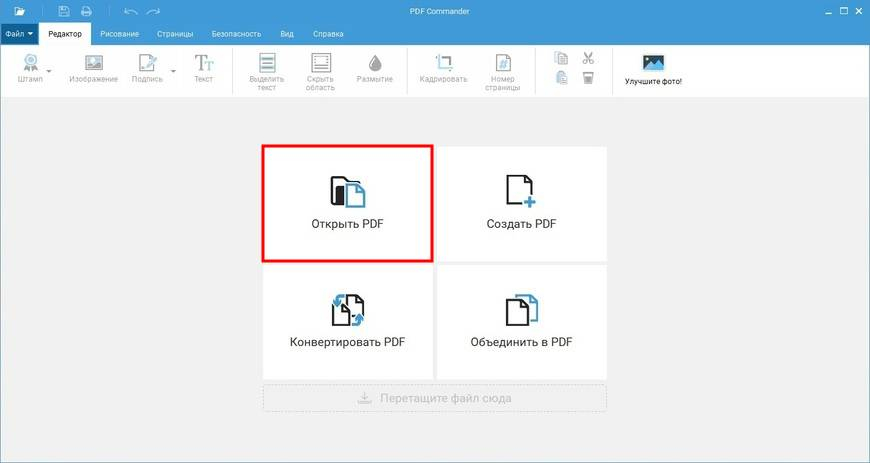
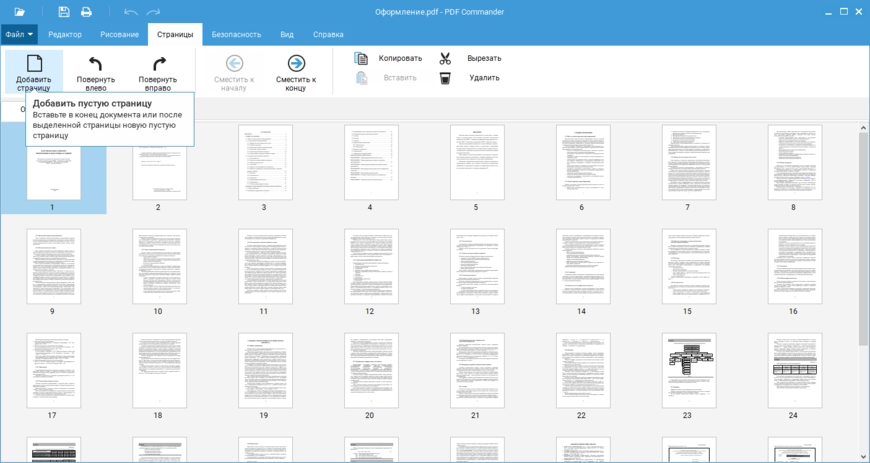
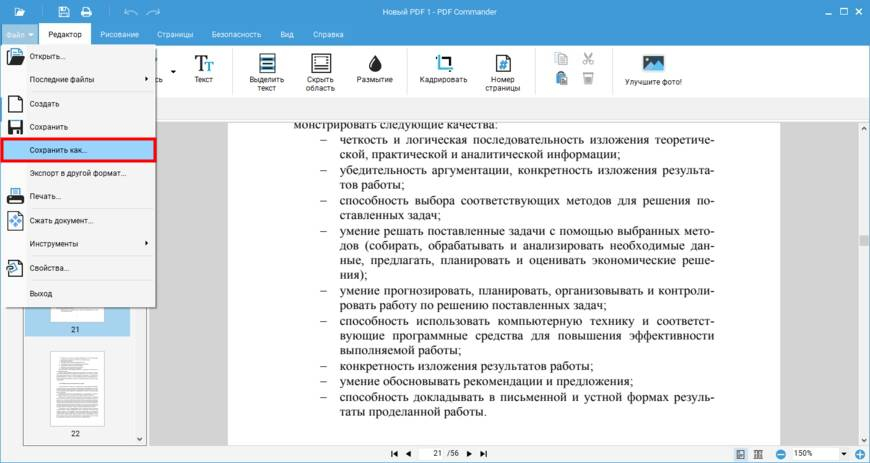
Скопируйте проблемный документ на компьютер и сначала сохраните исходник отдельно. В PDF Commander нажмите Открыть PDF и выберите файл. Пролистайте документ от первой страницы до последней, особенно те места, где есть большие изображения, диаграммы, вложенные шрифты или страницы, собранные из сканов. Задача первого прохода — убедиться, что редактор действительно читает документ, а не только показывает первую страницу. После этого откройте меню Файл и используйте Сохранить как, чтобы создать отдельную копию с новым именем.
Новая копия полезна именно как диагностический артефакт. Не нужно изменять содержание документа ради самого изменения. Смысл состоит в том, чтобы получить повторно записанный PDF и сравнить его с исходником на Android. Передайте новую копию тем же способом, которым приходил исходный файл, или напрямую сохраните её в облачное хранилище и скачайте на телефон. На Android положите документ в локальную папку и откройте сначала обычным файловым менеджером, затем тем просмотрщиком, который используется в работе. Когда новая копия читается, а исходник по-прежнему нет, проблема подтверждена на уровне конкретного файла, а не всей системы.
Для очень тяжёлых документов в PDF Commander доступно сжатие. Его имеет смысл применять, когда PDF нормально открывается на компьютере, но на телефоне долго загружается, закрывает просмотрщик или не успевает полностью передаться через рабочий канал. Сжатие не является универсальным ремонтом повреждённого файла, поэтому сначала убедитесь, что исходник читается целиком. После уменьшения размера повторно проверьте читаемость текста, схем и мелких подписей: для презентаций, медиапланов и отчётности качество мелкого контента важнее экономии нескольких мегабайт.
Когда PDF Commander не открывает документ вообще, не пытайтесь маскировать проблему сменой расширения. Получите файл заново из исходной системы, попросите отправителя повторно экспортировать документ в PDF или воспользуйтесь резервной копией. Отдельно сохраните исходный проблемный файл — он пригодится для сравнения размера и даты, а в корпоративном процессе поможет понять, на каком этапе повреждается документ: при экспорте, отправке, загрузке или хранении.
Плюсы
- Позволяет проверить проблемный документ вне Android и отделить дефект файла от сбоя мобильного приложения.
- Команда Сохранить как создаёт отдельную копию, поэтому исходный документ можно сохранить для сравнения.
- Редактор открывает, просматривает и редактирует PDF, а также поддерживает отдельный сценарий сжатия документа.
- Подходит для подготовки рабочей копии перед повторной отправкой на телефон, когда проблема воспроизводится только на конкретном PDF.
Минусы
- PDF Commander не является Android-приложением, поэтому этот способ требует компьютера с Windows или Linux.
- Пересохранение не заменяет восстановление исходных данных, когда документ действительно повреждён и не открывается в настольном редакторе.
- Сжатие требует визуального контроля: слишком агрессивная обработка способна ухудшить читаемость мелких изображений и схем.
Кому подойдёт
Способ рассчитан на ситуацию, когда не открывается один конкретный PDF, особенно полученный из системы документооборота, презентационной программы, графического редактора или сложного отчёта. Для массовой проблемы, когда на Android перестали открываться все документы, переходите к мобильным способам ниже: там причина почти всегда находится в просмотрщике, системной привязке, разрешениях или хранилище.
Способ 2. Сохраните PDF локально и откройте его через Files by Google
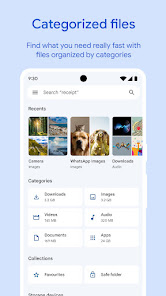
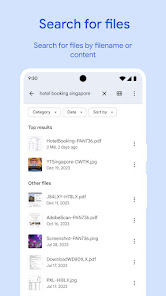
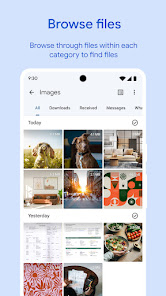
Когда документ не запускается прямо из письма, чата или браузера, сначала превратите его в обычный локальный файл. Files by Google позволяет просматривать, искать, переименовывать, копировать и перемещать файлы на устройстве. Для диагностики важны две вещи: увидеть фактический файл в памяти телефона и открыть его уже не из временного окна другого приложения. Это отделяет проблему передачи вложения от проблемы чтения PDF.
Пошаговая проверка локальной копии
В приложении, где пришёл документ, используйте команду сохранения или скачивания. После завершения загрузки откройте Files by Google и найдите файл в недавних, загрузках или через поиск по имени. Не открывайте старое сообщение повторно: запускайте именно сохранённую копию. Когда Android показывает список приложений, выберите подходящий PDF-просмотрщик только для текущего открытия. Постоянную привязку лучше назначать после того, как вы убедились, что выбранная программа действительно читает документ.
Обратите внимание на имя и размер файла. Нулевой размер, явно оборванное имя, необычное окончание после .pdf или отсутствие файла в папке загрузок указывают, что перед вами не нормальная локальная копия. В таком случае удалите неудачную загрузку и скачайте вложение повторно при стабильном соединении. Простое переименование файла не восстанавливает его содержимое: смена .html, .bin или другого окончания на .pdf не превращает полученные данные в PDF.
Отдельно проверьте пакеты ZIP (формат сжатого контейнера). Некоторые корпоративные системы и почтовые шлюзы передают документы в таком контейнере. PDF нужно сначала извлечь из ZIP-пакета, а затем открывать как отдельный файл. В Files by Google ZIP можно распаковать, после чего PDF появляется как обычный документ в выбранной папке. Затем открывайте именно извлечённый файл. Для пользователей, которые работают с рекламными макетами, отчётами и комплектами документов, это особенно важно: один пакет часто содержит несколько PDF, изображения и таблицы, и ошибка возникает не в документе, а на этапе распаковки.
После успешного открытия зафиксируйте рабочий путь. Например: письмо → сохранить вложение → Downloads → Files by Google → PDF-просмотрщик. Такая последовательность немного длиннее прямого нажатия на вложение, но хорошо показывает, где возникает сбой. Когда локальная копия открылась, нет смысла очищать весь телефон или переустанавливать просмотрщик: достаточно использовать локальное сохранение для этого канала и позже проверить его настройки передачи файлов.
Плюсы
- Позволяет увидеть фактический файл, его расположение и отличить завершённую загрузку от временного вложения.
- Упрощает поиск PDF по имени и перенос документа в понятную папку внутренней памяти.
- Подходит для ZIP-пакетов, потому что документ можно извлечь до открытия PDF.
- Не требует сброса данных приложений и поэтому безопасен как ранний диагностический шаг.
Минусы
- Не исправляет повреждённый PDF: локальная копия лишь делает проблему воспроизводимой и понятной.
- Прямое сохранение недоступно в некоторых приложениях с ограниченным доступом к вложениям, поэтому путь к команде зависит от приложения, где находится файл.
- На устройствах разных производителей названия системных папок и экранов выбора файла отличаются.
Кому подойдёт
Этот способ стоит использовать первым на Android, когда PDF не открывается из письма, браузера, облачного клиента или мессенджера, а состояние самого просмотрщика неизвестно. Он также удобен для сотрудников, которые регулярно получают медиакиты, договоры, презентации и согласования в виде вложений и хотят отделить проблемы канала доставки от проблем самого документа.
Способ 3. Откройте тот же файл в Adobe Acrobat Reader и сравните результат
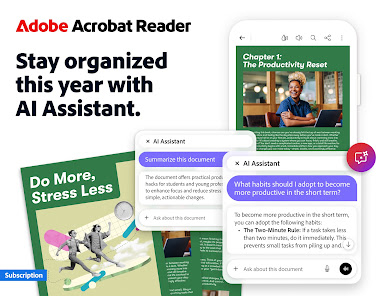
Следующая проверка — открыть проблемный файл в отдельном PDF-просмотрщике. Adobe Acrobat на Android умеет открывать документы из памяти устройства, облачных хранилищ, почтовых вложений и браузера. Список других специализированных вариантов собран в подборке PDF-читалок для Android. Для диагностики не требуется постоянно менять основной инструмент: достаточно один раз проверить тот же локальный файл в независимом просмотрщике и сравнить поведение.
Как провести сравнение корректно
Сохраните PDF в память телефона и откройте Acrobat. Перейдите в раздел Files, выберите расположение файла и откройте документ. Затем повторите тот же тест с контрольным PDF, который точно читается. Получаются четыре наблюдения: проблемный файл в исходном просмотрщике, проблемный файл в Acrobat, контрольный файл в исходном просмотрщике и контрольный файл в Acrobat. Этого набора достаточно, чтобы перестать действовать вслепую.
- Проблемный PDF открывается в Acrobat, а в прежнем приложении нет — ремонтируйте прежний просмотрщик или меняйте его привязку.
- Проблемный PDF не открывается ни в Acrobat, ни в другом просмотрщике, но контрольный файл читается — получите документ заново или переподготовьте его.
- Ни проблемный, ни контрольный PDF не открываются в нескольких приложениях — проверяйте системное хранилище, разрешения, загрузку файлов и состояние Android.
- Файл открывается только после сохранения в Downloads — причина проблемы находится в передаче вложения или доступе к исходному месту хранения.
Не делайте вывод по одной странице. После открытия пролистайте несколько страниц, увеличьте изображение, проверьте текст, встроенные диаграммы и переход к концу документа. Иногда первая страница отображается из предварительного просмотра, а ошибка проявляется дальше. Для рабочих материалов контроль должен учитывать именно то содержимое, которое важно бизнесу: мелкий текст в договоре, подписи к графикам, номера страниц в презентации, логотипы и изображения в брендбуке.
Формат PDF рассчитан на сохранение компоновки документа между устройствами, но конкретный файл способен содержать сложные шрифты, большие изображения, формы, вложения и другие элементы. Поэтому нормальная работа одного простого PDF не доказывает, что любой другой файл обязан открываться тем же путём. Базовое устройство формата и типовые операции с ним разобраны в объяснении формата PDF; здесь важен практический вывод: сравнивайте одинаковый файл в разных обработчиках, а не разные файлы в одном приложении.
Плюсы
- Даёт независимую точку сравнения и быстро отделяет сбой конкретного просмотрщика от проблемы самого PDF.
- Позволяет открывать локальные документы и файлы из нескольких мест хранения, включая почтовые вложения и браузер.
- Подходит для контрольной проверки сложного рабочего документа после повторной загрузки или пересохранения.
Минусы
- Установка второго просмотрщика не устраняет повреждение исходного файла и не восстанавливает недостающие данные.
- Часть расширенных функций Acrobat относится к дополнительным возможностям приложения и не нужна для простой диагностики открытия.
- На телефоне с очень малым запасом памяти добавление ещё одного приложения не является первым действием — сначала освободите место.
Кому подойдёт
Способ подходит, когда нужно быстро понять, в приложении ли проблема. Он особенно полезен на корпоративном или личном телефоне, где PDF раньше открывались через встроенный просмотрщик, браузер или офисный пакет, но один из этих инструментов внезапно перестал работать с документами.
Способ 4. Сбросьте неверную привязку PDF и выберите нужный просмотрщик
Android передаёт файл приложению, которое назначено для соответствующего действия. После установки нового браузера, офисного пакета или PDF-читалки эта привязка иногда перестаёт соответствовать привычному сценарию: документ открывается в неудобной программе, появляется пустой экран или система вообще не предлагает выбор. Для Acrobat предусмотрена настройка приложения по умолчанию через экран его параметров, а точные названия пунктов на других оболочках Android отличаются. Смысл действия один: убрать неверную постоянную привязку и снова выбрать обработчик при следующем открытии PDF.
Порядок действий
Откройте Настройки → Приложения и найдите программу, которая сейчас перехватывает PDF. На разных устройствах нужный пункт называется по-разному: в параметрах приложения ищите раздел с открытием по умолчанию, поддерживаемыми ссылками или сбросом установленных действий. Уберите постоянную привязку. После этого откройте локальный PDF из Files by Google. В появившемся выборе укажите проверенный просмотрщик. Сначала выберите одноразовое открытие; когда документ отобразится корректно, можно назначить это приложение постоянным.
Для Adobe Acrobat путь начинается с Настройки → Приложения → Adobe Acrobat, далее используется раздел настройки по умолчанию. На части устройств система показывает переключатель поддерживаемых ссылок и отдельный выбор Всегда при первом открытии PDF. Не переносите названия пунктов дословно между Samsung, Xiaomi, Google Pixel, Honor и другими оболочками: Android позволяет производителям менять расположение и названия экранов. Ориентируйтесь на функцию — управление действиями по умолчанию для конкретного приложения.
После изменения обязательно тестируйте локальный PDF, а не только ссылку в браузере. Ссылка может обрабатываться самим браузером и создавать ложное впечатление, что привязка не изменилась. Откройте Files by Google, найдите тот же файл и запустите его оттуда. Затем вернитесь к исходному каналу — почте или браузеру — и проверьте, стал ли он передавать документ тому же приложению.
В рабочем процессе полезно закрепить один предсказуемый просмотрщик для обычных документов, а дополнительные приложения запускать через Открыть с помощью только по необходимости. Это уменьшает число случайных переключений после обновлений и установки новых программ. Но постоянная привязка не должна скрывать проблемы файла: когда один конкретный PDF не читается в назначенном приложении, повторите проверку во втором просмотрщике и с контрольным документом.
Плюсы
- Исправляет ситуацию, когда PDF постоянно уходит в неподходящее приложение или браузер вместо выбранного просмотрщика.
- Не изменяет сам документ и не требует его пересохранения.
- После корректной настройки упрощает повторяющийся рабочий сценарий открытия вложений и локальных PDF.
Минусы
- Расположение пункта управления действиями по умолчанию отличается между оболочками Android.
- Сброс привязки не помогает при повреждённом файле, нехватке места или отказе самого просмотрщика.
- Ссылки на PDF в браузере и локальные файлы способны обрабатываться разными механизмами, поэтому нужно проверять оба пути.
Кому подойдёт
Способ нужен, когда после установки нового приложения или обновления системы PDF начинает открываться не там, где раньше, либо Android перестаёт спрашивать, каким просмотрщиком воспользоваться. Он также полезен при переходе на единый корпоративный PDF-инструмент, когда важно, чтобы большинство документов запускалось одинаково.
Способ 5. Очистите кэш просмотрщика, затем обновите или переустановите приложение
Когда проблема воспроизводится у многих PDF только в одном приложении, переходите к состоянию самого просмотрщика. Android рекомендует для неисправного приложения последовательность от менее разрушительных действий к более радикальным: перезапуск, обновление, принудительная остановка, очистка кэша и только затем удаление с повторной установкой. Важное различие: очистка кэша удаляет временные данные, а очистка хранилища приложения удаляет данные приложения. Эти действия нельзя считать взаимозаменяемыми.
Безопасная последовательность
- Полностью закройте просмотрщик и перезапустите телефон. После запуска проверьте контрольный PDF.
- Откройте магазин приложений и установите доступное обновление просмотрщика. Снова проверьте тот же контрольный PDF.
- В Настройках откройте карточку приложения и выполните принудительную остановку. Запустите его заново и повторите проверку.
- В разделе хранилища приложения используйте очистку кэша. Не очищайте всё хранилище без необходимости.
- Только когда предыдущие действия не дали результата, сохраните важные локальные данные приложения и переустановите просмотрщик.
После каждого шага делайте один и тот же короткий тест. Иначе невозможно определить, что именно исправило проблему. Контрольный набор удобно держать из двух файлов: простой одностраничный PDF небольшого размера и один типичный рабочий документ, например презентацию или отчёт на несколько страниц. Когда после очистки кэша оба открываются, не продолжайте к переустановке. Чем меньше изменений сделано одновременно, тем проще вернуть рабочую конфигурацию и описать проблему службе поддержки.
Очистка хранилища приложения требует отдельной осторожности. Android предупреждает, что она удаляет данные приложения. В PDF-просмотрщике это способно затронуть локальные настройки, историю, загруженные внутри приложения файлы или данные авторизации в зависимости от его архитектуры. Поэтому этот шаг нельзя выполнять как безобидный эквивалент очистки кэша. Сначала убедитесь, что нужные документы лежат в обычной памяти телефона или синхронизированы в рабочем хранилище.
Переустановка также не является первым средством. Она оправдана, когда приложение стабильно не открывает даже контрольные PDF, обновление и очистка кэша не помогли, а те же файлы нормально читаются другим просмотрщиком. После переустановки не восстанавливайте сразу все старые настройки: сначала откройте контрольный файл в чистом состоянии. Когда он заработал, возвращайте аккаунты и интеграции по одной, повторяя проверку.
Для команды маркетинга или коммуникаций полезно зафиксировать версию операционной системы, модель устройства, название проблемного просмотрщика и точный сценарий получения файла. Эти четыре параметра позволяют воспроизвести ошибку на другом телефоне без передачи лишних данных. Не снимайте и не отправляйте экраны с конфиденциальным содержанием договора или отчёта, когда для диагностики достаточно тестового PDF без чувствительной информации.
Плюсы
- Идёт от безопасных действий к более радикальным и снижает риск лишней потери локальных данных.
- Очистка кэша не меняет сам PDF и устраняет часть проблем, связанных с временными данными приложения.
- Контрольный тест после каждого шага позволяет точно понять, какое изменение восстановило работу.
Минусы
- Очистка хранилища приложения удаляет его данные и требует предварительной проверки локальных материалов и авторизации.
- Переустановка занимает время и не помогает, когда повреждён сам PDF или проблема находится в хранилище телефона.
- Названия разделов Настроек отличаются между производителями устройств.
Кому подойдёт
Используйте этот способ, когда несколько разных PDF перестали открываться в одном конкретном просмотрщике, а второй просмотрщик читает их нормально. При проблеме одного файла сначала занимайтесь самим документом и повторной загрузкой.
Способ 6. Получите PDF заново и проверьте, что скачался именно документ
Когда один файл не открывается в нескольких просмотрщиках, наиболее рациональное действие — получить его заново. неполная загрузка, повреждение при передаче, неверный файл за ссылкой или некорректно сформированный документ часто выглядят одинаково — приложение сообщает, что PDF открыть нельзя. Подробные сценарии для дефектных документов собраны в руководстве по повреждённым PDF. На Android сначала исключите простую потерю файла при загрузке.
Как отличить неудачную загрузку от неисправного просмотрщика
Удалите только проблемную локальную копию, затем скачайте документ заново из первоначального канала. Не используйте пересланную копию из другого чата как единственную эталонную копию: она могла наследовать ту же ошибку. После загрузки найдите файл через Files by Google и сравните имя, размер и время изменения с предыдущей копией, когда эти сведения сохранились. Сильно отличающийся размер при одинаковом документе — повод проверить, какая из копий действительно завершена.
Проверьте адрес и способ получения файла. В корпоративных системах кнопка с подписью PDF иногда ведёт не прямо к файлу, а на страницу авторизации, страницу ошибки или промежуточный просмотрщик. Браузер способен сохранить такой ответ под неожиданным именем. Откройте скачанный объект из файлового менеджера и посмотрите расширение и тип, который показывает система. Не меняйте расширение на .pdf в надежде получить документ. Правильное действие — вернуться к сервису или письму и выполнить загрузку после успешной авторизации.
Когда отправитель формирует документ из офисной программы, графического редактора или системы отчётности, попросите повторно выполнить экспорт в PDF и отправить новую копию. Для проверки достаточно одного факта: новая копия должна открываться как минимум в двух независимых просмотрщиках на Android. Для особо важных файлов сохраните контрольную копию на компьютере или в корпоративном хранилище, чтобы при повторной передаче можно было отличить проблему экспорта от проблемы доставки.
Пароль защищённого PDF — отдельный класс ситуаций. Просмотрщик должен показать поле для ввода пароля, а пользователь — ввести корректное значение. Когда вместо поля пароля приложение сразу выдаёт общую ошибку, попробуйте специализированный PDF-просмотрщик и уточните у отправителя, предусмотрена ли защита. Не применяйте неизвестные сервисы для снятия ограничений с конфиденциальных договоров, медиапланов, финансовых документов или материалов с персональными данными: диагностическая задача решается повторной отправкой и согласованным доступом.
Наконец, проверьте, что файл действительно является PDF, а не изображением, документом другого формата или контейнером с неверным расширением. Материал о поддерживаемых Android форматах помогает отделить PDF от других типов документов. Для практического устранения ошибки достаточно получить файл из системы, где он был создан в корректном формате, а не добиваться открытия любого объекта программой для PDF.
Как проверить результат
- Новая копия открывается в двух просмотрщиках на Android — проблема старого файла подтверждена.
- Новая копия снова не открывается, но контрольные PDF работают — попросите отправителя заново экспортировать документ или подготовьте его на компьютере.
- Файл не появляется в Downloads после повторной загрузки — проблема находится раньше этапа просмотра: в браузере, приложении, где получен файл, соединении или доступе.
- Скачивается страница авторизации или другой тип файла — повторите загрузку после входа в систему и проверьте адрес и способ получения.
Способ 7. Проверьте свободное место, разрешения и место хранения файла
PDF-просмотрщику недостаточно просто быть установленным: ему нужен доступ к файлу, а системе — место для загрузки и временной работы приложений. Android позволяет управлять разрешениями конкретного приложения через Настройки → Приложения → нужное приложение → Разрешения. Отдельно в Настройках можно увидеть использование хранилища. Когда документ находится на SD-карте, носителе USB (Universal Serial Bus) или в нестандартной папке, самый чистый тест — скопировать его во внутреннюю память и открыть оттуда.
Проверка места и разрешений
Откройте Настройки → Хранилище и оцените свободное место. Нехватка пространства в первую очередь нарушает загрузку новых файлов, установку обновлений и работу приложений с временными данными. Освободите место штатными средствами Android или файлового менеджера, затем скачайте PDF заново. Не удаляйте системные папки вручную и не очищайте неизвестные каталоги ради нескольких мегабайт — для диагностики достаточно удалить ненужные загрузки, крупные дубликаты и временные материалы, происхождение которых понятно.
Далее откройте карточку PDF-просмотрщика в разделе приложений и проверьте разрешения. Современный Android ограничивает доступ приложений к данным, а конкретный набор разрешений зависит от версии системы и способа выбора файла. Не включайте все доступы без разбора. Нужен только тот доступ, который объясняет открытие локального документа. После изменения снова зайдите в Files by Google и откройте тот же PDF.
Когда файл находится на SD-карте, скопируйте его в папку внутренней памяти, например в Downloads, не удаляя оригинал. Откройте внутреннюю копию. Успешный результат показывает, что сам PDF и просмотрщик работают, а проблема связана с внешним носителем, его доступностью или разрешениями. Тогда можно отдельно проверить, видит ли Android карту в Настройках, читаются ли с неё другие файлы и корректно ли Files by Google получает доступ к этому хранилищу.
Та же логика работает с облаком. Для диагностики не нужно перестраивать весь облачный доступ: скачайте одну копию на устройство и откройте локально. Когда локальный файл читается, а облачный — нет, исправляйте авторизацию или интеграцию конкретного облачного клиента. Когда обе копии не читаются, вернитесь к проверке файла и просмотрщика. Разделение локального и удалённого пути особенно полезно для распределённых команд, где один документ проходит через несколько систем до телефона сотрудника.
В организациях с управляемыми устройствами часть хранилища и приложений может быть отделена рабочим профилем. Личный просмотрщик не всегда видит документ, полученный в рабочем контуре, и наоборот. В таком случае используйте приложение, доступное в том же профиле, где находится файл, либо согласованный корпоративный способ передачи. Не обходите административные ограничения переносом конфиденциальных документов в личные облака: техническую ошибку лучше решить внутри разрешённого контура.
Минимальный набор проверок
- Свободного места достаточно для повторной загрузки файла и обновления просмотрщика.
- PDF-просмотрщик имеет необходимые разрешения для выбранного способа открытия.
- Проблемный файл скопирован во внутреннюю память и протестирован оттуда.
- SD-карта или внешний носитель отдельно проверены на доступность в системе.
- Для облачного документа создана локальная копия, чтобы исключить ошибку авторизации или сети.
Способ 8. Проверьте PDF во встроенном просмотрщике Firefox для Android
Firefox для Android умеет открывать PDF из веб-ссылок во встроенном просмотрщике, а сохранённый PDF можно передать Firefox через файловый менеджер командой Открыть с помощью. Это удобный независимый путь, когда нужно понять, связан ли сбой со специализированной читалкой. Он особенно полезен для файлов, которые приходят именно через веб: браузер открывает документ сам, а затем при необходимости передаёт его установленному приложению.
Два сценария проверки
Для PDF из интернета откройте ссылку в Firefox. Документ должен отобразиться в браузере. В меню PDF доступна передача через Open in app, когда требуется проверить внешний просмотрщик. Для уже сохранённого файла откройте Files by Google, вызовите меню файла, выберите Открыть с помощью и укажите Firefox. Такой тест не требует менять постоянный обработчик PDF и не затрагивает исходный документ.
Результат интерпретируется так же, как в проверке с Acrobat. Когда Firefox открывает PDF, а основная читалка нет, ремонтируйте основную читалку: кэш, обновление, привязку и разрешения. Когда Firefox и специализированные просмотрщики одинаково не читают конкретный файл, а контрольный PDF в них открывается, проблема находится в документе. Когда браузер открывает ссылку, но скачанная копия повреждается или пропадает, проверяйте процесс загрузки и свободное место.
Не используйте браузер как универсальную замену специализированной работе с документами. Для длительного чтения, заполнения форм, аннотаций, подписей и корпоративных процессов удобнее приложение, предназначенное для PDF. Firefox здесь нужен как контрольный способ отображения и как вариант открыть веб-PDF без промежуточной передачи в другое приложение. Это позволяет локализовать ошибку до того, как вы начнёте сбрасывать настройки телефона.
Плюсы
- Даёт независимый способ открыть веб-PDF и сохранённый файл без смены основной читалки.
- Подходит для диагностики проблем, возникающих именно при переходе из браузера к внешнему приложению.
- Позволяет сравнить поведение одного и того же документа в разных механизмах отображения.
Минусы
- Браузер не заменяет специализированный PDF-инструмент во всех сценариях редактирования и документооборота.
- Успешное открытие веб-версии не доказывает, что скачанная локальная копия сохранилась корректно.
- Для постоянной работы с локальными документами всё равно требуется понятная система хранения и выбранный просмотрщик.
Кому подойдёт
Способ полезен тем, у кого PDF чаще всего приходят по ссылкам из веб-сервисов, кабинетов, CRM (Customer Relationship Management — система управления взаимоотношениями с клиентами), аналитических панелей или почтовых веб-интерфейсов. Firefox позволяет проверить документ прямо на этапе браузера и затем отдельно протестировать передачу в мобильную читалку.
Что делать при разных симптомах: короткая матрица диагностики
PDF не открывается только из мессенджера или почтового приложения
Сохраните вложение в Downloads и откройте его из Files by Google. Успешное открытие локальной копии означает, что сам файл и просмотрщик исправны. Дальше имеет смысл обновить приложение, где получено вложение, проверить его разрешения и использовать сохранение локальной копии как временный рабочий процесс. Массовая очистка кэша всех программ здесь не нужна: ошибка уже локализована в передаче между приложениями.
PDF не открывается ни одним приложением, но другие документы читаются
Получите файл заново. Откройте новую копию в Acrobat и Firefox. При повторении ошибки проверьте документ на компьютере и пересохраните его в PDF Commander либо попросите отправителя заново экспортировать PDF. Не конвертируйте конфиденциальный документ через случайный веб-сервис только ради проверки. Для делового файла важнее сохранить цепочку происхождения и получить корректную копию из системы, где документ был создан.
Любой PDF перестал открываться в одном просмотрщике
Откройте тот же контрольный файл в другом приложении. Когда второй просмотрщик работает, обновите проблемный, принудительно остановите его, очистите кэш и только затем рассматривайте переустановку. Сброс хранилища приложения оставьте на конец и выполняйте после проверки локальных данных. Такой порядок минимизирует побочные эффекты и даёт воспроизводимый результат.
После нажатия на PDF запускается браузер или офисный пакет
Сбросьте действие по умолчанию у приложения, которое перехватывает файл, затем откройте локальный PDF через Files by Google и выберите нужный просмотрщик. При выборе постоянного обработчика сначала убедитесь, что он корректно читает типичный рабочий документ. Дополнительный разбор ситуации, когда PDF уходит в браузер, есть в инструкции о PDF, открывающихся через браузер.
Файл открывается из внутренней памяти, но не с SD-карты
Оставьте рабочую копию во внутренней памяти и отдельно проверяйте носитель: виден ли он в системном разделе хранилища, читаются ли другие файлы, доступны ли операции копирования через Files by Google. Не форматируйте карту как первое действие. Сначала сохраните важные данные и подтвердите, что проблема действительно относится к носителю, а не к одному каталогу или разрешению.
PDF открывается, но страницы пустые, обрезанные или часть элементов отсутствует
Проверьте документ во втором просмотрщике и на компьютере. Когда искажение повторяется везде, получите повторный экспорт из исходной программы. Когда проблема видна только в одном мобильном просмотрщике, обновите его или используйте другой для этого документа. Для презентационных PDF внимательно сравните шрифты, изображения, прозрачность и мелкие подписи: формальное открытие файла ещё не означает, что визуальная часть воспроизведена корректно.
Как проверить, что проблема действительно решена
Исправление считается устойчивым не после первого удачного открытия, а после короткого повторяемого теста. Сохраните три документа: простой PDF, типичный рабочий файл и тот документ, с которым возникла ошибка. Откройте все три из локальной папки, затем повторите открытие из обычного рабочего канала — например, из письма или браузера. Перезапустите приложение и повторите тест ещё раз. Такая проверка показывает, что результат не зависит от случайно оставшегося предварительного просмотра или временного состояния.
- Файл открывается из Downloads после перезапуска приложения.
- Тот же файл открывается повторно без нового скачивания.
- Контрольный PDF и рабочий многостраничный PDF отображаются полностью.
- Ссылки, шрифты, изображения и мелкий текст в документе выглядят так же, как в эталонной копии.
- При открытии из привычного канала Android передаёт PDF в ожидаемое приложение.
- После обновления или очистки кэша проблема не возвращается на следующем запуске.
Для визуальных материалов используйте дополнительную проверку при масштабе 100%: сравните важные страницы на телефоне с исходной версией на компьютере. В маркетинговых и коммуникационных задачах это защищает от незаметных искажений — исчезнувших логотипов, подменённых шрифтов, неверного переноса строк, пропавших иллюстраций. Для договоров и отчётности проверяйте также число страниц и наличие последних страниц, потому что обрыв загрузки способен оставить документ, который выглядит правдоподобно в начале.
Практический алгоритм для рабочих документов
Когда PDF нужен срочно для согласования, полезно разделить восстановление доступа и дальнейший поиск первопричины. Сначала обеспечьте безопасный рабочий путь: сохраните локальную копию, откройте её проверенным просмотрщиком и убедитесь, что документ полный. Затем уже выясняйте, почему исходный канал перестал передавать PDF. Такой порядок снижает простой сотрудников и не требует хаотично менять настройки на каждом устройстве. Для повторяющейся ошибки запишите один воспроизводимый сценарий: откуда пришёл файл, куда он сохранился, каким приложением открывался и на каком шаге появился сбой.
Для договоров, актов и документов на согласование
Не изменяйте исходник только ради того, чтобы он открылся. Сохраните проблемную копию, получите документ заново и сравните число страниц, размер и визуальное содержимое. Когда требуется пересохранение на компьютере, создайте новую копию с отдельным именем и явно отличайте её от оригинала. После открытия на Android проверьте подписи, поля, номера страниц и финальные листы. Для файлов с электронной подписью не выполняйте преобразования, которые меняют документ: используйте согласованный корпоративный инструмент проверки подписи.
Отдельно проверьте, не пришёл ли документ как ссылка на временный просмотр. В системах согласования доступ иногда зависит от активной сессии. Сохранённая страница входа не является договором, даже когда в имени присутствует знакомое обозначение. Получите файл через штатную команду экспорта или сохранения, убедитесь, что он появился в локальной папке и только после этого передавайте его в PDF-просмотрщик. Такой контроль особенно важен перед отправкой документа руководителю или клиенту, потому что ошибочная ссылка способна перестать работать уже после завершения сессии.
Для презентаций, медиакитов и брендбуков
Основной риск — не только невозможность открыть файл, но и частичное отображение. После восстановления проверьте страницы с нестандартными шрифтами, прозрачностью, крупными фоновыми изображениями и диаграммами. Откройте документ в двух просмотрщиках, когда файл критичен для встречи или отправки клиенту. При пересохранении или сжатии сравните качество мелких подписей и фирменной графики до передачи новой версии. Если мобильная копия отличается от эталонной, возвращайтесь к экспорту документа, а не пытайтесь скрыть расхождение настройками масштаба.
Для брендбука и презентации удобно заранее определить контрольные страницы: титульный слайд, страницу с сеткой логотипа, страницу с мелкой типографикой и один насыщенный графикой разворот. После любого изменения файла открывайте именно эти страницы. Так проверка занимает меньше времени, но покрывает наиболее чувствительные элементы. Если они выглядят корректно в двух просмотрщиках, вероятность незаметной ошибки заметно снижается; финальный просмотр всего документа всё равно остаётся обязательным перед внешней отправкой.
Для отчётов, исследований и медиапланов
Большие многостраничные PDF требуют контроля полноты. После скачивания перейдите к последней странице, затем вернитесь в середину документа. Проверьте, что поиск по тексту работает на нескольких страницах, когда файл содержит текстовый слой. Если документ закрывает приложение на конкретной странице, зафиксируйте номер страницы и откройте ту же область на компьютере: это помогает выявить проблемный объект внутри файла и сформулировать понятное описание для автора отчёта.
У отчётов с большим числом графиков отдельно проверьте легенды, подписи осей и примечания. Эти элементы часто мельче основного текста и первыми становятся неудобочитаемыми после неудачного сжатия. Рабочая копия должна сохранять смысл данных, а не только открываться без ошибки. Когда документ пересохранялся для Android, сравните несколько числовых значений и названия категорий с исходной версией. Такой выборочный контроль обнаруживает визуальные потери быстрее полного чтения отчёта.
Для материалов, которые сотрудники получают по ссылке
Не полагайтесь только на просмотр внутри браузера. Для критичного документа сохраните локальную копию, чтобы результат не зависел от окончания сессии или изменения ссылки. После скачивания проверьте тип файла и откройте его через файловый менеджер. В команде стоит использовать единый понятный путь хранения, например отдельную рабочую папку, чтобы сотрудники не открывали несколько разных копий одного документа из временных данных приложений.
Когда один и тот же файл распространяется по нескольким каналам, назначьте одну эталонную копию. Это может быть документ в корпоративном хранилище с понятной датой и именем. Сотрудник, столкнувшийся с ошибкой на Android, сначала сверяет файл с эталонной копией, а не просит коллег переслать документ по кругу. Так уменьшается число производных копий и становится проще установить, возникло повреждение до публикации файла или уже при конкретной загрузке на устройство.
Как сократить повторение проблемы в команде
Регламент для PDF не должен превращаться в сложную инструкцию для технической поддержки. Достаточно определить один основной просмотрщик, одну локальную папку для временных рабочих документов и понятный порядок действий при ошибке. Внутренний чек-лист из пяти пунктов — сохранить локально, проверить контрольный PDF, открыть вторым просмотрщиком, получить файл заново, проверить хранилище — закрывает большинство типовых ситуаций без сброса телефона и без передачи конфиденциальных файлов сторонним сервисам.
Для регулярно создаваемых документов полезно добавить контроль до отправки: автор экспортирует PDF, открывает его на компьютере, проверяет первую, середину и последнюю страницу, затем отправляет. Для особенно тяжёлых презентаций и отчётов стоит отдельно проверять размер и мобильное открытие. Это дешевле, чем разбирать десятки одинаковых сообщений сотрудников о неработающем вложении после рассылки. В шаблонах экспорта лучше сохранять стабильные параметры, а изменения вводить осознанно и с контрольным просмотром.
В службе поддержки фиксируйте не только фразу PDF не открывается, а четыре наблюдения: канал получения файла, место хранения, просмотрщик и результат контрольного теста. Например: файл из корпоративной почты сохранён в Downloads, не открывается в основном просмотрщике, но открывается в Firefox. Такое описание уже указывает на приложение, а не на документ. Другой пример: новый файл из CRM не открывается ни в Acrobat, ни в Firefox, а контрольный PDF читается — значит, требуется повторный экспорт или загрузка конкретного документа.
Для измерения качества процесса используйте простые показатели: доля документов, которые открываются без ручного вмешательства; число повторных отправок одного файла; среднее время восстановления доступа; число случаев, где потребовалось пересохранение исходника. Эти данные показывают конкретный участок цепочки, который даёт сбои. После исправления канала или шаблона экспорта сравните показатели на следующей серии документов. Если число повторных отправок падает, а время восстановления сокращается, изменение действительно улучшило процесс.
Полезно также различать инциденты пользователя и инциденты файла. Первый тип затрагивает один телефон или одно приложение; второй повторяется на разных устройствах с одним и тем же документом. Такая классификация позволяет сразу направить задачу нужному владельцу: мобильной поддержке, администратору приложения, автору документа или команде, отвечающей за экспорт. В результате сотруднику не приходится повторять длинную цепочку действий, которая не относится к его типу ошибки.
Чего не стоит делать
- Не меняйте расширение неизвестного файла на .pdf в надежде, что Android начнёт его читать.
- Не очищайте хранилище приложения до проверки кэша, обновления и сохранности локальных данных.
- Не форматируйте SD-карту как первое действие при ошибке одного PDF.
- Не загружайте конфиденциальные договоры и внутренние отчёты в случайные онлайн-сервисы для проверки.
- Не переустанавливайте несколько приложений одновременно: после этого невозможно понять, какое изменение помогло.
- Не перезаписывайте единственную копию проблемного документа при пересохранении на компьютере.
- Не считайте первую отобразившуюся страницу доказательством полной целостности многостраничного PDF.
- Не назначайте новый просмотрщик постоянным, пока не проверили на нём обычный контрольный документ и типичный рабочий PDF.
Частые вопросы
Итоговый порядок действий
Рациональная последовательность начинается с локализации ошибки. Сначала сохраните документ в память телефона и сравните его с контрольным PDF. Затем откройте проблемный файл в другом просмотрщике. Когда ошибка следует за конкретным файлом, получите его заново или переподготовьте на компьютере. Когда ошибка следует за одним приложением, обновите его, очистите кэш и проверьте привязку. Когда файл работает только во внутренней памяти, занимайтесь разрешениями и носителем. Такой порядок охватывает документ, приложение, системную передачу и хранилище без лишних сбросов.
Для рабочих процессов важен не только факт открытия, но и полнота результата. После исправления пролистайте документ до конца, проверьте страницы с графикой, текстом и мелкими элементами, затем повторите открытие после перезапуска приложения. Только после этого возвращайте файл в обычный канал согласования или отправки. Повторяемая проверка превращает разовый успех в подтверждённое решение и помогает команде быстрее распознавать тот же тип сбоя в будущем.