Лучшие российские редакторы PDF: 10 решений для Windows, Linux, браузера и Android

PDF давно стал рабочим контейнером для договоров, медиакитов, коммерческих предложений, презентаций, брифов, макетов и отчётов. Поэтому редактор нужен не только для чтения: в реальной работе приходится менять текст, переставлять страницы, распознавать сканы, добавлять изображения, подписывать документ и проверять результат перед отправкой. Базовое устройство формата разобрано в материале Xeon Live о том, как устроен PDF и чем его редактируют. Здесь задача уже практическая — выбрать российское решение под конкретный процесс.
В рейтинг вошли программы и сервисы с разной специализацией. Одни действительно правят исходный текст и объекты внутри PDF, другие сильнее в оптическом распознавании символов, электронной подписи, технических чертежах или быстрых браузерных операциях. Смешивать эти классы в одну условную шкалу неправильно: редактор для отдела маркетинга, инструмент для инженера и средство подписи решают разные задачи. Поэтому позиции сгруппированы по платформе и назначению, а у каждой карточки отдельно разобраны сильные стороны, ограничения и рабочая аудитория.
При выборе для бизнеса важен не максимальный список функций, а устойчивость конкретного процесса. Для бренд-команды критично сохранить шрифты и положение объектов после правки; для PR — быстро собрать несколько материалов в один файл и уменьшить размер вложения; для юридического блока — корректно работать с электронной подписью; для отдела документооборота — распознавать сканы и не отправлять закрытые документы во внешнюю среду. Рейтинг построен вокруг таких сценариев, а не вокруг рекламных формулировок.
Как мы разделили PDF-редакторы и по каким критериям сравнивали
Термин PDF-редактор охватывает слишком разные продукты. Полноценное редактирование означает изменение существующих текстовых и графических объектов внутри страницы. Наложение новой надписи поверх документа — другая операция. Конвертация в DOCX с последующей правкой — третья. Для практики важно различать эти механики: они по-разному влияют на верстку, шрифты и сохранность исходного файла. Пошаговые варианты работы собраны также в инструкции Xeon Live о том, как редактировать PDF на разных устройствах.
В сравнении использованы восемь групп критериев. Первая — прямое изменение текста и изображений. Вторая — работа со страницами: поворот, удаление, перестановка, извлечение и объединение. Третья — оптическое распознавание символов, то есть OCR, которое превращает скан или фотографию страницы в доступный для поиска и правки текст. Четвёртая — экспорт и преобразование форматов. Пятая — комментарии, формы, закладки и совместное согласование. Шестая — подпись, пароль и другие операции защиты. Седьмая — поддерживаемые операционные системы. Восьмая — пригодность для локального корпоративного процесса без обязательной передачи файла внешнему веб-сервису.
- Редактирование содержимого. Проверяем, меняется ли существующий текст, можно ли добавлять изображения и управлять объектами страницы.
- Структура документа. Смотрим на удаление, перестановку, поворот, добавление и объединение страниц.
- Работа со сканами. Отдельно оцениваем OCR и качество дальнейшей правки распознанного текста.
- Конвертация. Важны форматы вывода и сохранение структуры после переноса в Word, таблицы или изображения.
- Согласование. Комментарии, заметки, формы и визуальные пометки снижают число лишних копий документа.
- Подпись и защита. Графическая подпись и квалифицированная электронная подпись — разные механизмы, поэтому они не приравниваются друг к другу.
- Платформа. Windows, российские Linux-системы, браузер и Android рассматриваются отдельно, потому что набор функций у одного бренда различается по редакциям.
- Контроль результата. После сохранения документ должен открываться в другом просмотрщике, сохранять порядок страниц, ссылки, шрифты и читаемость.
Числовой балл в такой подборке создавал бы ложную точность. Продукт с мощной электронной подписью не обязан выигрывать у редактора текста, а CAD-инструмент не обязан быть удобнее браузерного сервиса для быстрой склейки нескольких страниц. Поэтому итоговая рекомендация строится по рабочему сценарию. Такой подход полезнее для внедрения: команда заранее понимает, какую операцию будет измерять и где проходит граница возможностей продукта.
Рейтинг российских редакторов PDF: 10 решений
В подборке десять продуктов. Сначала идут настольные решения общего назначения, затем специализированные инструменты, отдельная группа для Linux, браузерный сервис и мобильное приложение. Программа не дублируется между платформенными разделами: дополнительные системы указаны внутри карточки. Такой порядок позволяет увидеть не только название продукта, но и его естественное место в рабочем процессе.
Windows и кроссплатформенные настольные программы
1. PDF Commander
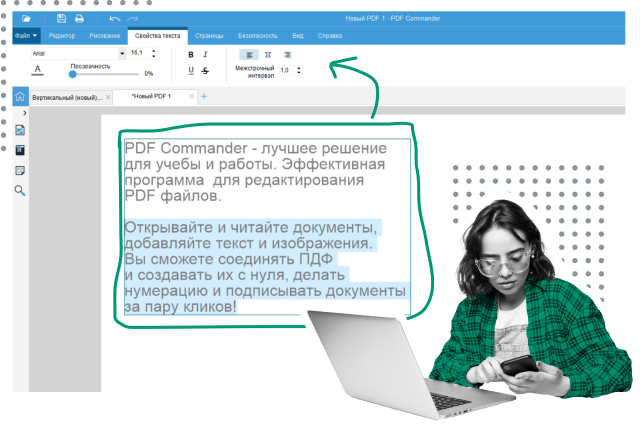
Первым в рейтинге идёт PDF Commander. Это российский редактор для работы с PDF, у которого на Windows есть прямое изменение существующего текста, добавление изображений, операции со страницами, комментарии, распознавание, конвертация, объединение, сжатие и инструменты защиты. На Xeon Live есть отдельная карточка PDF Commander для Windows и Linux с описанием назначения продукта. Для повседневного офисного процесса важна именно универсальность: один документ можно исправить, привести страницы в порядок, дополнить и подготовить к отправке без перехода между несколькими программами.
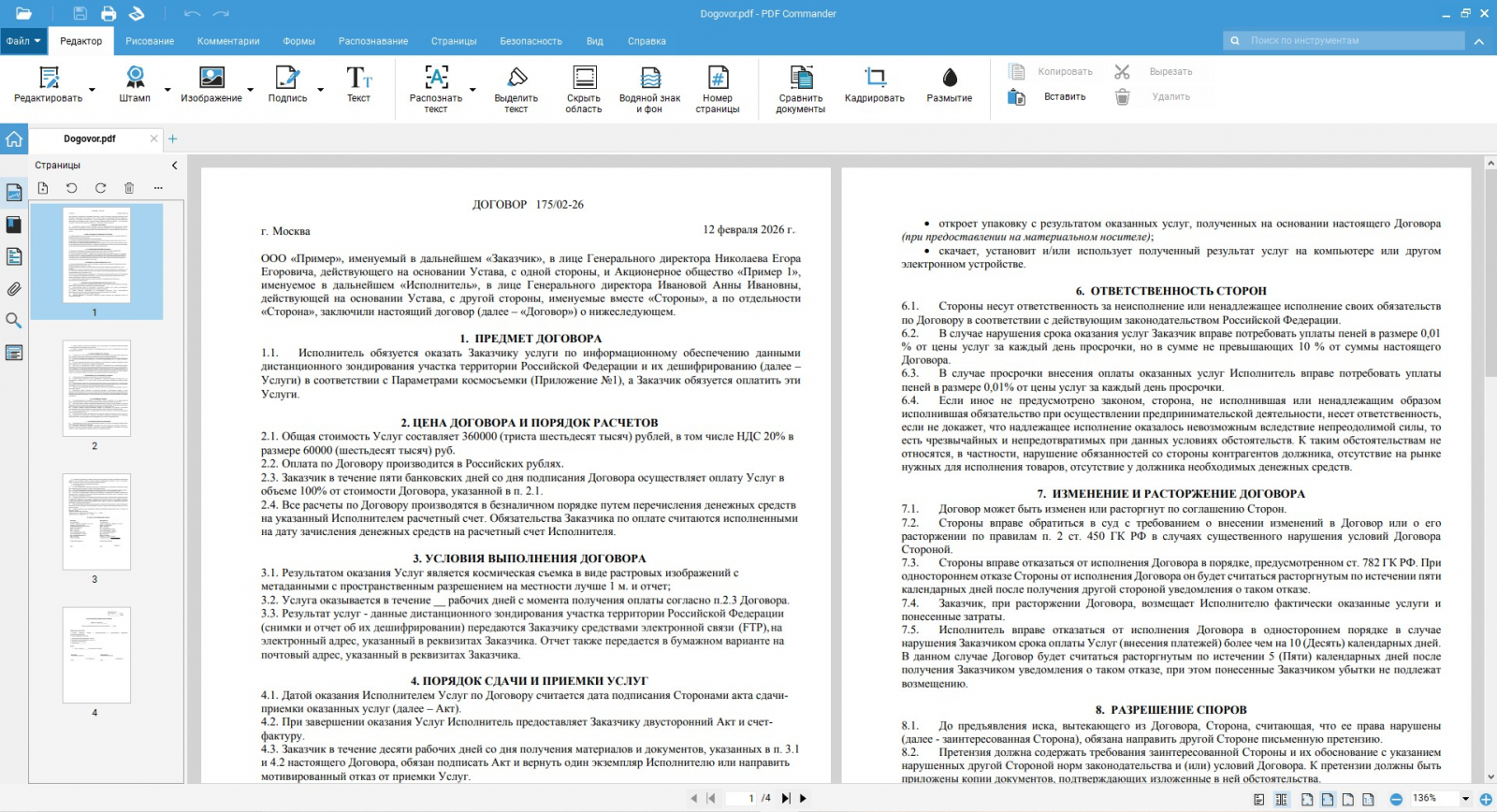
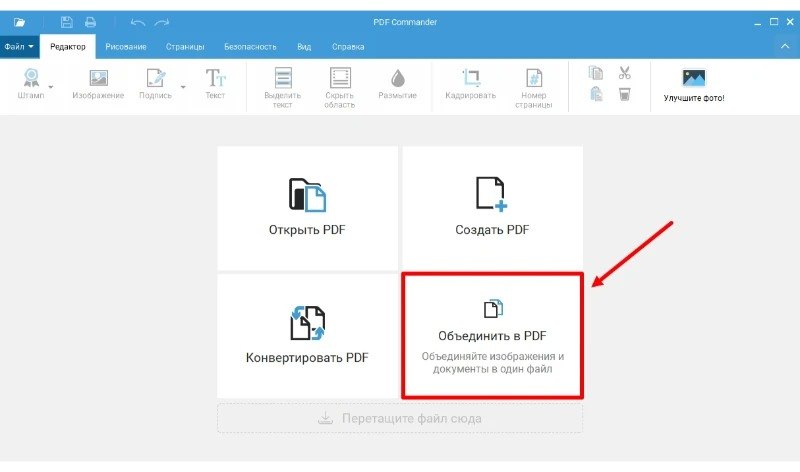
Интерфейс организован по функциональным разделам. На Windows режим редактирования позволяет выбирать текстовый блок и менять содержимое, шрифт, размер и оформление. Для страниц доступны удаление, поворот, кадрирование, нумерация и добавление новых листов. Программа также поддерживает OCR для сканов, экспорт в текстовые и графические форматы, объединение файлов и уменьшение размера итогового PDF. Это закрывает типичный цикл маркетингового документа: получить чужой PDF, исправить дату или абзац, заменить иллюстрацию, собрать приложение, проверить порядок страниц и сохранить финальную копию.
Платформенная оговорка существенна. Версия для Linux существует и рассчитана на ряд российских дистрибутивов, однако прямое изменение существующего текста внутри PDF на Linux сейчас не относится к её функциям. Там доступны чтение, работа со страницами, пометки, рисование, конвертация и другие операции, а глубокая текстовая правка остаётся задачей Windows-редакции. Для компании с Linux-рабочими местами это нужно проверять до массовой установки, а не после переноса процесса.
В маркетинговой работе PDF Commander удобен там, где документ приходит уже собранным и требуется точечная правка: заменить устаревший абзац в коммерческом предложении, обновить подпись к изображению, объединить медиакит с приложением, подготовить скан бумажного согласования, уменьшить размер вложения перед отправкой. Для сложной полиграфической верстки с большим числом взаимосвязанных объектов исходный файл в настольной издательской системе остаётся более надёжной основой; PDF-редактор лучше использовать для контролируемых финальных корректировок.
Плюсы
- Прямая правка существующего текста и изображений в Windows-редакции.
- В одном рабочем окне собраны страницы, OCR, конвертация, комментарии, объединение, сжатие и защита.
- Есть версия для российских Linux-систем, что упрощает смешанный парк рабочих мест.
- Подходит для распространённых офисных и коммуникационных сценариев без привязки к сложной издательской системе.
Минусы
- Набор функций Windows и Linux различается: прямое редактирование существующего текста на Linux сейчас недоступно.
- Для сложной исходной верстки брошюр и каталогов PDF остаётся финальным форматом, а не заменой профессиональной системе макетирования.
- Перед корпоративным развёртыванием стоит отдельно проверить шрифты, формы и подписи на собственном наборе документов.
Кому подойдёт
Отделам маркетинга, PR, продаж, административным командам и небольшим компаниям, которым нужен универсальный настольный инструмент для регулярной правки, сборки, распознавания и защиты PDF. Максимально полный сценарий прямого редактирования относится к Windows.
2. ContentReader PDF 16
ContentReader PDF 16 — настольный редактор Content AI с сильным блоком распознавания. Он работает в Windows и поддерживаемых российских Linux-средах, умеет редактировать содержимое PDF, распознавать сканы, работать с формами, искать по документу и извлекать данные. Для задач со сканами полезно отдельно сверить процесс с инструкцией Xeon Live о том, как распознавать текст в PDF: качество OCR напрямую влияет на то, сколько ручных исправлений останется после оцифровки.
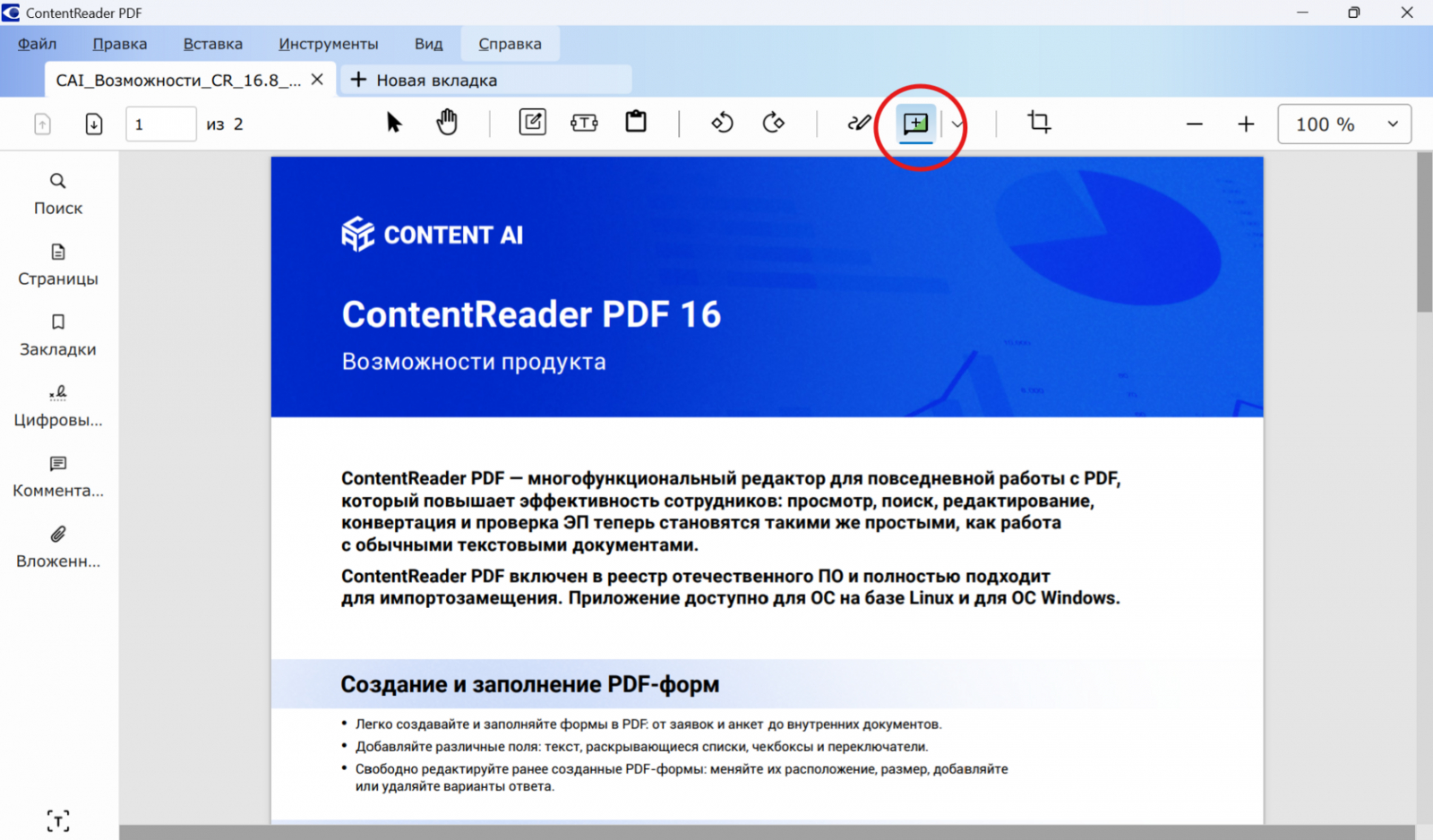
Для бизнеса сильная сторона решения — переход от изображения страницы к рабочему тексту. Это важно для старых договоров, отсканированных брифов, заявлений, анкет, прайс-листов и архивных материалов. После распознавания содержимое становится доступным для поиска и дальнейшей обработки. В редакции для организаций заявлен ИИ-ассистент, а локальный режим обработки помогает строить процесс без обязательной передачи рабочих документов внешнему веб-сервису.
ContentReader PDF 16 стоит рассматривать как более тяжёлый офисный инструмент, чем простой просмотрщик. При разовом объединении двух PDF такой набор функций избыточен, зато в потоке сканов, таблиц, форм и многостраничных документов он даёт заметно больше контроля. Для внедрения полезно заранее собрать документы с разными шрифтами, таблицами, печатями, низким качеством скана и проверить число ошибок распознавания на своей тематике.
Отдельной проверки требуют PDF со сложной версткой. OCR создаёт текстовую модель из изображения, но не гарантирует автоматического восстановления исходной логики макета во всех случаях. Поэтому результат нужно сравнивать с оригиналом по переносам, таблицам, индексам, сноскам и порядку чтения. Для маркетингового архива такой контроль особенно важен на прайс-листах, каталогах и формах, где одна неверно распознанная цифра меняет смысл.
Плюсы
- Сильный OCR и работа со сканированными документами.
- Редактирование PDF сочетается с поиском, извлечением данных и заполнением форм.
- Поддерживаются Windows и несколько российских Linux-систем.
- Организационная редакция развивает локальные интеллектуальные функции для работы с документами.
Минусы
- Для простых операций вроде поворота или склейки страниц функциональность избыточна.
- Распознанные сложные макеты всё равно требуют визуальной сверки с оригиналом.
- Команде нужен отдельный регламент проверки OCR, особенно для цифр, таблиц и мелкого текста.
Кому подойдёт
Компаниям с большим объёмом сканов, форм и архивных PDF, где важны распознавание, поиск и дальнейшая правка содержимого. Особенно полезен отделам документооборота, аналитики, закупок и административным подразделениям, которые регулярно получают не редактируемые исходники, а изображения страниц.
3. Master PDF Editor
Master PDF Editor — кроссплатформенный настольный продукт Code Industry для Windows, macOS и Linux. Он умеет создавать и редактировать PDF, менять текст и графические объекты, работать с комментариями, формами, страницами и OCR. На Xeon Live есть отдельный обзор Master PDF Editor и его инструментов редактирования. Продукт присутствует в российском реестре ПО, поэтому его часто рассматривают и в корпоративном контуре.
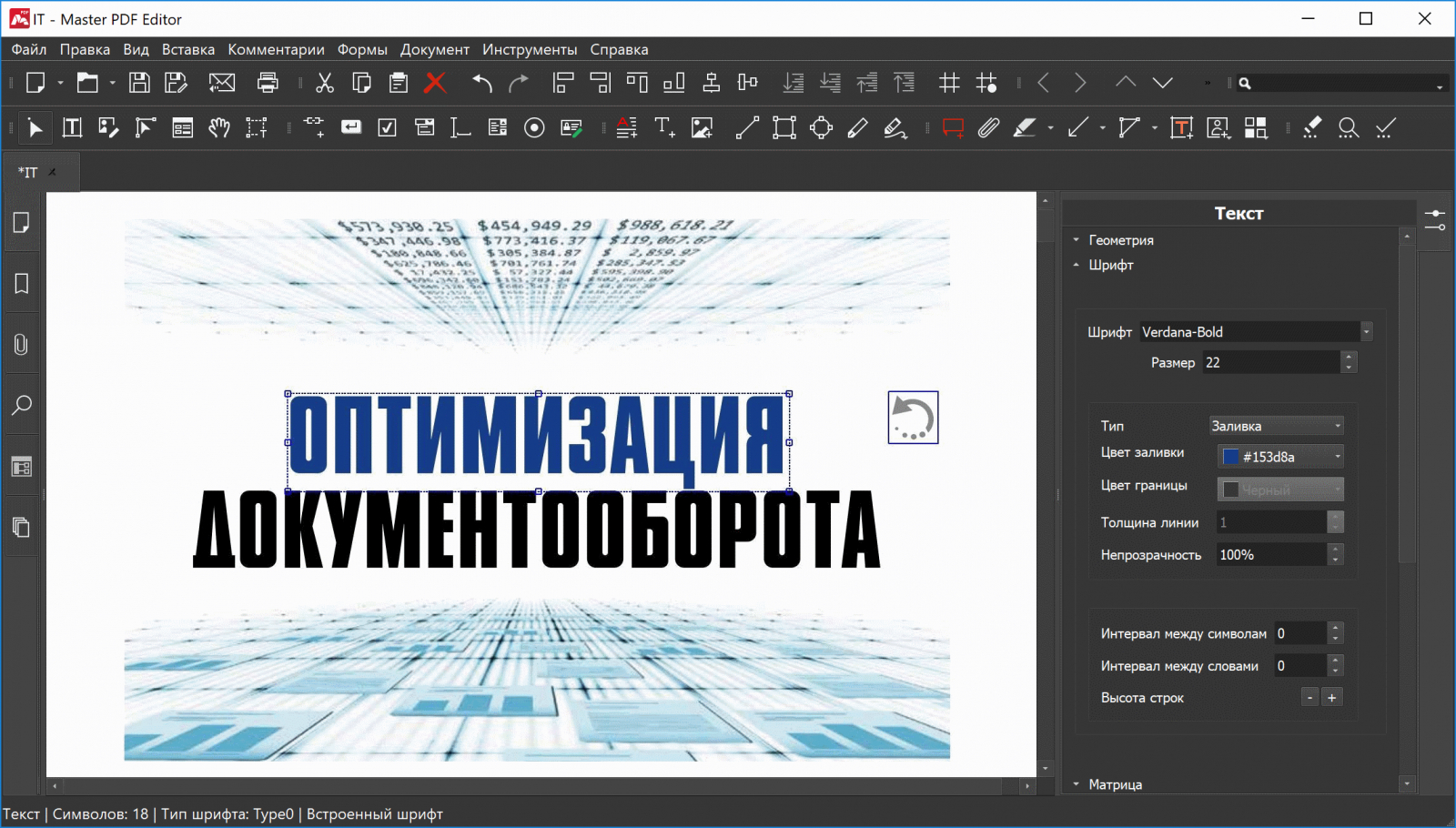
Главное отличие Master PDF Editor — достаточно глубокая работа с объектами страницы при широком наборе настольных платформ. Это удобно для компаний, где одновременно используются Windows, macOS и Linux: базовый процесс не приходится строить вокруг трёх разных приложений. Текстовые блоки, изображения, аннотации, формы и структура страниц находятся в одной программе, а OCR закрывает работу со сканами.
Интерфейс рассчитан на пользователя, который понимает устройство PDF-страницы. При простой замене одной даты это не проблема, но при постоянной работе с формами, объектами и слоями команде полезно зафиксировать типовые операции и обучить сотрудников. Иначе широкий набор инструментов превращается в источник случайных изменений: можно затронуть не тот объект, сместить блок или сохранить копию с нежелательными правками.
Для маркетинга Master PDF Editor особенно уместен при смешанном парке компьютеров и регулярной точечной правке финальных материалов. Он не заменяет исходные файлы InDesign, Illustrator или офисного редактора, но позволяет быстрее исправить уже собранный PDF, переставить страницы, добавить комментарии и подготовить документ к согласованию. При работе с брендированными материалами контроль шрифтов и межстрочных интервалов после сохранения остаётся обязательным.
Плюсы
- Windows, macOS и Linux в рамках одного продукта.
- Редактирование текста, изображений, форм и структуры страниц.
- OCR и аннотации дополняют базовую правку PDF.
- Подходит для корпоративной стандартизации на разнородном парке рабочих станций.
Минусы
- Интерфейс насыщен профессиональными инструментами и требует освоения.
- Сложные брендированные макеты после правки нужно сравнивать с эталонным PDF.
- Для пары элементарных операций продукт тяжелее, чем узкий браузерный сервис.
Кому подойдёт
Командам с Windows, macOS и Linux, которым нужен один настольный редактор для текста, объектов, форм, OCR и страниц. Полезен агентствам, студиям, проектным офисам и административным командам, где PDF регулярно проходит несколько циклов согласования.
4. First PDF
First PDF занимает отдельную нишу. Это не полноценный объектный редактор страницы, а российский конвертер, который превращает PDF в DOCX, XLS, XML, TXT, HTML и графические форматы. В программе есть OCR, поэтому она полезна в ситуации, когда содержимое нужно не подправить внутри PDF, а вынести в редактируемый формат. На Xeon Live этот сценарий разобран в карточке First PDF для конвертации документов.
Практический путь выглядит так: PDF преобразуется в Word или другой подходящий формат, содержимое редактируется в профильной программе, а финальный документ при необходимости снова сохраняется как PDF. Такой процесс занимает больше шагов, зато он понятен для материалов, которые предстоит существенно переписать. Отдельная инструкция Xeon Live по преобразованию PDF в Word помогает оценить, где конвертация удобнее прямой правки.
Конвертация особенно полезна для старых инструкций, анкет, таблиц и текстовых материалов, у которых потерян исходник. Для рекламного буклета с точной версткой этот подход менее предсказуем: после переноса в DOCX шрифты, колонки, обтекание и позиционирование могут измениться. Поэтому First PDF разумно оценивать не как замену графическому редактору, а как средство извлечения и переноса содержимого.
OCR поддерживает несколько языков и помогает работать со сканами. При этом сама природа распознавания требует контрольного чтения. В документах с артикулами, процентами, датами и таблицами человеческая сверка остаётся обязательной: визуально похожие символы и плохо напечатанные цифры дают ошибки, которые незаметны при беглом просмотре.
Плюсы
- Преобразует PDF в редактируемые офисные и текстовые форматы.
- OCR помогает извлекать текст из сканов и изображений страниц.
- Подходит для восстановления редактируемой версии при утрате исходного документа.
- Полезен для пакетной работы с текстовым содержимым, когда прямое редактирование PDF не требуется.
Минусы
- Не заменяет полноценный объектный PDF-редактор для точечной правки страницы.
- Сложная верстка после конвертации требует ручного восстановления.
- После OCR необходимо отдельно проверять цифры, таблицы и специальные символы.
Кому подойдёт
Пользователям, которым нужно получить редактируемый DOCX, таблицу, текст или изображение из существующего PDF. Это полезный вариант для архивов, старых инструкций, аналитических материалов и документов, где содержимое важнее точного сохранения исходной верстки.
Специализированные настольные решения для документов и чертежей
Следующие три продукта не стоит оценивать только по глубине правки текста. Их ценность находится в специализированных процессах: рецензирование и подпись по российским стандартам, криптографическая защита, работа с технической графикой и CAD. В корпоративной среде такие инструменты часто оказываются правильнее универсального редактора, потому что решают конкретную операцию с меньшим числом лишних функций.
5. Окуляр ГОСТ
«Окуляр ГОСТ» — российское приложение для просмотра, комментирования, заполнения форм и работы с электронной подписью в PDF. Оно поддерживает Windows и ряд Linux-систем, используемых в российских организациях. На Xeon Live есть отдельная карточка «Окуляр ГОСТ» для работы с PDF и подписью. Основной сценарий продукта — не художественная верстка, а контролируемое чтение, рецензирование и заверение документа.
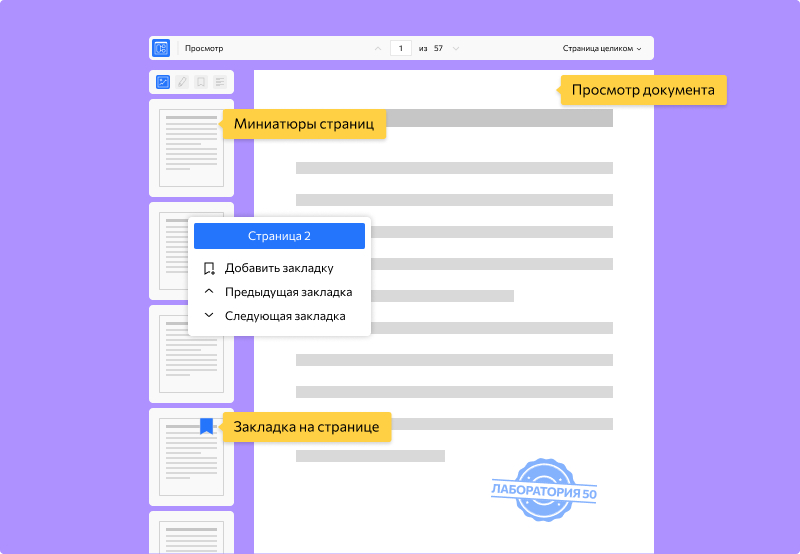
Для юридических, проектных и государственных процессов это важное различие. Пользователю часто не нужно менять абзац внутри договора; ему нужно открыть документ, проверить страницы, заполнить поля, добавить комментарий, поставить электронную подпись и передать файл дальше. В таком процессе универсальный редактор с десятками дизайнерских инструментов не даёт преимущества, а специализированное приложение лучше соответствует роли согласующего сотрудника.
Отдельное внимание стоит уделить типу подписи. Графическая картинка с рукописным автографом и электронная подпись на основе сертификата решают разные задачи. Внутренний регламент компании должен описывать, какой механизм используется для конкретного класса документов и как проверяется результат после подписания. Такой контроль защищает от ситуации, когда визуально документ выглядит подписанным, но юридически значимая проверка не выполняется.
«Окуляр ГОСТ» подходит и для работы с формами и комментариями. Это полезно в цепочке согласования: специалист не переписывает исходный документ, а добавляет замечания и заполняет предусмотренные поля. Для маркетингового отдела продукт интересен главным образом при взаимодействии с юридическим блоком, закупками и корпоративным документооборотом.
Плюсы
- Сильная ориентация на просмотр, рецензирование, формы и электронную подпись.
- Работает в Windows и российских Linux-средах.
- Подходит для процессов, где изменение исходного текста нежелательно.
- Специализация снижает риск случайной правки содержимого при согласовании.
Минусы
- Не является заменой полноценному объектному редактору рекламных и маркетинговых макетов.
- Пользователю нужно понимать различие между визуальной отметкой и электронной подписью.
- Для глубокой правки текста и изображений потребуется другой инструмент.
Кому подойдёт
Юридическим, закупочным, административным и проектным подразделениям, где PDF проходит этапы просмотра, комментариев, заполнения форм и электронной подписи. В маркетинге полезен на этапе согласования договорных и сопроводительных документов.
6. КриптоАРМ 6
КриптоАРМ 6 — специализированное российское решение для электронной подписи и защиты документов. В PDF оно поддерживает встроенную подпись, проверку подписи, сценарии обычного и удостоверяющего заверения, а также работу с архивным представлением PDF/A. В рейтинг продукт попал именно как средство для защищённого документооборота, а не как редактор текста или графики.
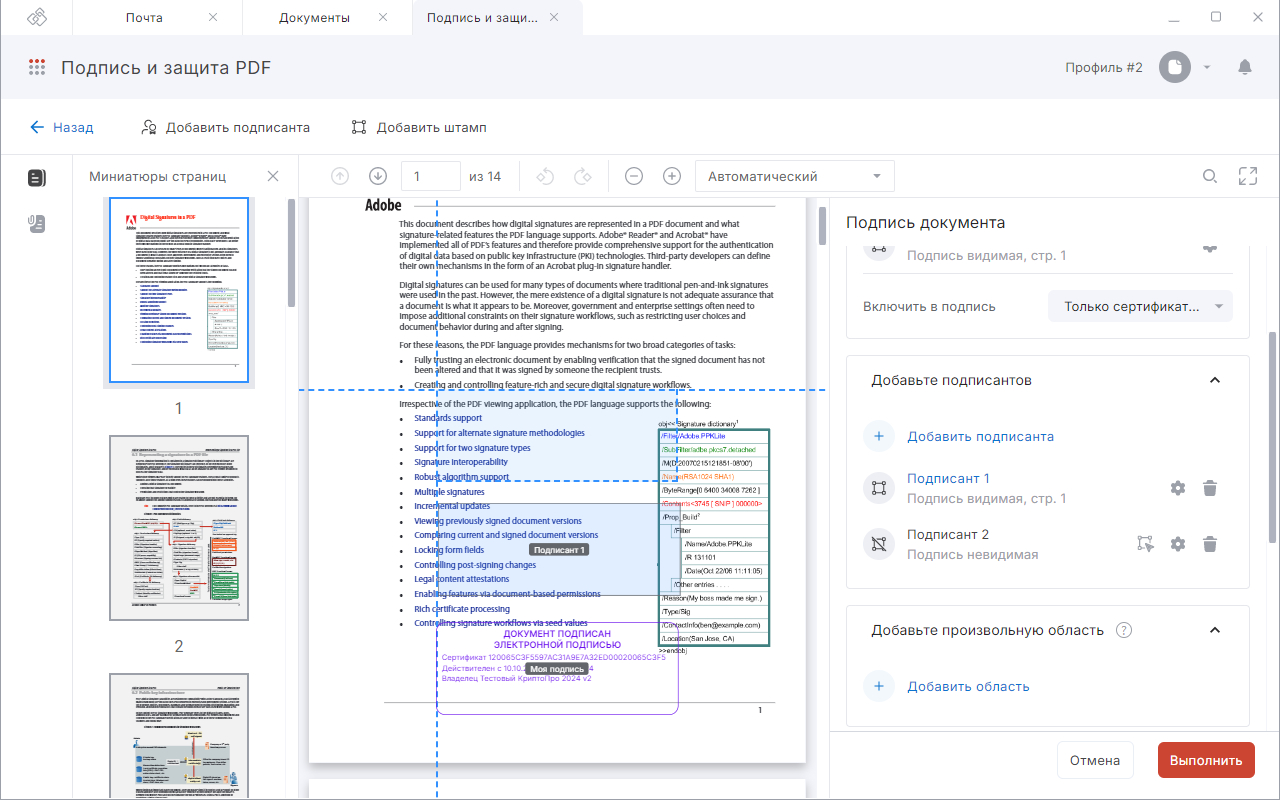
В компании КриптоАРМ логично ставить ближе к финалу процесса. Содержимое документа сначала готовится и проверяется, затем файл подписывается и передаётся адресату. После заверения любые последующие изменения требуют особого внимания к статусу подписи. Практическую сторону такой последовательности полезно сверить с инструкцией Xeon Live о том, как добавлять электронную подпись в PDF.
Для маркетинга и PR это актуально при договорах, актах, согласиях, письмах и иных материалах, где требуется подтверждение авторства или неизменности. Рекламный макет в КриптоАРМ не редактируют; задача продукта начинается там, где контент уже финализирован. Такое разделение ролей снижает риск: сотрудник не смешивает творческую правку документа и юридически значимое заверение в одном шаге.
Перед внедрением нужно проверить цепочку сертификатов, используемые средства криптографии, правила хранения и порядок проверки подписи на стороне получателя. Это организационная часть процесса, а не декоративная функция PDF. Успешное открытие файла ещё не подтверждает корректность подписи; проверка должна выполняться штатным механизмом.
Плюсы
- Специализация на электронной подписи, проверке и защите PDF.
- Поддерживает сценарии заверения и документы PDF/A.
- Подходит для формализованного корпоративного документооборота.
- Разделяет этап подготовки содержимого и этап юридически значимого заверения.
Минусы
- Не предназначен для глубокой правки текста, изображений и верстки PDF.
- Требует организационного регламента по сертификатам и проверке подписи.
- Для подготовки самого документа нужен отдельный редактор или офисная система.
Кому подойдёт
Организациям, где основной риск связан не с версткой PDF, а с заверением, целостностью и проверкой подписанных документов. Это юридические, финансовые, административные и закупочные процессы, а также взаимодействие с контрагентами.
7. ABViewer
ABViewer от CADSoftTools — российский CAD-просмотрщик и редактор, который работает с инженерными форматами и PDF. Его сильная сторона — техническая документация: чертежи, схемы, планы, конвертация между CAD-форматами и работа с PDF как частью инженерного обмена. На Xeon Live есть карточка ABViewer для просмотра и работы с документами.
В обычной офисной подборке ABViewer выглядит необычно, но для архитектуры, производства, строительства, выставочных стендов и промышленного дизайна PDF часто содержит не текстовый отчёт, а чертёж. Здесь важны масштаб, геометрия, слои исходного CAD-файла, экспорт в DWG и корректная печать. Универсальный офисный PDF-редактор не обязан понимать этот процесс на том же уровне.
Маркетинговая команда сталкивается с ABViewer при подготовке материалов для выставок, планов размещения, схем навигации, технических приложений к презентациям и документов от подрядчиков. Править рекламный текст внутри брошюры в нём нецелесообразно, зато открыть технический PDF, проверить геометрию, сопоставить его с CAD-исходником и подготовить печатную копию — профильная задача.
Главная проверка перед внедрением — не наличие сотни форматов в списке, а корректность именно ваших чертежей. Нужен контроль нескольких файлов с разными шрифтами, штриховками, масштабами, поворотами листов и вложенными элементами. После конвертации PDF в CAD-формат геометрию сравнивают с исходником, а не только оценивают визуально на экране.
Плюсы
- Ориентация на CAD и технические PDF.
- Полезен для чертежей, схем, планов и инженерной печати.
- Поддерживает преобразование PDF в CAD-сценариях.
- Закрывает задачи, которые лежат вне типичного офисного PDF-редактирования.
Минусы
- Для обычной правки договоров, текстов и маркетинговых брошюр функциональность избыточна.
- Преимущества раскрываются только в техническом документообороте.
- Результаты преобразования чертежей требуют геометрической проверки.
Кому подойдёт
Инженерам, архитекторам, проектировщикам, производственным компаниям и командам, которые получают PDF-чертежи вместе с CAD-документацией. Для маркетинга полезен при работе с техническими приложениями, планами экспозиций и материалами для производства.
Российские Linux-системы
Для российских Linux-сред набор редакторов уже, чем для Windows, а функциональность конкретной редакции продукта нужно проверять отдельно. Особенно важно различать просмотр, комментарии, OCR и прямое изменение существующего текста. В этой группе основным самостоятельным решением рейтинга стал СЕТЕРЕ ПДФ Редактор, потому что его развитие изначально ориентировано на Linux-контур организаций.
8. СЕТЕРЕ ПДФ Редактор
СЕТЕРЕ ПДФ Редактор — российская программа для работы с PDF в Linux-средах. Текущая функциональность содержит просмотр, преобразование, редактирование текста и изображений, работу со страницами, объединение и разделение документов, сравнение, печать и сканирование, парольную защиту и электронную подпись. Разработчик перечисляет поддержку ряда российских Linux-дистрибутивов; версия для Windows находится в разработке.
Для корпоративного внедрения такой фокус важнее универсальности по всем платформам. Организация на Astra Linux, РЕД ОС, Альт или другой поддерживаемой системе получает продукт, который развивается с учётом локального рабочего места. Это особенно актуально в закрытом контуре, где отправка внутренних документов в публичный браузерный сервис не соответствует политике обработки данных.
Редактор интересен и по набору операций: можно не только читать файл, но и менять содержимое, работать с изображениями и страницами, сравнивать документы, сканировать и готовить итоговый PDF. Для миграции с Windows-процесса стоит составить карту операций сотрудников и пройти её на тестовом наборе: правка текста, поиск, печать, формы, подпись, длинные документы, шрифты, сканы и обмен с контрагентами.
Ограничение очевидно: продукт ориентирован прежде всего на Linux. В смешанной среде потребуется либо унификация рабочего места, либо параллельный редактор для пользователей Windows и macOS. Поэтому решение стоит оценивать не как универсальный вариант для любого сотрудника, а как часть конкретной ИТ-архитектуры организации.
Плюсы
- Фокус на российских Linux-системах и корпоративном контуре.
- Редактирование текста и изображений сочетается с операциями над страницами.
- Есть сравнение документов, печать, сканирование, защита и электронная подпись.
- Подходит для процессов, где документы должны оставаться внутри локальной инфраструктуры.
Минусы
- Основная платформа — Linux; Windows-редакция ещё развивается.
- Для смешанного парка устройств требуется заранее продумать единый процесс обмена файлами.
- Совместимость с корпоративными шрифтами, формами и подписанными PDF нужно проверять на собственных документах.
Кому подойдёт
Организациям на российских Linux-системах, которым нужен локальный редактор PDF для текста, изображений, страниц, сравнения и защищённого документооборота. Особенно уместен там, где браузерная обработка внутренних файлов запрещена политикой компании.
Онлайн
Браузерный редактор выигрывает скоростью старта: не требуется устанавливать настольную программу на каждое рабочее место. Но онлайн-подход меняет модель риска — файл покидает локальную рабочую среду и передаётся сервису. Поэтому для публичных материалов и черновиков это удобный формат, а документы с персональными, коммерческими или договорными данными нужно обрабатывать только в соответствии с внутренней политикой компании.
9. PDF Maestro
PDF Maestro — российский браузерный сервис с набором инструментов для PDF. Он объединяет операции по склейке и разделению файлов, уменьшению размера, удалению и повороту страниц, добавлению подписи, кадрированию, работе с изображениями, OCR и сравнению документов. Сервис удобен как быстрый операционный набор, а не как глубокий объектный редактор многостраничной верстки.
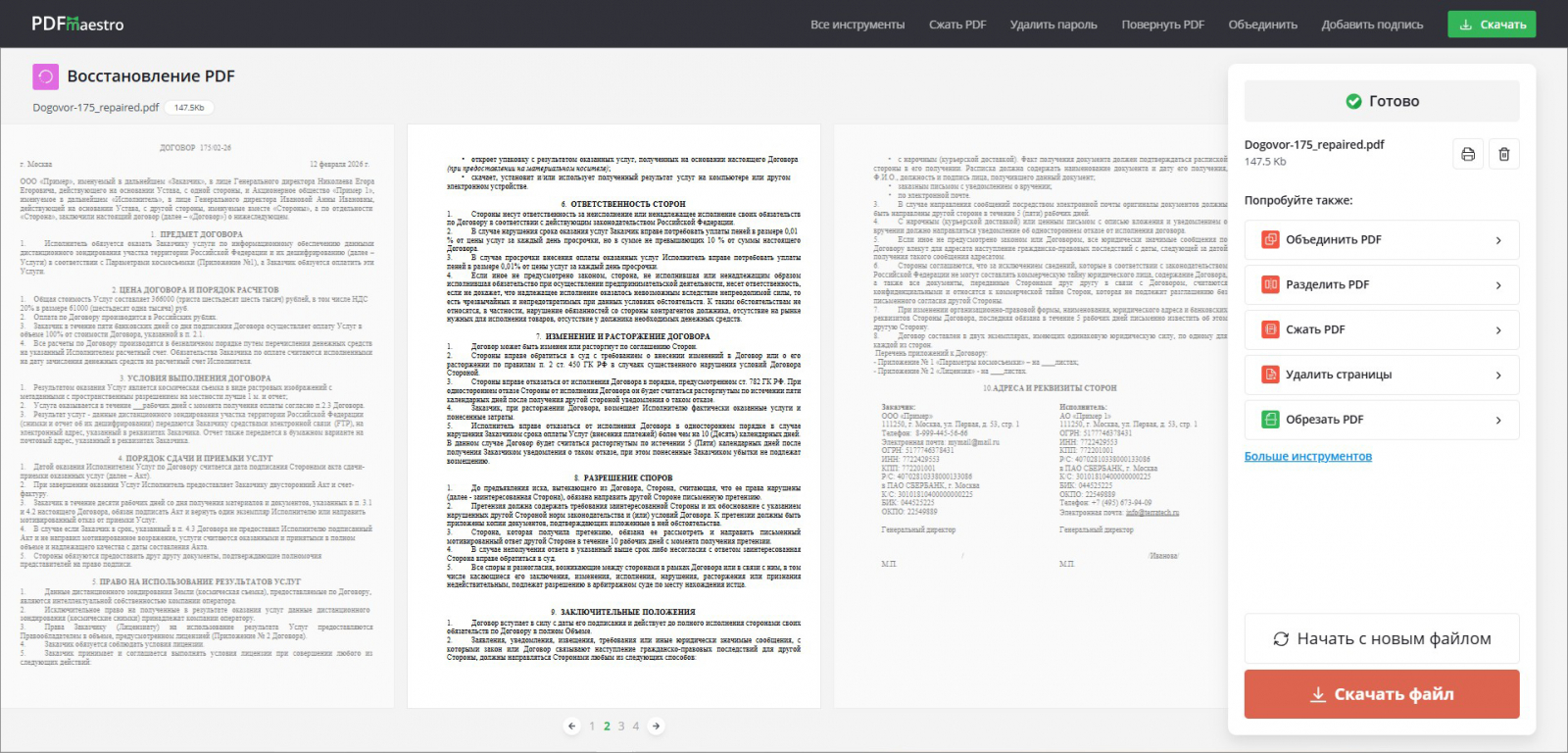
Для маркетинга PDF Maestro полезен в коротких задачах: собрать приложение к презентации, вырезать лишние страницы из отчёта, уменьшить размер файла для почты, повернуть скан, подготовить несколько страниц для публикации. Более сложную сборку можно сопоставить с отдельной инструкцией Xeon Live о том, как объединять несколько PDF в один файл.
Главное ограничение браузерного подхода — не скорость и не интерфейс, а политика данных. Публичный пресс-кит и обезличенный отчёт можно обрабатывать по одному регламенту, а договор, база клиентов или внутренний финансовый документ — по другому. В компании должен существовать простой список допустимых категорий файлов для внешних веб-сервисов. Это снимает спор с пользователя и переводит решение из области личной привычки в управляемый процесс.
PDF Maestro также не стоит приравнивать к настольному редактору исходного текста. Большинство задач сервиса относятся к структуре файла, преобразованию и добавлению элементов. При необходимости массово менять абзацы, шрифты и изображения в сложном макете настольная программа даёт больше контроля. Зато для быстрых операций без установки ПО браузерный формат экономит время.
Плюсы
- Работает в браузере без локальной установки.
- Собирает много частых операций с PDF в одном сервисе.
- Подходит для быстрых задач со страницами, размером файла, OCR и сравнением.
- Удобен на временном рабочем месте и при редкой обработке PDF.
Минусы
- Файл передаётся внешнему веб-сервису, поэтому нужен корпоративный регламент по допустимым данным.
- Глубокая правка существующего текста и сложной верстки не является основным сценарием.
- Работа зависит от доступа к сети и доступности сервиса.
Кому подойдёт
Маркетологам, PR-специалистам, менеджерам и небольшим командам для разовых операций с публичными или некритичными PDF. Для документов ограниченного доступа предпочтителен локальный настольный процесс, утверждённый внутри компании.
Android
Мобильная правка PDF нужна не для постоянной верстки, а для ситуаций вне рабочего места: исправить поле перед встречей, добавить текст, проверить страницу, отправить обновлённую копию. На небольшом экране особенно важна разница между просмотром и реальным редактированием содержимого. В Android-группе рейтинга выделяется «МойОфис Документы», где заявлено редактирование текста PDF и работа с текстовыми полями.
10. МойОфис Документы
«МойОфис Документы» для Android поддерживает редактирование PDF: пользователь открывает режим правки, работает с текстовыми полями, создаёт новые текстовые блоки и настраивает форматирование. Это делает приложение полезным именно как мобильный редактор, а не только просмотрщик. Часть расширенных PDF-функций доступна при авторизации и соответствующем уровне доступа к продукту.
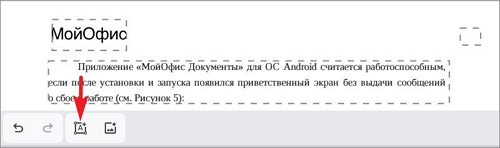
Мобильный сценарий лучше строить вокруг коротких изменений. На смартфоне удобно исправить подпись, добавить пояснение, заполнить текстовое поле или проверить финальную страницу. Перестраивать большой каталог, многостраничный отчёт или сложную форму на маленьком экране нерационально: точность позиционирования и скорость контроля ниже, чем на настольном компьютере.
Для бизнеса полезно заранее определить, какие документы разрешено редактировать с мобильного устройства. Рабочий профиль, шифрование устройства, корпоративное хранилище и управление доступом важнее самой кнопки редактирования. Мобильное приложение становится частью процесса только тогда, когда понятно, где хранится исходник, какая копия считается финальной и как коллеги видят новую редакцию.
При проверке приложения стоит взять несколько настоящих PDF: текстовый договор, скан, форму и презентационный файл. Сотрудник должен пройти типовой путь от открытия до сохранения и повторно открыть результат на компьютере. Так обнаруживаются проблемы с шрифтами, переносами и совместимостью раньше, чем мобильная правка станет повседневной практикой.
Плюсы
- Редактирование текста PDF прямо на Android.
- Можно создавать текстовые блоки и менять их оформление.
- Подходит для срочной правки вне рабочего места.
- Удобен в экосистеме мобильной работы с офисными документами.
Минусы
- Небольшой экран ограничивает точность работы со сложной версткой.
- Часть расширенных возможностей связана с авторизацией и уровнем доступа.
- Для длинных документов и массовой правки настольный редактор быстрее и удобнее.
Кому подойдёт
Сотрудникам, которые регулярно работают с документами вне офиса и нуждаются в точечной правке PDF на Android. Это мобильное дополнение к настольному процессу, а не замена полноценной рабочей станции для сложных макетов.
Как выбрать редактор под рабочий сценарий
После обзора десяти продуктов полезно отказаться от абстрактного вопроса о самом сильном редакторе и перейти к карте задач. Один и тот же отдел использует разные инструменты для разных документов. Коммерческое предложение, подписанный договор, технический чертёж и скан бумажной анкеты не должны автоматически проходить через одну программу только ради унификации.
- Нужна регулярная прямая правка текста и изображений на Windows. PDF Commander закрывает основной офисный цикл и дополнительно работает со страницами, OCR и конвертацией.
- Основной поток состоит из сканов и архивных документов. ContentReader PDF 16 рационален благодаря сильному распознаванию и дальнейшей работе с полученным текстом.
- В компании одновременно используются Windows, macOS и Linux. Master PDF Editor удобен как единый кроссплатформенный настольный редактор.
- Нужно перенести содержимое PDF в Word, таблицу или текст. First PDF специализируется на конвертации и OCR.
- Документ проходит рецензирование и электронную подпись. «Окуляр ГОСТ» подходит для просмотра, комментариев, форм и заверения.
- Главная задача — юридически значимая подпись и защита. КриптоАРМ 6 стоит использовать как отдельный финальный этап после подготовки содержимого.
- PDF содержит чертёж или техническую схему. ABViewer лучше соответствует CAD-процессу, чем обычный офисный редактор.
- Рабочие места построены на российских Linux-системах. СЕТЕРЕ ПДФ Редактор ориентирован на такой корпоративный контур.
- Нужна быстрая операция в браузере без установки. PDF Maestro удобен для страниц, сжатия, OCR и других коротких задач при допустимом классе данных.
- Правка выполняется на Android вне офиса. «МойОфис Документы» закрывает мобильные изменения текста и текстовых полей.
Для компании выбор лучше фиксировать не названием программы, а связкой «тип документа — операция — допустимая среда — критерий готовности». Например: публичный медиакит, удалить две страницы и уменьшить размер, браузер разрешён, готовность проверяется повторным открытием и совпадением порядка страниц. Или: внутренний договор, исправить реквизит и подписать, только локальная среда, готовность подтверждается визуальным сравнением и успешной проверкой электронной подписи. Такая формулировка сразу показывает, какой класс инструмента нужен.
Как проверить PDF-редактор перед внедрением
Демонстрационный файл почти всегда слишком простой. Реальная проверка требует набора документов, который отражает рабочие риски компании. Тест проводят до массовой установки и до переноса большого архива. Для каждого файла фиксируют исходник, ожидаемое изменение и способ проверки результата. Тогда оценка становится повторяемой, а не зависит от впечатления одного сотрудника.
1. Текстовый PDF с корпоративными шрифтами
Возьмите коммерческое предложение или презентацию, где используются фирменные шрифты, разные начертания, списки, ссылки и несколько размеров текста. Измените одно предложение в середине абзаца и сохраните копию. Затем откройте результат в другом просмотрщике и сравните переносы, интервалы, выравнивание и соседние элементы. Хороший результат — изменился только нужный фрагмент, а остальная верстка осталась стабильной.
2. Скан с таблицей и мелкими цифрами
Для OCR нужен документ с реальными трудностями: таблица, печать, серый фон, перекос, мелкие цифры, смешанный русский и латинский текст. После распознавания сравните не общий вид, а конкретные поля. Посчитайте ошибки в сотне символов, отдельно отметьте ошибки в цифрах и названиях. Для бизнеса одна неверная цифра в счёте или артикуле опаснее десятка незначительных ошибок в описательном абзаце.
3. Многостраничный файл со сложной структурой
Подойдёт отчёт на несколько десятков страниц с оглавлением, закладками и разными ориентациями листов. Удалите одну страницу, переставьте две, добавьте ещё одну и проверьте навигацию. Сценарии структурной работы подробнее разобраны в материале Xeon Live о том, как организовать страницы PDF. Основной критерий — порядок и логика документа после изменений, а не только отсутствие ошибки при сохранении.
4. PDF с формой
Проверьте интерактивные поля, чекбоксы, списки и текстовые значения. Заполните форму, сохраните копию, закройте приложение и откройте файл заново. Значения должны сохраняться корректно. Далее откройте ту же копию в другом распространённом просмотрщике. Такой тест показывает совместимость формы, которая часто отличается от обычной текстовой страницы.
5. Документ с изображениями и прозрачностью
Возьмите PDF из презентации или макета с фотографиями, прозрачными элементами и векторной графикой. Замените одно изображение и сохраните файл. После этого проверьте резкость, цвет, границы обтравки, прозрачность и размер файла. Редактор не должен неожиданно превращать качественную графику в заметно ухудшенную растровую копию.
6. Подписанный документ
Для файла с электронной подписью сценарий строится наоборот: сначала проверяется исходная подпись, затем создаётся рабочая копия для эксперимента. Любая правка после подписания влияет на статус заверения и должна быть осознанной. В тесте фиксируют, как программа показывает подпись до изменения, что происходит после сохранения и как результат проверяется внешним средством.
7. Технический PDF
Для инженерного отдела нужен лист с мелкой геометрией, размерными линиями, штриховками и нестандартным форматом страницы. Проверяют масштаб печати, читаемость линий и точность конвертации. Визуального сходства недостаточно: для CAD-сценария сравнивают геометрию и размеры.
8. Большой файл с изображениями
Возьмите презентацию или каталог с большим количеством фотографий. Сохраните его без правки, затем после одной небольшой правки и после операции сжатия. Сравните вес, скорость открытия и качество изображений. Отдельный материал Xeon Live о том, как уменьшать размер PDF, помогает разделить техническое сжатие и видимую потерю качества. Цель — найти настройки, которые не разрушают графику ради минимального размера.
Метрики, по которым видно качество результата
Фраза «всё работает» слишком расплывчата для внедрения. Нужны измеримые признаки. Они не обязаны быть сложными: достаточно одинаково проверять каждый продукт на одном наборе файлов. Для отдела маркетинга и коммуникаций особенно полезны семь метрик.
Сохранность верстки
Сравните исходный и сохранённый PDF постранично. Смотрите не только на крупные блоки, но и на переносы строк, межбуквенные интервалы, выравнивание, подписи к изображениям и положение ссылок. Для повторяемой проверки удобно использовать две копии рядом и проходить страницу за страницей. Количество заметных расхождений после одной точечной правки — понятная метрика качества.
Точность OCR
Возьмите заранее вычитанный фрагмент и сравните его с распознанным текстом. Можно считать число ошибочных символов на тысячу знаков, но для бизнеса важнее взвешенный подход: ошибка в сумме, дате, артикуле или имени получает больший приоритет. Дополнительно отмечают таблицы, колонтитулы и сноски, которые потеряли структуру.
Количество ручных исправлений
Засеките не только время основной операции, но и время на исправление результата. Конвертер, который за минуту переводит PDF в Word, но потом требует двадцать минут выравнивать таблицу, проигрывает более медленному инструменту с лучшим сохранением структуры. Итоговое время процесса — сумма автоматической обработки, проверки и ручной доводки.
Рост или уменьшение размера файла
После простой правки размер документа не должен необъяснимо увеличиваться в несколько раз. Сравнивайте исходник и сохранённую копию. Сильный рост часто связан с повторным встраиванием изображений, изменением сжатия или добавлением служебных данных. При уменьшении размера одновременно проверяйте резкость фотографий и читаемость мелкого текста.
Совместимость после сохранения
Откройте результат минимум в двух независимых просмотрщиках и на другой платформе, которая реально используется в компании. Проверьте формы, ссылки, закладки, подписи и печать. Файл, который корректно выглядит только в редакторе, где был создан, нельзя считать готовым к внешней отправке.
Скорость типовой операции
Измеряйте не скорость запуска программы, а полный рабочий сценарий. Например: открыть договор, найти нужный абзац, исправить дату, сохранить отдельную копию, открыть её в другом просмотрщике и визуально сверить страницу. Такая метрика показывает реальную производительность сотрудника и выявляет лишние переходы между окнами.
Число ошибок процесса
Фиксируйте случаи, когда сотрудник сохранил поверх исходника, отправил не ту копию, потерял страницу, сломал форму или оставил в документе скрытую информацию. Хороший инструмент не отменяет регламент, но удобная логика интерфейса и понятные команды снижают вероятность ошибки. Для команды этот показатель важнее субъективной красоты программы.
Рабочий процесс для маркетинга, PR и контент-команд
PDF часто появляется в конце производственной цепочки, когда материал уже прошёл дизайн, согласование и выгрузку. Именно поэтому правка PDF требует дисциплины: небольшое изменение выглядит безопасным, но может затронуть верстку, подпись или структуру. Практический процесс из семи этапов снижает риск.
- 1. Сохраните неизменяемый исходник. Рабочая копия создаётся до первой правки. Исходный PDF остаётся эталоном для сравнения.
- 2. Определите тип документа. Текстовый PDF, скан, форма, подписанный файл и технический чертёж требуют разных инструментов.
- 3. Выберите минимально достаточную операцию. Не запускайте OCR для нормального текстового PDF и не конвертируйте весь документ в Word ради одной замены.
- 4. Внесите изменения в копию. Сохраняйте понятное имя файла и отдельную редакцию, а не перезаписывайте исходник.
- 5. Проверьте изменённую страницу и соседние элементы. После правки текста особенно важны переносы и положение объектов.
- 6. Проверьте документ целиком. Порядок страниц, ссылки, формы, закладки, изображения и подписи контролируются перед отправкой.
- 7. Зафиксируйте финальную редакцию. В общем хранилище должна существовать одна понятная версия, которую команда считает готовой.
Для медиакита этот процесс выглядит так: дизайнер отдаёт финальный PDF, менеджер замечает устаревший факт, создаёт копию, меняет одну строку, проверяет шрифт и переносы, затем открывает файл в другом просмотрщике и обновляет материал в общем хранилище. Для договора цепочка иная: текстовая правка завершается до электронной подписи, а после подписания документ переходит в режим контроля целостности. Один регламент на оба случая создаёт ошибки, поэтому тип документа должен определять маршрут.
Безопасность: локальная программа, браузер и подписанные документы
Безопасность PDF нельзя сводить к наличию кнопки «Пароль». Риск зависит от того, где находится файл, кто получает к нему доступ, какие данные в нём есть и на каком этапе процесс завершается подписью. Настольный редактор и браузерный сервис создают разные модели обработки, поэтому компания должна заранее определить допустимый класс документов для каждого варианта.
Локальная программа удобна для документов ограниченного доступа: договоров, внутренних отчётов, клиентских данных, финансовых материалов и не опубликованных кампаний. При этом локальная установка сама по себе не гарантирует безопасность. Нужны права доступа к папкам, резервное копирование, обновления, защита рабочего места и понятный порядок передачи файла коллегам.
Парольная защита полезна для отдельных сценариев, но она не заменяет управление доступом в корпоративном хранилище. Технические варианты установки защиты разобраны в материале Xeon Live о том, как защищать PDF паролем. В бизнес-процессе важнее определить, кто знает пароль, как он передаётся адресату и где хранится незашифрованный исходник.
Браузерный сервис рационален для публичных и обезличенных материалов: пресс-релиза, опубликованной презентации, открытой инструкции, не содержащей внутренних данных. Для закрытого договора или базы клиентов он создаёт дополнительную точку передачи данных. Решение должно определяться политикой компании, а не удобством конкретного сотрудника.
Отдельный риск — визуальное скрытие информации. Чёрный прямоугольник поверх текста не всегда удаляет исходный текстовый слой. Для настоящего удаления чувствительных данных нужна функция редактирования конфиденциального содержимого или проверяемая процедура, после которой скрытый текст нельзя выделить, найти или извлечь. Финальный файл стоит открыть в другом приложении и попытаться скопировать область, которая была скрыта.
Электронную подпись добавляют после завершения содержательной правки. Подписанный документ воспринимается как зафиксированная редакция; дальнейшие изменения должны быть частью отдельного контролируемого процесса. Перед отправкой проверяют статус подписи штатным средством, а не ориентируются на картинку штампа на странице.
Типичные ошибки при работе с PDF-редакторами
Большинство проблем возникает не из-за отсутствия функции, а из-за неправильного выбора операции. Ниже — ошибки, которые регулярно встречаются в офисной и коммуникационной работе.
- Править единственный экземпляр. Без эталонного исходника сложно понять, что изменилось случайно.
- Запускать OCR для обычного текстового PDF. Это создаёт лишнюю обработку и новые ошибки там, где текст уже доступен.
- Конвертировать сложный макет в Word ради одной строки. Верстка меняется сильнее, чем при точечной объектной правке.
- Не проверять корпоративные шрифты. Замена гарнитуры меняет длину строк и переносы.
- Считать графическую подпись электронной подписью. Визуальный автограф и криптографическое заверение решают разные задачи.
- Отправлять закрытые документы в браузерный сервис без регламента. Удобство не отменяет правила обработки данных.
- Сохранять поверх исходника. Вернуться к эталонной версии после ошибки становится сложнее.
- Проверять только одну страницу. Операции со структурой могут затронуть нумерацию, закладки и порядок листов.
- Открывать результат только в том же редакторе. Совместимость проявляется в другом просмотрщике и на другом устройстве.
- Игнорировать рост размера файла. После небольшой правки резкое увеличение веса указывает на изменение способа сохранения графики или служебных данных.
- Редактировать подписанный файл как обычный. После изменения нужно заново оценивать статус заверения и дальнейший маршрут документа.
- Выбирать универсальный продукт для CAD. Технический чертёж требует проверки геометрии и масштаба, а не только текста.
Что не вошло в рейтинг и почему
В российской экосистеме есть и другие продукты, которые открывают PDF или работают с документами, но это ещё не делает их самостоятельным PDF-редактором для данной подборки. Мы не расширяли список за счёт обычных просмотрщиков, офисных пакетов с базовым чтением PDF и сервисов, у которых российское происхождение не подтверждается. Такой фильтр важен: иначе рейтинг превращается в перечень всего, что умеет открыть файл.
Р7-Офис, например, имеет режим просмотра PDF и развивается как офисная платформа, но текущий пользовательский сценарий PDF заметно отличается от специализированного редактора с прямой объектной правкой. Поэтому продукт не занял отдельную карточку. Он остаётся уместным как часть офисной среды, но в этом материале сравниваются решения, где работа с PDF является самостоятельным и подтверждённым направлением.
Не добавлялись и зарубежные сервисы только за наличие русскоязычного интерфейса. Язык меню не определяет происхождение продукта. Для темы российских редакторов важны разработчик, продуктовая линия и подтверждённое присутствие на российском рынке. При корпоративном выборе дополнительно проверяют сведения о правообладателе и реестровый статус там, где он нужен внутреннему регламенту.
Итог: какой российский PDF-редактор выбрать
Для универсальной повседневной правки на Windows первым вариантом в этом рейтинге остаётся PDF Commander: он сочетает прямое редактирование, страницы, OCR, конвертацию, объединение и защиту. ContentReader PDF 16 сильнее раскрывается в потоке сканов и распознавания. Master PDF Editor удобен при разнородном парке Windows, macOS и Linux. First PDF рационален, когда задача сводится к переносу содержимого в редактируемый формат.
Специализированные продукты стоит выбирать по роли документа. «Окуляр ГОСТ» полезен для просмотра, форм, комментариев и электронной подписи. КриптоАРМ 6 — для заверения и защиты уже подготовленных файлов. ABViewer — для PDF, связанных с CAD и техническими чертежами. СЕТЕРЕ ПДФ Редактор ориентирован на корпоративные Linux-среды. PDF Maestro закрывает быстрые браузерные операции. «МойОфис Документы» добавляет мобильную правку на Android.
Финальный выбор стоит подтверждать на собственных документах. Один тестовый набор из текстового PDF, скана, формы, подписанного файла, большого каталога и технического чертежа показывает больше, чем длинный список функций. Измеряйте сохранность верстки, ошибки OCR, число ручных исправлений, совместимость после сохранения и полное время операции. Тогда редактор выбирается не по обещанию, а по проверяемому результату в реальном процессе.